
Track - Diktiergerät M-AUDIO - Kostenlose Bedienungsanleitung
Finden Sie kostenlos die Bedienungsanleitung des Geräts Track M-AUDIO als PDF.


| Produkttyp | USB 2.0 Audio-Interface |
| Marke | M-Audio |
| Modell | Track (M-Track Solo) |
| Eingänge | 1 Combo-Eingang XLR/Klinke 6,35 mm, 1 Klinkeneingang 6,35 mm TS/TRS |
| Ausgänge | 2 asymmetrische RCA-Ausgänge, 1 Kopfhörerausgang (3,5 mm Klinke) |
| Phantomspeisung | Ja, +48V schaltbar |
| Audioauflösung | Bis zu 24 Bit / 48 kHz |
| Konnektivität | USB 2.0 (USB-B-Kabel im Lieferumfang) |
| Kompatibilität | Windows und macOS (Treiber für Windows), iOS mit Adapter |
| Stromversorgung | Über USB-Bus (außer iOS: erfordert externe Stromversorgung) |
| Abmessungen | Nicht angegeben |
| Gewicht | Nicht angegeben |
| Enthaltene Software | MPC Beats, virtuelle VST/AU-Instrumente |
| Funktionen | Direkt-/USB-Monitoring, Gain-Regler, LED-Signal-/Clip-Anzeige |
| Wartung und Reinigung | Mit einem trockenen Tuch reinigen, Flüssigkeiten vermeiden |
| Sicherheit | Nicht öffnen, Feuchtigkeit vermeiden, Phantomspeisung nur bei Bedarf verwenden |
| Ersatzteile und Reparatur | M-Audio-Support für Reparaturen kontaktieren |
| Allgemeine Informationen | Einsteiger-Audio-Interface für das Heimstudio |
Häufig gestellte Fragen - Track M-AUDIO
Benutzerfragen zu Track M-AUDIO
0 Frage zu diesem Gerät. Beantworten Sie die, die Sie kennen, oder stellen Sie Ihre eigene.
Eine neue Frage zu diesem Gerät stellen
Laden Sie die Anleitung für Ihr Diktiergerät kostenlos im PDF-Format! Finden Sie Ihr Handbuch Track - M-AUDIO und nehmen Sie Ihr elektronisches Gerät wieder in die Hand. Auf dieser Seite sind alle Dokumente veröffentlicht, die für die Verwendung Ihres Geräts notwendig sind. Track von der Marke M-AUDIO.
BEDIENUNGSANLEITUNG Track M-AUDIO
Benutzerhandbuch (Deutsch)
Einführung
Lieferumfang
M-Track Solo Benutzerhandbuch
USB-B-zu-USB-A Kabel
Software Download-Karten
Sicherheitshinweise undantieinformationen
Kundendienst
Für aktuelle Informationen zu diesem Produkt (Systemanforderungen, Informationen zur Kompatibilität etc.) und zur Produktregistrierung besuchen Sie m-audio.com.
Um weitere Unterstützung zu Ihrem Produkt zu erhalten besuchen Sie m-audio.com/support.
Schnellstart
MacOS-Benutzer: Für den klassenkonformen Betrieb mit M-Track Solo ist keine Treiberinstallation erforderlich.
iOS-Benutzer: Die von einem iOS-Gerät verfügbare Leistung reicht nicht aus, um M-Track Solo mit Strom zu versorgen. Verwenden Sie das Apple Camera Connection Kit (separat erhältlich), ein USB-Breakout-Kabel (separat erhältlich) und ein USB-Netzteil (separat erhältlich), über das ein zusätzlicher USB-Anschluss für die Stromversorgung bereitgestellt wird M-Track Solo.
Windows Anwender: Installieren Sie die Treiber bevor Sie M-Track Solo mit Ihrem Computer verbinden:
- Besuchen Sie m-audio.com/drivers und laden Sie die neuesten M-Track Solo-Treiber für Ihr Betriebssystem herunter.
- Öffnen Sie die heruntergeladene Datei und doppelklicken Sie auf die Treiber-Installationsdatei.
- Befolgen Sie die Anweisungen am Bildschirm, um die Treiber zu installieren.
Software: Wir liefern M-Track Solo mit MPC Beats aus, damit Sie Ihre Musikproduktion gleich mit professioneller Software starten können. Registrieren Sie Ihren M-Track Solo zuerst auf m-audio.com/softwaredownload und folgen den Installationsanweisungen in Ihrem Benutzerkonto.
Virtuelle Instrumente: Befolgen Sie die Anweisungen in Ihrem Benutzerkonto, um die enthaltenen Virtual Instrument Plugins zu installieren. Nach der Installation werden die meisten DAWs die Virtual Instrument Plugins nicht automatisch laden. Um über MPC Beats auf die Virtual Instrument Plugins zuzugreifen, müssen Sie den Plugin-Ordner für die zu scannende Software auswählen:
Windows (32-bit): C:\Programme (x86)\VSTplugins
Windows (64-bit): C:\Programme\Steinberg\VSTplugins
macOS: Macintosh HD\Library Audio\Plugins\VST
M-AUDIO
Um M-Track Solo als Standard-Wiedergabegerät einzustellen, folgen Sie den nachstehenden Anweisungen je nach Betriebssystem Ihres Computers.
Windows:
- Schließen Sie Ihr M-Track Solo mit dem mitgelieferten USB-Kabel an Ihren Computer an.
- Suchen Sie das Lautsprechersymbol für die Lautstärke in der Taskleiste. Klicken Sie mit der rechten Maustaste auf den Lautsprecher und öffnen Soundeinstellungen > Sounds.
Klicken Sie auf Startmenü > System > Sound > Sound Control Panel (System > Sound > Sound-Systemsteuerung). - In der Windows-Systemsteuerung für Sound wählen Sie die Registerkarte Wiedergabe und wählen USB Audio Codec als Standard-Gerät aus.
- Klicken Sie auf die Registerkarte Aufnahme und wählen Sie USB Audio Codec als Standard-Gerät aus.
- Klicken Sie in der rechten unteren Ecke auf Eigenschaften.
- Klicken Sie im neuen Fenster auf die Registerkarte Erweitert und wählen Sie 2-Kanal, 16 Bit, 48000 Hz (Studio-Qualität) als Standardformat aus.
- Deaktivieren Sie beide Kontrollkästchen unter Exklusivmodus.
- Klicken Sie auf OK, um das Fenster Eigenschaften zu schließen.
- Klicken Sie auf OK, um das Fenster Sound zu schließen.
macOS:
- Schließen Sie Ihr M-Track Solo mit dem mitgelieferten USB-Kabel an Ihren Computer an.
- Wählen Sie Anwendungen > Dienstprogramme > Audio-MIDI-Setup.
- Wählen Sie im Fenster Audiogeräte die Option USB Audio Codec in der linken Spalte aus.
- Klicken Sie mit der rechten Maustaste auf USB Audio Codec, und wählen Sie Dieses Gerät für Soundeingabe verwenden.
- Klicken Sie mit der rechten Maustaste auf USB Audio Codec und wählen Sie Dieses Gerät für Soundausgabe verwenden.
- Schließen Sie das Fenster Audio-MIDI-Setup.
Anschlussdiagramm
Teile, die nicht unter Einführung > Lieferumfang angegeben sind, sind separat erhältlich.
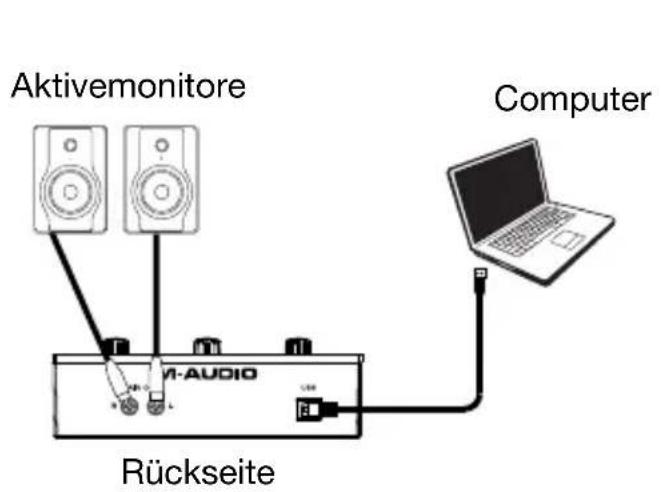

Wichtig: Verwenden Sie den +48V (Phantomspeisung)-Schalter nur dann, wenn ein Mikrofon eine Phantomspeisung benötigt. Die meisten dynamischen Mikrofone und Bändchenmikrofone benötigen keine Phantomspeisung. Die meisten Kondensatormikrofone tun dies jedoch. Schlagen Sie im Handbuch Ihres Mikrofons nach, um herauszufinden, ob es eine Phantomspeisung benötigt.
M-Track Solo mit MPC-Beats einrichten
- Schließen Sie Ihr M-Track Solo mit dem mitgelieferten USB-Kabel an Ihren Computer an.
- Öffnen Sie MPC Beats.
- Gehen Sie zu Edit > Preferences....
-
Für Windows-Anwender: Wählen Sie im Audio-Fenster die Option ASIO im Dropdown-Menü Audio Device Type aus. Im Dropdown-Menü Device wählen Sie die Option M-Track Solo and Duo ASIO.
Für MacOS-Anwender: Wählen Sie im Audio-Fenster die Option USB Audio Codec unter den Output - und Input-Dropdown-Menüs aus.
Hinweis: Möglicherweise müssen Sie Ihr Projekt speichern und neu starten. -
Wählen Sie Ihre Sample Rate aus und klicken Sie auf OK, um das Einstellungen-Fenster zu schließen.
Sie können nun Audiospuren hinzufügen, um Audiosignale von den mit den M-Track Solo-Eingängen verbundenen Quellen zu empfangen/senden und die aufgenommenen Signale zurück an die M-Track Solo -Ausgänge zu streamen.
Funktionen
Oberseite
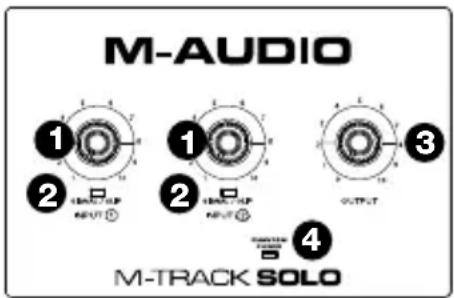
- Eingangsverstärkung: Passt den Verstärkungsfaktor des Eingangs an. Stellen Sie diesen Regler so ein, bis die entsprechende Signal-/Clip-LED (unterhalb des Reglers) während der Performance einen "gesunden" Pegel anzeigt. Der Pegel sollte jedoch nicht so hoch sein, dass die LED "clippt" oder Pegelspitzen erreicht werden, die das Audiosignal verzerren.
- Signal-/Clip-LED: Die LED leuchtet grün, wenn ein Eingangssignal erkannt wird. Die LED leuchtet rot, wenn der Signalpegel zu hoch ist, was zu Verzerrungen oder „Übersteuerungen“ führen kann. Verringern Sie in diesem Fall die Eingangsverstärkung und / oder verringern Sie den Ausgangspegel Ihrer Tonquelle.
- Monitorpegel: Passt die Ausgangslautstärke der Hauptausgänge an, welche mit den Aktivboxen oder dem Verstärker verbunden sein sollten, und der Kopfhörerausgang.
- Phantomspeisung LED: Leuchtet bei aktivierter Phantomspeisung zur Verwendung mit dem Combo-Eingang.
Rückseite
- USB-Port (Typ B): Über diesen Anschluss können Sie Audio- an und vom Computer senden. Verwenden Sie die im Lieferumfang enthaltenen USB-B-auf-USB-A-Kabel, um Ihr M-Track Solo an einen Computer anzuschließen. M-Track Solo benötigt einen USB 2.0-Anschluss (oder höher).

- Hauptausgäng: Verwenden Sie handelsübliche RCA-Kabel, um diese Ausgänge an Aktivmonitore, ein Verstärkersystem oder Ähnliches anzuschließen. Der Mix, den Sie aus diesen Ausgängen hören werden, hängen vom Direct/USB-Schalter ab. Die Lautstärke dieser Ausgänge wird über den Monitorpegelregler kontrolliert.
Vorderseite
-
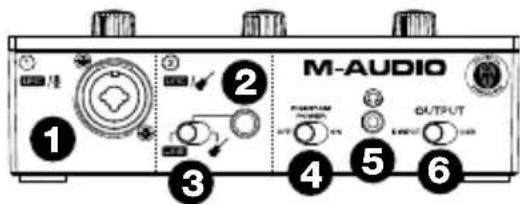
Combo-Eingang: Schließen Sie ein Mikrofon, eine Gitarre, einen Bass mit einem aktiven Pickup oder ein Line-Level-Gerät an diesen Eingang an. Für Mikrofone verwenden Sie ein XLR- oder 1/4" (6,35 mm) TRS-Kabel.
-
1/4" Eingang: Verwenden Sie für Signale mit Line-Pegel ein 6,35 mm (1/4") TRS-Kabel. Verwenden Sie für eine Gitarre oder einen Bass mit aktivem Tonabnehmer ein Standard-TS-Kabel (6,35 mm).
-
Line / Instrument-Schalter: Stellen Sie den Schalter auf Line, wenn Sie ein Mikrofon, oder eine Tastatur anschließen. Stellen Sie den Schalter auf Instrument, wenn Sie eine Gitarre oder einen Bass anschließen.
-
+48V (Phantomspeisung)-Schalter: Dieser Schalter aktiviert/deaktiviert die Phantomspeisung für die Combo-Eingang. Wenn diese Funktion aktiviert ist (leuchtend), versorgt die Phantomspeisung die XLR-Mikrofoneingäng mit +48 Volt. Bitte beachten Sie, dass die meisten dynamischen Mikrofone und Bändchenmikrofone keine Phantomspeisung benötigen. Die meisten Kondensatormikrofone tun dies jedoch. Schlagen Sie im Handbuch Ihres Mikrofons nach, um herauszufinden, ob es eine Phantomspeisung benötigt. Beachten Sie, daß Phantomspeisung manche Bändchenmikrofone beschädigen kann! Konsultieren Sie das Handbuch des Mikrofons.
-
Kopfhörerausgang: Verbinden Sie 1/8" (3,5 mm) TRS-Kopfhörer mit diesem Ausgang. Der Mix, den Sie aus diesen Ausgängen hören werden, hängt von der Einstellung des Direct/USB-Schalter ab. Der Pegel dieses Ausgangs wird über den Monitorpegel eingestellt.
-
Direct/USB-Schalter: Dieser Schalter steuert, ob das direkte Eingangssignal oder das USB-Stream-Rücksignal an den Kopfhörerausgang und den Hauptausgang gesendet wird.
- Bei Einstellung auf USB ist nur die USB-Audiowiedergabe von Ihrem Computer zu hören.
- Stellen Sie den Schalter auf Direkt, um das direkte Eingangssignal zu überwachen, wobei alle Eingänge zu Mono summiert und auf jeder Seite gleich zu hören sind. Dies ist nützlich für die Überwachung eines Gitarren- oder Gesangsmikrofonsignals. Dieser Schalter hat keinen Einfluss auf die DAW-Wiedergabe oder darauf, wie Ihr Sound in Ihre DAW aufgenommen wird. Dies wirkt sich nur darauf aus, wie Sie das Eingangssignal im Kopfhörerausgang und im Hauptausgang hören.
Appendix (English)




Marke : M-AUDIO
Modell : Track
Kategorie : Diktiergerät