
Track - Dictáfono M-AUDIO - Manual de uso y guía de instrucciones gratis
Encuentra gratis el manual del aparato Track M-AUDIO en formato PDF.


| Tipo de producto | Interfaz de audio USB 2.0 |
| Marca | M-Audio |
| Modelo | Track (M-Track Solo) |
| Entradas | 1 entrada combo XLR/Jack de 6,35 mm, 1 entrada Jack de 6,35 mm TS/TRS |
| Salidas | 2 salidas RCA principales, 1 salida de auriculares Jack de 3,5 mm |
| Alimentación fantasma | Sí, +48V conmutable |
| Resolución de audio | Hasta 24 bits / 48 kHz |
| Conectividad | USB 2.0 (cable USB-B incluido) |
| Compatibilidad | Windows y macOS (controladores para Windows), iOS con adaptador |
| Alimentación | A través del bus USB (excepto iOS requiere alimentación externa) |
| Dimensiones | No especificadas |
| Peso | No especificado |
| Software incluido | MPC Beats, instrumentos virtuales VST/AU |
| Funcionalidades | Monitoreo directo/USB, control de ganancia, indicador LED de señal/clip |
| Mantenimiento y limpieza | Limpiar con un paño seco, evitar líquidos |
| Seguridad | No abrir, evitar la humedad, usar alimentación fantasma solo si es necesario |
| Piezas de repuesto y reparabilidad | Contactar al soporte de M-Audio para reparaciones |
| Información general | Interfaz de audio de nivel de entrada para home studio |
Preguntas frecuentes - Track M-AUDIO
Preguntas de los usuarios sobre Track M-AUDIO
0 pregunta sobre este aparato. Responde a las que conoces o haz la tuya.
Hacer una nueva pregunta sobre este aparato
Descarga las instrucciones para tu Dictáfono en formato PDF gratis! Encuentra tus instrucciones Track - M-AUDIO y toma tu dispositivo electrónico nuevamente en la mano. En esta página están publicados todos los documentos necesarios para el uso de su dispositivo. Track de la marca M-AUDIO.
MANUAL DE USUARIO Track M-AUDIO
Guía del usuario (Español)
Introducción
Contenido de la caja
M-Track Solo
Guía del usuario
Cable USB-B-a-USB-A
Manual sobre la seguridad y garantía
Tarjetas de descarga de software
Soporte
Para obtener la información más completa acerca de este product (los requisitos del sistema, compatibilidad, etc) y registro del producto, visite m-audio.com.
Para soporte adicional del producto, visite m-audio.com/support.
Conexión rápida
Usuarios de macOS: no se necesita la instalación del controlador para una operación compatible con la clase con M-Track Solo.
Usuarios de iOS: la potencia disponible desde un dispositivo iOS no es suficiente para alimentar M-Track Solo. Utilice el Kit de conexión de cámara de Apple (se vende por separado), un cable de conexión USB (se vende por separado) y un adaptador de alimentación USB (se vende por separado) que proporcionará un conector USB adicional para alimentar M-Track Solo.
Usuarios de Windows: Antes de conectar el M-Track Solo a su computadora, instale los drivers:
- Vaya a m-audio.com/drivers y descargue el driver M-Track Solo más reciente para su sistema operativo.
- Abra el archivo que descargó y haga doble clic en el archivo instalador del driver.
- Siga las instrucciones de la pantalla para instalar los drivers.
Software: Hemos incluido MPC Beats con su M-Track Solo de modo que puede comenzar a hacer música con software profesional en cuanto lo saca de la caja. Registre su M-Track Solo en m-audio.com/softwaredownload y siga las instrucciones de instalación en su Cuenta de usuario.
Instrumentos virtuales: Siga las instrucciones en su cuenta de usuario para instalar los complementos de instrumentos virtuales incluidos. Tras la instalación, muchos DAW no cargarán plugins de instrumentos virtuales de forma automática. A fin de acceder a los plugins de instrumentos virtuales con MPC Beats, deberá seleccionar la carpeta con plugins para que el software explore:
Windows (32-bit): C:\Program Files (x86)\VSTplugins
Windows (64-bit): C:\Program Files\Steinberg\VSTplugins
macOS: Macintosh HD\Library Audio\Plugins\VST
Para configurar el M-Track Solo como dispositivo de reproducción predeterminado, siga las indicaciones que se incluyen a continuación sobre la base del sistema operativo de su ordenador.
Windows:
- Utilice el cable USB incluido para conectar el M-Track Solo a su ordenador.
- Localice en la barra de tareas el icono del "altavoz" del control de volumen. Haga clic derecho en el altavoz y abierto Ajustes de sonido > Sonidos.
Como alternativa, haga clic en Start Menu (menú Inicio) System > Sound > Sound Control Panel (Sistema > Sonido > Panel de control de sonido). - En el panel de control Windows Sound (Sonido de Windows), seleccione la pestaña Playback (Reproducción) y seleccione USB Audio Codec como dispositivo predeterminado.
- Haga clic en la pestaña Recording (Grabación) y seleccione USB Audio Codec como dispositivo predeterminado.
- Haga clic en Properties (Propiedades) en la esquina inferior derecha.
- En la nueva ventana, haga clic en la pestaña Advanced (Avanzadas) y seleccione 2-channel, 16-bit, 48000 Hz (Studio Quality) (2 canales, 16 bits, 48000 Hz, calidad de estudio) como formato predeterminado.
- Deshaga la selección de las dos casillas que están bajo Exclusive Mode (Modo exclusivo).
- Haga clic en OK (Aceptar) para cerrar la ventana de propiedades.
- Haga clic en OK (Aceptar) para cerrar el panel de control de sonido.
macOS:
- Utilice el cable USB incluido para conectar el M-Track Solo a su ordenador.
- Vaya a Applications > Utilities > Audio MIDI Setup (Aplicaciones > Utilidades > Configuración MIDI de audio).
- En la ventana Audio Devices (Dispositivos de audio), seleccione USB Audio Codec en la columna izquierda.
- Haga clic derecho en USB Audio Codec y seleccione Use this device for sound input (Utilizar este dispositivo para la entrada de sonido).
- Haga clic derecho en USB Audio Codec y seleccione Use this device for sound output (Utilizar este dispositivo para la salida de sonido).
- Salga de la configuración MIDI de audio.
Diagrama de instalación
Los elementos que no se enumeran en Introducción > Contenido de la caja se venden por separado.

Nota: Utilice el interruptor +48 V (potencia fantasma) solamente si un micrófono requiere potencia fantasma. Más dinámicos y de cinta micrófonos no requieren alimentación fantasma, mientras que la mayoría de los micrófonos de condensador la requieren. Consulte la documentación de su micrófono para averiguar si necesita alimentación fantasma.
Instalación del M-Track Solo con MPC Beats
- Utilice el cable USB incluido para conectar el M-Track Solo a su ordenador.
- Abra MPC Beats.
- Vaya a Edit > Preferences....
- Para usuarios de Windows: En la ventana de audio, seleccione ASIO dentro del menú desplegable Audio Device Type. Dentro del menú desplegable Device, seleccione M-Track Solo and Duo ASIO.
Para usuarios de MacOS: En la ventana Audio, seleccione USB Audio Codec dentro de los menús desplegables Output e Input.
Nota: Es posible que tenga que guardar y reiniciar su proyecto.
- Seleccione su Sample Rate (Tasa de muestreo) y luego haga clic en OK para cerrar la ventana Preferencias.
Ahora puede agregar pistas para enviar y recibir audio desde fuentes conectadas a las entradas del M-Track Solo y transmitir audio grabado de regreso a través de las salidas del M-Track Solo.
Características
Panel superior
- Ganancia de entrada: Ajusta el nivel de ganancia de la entrada. Ajuste esta perilla de manera que el LED de señal / clip correspondiente (ubicado debajo de la perilla) muestre un nivel "saludable" durante la ejecución—pero no tan alto que el LED "recorte" o llegue al pico, causando distorsiones en el audio.
- LED de señal / clip: El LED se iluminará en verde cuando se detecte una señal de entrada. El LED se iluminará en rojo si el nivel de señal es demasiado alto, lo que puede causar distorsión o "recorte". Si esto ocurre, baje la ganancia de entrada y / o reduzca el nivel de salida de su fuente de sonido.
- Nivel de monitoreo: Ajusta el volumen de salida de las salidas salidas principales (Main Outputs), las cuales deberían estar conectadas a monitores alimentados o a un sistema de amplificación, y la salida de auriculares.
- LED de phantom power: Se enciende cuando se acopla la alimentación fantasma para usar con la entrada combinada.
Panel trasero
- Puerto USB (tipo B): Esta conexión le permitirá enviar audio hacia o desde un ordenador. Utilice los cable USB-B-a-USB-A para conectar el M-Track Solo a un ordenador. El M-Track Solo requiere una conexión USB 2.0 (o superior).
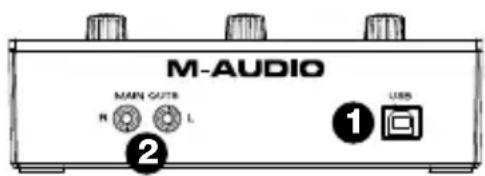
- Salidas principales: Utilice cables RCA para conectar estas salidas a sus monitores alimentados, sistema de amplificación, etc. La mezcla que escuche por estas salidas es determinada por la Interruptor Direct/USB. El nivel de estas salidas está controlado por la perilla nivel de monitor (Monitor Level).
Panel frontal
-
Entrada combinada: Conecte un micrófono, guitarra o bajo con captador activo o un dispositivo de nivel de línea a esta entrada. Para micrófonos, utilice un cable XLR o TRS de 6,35 mm (1/4 pulg.).
-
Entrada de 1/4": para señales de nivel de línea, use un cable TRS de 1/4" (6.35 mm). Para una guitarra o bajo con una pastilla activa, use un cable TS estándar de 1/4" (6.35 mm).

-
Interruptor de línea / instrumento: configure el interruptor en Línea cuando conecte un micrófono, o teclado. Ajuste el interruptor a Instrumento cuando conecte una guitarra o bajo.
-
Interruptor +48V (potencia fantasma): Este interruptor activa y desactiva la potencia fantasma para las entradas combinadas. Al activarse, la potencia fantasma proporciona +48 voltios a las entradas XLR de los micrófonos. Tenga en cuenta que más dinámicos y de cinta micrófonos no requieren alimentación fantasma, mientras que la mayoría de los micrófonos de condensador la requieren. Consulte la documentación de su micrófono para averiguar si necesita alimentación fantasma.
-
Salida para auriculares: Conecte auriculares estéreo de 1/8 pulg. (3,5 mm) a esta salida. La mezcla que escuche por eta salida es determinada por la Interruptor Direct/USB. El nivel de esta señal de salida está controlado por la perilla nivel de monitoreo (Monitor Level).
-
Interruptor Direct/USB: Este interruptor controla si la señal de entrada directa o la señal de retorno de flujo USB se envían o no a la salida de auriculares y a las salidas principales.
-
Cuando se establece en USB, solo se escuchará la reproducción de audio USB desde su computadora.
- Ajuste el interruptor en Directo para monitorear la señal de entrada directa con todas las entradas sumadas a mono y escuchadas por igual en cada lado. Esto es útil para monitorear una guitarra o una señal de micrófono vocal. Este interruptor no afecta la reproducción DAW o cómo se graba su sonido en su DAW; solo afecta la forma en que escucha la señal de entrada en la salida de auriculares y las salidas principales.


Marca : M-AUDIO
Modelo : Track
Categoría : Dictáfono