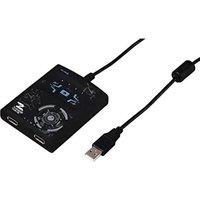
Speedshot Ultimate 54478 - Contrôleur HAMA - Notice d'utilisation et mode d'emploi gratuit
Retrouvez gratuitement la notice de l'appareil Speedshot Ultimate 54478 HAMA au format PDF.


| Type de produit | Convertisseur de contrôleur pour console |
| Marque | Hama |
| Modèle | Speedshot Ultimate 54478 |
| Compatibilité | PS3, PS4, Xbox 360, Xbox One |
| Connectivité | USB (2 ports avant pour souris/clavier, 1 port latéral pour contrôleur) |
| Alimentation | Via port USB de la console |
| Dimensions | Environ 10 x 5 x 2 cm |
| Poids | Environ 100 g |
| Fonctions principales | Programmation des touches (11 canaux), réglages de souris (vitesse, zone morte, inversion axe Y), fonctions turbo, tir automatique, tir permanent, support des menus circulaires |
| Entretien et nettoyage | Nettoyer avec un chiffon sec et doux. Ne pas utiliser de solvants ou produits abrasifs. |
| Sécurité | Ne pas ouvrir ni modifier l'appareil. Toute intervention non autorisée annule la garantie. |
| Pièces détachées et réparabilité | Pas de pièces détachées disponibles. Contacter le service client Hama pour tout problème. |
| Informations générales | Nécessite un contrôleur compatible pour chaque console. Fonctionne mieux avec les souris et claviers recommandés (voir liste de compatibilité). |
FOIRE AUX QUESTIONS - Speedshot Ultimate 54478 HAMA
Questions des utilisateurs sur Speedshot Ultimate 54478 HAMA
0 question sur cet appareil. Repondez a celles que vous connaissez ou posez la votre.
Poser une nouvelle question sur cet appareil
Téléchargez la notice de votre Contrôleur au format PDF gratuitement ! Retrouvez votre notice Speedshot Ultimate 54478 - HAMA et reprennez votre appareil électronique en main. Sur cette page sont publiés tous les documents nécessaires à l'utilisation de votre appareil Speedshot Ultimate 54478 de la marque HAMA.
MODE D'EMPLOI Speedshot Ultimate 54478 HAMA
Programmation des touches 21
- Sélection du canal d'affectation disponible :....21
- Modification de l'affectation des touches....21
- Inverser les mouvements de la souris dans l'axe Y :....21
- Adaptation de la vitesse de la souris....22
- Réglage de la zone de la mort....22
- Affectation du mouvement de la souris....22
IV. fonctions complémentaires 23
- Incendie Turbo 23
- Incendie Auto 23
- Fonction „Tir permanent“ 23
- Complément pour les menus circulaires....24
- Chercher une solution sur la chaîne Youtube Hama-Gaming....24
- Réinitialisation aux réglages d'usine....24
- Actualisation du logiciel : 24
- Remarques sur l'installation de la mise à jour du pilote....25
I. introduction
- Vérifie d'abord si ton accessoire est adapté au « Speedshot Ultimate ».
Souris
- Connexion par câble • Très haute résolution DPI
- Sur la liste de compatibilité Speedshot
- Recommandation : Souris Hama uRage Illuminated (n° d'article Hama : 1 13722)
Clavier
- Connexion par câble
- Sans fonction macro/hub
- Sans fonction de souris
- Sur la liste de compatibilité Speedshot
- Recommandation : Clavier Hama uRage Illuminated (n° d'article Hama : 1 13728)
Contrôleur
- Xbox360 : Pour une utilisation sur la Xbox 360, un contrôleur Microsoft Xbox 360 avec câble est nécessaire. Un contrôleur sans fil muni d'un kit de chargement ne fonctionnera malheureusement pas. En effet, le kit de chargement ne peut transmettre que le courant, pas les données.
- PS4 : Pour une utilisation sur la PS4, un contrôleur Sony Dualshock 4 pleinement chargé est nécessaire.
- Xbox One : Pour une utilisation sur la Xbox One, un contrôleur Microsoft Xbox One est nécessaire.
- Branche la souris et le clavier sur les deux ports USB frontaux du convertisseur. L'interface latérale est conçue exclusivement pour le branchement des contrôleurs. Mais tu peux utiliser l'une quelconque des deux interfaces frontales pour raccorder la souris ou le clavier.
- Déconnecte maintenant les autres contrôleurs de ta console. Si tu utilises des contrôleurs sans fil, tu dois te déconnecter de ta console et/ou l'éteindre.
- Brancher un contrôleur (non nécessaire sur la PS3) 4. A) Si tu utilises la PS4 & Xbox One Prends le câble USB micro fourni et branche-le sur le port USB du Speedshot (sur le côté). Branche l'autre extrémité du câble USB micro à ton contrôleur Sony Dualshock 4 / Xbox One éteint. 4. B) Si tu utilises la Xbox 360 Branche ton contrôleur Microsoft Xbox 360 relié par câble sur l'interface USB du convertisseur (sur le côté).
- Branche maintenant le câble de connexion du Speedshot à ta console en te servant d'une interface USB libre (jamais avec un hub USB).
- Appuie sur la touche Home du convertisseur Speedshot (touche du milieu) pour mettre le Speedshot en service. Regarde les LED joueurs (1-4) situées sur le convertisseur. Le Speed shot se connecte automatiquement au premier canal libre. Si tu veux être le joueur 1, éteins les autres contrôleurs et répète le processus jusqu'à ce que la LED correspondant au joueur 1 s'allume.
- Les LED « M » (pour souris) et « K » (pour clavier) du convertisseur t'aident à savoir si ta souris ou ton clavier ont bien été détectés. Si les LED ne s'allument pas comme illustré ci-dessous, essaie à nouveau de raccorder le convertisseur ou teste, si possible, un autre clavier / une autre souris. En cas de problème, tu peux trouver une solution dans le mode d'emploi (point « V I. ») ou contacter notre service client (point « V II. »).

Dès que votre souris est prête à l'emploi, vous pouvez généralement en optimiser la résolution et la vitesse. En raison des différents types de chipsets de souris et des différents types de moteurs de commande de jeux, aucun paramétrage par défaut n'a été effectué.
Vous pouvez adapter les réglages de résolution et de vitesse à l'aide des paramètres suivants :
- Vitesse de la souris en fonction des options du jeu concerné (voir les instructions du jeu)
- Commutateur dpi sur la souris (disponible sur la plupart des souris)
- Réglage de la vitesse sur le convertisseur Speedshot (informations dans les instructions « chap. IV, point 22 »)
- Réglage des zones mortes sur Speedshot (informations dans les instructions « chap. IV, point 3 »)
- Distorsion des axes Y : Concernant le logiciel fourni (voir logiciel Mode d'emploi)
En raison des différents types de moteurs de commande de jeux de console, le convertisseur Speedshot ne fournit pas une commande identique à celle d'un ordinateur Gaming; un bon réglage ainsi qu'un équipement de qualité (voir la liste d'appareils compatibles ci-jointe) permet toutefois d'obtenir une meilleure précision de tir et une meilleure vue d'ensemble que celles obtenues à l'aide de contrôleurs. La société Hama exclut donc toute responsabilité concernant d'éventuelles distorsions de concurrence lors de l'utilisation des modes en ligne.

Remarque
Si le micro-casque est directement branché au contrôleur, aucun signal ne peut être transmis.
- Branche ton micro-casque sur le port rond de 3,5 mm situé sur le côté droit du convertisseur Speedshot.

Remarque
En raison d'une limitation d'accessoires sur la Xbox One, seul le petit micro-casque mono Microsoft Xbox One peut être utilisé dans l'application Skype !
L'utilisation générale du chat inGame n'est malheureusement pas possible.
- Branche ton micro-casque mono Microsoft relié par câble au contrôleur Microsoft Xbox One raccordé.
- Installe l'application « Skype » et, après avoir démarré l'application, passe un appel-test pour tester la fonctionnalité du micro-casque.

Remarque
En raison d'une limitation d'accessoires, seul le petit micro-casque mono Microsoft Xbox 360 peut être utilisé !
- Branche ton micro-casque mono Microsoft relié par câble au contrôleur Microsoft Xbox 360 raccordé.
- Ouvre le menu d'accueil en appuyant brièvement sur la touche Home du contrôleur, puis sélectionne « Amis ».
- Sélectionne un de tes amis et ouvre l'entrée « Envoyer un message »/« Ajouter une reproduction vocale ».
- Enregistre un message et écoute-le pour tester la fonctionnalité de ton micro-casque.
Si tu utilises la PS3 :
Connecte les micro-casques à la console via Bluetooth ou USB, comme d'habitude.
II. Affectations des touches
(standard et réglages d'optimisation)
Programmation des touches
(pour les utilisateurs expérimentés) :
2. Modification de l'affectation des touches
(uniquement possible dans les canaux 2-12 programmables et disponibles)
2.1 Maintenez la touche „Esc“ appuyée jusqu'au point 2.4. 2.2 Pressez légèrement et brièvement la touche dont le layout standard doit être modifié (la LED „P“ au convertisseur est maintenant allumée)
1. Sélection du canal d'affectation disponible : info:
Les touches F (F1-F12) correspondent à différents canaux-affectations des touches. À la sortie d'usine, le clavier est réglé sur le canal „F1" qui est le seul canal à être réglé d'une manière fixe (pas programmable). Pour affecter individuellement les touches, vous pouvez sélectionner un des 11 canaux disponibles pour l'affectation (F2-F12). En tout, 11 profils de configuration différents peuvent être mémorisés en même temps.
Accédez aux canaux en appuyant simultanément sur „Alt“ et la touche F correspondante :

- Peu importe combien vous reprogrammez, durant la programmation, toutes les fonctions se trouvent toujours en état de réglages d'usine (voir illustration sur les réglages d'usine) et cela dans tous les canaux.
- L'assignation des fonctions fonctionne sur toutes les touches standard du clavier (mais pas sur les touches macro, multimédia, F ou ESC) et sur les boutons standard de la souris (gauche, droit, centre et les boutons „Retour“ et „Avance“, souvent présents sur le côté de la souris).
2.3 Appuyez sur la touche Destination. 2.4 Lâchez à présent la touche „Esc“. La touche est à présent de nouveau affectée.
III. Réglages de la souris
- Inverser les mouvements de la souris dans l'axe Y :
Raccourci Fonction Axe Y inversé
Supprimer l'inversement de l'axe Y
2. Adaptation de la vitesse de la souris
Plus le niveau de vitesse au clavier est élevé, plus le convertisseur doit émuler les mouvements. Etant donné que plus le niveau réglé est élevé, plus il y a des chances qu'il y ait quelques variations dans les mouvements,
Il est d'abord conseillé d'augmenter la vitesse de la souris au maximum avant que la vitesse soit réglée "très élevée".

3. Réglage de la zone de la mort
La zone de la mort indique à partir de quelle vitesse de déplacement une commande de mouvement sera convertie dans le jeu. Tous les déplacements se trouvant au-dessous de la zone de la mort réglée ne sont pas transférés dans le jeu. Au cas où vous souhaitez optimiser l'exactitude de votre souris, vous pouvez sélectionner entre les options suivantes :
| Raccourci Fonction | |
| Zone de la mort minimale (convient pour les souris à h au résolution) | |
| Etapes intermédiaires pour le réglage de la zone de la mort | |
| Zone de la mort maximale (idéale pour les souris ayant une résolution très basse) |
À la sortie d'usine, la vitesse est réglée au niveau 5.
4. Affectation du mouvement de la souris
Au réglage d'usine, le mouvement de la souris correspond au stick analogique droit. Si vous souhaitez utiliser le stick analogique gauche pour la commande de la souris, modifiez le mode avec les combinaisons de touches suivantes :

1. Incendie turbo
La fonction Incendie Turbo simule une pression de touche rapide et répétée pendant qu'une touche est maintenue appuyée (par ex. pour tirer rapidement avec les armes à feu / pour sauter rapidement afin de s'effacer). Cette fonction est activée avec la combinaison des touches suivantes :

2. Incendie auto
La fonction Incendie Auto simule une pression de touche rapide et répétée, sans devoir appuyer sur la touche. Dès qu'une touche „Incendie Auto“ est affectée par la combinaison des touches, la pression de touches sera simulée dans un espace de temps rapide, jusqu'à ce que vous appuyiez sur la combinaison des touches pour désactiver.

3. Fonction „tir permanent
La fonction „Tir permanent" simule une pression permanente sur un bouton, ce qui permet de n'appuyer que brièvement sur celui-ci. Par exemple, votre personnage pourra se promener dans tout l'univers du jeu en appuyant simplement sur une seule touche brièvement.
| Raccourci Fonction | |
| Activation du mode "Tir permanent" | |
| Nouvelle pression sur la touche "Cible" | Désactive la fonction "Tir permanent" jusqu'à ce que la touche soit pressée une nouvelle fois |
| Désactive définitivement la fonction "Tir permanent" de cette touche |
4. Complément pour les menus circulaires
Dans de nombreux jeux (par exemple, Mass Effect, Red Dead, Rédemption, Deus Ex) les menus du jeu fonctionnent sur une base de menus circulaires. L'utilisation de ces menus circulaires avec un clavier et une souris est souvent délicate. Avec ce complément pré-installé, il est possible de contrôler la rotation du menu en ne gardant qu'un simple touche enfoncée.
Si le menu circulaire est contrôlé par le „Stick" gauche:
| Raccourci Fonction | |
 | Fait bouger le curseur le le sens inverse des aiguilles d'une montre |
 | Fait bouger le curseur le le sens des aiguilles d'une montre |
Si le menu circulaire est contrôlé par le „Stick" droit:
| Raccourci Fonction | |
 | Fait bouger le curseur le le sens inverse des aiguilles d'une montre |
 | Fait bouger le curseur le le sens des aiguilles d'une montre |
V. dépannage
En cas de difficultés avec le convertisseur, vous pouvez procéder comme suit :
1. Chercher une solution sur la chaîne youtube hama-gaming
Allez sur www.youtube.de et tapez les mots-clés suivants pour trouver des tutoriels sur l'utilisation de l'adaptateur : « Hama Gaming Speedshot Konverter ». Vous trouverez des instructions détaillées sur le réglage optimal de votre adaptateur ainsi que des conseils sur l'application utile des fonctions supplémentaires.
2. Réinitialisation aux réglages d'usine
Tous les réglages (également les affectations des touches) sont supprimés dans tous les canaux et restaurés aux réglages d'origine :

Important!
Après la réinitialisation, veuillez attendre au moins 10 secondes jusqu'à ce que toutes les données soient restaurées. Le fait de séparer trop tôt l'adaptateur de la console peut conduire à des dysfonctionnements.
3. Actualisation du logiciel :
3.1 Allez dans www.hama.de 3.2 Entrez la référence 00054478 dans le champ de recherche. 3.3 Cliquez sur l'article. Si celui-ci ne s'affiche pas, cliquez sur „Pilote" ou sur „Téléchargements". 3.4 Téléchargez le pilote et installez celui-ci comme il est décrit dans votre convertisseur Speedshot :
4. Remarques sur l'installation de la mise à jour du pilote
4.1 Double-cliquez sur le pilote, laissez la fenêtre du pilote ouverte au premier plan. 4.2 Maintenez appuyée la touche Home du milieu du convertisseur. 4.3 Raccordez le convertisseur à une interface USB directe de votre micro-ordinateur et continuez à appuyer sur la touche Home pendant ce procédé. 4.4 Dès qu'il est indiqué que l'adaptateur est détecté dans „Device“, situé dans la fenêtre du pilote, vous pouvez lâcher la touche „Home“. 4.5 Sélectionnez „UPGRADE” 4.6 Séparez la connexion uniquement lorsque vous recevrez une information selon laquelle le procédé d'actualisation a été concluant.
VI. Service et assistance
En cas de question concernant le produit, veuillez vous adresser au service de conseil produits de Hama.
Ligne téléphonique directe : +49 9091 502-115 (allemand/anglais)
Vous trouverez ici de plus amples informations concernant l'assistance : www.hama.com
VII. Mesures de sécurité
- N'essayez pas d'entretenir ou de réparer l'appareil vous-même. Adressez-vous pour cela à un personnel spécialisé.
- Ne procédez à aucune modification de l'appareil. Dans le cas contraire, vous perdrez les droits de garantie.
F remarques concernant la protection de l'environnement:

Conformément à la directive européenne 2002/96/CE et 2006/66/CE, et afin d'atteindre un certain nombre d'objectifs en matière de protection de l'environnement, les règles suivantes doivent être appliquées : Les appareils électriques et électroniques ainsi que les batteries ne doivent pas être éliminés avec les déchets ménagers. Le pictogramme "picto" présent sur le produit, son manuel d'utilisation ou son emballage indique que le produit est soumis à cette réglementation. Le consommateur doit retourner le produit/la batterie usagé aux points de collecte prévus à cet effet. Il peut aussi le remettre à un revendeur. En permettant enfin le recyclage des produits ainsi que des batteries, le consommateur contribuera à la protection de notre environnement. C'est un acte écologique.

- fonctions complémentaires 23
- introduction
- Souris
- Clavier
- Contrôleur
- Vous pouvez adapter les réglages de résolution et de vitesse à l'aide des paramètres suivants :
- Remarque
- Si tu utilises la PS3 :
- Affectations des touches
- Programmation des touches
- Modification de l'affectation des touches
- Sélection du canal d'affectation disponible : info:
- Réglages de la souris
- Adaptation de la vitesse de la souris
- Réglage de la zone de la mort
- Affectation du mouvement de la souris
- Incendie turbo
- Incendie auto
- Fonction „tir permanent
- Complément pour les menus circulaires
- dépannage
- Chercher une solution sur la chaîne youtube hama-gaming
- Réinitialisation aux réglages d'usine
- Important!
- Actualisation du logiciel :
- Remarques sur l'installation de la mise à jour du pilote
- Service et assistance
- Mesures de sécurité
- F remarques concernant la protection de l'environnement:
Marque : HAMA
Modèle : Speedshot Ultimate 54478
Catégorie : Contrôleur