Speedshot Ultimate 54478 - Контролер HAMA - Безплатно ръководство за потребителя
Намерете безплатно ръководството на устройството Speedshot Ultimate 54478 HAMA в PDF формат.


| Тип продукт | Конвертор за контролер за конзола |
| Марка | Hama |
| Модел | Speedshot Ultimate 54478 |
| Съвместимост | PS3, PS4, Xbox 360, Xbox One |
| Свързаност | USB (2 предни порта за мишка/клавиатура, 1 страничен порт за контролер) |
| Захранване | Чрез USB порт на конзолата |
| Размери | Приблизително 10 x 5 x 2 см |
| Тегло | Приблизително 100 g |
| Основни функции | Програмиране на клавиши (11 канала), настройки на мишка (скорост, мъртва зона, обръщане на Y ос), тубо функции, автоматична стрелба, постоянна стрелба, поддръжка на кръгови менюта |
| Поддръжка и почистване | Почиствайте със суха и мека кърпа. Не използвайте разтворители или абразивни продукти. |
| Безопасност | Не отваряйте и не модифицирайте устройството. Всяка неоторизирана намеса анулира гаранцията. |
| Резервни части и ремонтируемост | Няма налични резервни части. Свържете се с клиентския сервиз на Hama за всякакви проблеми. |
| Обща информация | Изисква съвместим контролер за всяка конзола. Работи най-добре с препоръчаните мишки и клавиатури (вижте списъка със съвместимост). |
Често задавани въпроси - Speedshot Ultimate 54478 HAMA
Въпроси на потребители за Speedshot Ultimate 54478 HAMA
0 въпрос за това устройство. Отговорете на тези, които знаете, или задайте свой въпрос.
Задайте нов въпрос за това устройство
Изтеглете инструкциите за вашия Контролер в PDF формат безплатно! Намерете ръководството си Speedshot Ultimate 54478 - HAMA и вземете отново електронното си устройство в ръце. На тази страница са публикувани всички документи, необходими за използването на вашето устройство. Speedshot Ultimate 54478 на марката HAMA.
РЪКОВОДСТВО ЗА ПОТРЕБИТЕЛЯ Speedshot Ultimate 54478 HAMA
I.Начални стъпки....35
Мишка 35
Клавиатура....35
Контролер ....35
II. Общи позиции.... 37
Програмиране на клавиши....37
-
Избиране на свободен канал за разпределяне: ....37
-
Смяна на позициите на клавишите ....37
III. Настройки на мишата.... 38
-
Обръщане на движенията на мишката в У оста: 38
-
Напасване на скоростта на мишката ....38
-
Настройване на мъртвата зона ....38
-
Разпределяне на движенията на мишката ....39
IV. Допълнителни функции.... 39
-
Турбоогън....39
-
Автоматичен огън ....39
-
Продължителен огън ....40
-
Add-On за кръгообразни менюта .... 40
V. Отстраняване на неизправности 41
-
Да потърсиш за решение на Hama-Gaming Youtube канала ....41
-
Връщане на фабрични настройки....41
-
Актуализиране на софтуера ....41
-
Указания за инсталация на драйвер актуализации ....41
VI. Сервиз и съпорт 41
VII. Забележки за безопасност.... 41
VIII. Декларация за съответствие.... 41
I. Начални стъпки
- Провери първо дали принадлежностите ти са подходящи за „Speedshot Ultimate“.
Мишка
• C USB извод
• С вързана скабел
• М ного в исока DPI чувствителност
• H a Speedshot списъка за съвместимост
- Препоръка: Мишка Hama uRage Illuminated (Hama номер на артикул: 113722)
Клавиатура
• C USB извод
• С вързана скабел
- Без функция Makro/Hub
- Без функция мишка
- Ha Speedshot списъка за съвместимост
- Препоръка: Клавиатура Hama uRage
Illuminated (Hama номер на артикул: 113728)
Контролер
- Xbox360: За употребата на Xbox360 е нужен свързан с кабел Microsoft Xbox360 контролер. Безжичен (wireless) контролер с комплект за зареждане за съжаление не функционира. Причината за това е, че комплекта за зареждане може да пренася електричество, но не и данни.
- PS4: За употребата с PS4 е нужен напълно зареден Sony Dualshock 4 контролер.
-
Xbox One: За употребата с Xbox One е нужен Microsoft Xbox One контролер.
-
Свържи мишката и клавиатурата с двата предни USB извода на конвертора. Страничният интерфейс е проектиран главно за свързването на контролерите. Въпреки това няма значение кой от двата предни интерфейса ще използваш за мишката или клавиатурата.
-
Сега прекъсни връзката на другите контролери от твоята конзола. При безжични контролери е нужно да се отпишеш от конзолата, т.е. да ги изключиш.
- Контролер свързан (не е нужно при PS3 конзолата)
4.A) При употреба с PS4 и Xbox One Вземи включения в д оставката Mikro-USB кабел и г о с вържи със страничния USB интерфейс на Speedshot. Свържи края на Micro-USB кабела с Твоя изключен Sony Dualshock 4 контролер, т.е. X-Box One контролера.
4.B) При употреба с Xbox 360 Включи свързания скабел Microsoft Xbox360 контролер директно към страничния USB- интерфейс на конвертора - Cera включи свързващия кабел на Speedshot директно към свободен USB интерфейс (никога през USB хъб) с твоята конзола.
- Сега натисни намиращия се в средата на Speedshot конвертора Home бутон, за да включиш Speedshot. При това обърни внимание на LED светлините за играчите (1-4) на конвертора. Speedshot се свързва винаги със следващия свободен канал. Ако и скаш да играеш като Играч 1, изключи другите контролери и повтори процеса, докато LED за първия играч не светне.
- От LED светлините на конвертора „М“ (за мишка) и „К“ (за клавиатура) ще различиш дали твоята мишка и клавиатура са правилно разпознати. Ако LED светлините не светнат, както е посочено в по-долната картина, опитай отново да свържеш конвертора и тествай, доколкото е възможно, с друга клавиатура/мишка. При проблеми може да намериш решение подточка „VI.“ в потребителското ръководство, или да се да се свържеш с нашия център за обслужване на клиенти, както е описано в „VII.“.

Когато мишката е в готовност за експлоатация, често може да оптимизирате допълнително чувствителността/скоростта. Поради многото различни чипсетове мишки и р азличаващите се един от друг енджини на управление на игрите нямат о сновна оптимална настройка.
Индивидуалната, о птимална чувствителност/скорост може да бъда напасната според следните 5 параметри:
- Скорост на мишката в опциите на съответната игра (вж. потребителското ръководство на играта)
• D PI превключвател на самата мишка (наличен при повечето м одели мишки) - Настройка на скоростта на Speedshot: През директно въвеждане на Speedshot (вж. „IV. точка 2”), или през включения в доставката софтуер (вж. потребителското ръководство на софтуера).
- Настройка на мъртви зони на Speedshot: През директно въвеждане на Speedshot (вж. „IV. точка 3“), или през включения в доставката софтуер (вж. потребителското ръководство на софтуера).
- Движение по У о си: През включения в доставката софтуер (вж. потребителското ръководство на софтуера).
Поради многото различни енджини на игри на конзоли, Speedshot конверторът не предоставя напълно идентично управление както на геймърско Р С, чрез оптимална настройка и добро оборудване (вж. приложения списък за съвместимост) обаче е възможно много по-прецизно и бързо целене и оглеждане, отколкото с к онтролер.
9. Включване на слушалки с микрофон (Headset)
При употребата заедно с Р S4:

Забележка
Ако слушалките с микрофон директно се свържат с контролера, не може да бъде предаван сигнал.
- В ключи слушалките с микрофон директно в кръглия 3,5 мм извод отдясно на Speedshot конвертора.
При употребата заедно с X box One

Забележка
Поради ограничение при принадлежностите при Xbox One може само малкия Microsoft Xbox One Mono-Headset да се използва в приложението S kype!
Нормалната употреба на чат ф ункцията в и грата (inGame-Chat) за съжаление не е възможна.
- Свържи свързания с кабел Microsoft Mono-Headset директно към включения Microsoft Xbox One контролер.
- Инсталирай приложението „Skype“ и след стартирането на апликацията проведи тестов разговор, за да провериш функционалността на слушалките с микрофон.
При употребата заедно с X box 360

Забележка
Поради ограничение при принадлежностите може да се използва само малкия Microsoft Xbox 360 Mono-Headset!
- Свържи свързания с кабел Microsoft Mono-Headset директно към включения Microsoft Xbox360 контролер.
- С леко натискане на Home бутона на контролера отвори Home менюто и избери „Приятели”.
- Избери един от твоите приятели и отвори опцията „Изпращане на съобщение“ / „Добавяне на гласово съобщение“.
- Запиши съобщение и го преслушай, за да тестваш функционалноста на с лушалките с микрофон.
При употребата заедно с Р S3:
Свържи слушалките с микрофон както и преди през Bluetooth или през USB директно с конзолата.
II. Общи позиции
Програмиране на клавиши
(за опитни потребители):
1. Избиране на свободен канал за разпределяне:
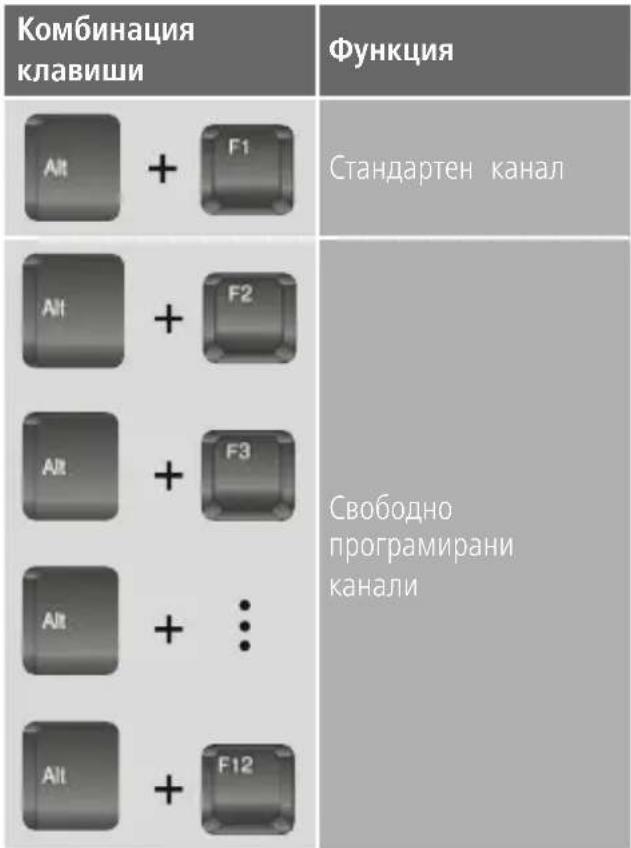
F клавишите (F1-F12) съответстват на различни канали за позиции. Клавиaturата е н астроена фабрично на канал „F1“, който е и единствения предварително фиксиран канал (не подлежи на програмиране). За да разположиш индивидуално клавишите, може да избереж един от 11-те канали със свободни позиции (F2-F12). Така е възможно да запазиш общо 11 различни конфигурационни профили.
Превключвай на каналите, като натиснеш заедно „Alt " и съответния F к лавиш:
2. Смяна на позициите на клавишите
(възможно само при свободно програмирани канали 2-12)
2.1 Задръж „ESC“ натиснат д о т о чка 2.4
2.2 Натисни за кратко клавиша, който трябва
бъде променен от стандартната настройка
(LED „P“ на конвертора светва)
Информация:
- Без значение колко препрограмираш, по време на програмирането в сички функции във всички канали се намират в инаги на фабичната настройка (вж. изображението на началната настройка).
- Разпределянето на функции работи на всички стандартни клавиши на клавиатурата (с изключение на макромедийните и мултимедийните, F клавишите или ESC) и на стандартните бутони на мишката (ляв, десен, среден бутон на мишката и бутоните за напред и назад от страни на мишката)
2.3 Натисни избрания клавиш
2.4 Пусни „Esc“ Сега клавишът е разпределен наново.
III. Настройки на мишата
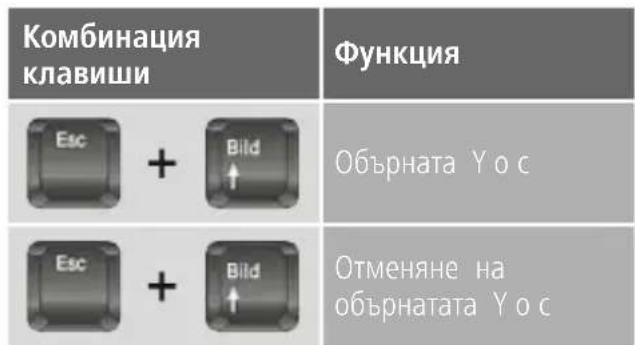
- Обръщане на движенията на мишката в Уо ста:
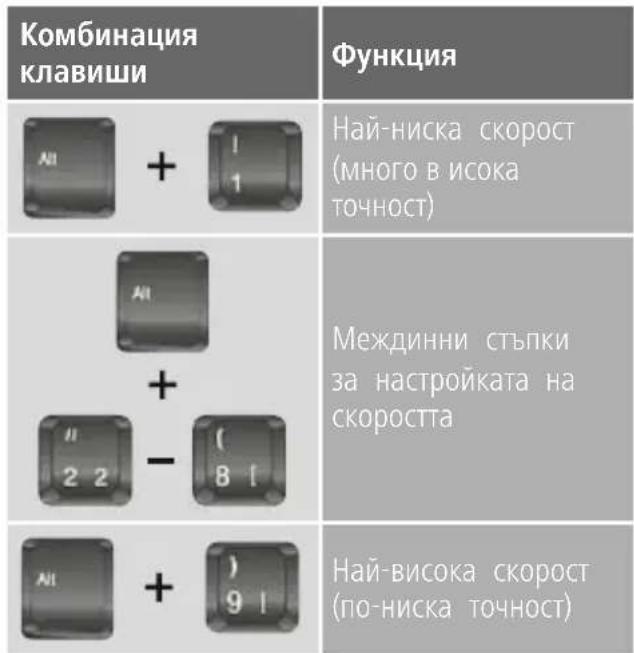
2. Напасване на скоростта на мишката
Колкото по-високо е нивото на скоростта на клавиатурата, на толкова по-високо ниво конвертора трябва да емулира движенията. Тъй като при по високо настроено ниво е възможно да възникнат леки отклонения в движенията, съветваме първо да увеличите скоростта на мишката на максимум, преди скоростта да се „адаптира по-високо“.
3. Настройване на мъртвата зона
(за опитни потребители)
Мъртвата зона определя от каква скорост дадена команда за движение се извърши в играта. Всички движения, които се извършват под настроената мъртва зона, няма да се извършат в играта. Ако искаш да оптимизираш точността на Твоята мишка, може да избираш измежду следните опции:
| Комбинация клавиши | Функция |
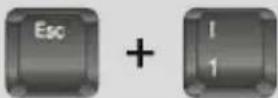 | Минимална мъртва зона (подходяща за по-чувствителни мишки) |
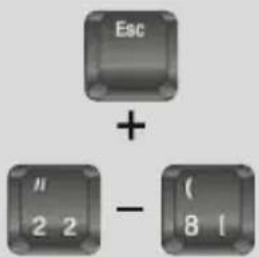 | Междинни стъпки за настройката на мъртвата зона |
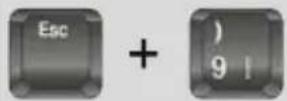 | Максимална мъртва зона (оптимална за мишки с м ного н иска чувствителност) |
При фабричните настройки нивото на скоростта е н астроено на 5-та с тепен.
4. Разпределяне на движенията на мишката
Във фабричната настройка движението на мишката отговаря на десния аналогов стик. Ако и скаш да използваш левия аналогов стик за управлението на мишката, може да смениш режима през следната комбинация клавиши:
| Комбинация клавиши | Функция |
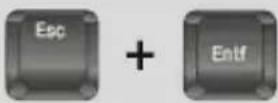 | Движенията с мишката отговарят на десния Control-Stick (стандартна настройка) |
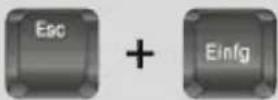 | Движенията с мишката отговарят на левия Control-Stick |
IV. Допълнителни функции
1. Турбоогън
Функцията Турбоогън симулира бързо, повторено натискане на клавиш, докато даден бутон е задържан натиснат (например за бързо стреляне с ръчни огнестрелни оръжия / за бързо скачане с цел избягване). Тази функция се активира през следната комбинация клавиши:
| Комбинация клавиши | Функция |
| [АЗКК]„клавиш, който трябва да бъде зает“ | Активиране на Турбоогън |
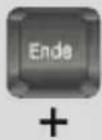 „клавиш, който трябва да бъде зает“ „клавиш, който трябва да бъде зает“ | Деактивиране на Турбоогън |
2. Автоматичен огън
Функцията А втоматичен огън симулира бързо, повторено натискане на клавиш, без да е нужно да се натиска бутона. Щом през комбинацията к лавиши получи разпределен „Автоматичен огън“, натискането на к лавиш се симулира в бързи откоси, докато не се натисне комбинацията к лавиши за деактивиране.
| Комбинация клавиши | Функция |
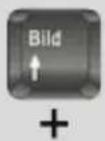 „клавиш, който трябва да бъде зает“ „клавиш, който трябва да бъде зает“ | Активиране на Автоматичен огън |
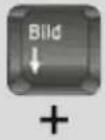 „клавиш, който трябва да бъде зает“ „клавиш, който трябва да бъде зает“ | Деактивиране на Автоматичен огън |
3. Продължителен огън
Функцията П родължителен огън симулира продължително задържан натиснат к лавиш, докато съответният само трябва да бъде само натиснат за кратко. Таке например вашата фигура с кратко натискане на клавиш може да прекоси целия свят в и грата.
| Комбинация клавиши | Функция |
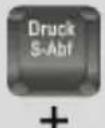 „клавиш, който трябва да бъде зает“ „клавиш, който трябва да бъде зает“ | Активиране на Продължителен огън |
| натиснете отново „заетия клавиш“ | Деактивиране на Продължителен огън до следвящото натискане на клавиша |
| DruckS-Abf+„клавиш, който трябва да бъде зает“ | Отново напълно деактивиране на Продължителен огън |
4. Add-On за кръгообразни менюта
При много и гри (напр. Mass Effect, Red Dead Redemption, Deus Ex) навигацията в менюто на конзоли работи през кръгообразни менюта В т ези случаи управлението с клавиатура и мишка е трудно. С Add-On-а за кръгообразни менюта обаче ще е възможно да се стартира автоматично въртяща се симулация на клавиши. За целта е нужно да се задържи натиснат само един клавиш, докато се намираш в кръгообразното меню:
Ако кръгообразното меню се управлява с левия стик (независимо от играта):
| Комбинация клавиши | Функция |
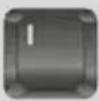 | Премести курсора срещу посоката на часовниковата стрелка през кръгообразното меню |
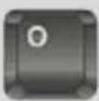 | Премести курсора в п осоката на часовниковата стрелка през кръгообразното меню |
Ако кръгообразното меню се управлява с десния стик (независимо от играта):
| Комбинация клавиши | Функция |
 | Премести курсора срещу посоката на часовниковата стрелка през кръгообразното меню |
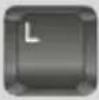 | Премести курсора в п осоката на часовниковата стрелка през кръгообразното меню |
V. Отстраняване на неизправности
При проблеми с конвертора може да постъпиш по следния начин:
1. Да потърсиш за решение на Hama-Gaming Youtube канала
Отиди на www.youtube.de и потърси със следните ключови думи, за да намериш ръководства за използването на а даптера: „Hama Gaming - Speedshot Konverter“. Тук ще н американ подробни ръководства за оптималното настройване на адаптера, както и съвети за полезно използване на допълнителните функции.
2. Връщане на фабрични настройки
Всички настройки (също и разпределяне на клавиши) във всички канали ще се изтрият и ще се върнат в началото си състояние:
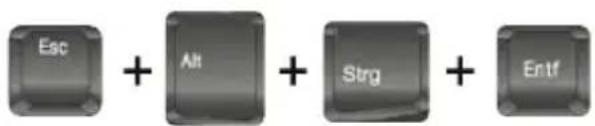
Важно!
След нулирането и зчакай поне 10 секунди, докато всички данни се нулират. Предварително изваждане на адаптера от конзолата може да доведе до нарушени функции.
3. Актуализиране на софтуера
3.1 Отиди на www.hama.de
3.2 Въведи номера на артикула 00054478 в полето з а в ъвеждане.
3.3 Натисни върху артикула. Акотози не бъде показан, натисни върху „Драйвери“, респ. върху „Downloads”.
3.4 Изтегли драйверите и ги и нсталирай на Speedshot конвертора, както следва:
4. Указания за инсталация на драйвер актуализации
4.1 Натисни два пъти върху драйвера и о стави появилия се прозорец на драйвера отворен на преден план.
4.2 Задръж Home бутона в средата на конвертора натиснат.
4.3 Включи конвертора към директен USB интерфейс на компютъра Ти, по време на този процес продължавай да държиш Home бутона натиснат.
4.4 Щом под „Device“ в прозореца на драйвера си получиш съобщение, че адаптера е разпознат, може да пуснеш Home бутона.
4.5 Избери „UPGRADE“
4.6 Прекъсни връзката едва когато получиш съобщение за успешен процес на актуализация.
VI. Сервиз и съпорт
За въпроси във връзка с продукта се обърни към отдела за консултация за продукти на Хама. Гореща телефонна линия: +49 9091 502-115 (немски/английски) Допълнителна информация за съпорт ще намерите тук: www.hama.com
VII. Забележки за безопасност
- Не се опитвай сам да извършваш поддръжка или ремонт на уреда. При нужда от техническа поддръжка се обърни към компетентните специалисти.
- Не прави промени по уреда. Така ще загубиш право на всякакви гаранционни претенции.
- Начални стъпки
- Мишка
- Клавиатура
- Контролер
- Индивидуалната, о птимална чувствителност/скорост може да бъда напасната според следните 5 параметри:
- Включване на слушалки с микрофон (Headset)
- При употребата заедно с Р S4:
- Забележка
- При употребата заедно с X box One
- При употребата заедно с X box 360
- При употребата заедно с Р S3:
- Общи позиции
- Програмиране на клавиши
- Избиране на свободен канал за разпределяне:
- Смяна на позициите на клавишите
- Информация:
- Настройки на мишата
- Напасване на скоростта на мишката
- Настройване на мъртвата зона
- Разпределяне на движенията на мишката
- Допълнителни функции
- Турбоогън
- Автоматичен огън
- Продължителен огън
- Add-On за кръгообразни менюта
- Отстраняване на неизправности
- Да потърсиш за решение на Hama-Gaming Youtube канала
- Връщане на фабрични настройки
- Важно!
- Актуализиране на софтуера
- Указания за инсталация на драйвер актуализации
- Сервиз и съпорт
- Забележки за безопасност
Марка : HAMA
Модел : Speedshot Ultimate 54478
Категория : Контролер