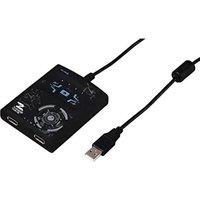
Speedshot Ultimate 54478 - Контроллер HAMA - Бесплатное руководство пользователя
Найдите руководство к устройству бесплатно Speedshot Ultimate 54478 HAMA в формате PDF.


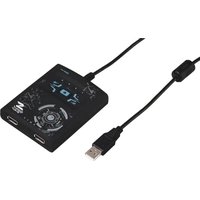
| Тип продукта | Конвертер контроллера для консоли |
| Бренд | Hama |
| Модель | Speedshot Ultimate 54478 |
| Совместимость | PS3, PS4, Xbox 360, Xbox One |
| Подключение | USB (2 передних порта для мыши/клавиатуры, 1 боковой порт для контроллера) |
| Питание | Через USB-порт консоли |
| Размеры | Примерно 10 x 5 x 2 см |
| Вес | Примерно 100 г |
| Основные функции | Программирование клавиш (11 каналов), настройки мыши (скорость, мёртвая зона, инверсия оси Y), функции турбо, автоматическая стрельба, постоянная стрельба, поддержка круговых меню |
| Уход и чистка | Чистить сухой мягкой тканью. Не использовать растворители или абразивные средства. |
| Безопасность | Не открывать и не модифицировать устройство. Любое несанкционированное вмешательство аннулирует гарантию. |
| Запасные части и ремонтопригодность | Запасные части недоступны. По любым вопросам обращайтесь в службу поддержки Hama. |
| Общая информация | Требуется совместимый контроллер для каждой консоли. Работает лучше с рекомендуемыми мышами и клавиатурами (см. список совместимости). |
Часто задаваемые вопросы - Speedshot Ultimate 54478 HAMA
Вопросы пользователей о Speedshot Ultimate 54478 HAMA
0 вопрос об этом устройстве. Ответьте на те, что знаете, или задайте свой.
Задать новый вопрос об этом устройстве
Скачайте инструкцию для вашего Контроллер в формате PDF бесплатно! Найдите своё руководство Speedshot Ultimate 54478 - HAMA и возьмите своё электронное устройство обратно в руки. На этой странице опубликованы все документы, необходимые для использования вашего устройства. Speedshot Ultimate 54478 бренда HAMA.
РУКОВОДСТВО ПОЛЬЗОВАТЕЛЯ Speedshot Ultimate 54478 HAMA
Руководство по эксплуатации
Работна инструкция
GB
D
F
RUS
BG
Default settings
I. Начало работы....27
Манипулятор-мышь....27
Клавиатура....27
Контроллер 27
II. Настройки и оптимизация кнопок 29
Программирование кнопок 29
-
Выбор свободного канала: 29
-
Настройка распределения кнопок 29
III. Настройки мыши ....29
-
Зеркальное движения мыши по оси Y:....29
-
Регулировка скорости мыши....30
-
Настройка мертвой зоны ....30
-
Настройка движений мыши....30
IV. Дополнительные функции.... 31
-
Кнопка „турбо-очередь“ 31
-
Кнопка „авто-очередь” 31
-
Функция „длительное нажатие“......31
-
Дополнение для кругового меню....32
V. Поиск и устранение неисправностей 32
-
Методы устранения неисправностей смотрите на канале Youtube компании Hama Gaming....32
-
Восстановление настроек по умолчанию....32
-
Обновление программы ПЗУ 32
-
Инструкция по обновлению драйверов....33
VI. Отдел техобслуживания.... 33
VII. Техника безопасности ....33
I. Начало работы
- Сначала проверьте, подходит ли принадлежность для Speedshot Ultimate.
Манипулятор-мышь
- С разъемом USB
• Кабельное соединение - О чень высокое разрешение
- Входит в список устройств, совместимых со Speedshot
- Рекомендация: манипулятор-мышь Hama uRage Illuminated (номер изделия Hama: 113722)
Клавиатура
- С разъемом USB
• Кабельное соединение - Без функции узла
• Без мыши - Входит в список устройств, совместимых со Speedshot
- Рекомендация: клавиатура Hama uRage Illuminated (номер изделия Hama: 113728)
Контроллер
- Xbox360: Для использования с Xbox 360 необходим контроллер Microsoft Xbox360 с кабельным соединением. Беспроводной контроллер с комплектом для зарядки, к сожалению, не работает. Это связано с тем, что комплект для зарядки может передавать только электрический ток, но не данные.
- PS4. Для использования с PS4 необходим полностью заряженный контроллер Sony Dualshock 4.
-
X box One. Для использования с X box One необходим контроллер Microsoft Xbox One.
-
Подсоедините манипулятор-мышь и клавиатуру к двум разъемам USB на передней панели конвертера. Разъем на боковой панели предназначен исключительно для подсоединения контроллера. Однако не и meet значения, какой из двух передних разъемов используется для подсоединения манипуляторамиши или клавиатуры.
-
Отсоедините другие контроллеры от консоли. В случае беспроводных контроллеров необходимо выйти из консоли или выключить ее.
- Подсоедините контроллер (не требуется для PS3)
4.A) В случае использования с PS4 и Xbox One Возьмите в руку кабель с микроразъемом USB и подсоедините его к разъему USB на боковой панели Speedshot. Другой конец кабеля с микроразъемом USB подсоедините к выключенному контроллеру Sony Dualshock 4 или Xbox One.
4.B) В случае использования с Xbox 360 Подсоедините контроллер Microsoft Xbox 360 с кабельным соединением непосредственно к разъему USB на боковой панели конвертера.
-
Подсоедините соединительный кабель конвертера Speedshot непосредственно свободным разъемом USB (ни в коем случае не через концентратор USB) к консоли.
-
На конвертере Speedshot нажмите среднюю кнопку Home, чтобы включить конвертер. Следите за лампами индикации (1—4) на конвертере. Конвертер Speedshot всегда подключается к следующему свободному каналу. Если требуется играть от имени игрока 1, выключите другие контроллеры и повторите операцию соединения так, чтобы загорелась лампа первого и грока.
-
Об установке с оединения сигнализируют лампы контроллера «М» (для манипулятора-мыши) и «К» (для клавиатуры). Если лампы не светятся так, как показано на рисунке ниже, подключите конвертер заново или, если это возможно, попробуйте использовать другие клавиатуру и/или манипулятор-мышь. Порядок поиска и у странения неисправностей смотрите в пункте VI инструкции по эксплуатации. Адреса и телефоны сервисной службы смотрите в пункте VII.

После подключения мыши можно дополнительно оптимизировать разрешение и с корость опроса. Вследствие большого количество технологических решений и систем управления игр общие оптимальные настройки порекомендовать невозможно.
Настройка разрешения и скорости мыши производится следующими 4 п араметрами:
- Скорость мыши в настройках игры (см. инструкцию игры)
• Переключатель разрешения на мыши (в наличии почти на всех моделях манипуляторов) - Н астройки скорости в программе Speedshot (см. раздел IV пункт 2).
- Н астройки мертвых зон в программе Speedshot (см. раздел IV пункт 3).
- Искажение по оси Y: с помощью программного о беспечения, входящего в комплект поставки (см. инструкцию по эксплуатации программного о беспечения).
Вследствие большого к оличества различных технологий игр конвертер Speeshot не может обеспечить полностью идентичное управление, как на игровом ПК. Однако при нахождении оптимальных настроек и хорошем оборудовании (см. список совместимых устройств) можно добиться более точного управления, чем на контроллерах. Компания Hama Gaming не несет ответственность за возможные несоответствия, связанные с о собенностями конкурентной борьбы.
9. Подключение гарнитуры
В случае использования с PS 4

Примечание
Если гарнитура подключается непосредственно к контроллеру, передача сигнала невозможна.
- Подключите гарнитуру непосредственно к круглому разъему 3,5 мм на правой панели конвертера Speedshot.
В случае использования с X box One

Примечание
Ввиду ограничения на использование принадлежностей в Xbox One в приложении Skype можно использовать только малую моногарнитуру Microsoft Xbox One! Общее использование чата inGame, к сожалению, невозможно.
- Подсоедините моногарнитуру Microsoft с кабельным соединением непосредственно к подключенному контроллеру Microsoft Xbox One.
- Установите приложение Skype и после запуска приложения выполните тестовый вызов, чтобы проверить работу гарнитуры.
В с лучае использования с X box 360

Примечание
Ввиду ограничения на использование принадлежностей можно использовать только малую моногарнитуру Microsoft Xbox 360!
- Подсоедините моногарнитуру Microsoft с кабельным соединением непосредственно к подключенному контроллеру Microsoft Xbox 360.
-
Нажмите на контроллере кнопку Home, чтобы открыть меню Home, и выберите пункт «Друзья».
-
Выберите одного из своих друзей, а з атем выберите пункт «Отправить сообщение»/«Добавить речевое сопровождение».
- З апишите сообщение и прослушайте его, чтобы проверить работу гарнитуры.
В случае использования с PS3
Подсоедините гарнитуру непосредственно к консоли, как обычно, с помощью Bluetooth или USB..
II. Настройки и о птимизация кнопок Программирование кнопок
(для опытных пользователей):
1. Выбор свободного канала:
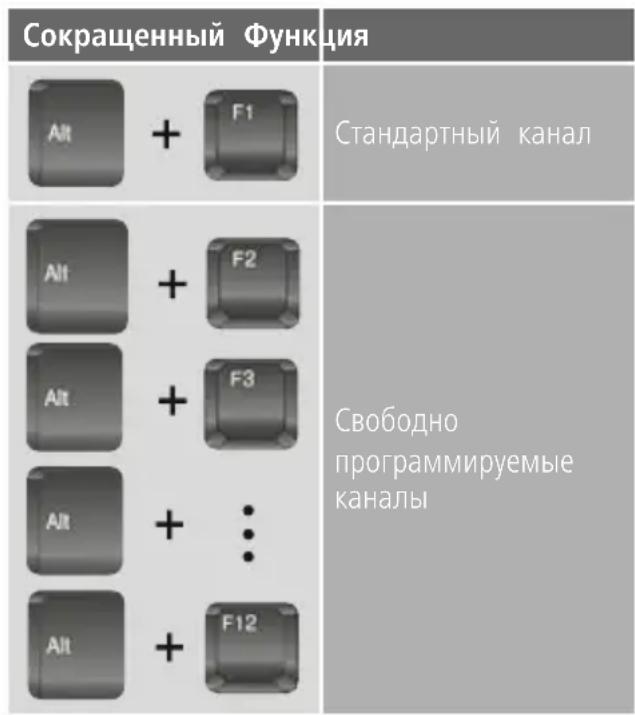
F-кнопки (F1-F12) соответствуют р азличным каналам. По умолчанию клавиатура работает на канале F1. Это е динственный фиксированный канал, который не программируется. Для индивидуального распределения кнопок предназначены остальные 11 каналов (F2-F12). Таким образом, можно сохранить 11 различных профилей конфигурации.
Чтобы переключиться на каналы, нажмите Alt и требуемую кнопку F:
2. Настройка распределения кнопок
(только для программируемых каналов 2-12)
2.1 Нажмите и удерживайте кнопку ESC до начала выполнения пункта 2.4.
2.2 Нажмите кнопку, которую нужно перепрограммировать (на конвертере горит лампа „P“)
Примечание:
- Во время программирования все функции продолжают работать на каналах согласно заводской настройке (см. рисунок заводских настроек).
- Распределение команд функционирует на всех стандартных кнопках клавиатуры (кроме макро, мультимедиа, F-кнопок и E SC) и стандартных кнопках мыши (левая кнопка, правая кнопка, средняя кнопка, боковые кнопки „вперед-назад“).
2.3 Нажмите целевую кнопку.
2.4 Отпустите кнопку ESC. Программирование кнопки завершено.
III. Настройки мыши
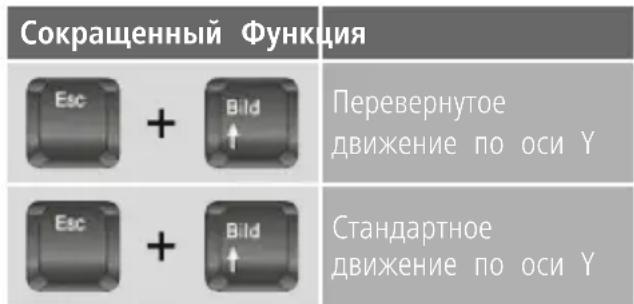
- Зеркальное движения мыши по оси Y:
2. Регулировка скорости мыши
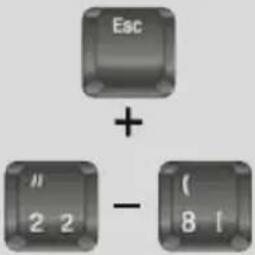
Чем выше уровень скорости, установленный на клавиатуре, тем быстрее конвертер реализует движения. Так как при высоком уровне могут возникнуть небольшие отклонения движений, рекомендуется перед началом регулировки скорости сначала установить скорость мыши на максимум.
| Сокращенный Функция | |
| All + 1 1 | Самая медленная скорость (очень высокая точность) |
| All + 2 2 - (8 l) | Промежуточные уровни скорости |
| All + ) 9 l | Самая высокая скорость (самая низкая точность) |
3. Настройка мертвой зоны
(для опытных пользователей)
Мертвая зона определяет скорость движения, с которой начинает подаваться команда движения. Все движения, которые происходят внутри мертвой зоны, игнорируются. Настройки мертвой зоны:
| Сокращенный Функция | |
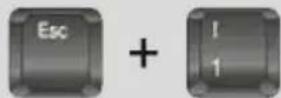 | минимальная мертвая зона(подходит для манипуляторов с высоким разрешением) |
 | Промежуточные настройки мертвой зоны |
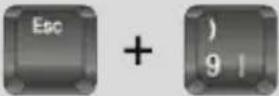 | максимальная мертвая зона(оптимально для манипуляторов с низким разрешением) |
На заводе устанавливается 5 уровень.
4. Настройка движений мыши
По умолчанию мышь эмулирует движение правостороннего аналогового джойстика. При необходимости переключить мышь на левосторонний аналоговый джойстик, выполните следующее:
| Сокращенный Функция | |
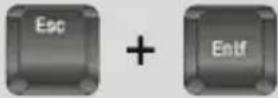 | движения мыши соответствуют правостороннему джойстику (заводская настройка) |
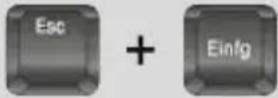 | движения мыши соответствуют левостороннему джойстику |
IV. Дополнительные функции
1. Кнопка „турбо-очередь“
При удержании кнопки в нажатом положении данная функция реализует быстрые повторные нажатия (например, для серии прыжков, стрельбы очередью). Включение функции:
| Сокращенный Функция | |
 „запрограмм-ированная кнопка“ „запрограмм-ированная кнопка“ | Функция „турбо-очередь“ включена |
 „запрограмм-ированная кнопка“ „запрограмм-ированная кнопка“ | Функция „турбо-очередь“ выключена |
2. Кнопка „авто-очередь“
Данная функция реализует быстрые повторные нажатия без необходимости удержания кнопки в нажатом положении. При нажатии на кнопку с в ключенной функцией „авто-очередь“ сигнал повторных нажатий будет подаваться до тех пор, пока не будет нажата отключающая комбинация кнопок.
| Сокращенный Функция | |
 „запрограмм-ированная кнопка“ „запрограмм-ированная кнопка“ | Функция „авто-очередь“ включена |
 „запрограмм-ированная кнопка“ „запрограмм-ированная кнопка“ | Функция „авто-очередь“ выключена |
3. Функция „длительное нажатие“
Данная функция реализует непрерывное нажатие без необходимости удержания кнопки в нажатом положении. Функция удобна, например, для включения движения персонажа по игровому миру без необходимости удержания кнопки движения.
| Сокращенный Функция | |
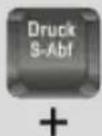 „запрограмм-ированная кнопка“ „запрограмм-ированная кнопка“ | Функция „длительное нажатие“ включена |
| Еще раз нажать„запрограмм-ированную кнопку“ | Функция отключена до следующего нажатия кнопки |
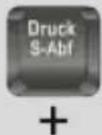 „запрограмм-ированная кнопка“ „запрограмм-ированная кнопка“ | Функция отключена полностью |
4. Дополнение для кругового меню
Многие игры (Mass Effect, Red Dead Redemption, Deus Ex и др.) поддерживают для консолей круговое меню. Как правило, управление с помощью клавиатуры и мыши в этом случае затруднено. С помощью данного дополнения реализовывается автоматически переключающиеся по кругу кнопки. Чтобы открыть круговое меню, требуется нажать и удерживать одну кнопку:
Навигация в меню осуществляется с помощью левостороннего джойстика (зависит от игры):
| Сокращенный Функция | |
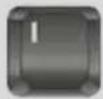 | Курсор двигаетсяпо пункта к руговогоменю против часовойстрелки |
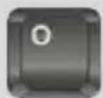 | Курсор двигаетсяпо пункта к руговогоменю по часовойстрелке |
Навигация в меню осуществляется с помощью правостороннего джойстика (зависит от игры):
| Сокращенный Функция | |
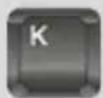 | Курсор двигаетсяпо пункта к руговогоменю против часовойстрелки |
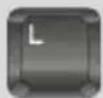 | Курсор двигаетсяпо пункта к руговогоменю по часовойстрелке |
V. Поиск и у странение неисправностей
Порядок устранения неисправностей:
1. Методы устранения неисправностей смотрите на канале Youtube компании Hama Gaming.
Откройте страницу www.youtube.de и в выполните поиск по ключевым словам „Hama Gaming Speedshot Konverter“ На канале представлены инструкции по настройкам переходников, а также советы и рекомендации по дополнительным функциям.
2. Восстановление настроек по умолчанию
Пользовательские настройки можно отменить и в осстановить заводские настройки по всем каналам.
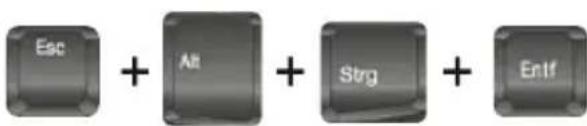
Внимание!
Подав команду на восстановление заводских настроек, подождите 10 секунд, чтобы завершить операцию. Преждевременное отключение переходника от консоли может привести к функциональным сбоям.
3. Обновление программы ПЗУ
3.1 Откройте страницу www.hama.de
3.2 В поле поиска введите номер изделия 00054478.
3.3 Выберите изделие. Если изделия нет в с писке, нажмите „Драйверы“ или „Загрузка”.
3.4 Загрузите и установите драйверы в систему конвертера следующим образом:
4. Инструкция по обновлению драйверов
4.1 Дважды нажмите на значок драйверов.
Откроется окно мастера установки.
4.2 На конвертере нажмите и у держивайте среднюю кнопку Home.
4.3 Подключите конвертер к U SB-разъему ПК, продолжая удерживать кнопку Home.
4.4 Как только оTKроется окно, подтверждающее обнаружение переходника, отпустите кнопку Home.
4.5 Нажмите ОБНОВИТЬ.
4.6 Отключать соединение разрешается только по окончании процесса обновления.
VI. Отдел техобслуживания
По вопросам ремонта и ли замены неисправных изделий обращайтесь к продавцу или в сервисную службу компании Ната.
Горячая линия отдела техобслуживания:
+49 9091 502-115 (немецкий, английский)
Подробнее смотрите здесь: www.hama.com
VII. Техника безопасности
- Запрещается самостоятельно ремонтировать устройство. Ремонт разрешается производить только к валифицированному персоналу.
- Запрещается вносить изменения в конструкцию. В противном случае гарантийные обязательства аннулируются.
(Настройки на клавиши и о птимизация)
RUS Охрана окружающей среды:
С момента перехода национального законодательства на европейские нормативы 2002/96/EU и 2006/66/EU действительно следующее:
Электрические и электронные приборы, а также батареи запрещается утилизировать с обычным мусором. Потребитель, согласно закону, обязан утилизировать электрические и электронные приборы, а также батареи и аккумуляторы после их использования в специально предназначенных для этого пунктах сбора, либо в пунктах продажи. Детальная регламентация этих требований осуществляется соответствующим местным законодательством. Необходимость соблюдения данных предписаний обозначается особым значком на изделии, инструкции по эксплуатации или упаковке. При переработке, повторном использовании материалов или при другой форме утилизации бывших в употреблении приборов Вы помогаете охране окружающей среды. В соответствии с предписаниями по обращению с батареями, в Германии вышеназванные нормативы действуют для утилизации батарей и аккумуляторов.
- Default settings
- Начало работы
- Манипулятор-мышь
- Клавиатура
- Контроллер
- Настройка разрешения и скорости мыши производится следующими 4 п араметрами:
- Подключение гарнитуры
- В случае использования с PS 4
- Примечание
- В случае использования с X box One
- В с лучае использования с X box 360
- В случае использования с PS3
- Настройки и о птимизация кнопок Программирование кнопок
- Выбор свободного канала:
- Настройка распределения кнопок
- Примечание:
- Настройки мыши
- Регулировка скорости мыши
- Настройка мертвой зоны
- Настройка движений мыши
- Дополнительные функции
- Кнопка „турбо-очередь“
- Кнопка „авто-очередь“
- Функция „длительное нажатие“
- Дополнение для кругового меню
- Поиск и у странение неисправностей
- Методы устранения неисправностей смотрите на канале Youtube компании Hama Gaming.
- Восстановление настроек по умолчанию
- Внимание!
- Обновление программы ПЗУ
- Инструкция по обновлению драйверов
- Отдел техобслуживания
- Техника безопасности
- RUS Охрана окружающей среды:
Марка : HAMA
Модель : Speedshot Ultimate 54478
Категория : Контроллер