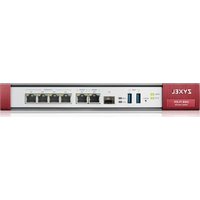
ZyWALL USG FLEX 200 - Pare-feu (matériel informatique) ZYXEL - Notice d'utilisation et mode d'emploi gratuit
Retrouvez gratuitement la notice de l'appareil ZyWALL USG FLEX 200 ZYXEL au format PDF.


| Type de produit | Pare-feu matériel / Passerelle de sécurité unifiée (USG) |
| Marque | ZyXEL |
| Modèle | ZyWALL USG FLEX 200 |
| Dimensions (L x P x H) | 220 x 158 x 44 mm |
| Poids | 1,2 kg |
| Alimentation | Adaptateur secteur 12 V DC, 2 A |
| Consommation électrique | 18 W (max) |
| Interfaces réseau | 4 ports LAN 10/100/1000 Mbps, 2 ports WAN 10/100/1000 Mbps |
| USB | 1 port USB 2.0 (partage de stockage ou clé 3G/4G) |
| Fonctions principales | Pare-feu SPI, VPN (IPsec/SSL), IDP/IPS, filtrage de contenu, antivirus, antispam, QoS, répartition de charge WAN |
| Sécurité | Chiffrement AES, certificats SSL, authentification locale et LDAP, contrôle d'accès par règles |
| Gestion | Interface web HTTPS, CLI via SSH, ZyXEL Cloud |
| Température de fonctionnement | 0 à 40 °C |
| Humidité de fonctionnement | 10 % à 90 % (sans condensation) |
| Entretien et nettoyage | Débrancher l'alimentation, nettoyer avec un chiffon doux et sec. Ne pas utiliser de produits chimiques. |
| Pièces détachées et réparabilité | Alimentation externe remplaçable ; pas de pièces internes réparables par l'utilisateur. Contacter le support ZyXEL. |
| Informations générales | Garantie 2 ans (vérifier auprès du revendeur). Logiciel inclus avec mise à jour du firmware via l'interface. |
FOIRE AUX QUESTIONS - ZyWALL USG FLEX 200 ZYXEL
Questions des utilisateurs sur ZyWALL USG FLEX 200 ZYXEL
0 question sur cet appareil. Repondez a celles que vous connaissez ou posez la votre.
Poser une nouvelle question sur cet appareil
Téléchargez la notice de votre Pare-feu (matériel informatique) au format PDF gratuitement ! Retrouvez votre notice ZyWALL USG FLEX 200 - ZYXEL et reprennez votre appareil électronique en main. Sur cette page sont publiés tous les documents nécessaires à l'utilisation de votre appareil ZyWALL USG FLEX 200 de la marque ZYXEL.
MODE D'EMPLOI ZyWALL USG FLEX 200 ZYXEL
FR ① Il est recommandé de configurer le Security Gateway avant de l'utiliser pour protéger votre réseau. Utilisez un câble Ethernet pour connecter un ordinateur au port LAN (P4; USG2200 - P7) de l'Pyxel Security Gateway.
② Utilisez un autre (d'autres) câble(s) Ethernet pour connecter le port WAN (P1 ou P2; USG2200-P5 ou P6) à une prise Ethernet avec accès à Internet. Utilisez l'adaptateur ou le cordon d'alimentation fournis pour connecter le connecteur d'alimentation (sur le panneau arrière) à une prise de courant. Sur la face avant, le témoin lumineux FWR s'allume. Puis, le témoin lumineux SYS clignote pendant le test et l'initialisation du système et reste ensuite allumé quand le système est prêt.
FR ④ Lancez votre navigateur web et allez à http://192.168.11 pour Zyxel Security Gateway (le Zyxel Security Gateway vous redirige automatiquement vers https://192.168.11). Cliquez sur Oui pour continuer si vous recevez une alerte de sécurité ou si un écran de certificat apparaît. Tapez admin comme nom d'utilisateur et 1234 comme mot de passe. Cliquez sur Login (Ouvrir une session).
Utilisez l'assistant d'installation pour vous connecter à Internet et enregistrez le Zyxel Security Gateway et/ou activez les services d'évaluation, comme IDP et le filtre de contenu.
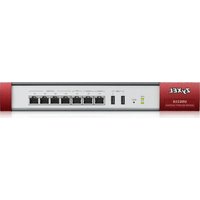
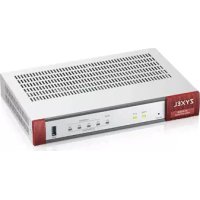
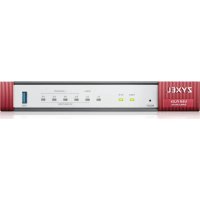
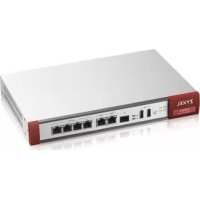
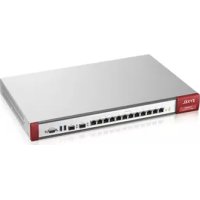
Marque : ZYXEL
Modèle : ZyWALL USG FLEX 200
Catégorie : Pare-feu (matériel informatique)