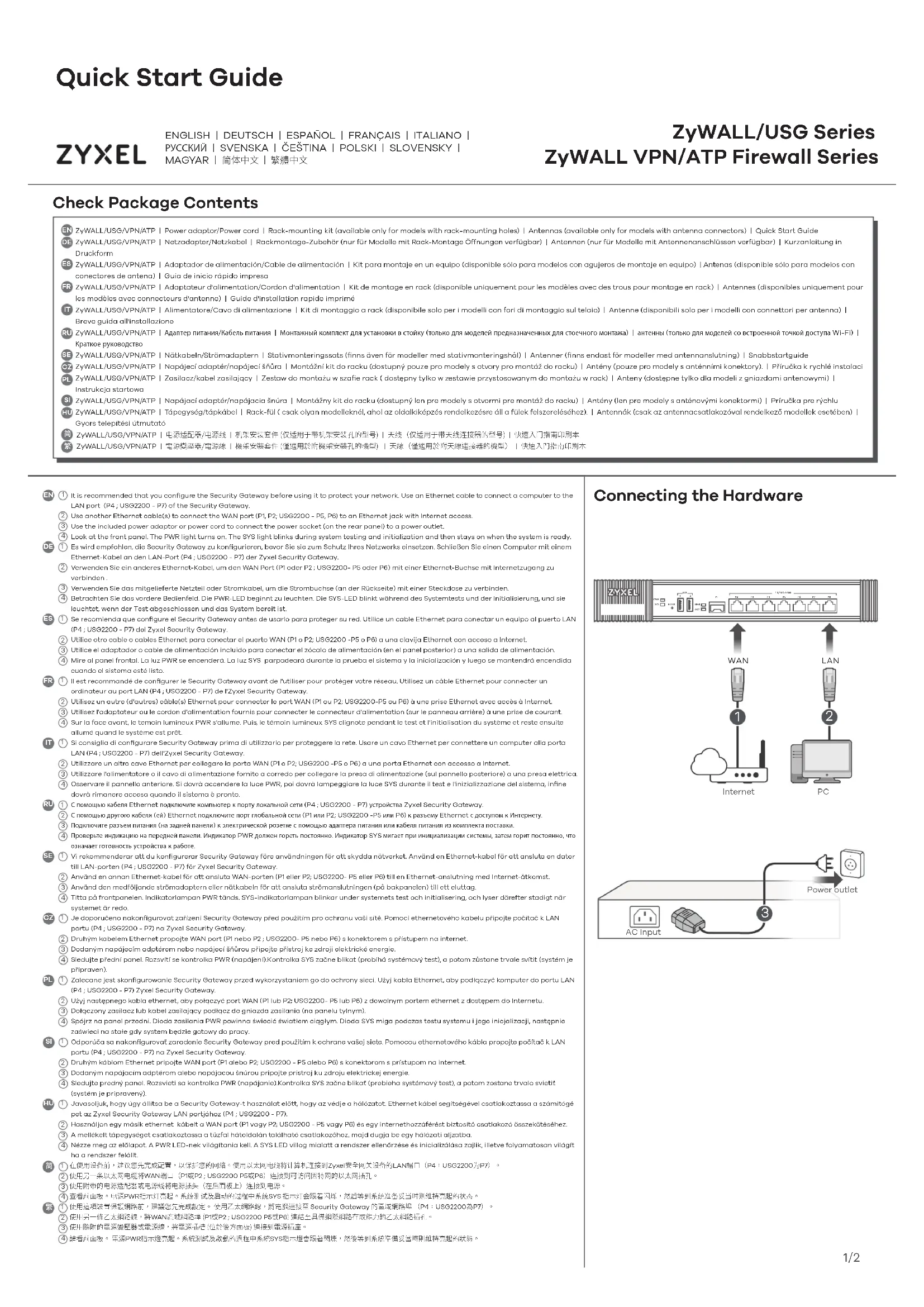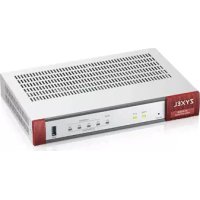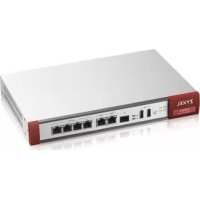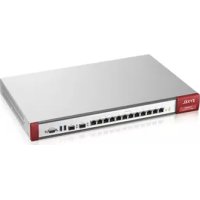
ZYXEL ZyWALL ATP800 - Pare-feu (matériel informatique)

ZyWALL ATP800 - Pare-feu (matériel informatique) ZYXEL - Notice d'utilisation et mode d'emploi gratuit

Retrouvez gratuitement la notice de l'appareil ZyWALL ATP800 ZYXEL au format PDF.

📄 2 pages Français FR Télécharger 💬 Question IA 10 questions ⚙️ Specs
Notice ZYXEL ZyWALL ATP800 - page 1
Choisissez votre langue et indiquez votre email : nous vous enverrons une version traduite specifiquement.
Type de produit Pare-feu matériel (UTM)
Marque ZyXEL
Modèle ZyWALL ATP800
Dimensions 430 x 300 x 44 mm (1U)
Poids 7 kg
Alimentation 100-240 V AC, 50/60 Hz
Consommation électrique 80 W max
Interfaces LAN 4 ports Ethernet 10/100/1000
Interfaces WAN 2 ports Ethernet 10/100/1000
Débit pare-feu 8 Gbit/s
Débit VPN 2 Gbit/s
Nombre de sessions simultanées 1 000 000
Fonctions de sécurité Pare-feu, VPN, prévention des intrusions, antivirus, filtrage web, contrôle applicatif
Gestion Interface web, CLI, ZyXEL Cloud
Ventilation Ventilateurs internes
Température de fonctionnement 0 °C à 40 °C
Humidité de fonctionnement 10% à 90% (sans condensation)
Entretien et nettoyage Débrancher l'appareil, nettoyer le boîtier avec un chiffon doux et sec. Ne pas utiliser de produits chimiques.
Sécurité Débrancher avant tout entretien. Ne pas exposer à l'humidité.
Pièces détachées et réparabilité Contacter le support technique ZyXEL ou un revendeur agréé.
Informations générales Pare-feu matériel professionnel pour PME et filiales.

FOIRE AUX QUESTIONS - ZyWALL ATP800 ZYXEL

Comment configurer le pare-feu ZyWALL ATP800 pour la première fois ?
Connectez un ordinateur au port LAN (P4) à l'aide d'un câble Ethernet. Connectez le port WAN (P1 ou P2) à une prise Internet. Branchez l'alimentation. Accédez à l'interface web via l'adresse IP par défaut (192.168.1.1) et suivez l'assistant de configuration.
Que faire si le voyant PWR ne s'allume pas ?
Vérifiez que le cordon d'alimentation est correctement branché sur l'appareil et sur une prise de courant fonctionnelle. Si le problème persiste, contactez le support technique.
Comment réinitialiser les paramètres d'usine ?
Maintenez enfoncé le bouton de réinitialisation à l'arrière de l'appareil pendant environ 10 secondes jusqu'à ce que le voyant SYS clignote. Relâchez, l'appareil redémarrera avec les paramètres par défaut.
Quelles sont les fonctionnalités VPN supportées ?
Le ZyWALL ATP800 prend en charge les VPN IPSec, SSL, L2TP et PPTP. Il permet jusqu'à 200 tunnels VPN simultanés.
Comment mettre à jour le firmware ?
Téléchargez la dernière version du firmware depuis le site ZyXEL. Connectez-vous à l'interface web, allez dans Administration > Mise à jour du firmware et sélectionnez le fichier téléchargé. Ne pas couper l'alimentation pendant la mise à jour.
Puis-je utiliser le pare-feu sans connexion Internet ?
Oui, le pare-feu fonctionne en mode local pour filtrer le trafic entre les réseaux LAN. Cependant, certaines fonctions comme les mises à jour des signatures antivirus nécessitent Internet.
Comment configurer les règles de pare-feu ?
Dans l'interface web, allez dans Configuration > Pare-feu. Créez des règles en spécifiant la source, la destination, le service et l'action (autoriser/refuser). Appliquez les modifications.
Le voyant SYS clignote en continu, que faire ?
Un clignotement continu indique généralement que le système est en cours d'initialisation ou qu'une erreur est détectée. Attendez quelques minutes, si le voyant ne devient pas fixe, redémarrez l'appareil. Si le problème persiste, réinitialisez.
Quels câbles sont fournis avec l'appareil ?
Le ZyWALL ATP800 est livré avec un câble Ethernet RJ45, un cordon d'alimentation et un adaptateur secteur. Des câbles supplémentaires peuvent être nécessaires selon votre configuration.
Est-il possible de gérer le pare-feu à distance ?
Oui, via l'interface web accessible depuis un navigateur ou via ZyXEL Cloud. Assurez-vous de configurer des accès sécurisés (HTTPS, VPN) pour la gestion à distance.

Questions des utilisateurs sur ZyWALL ATP800 ZYXEL

0 question sur cet appareil. Repondez a celles que vous connaissez ou posez la votre.

Poser une nouvelle question sur cet appareil

L'email reste privé : il sert seulement à vous prévenir si quelqu'un répond à votre question.

Aucune question pour l'instant. Soyez le premier à en poser une.

Téléchargez la notice de votre Pare-feu (matériel informatique) au format PDF gratuitement ! Retrouvez votre notice ZyWALL ATP800 - ZYXEL et reprennez votre appareil électronique en main. Sur cette page sont publiés tous les documents nécessaires à l'utilisation de votre appareil ZyWALL ATP800 de la marque ZYXEL.

MODE D'EMPLOI ZyWALL ATP800 ZYXEL

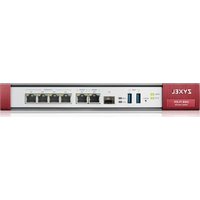
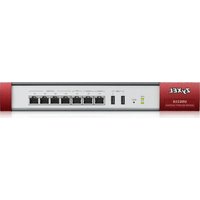
FR 1 It est recommendé de configurer le Security Gateway avant de l'utiliser pour proteger leur réseau. Utilisez un cable Ethernet pour connecter un ordinateur au port LAN (P4; USG2200 - P7) de l'Zyxel Security Gateway.

② Utilisez un autre (d'autres) cable(s) Ethernet pour connecter le port WAN (P1 ou P2; USG2200-P5 ou P6) à une prise Ethernet avec accès à Internet.

3 Utilisez l'adaptateur ou le cordon d'alimentation fournis pour connecter le connecteur d'alimentation (sur le panneau arriere) à une prise de courant.

Sur la face avant, le termoin lumineux PWR s'allume. Pais, le témoin lumineux SYS clignote pendant le test et l'initialisation du système et reste ensuite allumé quand le système est prêt.
Assistant notice
Powered by Anthropic
En attente de votre message
Informations produit

Marque : ZYXEL

Modèle : ZyWALL ATP800

Catégorie : Pare-feu (matériel informatique)