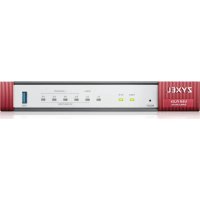
ZYXEL ZyWALL USG FLEX 100 - Pare-feu (matériel informatique)

ZyWALL USG FLEX 100 - Pare-feu (matériel informatique) ZYXEL - Notice d'utilisation et mode d'emploi gratuit

Retrouvez gratuitement la notice de l'appareil ZyWALL USG FLEX 100 ZYXEL au format PDF.

📄 2 pages Français FR Télécharger 💬 Question IA 10 questions ⚙️ Specs
Notice ZYXEL ZyWALL USG FLEX 100 - page 1
Choisissez votre langue et indiquez votre email : nous vous enverrons une version traduite specifiquement.
Caractéristique Détails
Type de produit Pare-feu matériel
Débit de pare-feu 1 Gbps
Débit VPN 250 Mbps
Nombre de ports LAN 5 ports Gigabit Ethernet
Ports WAN 1 port WAN Gigabit Ethernet
Fonctionnalités de sécurité Inspection des paquets, prévention des intrusions, filtrage d'URL
Gestion des utilisateurs Contrôle d'accès basé sur les rôles
Interface de gestion Web, CLI, SNMP
Maintenance Mises à jour du firmware via l'interface web
Dimensions 220 x 150 x 44 mm
Poids 1.2 kg
Alimentation Adaptateur secteur 12V
Garantie 2 ans

FOIRE AUX QUESTIONS - ZyWALL USG FLEX 100 ZYXEL

Comment réinitialiser le ZyXEL ZyWALL USG FLEX 100 aux paramètres d'usine ?
Pour réinitialiser le ZyXEL ZyWALL USG FLEX 100, localisez le bouton de réinitialisation à l'arrière de l'appareil. Appuyez et maintenez ce bouton enfoncé pendant environ 10 secondes jusqu'à ce que les LED clignotent. L'appareil redémarrera avec les paramètres d'usine.
Comment accéder à l'interface de gestion du ZyXEL ZyWALL USG FLEX 100 ?
Pour accéder à l'interface de gestion, connectez-vous à l'appareil via un navigateur web en entrant l'adresse IP par défaut, généralement 192.168.1.1. Utilisez les identifiants par défaut, généralement 'admin' pour le nom d'utilisateur et '1234' pour le mot de passe.
Que faire si je ne peux pas me connecter à l'interface de gestion ?
Vérifiez que votre ordinateur est sur le même réseau que le ZyWALL USG FLEX 100. Assurez-vous que vous utilisez la bonne adresse IP et que votre connexion réseau fonctionne correctement. Si le problème persiste, essayez de réinitialiser l'appareil.
Comment configurer une règle de pare-feu sur le ZyXEL ZyWALL USG FLEX 100 ?
Pour configurer une règle de pare-feu, connectez-vous à l'interface de gestion, allez dans la section 'Pare-feu', puis cliquez sur 'Ajouter une règle'. Spécifiez les paramètres souhaités, comme le type de trafic, l'adresse source et destination, et appliquez les modifications.
Comment mettre à jour le firmware du ZyXEL ZyWALL USG FLEX 100 ?
Pour mettre à jour le firmware, accédez à l'interface de gestion, sélectionnez 'Maintenance', puis 'Mise à jour du firmware'. Téléchargez le fichier du firmware depuis le site officiel de ZyXEL et suivez les instructions pour procéder à la mise à jour.
Que faire si le ZyXEL ZyWALL USG FLEX 100 ne redémarre pas ?
Si l'appareil ne redémarre pas, vérifiez l'alimentation et les connexions. Essayez de débrancher l'appareil, attendez quelques secondes, puis rebranchez-le. Si le problème persiste, envisagez une réinitialisation aux paramètres d'usine.
Comment surveiller l'activité du réseau avec le ZyXEL ZyWALL USG FLEX 100 ?
Pour surveiller l'activité du réseau, connectez-vous à l'interface de gestion, allez dans la section 'Rapports' ou 'Surveillance'. Vous y trouverez des informations détaillées sur le trafic, les connexions et les alertes de sécurité.
Comment configurer une connexion VPN avec le ZyXEL ZyWALL USG FLEX 100 ?
Pour configurer une connexion VPN, accédez à l'interface de gestion, allez dans 'VPN', puis 'Configuration VPN'. Suivez les étapes pour créer un tunnel VPN, en choisissant le type de VPN souhaité et en entrant les paramètres requis.
Que faire si des alertes de sécurité apparaissent sur le ZyXEL ZyWALL USG FLEX 100 ?
Si des alertes de sécurité apparaissent, examinez les journaux d'activité pour identifier la source du problème. Assurez-vous que le firmware est à jour et que toutes les règles de sécurité sont correctement configurées. Envisagez de renforcer les règles de pare-feu si nécessaire.
Comment sauvegarder la configuration du ZyXEL ZyWALL USG FLEX 100 ?
Pour sauvegarder la configuration, connectez-vous à l'interface de gestion, allez dans 'Maintenance', puis 'Sauvegarde de la configuration'. Cliquez sur 'Télécharger' pour enregistrer le fichier de configuration sur votre ordinateur.

Questions des utilisateurs sur ZyWALL USG FLEX 100 ZYXEL

0 question sur cet appareil. Repondez a celles que vous connaissez ou posez la votre.

Poser une nouvelle question sur cet appareil

L'email reste privé : il sert seulement à vous prévenir si quelqu'un répond à votre question.

Aucune question pour l'instant. Soyez le premier à en poser une.

Téléchargez la notice de votre Pare-feu (matériel informatique) au format PDF gratuitement ! Retrouvez votre notice ZyWALL USG FLEX 100 - ZYXEL et reprennez votre appareil électronique en main. Sur cette page sont publiés tous les documents nécessaires à l'utilisation de votre appareil ZyWALL USG FLEX 100 de la marque ZYXEL.

MODE D'EMPLOI ZyWALL USG FLEX 100 ZYXEL

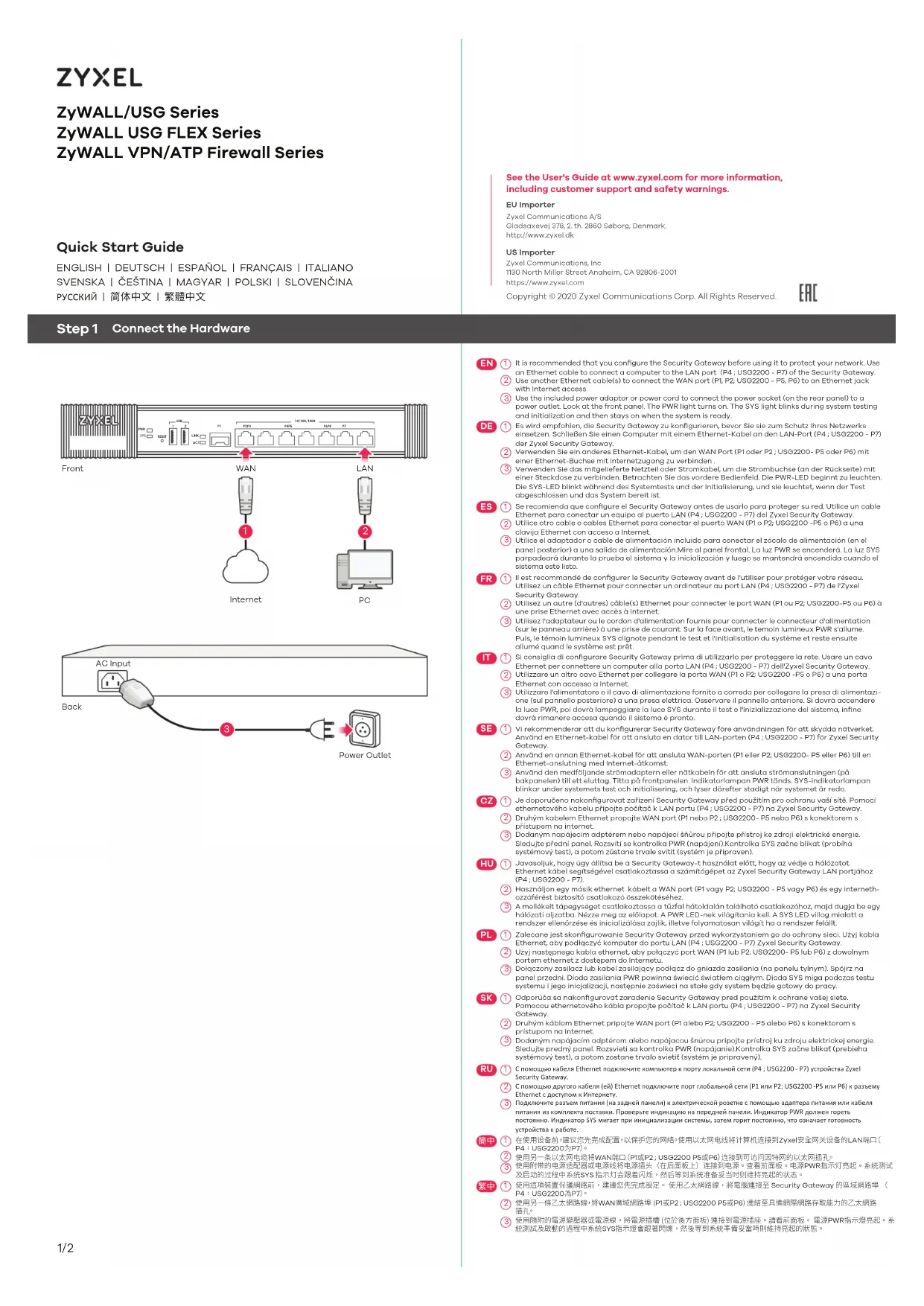
FR ① Il est recommandé de configurer le Security Gateway avant de l'utiliser pour protéger votre réseau. Utilisez un câble Ethernet pour connecter un ordinateur au port LAN (P4 ; USG2200 - P7) de l'Zyxel Security Gateway.

② Utilisez un autre (d'autres) câble(s) Ethernet pour connecter le port WAN (P1 ou P2; USG2200-P5 ou P6) à une prise Ethernet avec accès à Internet.
③ Utilisez l'adaptateur ou le cordon d'alimentation fournis pour connecter le connecteur d'alimentation (sur le panneau arrière) à une prise de courant. Sur la face avant, le temoin lumineux PWR s'allume. Puis, le témoin lumineux SYS clignote pendant le test et l'initialisation du système et reste ensuite allumé quand le système est prêt.

FR ④ Lancez votre navigateur web et allez à http://192.168.11 pour Zyxel Security Gateway (le Zyxel Security Gateway vous redirige automatiquement vers https://192.168.11). Cliquez sur Oui pour continuer si vous recevez une alerte de sécurité ou si un écran de certificat apparaît Tapez admin comme nom d'utilisateur et 1234 comme mot de passe. Cliquez sur Login (Ouvrir une session).

⑤ Utilisez l'assistant d'installation pour vous connecter à Internet et enregistrez le Zyxel Security Gateway et/ou activez les services d'évaluation, comme IDP et le filtre de contenu.
Assistant notice
Powered by Anthropic
En attente de votre message
Informations produit

Marque : ZYXEL

Modèle : ZyWALL USG FLEX 100

Catégorie : Pare-feu (matériel informatique)