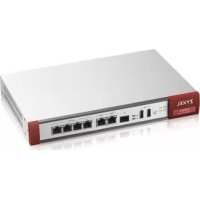
ZyWALL ATP200 - Pare-feu (matériel informatique) ZYXEL - Notice d'utilisation et mode d'emploi gratuit
Retrouvez gratuitement la notice de l'appareil ZyWALL ATP200 ZYXEL au format PDF.

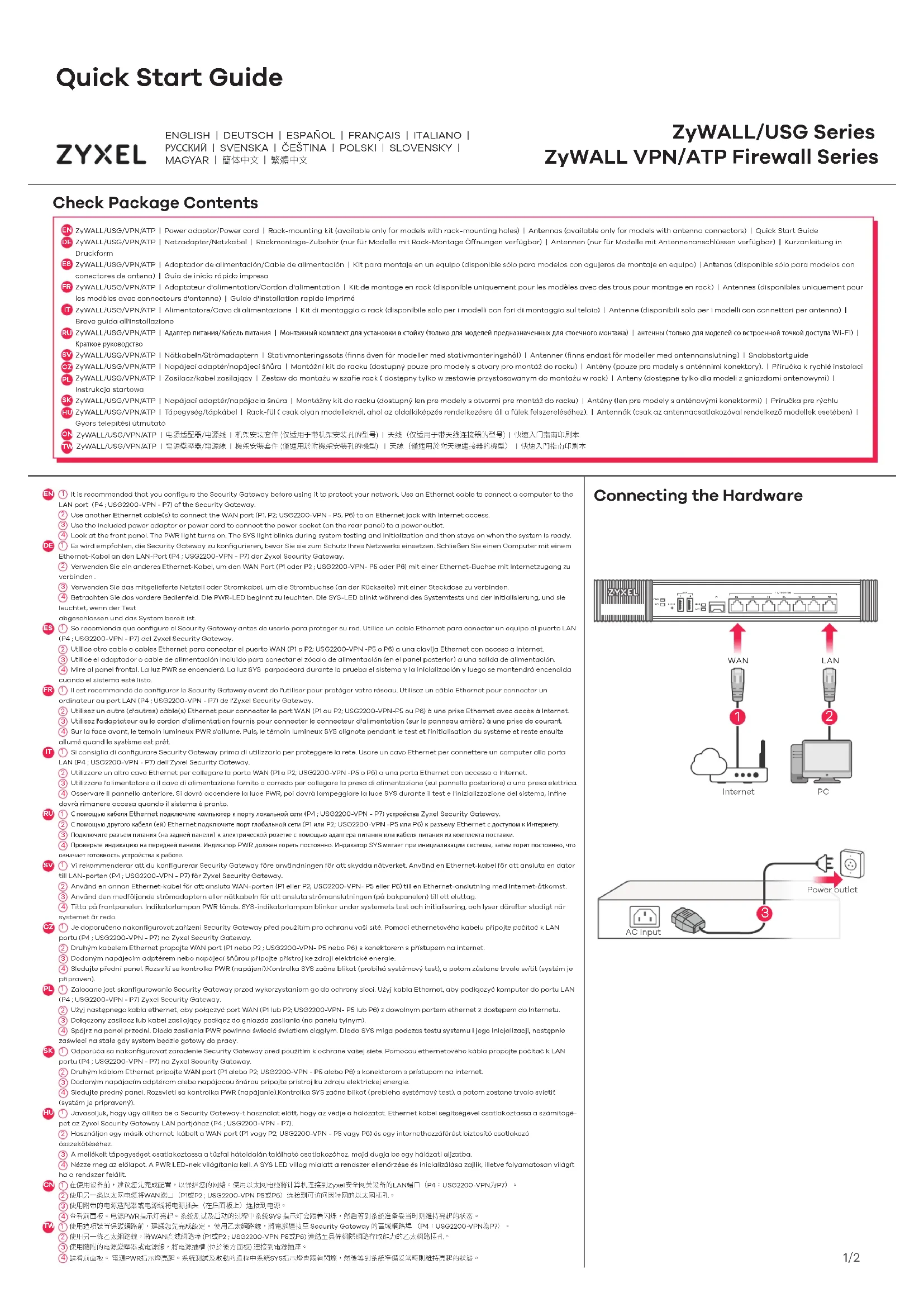
| Type de produit | Pare-feu (matériel informatique) |
| Marque | ZyXEL |
| Modèle | ZyWALL ATP200 |
| Interfaces LAN | 4 ports RJ-45 10/100/1000 Mbps |
| Interfaces WAN | 2 ports RJ-45 10/100/1000 Mbps (P1, P2) |
| Ports USB | 2 ports USB 3.0 |
| Débit pare-feu | 2 Gbps |
| Connexions simultanées | 200 000 |
| VPN prises en charge | IPsec, SSL VPN, L2TP |
| Alimentation | Adaptateur secteur 12V DC, 2A |
| Consommation électrique | 24 W max |
| Dimensions (L x P x H) | 230 x 160 x 44 mm |
| Poids | 1,2 kg |
| Température de fonctionnement | 0 °C à 40 °C |
| Humidité relative | 10 % à 90 % sans condensation |
| Fonctions principales | Pare-feu d'état, inspection approfondie des paquets (DPI), antivirus, antispam, filtrage web, IPS, équilibrage de charge WAN |
| Sécurité | Certifié ICSA, FIPS 140-2 |
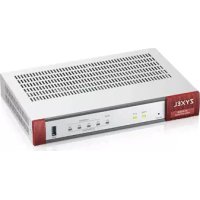
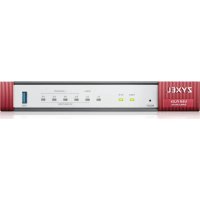
| Affichage | LED indicateurs : PWR, SYS, WAN, LAN |
| Gestion | Interface Web (HTTPS), CLI (SSH), SNMP, Cloud Nebula |
| Entretien | Nettoyer avec un chiffon doux et sec. Ne pas utiliser de produits chimiques. |
| Pièces détachées | Adaptateur secteur, câbles Ethernet (fournis) |
| Réparabilité | Remplacement de l'adaptateur secteur uniquement. Aucune réparation interne par l'utilisateur. |
FOIRE AUX QUESTIONS - ZyWALL ATP200 ZYXEL
Questions des utilisateurs sur ZyWALL ATP200 ZYXEL
0 question sur cet appareil. Repondez a celles que vous connaissez ou posez la votre.
Poser une nouvelle question sur cet appareil
Téléchargez la notice de votre Pare-feu (matériel informatique) au format PDF gratuitement ! Retrouvez votre notice ZyWALL ATP200 - ZYXEL et reprennez votre appareil électronique en main. Sur cette page sont publiés tous les documents nécessaires à l'utilisation de votre appareil ZyWALL ATP200 de la marque ZYXEL.
MODE D'EMPLOI ZyWALL ATP200 ZYXEL
2 Utilisez un autre (d'autres) cable(s) Ethernet pour connecter le port WAN (P1 ou P2; USG2200-VPN-P5 ou P6) à une prise Ethernet avec accès à Internet.
3 Utilisez l'adaptateur ou le cordon d'alimentation fournis pour connecter le connecteur d'alimentation (sur le panneau arrriere) à une prise de courant.
4 Sur la face avant, le temoin lumineux PWR s/allume. Puis, le témoin lumineux SYS clignote pendant le test et l'initialisation du système et reste ensuite
allumé quand le système est prét.
Marque : ZYXEL
Modèle : ZyWALL ATP200
Catégorie : Pare-feu (matériel informatique)