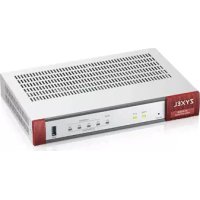
ZyWALL ATP100 - Pare-feu (matériel informatique) ZYXEL - Notice d'utilisation et mode d'emploi gratuit
Retrouvez gratuitement la notice de l'appareil ZyWALL ATP100 ZYXEL au format PDF.

| Type de produit | Pare-feu (matériel informatique) |
| Marque | ZyXEL |
| Modèle | ZyWALL ATP100 |
| Dimensions | 268 x 184 x 44 mm |
| Poids | 1,5 kg |
| Alimentation | Adaptateur secteur 12V CC, 30W |
| Consommation électrique | 30 W max |
| Interfaces réseau | 4 ports LAN Gigabit, 2 ports WAN Gigabit |
| Fonctions principales | Pare-feu stateful, VPN (IPsec/SSL/L2TP), IDP, filtrage de contenu, antivirus |
| Gestion | Interface web HTTPS (https://192.168.1.1) |
| Montage en rack | Non (modèle de bureau) |
| Température de fonctionnement | 0°C à 40°C |
| Humidité de fonctionnement | 10% à 90% HR |
| Certifications | CE, FCC |
| Contenu du carton | Appareil, adaptateur secteur, cordon d'alimentation, guide d'installation rapide |
| Garantie | 2 ans |
| Services inclus (essai) | IDP, filtrage de contenu |
| Entretien | Éteindre via l'interface web avant de débrancher l'alimentation |
| Informations générales | Documentation complète sur www.zyxel.com |
FOIRE AUX QUESTIONS - ZyWALL ATP100 ZYXEL
Questions des utilisateurs sur ZyWALL ATP100 ZYXEL
0 question sur cet appareil. Repondez a celles que vous connaissez ou posez la votre.
Poser une nouvelle question sur cet appareil
Téléchargez la notice de votre Pare-feu (matériel informatique) au format PDF gratuitement ! Retrouvez votre notice ZyWALL ATP100 - ZYXEL et reprennez votre appareil électronique en main. Sur cette page sont publiés tous les documents nécessaires à l'utilisation de votre appareil ZyWALL ATP100 de la marque ZYXEL.
MODE D'EMPLOI ZyWALL ATP100 ZYXEL
Check Package Contents
EN ZyWALL/USG/VPN/ATP | Power adaptor/Power cord | Rack-mounting kit (available only for models with rack-mounting holes) | Antennas (available only for models with antenna connectors) | Quick Start Guide
DE ZyWALL/USG/VPN/ATP | Netzadapter/Netzkabel | Rackmontage-Zubehör (nur für Modelle mit Rack-Montage Öffnungen verfügbar) | Antennen (nur für Modelle mit Antennenanschlüssen verfügbar) | Kurzanleitung in Druckform
ES ZyWALL/USG/VPN/ATP | Adaptador de alimentación/Cable de alimentación | Kit para montaje en un equipo (disponible sólo para modelos con agujeros de montaje en equipo) | Antenas (disponible sólo para modelos con conectores de antena) | Guía de inicio rápido impresa
FR ZyWALL/USG/VPN/ATP | Adaptateur d'alimentation/Cordon d'alimentation | Kit de montage en rack (disponible uniquement pour les modèles avec des trous pour montage en rack) | Antennes (disponibles uniquement pour les modèles avec connecteurs d'antenne) | Guide d'installation rapide imprimé
ZyWALL/USG/VPN/ATP | Alimentatore/Cavo di alimentazione | Kit di montaggio a rack (disponibile solo per i modelli con fori di montaggio sul telaio) | Antenne (disponibili solo per i modelli con connettori per antenna) | Breve guida all'installazione
RU ZyWALL/USG/VPN/ATP | Адаптер питания/Кабель питания | Монтажный комплект для установки в стойку (только для моделей предназначенных для стоечного монтажа) | антенны (только для моделей со встроенной точкой доступа Wi-Fi) | Краткое руководство
SV ZyWALL/USG/VPN/ATP | Nätkabeln/Strömadaptern | Stativmonteringssats (finns även för modeller med stativmonteringshål) | Antenner (finns endast för modeller med antennanslutning) | Snabbstartguide
CZ ZyWALL/USG/VPN/ATP | Napájecí adaptér/napájecí šňůra | Montážní kit do racku (dostupný pouze pro modely s otvory pro montáž do racku) | Antény (pouze pro modely s anténními konektory). | Příručka k rychlé instalaci
PL ZyWALL/USG/VPN/ATP | Zasilacz/kabel zasilający | Zestaw do montażu w szafie rack ( dostępny tylko w zestawie przystosowanym do montażu w rack) | Anteny (dostępne tylko dla modeli z gniazdami antenowymi) |
Instrukcja startowa
SK ZyWALL/USG/VPN/ATP | Napájací adaptér/napájacia šnúra | Montážny kit do racku (dostupný len pre modely s otvormi pre montáz do racku) | Antény (len pre modely s anténovými konektormi) | Príručka pre rýchlu
HU ZyWALL/USG/VPN/ATP | Tápegység/tápkábel | Rack-fül (csak olyan modelleknél, ahol az oldalkiképzés rendelkezésre áll a fülek felszereléséhez). | Antennák (csak az antennacsatlakozóval rendelkező modellek esetében) | Gyors telepítési útmutató
CN ZyWALL/USG/VPN/ATP | 电源适配器/电源线 | 机架安装套件 (仅适用于带机架安装孔的型号) | 天线(仅适用于带天线连接器的型号) | 快速入门指南印刷本
TW ZyWALL/USG/VPN/ATP | 電源變壓器/電源線 | 機架安裝套件 (僅適用於附機架安裝孔的機型) | 天線(僅適用於附天線連接器的機型) | 快速入門指南印刷本
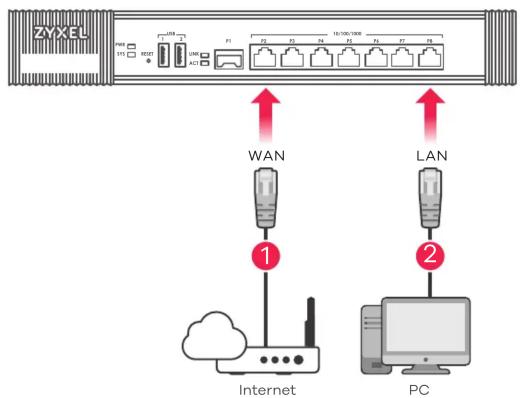
EN ① It is recommended that you configure the Security Gateway before using it to protect your network. Use an Ethernet cable to connect a computer to the LAN port (P4; USG2200-VPN - P7) of the Security Gateway.
② Use another Ethernet cable(s) to connect the WAN port (P1, P2; USG2200-VPN - P5, P6) to an Ethernet jack with Internet access.
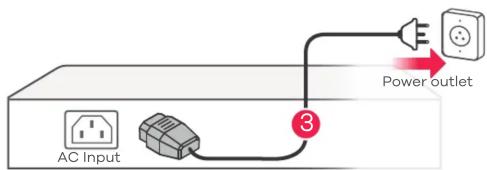
③ Use the included power adaptor or power cord to connect the power socket (on the rear panel) to a power outlet.
④ Look at the front panel. The PWR light turns on. The SYS light blinks during system testing and initialization and then stays on when the system is ready.
DE ① Es wird empfohlen, die Security Gateway zu konfigurieren, bevor Sie sie zum Schutz Ihres Netzwerks einsetzen. Schließen Sie einen Computer mit einem Ethernet-Kabel an den LAN-Port (P4 ; USG2200-VPN - P7) der Zykel Security Gateway.
② Verwenden Sie ein anderes Ethernet-Kabel, um den WAN Port (P1 oder P2; USG2200-VPN-P5 oder P6) mit einer Ethernet-Buchse mit Internetzugang zu verbinden.
③ Verwenden Sie das mitgelieferte Netzteil oder Stromkabel, um die Strombuchse (an der Rückseite) mit einer Steckdose zu verbinden.
④ Betrachten Sie das vordere Bedienfeld. Die PWR-LED beginnt zu leuchten. Die SYS-LED blinkt während des Systemtests und der Initialisierung, und sie leuchtet, wenn der Test
abgeschlossen und das System bereit ist.
ES ① Se recomienda que configure el Security Gateway antes de usarlo para proteger su red. Utilice un cable Ethernet para conectar un equipo al puerto LAN (P4; USG2200-VPN - P7) del Zyxel Security Gateway.
② Utilice otro cable o cables Ethernet para conectar el puerto WAN (P1 o P2; USG2200-VPN -P5 o P6) a una clavija Ethernet con acceso a Internet.
③ Utilice el adaptador o cable de alimentación incluido para conectar el zócalo de alimentación (en el panel posterior) a una salida de alimentación.
④ Mire al panel frontal. La luz PWR se encenderá. La luz SYS parpadeará durante la prueba el sistema y la inicialización y luego se mantendrá encendida cuando el sistema esté listo.
FR ① Il est recommandé de configurer le Security Gateway avant de l'utiliser pour protéger votre réseau. Utilisez un câble Ethernet pour connecter un ordinateur au port LAN (P4; USG2200-VPN - P7) de l'Zyxel Security Gateway.
② Utilisez un autre (d'autres) câble(s) Ethernet pour connecter le port WAN (P1 ou P2; USG2200-VPN-P5 ou P6) à une prise Ethernet avec accès à Internet.
③ Utilisez l'adaptateur ou le cordon d'alimentation fournis pour connecter le connecteur d'alimentation (sur le panneau arrière) à une prise de courant.
④ Sur la face avant, le temoin lumineux PWR s'allume. Puis, le témoin lumineux SYS clignote pendant le test et l'initialisation du système et reste ensuite allumé quand le système est prêt.
IT ① Si consiglia di configurare Security Gateway prima di utilizzarlo per proteggere la rete. Usare un cavo Ethernet per connettere un computer alla porta LAN (P4 ; USG2200-VPN - P7) dell'Zyxel Security Gateway.
② Utilizzare un altro cavo Ethernet per collegare la porta WAN (P1 o P2; USG2200-VPN -P5 o P6) a una porta Ethernet con accesso a Internet.
③ Utilizzare l'alimentatore o il cavo di alimentazione fornito a corredo per collegare la presa di alimentazione (sul pannello posteriore) a una presa elettrica.
④ Osservare il pannello anteriore. Si dovrà accendere la luce PWR, poi dovrà lampeggiare la luce SYS durante il test e l'inizializzazione del sistema, infine dovrà rimanere accesa quando il sistema è pronto.
RU ① С помощью кабеля Ethernet подключите компьютер к порту локальной сети (P4 ; USG2200-VPN - P7) устройства Zyxel Security Gateway.
② С помощью другого кабеля (ей) Ethernet подключите порт глобальной сети (P1 или P2; USG2200-VPN -P5 или P6) к разъему Ethernet с доступом к Интернету.
③ Подключите разъем питания (на задней панели) к электрической розетке с помощью адаптера питания или кабеля питания из комплекта поставки.
④ Проверьте индикацию на передней панели. Индикатор PWR должен гореть постоянно. Индикатор SYS мигает при инициализации системы, затем горит постоянно, что означает готовность устройства к работе.
SV ① Vi rekommenderar att du konfigurerar Security Gateway före användningen för att skydda nätverket. Använd en Ethernet-kabel för att ansluta en dator till LAN-porten (P4; USG2200-VPN - P7) för Zyxel Security Gateway.
② Använd en annan Ethernet-kabel för att ansluta WAN-porten (P1 eller P2; USG2200-VPN- P5 eller P6) till en Ethernet-anslutning med Internet-åtkomst.
③ Använd den medföliande strömadaptern eller nätkabeln för att ansluta strömanslutningen (på bakpanelen) till ett eluttaq.
④ Titta på frontpanelen. Indikatorlampan PWR tänds. SYS-indikatorlampan blinkar under systemets test och initialisering, och lyser därefter stadigt när systemet är redo.
CZ ① Je doporučeno nakonfigurovat zařízení Security Gateway před použitím pro ochranu vaší sitě. Pomocí ethernetového kabelu připojte počítač k LAN portu (P4; USG2200-VPN - P7) na Zyxel Security Gateway.
② Druhým kabelem Ethernet propojte WAN port (P1 nebo P2 ; USG2200-VPN- P5 nebo P6) s konektorem s přístupem na internet.
③ Dodaným napájecím adptérem nebo napájecí šňůrou připojte přístroj ke zdroji elektrické energie.
④ Sledujte přední panel. Rozsvítí se kontrolka PWR (napájení).Kontrolka SYS začne blikat (probíhá systémový test), a potom zůstane trvale svítit (systém je připraven).
PL ① Zalecane jest skonfigurowanie Security Gateway przed wykorzystaniem go do ochrony sieci. Użyj kabla Ethernet, aby podłączyć komputer do portu LAN (P4 ; USG2200-VPN - P7) Zyxel Security Gateway.
② Użyj następnego kabla ethernet, aby połączyć port WAN (P1 lub P2; USG2200-VPN- P5 lub P6) z dowolnym portem ethernet z dostępem do Internetu.
③ Dołączony zasilacz lub kabel zasilający podłącz do gniazda zasilania (na panelu tylnym).
④ Spójrz na panel przedni. Dioda zasilania PWR powinna świecić światłem ciągłym. Dioda SYS miga podczas testu systemu i jego inicjalizacji, następnie
zaświeci na stałe gdy system będzie gotowy do pracy.
SK ① Odporúča sa nakonfigurovat zaradenie Security Gateway pred použitím k ochrane vašej siete. Pomocou ethernetového kábla propojte počítač k LAN portu (P4 ; USG2200-VPN - P7) na Zyxel Security Gateway.
② Druhým káblom Ethernet pripojte WAN port (P1 alebo P2; USG2200-VPN - P5 alebo P6) s konektorom s prístupom na internet.
③ Dodaným napájacím adptérom alebo napájacou šnúrou pripojte prístroj ku zdroju elektrickej energie.
④ Sledujte predný panel. Rozsvieti sa kontrolka PWR (napájanie). Kontrolka SYS začne blikat (prebieha systémový test), a potom zostane trvalo svietit (systém je pripravený).
HU ① Javasoljuk, hogy úgy állítsa be a Security Gateway-t használat előtt, hogy az védje a hálózatot. Ethernet kábel segítségével csatlakoztassa a számítógépet az Zyxel Security Gateway LAN portjához (P4; USG2200-VPN - P7).
② Használjon egy másik ethernet kábelt a WAN port (P1 vagy P2; USG2200-VPN - P5 vagy P6) és egy internethozzáférést biztosító csatlakozó
összekötéséhez.
③ A mellékelt tápegységet csatlakoztassa a tűzfal hátoldalán található csatlakozóhoz, majd dugja be egy hálózati aljzatba.
④ Nézze meg az előlapot. A PWR LED-nek világítania kell. A SYS LED villog mialatt a rendszer ellenőrzése és inicializálása zajlik, illetve folyamatosan világít ha a rendszer felállt.
① 在使用设备前,建议您先完成配置,以保护您的网络。使用以太网电线将计算机连接到Zyxel安全网关设备的LAN端口(P4:USG2200-VPN为P7)。② 使用另一条以太网电缆将WAN端口(P1或P2;USG2200-VPN P5或P6)连接到可访问因特网的以太网插孔。
③ 使用附带的电源适配器或电源线将电源插头(在后面板上)连接到电源。
④查看前面板。电源PWR指示灯亮起。系统测试及启动的过程中系统SYS指示灯会跟着闪烁,然后等到系统准备妥当时则维持亮起的状态。
TW ① 使用這項裝置保護網路前,建議您先完成設定。使用乙太網路線,將電腦連接至 Security Gateway 的區域網路埠(P4:USG2200-VPN為P7)。
② 使用另一條乙太網路線,將WAN廣域網路埠(P1或P2;USG2200-VPN P5或P6)連結至具備網際網路存取能力的乙太網路插孔。
③ 使用隨附的電源變壓器或電源線,將電源插槽 (位於後方面板) 連接到電源插座。
④請看前面板。電源PWR指示燈亮起。系統測試及啟動的過程中系統SYS指示燈會跟著閃爍,然後等到系統準備妥當時則維持亮起的狀態。
Connecting the Hardware
ZYXEL
ENGLISH | DEUTSCH | ESPAÑOL | FRANÇAIS | ITALIANO |
РУССКИЙ | SVENSKA | ČEŠTINA | POLSKI | SLOVENSKY |
MAGYAR | 簡体中文 | 繁體中文
ZyWALL/USG Series
ZyWALL VPN/ATP Firewall Series
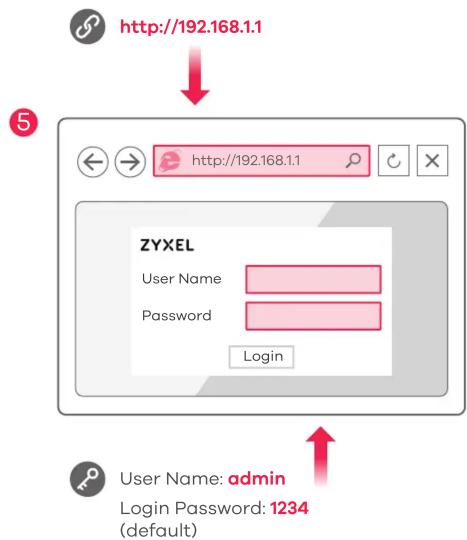
EN 5 Launch your web browser and go to http://192.168.1.1 for Zyxel Security Gateway (the Zyxel Security Gateway automatically redirects you to https://192.168.1.1). Click Yes to proceed if you get a security alert or certificate screen. Enter admin as the user name and 1234 as the password. Click Login.
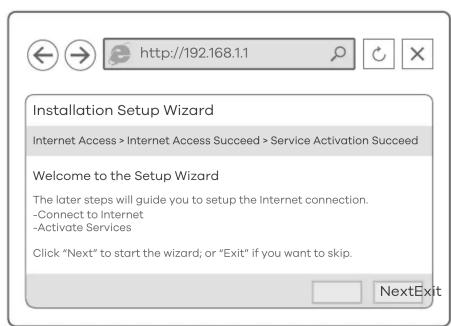
⑥ Use an installation setup wizard to connect to the Internet and register the Zyxel Security Gateway and/or activate trial and Standard services, like IDP and Content Filter.
DE ⑤ Starten Sie Ihren Webbrowser, und geben Sie die URL http://192.168.1.1 für den Zyxel Security Gateway ein (der Zyxel Security Gateway leitet Sieautomatisch zur Adresse https://192.168.1.1 weiter). Wenn eine Sicherheitswarnung oder ein Zertifikatsfenster erscheint, klicken Sie auf Ja, umfortzufahren.Geben Sie als Benutzername admin und als Kennwort 1234 ein. Klicken Sie auf Login.
⑥ Stellen Sie mit dem Installationsassistenten eine Verbindung zum Internet her und registrieren Sie die Zyxel Security Gateway und/oder aktivieren Sie Testdienste wie IDP und Inhaltsfilter.
ES 5 Abra el navegador y escriba http://192168.11 para el Zyxel Security Gateway (el Zyxel Security Gateway le redireccionará automáticamente ahttps://192168.11). Haga clic en Sí para continuar si se ha abierto una pantalla de alerta de seguridad o certificado. Escriba admin como nombre de usuario y 1234 como contraseña. Haga clic en Login (Entrar).
⑥ Utilice un asistente para la instalación para conectarse a Internet y registrar el Zyxel Security Gateway y/o activar los servicios de prueba, como IDP y el filtro de contenidos.
FR 5 Lancez votre navigateur web et allez à http://192.168.11 pour Zyxel Security Gateway (le Zyxel Security Gateway vous redirige automatiquement vers https://192.168.11). Cliquez sur Oui pour continuer si vous recevez une alerte de sécurité ou si un écran de certificat apparaît.Tapez admin comme nom d'utilisateur et 1234 comme mot de passe. Cliquez sur Login (Ouvrir une session).
⑥ Utilisez l'assistant d'installation pour vous connecter à Internet et enregistrez le Zyxel Security Gateway et/ou activez les services d'évaluation, comme IDP et le filtre de contenu.
⑤ Lanciare il web browser e andare a http://192.168.11 per Zyxel Security Gateway (l'unità Zyxel Security Gateway vi reindirizza automaticamente https://192.168.11). Fare clic su Si per procedere se viene visualizzato un avviso di protezione o una schermata di certificato.Immettere admin come nome utente e 1234 come password. Fare clic su Login.
⑥ Utilizzare la configurazione guidata per connettersi a Internet e registrare le Zyxel Security Gateway e/o attivare i servizi demo, come ad esempio IDP e content filtering.
RU 5 Запустите веб-браузер и перейдите на сайт http://192.168.1.1 для Zyxel Security Gateway (устройство Zyxel Security Gateway автоматически
перенаправит вас на сайт https://192.168.1.1). Если появится окно сообщения о сертификате или предупреждение системы безопасности, нажмите на кнопку Yes (Да) для продолжения настройки. Введите admin в поле User Name и 1234 в поле Password. Для продолжения нажмите Login.
⑥ Мастер первоначальной настройки Installation Setup Wizard служит для подключения к Интернету и регистрации устройства Zyxel Security Gateway и/или активации пробного периода использования дополнительных сервисов, таких как обнаружение и предотвращение вторжений и контентная фильтрация.
SV 5 Starta webbläsaren och gå till http://192.168.1.1 för Zyxel Security Gateway (Zyxel Security Gateway omdirigerar dig automatiskt till
https://192.168.11). Klicka på Ja för att fortsätta om du får ett säkerhetsmeddelande eller certifikatsskärmen visas. Ange admin som användarnamn och 1234 som lösenord. Klicka på Login (inloggning).
⑥ Använd installationsguiden för att ansluta till Internet och registrera Zyxel Security Gateway och/eller aktivera provtjänster som t.ex. IDP och innehållsfilter.
C7 0tevřete webový prohlížeč a jděte na stránku http://192.168.11 pro Zyxel Security Gateway (Zyxel Security Gateway vás automaticky přesměrují na stránku https://192.168.1.1). Klikněte na ANO, pokud se vám objeví bezpečnostní upozornění nebo nutnost potvrdit certifikát. Zadejte uživatelské jméno admin a heslo 1234. Klikněte na Login (Přihlásít).
⑥ S využitím instalačního průvodce se připojte k internetu a zaregistrujte svůj přístroj. Můžete také aktivovat zkušební verze určitých služeb (např. IDP nebo obsahový filtr).
PL ⑤ Uruchom przeglądarkrą internetową i dla urządzeń Zyxel Security Gateway wpisz w pasku adresu http://192.168.11 (Zyxel Security Gateway automatycznie przekieruje Cię na adres https://192.168.11). Kliknij Yes (Tak), aby przejść dalej jeżeli pojawi się ostrzeżenie o zabezpieczeniach lub ekran certyfikatu.Wpisz admin jako nazwę użytkownika oraz haśło 1234. Kliknij Login (Zaloguj).
⑥ Użyj asystenta konfiguracji (setup wizard), aby połączyć się z Internetem i zarejestrować Zyxel Security Gateway i/lub aktywować usługi testowe, takie jak IDP i content filter (filtrowanie treści).
5 Spustite internetový prehliedač a do vyhladávača zadajte adresu http://192.168.11 pre Zyxel Security Gateway (Zyxel Security Gateway vás automaticky přesmeruje na stránku https://192.168.11). Kliknite na ÁNO, pokiaľ se vám objaví bezpečnostné upozorněnie alebo nutnost potvrđit certifikát. Zadajte uživatełské meno admin a heslo 1234. Kliknite na Login (Přihlásít).
⑥ S využitím inštalačného sprievodcu sa pripojte na internet a zaregistrujte svoj prístroj. Môžete tiež aktivovať skúšobnú verziu určitých služieb (napr. IDP alebo obsahový filter).
HU 5 Indítsa el böngészőjét és írja be a címsorba a http://192.168.1.1 címet minden Zyxel Security Gateway esetében (az Zyxel Security Gateway túzfal automatikusan átirányítják a https://192.168.1.1 címre). Ha biztonsági figyelmeztetés vagy tanúsítvány ablak jelenik meg, kattintson a "Yes" (Igen) gombra.Irja be a felhasználönévvez az admin'-t és a jelszóhoz az '1234'-et. Kattintson a Login-ra.
⑥ Használja a beállítási varázslót az internetre történő csatlakozáshoz, és regisztrálja a Zyxel Security Gateway-t, valamint aktiválja a próba szolgáltatásokat, mint IDP és tartalomszürés.
⑤ 打开 Web 浏览器,Zyxel Security Gateway 请访问 http://192.168.1.1(Zyxel Security Gateway 会自动重定向至 http://192.168.1.1)。如果看到安全警报或认证屏幕,请单击 Yes(是)继续。输入admin作为用户名,而密码为1234点击“登录”。
⑥ 利用安装设置向导来连接互联网,并注册Zyxel Security Gateway且/或启动试用服务,如入侵检测与保护。
TW ⑤ 啟動您的網路瀏覽器並前往 http://192.168.11 (Zyxel Security Gateway 入口網頁) (Zyxel Security Gateway 會自動將您重新導向 http://192.168.11)。假使您遇到安全性警示或憑證畫面,點擊 Yes (是) 以繼續進行。輸入 admin 作為使用者名稱,而密碼為 1234 點擊"登入"。
⑥ 利用安裝設定精靈來連接網際網路,並註冊Zyxel Security Gateway且/或啟動試用服務,像是IDP及內容過濾功能。
Configuring Your Security Gateway

Important Information
EN Click Maintenance > Shutdown > Shutdown and wait for the device to shut down before removing the power.
DE Klicken Sie auf Maintenance > Shutdown > Shutdown (Wartung > Herunterfahren > Herunterfahren). Trennen Sie das Gerät erst von der Stromversorgung, wenn es vollständig heruntergefahren ist.
ES Haga clic en Maintenance > Shutdown > Shutdown (Mantenimiento > Apagar > Apagar) y espere a que el dispositivo se apague antes de quitar la corriente.
FR Cliquez sur Maintenance > Shutdown > Shutdown (Maintenance > Arrêt > Arrêt) et attendez que votre appareil s'arrête avant de retirer l'alimentation.
IT Fare clic su Maintenance > Shutdown > Shutdown (Manutenzione > Spegnimento > Spegnimento) e attendere che il dispositivo si spenga prima di rimuovere l'alimentazione.
RU Перед отключением электропитания устройства перейдите на страницу Shutdown веб-конфигуратора (Maintenance > Shutdown > Shutdown), нажмите Shutdown и дождитесь завершения операции. Klicka på Maintenance >
SV Shutdown > Shutdown (underhåll – avstängning) och vänta tills enheten har stängts av innan du kopplar bort strömmen.
Před odpojením napájení klikněte na Maintrance > Shutdown > Shutdown a počkejte, až se přístroj vypne.
PL Kliknij Maintenance > Shutdown > Shutdown i poczekaj, aż urządzenie się wyłączy, zanim odepniesz zasilanie.
SK Pred odpojením napájania kliknite na Maintrance > Shutdown > Shutdown a počkajte, až sa prístroj vypne.
HU Kattintson a Maintenance > Shutdown > Shutdown gombra és várjon amíg az eszköz leáll, mielőtt kihúzza a tápegységet.
CN 单击 Maintenance > Shutdown > Shutdown (维护 > 关闭 > 关闭),并等候设备关闭,然后再切断电源。
TW 按一下 Maintenance > Shutdown > Shutdown (維護 > 關機 > 關機),並在移除電源之前先等候裝置關機。
EN Go to www.zyxel.com to view this product's documentation, latest firmware and certifications.
DE Gehen Sie auf www.zyxel.com, um die Dokumentation, die aktuelle Firmware und Zertifizierungen dieses Produktes anzusehen.
ES Visite www.zyxel.com para ver la documentación, último firmware y certificaciones de este producto.
FR Pour consulter la documentation, obtenir le dernier microprogramme et des renseignements sur les certifications pour ce produit, rendez-vous sur le site www.zyxel.com.
IT Visita www.zyxel.com per visualizzare la documentazione, il firmware più recente e le certificazioni.
RU Документация, новейшие микропрограммы и сертификаты этого изделия приведены на сайте www.zyxel.com.
SV Besök www.zyxel.com för att ta del av denna produkts dokumentation, senaste firmware och certifieringar.
CZ Dokumentaci k přístroji a informace o certifikacích a nejnovějším firmwaru naleznete na stránkách www.zyxel.com.
PL Odwiedź stronę www.zyxel.com, znajdziesz tam dokumentację, najnowsze oprogramowanie oraz certyfikaty dotyczące tego produktu.
SK Dokumentáciu k prístroju a informácie o najnovšom firmvéri a certifikátoch nájdete na stránkách www.zyxel.com.
HU A termék dokumentációjával, legújabb firmware verziójával és tanúsítványaival kapcsolatban látogasson el a www.zyxel.com oldalra.
CN 请点击www.zyxel.com查找产品文档和最新固件和认证信息。
TW 請前往www.zyxel.com參閱此產品的相關文件、最新韌體及認證。
See the User's Guide at www.zyxel.com for more information, including safety warnings and customer support.
EU Importer
Zyxel Communications A/S
Generatorvej 8D, 2860 Søborg, Denmark.
http://www.zyxel.dk
US Importer
Zyxel Communications, Inc
1130 North Miller Street Anaheim, CA 92806-2001
http://www.us.zyxel.com
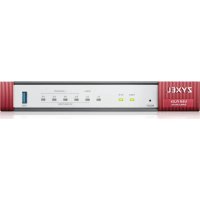
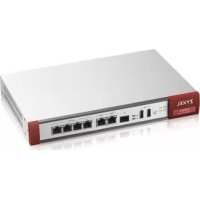
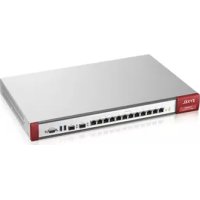
Marque : ZYXEL
Modèle : ZyWALL ATP100
Catégorie : Pare-feu (matériel informatique)