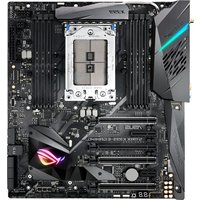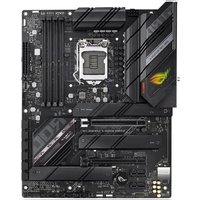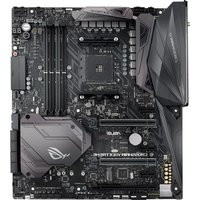
ROG Crosshair VI Extreme - Carte mère ASUS - Notice d'utilisation et mode d'emploi gratuit
Retrouvez gratuitement la notice de l'appareil ROG Crosshair VI Extreme ASUS au format PDF.


| Caractéristiques techniques | Détails |
|---|---|
| Socket | AM4 |
| Chipset | AMD X370 |
| Format | ATX |
| RAM maximale | 64 Go |
| Type de RAM | DDR4 |
| Slots RAM | 4 |
| Connectivité PCIe | 2 x PCIe 3.0 x16, 3 x PCIe 2.0 x1 |
| Ports USB | 8 x USB 3.0, 2 x USB 3.1 |
| Sorties vidéo | HDMI, DisplayPort |
| Audio | SupremeFX 8-Channel High Definition Audio |
| Réseau | Ethernet 10/100/1000 Mbps |
| Utilisation | Idéale pour les gamers et les utilisateurs de PC hautes performances |
| Maintenance | Vérifier régulièrement les mises à jour du BIOS et des pilotes |
| Sécurité | Support TPM 2.0 pour la sécurité des données |
| Garantie | 2 ans |
FOIRE AUX QUESTIONS - ROG Crosshair VI Extreme ASUS
Questions des utilisateurs sur ROG Crosshair VI Extreme ASUS
0 question sur cet appareil. Repondez a celles que vous connaissez ou posez la votre.
Poser une nouvelle question sur cet appareil
Téléchargez la notice de votre Carte mère au format PDF gratuitement ! Retrouvez votre notice ROG Crosshair VI Extreme - ASUS et reprennez votre appareil électronique en main. Sur cette page sont publiés tous les documents nécessaires à l'utilisation de votre appareil ROG Crosshair VI Extreme de la marque ASUS.
MODE D'EMPLOI ROG Crosshair VI Extreme ASUS
Motherboard Technical Updates
This is an information update for the user guide that comes with your motherboard package.
ROG CROSSHAIR VI EXTREME specifications summary
| CPU | AM4 socket for AMD® RyzenTM 2nd Generation / RyzenTM with RadeonTM Vega Graphics / RyzenTM 1st Generation / 7th Generation A-Series / AthlonTM X4 ProcessorsSupports AM4 Socket 14 nm CPU**Supports CPU up to 8 cores*Refer to www.asus.com for CPU support list |
| Chipset | AMD® X370 |
| Memory | AMD® RyzenTM 2nd Generation / RyzenTM with RadeonTM Vega Graphics / RyzenTM 1st Generation Processors- 4 x DIMM, max. 64GB, DDR4 3200(O.C) / 2666 / 2400 / 2133 MHz, non-ECC, un-buffered memory*AMD® 7th Generation A-Series / AthlonTM X4 Processors- 4 x DIMM, max. 64GB, DDR4 2400 / 2133 MHz, non-ECC, un-buffered memory*Dual channel memory architecture*Hyper DIMM support is subject to the physical characteristics of individual CPUs.**Please refer to Memory QVL (Qualified Vendors List) for details. |
| Expansion slots | AMD® RyzenTM 2nd Generation / RyzenTM 1st Generation Processors- 2 x PCIe 3.0/2.0 x16 SafeSlots (supports x16, x8/x8)*AMD® RyzenTM with RadeonTM Vega Graphics / 7th Generation A-Series / AthlonTM X4 Processors- 1 x PCIe 3.0/2.0 x16 SafeSlot (supports x8)AMD X370 chipset- 1 x PCIe 2.0 x16 (max. at x4 mode)**- 3 x PCIe 2.0 x1**The PCIEX8_2 slot shares bandwidth with M.2_2**The PCIEX4_3 slot shares bandwidth with the PCIEX1_1, PCIEX1_2, PCIEX1_3 slots |
(continued on the next page)
ROG CROSSHAIR VI EXTREME specifications summary
| Storage | AMD® RyzenTM 2nd Generation / RyzenTM with RadeonTM Vega Graphics / RyzenTM 1st Generation Processors- 1 x M.2_1 Socket 3 with M Key, type 2242/2260/2280(PCIE 3.0 x4 and SATA modes) storage devices support- 1 x M.2_2 Socket 3 with M Key, type 2242/2260/2280/22110(PCIE 3.0 x4 mode) storage devices support*AMD® 7th Generation A-Series / AthlonTM X4 Processors- 1 x M.2 Socket 3, with M key, type 2242/2260/2280 storage devices support (SATA & PCIE 3.0 x 4 mode)AMD X370 chipset with RAID 0, 1, 10 support- 8 x SATA 6Gb/s* The PCIEX8_2 slot shares bandwidth with M.2_2 |
| USB | AMD® RyzenTM 2nd Generation / RyzenTM with RadeonTM Vega Graphics / RyzenTM 1st Generation / 7th Generation A-Series / AthlonTM X4 Processors- 4 x USB 3.1 Gen 1 ports (4 ports at back panel[blue])AMD X370 chipset- 6 x USB 3.1 Gen 1 ports (2 ports at back panel[blue], 4 ports at mid-board [grey])- 5 x USB 2.0 ports (4 ports at back panel, 1 port at mid-board)ASMedia® USB 3.1 Gen 2 controller- 1 x USB 3.1 Gen 2 front panel connectorASMedia® USB 3.1 Gen 2 controller- 2 x USB 3.1 Gen 2 ports (2 ports at back panel, Type-C [black] and Type-A [red]) |

Specifications are subject to change without notice.