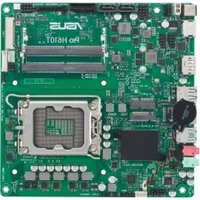
PRO H610T-CSM - Carte mère ASUS - Notice d'utilisation et mode d'emploi gratuit
Retrouvez gratuitement la notice de l'appareil PRO H610T-CSM ASUS au format PDF.


| Caractéristique | Détails |
|---|---|
| Type de carte mère | ATX |
| Socket | Socket LGA 1700 |
| Chipset | Intel H610 |
| Support de la mémoire | DDR4, jusqu'à 3200 MHz |
| Capacité maximale de RAM | 64 Go |
| Slots PCIe | 1 x PCIe 4.0 x16, 1 x PCIe 3.0 x16, 2 x PCIe 3.0 x1 |
| Ports USB | USB 3.2 Gen 1, USB 2.0 |
| Connectivité réseau | LAN 1 Gb Ethernet |
| Audio | Audio intégré 7.1 |
| Dimensions | 30.5 cm x 24.4 cm |
| Utilisation | Idéale pour les PC de bureau professionnels et les stations de travail |
| Maintenance | Vérification régulière des mises à jour du BIOS et des pilotes |
| Sécurité | Support TPM 2.0 pour la sécurité des données |
| Informations générales | Compatible avec les processeurs Intel de 12ème génération |
FOIRE AUX QUESTIONS - PRO H610T-CSM ASUS
Questions des utilisateurs sur PRO H610T-CSM ASUS
0 question sur cet appareil. Repondez a celles que vous connaissez ou posez la votre.
Poser une nouvelle question sur cet appareil
Téléchargez la notice de votre Carte mère au format PDF gratuitement ! Retrouvez votre notice PRO H610T-CSM - ASUS et reprennez votre appareil électronique en main. Sur cette page sont publiés tous les documents nécessaires à l'utilisation de votre appareil PRO H610T-CSM de la marque ASUS.
MODE D'EMPLOI PRO H610T-CSM ASUS
Copyright © 2023 ASUSTeK COMPUTER INC. Tous droits réservés.
Aucun extrait de ce manuel, incluant les produits et logiciels qui y sont décrits, ne peut être reproduit, transmis, transcrit, stocké dans un système de restitution, ou traduit dans quelque langue que ce soit sous quelque forme ou quelque moyen que ce soit, à l'exception de la documentation conservée par l'acheteur dans un but de sauvegarde, sans la permission écrite expresse de ASUSTeK COMPUTER INC. ("ASUS").
La garantie sur le produit ou le service ne sera pas prolongée si (1) le produit est réparé, modifié ou altéré, à moins que cette réparation, modification ou altération ne soit autorisée par écrit par ASUS ; ou (2) si le numéro de série du produit est dégradé ou manquant.
ASUS fournit ce manuel "en l'état" sans garantie d'aucune sorte, explicite ou implicite, y compris, mais non limité aux garanties implicites ou aux conditions de commerciabilité ou d'adéquation à un but particulier. En aucun cas ASUS, ses directeurs, ses cadres, ses employés ou ses agents ne peuvent être tenus responsables des dégâts indirects, spéciaux, accidentels ou consécutifs (y compris les dégâts pour manque à gagner, pertes de profits, perte de jouissance ou de données, interruption professionnelle ou assimilé), même si ASUS a été prévenu de la possibilité de tels dégâts découlant de tout défaut ou erreur dans le présent manuel ou produit.
Les spécifications et les informations contenues dans ce manuel sont fournies à titre indicatif seulement et sont sujettes à des modifications sans préavis, et ne doivent pas être interprétées comme un engagement de la part d'ASUS. ASUS n'est en aucun cas responsable d'éventuelles erreurs ou inexactitudes présentes dans ce manuel, y compris les produits et les logiciels qui y sont décrits.
Les noms des produits et des sociétés qui apparaissent dans le présent manuel peuvent être, ou non, des marques commerciales déposées, ou sujets à copyrights pour leurs sociétés respectives, et ne sont utilisés qu'à des fins d'identification ou d'explication, et au seul bénéfice des propriétaires, sans volonté d'infraction.
Table des matières
Consignes de sécurité ....iv
À propos de ce manuel ......v
Contenu de la boîte....vi
Résumé des caractéristiques de la Pro H610T......vi
Chapitre 1 : Introduction au produit
1.1 Avant de commencer 1-1
1.2 Vue d'ensemble de la carte mère.... 1-2
1.3 Processeur.... 1-9
1.4 Mémoire système....1-11
Chapitre 2 : Informations BIOS
2.1 Programme de configuration du BIOS.... 2-1
2.2 L'écran de menu BIOS.... 2-2
2.3 Journal des événements.... 2-3
2.4 Menu Exit (Sortie).... 2-4
Annexes
Notices....A-1
Garantie....A-4
Informations de contact ASUS....A-5
Service et assistance ...... A-5
Consignes de sécurité
Sécurité électrique
- Pour éviter tout risque de choc électrique, débranchez le câble d'alimentation de la prise électrique avant de toucher au système.
- Lors de l'ajout ou du retrait de composants, vérifiez que les câbles d'alimentation sont débranchés avant de brancher d'autres câbles. Si possible, déconnectez tous les câbles d'alimentation du système avant d'y installer un périphérique.
- Avant de connecter ou de déconnecter les câbles de la carte mère, vérifiez que tous les câbles d'alimentation sont bien débranchés.
- Demandez l'assistance d'un professionnel avant d'utiliser un adaptateur ou une rallonge. Ces appareils risquent d'interrompre le circuit de terre.
- Vérifiez que votre alimentation fournit une tension électrique adaptée à votre pays. Si vous n'êtes pas certain du type de voltage disponible dans votre région/pays, contactez votre fournisseur électrique local.
- Si le bloc d'alimentation est endommagé, n'essayez pas de le réparer vous-même. Contactez un technicien électrique qualifié ou votre revendeur.
Sécurité de fonctionnement
- Avant d'installer la carte mère et d'y ajouter des périphériques, lisez attentivement tous les manuels fournis.
- Avant d'utiliser le produit, vérifiez que tous les câbles sont bien branchés et que les câbles d'alimentation ne sont pas endommagés. Si vous relevez le moindre dommage, contactez votre revendeur immédiatement.
- Pour éviter les court-circuits, gardez les clips, les vis et les agrafes loin des connecteurs, des slots, des interfaces de connexion et de la circuiterie.
- Évitez la poussière, l'humidité et les températures extrêmes. Ne placez pas le produit dans une zone susceptible de devenir humide.
- Placez le produit sur une surface stable.
- Si vous rencontrez des problèmes techniques avec votre produit, contactez un technicien qualifié ou votre revendeur.
- Votre carte mère doit être utilisée dans un environnement dont la température ambiante est comprise entre 10°C et 35°C.
Informations sur la sécurité des piles bouton

L'ingestion peut entraîner des brûlures chimiques, une perforation des tissus mous et la mort. Des brûlures graves peuvent survenir dans les 2 heures suivant l'ingestion. Consultez immédiatement un médecin.

À propos de ce manuel
Ce manuel de l'utilisateur contient les informations dont vous aurez besoin pour installer et configurer la carte mère.
Organisation du manuel
Ce manuel contient les parties suivantes :
• Chapitre 1 : Introduction au produit
Ce chapitre décrit les fonctions de la carte mère et les technologies prises en charge. Il inclut également une description des cavaliers et des divers connecteurs, boutons et interrupteurs de la carte mère.
• Chapitre 2 : Informations BIOS
Ce chapitre explique comment accéder au BIOS.
Où trouver plus d'informations ?
Consultez les sources suivantes pour plus d'informations ou pour la mise à jour du produit et des logiciels.
- Site Web ASUS
Le site web d'ASUS contient des informations complètes et à jour sur les produits ASUS et sur les logiciels afférents.
- Documentation optionnelle
Le contenu livré avec votre produit peut inclure de la documentation optionnelle, telle que des cartes de garantie, qui peut avoir été ajoutée par votre revendeur. Ces documents ne font pas partie du contenu standard.
Conventions utilisées dans ce manuel
Pour être sûr d'effectuer certaines tâches correctement, veuillez prendre notes des symboles suivants.

ATTENTION : Ces informations vous permettront d'éviter d'endommager les composants ou de vous blesser lors de la réalisation d'une tâche.

IMPORTANT : Instructions que vous DEVEZ suivre pour mener une tâche à bien.

REMARQUE : Astuces et informations pratiques pour vous aider à mener une tâche à bien.
Contenu de la boîte
Vérifiez la présence des éléments suivants dans l'emballage de votre carte mère.
| Carte mère 1 x Carte mère Pro H610T | |
| Câbles | 2 x Câbles SATA 6 Gb/s1 x Câble d'alimentation SATA |
| Divers 2 x Caches E/S | |
| Documentation | 1 x Carte d'activation ACC Express (Asus Control Center Express)1 x Manuel de l'utilisateur |

Si l'un des éléments ci-dessus est endommagé ou manquant, veuillez contacter votre revendeur.
Résumé des caractéristiques de la Pro H610T
| Processeur | Socket LGA1700 pour processeurs Intel® CoreTM de 13e génération, Intel® CoreTM de 12e génération, Pentium® Gold et Celeron® *Prise en charge des technologies Intel® Turbo Boost Technology 2.0 et Intel Turbo Boost Max 3.0*** Prend en charge les processeurs consommant jusqu'à 65W.* Rendez-vous sur le sitewww.asus.compour consulter la liste des processeurs compatibles avec cette carte mère.** La prise en charge de la technologie Intel® Turbo Max 3.0 varie en fonction du modèle de processeur utilisé |
| Chipset Chipset Intel® H610 | |
| Mémoire | 2 x Slots SO-DIMM pour un maximum de 64 Go de mémoire DDR5 5600 (Non-ECC, unbuffered)*Architecture mémoire Dual-Channel (bi-canal)* Le type de mémoire, la fréquence de fonctionnement et le nombre de modules DRAM pris en charge dépendent du type de processeur et de la configuration de la mémoire. Pour plus d'informations, consultez l'onglet Processeur/Mémoire de la page d'information du produit ou visitezhttps://www.asus.com/support/. |
| Sorties vidéo | 1 x Port DisplayPort**1 x Port HDMITM ***1 x Connecteur LVDS* Les caractéristiques de l'unité graphique varie en fonction du modèle de processeur utilisé.** Prend en charge la résolution 4K@60Hz comme défini dans les spécifications DisplayPort 1.4.***Prend en charge la résolution 4K@60Hz comme défini dans les spécifications HDMITM 2.1. |
| Stockage | 1 x Slot M.2 et 2 x Ports SATA 6 Gb/sProcesseurs Intel® de 13e / 12e génération1 x Slot M.2 pour lecteurs M Key 2260/2280 (Modes PCIe 4.0 x4 et SATA)Chipset Intel® H6102 x Connecteurs SATA 6.0 Gb/s* L'origine de la voie SATA est le chipset Intel® H610. |
| Ethernet | 1 x Contrôleur Ethernet Realtek 1GbASUS LANGuard |
(continue à la page suivante)
Résumé des caractéristiques de la Pro H610T
| USB | USB sur panneau E/S arrière (4 ports au total)2 x Ports USB 3.2 Gen 2 (10G) (2 x Type-A)2 x Ports USB 2.0USB en façade (7 ports au total)1 x Connecteur USB 3.2 Gen 1 (5G) (pour 2 ports USB 3.2 Gen 1 supplémentaires)2 x Connecteurs USB 2.0 (pour 4 ports USB 2.0 supplémentaires)1 x Connecteur USB 2.0 (pour 1 port USB 2.0 supplémentaire) |
| Audio | CODEC HD Audio Realtek® 7.1 Surround*- Prise en charge de la détection et de la réaffectation (en façade uniquement) des prises audio- Prend en charge jusqu'à 24 bits / 192 kHz* Pour utiliser la sortie audio Surround 7.1, veuillez utiliser un châssis doté d'un module HD Audio sur le panneau avant. |
| Interfaces de connexion arrières | 2 x Ports USB 3.2 Gen 2 (10G) (2 x Type-A)2 x Ports USB 2.01 x Port DisplayPort1 x Port HDMITM1 x Port Ethernet Realtek 1Gb2 x Prises audio1 x Connecteur d'alimentation CC (19V) |
| Interfaces de connexion internes | Ventilateurs et refroidissement1 x Connecteur pour ventilateur du processeur à 4 broches1 x Connecteur pour ventilateur du châssis à 4 brochesAlimentation1 x Connecteur d'alimentation 19V (2 broches)1 x Connecteur d'alimentation SATASockage1 x Slot M.2 (M Key)2 x Connecteurs SATA 6.0 Gb/sUSB1 x Connecteur USB 3.2 Gen 1 (5G) (pour 2 ports USB 3.2 Gen 1 supplémentaires)2 x Connecteurs USB 2.0 (pour 4 ports USB 2.0 supplémentaires)1 x Connecteur USB 2.0 (pour 1 port USB 2.0 supplémentaire)Système AIO1 x Connecteur pour haut-parleur stéréo1 x Connecteur DMICÉcran plat1 x Connecteur de sélection de tension de l'onduleur de rétroéclairage1 x Connecteur de contrôle de luminosité1 x Connecteur de sélection de tension de l'écran1 x Connecteur de désactivation de l'écran |
(continue à la page suivante)
Résumé des caractéristiques de la Pro H610T
| Interfaces de connexion internes | Divers1 x Cavalier Clear CMOS1 x Connecteur pour détecteur d'intrusion1 x Connecteur pour port série (COM)1 x Connecteur debug série (COM)1 x Connecteur pour port audio en façade (F_AUDIO)1 x Connecteur LVDS1 x Slot M.2 (E Key)1 x Connecteur pour haut-parleurs1 x Connecteur SPI TPM (14-1 broches)1 x Connecteur panneau système (10-1 broches) |
| BIOS Mémoire Flash de 128 | Mo, BIOS UEFI AMI |
| Gérabilité réseau WOL par | PME, PXE |
| Système d'exploitation | Windows® 11Windows® 10 (64 bits) |
| Format | Format réduit Mini-ITX17 cm x 17 cm |

- Les caractéristiques sont sujettes à modifications sans préavis. Visitez le site internet d'ASUS pour consulter la dernière liste des caractéristiques de cette carte mère.
- Pour plus d'informations sur le téléchargement et l'installation des pilotes et utilitaires de votre carte mère, scannez le code ci-dessous :
Introduction au produit
1
1.1 Avant de commencer
Suivez les précautions ci-dessous avant d'installer la carte mère ou d'en modifier les paramètres.

- Débranchez le câble d'alimentation de la prise murale avant de toucher les composants.
- Utilisez un bracelet antistatique ou touchez un objet métallique relié au sol (comme l'alimentation) pour vous décharger de toute électricité statique avant de toucher aux composants.
- Tenez les composants par les coins pour éviter de toucher les circuits imprimés.
- Quand vous désinstallez le moindre composant, placez-le sur une surface antistatique ou remettez-le dans son emballage d'origine.
- Avant d'installer ou de désinstaller un composant, assurez-vous que l'alimentation ATX est éteinte et que le câble d'alimentation est bien débranché. Le non-respect de cette précaution peut endommager la carte mère, les périphériques et/ou les composants.

- Les définitions des broches dans ce chapitre sont fournies à titre indicatif uniquement. Les noms de broche dépendent de l'emplacement du connecteur/cavalier.
- Pour plus d'informations sur l'installation de votre carte mère, veuillez scanner le code ci-dessous :
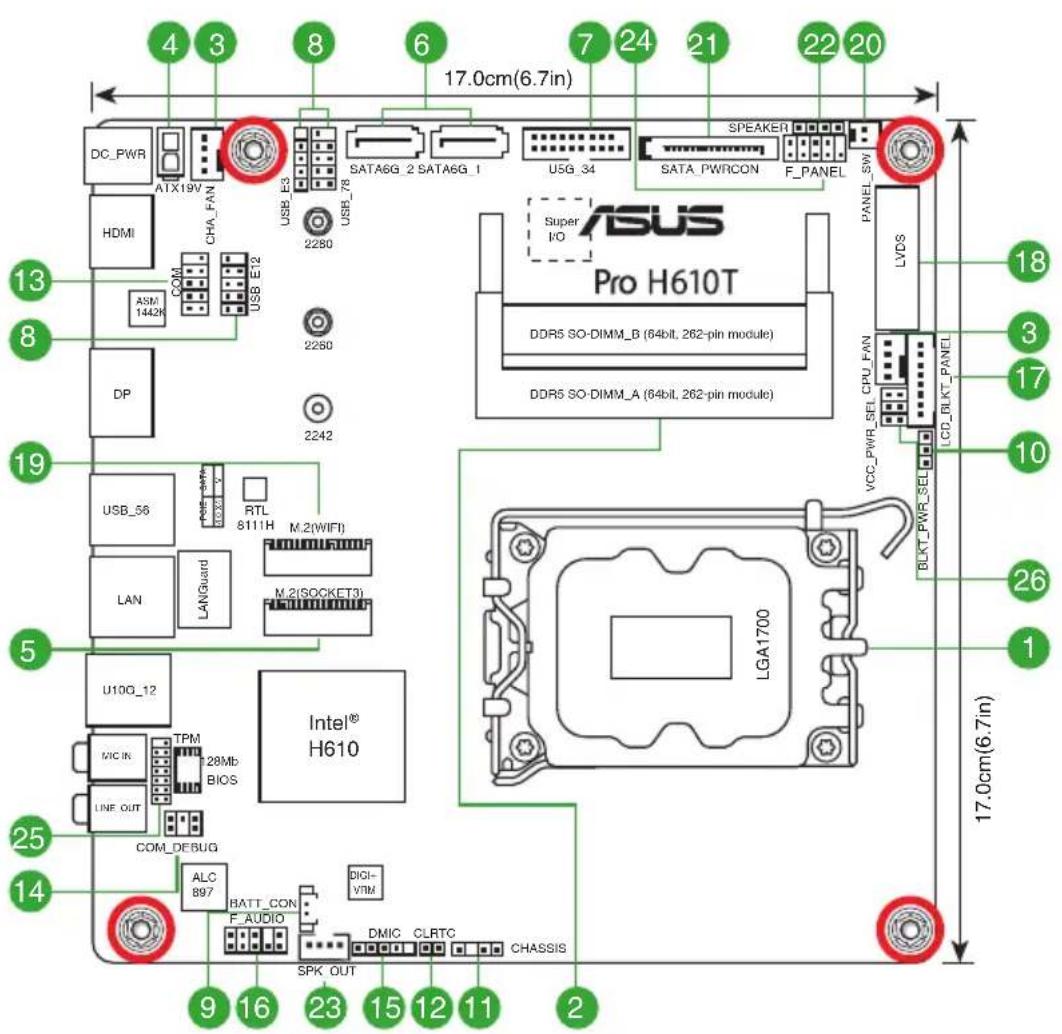
1.2 Vue d'ensemble de la carte mère
text_image
4 3 8 6 7 24 21 22 20 17.0cm(6.7in) DC_PWR AIX19V HDMI ASM 1442K 2250 SATA6G_2 SATA6G_1 USG_34 SPEAKER ASUS Pro H610T DDR5 SO-DIMM_B (64bit, 262-pin module) DDR5 SO-DIMM_A (64bit, 262-pin module) LGA1700 LGAT100 Intel® H610 DC_PWR RTL RTL 8111H M.2(WIFI) LAN U100_12 VICIN LINE_OUT COM_DEBUG ALC 897 BATT_CON F_AUDIO DIGI-VTM DMIC CLRTC CHASSIS SPK_OUT 9 16 23 15 12 11 2 17.0cm(6.7in) 18 3 17 10 26 1 17.0cm(6.7in)
Débranchez le câble d'alimentation avant de toucher les composants. Manquer à cette précaution peut vous blesser et endommager les composants de la carte mère.
1.2.1 Contenu du schéma
1. Socket du processeur
La carte mère est équipée d'un socket LGA1700 conçu pour les processeurs Intel® Core™ de 13e et 12e génération, Pentium® Gold et Celeron®.

Pour plus de détails, consultez la section Processeur.
2. Slots SO-DIMM DDR5
La carte mère est livrée avec deux slots SO-DIMM réservés à l'installation de modules de mémoire DDR5 (Double Data Rate 5).

Pour plus de détails, consultez la section Mémoire système.
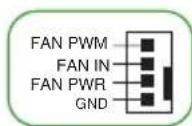
3. Connecteurs pour ventilateurs
Les connecteurs pour ventilateurs vous permettent de connecter des ventilateurs afin de refroidir le système.
4. Connecteur d'alimentation
Le connecteur d'alimentation vous permet de connecter la carte mère à une source d'alimentation. La prise d'alimentation a été conçue pour être insérée dans un seul sens. Trouvez la bonne orientation et appuyez fermement jusqu'à ce que la fiche soit totalement insérée.

Le connecteur d'alimentation accepte une tension de 19V. Consultez la liste des caractéristiques pour plus de détails.
5. Slot M.2 (M Key)
Le slot M.2 vous permet d'installer des périphériques M.2, tel qu'un module SSD.

Processeurs Intel® de 13e / 12e génération
- Slot M.2 pour lecteurs M Key 2260/2280 (Modes PCIE 4.0 x4 et SATA).
6. Ports SATA 6 Gb/s
Les ports SATA 6 Gb/s permettent de connecter des périphériques SATA, tels que des lecteurs optiques ou disques durs, par un câble SATA.
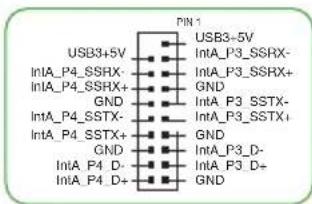
7. Connecteur USB 3.2 Gen 1 (5G)
Ce connecteur est dédié à la connexion de ports USB 3.2 Gen 1 supplémentaires. Le connecteur USB 3.2 Gen 1 fournit des vitesses de transfert jusqu'à 5 Gb/s.

Le module USB 3.2 Gen 1 est vendu séparément.
text_image
PIN 1 USB3+5V IntA_P4_SSRX- IntA_P4_SSRX+ GND IntA_P4_SSTX- IntA_P4_SSTX+ GND IntA_P4_D- IntA_P4_D+ USB3+5V IntA_P3_SSRX- IntA_P3_SSRX+ GND IntA_P3_SSTX- IntA_P3_SSTX+ GND IntA_P3_D- IntA_P3_D+ GND8. Connecteurs USB 2.0
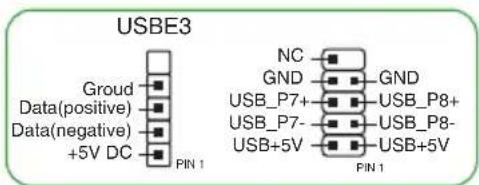
Ces connecteurs sont dédiés à la connexion de ports USB 2.0 supplémentaires. Les connecteurs USB 2.0 fournissent des vitesses de transfert jusqu'à 480 Mb/s.
text_image
USBE3 Groud Data(positive) Data(negative) +5V DC PIN 1 NC GND USB_P7+ USB_P7- USB+5V GND USB_P8+ USB_P8- USB+5V PIN 1
Ne connectez pas de câble 1394 aux ports USB. Cela pourrait endommager la carte mère !

Le module USB 2.0 est vendu séparément.
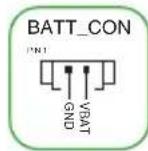
9. Connecteur pour batterie
Ce connecteur est dédié à la batterie Lithium CMOS.
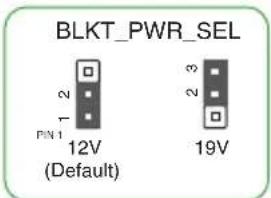
10. Connecteur de sélection de tension de l'onduleur de rétroéclairage
text_image
BLKT_PWR_SEL 12V (PIN-1 (Default) 12 2 3 19V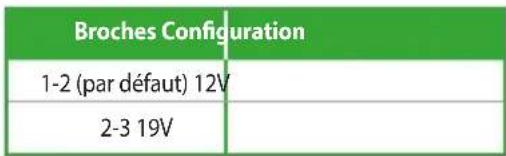
text_image
Broches Configuration 1-2 (par défaut) 12V 2-3 19V11. Connecteur pour détecteur d'intrusion
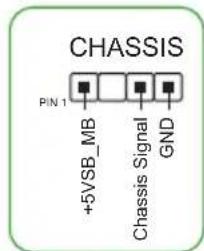
Ce connecteur est fait pour connecter un détecteur d'intrusion intégré au châssis ou un switch. Connectez le câble du détecteur d'intrusion ou du switch à ce connecteur. Le détecteur enverra un signal de haute intensité à ce connecteur si un composant du boîtier est retiré ou remplacé. Le signal généré est détecté comme étant une intrusion du châssis.
text_image
CHASSIS PIN 1 +5VSB_MB Chassis Signal GND12. Cavalier d'effacement de mémoire CMOS (Clear CMOS)
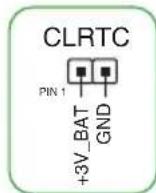
Le cavalier Clear CMOS permet de réinitialiser l'Horloge à temps réel (RTC) dans le CMOS, qui contient la date, l'heure, les mots de passe et les paramètres du système.
Pour effacer la mémoire RTC :
- Éteignez l'ordinateur et débranchez le cordon d'alimentation.
-
Court-circuitez les broches 1-2 à l'aide d'un objet métallique ou d'un capuchon de cavalier pendant 5 à 10 secondes.
-
Branchez le cordon d'alimentation et démarrez l'ordinateur.
-
Maintenez la touche
du clavier enfoncée lors du démarrage et entrez dans le BIOS pour saisir à nouveau les données.

Ne court-circuitez jamais les broches, sauf en cas d'effacement de la mémoire RTC RAM. Un court-circuit ou le placement d'un cavalier empêchera le démarrage du système!

Si les instructions ci-dessus ne permettent pas d'effacer la mémoire RTC, retirez la pile bouton embarquée et court-circuitez à nouveau les deux broches pour effacer les données de la RAM RTC CMOS. Puis, réinstallez la pile.
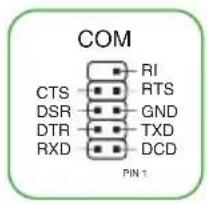
13. Connecteur pour port série (COM)
Le connecteur de port série (COM) vous permet de connecter un module de port série. Connectez le câble du module de port série à ce connecteur, puis installez le module sur un slot libre à l'arrière du châssis.
14. Connecteur debug série (COM)
Ce connecteur permet de connecter une carte debug série (COM).

La carte debug série (COM) est vendue séparément.
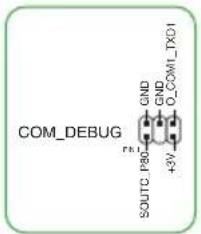
text_image
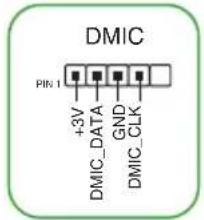
COM_DEBUG GND GND O_COM1_TXD1 SOUTC_P80 +3V15. Connecteur DMIC
Le connecteur DMIC est dédié à la connexion d'un microphone numérique, utilisé dans les châssis AIO.
text_image
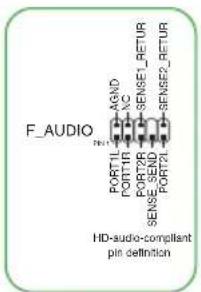
DMIC PIN 1 +3V DMIC_DATA GND DMIC_CLK16. Connecteur pour port audio en façade
Ce connecteur est dédié au module E/S audio disponible en façade de certains boîtiers d'ordinateurs et prend en charge la norme HD Audio. Branchez le câble du module E/S audio en façade à ce connecteur.
text_image
F_AUDIO PORT1 AGND NC PORT1R PORT2R SENSE1_RETUR SENSE2_RETUR SENSE_SEND PORT21 HD-audio-compliant pin definition
Il est recommandé de brancher un module HD Audio sur ce connecteur pour bénéficier d'un son de qualité HD.
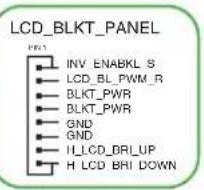
17. Connecteur de contrôle de luminosité
Ce connecteur est dédié au contrôle du rétroéclairage et de la luminosité de l'écran LCD. Il active le rétroéclairage de l'écran LCD, fournit des signaux de contrôle de la luminosité, notamment pour le bouton de contrôle de luminosité situé en façade.
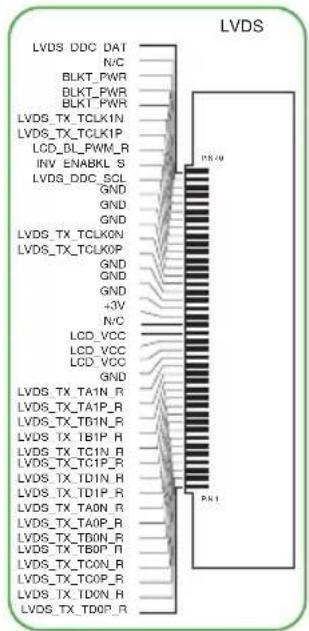
18. Connecteur LVDS
Ce connecteur vous permet de connecter un écran LCD disposant d'une interface LVDS (Low-voltage Differential Signaling).
text_image
LVDS LVDS DDC DAT N/C BLKT_PWR BLKT_PWR BLKT_PWR LVDS_TX_TCLKIN LVDS_TX_TCLKIP LCD_BL_PWM_R INV ENABKL S LVDS_DDC_SCL GND GND GND LVDS_TX_TCLKON LVDS_TX_TCLKOP GND GND GND +3V N/C LCD_VCC LCD_VCC LCD_VCC GND LVDS_TX_TA1N_R LVDS_TX_TA1P_R LVDS_TX_TB1N_R LVDS_TX_TB1P_R LVDS_TX_TC1N_R LVDS_TX_TC1P_R LVDS_TX_TD1N_R LVDS_TX_TD1P_R LVDS_TX_TA0N_R LVDS_TX_TA0P_R LVDS_TX_TD0N_R LVDS_TX_TB0P_R LVDS_TX_TC0N_R LVDS_TX_TC0P_R LVDS_TX_TD0N_R LVDS_TX_TD0P_R PS-78 PNI19. Slot M.2 (E Key)
Ce slot permet d'installer un module WIFI M.2.
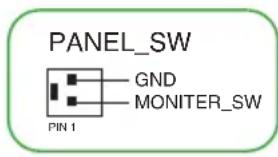
20. Connecteur de désactivation de l'écran
Ce connecteur (2 broches) est dédié à la connexion d'un interrupteur permettant d'éteindre le rétroéclairage de l'écran LCD.
text_image
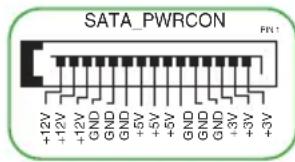
PANEL_SW GND MONITER_SW PIN 121. Connecteur d'alimentation SATA
Ce connecteur est dédié au câble d'alimentation SATA. La prise d'alimentation a été conçue pour être insérée dans ce connecteur dans un seul sens. Trouvez le bon sens et appuyez fermement jusqu'à ce que la prise soit bien en place. Pour alimenter votre périphérique SATA, branchez le câble d'alimentation SATA sur ce connecteur.
text_image
SATA_PWRCON FN1 +12V +12V +12V GND GND +5V +5V +5V GND GND +3V +3V +3V22. Connecteur pour haut-parleur
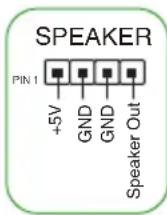
Le connecteur pour haut-parleur est dédié au petit haut-parleur d'alerte du boîtier. Ce petit haut-parleur vous permet d'entendre les bips d'alerte système.
23. Connecteur pour haut-parleur stéréo
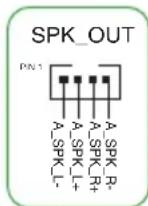
Ce connecteur permet de connecter un haut-parleur interne à basse puissance pour des capacités audio basiques. Le sous-système est capable de supporter deux haut-parleurs de 4Ω / 3W.
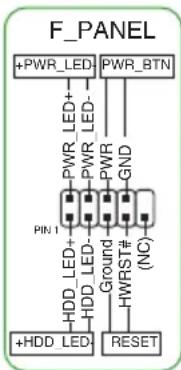
24. Connecteur panneau système 10-1 broches
Ce connecteur est compatible avec plusieurs fonctions intégrées au châssis.
- Connecteur pour LED d'alimentation système (+PWR\_LED-)
Ce connecteur à 2 broches vous permet de connecter la LED d'alimentation système. La LED d'alimentation système s'allume lorsque vous démarrez le système et clignote lorsque ce dernier est en veille.
- LED d'activité du périphérique de stockage (+HDD\_LED-)
Ce connecteur à 2 broches vous permet de connecter la LED d'activité du périphérique de stockage. LED d'activité du périphérique de stockage s'allume ou clignote lorsque des données sont lues ou écrites sur le support de stockage.
text_image
F_PANEL +PWR_LED+ PWR_LED- PWR_BTN PWR_LED+ PWR_ GND PIN 1 HDD_LED+ HDD_LED- Ground HWRST# (NC) +HDD_LED RESET- Bouton d'alimentation/arrêt piloté (PWR\_BTN)
Ce connecteur à 2 broches vous permet de connecter le bouton d'alimentation du système. Appuyez sur le bouton d'alimentation pour démarrer le système, ou pour le mettre en veille ou mode soft-off (selon les paramètres du système d'exploitation).
- Connecteur pour bouton de réinitialisation (RESET)
Ce connecteur à 2 broches permet de brancher le bouton de réinitialisation du châssis. Appuyez sur ce bouton pour redémarrer le système.
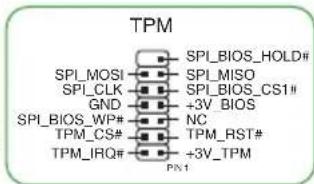
25. Connecteur SPI TPM
Ce connecteur intègre un système TPM (Trusted Platform Module) avec une interface SPI (Serial Peripheral Interface), permettant le stockage sécurisé de vos clés de cryptage, certificats numériques, mots de passe et données. Un système TPM aide aussi à accroître la sécurité d'un réseau, protéger les identités numériques et garantir l'intégrité de la plateforme.
text_image
TPM SPI_MOSI SPI_CLK GND SPI_BIOS_WP# TPM_CS# TPM_IRQ# SPI_BIOS_HOLD# SPI_MISO SPI_BIOS_CS1# +3V BIOS NC TPM_RST# +3V_TPM PN1
Le module TPM est vendu séparément.
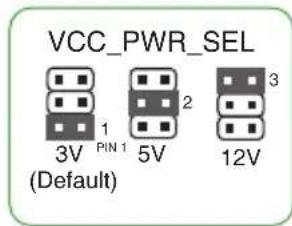
26. Connecteur de sélection de tension de l'écran
| Broches | Configuration |
| 1 (Par défaut) | 3V |
| 2 | 5V |
| 3 | 12V |
text_image
VCC_PWR_SEL 1 3V PIN 1 5V 2 3 (Default) 12V1.2.2 Connecteurs arrières
text_image
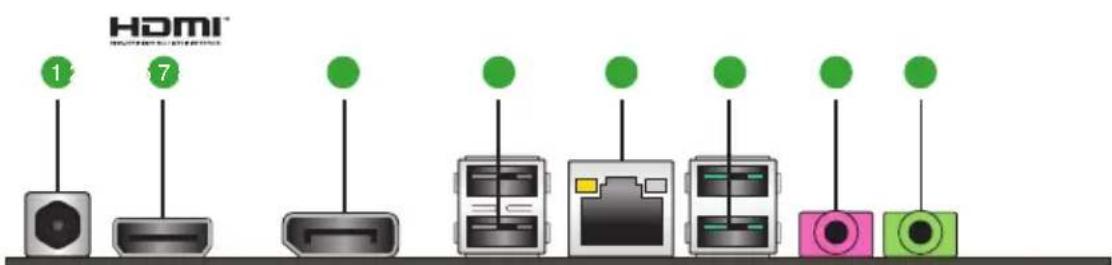
HDMI® 1 71. Connecteur d'alimentation (CC). Branchez l'adaptateur secteur sur ce connecteur.

- Prend en charge un courant d'entrée de 19V (CC).
• L'adaptateur secteur est vendu séparément.

- Utilisez un adaptateur secteur approprié dans les cas suivants :
- Utilisez un adaptateur secteur de 120W lorsque qu'un processeur de 35W est installé.
- Utilisez un adaptateur secteur de 120W lorsque que vous utilisez un écran LVDS.
- Utilisez un adaptateur secteur de 120W ou plus lorsque qu'un processeur de 65W est installé.
- Port HDMI™. Ce port est réservé à la connexion d'un périphérique externe lui-même doté d'une interface HDMI™ (High-Definition Multimedia Interface). Il est compatible avec la norme HDCP permettant la lecture de DVD HD, de disques Blu-ray et de tout autre contenu intégrant un verrou numérique.
- DisplayPort. Ce port est destiné aux appareils compatibles DisplayPort.
-
Ports USB 2.0. Ces ports USB à quatre broches permettent de connecter des périphériques USB 2.0.
-
Port Ethernet. Ce port permet une connexion Gigabit à un réseau local LAN (Local Area Network) via un hub réseau. Reportez-vous au tableau ci-dessous pour plus de détails sur les indications de la LED du port Ethernet.
LED d'indications du port Ethernet Realtek 1Gb
| LED ACT/LIEN | LED Vitesse | ||
| État Description | État Description | ||
| Éteint Pas de lien | Éteint | Connexion 10 Mb/s | |
| Orange Lien établi | Orange | Connexion 100 Mb/s | |
| Clignotant | Activité de données | Vert Connexion 1 Gb/s | |
-
Ports USB 3.2 Gen 2 10Gb/s (bleu-vert, Type-A). Ces ports USB 3.2 permettent de connecter des périphériques USB 3.2 Gen 2.
-
Port microphone (rose). Ce port permet de connecter un microphone.
-
Port de sortie audio (vert). Ce port permet de connecter un casque audio ou un haut-parleur. En configuration audio 4, 5.1 ou 7.1, ce port se connecte aux haut-parleurs avant d'un système de haut-parleurs.

Reportez-vous au tableau de configuration audio ci-dessous pour une description de la fonction des ports audio en configuration 2, 4, 5.1 ou 7.1 canaux.
Configurations audio 2, 4, 5.1 et 7.1 canaux
| Port | Casque / 2 canaux | 4 canaux 5.1 canaux | 7.1 canaux | |
| Port de sortie audio (Panneau arrière) | Sortie haut-parleurs avants | Sortie haut-parleurs avants | Sortie haut-parleurs avants | Sortie haut-parleurs avants |
| Microphone (Panneau arrière) | MICRO | Sortie haut-parleurs arrières | Sortie haut-parleurs arrières | Sortie haut-parleurs arrières |
| Casque audio (en façade) | Casque Casque | Sortie pour haut-parleur central / caisson de basse | Sortie pour haut-parleur central / caisson de basse | |
| Microphone (en façade) | MICRO MICRO MICRO | Sortie haut-parleurs latéraux |

Pour configurer une sortie audio 7.1 canaux :
Pour utiliser la sortie audio à 7.1 canaux, veuillez utiliser un châssis doté d'un module HD Audio sur le panneau avant.
1.3 Processeur
La carte mère est équipée d'un socket LGA1700 conçu pour les processeurs Intel® Core™ de 13e et 12e génération, Pentium® Gold et Celeron®.
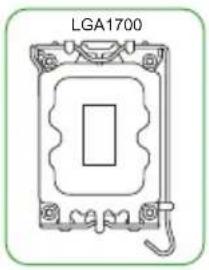
Assurez-vous que tous les câbles sont débranchés lors de l'installation du processeur.

- Assurez-vous d'installer un processeur conçu pour le socket LGA1700. NE PAS installer de processeur conçu pour un socket LGA1155, LGA1156, LGA1151 ou LGA1200 sur un socket LGA1700.
- ASUS ne couvrira pas les dommages résultant d'une installation/retrait incorrects du processeur, d'une orientation/placement incorrects du processeur ou d'autres dommages résultant d'une négligence de la part de l'utilisateur.
Installer le processeur
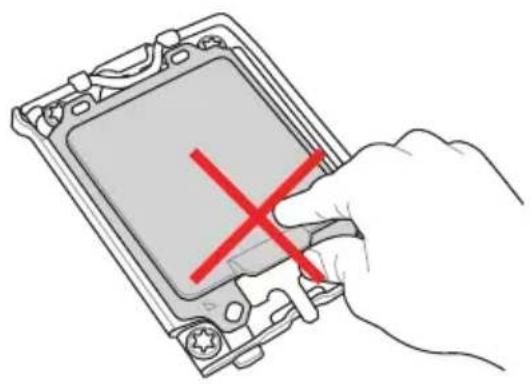
Soyez prudent lorsque vous soulevez le levier, assurez-vous de le maintenir lorsque vous le libérez de son emplacement. Si vous relâchez le levier immédiatement après l'avoir libéré de son emplacement, il peut revenir en arrière et endommager votre carte mère.

text_image
2 A B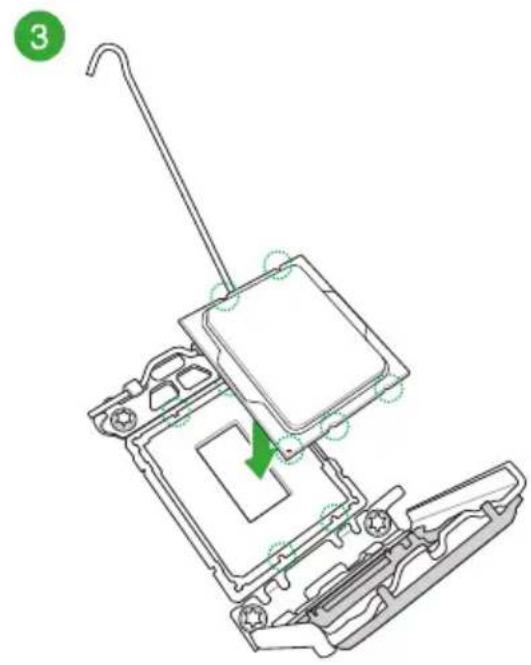
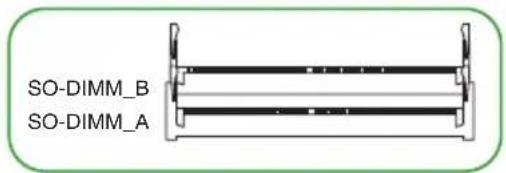
La carte mère est livrée avec deux slots SO-DIMM réservés à l'installation de modules de mémoire DDR5 (Double Data Rate 5). L'illustration ci-dessous indique l'emplacement des slots SO-DIMM DDR5 :
text_image
SO-DIMM_B SO-DIMM_A| Canal Sockets |
| Canal A SO-DIMM_A |
| Canal B SO-DIMM_B |

Un module mémoire DDR5 s'encoche différemment d'un module DDR4 / DDR3 / DDR2 / DDR. NE PAS installer de module de mémoire DDR4, DDR3, DDR2 ou DDR sur les slots DIMM destinés aux modules DDR5.

- Vous pouvez installer des modules de mémoire de tailles variables dans les canaux A et B. Le système se chargera de mapper la taille totale du canal de plus petite taille pour les configurations Dual-Channel (Bi-Canal). Tout excédent de mémoire du canal le plus grand est alors mappé pour fonctionner en Single-Channel (Canal unique).
- Installez toujours des modules mémoires avec les mêmes latences CAS. Pour une compatibilité optimale, il est recommandé d'installer des barrettes mémoire identiques ou partageant le même code de données. Consultez votre revendeur pour plus d'informations.

- La fréquence de fonctionnement par défaut de la mémoire peut varier en fonction de son SPD. Par défaut, certains modules de mémoire peuvent fonctionner à une fréquence inférieure à la valeur indiquée par le fabricant.
- Les modules de mémoire ont besoin d'un meilleur système de refroidissement pour fonctionner de manière stable en charge maximale.
- Le type de mémoire, la fréquence de fonctionnement et le nombre de modules DRAM pris en charge dépendent du type de processeur et de la configuration de la mémoire. Pour plus d'informations, consultez l'onglet Processeur/Mémoire de la page d'information du produit ou visitez https://www.asus.com/support/.
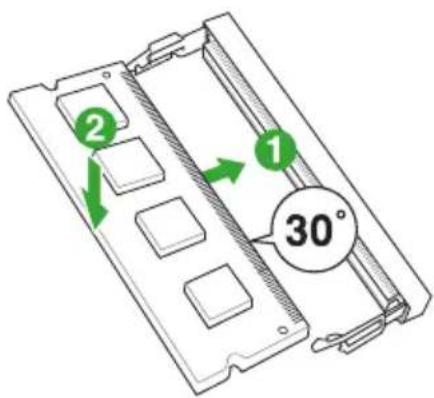
Installer un module de mémoire
Pour installer un module de mémoire
text_image
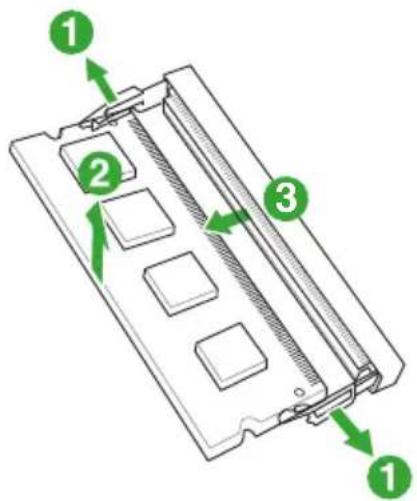
② ① 30°Retirer un module de mémoire
BIOS à restauration automatique ASUS
La technologie de protection du BIOS ASUS exclusive restaure automatiquement le BIOS du système par une sauvegarde vérifiée en cas d'échec de mise à jour et ce sans que vous n'ayez besoin de remplacer ou de réinstaller votre matériel.
• Assure des mises à jour en toute sécurité
- Aucun logiciel supplémentaire nécessaire
- Détection et récupération automatiques des échecs de mise à jour
- Réduit la fréquence et les coûts de réparation

Le système activera automatiquement le BIOS à restauration automatique ASUS après le redémarrage suite à un échec de mise à jour du BIOS.
2.1 Programme de configuration du BIOS
Utilisez le programme de configuration du BIOS pour mettre à jour ou modifier les options de configuration du BIOS. L'écran du BIOS comprend la touche Pilote et une aide en ligne pour vous guider lors de l'utilisation du programme de configuration du BIOS.
Accéder au BIOS au démarrage du système
Pour accéder au BIOS au démarrage du système :
Appuyez sur
Accéder au BIOS après le POST
Pour accéder au BIOS après le POST, vous pouvez :
- Appuyer simultanément sur
+ + . - Appuyez sur le bouton de réinitialisation du châssis.
- Appuyez sur le bouton d'alimentation pour éteindre puis rallumer le système. N'utilisez cette méthode que si les deux méthodes précédentes ont échoué.

L'utilisation du bouton d'alimentation, du bouton de réinitialisation ou des touches

- Les captures d'écrans du BIOS incluses dans cette section sont données à titre indicatif et peuvent différer de celles apparaissant sur votre écran.
• Téléchargez la dernière version du BIOS sur le site web d'ASUS www.asus.com. - Si le système devient instable après avoir modifié un ou plusieurs paramètres du BIOS, rechargez les valeurs par défaut pour restaurer la compatibilité et la stabilité du système. Choisissez l'option Load Optimized Defaults (Charger les valeurs optimisées par défaut) du menu Exit ou appuyez sur la touche F5.
- Si le système ne démarre pas après la modification d'un ou plusieurs paramètres du BIOS, essayez d'effacer la mémoire CMOS pour restaurer les options de configuration par défaut de la carte mère. Consultez la section Vue d'ensemble de la carte mère pour plus d'informations sur l'effacement de la mémoire CMOS.
2.2 L'écran de menu BIOS
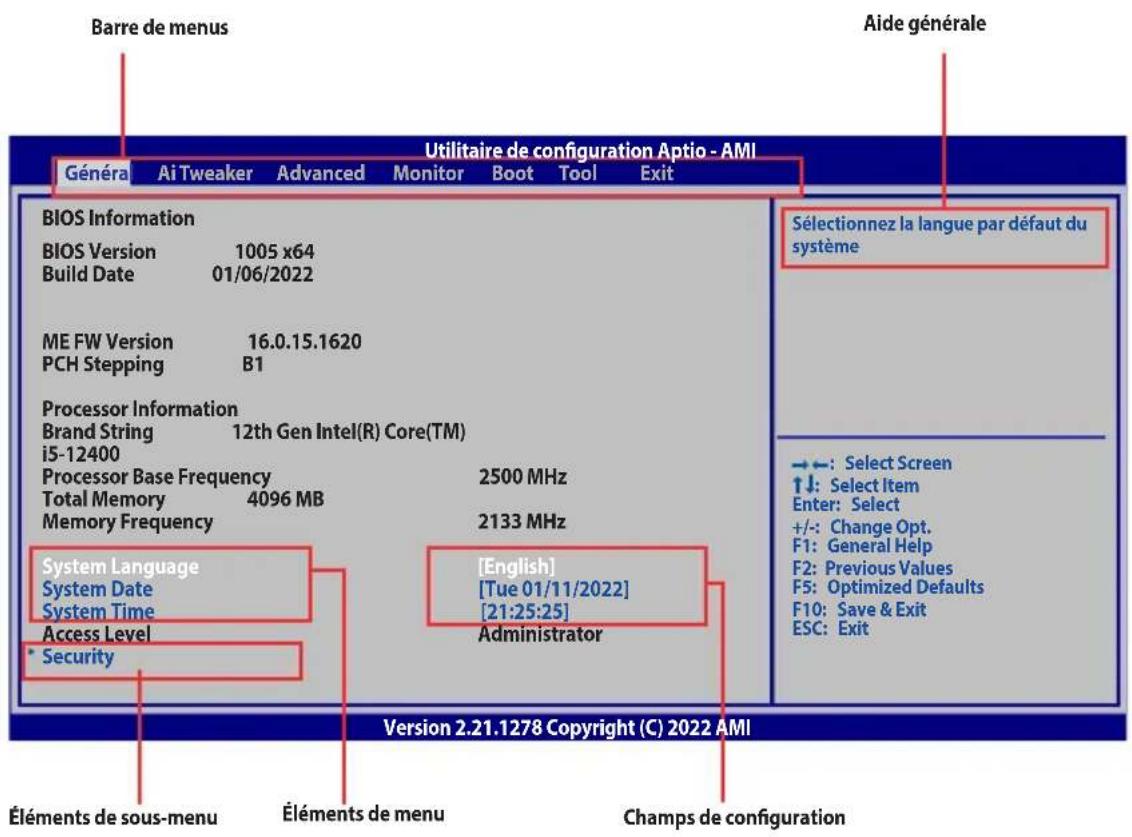
text_image
Barre de menus Utilitaire de configuration Aptio - AMI Général Ai Tweaker Advanced Monitor Boot Tool Exit BIOS Information BIOS Version 1005 x64 Build Date 01/06/2022 ME FW Version 16.0.15.1620 PCH Stepping B1 Processor Information Brand String 12th Gen Intel(R) Core(TM) i5-12400 Processor Base Frequency 2500 MHz Total Memory 4096 MB Memory Frequency 2133 MHz System Language System Date System Time Access Level • Security [English] [Tue 01/11/2022] [21:25:25] Administrator Version 2.21.1278 Copyright (C) 2022 AMI Éléments de sous-menu Éléments de menu Champs de configuration Aide générale Sélectionnez la langue par défaut du système → ←: Select Screen ↑↓: Select Item Enter: Select +/-: Change Opt. F1: General Help F2: Previous Values F5: Optimized Defaults F10: Save & Exit ESC: Exit2.3 Journal des événements
Il est possible d'accéder au journal des événements à partir du menu Tool (Outils).
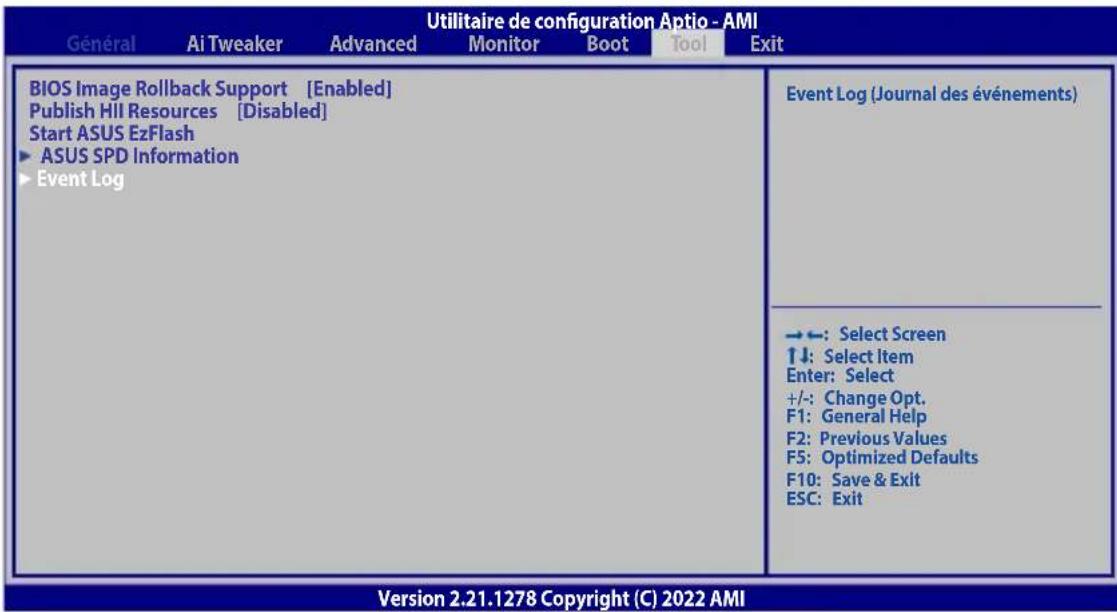
text_image
Utilitaire de configuration Aptio - AMI Général Ai Tweaker Advanced Monitor Boot Tool Exit BIOS Image Rollback Support [Enabled] Publish HII Resources [Disabled] Start ASUS EzFlash ► ASUS SPD Information ► Event Log Event Log (Journal des événements) → ←: Select Screen 1 1: Select Item Enter: Select +/-: Change Opt. F1: General Help F2: Previous Values F5: Optimized Defaults F10: Save & Exit ESC: Exit Version 2.21.1278 Copyright (C) 2022 AMIUn journal des événements intégré facilite le dépannage en capturant les informations système utiles, notamment :
| Catégorie d'événement | Description Journal des événements | |
| Mises à jour du BIOS | État de la mise à jour, dernière version et date de mise à jour | BIOS mis à jour de xxxx vers xxxxLe BIOS a été mis à jour avec succès |
| Perte de courant | Événements anormaux de perte de courant | Perte de courantArrêt forcé 4S |
| Réinitialisation RTC | Délai de réinitialisation RTC | Le délai RTC a été réinitialisé avec succès |
| Intrusion châssis | Enregistrement du moment où le châssis a été ouvert | Une intrusion châssis a eu lieu |
| Changements de matériel | Modifications apportées au processeur | Nouveau processeur installé |
| État du matériel | Événements de courant USB*, de température du processeur** et de tension du processeur*** | Une surtension USB a eu lieuErreur de surchauffe du processeur!Erreur de surtension du processeur! |
* Enregistrement du moment où la surtension USB a lieu
** Enregistrement du moment où la température du processeur dépasse 75°C
*** Enregistrement du moment où la tension du processeur passe en-dessous de 0 mV ou dépasse 1550 mV
2.4 Menu Exit (Sortie)
Le menu Exit (Sortie) vous permet non seulement de charger les valeurs optimales par défaut des éléments du BIOS, mais aussi d'enregistrer ou d'annuler les modifications apportées au BIOS.
| Utilitaire de configuration Aptio - AMI | ||||||
| Général | Ai Tweaker | Advanced | Monitor | Boot | Tool | Exit |
| Load Optimized Defaults Save Changes & Reset Discarded Changes & Exit Launch EFI Shell from USB drives | Restaure/charge les valeurs par défaut de toutes les options du BIOS. | |||||
| →←: Select Screen 1↓: Select Item Enter: Select +/-: Change Opt. F1: General Help F2: Previous Values F5: Optimized Defaults F10: Save & Exit ESC: Exit | ||||||
Load Optimized Defaults (Charger les paramètres optimisés par défaut)
Cette option vous permet de charger les valeurs par défaut de chaque paramètre des menus du BIOS. Lorsque vous choisissez cette option ou lorsque vous appuyez sur
Save Changes and Reset (Enregistrer les modifications et redémarrer le système)
Une fois vos modifications terminées, choisissez cette option pour vous assurer que les valeurs définies seront enregistrées. Lorsque vous sélectionnez cette option ou lorsque vous appuyez sur
Choisissez cette option si vous ne voulez pas enregistrer les modifications apportées au BIOS. Lorsque vous choisissez cette option ou lorsque vous appuyez sur <Échap>, une fenêtre de confirmation apparaît. Choisissez OK pour quitter sans enregistrer les modifications apportées au BIOS.
Launch EFI Shell from USB drive (Ouvrir l'application EFI Shell à partir d'un lecteur USB)
Cette option permet de tenter d'exécuter l'application EFI Shell (shellx64.efi) à partir de l'un des lecteurs USB disponibles.
Annexes
Notices
Informations de conformité FCC
Partie responsable : Asus Computer International
Adresse : 48720 Kato Rd., Fremont, CA 94538, USA
Numéro de fax / (510)739-3777 / (510)608-4555
téléphone :
Cet appareil est conforme à l'alinéa 15 des règles établies par la FCC. Son utilisation est sujette aux deux conditions suivantes : (1) cet appareil ne doit pas créer d'interférences nuisibles, et (2) cet appareil doit tolérer tout type d'interférences, y compris celles susceptibles de provoquer un fonctionnement non souhaité de l'appareil.
Cet appareil a été testé et déclaré conforme aux limites relatives aux appareils numériques de classe B, en accord avec la Section 15 de la réglementation de la Commission Fédérale des Communications (FCC). Ces limites sont conçues pour offrir une protection raisonnable contre les interférences nuisibles en installation résidentielle. Cet appareil génère, utilise et peut émettre de l'énergie de radiofréquence et, s'il n'est pas installé et utilisé en accord avec les instructions, peut créer des interférences nuisibles aux communications radio. Cependant, il n'y a pas de garantie que des interférences ne surviendront pas dans une installation particulière. Si cet appareil crée des interférences nuisibles à la réception de la radio ou de la télévision (il est possible de le déterminer en éteignant puis en rallumant l'appareil), l'utilisateur est encouragé à essayer de corriger les interférences par l'une ou plusieurs des mesures suivantes :
- Réorienter ou repositionner l'antenne de réception.
- Augmenter la distance de séparation entre l'appareil et le récepteur.
- Brancher l'appareil sur une prise secteur d'un circuit différent de celui auquel le récepteur est branché.
- Consulter le revendeur ou un technicien radio/TV qualifié pour obtenir de l'aide.
Avis de marque déposée HDMI
Le terme HDMI™ (High-Definition Multimedia Interface), l'habillage commercial HDMI™ et le logo HDMI™ sont des marques commerciales ou marques déposées par HDMI Licensing Administrator, Inc.

text_image
HDMI™HIGH-DEFINITION MULTIMEDIA INTERFACE
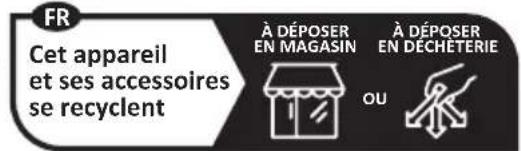
Informations sur le tri et le recyclage en France

text_image
FR Cet appareil et ses accessoires se recyclent À DÉPOSER EN MAGASIN À DÉPOSER EN DECHETERIE OUPoints de collecte sur www.quefairedemesdechets.fr Privilégiez la réparation ou le don de votre appareil !
Déclaration de conformité d'Innovation, Sciences et Développement économique du Canada (ISDE)
Le présent appareil est conforme aux CNR d'Innovation, Sciences et Développement économique du Canada applicables aux appareils radio exempts de licence. Son utilisation est sujette aux deux conditions suivantes : (1) cet appareil ne doit pas créer d'interférences et (2) cet appareil doit tolérer tout type d'interférences, y compris celles susceptibles de provoquer un fonctionnement non souhaité de l'appareil.
CAN ICES-003(B)/NMB-003(B)
Déclaration simplifiée de conformité de l'UE
AsusTek Computer Inc. déclare par la présente que cet appareil est conforme aux critères essentiels et autres clauses pertinentes des directives concernées. La déclaration de conformité de l'UE peut être téléchargée à partir du site Internet suivant : www.asus.com/support.
Déclaration de conformité aux normes environnementales
ASUS développe une conception écologique pour tous ses produits et s'assure que des standards élevés en terme de protection de l'environnement sont respectés tout au long du processus de fabrication. De plus, ASUS met à votre disposition des informations sur les différentes normes de respect de l'environnement.
Consultez le site https://csr.asus.com/Compliance.htm pour plus d'informations sur les normes auxquelles les produits ASUS sont conformes
UE REACH et Article 33
En accord avec le cadre réglementaire REACH (Enregistrement, Evaluation, Autorisation, et Restriction des produits chimiques), nous publions la liste des substances chimiques contenues dans nos produits sur le site ASUS REACH : https://csr.asus.com/english/REACH.htm.
UE RoHS
Cet appareil est conforme à la directive UE RoHS. Pour plus de détails, consultez : https://csr.asus.com/english/article.aspx?id=35
Services de reprise et de recyclage
Les programmes de recyclage et de reprise d'ASUS découlent de nos exigences en terme de standards élevés de respect de l'environnement. Nous souhaitons apporter à nos clients des solutions permettant de recycler de manière responsable nos produits, batteries et autres composants ainsi que nos emballages. Veuillez consulter le site https://csr.asus.com/english/Takeback.htm pour plus de détails sur les conditions de recyclage en vigueur dans votre pays.
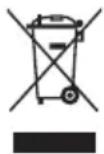
Ne jetez PAS ce produit avec les déchets ménagers. Ce produit a été conçu pour permettre une réutilisation et un recyclage appropriés des pièces. Le symbole représentant une benne barrée d'une croix indique que le produit (équipement électrique et électronique) ne doit pas être jeté avec les déchets ménagers. Consultez les réglementations locales pour la mise au rebut des produits électroniques.
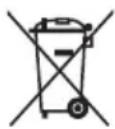
Ne jetez PAS la batterie avec les déchets ménagers. Le symbole représentant une benne barrée indique que la batterie ne doit pas être jetée avec les déchets ménagers.
Garantie
Garantie ASUS
• ASUS fournit une garantie commerciale en tant que garantie volontaire du fabricant.
- ASUS se réserve le droit d'interpréter et de clarifier les informations relatives à la garantie commerciale ASUS.
- Cette garantie commerciale ASUS est fournie indépendamment et parallèlement à la garantie légale, elle n'affecte ou ne limite d'aucune façon les droits acquis par la garantie légale.
Pour plus d'informations sur la garantie, consultez le site https://www.asus.com/fr/support/.
ASUS COMPUTER GmbH (Allemagne et Autriche)
Adresse : Harkortstrasse 21-23, 40880 Ratingen, Allemagne
ASUSTeK (UK) LIMITED
Adresse : 1st Floor, Sackville House, 143-149 Fenchurch Street, London, EC3M 6BL, Angleterre, Royaume-Uni
Visitez notre site multilingue d'assistance en ligne sur https://www.asus.com/fr/support.