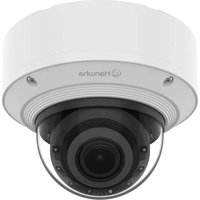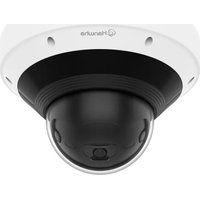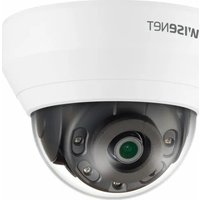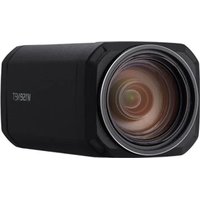
XNZ-L6320A - Caméra de surveillance Hanwha Vision - Notice d'utilisation et mode d'emploi gratuit
Retrouvez gratuitement la notice de l'appareil XNZ-L6320A Hanwha Vision au format PDF.


| Caractéristiques techniques | Caméra de surveillance Hanwha Vision XNZ-L6320A, résolution 2MP, vision nocturne, objectif motorisé, étanchéité IP66. |
|---|---|
| Utilisation | Conçue pour la surveillance extérieure, idéale pour les zones nécessitant une sécurité renforcée. |
| Maintenance et réparation | Vérification régulière des mises à jour du firmware, nettoyage de l'objectif et contrôle de l'alimentation. |
| Sécurité | Fonctionnalités de sécurité avancées, y compris le cryptage des données et des options d'authentification sécurisée. |
| Informations générales | Compatible avec divers systèmes de gestion vidéo, installation facile avec support inclus. |
FOIRE AUX QUESTIONS - XNZ-L6320A Hanwha Vision
Questions des utilisateurs sur XNZ-L6320A Hanwha Vision
0 question sur cet appareil. Repondez a celles que vous connaissez ou posez la votre.
Poser une nouvelle question sur cet appareil
Téléchargez la notice de votre Caméra de surveillance au format PDF gratuitement ! Retrouvez votre notice XNZ-L6320A - Hanwha Vision et reprennez votre appareil électronique en main. Sur cette page sont publiés tous les documents nécessaires à l'utilisation de votre appareil XNZ-L6320A de la marque Hanwha Vision.
MODE D'EMPLOI XNZ-L6320A Hanwha Vision
L'accessoire varie selon le pays de vente.
XNZ-6320A

1
Non inclus : Carte Micro SD
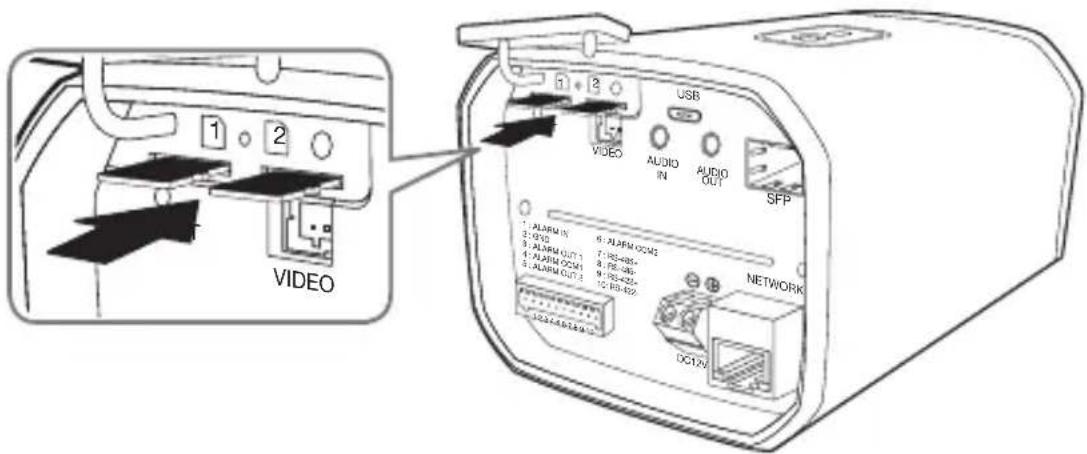
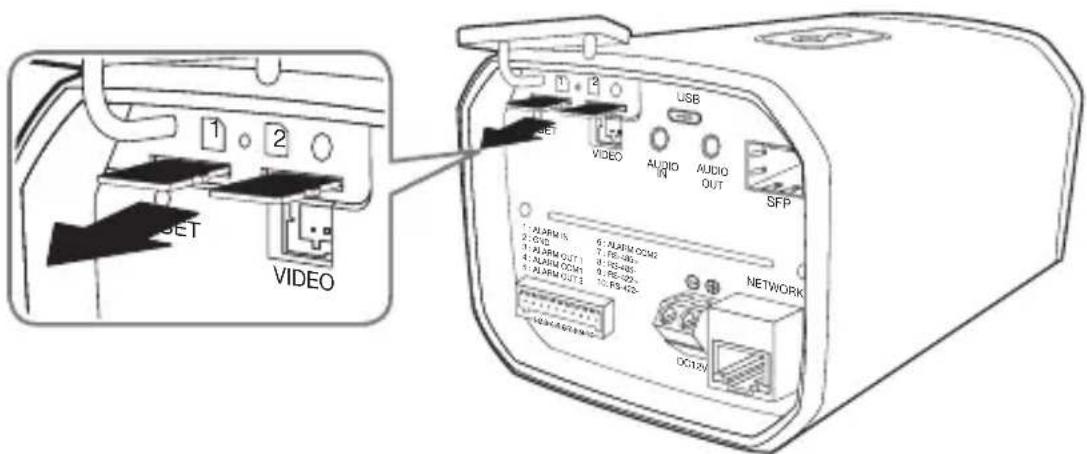
2
- Non inclus : Module SFP, cable optique et convertisseur à fibre optique
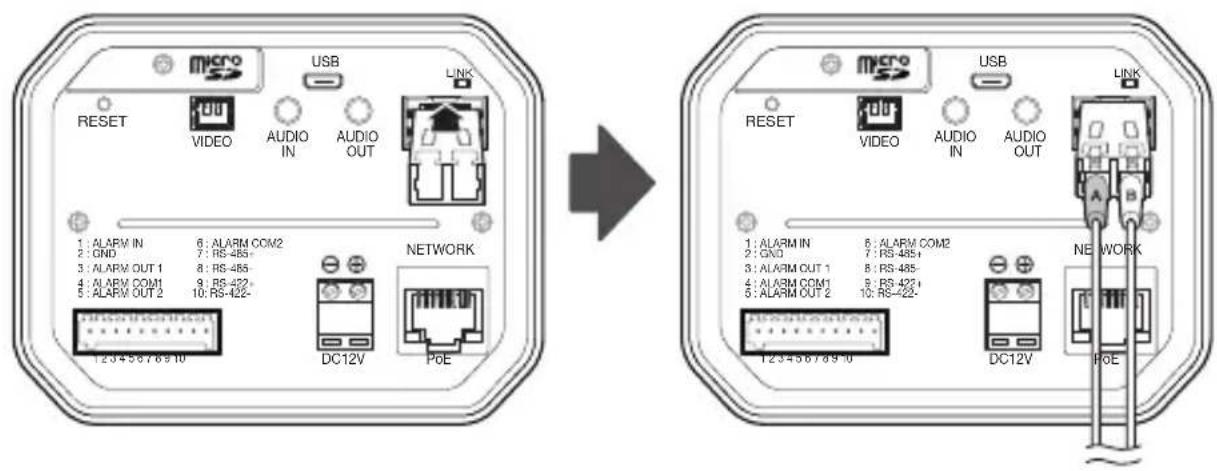
3
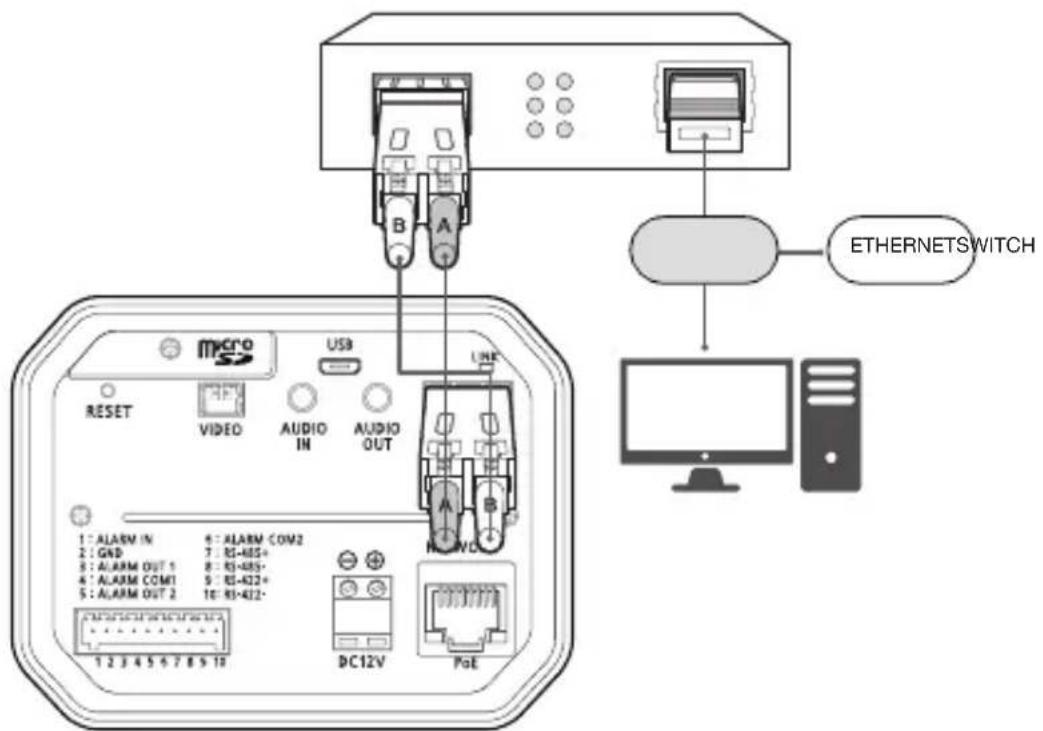
4
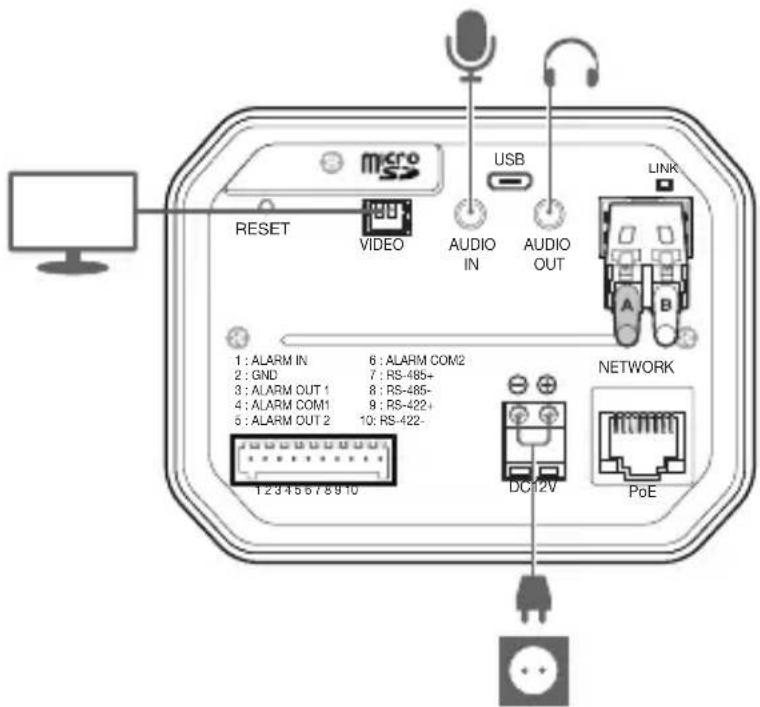
5
Non inclus: dongle WiFi, adaptateur OTG
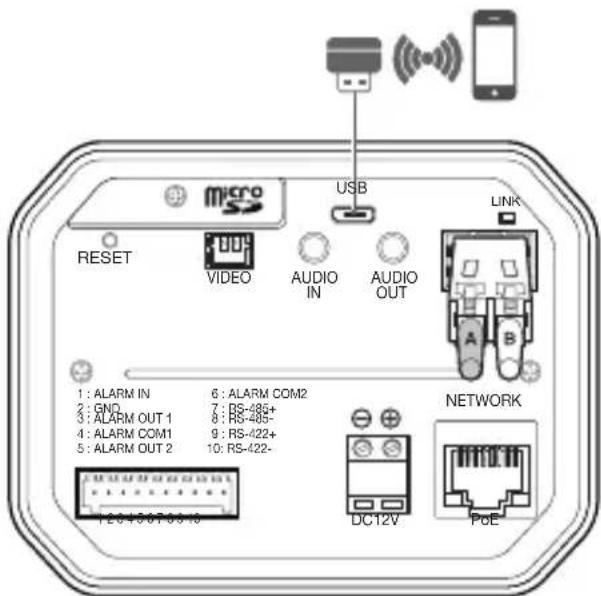
6
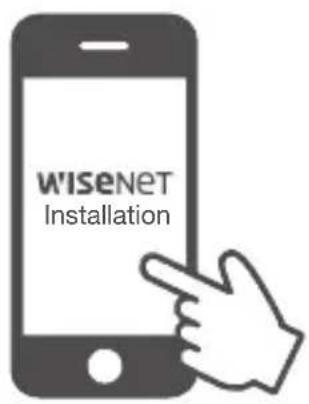
7
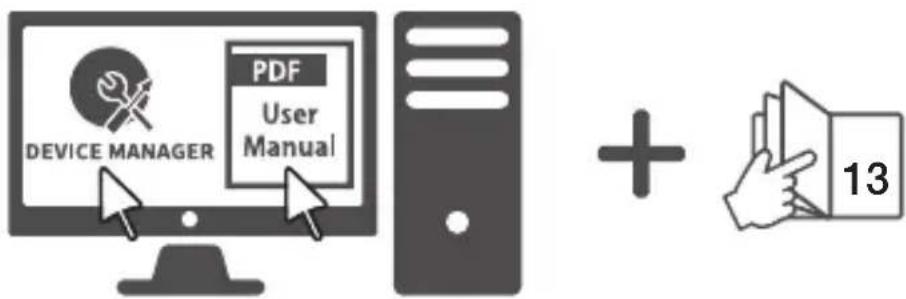
COMPONENT
L'accessoire varie selon le pays de vente.
XNZ-L6320A
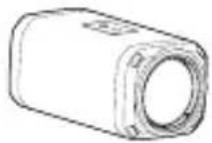

1 Non inclus : Carte Micro SD
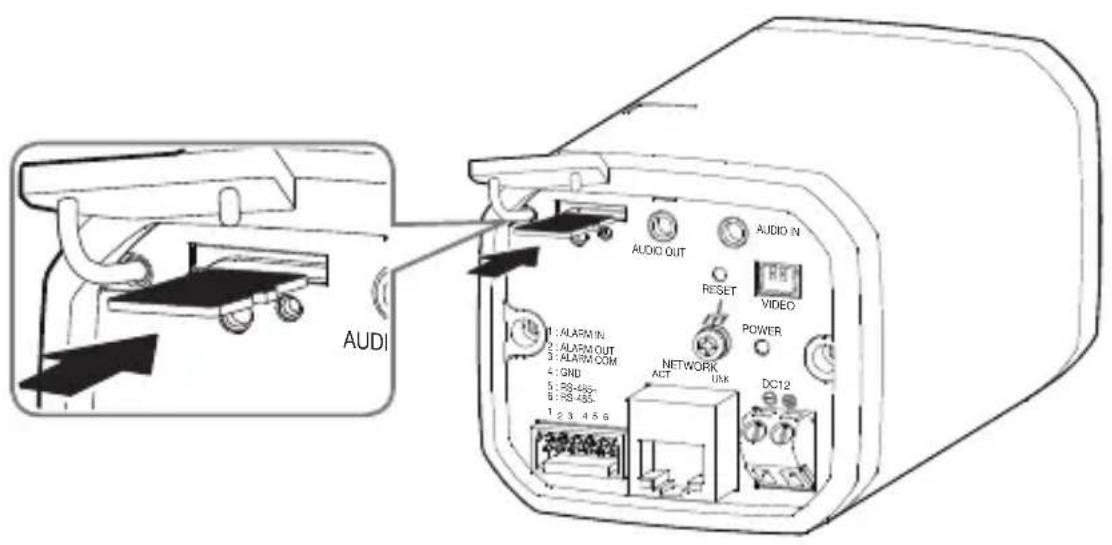
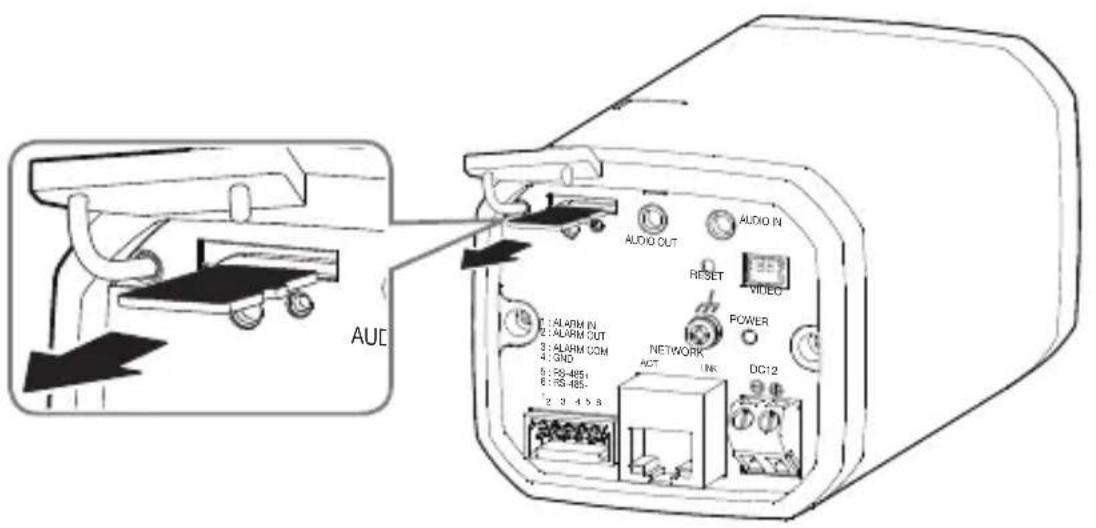
2
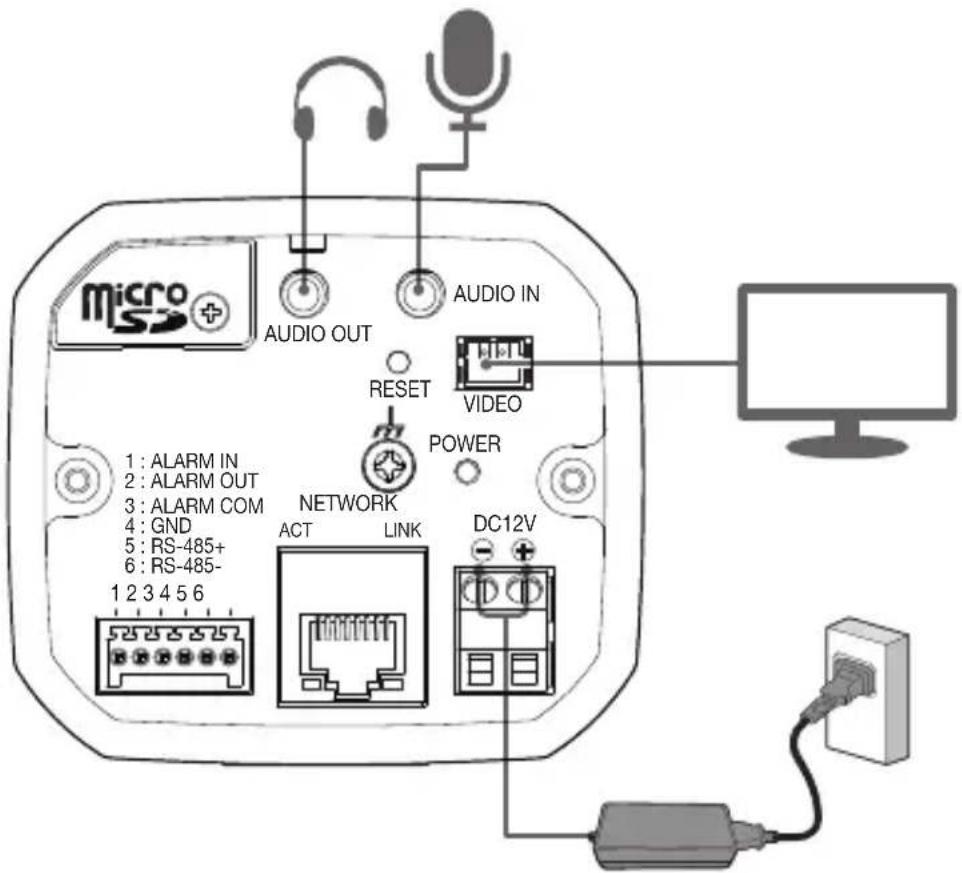
3
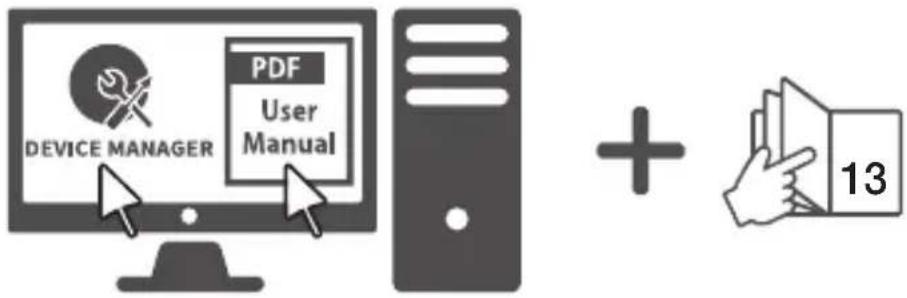

RéGLAGE DU MOT DE PASSE
Lorsque vous accedez au produit pour la première fois, vous nevez enregistrer le mot de passer de connexion.
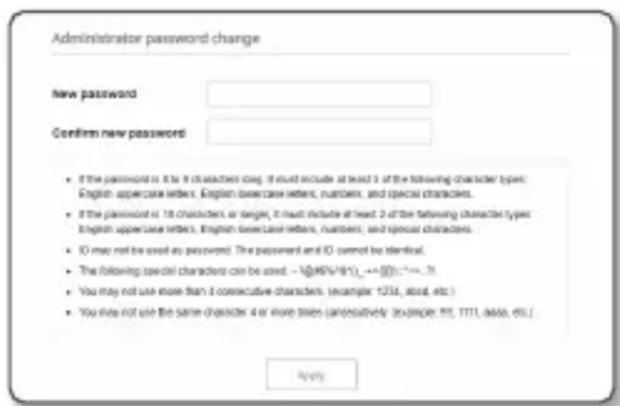

Pour un nouveau mot de passer de 8 à 9 chiffres, vous nevez utiliser au moins trois des éléments suivants : lettres majuscules / minuscules, chiffres et caractères spéciaux. Pour un mot de passer de 10 à 15 chiffres, vous nevez utiliser au moins deux des types mentionnés.
- Les caractères spéciaux qui sont autorisés.:
$$ \sim ! @ # \% ^ {\wedge} \& ^ {*} () _ {-} + = () [] |; ^ {\prime \prime} < >, ? / $$
L'espace n'est pas autorisé pour le mot de passage.
Pour plus de sécurité, il n'est pas recommandé de repeter les mêmes caractères ou entrées clavier consécutives pour vos mots de passer.
Si vous avez perdu votre mot de passer, vous pouvez appuyer sur le bouton [RESET] pour initiaiser le produit. Veuillez donc ne pas perdre votre mot de passer en utilisant un bloc-notes ou bien memorisez-le.
LOGIN
Lorsque vous accedez à laamera, la fenêtre de connexion apparait.
Saisissez l'identifant utilisateur et le mot de passer pour acceder à laamera.
1 Entrez « admin » dans la zone de saisie de texte
Saisissez le mot de passer dans le champ de saisie
3 Cliquez sur [Sign in].
1 Connectez l'adapteur OTG (5 broches) et le dongle WiFi à la borne micro USB.
Configuration du smartphone
1) Installez l'application d'installation Wisenet.
2 Sélectionnez le SSID de laamera après avoir allumé le WiFi.
3) Executez l'application d'installation de Wisenet.
4 Lorsque yououyou connecteza la camera,la video sera connectee.
La video sera lue sans etre connecte pendant la connexion initiale.
5 You pouvez ajuster l'angle de vue pendant le visonnement de la video via votre smartphone.