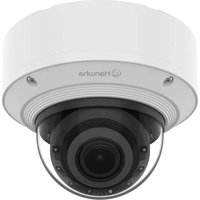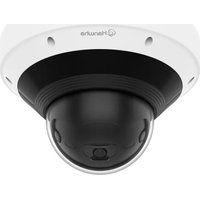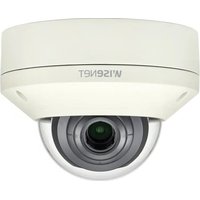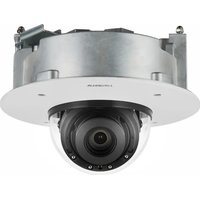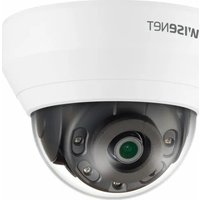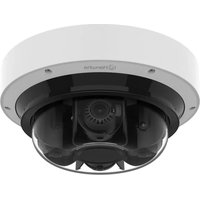
PNM-C32083RVQ - Caméra de surveillance Hanwha Vision - Notice d'utilisation et mode d'emploi gratuit
Retrouvez gratuitement la notice de l'appareil PNM-C32083RVQ Hanwha Vision au format PDF.


| Caractéristiques | Détails |
|---|---|
| Type de produit | Caméra de surveillance |
| Résolution | 32 MP |
| Angle de vue | 180° |
| Vision nocturne | Oui, avec infrarouge |
| Connectivité | IP, Wi-Fi |
| Stockage | Carte SD, stockage en cloud |
| Alimentation | PoE (Power over Ethernet) |
| Dimensions | Non spécifiées |
| Poids | Non spécifié |
| Conditions d'utilisation | Intérieur/extérieur, résistant aux intempéries |
| Maintenance | Nettoyage régulier de l'objectif, mise à jour du firmware |
| Sécurité | Chiffrement des données, accès sécurisé |
| Garantie | 2 ans |
| Accessoires inclus | Support de montage, câble d'alimentation |
FOIRE AUX QUESTIONS - PNM-C32083RVQ Hanwha Vision
Questions des utilisateurs sur PNM-C32083RVQ Hanwha Vision
0 question sur cet appareil. Repondez a celles que vous connaissez ou posez la votre.
Poser une nouvelle question sur cet appareil
Téléchargez la notice de votre Caméra de surveillance au format PDF gratuitement ! Retrouvez votre notice PNM-C32083RVQ - Hanwha Vision et reprennez votre appareil électronique en main. Sur cette page sont publiés tous les documents nécessaires à l'utilisation de votre appareil PNM-C32083RVQ de la marque Hanwha Vision.
MODE D'EMPLOI PNM-C32083RVQ Hanwha Vision
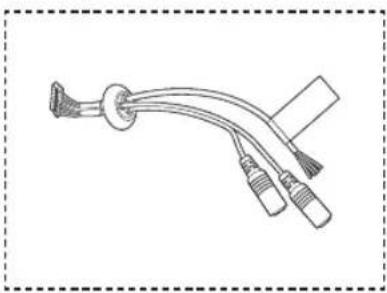
L'accessoire varie selon le pays de vente.
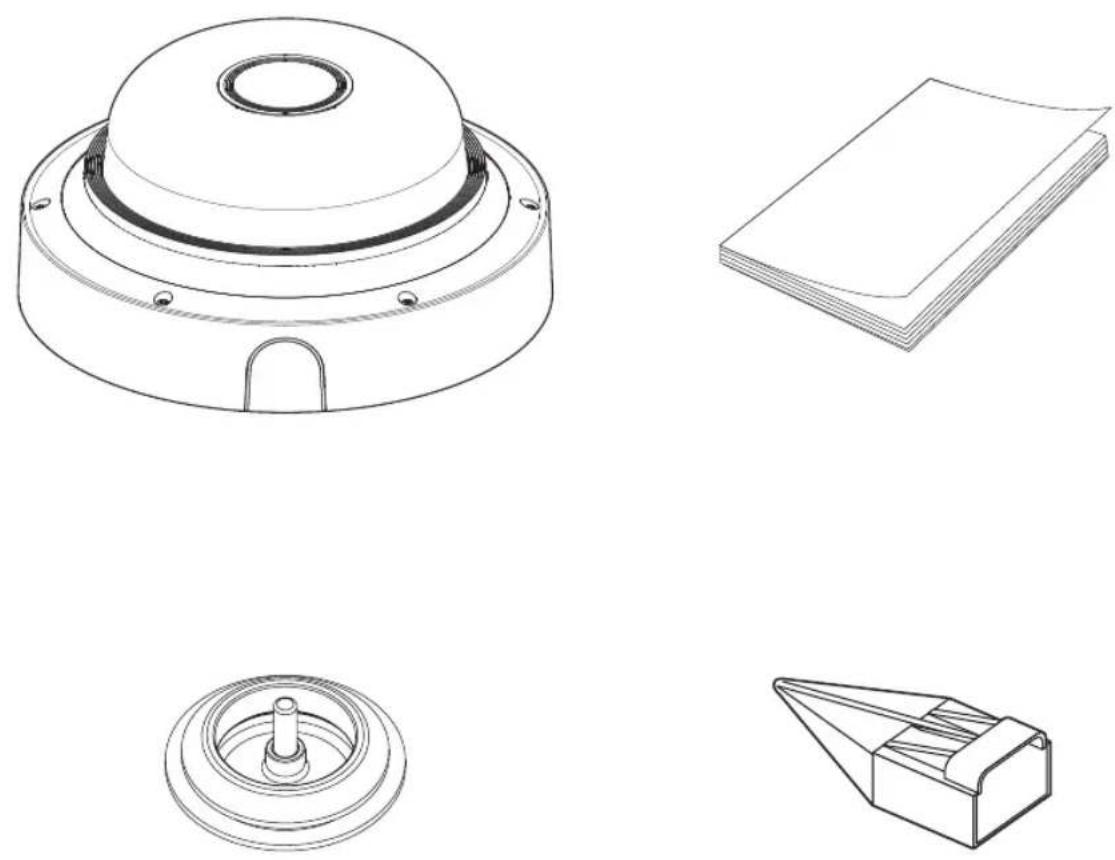
! Options (Non fourni)
• Installation directe sur mur/plafond
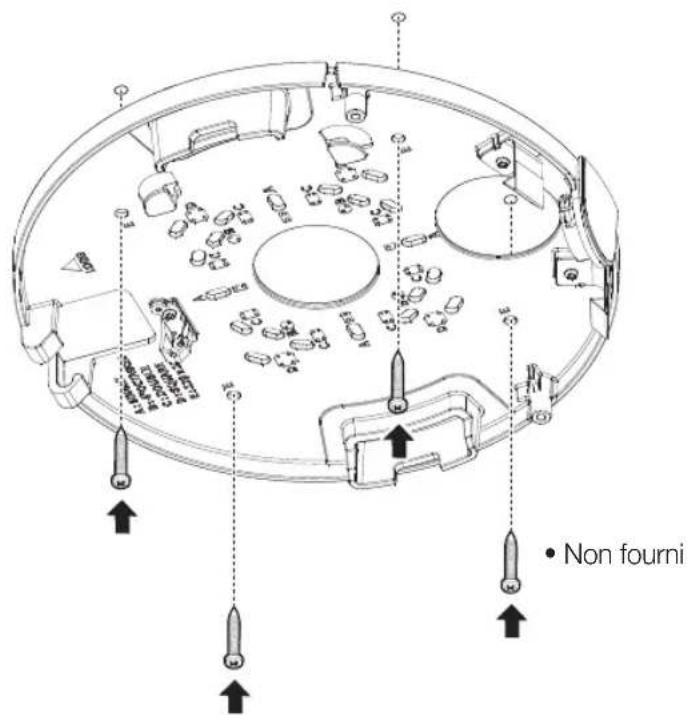
text_image
Non fourni6-2
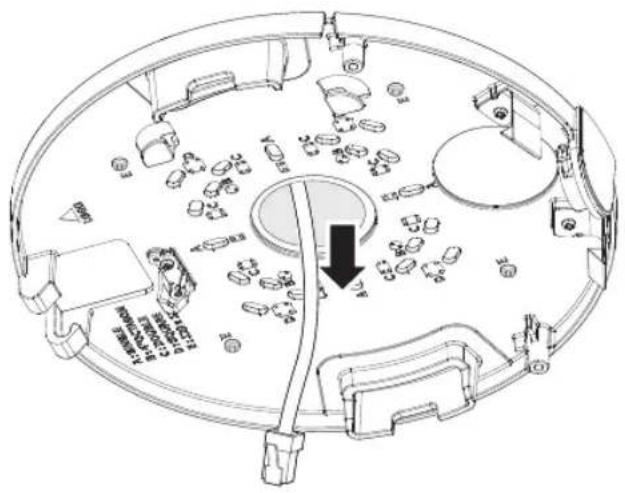
• Installation à l'aide d'un tube
11-1
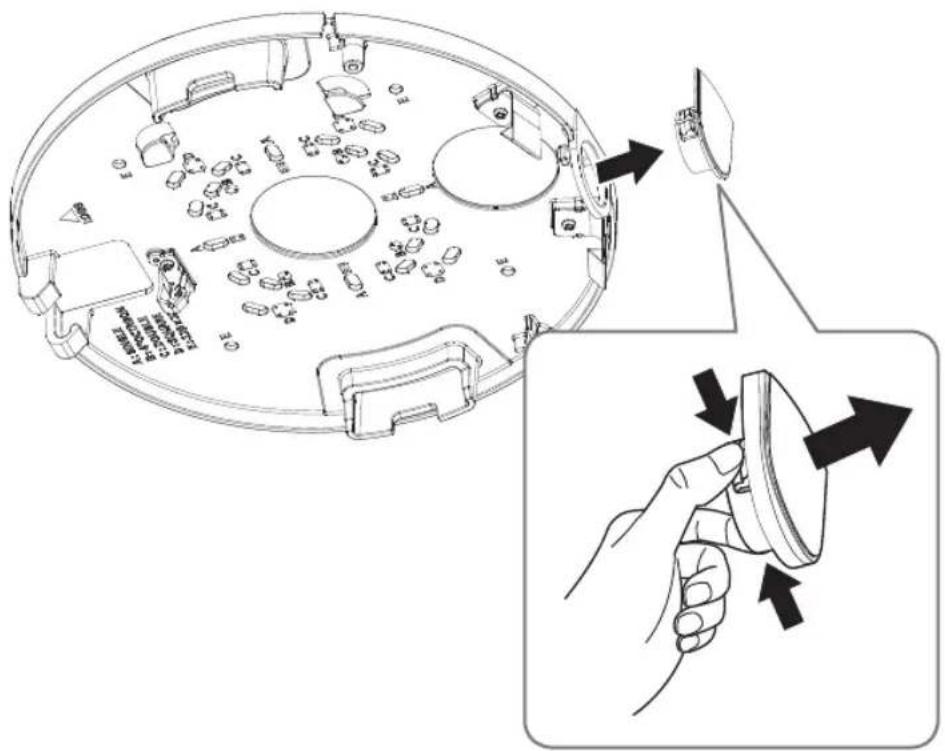
• Installation du câble réseau (IP66)
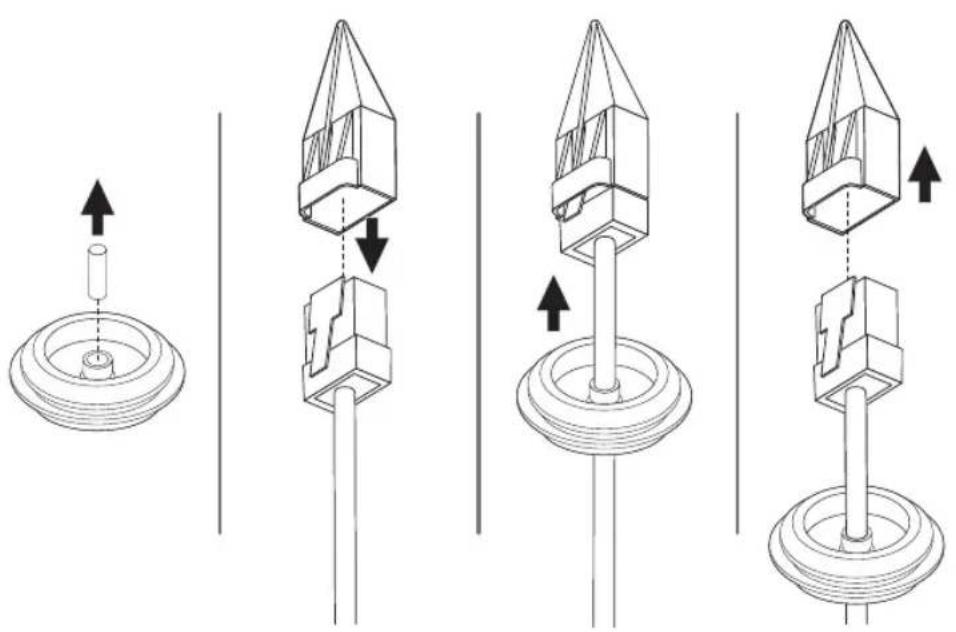
- Installation des câbles d'alarme/audio
Lorsque vous accédez au produit pour la première fois, vous devez enregistrer le mot de passe de connexion.
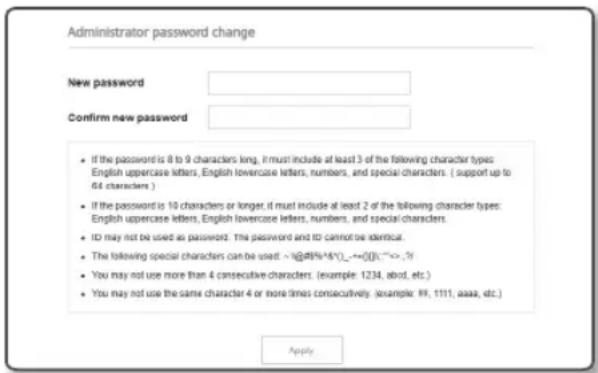
Pour un nouveau mot de passe de 8 à 9 caractères, vous devez utiliser au moins 3 des éléments suivants : lettres majuscules/minuscules, chiffres et caractères spéciaux. Pour un mot de passe de 10 caractères ou plus, vous devez utiliser au moins 2 des éléments susmentionnés. (prend en charge jusqu'à 64 caractères)
- Les caractères spéciaux qui sont autorisés. : \~!@#\$%^&*( )_-+={{}[]\::“<>.,?/
■ L'espace n'est pas autorisé pour le mot de passe.
- Pour plus de sécurité, il n'est pas recommandé de répéter les mêmes caractères ou entrées clavier consécutives pour vos mots de passe.
Si vous avez perdu votre mot de passe, vous pouvez appuyer sur le bouton [RESET] pour initialiser le produit. Veuillez donc ne pas perdre votre mot de passe en utilisant un bloc-notes ou bien mémorisez-le.
LOGIN
Lorsque vous accédez à la caméra, la fenêtre de connexion apparaît.
Saisissez l'identifiant utilisateur et le mot de passe pour accéder à la caméra.
1 Entrez « admin » dans la zone de saisie de texte
2 Saisissez le mot de passe dans le champ de saisie
③ Cliquez sur [Sign in].
CONNEXION AU WiFi
Configuration de la caméra
[1] Connectez l'adapteur OTG (5 broches) et le dongle WiFi à la borne micro USB.
Configuration du smartphone
[1] Installez l'application d'installation Wisenet.
2 Sélectionnez le SSID de la caméra après avoir allumé le WiFi.
3 Exécutez l'application d'installation de Wisenet.
4 Lorsque vous vous connectez à la caméra, la vidéo sera connectée.
- La vidéo sera lue sans être connecté pendant la connexion initiale.
5 Vous pouvez ajuster l'angle de vue pendant le visionnement de la vidéo via votre smartphone.