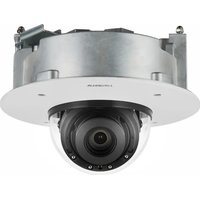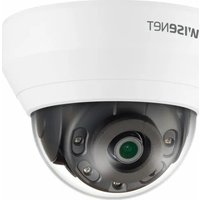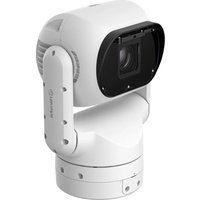
Hanwha Vision TNP-A7430RW - Caméra de surveillance

TNP-A7430RW - Caméra de surveillance Hanwha Vision - Notice d'utilisation et mode d'emploi gratuit

Retrouvez gratuitement la notice de l'appareil TNP-A7430RW Hanwha Vision au format PDF.

📄 19 pages Français FR Télécharger 💬 Question IA 10 questions ⚙️ Specs
Notice Hanwha Vision TNP-A7430RW - page 1
Choisissez votre langue et indiquez votre email : nous vous enverrons une version traduite specifiquement.
Caractéristiques Détails
Type de produit Caméra de surveillance
Résolution 4MP
Vision nocturne Oui, avec infrarouge
Angle de vue 105°
Connectivité Wi-Fi, Ethernet
Stockage Support de carte microSD, stockage en cloud
Application mobile Compatible avec application dédiée pour smartphone
Installation Fixation murale, installation intérieure/extérieure
Maintenance Nettoyage régulier de l'objectif, mise à jour du firmware
Sécurité Cryptage des données, accès sécurisé via mot de passe
Garantie 2 ans

FOIRE AUX QUESTIONS - TNP-A7430RW Hanwha Vision

Comment installer la caméra Hanwha Vision TNP-A7430RW ?
Pour installer la caméra, suivez les instructions fournies dans le manuel d'utilisation. Assurez-vous de fixer la caméra à un mur ou un support stable et de la connecter à une source d'alimentation adéquate.
Comment configurer la connexion Wi-Fi de la caméra ?
Accédez à l'application mobile ou au logiciel de gestion de la caméra, sélectionnez l'option de configuration Wi-Fi, puis entrez les informations de votre réseau Wi-Fi. Assurez-vous que la caméra est à portée du signal.
Que faire si la caméra ne s'allume pas ?
Vérifiez d'abord que l'alimentation est correctement branchée. Si la caméra ne s'allume toujours pas, essayez de changer l'adaptateur d'alimentation ou de vérifier le câble d'alimentation.
Comment accéder aux images enregistrées ?
Pour accéder aux images enregistrées, ouvrez l'application ou le logiciel associé à la caméra et allez dans la section 'Historique' ou 'Enregistrements'. Vous pouvez filtrer par date et heure.
La caméra ne détecte pas de mouvement, que faire ?
Vérifiez que la fonction de détection de mouvement est activée dans les paramètres de la caméra. Ajustez également la sensibilité de détection si nécessaire et assurez-vous qu'il n'y a pas d'obstacles bloquant le champ de vision.
Comment mettre à jour le firmware de la caméra ?
Téléchargez la dernière version du firmware depuis le site officiel de Hanwha Vision, puis suivez les instructions de mise à jour dans l'application ou le logiciel de gestion de la caméra.
La qualité d'image est mauvaise, que faire ?
Vérifiez que l'objectif de la caméra est propre et sans obstruction. Assurez-vous également que la caméra est correctement positionnée et que l'éclairage est adéquat.
Comment réinitialiser la caméra aux paramètres d'usine ?
Pour réinitialiser la caméra, localisez le bouton de réinitialisation sur l'appareil et maintenez-le enfoncé pendant environ 10 secondes jusqu'à ce que les voyants clignotent. Cela rétablira les paramètres d'usine.
Puis-je utiliser la caméra à l'extérieur ?
Oui, la caméra Hanwha Vision TNP-A7430RW est conçue pour une utilisation extérieure, mais assurez-vous qu'elle est correctement installée et protégée des intempéries.
Comment changer le mot de passe de la caméra ?
Accédez aux paramètres de sécurité dans l'application ou le logiciel de gestion de la caméra et sélectionnez l'option pour changer le mot de passe actuel. Suivez les instructions affichées.

Questions des utilisateurs sur TNP-A7430RW Hanwha Vision

0 question sur cet appareil. Repondez a celles que vous connaissez ou posez la votre.

Poser une nouvelle question sur cet appareil

L'email reste privé : il sert seulement à vous prévenir si quelqu'un répond à votre question.

Aucune question pour l'instant. Soyez le premier à en poser une.

Téléchargez la notice de votre Caméra de surveillance au format PDF gratuitement ! Retrouvez votre notice TNP-A7430RW - Hanwha Vision et reprennez votre appareil électronique en main. Sur cette page sont publiés tous les documents nécessaires à l'utilisation de votre appareil TNP-A7430RW de la marque Hanwha Vision.

MODE D'EMPLOI TNP-A7430RW Hanwha Vision

L'accessoire varie selon le pays de vente.
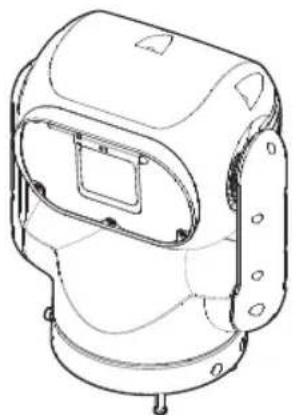
Hanwha Vision TNP-A7430RW - 1

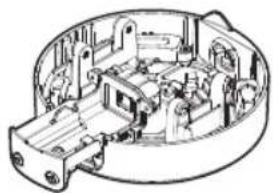
※ Non inclus dans le TNP-A****RW(RWB)/KEX
Hanwha Vision TNP-A7430RW - 2

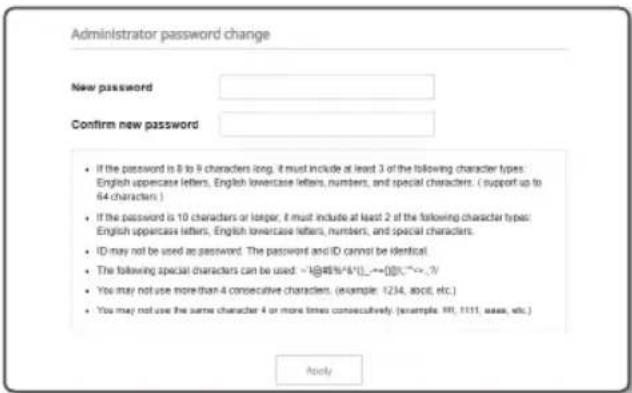
Lorsque vous accédez au produit pour la première fois, vous devez enregistrer le mot de passe de connexion.

Hanwha Vision TNP-A7430RW - 3

Pour un nouveau mot de passe de 8 à 9 caractères, vous devez utiliser au moins 3 des éléments suivants : lettres majuscules/minuscules, chiffres et caractères spéciaux. Pour un mot de passe de 10 caractères ou plus, vous devez utiliser au moins 2 des éléments susmentionnés. (prend en charge jusqu'à 64 caractères)

- Les caractères spéciaux qui sont autorisés. : \~!@#\$%^&*( )_-+={{}[ ]\;:"<>,?/

L'espace n'est pas autorisé pour le mot de passe.
- Le mot de passe et l'identifiant ne peuvent pas être identiques.
Pour renforcer la sécurité, vous ne pouvez pas utiliser plusieurs fois le même caractère ni des caractères consécutifs sur un clavier comme mots de passe.
- Assurez-vous de mémoriser le mot de passe que vous définissez, car en cas de perte, vous devrez réinitialiser le produit en appuyant sur le bouton [RESET].
Hanwha Vision TNP-A7430RW - 4

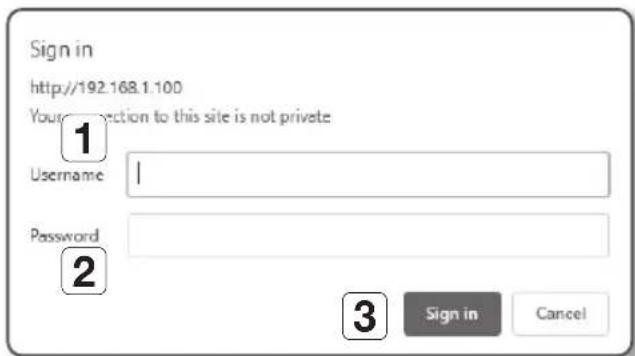
Lorsque vous accédez à la caméra, la fenêtre de connexion apparaît.

Saisissez l'identifiant utilisateur et le mot de passe pour accéder à la caméra.

1 Entrez « admin » dans la zone de saisie de texte .
2 Saisissez le mot de passe dans le champ de saisie .
3 Cliquez sur [Sign in].

Hanwha Vision TNP-A7430RW - 5

Assistant notice
Powered by Anthropic
En attente de votre message
Informations produit

Marque : Hanwha Vision

Modèle : TNP-A7430RW

Catégorie : Caméra de surveillance