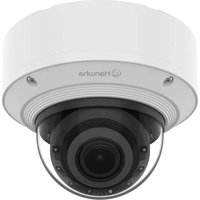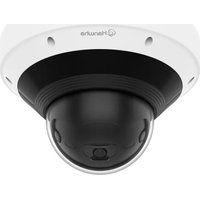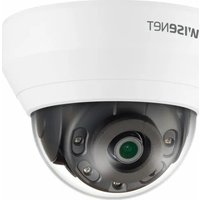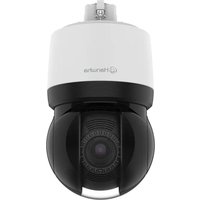
XNP-C6403R - Caméra de surveillance Hanwha Vision - Notice d'utilisation et mode d'emploi gratuit
Retrouvez gratuitement la notice de l'appareil XNP-C6403R Hanwha Vision au format PDF.


| Caractéristiques | Détails |
|---|---|
| Type de produit | Caméra de surveillance |
| Résolution | 4MP |
| Vision nocturne | Oui, avec infrarouge |
| Angle de vue | 90° |
| Connectivité | Ethernet, Wi-Fi |
| Stockage | Support de carte SD, stockage en nuage |
| Alimentation | PoE (Power over Ethernet) |
| Dimensions | Non spécifiées |
| Poids | Non spécifié |
| Applications | Surveillance intérieure et extérieure |
| Maintenance | Vérification régulière de la lentille et mise à jour du firmware |
| Sécurité | Chiffrement des données, accès sécurisé |
| Garantie | Non spécifiée |
FOIRE AUX QUESTIONS - XNP-C6403R Hanwha Vision
Questions des utilisateurs sur XNP-C6403R Hanwha Vision
0 question sur cet appareil. Repondez a celles que vous connaissez ou posez la votre.
Poser une nouvelle question sur cet appareil
Téléchargez la notice de votre Caméra de surveillance au format PDF gratuitement ! Retrouvez votre notice XNP-C6403R - Hanwha Vision et reprennez votre appareil électronique en main. Sur cette page sont publiés tous les documents nécessaires à l'utilisation de votre appareil XNP-C6403R de la marque Hanwha Vision.
MODE D'EMPLOI XNP-C6403R Hanwha Vision
Manuel d'utilisation
XNP-C9253R/XNP-C9253
XNP-C8253R/XNP-C8253
XNP-C6403R/XNP-C6403
CE
Caméra Réseau
Manuel d'utilisation
Droits d'auteur
©2023Hanwha Vision Co., Ltd. Tous droits réservés.
Marque commerciale
Chaque marcue déposée ci-dessus est enregistrée. Les roms de ce procuit et d'autres marques de commerce mentionnées dans ce manuel sont les marques déposées de leurs sociétés respectives.
Restriction
Le droit d'auteur de ce document, est réservé. En aucun cas ce document ne doit être reproduit, distribué ou mochré, partiellement ou entièrement, sans l'autorisation formelle.
Clause de non responsabilité
Hanwha Vision fait de son mieux pour vérifié et l'intégrité et l'exactitude des contenus de ce document, mais aucune garantie formelle ne sera fournie à cet effet. L'utilisation de ce document et les résultats subséquents seront entièrement de la responsabilité de l'utilisateur. Hanwha Vision se réserve le droit de modifié en les contenus de ce document sans avis préalable.
※ La conception et les caractéristiques techniques sont susceptibles d'être modifiées sans préavis.
※ L'ID initial de l'administrateur initi est "admin" et le mot de passe doit être défini lors de la première connexion.
Veuillez changer votre mot de passe tous les trois mois afin de protéger les renseignements personnels sans risque et afin de prévenir les dommages du vol d'informations.
Veuillez prendre note que l'utilisateur est responsable de la sécurité et des autres problèmes causés par une mauvaise gestion du mot de passe.
INSTRUCTIONS IMPORTANTES RELATIVES À LA SÉCURITÉ
- Veuillez lire ces instructions.
- Conservez ces instructions.
- Prêtez attention à tous les avertissements.
- Veuillez suivre toutes les instructions.
- N'utilisez pas cet appareil à proximité de l'eau.
- Nettoyez la zone contaminée sur la surface du produit avec un chiffon doux et sec ou un chiffon humide. (Ne pas utiliser un détergent ou des produits cosmétiques contenant de l'alcool, des solvants et des tensioactifs ou des produits contenant du pétrole, car ils peuvent déformer ou endommager le produit.)
- N'obstruez pas les ouvertures de ventilation. Procédez à l'installation conformément aux instructions du fabricant
- Ne pas installer l'appareil à proximité de sources de chaleur comme les radiateurs, les registres de chaleur et les autres appareils (incluant les amplificateurs) produisant de la chaleur.
- Veillez à vous conformer aux sécurités des prises de terre et polarisées. Une prise dite polarisée est composée de deux fiches, une plus large que l'autre. Une prise de terre est composée de deux fiches et d'une troisième fiche pour la terre. La troisième fiche, plus large que les deux autres, est fournie pour votre sécurité. Si a prise qui vous est fournie ne correspond pas à votre prise murale, demandez à un électricien de remplacer la prise obsolète.
-
Veillez à ce que personne ne marche ou se prenne les pieds dans le cordon d'alimentation et particulièrement au niveau des fiches et des prises de courant et au niveau où ils se situent.
-
N'utilisez que des accessoires ou des produits additionnels spécifiés par le fabricant.
-
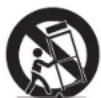
Utilisez uniquement un chariot, un socle, un trépiad, un support ou une table recommandés par le fabricant ou vendus avec l'appareil. Si vous utilisez un chariot, déplacez le chariot transportant l'appareil avec précaution afin d'éviter les blessures que pourrait entraîner un basculement accidente.
-
Débranchez cet appareil en cas d'orage ou de non-utilisation prolongée.
-
Veuillez faire appel au personnel qualifié pour tous travaux de maintenance. Les travaux de maintenance sont nécessaires si l'appareil a été encommagé de quelque manière que ce soit, comme cordon d'alimentation enommagé, liquide répandu, objets tombés sur l'appareil, appareil exposé à la pluie et à l'humidité, il ne fonctionne pas normalement ou est tombé par terre.
-
Ce produit est destiné à être alimenté par un bloc d'alimentation homologué UL, portant la mention « Class 2 » ou « LPS » ou « PS2 » et une valeur nominale de 0,72 A pour le PoE (55 V), (XNP-C9253R/XNP-C8253R/XNP-C6403R)
-
Ce produit est destiné à être alimenté par un bloc d'alimentation homologué UL, portant la mention « Class 2 » ou « LPS » ou « PS2 » et une valeur nominale de 0,49 A pour le PoE (53 V). (XNP-C9253/XNP-C8253/XNP-C6403)
-
Ce produit est destiné à être alimenté par électricité isolée.
-
Si vous utilisez une force excessive lors de l'installation du produit, la caméra risque d'être endommagée et de ne pas fonctionner correctement. Si vous instález le produit à l'aide d'outils non conformes, le produit risque d'être endommagé.
-
Ne pas installer le produit dans un endroit où des substances chimiques ou des nuages d'huile existant ou peuvent être générés. Comme les huiles connectibles telles que l'huile de soja peuvent endommager ou déformer le produit, n'installez pas le produit dans la cuisine ou près de la table de cuisine. Cela peut endommager le produit.
-
Lors de l'installation du produit, veillez à ne pas laisser la surface du produit se colorer avec une substance chimique. Certains solvants chimiques tels que des produits de nettoyage ou des adhésifs peuvent causer de graves dommages à la surface du produit.
-
Si vous installez / désassemblez le produit d'une manière qui n'a pas été recommandée, les fonctions / performances de production peuvent ne pas être garanties. Installez le produit en vous référant à "Installation et connexion" dans le manuel d'utilisation.
- L'installation ou l'utilisation du produit dans l'eau peut causer des dommages importants au produit.
- Si votre produit fonctionne normalament, le degré de précision préréglé est 0,1. Dans le cas d'un redémarrage suite à une panne, mise à niveau du logiciel etc. il se peut que sa tolérance doive être ajustée après avoir vérifié les changements dans la configuration préréglée.
- La température de fonctionnement du produit est comprise entre -40 °C et +55 °C (entre environ -40 °F et +131 °F). (XNP-C9253R/XNP-9253/XNP-8253R/XNP-8253)
- La température de fonctionnement du produit est comprise entre -40 °C et +50 °C (entre environ -40 °F et +122 °F). (XNP-C6403R/XNP-C6403)
- Le chauffage se met en marche lorsque la température ambiante est inférieure à 12 °C (53,6 °F) et s'arrête lorsqu'elle est supérieure à 15 °C (59 °F).
AVERTISSEMENT
AFIN DE RÉDUIRE LE RISQUE D'INCENDIE OU DE DÉCHARGE ÉLECTRIQUE, N'EXPOSEZ PAS CET APPAREIL À LA PLUIE NI À L'HUMIDITÉ. NE PAS INSÉRER D'OBJET MÉTALLIQUE PAR LES FENTES DE VENTILATION OU TOUTE AUTRE OUVERTURE SITUÉE SUR L'ÉQUIPEMENT.
Veillez à éviter toute projection de liquide sur l'appareil et ne placez jamais sur celui-ci des récipients contenant des liquides, tels que des vases.
Pour éviter les blessures, cet appareil doit être fermement fixé au mur/plafond conformément aux consignes d'installation.
Les moteurs pivotants/d'inclinaison/de zoom et la bague collectrice bénéficient d'une garantie d'un an en fonctionnement continu.
ATTENTION

ATTENTION
RISQUE DE ECHOC ELECTRIQUE NE PAS OUVRIR

ATTENTION : POUR REDUIRE LES RISQUES DE CHOCS ELECTRIQUES, NE RETIREZ PAS LE COUVERCLE (OU LA PARTIE ARRIERE) LES PIECES INTERIEURES NE SONT PAS ACCESSIBLES A L'UTILISATEUR. FAITES APPEL AU PERSONNEL DE MAINTENANCE QUALIFIE.
EXPLICATION DES SYMBOLES GRAPHIQUES

Le symbole de l'éclair se terminant par une flèche inscrit dans un triangle équilatéral sensibilise l'utilisateur à la présence d'une « tension élevée » au sein de l'unité, susceptible d'être suffisamment puissante pour présenter un risque de décharge électrique.

Le symbole de point d'exclamation inscrit dans un triangle équilatéral sensibilise l'utilisateur à la présence d'importantes instructions de fonctionnement et de maintenance (entretien et réparation) dans la documentation accompagnant l'appareil.
présentation
Catégorie de classe I
Un appareil appartenant à une catégorie de type CLASSE I doit être connecté à la prise murale secteur dotée d'une connexion de mise à la terre de protection.
Batterie
Les batteries (module batterie ou piles installées) ne doivent pas être exposées à des températures excessives, telles que la chaleur du soleil, le feu ou toute autre source de même type.
La batterie ne peut pas être remplacée.
Appareil déconnecté
Débranchez la prise principale de l'appareil si celui-ci est défectueux. Contactez un réparateur situé dans votre région.
Lorsque l'appareil est exploité hors des États-Unis, il est possible d'utiliser le code HAR pour recourir aux services d'une agence agréée.
ATTENTION
Il existe un risque d'explosion si la batterie est remplacée par une autre de modèle incorrect. Éliminez les batteries usagées conformément aux instructions.
Les instructions d'entretien sont fournies à l'intention d'un personnel qualifié exclusivement. Pour réduire les risques de chocs électriques, ne procédez pas à des réparations autres que celles qui sont indiquées dans les instructions de fonctionnement, à moins que vous ne soyez qualifié pour ce faire.
La sortie composite de l'appareil est fournie afin de faciliter l'installation et n'est pas recommandée à des fins de surveillance.
Veuillez utiliser l'alimentation en entrée sur une seule caméra, les autres périphériques ne doivent pas être connectés.
L'ITE ne doit être connecté que sur un réseau PoE sans routage vers l'alimentation extérieure.
Veuillez lire attentivement les consignes de sécurité recommandées ci-après.
- Ne placez pas cet appareil sur une surface inégale.
- N'installez pas l'appareil sur une surface où il pourrait être exposé à la lumière directe du soleil ou situé à proximité d'un équipement de chauffage ou d'une zone exposée à un froid extrême.
- Ne placez pas cet appareil à proximité de matériaux conducteurs.
- N'essayez de réparer cet appareil vous-même.
- Évitez de placer un verre d'eau sur ce produit.
- N'installez pas le produit à proximité de sources magnétiques.
- Ne bloquez pas les ouvertures de ventilation.
- Ne placez pas d'éléments lourds sur le produit.
- Veuillez porter des gants de protection lors de l'installation / retrait de la caméra. La température élevée de la surface du produit peut causer une brûlure.
- Lors de la connexion de l'injecteur HPoE au réseau Internet externe, utilisez soit l'un des ports de câble réseau (LAN), soit le port de fibre optique (SFP), mais pas les deux.
Le guide de l'utilisateur est un manuel d'instructions portant sur l'utilisation du produit. La signification des indications fournies dans le manuel est comme suit.
- Référence : Dans le cas de la fourniture d'informations pour aider à l'utilisation du produit.
- Notification : En cas de risques d'endommagement du produit et de blessures à l'utilisateur provoqués par le non respect des instructions fournies.
※ Veuillez lire ce manuel et notamment les passages liés à la sécurité du produit, et gardez-le en lieu sûr.
Nous ne garantissons pas la qualité des produits tiers (par ex., objectifs, accessoires) que vous achetez séparément.
Dans certains environnements d'installation, les communications radio peuvent subir des interférences.
Lorsque des interférences d'ondes électromagnétiques se produisent entre le produit et l'appareil de communication radio, il est recommandé de garder une certaine distance entre les deux ou de changer la direction de l'antenne de réception.
SOMMAIRE
PRÉSENTATION

3 Instructions Importantes Relatives à la Sécurité
6 Spécifications PC Recommandées
6 Caractéristiques Recommandées Pour La Carte Mémoire Micro SD/SDHC/SDXC
6 NAS — Indications du fabricant
7 Contenu
7 Boîte E/S réseau – Vendu séparément
7 Accessoires en option pour l'installation
8 D'un Coup d'œil
INSTALLATION ET CONNEXION

10 Installation
17 Alimentation et réseau
18 Connexion des E/S audio et d'alarme
CONNEXION ET CONFIGURATION RÉSEAU

19 Connecter la Caméra Directement au Réseau de Zone Locale
19 Connexion de la Caméra Directement à un Modem DSL/Câble Basé Sur le Protocole DHCP
20 Utilisation de Device Manager
20 Recherche automatique de la caméra
20 Configuration de l'adresse IP
21 Enregistrement manuel de la caméra
21 Configuration automatique de l'IP
22 Configuration de la Redirection de la Plage de Ports (Mappage de Ports)
23 Connexion à la Caméra Depuis Un Ordinateur Local Partagé
23 Connexion à la Caméra Depuis Un Ordinateur Distant Via Internet
VISIONNEUR WEB

24 Connexion à la Caméra
25 Réglage du mot de passe
25 Login
25 Installation de la visionneuse Web de la caméra
ANNEXES

26 Résolution de Problèmes
présentation
SPÉCIFICATIONS PC RECOMMANDÉES
• CPU : Intel(R) Core(TM) i7 3.4 GHz ou supérieur
• RAM : 8G ou supérieur
- Navigateur recommandé : Chrome
- Navigateurs pris en charge : Chrome, Safari, Firefox, MS Edge(chromium based)
- Système d'expécitation pris en charge : Windows, Mac, Linux, Android, IOS, Chrome
• Vérification de l'environnement
- Windows 10 : Google Chrome version 80 ou ultérieure. Firefox version 72 ou ultérieure, MS Edge version 83
ou ultérieure
- Mac 10.13/14 : Safari version 11.0.1 ou ultérieure
※ La performance de lecture vidéo de la visionneuse Web dépend de la performance du CPU (processeur) et du GPU (processeur graphique) de l'utilisateur.
CARACTÉRISTIQUES RECOMMANDÉES POUR LA CARTE MÉMOIRE MICRO SD/SDHC/SDXC
- Capacité recommandée : 16 Go à 1 To (Type MLC requis)
- Fabricants recommandés : SanDisk, Transcend
• Type de produit : Haute endurance - La compatibilité varie en fonction des fabricants et des types de cartes.
Si deux logements sont utilisés, la carte Micro SD peut prendre en charge jusqu'à 1 To. Chacun des logements peut prendre en charge jusqu'à 512 Go, mais ne peut pas prendre en charge 1 To à lui seul.
- Capacité recommandée : On recommande 200GO ou plus.
- Pour cette caméra-ci, il est recommandé d'utiliser un NAS respectant les indications suivantes. Produits recommandés : QNAP NAS, Synology NAS
CONTENU
Veuillez vérifier si votre caméra et l'ensemble de ses accessoires sont contenus dans l'emballage du produit. (l'accessoire varie selon le pays de vente.)
| Apparence Nom de rélement | Quantité | Description Nom du modèle | ||
 | Corps principal 1 | XNP-C9263R/XNP-C9253/ XNP-C9263R/XNP-C8253/ XNP-C6403R/XNP-C6403 | ||
 | Guide de prise en main rapide (En option) | 1 | ||
 | Installateur de bouchon 1 | Sert à connecter le câble réseau | ||
 | Pince de blocage du passe-câble | 1 | Sert à éviter que le passe-câble ne se sépare ou ne se obtache du trou. | |
 | Fasse-câble | 1 | Passe-câble supplémentaire pour l'installation du câble réseau. | |
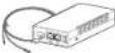 (SPO-6011) (SPO-6011) | Injecteur HPoE※ Non inclus dans le XNP-C***RXEX | 1 | Récorée à l'alimentation et au réseau | XNP-C9253R/ XNP-C8253R/ XNP-C6403R |
 | Câble de branchement※ Non inclus dans le XNP-C***RXEX | 1 | Permet le raocordement à l'injecteur HPoE | |
BOÎTE E/S RÉSEAU - VENDU SÉPARÉMENT
| Apparence Nom de l'élément Description Nom du modèle | |||
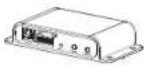 | Boîte E/S réseau | Périphérique de connexion externe pour l'alarme de la camera et les E/S audio | SPM-4210 |
ACCESSOIRES EN OPTION POUR L'INSTALLATION
Vous pouvez acheter des accessoires appropriés en option disponibles.
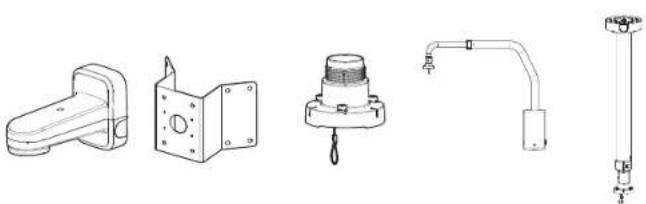
| Support mural et sur poteau | Montage en coin Montage suspendu | Montage sur parapet | Montage au plafond |
| S3P-156WMW SBP- | 156KMW SBP-156HMW SBP-156LMW SBP-156CMW |
\* Ce support peut être utilisé après avoir été fixé à un support de suspension
SBP-300LMW (Montage sur parapet)
SBP-300CMW (Montage au plafond)
SBP-300WMW (Montage mural)
SBP-300WMW1 (Montage mural)
SBP-300PMW (Montage sur poteau)
SBP-300KMW (Montage en coin)
D'UN COUP D'ŒIL
Apparence
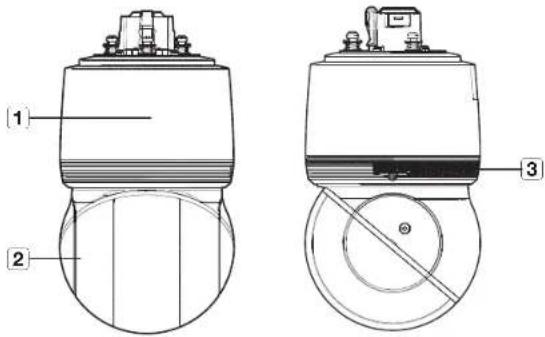
| Élément Description | ||
| 1 | Cache principal | Protage le mécanisme PTZ de la lumière directe du soleil, de la pluie ou de tout impact externe. |
| 2 | Couvercle du dôme Couvercle | de protection pour l'objectif et l'unité. |
| 3 | Cache du logement de la carte Micro SD | L'emplacement pour la carte micro SD et le bouton de réinitialisation sont situés à l'intérieur et peuvent être ouverts à l'aide de tournevis Torx, etc. |
Intérieur (XNP-C9253R/XNP-C8253R/XNP-C6403R)
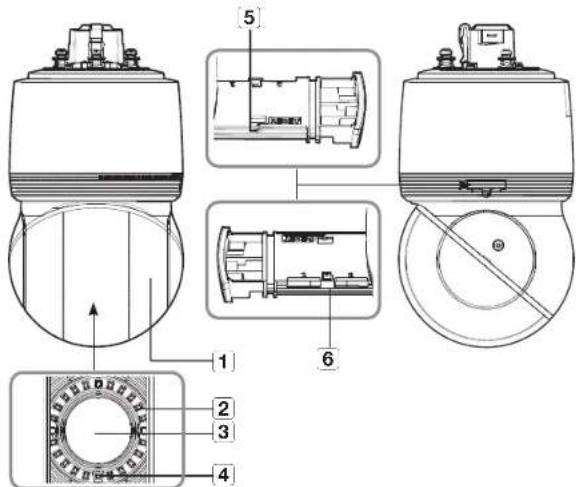
| Élément Description | |
| 1 Diode Infrarouge Cos diodes | Infrarouge sont commandées par le capteur d'éclairage. |
| 2 Réchauffeur | Il s'active automatiquement des que la température passe en dessous du seuil. Vous pouvez également l'activer manuellement via Web Viewer. |
| 3 Objectif Objectif de la caméra | |
| 4 Capteur d'éclairage Délecte la lumière reçue pour commander la diode infrarouge. | |
| 5 Bouton de réinitialisation | Le bouton permet de restaurer tous les réglages de la caméra sur leur valeur par défaut. Appuyez dessus pendant 5 secondes pour relancer le système. Si vous réinitialierz la caméra, les réglages réseau seront ajustés de sorte que le serveur DHCP pulse être activé. En l'absence de serveur DHCP sur le réseau, vous devez exécuter le programme Device Manager pour modifier les paramètres réseau de base tels que l'adresse IP, le masque de sous-fRéseau, la passerelle, etc., avant de pouvoir vous connecter au réseau. |
| 6 Fonte pour carte micro SD Compartiment de la carte micro SD. | |
Intérieur (XNP-C9253/XNP-C8253/XNP-C6403)
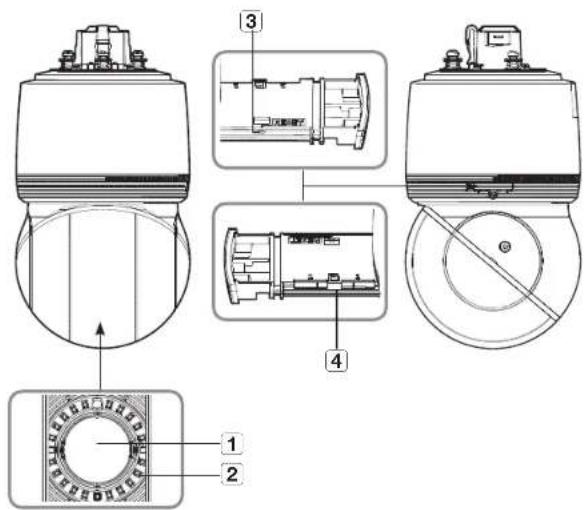
| Élément Description | |
| 1Objectif Objectif de la caméra. | |
| 2Réchauffeur | Il s'active automatiquement d'ea que la température passe en dessous du seuil. Vous pouvez également l'activer manuellement via Web Viewer |
| 3Bouton de réinitialisation | Le bouton permet de restaurer tous les réglages de la caméra sur leur valeur par défaut. Acpuyez dessus pendant 5 secondes pour relancer le système. Si vous réinitialisez la caméra, les réglages réseau seront ajustés de sorte que le serveur DHCP pulse être activé. En l'absoros de serveur DHOP sur le réseau, vous devez exécuter le programme Device Manager pour modifier les paramètres réseau de base tols que l'adresse IP, le mascure du sous-résseau, la passorello, etc., avant de pouvoir vous connecter au réseau. |
| 4Fente pour carte micro SD Compartiment de la carte micro SD. |
Surface de montage
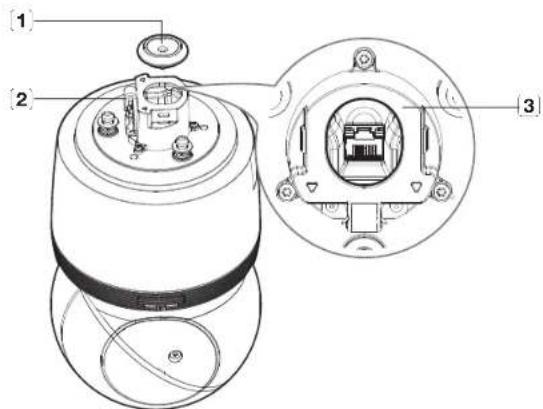
| Élément Description | |
| 1 | Passe-câble Une coiffre en cautochouc étanche, qui permet le passage d'un câble réseau. |
| 2 | Crochet pour câble de sécurité |
| 3 | Port réseau |
INSTALLATION
- Cette caméra est étanche et en conformité avec les spécifications de la norme IF66, mais la prise jack connectée au câble externe ne l'est pas. Il est recommandé d'installer ce produit sous l'avant-tôt afin d'éviter que le câble ne soit exposé.
Précautions à prendre avant l'installation
Assurez-vous de bien lire les instructions suivantes avant d'installer la caméra.
- Sélectionner un lieu d'installation qui peut supporter au moins 5 fois le poids de la caméra.
- L'utilisation de câbles recollés ou effilochés peut endommager le produit et provoquer un incendie.
- Pour des raisons de sécurité, ne laissez personne d'autre que vous sur le site de l'installation. Ne laissez pas vos effets personnes sur le site, par mesure de précaution.
- Si le produit est installé avec une force excessive, cela risque d'endommager la caméra en raison d'un dysfonctionnement. Forcer l'assemblage à l'aide d'outils non conformes peut endommager le produit.

Insertion d'une carte Micro SD
- Dévissez les vis du couvercle de la carte micro SD en les tournant dans le sens inverse des aiguilles d'une montre à l'aide d'un tournevis Torx.
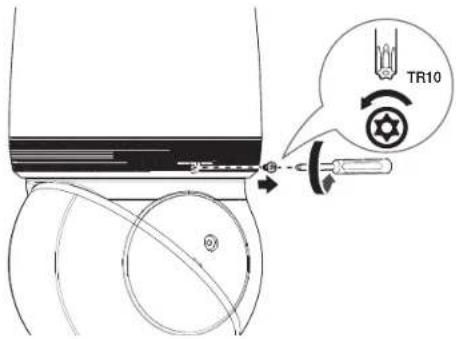
text_image
TR10- Débranchez le câble d'alimentation de la caméra avant d'insérer la carte Micro SD.
- En cas de pluie ou lorsque le taux d'humidité est élevé, l'insertion ou l'éjection d'une carte Micro SD n'est pas recommandée.
-
Lors de l'installation/retrait de la carte Micro SD, faites bien attention de mettre le produit à plat sur le sal avant de travailler dessus afin d'éviter des accidents cûs à une chute ou perte de pièces.
■ Ne retirez pas complètement la vis. -
Insérez un tournevis à tête plate dans le logement pour carte Micro SD afin de le faire ressortir.
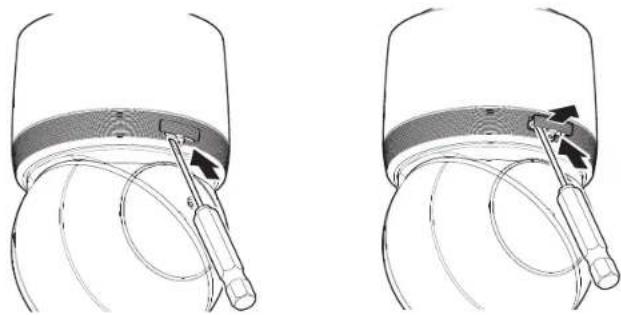
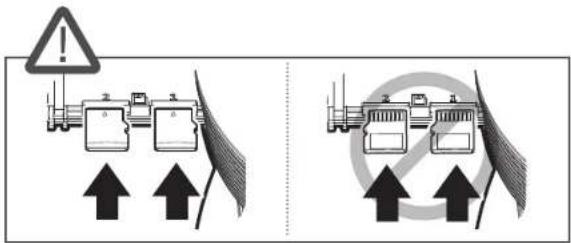
- Insérez les cartes Micro SD dans le sens des fèches, comme indiqué sur l'illustration.
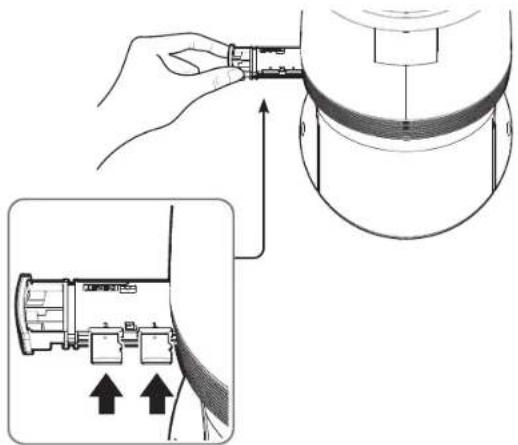
- N'essayez pas de l'insérer de force dans le sens inverse. Cela pourrait endommager votre carte Micro SD et votre produit.
-
Après avoir inséré les cartes Micro SD, poussez le logement pour carte Micro SD jusqu'à enclenchement.
-
Fixez le logement pour carte Micro SD à l'aide de vis.
Lors du montage du cache du logement de la carte Micro SD, serrez bien les vis pour éviter que l'humidité ne s'inflitre.
Retrait d'une carte Micro SD
Appuyez doucement vers le bas sur l'extrémité exposée de la carte Micro SD comme indiqué dans le diagramme pour éjecter la carte mémoire de la fonte.
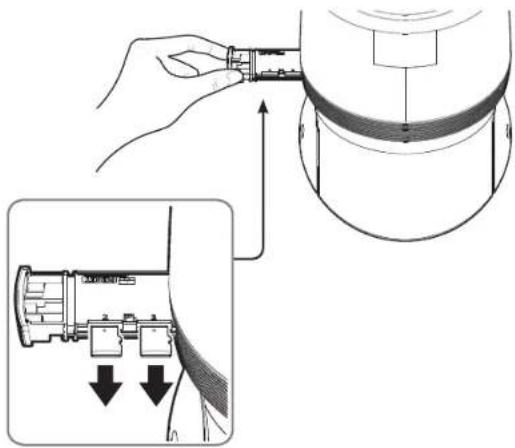
- Avant de retirer la carte Micro SD, dans
<Événement> , réglez le dispositif sur et appuyez sur le bouton [Appliquer], puis mettez la caméra hors tension. - Si vous arêlez la caméra ou retrez la carte Micro SD qui content les données du produit, ces données peuvent être perdues ou endonnagées.
Préparation et installation du support de la caméra
Pour les instructions d'installation des supports, reportez-vous au manuel d'installation joint à celui-ci.
Pour repérer l'aspect de chaque support (en pièces), consultez la rubrique « Accessoires en option pour l'installation ». (page 7)
installation et connexion
Préparation à l'installation du câble réseau
- Retirez le passe câble.
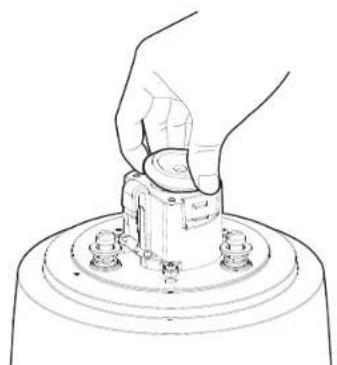
- Retirez la partie extrudée du passe-câble retiré.
- Utilisez l'installateur de coiffé pour faire passer le câble réseau dans le passe-câble.
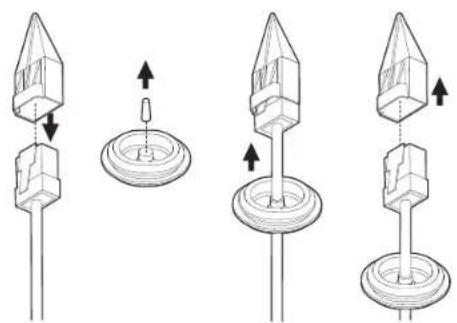

- Si la passe-câble est déchiré, utilisez la passe-câble supplémentaire fourni.
12_ installation et connexion
- Pour une protection étanche, tirez le câble sous le passe-câble comme indiqué sur la figure ci-dessous.
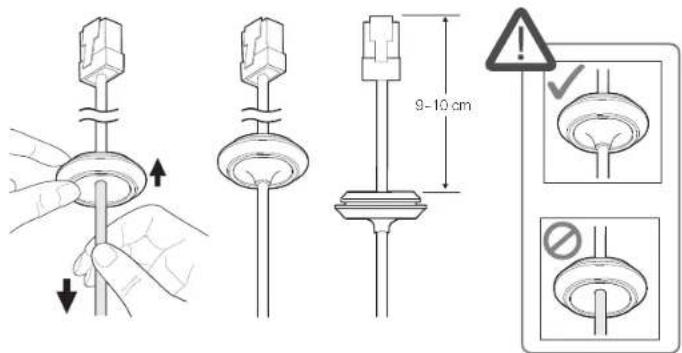
text_image
9-10 cmInstallation à l'aide d'un support mural et de poteau

- Ne brancher le courant qu'une fois l'installation terminée. Le branchement de l'alimentation en cours d'installation risque de provocuer un incendie ou d'endommager le produit.
- Accrochez le câble de sécurité du support mural et de poteau au crochet destiné à cet effet sur le produit.
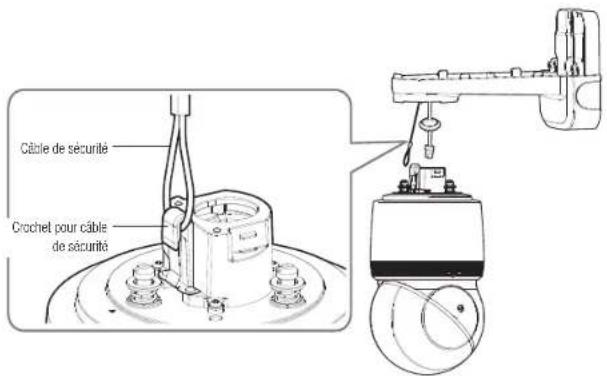
text_image
Câble de sécurité Crochet pour câble de sécurité- Connectez le câble réseau au port réseau,
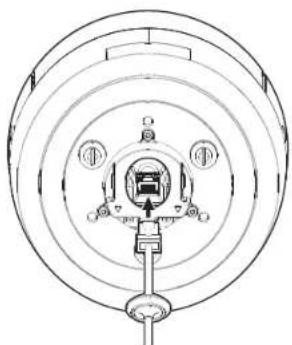
- Insérez le passe-câble du câble réseau dans le trou. Lors de l'insertion du passe-câble, appuyez uniformément sur toute sa surface pour assurer une bonne insertion,
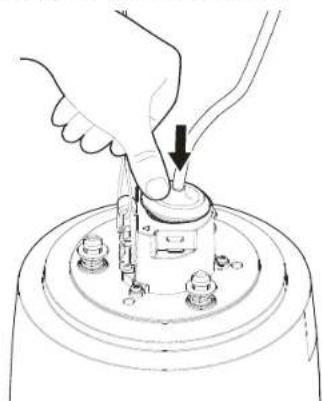
La longueur et la largeur du passe-câble ne sont pas égales. Vérifiez la forme et insérez-le dans le bon sens.
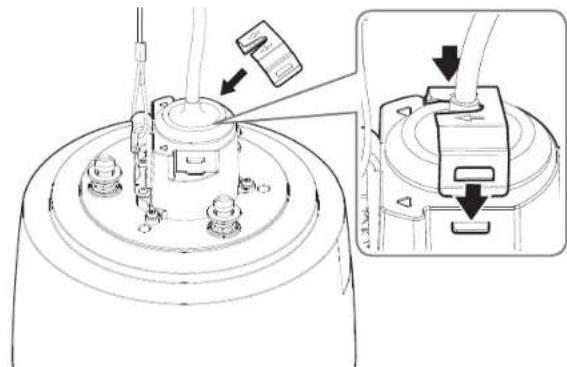
- Instaiez la pince de blocage du passe-câble.
Veillez à ce que la fièche figurant sur la pince pointe dans la direction du crochet pour câble de sécurité, puis enclenchez chaque côté en place l'un après l'autre.
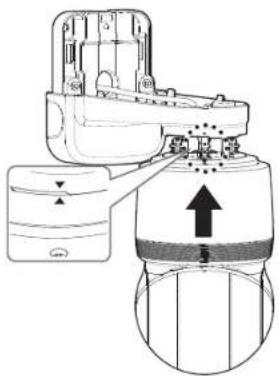
- Après avoir aligné les guides d'orientation de l'installation de la caméra et du support mural et sur poteau, poussez le cache principal vers le haut et tournez-le dans le sens antihoraire jusqu'à ce qu'il soit bloqué.
installation et connexion
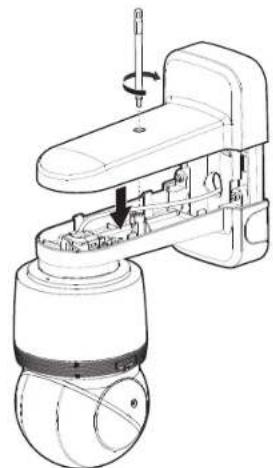
- Serrez fermement les 3 vis de montage sur la face interne du support mural et sur poteau.

text_image
TR30- Associez le cache supérieur du support mural et de poteau.
14_ installation et connexion
Installation avec montage au plafond ou parapet
- Accrochez le câble de sécurité du support au crochet prévu à cet effet sur le produit.
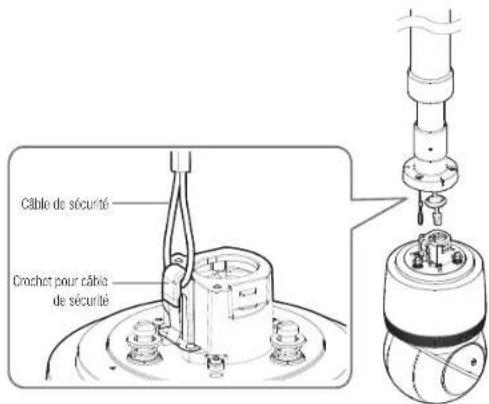
text_image
Câble de sécurité Crochet pour câble de sécurité- Connectez le câble réseau au port réseau.
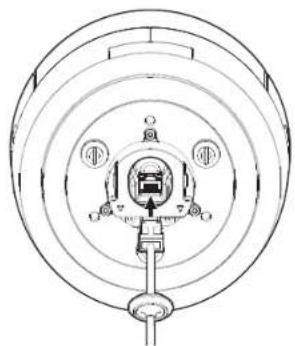
- Insérez le passe-câble du câble réseau dans le trou. Lors de l'insertion du passe-câble, appuyez uniformément sur toute sa surface pour assurer une bonne insertion.
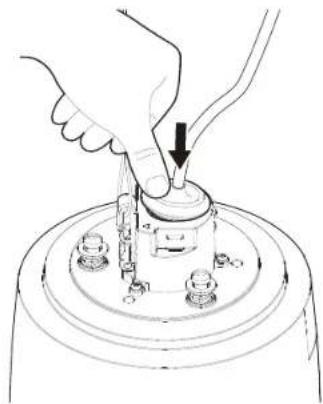
La longueur et la largeur du passe-câcle ne sont pas égales. Vérifiez la forme et insérez-le dans le bon sens.
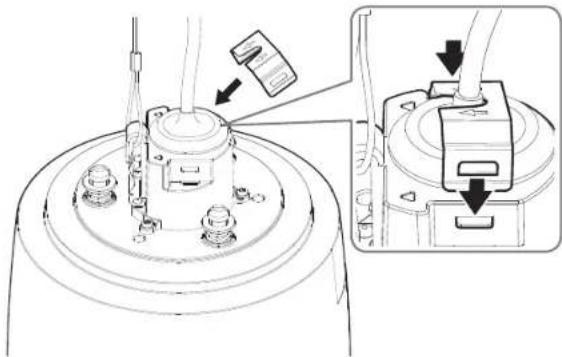
- Installez la pince de blocage du passe-câble. Veillez à ce que la flèche figurant sur la pince pointe dans la direction du crochet pour câble de sécurité, puis endenchez chaque côté en place l'un après l'autre.
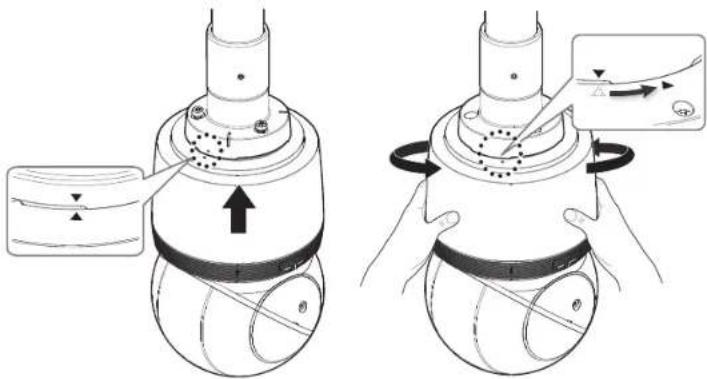
- Après avoir aligné les guides d'orientation de l'installation du support de suspension, poussez le cache principal vers le haut et tournez-le dans le sens antihoraire jusqu'à ce qu'il soit bloqué.
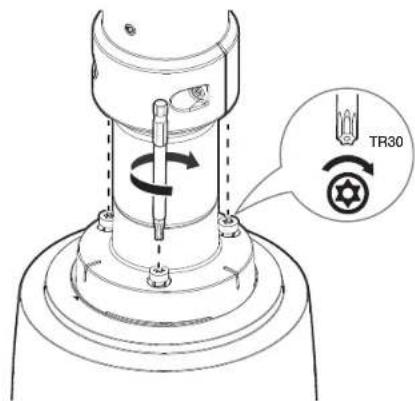
- Serrez fermement les 3 vis de montage sur le côté supérieur du support.
text_image
TR30installation et connexion
• Installation avec les supports officiels du produit (plafond/parapet)
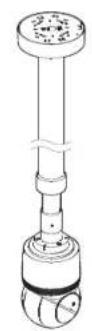
Monturo au plafond (SBP-156CMW)
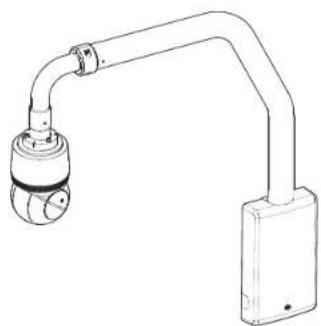
Monture sur parapet (SBP-156LMW)
- Installation à des supports autres que les supports officiels
Si vous utilisez un support de suspension, vous pouvez installer la caméra sur n'importe quel support autre que le support officiel du produit.
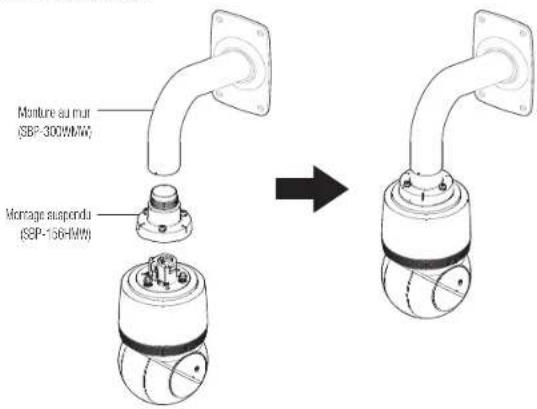
text_image
Manture sur mur (SBP-300MW) Montage suspendu (SBP-156MW)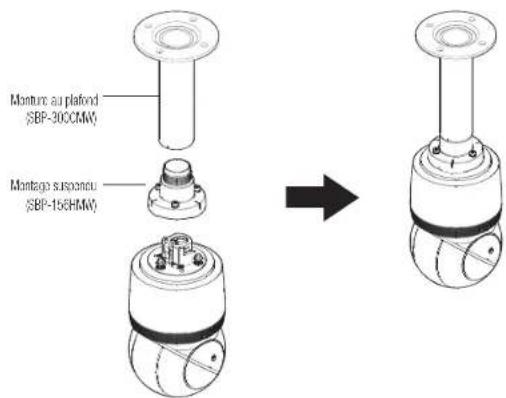
text_image
Monture au plafond (SBP-300CMW) Montage sussonzu (SBP-158HMW)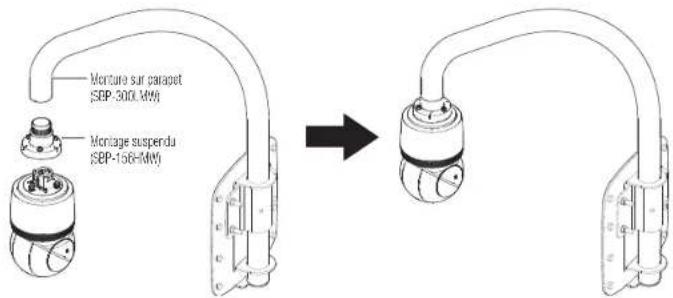
text_image
Monture sur parapet (SBP-3000 MW) Montage suspendu (SBP-1568-MW)16_ installation et connexion
ALIMENTATION ET RÉSEAU
Pour les modèles XNP-C9253R/XNP-C8253R/XNP-C6403R, connectez l'injecteur HPoE fourni.
Pour les modèles XNP-C9253/XNP-C8253/XNP-C6403, connectez un routeur compatible PoE+ ou un injecteur PoE+.
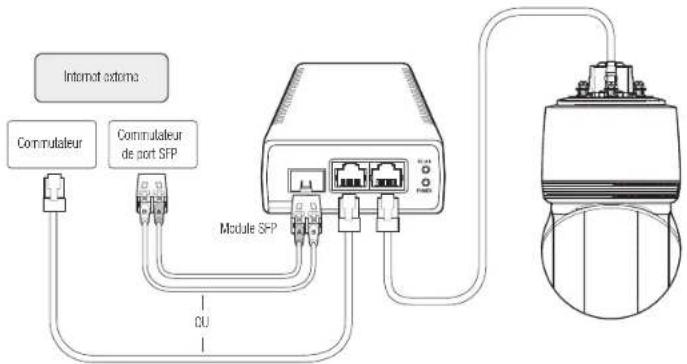
text_image
Internet xxtome Commutateur Commutateur de port SFP Module SFP CU
- L'appareil ne peut être utilisé à une température amciante de -40°C ou inférieure.
- L'appareil peut ne pas être dégivré en fonction de la zone d'installation à -40°C.
- Si l'appareil est laissé seul dans un environnement à basse température, il laudra ensuite attendre jusqu'à 2 heures afin qu'il fonctionne normalement.
- Si l'appareil est allume après avoir été exposé à un environnement à 20°C ou inférieur pendant un certain temps, réinitialisez l'heure
Pour la connexion à l'alimentation électrique et au réseau, utilisez l'injecteur HPcE fourni. (XNP-C9253R/XNP-C8253R/XNP-C6403R)
Utilisez un périchérique PoE+ qui soit conforme à la norme IEEE 802.3aL (XNP-C9253/XNP-C8253/XNP-C6403) - Si vous vous connectez en utilisant le routeur PoE- activé, vous n'avez pas besoin d'un câble d'alimentation supplémentaire pour le mettre en marche. (XNP-C0253/XNP-C8253/XNP-C6403)
- Utilisez uniquement un câble réseau ou un câble à fibre optique pour la connexion.
Spécifications du câble réseau
| Élement Contenus Remarque | ||
| Connecteur RJAS (10/100BASE-T) | ||
| Ethernet 10/100BASE-T | ||
| Câble 5e catégorie UTP | ||
| Distance max. 100 m Résistance CC ≧ 0.125 O/m | ||
| Support du PoE | HPoE(XNP-C9253R/XNP-C8253R/XNP-C6403R) | |
| PoE+(XNP-C9253/XNP-C8253/XNP-C6403) | ||

Utilisez un câble STP pour augmenter la protection contre les dommages causés par la foucre.
Spécification du port SFP
| Tension de SFP prise en charge 3,3 V en général | |
| Intensité de SFP prise en charge 300 mA max. | |
| Cage du SFP prise en charge Mini-cage SFP standard (pour SFP au pas de 6,5 mm) | |
| Type de port SFP pris en charge Type LC | |
| Vitrasse de SFP requise 1 250 Mbps (pour Ethernet 1 000 Mbps) | |
| Taux d'ormour (SER) de SFP requis | Max de 10^-3 |
| Mode de transmission (optique) | Le mode dépend du module SFP |
| Mode octique (ondes longues/courtes) | Le mode dépend du module SFP |
| Parte d'insertion du cable (cB) Le mode dépend du module SFP | |

- Toujours couper l'alimentation avant d'effectuer la connexion/déconnexion du module SFP.
- Si le câble optique est plié, la connexion de communication peut être perturbée.
- Ne regardez pas directement le câble optique. Cela pourrait endommager vos yeux.
CONNEXION DES E/S AUDIO ET D'ALARME
Vous pouvez connecter l'audio et l'alarme à l'aide d'une boîte E/S réseau vendue séparément.
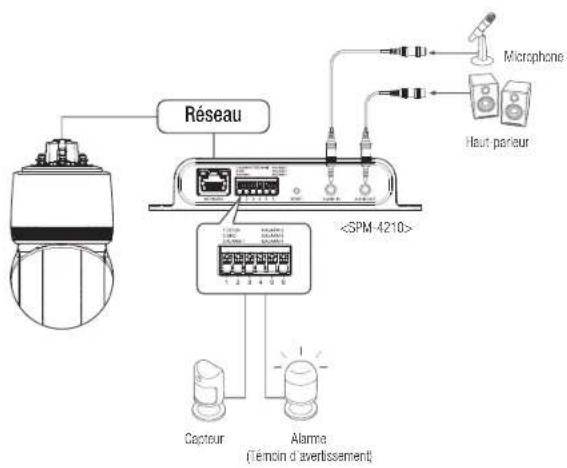
text_image
Réseau
Pour plus d'informations sur la boîte E/S réseau, voir le manuel correspondant.
- Vous pouvez configurer la boîte d'E/S réseau dans le menu Web Viewer Camera
- Ne connectez qu'une seule caméra par boîtier d'E/S réseau. Le produit peut présenter un dysfonctionnement si plus d'un appareil est correcté.
connexion et configuration réseau
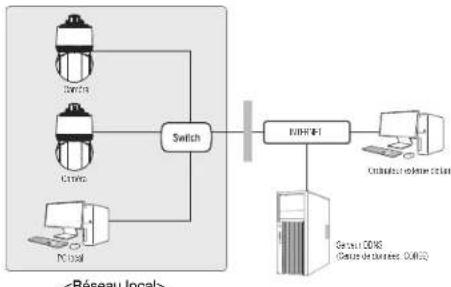
Vous pouvez configurer les paramétrages de réseau en fonction de vos configurations de réseau. CONNECTER LA CAMÉRA DIRECTEMENT AU RÉSEAU DE ZONE LOCALE
Se connecte à la caméra à partir d'un PC local sur le LAN
- Lancer un navigateur Internet sur le PC local.
- Saisir l'adresse IP de la caméra dans la barre d'adresse du navigateur.
flowchart
graph TD
    A["Switch"] --> B["Computer"]
    C["Switch"] --> D["Computer"]
    E["Switch"] --> F["Computer"]
    G["Switch"] --> H["Computer"]
    I["Switch"] --> J["Computer"]
    K["Switch"] --> L["Computer"]
    M["I/O"] --> N["Server"]
    O["I/O"] --> P["Server"]
    Q["I/O"] --> R["Server"]
    S["I/O"] --> T["Server"]
    U["I/O"] --> V["Server"]
    W["I/O"] --> X["Server"]
    Y["I/O"] --> Z["Server"]
    style A fill:#f9f,stroke:#333
    style C fill:#f9f,stroke:#333
    style E fill:#f9f,stroke:#333
    style G fill:#f9f,stroke:#333
    style I fill:#f9f,stroke:#333
    style K fill:#f9f,stroke:#333
    style M fill:#f9f,stroke:#333
    style Q fill:#f9f,stroke:#333
    style O fill:#f9f,stroke:#333
    style R fill:#f9f,stroke:#333
    style S fill:#f9f,stroke:#333
    style T fill:#f9f,stroke:#333
    style U fill:#f9f,stroke:#333
    style V fill:#f9f,stroke:#333
    style W fill:#f9f,stroke:#333
    style X fill:#f9f,stroke:#333
    style Y fill:#f9f,stroke:#333
- Un PC à distance dans une sortie Internet externe de réseau LAN peut ne pas pouvoir se connecter à la caméra installée dans l'intranet si le renvoi de port n'est pas correctement configuré ou si un pare-leu est mis. Dans ce cas, pour résoudre le problème, contacter votre administrateur de réseau.
- Par défaut, l'adresse IP sera attribuée automatiquement depuis le serveur DHCP.
En l'absence de serveur DHCP disponible, l'adresse IP sera définie sur 192.168.1.100. Pour modifier l'adresse IP, utilisez Device Manager.
Pour plus d'informations sur l'utilisation de Device Manager, repérrez-vous à « Utilisation de Device Manager ». (Page 20)
CONNEXION DE LA CAMÉRA DIRECTEMENT À UN MODEM DSL/CÂBLE BASÉ SUR LE PROTOCOLE DHCP

- Connectez l'ordinateur utilisateur directement à la caméra réseau.
- Lancez Device Manager et modifiez l'adresse IP de la caméra afin de pouvoir utiliser le navigateur Web sur votre bureau pour la connexion à la caméra.
- Utilisez le navigateur Internet pour connecter le Web viewer.
- Allez à la page [Configuration].
- Allez sur [Réseau] - [DDNS], puis configurez les réglages DDNS.
- Allez à [Basic] - [IP & Port], et définissez le type d'IP pour [DHCP].
- Connectez la camera, qui a été retiree de votre ordinateur, directement au modem.
- Redémarrez la caméra.
Pour plus d'informations sur la configuration de DONS, reportez-vous à l'aïce en ligne de Web Viewer.
Pour plus d'informations sur la définition du format IP, reportez-vous à l'aïcie en ligne de Web Viewer.
connexion et configuration réseau
UTILISATION DE DEVICE MANAGER

- Le programme Device Manager peut être téléchargé depuis le menu
– du site Web d'Harwha Vision (https://www.HarwhaVision.com). - Plus d'instructions relatives à Device Manager sont disponibles dans le menu
de la page principale.
RECHERCHE AUTOMATIQUE DE LA CAMÉRA
Si une caméra est connectée au même réseau que l'ordinateur sur lequel Device Manager est installé, vous pouvez trouver une caméra réseau à l'aide de la fonction de recherche.
- Cliquez sur
sur la page principale de Device Manager. - Cochez la camera dans la liste.
- Vérifiez l'adresse MAC sur l'autocolant fixé sur la caméra.
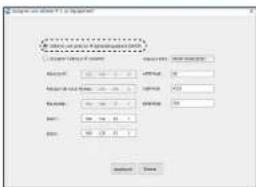
CONFIGURATION DE L'ADRESSE IP
Si vous souhaitez modifier les paramètres réseau de la caméra, le signe
Configuration de l'IP statique
Entrez et configurez manuellement l'adresse IP et les informations sur le port.
- Dans la liste, cliquez sur la caméra dont vous voulez modifier la configuration IP.
- Cliquez sur
sur la pago principale de Device Manager. -
Sélectionnez
. -
Les informations IP de la caméra seront affichées en
fonction du réglage précédent. - Remplissez les catégories relatives à IP & Port.
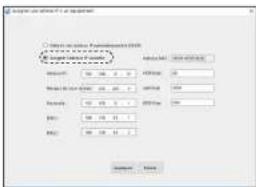
text_image
Design software: C:\Program Files\Design\Software\Design\Software\Design\Software\Design\Software\Design\Software\Design\Software\Design\Software\Design\Software\Design\Software\Design\Software\Design\Software\Design\Software\Design\Software\Design\Software\Design\Software\Design\Software\Design\Software\Design\Software\Design\Software\Design\Software\Design\Software\Design\Software\Design\Software\Design\Software\Design\Software\Design\System Name Size Width 100 100 2.5 2.5 100 100 Name Size Width 2.5 2.5 2.5 100 100 Width 100 100 2.5 2.5 100 100 Width 100 100 2.5 2.5 100 100 System: 100Si vous n'utilisez pas de Routeur large bande
Demandez au gestionnaire de réseau de définir les valeurs pour
- HTTP Port : Permet d'accéder à la caméra à l'aide du navigateur Internet, réglé par défaut sur 80.
- RTSP Port : Un port qui contrôle la diffusion en continu en temps réel. La valeur initiale est 554.
Si vous utilisez un Routeur large bande
- IP Address : Entrez une adresse comprise dans la plage IP fournie par le Routeur large bande. ex.) 192.168.1.2\~254, 192.168.0.2\~254, 192.168.XXX.2\~254
- Subnet Mask : La valeur de
du Routeur large bande est identique à celle de l'option de la caméra. - Gateway : La valeur de
du Routeur large bande est identique à celle de l'option de la caméra.
■ Les réglages peuvent varier selon le modèle du Fouteur large bande connecté.
Pour obtenir de plus amples informations à ce sujet, reportez-vous au guide d'utilisation du routeur applicable.
- Pour plus d'informations sur la redirection de port du roureur large bande, reportez-vous à - Configuration de la Redirection de la Plage de Ports (Mappage de Ports) - (Page 22)
Si le Routeur large bande dispose de plusieurs caméras connectées
Configurez séparément les réglages IP et les réglages de port.
ex.)
| Catégorie Caméra 1 Caméra 2 | |||
| Réglages IP | IP Address | 192.168.1.100 | 192.168.1.101 |
| Subnet Mask | 255.255.255.0 | 255.255.255.0 | |
| Gateway | 192.168.1.1 | 192.168.1.1 | |
| Réglages de port | HTTP Port | 8080 | 8081 |
| RTSP Port | 554 | 555 | |
Si l'option
ex.) http://P address : HTTP Port
http://192.168.1.100:8080
- Cliquez sur le bouton [Appliquer].
- Si un message de réussite s'affiche, cliquez sur [OK].
Configuration de l'IP dynamique
Le DHCP vous envoie l'adresse IP.
• Exemple d'environnement IP Dynamique
- Routeur large bande, disposant de caméras connectées, affecté à une adresse IP par le serveur DHCP
- En cas de connexion directe de la caméra au modem via les protocoles DHCP
- Adresses IP affectées par le serveur DHCP interne via le réseau LAN
- Dans la liste, cliquez sur la caméra dont vous voulez modifier la configuration IP.
- Cliquez sur
sur la page principale de Device Manager. - Sélectionnez
- Cliquez sur le bouton [Appliquer].
- Si un message de réussite s'affiche, cliquez sur [OK].
text_image
Design tool or similar 1.0 to the target Name: C:\Users\Software\Target\Material\Design\Target\Material\Target\Material\Target\Material\Target\Material\Target\Material\Target\Material\Target\Material\Target\Material\Target\Material\Target\Material\Target\Material\Target\Material\Target\Material\Target\Material\Target\Material\Target\Material\Target\Material\Target\Material\Target\Material\Target\Material\Target\Material\Target\Material\Target\Material\Target\Material\Target\Material\Target\Current Current Path: 123.000.000 Size: 500 mm Capacity: 123.000.000 Resolution: 74.000.000 Balance: 123.000.000 OK: 123.000.000 End: 123.000.000 Preview: NewENREGISTREMENT MANUEL DE LA CAMÉRA
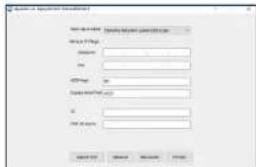
Si la caméra ne peut pas être trouvée à l'aide de la fonction de recherche, elle peut être enregistrée à distance en entrant manuellement les informations IP, si la caméra est connectée à un réseau externe.
- Cliquez sur
– sur la page principale de Device Manager. - Entrez la plage d'adresses IP que vous recherchez.
- Sélectionnez le
de la caméra que vous enregistrez et entrez le port HTTP, l'identifiant et le mot de passe. - Cliquez sur le bouton [Raccorder].
- Verifiez si la caméra est enregistrée.
- Vérifiez l'adresse MAC sur l'autocollant fixé sur la caméra.
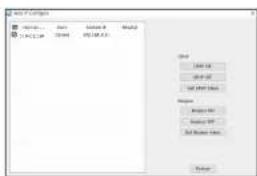
- Dans la liste, cliquez sur la caméra dont vous voulez configurer automatiquement l'IP.
- Cliquez sur < + > sur la page principale de Device Manager.
• Le menu Configuration de l'équipement s'affiche, - Dans le menu, cliquez sur
. - Cliquez sur le bouton [Fermer].
text_image
File Edit Options Name: 012345 Size: 70.94 Format: 012345 Model: C:\Users\1000\1000\1000\1000\1000\1000\1000\1000\1000\1000\1000\1000\1000\1000\1000\1000\1000\1000\1000 Name: C:\Users\1000\1000\1000\1000\1000\1000\1000\1000\1000\1000\1000 Layout Layout Layout Layout LayoutCONFIGURATION DE LA REDIRECTION DE LA PLAGE DE PORTS (MAPPAGE DE PORTS)
Si vous avez installé un Routeur large bande muni d'une caméra connectée, vous devrez régler la redirection de la plage de ports sur le Routeur large bande de sorte qu'un ordinateur distant pulse accéder à la caméra qui y est installée.
Redirection manuelle de la plage de ports
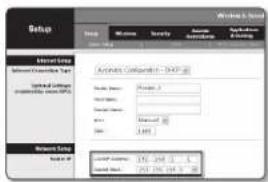
- Depuis le menu Setup du Routeur large bande, sélectionnez
. Pour le réglage de la redirection de la plage de ports sur un Routeur large bande tiers, reportez-vous au manuel d'utilisation du Routeur large bande concerné. - Sélectionnez
et pour chacune des cameras connectées au Routeur large bande. Le nombre de ports à configurer sur le routeur IP doit être régé en fonction du nombre de ports indiqué dans - - sur le visualiseur Web de la camera. - Une fois terminé, cliquez sur [Save Settings]. Vos réglages seront ainsi sauvegardés.
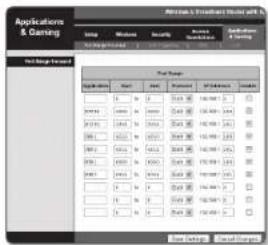
- La configuration du transfert de port est un exemple de configuration du routeur IP CISCO.
- Les réglages peuvent varier selon le modèle du Routeur large bande connecté. Pour obtenir de plus amples informations à ce sujet, reportez-vous au guide d'utilisation du routeur applicable.
Réglage de la redirection de la plage de ports pour plusieurs caméras en réseau
- Vous pouvez définir une règle de redirection de port sur le périphérique du Routeur large bande via sa page Web de configuration.
- Un utilisateur peut modifier chaque port à l'alde de l'écran de réglage de la caméra.
Lorsque la Caméra 1 et la Caméra 2 sont connectées à un routeur :
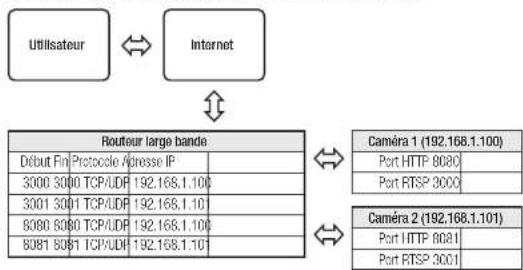
flowchart
graph TD
    A["Utilisateur"] <--> B["Internet"]
    B <--> C["Routeur large bande"]
    C --> D["Debut Fin Protocole Adresse IP"]
    C --> E["3000 3000 TCP/UDF 192.168.1.100"]
    C --> F["3001 3001 TCP/UDF 192.168.1.10"]
    C --> G["8080 8080 TCP/UDF 192.168.1.100"]
    C --> H["8081 8081 TCP/UDF 192.168.1.10"]
    C <--> I["Caméra 1 (192.168.1.100)"]
    C <--> J["Port HTTP: 8080"]
    C <--> K["Port RTSP: 3000"]
    C <--> L["Caméra 2 (192.168.1.101)"]
    L --> M["Port HTTP: 8081"]
    L --> N["Port RTSP: 3001"]

La redirection de port peut être réalisée sans paramétrage supplémentaire du routeur si celui-ci supporte la fonction UPnP. Après avoir connecté la caméra réseau, cocher la case à cocher dans le menu
- Lancaz Device Manager. Le système recherche les cameras connectées et en affiche la liste.
- Double-cliquez sur une caméra pour y accéder. Le navigateur Internet démarre et se connecte à la caméra.
- Vous pouvez aussi accéder à la caméra en tapant l'adresse IP de la caméra trouvée dans la barre d'adresse du navigateur Internet.
CONNEXION À LA CAMÉRA DEPUIS UN ORDINATEUR DISTANT VIA INTERNET
Sur un ordinateur distant en dehors du réseau du routeur haut débit, le cluster n'est pas autorisé, les utilisateurs peuvent accéder aux caméras situées sur le réseau d'un routeur haut débit à l'aide de l'URL DDNS de la caméra.
- Avant de pouvoir accéder à une caméra depuis le réseau du Routeur large bande, vous devez régler la redirection des plages de port du Routeur large bande.
- Depuis l'ordinateur distant, lancez le navigateur Internet et tapez l'adresse URL DDNS de la camera ou l'adresse IP du Routeur large bande dans la barre d'adresse. ex.) http://ddns.hanwhe-security.com/ID
Pour utiliser le DDNS, inscrivez-vous sur la page d'accueil DDNS (http://ddns.hanwha-security.com) et enregistrez le produit sur [Mon DDNS]>[Enregistrer le produit].
CONNEXION À LA CAMÉRA
Normalement, vous devez procéder comme suit
-
Lancez le navigateur Internet.
-
Tapez l'adresse IP de la caméra dans la barre d'adresse.
ex.) • Adresse IP (IPv4) : 192.168.1.100 →
http://192.168.1.100
- la boîte de dialogue de connexion devrait apparaître.
- Adresse IP (IPv6) : 2001:230:abcd:ffff:0000:0000:ffff:1111
→ http://[2001:230:abcd:ffff:0000:0000:ffff:1111] - la boîte de dialogue de connexion devrait apparaître.
Si le numéro de port HTTP est différent de 80
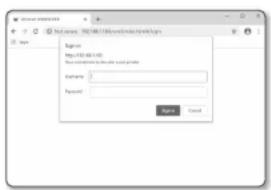
text_image
Form: Format: http://10.1811/2003/2004/2005/2006 Form: Parameter: Password: OK Cancel- Lancez le navigateur Internet.
Tapez l'adresse IP et le numéro de port HTTP de la caméra dans la barre d'adresse.
ex.) Adresse IP: 192.168.1.100:HTTP Numéro de port (8080)
→ http://192.168.1.100:8080 - la boîte de dialogue de connexion devrait apparaître.
Utilisation de l'adresse URL
- Lancez le navigateur Internet.
- Tapez l'adresse URL DDNS de la caméra dans la barre d'adresse.
ex.) Adresse URL : http://ddns.hanwha-security.com/ID
- la boîte de dialogue de connexion devrait apparaître.

La connexion réseau est désactivée dans un environnement uniquement LAN.
Se connecter via UPnP
- Exécutez le système client ou d'exploitation afin de supporter le protocole UPnP.
- Cliquez sur le nom de la caméra aux fins de recherche.
Dans le système d'exploitation Windows, cliquez sur le nom de la caméra recherchée dans le menu réseau.
- La fenêtre de connexion s'affiche.
Se connecter via Bonjour
- Exécutez le système client ou d'exploitation afin de supporter le protocole Bonjour.
- Cliquez sur le nom de la caméra pour recherche.
Sur le système d'exploitation Mac, cliquer sur le nom de la caméra lance la recherche depuis l'onglet Bonjour de Safari.
- La fenêtre de connexion s'affiche.
Vérification de l'adresse DDNS
Si la caméra est connectée directement à un modem câble ou à un modem DSL basé sur DHCP, l'adresse IP change chaque fois qu'elle tente de se connecter au FAI (la société à laquelle vous vous êtes alonné). Le cas échéant, vous ne serez pas informé du changement d'adresse IP par le serveur DDNS.
Une fois que vous enregistrez un périphérique dynamique basé sur IP sur le serveur
http://ddns.hanwha-security.com et enregistrez tout d'abord votre périphérique puis réglez
RÉGLAGE DU MOT DE PASSE
Lorsque vous accédez au produit pour la première fois, vous devez enregistrer le mot de passe de connexion.

- Pour un nouveau mot de passe de 8 à 9 caractères, vous devez utiliser au moins 3 des éléments suivents : lettres majuscuoles/ minuscuoles, chiffres et caractères spéciaux. Pour un mot de passe de 10 caractères ou plus, vous devez utiliser au moins 2 des éléments susmentionnés (prend en charge jusqu'à 64 caractères)
-Les caractères spéciaux qui sont autorisés. : -!@#\$%^&*()_-+-[][]^<>,?
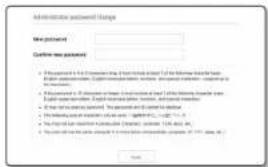
- L'espace n'est pas autorisé pour le mot de passe.
- Pour plus de sécurité, il n'est pas recommandé de répéter les mêmes caractères ou entriées clavier consécutives pour vos mots de passe.
- Si vous avez perdu votre mot de passe, vous pouvez appuyer sur le bouton [RESET] pour initialiser le produit. Veuillez donc ne pas perdre votre mot de passe on utilisant un bloc-notes ou bien mémorisez-à.
LOGIN
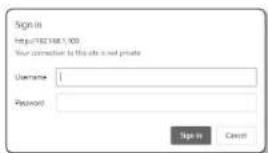
Lorsque vous accédez à la caméra, la fenêtre de connexion apparaît. Saisissez l'identifiant utilisateur et le mot de passe pour accéder à la caméra.
- Entrez « admin » dans la zone de saisie de texte
. L'ID de l'administrateur, « admin », peut être modifié dans Web Viewer. - Saisissez le mot de passe dans le champ de saisie
. - Oliquez sur [Sign In]. Si vous vous êtes connecté avec succès, vous verrez l'écran Live Viewer s'afficher.

- Lorsque vous accédez à la visionneuse web de la caméra, accordez une attention particulière à la sécurité en vérifiant si les données d'image sont cyclées.
- Pour une qualité vidéo optimale, passez en affichage 100 %. La réduction du format de l'image peut couper l'image sur les bords.
INSTALLATION DE LA VISIONNEUSE WEB DE LA CAMÉRA
- Cliquez sur l'icone [Configuration (
- La fenêtre de configuration apparaît.
- Vous pouvez configurer les paramètres pour les informations de base de la caméra, la vidéo, l'audio, le réseau, l'événement, l'analyse et le système sur le réseau.
- Cliquez sur
pour voir les descriptions détaillées de chaque fonction.
RÉSOLUTION DE PROBLÈMES
| PROBLÈME SOLUTION | |
| Aucune vidéo n'est affichée lors de l'accès libre au visualiseur Web de plug-in sur Safari via HTTPS. | Dans la fenêtre d'authentification contextuelle affichée lors de l'accès initial à https, cliquer sur "Aitcher certificat d'authentification" et sélectionnez l'option "Toujours faire conliance lors de la connexion à l'adresse IP du visualiseur Web désigné",Si le visualiseur Web ne peut toujours pas lire une vidéo après avoir sélectionné "Suivent" dans la fenêtre de message ci-dessous, appuyez sur la touche de commande - Q pour quitter le navigateur Safari puis recommancerz et suiver les procédures indiquées ci-dessus. |
| Je n'al pas accès à la caméra à partir d'un navigateur Internet. | Vérifier pour s'assurer que les paramètres de réseau de la caméra sont appropriés.Vérifier pour assurar que tous les câbles de réseau ont été correctement connectés.Si elle est connectée en utilisant DHCP, vérifier que la caméra peut acquérir des adresses IP dynamiques sans aucun problème.Si la caméra est connectée à un Routeur large bande, vérifier que le renvoi de port est configuré correctement. |
| Le visionneur a été déconnecté pendant le suivi. | Les visionneurs connectés se déconnectent à tout changement apporté à la caméra ou aux configurations de réseau.Vérifier toutes les connexions de réseau. |
| La caméra connectée au réseau n'est pas détectée dans le programme Device Manager. | Désactiver les paramètres de pare-leu sur votre PC et chercher de nouveau la caméra. |
| Chevauchement d'images. | Vérifier si une ou plusieurs camères sont configurée à une adresse multidiffusion unique au lou d'adresses différentes. Si une adresse unique est utilisés pour des camères multiples, les images peuvent se chevaucher. |
| Aucune Image n'apparaît. | Si la méthode de transmission est configurée sur multidiffusion, vérifier s'il y a un routeur qui prend en charge la multidiffusion dans la LAN sur lequel la caméra est connectés. |
| PROBLÈME SOLUTION | |
| • Vérifiez les réglages selon la séquence suivante :A. Vérifiez les réglages <Date et heure>.B. L option <Détection mvt> doit être réglée sur <Activer>.C. Vérifiez si l option <E-mail> du menu <Config. évin.> est cochée avant utilisation. | |
| Impossible d'effectuer un enregistrement sur la carte Micro SD. | • Vérifiez si la carte Micro SD est défectueuse.• Lors du remplacement de la carte Micro SD, l'alimentation doit être déconnectée du produit. |
| La carte Micro SD est insérée mais la caméra ne fonctionne pas correctement. | • Vérifiez si la carte Micro SD est insérée dans le bon sens. Le fonctionnement des cartes Micro SD formatisées sur d'autres appareils n'est pas garanti sur cette caméra.• Formatez la carte Micro SD à nouveau sous le menu <Configuration> → <Événement> → <Stockage>. |
| Impossible d'enregistrer sur le système NAS. | • Assurez vous que l'information enregistrée dans le système NAS soit correcte. |
| Un rapport mentionne que le réglage du système NAS a échoué. | • L'adresse IP du NAS est valide.• D'ermot de passe du NAS est valide.• Assurez-vous de pouvoir accéder au dossier désigné comme dossier principal en utilisant le ID ou NAS.• Les items SMB'CIFS du NAS ne sont pas cochés.• L'adresse IP du NAS et celle de la caméra ont le même format.Ex: La valeur initiale du masque de sous-râteau du NAS et de la caméra est 255.255.255.0.Si l'adresse IP est 192.168.20.32, alors l'adresse IP du NAS devrait être quelque part dans 192.168.20.1–192.168.20.255.• Vérifiez si vous avez tenité d'y accéder sous un autre nom d'utilisateur sans formaler le principal dossier utilisé ou sauvogards.• Assurez-vous d'avoir utilisé l'équipement NAS recommandé. |

Toute modification entreprise dans la conception de cet appareil non expressément approuvée par par la parte responsable de la conformité pourrait annuler l'autorisation de l'utilisateur à utiliser l'équipement.
Cet appareil est conforme au point 15 du règlement FCC. Son fonctionnement est soumis aux deux conditions suivantes : (1) Cet appareil ne peut pas causar d'interférences nuisibles et (2) doit accepter toute interférence reque, y compris les interférences susceptibles de causer un mauvais fonctionnement.
Cet équipement a été testé et se conforme aux limites relatives à un appareil numérique de classe A, conformément à la partie 15 des Réglementations FCC. Ces limites sont élaborées pour fournir un degré raisonnable de protection contre les interférences dangereuses si l'équipement fonctionne dans un environnement commercial.
Cet équipement génère, utilise et peut produire une énergie à radio fréquence, s'il n'est pas installé et utilisé selon le manuel d'Instruction, il peut causer des interférences nuisibles aux communications radicophoniques.
Le fonctionnement de cet équipement au sein d'une zone résidentielle peut provoquer des interférences dangereuses, dans ce cas l'utilisateur est sommé de corriger l'interférence à ses propres frais.
- Réorienter ou repositionner l'antenne de réception.
- Augmenter la distance séparant l'équipement et le récepteur.
- Brancher l'équipement sur une prise d'un circuit différent de celui auquel le récepteur est branché.
- Consulter le distributeur ou un technicien radio/TV expérimenté pour obtenir de l'aide.

Hanwha Vision se soucie de l'environnement à toutes les phases de fabrication du produit et s'engage à tout mettre en œuvre pour offrir à ses clients des produits plus respectueux de l'environnement.
La marque Eco représente l'engagement de Hanwha Vision à créer des produits respectueux de l'environnement et inclique que le produit est conforme à la Directive RoHS de l'Union européenne,
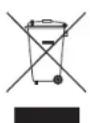
Les bons gestes de mise au rebut de ce produit (Déchets d'équipements électriques et électroniques)
(Applicable dans les pays de l'Union Européenne et dans d'autres pays européens pratiquant le tri sélectif)
Ce symbole sur le produit, ses accessoires ou sa documentation indique que ni le produit, ni ses accessoires électroniques usages (chargeur, casque audio, câble USB, etc.) ne peuvent être jetés avec les autres déchets ménagers. La mise au rebut incontrôlée des déchets présentant des risques environnementaux et de santé publique, veuiller séparer vos produits et accessoires usages des autres déchets. Vous favoriserer ainsi le recyclage de la matière qui les compose dans le cadre d'un développement durable.
Les particuliers sont invités à contacter le magasin leur ayant vendu le produit ou à se renseigner auprès des autorités locales pour connaître les procédures et les points de collecte de ces produits en vue de leur recyclage. Les entreprises et professionnels sont invités à contacter leurs fournisseurs et à consulter les conditions de leur contrat de vente. Ce produit et ses accessoires ne peuvent être jetés avec les autres déchets professionnels et commerciaux.

Elimination des batteries de ce produit
(Applicable aux pays de l'Union européenne et aux autres pays européens dans lesquels des systèmes de collecte sélective sont mis en place.)
Le symbole sur la batterie, le manuel ou l'emballage indique que les batteries de ce produit ne doivent pas être éliminées en fin de vie avec les autres dôchets ménagons. L'indication éventuelle des symboles chimiques Fig. Cd ou Pb signifié que la batterie contont des quantités de mercure, de cadmium ou de plomb supérieures aux niveaux de référence stipulés dans la directive CE 2006/66. Si les batteries ne sont pas correctement éliminées, ces substances peuvent porter préjudice à a santé humaine ou à l'environnement.
Afin de protéger les ressources naturelles et d'encourager la réutilisation du matériel, veillez à séparer les batteries des autres types de déchets et à les recycler via votre système local de collecte gratuite des batteries.

Hanwha
Vision