TP2A - Téléprompteur Vevor - Notice d'utilisation et mode d'emploi gratuit
Retrouvez gratuitement la notice de l'appareil TP2A Vevor au format PDF.


| Type de produit | Téléprompteur |
| Marque | Vevor |
| Modèle | TP2A |
| Taille du verre séparateur | 8,8 pouces (22,35 cm) |
| Matériau principal | ABS |
| Plage de lecture maximale | 1,98 m (6,5 pieds) |
| Rapport transmission/réflexion | 70/30 |
| Distance focale minimale de prise de vue | 28 mm |
| Objectifs compatibles (diamètre) | 49/52/55/58/62/67/72/77 mm |
| Compatibilité tablettes | Jusqu'à 8 pouces |
| Compatibilité smartphones | Oui (pince magnétique) |
| Application mobile | VEVOR TELEPROMPTER (iOS et Android) |
| Télécommande | Bluetooth, portée estimée 10 m |
| Fonctions de l'application | Lecture/pause, ajustement vitesse, police, couleur, arrière-plan, miroir, écran vertical/horizontal, boucle |
| Alimentation de la télécommande | Pile bouton (non incluse) |
| Montage sur trépied | Oui (filetage standard) |
| Griffes froides | 2 emplacements pour micro ou lumière |
| Pince pour tablette | Incluse |
| Pince magnétique pour smartphone | Incluse |
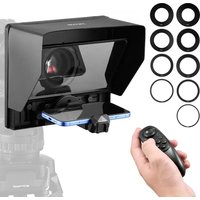
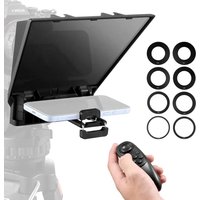
| Adaptateurs d'objectif | Anneaux en mousse pour différents diamètres |
| Nettoyage | Chiffon doux et sec, éviter produits abrasifs |
| Conformité | FCC partie 15, directive DEEE |
| Garantie | Via www.vevor.com/support |
FOIRE AUX QUESTIONS - TP2A Vevor
Questions des utilisateurs sur TP2A Vevor
0 question sur cet appareil. Repondez a celles que vous connaissez ou posez la votre.
Poser une nouvelle question sur cet appareil
Téléchargez la notice de votre Téléprompteur au format PDF gratuitement ! Retrouvez votre notice TP2A - Vevor et reprennez votre appareil électronique en main. Sur cette page sont publiés tous les documents nécessaires à l'utilisation de votre appareil TP2A de la marque Vevor.
MODE D'EMPLOI TP2A Vevor
électronique www.vevor.com/support
TÉLÉPROMPTEUR
MANUEL D'UTILISATION
MODÈLE : TP2A
Nous continuons à nous engager à vous fournir des outils à des prix compétitifs.
Les expressions « Moitié Économisez », « Moitié Prix » ou toute autre expression similaire que nous utilisons ne représentent qu'une estimation des économies que vous pourriez réaliser en achetant certains outils chez nous par rapport aux grandes marques et ne couvrent pas nécessairement toutes les catégories d'outils que nous proposons. Nous vous invitons à vérifier attentivement, lors de votre commande, que vous économisez réellement la moitié du prix par rapport aux grandes marques.
VEVOR®
TOUGH TOOLS, HALF PRICE
TÉLÉPROMPTEUR
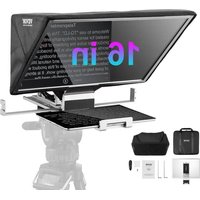
Liste d'emballage
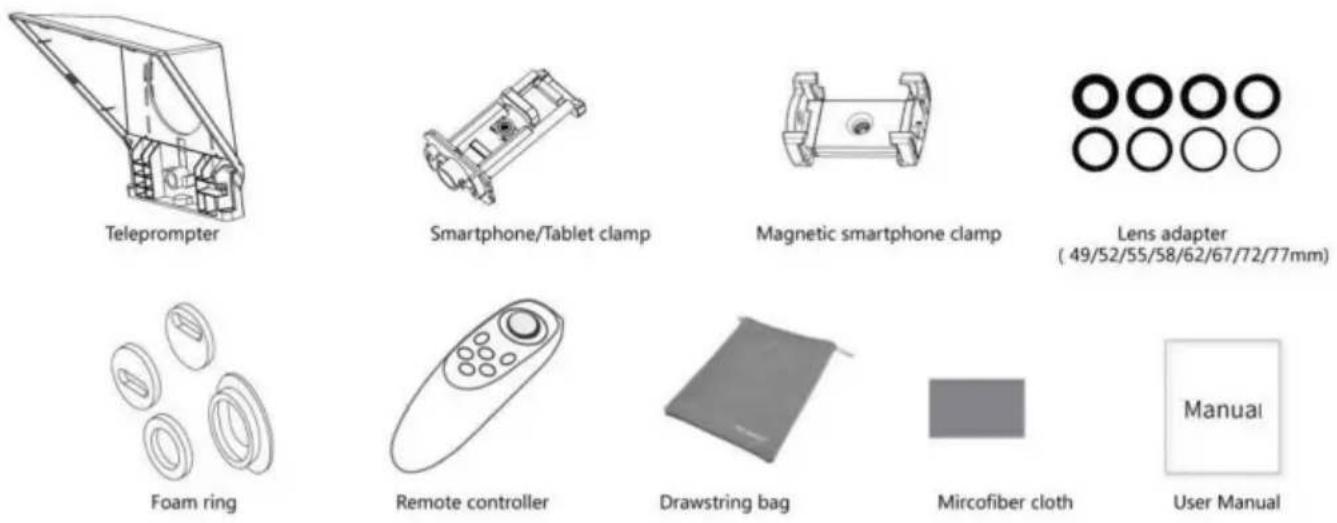
(L'image est à titre indicatif uniquement, veuillez vous référer à l'objet
BESOIN D'AIDE ? CONTACTEZ-NOUS !
Des questions sur nos produits ? Besoin d'assistance technique ? N'hésitez pas à nous contacter :
Assistance technique et certificat de garantie électronique : www.vevor.com/support
Ceci est le mode d'emploi d'origine. Veuillez lire attentivement l'intégralité du manuel avant utilisation. VEVOR se réserve le droit d'interpréter clairement ce manuel d'utilisation. L'apparence du produit dépend du produit que vous avez reçu. Veuillez nous excuser pour les éventuelles mises à jour technologiques ou logicielles.
 | Avertissement - Pour réduire le risque de blessure, l'utilisateur doit lire attentivement le manuel d'instructions. |
 | Cet appareil est conforme à la partie 15 de la réglementation FCC. Son utilisation est soumise aux deux conditions suivantes : (1) Cet appareil ne doit pas provoquer d'interférences nuisibles ; (2) Il doit accepter toute interférence reçue, y compris celles susceptibles de provoquer un fonctionnementdésirable. |
 | Ce produit est soumis aux dispositions de la directive européenne 2012/19/CE. Le symbole représentant une poubelle barrée indique que le produit doit faire l'objet d'une collecte sélective dans l'Union européenne. Ceci s'applique au produit et à tous les accessoires marqués de ce symbole. Les produits ainsi marqués ne doivent pas être jetés avec les ordures ménagères, mais doivent être déposés dans un point de collecte pour le recyclage des appareils électriques et électroniques. |
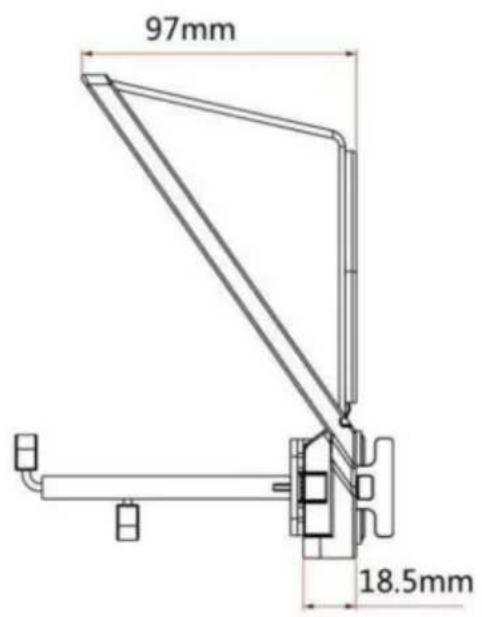
Taille du verre séparateur de faisceau : 8,8 pouces
Matériau principal : ABS
Plage de lecture la plus éloignée : 6,5 pieds
Rapport transmission/réflexion : 70/30
Distance focale de prise de vue : Plus de 28 mm
Objectif compatible : 49/52/55/58/62/67/72/77 mm
INSTRUCTIONS
- Invite sur tablette/smartphone, enregistrement sur appareil photo réflamérique
Prise en charge des tablettes de moins de 8 pouces
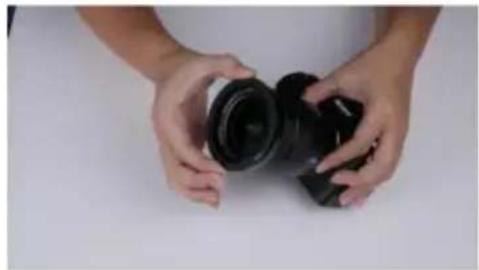
Sortez un objectif adapté adaptateur à installer sur votre caméra
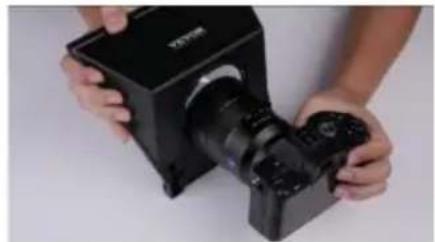
Installer le prompteur sur la caméra
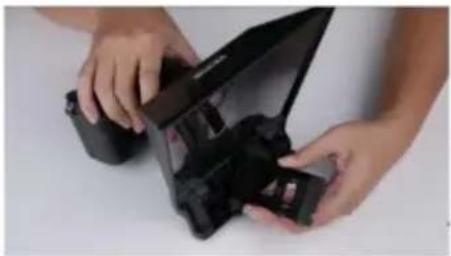
Installer la pince pour téléphone/tablette
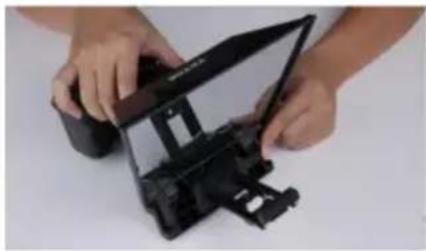
Appuyez sur « PUSH » pour verrouiller le pince pour téléphone/tablette
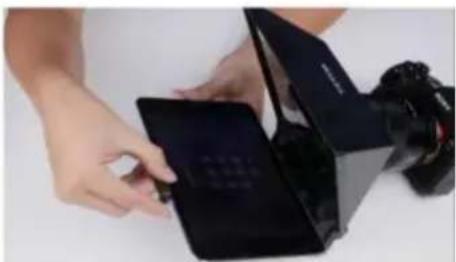
Placez la tablette sur la pince à tablette
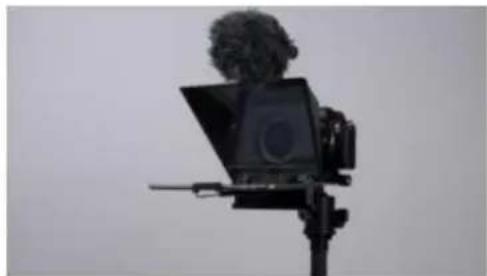
Installez l'ensemble sur le trépied.
Les deux sièges de griffe froide sur le dessus du téléprompteur peuvent monter un microphone, une lumière de remplissage, etc.
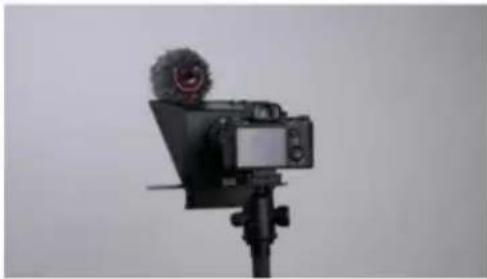
Allumez l'appareil photo et faites
bien sûr en pleiécran
- Invite sur tablette, enregistrement sur smartphone
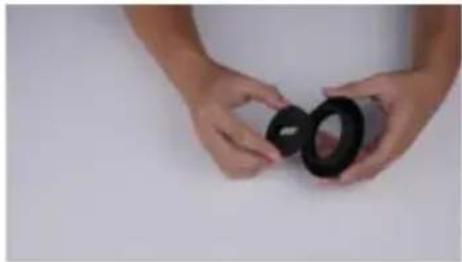
Choisissez un anneau en mousse et placez-le dans l'adaptateur d'objectif du téléphone
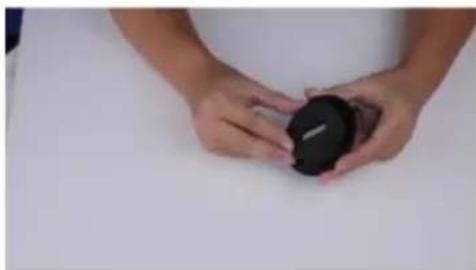
Assurez-vous de bien lèmettre
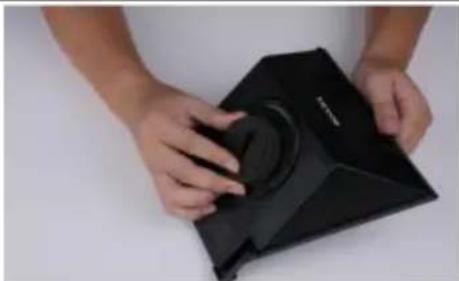
Installez-le à l'arrière le prompteur
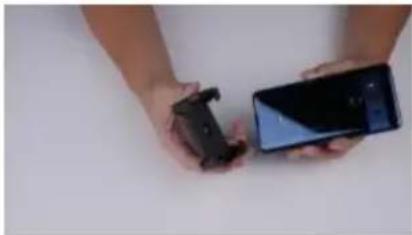
Retirez la pince magnétique du téléphone

Placez-le au milieu du téléphone Peut être aspiré
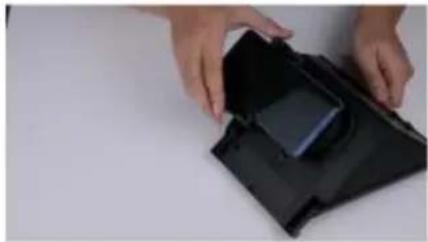
sur le côté droit ou gauche petit morcepoude fer répondre à la prise de vue horizontale
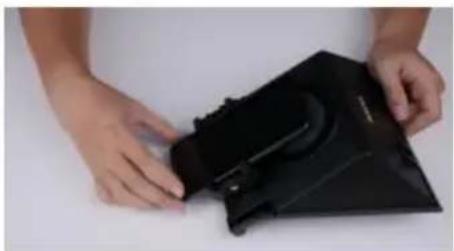
Peut également être aspiré sur petite pièce de fer ci-dessous pour répondre à la prise de vue verticale
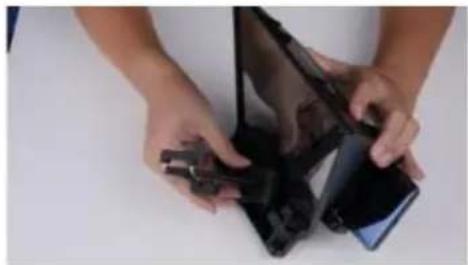
Installer la pince pour téléphone/ tablette sur lèprompteur
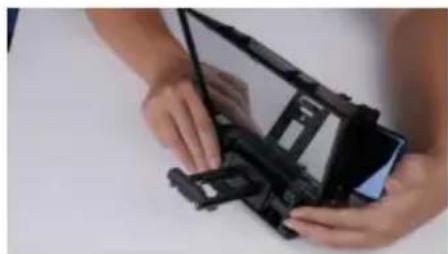
Appuyez sur le bouton PUSH pourverouiller
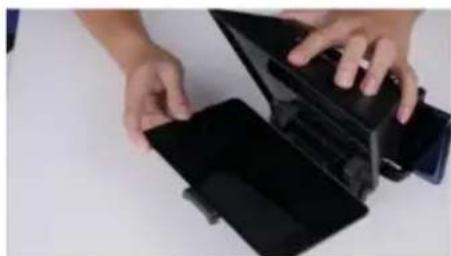
Posez la tablette dessus
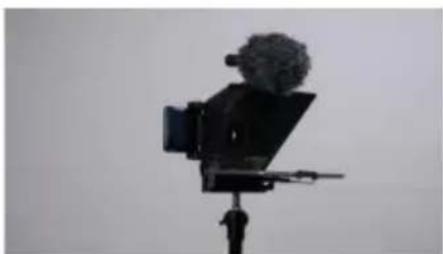
Installez l'ensemble sur Irépied.
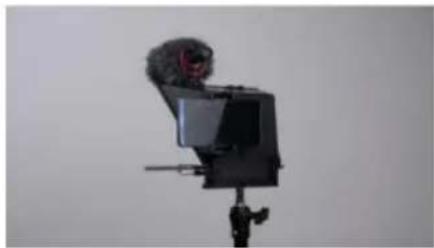
Activez l'enregistrement du téléphone et assurez-vous que le plein écran
Téléchargement de l'application iOS

Les utilisateurs iOS recherchent « VEVOR TELEPROMPTER » dans l'App Sporer télécharger
Téléchargement de l'application Android

Recherche d'utilisateurs Android
« VEVOR TELEPROMPTER » dans Google
Jouer pour télécharger
INSTRUCTIONS DE L'APPLICATION
Après avoir installé l'application et entrer dans l'application
Appuyez sur « + » pour accéder à la boîte de dialogue Modifier
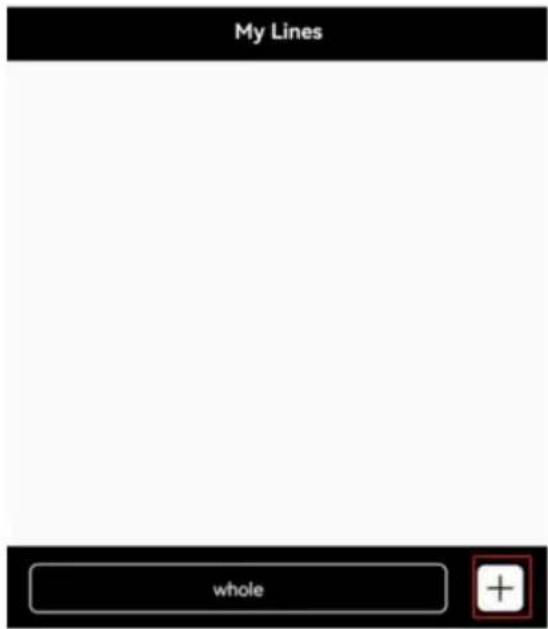
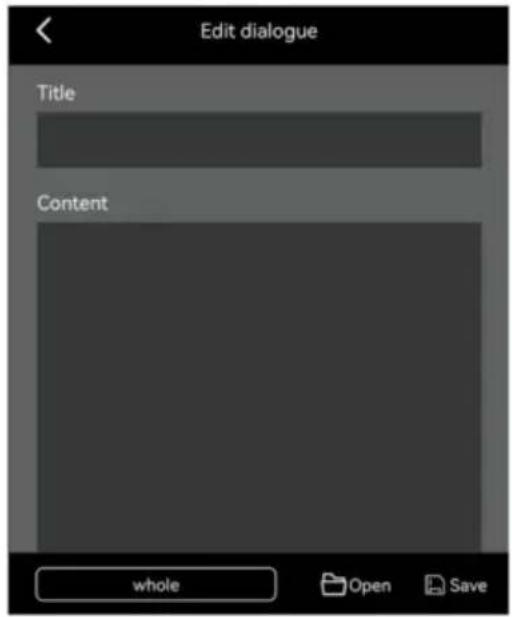
Vous pouvez modifier le titre et le contenu directement ou cliquez sur « ouvrir » pour importer le texte du téléphonçois
cliquez surEnregistrer
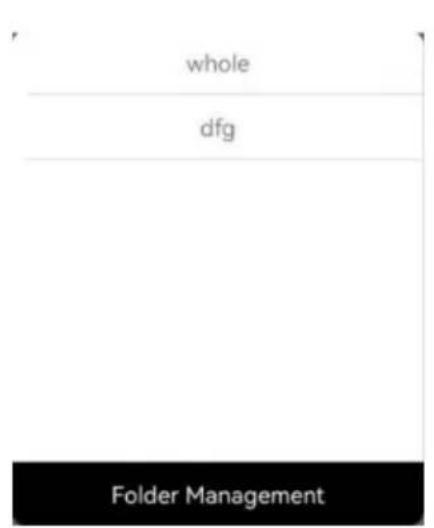
Cliquez sur « entier », vous pouvez gérer le fichiers entiers
Cliquez sur « Gestion des dossiers », vous pouvez définir un nouveau dossier ou supprimer un dossier
Après avoir enregistré, cliquez sur le texte pour saisir interface dejeu.
Vous pouvez également appuyer icône pour modifier le sur du texte ou sur icône pour gérer le fichier
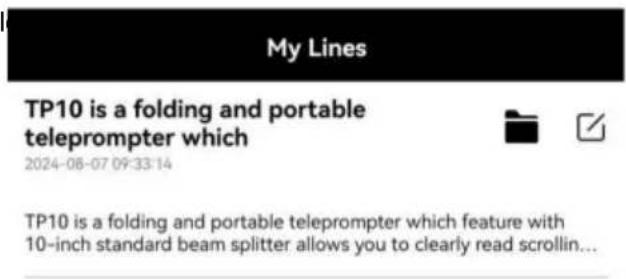
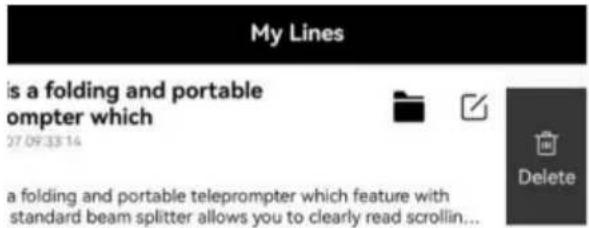
Si vous souhaitez supprimer le fichier, faites glisser votre doigt vers la gauche à l'emplacement du fichier correspondant et appuyez sur Supprimer ».
Après être entré dans l'interface de lecture et avoir appuyé sur n'importe quelle position, le menu des fonctions s'affichera en bas, appuyez à nouveau pour masquer la fonction menu

natural_image
Pure black background with no visible text, symbols, or identifiable objects
: LecturePause

Ajuster la taille de la police, l'espace entre les mots, l'espace, le
Couleur, arrièreplan.

: Ajuster la vitesse de navigation

: Lecture en boucle

: Commutation d'écran verticale/horizontale

: Miroir
Instructions pour les boutons de télécommande
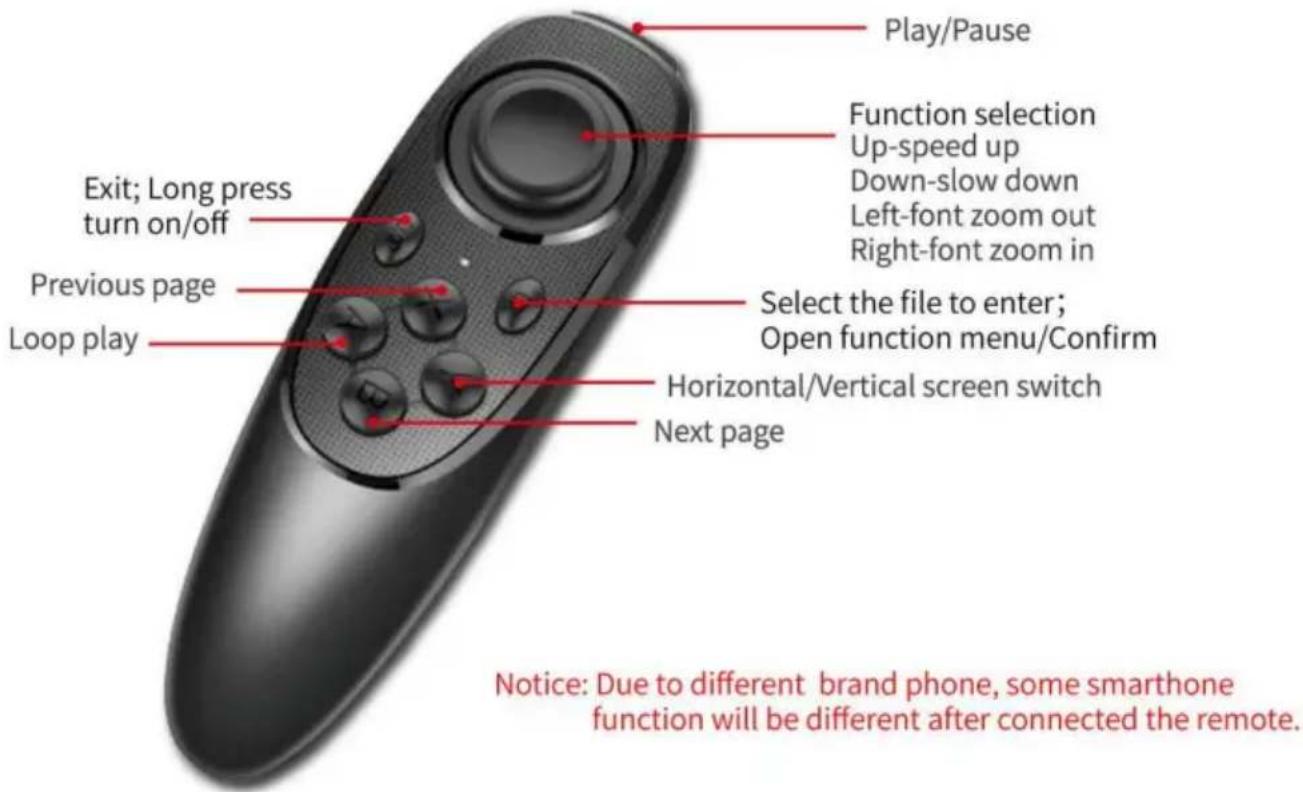
Instructions d'utilisation à distance
- Mise sous tension : maintenez le bouton d'alimentation enfoncé jusqu'à ce que le voyant s'allume (environ 2 secondes).
- Mise hors tension : maintenez le bouton d'alimentation enfoncé jusqu'à ce que la lumière s'éteigne (environ 5 secondes).
Remarque : si vous allumez l'appareil sans rien connecter, il s'éteindra après 5 minutes ; si le téléphone est connecté, il s'éteindra après 30 minutes.
3. Connexion iOS
Activez d'abord le Bluetooth du téléphone, puis activez l'application et allamez
télécommande en dernier. Les voyants LED s'allument, le système passe automatiquement en mode d'appairage, ce qui permet à
Appairage Bluetooth. L'application sera automatiquement connectée à VEVOR-xx, et
la connexion est réussie.
Que puis-je faire si mon iPhone ne parvient pas à se connecter à la télécommande ?
Veuillez accéder à la connexion Bluetooth de votre téléphone, vérifiez si la télécommande avait été connecté par iPhone ;
puis suivez les étapes ci-dessous pour vous reconnecter : 1) déconnectez le Bluetooth, et l'iPhone, éteignez la télécommande ; 2) activez le Bluetooth de l'iPhone, ouvrez l'application, puis allumer la télécommande.
4. Android Connect
Après la mise sous tension, le voyant LED s'allume et passe automatiquement en mode appairage. Activez le Bluetooth de le téléphone, puis allumez l'APP, affichera le Bluetooth connectématiquement.
FAQ
FAQ : La télécommande ne peut pas se connecter au téléphone Android, comment puis-je faire ?
- Veuillez vérifier l'autorisation de localisation sur votre téléphone, la connexion doit être désactivée sur permission.
- Veuillez vérifier si la télécommande a été connectée à votre téléphone.
- Veuillez vérifier s'il y a un signal Bluetooth provenant de la télécommande. (vérifiez par autre application pour détecter le Bluetooth)
- Redémarrez la télécommande, rouvrez l'application.
FAQ : La télécommande a été connectée à mon téléphone Android, mais elle ne peut pas ne contrôle pas l'application.
- Veuillez fermer les autres applications en arrière-plan sur votre téléphone.
- Veuillez désactiver le Bluetooth sur les autres téléphones sur le chantier, pour vous assurer que votre Le téléphone Android est le seul appareil permettant de connecter la télécommande.
- Veuillez vous assurer que chaque fois que vous vous connectez à votre téléphone, c'est via une application et non via un navigateur web. en le définissant sur votre téléphone.
sur la spécification sanpréavis.
Fabricant : Shanghaimuxinmuyeyouxiangongsi
Adresse : Shuangchenglu 803nong11hao1602A-1609shi, Baoshanqu, Shanghai
200000 CN.
Importé en Australie : SIHAO PTY LTD, 1 ROKEVA STREET, ASTWOOD NSW
2122 Australie
Importé aux États-Unis : Sanven Technology Ltd., Suite 250, 9166 Anaheim Place, Rancho Cucamonga, CA91730
| REPRÉSENTANT | DE LA CE |
E-CrossStu GmbH
Mainzer Landstr.69, 60329 Francfort-sur-le-Main.
| REPRÉSENTANT DU ROYAUME-UNI |
YH CONSULTING LIMITÉE.
Assistance technique et certificat de garantie
électronique www.vevor.com/support