
TP2A - Teleprompter Vevor - Bezpłatna instrukcja obsługi
Znajdź bezpłatnie instrukcję urządzenia TP2A Vevor w formacie PDF.
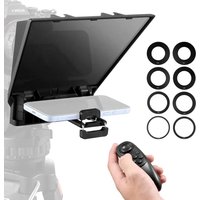


| Typ produktu | Teleprompter |
| Marka | Vevor |
| Model | TP2A |
| Rozmiar szkła separacyjnego | 8,8 cala (22,35 cm) |
| Główny materiał | ABS |
| Maksymalny zakres czytania | 1,98 m (6,5 stopy) |
| Stosunek transmisji/odbicia | 70/30 |
| Minimalna ogniskowa zdjęć | 28 mm |
| Kompatybilne obiektywy (średnica) | 49/52/55/58/62/67/72/77 mm |
| Kompatybilność z tabletami | Do 8 cali |
| Kompatybilność z smartfonami | Tak (magnetyczny uchwyt) |
| Aplikacja mobilna | VEVOR TELEPROMPTER (iOS i Android) |
| Pilot | Bluetooth, zasięg ok. 10 m |
| Funkcje aplikacji | Odtwarzanie/pauza, regulacja prędkości, czcionka, kolor, tło, lustrzane odbicie, orientacja pionowa/pozioma, pętla |
| Zasilanie pilota | Bateria guzikowa (nie dołączona) |
| Montaż na statywie | Tak (standardowy gwint) |
| Złącza zimne (cold shoes) | 2 miejsca na mikrofon lub światło |
| Uchwyt na tablet | Dołączony |
| Magnetyczny uchwyt na smartfon | Dołączony |
| Adaptery obiektywu | Piankowe pierścienie do różnych średnic |
| Czyszczenie | Miękka, sucha ściereczka, unikać środków ściernych |
| Zgodność | FCC część 15, dyrektywa WEEE |
| Gwarancja | Przez www.vevor.com/support |
Często zadawane pytania - TP2A Vevor
Pytania użytkowników dotyczące TP2A Vevor
0 pytanie dotyczące tego urządzenia. Odpowiedz na te, które znasz, lub zadaj własne.
Zadaj nowe pytanie dotyczące tego urządzenia
Pobierz instrukcję dla swojego Teleprompter w formacie PDF za darmo! Znajdź swoją instrukcję TP2A - Vevor i weź swoje urządzenie elektroniczne z powrotem w ręce. Na tej stronie opublikowane są wszystkie dokumenty niezbędne do korzystania z urządzenia. TP2A marki Vevor.
INSTRUKCJA OBSŁUGI TP2A Vevor
Wsparcie techniczne i certyfikat gwarancji
elektronicznej www.vevor.com/support
TELEPROMPTER
INSTRUKCJA OBSŁUGI
MODEL:TP2A
Nadal staramy się oferować Państwu narzędzia w konkurencyjnych cenach.
„Oszczędź połowę”, „Połowa ceny” lub inne podobne wyrażenia używane przez nas stanowią jedynie szacunkowe oszczędności, jakie możesz uzyskać, kupując u nas określone narzędzia w porównaniu z głównymi markami i niekoniecznie oznaczają one objęcie wszystkich kategorii narzędzi oferowanych przez nas. Uprzejmie przypominamy, aby dokładnie sprawdzić, czy składając u nas zamówienie faktycznie oszczędzasz połowę w porównaniu z głównymi markami.
VEVOR®
TOUGH TOOLS, HALF PRICE
TELEPROMPTER
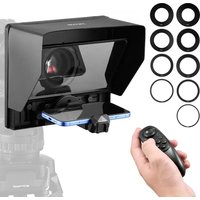
Lista opakowań
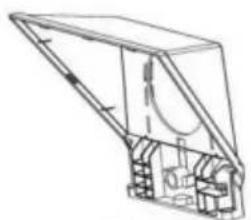
(Zdjęcie ma charakter poglądowy, proszę odnosić się do rzeczywistego obiektu)
POTRZEBUJESZ POMOCY? SKONTAKTUJ SIĘ Z NAMI!
Masz pytania dotyczące produktu? Potrzebujesz wsparcia technicznego? Skontaktuj się z nami: Wsparcie
techniczne i certyfikat E-Gwarancji www.vevor.com/support
To jest oryginalna instrukcja. Przed użyciem należy uważnie przeczytać wszystkie instrukcje. Firma VEVOR zastrzega sobie prawo do jasnej interpretacji niniejszej instrukcji obsługi. Wygląd produktu może się różnić w zależności od otrzymanego egzemplarza. Prosimy o wyrozumiałość, jeśli w naszym produkcie pojawią się jakiekolwiek aktualizacje technologiczne lub oprogramowania, o których nie poinformujemy ponownie.
 | Ostrzeżenie: Aby zminimalizować ryzyko obrażeń, użytkownik powinien uważnie przeczytać instrukcję obsługi. |
 | To urządzenie jest zgodne z częścią 15 przepisów FCC. Jego działanie podlega następującym dwóm warunkom: (1) To urządzenie nie może powodować szkodliwych zakłóceń i (2) to urządzenie musi akceptować wszelkie odbierane zakłócenia, w tym zakłócenia, które mogą powodować niepożądania działanie. |
 | Ten produkt podlega postanowieniom Dyrektywy Europejskiej 2012/19/WE. Symbol przedstawiający przekreślony kosz na śmieci na kółkach oznacza, że produkt wymaga oddzielnej zbiórki odpadów w Unii Europejskiej. Dotyczy to produktu i wszystkich akcesoriów oznaczonych tym symbolem. Produktów oznaczonych w ten sposób nie można wyrzucać razem ze zwykłymi odpadami domowymi, ale należy je oddać do punktu zbiórki w celu recyklingu urządzeń elektrycznych i elektronicznych. |
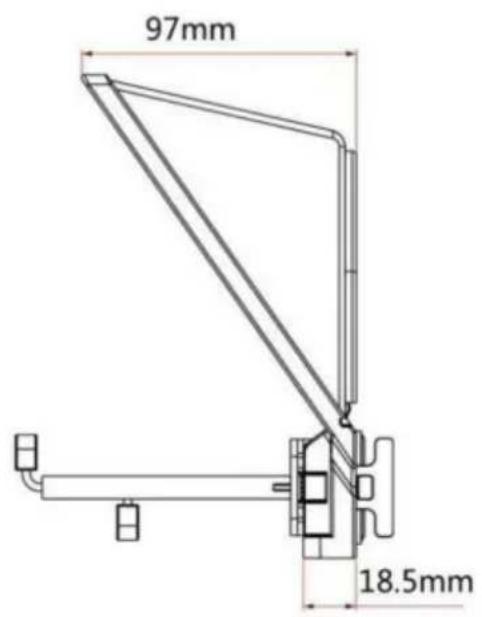
Rozmiar szkła rozdzielającego wiązkę: 8,8 cala
Materiał główny: ABS
Najdalszy zakres odczytu: 6,5 stopy
Współczynnik transmisji/odbicia: 70/30
Długość ogniskowej podczas fotografowania:
Ponad 28 mm
Kompatybilne obiektywy: 49/52/55/58/62/67/72/77 mm
INSTRUKCJE
- Podpowiedzi na tablecie/smartfonie, nagrywanie za pomocą aparatu. Obsługuje tablety poniżej 8 cali.
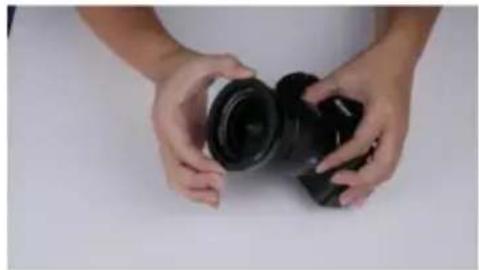
Wyjmij odpowiednią soczewkę adaptera, aby zainstalować ją na swoim aparacie.
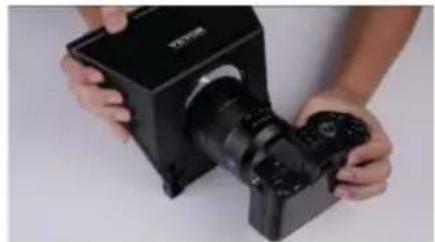
Naciśnij przycisk „PUSH”, aby zablokować zacisk na telefonie/tablecie.
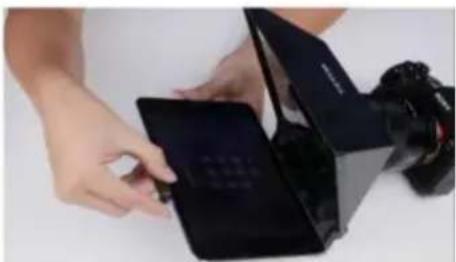
Umieść tablet na zacisku tabletu.
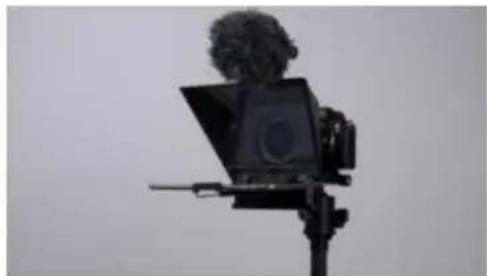
Zamontuj cały zestaw na statywie.
Dwa uchwyty na zimną stopkę znajdujące się na górze promptera umożliwiają montaż mikrofonu, światła wypełniającego itp.
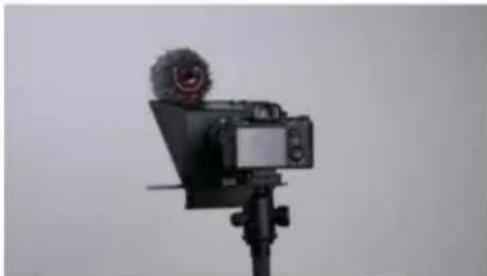
- Podpowiedzi na tablecie, nagrywanie na smartfonie
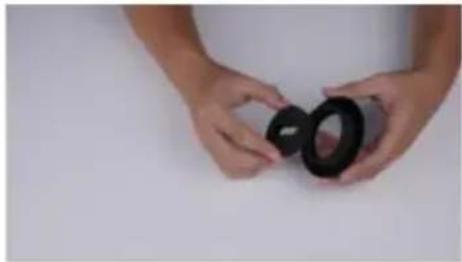
Wybierz pierścień piankowy i umieść go w adapterze obiektywu telefonu
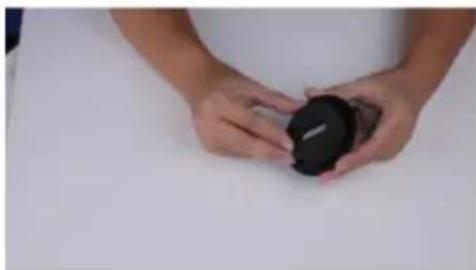
Upewnij się, że dobrze to ująłeś
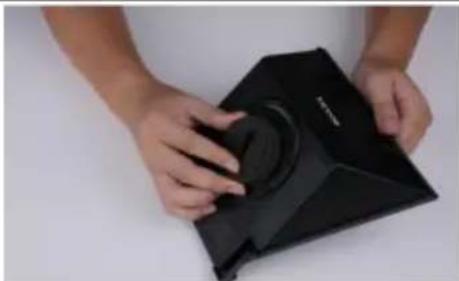
Wyjmij magnetyczny zacisk telefonu
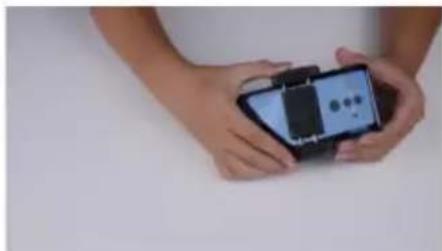
Umieść go na środku telefonu. Można go przyssać po prawej lub lewej stronie. Mały kącik, aby sprostać poziomemu strzelaniu.
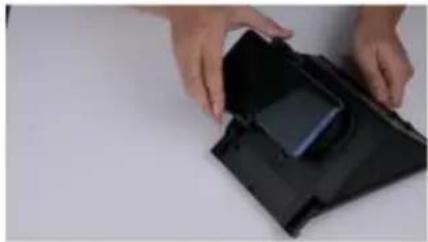
Można również przyssać do małego kawałka żelaza poniżej, aby uzyskać pionowy strzał
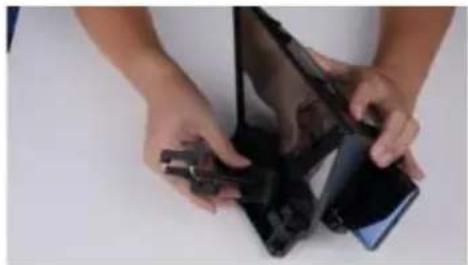
Naciśnij PUSH, aby zablokować
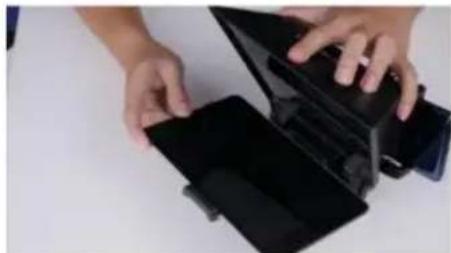
Zamontuj cały zestaw na statywie.
Dwa zimne siedzenia na górnym prompterze umożliwiają zamontowanie mikrofonu, światła wypełniającego itp.
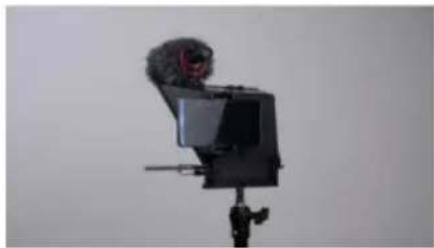
Włącz nagrywanie telefonu i upewnij się, że jest w trybie pełnoekranowym
Pobierz aplikację iOS

Użytkownicy systemu iOS wyszukują w App Store „VEVOR TELEPROMPTER” i pobierają
Pobierz aplikację na Androida
Użytkownicy Androida wyszukują „VEVOR TELEPROMPTER” w Google Play, aby pobrać
INSTRUKCJA APLIKACJI
Po zainstalowaniu aplikacji i wejściu do niej
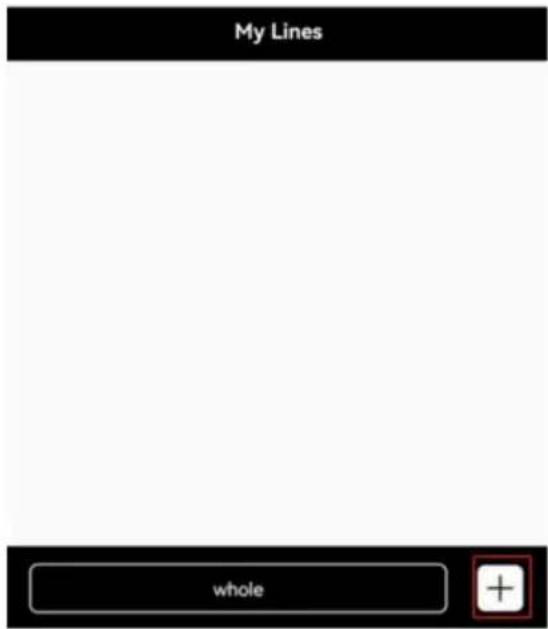
Kliknij „+”, aby wejść w okno dialogowe edycji
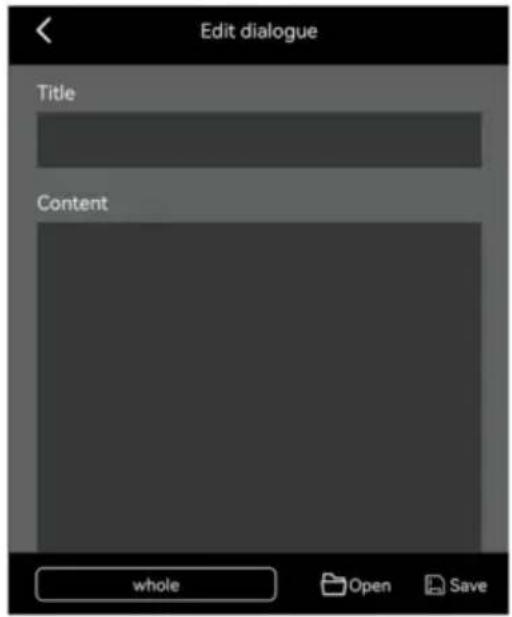
Możesz edytować tytuł i treść
bezpośrednio lub kliknij „otwórz”, aby zaimportować
tekst z telefonu, a następnie
kliknij zapisz
Kliknij „całość”, aby zarządzać wszystkimi plikami
Kliknij „Zarządzanie folderami”, aby ustawić nowy folder lub usunąć
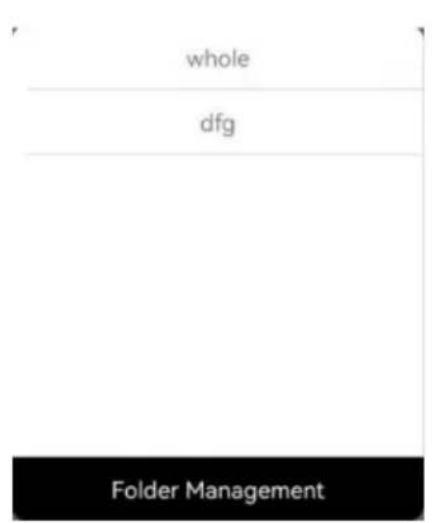
Po zapisaniu kliknij tekst, aby go wprowadzić do interfejsu gry.
Możesz również dotknąć
ikony, aby edytować
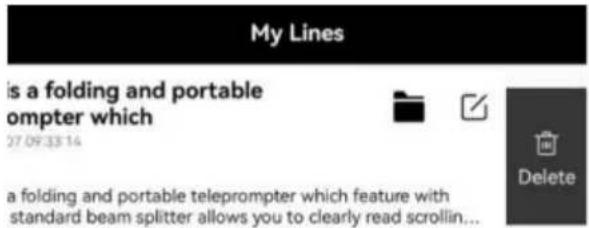
tekst lub dotknąć ikony, aby zarządzać plikiem
Moje linie
Jeśli chcesz usunąć plik, przesuń palcem w lewo w odpowiedniej lokalizacji pliku i kliknij „Usuń”
Po wejściu do interfejsu odtwarzania i dotknięciu dowolnej pozycji na dole wyświetli się menu funkcji. Ponowne dotknięcie ukryje menu funkcji.

: Odtwórz/Pauza

: Dostosuj rozmiar czcionki, odstęp między wyrazami, odstęp, kolor tekstu, tło.

: Dostosuj prędkość przeglądania

: Odtwarzanie w pętli

: Przełączanie ekranu w pionie/poziomie

: Lustro
Instrukcja obsługi przycisku pilota
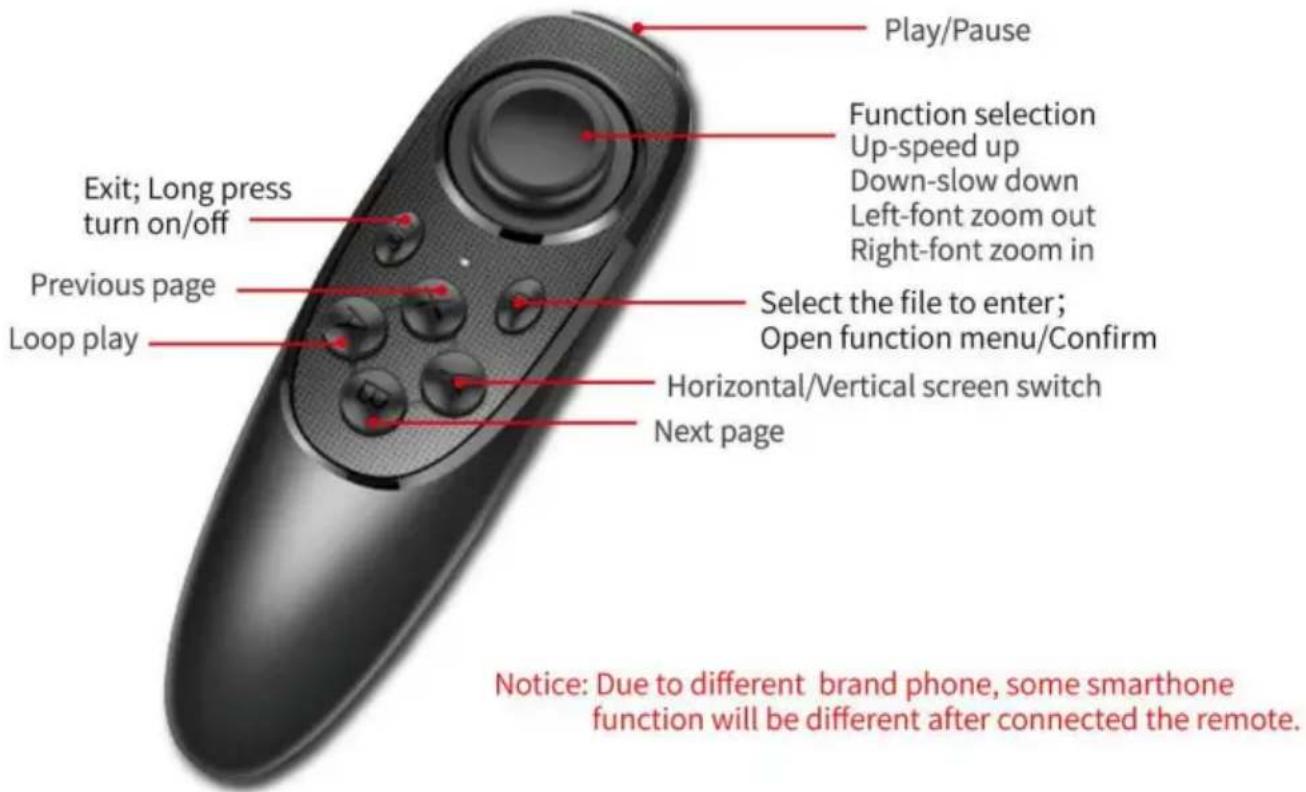
Instrukcja zdalnego użytkowania
- Włączanie: Naciśnij i przytrzymaj przycisk zasilania, aż zaświeci się lampka (około 2 sekund).
- Wyłączanie: Naciśnij i przytrzymaj przycisk zasilania, aż światło zgaśnie (około 5 sekund).
Uwaga: jeśli włączysz urządzenie bez podłączenia czegokolwiek, wyłączy się ono po 5 minutach; Jeśli telefon jest podłączony, wyłączy się po 30 minutach.
- Połączenie iOS
Najpierw włącz Bluetooth w telefonie, następnie włącz aplikację i włącz urządzenie. Ostatni pilot. Diody LED włączone, automatycznie w trybie parowania, umożliwiając parę Bluetooth. Aplikacja automatycznie wyświetli komunikat o połączeniu z VEVOiR-xx
Połączenie zostało nawiązane.
Co mogę zrobić, jeśli mój iPhone nie łączy się z pilotem?
Proszę przejść do połączenia Bluetooth w telefonie i sprawdzić, czy pilot zdalnego sterowania jest aktywny.
został połączony przez iPhone'a;
Następnie wykonaj poniższe czynności, aby ponownie nawiązać połączenie:
1) odłącz Bluetooth iPhone'a, wyłącz pilota; 2) włącz Bluetooth iPhone'a, otwórz aplikację, a następnie włącz pilota.
- Połączenie z Androidem
Po włączeniu zasilania dioda LED zapala się, automatycznie przechodzi w tryb parowania. Włącz Bluetooth telefonu, a następnie włącz aplikację, a automatycznie pojawi się komunikat o połączeniu Bluetooth.
FAQ: Pilot zdalnego sterowania nie może połączyć się z telefonem z systemem Android. Co mam zrobić?
- Sprawdź uprawnienia dotyczące lokalizacji w telefonie, połączenie musi zostać wyłączone za pozwoleniem.
- Sprawdź, czy pilot zdalnego sterowania został połączony z telefonem.
- Sprawdź, czy z pilota zdalnego sterowania jest sygnał Bluetooth. (sprawdź, inna aplikacja do wykrywania Bluetooth)
- Uruchom ponownie pilota i otwórz aplikację.
FAQ: Pilot zdalnego sterowania jest podłączony do mojego telefonu z systemem Android, ale nie można go włączyć. nie kontroluje aplikacji.
- Zamknij wszystkie aplikacje działające w tle na telefonie.
- Wyłącz Bluetooth w innych telefonach na terenie budowy, aby mieć pewność, że:
Telefon z systemem Android to jedyne urządzenie umożliwiające podłączenie pilota.
- Upewnij się, że za każdym razem łączysz się z telefonem za pomocą aplikacji, a nie poprzez ustawienie w telefonie.
Ponieważ udoskonalamy funkcje i wydajność produktu, jeśli nastąpią jakiekolwiek zmiany,
Producent: Shanghaimuxinmuyeyouxiangongsi
Adres: Shuangchenglu 803nong11hao1602A-1609shi, Baoshanqu, Szanghaj 200000 CN.
Wsparcie techniczne i certyfikat gwarancji
elektronicznej www.vevor.com/support
VEVOR®
TOUGH TOOLS, HALF PRICE
Marka : Vevor
Model : TP2A
Kategoria : Teleprompter