
TP2A - Teleprompter Vevor - Gratis bruksanvisning och manual
Hitta enhetens manual gratis TP2A Vevor i PDF-format.
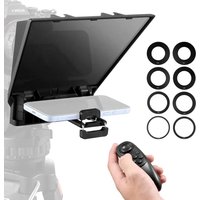


| Produkttyp | Teleprompter |
| Märke | Vevor |
| Modell | TP2A |
| Storlek på delningsglaset | 8,8 tum (22,35 cm) |
| Huvudmaterial | ABS |
| Maximal lästräcka | 1,98 m (6,5 fot) |
| Transmissions-/reflektionsförhållande | 70/30 |
| Minsta brännvidd för fotografering | 28 mm |
| Kompatibla objektiv (diameter) | 49/52/55/58/62/67/72/77 mm |
| Tabletkompatibilitet | Upp till 8 tum |
| Smartphonkompatibilitet | Ja (magnetisk klämma) |
| Mobilapp | VEVOR TELEPROMPTER (iOS och Android) |
| Fjärrkontroll | Bluetooth, uppskattad räckvidd 10 m |
| Appens funktioner | Spela/pausa, hastighetsjustering, teckensnitt, färg, bakgrund, spegel, vertikal/horisontell skärm, loop |
| Strömförsörjning till fjärrkontrollen | Knappcellsbatteri (ingår inte) |
| Stativmontering | Ja (standardgänga) |
| Kalla skor | 2 platser för mikrofon eller ljus |
| Klämma för surfplatta | Ingår |
| Magnetisk klämma för smartphone | Ingår |
| Objektivadaptrar | Skumringar för olika diametrar |
| Rengöring | Mjuk, torr trasa, undvik slipande produkter |
| Efterlevnad | FCC del 15, WEEE-direktivet |
| Garanti | Via www.vevor.com/support |
Vanliga frågor - TP2A Vevor
Användarfrågor om TP2A Vevor
0 fråga om denna apparat. Svara på dem du kan eller ställ din egen.
Ställ en ny fråga om denna apparat
Ladda ner instruktionerna för din Teleprompter i PDF-format gratis! Hitta din manual TP2A - Vevor och ta tillbaka ditt elektroniska enhet i hand. På denna sida publiceras alla dokument som behövs för att använda din enhet. TP2A av märket Vevor.
BRUKSANVISNING TP2A Vevor
Teknisk support och garanticertifikat
Vi fortsätter att sträva efter att erbjuda dig verktyg till konkurrenskraftiga priser. "Spara hälften", "Halva priset" eller andra liknande uttryck som används av oss representerar endast en uppskattning av de besparingar du kan göra genom att köpa vissa verktyg hos oss jämfört med de stora toppmärkena och betyder inte nödvändigtvis att det täcker alla kategorier av verktyg som vi erbjuder. Vi påminner dig om att noggrant kontrollera när du gör en beställning hos oss om du faktiskt sparar hälften jämfört med de stora toppmärkena.
VEVOR®
TOUGH TOOLS, HALF PRICE
TELEPROMPTARE
Förpackningslista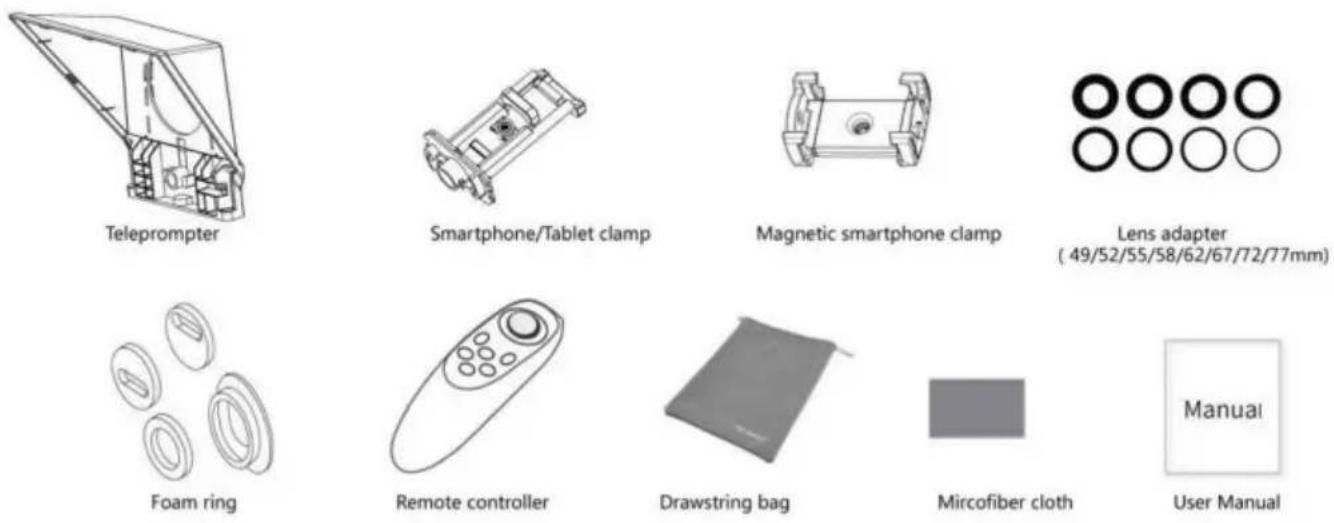
(Bilden är endast för referens, vänligen hänvisa till det faktiska objektet)
BEHÖVER DU HJÄLP? KONTAKTA OSS!
Har du frågor om produkten? Behöver du teknisk support? Kontakta oss gärna: Teknisk support och
e-garanticertifikat www.vevor.com/support
Detta är originalinstruktionerna, vänligen läs alla instruktioner noggrant innan du använder produkten. VEVOR förbehåller sig en tydlig tolkning av vår användarmanual. Produktens utseende ska vara beroende av den produkt du mottagit. Vi ber om ursäkt för att vi inte kommer att informera dig igen om det finns några teknik- eller programuppdateringar för vår produkt.
 | Varning – För att minska risken för skador måste användaren läsa instruktionsmanualen noggrant. |
 | Denna enhet uppfyller del 15 i FCC-reglerna. Användning är underkastad följan två villkor: (1) Denna enhet får inte orsaka skadliga störningar, och (2) denna måste acceptera alla mottagna störningar, inklusive störningar som kan orsaka oönskad drift. |
 | Denna produkt omfattas av bestämmelserna i EU-direktiv 2012/19/EG. Symboler som visar en överstruken softunna indikerar att produkten kräver separat sophämtning inom Europeiska unionen. Detta gäller produkten och alla tillbehör som är märkta med denna symbol. Produkter som är märkta som sådana får inte kasseras med vanligt hushållsavfall, utan måste lämnas till en insamlingsplats för återvinning av elektriska och elektroniska apparater. |
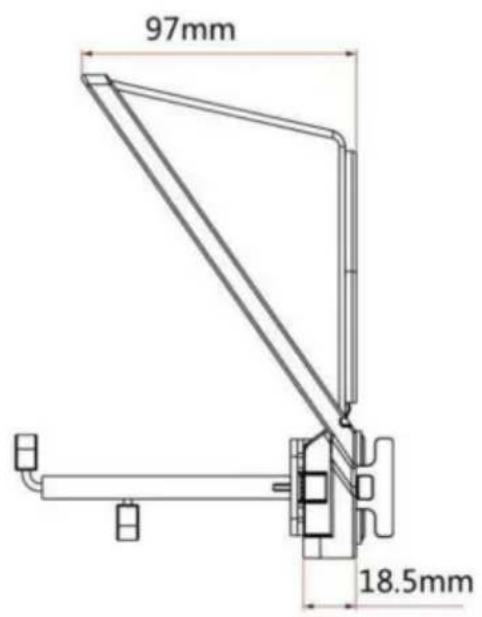
Storlek på stråldelarglas: 8,8 tum
Huvudmaterial: ABS
Längsta avläsningsområde: 6,5 fot
Transmissions-/reflektionsförhållande: 70/30
Brännvidd för fotografering: Mer än 28 mm
Ta ut ett lämpligt objektiv och adapter att installera på din kamera
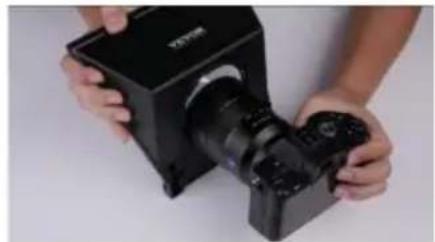
Tryck på "PUSH" för att låsa telefon-/surfplattaklämman
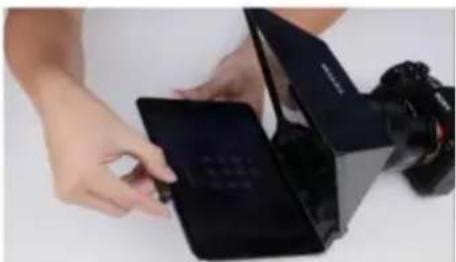
Sätt surfplattan på surfplatteklämman
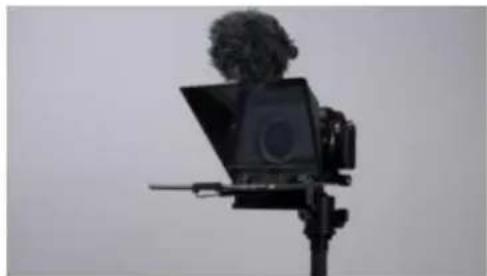
Montera hela setet på stativet. De två cold shoe-fästena på teleprompterns ovansida kan montera mikrofon, påfyllningslampa etc.
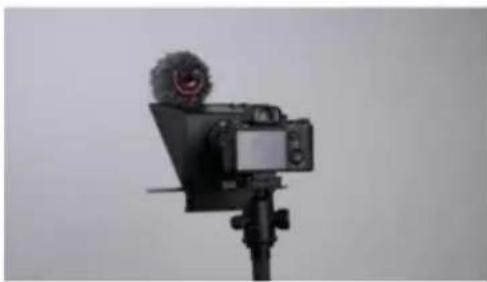
Slå på kameran och gör säkert helskärm
2. Surfplattasuppmaning, smartphoneinspelning
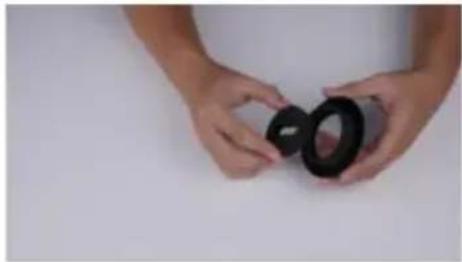
Välj en skumring och sätt den i telefonlinsadaptern
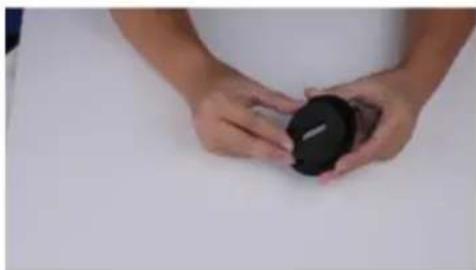
Se till att lägga det ordentligt
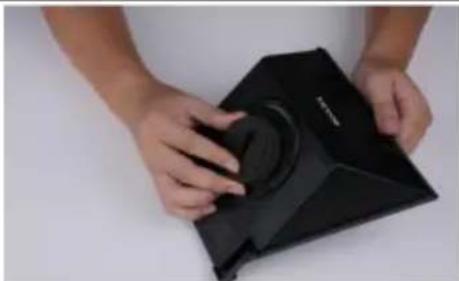
Installera den på baksidan av telepromptern
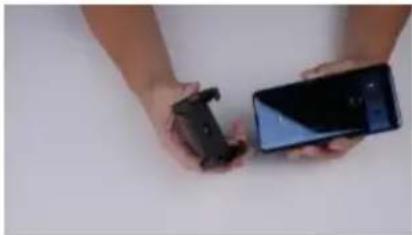
Ta ut den magnetiska telefonklämman
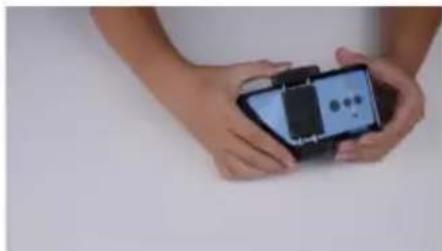
Placera den mitt på telefonen. Kan sugas
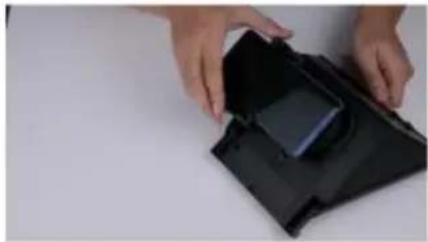
på höger eller vänster sida. En liten järnbit för att möjliggöra horisontell fotografering.
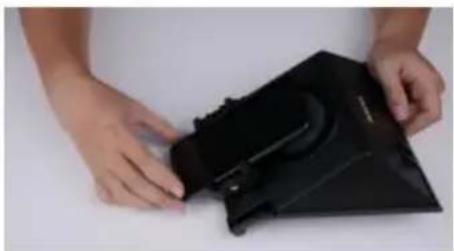
Kan också sugas på den lilla järnbiten nedan för att möta vertikalt skjutande
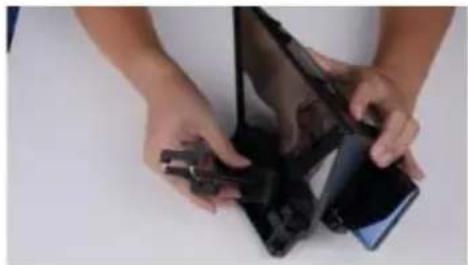
Montera telefon-/surfplattans klämma på telepromptern
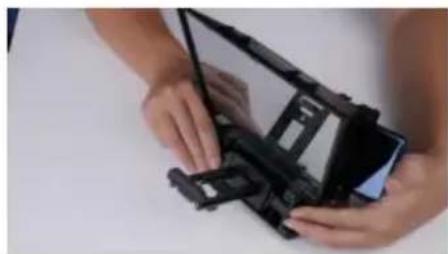
Tryck på PUSH för att läsa den
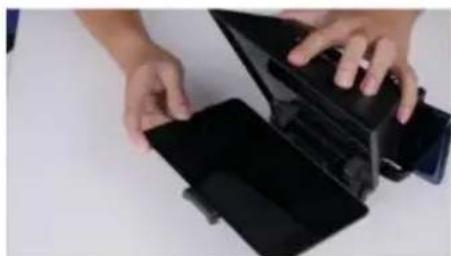
Lägg surfplattan på den
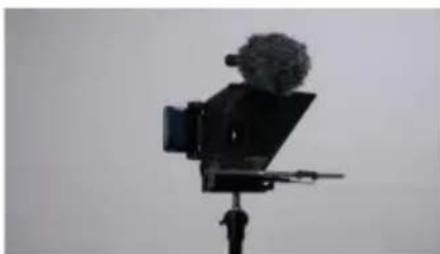
Montera hela setet på stativet.
De två kalla sätena på den övre telepromptern kan monteras för mikrofon, fyllnadsljus etc.
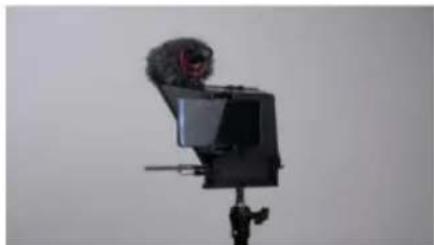
Slå på telefonens inspelning och se till att helskärmsläget är igång
APP-NEDLADDNING
Nedladdning av iOS-appen

iOS-användare söker efter "VEVOR TELEPROMPTER" i App Store för att ladda ner
Nedladdning av Android-appen
Android-användare söker
"VEVOR TELEPROMPTER" i Google
Spela upp för att ladda ner
APPINSTRUKTIONER
Efter att appen har installerats och öppnats
Tryck på "+" för att öppna dialogrutan Redigera
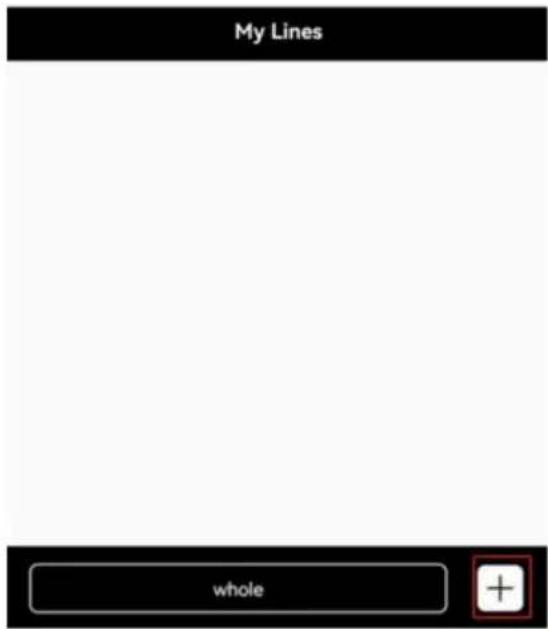
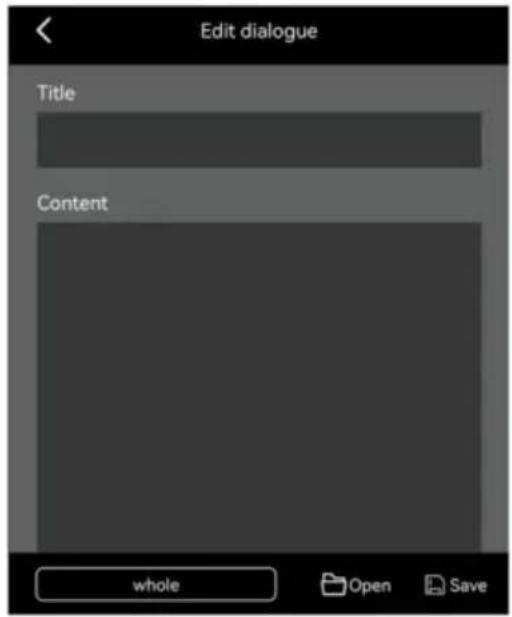
Du kan redigera titeln och innehållet
direkt eller klicka på "öppna" för att importera
sms:et från telefonen, sedan
klicka på spara
Klicka på "hela" så kan du hantera hela filer
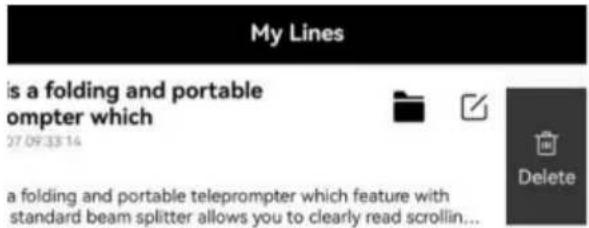
När texten har sparats klickar du på den för att ange den spela gränssnitt.
Du kan också trycka på ikon för att redigera
text eller trycka på ikon för att hantera filen
My Lines
Om du vill radera filen sveper du åt vänster vid motsvarande filplats och trycker på "Radera".
När du har öppnat uppspelningsgränssnittet och tryckt på valfri position visas funktionsmenyn längst ner. Tryck igen för att dölja funktionen. meny

: Spela/Pausa

Justera teckenstorlek, ordmellanrum, mellanrum, text Färg, bakgrund.

: Justera surfhastigheten

: Loopuppspelning

Vertikal/horisontell skärmbrytare

Spegel
Instruktioner för fjärrkontrollens knapp
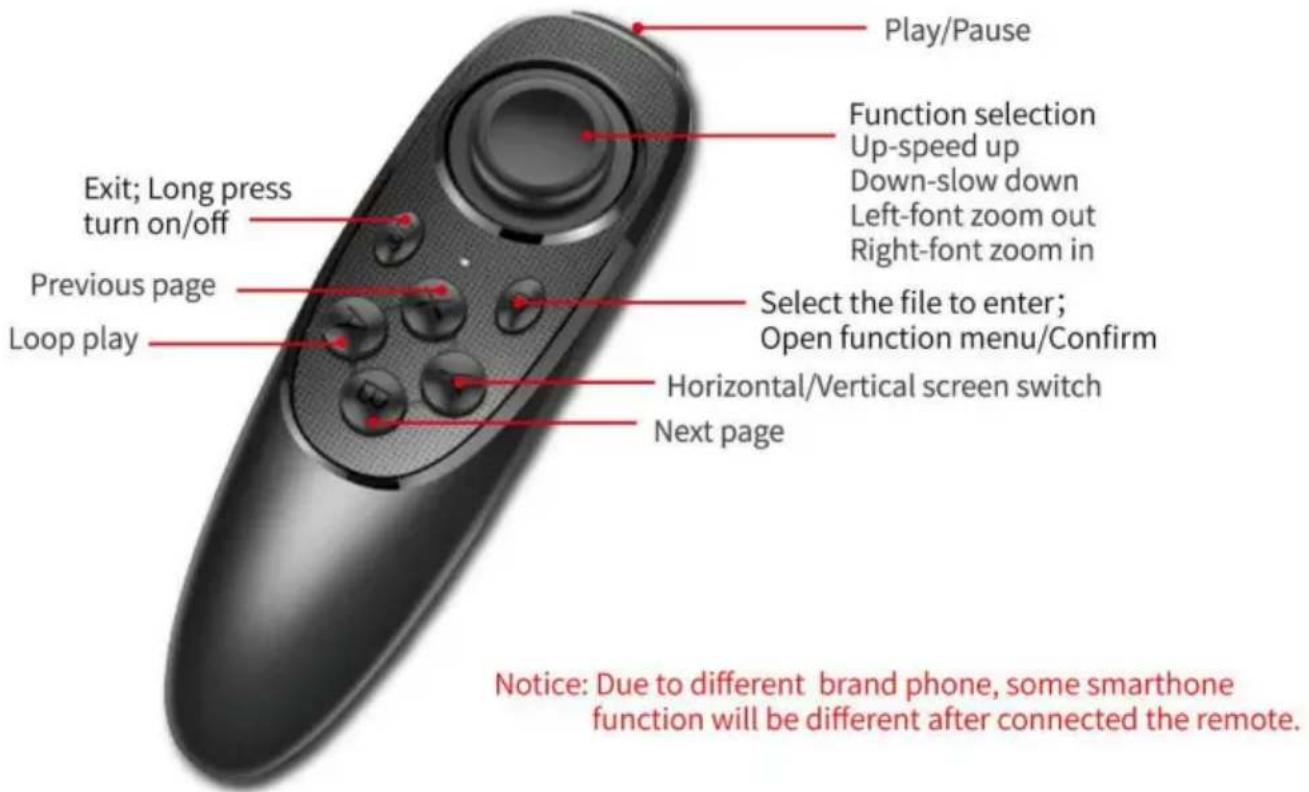
Instruktioner för fjärranvändning
- Slå på: Håll strömknappen intryckt tills lampan tänds (cirka 2 sekunder).
- Stäng av: Håll strömknappen intryckt tills lampan släcks (cirka 5 sekunder).
Observera: Om strömmen slås på utan att någonting är anslutet, stängs den av efter 5 minuter; Om telefonen är ansluten stängs den av efter 30 minuter.
3. iOS-anslutning
Slå först på telefonens Bluetooth, slå sedan på appen och slå på fjärrkontrollen sist. LED-lamporna tänds, automatiskt i parningsläge, vilket gör att Bluetooth-parkoppling. APPEN visar automatisk anslutning till VEVOR-xx, och anslutningen är lyckad.
fjärrkontrollen sist. LED-lamporna tänds automatiskt i parningsläge, vilket gör att
Bluetooth-parkoppling. APPEN visar automatisk anslutning till VEVOR-xx, och
Följ sedan stegen nedan för att återansluta: 1) koppla ur iPhones Bluetooth, stäng av fjärrkontrollen; 2) slå på iPhones Bluetooth, öppna appen och sedan slå på fjärrkontrollen.
Vad kan jag göra om min iPhone inte kan ansluta till fjärrkontrollen?
Gå till Bluetooth-anslutningen på din telefon och kontrollera om fjärrkontrollen var ansluten via iPhone.
Följ sedan stegen nedan för att återansluta: 1) Koppla ur iPhones Bluetooth, stäng av fjärrkontrollen. 2) Slå på iPhones Bluetooth, öppna appen och slå sedan på fjärrkontrollen.
4. Android Connect
Efter att strömmen slagits på lyser LED-lampan och synkroniseringsläget ställs in automatiskt. Slå på Bluetooth på telefonen, slå sedan på APPEN, så visas Bluetooth-anslutningen automatiskt.
Vanliga frågor
FAQ: Fjärrkontrollen kan inte ansluta Android-telefonen, hur kan jag göra det?
- Kontrollera platsbehörigheten på din telefon, anslutningen måste vara aktiverad på tillstånd.
- Kontrollera om fjärrkontrollen har anslutits till din telefon.
- Kontrollera om det finns Bluetooth-signal från fjärrkontrollen. (Kontrollera genom att annan app för att upptäcka Bluetooth)
- Starta om fjärrkontrollen och öppna appen igen.
Vanliga frågor: Fjärrkontrollen har anslutits till min Android-telefon, men den kan inte kontrollera appen.
- Stäng andra appar i bakgrunden på din telefon.
- Vänligen slå av Bluetooth på andra telefoner på arbetsplatsen för att säkerställa att din Android-telefonen är den enda enheten som kan anslutas till fjärrkontrollen.
- Se till att varje gång du ansluter till din telefon sker det via en app, inte via genom att ställa in på din telefon.
Eftersom vi förbättrar produktfunktioner och produktprestanda, så om det sker någon förändring
Tillverkare: Shanghaimuxinmuyeyouxiangongsi
Adress: Shuangchenglu 803nong11hao1602A-1609shi, Baoshanqu,
Shanghai 200000 CN.
Importerad till Australien: SIHAO PTY LTD, 1 ROKEVA STREETEASTWOOD NSW 2122 Australien
Importerad till USA: Sanven Technology Ltd., Suite 250, 9166 Anaheim Place, Rancho Cucamonga, CA91730
| EG-representant |
E-CrossStu GmbH
Mainzer Landstr.69, 60329 Frankfurt am Main.
| Storbritanniens republikaner |
YH CONSULTING LIMITED.
Teknisk support och e-garanticertifikat
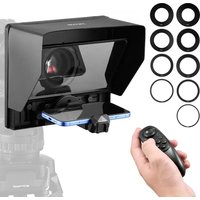
Märke : Vevor
Modell : TP2A
Kategori : Teleprompter