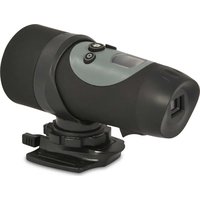
Comfortcam 99512 - Sportscam TREBS - Notice d'utilisation et mode d'emploi gratuit
Retrouvez gratuitement la notice de l'appareil Comfortcam 99512 TREBS au format PDF.


| Caractéristiques techniques | Caméra sportive TREBS Comfortcam 99512, résolution vidéo 1080p, angle de vue 120°, étanchéité jusqu'à 30 mètres. |
|---|---|
| Utilisation | Idéale pour les activités sportives en extérieur, comme le vélo, la randonnée, et les sports aquatiques. |
| Maintenance et réparation | Nettoyer régulièrement l'objectif, vérifier l'étanchéité avant utilisation en milieu aquatique. |
| Sécurité | Ne pas exposer à des températures extrêmes, éviter les chocs violents pour préserver l'intégrité de l'appareil. |
| Informations générales | Compatible avec divers accessoires de montage, batterie rechargeable avec autonomie de plusieurs heures. |
FOIRE AUX QUESTIONS - Comfortcam 99512 TREBS
Questions des utilisateurs sur Comfortcam 99512 TREBS
0 question sur cet appareil. Repondez a celles que vous connaissez ou posez la votre.
Poser une nouvelle question sur cet appareil
Téléchargez la notice de votre Sportscam au format PDF gratuitement ! Retrouvez votre notice Comfortcam 99512 - TREBS et reprennez votre appareil électronique en main. Sur cette page sont publiés tous les documents nécessaires à l'utilisation de votre appareil Comfortcam 99512 de la marque TREBS.
MODE D'EMPLOI Comfortcam 99512 TREBS
Mode d'emploi camera aventure
Précautions liées à la caméra....
Fiche technique......
Description de la caméra....
Description du montage de la caméra....
Installation de la batterie......
Mise en marche/arrêt de la caméra......
Enregistrement d'une vidéo ....
Le menu Configuration......
* Permutation 720P/VGA
* Supprimer un enregistrement vidéo ....
* Réglage de l'année/mois/date/heure/minutes......
Affichage d'un enregistrement vidéo sur un téléviseur......
Raccordement à un ordinateur
PC CAM......
Guide de dépannage....
Précautions liées à la caméra
Observez les précautions de sécurité suivantes lors de l'utilisation de la caméra
* La caméra est résistante aux chocs. Ne soumettez pas celle-ci à des chutes.
* Pour votre sécurité, n'utilisez pas les commandes de la caméra lorsque vous pratiquez un sport.
* N'installez pas la caméra dans un endroit humide pendant une période prolongée.
* Ne laissez pas la caméra dans un endroit exposé à de hautes températures pendant une période prolongée, exemple : un endroit exposé au soleil. Ceci peut endommager le boîtier et les composants internes de la caméra.
* Nettoyez la lentille à l'aide d'un souffleur (un petit outil muni d'un pressoir en caoutchouc sur une extrémité permettant de produire un jet d'air concentré depuis l'autre extrémité), vous pouvez également nettoyer celle-ci à l'aide d'un chiffon doux en effectuant des mouvements circulaires afin de retirer la poussière et les traces de doigts.
* Nous recommandons l'utilisation de piles alcalines et une température d'utilisation comprise entre 0°C et 40°C.
* Eteignez la caméra avant toute insertion ou retrait de cartes mémoire ou de piles.
Insérer/retirer la carte mémoire lorsque la caméra est allumée peut causer une perte de données.
* Retirez les piles et la carte mémoire avant tout rangement prolongé, conservez le tout dans un endroit aéré et ombragé afin de prévenir toute déformation.
Fiche technique
* Capteur CMOS d'une résolution de 1,3 méga pixel
* Supporte les cartes mémoire SD d'une capacité maximale de 32 GB (carte mémoire de 1 GB fournie).
* Stockage d'enregistrements vidéo :
720P 1280 * 720 (30 FPS)
VGA 640 * 480 (30 FPS)
* Fichiers vidéo au format AVI
* Connecteur USB
* 2 piles AA alcalines
Description de la camera
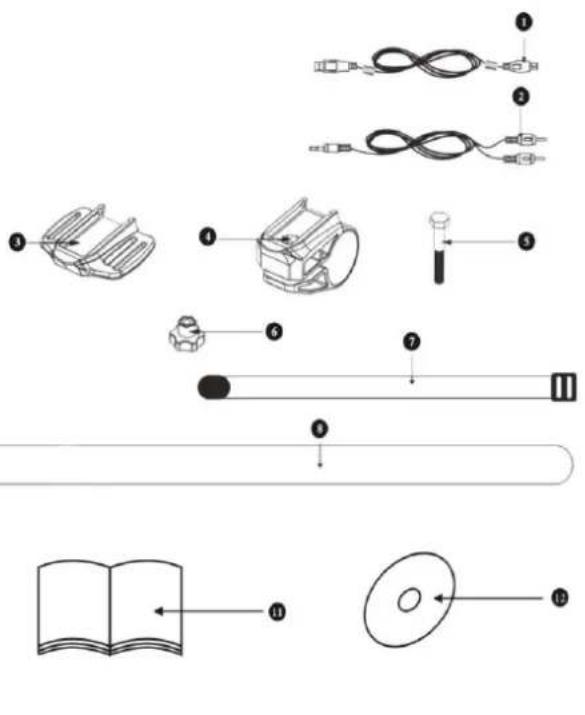
Un kit de fixation pour auto est également fourni avec cette caméra, celui-ci n'est pas illustré sur le schéma ci-dessous.
- Câble USB
- Cordon AV
- Support pour casque
- Support pour guidon
- Vis
- Ecrou
- Bandoulière courte avec fermeture
- Serre-tête en caoutchouc
- Sangle en caoutchouc
- Bandoulière avec fermeture velcro
- Mode d'emploi
- CD
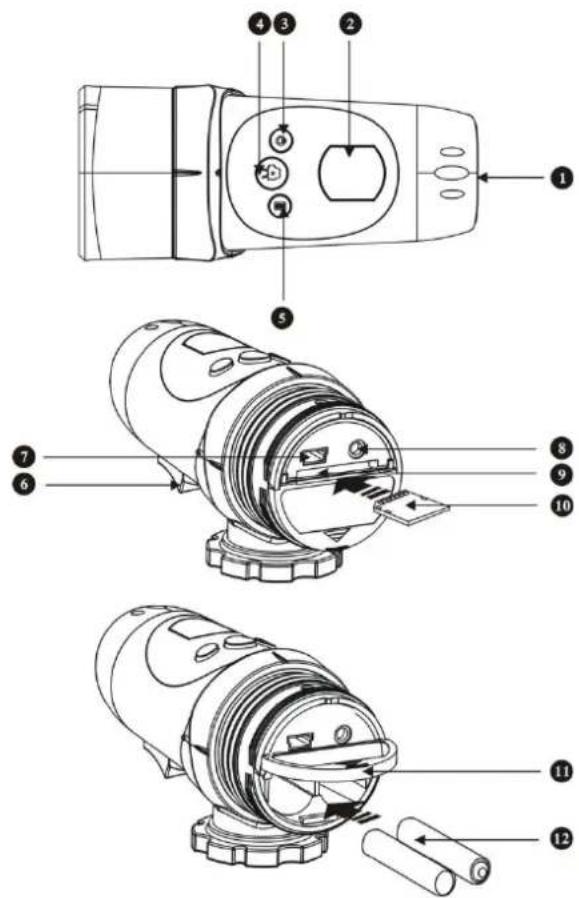
- Lentille
- Ecran LCD
- Commutateur Marche/Arrêt et touche Entrée
- Touche Enregistrement vidéo
- Touche Menu
- Microphone
- Mini connecteur USB'
- Connecteur AV
- Emplacement pour carte mémoire SD
- Carte mémoire SD
- Couvercle du compartiment à batterie
- Piles
Description du montage de la caméra
La caméra peut être installée de nombreuses manières.
Utilisez les sangles fournies. Suivez les méthodes d'installation énoncées ci-dessous :
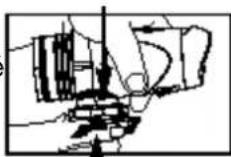
Fixation de la caméra
a) Tournez la roulette dans le sens anti horaire pour serrer et fixer la camé b) Tournez la roulette dans le sens horaire pour desserrer la caméra.
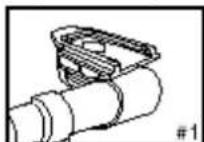
Montage de la caméra sur un casque avec la sangle en caoutchouc.
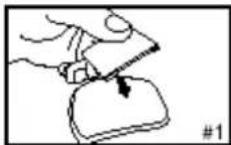
1+2. Faites passer la sangle en silicone à travers le support pour casque.
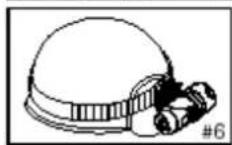
3. Fixez le support pour casque sur votre casque en utilisant la sangle en caoutchouc.
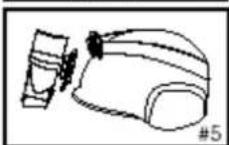
4+5. Faites glisser la caméra sur le support pour casque. Tournez la roulette dans le sens anti-horaire.
5. Ajustez l'angle de la caméra afin de s'assurer que celle-ci est fermement fixée.
Afin de ne pas endommager la caméra, desserrez le verrou du support avant d'ajuster la caméra.
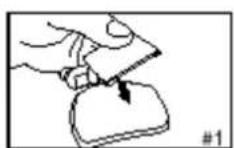
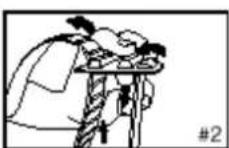
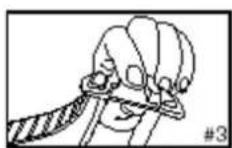
Installation de la caméra à l'aide de la sangle à fermeture velcro :
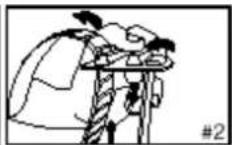
1+2. Placez le support pour casque sur votre casque, faites passer la sangle à fermeture velcro à travers le support pour casque.
3. Fixez la sangle à fermeture velcro en serrant celle-ci via les orifices de ventilation du casque.
4. Faites glisser la caméra dans le support pour casque, ajustez l'angle de la caméra en s'assurant que celle-ci est fermement fixée.
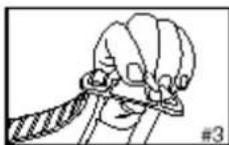
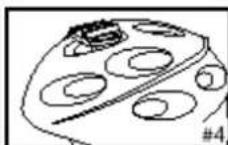
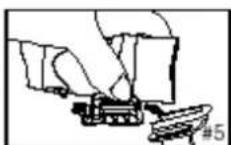
Installation de la caméra à l'aide du support pour guidon :
- Posez le support pour guidon sur le guidon de votre vélo.
- Installez la vis puis l'écrou pour serrer le support pour guidon.
- Faites glisser la caméra sur le support pour guidon puis assurez-vous que celle-ci est verrouillée sur le support.
- Ajustez l'angle de la caméra.
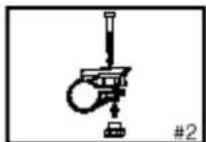
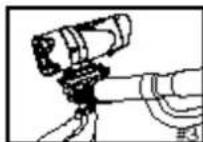
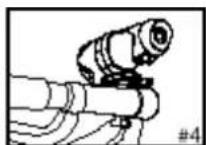
Montage de la caméra dans votre véhicule :
Installez la caméra sur le pare-brise à l'aide de la ventouse.
Installation des piles
- Dévissez et retirez le couvercle situé à l'extrémité de l'unité.
- Placez votre doigt sur la bride qui se trouve sur la partie inférieure-centrale de l'unité, ouvrez le couvercle du compartiment à piles.
- Insérez deux piles AA alcalines dans le compartiment à piles selon la polarité indiquée.
- Refermez le couvercle du compartiment à piles puis vissez-le. Important : Lorsque le niveau de charge de la batterie devient faible, l'indicateur de la batterie s'affiche sur l'écran LCD.
Afin de prévenir toute perte de données, transférez vos enregistrements vidéo sur votre ordinateur avant tout remplacement des piles.
Remarque :
a) Ne mélangez pas des piles neuves et usagées. Remplacez toutes
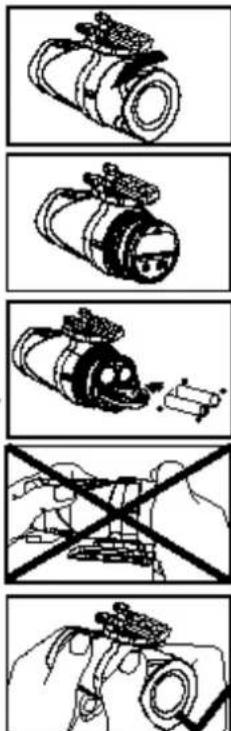
les piles en même temps.
B) Retirez toujours les piles de la caméra lorsque vous pensez ne plus utiliser celle-ci pendant une période prolongée. Ceci permet de maximiser la durée de vie des piles.
c) Ne mélangez pas des piles alcalines, standards (carbone-zinc) ou rechargeables (nickel-cadmium). Utilisez exclusivement des piles de type identique ou équivalent à celles recommandées.
d) N'essayez pas de recharger des piles non rechargeables.
Mise en marche/arrêt de la caméra
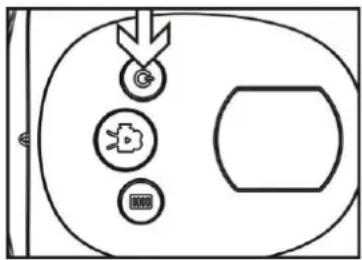
Pressez et maintenez en Oncée la touche Alimentation, l'écran LCD s'allume (un bip est émis). Le mode Vidéo est automatiquement activé, la durée affichée à l'écran représente la durée d'enregistrement restante, les deux premiers chiffres représentent l'heure, les deux derniers chiffres représentent les minutes.
flowchart
graph TD
    A["Start"] --> B{Decision}
    B -->|Yes| C["Process Step 1"]
    B -->|No| D["Process Step 2"]
    C --> E["End"]
Arrêt de la caméra
Pressez et maintenez enforcée la touche Alimentation pendant 2 secondes, l'écran LCD affiche le message « OFF » (un bip est émis), l'écran LCD s'éteint au bout d'une seconde.
Enregistrement d'une vidéo
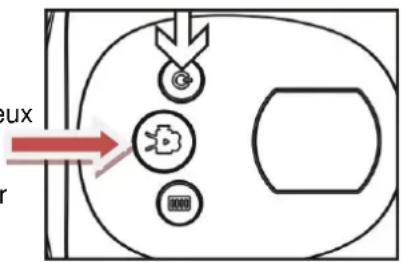
- Pointez la caméra vers le sujet à filmer.
- Appuyez sur la touche « Obturateur » pour démarrer l'enregistrement.
La durée d'enregistrement s'affiche sur l'écran LCD.
Les deux premiers chiffres représentent les minutes ; les deux derniers chiffres représentent les secondes. - Appuyez à nouveau sur la touche Obturateur pour arrêter l'enregistrement, la durée restante d'enregistrement s'affiche ensuite (il s'agit seulement d'une estimation).
flowchart
graph TD
    A["Start"] --> B{Decision}
    B --> C["Process Node"]
    B --> D["End"]
Remarque : L'enregistrement vidéo s'arrête lorsque la mémoire interne ou externe est pleine, l'écran LCD affiche alors « FULL ».
Le menu Configuration
Permutation entre la résolution vidéo 720P/VGA (réglage de la résolution vidéo) Pressez et maintenez enfoncée la touche Menu pendant 2 secondes, lorsque l'indicateur 720P 1280 x 960 clignote (sur la partie supérieure de l'écran LCD), appuyez une fois sur la
touche Obturateur pour activer la résolution VGA 640 x 480, appuyez ensuite sur la touche Menu pour confirmer.
Pour basculer de la résolution VGA vers la résolution 720P, maintenez enfoncée la touche Menu pendant 2 secondes, lorsque l'indicateur VGA clignote, appuyez une fois sur la touche Obturateur pour activer la résolution 720P, appuyez à nouveau sur la touche Menu pour confirmer.
Remarque :
- La résolution par défaut est 1280 x 960 (720P).
Supprimer un enregistrement vidéo
Maintenez enfoncée la touche Menu pendant 2 secondes pour accéder à l'interface de configuration, l'indicateur 720P oignote, appuyez sur la touche Obturateur, la résolution
VGA est activée, appuyez à nouveau sur la touche Obturateur pour accéder au sous-menu, la lettre « D » (suppression) s'affiche sur l'écran LCD, la première option « NO » permet de ne supprimer aucun fichier, appuyez à nouveau sur la touche Obturateur, la seconde option « ONE » permet de supprimer le dernier enregistrement effectué. Appuyez à nouveau sur la touche Obturateur, la troisième option est « ALL », appuyez à nouveau sur la touche Menu pour supprimer la totalité des enregistrements vidéo effectués. Pour quitter le menu et revenir au mode Vidéo, appuyez à nouveau sur la touche Obturateur.
Heure
Maintenez enfoncée la touche Menu pendant environ 2 secondes pour accéder à l'interface de configuration, l'indicateur 720P clignote, appuyez de manière répétée sur la touche Obturateur pour quitter VGA“ ☐”, « NO », « ONE », lorsque « ALL » s'affiche, maintenez enfoncée la touche Menu pour accéder au réglage de l'heure.
Réglage de l'année
- Le petit indicateur « Y » clignote, le troisième chiffre de l'année clignote, appuyez sur la touche Obturateur pour régler la valeur (20X1-20X9), appuyez ensuite sur la touche Menu pour confirmer, le dernier chiffre de l'année clignote, appuyez sur la touche Obturateur pour régler la valeur (201X-209X), appuyez enfin sur la touche Menu pour confirmer.
Réglage du mois
- Une fois le réglage de l'année terminé, le petit indicateur « M » clignote, le second chiffre
du mois clignote, appuyez sur la touche Obturateur pour régler la valeur (1-12), appuyez ensuite sur la touche Menu pour confirmer.
Réglage de la date
- Une fois le réglage du mois terminé, le petit indicateur « D » clignote, le second chiffre de la date clignote, appuyez sur la touche Obturateur pour régler la valeur (01-31), appuyez ensuite sur la touche Menu pour confirmer.
Réglage de l'heure
- Une fois le réglage de la date terminé, le petit indicateur « H » clignote, le premier chiffre de l'heure clignote, appuyez sur la touche Obturateur pour régler la valeur (01-24), appuyez ensuite sur la touche Menu pour confirmer.
Réglage des minutes
- Une fois le réglage de l'heure terminé, le petit indicateur « M » clignote, le premier chiffre des minutes clignote, appuyez sur la touche Obturateur pour régler la valeur (01-59), appuyez ensuite sur la touche Menu pour confirmer.
Une fois le réglage de l'heure et de la date terminé, appuyez sur la touche Menu pour revenir au mode Vidéo.
Remarque : Pour ignorer le réglage de l'année, du mois ou autre, appuyez sur la touche Menu pour accéder au champ suivant : Ex. : lors du réglage de l'année, lorsque le réglage du troisième chiffre n'est pas nécessaire, appuyez une fois sur la touche Menu pour ignorer le réglage du quatrième chiffre de l'année.
Affichage d'un enregistrement vidéo sur un téléviseur
-
Raccordez la caméra Action à un téléviseur via le cordon AV.
-
Mettez en marche le téléviseur et la caméra.
-
« AU » s'affiche sur l'écran LCD de la caméra Action. Le téléviseur est en mode Lecture, appuyez sur la touche Menu de la caméra pour sélectionner l'enregistrement suivant, appuyez sur la touche Obturateur pour démarrer la lecture de l'enregistrement, appuyez sur la touche Obturateur pour mettre en pause la lecture, appuyez à nouveau sur la touche Obturateur pour reprendre la lecture de la vidéo.
En cours de lecture d'un enregistrement, appuyez sur la touche Menu pour arrêter la lecture. Maintenez enfoncée la touche Menu pour supprimer l'enregistrement vidéo. Lorsque la mémoire de la caméra est vide, le message « NO IMAGE » s'affiche sur le téléviseur.
Raccordement à un ordinateur
-
Mettez en marche la caméra Action.
-
Connectez la caméra Action à l'ordinateur au moyen du câble USB.
-
« PC » s'affiche sur l'écran LCD de la caméra Action, ouvrez « Poste de travail », trouvez le nouveau disque amovible, ouvrez ce nouveau disque amovible pour afficher les enregistrements vidéo réalisés.
(Remarque : Lorsqu'aucune carte mémoire n'est insérée dans la caméra, la mémoire interne de la caméra s'affiche, si une carte mémoire SD/MMC est insérée dans la caméra, celle-ci s'affiche alors dans Poste de travail).
PC CAM
Insérez le disque fourni ; installez le logiciel sur votre ordinateur de la manière suivante.
Par exemple : Effectuez un double clic sur affichées.
STK03N, suivez les instructions
Maintenez enfoncée la touche « Menu » de la caméra, raccordez ensuite la caméra à votre ordinateur via le cordon USB, « PC » s'affiche sur l'écran LCD de votre caméra, ouvrez Poste de travail, effectuez un double clic sur l'icône de la caméra, vous pouvez désormais utiliser la caméra en tant que Webcam.
Remarque : Lorsque la tension des piles de la caméra chute en dessous de 2,4 V, l'indicateur de batterie faible s'affiche, il est donc nécessaire de se préparer au remplacement des piles, une fois les piles épuisées, un bip continue d'être émis, au bout de trois secondes, la caméra s'éteint automatiquement.
Lorsqu'une carte mémoire est détectée, l'icône de la carte mémoire SD s'affiche sur l'écran LCD.
Remarque supplémentaire : Lorsque vous utilisez une carte mémoire SD haute capacité ou lorsque de nombreux fichiers sont contenus dans la carte mémoire, l'affichage du menu de suppression peut nécessiter un instant, la suppression de fichiers nécessite davantage de temps. Lors de la suppression de la totalité des fichiers, le message « ALL » affiché sur l'écran LCD s'arrête de clignoter, une fois la suppression des fichiers terminée, celui-ci clignote à nouveau sur l'écran LCD.
Guide de dépannage
L'écran LCD ne s'allume pas
-Les piles sont-elles correctement installées ?
-Les piles nécessitent-elles un remplacement ?
Une fois la caméra Action raccordée à mon ordinateur, l'icône de lecture amovible de la caméra ne s'affiche pas dans Poste de travail
-Assurez-vous que chaque extrémité du cordon USB de la caméra Action est fermement raccordée.
-Assurez-vous que le connecteur USB utilisé fonctionne correctement. Essayez de raccorder un autre périphérique USB au connecteur USB. Si l'autre périphérique USB ne fonctionne également pas, cela indique que le connecteur USB dysfonctionne.
Impossible d'effectuer un enregistrement vidéo
-Assurez-vous que la mémoire interne de la caméra Action ou la carte mémoire SD contienne suffisamment d'espace libre ; l'écran affiche la durée d'enregistrement restante.
-Si vous utilisez une carte mémoire SD, assurez-vous que la carte mémoire SD n'est pas verrouillée. Il est impossible d'enregistrer une vidéo sur la carte mémoire SD lorsque celle-ci est verrouillée.
La durée d'enregistrement restante est imprécise
-La durée d'enregistrement restante n'est qu'une estimation.
-La durée d'enregistrement restante ne dépond pas seulement de la durée d'enregistrement écoulée mais également de la densité des couleurs de l'enregistrement. Sous des conditions d'un niveau de contraste élevé, tel qu'à l'extérieur, la durée d'enregistrement réelle disponible sera inférieure à celle d'un enregistrement sous un faible niveau de contraste comme à l'intérieur.
Impossible de lire un enregistrement vidéo sur mon téléviseur
-Assurez-vous que chaque extrémité du cordon AV est fermement raccordée.
-Assurez-vous que la caméra est allumée.
- Certains enregistrements vidéo de la mémoire interne de l'unité ne peuvent être trouvés lorsque j'utilise également une carte mémoire SD. Connectez la caméra Action à votre
ordinateur sans insérer de carte mémoire SD dans la caméra, les fichiers contenus dans la mémoire interne de la caméra s'affichent.
Astuces :
La caméra est un périphérique haute vitesse, pour une qualité vidéo optimale :
- Utilisez une carte mémoire SD/MMC haute vitesse.
-
Formatez la carte mémoire SD avant tout enregistrement vidéo, suivez la procédure suivante :
-
Insérez une carte mémoire SD.
- Mettez en marche la caméra.
- Maintenez enfoncée la touche Obturateur pendant 5 secondes, « FOA » s'affiche, patientez un instant jusqu'à ce que l'interface du mode vidéo s'affiche, la carte mémoire est formatée.
INFORMATIONS DE LA FCC
Cet appareil est conforme à la section 15 du Règlement de la FCC. Son fonctionnement est sujet aux deux conditions suivantes :
(1) cet appareil ne peut pas causer de brouillage préjudiciable,
(2) cet appareil doit accepter tout brouillage reçu, y compris le brouillage pouvant causer un fonctionnement indésirable.
Tout changement ou modification non approuvé expressément par la partie responsable de la conformité peut annuler l'autorisation pour l'utilisateur d'utiliser l'équipement.