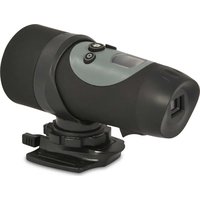
Comfortcam 99512 - Sportcamera TREBS - Gratis gebruiksaanwijzing en handleiding
Vind de handleiding van het apparaat gratis Comfortcam 99512 TREBS in PDF-formaat.


Gebruikersvragen over Comfortcam 99512 TREBS
0 vraag over dit apparaat. Beantwoord die u kent of stel uw eigen vraag.
Stel een nieuwe vraag over dit apparaat
Download de handleiding voor uw Sportcamera in PDF-formaat gratis! Vind uw handleiding Comfortcam 99512 - TREBS en neem uw elektronisch apparaat weer in handen. Op deze pagina staan alle documenten die nodig zijn voor het gebruik van uw apparaat. Comfortcam 99512 van het merk TREBS.
GEBRUIKSAANWIJZING Comfortcam 99512 TREBS
Voorzorgsmaatregelen camera....1
Technische specificaties....1
Camerabeschrijving....2
Beschrijving monteren camera....3
Installeren van de batterij....4
De camera in- en uitschakelen....5
Videobeelden opnemen....5
Menu-instellingen....5
* Schakelen tussen 720P/VGA....5
* Videobeelden verwijderen ....5
* Tijdinstellingen, instellen van jaar/maand/datum/uur/minuut.....6
Videobeelden afspelen op TV.... 8
Aansluiten op PC....8
PC CAM....9
Problemen oplossen....11
NL) Voorzorgsmaatregelen camera
Let op de volgende richtlijnen bij het gebruik van uw camera
Voorkom dat de camera valt.
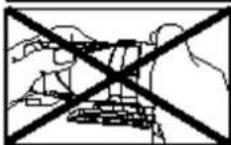
Druk voor uw eigen veiligheid niet tijdens sportactiviteiten op de knoppen van de camera.
Plaats de camera niet in vochtige of stoffige ruimtes voor langere perioden.
Stel de camera niet voor lange perioden bloot aan extreem hoge temperaturen, zoals in direct zonlicht. Dit kan invloed hebben op de behuizing en de interne componenten van de camera.
Maak de lens schoon met een blazer (een klein apparaatje met rubberen bol aan een uiteinde, waarmee u lucht aan het andere uiteinde laat uitstromen), of veeg met een zacht doekje in een spiraalbeweging om vingerafdrukken of stof te verwijderen.
We raden aan Alkaline batterijen te gebruiken bij temperaturen van 0 °C tot 40°C.
Zet de camera uit voor het verwijderen van batterijen en de geheugenkaart.
De kaart en de gegevens kunnen beschadigd raken als de geheugenkaart wordt geplaatst of verwijderd als de camera nog is ingeschakeld.
Verwijder batterijen en geheugenkaart voordat u de camera voor lange tijd opbergt.
Bewaar de camera op een goed geventileerde plek om schimmel te voorkomen.
Technische specificaties
* Sensor resolutie 1.3 Mega pixels CMOS
* Ondersteunt een SD kaart tot 32 GB (1 GB SD kaart bijgeleverd)
* Resolutie filmopslag:
720P 1280 * 720 (30 FPS)
VGA 640 * 480 (30 FPS)
* Filmformaat AVI
* USB
* 2 x AA alkaline batterijen
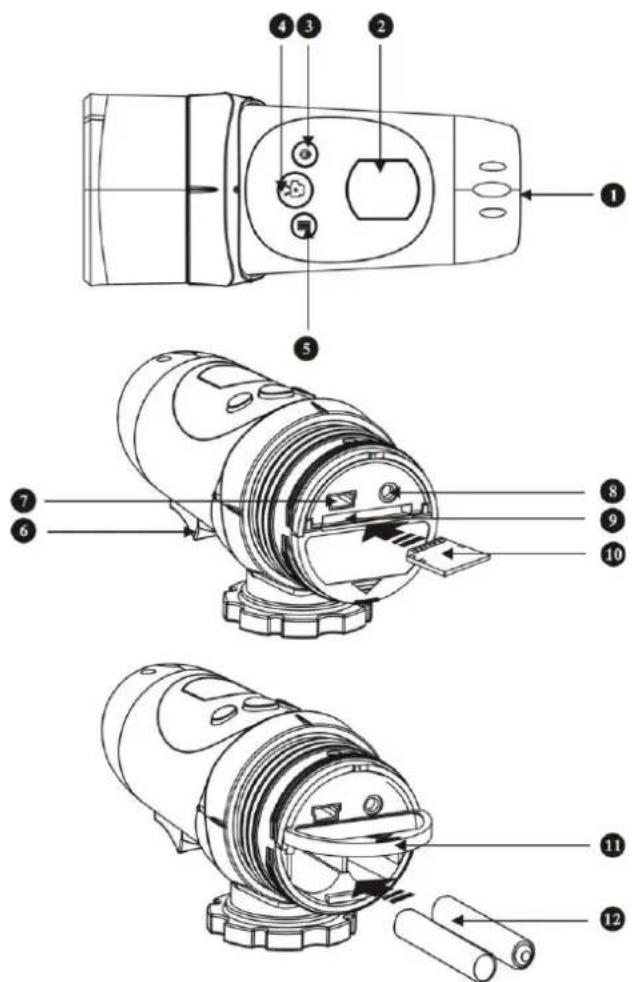
Camerabeschrijving
- Lens
- LCD display
- aan/uit knop
- Opname knop
- Menu knop
- Microfoon
- USB ingang
- AV ingang
- SD kaart ingang
- SD kaart
- Batterij klepje
- Batterijen
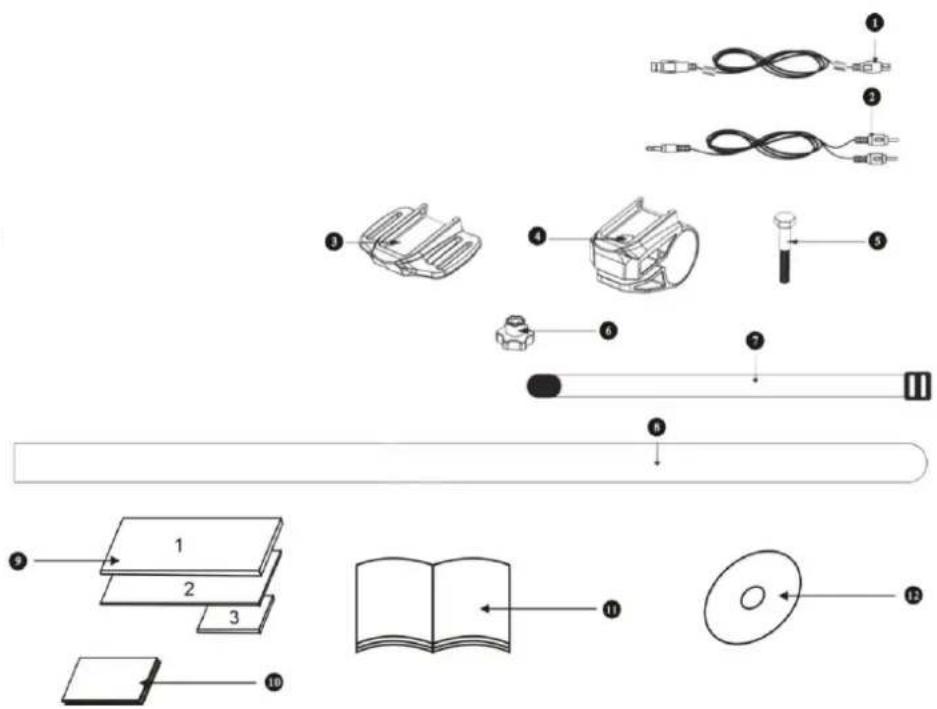
Accessoires beschrijving
In deze set is ook een autoklem inbegrepen. Deze is niet afgebeeld.
- USB kabel
- AV kabel
- Helmhouder
- Stuurhouder
- Schroef
- Moer
- Korte klittenband riem
- Rubberen hoofdband
- Rubberen plaatjes
- Klittenband
- Handleiding
- Software CD
Beschrijving monteren camera
De camera kan op een aantal manieren worden gemonteerd met behulp van de bijgeleverde banden. Volg de hieronder voorgestelde bevestigingsmethoden:
De camerapositie vastzetten
a) Draai tegen de klok in om de camera stevig vast te schroeven en op zijn plaats te zetten.
b) Draai met de klok mee om de camera los te schroeven.
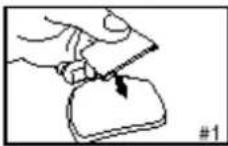
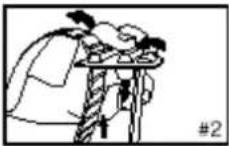
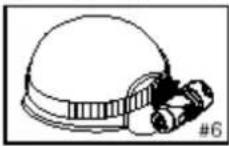
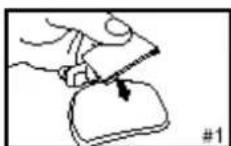
Monteer de camera op de helm met behulp van de siliconen rubberen band.
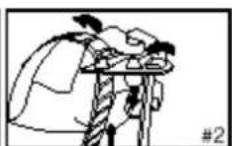
1+2. Haal de siliconen rubberen band door de helmklem.
- Monteer de helmklem op de helm met behulp van de siliconen rubberen band.
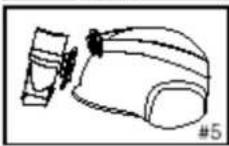
4+5. Schuif de camera in de helmklem. Draai tegen de klok in
- Pas de hoek van de camera aan en zorg ervoor dat de camera stevig vastzit.
De montagevergrendeling moet om schade aan de camera te voorkomen worden losgemaakt vóór het draaien van de camera.
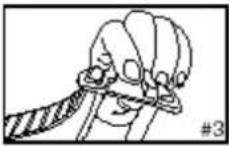
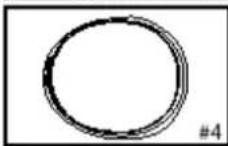
De camera monteren met behulp van klittenband:
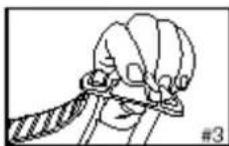
1+2+ 3.Plaats de helmklem op de helm, en haal het klittenband door de helmklem.
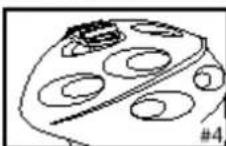
4. Maak het klittenband vast door het door de ventilatieopeningen op de helm te halen.
5. Schuif de camera in de helmklem en stel de hoek van de camera in en zorg ervoor dat de camera stevig vastzit.
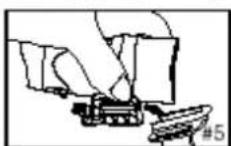
De camera monteren met behulp van de stuurklem:
- Plaats de stuurklem op het stuur.
-
Voeg de schroef en moer toe om de stuurklem stevig vast te zetten.
-
Schuif de camera in de stuurklem en zorg ervoor dat de stuurklem is vergrendeld met de camera.
-
Stel de hoek van de camera in.

De camera monteren met behulp van de autoklem:
De camera kan middels de zuignap van de autoklem eenvoudig op de ruit in de auto gemonteerd worden.
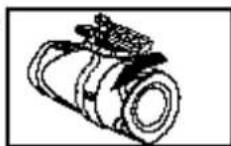
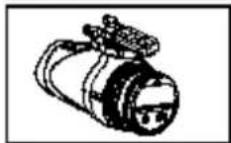
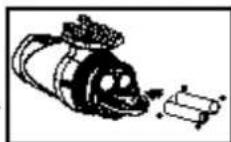
Installeren van batterijen
- Schroef het deksel van het uiteinde van het apparaat.
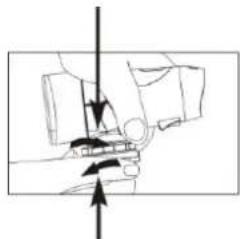
- Plaats uw vinger op het 'lipje', dat op de onderste helft van de onderkant van het apparaat zit, en open de batterijkelp.
-
Plaats 2 x AA alkaline batterijen in de batterijsleuf, in de richting van de getoonde polariteit.
-
Sluit de batterijklep en schroef het deksel aan het uiteinde van de cam weer vast.
Belangrijk: Als de batterijen bijna leeg zijn, zal het batterij-bijna-leeg-icoontje op het LCD-display verschijnen.
Altijd videomateriaal uploaden naar de PC alvorens het vervangen van batterijen om geheugenverlies te voorkomen.
Opmerking:
a) Plaats geen oude en nieuwe batterijen samen in het apparaat. Vervang alle batterijen tegelijkertijd.
b) Verwijder batterijen als de camera gedurende een langere periode niet gebruikt wordt. Dit verlengt de levensduur van de batterijen en voorkomt schade door lekkende batterijen.
c) Gebruik geen alkaline, standaard (zinkkoolstof) of oplaadbare batterijen (nikkel-cadmium) door elkaar. Gebruik alleen dezelfde soort batterijen van een type dat wordt aangeraden.
d) Niet-oplaadbare batterijen moeten niet worden opgeladen.

De camera inschakelen
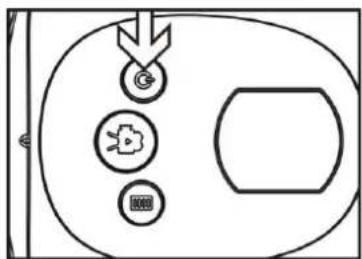
Druk en houd de power knop ingedrukt. Het LCD-display zal oplichten (er klinkt één piepend geluid). Het apparaat zal in videomodus gaan, de tijd die wordt getoond op het scherm is de resterende tijd voor de opname van video, de twee eerste cijfers tonen de uren, de laatste twee cijfers tonen de minuten.
flowchart
graph TD
    A["Start"] --> B{Decision}
    B --> C["Process Icon"]
    B --> D["Output Box"]
De camera uitschakelen
Druk en houd de power knop 2 seconden ingedrukt. Het LCD-display zal OFF tonen (er klinkt een piepend geluid), na 1 seconde zal het LCD-display uitschakelen.
Videobeelden opnemen
- Richt op het onderwerp dat u wilt filmen.
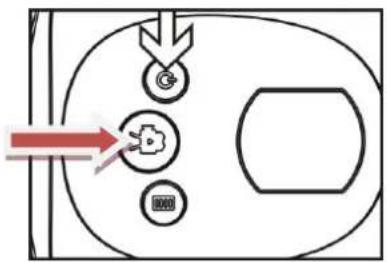
- Druk op de 'ontspanknop' om de opname te starten. Het LCD zal de opnametijd tonen.
De eerste twee cijfers zijn de minuten, de laatste twee cijfers zijn de seconden.
- Druk nogmaals op de ontspanknop om de opname te stoppen, hierna zal de resterende opnametijd voor video's getoond worden (De resterende tijd is slechts een schatting).
flowchart
graph TD
    A["Start"] --> B{Decision Point}
    B --> C["Process Step"]
    C --> D["End"]
Opmerking: Het systeem zal stoppen met de opname als het ingebouwde geheugen of het externe geheugen vol is, het LCD-scherm zal "Full" tonen.
Menu-instellingen
Schakelen tussen 720P/ VGA (Videoresolutie instelling). Zet de camera aan. Druk en houd de Menuknop 2 seconden ingedrukt. Druk als het 720P symbool 720P knippert (aan de
bovenkant van het LCD-display) één keer op de ontspanknop om te schakelen naar VGA 640 x 480. Druk vervolgens op de menuknop om te bevestigen.

Druk om van VGA naar 720P te schakelen voor 2 seconden op de menuknop. Druk als het VGA-icoon knippert, één keer op de ontspanknop om te schakelen naar 720P . Druk vervolgens op de menuknop om te bevestigen.
Opmerking:
- De standaardresolutie is 1280 * 720 (720P)

Videobeelden verwijderen
Druk 2 seconden op de Menuknop om de instelling te openen, het 720P-icoon knippert.
Druk op de ontspanknop, het toestel schakelt naar de VGA instelling, druk vervolgens nogmaals op de ontspanknop om het secundaire menu te openen. De letter "D" (staat voor delete/verwijderen) staat op het LCD-scherm. Het eerste item dat wordt getoond is "NO", dit betekent verwijder geen bestanden. Druk nogmaals op de ontspanknop, het tweede item dat wordt getoond is "ONE", druk op de menuknop om de laatst opgenomen videobeelden te verwijderen. Druk nogmaals op de ontspanknop, het derde item dat wordt getoond is "ALL", druk nu op de menuknop om alle videobeelden te verwijderen. Druk nogmaals op de ontspanknop om het menu te verlaten en terug te keren naar de videomodus.
Tijdinstelling
Druk ongeveer 2 seconden op de Menuknop om de instellingen te openen, het 720P-icoon
knippert. Druk herhaaldelijk op de ontspanknop, na het passeren van de “”, “NO”,
"ONE", zal het icoon "ALL" verschijnen, druk lang op de menuknop om de tijdinstelling te openen.
Het jaar instellen
- Het kleine icoontje "Y" knippert, en tegelijkertijd knippert het 3e cijfer van het jaar, Druk op de ontspanknop om het cijfer aan te passen (20X1-20X9), druk vervolgens op de menuknop om de instelling te bevestigen. Hierna kunt u met behulp van de ontspanknop het laatste cijfer van het jaar instellen (201X-209X), druk vervolgens op de menuknop om de instelling te bevestigen.
De maand instellen
- Na het instellen van het jaar knippert er een klein "M" icoontje op het LCD-scherm en tegelijkertijd knippert het tweede cijfer van de maand. Druk op de ontspanknop om de maand in te stellen (1-12), en druk vervolgens op de menuknop om te bevestigen.
De datum instellen
Na het instellen van de maand knippert er een klein "D" icoontje op het LCD-scherm en tegelijkertijd knippert het tweede cijfer van de datum. Druk op de ontspanknop om de datum aan te passen (01-31), en druk vervolgens op de menuknop om te bevestigen.
Het uur instellen
- Na het instellen van de datum knippert er een klein icoontje "H" op het LCD-scherm en tegelijkertijd knippert het eerste cijfer van het uur. Druk op de ontspanknop om de uren in te stellen (01-24), en druk vervolgens op de menuknop om te bevestigen.
De minuten instellen
- Na het instellen van de uren knippert er een klein icoontje "M" op het LCD-scherm en tegelijk knippert het eerste cijfer van de minuten. Druk op de ontspanknop om de minuten
in te stellen (01-59), en druk vervolgens op de menuknop om te bevestigen.
Druk als het instellen van de tijd voltooid is op de menuknop om terug te keren naar de videomodus.
Opmerking: Als u het jaar, maanden of andere instellingen wilt overslaan, druk op menuknop om naar de volgende instelling te gaan: bijv. bij instellen van het jaar, als het derde cijfer niet van belang is, druk één keer op de menuknop, het apparaat zal dan naar de volgende instelling gaan, het vierde cijfer van jaar.
Videobeelden afspelen op TV
- Sluit de camera met behulp van de AV-kabel aan op de TV.
- Zet de TV en de camera aan.
- Er verschijnt "AU" op het LCD van de Camera. Druk als de TV in afspeelstatus is op de menuknop op de camera om de videobeelden te selecteren en druk op de ontspanknop om het afspelen van de video te starten. Druk op de ontspanknop om het afspelen te pauzeren, druk nogmaals op de ontspanknop om het afspelen te hervatten.
Druk tijdens het afspelen van video's kort op de menuknop om het afspelen te stoppen. Druk vervolgens lang op de menuknop om de huidige videobeelden te verwijderen. Als er geen bestanden aanwezig zijn in het geheugen van de camera, dan zal de TV "NO IMAGE" tonen.
Aansluiten op de PC
- Zet de Camera aan.
- Sluit de Camera met behulp van de USB-kabel aan op de PC.
- Er verschijnt "PC" op het LCD-scherm van de camera, open "Mijn computer" en controleer of u een nieuw station op uw computer ziet. Open dit station, hier zult u de videobeelden zien. (Opmerking: Als er geen externe geheugenkaart is, dan zal de PC het ingebouwde geheugen van de camera tonen. Als er een SD/MMC-kaart is, dan zal de PC de inhoud van de SD/MMC-kaart tonen).
Webcam
Open de bijgeleverde CD; installeer de software op de computer, zoals hieronder geïnstrueerd.
Dubbelklik op STK03N, volg de instructiestappen tot de installatie is voltooid.
Druk eerst lang op de "Menu" knop op de camera, sluit de camera daarna aan op de computer met behulp van de USB-kabel. Het LCD van de camera zal "PC" tonen, open "Mijn
computer", dubbelklik op het camera-icoontje, u kunt de camera gebruiken als PC-camera.
Opmerking: Als het voltage lager is dan 2.4V, dan zal het batterij-bijna-leeg icoontje getoond worden. U moet zich voorbereiden om de batterijen te vervangen, als de batterijen leeg zijn dan zal de camera continu piepen en na drie seconden automatisch uitschakelen.
Als het systeem een SD-kaart detecteert, zal er een SD-icoontje op het LCD-scherm worden getoond.
Aanvullende opmerking: Wacht bij gebruik van een high capacity SD-kaart of een SD-kaart die veel bestanden bevat een moment na het openen van het verwijdermenu. Het kan langer dan normaal duren om bestanden te verwijderen. Bij het verwijderen van alle bestanden zullen de letters "ALL" op het LCD stoppen met knipperen. De letters zullen weer knipperen als het verwijderen van de bestanden voltooid is.
Problemen oplossen
Er is geen beeld
-Zijn de batterij juist geïnstalleerd?
-Moeten de batterijen worden vervangen?
Na het aansluiten van de Camera op de PC kan het nieuwe station niet worden gevonden in het "Mijn computer" venster
-Zorg ervoor dat beide uiteinden van de USB-kabel van de Camera goed en stevig zijn aangesloten.
-Zorg ervoor dat de USB-poort correct werkt. Probeer een ander USB-apparaat aan te sluiten op de poort. Als het andere apparaat ook niet werkt, dan is het mogelijk dat de USB-poort niet werkt.
Ik kan geen videobeelden opnemen
-Zorg ervoor dat er voldoende ruimte beschikbaar is in het intern geheugen van de Camera of op de SD-kaart. Het display vertelt u hoeveel tijd u nog over heeft voor video-opname.
-Zorg ervoor dat de SD-kaart niet vergrendeld is als u de SD-kaart heeft geplaatst. Er kan geen video worden opgenomen als de SD-kaart is vergrendeld.
De resterende tijd is niet nauwkeurig
-De resterende tijd is niet altijd nauwkeurig, het is een schatting.
-De resterende tijd hangt niet alleen af van de opnametijd, maar ook van de kleurdichtheid van de videobeelden. Onder omstandigheden met hoog contrast, zoals buiten, zal er minder tijd beschikbaar zijn dan onder omstandigheden met laag contrast, zoals binnen.
Ik kan geen videobeelden op mijn televisie afspelen
-Zorg ervoor dat beide uiteinden van de AV-kabel juist en stevig zijn aangesloten op de Camera en uw televisie.
-Zorg ervoor dat de Camera is aangezet.
- Bepaalde opgenomen videobeelden kunnen niet worden gevonden wanneer de SD-kaart is geplaatst en de beelden zich in het intern geheugen bevinden. Sluit de Camera aan op uw PC zonder SD-kaart, de bestanden in het intern geheugen zullen dan getoond worden.
Waar heb ik de silicone gel voor nodig:
- Om ervoor te zorgen dat de camera waterdicht blijft is het belangrijk de dop aan de achterkant van de camera regelmatig in te smeren met de silicone gel.
Tips:
De camera is een high-speed videocamera, voor het opnemen van videobeelden met hoge kwaliteit, let op:
- Een high-speed SD/MMC-kaart van goed merk wordt aanbevolen.
-
Formatteer de SD-kaart voor het opnemen van video, volg de stappen :
-
Plaats SD-kaart
- Zet de camera aan
- Druk ongeveer 5 seconden op de ontspanknop, het LCD toont "FOA", wacht een moment.
De camera schakelt terug naar videomodus, de kaart is succesvol geformatteerd.
Mocht u na het lezen van deze gebruikshandleiding nog vragen hebben over deze cameraset kunt u contact opnemen met onze klantenservice op het telefoonnummer: 0900-TREBSbv (= 0900-873 27 28). Kosten voor dit nummer bedragen € 0,30 p/min. Of een email sturen naar: info@trebs.nl
FCC INFORMATIE
Dit apparaat voldoet aan deel 15 van de FCC-voorschriften. De werking is onderworpen aan de volgende twee voorwaarden:
(1) dit apparaat mag geen schadelijke interferentie veroorzaken,
(2) dit apparaat moet elke ontvangen storing accepteren, inclusief storingen die ongewenste werking kunnen veroorzaken.
Veranderingen of aanpassingen die niet uitdrukkelijk zijn goedgekeurd door de partij die verantwoordelijk is voor de naleving kan de autoriteit van de gebruiker om de apparatuur te bedienen ongeldig maken.