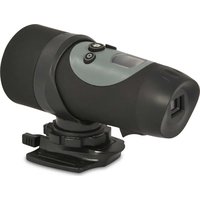
Comfortcam 99512 - Sportkamera TREBS - Kostenlose Bedienungsanleitung
Finden Sie kostenlos die Bedienungsanleitung des Geräts Comfortcam 99512 TREBS als PDF.


Benutzerfragen zu Comfortcam 99512 TREBS
0 Frage zu diesem Gerät. Beantworten Sie die, die Sie kennen, oder stellen Sie Ihre eigene.
Eine neue Frage zu diesem Gerät stellen
Laden Sie die Anleitung für Ihr Sportkamera kostenlos im PDF-Format! Finden Sie Ihr Handbuch Comfortcam 99512 - TREBS und nehmen Sie Ihr elektronisches Gerät wieder in die Hand. Auf dieser Seite sind alle Dokumente veröffentlicht, die für die Verwendung Ihres Geräts notwendig sind. Comfortcam 99512 von der Marke TREBS.
BEDIENUNGSANLEITUNG Comfortcam 99512 TREBS
Gebrauchsanleitung KFZ Aufzeichnungssystem
Manual adventure camera
Inhoudsopgave
Sicherheitshinweise......
Technische Spezifikationen......
Bedienelemente und Funktionen......
Kamerahalterung......
Batterien einsetzen......
Kamera ein- und ausschalten......
Video aufzeichnen......
Menüeinstellungen......
* 720P/VGA umschalten
* Video löschen ....
* Uhrzeit und Datum einstellen......
Videowiedergabe auf dem Fernseher......
Anschluss am PC
PC-KAMERA....
Störungserkennung......
Sicherheitshinweise
Bitte beachten Sie bei Benutzung der Kamera die nachstehenden Sicherheitshinweise:
* Lassen Sie die Kamera nicht fallen.
* Lassen Sie die Kamera nicht im feuchter oder staubiger Umgebung.
* Lassen Sie die Kamera nicht in besonders heißen Umgebungen oder in direkter Sonneneinstrahlung. Hierdurch können Gehäuse und Elektronik beschädigt werden.
* Reinigen Sie das Objektiv mit einem Objektivpinsel (im Fachgeschäft erhältlich) oder wischen Sie es vorsichtig mit einem Brillentuch in kreisförmigen Bewegungen ab.
* Wir empfehlen die Benutzung von Alkali-Batterien bei Temperaturen zwischen 0 °C und 40°C.
* Schalten Sie die Kamera aus, bevor Sie die Batterien und die Speicherkarte entnehmen. Karte und Daten können beschädigt werden, wenn Sie die Speicherkarte bei eingeschalteter Kamera abziehen.
* Bei längerer Nichtbenutzung entnehmen Sie bitte die Batterien und die Speicherkarte, bewahren Sie die Kamera kühl und trocken auf.
Technische Spezifikationen
* Sensor Auflösung 1,3 Megapixel CMOS
* SD-Kartenleser unterstützt Speicherkarten bis zu 32 GB (1 GB mitgeliefert)
* Speicherung Video:
720P 12800 x 720 Pixel (30 fps)
VGA 640 x 480 Pixel (30 fps)
* Videoformat AVI
* USB
* Batterien 2 x AA-Alkali-Batterien
Bedienelemente und Funktionen
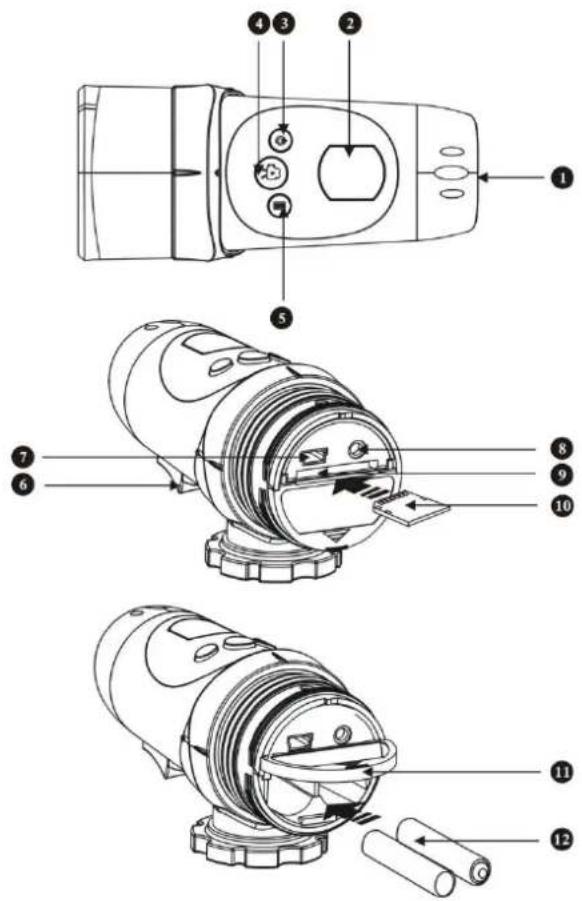
Ein Fahrzeugadapter wird ebenfalls mitgeliefert, der auf dieser Abbildung nicht dargestellt ist.
- Lens
- LCD-Display
- EIN/AUS und Enter
- Auslöser Video
- Menütaste
- Mikrofon
- Mini-USB-Port
- AV-Port
- SD-Kartenleser
- SD-Speicherkarte
- Batteriefach
- Batterien
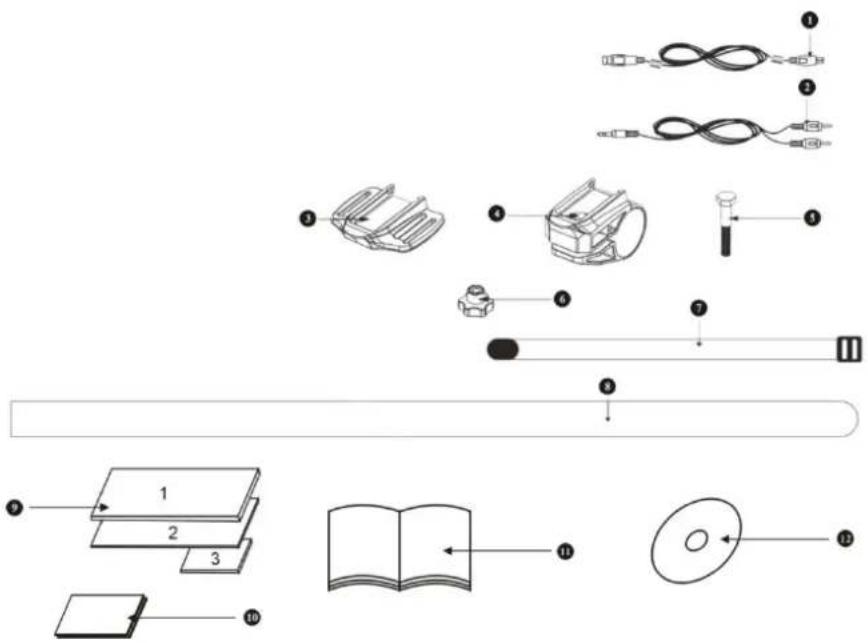
- USB-Kabel
- AV-Kabel
- Helmhalterung
- Halterung
- Kameragriff
- Befestigungsschraube
- Mutter
- Kurzer Klettstreifen
- Gummi-Kopfbefestigung
- Gummimatte
- Anleitung
- Klettmatte
- CD
Die Kamera kann auf unterschiedliche Weise mit den mitgelieferten Gurten montiert werden. Bitte folgen Sie den nachstehenden Methoden:
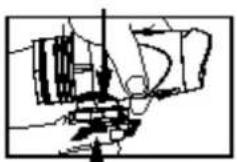
Position der Kamera fixieren
a) Mit Linksdrehung ziehen Sie die Schraube an und fixieren Sie die Kamera
in Position.
b) Mit Rechtsdrehung schrauben Sie die Kamera ab.
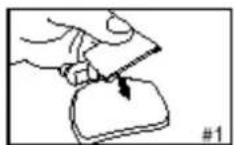
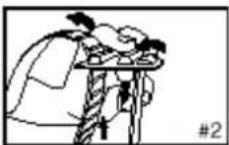
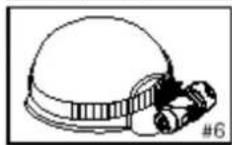
Befestigung der Kamera mit Gummigurt am Helm:
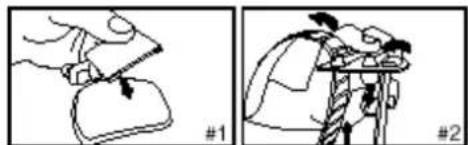
1+2. Ziehen Sie den Gummigurt durch die Helmhalterung.
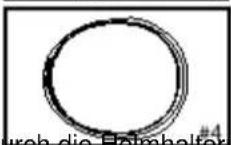
3. Befestigen Sie die Helmhalterung mit dem Gummigurt am Helm.
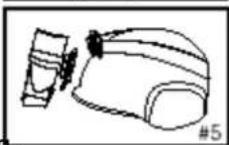
4+5. Schieben Sie die Kamera auf die Helmhalterung und drehen Sie sie nach rechts an.
5. Stellen Sie die Ausrichtung der Kamera ein und achten Sie darauf, dass sie festsitzt.
Lösen Sie die Sperre unten, bevor Sie die Kamera drehen, damit sie nicht beschädigt wird.

, ziehen Sie das Klettband
durch die Helmhalterung.
- Sichern Sie das Klettband an den Belüftungsöffnungen des Helms.
- Schieben Sie die Kamera auf die Helmhalterung und drehen Sie sie nach rechts an, stellen
Sie die Ausrichtung der Kamera ein und achten Sie darauf, dass sie festsitzt.
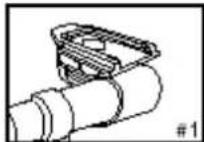
Befestigung der Kamera mit der Lenkerhalterung:
- Setzen Sie die Lenkerhalterung auf den Lenker.
- Befestigen Sie die Lenkerhalterung sicher mit Bolzen und Mutter.
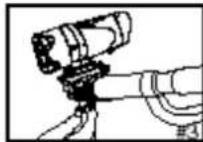
- Schieben Sie die Kamera auf die Lenkerhalterung und vergewissern Sie sich, dass die Kamera auf der Halterung eingerastet ist.
- Stellen Sie die Ausrichtung der Kamera ein.

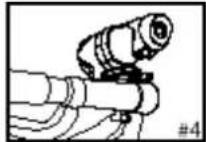
Kameramontage im Fahrzeug:
Montieren Sie die Kamera mit dem Saugnapf auf der Windschutzscheibe.
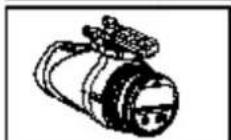
Batterien einsetzen
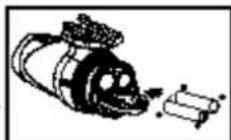
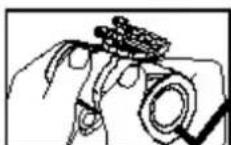
- Schrauben Sie die Abdeckung auf der Rückseite der Kamera ab.
- Greifen Sie mit einem Finger unter die Nase unten auf dem Gerät und öffnen Sie das Batteriefach.
- Setzen Sie 2 x AA-Alkalibatterien mit korrekter Polarität ein, wie im Batteriefach dargestellt.
- Schließen Sie das Batteriefach wieder und schrauben Sie die Abdeckkappe zurück.
Wichtige Hinweise: Bei niedriger Batteriekapazität wird das entsprechende Symbol im LCD-Display angezeigt.
Laden Sie Videoaufzeichnung stets vor einem Batteriewechsel auf Ihren PC hoch, um Datenverlust zu vermeiden.
Bitte beachten Sie:
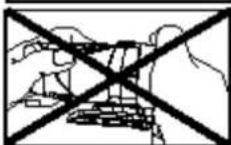
a) Mischen Sie nicht erschöpfte und frische Batterien. Tauschen Sie alle Batterien gleichzeitig aus.
b) Bei längerer Nichtbenutzung nehmen Sie bitte die Batterien aus dem Gerät.
c) Mischen Sie nicht Alkali-, Zink/Kohlebatterien und Akkus. Benutzen Sie nur gleichartige Batterien.
d) Laden Sie Batterien nicht auf.

Kamera einschalten
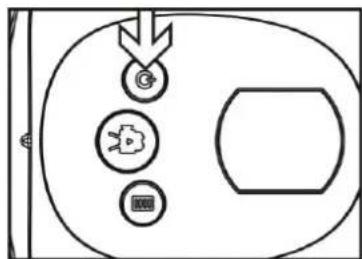
Halten Sie 📍 gedrückt, das LCD-Display leuchtet auf und ein Signalton erklingt. Die Kamera begibt sich in Videomodus. Die verbleibende Zeit für Videoaufnahmen wird angezeigt. Die ersten beiden Ziffern stehen für die Stunden, die letzten beiden Ziffern für die Minuten.
Kamera ausschalten
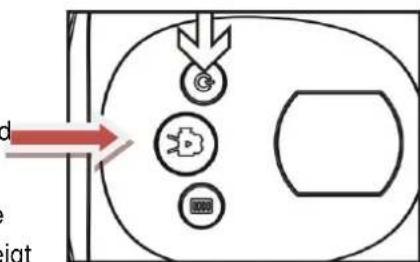
Halten Sie für 2 Sekunden gedrückt, das LCD-Display erlischt und mehrere Signaltöne erklingen. Nach etwa 1 Sekunde erlischt das LCD-Display.
flowchart
graph TD
    A["Checkmark"] --> B["Process Step"]
    B --> C["Box"]
Video aufzeichnen
- Richten Sie die Kamera auf das aufzunehmende Objekt aus.
- Drücken Sie den Auslöser, um die Aufnahme zu starten.
Im LCD wird die Aufnahmezeit angezeigt.
Die ersten beiden Ziffern stehen für die Minuten, die letzten beid Ziffern für die Sekunden.
- Mit erneutem Tastendruck auf den Auslöser beenden Sie die Aufnahme, nun wird wieder die verbleibende Aufnahmezeit angezeigt (Näherungswert).
flowchart
graph TD
    A["Start"] --> B{Decision}
    B --> C["Process Icon"]
    B --> D["Output Box"]
    style A fill:#f9f,stroke:#333
    style B fill:#ccf,stroke:#333
    style C fill:#cfc,stroke:#333
    style D fill:#fcc,stroke:#333
Hinweis: Das System beendet die Aufnahme, wenn der integrierte oder externe Speicher voll ist. Im LCD wird dann „Full“ angezeigt.
Menüeinstellungen
720P/VGA umschalten (Videoauflösung einstellen)
Halten Sie die Menütaste für 2 Sekunden gedrückt. Wenn das 720P-Symbol 1280 x 720
oben im LCD-Display blinkt, drücken Sie einmal den Auslöser, um zu VGA 640 x 480
umzuschalten. Bestätigen Sie anschließend mit der Menütaste.
Zum Umschalten von VGA zu 720P halten Sie die Menütaste für 2 Sekunden gedrückt, wenn
das VGA-Symbol blinkt, drücken Sie einmal den Auslöser, um zu 720P
umzuschalten. Bestätigen Sie anschließend mit der Menütaste.
Bitte beachten Sie:
- Die Standardauflösung ist 1280x 720 (720P ).
Video löschen
Halten Sie zum Aufrufen des Einstellmodus die Menütaste für 2 Sekunden gedrückt, das
720P-Symbol

blinkt. Drücken Sie einmal den Auslöser zum Umschalten zu VGA

, dann drücken Sie den Auslöser erneut, um das Untermenü aufzurufen. Der Buchstabe „D“ (für Delete/Löschen) wird angezeigt. Der erste Menüpunkt „NO“ bedeutet, dass keine Datei gelöscht wird. Drücken Sie den Auslöser erneut zur Anzeige des zweiten Menüpunktes „ONE“. Nun löschen Sie mit der Menütaste die letzte Videoaufzeichnung. Drücken Sie den Auslöser erneut, der dritte Menüpunkt „ALL“ wird angezeigt. Nun löschen Sie mit der Menütaste alle Aufzeichnungen. Zum Verlassen des Menüs und zur Rückkehr in den Videomodus drücken Sie erneut den Auslöser.
Uhrzeit und Datum einstellen
Halten Sie zum Aufrufen des Einstellmodus die Menütaste für 2 Sekunden gedrückt, das
720P-Symbol

kt. Drücken Sie mehrmals den Auslöser, bis nacheinander VGA ,

„NO“, „ONE“ und dann „ALL“ angezeigt wird. Nun halten Sie die Menütaste zum Aufrufen der Einstellung von Uhrzeit und Datum gedrückt.
Jahr einstellen
- Das kleine Symbol „Y“ und die dritte Stelle der Jahreszahl blinken. Drücken Sie den Auslöser, um die Jahreszahl (20X1-20X9) einzustellen, dann drücken Sie wieder die Menütaste zur Bestätigung. Nun blinkt die letzte Ziffer der Jahreszahl. Drücken Sie den Auslöser, um die Jahreszahl (201X-209X) einzustellen, dann drücken Sie wieder die Menütaste zur Bestätigung.
Monat einstellen
- Nachdem Sie das Jahr eingestellt haben, blinken das kleine Symbol „M“ und die zweite Ziffer des Monats im LCD. Drücken Sie den Auslöser, um den Monat (1-12) einzustellen, dann drücken Sie wieder die Menütaste zur Bestätigung..
Tagesdatum einstellen
- Nachdem Sie den Monat eingestellt haben, blinken das kleine Symbol „D“ und die zweite Ziffer des Tagesdatums im LCD. Drücken Sie den Auslöser, um das Tagesdatum (01-31) einzustellen, dann drücken Sie wieder die Menütaste zur Bestätigung.
Stunden einstellen
- Nachdem Sie das Datum eingestellt haben, blinken das kleine Symbol „H“ und die erste Ziffer der Stunden im LCD. Drücken Sie den Auslöser, um die Stunden (01-24) einzustellen, dann drücken Sie wieder die Menütaste zur Bestätigung.
Minuten einstellen
- Nachdem Sie der Stunden eingestellt haben, blinken das kleine Symbol „M“ und die erste Ziffer der Minuten im LCD. Drücken Sie den Auslöser, um die Minuten (01-59) einzustellen, dann drücken Sie wieder die Menütaste zur Bestätigung.
Wenn Uhrzeit und Datum eingestellt sind, drücken Sie die Menütaste zur Rückkehr in den Videomodus.
Hinweis: Möchten Sie Jahr, Monat oder andere Einstellungen überspringen, so rufen Sie mit der Menütaste die nächste Einstellung auf. Befinden Sie sich beispielsweise beim Jahr und die dritte Stelle muss nicht umgestellt werden, so drücken Sie einmal die Menütaste, um zur vierten Stelle der Jahreszahl zu springen.
Videowiedergabe auf dem Fernseher
- Schließen Sie die Actionkamera über AV-Kabel am Fernseher an.
- Schalten Sie den Fernseher und die Actionkamera ein.
- Im LCD der Kamera wird „AU“ angezeigt. Drücken Sie die Menütaste zur Auswahl der nächsten Videoaufzeichnung, mit dem Auslöser starten Sie die Videowiedergabe. Mit erneutem Tastendruck auf den Auslöser unterbrechen Sie die Wiedergabe (Pause) und mit nochmaligem Tastendruck setzen Sie sie fort.
Mit der Menütaste beenden Sie die Wiedergabe. Halten Sie die Menütaste gedrückt, um das aktuelle Video zu löschen. Befinden sich keine Dateien im Speicher der Kamera, so wird auf dem Fernseher „NO IMAGE“ angezeigt.
Anschluss am PC
- Schalten Sie die Actionkamera ein.
- Schließen Sie die Actionkamera über USB-Kabel am PC an.
- Im LCD der Kamera wird „PC“ angezeigt. Öffnen Sie „Arbeitsplatz“, hier wird ein neues Wechsellaufwerk angezeigt. Öffnen Sie das Laufwerk zur Wiedergabe der Videos.
(Hinweis: Ist keine Speicherkarte eingesteckt, so zeigt der PC den internen Speicher der Kamera an. Befindet sich eine SD/MMC Karte in der Kamera, so zeigt der PC die SD/MMC Karte an.)
PC-KAMERA
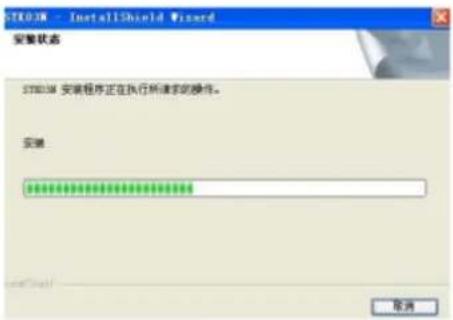
Legen Sie die mitgelieferte CD in das Laufwerk Ihres Computers ein und installieren Sie die Software wie folgt.

Doppelklicken Sie STK03N und folgen Sie den weiteren Bildschirmanweisungen.
-Sind die Batterien korrekt eingesetzt?
-Sind die Batterien erschöpft?
Nach dem Anschluss am PC wird das Wechsellaufwerk nicht unter
„Arbeitsplatz“ angezeigt
-Vergewissern Sie sich, dass das USB-Kabel korrekt an der Kamera und am PC angeschlossen ist.
-Vergewissern Sie sich, dass der USB-Port einwandfrei arbeitet. Versuchen Sie ein anderes USB-Gerät am gleichen Port. Der USB-Port funktioniert möglicherweise nicht.
Es kann kein Video aufgezeichnet werden
-Vergewissern Sie sich, dass ausreichend Speicherplatz auf dem internen Speicher der Kamera oder auf der SD-Karte vorhanden ist. Im Display wird angezeigt, wie viel Zeit noch für Aufnahmen zur Verfügung steht.
-Vergewissern Sie sich, dass die SD-Karte nicht schreibgeschützt ist, dann kann kein Video aufgenommen werden.
Die Anzeige der verbleibenden Aufnahmezeit ist ungenau
-Die verbleibende Aufnahmedauer ist ein Näherungswert.
-Die verbleibende Aufnahmedauer hängt nicht nur von der bereits aufgenommen Zeit ab, sondern auch von der Farbdichte des Videos. Bei starkem Kontrast, wie Aufnahmen im Freien, ist die Aufnahmedauer kürzer als drinnen (mit geringerem Kontrast).
Das Video kann nicht auf dem Fernseher abgespielt werden
-Vergewissern Sie sich, dass das AV-Kabel korrekt an der Kamera und am Fernseher angeschlossen ist.
-Vergewissern Sie sich, dass die Kamera eingeschaltet ist.
-Ist das Video auf dem internen Speicher, die SD-Karte ist jedoch eingesteckt, so wird die Aufnahme nicht gefunden. Ziehen Sie die SD-Karte ab, dann werden die Dateien auf dem internen Speicher angezeigt.
Tipps:
Die Kamera ist eine Hochgeschwindigkeits-Videokamera, für beste Videoqualität beachten Sie bitte:
- Benutzen Sie eine High-Speed SD/MMC Karte.
-
Formatieren Sie die SD-Karte vor der Aufnahme wie folgt:
-
Setzen Sie die SD-Karte ein.
- Schalten Sie die Kamera ein.
- Halten Sie den Auslöser etwa 5 Sekunden gedrückt, bis im LCD-Display „FOA“ angezeigt wird. Warten Sie einen Moment ab, die Kamera kehrt in den Videomodus zurück und die Speicherkarte ist formatiert.
SERVICE
Der Service in Deutschland wird durchgeführt von:
TREBS Service
Service Center Feuerbach KG
Cornelius Straße 75
40215 Düsseldorf
Tel 0211-381007
Fax 0211-370497
E-Mail: trebs-service@t-online.de
Internet: www.trebs-service.de
FCC-HINWEIS
Dieses Gerät entspricht Abschnitt 15 der FCC Bestimmungen. Der Betrieb ist unter den folgenden beiden Bedingungen gestattet:
(1) Dieses Gerät darf keine nachteiligen Störungen verursachen und
(2) dieses Gerät muss jegliche Störungen zulassen, einschließlich jener, die zu einem unerwünschten Betrieb führen.
Nehmen Sie keine Veränderungen oder Modifikationen an dem Gerät vor, die nicht in der Bedienungsanleitung beschrieben sind. Diese Veränderungen oder Modifikationen können zum Erlöschen der Betriebserlaubnis für das Gerät führen.