
COOLPIX AW110 - Appareil photo numérique étanche NIKON - Notice d'utilisation et mode d'emploi gratuit
Retrouvez gratuitement la notice de l'appareil COOLPIX AW110 NIKON au format PDF.


| Type de produit | Appareil photo numérique étanche |
| Marque / Modèle | Nikon COOLPIX AW110 |
| Capteur | CMOS 1/2,3 pouces, 16,79 millions de pixels (effectifs 16,0 millions) |
| Objectif | NIKKOR zoom optique 5x (focale 28-140 mm équiv. 24x36) |
| Moniteur | OLED 7,5 cm (3 pouces), environ 614 000 points |
| Dimensions (L x H x P) | Environ 110,1 x 65,3 x 24,5 mm (hors parties saillantes) |
| Poids | Environ 193 g (avec accumulateur et carte mémoire SD) |
| Alimentation | Accumulateur Li-ion rechargeable EN-EL12 (fourni), chargeur MH-65 |
| Autonomie (photos) | Environ 250 photos (norme CIPA) |
| Autonomie vidéo | Environ 55 minutes (1080/30p) |
| Étanchéité | IPX8 (jusqu'à 18 m pendant 60 min), IP6X (étanchéité à la poussière) |
| Résistance aux chocs | Testée selon MIL-STD 810F (chute de 202 cm) |
| Fonctions principales | GPS, boussole électronique, altimètre, jauge de profondeur, Wi-Fi, enregistrement de journaux |
| Enregistrement vidéo | Full HD 1080/30p, vidéos accélérées et au ralenti |
| Stockage | Mémoire interne ~21 Mo, carte SD/SDHC/SDXC |
| Entretien et nettoyage | Rincer à l'eau claire après usage sous-marin, essuyer avec un chiffon doux, ne pas utiliser de solvants ou de nettoyants |
| Sécurité | Ne pas utiliser en présence de gaz inflammable, éviter le contact prolongé avec les parties chaudes, arrêter immédiatement en cas de fumée ou odeur |
| Pièces détachées et réparabilité | Réparations par un technicien agréé Nikon ; accumulateur, chargeur et adaptateur secteur disponibles en option |
| Accessoires fournis | Accumulateur EN-EL12, chargeur MH-65, câble USB, courroie, adaptateur pour filtre UR-E25, CD-ROM |
| Garantie | La garantie Nikon est annulée en cas d'utilisation d'accessoires non agréés |
FOIRE AUX QUESTIONS - COOLPIX AW110 NIKON
Questions des utilisateurs sur COOLPIX AW110 NIKON
0 question sur cet appareil. Repondez a celles que vous connaissez ou posez la votre.
Poser une nouvelle question sur cet appareil
Téléchargez la notice de votre Appareil photo numérique étanche au format PDF gratuitement ! Retrouvez votre notice COOLPIX AW110 - NIKON et reprennez votre appareil électronique en main. Sur cette page sont publiés tous les documents nécessaires à l'utilisation de votre appareil COOLPIX AW110 de la marque NIKON.
MODE D'EMPLOI COOLPIX AW110 NIKON
Fonctions recommandées du COOLPIX AW110
Effets rapides.... 48
Vous pouvez appliquer des effets à des images immédiatement après avoir déclenché. Lorsque vous vérifiez les résultats finaux d'une image sur l'écran de prévisualisation de chaque effet, vous pouvez créer une photo en fonction de la scène ou de vos envies. Vous pouvez aussi appliquer des effets aux images ultérieurement en appuyant sur OK pendant la visualisation.
Fonctions utiles à l'extérieur
- Fonction GPS .... 82
Vous pouvez enregistrer les données de positionnement (latitude et longitude) sur les photos qui seront prises à l'aide du module GPS interne de l'appareil photo. Vous pouvez aussi enregistrer les informations sur le nom de l'endroit (POI : point d'intérêt) sur les photos à prendre et un journal des informations sur les déplacements. - Affichage des cartes 85
Vous pouvez afficher le lieu actuel ou le lieu de prise de vue sur l'écran à l'aide des informations de cartographie internes de l'appareil photo et des informations sur les noms de lieux.
- Affichage de l'altimètre et de la jauge de profondeur .... 87
Vous pouvez afficher l'altitude ou la profondeur de l'eau sur l'écran de prise de vue et enregistrer ces données sur les photos à prendre.
L'altitude s'affiche à l'aide du baromètre interne de l'appareil photo. Étant donné que l'altitude change avec la pression atmosphérique, utilisez l'option Correction altitude/profondeur dans le menu des options GPS pour corriger la valeur d'altitude chaque fois avant d'utiliser l'altimètre. Il est recommandé de corriger l'altitude manuellement.
Fonction Wi-Fi (réseau sans fil) 91
Vous pouvez utiliser la fonction Wi-Fi interne de l'appareil photo pour transférer automatiquement les photos que vous avez prises vers votre dispositif intelligent ou utiliser l'appareil photo à l'aide du logiciel approprié du dispositif intelligent.
Introduction
Descriptif de l'appareil photo et fonctions de base
Notions fondamentales de prise de vue et de visualisation
Fonctions de prise de vue
Fonctions de visualisation
Enregistrement et lecture de vidéos
Utilisation du GPS/Affichage des cartes
Utilisation de la fonction Wi-Fi (réseau sans fil)
Réglages généraux de l'appareil photo
Section Référence
Notes techniques et index
Introduction
À lire impérativement
Nous vous remercions d'avoir acheté l'appareil photo numérique Nikon COOLPIX AW110. Avant d'utiliser l'appareil photo, veuillez lire les informations fournies dans « Pour votre sécurité » (☑vi), «
À propos de ce manuel
Si vous souhaitez utiliser l'appareil photo immédiatement, reportez-vous à la section « Notions fondamentales de prise de vue et de visualisation » (14).
Reportez-vous à « Descriptif de l'appareil photo et fonctions de base » (1) pour plus d'informations sur les noms et les principales fonctions des composants de l'appareil photo.
Autres informations
- Symboles et conventions
Pour faciliter la recherche des informations dont vous avez besoin, les symboles et conventions ci-après sont utilisées dans ce manuel :
| Icône | Description |
| Cette icône indique les mesures de précaution et les informations à lire avant d'utiliser l'appareil photo. | |
| Cette icône signale les remarques et informations à lire avant d'utiliser l'appareil photo. | |
| Ces icônes indiquent d'autres pages contenant des informations importantes ; ⚙️ : « Section Référence », ⚠️ : « Notes techniques et index. » |
- Les cartes mémoire SD, SDHC et SDXC sont appelées « cartes mémoire » dans ce manuel.
- Le réglage au moment de l'achat est appelé « réglage par défaut ».
- Les noms des éléments de menu affichés sur l'écran du moniteur, et les noms des commandes ou les messages affichés sur l'écran de l'ordinateur s'affichent en caractères gras.
- Dans ce manuel, les images sont parfois omises dans les exemples d'écran du moniteur afin que les indicateurs du moniteur soient plus clairement visibles.
- Les illustrations du contenu du moniteur et de l'appareil photo peuvent différer de ce que vous verrez effectivement sur votre produit.
Informations et recommandations
Formation permanente
Dans le cadre de l'engagement de Nikon pour la « Formation permanente » envers ses produits, des informations techniques et éducatives, constamment mises à jour, sont disponibles sur les sites suivants :
• Aux États-Unis : http://www.nikonusa.com/
• En Europe et en Afrique : http://www.europenikon.com/support/
- En Asie, Océanie et au Moyen-Orient : http://www.nikonasia.com/
Consultez régulièrement ces sites pour vous tenir informé des dernières informations produit, des astuces, des réponses aux forums de questions et des conseils d'ordre général sur la photographie numérique et la photographie argentique. Des informations supplémentaires sont aussi disponibles auprès de votre représentant Nikon. Consultez le site ci-dessous pour savoir où vous adresser :
http://imaging.nikon.com/
N'utilisez que des accessoires électroniques de marque Nikon
Les appareils photo Nikon COOLPIX ont été conçus selon les normes les plus strictes et comprennent des circuits électroniques complexes. Seuls les accessoires électroniques de marque Nikon (comprenant chargeurs d'accumulateur, accumulateurs et adaptateurs secteur) certifiés par Nikon et compatibles avec cet appareil photo numérique Nikon sont construits et prouvés être utilisables dans les conditions d'usage et de sécurité des circuits électroniques de ces appareils.
L'UTILISATION D'ACCESSOIRES ÉLECTRONIQUES DE MARQUES AUTRES QUE NIKON PEUT PROVOQUER UN DYSFONCTIONNEMENT DE VOTRE APPAREIL PHOTO ET ENTRAÎNER L'ANNULATION DE VOTRE GARANTIE NIKON.
L'utilisation d'accumulateurs Li-ion tiers ne portant pas le sceau holographique Nikon peut affecter le fonctionnement de l'appareil photo ou provoquer la surchauffe, la casse ou la fuite des accumulateurs, ou un incendie.
Pour en savoir plus sur les accessoires de marque Nikon, renseignez-vous auprès d'un revendeur agréé Nikon.
Sceau holographique : identifie un produit Nikon authentique.

Avant de prendre des photos importantes
Avant tout événement photographique important (comme un mariage ou un voyage), faites des essais avec votre appareil photo pour vous assurer qu'il fonctionne normalement. Nikon ne pourra être tenu responsable de tous dommages ou pertes de profit provenant d'un dysfonctionnement de l'appareil photo.
À propos des manuels
- Aucune partie des manuels accompagnant ce produit ne peut être reproduite, transmise, transcrite, stockée sur un système d'extraction ou traduite dans une langue quelconque, quels qu'en soient la forme ou les moyens, sans accord écrit préalable de Nikon.
- Nikon ne peut être tenu responsable des dommages provenant de l'utilisation de ce produit.
- Nikon se réserve le droit de modifier à tout moment les caractéristiques du matériel et du logiciel décrites dans la documentation sans avis préalable.
- Nous avons apporté le plus grand soin dans la rédaction de la documentation pour qu'elle soit précise et complète. Si, ce pendant, vous veniez à remarquer des erreurs ou des omissions, nous vous serions reconnaissants de les signaler à votre représentant Nikon (adresse fournie séparément).
Avertissement concernant l'interdiction de copie ou de reproduction
Il est à noter que le simple fait d'être en possession de matériel copié ou reproduit numériquement au moyen d'un scanner, d'un appareil photo numérique ou d'un autre dispositif peut être répréhensible.
- Articles légalement interdits de copie ou de reproduction
Ne copiez pas, ni ne reproduisez des billets de banque, des pièces, des titres ou des bons d'État, même si de telles copies ou reproductions sont estampillées « Spécimen ». La copie ou la reproduction de billets de banque, de pièces ou de titres circulant à l'étranger est interdite. Sauf accord gouvernemental préalable, la copie ou la reproduction de timbres inutilisés ou de cartes postales émises par l'État est interdite.
La copie ou la reproduction de timbres émis par l'État et des documents certifiés stipulés par la loi est interdite.
- Attention à certaines copies et reproductions
Le gouvernement a émis des avertissements sur les copies ou les reproductions de titres émis par des sociétés privées (actions, factures, chèques, chèque-cadeau, etc.), les coupons ou titres de transport, à l'exception du minimum de photocopies à fournir pour les besoins de son entreprise. De même, ne copiez pas, ni ne reproduisez des passeports émis par l'État, des permis émis par des organismes publics et des groupes privés, des cartes d'identité, et des tickets comme des passes ou des tickets restaurant.
- Conformez-vous aux avis de droit de reproduction
La copie ou la reproduction de travaux créatifs soumis à un droit de reproduction comme les livres, la musique, les impressions sur bois, les cartes, les dessins, les films et les photos est régie par des lois nationales et internationales sur les droits d'auteur. N'utilisez en aucun cas ce matériel pour la réalisation de copies illégales ou toute autre infraction aux lois sur les droits d'auteur.
Élimination des périphériques de stockage des données
Veuillez noter que supprimer des images ou formater des périphériques de stockage des données tels que des cartes mémoire ou la mémoire interne de l'appareil photo n'efface pas l'intégralité des données images d'origine. Des logiciels vendus dans le commerce permettent de récupérer des fichiers effacés sur des périphériques usagés, ce qui peut conduire à une utilisation malveillante des données images personnelles. Il incombe à l'utilisateur d'assurer la protection de ses données personnelles.
Avant de jeter un périphérique de stockage des données ou de le céder à quelqu'un d'autre, effacez toutes les données à l'aide d'un logiciel de suppression vendu dans le commerce, ou définissez l'option Enreg. données GPS des Options GPS (88) sur Désactivé après avoir formaté le périphérique puis prenez des photos du ciel vide ou du sol jusqu'à ce que le périphérique de stockage soit plein. Assurez-vous également de remplacer toutes les images sélectionnées pour l'option Choisir une image dans la configuration de l'Écran d'accueil (94). La destruction matérielle des périphériques de stockage des données devra être effectuée avec le plus grand soin, afin d'éviter toute blessure ou tout dommage matériel.
Pour le COOLPIX AW110, les données du journal enregistrées sur la carte mémoire sont gérées de la même manière que les autres données. Pour effacer les données du journal obtenues mais non stockées sur la carte mémoire, sélectionnez Créer un journal → Clôturer tous les journaux → Effacer les journaux.
Vous pouvez effacer le réglage Options Wi-Fi (96) à l'aide de l'option Réinitialisation dans le menu configuration.
Pour votre sécurité
Pour ne pas risquer d'endommager votre matériel Nikon ou de vous blesser, vous ou d'autres personnes, prenez soin de lire attentivement les recommandations ci-dessous avant d'utiliser votre matériel. Conservez ces consignes de sécurité dans un endroit facilement accessible à tous ceux qui auront à se servir de ce matériel.

Cette icône signale les consignes qui doivent être impérativement lues avant d'utiliser votre matériel Nikon pour éviter d'éventuels risques physiques.
DANGER

En cas de dysfonctionnement du matériel, éteignez-le immédiatement
Si vous remarquez de la fumée ou une odeur inhabituelle se dégageant de l'appareil photo ou du chargeur d'accumulateur, débranchez le chargeur d'accumulateur et retirez l'accumulateur immédiatement en prenant soin de ne pas vous brûler. Continuer à utiliser son matériel dans ce cas peut être dangereux. Une fois la source d'alimentation retirée ou déconnectée, confiez immédiatement votre matériel à un centre de service agréé Nikon pour le faire vérifier.

Ne démontez pas votre matériel
Toucher les parties internes de l'appareil photo ou du chargeur d'accumulateur peut être extrêmement dangereux. Les réparations doivent être effectuées par des techniciens qualifiés. Si l'appareil photo ou le chargeur d'accumulateur s'ouvre à la suite d'une chute ou de toute autre accident, rapportez le produit à un représentant Nikon agréé, après avoir débranché le produit et/ou retiré l'accumulateur.

N'utilisez pas l'appareil photo ou le chargeur d'accumulateur en présence de gaz inflammable
N'utilisez pas l'appareil photo en présence de gaz inflammables (propane et gazoline), ni d'aérosols inflammables ou de poussière car cela risque de provoquer une explosion ou un incendie.

Enlevez la courroie lorsque vous utilisez l'appareil photo sous l'eau
Vous risquez de vous étouffer si vous enroulez la courroie de l'appareil photo autour du cou.

Manipulez la courroie de l'appareil photo avec soin
N'enroulez jamais la courroie autour du cou d'un bébé ou d'un enfant.

Tenez le matériel hors de portée des enfants
Tenez les produits hors de portée des enfants. Sinon, vous risquez d'entraîner des blessures. Faites extrêmement attention à ce que les bébés ne mettent pas à la bouche l'accumulateur ou d'autres petites pièces.

Ne restez pas au contact de l'appareil photo, du chargeur d'accumulateur ou de l'adaptateur secteur pendant des périodes prolongées lorsque ceux-ci sont allumés ou en cours d'utilisation.
Certains éléments de ces produits se mettant à chauffer, laisser la peau à leur contact direct pendant de longues périodes peut entraîner des brûlures superficielles.

Manipulez l'accumulateur avec précaution
L'accumulateur peut fuir, surchauffer ou exploser s'il n'est pas manipulé correctement. Respectez les consignes ci-dessous lors de la manipulation de l'accumulateur pour une utilisation avec ce produit :
- Avant de remplacer l'accumulateur, assurez-vous que l'appareil photo est bien hors tension. Si vous utilisez le chargeur d'accumulateur/adaptateur secteur, vérifiez qu'il est bien débranché.
- Utilisez uniquement un accumulateur Li-ion rechargeable EN-EL12 (fourni). Chargez l'accumulateur en l'insérant dans un chargeur d'accumulateur MH-65 (fourni).
- Faites attention de ne pas insérer l'accumulateur à l'envers.
- Ne démontez pas l'accumulateur et ne tentez pas de retirer ou de rompre l'isolation.
- N'exposez pas l'accumulateur aux flammes ou à des chaleurs excessives.
- Ne l'immergez pas et ne l'exposez pas à l'eau.
- Remettez en place le cache-contacts lorsque vous transportez l'accumulateur. Ne le transportez pas ou ne le stockez pas à proximité d'objets métalliques tels que des colliers ou des épingles à cheveux.
- L'accumulateur a tendance à fuir lorsqu'il est complètement déchargé. Pour éviter d'endommager votre matériel, prenez soin de retirer l'accumulateur dès qu'il est déchargé.
- Cessez immédiatement toute utilisation si vous remarquez une quelconque modification de l'aspect de l'accumulateur, comme une décoloration ou une déformation.
- En cas de contact du liquide provenant de l'accumulateur endommagé avec des vêtements ou la peau, rincez abondamment et immédiatement à l'eau.

Respectez les consignes ci-dessous lors de la manipulation du chargeur d'accumulateur
- Ne l'immergez pas et ne l'exposez pas à l'eau. Le non-respect de cette consigne de sécurité peut provoquer un incendie ou une décharge électrique.
- Retirez la poussière se trouvant sur ou près des parties métalliques de la fiche à l'aide d'un chiffon sec. Une utilisation prolongée pourrait provoquer un incendie.
- Ne manipulez pas la fiche et ne vous approchez pas du chargeur d'accumulateur en cas d'orage. Le non-respect de cette consigne de sécurité peut provoquer une décharge électrique.
- Ne le placez pas sous des objets lourds et ne l'exposez pas à la chaleur ou aux flammes. Si l'isolation est endommagée et que les câbles sont exposés, apportez le chargeur à un représentant Nikon agréé pour le faire vérifier. Le non-respect de ces consignes de sécurité peut provoquer un incendie ou une décharge électrique.
- Ne manipulez pas la fiche ou le chargeur d'accumulateur avec les mains humides. Le non-respect de cette consigne de sécurité peut provoquer une décharge électrique.
- N'utilisez pas ce produit avec des convertisseurs de voyage ou des adaptateurs conçus pour convertir d'une tension à une autre, ni avec des transformateurs CC à CA. Le non-respect de cette consigne de sécurité pourrait endommager le produit ou entraîner une surchauffe ou un incendie.

Utilisez des câbles adaptés
Lors de la connexion aux ports d'entrée et de sortie, n'utilisez que les câbles dédiés, fournis ou vendus par Nikon afin de rester en conformité avec les réglementations relatives au matériel.

Manipulez les pièces mobiles avec le plus grand soin
Faites attention à ne pas coincer vos doigts ou des objets dans le volet de protection de l'objectif ou dans d'autres pièces mobiles.

CD-ROM
Les CD-ROM fournis avec ce matériel ne doivent pas être lus sur un lecteur de CD audio. Leur lecture sur un tel équipement peut entraîner une perte d'audition ou endommager l'équipement.

Faites attention lors de l'utilisation du flash
L'utilisation du flash à proximité des yeux du sujet peut provoquer une altération temporaire de la vision. Faites tout particulièrement attention, lorsque vous photographiez des bébés, à éloigner le flash d'au moins 1 m du sujet.

N'utilisez pas le flash si la fenêtre du flash est en contact avec une personne ou un objet
Le non-respect de cette consigne de sécurité peut provoquer des brûlures ou un incendie.

Coupez l'alimentation lors d'une utilisation dans un avion ou un hôpital
Lorsque vous vous trouvez dans un avion, coupez l'alimentation au décollage et à l'atterrissage. De plus, avant d'embarquer, désactivez la fonction d'enregistrement des informations de suivi GPS. Terminez l'enregistrement de tous les journaux. Lors d'une utilisation dans un hôpital, suivez les recommandations de l'établissement. Les ondes électromagnétiques émises par cet appareil photo risquent en effet d'interférer avec les systèmes électroniques de l'avion ou des instruments de l'hôpital.
Retirez la carte Eye-Fi, qui peut être à l'origine du problème, si elle est introduite dans l'appareil photo.

Ne touchez pas directement l'appareil photo pendant longtemps à de faibles températures de 0 °C ou inférieures
Si la peau entre en contact avec les parties métalliques etc., vous risquez de vous blesser. Portez des gants, etc.

Les chauffeurs de véhicule ne doivent pas utiliser l'appareil photo en conduisant
Ils risquent de provoquer un accident.

Faites attention lors de l'utilisation de l'éclairage vidéo
Ne regardez pas directement l'éclairage vidéo. Vous risquez de vous abîmer les yeux ou de souffrir d'une altération temporaire de la vision.

Images 3D
Ne visualisez pas en continu des images 3D enregistrées avec ce périphérique pendant des périodes prolongées, que ce soit sur un téléviseur, moniteur ou autre écran. Dans le cas d'enfants dont le système visuel est encore en développement, consultez un pédiatre ou un ophtalmologue avant utilisation et suivez leurs conseils. La visualisation prolongée d'images 3D peut provoquer une fatigue oculaire, des nausées ou une gène. Cessez toute utilisation en cas d'apparition de l'un de ces symptômes et consultez un médecin, le cas échéant.
Remarques
Avertissements à l'attention des utilisateurs résidant aux États-Unis
CONSIGNES DE SÉCURITÉ IMPORTANTES –
CONSERVEZ CES CONSIGNES.
DANGER – POUR LIMITER LE RISQUE D'INCENDIE OU D'ÉLECTROCUTION, SUIVEZ ATTENTIVEMENT CES CONSIGNES
Pour toute source d'alimentation électrique en dehors des États-Unis, utilisez si nécessaire un adaptateur de prise secteur adapté à la prise de courant locale.
Cet appareil d'alimentation doit être orienté correctement, soit dans une position verticale, soit monté au sol.
Avis de la FCC (Federal Communications Commission) sur les interférences radioélectriques
Cet équipement a été testé et déclaré conforme aux restrictions des périphériques numériques de classe B, conformément à l'article 15 de la réglementation de la FCC. Ces restrictions visent à garantir une protection raisonnable contre les interférences nuisibles lorsque l'équipement est utilisé dans un environnement résidentiel. Cet équipement génère, utilise et peut émettre des radiofréquences et, s'il n'est pas installé et utilisé conformément au manuel d'instructions, il risque de causer des interférences néfastes avec les communications radio. Il n'y a toutefois aucune garantie que des interférences ne surviendront pas dans une installation donnée. Si cet appareil cause des interférences nuisibles à la réception radio ou télévision, ce qui peut être déterminé en mettant l'appareil sous tension et hors tension, l'utilisateur est invité à tenter de corriger l'interférence au moyen d'une ou de plusieurs des mesures suivantes :
- Réorienter ou déplacer l'antenne de réception.
- Augmenter la distance entre l'appareil et le récepteur.
- Connecter l'appareil à une prise se trouvant sur un circuit différent de celui où est connecté le récepteur.
- Consulter le fournisseur ou un technicien en radio/télévision expérimenté pour obtenir de l'aide.

Nikon
COOLPIX AW110
ATTENTION
Modifications
La FCC impose que l'utilisateur soit averti que toute modification apportée à cet appareil et qui n'a pas été expressément approuvée par Nikon Corporation est de nature à annuler le droit d'utiliser l'appareil.
Câbles d'interface
Utilisez les câbles d'interface vendus ou fournis par Nikon pour votre appareil photo. L'utilisation d'autres câbles peut entraîner un dépassement des limites de la classe B, article 15 du règlement de la FCC.
À l'attention des clients de l'État de Californie
DANGER
La manipulation du câble de ce produit vous expose à du plomb, produit chimique reconnu dans l'État de Californie comme pouvant provoquer des anomalies congénitales ou autres problèmes génétiques.
Lavez-vous les mains après manipulation.
Nikon Inc.,
À l'attention des clients canadiens
ATTENTION
Cet appareil numérique de classe B est conforme à la norme ICES-003 du Canada.
ATTENTION
Cet appareil numérique de la classe B est conforme à la norme NMB-003 du Canada.
À l'attention des clients européens
ATTENTION
IL Y A UN RISQUE D'EXPLOSION SI L'ACCUMULATEUR EST REMPLACÉ PAR UN AUTRE DE TYPE INCORRECT.
DÉBARRASSEZ-VOUS DES ACCUMULATEURS USAGÉS EN SUIVANT LES CONSIGNES.
Ce symbole indique que ce produit doit être collecté séparément.
Les mentions suivantes s'appliquent uniquement aux utilisateurs situés dans les pays européens :
- Ce matériel est conçu pour une collecte séparée dans un lieu de collecte approprié. Elles ne doivent pas être jetées avec les déchets ménagers.
- Pour plus d'informations, contactez votre revendeur ou les autorités locales chargées de la gestion des déchets.
Ce symbole sur la batterie indique que la batterie doit être collectée séparément.
Les mentions suivantes s'appliquent uniquement aux utilisateurs situés dans les pays européens :
- Toutes les batteries, qu'elles portent ce symbole ou non, doivent être recueillies séparément dans un point de collecte approprié. Elles ne doivent pas être jetées avec les déchets ménagers.
- Pour plus d'informations, contactez votre revendeur ou les autorités locales chargées de la gestion des déchets.

Résistance aux chocs, étanchéité à l'eau, étanchéité à la poussière, condensation, GPS
- Lisez attentivement les instructions suivantes ainsi que celles données dans « Entretien des produits » (💡2).
Remarques concernant la résistance aux chocs
Cet appareil photo a passé avec succès le test interne Nikon (test de chute d'une hauteur de 202 cm sur une plaque de contreplaqué de 5 cm d'épaisseur) conforme à la norme MIL-STD 810F Method 516.5-Shock*.
Ce test ne garantit pas la résistance aux chocs de l'appareil photo, ni qu'il ne présentera aucun dommage ou anomalie de fonctionnement en toutes circonstances.
Les changements d'apparence tels qu'un écaillement de la peinture et une déformation de la zone de choc n'entrent pas dans le cadre du test interne Nikon.
* Norme de test du Département de la défense américain.
Ce test de chute consiste à faire tomber 5 appareils photo dans 26 directions (8 bords, 12 angles et 6 faces) d'une hauteur de 122 cm pour vérifier qu'un à cinq appareils réussi(ssen)t le test (si un défaut est décelé pendant le test, cinq autres appareils sont testés pour vérifier que les critères du test sont remplis par un à cinq appareils).
- Ne soumettez pas l'appareil photo à un choc, vibration ou pression excessif sous l'effet d'une chute ou d'un choc.
Le non-respect de cette consigne pourrait entraîner une infiltration d'eau et un dysfonctionnement de l'appareil photo.
- N'utilisez pas l'appareil photo à une profondeur d'eau supérieure à 18 m.
- Ne soumettez pas l'appareil photo à un écoulement ou jet d'eau.
- Ne vous asseyez pas avec l'appareil photo dans une poche de votre pantalon.
Ne fourrez pas l'appareil photo à la force dans un sac.
Remarques concernant l'étanchéité à l'eau et à la poussière
Cet appareil photo présente une étanchéité à l'eau équivalente à la classe 8 (IPX8) de la norme IEC/JIS et une étanchéité à la poussière équivalente à la classe 6 (IP6X) de la norme IEC/JIS. Il permet de prendre des photos sous l'eau jusqu'à une profondeur de 18 m pendant une durée ne dépassant pas 60 minutes.*
Ce classement ne garantit pas l'étanchéité à l'eau de l'appareil photo, ni qu'il ne présentera aucun dommage ou anomalie de fonctionnement en toutes circonstances.
* Ce classement indique seulement que l'appareil photo a été conçu pour résister à la pression d'eau spécifiée pendant la durée spécifiée dans les conditions d'utilisation définies par Nikon.
L'étanchéité à l'eau de l'appareil photo n'est plus garantie si celui-ci a été soumis à un choc, vibration ou pression excessif à l'occasion d'une chute ou d'un coup.
- Si l'appareil photo a subi des chocs, il est recommandé de faire vérifier son étanchéité à l'eau par votre revendeur ou représentant Nikon agréé (cette opération vous sera facturée).
- N'utilisez pas l'appareil photo à une profondeur d'eau supérieure à 18 m.
- Ne soumettez pas l'appareil photo à un écoulement ou jet d'eau.
- Votre garantie Nikon peut ne pas couvrir les anomalies dues à l'infiltration d'eau consécutive à une mauvaise utilisation de l'appareil photo.
- L'étanchéité à l'eau de cet appareil ne s'applique qu'à l'eau douce (piscines, rivières et lacs) et à l'eau de mer.
- La partie interne de cet appareil photo n'est pas étanche à l'eau. Une infiltration d'eau peut entraîner un dysfonctionnement.
- Les accessoires ne sont pas résistants à l'eau.
- Si un liquide (des gouttes d'eau par ex.) tombe sur l'extérieur de l'appareil photo ou à l'intérieur du volet du logement pour accumulateur/carte mémoire, essuyez-le immédiatement avec un chiffon doux et sec. N'insérez pas une carte mémoire ou une pile (ou accumulateur) mouillée dans l'appareil photo.
Si le volet du logement pour accumulateur/carte mémoire est ouvert ou fermé dans des conditions humides, en bord de mer ou sous l'eau, de l'eau peut pénétrer à l'intérieur de l'appareil photo et entraîner un dysfonctionnement.
N'ouvrez et ne fermez pas le volet avec les mains mouillées. De l'eau pourrait pénétrer à l'intérieur de l'appareil photo et entraîner un dysfonctionnement.
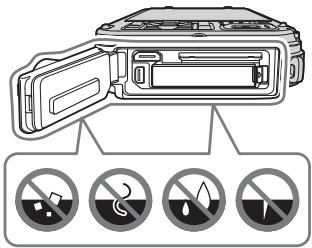
- Si un corps étranger adhère à la surface de l'appareil photo ou à l'intérieur du volet du logement pour accumulateur/carte mémoire (à des endroits tels que la garniture d'étanchéité jaune, les charnières, le logement pour carte mémoire ou les bornes), éliminez-le immédiatement avec une soufflette. Si un corps étranger adhère à la surface interne de la garniture d'étanchéité à l'intérieur du volet du logement pour accumulateur/carte mémoire, éliminez-le avec la brosse fournie. Utilisez la brosse fournie exclusivement pour nettoyer la garniture d'étanchéité.
- Si une substance telle que crème solaire, eau chaude, poudre de bain, détergent, savon, solvant organique, huile ou alcool adhère à la surface de l'appareil photo, éliminez-la immédiatement.
- Ne laissez pas l'appareil photo durablement exposé à des basses températures dans les régions froides ou à des températures élevées de 40 °C ou plus (notamment dans un endroit exposé au rayonnement direct du soleil, à l'intérieur d'un véhicule, sur un bateau, sur la plage ou près d'un appareil de chauffage). Ces températures pourraient en effet entraîner une détérioration de l'étanchéité à l'eau.
Avant d'utiliser l'appareil photo sous l'eau
Retirez la courroie conçue pour une utilisation terrestre avant d'utiliser l'appareil photo sous l'eau.
-
Assurez-vous qu'il n'y a pas de corps étrangers à l'intérieur du volet du logement pour accumulateur/carte mémoire.
-
Tout corps étranger tel que grain de sable, poussière ou cheveu à l'intérieur du volet du logement pour accumulateur/carte mémoire doit être éliminé à l'aide d'une soufflette.
-
Toute goutte d'eau ou autre trace de liquide à l'intérieur du volet du logement pour accumulateur/carte mémoire doit être essuyée avec un chiffon doux et sec.
-
Vérifiez que la garniture d'étanchéité (1) du volet du logement pour accumulateur/carte mémoire n'est pas fissurée ou déformée.
-
L'étanchéité à l'eau de la garniture d'étanchéité peut commencer à se détériorer après un an.
Si la garniture d'étanchéité commence à se détériorer, consultez votre revendeur ou représentant Nikon agréé. -
Assurez-vous que le volet du logement pour accumulateur/carte mémoire est bien fermé.
-
Tournez le loquet du volet du logement pour accumulateur/carte mémoire jusqu'à ce qu'il se verrouille en émettant un déclic. Évitez que la fine courroie ne se coince dedans.
- Vérifiez que l'indicateur de verrouillage indique « Fermé ».
Remarques concernant l'utilisation de l'appareil photo sous l'eau
Observez les précautions suivantes afin d'éviter une infiltration d'eau dans l'appareil photo.
- N'utilisez pas l'appareil photo à une profondeur d'eau supérieure à 18 m.
- N'utilisez pas l'appareil photo sous l'eau pendant une période continue de 60 minutes ou plus.
- Si vous devez utiliser l'appareil photo sous l'eau, la température de l'eau doit être comprise entre 0 °C et 40 °C.
- N'utilisez pas l'appareil photo dans des sources chaudes.
- N'ouvrez pas et ne fermez pas le volet du logement pour accumulateur/carte mémoire sous l'eau.
- Ne soumettez pas l'appareil photo à un choc lorsque vous l'utilisez sous l'eau.
Ne sautez pas dans l'eau avec l'appareil photo et ne l'exposez pas à la pression d'eau élevée produite par des rapides ou chutes d'eau. - Cet appareil photo ne flotte pas. Ne le laissez pas tomber dans l'eau.
Nettoyage après une utilisation sous l'eau de l'appareil photo
- Après avoir utilisé l'appareil photo sous l'eau, nettoyez-le dans les 60 minutes qui suivent. Si vous laissez l'appareil photo mouillé, avec des particules de sel ou autres corps étrangers collés à la surface, des problèmes de détérioration, décoloration, corrosion, mauvaise odeur ou diminution de l'étanchéité peuvent apparaître.
- Avant de nettoyer l'appareil photo, éliminez complètement les gouttes d'eau, le sable, les particules de sel ou autres impuretés de vos mains, cheveux et autres parties du corps.
- Il est recommandé de nettoyer l'appareil photo à l'intérieur pour éviter tout risque de projection d'eau ou de sable.
- N'ouvrez pas le volet du logement pour accumulateur/carte mémoire avant d'avoir rincé à l'eau tous les corps étrangers puis essuyé toute trace d'humidité.
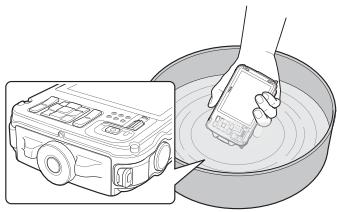
1. Laissez le volet du logement pour accumulateur/carte mémoire fermé et rincez l'appareil photo à l'eau du robinet.
Immergez l'appareil photo pendant dix minutes dans un récipient peu profond rempli d'eau fraîche (eau du robinet et eau de puits ne contenant pas de sel).
- Si les commandes ne fonctionnent pas correctement, des corps étrangers ont pu rester coincés. Comme ils peuvent entraîner un dysfonctionnement, immergez l'appareil photo dans de l'eau du robinet et agitez-le suffisamment dans l'eau pour les détacher.
- Lorsque l'appareil photo est immergé, quelques bulles d'air peuvent s'échapper des trous d'évacuation de l'eau tels que les ouvertures dans le microphone ou les haut-parleurs. Cela n'est le signe d'aucun dysfonctionnement.
2. Essuyez les gouttes d'eau avec un chiffon doux et laissez sécher l'appareil photo dans un endroit ombragé et bien ventilé.
- Placez l'appareil photo sur un chiffon sec pour le laisser sécher.
De l'eau s'écoulera des ouvertures dans le microphone ou les haut-parleurs. - Ne séchez pas l'appareil photo avec l'air chaud d'un sèche-cheveux ou autre.
- N'utilisez pas des produits chimiques (tels que benzène, diluant, alcool ou nettoyant), du savon ou des détergents neutres.
Toute déformation de la garniture d'étanchéité ou du corps de l'appareil détériorera son étanchéité.
3. Après vous être assuré(e) qu'il ne restait pas de gouttes d'eau sur l'appareil, ouvrez le volet du logement pour accumulateur/carte mémoire et éliminez délicatement toute trace d'humidité ou tout grain de sable présent à l'intérieur avec un chiffon doux et sec.
- Si vous ouvrez le volet avant d'avoir soigneusement séché l'appareil, des gouttes peuvent tomber sur la carte mémoire ou l'accumulateur.
Les gouttes d'eau peuvent aussi passer à l'intérieur du volet du logement pour accumulateur/carte mémoire (au niveau de la garniture d'étanchéité, des charnières, du logement pour carte mémoire ou des bornes).
Dans ce cas, essuyez l'eau avec un chiffon doux et sec.
- Si vous fermez le volet alors que l'intérieur est encore humide, de la condensation peut apparaître et un dysfonctionnement peut se produire.
- Si les ouvertures du microphone ou des haut-parleurs sont colmatées par des gouttes d'eau, le son pourra être de moins bonne qualité ou déformé.
- Essuyez l'eau avec un chiffon doux et sec.
- Évitez de percer les ouvertures du microphone ou des haut-parleurs avec un objet pointu. Un endommagement de l'intérieur de l'appareil photo peut affecter l'étanchéité de celui-ci.
- Reportez-vous à « Nettoyage » (💡7) pour plus d'informations.
Remarques concernant la température d'utilisation, l'humidité et la condensation
Le fonctionnement de cet appareil photo a été testé à des températures comprises entre -10 °C et +40 °C.
Si vous devez utiliser l'appareil photo dans des régions froides, observez les précautions suivantes. Gardez l'appareil photo et les accumulateurs dans un endroit tiède avant utilisation.
- Les performances des accumulateurs (nombre de photos prises et temps de prise de vue) seront temporairement amoindries.
- Si l'appareil est très froid, ses performances pourront être brièvement affectées. Le moniteur pourra ainsi être plus sombre que d'habitude immédiatement après la mise sous tension de l'appareil ou une image résiduelle pourra apparaître.
- Si des flocons de neige ou des gouttes d'eau sont présents sur l'extérieur de l'appareil, essuyez-les immédiatement.
- Si les commandes sont gelées, elles pourront être dures à actionner.
- Si les ouvertures du microphone ou des haut-parleurs sont colmatées par des gouttes d'eau, le son pourra être de moins bonne qualité ou déformé.
- Les conditions d'utilisation ambiantes telles que la température et l'humidité peuvent faire apparaître de la buée (condensation) sur l'intérieur du moniteur ou de l'objectif. Il ne s'agit pas d'un défaut ou d'une anomalie de fonctionnement de l'appareil.

Conditions ambiantes susceptibles d'entraîner l'apparition de condensation à l'intérieur de l'appareil
De la buée (condensation) peut apparaître sur l'intérieur du moniteur ou de l'objectif dans les conditions ambiantes suivantes caractérisées par des variations importantes de la température ou un haut degré d'humidité.
- L'appareil photo est brusquement immergé dans une eau à basse température alors que la température extérieure est élevée.
- L'appareil photo est amené dans un endroit chauffé, dans un bâtiment par exemple, alors que la température extérieure est froide.
- Le volet du logement pour accumulateur/carte mémoire est ouvert ou fermé dans un environnement à haut niveau d'humidité.
- Élimination de la buée
- Après avoir mis hors tension l'appareil photo, ouvrez le volet du logement pour accumulateur/carte mémoire dans un endroit où la température ambiante est stable (évitez tout endroit très chaud/très humide, sableux ou poussiéreux).
Pour éliminer la buée, retirez l'accumulateur et la carte mémoire, et laissez ouvert le volet du logement pour accumulateur/carte mémoire pour permettre à l'appareil de s'adapter à la température ambiante. - Si la buée ne disparaît pas, consultez votre revendeur ou représentant Nikon agréé.
Remarques concernant les fonctions GPS
- Données cartographiques et de noms de lieux de cet appareil photo
Avant d'utiliser la fonction GPS, lisez attentivement le « ACCORD DE LICENCE D'UTILISATION POUR LES DONNÉES CARTOGRAPHIQUES ET DE NOMS DE LIEUX » (2018) et indiquez votre acception de toutes ses clauses.
- Les données cartographiques et de noms de lieux (point d'intérêt : POI) sont valides à partir d'avril 2012.
Les données cartographiques et de noms de lieux ne seront pas mises à jour. - Les détails des formations géologiques sont représentés de manière simplifiée en fonction de l'échelle de la carte. L'échelle d'une carte et le niveau de détail des informations de positionnement dépendent du pays et de la région.
Si la latitude augmente, les échelles horizontale et verticale affichées sur le moniteur varient et par conséquent, les formations géologiques indiquées diffèrent des formations réelles. Utilisez les cartes et les informations sur le nom des emplacements comme guide uniquement. - Les données cartographiques détaillées et de noms de lieux (point d'intérêt : POI) ne sont pas fournies pour le COOLPIX AW110 vendu en République populaire de Chine (« Chine ») et en République de Corée.
●Remarques concernant les fonctions GPS et l'enregistrement du journal
- Lorsque Enreg. données GPS dans Options GPS du menu Options GPS est défini sur Activé ou pendant l'enregistrement de journaux, les fonctions GPS et l'enregistrement des journaux continuent à fonctionner même après la mise hors tension de l'appareil photo (☐83).
Les ondes électromagnétiques émises par cet appareil photo risquent en effet d'interférer avec les systèmes électroniques de l'avion ou des instruments de l'hôpital. Lorsque l'utilisation de l'appareil photo est interdite ou limitée pendant les décollages ou atterrissages ou à l'intérieur d'un hôpital, terminez l'enregistrement du journal, définissez l'option Enreg. données GPS sur Désactivé et éteignez l'appareil photo. - Une personne peut être identifiée à partir des images fixes ou des vidéos enregistrées avec des informations de positionnement.
Soyez vigilant lorsque vous transférez des images fixes ou des vidéos contenant des informations de positionnement, ou encore des fichiers journaux GPS, à un tiers ou que vous les chargez sur un réseau accessible au public tel qu'Internet. Lisez « Élimination des périphériques de stockage des données » (☐☐v).
●Remarques concernant les fonctions de mesure
Le COOLPIX AW110 est un appareil photo. N'utilisez pas cet appareil photo comme dispositif de navigation ni instrument de mesure.
- Utilisez les informations (comme la direction, l'altitude et la profondeur de l'eau) mesurées par l'appareil photo à titre indicatif seulement. Ces informations ne doivent pas être utilisées pour assurer le guidage d'un aéronef, d'un véhicule automobile ou d'une personne ou à des fins d'arpentage.
- Si vous utilisez l'appareil dans le cadre d'activités d'alpinisme, randonnée ou plongée, emportez toujours une carte, un dispositif de navigation ou un instrument de mesure séparé.
●Utilisation de l'appareil photo à l'étranger
- Avant d'utiliser votre appareil photo avec fonction GPS à l'étranger, consultez votre agence de voyage ou l'ambassade du pays visité pour connaître les éventuelles restrictions d'utilisation. Par exemple, vous ne pouvez pas enregistrer des journaux d'informations de position sans l'autorisation du gouvernement en Chine.
Définissez l'option Enreg. données GPS sur Désactivé.
- Le GPS peut ne pas fonctionner correctement en Chine et dans les régions frontalières des pays voisins (situation au mois de décembre 2012).
Fonction Wi-Fi (réseau sans fil)
Ce produit est régi par les règlements de l'United States Export Administration et vous devez obtenir l'autorisation du gouvernement des États-Unis si vous souhaitez exporter ou réexporter ce produit vers un pays quelconque soumis à un embargo sur les produits en provenance des États-Unis. Les pays suivants sont soumis à l'embargo : Corée du Nord, Cuba, Iran, Soudan et Syrie. Comme les pays concernés peuvent changer, contactez le Département du commerce des États-Unis pour obtenir des informations actualisées.
Restrictions relatives aux appareils sans fil
L'émetteur-récepteur sans fil compris dans ce produit est conforme aux réglementations sans fil du pays dans lequel il est commercialisé et n'est pas destiné à être utilisé dans d'autres pays (les produits achetés au sein de l'UE ou de l'AELE peuvent être utilisés n'importe où dans l'UE et l'AELE). Nikon n'assume aucune responsabilité en cas d'utilisation dans d'autres pays. Les utilisateurs qui ne connaissent pas avec certitude le pays dans lequel leur appareil a été initialement vendu doivent consulter leur centre de SAV Nikon local ou un représentant Nikon agréé. Cette limitation s'applique à l'utilisation sans fil uniquement et non à une quelconque autre utilisation du produit.
Avis pour les clients aux États-Unis et au Canada
Déclaration de conformité
Cet appareil est conforme à l'article 15 des normes RSS exemptes de licence Rules and Industry Canada de la FCC. Le fonctionnement est soumis aux deux conditions suivantes : (1) cet appareil ne peut pas engendrer d'interférences et (2) il doit accepter toutes interférences, y compris celles qui peuvent entraver son bon fonctionnement.
Déclaration d'exposition aux HF FCC/IC
Cet émetteur ne doit pas être situé à proximité ou utilisé conjointement avec une autre antenne ou un autre émetteur.
Les données scientifiques actuelles ne font apparaître aucun problème de santé lié à l'utilisation des appareils sans fil de faible puissance. Toutefois, il n'existe aucune preuve que ces appareils sans fil de faible puissance soient absolument sûrs. Les appareils sans fil de faible puissance émettent de l'énergie hautes fréquences (HF) de faible niveau dans la gamme des micro-ondes au cours de leur utilisation. Alors que des niveaux élevés de HF peuvent avoir des effets sur la santé (en chauffant les tissus), l'exposition aux HF de faible puissance qui ne dégagent aucune chaleur ne présente aucun effet négatif connu pour la santé. De nombreuses études menées sur l'exposition aux HF de faible niveau n'ont démontré aucun effet biologique. Certaines études laissent à penser que certains effets biologiques sont possibles, mais ces résultats n'ont pas été corroborés par des recherches supplémentaires. Le COOLPIX AW110, équipé d'un module Wi-Fi DW092 (FCC ID:EW4DW092 / IC ID:4634A-3149EC), a été testé et déclaré conforme aux limites d'exposition aux rayonnements FCC/IC définis pour les équipements non commandés et il répond également aux Consignes d'exposition aux hautes fréquences (HF) de la FCC stipulées dans le Supplément C de OET65 et RSS-102 des Règles d'exposition aux hautes fréquences (HF) IC. Veuillez vous reporter au rapport de test SAR qui a été publié sur le site Web de la FCC.
Déclaration de conformité
Par la presente Nikon Corporation declare que le module reseaulocal sans fi I (DW092) est conforme aux exigences essentielles et aux autres dispositions pertinentes de la directive 1999/5/CE. La declaration de conformite peut être consultee a l'adresse suivante : http://imaging.nikon.com/support/pdf/DoC_AW110.pdf.
Précautions d'utilisation des transmissions radio
- N'oubliez jamais que l'émission ou la réception radio de données peuvent être interceptées par des tiers. Remarquez que Nikon n'est pas responsable en cas de fuites de données ou d'informations susceptibles de survenir au cours d'un transfert de données.
- L'utilisation de la fonction Wi-Fi (réseau sans fil) peut provoquer des interférences d'ondes radioélectriques et une vitesse de communication réduite ou une déconnexion du réseau. En cas de problème de connexion, arrêtez d'utiliser la fonction Wi-Fi (réseau sans fil).
- La bande de fréquences de fonctionnement de cet appareil est utilisé par les équipements industriels, scientifiques, grand public et médicaux notamment les fours à micro-ondes, les postes radio permettant d'identifier les unités mobiles utilisés dans les lignes de fabrication des usines, et les stations radio amateur (appelées ici « autre station »). 1. Avant d'utiliser cet appareil, vérifiez qu'aucune autre station n'est active à proximité. 2. Si cet appareil devait interférer avec les ondes radio d'une autre station, changez immédiatement de fréquence d'utilisation ou cessez d'émettre en le mettant hors tension, par exemple. 3. Pour toute autre question, contactez un centre de SAV Nikon ou un représentant Nikon agréé.
Gestion des informations personnelles et déni de responsabilité
- Les informations utilisateur enregistrées et configurées sur le produit, y compris les paramètres de connexion à un réseau sans fil ainsi que d'autres informations personnelles, sont susceptibles d'être modifiées et perdues en raison d'une erreur de fonctionnement, de la présence d'électricité statique, d'un accident, d'un dysfonctionnement, d'une réparation ou de toute autre manipulation. Conservez toujours des copies séparées de vos informations importantes. Nikon n'est responsable d'aucun dommage direct ou indirect, ou encore de la perte de revenus, consécutifs à l'altération ou la perte de contenu qui ne sont pas attribuables à Nikon.
- Avant de vous débarrasser de ce produit ou de le transférer à un autre propriétaire, nous vous recommandons d'utiliser l'option Réinitialisation dans le menu configuration (94), de supprimer toutes les informations utilisateur enregistrées et configurées avec le produit, notamment les paramètres de connexion réseau sans fil et les autres informations personnelles.
- Nikon n'est pas responsable du coût des communications engendré par l'accès non autorisé à un réseau sans fil public par des tiers, ou des dommages éventuels résultant du vol du produit.
- Nikon n'est responsable d'aucun dommage consécutif à l'utilisation non autorisée des adresses électroniques mémorisées dans l'appareil photo, à la suite du vol du produit.
Table des matières
Introduction ...... ii
À lire impérativement ...... ii
À propos de ce manuel ....iii
Informations et recommandations .... iv
Pour votre sécurité ...... vi
DANGER...... vi
Remarques ix
condensation, GPS .... xi
Remarques concernant la résistance aux chocs.... xi
Remarques concernant l'étanchéité à l'eau et à la poussière xi
Avant d'utiliser l'appareil photo sous l'eau ....xiii
Remarques concernant l'utilisation de l'appareil photo sous l'eau.... xiii
Nettoyage après une utilisation sous l'eau de l'appareil photo.... xiv
Remarques concernant la température d'utilisation, l'humidité et la condensation ..... xvi
Remarques concernant les fonctions GPS.... xvii
Fonction Wi-Fi (réseau sans fil)...... xviii
Descriptif de l'appareil photo et fonctions de base.... 1
Boîtier de l'appareil photo.... 1
Fonctions de base des commandes.... 3
Fixation de la courroie de l'appareil photo pour une utilisation terrestre 6
Utilisation de l'adaptateur pour filtre et procédure de fixation.... 6
Utilisation du bouton (action) (contrôle actif) 7
Fonctions du menu de base 8
Écran du moniteur.... 10
Notions fondamentales de prise de vue et de visualisation.... 14
Étape préliminaire 1 Charge de l'accumulateur .... 14
Étape préliminaire 2 Insertion de l'accumulateur.... 16
Étape préliminaire 3 Insertion d'une carte mémoire.... 18
Mémoire interne et cartes mémoire 19
Cartes mémoire approuvées....19
Étape 1 Mise sous tension de l'appareil photo .... 20
Mise sous tension et hors tension de l'appareil photo 21
Réglage de la langue, de la date et de l'heure 22
Étape 2 Sélection d'un mode de prise de vue.... 24
Modes de prise de vue disponibles 25
Étape 3 Cadrage d'une photo 26
Utilisation du zoom 27
Étape 4 Mise au point et prise de vue 28
Étape 5 Visualisation des photos .... 30
Étape 6 Suppression des photos inutiles 31
Fonctions de prise de vue 33
Mode 🖼 (auto simplifié) 33
Mode Scène (Prise de vue adaptée aux scènes).... 34
Affichage d'une description (informations d'aide) de chaque scène.... 34
Caractéristiques de chaque scène 35
Mode Effets spéciaux (application d'effets lors de la prise de vue) 44
Mode Portrait optimisé (Prise de vue de visages souriants) 45
Utilisation de l'option Maquillage 46
Mode (auto) 47
Utilisation de la fonction Effets rapides 48
Fonctions pouvant être réglées à l'aide du sélecteur multidirectionnel.... 49
Fonctions disponibles....49
Utilisation du flash (Modes de flash)....50
Utilisation du retardateur....52
Utilisation du Mode macro....53
Réglage de la luminosité (Correction d'exposition) 54
Liste des réglages par défaut 55
Fonctions pouvant être réglées à l'aide de la commande MENU (Menu)
(Mode de prise de vue) 57
Options disponibles dans le menu Prise de vue (mode 📄 (auto)) 58
Options disponibles dans le menu Portrait optimisé 59
Fonctions non disponibles conjointement 60
Mise au point sur des sujets.... 62
Utilisation de la détection des visages....62
Mémorisation de la mise au point....63
Autofocus 64
Fonctions de visualisation.... 65
Fonction Loupe 65
Affichage de plusieurs images (visualisation par planche d'imagettes et affiche
en mode calendrier) 66
Sélection de certains types de photos à visualiser.... 67
Modes de visualisation disponibles....67
Navigation entre les modes de visualisation....67
Fonctions pouvant être réglées à l'aide de la commande MENU (Menu)
(mode de visualisation) 68
Menus Visualisation disponibles....69
Utilisation de l'écran pour sélectionner des images....71
Connexion de l'appareil photo à un téléviseur, un ordinateur ou une imprimante.... 72
Utilisation de ViewNX 2 73
Installation de ViewNX 2 73
Transfert d'images vers l'ordinateur 75
Affichage des images....76
Enregistrement et lecture de vidéos.... 77
Enregistrement de vidéos.... 77
Fonctions pouvant être réglées à l'aide de la commande MENU (Menu) (Menu Vidéo).... 80
Menu Vidéo disponible 80
Lecture de vidéos.... 81
Utilisation du GPS/Affichage des cartes.... 82
Démarrage de l'enregistrement des données GPS.... 82
Affichage des cartes.... 85
Lorsque vous utilisez le mode de prise de vue 85
Lorsque vous utilisez le mode de visualisation....86
Utilisation de l'altimètre et de la jauge de profondeur.... 87
Fonctions pouvant être réglées à l'aide de la commande MENU (Menu)
(Menu des options GPS) 88
Menu des options GPS disponibles 88
Utilisation de la fonction Wi-Fi (réseau sans fil).... 91
Fonctions pouvant être utilisées avec le Wi-Fi 91
Installation du logiciel sur le dispositif intelligent.... 91
Connexion du dispositif intelligent à l'appareil photo 92
Réglages généraux de l'appareil photo 94
Menu configuration.... 94
Section Référence .... 1
Utilisation de la fonction Panoramique simplifié (prise de vue et visualisation)....2
Prises de vue avec la fonction Panoramique simplifié ..... 🎨2
Affichage d'un panoramique simplifié (défilement) 4
Mode Photos favorites....5
Ajout d'images à des albums.... 5
Visualisation d'images dans des albums....6
Retrait d'images des albums....6
Changement de l'icône des albums favoris.... 7
Mode Tri automatique 8
Mode Classement par date ..... 10
Visualisation des photos d'une séquence ..... 11
Édition d'images fixes .... 13
Fonctions d'édition....13
Effets rapides : application des effets à des photos ..... 15
Retouche rapide : amélioration du contraste et de la saturation.... 16
D-Lighting : amélioration de la luminosité et du contraste.... 16
Retouche glamour : adoucissement des tons chair du visage, réduction de
la taille du visage ou agrandissement de la taille des yeux ..... 17
Incrustation de la date : incrustation d'informations telles que l'altitude et
la direction mesurées par la boussole électronique sur des photos.... 18
Mini-photo : réduction de la taille d'une image.... 18
Par recadrage : création d'une copie recadrée.... 19
Connexion de l'appareil photo à un téléviseur (visualisation d'images sur un
téléviseur)....20
Connexion de l'appareil photo à une imprimante (impression directe) ...... Ⓞ22
Connexion de l'appareil photo à une imprimante.... 22
Impression d'images individuelles....23
Impression de plusieurs images.... 24
Édition de vidéos 27
Extraction des séquences souhaitées de la vidéo uniquement.... 27
Menu Prise de vue (Mode 📄 (auto)) ...... ⚙️29
Taille d'image (taille d'image et qualité d'image) 29
Balance des blancs (réglage des teintes).... 31
Prise de vue en rafale 33
Sensibilité 36
Mode de zones AF 37
Utilisation de la fonction Suivi du sujet 39
Menu Portrait optimisé.... 42
Taille d'image (taille d'image et qualité d'image) 42
Maquillage 42
Détecteur de sourire.... 42
Option de sélection des yeux ouverts.... 43
Menu Vidéo.... 44
Options vidéo 44
Commencer par la séquence HS 48
Réduction du bruit du vent.... 49
Menu Visualisation.... 50
Commande d'impression (Création d'une commande d'impression DPOF) 50
Diaporama 53
Protéger....54
Rotation image 54
Annotation vocale....55
Copier (Copie entre la mémoire interne et la carte mémoire).... 56
Options affichage séquence.... 57
Choix image représentative....57
Menu Options GPS....58
Options GPS....58
Unités de distance 59
Calculer la distance....60
Points d'intérêt (POI) (Enregistrement et affichage des informations sur les noms de lieux)....61
Créer un journal (enregistrement du journal contenant les informations sur les déplacements)....62
Voir le journal 64
Synchroniser 65
Boussole électronique....66
Options d'altitude/profondeur 67
Menu configuration.... 68
Écran d'accueil....68
Fuseau horaire et date....69
Réglages du moniteur....71
Imprimer la date (Impression de la date et de l'heure sur les photos).... 73
Réduction vibration 74
Détection mouvement....75
Assistance AF 76
Zoom numérique....76
Réglages du son....77
Réaction contrôle actif 77
Contrôle actif visualisation....78
Extinction automatique....78
Formater la mémoire/Formatage de la carte....79
Langue/Language 79
Réglages TV 80
Détection des yeux fermés.... 81
Options Wi-Fi 82
Transfert Eye-Fi 84
Réinitialisation.... 85
Version firmware 88
Messages d'erreur....89
Noms des fichiers et des dossiers 94
Accessoires optionnels 96
Notes techniques et index .... 1
Entretien des produits .... 2
Appareil photo....2
Accumulateur .... 4
Chargeur d'accumulateur .... 5
Cartes mémoire....6
Entretien de l'appareil photo.... 7
Nettoyage....7
Stockage....8
Dépannage ...... 📞-9
ACCORD DE LICENCE D'UTILISATION POUR LES DONNÉES CARTOGRAPHIQUES
ET DE NOMS DE LIEUX .... 18
Fiche technique....22
Normes prises en charge.... 26
Index....28
Descriptif de l'appareil photo et fonctions de base
Boîtier de l'appareil photo
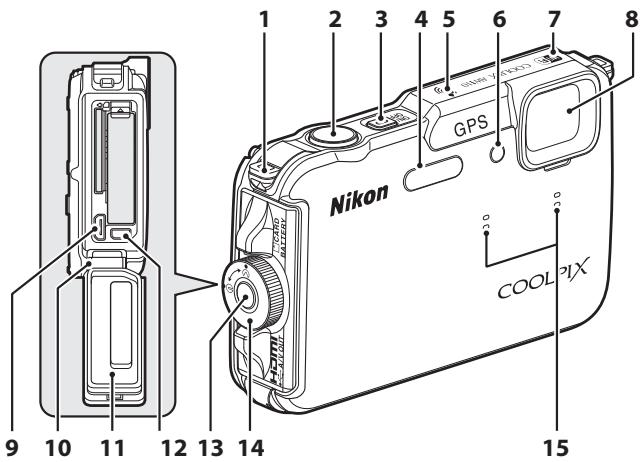
1 Æillet pour courroie 6
2 Déclencheur....3, 28
3 Commutateur marche-arrêt/
témoin de mise sous tension....21
4 Flash 50
5 Antenne GPS....82
Témoin du retardateur....52
6 Illuminateur d'assistance AF....95
Illuminateur de vidéo 80
7 Antenne Wi-Fi (réseau sans fil) 91
8 Objectif
9 Connecteur HDMI micro (Type D)......72
10 Charnière.....xii
11 Garniture d'étanchéité.....xii
12 Connecteur audio vidéo/USB....72
13 Commande de déverrouillage du loquet du volet du logement pour accumulateur/ carte mémoire....16, 18
14 Loquet du volet du logement pour
accumulateur/carte mémoire ....16, 18
15 Microphone (stéréo)....69,77
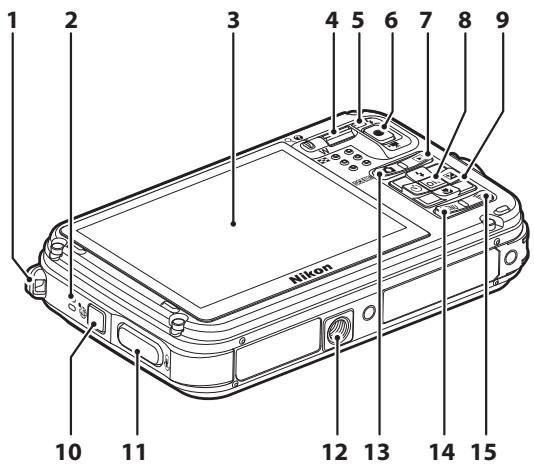
1 Æillet pour courroie 6
2 Haut-parleur....69, 81, 95
3 Moniteur OLED (moniteur)*......10, 24
Commande de zoom 27
W : Grand-angle....27
T : Téléobjectif....27
: Visualisation par planche d'imagettes......66
Q : Fonction Loupe 65
? : Aide 34
5 Témoin du flash 50
Commande ●
(▶ enregistrement vidéo) ...... 77
8 Commande OK (appliquer la sélection).... 3,5
9 Sélecteur multidirectionnel.... 3,4
10 Commande 📋 (carte)......85
12 Filetage pour fixation sur trépied
13 Commande (mode de prise de vue)....24
14 Commande MENU (menu)......8, 57, 68, 80, 88
Fonctions de base des commandes
Pour la prise de vue
| Commande | Fonction de base | |
 Commande (mode de prise de vue) Commande (mode de prise de vue) | Change le mode de prise de vue (affiche l'écran de sélection du mode de prise de vue). | 24 |
 Commande de zoom Commande de zoom | Tournez vers T (♀) (position téléobjectif) pour effectuer un zoom avant, et vers W (☐) (position grand-angle) pour effectuer un zoom arrière. | 27 |
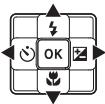 Sélecteur multidirectionnel Sélecteur multidirectionnel | Lorsque l'écran de prise de vue est affiché : affichez l'écran de réglage pour ⚪ (mode de flash) en appuyant sur la flèche vers le haut (▲), pour ⚙ (retardateur) en appuyant sur la flèche vers la gauche (◀), pour ⚣ (mode macro) en appuyant sur la flèche vers le bas (▼) et pour le curseur créatif ou ✖ (correction de l'exposition) en appuyant sur la flèche vers la droite (▶).Lorsque l'écran de réglage est affiché : sélectionnez un élément à l'aide de ▲, ▼, ◀ ou ▶ ; appliquez la sélection en appuyant sur ⚗. | 498 |
| MENUCommande MENU (menu) | Permet d'afficher et de masquer le menu. | 8 |
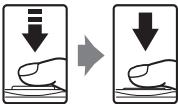 Déclencheur Déclencheur | Lorsque vous appuyez dessus à mi-course (c'est-à-dire si vous arrêtez d'appuyer lorsque vous sentez une légère résistance) : règle la mise au point et l'exposition.Lorsque vous appuyez dessus jusqu'en fin de course (c'est-à-dire que vous appuyez jusqu'au fond) : déclenche. | 28 |
| (enregistrement vidéo)Commande ● (■) | Démarre ou arrête l'enregistrement vidéo. | 77 |
 Commande de visualisation Commande de visualisation | Permet de visualiser des photos. | 30 |
| Commande | Fonction de base | |
 Commande Effacer Commande Effacer | Permet d'effacer la dernière photo enregistrée. | 31 |
| Commande 📋 (carte) | Permet d'afficher l'emplacement actuel sur une carte. | 85 |
| [IMAGE]Bouton ⚙ (action) | Permet d'utiliser la fonction lorsque l'appareil photo bouge. | 7 |
Pour la visualisation
| Commande | Fonction de base | |
| [6cck]Commande de visualisation | Lorsque l'appareil photo est hors tension, appuyez sur cette commande et maintenez-la enfoncée pour mettre l'appareil photo sous tension en mode de visualisation.Change le mode de visualisation (affiche l'écran de sélection du mode visualisation). | 2167 |
 Commande de zoom Commande de zoom | Permet d'agrandir l'image lorsque vous la positionnez sur T (Q); permet d'afficher une planche d'imagettes ou le calendrier lorsque vous la positionnez sur W (☑).Permet de régler le volume pour les annotations vocales et la lecture de vidéos. | 65, 6669, 81 |
 Sélecteur multidirectionnel Sélecteur multidirectionnel | Lorsque l'écran de visualisation est affiché : modifiez l'image affichée en appuyant sur la flèche vers le haut (▲), vers le bas (▼), vers la gauche (◀) et vers la droite (▶).Lorsque l'écran de réglage est affiché : sélectionnez un élément à l'aide de ▲, ▼, ◀ ou ▶.Lorsque l'écran de prise de vue est affiché : permet de déplacer la position d'affichage. | 30865 |
 Commande Appliquer la sélection Commande Appliquer la sélection | Permet d'afficher les images individuelles d'une séquence en mode plein écran.Permet de faire défiler une image enregistrée avec l'option Panoramique simplifié.Permet de lire des vidéos.Permet d'appliquer des effets à des photos à l'aide de la fonction Effets rapides.Permet de passer des planches d'imagettes ou de l'affichage de la photo zoomée au mode de visualisation plein écran.Lorsque l'écran de réglage apparaît, appliquez la sélection. | 3040814865, 668 |
 CommandeMENU(menu) CommandeMENU(menu) | Permet d'afficher et de masquer le menu. | 8 |
 Commande Effacer Commande Effacer | Permet d'effacer des images. | 31 |
 Commande [IMAGE] (mode de prise de vue) Commande [IMAGE] (mode de prise de vue) | Permet de revenir en mode de prise de vue. | - |
 Déclencheur Déclencheur | ||
| [87Y3]Commande [IMAGE] (enregistrement vidéo) | ||
| [###]Commande [IMAGE] (carte) | Permet d'afficher l'emplacement d'une photo prise sur une carte. | 86 |
| [KSK7]Bouton [IMAGE] (action) | Permet d'utiliser la fonction lorsque l'appareil photo bouge. | 7 |
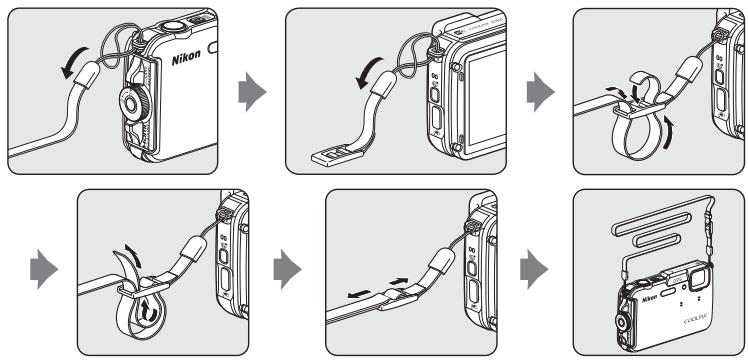
Fixation de la courroie de l'appareil photo pour une utilisation terrestre
Retirez la courroie conçue pour une utilisation terrestre avant d'utiliser l'appareil photo sous l'eau.
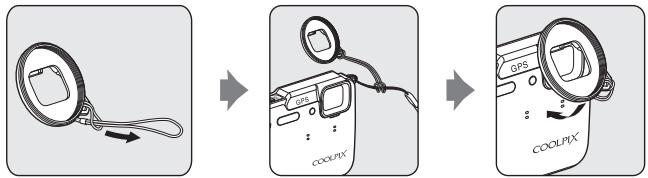
Utilisation de l'adaptateur pour filtre et procédure de fixation
Utilisez l'adaptateur pour filtre UR-E25 fourni pour fixer un filtre φ 40,5 mm disponible dans le commerce. L'adaptateur pour filtre est utilisé par exemple pour fixer un filtre couleur ou polarisant.
Fixez l'adaptateur pour filtre à la courroie à l'aide d'un cordon.

Remarque sur l'utilisation de l'adaptateur pour filtre
L'illuminateur d'assistance AF et l'illuminateur de vidéo (1) sont masqués lorsque l'adaptateur pour filtre est installé. Définissez l'illuminateur d'assistance AF (95) et l'illuminateur de vidéo (80) sur Désactivée si un adaptateur pour filtre est utilisé.
Utilisation du bouton 📋 (action) (contrôle actif)
Lorsque vous appuyez sur le bouton 📋 (action), vous pouvez exécuter la fonction en bougeant l'appareil photo.
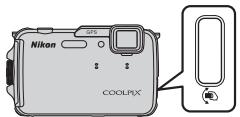
Comme illustré, avec le poignet, soumettez l'appareil photo à un mouvement haut/bas ou avant/arrière unique pour exécuter les fonctions.
![graph LR A["Hand holding device"] --> B["Menu Action: Mode auto simplifié"] B --> C["Valider"]](/content/2024/12/73296/images/0fc65e2e8cfd6c90b8706afc5312bc556744cc82e45e6efc4157226efa24cfa5.jpg)
Dans le menu Action, vous pouvez sélectionner les options suivantes en bougeant l'appareil photo dans le sens haut/bas ou avant/arrière.
Appuyez sur le bouton Ⓞ (action) pour sélectionner la fonction.
- Mode de prise de vue : vous pouvez sélectionner les modes Mode auto simplifié, Mode auto, Plage, Neige, Paysage et Photo sous-marine.
- Démarrer enreg. vidéo : appuyez sur le bouton (action) pour commencer l'enregistrement. Appuyez de nouveau sur la commande pour arrêter l'enregistrement.
- Visualisation rapide : affichez les images en mode de visualisation plein écran.
- Position actuelle : affichez le lieu actuel sur une carte (uniquement lorsque Enreg. données GPS dans Options GPS du menu des Options GPS (88) est défini sur Activé, et que vous avez obtenu les données de positionnement).
Lorsque l'option Contrôle actif visu. dans le menu configuration (94) est définie sur Activé, vous pouvez bouger l'appareil photo dans le sens haut/bas pour afficher l'image suivante ou avant/arrière pour afficher l'image précédente en mode de visualisation plein écran.

Remarques sur le contrôle actif
- Lorsque vous utilisez le contrôle actif, tenez fermement l'appareil photo en passant votre main à travers la courroie.
- Dans le contrôle actif, seuls le bouton (action), le déclencheur et le commutateur marche-arrêt peuvent être utilisés.
- Le contrôle actif peut ne pas bien fonctionner si l'appareil photo n'a pas été bougé correctement. Changez la réaction contrôle actif (95).
Fonctions du menu de base
Une fois que le menu s'affiche, vous pouvez modifier différents réglages.
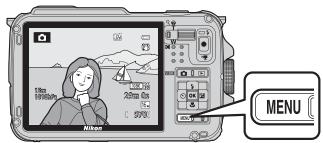
1 Appuyez sur MENU.
- Le menu correspondant à l'état de l'appareil photo (mode de prise de vue ou mode de visualisation, par exemple), s'affiche.

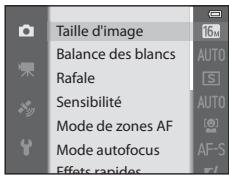
2 Utilisez le sélecteur multidirectionnel pour sélectionner une rubrique de menu.
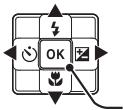
- ▲ ou ▼ : permet de sélectionner une rubrique au-dessus ou au-dessous.
- ◀ ou ▶ : permet de sélectionner une rubrique à gauche ou à droite, ou de passer d'un niveau de menu à l'autre.
- OK : permet d'appliquer une sélection. Vous pouvez aussi appuyer sur ▶ pour appliquer une sélection.
- Reportez-vous à « Navigation entre les icônes de menu » (☐9) pour plus d'informations.
Appliquer la sélection
3 Une fois les réglages terminés, appuyez sur la commande MENU ou sur le déclencheur.
- Appuyez sur le déclencheur pour afficher l'écran de prise de vue.
Navigation entre les icônes de menu
Pour afficher un autre menu, tel que le menu configuration (94), utilisez le sélecteur multidirectionnel pour basculer vers une autre icône de menu.
lcônes de menu
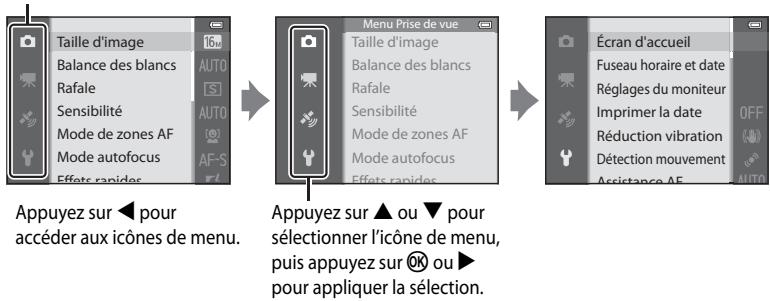
Types d'icônes de menu
| Pour la prise de vue | Pour la visualisation |
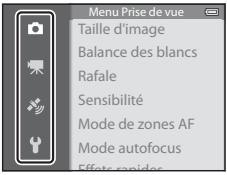 |  |
| Icône de menu 📋 :Affiche les paramètres disponibles dans le mode de prise de vue actuel (25). Selon le mode de prise de vue en cours, l'icône de menu affichée est différente.Icône de menu 🎥 :Affiche les paramètres relatifs à l'enregistrement vidéo. | Icône de menu ▶ :Affiche les réglages disponibles pour le mode de visualisation. |
| Icône de menu 🎥 :Affiche les éléments du menu des options GPS (88). | |
| Icône de menu 🎥 :Affiche le menu de configuration dans lequel vous pouvez modifier les paramètres généraux. | |
Écran du moniteur
Les informations affichées sur le moniteur lors de la prise de vue et de la visualisation changent en fonction des réglages de l'appareil photo et de l'état d'utilisation. Avec le réglage par défaut, les informations s'affichent à la première mise sous tension de l'appareil photo et lorsque vous l'utilisez, puis disparaissent au bout de quelques secondes (lorsque l'option Infos photos dans Réglages du moniteur (94) est réglée sur Infos auto).
Pour la prise de vue
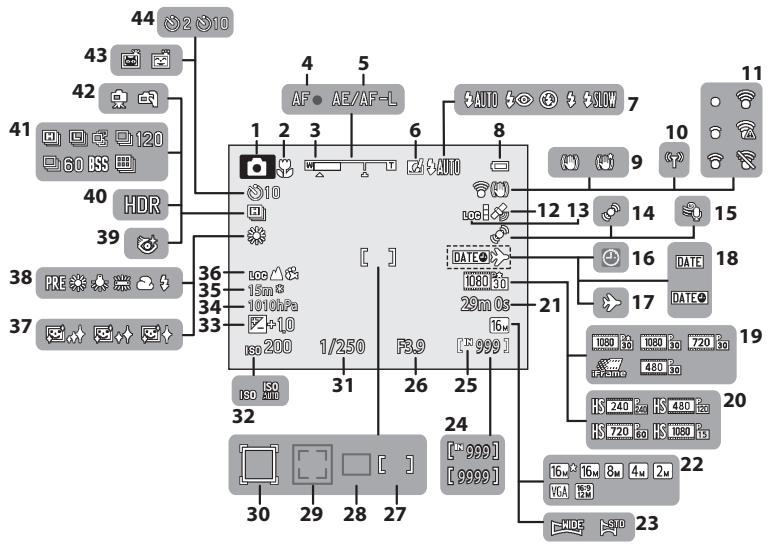
1 Mode de prise de vue....24, 25
2 Mode macro....53
3 Indicateur de zoom....27, 53
4 Indicateur de mise au point....28
5 Indicateur AE/AF-L....42
6 Effets rapides....48
7 Mode de flash....50
8 Indicateur du niveau de charge de l'accumulateur 20
9 Icône Réduction vibration....95
10 Indicateur de communication Wi-Fi......96
11 Indicateur de communication Eye-Fi....96, 84
12 Réception GPS....84
13 Affichage du journal (GPS)......89
14 Icône Détection mouvement....95
15 Réduction du bruit du vent 80
16 Indicateur « Date non programmée »......23, 94
17 Indicateur de destination....94
18 Imprimer la date....94
19 Options vidéo
(vidéos à vitesse normale)....80
20 Options vidéo (vidéos HS) 80
21 Durée de la vidéo....77, 🎨46
22 Taille d'image....58, 59
23 Panoramique simplifié 40
24 Nombre de vues restantes (images fixes) 20, 📞30
25 Indicateur de mémoire interne .....20
26 Valeur d'ouverture....29
27 Zone de mise au point (pour Manuel, Zone centrale).... 29, 58
28 Zone de mise au point (pour Auto)....58
Zone de mise au point (pour la détection des visages, la détection des animaux domestiques)....41, 58, 62
30 Zone de mise au point (pour Suivi du sujet)....58
31 Vitesse d'obturation....29
32 Sensibilité....58
33 Valeur de correction de l'exposition ..... 54
34 Valeur de la pression atmosphérique...... 87
35 Altitude/profondeur de l'eau....87
36 Affichage du journal (altitude/profondeur de l'eau) 87
37 Maquillage....59
38 Balance des blancs....58
39 Icône de sélection des yeux ouverts...... 59
40 Contre-jour (HDR) 39
41 Mode de prise de vue en continu ....58
42 À main/Trépied....36, 37
42 Détecteur de sourire 59
43 Déclenchement auto....41
44 Retardateur 52
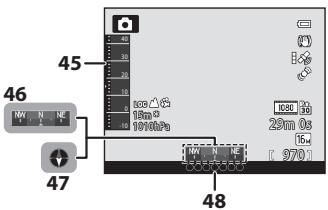
45 Altimètre/jauge de profondeur 87
46 Affichage de la boussole (jauge de direction) 90
47 Affichage de la boussole (boussole) ..... 90
48 Informations sur les noms de lieux (Informations de point d'intérêt)....89
Pour la visualisation
![graph TD A["15/05/2013 12:00"] --> B["9999.JPG"] B --> C["15m* 1010hPa"] C --> D["OK"] D --> E["18 OK: 19 OK: ✓"] E --> F["17"] F --> G["[N 999/999"]] G --> H["[N 1m 0s"]] G --> I["[N 9999/999"]] I --> J["[N 1m 0s"]] K["3D"] --> L["29-28"] L --> M["26-24"] M --> N["23-21"] N --> O["20-W"] O --> P["1…](/content/2024/12/73296/images/7d7fa00008017a26bf188d341cb53df6e8c19f6f39125323d7d59ef031983fc6.jpg)
1 Date d'enregistrement....22
2 Heure d'enregistrement....22
3 Indicateur d'annotation vocale....69
Icône d'album en mode
Photos favorites....67
4 Icône de catégorie en mode
Tri automatique....67
Mode Classement par date....67
5 Indicateur du niveau de charge de l'accumulateur....20
6 Icône Protéger....69
7 Indicateur de communication Eye-Fi 96, 📞84
8 Indicateur d'informations
GPS enregistrées ....84
9 Affichage de la boussole (boussole)......90
10 Mini-photo 69, 18
11 Par recadrage....65, 🎨 19
12 Icône Commande d'impression....69
13 Taille d'image 58, 59
14 Options vidéo 80
15 Indicateur de panoramique simplifié......40
(a) Numéro de la photo actuelle/nombre total de photos....30
(b) Durée de la vidéo....81
17 Indicateur de mémoire interne ....30
18 Repère de lecture du
panoramique simplifié.....
Repère de lecture d'une séquence.....
Repère de lecture d'une vidéo....81
19 Effets rapides....30
20 Indicateur de volume....69, 81
21 Informations sur les noms de lieux (Informations de point d'intérêt)....89
22 Pression atmosphérique....87
23 Altitude/profondeur de l'eau....87
24 Icône D-Lighting....69
25 Icône Retouche rapide....69
26 Icône Effets rapides....48
27 Icône Retouche glamour....69
28 Affichage de séquence (lorsque Chaque image est définie)....69
29 Indicateur de photo 3D....42
30 Numéro et type de fichier.... 94
Notions fondamentales de prise de vue et de visualisation
Étape préliminaire 1 Charge de l'accumulateur
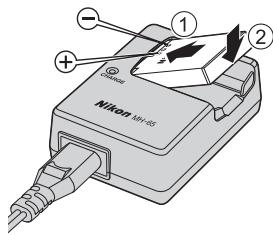
1 Branchez le câble d'alimentation dans l'ordre indiqué ci-dessous.

2 Introduisez l'accumulateur fourni (accumulateur Li-ion Rechargeable EN-EL12) dans le chargeur d'accumulateur en le faisant glisser vers l'avant (①) et en appuyant jusqu'à ce qu'il se verrouille en émettant en déclic (②).
- Le témoin CHARGE commence à clignoter au début du chargement.
- Un accumulateur totalement déchargé est rechargé en environ 2 heures et 30 minutes.
- Le chargement est terminé lorsque le témoin CHARGE arrête de clignoter.
- Reportez-vous à la section « Description du témoin CHARGE » (15).
3 À la fin du chargement, retirez l'accumulateur, puis débranchez le chargeur.
Description du témoin CHARGE
| État | Description |
| Clignote | L'accumulateur est en cours de charge. |
| Allumé | L'accumulateur est complètement chargé. |
| Clignote rapidement | L'accumulateur est mal installé. Débranchez le chargeur d'accumulateur de la prise électrique, retirez l'accumulateur, puis réinstallez-le bien à plat dans le chargeur d'accumulateur.La température ambiante n'est pas appropriée pour le chargement. Chargez l'accumulateur dans un environnement intérieur dont la température est comprise entre 5 °C et 35 °C.Il y a un problème avec l'accumulateur. Débranchez immédiatement le chargeur d'accumulateur de la prise électrique et arrêtez la recharge. Confiez l'accumulateur et le chargeur d'accumulateur à votre revendeur ou à votre représentant Nikon agréé. |

Remarques concernant le chargeur d'accumulateur
- Lisez et respectez les avertissements relatifs à « Pour votre sécurité » (☐vi) avant toute utilisation du chargeur d'accumulateur.
- Lisez et respectez attentivement les avertissements relatifs à « Chargeur d'accumulateur » (5) avant toute utilisation de l'accumulateur.

Remarques concernant l'accumulateur
- Lisez et respectez les avertissements relatifs à « Pour votre sécurité » (☐vi) avant toute utilisation de l'accumulateur.
- Lisez et respectez attentivement les avertissements relatifs à « Accumulateur » (24) avant toute utilisation de l'accumulateur.

Alimentation secteur
- Si l'adaptateur secteur EH-62F (disponible séparément) (96) est utilisé, l'alimentation est fournie à l'appareil photo depuis une prise électrique. Il est alors possible de prendre des photos et de les visualiser.
- N'utilisez en aucun cas un adaptateur secteur autre que le EH-62F. Le non-respect de cette consigne de sécurité pourrait entraîner une surchauffe et endommager l'appareil photo.
Étape préliminaire 2 Insertion de l'accumulateur
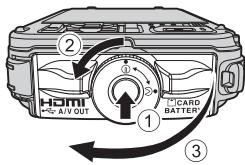
1 Appuyez sur la commande de déverrouillage du loquet du volet du logement pour accumulateur/carte mémoire (①), tournez-le (②), puis ouvrez le volet (③).
2 Insérez l'accumulateur.
- Utilisez l'accumulateur pour repousser le loquet orange dans le sens indiqué (①), puis insérez complètement l'accumulateur (②).
- Lorsque l'accumulateur est correctement inséré, le loquet le verrouille en place.
Loquet de l'accumulateur
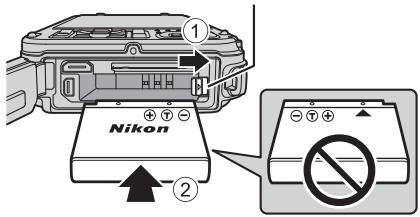
Insertion correcte de l'accumulateur
Vous risquez d'endommager l'appareil photo si vous insérez l'accumulateur à l'envers.
Vérifiez que l'orientation de l'accumulateur est correcte.
3 Poussez le volet du logement pour accumulateur/carte mémoire (①) et tournez son loquet jusqu'à ce que le volet soit verrouillé (②).
- Tournez le loquet du volet du logement pour accumulateur/carte mémoire jusqu'à ce qu'il se verrouille en émettant un déclic.
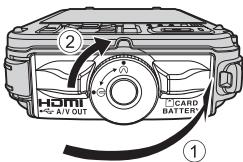
Remarque sur la fermeture du volet sans coincer la courroie ou le cordon
Si la courroie ou le cordon de l'adaptateur pour filtre se coince dans le volet du logement pour carte mémoire/accumulateur à la fermeture de ce dernier, le volet risque d'être endommagé. Avant de fermer le volet du logement pour carte mémoire/accumulateur, veillez à ne pas y coincer la courroie ou le cordon.
Retrait de l'accumulateur
Avant d'ouvrir le volet du logement pour accumulateur/ carte mémoire, mettez l'appareil photo hors tension (21) et assurez-vous que le témoin de mise sous tension et le moniteur sont éteints.
Pour éjecter l'accumulateur, ouvrez le volet du logement pour accumulateur/carte mémoire et faites glisser le loquet de l'accumulateur dans le sens indiqué (①). Retirez ensuite l'accumulateur tout droit (②).
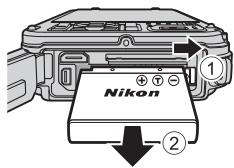
Attention à la température élevée
L'appareil photo, l'accumulateur et la carte mémoire peuvent être chauds immédiatement après que vous avez utilisé l'appareil photo. Soyez vigilant lorsque vous retirez l'accumulateur ou la carte mémoire.

Ouverture/fermeture du volet du logement pour accumulateur/carte mémoire
N'ouvrez et ne fermez pas le volet du logement pour accumulateur/carte mémoire dans un environnement sableux ou poussiéreux, ou avec les mains mouillées. Si vous fermez le volet sans avoir éliminé les impuretés, de l'eau peut pénétrer dans l'appareil photo ou celui-ci peut subir des dommages.
- Si des impuretés pénètrent dans le volet ou l'appareil photo, éliminez-les immédiatement avec une soufflette ou une brosse.
- Si un liquide (de l'eau, par exemple) pénètre dans le volet ou l'appareil photo, essuyez-le immédiatement avec un chiffon doux sec.
Étape préliminaire 3 Insertion d'une carte mémoire
1 Assurez-vous que le témoin de mise sous tension et le moniteur sont éteints avant d'ouvrir le volet du logement pour accumulateur/carte mémoire.
- Mettez bien l'appareil photo hors tension avant d'ouvrir le volet.
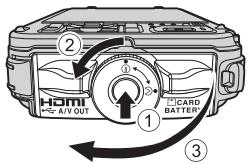
2 Insérez la carte mémoire.
- Faites glisser la carte mémoire jusqu'à ce qu'elle se verrouille en émettant un déclic.

Insertion correcte de la carte mémoire
L'insertion de la carte mémoire à l'envers risque d'endommager l'appareil photo ou la carte elle-même. Vérifiez que l'orientation de la carte mémoire est correcte.
Logement pour carte mémoire
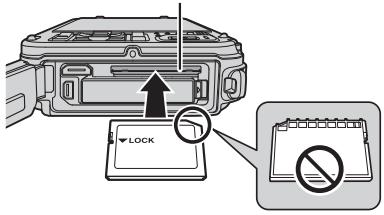
3 Refermez le volet du logement pour accumulateur/carte mémoire.
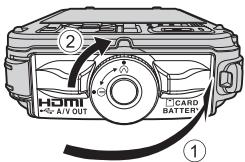
Remarque sur la fermeture du volet sans coincer la courroie ou le cordon
Si la courroie ou le cordon de l'adaptateur pour filtre se coince dans le volet du logement pour carte mémoire/accumulateur à la fermeture de ce dernier, le volet risque d'être endommagé. Avant de fermer le volet du logement pour carte mémoire/accumulateur, veillez à ne pas y coincer la courroie ou le cordon.
Formatage d'une carte mémoire
- Lors de la première insertion dans cet appareil photo d'une carte mémoire utilisée dans un autre appareil, veillez à la formater avec cet appareil.
- Lors du formatage de la carte, toutes les données stockées dessus sont supprimées définitivement. Assurez-vous de faire des copies de toute donnée que vous souhaitez conserver avant de lancer le formatage.
- Pour formater une carte mémoire, insérez-la dans l'appareil photo et appuyez sur MENU, puis sélectionnez Formatage de la carte dans le menu configuration (94).
Remarque concernant les cartes mémoire
Reportez-vous à la documentation fournie avec la carte mémoire, ainsi qu'à « Cartes mémoire » (6) dans « Entretien des produits ».
Retrait des cartes mémoire
Avant d'ouvrir le volet du logement pour accumulateur/carte mémoire, mettez l'appareil photo hors tension et assurez-vous que le témoin de mise sous tension et le moniteur sont éteints.
Appuyez légèrement sur la carte mémoire avec le doigt (①) pour l'éjecter partiellement, puis retirez-la tout droit (②).
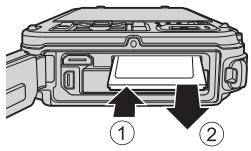
Attention à la température élevée
L'appareil photo, l'accumulateur et la carte mémoire peuvent être chauds immédiatement après que vous avez utilisé l'appareil photo. Soyez vigilant lorsque vous retirez l'accumulateur ou la carte mémoire.
Mémoire interne et cartes mémoire
Les données de l'appareil photo, ainsi que les images et les vidéos, peuvent être enregistrées soit dans la mémoire interne de l'appareil photo (environ 21 Mo) soit sur une carte mémoire. Retirez d'abord la carte mémoire avant d'utiliser la mémoire interne de l'appareil pour la prise de vue ou la lecture.
Cartes mémoire approuvées
Les cartes mémoire Secure Digital (SD) suivantes ont été testées et approuvées conformes à l'utilisation avec cet appareil photo.
- Lors de l'enregistrement d'une vidéo sur une carte mémoire, il est recommandé d'utiliser une carte mémoire SD de classe 6 ou plus. Si la vitesse de transfert de la carte est lente, l'enregistrement de la vidéo peut s'interrompre brusquement.
| Cartes mémoire SD | Cartes mémoire SDHC 2 | Cartes mémoire SDXC 3 | |
| SanDisk | 2 Go 1 | 4 Go, 8 Go, 16 Go, 32 Go | 64 Go, 128 Go |
| TOSHIBA | 2 Go 1 | 4 Go, 8 Go, 16 Go, 32 Go | 64 Go |
| Panasonic | 2 Go 1 | 4 Go, 8 Go, 16 Go, 32 Go | 64 Go |
| Lexar | - | 4 Go, 8 Go, 16 Go, 32 Go | 64 Go, 128 Go |
1 Avant d'utiliser un lecteur de cartes ou un périphérique similaire, assurez-vous que ce périphérique prend en charge des cartes de 2 Go.
2 Compatible SDHC. Avant d'utiliser un lecteur de cartes ou un périphérique similaire, assurez-vous que ce périphérique est compatible SDHC.
3 Compatible SDXC. Avant d'utiliser un lecteur de cartes ou un périphérique similaire, assurez-vous que ce périphérique est compatible SDXC.
- Contactez le fabricant pour des informations sur les cartes susmentionnées.

Étape 1 Mise sous tension de l'appareil photo
1 Appuyez sur le commutateur marche-arrêt pour mettre l'appareil photo sous tension.
- Si vous mettez l'appareil photo sous tension pour la première fois, reportez-vous à la section « Réglage de la langue, de la date et de l'heure » (22).
• Le moniteur s'allume.
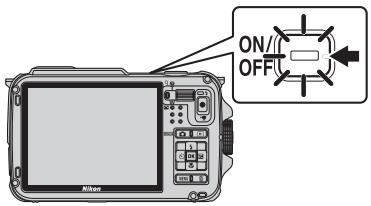
2 Vérifiez le niveau de charge de l'accumulateur et le nombre de vues restantes.
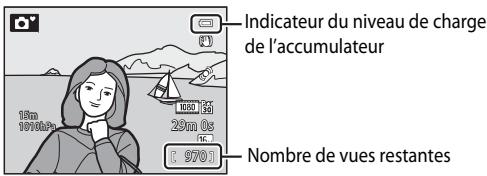
Niveau de charge
| Affichage | Description |
| [7] | Niveau de charge de l'accumulateur élevé. |
| [6] | Niveau de charge de l'accumulateur faible. Préparez-vous à charger ou à changer l'accumulateur. |
| [5]L'accu/pile est déchargé(e). | Impossible de prendre des photos. Chargez ou changez l'accumulateur ou la pile. |
Le nombre de vues restantes s'affiche.
- Si aucune carte mémoire n'est insérée, IN s'affiche et les photos sont enregistrées dans la mémoire interne (environ 21 Mo).
- Le nombre de photos pouvant être stockées dépend de la capacité disponible sur la mémoire interne ou sur la carte mémoire, ainsi que de la qualité et de la taille de l'image (58).
- Le nombre de vues restantes indiqué sur l'illustration diffère de la valeur réelle.
Mise sous tension et hors tension de l'appareil photo
- Lorsque l'appareil photo est sous tension, le témoin de mise sous tension (vert) s'allume et le moniteur s'allume (le témoin de mise sous tension s'éteint lorsque le moniteur s'allume).
- Pour éteindre l'appareil photo, appuyez sur le commutateur marche-arrêt. Le moniteur et le témoin de mise sous tension s'éteignent tous les deux.
- Pour allumer l'appareil photo en mode de visualisation, appuyez sur la commande ▶ (visualisation) et maintenez-la enfoncée.
- Lorsque Enreg. données GPS dans Options GPS du menu des options GPS est défini sur Activé ou pendant l'enregistrement de journaux, les fonctions GPS et l'enregistrement des journaux continuent à fonctionner même après la mise hors tension de l'appareil photo (83).

Fonction d'économie d'énergie (Extinction automatique)
Si aucune opération n'est effectuée pendant une période donnée, le moniteur s'éteint, l'appareil photo passe en mode veille et le témoin de mise sous tension clignote. Si aucune opération n'est exécutée pendant 3 minutes supplémentaires, l'appareil photo s'éteint automatiquement.
- Lorsque l'appareil photo est en mode veille, le moniteur s'allume de nouveau à l'activation d'une des commandes suivantes.
→ Commutateur marche-arrêt, déclencheur, commande 📄 (mode de prise de vue), commande ▶ (visualisation), ou commande ● (▶ enregistrement vidéo)
- La durée au terme de laquelle l'appareil photo passe en mode veille peut être changée à partir de l'option Extinction auto dans le menu configuration (94).
- Par défaut, l'appareil photo entre en mode veille au bout d'1 minute environ lorsque vous utilisez le mode de prise de vue ou le mode de visualisation.
- Si vous utilisez l'adaptateur secteur EH-62F (disponible séparément), l'appareil photo passe en mode veille au bout de 30 minutes. Ce réglage ne peut pas être modifié.

Remarque concernant la consommation de l'accumulateur
L'accumulateur se décharge plus rapidement lorsque l'appareil photo enregistre des données de journal (89) ou lorsque vous utilisez une connexion Wi-Fi (91).
Réglage de la langue, de la date et de l'heure
Des boîtes de dialogue permettant de sélectionner la langue et de régler l'horloge de l'appareil photo s'affichent lors de la première mise sous tension de l'appareil photo.
1 Appuyez sur la commande ▲ ou ▼ du sélecteur multidirectionnel pour sélectionner la langue de votre choix, puis appuyez sur Ⓒ.
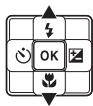
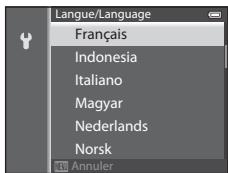
2 Appuyez sur la commande ▲ ou ▼ pour choisir Oui, puis appuyez sur Ⓞ.
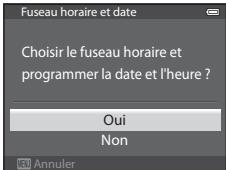
3 Appuyez sur ◀ ou ▶ pour sélectionner le fuseau horaire de votre domicile, puis appuyez sur Ⓞ.
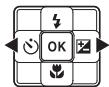
- Dans les régions dans lesquelles l'heure d'été s'applique, appuyez sur ▲ pour activer la fonction d'heure d'été. ⚙️ s'affiche. Pour désactiver la fonction d'heure d'été, appuyez sur ▼.
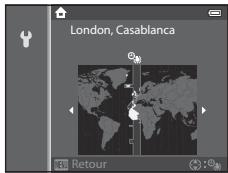
4 Appuyez sur la commande ▲ ou ▼ pour sélectionner l'ordre d'affichage de la date, puis appuyez sur Ⓔ ou sur ▶.
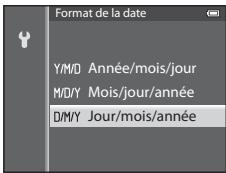
5 Appuyez sur la commande ▲, ▼, ◀ ou ▶ pour régler la date et l'heure, puis appuyez sur Ⓞ.
- Sélectionnez un élément : appuyez sur ▶ ou ◀ (la sélection s'effectue selon la séquence suivante : J (jour) → M (mois) → A (année) → heure → minute).
- Réglez les valeurs : appuyez sur ▲ ou sur ▼.
- Confirmez les réglages : sélectionnez minute, puis appuyez sur OK ou ▶.
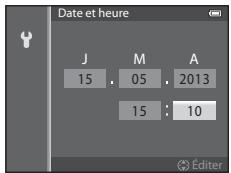
6 Appuyez sur la commande ▲ ou ▼ pour sélectionner Oui, puis sur ⓄK.
- Une fois la configuration terminée, l'écran de prise de vue s'affiche.
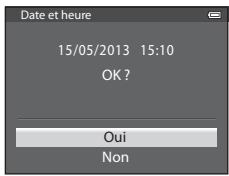
Pile de l'horloge
- L'horloge de l'appareil photo est alimentée par une pile de secours.
La pile de secours se recharge après avoir été rechargée pendant environ 10 heures lorsque l'accumulateur principal est inséré dans l'appareil photo ou lorsque ce dernier est connecté à un adaptateur secteur en option. Elle fait fonctionner l'horloge pendant plusieurs jours. - Lorsque la pile de secours de l'appareil photo est épuisée, l'écran de réglage de la date et de l'heure s'affiche lorsque l'appareil photo est mis sous tension. Réglez de nouveau la date et l'heure. Reportez-vous à l'étape 2 de « Réglage de la langue, de la date et de l'heure » (22) pour plus d'informations.
Modification du réglage de langue et du réglage de date et d'heure
- Vous pouvez modifier ces réglages à l'aide des options Langue/Language et Fuseau horaire et date dans le menu configuration 🎨 (94).
- Avec le réglage Fuseau horaire de Fuseau horaire et date dans le menu configuration ⚡, lorsque la fonction d'heure d'été est activée, l'horloge de l'appareil photo est avancée d'une heure, et retardée d'une heure lorsqu'elle est désactivée.
- Si vous quittez sans régler la date et l'heure, clignote lorsque l'écran de prise de vue apparaît. Utilisez l'option Fuseau horaire et date dans le menu configuration pour régler la date et l'heure.
Impression de la date de prise de vue sur des images imprimées
- Réglez la date et l'heure avant la prise de vue.
- Vous pouvez imprimer la date de prise de vue sur des images au moment où elles sont prises en réglant l'option Imprimer la date dans le menu configuration.
- Pour imprimer la date de prise de vue sans utiliser l'option Imprimer la date, faites-le à l'aide du logiciel ViewNX 2 fourni (73).
Étape 2 Sélection d'un mode de prise de vue
1 Appuyez sur la commande 📄.
- Le menu de sélection du mode de prise de vue souhaité s'affiche.
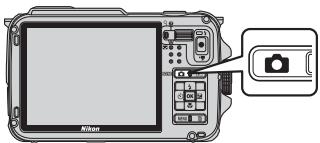
2 Appuyez sur la commande ▲ ou ▼ du sélecteur multidirectionnel pour sélectionner un mode de prise de vue.
- Le mode 🎨 (auto simplifié) est utilisé dans cet exemple. Sélectionnez 🎨 Mode auto simplifié.
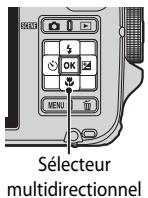
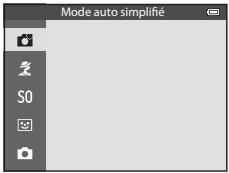
3 Appuyez sur ⓄK.
- L'appareil photo passe en mode (auto simplifié). L'icône de mode de prise de vue 📋, 📋, 📋, 📋, 📋, 📋 ou 📋 s'affiche alors à la place, en fonction du sujet et de la composition.
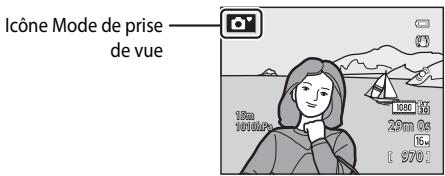
- Reportez-vous à « Écran du moniteur » (10) pour plus d'informations.
- Le mode de prise de vue sélectionné est enregistré même si l'alimentation est coupée.
Modes de prise de vue disponibles
| Option | Description | |
| MODE auto simplifié | Lorsque vous cadrez simplement une photo, l'appareil photo sélectionne automatiquement le mode Scène qui convient le mieux, pour une prise de vue plus facile. | 33 |
| Scène | Les réglages de l'appareil sont automatiquement optimisés en fonction de la scène choisie.Pour sélectionner une scène, affichez d'abord le menu de sélection du mode de prise de vue puis appuyez sur la commande ▶ du sélecteur multidirectionnel. Sélectionnez la scène souhaitée en appuyant sur la commande ▲, ▼, ◀ ou ▶, puis appuyez sur OK. | 34 |
| SO Effets spéciaux | Des effets peuvent être appliqués aux photos lors de la prise de vue.Pour sélectionner un effet, appuyez sur la commande ▶ du sélecteur multidirectionnel dans le menu de sélection du mode de prise de vue, appuyez sur la commande ▲, ▼, ◀ ou ▶ pour sélectionner des effets, puis appuyez sur OK. | 44 |
| Portrait optimisé | L'appareil détecte les visages souriants et se déclenche automatiquement même si vous n'appuyez pas sur le déclencheur (détecteur de sourire). La fonction Maquillage permet d'adoucir les tons chair du visage. | 45 |
| Mode auto | Les opérations de base pour la prise de vue peuvent être effectuées. Vous devez aussi modifier les réglages pour les options dans le menu Prise de vue (☐58) selon les conditions de prise de vue et le type d'images que vous souhaitez prendre. | 47 |

Modification des réglages lors de la prise de vue
- Fonctions pouvant être réglées à l'aide du sélecteur multidirectionnel → 49
- Fonctions pouvant être réglées à l'aide de la commande MENU (Menu)
- Menu Prise de vue → 57
- Menu configuration → 94

Contrôle actif
Lorsque vous appuyez sur le bouton Ⓤ (action), vous pouvez basculer entre les modes de prise de vue à l'aide du contrôle actif (7).
Étape 3 Cadrage d'une photo
1 Préparez l'appareil photo.
- Veillez à ne pas mettre les doigts, vos cheveux, la courroie ou d'autres objets sur l'objectif, le flash, l'illuminateur d'assistance AF et le microphone.
- Pour prendre une vue en orientation verticale (portrait), tenez l'appareil photo de sorte que le flash se trouve au-dessus de l'objectif.
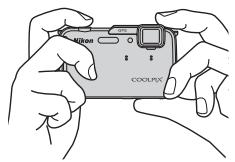
• Visez un sujet avec l'appareil photo.
- Lorsque l'appareil photo détermine un mode Scène, l'icône Mode de prise de vue change (24).
V Remarques concernant le mode 📋 (auto simplifié).
- Selon les conditions de prise de vue, il est possible que le mode Scène souhaité ne puisse pas être sélectionné. Dans ce cas, sélectionnez un autre mode de prise de vue.
- Lorsque le zoom numérique est activé, la scène de prise de vue est réglée sur 📷.
Utilisation d'un trépied
- Dans les situations suivantes, l'utilisation d'un trépied est recommandée pour éviter les effets de bougé d'appareil :
- Lors de prises de vue dans des environnements sombres avec le mode de flash (50) réglé sur (désactivé) ou dans un mode où le flash est désactivé
- Lors de prises de vue en position zoom téléobjectif
- Pour prendre une photo avec l'appareil photo fixé à un trépied, réglez l'option Réduction vibration dans le menu configuration (94) sur Désactivée.
Utilisation du zoom
Tournez la commande de zoom pour activer le zoom optique.
- Pour effectuer un zoom avant de façon à ce que le sujet couvre une plus grande partie du cadre, positionnez la commande de zoom sur T (position zoom téléobjectif).
- Pour effectuer un zoom arrière de façon à ce que la zone visible dans le cadre soit étendue, positionnez la commande de zoom sur W (position grand-angle).
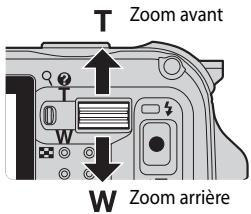
- L'indicateur de zoom apparaît en haut de l'écran du moniteur lorsque vous utilisez la commande de zoom.
- En tournant la commande de zoom vers T sur le facteur de zoom optique maximal, vous pouvez activer le zoom numérique qui peut agrandir jusqu'à environ 4x par rapport au facteur de zoom optique maximal.
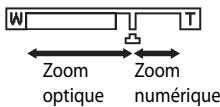

Zoom numérique et interpolation
- Le recours au zoom numérique risque de nuire à la qualité de l'image si la position du zoom dépasse le repère sur la barre de zoom. Le repère se déplace vers la droite lorsque la taille d'image (58) diminue.
- L'option Zoom numérique du menu configuration (94) permet de régler le zoom numérique de façon à ce qu'il ne fonctionne pas.
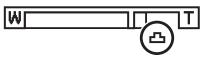
Étape 4 Mise au point et prise de vue
1 Appuyez sur le déclencheur à mi-course pour régler la mise au point.
- « Appuyer à mi-course », signifie appuyer légèrement sur le déclencheur jusqu'à sentir une résistance puis maintenir cette position.
- Lorsque la mise au point est effectuée sur le sujet, la zone de mise au point ou l'indicateur de mise au point (10) apparaît en vert. Si la zone de mise au point ou l'indicateur de mise au point clignote en rouge, le sujet n'est pas dans la zone de mise au point. Appuyez de nouveau sur le déclencheur à mi-course.
- Reportez-vous à « Mise au point et exposition » (29) pour plus d'informations.
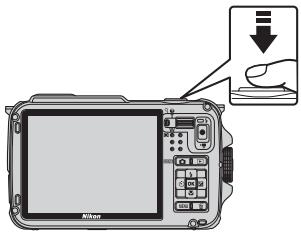
Zone de mise au point
2 Appuyez sur le déclencheur jusqu'en fin de course pour prendre la photo.
- « Appuyer jusqu'en fin de course » signifie appuyer sur le déclencheur jusqu'au fond.
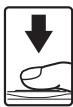
Remarque sur l'enregistrement d'images et la sauvegarde de vidéos
L'indicateur du nombre de vues restantes ou l'indicateur de la durée maximale de la vidéo clignote lorsque des images sont en cours d'enregistrement ou qu'une vidéo est en cours de sauvegarde. N'ouvrez pas le volet du logement pour accumulateur/carte mémoire ni retirez l'accumulateur ou la carte mémoire lorsqu'un indicateur clignote. Vous risquez de perdre des données ou d'endommager l'appareil photo ou la carte mémoire.
Remarque concernant l'illuminateur d'assistance AF et le flash
Dans les endroits sombres, vous pouvez activer l'illuminateur d'assistance AF (95) en appuyant à mi-course sur le déclencheur, ou vous pouvez déclencher le flash (50) en appuyant sur le déclencheur jusqu'en fin de course.
Pour être certain d'avoir pris une photo
Pour être certain d'avoir pris une photo, appuyez sur le déclencheur jusqu'en fin de course sans appuyer d'abord dessus à mi-course.
Remarque concernant la fonction Effets rapides
En mode 📄 (auto), vous pouvez appliquer des effets à des images immédiatement après avoir déclenché (48).
Mise au point et exposition
Lorsque vous appuyez sur le déclencheur à mi-course, l'appareil photo règle la mise au point et l'exposition (vitesse d'obturation et valeur d'ouverture). La mise au point et l'exposition restent mémorisées tant que le déclencheur est enfoncé à mi-course.
- Lorsque le zoom numérique est activé, l'appareil photo fait la mise au point sur le sujet situé au centre du cadre et la zone de mise au point ne s'affiche pas. Lorsque la mise au point est effectuée sur le sujet, l'indicateur de mise au point apparaît en vert.
- Il se peut que l'appareil photo ne parvienne pas à effectuer la mise au point sur certains sujets. Reportez-vous à « Autofocus » (64) pour plus d'informations.
- En mode 📋 (auto simplifié), les zones à utiliser pour la mise au point changent en fonction de la scène de mise au point déterminée automatiquement par l'appareil photo.
- Lorsqu'un visage est détecté : Mise au point sur le visage autour duquel une double bordure (zone de mise au point) s'affiche. Dès que l'appareil photo a effectué la mise au point sur ce visage, cette double bordure devient verte.
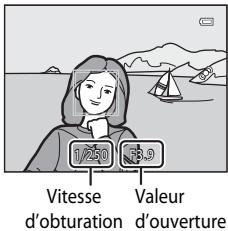
- Lorsque aucun visage n'est détecté : L'appareil photo sélectionne automatiquement les zones contenant le sujet le plus proche de l'appareil photo sur les 9 zones de mise au point. Lorsque la mise au point est effectuée sur le sujet, les zones de mise au point sur lesquelles la mise au point est effectuée apparaissent en vert.
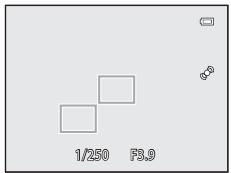
Lorsque l'appareil photo détermine une scène indiquée par une icône de mode de prise de vue autre que 📄 ou 📌, l'appareil photo effectue la mise au point sur le sujet situé au centre de la vue (10).
- Les zones à utiliser pour régler la mise au point en mode Scène varient en fonction de la scène sélectionnée (35).
- En mode Effets spéciaux, l'appareil photo effectue la mise au point sur le sujet situé au centre de la vue.
- En mode Portrait optimisé, l'appareil photo effectue la mise au point sur le visage autour duquel une double bordure (zone de mise au point) s'affiche.
- En mode auto, les zones à utiliser pour la mise au point peuvent être définies à l'aide de l'option Mode de zones AF (58) dans le menu Prise de vue.

Pour en savoir plus
Étape 5 Visualisation des photos
1 Appuyez sur la commande ▶ (visualisation).
- Lorsque vous passez au mode de visualisation, la dernière photo prise s'affiche en mode de visualisation plein écran.
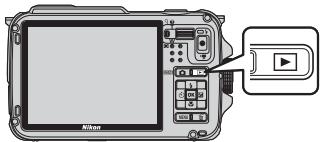
2 Utilisez le sélecteur multidirectionnel pour afficher les photos précédentes ou suivantes.
• Pour afficher les photos précédentes : ▲ ou ◀
- Pour afficher les photos suivantes : ▼ ou ▶
- Pour visualiser des photos enregistrées dans la mémoire interne, retirez la carte mémoire. IN s'affiche entre parenthèses, avant « Numéro de la photo actuelle/nombre total de photos » sur l'écran de visualisation.
- Pour revenir en mode de prise de vue, appuyez sur la commande 📄, sur le déclencheur ou sur la commande ● (▶ enregistrement vidéo).
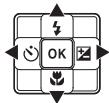
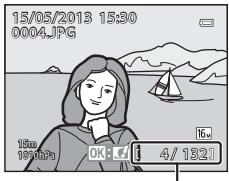
Numéro de la photo actuelle/ Nombre total de photos
Visualisation des photos
- Lorsque vous modifiez l'orientation de l'appareil photo pendant la visualisation, les images affichées subissent une rotation automatique (lorsque l'option Contrôle actif visualisation (95) est définie sur Activé, les images affichées ne subissent pas de rotation automatique même si vous modifiez l'orientation de l'appareil photo).
- Les photos prises en orientation verticale (Portrait) sont pivotées automatiquement. Les photos prises avec la détection des visages (62) ou la détection des animaux domestiques (41) subissent une rotation automatique en mode de visualisation plein écran en fonction de l'orientation du visage détecté.
- L'orientation de l'image peut être modifiée à l'aide de l'option Rotation image du menu Visualisation (69).
- Appuyez sur Ⓧ pour afficher une par une chaque image de la séquence. Appuyez sur la commande ▲ du sélecteur multidirectionnel pour revenir à l'affichage d'origine (reportez-vous à Ⓧ11 pour plus d'informations sur l'affichage de la séquence).
- Les photos peuvent s'afficher brièvement à faible définition immédiatement après le passage à la photo précédente ou suivante.
Remarque concernant la fonction Effets rapides
Lorsque OK: 📊 s'affiche en mode de visualisation plein écran, vous pouvez appliquer des effets aux images. Lorsque vous appuyez sur Ⓔ, le menu de sélection des effets rapides s'affiche. Les images appliquées avec les effets sont sauvegardées dans un fichier distinct avec un nom différent. Reportez-vous à « Effets rapides » (6-15) pour plus d'informations.
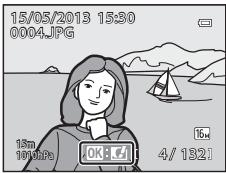
Remarque sur le contrôle actif
Lorsque vous appuyez sur le bouton (action), vous pouvez sélectionner une image en bougeant l'appareil photo dans le contrôle actif (7).
Étape 6 Suppression des photos inutiles
1 Appuyez sur 📋 pour effacer la photo actuellement affichée sur le moniteur.
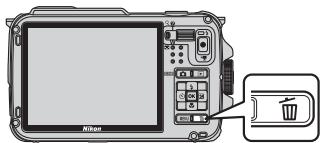
2 Appuyez sur la commande ▲ ou ▼ du sélecteur multidirectionnel pour sélectionner le mode de suppression de votre choix, puis appuyez sur Ⓞ.
- Image actuelle : seule la photo actuelle est effacée. Si l'image représentative d'une séquence est sélectionnée, toutes les images de la séquence sont supprimées.
- Effacer la sélection : plusieurs photos peuvent être sélectionnées et effacées. Reportez-vous à « Fonctionnement de l'écran Effacer la sélection » (32) pour plus d'informations.
- Toutes les images : toutes les photos sont effacées.
- Pour quitter sans effacer la photo, appuyez sur MENU.
3 Appuyez sur la commande ▲ ou ▼ pour sélectionner Oui, puis sur ⓄK.
- Une fois effacées, vous ne pouvez pas récupérer les photos.
- Appuyez sur la commande ▲ ou ▼ pour sélectionner Non, puis appuyez sur OK.
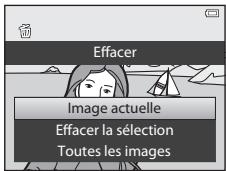
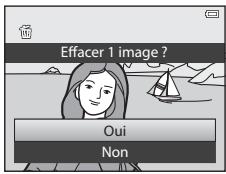
Remarques concernant la suppression
- Une fois effacées, vous ne pouvez pas récupérer les photos. Transférez les photos que vous souhaitez conserver sur un ordinateur avant leur suppression.
- Les photos protégées (69) ne peuvent pas être effacées.
- Lorsque les photos sont prises avec le mode de prise de vue en continu, chaque série d'images est traitée comme un groupe (photos d'une séquence) et seule l'« image représentative » du groupe est affichée dans le réglage par défaut.
Lorsque vous appuyez sur 📋 lors de la visualisation d'une image représentative, toutes les images de la séquence de l'image représentative peuvent être supprimées.
Pour supprimer toutes les images d'une séquence, avant d'appuyer sur 📄, appuyez sur Ⓔ pour afficher une par une chaque image de la séquence.
Suppression de la dernière photo prise en mode de prise de vue
En mode de prise de vue, appuyez sur 📋 pour effacer la dernière photo enregistrée.
Fonctionnement de l'écran Effacer la sélection
1 Appuyez sur la commande ◀ ou ▶ du sélecteur multidirectionnel pour sélectionner une image à supprimer, puis appuyez sur ▲ pour afficher 📄.
- Pour annuler la sélection, appuyez sur ▼ pour supprimer 📄.
- Tournez la commande de zoom (27) vers T (Q) pour revenir à la visualisation plein écran ou vers W(☐) pour revenir à l'affichage par planche d'imagettes.
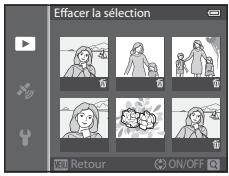
2 Ajoutez à toutes les images que vous souhaitez supprimer et appuyez sur OK pour appliquer la sélection.
- Une boîte de dialogue de confirmation s'affiche. Suivez les instructions affichées sur le moniteur.
Sélection de certains types de photos à effacer
En mode Photos favorites, Tri automatique ou Classement par date, vous pouvez sélectionner des images enregistrées en tant que photos favorites, images dans une certaine catégorie ou images prises à une certaine date pour la suppression (67).
Fonctions de prise de vue
Mode 📷 (auto simplifié)
Lorsque vous cadrez une photo, le mode Scène qui convient le mieux est sélectionné automatiquement pour une prise de vue facile.
Affichez l'écran de prise de vue → commande 📄 (mode de prise de vue) → mode 🌐 (auto simplifié) (24, 25)
Lorsque l'appareil photo est dirigé vers le sujet, l'appareil photo passe automatiquement au réglage adapté à l'une des scènes de prise de vue suivantes.
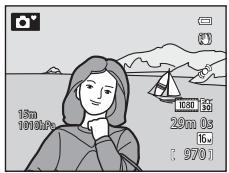
• : Portrait de nuit 1
• : Photo sous-marine 2
• : Paysage de nuit 1
• : Autres scènes
1 Si l'appareil photo passe en mode Scène Paysage de nuit ou Portrait de nuit, il prend une seule photo à une vitesse d'obturation lente.
2 L'appareil photo passe en mode sous-marin lorsqu'il est mis sous l'eau.
- Lorsque le zoom numérique est activé, la scène de prise de vue est réglée sur 📋.
- La zone de mise au point change en fonction de la scène sélectionnée par l'appareil photo. L'appareil photo détecte un visage et effectue la mise au point sur les visages (reportez-vous à « Utilisation de la détection des visages » (62) pour plus d'informations).
- Reportez-vous à « Mise au point et exposition » (29) pour plus d'informations.
Remarque concernant la fonction Mode auto simplifié
Le mode Scène souhaité risque de ne pas pouvoir être sélectionné dans certaines conditions. Dans ce cas, sélectionnez un autre mode de prise de vue.
Remarque après avoir sorti l'appareil photo de l'eau
Une fois que vous avez sorti l'appareil photo de l'eau, il se peut qu'il ne passe pas automatiquement à une autre scène à partir du mode sous-marin.
Enlevez les gouttelettes d'eau déposées sur l'appareil photo à la main ou avec un chiffon doux et sec. Reportez-vous à « Nettoyage après une utilisation sous l'eau de l'appareil photo » (xiv) pour plus d'informations sur l'entretien de l'appareil photo.
Modification des paramètres du mode 📋 (auto simplifié)
- Fonctions pouvant être réglées à l'aide du sélecteur multidirectionnel → 49
- Fonctions pouvant être réglées à l'aide de la commande MENU (Menu)
- Taille d'image → 58
- Menu configuration → 94
Mode Scène (Prise de vue adaptée aux scènes)
Lorsque vous sélectionnez l'une des scènes suivantes, les photos sont prises en utilisant les réglages qui sont optimisés pour la scène sélectionnée.
Affichez l'écran de prise de vue → commande 📄 (mode de prise de vue) → 🏠 (la deuxième icône en partant du haut*) → ▶ → sélectionnez une scène (24, 25)
* L'icône du dernier mode Scène sélectionné s'affiche. Le réglage par défaut est 📄 (portrait).
| Portrait (35) | Gros plan (38) |
| Paysage (35) | Aliments (38) |
| Sport (35) | Musée (38) |
| Portrait de nuit (36) | Feux d'artifice (39) |
| Fête/intérieur (36) | Reproduction N&B (39) |
| Plage (37) | Contre-jour (39) |
| Neige (37) | Panoramique simplifié (40) |
| Coucher de soleil (37) | Animaux domestiques (41) |
| Aurore/crépuscule (37) | 3D Photo 3D (42) |
| Paysage de nuit (37) | Photo sous-marine (43) |
Affichage d'une description (informations d'aide) de chaque scène
Sélectionnez la scène souhaitée dans le menu Scène puis positionnez la commande de zoom (☐2) sur T (✗) pour afficher une description de cette scène. Pour revenir à l'écran original, positionnez à nouveau la commande de zoom sur T (✗).

Pour en savoir plus
Reportez-vous à « Fonctions du menu de base » (8) pour plus d'informations.
Modification des paramètres du mode Scène
- Fonctions pouvant être réglées à l'aide du sélecteur multidirectionnel → 49
- Fonctions pouvant être réglées à l'aide de la commande MENU (Menu)
- Taille d'image → 58
- Menu configuration → 94
Caractéristiques de chaque scène
- L'utilisation d'un trépied est recommandée dans les modes Scène pour lesquels 📁 est indiqué en raison d'une vitesse d'obturation lente.
- Définissez l'option Réduction vibration du menu configuration (94) sur Désactivée lorsque vous utilisez un pied pour stabiliser l'appareil photo.

Portrait
- L'appareil photo détecte et effectue la mise au point sur un visage (62).
• L'option Maquillage adoucit les tons chair des sujets (46). - Si aucun visage n'est détecté, l'appareil photo effectue la mise au point sur le sujet situé au centre de la vue.
- Le zoom numérique n'est pas disponible.

Paysage
- Lorsque vous appuyez sur le déclencheur à mi-course, l'appareil photo règle la mise au point sur l'infini. La zone de mise au point ou l'indicateur de mise au point (10) s'affiche toujours en vert.

Sport
- L'appareil photo effectue la mise au point au centre de la vue.
- Lorsque vous continuez à appuyer sur le déclencheur jusqu'en fin de course, jusqu'à 6 photos sont prises à environ 8 vues par seconde (vps) (lorsque la taille d'image est définie sur 16M 4608 × 3456 ).
- L'appareil photo effectue la mise au point sur le sujet même lorsque le déclencheur n'est pas enfoncé à mi-course. Le bruit inhérent à la mise au point peut être audible.
- La mise au point, l'exposition et la teinte sont mémorisées avec les valeurs de la première image de chaque série.
- La cadence de prise de vue avec la prise de vue en continu risque de devenir plus lente selon le réglage en cours de taille d'image, la carte mémoire utilisée, ou les conditions de prise de vue.

Portrait de nuit
- Sélectionnez À main levée ou Trépied sur l'écran qui s'affiche lorsque l'option Portrait de nuit est sélectionnée.
-
À main levée (réglage par défaut) : cette option vous permet d'effectuer une prise de vue en réduisant au maximum les vibrations et le bruit, même lorsque vous tenez l'appareil à la main.
-
Pour une scène avec un fond sombre, les photos sont prises en rafale lorsque vous appuyez sur le déclencheur jusqu'en fin de course. Ces photos sont combinées et enregistrées en une seule image.
- Lors des prises de vue en position téléobjectif, il se peut que l'appareil photo ne prenne pas de photos en continu si une scène a un arrière-plan sombre.
- Une fois que le déclencheur est enfoncé jusqu'en fin de course, tenez l'appareil photo fermement sans bouger jusqu'à ce qu'une image fixe soit affichée. Après avoir pris une photo, ne mettez pas l'appareil photo hors tension avant que le moniteur n'ait basculé sur l'écran de prise de vue.
- Si le sujet bouge lorsque les photos sont prises en rafale, l'image peut être déformée, floue ou en chevaucher une autre.
- Trépied : sélectionnez ce mode lorsque l'appareil photo est stabilisé (par exemple, avec un trépied).
- La réduction vibration n'est pas utilisée même si l'option Réduction vibration (94) dans le menu configuration est définie sur Activée.
- Appuyez sur le déclencheur jusqu'en fin de course pour prendre une seule photo à une vitesse d'obturation lente.
• Le flash se déclenche toujours.
- L'appareil photo détecte et effectue la mise au point sur un visage (62).
- L'option Maquillage adoucit les tons chair des visages des sujets (46).
- Si aucun visage n'est détecté, l'appareil photo effectue la mise au point sur le sujet situé au centre de la vue.
- Le zoom numérique n'est pas disponible.

Fête/intérieur
- L'appareil photo effectue la mise au point au centre de la vue.
- Tenez fermement l'appareil photo pour éviter les effets de bougé. Définissez l'option Réduction vibration sur Désactivée dans le menu configuration (94) lorsque vous utilisez un pied pour stabiliser l'appareil photo.

Plage
• L'appareil photo effectue la mise au point au centre de la vue.

Neige
- L'appareil photo effectue la mise au point au centre de la vue.

Coucher de soleil

- L'appareil photo effectue la mise au point au centre de la vue.

Aurore/crépuscule

- Lorsque vous appuyez sur le déclencheur à mi-course, l'appareil photo règle la mise au point sur l'infini. La zone de mise au point ou l'indicateur de mise au point (10) s'affiche toujours en vert.

Paysage de nuit
- Sur l'écran qui apparaît une fois que vous avez sélectionné 📄 Paysage de nuit, sélectionnez À main levée ou 📋 Trépied.
-
À main levée (réglage par défaut) : cette option vous permet d'effectuer une prise de vue en réduisant au maximum les vibrations et le bruit, même lorsque vous tenez l'appareil à la main.
-
Lorsque vous appuyez sur le déclencheur jusqu'en fin de course, les photos sont prises en continu et sont ensuite combinées pour enregistrer une seule image.
- Une fois que le déclencheur est enfoncé jusqu'en fin de course, tenez l'appareil photo fermement sans bouger jusqu'à ce qu'une image fixe soit affichée. Après avoir pris une photo, ne mettez pas l'appareil photo hors tension avant que le moniteur n'ait basculé sur l'écran de prise de vue.
- Trépied : sélectionnez ce mode lorsque l'appareil photo est stabilisé (par exemple, avec un trépied).
- La réduction vibration n'est pas utilisée même si l'option Réduction vibration (95) dans le menu configuration est définie sur Activée.
- Appuyez sur le déclencheur jusqu'en fin de course pour prendre une seule photo à une vitesse d'obturation lente.
- Lorsque vous appuyez sur le déclencheur à mi-course, l'appareil photo règle la mise au point sur l'infini. La zone de mise au point ou l'indicateur de mise au point (10) s'affiche toujours en vert.
- Le zoom numérique n'est pas disponible.
Gros plan
- Le mode macro (53) est activé, et l'appareil photo effectue automatiquement un zoom jusqu'à la distance de mise au point la plus proche.
- Vous pouvez déplacer la zone de mise au point sur laquelle l'appareil photo effectue la mise au point. Appuyez sur OK puis sur la commande ▲, ▼, ◀ ou ▶ à l'aide du sélecteur multidirectionnel pour déplacer la zone de mise au point. Pour régler les paramètres suivants, appuyez sur OK pour annuler temporairement la sélection de la zone de mise au point, puis réglez chaque paramètre.
- Mode de flash, retardateur ou correction de l'exposition
- L'appareil photo effectue la mise au point sur le sujet même lorsque le déclencheur n'est pas enfoncé à mi-course. Le bruit inhérent à la mise au point peut être audible.
Aliments
- Le mode macro (53) est activé, et l'appareil photo effectue automatiquement un zoom jusqu'à la distance de mise au point la plus proche.
- Vous pouvez régler la teinte en appuyant sur la commande ▲ ou ▼ du sélecteur multidirectionnel. Le paramètre du réglage de teinte est enregistré dans la mémoire de l'appareil photo même après sa mise hors tension.
- Vous pouvez déplacer la zone de mise au point sur laquelle l'appareil photo effectue la mise au point. Appuyez sur OK puis sur
![15m 1010hPa [ ] 1830 29m 0s 16 [ : 970 ]](/content/2024/12/73296/images/09281bf3a7f8fd5716e0dc1c0bd7e7d4c62b3ca7153b533c15e50045a04d3245.jpg)
la commande ▲, ∇, ◀ ou ▶ à l'aide du sélecteur multidirectionnel pour déplacer la zone de mise au point. Pour régler les paramètres suivants, appuyez sur Ⓞ pour annuler temporairement la sélection de la zone de mise au point, puis réglez chaque paramètre.
- Teinte, retardateur ou correction de l'exposition
- L'appareil photo effectue la mise au point sur le sujet même lorsque le déclencheur n'est pas enfoncé à mi-course. Le bruit inhérent à la mise au point peut être audible.
Musée
- L'appareil photo effectue la mise au point au centre de la vue.
- L'appareil photo prend jusqu'à 10 photos lorsque le déclencheur est enfoncé jusqu'en fin de course, et l'image la plus nette de la série est sélectionnée et enregistrée automatiquement (sélecteur de meilleure image (BSS) (58)).

Feux d'artifice

- La vitesse d'obturation est fixée à 4 secondes.
- La mise au point reste mémorisée sur l'infini. Lorsque vous appuyez sur le déclencheur à mi-course, l'indicateur de mise au point (10) s'affiche toujours en vert.

Reproduction N&B
- L'appareil photo effectue la mise au point au centre de la vue.
- Lorsque vous prenez des objets proches, utilisez ce mode avec le mode macro (53).

Contre-jour
- Sur l'écran qui apparaît lorsque vous sélectionnez Contre-jour, vous pouvez définir la composition HDR (high dynamic range).
- Désactivé (réglage par défaut) : le flash se déclenche pour éviter que le sujet en contre-jour soit masqué en zone d'ombre.
- Activé : vous pouvez prendre des photos avec des zones très lumineuses et très sombres dans la même vue.
- L'appareil photo effectue la mise au point au centre de la vue.

Remarques concernant l'option HDR
- L'utilisation d'un trépied est recommandée. Définissez l'option Réduction vibration du menu configuration (94) sur Désactivée lorsque vous utilisez un pied pour stabiliser l'appareil photo.
- L'angle de champ (c'est-à-dire la zone d'image visible dans la vue) dans l'image enregistrée est plus étroit que celui sur le moniteur au moment de la prise de vue.
- Lorsque vous appuyez sur le déclencheur jusqu'en fin de course, les photos sont prises en continu et les deux images suivantes sont enregistrées.
- Une image traitée par D-Lighting (69) au moment de la prise de vue (image corrigée pour rendre une zone sombre plus lumineuse)
- Une image composite HDR (la perte de détails est réduite dans les hautes lumières et les ombres)
- Si la mémoire suffit pour enregistrer une image seulement, une image traitée par D-Lighting est la seule image enregistrée.
- Une fois que le déclencheur est enfoncé jusqu'en fin de course, tenez l'appareil photo fermement sans bouger jusqu'à ce qu'une image fixe soit affichée. Après avoir pris une photo, ne mettez pas l'appareil photo hors tension avant que le moniteur n'ait basculé sur l'écran de prise de vue.
- Selon les conditions de prise de vue, des zones sombres peuvent apparaître autour de sujets lumineux et des zones claires autour des sujets sombres.
Panoramique simplifié
Vous pouvez prendre une photo panoramique en déplaçant simplement l'appareil photo dans la direction souhaitée.
- Sur l'écran qui apparaît lorsque l'option ☐ Panoramique simplifié est sélectionnée, vous pouvez sélectionner la plage de prise de vue entre Normal (180°) (réglage par défaut) ou Large (360°).
- Appuyez sur le déclencheur jusqu'en fin de course, relâchez-le, puis déplacez lentement l'appareil photo horizontalement. La prise de vue se termine automatiquement une fois que la plage de prise de vue sélectionnée est capturée.
- Au début de la prise de vue, l'appareil photo effectue la mise au point sur le sujet situé au centre de la vue.
• Le zoom est fixé sur la position grand-angle. - Lorsque vous appuyez sur Ⓔ alors que l'image enregistrée avec l'option Panoramique simplifié s'affiche en mode de visualisation plein écran, l'appareil photo fait défiler automatiquement la zone affichée.
Reportez-vous à « Utilisation de la fonction Panoramique simplifié (prise de vue et visualisation) » (2).
Remarque concernant l'impression de photos panoramiques
Lorsque vous imprimez des photos panoramiques, les paramètres de l'imprimante peuvent empêchent l'impression d'une vue complète. En outre, la fonction d'impression peut ne pas être disponible selon l'imprimante.
Pour plus d'informations, reportez-vous au manuel de l'imprimante ou contactez un service d'impression numérique.

Animaux domestiques
- Lorsque l'appareil photo effectue la mise au point sur un chien ou un chat, il détecte et effectue la mise au point sur son museau. Lorsque le réglage par défaut est utilisé, le déclenchement se fait automatiquement une fois que l'appareil photo a effectué la mise au point sur l'animal domestique (déclenchement auto).
- Sur l'écran qui apparaît lorsque vous sélectionnez 🚗 Animaux domestiques, sélectionnez Vue par vue ou Rafale.
- Vue par vue : une seule photo est prise à la fois.
- Rafale : l'appareil photo prend automatiquement 3 photos en continu à environ 2,1 vues par seconde lorsque la mise au point a été effectuée sur le visage détecté.
Lorsque le déclenchement se fait manuellement, environ 37 photos sont prises en continu à environ 2,1 vues par seconde lorsque vous appuyez sur le déclencheur jusqu'en fin de course (lorsque la taille d'image est réglée sur 16w 4608×3456).

Déclenchement automatique
- Pour modifier les réglages de l'option Déclenchement auto, appuyez sur la commande ◀ (☑) du sélecteur multidirectionnel.
- 📄 : lorsque l'appareil photo détecte le museau d'un animal domestique, il effectue la mise au point dessus et le déclenche s'effectue automatiquement.
- OFF : le déclenchement ne s'effectue pas automatiquement, même si le museau d'un animal domestique est détecté. Appuyez sur le déclencheur pour prendre la photo. L'appareil photo détecte aussi les visages humains (62). Lorsque l'appareil photo détecte à la fois un visage humain et un museau d'animal domestique, il effectue la mise au point sur le museau.
- Dans les situations suivantes, l'option Déclenchement auto passe automatiquement sur OFF.
- Lorsqu'une série de prises de vue en continu avec le déclenchement automatique est répétée 5 fois
- Lorsque la mémoire interne ou la carte mémoire est pleine
Pour continuer à prendre des photos avec l'option Déclenchement auto, appuyez sur la commande ◀ (💡) du sélecteur multidirectionnel pour la redéfinir.

Zone de mise au point
- Le museau détecté est encadré par une double bordure jaune (zone de mise au point). Une fois que l'appareil photo a effectué la mise au point sur le museau, la double bordure devient verte.
- Lorsque l'appareil photo détecte plusieurs museaux de chien ou de chat (5 maximum), le museau le plus grand affiché sur le moniteur est encadré par une double bordure (zone de mise au point) et les autres par des bordures simples.
- Si aucun visage humain ni museau n'est détecté, l'appareil photo effectue la mise au point sur le sujet situé au centre de la vue.
![13m 1016Pa 800 16 29m 0s 16. [ 970 ]](/content/2024/12/73296/images/3d599b6724e278fafffce8875016aaf8814e0f34be57d16bc0a8cfae23e0a532.jpg)

Remarques concernant la fonction Animaux domestiques
- Le zoom numérique n'est pas disponible.
- Dans certaines conditions de prise de vue telles que la distance séparant le sujet et l'appareil photo, la vitesse des animaux en déplacement, l'orientation des animaux et la luminosité des visages, l'appareil photo risque de ne pas pouvoir détecter un visage, ou une bordure peut apparaître autour d'une chose autre qu'un chien ou un chat.

Affichage des photos prises avec la détection des animaux domestiques
Lorsque vous effectuez un zoom avant sur une image affichée en mode de visualisation plein écran en positionnant la commande de zoom sur T (Q), l'image est agrandie au centre du museau détecté lors de la prise de vue (65) (sauf pour les photos prises en utilisant la prise de vue en continu).
3D Photo 3D
- L'appareil photo prend une photo pour chaque œil afin de simuler une image tridimensionnelle sur un téléviseur ou un moniteur compatible 3D.
- Après avoir pris la première photo en appuyant sur le déclencheur, déplacez l'appareil photo horizontalement vers la droite afin que le sujet soit aligné avec le repère sur l'écran. L'appareil photo prend automatiquement la deuxième photo lorsqu'il détecte que le sujet est aligné avec le repère.
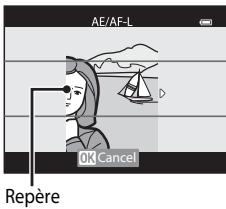
- La zone de mise au point sur laquelle l'appareil photo effectue la mise au point peut être déplacée. Pour déplacer la zone de mise au point, appuyez sur Ⓔk puis sur la commande ▲, ▼, ◀ ou ▶ du sélecteur multidirectionnel. Pour ajuster les réglages suivants, appuyez sur Ⓔk afin d'annuler l'état dans lequel la zone de mise au point peut être sélectionnée, puis réglez chaque paramètre.
- Mode macro
-
Correction de l'exposition
-
La mise au point, l'exposition et la balance des blancs sont mémorisées après la première photo, et AE/AF-L apparaît à l'écran.
- L'angle de champ (c'est-à-dire la zone d'image visible dans la vue) dans l'image enregistrée est plus étroit que celui sur le moniteur au moment de la prise de vue.
- La taille d'image à enregistrer est définie sur 16-9 2M 1920×1080.
- Les deux photos prises sont enregistrées comme une image 3D (fichier MPO). La première image (pour l'œil gauche) est également enregistrée au format JPEG.

Remarque concernant la fonction Photo 3D
- Les sujets en mouvement ne sont pas adaptés à la photo 3D.
- Les images offrent une impression de 3D moins prononcée lorsque la distance entre l'appareil photo et le sujet augmente.
- Les images peuvent offrir une impression de 3D moins prononcée lorsque le sujet est sombre ou lorsque la deuxième image n'est pas alignée avec précision.
- Les photos prises par faible luminosité peuvent présenter un léger grain et du bruit.
- La position téléobjectif est limitée à un angle de champ équivalent au format 24×36 mm : environ 140 mm.
- L'opération est annulée si vous appuyez sur OK après avoir pris la première photo ou si l'appareil photo ne peut pas détecter que le repère est sur le sujet dans un délai de 10 secondes.
- Si l'appareil photo ne prend pas la deuxième photo et annule la prise de vue alors que le repère est aligné avec le sujet, essayez de prendre la photo avec le déclencheur.
- Cet appareil photo ne peut pas enregistrer de films en 3D.

Affichage des photos 3D
- Les photos 3D ne peuvent pas être visualisées en 3D sur l'écran du moniteur de l'appareil photo. Seule l'image pour l'œil gauche s'affiche lorsque vous visualisez ce type de photo.
- Pour voir ce type de photo en 3D, vous avez besoin d'un téléviseur 3D ou d'un moniteur compatible. Il suffit de brancher un câble HDMI compatible 3D (72) entre l'appareil photo et le téléviseur 3D/moniteur.
- Lors du raccordement de l'appareil photo au câble HDMI, définissez ce qui suit pour les Réglages TV dans le menu de configuration (94).
- HDMI : Automatique (réglage par défaut) ou 1080i
- Sortie 3D HDMI : Activée (réglage par défaut)
- Lorsque l'appareil photo est raccordé à un câble HDMI, l'affichage entre les photos en 3D et celles qui ne le sont pas peut prendre un certain temps. Vous ne pouvez pas agrandir les photos visualisées en 3D.
- Reportez-vous à la documentation fournie avec votre téléviseur ou votre moniteur pour le régler comme il se doit.

Remarque concernant l'affichage des photos 3D
Lorsque vous visualisez des photos 3D sur un téléviseur ou un moniteur compatible 3D pendant une période prolongée, vous pouvez ressentir un certain inconfort, tel qu'une fatigue visuelle ou des nausées. Lisez attentivement la documentation fournie avec votre téléviseur ou votre moniteur pour une utilisation adéquate.

Photo sous-marine
- L'appareil photo effectue la mise au point sur le sujet situé au centre de la vue.
- Le zoom numérique n'est pas disponible.
- Reportez-vous à «
Résistance aux chocs, étanchéité à l'eau, étanchéité à la poussière, condensation, GPS » (☐xi) pour plus d'informations sur la prise de photos sous-marines.
Mode Effets spéciaux (application d'effets lors de la prise de vue)
Les effets peuvent être appliqués aux photos lors de la prise de vue. L'un des effets spéciaux est sélectionné pour la prise de vue.
Affichez l'écran de prise de vue → commande 📄 (mode de prise de vue) → SO (la troisième icône en partant du haut*) → ▶ → Sélectionnez l'effet (24, 25)
* La dernière icône sélectionnée s'affiche. Le réglage par défaut est SO (Flou).
- L'appareil photo effectue la mise au point sur le sujet situé au centre de la vue.
| Option | Description | |
| S0 | Flou | Permet d'adoucir l'image en ajoutant un léger flou à l'image globale. |
| SE | Sépia nostalgique | Permet d'ajouter un ton sépia et de réduire le contraste pour que la photo paraisse ancienne. |
| Monochrome contrasté | Permet de changer l'image en noir et blanc et de lui donner un contraste net. | |
| High-key | Permet de donner un ton lumineux à l'image globale. | |
| Low-key | Permet de donner un ton sombre à l'image globale. | |
| Couleur sélective | Permet de créer une image en noir et blanc dans laquelle seule la couleur spécifiée est conservée.Utilisez la commande ▲ ou ▼ dusélecteur multidirectionnel poursélectionner la couleur à conserver dansle curseur.Pour ajuster les réglages suivants,appuyez sur 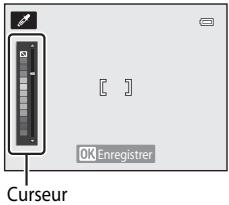 pour annulertemporairement la sélection de lacouleur, puis réglez chaque paramètre.- Mode de flash (50)- Mode macro (53)Pour revenir à l'écran de sélection de couleur, appuyez de nouveau sur OK. pour annulertemporairement la sélection de lacouleur, puis réglez chaque paramètre.- Mode de flash (50)- Mode macro (53)Pour revenir à l'écran de sélection de couleur, appuyez de nouveau sur OK. | |

Pour en savoir plus
Reportez-vous à « Fonctions du menu de base » (☐8) pour plus d'informations.
Modification des paramètres du mode Effets spéciaux
- Fonctions pouvant être réglées à l'aide du sélecteur multidirectionnel → 49
-
Fonctions pouvant être réglées à l'aide de la commande MENU (Menu)
-
Taille d'image → 59
- Menu configuration → 94
Mode Portrait optimisé (Prise de vue de visages souriants)
Si l'appareil photo détecte les visages souriants, le déclenchement s'effectue automatiquement sans pression sur le déclencheur (détecteur de sourire). La fonction Maquillage permet d'adoucir les tons chair du visage.
Affichez l'écran de prise de vue → commande 📄 (mode de prise de vue) → 😊 Mode Portrait optimisé (24, 25)
1 Cadrez la photo et attendez que le sujet sourie.
- Lorsque l'appareil photo détecte un visage, une double bordure jaune (zone de mise au point) apparaît autour de ce visage. Lorsque l'appareil photo a effectué la mise au point sur ce visage, la double bordure s'allume en vert pendant un moment et la mise au point est mémorisée.
- L'appareil photo peut détecter jusqu'à 3 visages. Si l'appareil photo détecte plusieurs visages, le visage le plus proche du centre de l'image est indiqué par une double bordure, les autres par des bordures simples.
- Si l'appareil photo détecte que le visage encadré par une double bordure sourit, la fonction Détecteur de sourire (59) est activée et le déclenchement s'effectue automatiquement.
- La prise de vue automatique avec détection des visages et des sourires est répétée à chaque déclenchement.
2 La prise de vue s'arrête.
- Pour mettre fin à la prise de vue automatique de la détection de sourire, appuyez sur pour passer à un autre mode de prise de vue.
V Remarques concernant le mode Portrait optimisé
- Le zoom numérique n'est pas disponible.
- Dans certaines conditions de prise de vue, les visages et les visages souriants ne sont pas détectés correctement.
- Reportez-vous à « Remarques sur la détection des visages » (63) pour plus d'informations.
Lorsque le témoin du retardateur clignote
Lorsque l'appareil photo détecte un visage, le témoin du retardateur clignote. Le témoin clignote rapidement juste après le déclenchement.
Déclenchement manuel
Il est également possible de relâcher l'obturateur en appuyant sur le déclencheur. Si aucun visage n'est détecté, l'appareil photo effectue la mise au point sur le sujet situé au centre de la vue.
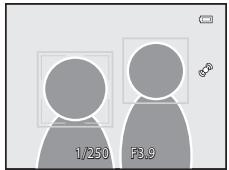
Modification des réglages du mode Portrait optimisé
- Fonctions pouvant être réglées à l'aide du sélecteur multidirectionnel → 49
- Fonctions pouvant être réglées à l'aide de la commande MENU (Menu)
- Menu Portrait optimisé → 59
- Menu configuration → 94
Utilisation de l'option Maquillage
Dans les modes de prise de vue suivants, l'appareil photo détecte jusqu'à 3 visages humains lors du déclenchement, et traite l'image pour adoucir les tons chair des visages avant de l'enregistrer.
• Mode 📋 (auto simplifié) (33)
- Portrait (35) ou Portrait de nuit (36) en mode Scène
• Mode Portrait optimisé (45)
L'option Maquillage dans Retouche glamour (69) peut aussi être appliquée à des images sauvegardées, même après la prise de vue.

Remarques concernant la fonction Maquillage
- L'enregistrement des images peut s'avérer plus long.
- Dans certaines conditions de prise de vue, les résultats de la fonction Maquillage souhaités risquent de ne pas être obtenus, et la fonction peut être appliquée à des zones de l'image ne contenant aucun visage.
- Le niveau de maquillage ne peut pas être réglé lors de la prise de vue en mode 📄 (auto simplifié) ou en mode Scène Portrait ou Portrait de nuit.
Mode (auto)
Les opérations de base pour la prise de vue peuvent être effectuées. De plus, les options du menu Prise de vue (58) peuvent être réglées selon les conditions de prise de vue et le type d'images que vous souhaitez prendre.
Affichez l'écran de prise de vue → commande 📄 (mode de prise de vue) → mode 📄 (auto) (24, 25)
- La zone de mise au point pour l'autofocus varie selon le réglage de Mode de zones AF qui peut être sélectionné dans l'icône de menu 📷 après avoir appuyé sur MENU.
- Lorsque le Mode de zones AF est réglé sur Priorité visage (réglage par défaut), l'appareil photo effectue la mise au point comme suit :
![18m 1010hPa IE80 13 29m 0.5 16... [ 970 ]](/content/2024/12/73296/images/2b9981acd2bc59e86456009710daeab5b561a545cfd1b51135c9cb6115588b7a.jpg)
- L'appareil photo détecte un visage et effectue la mise au point sur les visages (reportez-vous à « Utilisation de la détection des visages » (62) pour plus d'informations).
- Si aucun visage n'est détecté, l'appareil photo sélectionne automatiquement une ou plusieurs des 9 zones de prise de vue contenant le sujet le plus proche de l'appareil photo. Lorsque la mise au point est effectuée sur le sujet, la zone de mise au point (active) s'affiche en vert (9 zones maximum).
Modification des paramètres du mode 📄 (auto)
- Fonctions pouvant être réglées à l'aide du sélecteur multidirectionnel → 49
-
Fonctions pouvant être réglées à l'aide de la commande MENU (Menu)
-
Menu Prise de vue → 58
- Menu configuration → 94
Utilisation de la fonction Effets rapides
En mode 📄 (auto), vous pouvez appliquer des effets à des images immédiatement après avoir déclenché.
- L'image éditée est enregistrée dans un fichier distinct avec un nom différent (♂♂94).
1 Appuyez sur Ⓔ sur l'écran affiché après avoir pris une photo en mode 📄 (auto).
- Lorsque vous appuyez sur MENU si aucune opération n'est effectuée pendant environ 5 secondes, l'affichage du moniteur revient à l'écran de prise de vue.
- Pour ne pas afficher l'écran de confirmation indiqué à droite, définissez l'option Effets rapides sur Désactivés (58).
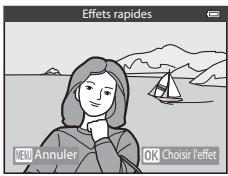
2 Appuyez sur la commande ◀ ou ▶ du sélecteur multidirectionnel pour sélectionner un effet puis appuyez sur Ⓔ.
- Reportez-vous à « Effets rapides » (15) pour plus d'informations sur les types d'effets.
- Positionnez la commande de zoom sur T (position téléobjectif) pour afficher un écran de confirmation pour l'effet appliqué. Positionnez la commande de zoom sur W (position grand-angle) pour revenir à l'écran de sélection pour les effets.
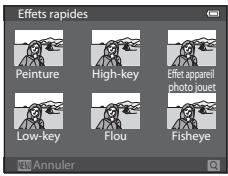
3 Choisissez Oui, puis appuyez sur ⓄK.
- Une nouvelle copie éditée est créée et l'affichage du moniteur revient à l'écran de prise de vue.
- Les copies créées avec la fonction Effets rapides sont indiquées par l'icône ☑ affichée pendant la visualisation (12).
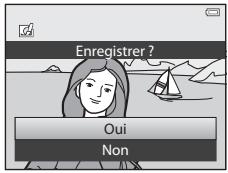
Remarque concernant la fonction Effets rapides
Si l'appareil photo détecte des yeux fermés lorsque l'option Détect. yeux fermés du menu configuration (96) est définie sur Activée, la fonction Effets rapides ne peut pas être utilisée.
Fonctions pouvant être réglées à l'aide du sélecteur multidirectionnel
Appuyez sur la commande ▲ (⚡), ◀ (💡), ▼ (💡), ou ▶ (💡) du sélecteur multidirectionnel lors de la prise de vue pour utiliser les fonctions suivantes.
![graph TD A["Retardateur (52)"] --> B["Mode macro (53)"] C["Mode de flash (50)"] --> D["Correction d'exposition (54)"] B --> E["OK"] D --> E E --> F["OFF"] G["10s"] --> H["OFF"] I["2s"] --> H J["OFF"] --> H K["OFF"] --> H L["OFF"] --> H](/content/2024/12/73296/images/d09e52883786b59fd0bd07d86c36bdec13e2120de87d729c58c7f9af58293a0f.jpg)
Fonctions disponibles
Les fonctions disponibles diffèrent selon le mode de prise de vue, comme suit.
- Reportez-vous à « Liste des réglages par défaut » (55) pour plus d'informations sur les réglages par défaut dans chaque mode de prise de vue.
| Fonction | Mode auto simplifié | Scène | Effets spéciaux | Portrait optimisé | (auto) | |
| Mode de flash (50) | 1 | |||||
| Retardateur (52) | ||||||
| Mode macro (53) | - | |||||
| Correction d'exposition (54) | ||||||
1 Le réglage varie en fonction du mode Scène. Reportez-vous à « Liste des réglages par défaut » (☐55) pour plus d'informations.
2 Le réglage varie en fonction du réglage Portrait optimisé. Reportez-vous à « Liste des réglages par défaut » (55) pour plus d'informations.
Utilisation du flash (Modes de flash)
Vous pouvez définir un mode de flash adapté aux conditions de prise de vue.
1 Appuyez sur la commande ▲ (mode de flash ⚡) du sélecteur multidirectionnel.

2 Sélectionnez le mode souhaité à l'aide du sélecteur multidirectionnel, puis appuyez sur OK.
- Reportez-vous à « Modes de flash disponibles » (51) pour plus d'informations.
- Si vous n'appuyez pas sur OK dans les secondes qui suivent, la sélection est annulée.
- Lorsque AUTO (automatique) est appliqué, AUTO apparaît pendant quelques secondes, indépendamment des réglages de Infos photos (94).
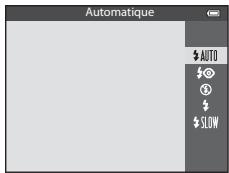
3 Cadrez le sujet et prenez la photo.
- Le témoin du flash indique l'état du flash lorsque le déclencheur est enfoncé à mi-course.
- Allumé : le flash se déclenche lorsque vous appuyez sur le déclencheur jusqu'en fin de course.
- Clignotant : le flash est en cours de chargement. L'appareil photo ne peut pas prendre de photos.
- Éteint : le flash ne se déclenche pas lorsque vous prenez une photo.
- Lorsque l'accumulateur est déchargé, le moniteur s'éteint alors que le flash est en cours de chargement.
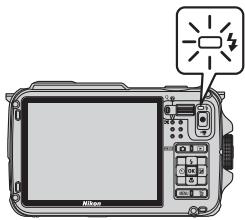
Plage effective du flash
Le flash a une plage d'environ 0,5 à 5,2 m pour la position grand-angle, et d'environ 0,5 à 4,5 m pour la position téléobjectif (lorsque la Sensibilité est réglée sur Automatique).
Modes de flash disponibles

Automatique
Le flash se déclenche automatiquement lorsque la luminosité est faible.

Auto atténuation yeux rouges
Constitue le choix idéal pour les portraits. Permet d'atténuer l'effet « yeux rouges » provoqué par le flash dans les portraits (51).

Désactivé
Le flash ne se déclenche pas.

Le flash se déclenche lors de la prise de vue, quelle que soit la luminosité du sujet. À utiliser pour faire ressortir les détails des sujets en zones d'ombre ou en contre-jour.

Synchro lente
Le flash automatique est associé à une vitesse d'obturation lente.
Convient aux portraits de sujets humains pris de nuit ou par faible luminosité. Le flash éclaire le sujet principal. Des vitesses d'obturation lentes sont utilisées pour capturer l'arrière-plan.

Réglage du mode de flash
- Le réglage varie en fonction du mode de prise de vue. Reportez-vous aux sections « Fonctions disponibles » (49) et « Liste des réglages par défaut » (55) pour plus d'informations.
- Certaines fonctions ne peuvent pas être utilisées avec d'autres réglages du menu. Reportez-vous à « Fonctions non disponibles conjointement » (60) pour plus d'informations.
- Le réglage du mode de flash modifié appliqué en mode (auto) est enregistré dans la mémoire de l'appareil photo même après sa mise hors tension.

Auto atténuation yeux rouges
Cet appareil photo est muni d'un système évolué d'atténuation des yeux rouges (correction logicielle de l'effet « yeux rouges »).
Des pré-éclairs sont émis de façon répétée à faible intensité avant le flash principal, atténuant l'effet « yeux rouges ».
Si l'appareil détecte des « yeux rouges » lors d'une prise de vue, la correction logicielle Nikon de l'effet « yeux rouges » traite l'image avant son enregistrement.
À considérer lors de prises de vue :
- En raison des pré-éclairs émis, il y a un léger décalage entre le moment où vous appuyez sur le déclencheur et le moment où la photo est prise.
- Le temps requis pour enregistrer la photo augmente légèrement.
- Il est possible que le système évolué d'atténuation des yeux rouges ne produise pas les résultats escomptés dans certaines situations.
- Dans des cas très rares, il est possible que le traitement de l'effet yeux rouges soit appliqué à des zones qui ne sont pas concernées par cet effet. Dans ces cas, choisissez un autre mode et réessayez.
Utilisation du retardateur
Le retardateur s'avère pratique pour prendre des photos en groupe où vous figurez et pour réduire les vibrations lorsque le déclencheur est enfoncé.
Lors de l'utilisation du retardateur, l'utilisation d'un trépied est recommandée. Définissez l'option Réduction vibration du menu configuration (94) sur Désactivée lorsque vous utilisez un pied pour stabiliser l'appareil photo.
1 Appuyez sur la commande ◀ (⊗ retardateur) du sélecteur multidirectionnel.

2 Sélectionnez la commande ⚙10s (ou ⚙2s) du sélecteur multidirectionnel et appuyez sur Ⓞ.
• ⚙10s (10 secondes) : idéal pour des photos de groupe.
- ⚙2s (2 secondes) : permet d'éviter le bougé d'appareil.
- Lorsque le mode de prise de vue est défini sur Animaux domestiques en mode Scène, 📋 (déclenchement auto) s'affiche (41). Le retardateur n'est pas disponible.
- Le mode sélectionné pour le retardateur est affiché.
- Si vous n'appuyez pas sur OK dans les secondes qui suivent, la sélection est annulée.
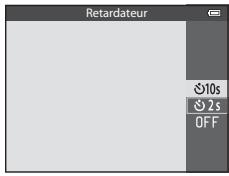
3 Cadrez la photo et appuyez sur le déclencheur à mi-course.
- Réglez la mise au point et l'exposition.
4 Appuyez sur le déclencheur jusqu'en fin de course.
- Le retardateur est activé et le nombre de secondes restantes jusqu'au déclenchement est indiqué. Le témoin du retardateur clignote pendant le compte à rebours du retardateur. Environ une seconde avant le déclenchement, le témoin cesse de clignoter et reste allumé.
- Après le déclenchement, le retardateur est défini sur OFF.
- Pour arrêter le retardateur avant que la photo ne soit prise, appuyez de nouveau sur le déclencheur.
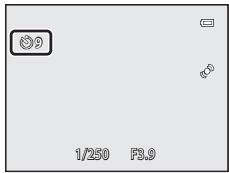
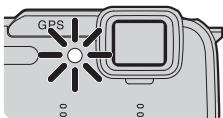
Utilisation du Mode macro
En mode macro, l'appareil photo peut effectuer la mise au point sur des sujets se trouvant à une distance de seulement 1 cm de l'objectif.
Cette fonction est utile pour prendre des photos en gros plan de fleurs et d'autres petits sujets.
1 Appuyez sur ▼ (mode macro 🎋) sur le sélecteur multidirectionnel.

2 Appuyez sur la commande ▲ ou ▼ du sélecteur multidirectionnel pour sélectionner ON puis appuyez sur Ⓔ.
- Si vous n'appuyez pas sur Ⓔ dans les secondes qui suivent, la sélection est annulée.
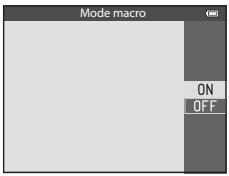
3 Utilisez la commande de zoom pour définir le facteur de zoom sur une position où 🎋 et l'indicateur de zoom s'allument en vert.
- La distance à laquelle vous pouvez être par rapport au sujet lors de la prise de vue dépend du facteur de zoom.
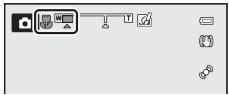
À la focale où 📊 et l'indicateur de zoom s'allument en vert, l'appareil photo peut effectuer la mise au point sur des sujets se trouvant à une distance de seulement 10 cm ou plus de l'objectif. En position grand-angle de ⚙, l'appareil photo peut effectuer la mise au point sur des sujets se trouvant à environ 1 cm seulement ou plus de l'objectif.
Remarque concernant l'utilisation du flash
Le flash risque de ne pas pouvoir éclairer le sujet dans son ensemble à des distances inférieures à 50 cm.
Autofocus
Lorsque vous utilisez des modes de prise de vue tels que des modes Scène ne pouvant pas utiliser les réglage Mode autofocus (58), l'option AF permanent peut être activée et l'appareil photo effectue la mise au point même si le déclencheur n'est pas enfoncé à mi-course lorsque le mode macro est défini. Le bruit inhérent à la mise au point peut être audible.
Réglage du mode macro
- Vous ne pouvez pas utiliser le mode macro en même temps que certains modes de prise de vue. Reportez-vous aux sections « Fonctions disponibles » (49) et « Liste des réglages par défaut » (55) pour plus d'informations.
- Le réglage du mode macro modifié appliqué en mode (auto) est enregistré dans la mémoire de l'appareil photo même après sa mise hors tension.
Réglage de la luminosité (Correction d'exposition)
Lorsque vous réglez la correction d'exposition pendant la prise de vue, vous pouvez ajuster la luminosité de l'image globale.
1 Appuyez sur ▶ (☑ correction d'exposition) sur le sélecteur multidirectionnel.

2 Appuyez sur la commande ▲ ou ▼ du sélecteur multidirectionnel pour sélectionner une valeur de correction.
| Réglage | Description |
| côté « + » | Permet de rendre le sujet plus lumineux que l'exposition réglée par l'appareil photo. |
| côté « - » | Permet de rendre le sujet plus sombre que l'exposition réglée par l'appareil photo. |
| « 0.0 » | Permet d'annuler la correction de l'exposition. |
Guide de correction
de l'exposition
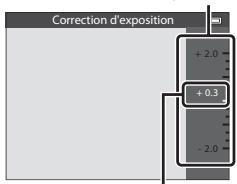
Valeur de correction de l'exposition
3 Appuyez sur ⓄK.
- Si la commande Ⓔ n'est pas enfoncée dans les secondes qui suivent, la sélection est définie et le menu de réglage disparaît.
- Même lorsque vous appuyez sur le déclencheur sans appuyer sur OK, vous pouvez prendre une photo avec la valeur de correction sélectionnée.
- Lorsqu'une valeur d'exposition différente de 0.0 est appliquée, la valeur s'affiche avec l'icône sur l'écran du moniteur.
4 Appuyez sur le déclencheur pour prendre la photo.
- Pour arrêter la correction d'exposition, revenez à l'étape 1 et définissez la valeur sur 0.0.
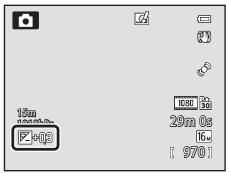
Valeur de correction de l'exposition
- La valeur de correction de l'exposition modifiée appliquée en mode 📄 (auto) est enregistrée dans la mémoire de l'appareil photo même après sa mise hors tension.
- Lorsque le mode de prise de vue est le mode Scène Feux d'artifice (39), vous ne pouvez pas utiliser la correction de l'exposition.
- Lorsque la correction de l'exposition est activée en utilisant un flash, la correction est appliquée à l'exposition de l'arrière-plan et à la puissance du flash.
Liste des réglages par défaut
Les réglages par défaut dans chaque mode de prise de vue sont décrits ci-dessous.
- Vous trouverez à la page suivante des informations similaires sur le mode Scène.
| Mode de prise de vue | Mode de flash(☐50) | Retardateur(☐52) | Mode macro(☐53) | Correction d'exposition(☐54) |
| Mode (auto simplifié) (☐33) | AUTO 1 | OFF | OFF 2 | 0.0 |
| Effets spéciaux (☐44) | ⚙ | OFF | OFF | 0.0 |
| (portrait optimisé)(☐45) | AUTO 3 | OFF 4 | OFF 2 | 0.0 |
| Mode (auto)(☐47) | AUTO | OFF | OFF | 0.0 |
1 Vous pouvez sélectionner AUTO (auto) et Ⓔ (désactivé). Lorsque AUTO (auto) est défini, l'appareil photo choisit le mode de flash approprié pour la scène qu'il a sélectionnée automatiquement.
2 Vous ne pouvez pas modifier ce réglage.
3 Option non disponible lorsque Sélect. yeux ouverts est défini sur Activée.
4 Option disponible lorsque Détecteur de sourire est défini sur Désactiver.
- Le réglage appliqué en mode (auto) est enregistré dans la mémoire de l'appareil photo même après sa mise hors tension (sauf pour le retardateur).

Fonctions non disponibles conjointement
Certaines fonctions ne peuvent pas être utilisées conjointement avec d'autres réglages du menu (60).
Les réglages par défaut en mode Scène sont décrits ci-dessous.
| Mode de flash(☐50) | Retardateur(☐52) | Mode macro(☐53) | Correction d'exposition(☐54) | |
| ☑ (☐35) | ⚡ | OFF | OFF1 | 0.0 |
| ☑ (☐35) | ⚡ 1 | OFF | OFF1 | 0.0 |
| ⚡ (☐35) | ⚡ 1 | OFF1 | OFF1 | 0.0 |
| ☑ (☐36) | ⚡ 2 | OFF | OFF1 | 0.0 |
| ☒ (☐36) | ⚡ 3 | OFF | OFF1 | 0.0 |
| ☒ (☐37) | ⚡ AUTO | OFF | OFF1 | 0.0 |
| ☒ (☐37) | ⚡ AUTO | OFF | OFF1 | 0.0 |
| ☒ (☐37) | ⚡ 1 | OFF | OFF1 | 0.0 |
| ☒ (☐37) | ⚡ 1 | OFF | OFF1 | 0.0 |
| ☒ (☐37) | ⚡ 1 | OFF | OFF1 | 0.0 |
| ☒ (☐38) | ⚡ | OFF | ON1 | 0.0 |
| ☒ (☐38) | ⚡ 1 | OFF | ON1 | 0.0 |
| ☒ (☐38) | ⚡ 1 | OFF | OFF | 0.0 |
| ☒ (☐39) | ⚡ 1 | OFF1 | OFF1 | 0.01 |
| ☐ (☐39) | ⚡ | OFF | OFF | 0.0 |
| ☐ (☐39) | ⚡/⚡ 4 | OFF | OFF1 | 0.0 |
| ☐ (☐40) | ⚡ 1 | OFF1 | OFF1 | 0.0 |
| ☒ (☐41) | ⚡ 1 | 💡 5 | OFF | 0.0 |
| 3D (☐42) | ⚡ 1 | OFF1 | OFF | 0.0 |
| ☒ (☐43) | ⚡ | OFF | OFF | 0.0 |
1 Vous ne pouvez pas modifier ce réglage.
2 Vous ne pouvez pas modifier ce réglage. Le paramètre du mode de flash est fixé sur le dosage flash/ambiance avec synchro lente et atténuation des yeux rouges.
3 Peut basculer en synchronisation lente avec mode de flash atténuation des yeux rouges.
4 Lorsque HDR est réglé sur Désactivé, le mode de flash est fixé sur ↗ (dosage flash/ambiance). Lorsque HDR est réglé sur Activé, le mode de flash est fixé sur Ⓔ (désactivé).
5 Le retardateur n'est pas disponible. L'option Déclenchement auto (☐41) peut être activée ou désactivée.
Fonctions pouvant être réglées à l'aide de la commande MENU (Menu) (Mode de prise de vue)
Vous pouvez sélectionner le menu Prise de vue en appuyant sur la commande MENU en mode de prise de vue.
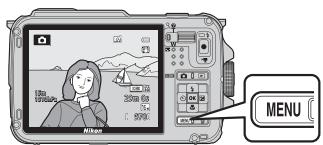

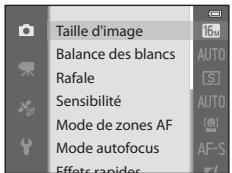
Les fonctions disponibles diffèrent selon le mode de prise de vue.
| Fonction | Mode auto simplifié | Scène | Effets spéciaux | Portrait optimisé | Mode (auto) |
| Taille d'image (58) | √ | √ | √ | √ | √ |
| Balance des blancs (58) | - | - | - | - | √ |
| Rafale (58) | - | - | - | - | √ |
| Sensibilité (58) | - | - | - | - | √ |
| Mode de zones AF (58) | - | - | - | - | √ |
| Mode autofocus (58) | - | - | - | - | √ |
| Effets rapides (58) | - | - | - | - | √ |
| Maquillage (59) | - | - | - | √ | - |
| Détecteur de sourire (59) | - | - | - | √ | - |
| Sélect. yeux ouverts (59) | - | - | - | √ | - |

Fonctions non disponibles conjointement
Certaines fonctions ne peuvent pas être utilisées conjointement avec d'autres réglages du menu (60).

Pour en savoir plus
Reportez-vous à « Fonctions du menu de base » (8) pour plus d'informations.
Options disponibles dans le menu Prise de vue (mode 📄 (auto))
| Option | Description | |
| Taille d'image | Permet de définir la qualité d'image et la taille d'image utilisées lors de l'enregistrement des images. Le réglage par défaut est 16w 4608x3456. | 29 |
| Balance des blancs | Réglez les couleurs de l'image de façon à les faire apparaître telles qu'elles sont perçues par l'œil. Même si vous pouvez utiliser Automatique (réglage par défaut) avec la plupart des éclairages, vous pouvez appliquer le réglage de balance des blancs en fonction des conditions météorologiques ou de la source de lumière et obtenir de meilleurs résultats si les résultats du réglage par défaut ne sont pas satisfaisants. | 31 |
| Rafale | Définissez le mode utilisé pour prendre une série de photos.Le réglage par défaut estVue par vue(c'est-à-dire qu'une seule photo est prise à la fois).Lorsque Rafale H, Rafale L, Mémoire prédéclench. ou BSS(☐☐38) est défini, les photos sont prises en continu tant que vous appuyez sur le déclencheur jusqu'en fin de course.SiRafale H: 120 vps, Rafale H: 60 vps, ouPlanche 16 vuest défini, le nombre de photos spécifié est pris en continu tant que vous appuyez sur le déclencheur jusqu'en fin de course. | 33 |
| Sensibilité | Une sensibilité supérieure vous permet de prendre des photos de sujets plus sombres. De plus, même avec des sujets de même luminosité, vous pouvez prendre des photos à des vitesses d'obturation plus rapides, et vous pouvez réduire l'effet de flou dû au bougé d'appareil et au mouvement du sujet. Lorsque la sensibilité est réglée surAutomatique(réglage par défaut), l'appareil photo règle la sensibilité automatiquement. | 36 |
| Mode de zones AF | Définissez comment l'appareil photo détermine la zone de mise au point à l'aide de l'autofocus surPriorité visage(☐☐62) (réglage par défaut),Automatique, Manuel, Zone centrale ouSuivi du sujet. | 37 |
| Mode autofocus | LorsqueAF ponctuel(réglage par défaut) est sélectionné, l'appareil photo effectue la mise au point uniquement quand le déclencheur est enfoncé à mi-course. LorsqueAF permanentest sélectionné, l'appareil photo effectue la mise au point même si le déclencheur n'est pas enfoncé à mi-course. | 40 |
| Effets rapides | Permet d'activer ou de désactiver la fonction Effets rapides(☐☐48).Le réglage par défaut estActivés. | 41 |
Options disponibles dans le menu Portrait optimisé
| Option | Description | |
| Taille d'image | Permet de définir la qualité d'image et la taille d'image utilisées lors de l'enregistrement des images. Le réglage par défaut est 16w 4608x3456. | ### |
| Maquillage | Permet d'activer l'option Maquillage. L'appareil photo adoucit les tons chair du visage avant d'enregistrer les images. L'étendue de l'effet appliqué peut être définie. Le réglage par défaut est Normal. | ### |
| Détecteur de sourire | Lorsque l'option est définie sur Activer (réglage par défaut), l'appareil photo détecte les visages et le déclenchement s'effectue automatiquement si un sourire est détecté. Le retardateur ne peut pas être utilisé avec cette fonction. | ### |
| Sélect. yeux ouverts | Lorsque Activée est sélectionné, le déclenchement s'effectue automatiquement deux fois à chaque prise de vue. Sur les deux photos, celle où le sujet a les yeux ouverts est enregistrée. Le flash ne peut pas être utilisé. Le réglage par défaut est Désactivée. | ### |
Fonctions non disponibles conjointement
Certaines fonctions ne peuvent pas être utilisées avec d'autres réglages du menu.
| Fonction restreinte | Option | Descriptions |
| Mode de flash | Rafale (58) | Lorsque vous utilisez l’optionRafalependant la prise de vue, le flash ne peut pas être utilisé. |
| Sélect. yeux ouverts(59) | Lorsque l’optionSélect.yeux ouvertsest régléesurActivée, le flash ne peut pas être utilisé. | |
| Retardateur | Détecteur de sourire(59) | Lors de la prise de vue avec l’optionDétecteurde sourire, le retardateur ne peut pas être utilisé. |
| Mode de zones AF (58) | Lors de la prise de vue avec l’optionSuivi dusujet, le retardateur ne peut pas être utilisé. | |
| Mode macro | Mode de zones AF (58) | Lorsque vous utilisez l’optionSuivi du sujet,le mode macro ne peut pas être utilisé. |
| Taille d’image | Rafale (58) | LaTaille d’imageest définie sur les options suivantes en fonction des réglages de prise de vue en continu.Mémoire prédéclench.:(taille d’image : 1280 × 960 pixels).Rafale H : 120 vps:VGA(taille d’image : 640 × 480 pixels).Rafale H : 60 vps:1m(taille d’image : 1280 × 960 pixels).Planche 16 vues:5m(taille d’image : 2560 × 1920 pixels). |
| Rafale | Retardateur (52) | Si l’optionRafale H, Rafale Lou BSSest sélectionnée pour le réglageRafale, l’optionVue par vueest sélectionnée automatiquement lorsque vous appuyez sur le déclencheur.Si le retardateur est défini lorsque l’optionMémoire prédéclench. est sélectionnée pour le réglageRafale, l’optionVue par vueest sélectionnée automatiquement. |
| Sensibilité | Rafale (58) | Lorsque l’optionMémoire prédéclench.,Rafale H : 120 vps, Rafale H : 60 vpsouPlanche 16 vuest sélectionnée, l’optionSensibilitéest fixée surAutomatique. |
| Effets rapides | Rafale (58) | Lorsque vous utilisez l’optionRafale, vous ne pouvez pas utiliser la fonction Effets rapides en mode de prise de vue. |
| Réglages dumoniteur | Effets rapides (58) | Lorsque l’optionEffets rapidesest définie surActivés, l’optionAffichage des imagesest réglée surActivé. |
| Imprimer la date | Rafale (58) | Lorsque l’option Rafale H, Rafale L, Mémoire prédéclench., Rafale H : 120 vps, Rafale H : 60 vps ou BSS est sélectionnée, vous ne pouvez pas utiliser la fonction Imprimer la date. |
| Sélect. yeux ouverts (59) | Lorsque l’option Sélect. yeux ouverts est réglée sur Activée, la fonction Imprimer la date ne peut pas être utilisée. | |
| Détection mouvement | Mode de flash (50) | Lorsque le flash se déclenche, l’option Détection mouvement est désactivée. |
| Rafale (58) | Lorsque l’option Mémoire prédéclench., Rafale H : 120 vps, Rafale H : 60 vps ou Planche 16 vues est utilisée pour la prise de vue, la fonction Détection mouvement est désactivée. | |
| Sensibilité (58) | Lorsque l’option Sensibilité est fixée sur un réglage autre que Automatique, l’option Détection mouvement est désactivée. | |
| Mode de zones AF (58) | Lorsque l’option Suivi du sujet est sélectionnée, l’option Détection mouvement est désactivée. | |
| Réglages du son | Rafale (58) | Lorsque vous utilisez l’option Rafale pour la prise de vue, le son du déclencheur est désactivé. |
| Détect. yeux fermés | Rafale (58) | Lorsque vous utilisez l’option Rafale pour la prise de vue, l’option Détect. yeux fermés est désactivée. |
| Zoom numérique | Rafale (58) | Lorsque l’option Planche 16 vues est sélectionnée, le zoom numérique ne peut pas être utilisé. |
| Mode de zones AF (58) | Lorsque l’option Suivi du sujet est sélectionnée, le zoom numérique ne peut pas être utilisé. |

Remarques concernant la fonction Zoom numérique
- Le zoom numérique n'est pas disponible selon le mode de prise de vue.
- Lorsque le zoom numérique est utilisé, l'appareil photo effectue la mise au point sur le sujet situé au centre de la vue.
Mise au point sur des sujets
La zone de mise au point ou plage de mise au point pour le réglage de la mise au point varie en fonction du mode de prise de vue.
- En mode auto, vous pouvez définir une zone de mise au point en sélectionnant Mode de zones AF (58) dans le menu Prise de vue.
Utilisation de la détection des visages
Avec les réglages suivants, l'appareil photo utilise la détection des visages pour effectuer automatiquement la mise au point sur des visages humains.
Si plusieurs visages sont détectés, une double bordure apparaît autour du visage sur lequel l'appareil photo effectue la mise au point, et des bordures simples apparaissent autour des autres visages.
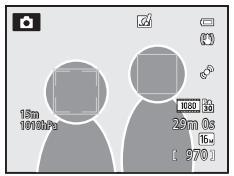
| Réglage | Nombre de visages pouvant être détectés | Zone de mise au point (double bordure) |
| Mode 📋 (auto simplifié) (☐33) | Jusqu'à 12 | Le visage le plus proche de l'appareil photo |
| Mode 📋 (auto) (Mode de zones AF (☐58) est Priorité visage) | ||
| Modes Scène Portrait, Portrait de nuit, Animaux domestiques* (☐34) | ||
| Mode Portrait optimisé (☐45) | Jusqu'à 3 | Le visage le plus proche du centre de la vue |
* Si l'option Déclenchement auto est définie sur OFF lorsque Animaux domestiques est sélectionnée, l'appareil photo détecte les visages humains (41).
- Lorsque le mode 📋 (auto simplifié) est sélectionné, la zone de mise au point change en fonction de la scène sélectionnée automatiquement par l'appareil photo.
- Lorsque vous utilisez Priorité visage, si vous appuyez sur le déclencheur à mi-course alors qu'aucun visage n'est détecté ou que vous cadrez une photo sans visage, l'appareil photo sélectionne automatiquement les zones de mise au point (jusqu'à 9) contenant le sujet le plus proche de l'appareil photo.
- Si aucun visage n'est détecté lorsque vous appuyez sur le déclencheur à mi-course dans le mode Scène Portrait ou Portrait de nuit ou en mode portrait optimisé, l'appareil photo effectue la mise au point sur le sujet situé au centre de la vue.

Remarques sur la détection des visages
- La capacité de l'appareil photo à détecter des visages dépend d'une série de facteurs, notamment si le sujet se trouve face à l'appareil photo ou non. En outre, il est possible que l'appareil photo ne puisse pas détecter de visages dans les cas suivants :
- Lorsque les visages sont en partie masqués par des lunettes de soleil ou d'autres objets.
- Lorsque les visages occupent une trop petite ou trop grande partie de la vue.
- Lorsqu'il y a plusieurs visages dans la vue, ceux détectés par l'appareil photo et celui sur lequel il effectue la mise au point dépend d'une série de facteurs, notamment l'orientation du sujet.
- Dans certains cas rares, tels que ceux décrits dans le point « Autofocus » (64), la mise au point risque de ne pas être effectuée sur le sujet, même si la double bordure devient verte. Si l'appareil photo n'effectue pas la mise au point, essayez d'utiliser « Mémorisation de la mise au point » (63).

Affichage des photos prises avec la détection des visages
Lorsque vous effectuez un zoom avant sur une image affichée en mode de visualisation plein écran en positionnant la commande de zoom sur T(Q), l'image est agrandie au centre du visage détecté lors de la prise de vue (65).
Mémorisation de la mise au point
Utilisez la mémorisation de la mise au point pour effectuer la mise au point sur un sujet décentré lorsque le réglage Zone AF centrale est sélectionné en tant que Mode de zones AF.
- Assurez-vous que la distance entre l'appareil photo et le sujet ne change pas.
- Lorsque vous appuyez à mi-course sur le déclencheur, l'exposition est mémorisée.
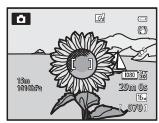
Cadrez le sujet sur lequel effectuer la mise au point.

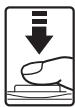
Appuyez sur le déclencheur à mi-course.

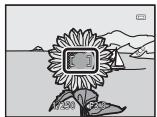
Vérifiez que la zone de mise au point est verte.

Maintenez le déclencheur enfoncé à mi-course et recomposez la photo.

Appuyez sur le déclencheur jusqu'en fin de course pour prendre la photo.
Autofocus
L'autofocus peut ne pas fonctionner correctement dans les cas suivants. Dans certains cas rares, il peut arriver que la mise au point ne soit pas effectuée sur le sujet alors même que la zone de mise au point ou l'indicateur de mise au point s'affiche en vert.
• Le sujet est très sombre.
- La scène contient des objets de luminosité différente (par exemple, lorsque le sujet est très sombre, car il tourne le dos au soleil).
- Le contraste est inexistant entre le sujet et son environnement (par exemple, le sujet en orientation Portrait porte une chemise blanche et se tient devant un mur blanc).
- Plusieurs objets se situent à des distances différentes de l'appareil photo (par exemple, un animal se trouve dans une cage).
- Les sujets présentant des formes répétitives (stores ou bâtiments avec plusieurs rangées de fenêtres présentant toutes la même forme, etc.).
• Le sujet se déplace rapidement.
Dans de tels cas, essayez d'appuyer sur le déclencheur à mi-course pour effectuer plusieurs fois la mise au point ou faites la mise au point sur un autre sujet et utilisez la mémorisation de la mise au point. Lorsque vous utilisez la mémorisation de la mise au point, veillez à ce que la distance entre l'appareil et le sujet pour lequel la mise au point a été mémorisée soit identique à celle qui sépare l'appareil du sujet réel.
Fonctions de visualisation
Fonction Loupe
Sélectionnez une image à agrandir en mode de visualisation et positionnez la commande de zoom sur T(Q).
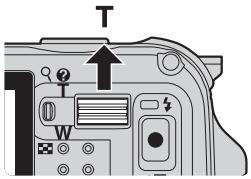
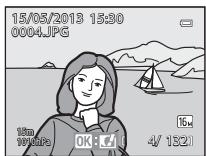
La photo s'affiche en mode de visualisation plein écran.
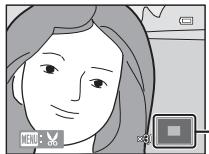
Un zoom avant est effectué sur la photo.
Repère de la
position
d'affichage
Opérations pendant l'application de la fonction Loupe
| Fonction | Opération | Description |
| Réglage de l'agrandissement | W(☒) / T(Q) | Vous pouvez effectuer un zoom sur les photos jusqu'à 10x. |
| Déplacement de la position d'affichage | 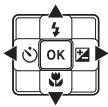 | Permet de déplacer la position d'affichage. |
| Recadrage | MENU | Permet de recadre uniquement la zone de la photo affichée et de l'enregistrer dans un fichier distinct (♂♂ 19). |
| Retour au mode de visualisation plein écran | OK | Permet de revenir en mode de visualisation plein écran. |

Agrandissement de photos enregistrées avec la détection des visages ou la détection des animaux domestiques
Les photos prises avec la détection des visages (62) ou la détection des animaux domestiques (41) sont agrandies au centre du visage détecté lors de la prise de vue (sauf les images enregistrées par Rafale (58). Si plusieurs visages sont détectés lorsque la photo est prise, utilisez la commande ▲, ▼, ◀, et ▶ pour afficher un autre visage. Modifiez le facteur de zoom et appuyez sur la commande ▲, ▼, ◀ ou ▶ pour effectuer un zoom avant sur une zone de l'image ne contenant aucun visage.
Affichage de plusieurs images (visualisation par planche d'imagettes et affiche en mode calendrier)
Positionnez la commande de zoom sur W (☐) en mode de visualisation.
Cette fonction permet d'afficher plusieurs images simultanément, facilitant la recherche de la photo souhaitée.
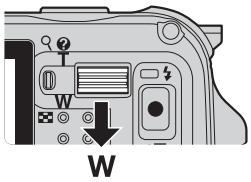
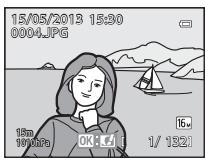
Mode de visualisation plein écran
Visualisation par planche d'imagettes (4, 9, 16 et 72 images par écran)
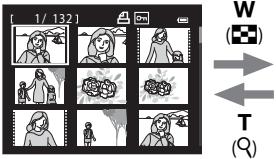
![2013 5 Su M Tu W Th F Sa 1 2 3 4 5 6 7 8 9 10 11 12 13 14 15 16 17 18 19 20 21 22 23 24 25 26 27 28 29 30 31 [ 3 ]](/content/2024/12/73296/images/28e1e63061367f98aff2bb3f42844d79ad84d2d19a8625c5860e34d5cce05bc0.jpg)
Affichage en mode calendrier
Opérations pendant la visualisation par planche d'imagettes et l'affichage en mode calendrier
| Fonction | Opération | Description |
| Modification du nombre d'images affichées |  | Modifiez le nombre d'images à afficher (4, 9, 16 et 72 images par écran).Lorsque 72 images sont affichées, positionnez la commande de zoom sur W (☐) pour passer à l'affichage en mode calendrier.Lorsque le calendrier est affiché, positionnez la commande de zoom sur T (☐) pour passer à l'affichage de 72 images. |
| Sélection d'une image ou d'une date | 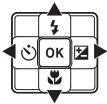 | En mode de visualisation par planche d'imagettes, sélectionnez une image.En mode d'affichage calendrier, sélectionnez une date. |
| Retour au mode de visualisation plein écran | OK | En mode de visualisation par planche d'imagettes, l'image sélectionnée s'affiche en mode de visualisation plein écran.En mode d'affichage calendrier, la première image prise à la date sélectionnée s'affiche en mode de visualisation plein écran. |

Remarque concernant l'affichage en mode calendrier
Les photos prises lorsque la date de l'appareil photo n'est pas définie sont traitées comme des images prises le « 1er janvier 2013 ».
Sélection de certains types de photos à visualiser
Vous pouvez modifier le mode de visualisation en fonction du type d'images à visualiser.
Modes de visualisation disponibles
| Mode | Description | |
| Lire | Toutes les images sont visualisées sans sélectionner de types d'images. Lorsque vous passez du mode de prise de vue au mode de visualisation, ce mode est sélectionné. | 30 |
| Photos favorites | Permet de visualiser uniquement les images ajoutées à un album. Avant de passer à ce mode, les images doivent être ajoutées à l'album (69, 5). | |
| Tri automatique | Les photos prises sont automatiquement triées par catégories, telles quels portrait, paysage et vidéos. Seules les images de la même catégorie sont visualisées. | |
| Classement par date | Seules les images prises à la même date sont visualisées. |
Navigation entre les modes de visualisation
1 Lorsque vous visualisez des images, appuyez sur ▶.
- L'écran permettant de sélectionner un mode de visualisation (le menu de sélection du mode de visualisation) s'affiche.
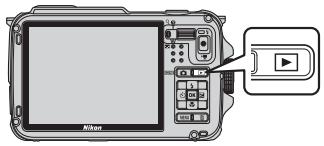
2 Appuyez sur la commande ▲ ou ▼ du sélecteur multidirectionnel pour sélectionner un mode puis appuyez sur Ⓔ.
- Si vous sélectionnez Lire, l'écran de visualisation s'affiche.
- Si vous sélectionnez une autre option que Lire, passez à l'étape 3.
3 Sélectionnez un album, une catégorie ou une date de prise de vue puis appuyez sur OK.
- ★ Reportez-vous à « Mode Photos favorites » (💡5) pour plus d'informations.
- AUTO Reportez-vous à « Mode Tri automatique » (8) pour plus d'informations.
- 12 Reportez-vous à « Mode Classement par date » (💡10) pour plus d'informations.
- Pour sélectionner de nouveau l'option Photos favorites, Tri automatique ou Classement par date, répétez l'opération à partir de l'étape 1.
Mode Tri automatique
Fonctions pouvant être réglées à l'aide de la commande MENU (Menu) (mode de visualisation)
Lorsque vous affichez des images en mode de visualisation plein écran ou en mode de visualisation par planche d'imagettes, appuyez sur la commande MENU pour sélectionner le menu Visualisation (8).
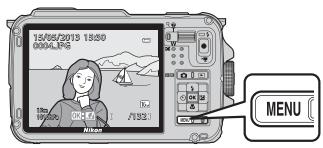

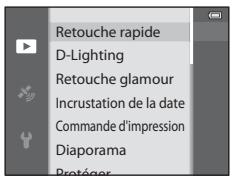
Les fonctions disponibles diffèrent selon le mode de visualisation.
| Fonction | Lire | Photos favorites | Tri automatique | Classement par date |
| Retouche rapide (69) | √ | √ | √ | √ |
| D-Lighting (69) | √ | √ | √ | √ |
| Retouche glamour (69) | √ | √ | √ | √ |
| Incrustation de la date (69) | √ | √ | √ | √ |
| Commande d'impression (69) | √ | √ | √ | √* |
| Diaporama (69) | √ | √ | √ | √* |
| Protéger (69) | √ | √ | √ | √* |
| Rotation image (69) | √ | √ | √ | √ |
| Mini-photo (69) | √ | √ | √ | √ |
| Annotation vocale (69) | √ | √ | √ | √ |
| Copier (69) | √ | - | - | - |
| Options affich. séquence (69) | √ | √ | √ | √ |
| Choix image représent. (69) | √ | √ | √ | √ |
| Photos favorites (69) | √ | - | √ | √ |
| Supprimer des favorites (69) | - | √ | - | - |
* Lorsque vous utilisez le mode de classement par date, appuyez sur MENU dans l'écran de classement par date (10) pour appliquer le même réglage à toutes les images prises à la date sélectionnée.
Menus Visualisation disponibles
| Option | Description | |
| Retouche rapide 1,2 | Permet de créer des copies retouchées dans lesquelles le contraste et la saturation ont été optimisés. | ○○16 |
| D-Lighting 1,2 | Permet d'éclaircir les zones sombres d'une image afin de créer des copies optimisées en luminosité et contraste. | ○○16 |
| Retouche glamour 1,2 | Permet d'adoucir les tons chair du visage, de réduire la taille des visages et d'agrandir les yeux. | ○○17 |
| Incrustation de la date 1,2 | Permet d'imprimer des informations (informations d'altimètre ou de boussole électronique enregistrées pendant la prise de vue, par exemple) sur les photos. | ○○18 |
| Commande d'impression 3,4 | Lorsque vous utilisez une imprimante pour imprimer des images enregistrées sur la carte mémoire, la fonction Commande d'impression permet de sélectionner les images à imprimer et le nombre de copies de chaque image à imprimer. | ○○50 |
| Diaporama | Les images enregistrées dans la mémoire interne ou sur une carte mémoire sont visualisées dans un diaporama automatique. | ○○53 |
| Protéger 4 | Permet de protéger les images et les vidéos sélectionnées contre toute suppression accidentelle. | ○○54 |
| Rotation image 2,3,4,5 | Permet de spécifier l'orientation dans laquelle les images enregistrées sont affichées en mode de visualisation. | ○○54 |
| Mini-photo 1,2 | Permet de créer une copie de taille réduite de la photo prise. Cette fonction est utile pour créer des copies à afficher sur des pages Web ou des pièces jointes à un email. | ○○18 |
| Annotation vocale 2 | Permet d'utiliser le micro de l'appareil photo pour enregistrer des annotations vocales et de les joindre aux photos prises. Il est également possible de visualiser et d'effacer des annotations vocales. | ○○55 |
| Copier 4 | Permet de copier les images depuis la mémoire interne vers une carte mémoire, ou inversement. Cette fonction peut aussi être utilisée pour copier des vidéos. | ○○56 |
| Options affich. séquence | Permet d'afficher une séquence de photos prises en continu en tant qu'images individuelles ou d'afficher uniquement l'image représentative d'une séquence. | ○○57 |
| Choix image représent. 4 | Permet de modifier l'image représentative pour la série de photos qui ont été prises en continu (photos d'une même séquence, ○○11).Lorsque vous modifiez ce réglage, sélectionnez la séquence de votre choix avant d'afficher le menu. | ○○57 |
| Photos favorites 4 | Permet de sélectionner des photos et de les ajouter à un album. | ○○5 |
| Supprimer des favorites 4 | Permet de supprimer une photo d'un album. | ○○6 |
Fonctions pouvant être réglées à l'aide de la commande MENU (Menu) (mode de visualisation)
1 Cette fonction est utilisée pour modifier l'image sélectionnée et l'enregistrer dans un fichier distinct du fichier d'origine.
Notez, cependant, que les photos prises avec l'option Panoramique simplifié ou Photo 3D ne peuvent pas être modifiées.
Notez aussi qu'il existe une restriction concernant la retouche des images éditées (14).
2 Cette fonction ne peut pas être utilisée pour des photos dans la séquence lorsque seule l'image représentative est affichée. Pour utiliser cette fonction, appuyez sur OK pour afficher des images individuelles avant d'afficher le menu.
3 La fonction ne peut pas être appliquée à des photos prises en mode Photo 3D.
4 Sélectionnez une image dans l'écran de sélection des images. Reportez-vous à "Utilisation de l'écran pour sélectionner des images" (71) pour plus d'informations.
5 Cette fonction ne peut pas être utilisée pour des photos éditées à l'aide de l'option Incrustation de la date.
Reportez-vous aux sections « Édition d'images fixes » (♂♂13) et « Menu Visualisation » (♂♂50) dans la section Référence pour plus d'informations sur chaque fonction.
Utilisation de l'écran pour sélectionner des images
L'écran de sélection des images s'affiche dans les menus suivants.
Une seule image peut être sélectionnée pour certaines options de menu, tandis que d'autres options de menu permettent la sélection de plusieurs images.
| Fonctions pour lesquelles une seule image peut être sélectionnée | Fonctions permettant la sélection de plusieurs images |
| Menu Visualisation:Rotation image (69),Choix image représent. (69)Menu Configuration:Choisir une image dans Écran d'accueil (94)PictBridge (Une imprimante est connectée): Sélection impression (22) | Menu Visualisation:Choisir les images dans Commande d'impression (69),Protéger (69),Images sélectionnées dans Copier (69),Photos favorites (5),Supprimer des favorites (6)PictBridge (Une imprimante est connectée): Sélection impression dans Menu Impression (24)Effacer la sélection dans Effacer (31) |
Pour sélectionner des images, procédez comme suit.
1 Appuyez sur la commande ◀ ou ▶ du sélecteur multidirectionnel pour sélectionner l'image souhaitée.
- Positionnez la commande de zoom sur T (Q) pour passer en mode de visualisation plein écran, ou sur W (☐) pour afficher 6 imagettes.
- Pour les options pour lesquelles une seule image est sélectionnée, passez à l'étape 3.
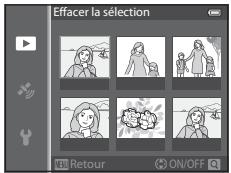
2 Appuyez sur ▲ ou sur ▼ pour sélectionner ON ou OFF (ou le nombre de copies).
- Lorsque ON est sélectionné, une icône s'affiche sur l'image sélectionnée. Pour sélectionner plusieurs images, répétez les étapes 1 et 2.
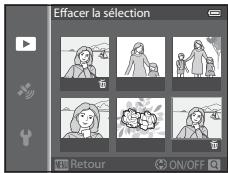
3 Appuyez sur Ⓔ pour appliquer la sélection d'images.
- La boîte de dialogue de confirmation s'affiche si vous sélectionnez une option telle que Effacer la sélection. Suivez les instructions à l'écran.
Connexion de l'appareil photo à un téléviseur, un ordinateur ou une imprimante
Vous pouvez profiter encore davantage des images et des vidéos en connectant l'appareil photo à un téléviseur, un ordinateur ou une imprimante.
- Avant de connecter l'appareil photo à un périphérique externe, vérifiez que le niveau de charge de l'accumulateur restant est suffisant et éteignez l'appareil photo. Pour des informations sur les méthodes de connexion et les opérations successives, reportez-vous à la documentation accompagnant le périphérique, en plus de ce document.
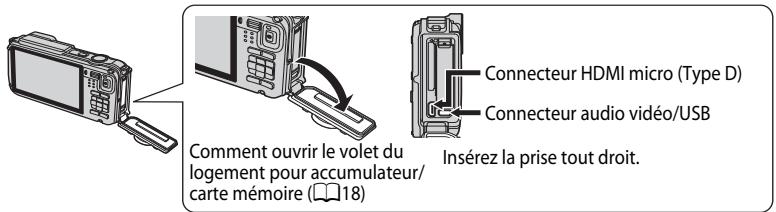
Affichage des images sur un téléviseur

Vous pouvez afficher les images et les vidéos de l'appareil photo sur un téléviseur.
Méthode de connexion : connectez les prises audio et vidéo du câble audio vidéo EG-CP16 aux prises d'entrée du téléviseur. Vous pouvez aussi connecter un câble HDMI (Type D) à la prise d'entrée HDMI du téléviseur.
Affichage et organisation d'images sur un ordinateur

Si vous transférez des images sur un ordinateur, vous pouvez effectuer une simple retouche et gérer les données d'images en plus de la visualisation des images et des vidéos.
Méthode de connexion : connectez l'appareil photo à la prise d'entrée USB de l'ordinateur à l'aide du câble USB UC-E16 fourni.
- Avant la connexion à un ordinateur, installez ViewNX 2 sur l'ordinateur à l'aide du ViewNX 2 CD-ROM fourni. Reportez-vous à ☐75 pour plus d'informations sur l'utilisation du ViewNX 2 CD-ROM fourni et le transfert d'images vers un ordinateur.
Impression d'images sans utiliser d'ordinateur


Si vous connectez l'appareil photo à une imprimante compatible PictBridge, vous pouvez imprimer des images sans utiliser d'ordinateur.
Méthode de connexion : connectez l'appareil photo directement à la prise d'entrée USB de l'imprimante à l'aide du câble USB fourni.
Utilisation de ViewNX 2
ViewNX 2 est une solution logicielle tout-en-un qui permet de transférer, d'afficher, d'éditer et de partager des images.
Installez ViewNX 2 à l'aide du CD-ROM de ViewNX 2.
Votre boîte à outil d'imagerie
ViewNX 2 TM
- Une connexion Internet est requise.
Systèmes d'exploitation compatibles Windows
Windows 8, Windows 7, Windows Vista, Windows XP
Macintosh
Mac OS X 10.6, 10.7, 10.8
Consultez le site Web de Nikon pour des détails sur les conditions système requises ainsi que pour connaître les informations les plus récentes en matière de compatibilité du système d'exploitation.
1 Démarrez l'ordinateur, puis insérez le CD-ROM de ViewNX 2 dans le lecteur de CD-ROM.
- Windows : si des instructions relatives à l'utilisation du CD-ROM s'affichent dans la fenêtre, suivez-les afin de passer à la fenêtre d'installation.
• Mac OS : lorsque la fenêtre ViewNX 2 s'affiche, double-cliquez sur l'icône Welcome.
2 Choisissez une langue dans la boîte de dialogue de sélection de la langue pour ouvrir la fenêtre d'installation.
- Si la langue souhaitée n'est pas disponible, cliquez sur Sélection de votre région pour choisir une autre région et sélectionnez la langue souhaitée (le bouton Sélection de votre région n'est pas disponible dans la version européenne).
- Cliquez sur Suivant pour afficher la fenêtre d'installation.
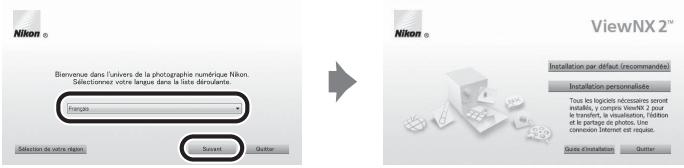
3 Lancez le programme d'installation.
- Nous vous recommandons de cliquer sur Guide d'installation dans la fenêtre d'installation pour consulter la configuration système requise et les rubriques d'aide dédiées à l'installation avant d'installer ViewNX 2.
- Cliquez sur Installation par défaut (recommandée) dans la fenêtre d'installation.
4 Téléchargez le logiciel.
- Lorsque l'écran Téléchargement de logiciels est affiché, cliquez sur J'accepte - Commencer le téléchargement.
- Suivez les instructions à l'écran pour installer le logiciel.
5 Quittez le programme d'installation lorsque l'écran confirmant que l'installation est terminé s'affiche.
- Windows : cliquez sur Oui.
• Mac OS : cliquez sur OK.
Les logiciels suivants sont installés :
• ViewNX 2 (comprenant les trois modules ci-dessous)
- Nikon Transfer 2 : permet de transférer des images vers l'ordinateur
- ViewNX 2 : permet d'afficher, d'éditer et d'imprimer des images transférées
- Nikon Movie Editor : permet d'éditer de manière basique des vidéos transférées
- Panorama Maker (pour la création d'une image panoramique unique d'un paysage, etc. à partir d'une série d'images dont chacune a pris une partie distincte du sujet)
6 Retirez le CD-ROM de ViewNX 2 du lecteur de CD-ROM.
Transfert d'images vers l'ordinateur
1 Choisissez le mode de copie des images sur l'ordinateur.
Les modes suivants sont disponibles :
- Connexion USB directe : éteignez l'appareil photo et vérifiez qu'il contient une carte mémoire. Connectez l'appareil photo à l'ordinateur à l'aide du câble USB fourni, puis allumez l'appareil photo.
Pour transférer des images enregistrées dans la mémoire interne de l'appareil photo, retirez la carte mémoire de l'appareil photo avant de le connecter à l'ordinateur.
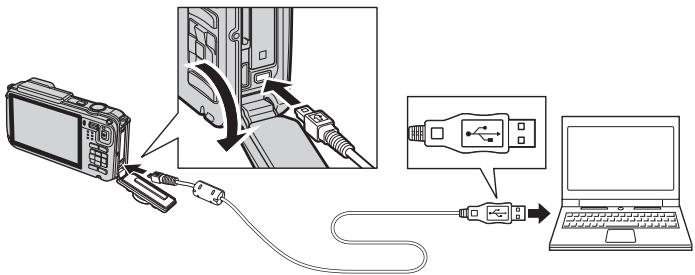
- Logement pour carte SD : si votre ordinateur est équipé d'une carte SD, la carte peut être insérée directement dans la fente.
- Lecteur de carte SD : connectez un lecteur de carte (disponible séparément auprès d'un fournisseur tiers) à l'ordinateur et insérez la carte mémoire.
Si un message vous invitant à choisir un programme s'affiche, sélectionnez Nikon Transfer 2.
- Avec Windows 7
Si la boîte de dialogue ci-contre s'affiche, suivez la procédure ci-dessous pour sélectionner Nikon Transfer 2.
1 Sous Importer vos images et vos vidéos, cliquez sur Modifier le programme. Une boîte de dialogue de sélection du programme s'affiche ; sélectionnez
Importer le fichier avec Nikon Transfer 2, puis cliquez sur OK.
2 Double-cliquez sur Importer le fichier.
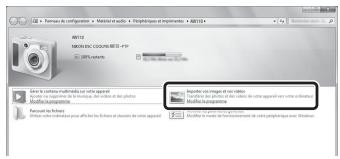
Si la carte mémoire contient un grand nombre d'images, l'activation de Nikon Transfer 2 peut prendre du temps. Patientez jusqu'au démarrage de Nikon Transfer 2.

Connexion du câble USB
La connexion risque de ne pas être reconnue lorsque l'appareil est connecté à un ordinateur via un hub USB.
2 Transférez les images vers l'ordinateur.
- Vérifiez que le nom de l'appareil photo ou du disque amovible connecté s'affiche bien dans le panneau « Source » de la barre de titres « Options » de Nikon Transfer 2 (①).
• Cliquez sur Démarrer le transfert (②).
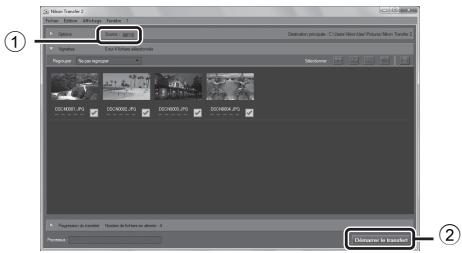
- Par défaut, toutes les images de la carte mémoire sont copiées vers l'ordinateur.
3 Coupez la connexion.
- Si l'appareil photo est connecté à l'ordinateur, mettez l'appareil photo hors tension, puis débranchez le câble USB.
- Si vous utilisez un lecteur de carte ou un logement pour carte, choisissez l'option appropriée dans le système d'exploitation de l'ordinateur pour éjecter le disque amovible correspondant à la carte mémoire, puis retirez la carte du lecteur ou du logement.
Affichage des images
Lancez ViewNX 2.
- Les images s'affichent dans ViewNX 2 une fois le transfert terminé.
- Consultez l'aide en ligne pour plus d'informations sur l'utilisation de ViewNX 2.
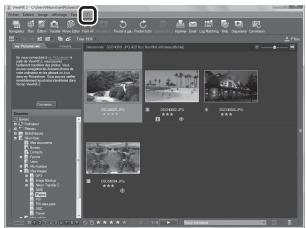
Démarrage manuel de ViewNX 2
- Windows : double-cliquez sur le raccourci ViewNX 2 sur le Bureau.
• Mac OS : cliquez sur l'icône ViewNX 2 dans le Dock.
Enregistrement et lecture de vidéos
Enregistrement de vidéos
Vous pouvez enregistrer des vidéos en appuyant simplement sur la commande ● (▶ enregistrement vidéo).
Le ton des couleurs, la balance des blancs et les autres réglages sont identiques à ceux des prises de vue d'images fixes.
1 Mettez l'appareil photo sous tension et affichez l'écran de prise de vue.
- L'icône Options vidéo indique le type de vidéo enregistré (80).
- Lorsque vous enregistrez des vidéos, l'angle de champ (c'est-à-dire, la zone visible dans le cadre) est plus petit que pour des images fixes. Lorsque Infos photos (94) est réglé sur Cadre vidéo+infos auto, vous pouvez confirmer la zone visible dans le cadre avant d'enregistrer des vidéos.
* La durée maximale de la vidéo indiquée sur l'illustration diffère de la valeur réelle.
Option vidéo
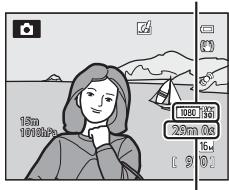
Durée maximale de la vidéo*
2 Appuyez sur la commande ● (▶ enregistrement vidéo) pour lancer l'enregistrement d'une vidéo.
- L'appareil photo effectue la mise au point sur le sujet situé au centre de la vue. Les zones de mise au point ne sont pas affichées durant l'enregistrement.
- Reportez-vous à « Mise au point et exposition pendant l'enregistrement d'une vidéo » (78) pour plus d'informations.
- La durée de la vidéo restante approximative s'affiche sur l'écran du moniteur. Si aucune carte mémoire n'est insérée, IN s'affiche et la vidéo est enregistrée dans la mémoire interne.
- L'enregistrement s'arrête automatiquement lorsque la durée maximale de la vidéo a été enregistrée.
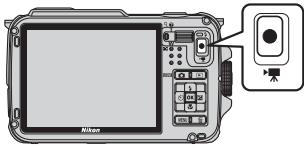
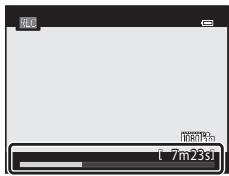
3 Appuyez de nouveau sur la commande ● (▶ enregistrement vidéo) pour mettre fin à l'enregistrement.
Contrôle actif
Lorsque vous appuyez sur le bouton (action), vous pouvez enregistrer des vidéos à l'aide du contrôle actif (17).
Mise au point et exposition pendant l'enregistrement d'une vidéo
- La mise au point peut être réglée pendant l'enregistrement d'une vidéo de la façon suivante en fonction du réglage Mode autofocus (80) du menu Vidéo.
- AF-S AF ponctuel (réglage par défaut) : la mise au point est mémorisée quand vous appuyez sur ● (▶ enregistrement de vidéo) pour commencer l'enregistrement vidéo.
- AF-F AF permanent : la mise au point est réglée de façon répétée même pendant l'enregistrement d'une vidéo.
- L'autofocus peut ne pas fonctionner correctement (64). Si cela se produit, réglez Mode autofocus dans le menu Vidéo sur AF-S AF ponctuel (réglage par défaut) puis utilisez la mémorisation de la mise au point (63) pour enregistrer.

Remarques sur l'utilisation du zoom pendant l'enregistrement d'une vidéo
- L'indicateur de zoom ne s'affiche pas pendant l'enregistrement d'une vidéo.
- Lorsque vous utilisez le zoom numérique, la qualité de l'image est détériorée.
- Si vous lancez l'enregistrement d'une vidéo sans recourir au zoom numérique et si vous positionnez la commande de zoom sur T (Q), le zoom s'arrête une fois le facteur de zoom optique maximal atteint. Enlevez votre doigt de la commande zoom et positionnez-la à nouveau sur T (Q) pour activer le zoom numérique. À la fin de l'enregistrement de la vidéo, le zoom numérique est annulé.

Remarque sur l'enregistrement d'images et la sauvegarde de vidéos
L'indicateur du nombre de vues restantes ou l'indicateur de la durée maximale de la vidéo clignote lorsque des images sont en cours d'enregistrement ou qu'une vidéo est en cours de sauvegarde. N'ouvrez pas le volet du logement pour accumulateur/carte mémoire ni retirez l'accumulateur ou la carte mémoire lorsqu'un indicateur clignote. Vous risquez de perdre des données ou d'endommager l'appareil photo ou la carte mémoire.

Remarques concernant l'enregistrement de vidéos
- Lors de l'enregistrement d'une vidéo sur une carte mémoire, il est recommandé d'utiliser une carte mémoire SD de classe 6 ou plus (19). Si la vitesse de transfert de la carte est lente, l'enregistrement de la vidéo peut s'interrompre brusquement.
- Le son de la commande de zoom, du zoom, de l'autofocus, de la fonction Réduction vibration ou de la commande d'ouverture en cas de changement de la luminosité peut être enregistré.
- Les phénomènes suivants peuvent être observés sur l'écran du moniteur lorsque vous enregistrez des vidéos. Ces phénomènes sont enregistrés dans les vidéos.
- Un effet de bande peut apparaître sur les images sous certaines lumières de type éclairage fluorescent, à vapeur de mercure ou à vapeur de sodium.
- Les sujets qui traversent rapidement le cadre (comme un train ou une voiture) peuvent apparaître déformés.
- Le cadre peut être entièrement déformé lorsque l'appareil photo est déplacé.
- L'éclairage ou d'autres zones lumineuses peuvent laisser des images résiduelles lorsque l'appareil photo est déplacé.

Remarques concernant la température de l'appareil photo
- L'appareil photo peut chauffer lors de l'enregistrement de vidéos pendant une période prolongée ou lorsque l'appareil photo est utilisé dans un milieu avec des températures élevées.
- Lorsque l'intérieur de l'appareil photo devient trop chaud pendant l'enregistrement d'une vidéo, l'enregistrement de la vidéo risque de se terminer automatiquement afin d'éviter d'endommager l'intérieur de l'appareil photo. Le message « L'appareil photo va s'éteindre pour éviter la surchauffe. » et un compte à rebours de 10 secondes (10s) apparaissent sur le moniteur jusqu'à ce que l'appareil photo arrête automatiquement l'enregistrement et s'éteigne.
Laissez l'appareil photo éteint jusqu'à ce qu'il ait refroidi, puis rallumez-le.

Fonctions disponibles avec l'enregistrement de vidéos
- Les réglages de la correction d'exposition et de la Balance des blancs du menu Prise de vue (58) s'appliquent également à l'enregistrement de vidéos.
- Lorsque le mode macro est activé, il est possible de réaliser des vidéos de sujets proches de l'appareil photo. Confirmez les réglages avant de lancer l'enregistrement de la vidéo.
- Le retardateur (52) peut être utilisé. Lorsque vous appuyez sur la commande ● (■ enregistrement vidéo) alors que retardateur est configuré, l'appareil photo lance l'enregistrement de la vidéo après 10 ou 2 secondes.
• Le flash ne se déclenche pas. - Appuyez sur MENU avant de lancer l'enregistrement de la vidéo pour afficher l'onglet ▶ (vidéo) et définir les réglages du menu Vidéo (80).

Enregistrement de vidéos haute vitesse (HS)
Lorsque les Options vidéo (80) dans le menu Vidéo sont réglées sur 240 HS 240/8x, 480 HS 480/4x, 720 HS720/2x ou 1080 HS 1080/0,5x, vous pouvez enregistrer des vidéos qui peuvent être lues au ralenti ou en accéléré.

Pour en savoir plus
- Reportez-vous à « Durée maximale de la vidéo » (♂♂46) pour plus d'informations.
- Reportez-vous à « Noms des fichiers et des dossiers » (📞94) pour plus d'informations.
Fonctions pouvant être réglées à l'aide de la commande MENU (Menu) (Menu Vidéo)
Affichez l'écran de prise de vue → commande MENU → icône de menu 🖱 (☐9)
Appuyez sur la commande MENU sur l'écran de prise de vue pour afficher l'écran de menu puis sélectionnez l'icône de menu pour définir les options suivantes sur le menu Vidéo.
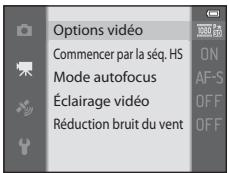
Menu Vidéo disponible
| Option | Description | |
| Options vidéo | Sélectionnez le type de vidéo à enregistrer.L'appareil photo peut enregistrer des vidéos à vitesse normale et des vidéos HS (haute vitesse) qui peuvent être lues au ralenti ou en accéléré.Le réglage par défaut est 1080 60 1080 /30p. | ○○44 |
| Commencer par la séq. HS | Lorsque vous sélectionnez l'enregistrement de vidéo HS dans Options vidéo, indiquez si vous souhaitez enregistrer les vidéos HS depuis le début de l'enregistrement. Le réglage par défaut est Activé.Lorsque l'optionDésactivéest sélectionnée, des vidéos à vitesse normale sont enregistrées depuis le début de l'enregistrement. Lorsque vous appuyez sur OK pendant l'enregistrement, vous passez à l'enregistrement de vidéo HS. | ○○48 |
| Mode autofocus | Sélectionnez le mode de mise au point de l'appareil photo pendant l'enregistrement de vidéos à vitesse normale.Vous pouvez sélectionnerAF ponctuel(réglage par défaut), où la mise au point est mémorisée lorsque l'enregistrement de la vidéo est lancé, ouAF permanent, où l'appareil photo effectue la mise au point en continu pendant l'enregistrement de la vidéo.LorsqueAF permanentest sélectionné, le bruit inhérent à la mise au point peut être audible dans les vidéos enregistrées. Pour éviter que le bruit inhérent à la mise au point soit enregistré, sélectionnez AF ponctuel. | ○○48 |
| Éclairage vidéo | LorsqueActivéest sélectionné, activez l'éclairage vidéo pour l'enregistrement d'une vidéo dans un endroit sombre. Le réglage par défaut estDésactivé. | ○○49 |
| Réduction bruit du vent | Atténuez (ou non) le bruit du vent lors de l'enregistrement de vidéos. Lors de la lecture, le bruit du vent est atténué, mais d'autres bruits peuvent également devenir quasi inaudibles. Le réglage par défaut estDésactivée. | ○○49 |

Pour en savoir plus
Reportez-vous à « Fonctions du menu de base » (☐ 8) pour plus d'informations.
Lecture de vidéos
1 Appuyez sur la commande ▶ (visualisation) pour sélectionner le mode lecture.
- Utilisez le sélecteur multidirectionnel pour sélectionner une vidéo.
- Les vidéos sont signalées par l'icône Options vidéo (80).
![15/05/2013 15:30 0004.MOV OK [ 22m 16s ] [ "0004."]](/content/2024/12/73296/images/1f6fc69b7b970c09c7e52d3208b1f6bb925823c8f674a20b02d8e103449de6f6.jpg)
2 Appuyez sur Ⓔ pour lire une vidéo.
Opérations disponibles pendant la lecture d'une vidéo
Les commandes de lecture apparaissent dans la partie supérieure du moniteur.
Appuyez sur la commande ◀ ou ▶ du sélecteur multidirectionnel pour choisir une commande de lecture, puis appuyez sur OK pour effectuer les opérations suivantes.
![Pause Pendant la lecture Indicateur de volume [ 7m42s ]](/content/2024/12/73296/images/836df65e229c4287fe4d9c4a381b5c296b80ed67cf4bba9a8aa93b1438befb8e.jpg)
| Pour | Utilisez | Description | |
| Effectuer un retour rapide | Permet de rembobiner la vidéo lorsque OK est enfoncé. | ||
| Effectuer une avance rapide | Permet d'avancer la vidéo lorsque OK est enfoncé. | ||
| Suspendre la lecture | Vous pouvez effectuer les opérations suivantes avec les commandes de lecture situées en haut du moniteur lorsque la lecture est suspendue. | ||
| Permet d'effectuer un retour en arrière d'une vue. Maintenez la commande OK enfoncée pour rembobiner de manière continue. | |||
| Permet d'avancer la vidéo d'une vue. Maintenez la commande OK enfoncée pour avancer de manière continue. | |||
| Permet d'extraire et d'enregistrer uniquement les séquences souhaitées de la vidéo (27). | |||
| Permet de reprendre la lecture. | |||
| Arrêter | Permet de revenir en mode de visualisation plein écran. | ||
Pour effacer une vidéo, utilisez le mode de visualisation plein écran (☐30) ou le mode de visualisation par planche d'imagettes (☐66) pour sélectionner une vidéo et appuyez sur 📄 (☐31).
Réglage du volume
Appuyez sur la commande de zoom T/W (2) pendant la lecture.
Utilisation du GPS/Affichage des cartes
Démarrage de l'enregistrement des données GPS
Le système GPS interne de l'appareil photo reçoit des signaux des satellites GPS et identifie ainsi l'heure et sa position actuelle.
Les données de positionnement (latitude et longitude) peuvent être enregistrées sur les photos qui seront prises.
Activation des fonctions GPS
Appuyez sur la commande MENU → icône de menu ✿️ (Options GPS) (☐9) → Options GPS
Réglez Fuseau horaire et date (94) correctement avant d'utiliser la fonction GPS.
1 Sélectionnez Enreg. données GPS à l'aide du sélecteur multidirectionnel, puis appuyez sur ⓄK.
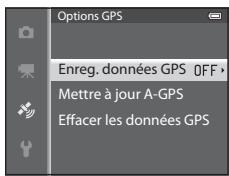
2 Sélectionnez Activé, puis appuyez sur ⓄK.
- Les signaux en provenance des satellites GPS sont reçus et la localisation commence.
• Le réglage par défaut est Désactivé.
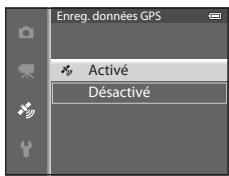
3 Appuyez sur MENU.
• L'appareil photo revient à l'écran de prise de vue.
- Évoluez en extérieur lorsque vous commencez à recevoir les signaux en provenance des satellites GPS.

Remarques concernant le GPS
- Avant d'utiliser les fonctions GPS, lisez la section « Remarques concernant les fonctions GPS » de «
Résistance aux chocs, étanchéité à l'eau, étanchéité à la poussière, condensation, GPS » (xvii). - Plusieurs minutes peuvent être nécessaires à la récupération des informations de position lors du premier positionnement ou lorsque le positionnement ne peut pas être réalisé pendant une longue période ou encore après le remplacement de l'accumulateur.
- La position des satellites GPS change constamment.
En fonction de l'heure et de votre position, il se peut que vous ne puissiez pas déterminer la position ou que cette opération prenne du temps.
Pour utiliser la fonction GPS, utilisez l'appareil photo en extérieur, dans un endroit où le ciel est dégagé (peu d'obstacles).
La réception du signal sera meilleure si l'antenne GPS (1) est dirigée vers le ciel.
- Dans les emplacements suivants, les signaux se trouvent bloqués ou rétrodiffusés, ce qui peut entraîner une localisation erronée ou imprécise.
- À l'intérieur de bâtiments ou en sous-sol
- Entre plusieurs immeubles élevés
- Sous des ponts
- Dans des tunnels
- À proximité de lignes électriques à haute tension
- Entre des bouquets d'arbres
-
Sous l'eau
-
L'utilisation d'un téléphone portable opérant dans une bande de fréquence de 1,5 GHz à proximité de l'appareil photo risque d'interférer avec la localisation.
- Lorsque vous transportez cet appareil photo pendant la localisation, ne le placez pas dans un sac métallique. Les matériaux métalliques empêchent l'appareil photo de calculer la position.
- En cas d'écart important dans les signaux des satellites GPS, la précision peut être altérée de plusieurs centaines de mètres.
- Prenez garde à bien choisir votre environnement lors de la localisation.
- La date et l'heure de prise de vue affichées lorsque vous visualisez des images sont déterminées par l'horloge interne de l'appareil photo au moment de la prise de vue.
L'heure obtenue d'après les données de positionnement et enregistrée sur les images ne s'affiche pas sur l'appareil photo.
- Les données de positionnement pour la première vue sont enregistrées sur une série de photos prises à l'aide de la prise de vue en continu.

Consommation de l'accumulateur pendant l'enregistrement des données GPS
- Lorsque l'option Enreg. données GPS est définie sur Activé, les fonctions GPS continuent à fonctionner à l'intervalle défini pendant environ 6 heures même une fois que vous avez éteint l'appareil photo. De même, les fonctions GPS et l'enregistrement des journaux continuent à fonctionner pendant l'enregistrement des journaux (89) même une fois que vous avez éteint l'appareil photo.
- Lorsque Enreg. données GPS est défini sur Activé ou lorsque vous enregistrez des journaux, l'accumulateur se décharge plus rapidement. Vérifiez le niveau de l'accumulateur, notamment lorsque l'appareil photo enregistre un journal d'altitude ou un journal de profondeur de l'eau.

Indicateur de réception GPS et informations sur les points d'intérêt (POI)
- La réception GPS peut être vérifiée sur l'écran de prise de vue.
- : le système reçoit des signaux d'au moins quatre satellites et le positionnement est en cours. Les données de positionnement sont enregistrées sur l'image.
- B : le système reçoit des signaux de trois satellites et le positionnement est en cours. Les données de positionnement sont enregistrées sur l'image.
- ⚙ : le système reçoit des signaux des satellites, mais la localisation est impossible. Les données de positionnement ne sont pas enregistrées sur l'image.
- : le système ne reçoit pas de signaux des satellites, et la localisation est impossible. Les données de positionnement ne sont pas enregistrées sur l'image.
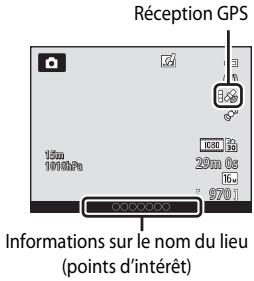
- Les informations POI sont les informations sur les noms de lieux pour les repères les plus proches (installations) et les autres détails.
- Lorsque l'option Afficher les POI dans Points d'intérêt (POI) du menu des options GPS (88) est définie sur Activé, les informations sur le nom du lieu le plus proche pour le lieu actuel s'affichent pendant la prise de vue.
- Lorsque l'option Incorporer les POI est définie sur Activé, les informations sur le nom du lieu peuvent être enregistrées sur l'image pendant la prise de vue.
- Si les informations sur le nom du lieu ont été enregistrées sur l'image pendant la prise de vue, ces informations s'affichent lorsque l'option Afficher les POI est définie sur Activé pendant la visualisation.
- « ---- » peut s'afficher pour les informations sur les noms de lieux en fonction du niveau de réglage dans Niveau de détail de Points d'intérêt (POI). De même, certains noms de repères risquent de ne pas être enregistrés, ou le nom du repère peut être différent.

Enregistrement sous-marin de données GPS
Pendant l'obtention des données de positionnement, si vous sélectionnez le mode Scène Photo sous-marine ou le mode 📄 (auto simplifié) et que vous plongez ensuite l'appareil photo sous l'eau, l'écran à droite s'affiche. Sélectionnez Oui puis appuyez sur OK. Les données de positionnement obtenues avant la prise de vue sous-marine sont enregistrées sur les photos à prendre sous l'eau.
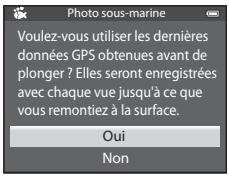

Images avec des données de positionnement enregistrées
- L'icône s'affiche pendant la visualisation d'images pour lesquelles des données de positionnement sont enregistrées (12).
- Les données de positionnement enregistrées sur une image peuvent être vérifiées sur une carte avec ViewNX 2 une fois l'image transférée vers un ordinateur (73).
- L'emplacement réel de la prise de vue peut être différent des données GPS enregistrées dans les fichiers image selon la précision des données de positionnement obtenues et le système géodésique utilisé.
- Les données de positionnement et les informations POI enregistrées sur les photos peuvent être effacées à l'aide de l'option Effacer les données GPS dans Options GPS (☐88). Les informations effacées ne peuvent pas être récupérées.
Affichage des cartes
L'emplacement ou le lieu exact de prise de vue peut être affiché à l'écran à l'aide des informations de cartographie internes de l'appareil photo.
Pour afficher la carte, appuyez sur la commande 📋 (carte) en mode de prise de vue ou en mode de visualisation.
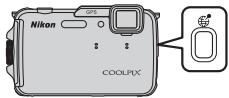
Lorsque vous utilisez le mode de prise de vue
Pour afficher la position actuelle à l'écran, appuyez sur la commande 📋 (carte) en mode de prise de vue lorsque les Enreg. données GPS dans Options GPS du menu des options GPS sont définies sur Activé.
- Pour afficher la position actuelle, vous devez obtenir les données de positionnement à l'avance.
- Pour ajuster l'échelle de la carte, utilisez la commande de zoom (W (☐)/T (Q)).
- Pour déplacer l'affichage de la carte, appuyez sur la commande ▲, ▼, ◀ ou ▶ du sélecteur multidirectionnel.
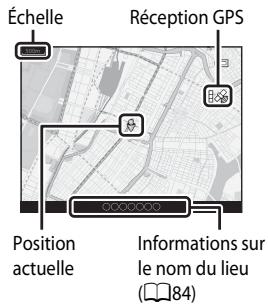

Affichage des cartes
- Cet affichage ne peut pas subir de rotation. Seul l'affichage indiquant le nord dans la partie supérieure de l'écran est disponible.
- L'échelle de la carte peut varier en fonction du pays dans lequel la carte est affichée.
- En mode de prise de vue, lorsque Enreg. données GPS dans les Options GPS du menu des options GPS est défini sur Désactivé ou lorsque la localisation est impossible, une carte du monde centrée sur la zone définie dans l'option Fuseau horaire de la fonction Fuseau horaire et date du menu configuration (94) s'affiche.

Contrôle actif
Lorsque vous appuyez sur le bouton 📄 (action), vous pouvez afficher le lieu actuel sur une carte par contrôle actif (📖7).
Lorsque vous utilisez le mode de visualisation
Si une image affichant 🎨 en mode de visualisation plein écran est sélectionnée et si vous appuyez sur 🎨 (carte), le lieu de la prise de vue de l'image s'affiche à l'écran.
- Pour afficher la carte et le lieu de la prise de vue de l'image, vous devez avoir enregistré les données de positionnement sur l'image.
- Pour ajuster l'échelle de la carte, utilisez la commande de zoom (W (☑)/T (Q)).
- Pour déplacer l'affichage de la carte, appuyez sur la commande ▲, ▼, ◀ ou ▶ du sélecteur multidirectionnel.
Échelle
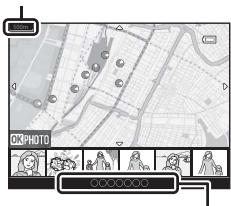
Informations sur le nom du lieu (84)
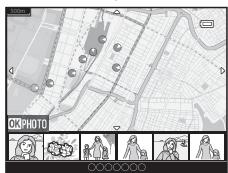
Affichage des cartes

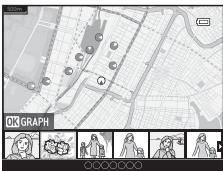
Affichage des cartes (lorsque le mode de visualisation par planche d'imagettes est sélectionné)

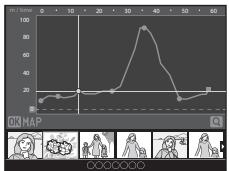
Journal d'altitude ou journal de profondeur de l'eau Affichage du graphique
- Lorsque la commande OK est enfoncée, une autre image peut être sélectionnée. Seules les images pour lesquelles des données de positionnement ont été enregistrées apparaissent dans l'affichage par planche d'imagettes.
- Lorsque vous visualisez des photos prises pendant que le journal d'altitude ou le journal de profondeur de l'eau est enregistré par Créer un journal (89), et si vous appuyez sur OK, le graphique du journal d'altitude ou du journal de profondeur de l'eau (67) s'affiche.
- L'emplacement de prise de vue de l'image et la direction approximative sont indiqués par ⬆ sur la carte (♥ indique le nord), et l'image sélectionnée est mise en évidence en jaune.
- Appuyez sur la commande ◀ ou ▶ du sélecteur multidirectionnel pour sélectionner l'image.
- Positionnez la commande de zoom sur T (Q) pour agrandir l'image. Positionnez la commande de zoom sur W (☑) pour revenir à l'affichage de la carte.
Direction et lieu de prise de vue
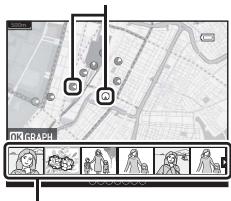
Visualisation par planche d'imagettes
Utilisation de l'altimètre et de la jauge de profondeur
Vous pouvez afficher à l'écran l'altitude ou la profondeur de l'eau et la pression atmosphérique du lieu actuel et enregistrer la valeur affichée sur les photos à prendre.
- Utilisez l'option Correction altitude/profondeur dans les options du menu GPS pour corriger les données à l'avance. Avant d'utiliser l'appareil photo sous l'eau, réglez bien les données sur 0 m à la surface de l'eau. Vous pouvez afficher une altitude ou une profondeur d'eau plus précise si vous réglez fréquemment les données. Lorsque l'altitude ou la profondeur de l'eau est corrigée, s'affiche en regard de l'altitude ou de la profondeur de l'eau.
- L'altitude ou la profondeur d'eau, et la pression atmosphérique sont toujours affichées.
- L'altimètre ou la jauge de profondeur s'affiche lorsque le réglage Altimètre/jauge de profondeur des Options d'altitude/profondeur dans le menu des options GPS (88) est défini sur Activé (réglage par défaut).
- La jauge de profondeur et la profondeur d'eau s'affichent lorsque vous sélectionnez le mode Scène Photo sous-marine ou le mode 📋 (auto simplifié) et que vous plongez ensuite l'appareil photo sous l'eau.
- La plage affichée des valeurs de l'altimètre et de l'altitude est comprise entre -300 m et +4500 m.
- La plage affichée des valeurs de la jauge de profondeur et de profondeur de l'eau est comprise entre 0 m et 20 m.
Remarques concernant l'altimètre et la jauge de profondeur
- N'utilisez pas l'altimètre ni la jauge de profondeur de cet appareil photo dans le cadre d'activités telles que l'alpinisme ou la plongée sous-marine. Les informations affichées sont données à titre de guide général uniquement.
- Étant donné que l'altitude est mesurée à l'aide du baromètre interne de l'appareil photo, les données risquent de ne pas s'afficher correctement dans certaines conditions climatiques.
- Lorsque l'option Altimètre/jauge de profondeur est définie sur Activé, l'altimètre ou la jauge de profondeur et la pression atmosphérique s'affichent même si Masquer les infos est sélectionné pour Infos photos dans Réglages du moniteur du menu configuration (94).
- Si l'appareil photo n'est pas utilisé pour la prise de photos sous-marines lorsque le mode Scène Photo sous-marine est sélectionné, l'affichage de la jauge de profondeur est fixé sur 0 m.
- Lorsque la profondeur de l'eau dépasse 15 m, l'affichage de la jauge de profondeur devient orange. Lorsque la profondeur de l'eau dépasse 18 m, l'affichage de la jauge de profondeur devient rouge.
Journal d'altitude et journal de profondeur de l'eau
Lorsque l'option Créer un journal du menu des options GPS est sélectionnée, les informations d'altitude ou de profondeur de l'eau sont enregistrées à l'intervalle spécifié. Vous pouvez afficher les journaux d'altitude ou de profondeur de l'eau enregistrés à l'aide de l'option Voir le journal pour vérifier votre trajectoire de mouvement.
Pour en savoir plus
Reportez-vous à « Incrustation de la date : incrustation d'informations telles que l'altitude et la direction mesurées par la boussole électronique sur des photos » (69, 18) pour plus d'informations.
Altimètre ou jauge de profondeur

Fonctions pouvant être réglées à l'aide de la commande MENU (Menu) (Menu des options GPS)
Appuyez sur la commande MENU → icône de menu ✿️ (Options GPS) (☐9)
Dans l'écran de menu, sélectionnez l'icône de menu pour afficher le menu des options GPS, et vous pouvez ensuite modifier les réglages suivants.
- Vous pouvez aussi afficher le menu des options GPS en appuyant sur MENU lorsque la carte s'affiche.
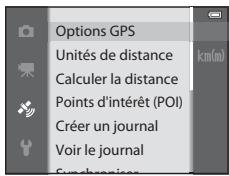
Menu des options GPS disponibles
| Option | Description | |
| Options GPS | Enreg. données GPS : lorsque le réglage est Activé, les signaux sont reçus en provenance des satellites GPS et la localisation commence (82). Le réglage par défaut est Désactivé.Mettre à jour A-GPS : une carte mémoire est utilisée pour mettre à jour le fichier A-GPS (GPS assisté). Le recours à la dernière version du fichier A-GPS peut réduire la durée requise pour suivre les données de positionnement.Le fichier A-GPS le plus récent, à utiliser pour la mise à jour, peut être téléchargé à partir du site Web suivant:http://nikonimglib.com/agps3/Effacer les données GPS : les données de positionnement et les informations POI enregistrées sur des photos sont effacées. | 58 |
| Unités de distance | Les unités de distance de l'affichage des cartes disponibles sont km (m) (kilomètres (mètres)) (réglage par défaut) et mi (yd) (miles (yards)). | 59 |
| Calculer la distance | Calculez la distance linéaire de l'emplacement actuel à l'emplacement de la prise de vue sur l'image (uniquement lorsque Enreg. données GPS dans les Options GPS du menu des options GPS est défini sur Activé) ou entre les lieux de prise de vue (uniquement en mode de visualisation). | 60 |
| Points d'intérêt (POI) | Cette option permet d'effectuer les réglages pour les points d'intérêt (informations sur les sites).Incorporer les POI:avec l'option Activé,les informations sur le nom du lieu sont enregistrées sur les photos prises.Le réglage par défaut estDésactivé.Afficher les POI:lorsque cette option est définie surActivé,les informations concernant le site sont affichées sur l'écran de prise de vue ou l'écran de visualisation. Si l'optionIncorporer les POIest définie surActivéet qu'une photo est prise,les informations sur les noms de lieux s'affichent sur l'écran de visualisation. Le réglage par défaut estDésactivé.Niveau de détail:cette option permet de choisir le détail des informations sur le site. Quand le niveau de détail est élevé,vous pouvez obtenir des informations locales.Inversement, lorsque le niveau de détail est faible,les informations sont affichées à plus grande échelle (nationale, par exemple).Modifier les POI:cette option vous permet de modifier le niveau de détail des informations enregistrées sur la photo ainsi que de supprimer les données locales. | |
| Créer un journal | Lorsque l'enregistrement du journal commence,les données de positionnement mesurées et les informations d'altitude ou de profondeur de l'eau sont enregistrées jusqu'à ce que le temps prédéfini soit écoulé à l'intervalle défini pourInterval.enregistrement.Pour enregistrer les données de positionnement,définissezEnreg.données GPSdans lesOptions GPSdu menu des options GPS surActivé.SélectionnezClôturer tous les journaux,Clôturer le journal GPSouClôturer journal de profondeuret enregistrez les données de journalisation sur une carte mémoire. | 62 |
| Voir le journal | Sélectionnez l'optionCréer un journalpuis sélectionnezClôturer tous les journaux,Clôturer le journal GPSouClôturer journal de profondeurpour vérifier ou effacer les données du journal enregistrées sur une carte mémoire.Journaux GPS:sélectionnez un journal et appuyez surKpour afficher les données du journal enregistrées des informations de positionnement sur la carte pour la vérification des trajectoires de mouvement.Journaux altitude/profondeur:sélectionnez un journal et appuyez surKpour afficher les données du journal enregistrées des informations d'altitude ou des informations de profondeur de l'eau sur le graphique pour la vérification des trajectoires de mouvement.Pour effacer un journal,sélectionnez-le et appuyez sur | 64 |
| Synchroniser | Les signaux des satellites GPS sont utilisés pour définir la date et l'heure de l'horloge interne de l'appareil photo (uniquement lorsqueEnreg.donnéesGPSdans lesOptionsGPSdu menu des options GPS est défini sur Activé). | |
| Boussole électronique | Affichage de la boussole:lorsque l'option est définie surActivé,la direction dans laquelle est dirigé l'appareil photo s'affiche sur l'écran de prise de vue. Lorsque le moniteur est face vers le haut, l'indicateur de la boussole devient une boussole en cercle avec une flèche rouge qui pointe vers le nord. Le réglage par défaut estDésactivé.Correctionboussole: cette option permet de corriger la boussole quand elle ne donne pas la bonne direction. Tournez l'appareil photo en formant un huit : votre poignet doit faire une rotation de sorte que l'appareil photo soit orienté, tour à tour, vers le bas, vers un côté, vers le haut, puis vers l'autre côté.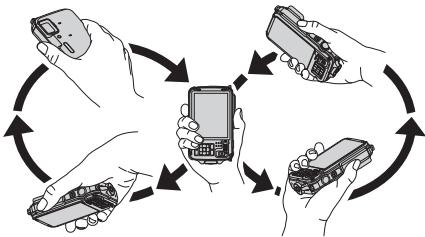 | |
| Options d'altitude/ profondeur | Altimètre/jauge de profondeur:L'altimètre ou la jauge de profondeur s'affiche sur l'écran de prise de vue (10).Le réglage par défaut estActivé.Correctionaltitude/profondeur: la valeur d'altitude ou de profondeur d'eau est corrigée.Unités d'altitude/profondeur: définissez l'unité de distance pour l'affichage de l'altitude ou de la profondeur de l'eau sur «mètres» (réglage par défaut) ou «pieds.» |
Utilisation de la fonction Wi-Fi (réseau sans fil)
Fonctions pouvant être utilisées avec le Wi-Fi
Vous pouvez utiliser les fonctions suivantes si vous installez le logiciel dédié « Wireless Mobile Utility » sur votre dispositif intelligent fonctionnant avec le système d'exploitation Android OS ou iOS et si vous le connectez à l'appareil photo.
Prendre des photos
Vous pouvez afficher l'écran de prise de vue de l'appareil photo sur votre dispositif intelligent et utiliser l'appareil photo à distance.*
Les photos prises à distance peuvent être copiées sur votre dispositif intelligent.
* Les opérations autres que la mise sous tension et hors tension de l'appareil photo ne peuvent pas être effectuées pendant la commande à distance.
Visualiser des photos
Vous pouvez copier les photos enregistrées dans la carte mémoire de l'appareil photo sur votre dispositif intelligent.
Installation du logiciel sur le dispositif intelligent
1 Utilisez votre dispositif intelligent pour vous connecter à Google Play Store, App Store ou à d'autres Apps Marketplace en ligne et recherchez « Wireless Mobile Utility ».
- Consultez le manuel d'utilisation fourni avec votre dispositif intelligent pour plus de détails.
2 Lisez la description et d'autres informations puis installez le logiciel.
- Pour plus d'informations sur la façon d'utiliser le logiciel, téléchargez le manuel d'utilisation du site Web indiqué ci-dessous.
- Android OS : http://nikonimglib.com/ManDL/WMAU/
- iOS : http://nikonimglib.com/ManDL/WMAU-ios/
Connexion du dispositif intelligent à l'appareil photo
Appuyez sur la commande MENU → icône de menu ⚙ (configuration) (☐9) → Options Wi-Fi → Réseau Wi-Fi
1 Sélectionnez Réseau Wi-Fi à l'aide du sélecteur multidirectionnel puis appuyez sur OK.
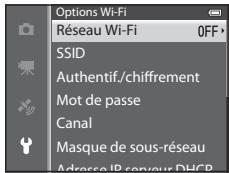
2 Sélectionnez Activé, puis appuyez sur ⓄK.
• Le SSID et le mot de passe s'affichent.
- Lorsque l'option Authentificat./chiffrement est définie sur Open (réglage par défaut), le mot de passe ne s'affiche pas.
- Si aucune confirmation de connexion n'est reçue du dispositif intelligent au bout de 3 minutes, le réglage revient sur Désactivé.
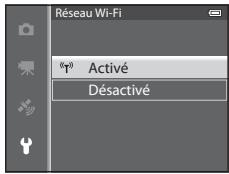
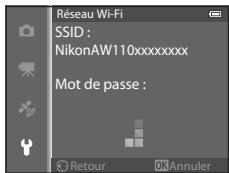
3 Définissez le réglage Wi-Fi du dispositif intelligent sur Activé.
- Consultez le manuel d'utilisation fourni avec votre dispositif intelligent pour plus de détails.
- Une fois que le nom du réseau (SSID) qui peut être utilisé pour le dispositif intelligent s'affiche, sélectionnez le SSID qui apparaît sur l'appareil photo.
- Lorsque le message vous invitant à saisir un mot de passe (93) apparaît, entrez le mot de passe qui s'affiche sur l'appareil photo.
- Lorsque l'appareil photo est connecté à un réseau Wi-Fi, l'écran de prise de vue s'affiche avec l'icône Wi-Fi (10).
4 Démarrez le logiciel dédié installé sur le dispositif intelligent.
- L'écran permettant de sélectionner « Prendre des photos » ou « Visualiser des photos » s'affiche.
- Lorsque le message « Impossible de connecter l'appareil photo. » apparaît, réessayez le réglage Réseau Wi-Fi.
Pour mettre fin à la connexion Wi-Fi
- Mettez l'appareil photo hors tension.
- Définissez le réglage Wi-Fi du dispositif intelligent sur Désactivé.

Remarques concernant la connexion Wi-Fi
- Réglez l'option Réseau Wi-Fi sur Désactivé lorsque vous vous trouvez dans un endroit où l'utilisation des ondes radio est interdite.
- Lorsque l'appareil photo ne contient aucune carte mémoire, la fonction Wi-Fi ne peut pas être utilisée. Lorsque l'appareil photo contient une carte Eye-Fi (884), la fonction Wi-Fi ne peut pas être utilisée.
- Lorsque le Wi-Fi est connecté, le réglage Extinction auto est désactivé.
- Lorsque Réseau Wi-Fi est défini sur Activé, l'accumulateur se décharge plus rapidement.
- Le Réseau Wi-Fi ne peut pas être sélectionné lorsque l'indicateur de niveau de charge de l'accumulateur du moniteur indique. De plus, il est mis fin à la connexion si l'indicateur de niveau de charge de l'accumulateur affiche alors qu'une connexion Wi-Fi est établie.

Remarque concernant les réglages de sécurité
Si l'appareil photo est installé avec la fonction Wi-Fi sans réglages de sécurité spécifiques (cryptage et mot de passe), des parties tierces peuvent accéder au réseau et provoquer des dommages. Nous recommandons vivement d'effectuer les réglages de sécurité requis avant d'utiliser la fonction Wi-Fi.
Utilisez Options Wi-Fi (96) du menu configuration pour effectuer les réglages de sécurité.
Réglages généraux de l'appareil photo
Menu configuration
Appuyez sur MENU → icône de menu ⚙ (configuration) (☐9)
Dans l'écran de menu, sélectionnez l'icône de menu pour afficher le menu configuration, et vous pouvez ensuite modifier les réglages suivants.
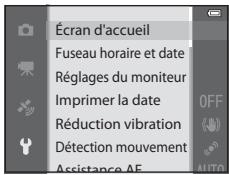
| Option | Description | |
| Écran d'accueil | Permet d'indiquer si vous souhaitez afficher ou non l'écran d'accueil à la mise sous tension de l'appareil photo. Il est possible de sélectionner l'image de l'écran d'accueil. Le réglage par défaut estAucun. | 68 |
| Fuseau horaire et date | Permet de sélectionner les réglages liés à la date et l'heure de l'appareil photo. Le réglageFuseau horairepermet de définir le fuseau horaire dans lequel l'appareil photo est principalement utilisé et d'indiquer si la fonction d'heure d'été est active ou non. Lorsque la destination ➤ est sélectionnée, l'appareil photo calcule automatiquement le décalage horaire entre la destination et le fuseau horaire du domicile ⬆, et enregistre les images en utilisant la date et l'heure de la destination. | 69 |
| Réglages du moniteur | DansInfos photos, sélectionnez le type d'informations affichées sur le moniteur lors du mode de prise de vue et du mode de visualisation. Si vous sélectionnezQuadrillage+infos auto, un quadrillage apparaît lors de la prise de vue pour vous aider à cadrer la photo. | 71 |
| Imprimer la date | Permet d'imprimer la date et l'heure de la prise de vue sur les photos au moment de la prise de vue. Le réglage par défaut estDésactivée.Les dates ne peuvent pas être imprimées dans les situations suivantes :- Lorsque l'optionSport, Portrait de nuit(avec À main levée), Paysage de nuit(à l'aide de À main levée), Musée, Contrejour(avec HDR réglé sur Activé), Panoramique simplifié, Animaux domestiques(avec Rafale) ou Photo 3D est sélectionnée en mode Scène.- Lorsque l'optionRafale H, Rafale L, Mémoire prédéclench., Rafale H : 120 vps, Rafale H : 60 vps ou BSS est sélectionnée pour le mode de prise de vueRafale(58).- Lors de l'enregistrement d'une vidéo | 73 |
| Réduction vibration | Permet de réduire l'effet de flou provoqué par le bougé d'appareil lors de la prise de vue. Le réglage par défaut estActivée.Lorsque vous utilisez un trépied pour stabiliser l'appareil photo, réglez cette fonction surDésactivéepour empêcher son dysfonctionnement. | 74 |
| Détection mouvement | Lorsque l'appareil photo détecte un bougé d'appareil ou un mouvement du sujet au moment de la prise de vue, il augmente automatiquement la sensibilité et la vitesse d'obturation pour réduire l'effet de flou. Le réglage par défaut estAutomatique.L'indicateurs'allume en vert lorsque l'appareil photo détecte un bougé d'appareil ou un mouvement du sujet et augmente la vitesse d'obturation.Lors de l'utilisation de certains modes ou réglages de prise de vue, le mouvement n'est pas détecté. Dans ce cas, l'indicateurn'apparaît pas. | 75 |
| Assistance AF | Lorsque l'option est réglée surAutomatique(réglage par défaut), l'illuminateur d'assistance AF (28) s'allume si vous effectuez des prises de vue dans des environnements sombres pour faciliter la mise au point de l'appareil photo.Même siAutomatiquest sélectionné, l'illuminateur d'assistance AF risque de ne pas s'allumer selon la position de la zone de mise au point ou du mode Scène sélectionné. | 76 |
| Zoom numérique | Lorsque l'option est réglée surActivé(réglage par défaut), vous pouvez positionner la commande de zoom surT(Q) pour déclencher le zoom numérique (27) si le zoom optique est réglé sur la position téléobjectif maximale.Le zoom numérique ne peut pas être utilisé selon les réglages en mode de prise de vue et dans d'autres modes. | 76 |
| Réglages du son | Permet d'activer et de désactiver différents sons de l'appareil photo. Avec le réglage par défaut, les signaux sonores sont activés.Le son est désactivé selon les réglages dans le mode de prise de vue ou les autres modes. | 77 |
| Réaction contrôle actif | Réglez la sensibilité de l'opération effectuée lorsque vous bougez l'appareil photo (contrôle actif).Lorsque cette option est réglée surÉlevée,l'opération est effectuée même si le mouvement du bougé d'appareil est faible. Lorsque cette option est réglée surBasse,l'opération est effectuéesi le mouvement du bougé d'appareil est important. Le réglage par défaut estMoyenne.Lorsque vous visualisez des images avecVisualisation rapide de contrôle actif ou en mode de visualisation plein écran, la réaction d'opération de la sélection d'images est fixe. | 77 |
| Contrôle actif visualisation | Lorsque l'optionActivé(réglage par défaut) et sélectionnée, vous pouvez sélectionner l'image en bougeant l'appareil photo en mode de visualisation plein écran. | 78 |
| Extinction auto | Permet de définir la durée qui s'écoule avant que le moniteur ne s'éteigne pour économiser de l'énergie. Le réglage par défaut est 1 min. | 78 |
| Formater la mémoire/Formatage de la carte | Permet de formater la mémoire interne (seulement lorsque aucune carte mémoire n'est insérée) ou la carte mémoire (lorsqu'une carte mémoire est insérée).Toutes les données enregistrées dans la mémoire interne ou sur la carte mémoire sont effacées lors du formatage et ne peuvent pas être restaurées. Assurez-vous de transférer les images importantes sur un ordinateur avant le formatage. | 79 |
| Langue/Language | Permet de changer la langue d'affichage de l'appareil photo. | 79 |
| Réglages TV | Permet d'ajuster les réglages pour la connexion à un téléviseur.Lorsqu'aucune image ne s'affiche sur le téléviseur lorsqu'il est connecté à l'appareil photo à l'aide d'un câble audio/vidéo, définissezSortie vidéo sur NTSC ou surPAL selon le type de signal compatible avec le téléviseur.Les réglages HDMI peuvent être définis. | 80 |
| Détect. yeux fermés | Lorsque l'appareil photo détecte qu'un sujet a peut-être fermé les yeux immédiatement après avoir pris une photo à l'aide de la détection des visages lors de la prise de vue avec des modes autres que le portrait optimisé (62), l'écranLe sujet a fermé les yeux ? apparaît sur le moniteur pour vérifier la photo prise. Le réglage par défaut estDésactivée. | 81 |
| Options Wi-Fi | Pour connecter l'appareil photo à votre dispositif intelligent, activez le réseau Wi-Fi (réseau sans fil). Vous pouvez aussi modifier les informations de réseau telles que le SSID et le mot de passe de l'appareil photo. | 82 |
| Transfert Eye-Fi | Permet d'indiquer si la fonction d'envoi des images à un ordinateur à l'aide d'une carte Eye-Fi disponible dans le commerce est activée ou non. Le réglage par défaut estActiver(lorsque l'appareil photo contient une carte Eye-Fi). | 84 |
| Réinitialisation | Permet de réinitialiser les réglages de l'appareil photo sur leurs valeurs par défaut.Certains des réglages, tels queFuseau horaire et dateet Langue/Language, ne sont pas réinitialisés. | 85 |
| Version firmware | Permet d'afficher la version actuelle du firmware de l'appareil photo. | 88 |

La section Référence fournit des informations détaillées et des conseils sur l'utilisation de l'appareil photo.
Prise de vue
Utilisation de la fonction Panoramique simplifié (prise de vue et visualisation) ...... 🎨2
Visualisation
Mode Photos favorites....5
Mode Tri automatique....8
Mode Classement par date ....10
Visualisation des photos d'une séquence ..... 11
Édition d'images fixes .... 13
Connexion de l'appareil photo à un téléviseur (visualisation d'images sur un téléviseur)....20
Connexion de l'appareil photo à une imprimante (impression directe)....22
Vidéos
Édition de vidéos....27
Menu
Menu Prise de vue (Mode 📄 (auto))....29
Menu Portrait optimisé 42
Menu Vidéo....44
Menu Visualisation....50
Menu Options GPS....58
Informations supplémentaires
Messages d'erreur ....89
Noms des fichiers et des dossiers....94
Accessoires optionnels....96
Utilisation de la fonction Panoramique simplifié (prise de vue et visualisation)
Prises de vue avec la fonction Panoramique simplifié
Affichez l'écran de prise de vue → commande 📄 (mode de prise de vue) → 🏠 (la deuxième icône en partant du haut*) → ▶ → 📋 (Panoramique simplifié)
* L'icône du dernier mode Scène sélectionné s'affiche. Le réglage par défaut est 📄 (portrait).
1 Sélectionnez la plage de prise de vue entre △ STD Normal (180°) ou △ HIDE Large (360°), puis appuyez sur ⓄK.
- Les tailles d'image (L × H) lorsque l'appareil photo est tenu en orientation paysage sont les suivantes :
- STD Normal (180°):
4800 × 920 lorsque l'appareil photo est déplacé horizontalement, 1536 × 4800 lorsque l'appareil photo est déplacé verticalement
9600 × 920 lorsque l'appareil photo est déplacé horizontalement, 1536 × 9600 lorsque l'appareil photo est déplacé verticalement
- Lorsque l'appareil photo est tenu en orientation portrait, les combinaisons de la direction de déplacement et de la L × H sont à l'inverse de ce qui est décrit ci-dessus.
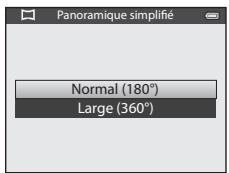
2 Cadrez la première portion de la scène du panoramique, puis appuyez jusqu'à mi-course sur le déclencheur pour régler la mise au point.
• Le zoom est fixé sur la position grand-angle.
• Le repère de cadrage s'affiche sur le moniteur.
- L'appareil photo effectue la mise au point sur le sujet situé au centre de la vue.
- La correction d'exposition (54) peut être réglée.
- Si la mise au point ou l'exposition ne peut pas être définie pour le sujet principal, essayez d'utiliser la mémorisation de la mise au point (63).
3 Appuyez sur le déclencheur jusqu'en fin de course, puis relâchez-le.
- Les icônes ▷ indiquant la direction du panoramique s'affichent.
![15m 10T0hPa [ ] 1080 29m 0s [1840]](/content/2024/12/73296/images/509a82e29d3a9c416e45fdae5ffa2e445fda08948f4f26dbf1a78e3c1be0ad94.jpg)
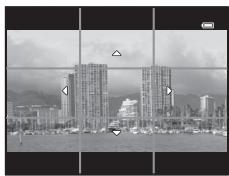
4 Déplacez l'appareil photo tout droit et lentement dans l'une des quatre directions pour commencer la prise de vue.
- Lorsque l'appareil photo détecte la direction du panoramique, la prise de vue commence.
- Le repère indiquant le point de prise de vue actuel s'affiche.
- Lorsque le repère indiquant le point de prise de vue atteint la fin, la prise de vue se termine.
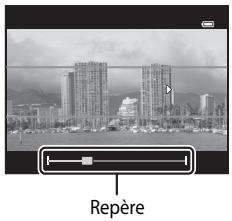
Exemple de déplacement de l'appareil photo
- L'utilisateur, sans changer de position, déplace l'appareil photo horizontalement ou verticalement d'un bout à l'autre du guide en décrivant un arc de cercle.
- Au bout d'environ 15 secondes (en mode STD Normal (180°)) ou 30 secondes (en mode WIDE Large (360°)) après le début de la prise de vue, si le repère indiquant le point de prise de vue n'a pas atteint la fin, la prise de vue se termine.
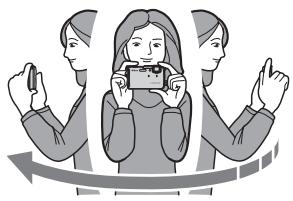
Remarques concernant la fonction Panoramique simplifié
- La zone d'image dans l'image enregistrée sera plus petite que celle observée sur le moniteur au moment de la prise de vue.
- Lorsque le mouvement détecté par l'appareil photo est trop rapide ou en présence d'un bougé d'appareil prononcé ou d'un sujet trop uniforme (tel qu'un mur ou dans l'obscurité), une erreur se produit.
- Les photos d'un panoramique ne sont pas enregistrées lorsque la prise de vue est interrompue avant d'atteindre la moitié de la plage du panoramique.
- Lorsque la prise de vue dépasse la moitié de la plage du panoramique mais termine avant la fin, la plage qui n'est pas photographiée est enregistrée sous la forme d'une zone grise.
Affichage d'un panoramique simplifié (défilement)
Passez en mode de visualisation (30), affichez en mode de visualisation plein écran la photo enregistrée avec Panoramique simplifié, puis appuyez sur. L'appareil photo affiche le petit côté de la photo remplissant tout l'écran et fait défiler automatiquement la zone affichée.
- STO ou 📋s'affiche pour les photos prises avec l'option Panoramique simplifié.
- La photo défile dans la direction de la prise de vue du panoramique.
Les commandes de lecture apparaissent dans la partie supérieure du moniteur lors de la visualisation. Lorsque vous choisissez une commande de lecture à l'aide des commandes ◀ ou ▶ du sélecteur multidirectionnel et appuyez sur OK, vous pouvez effectuer les opérations suivantes :
![15/05/2013 15:30 0004.JPG OK: ▶ [ 4/ 132 ]](/content/2024/12/73296/images/49e3509507ed5770bb7a28a724ff690f7639d628821a8dcef4391cb628406173.jpg)
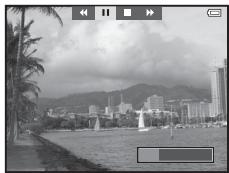
| Pour | Utilisez | Description | |
| Effectuer un retour rapide | Permet de faire défiler rapidement en arrière lorsque vous appuyez surOK. | ||
| Effectuer une avance rapide | Permet de faire défiler rapidement en avant lorsque vous appuyez surOK. | ||
| Suspendre la lecture | Vous pouvez effectuer les opérations suivantes avec les commandes de lecture situées en haut du moniteur lorsque la lecture est suspendue. | ||
| Permet d'effectuer un retour rapide lorsque vous appuyez surOK. | |||
| Permet de faire défiler le panoramique lorsque vous appuyez surOK. | |||
| Permet de redémarrer le défilement automatique. | |||
| Arrêter | Permet de revenir en mode de visualisation plein écran. | ||

Remarque concernant l'affichage des photos enregistrées avec la fonction Panoramique simplifié
Le défilement ou le zoom sur les photos de panoramique enregistrées avec d'autres fonctions que Panoramique simplifié du COOLPIX AW110 peut ne pas fonctionner sur cet appareil photo.
Mode Photos favorites
Vous pouvez trier vos images (excepté les vidéos) dans neuf albums et les ajouter en tant que photos favorites (les images ajoutées ne sont pas copiées ni déplacées).
Une fois que vous avez ajouté des images à des albums, vous pouvez choisir de visualiser uniquement les images ajoutées en utilisant le mode Photos favorites.
- Il est plus facile de trouver les images lorsqu'elles sont ajoutées à des albums correspondants à des événements et des thèmes.
- Une même image peut être ajoutée à plusieurs albums.
- Vous ne pouvez pas ajouter plus de 200 images à un album.
Ajout d'images à des albums
Appuyez sur la commande ▶ (mode de visualisation*) → commande MENU → Photos favorites
* Il est impossible d'ajouter des images en mode de visualisation Photos favorites.
1 Appuyez sur la commande ◀ ou ▶ du sélecteur multidirectionnel pour sélectionner une photo à supprimer, puis appuyez sur ▲ pour afficher ★.
- Pour ajouter d'autres images au même album, répétez cette procédure autant de fois que nécessaire.
- Pour annuler la sélection, appuyez sur ▼ pour supprimer ★.
- Lorsque vous positionnez la commande de zoom (66) sur
T (Q), l'affichage passe en mode de visualisation plein écran. Lorsque vous positionnez la commande de zoom sur W (☐), l'affichage passe en mode de visualisation par planche d'imagettes.
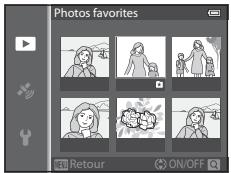
2 Affichez pour toutes les images à ajouter à un album et appuyez sur OK.
3 Utilisez le sélecteur multidirectionnel pour sélectionner l'album auquel ajouter les images, puis appuyez sur Ⓞ.
- Les images sélectionnées sont ajoutées et l'appareil photo retourne au menu Visualisation.
- Pour ajouter une même image à plusieurs albums, sélectionnez Photos favorites et répétez la procédure à partir de l'étape 1.
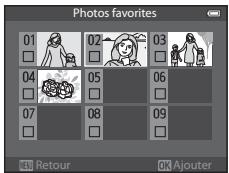
Visualisation d'images dans des albums
Appuyez sur la commande ▶ (mode de visualisation) → commande ▶ (67) → ★ Photos favorites
Utilisez le sélecteur multidirectionnel pour sélectionner un album et appuyez sur Ⓞ pour visualiser uniquement les images ajoutées à cet album.
- Vous pouvez effectuer les opérations suivantes sur l'écran répertoriant les albums.
- Commande 📋 (Effacer) : permet de supprimer toutes les images de l'album actuellement sélectionné.
- Commande MENU : permet de modifier l'icône de l'album (couleur et icône) (○○7).
- Lorsque vous visualisez des images en mode de visualisation plein écran ou en mode de visualisation par planche d'imagettes, si vous appuyez sur MENU pour afficher le menu, puis sélectionnez l'icône de menu (menu Photos favorites), vous pouvez ensuite sélectionner une fonction dans le menu Visualisation (69).
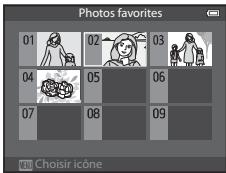

Remarque concernant la suppression
Si une image est supprimée en mode Photos favorites, l'image est retirée de l'album et le fichier d'image correspondant est aussi définitivement supprimé de la mémoire interne ou de la carte mémoire.
Retrait d'images des albums
Sélectionnez le mode Photos favorites → Sélectionnez un album duquel des images sont supprimées (○○6) → commande OK → commande MENU → Supprimer des favorites
1 Appuyez sur la commande ◀ ou ▶ du sélecteur multidirectionnel, sélectionnez une photo à supprimer, puis appuyez sur ▼ pour supprimer ★.
- Pour retirer d'autres images du même album, répétez cette procédure autant de fois que nécessaire.
- Tournez la commande de zoom (66) vers T (♀) pour revenir au mode de visualisation plein écran ou vers W(☐) pour revenir à l'affichage par planche d'imagettes.
2 Choisissez Oui, puis appuyez sur Ⓞ.
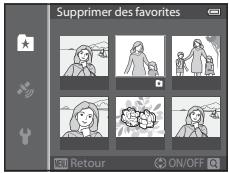
Changement de l'icône des albums favoris
Appuyez sur ▶ (mode de visualisation) → commande ▶ (67) → ★ Photos favorites → Choisissez l'album souhaité → commande MENU
1 Appuyez sur la commande ◀ ou ▶ du sélecteur multidirectionnel pour sélectionner une couleur d'icône et appuyez sur Ⓔ.
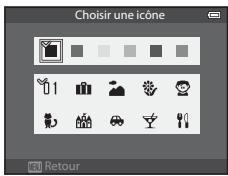
2 Appuyez sur la commande ▲, ▼, ◀ ou ▶ pour choisir une icône, puis appuyez sur Ⓞ.
- L'icône change et le moniteur revient à l'écran répertoriant les albums.
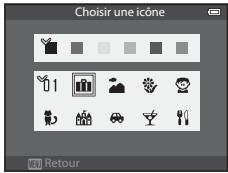
V Remarques concernant les icônes des albums
Définissez les icônes des albums séparément pour la mémoire interne et pour la carte mémoire.
- Pour changer les icônes des albums de la mémoire interne, commencez par retirer la carte mémoire de l'appareil photo.
- Par défaut, le réglage pour l'icône est l'icône numérotée (noire).
Mode Tri automatique
Les images capturées sont automatiquement triées par catégories, telles quels Portraits, Paysage et Vidéo.
Appuyez sur la commande ▶ (mode de visualisation) → commande ▶ (67) → Auto Tri automatique
Utilisez le sélecteur multidirectionnel pour sélectionner une catégorie, puis appuyez sur OK pour visualiser les images dans la catégorie sélectionnée.
- Vous pouvez effectuer l'opération ci-dessous lors de l'affichage de l'écran de sélection d'une catégorie.
- Commande 📋 (Effacer) : permet de supprimer toutes les images de la catégorie sélectionnée.
- Lorsque vous visualisez des images en mode de visualisation plein écran ou en mode de visualisation par planche d'imagettes, si vous appuyez sur MENU pour afficher le menu, puis sélectionnez l'icône de menu AUTO (menu Tri automatique), vous pouvez ensuite sélectionner une fonction dans le menu Visualisation (69).
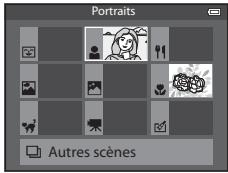
Catégories du mode Tri automatique
| Option | Description |
| Sourire | Images capturées en mode Portrait optimisé (45) avec le détecteur de sourire réglé surActiver |
| Portraits | Images capturées en mode (auto) (47) avec la fonction de détection des visages (62)Images capturées en mode ScènePortrait*, Portrait de nuit*, Fête/intérieur ou Contre-jour* (34)Images capturées en mode Portrait optimisé (45) avec le détecteur de sourire réglé surDésactiver |
| Aliments | Images capturées en mode ScèneAliments (34) |
| Paysage | Images capturées en mode ScènePaysage* (34) |
| Crépuscule, nuit, aurore | Images capturées en mode ScènePaysage de nuit*, Coucher de soleil, Aurore/crépuscule ou Feux d'artifice (34) |
| Gros plans | Images capturées en mode (auto) avec le mode macro (53)Images capturées en mode ScèneGros plan* (34) |
| Animaux domestiques | Images capturées en mode ScèneAnimaux domestiques (34) |
| Vidéo | Vidéos (77) |
| Copies retouchées | Copies créées à l'aide de la fonction d'édition (13) |
| Autres scènes | Toutes les autres images n'appartenant pas aux catégories décrites ci-dessus |
* Les images capturées en mode 📋 (auto simplifié) (33) sont triées vers les catégories appropriées également.

Remarques concernant le mode Tri automatique
- En mode Tri automatique, vous pouvez trier jusqu'à 999 images vers chaque catégorie. Si 999 images ou vidéos ont déjà été triées vers une catégorie spécifique, vous ne pouvez pas trier de nouvelles images ou vidéos vers cette catégorie ni les afficher en mode Tri automatique. Vous pouvez visualiser des images et vidéos qui n'ont pas pu être triées vers une catégorie en utilisant le mode de visualisation normal (30) ou le mode Classement par date (10).
- Les images ou les vidéos copiées depuis la mémoire interne ou une carte mémoire ne peuvent pas être affichées en mode Tri automatique.
- Les images ou vidéos enregistrées par un appareil photo autre que le COOLPIX AW110 ne peuvent pas être visualisées en mode Tri automatique.
Mode Classement par date
Appuyez sur la commande ▶ (mode de visualisation) → commande ▶ (67) →
12 Classement par date
Utilisez le sélecteur multidirectionnel pour sélectionner une date, puis appuyez sur OK pour visualiser des images prises à la date sélectionnée.
- La première image prise à la date sélectionnée s'affiche.
- Vous pouvez effectuer les opérations suivantes lorsque la liste des dates de prise de vue est affichée.
- Commande MENU : si vous sélectionnez l'icône de menu
- (menu Classement par date) dans l'écran de menu pour afficher le menu Visualisation (69), vous pouvez sélectionner l'une des fonctions suivantes et l'appliquer aux images prises à la date sélectionnée.
→ Commande d'impression, Diaporama ou Protéger
- Commande 📋 (Effacer) : permet de supprimer toutes les images prises à la date sélectionnée.
- Lorsque vous visualisez des images en mode de visualisation plein écran ou en mode de visualisation par planche d'imagettes, si vous appuyez sur MENU pour afficher le menu, puis sélectionnez l'icône de menu 12 (menu Classement par date), vous pouvez ensuite sélectionner une fonction dans le menu Visualisation (69).
- L'affichage en mode calendrier (66) ne peut pas être utilisé en mode Classement par date.

Remarques concernant le mode Classement par date
- Vous pouvez sélectionner jusqu'à 29 dates. S'il existe des images pour plus de 29 dates, toutes les images enregistrées avant les 29 dates les plus récentes sont combinées sous Autres.
- Les 9000 photos les plus récentes peuvent être affichées en mode Classement par date.
- Les photos prises lorsque la date de l'appareil photo n'est pas définie sont traitées comme des images prises le 1er janvier 2013.
![Classement par date 20/05/2013 [ 4] 18/05/2013 [ 11] 16/05/2013 [ 8] 15/05/2013 [ 4]](/content/2024/12/73296/images/d3b71fab6a55d9f0f86617ebe60d29a6b7226c727152049f0dfe2f1ced8d7cb6.jpg)
Visualisation des photos d'une séquence
Les photos prises dans les modes de prise de vue en continu suivants sont enregistrées sous la forme d'un groupe (appelé « séquence ») pour chaque prise de vue.
- Rafale H, Rafale L, Mémoire prédéclench., Rafale H : 120 vps ou Rafale H : 60 vps dans Rafale (33) dans le menu Prise de vue
- Sport (35) ou Rafale en mode Scène Animaux domestiques (41)
En mode de visualisation plein écran ou en mode de visualisation par planche d'imagettes (66), la première photo d'une séquence est utilisée comme l'image représentative (c'est-à-dire qu'elle est affichée pour représenter les photos de la séquence).
Affichage séquentiel
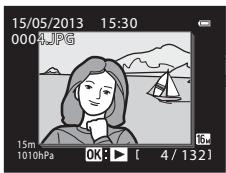
Lorsque l'image représentative d'une séquence est affichée en mode de visualisation plein écran, appuyez sur OK pour afficher une par une chaque image de la séquence. Pour revenir à l'affichage de l'image représentative seule, appuyez sur la commande ▲ du sélecteur multidirectionnel.
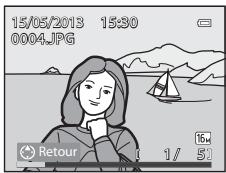
Les opérations suivantes peuvent être réalisées lorsque les photos d'une séquence sont affichées une par une.
- Sélectionner une photo : appuyez sur la commande ◀ ou ▶ du sélecteur multidirectionnel.
- Effectuer un zoom avant : positionnez la commande de zoom sur T (Q) (65).

Remarques concernant les séquences
- Les photos prises en continu à l'aide d'un appareil photo autre que le COOLPIX AW110 ne peuvent pas être affichées dans une séquence.
- Lorsque vous prenez une seule image en mode de prise de vue en continu, elle ne peut pas être affichée dans une séquence.

Options affichage séquence
Sélectionnez Options affich. séquence (57) dans le menu Visualisation pour afficher toutes les séquences à l'aide de leurs images représentatives ou en tant que photos individuelles.
Si la photo d'une séquence est sélectionnée lorsque Options affich. séquence est défini sur Chaque image, l'icône s'affiche sur le moniteur.

Changement de l'image représentative dans une séquence
Il est possible de changer d'image représentative à l'aide de l'option Choix image représent. (57) du menu Visualisation.
Suppression des photos d'une séquence
Lorsque Options affich. séquence (57) est défini sur Image représent. seule dans le menu Visualisation, si vous appuyez sur alors que le mode de suppression est sélectionné, les photos suivantes sont supprimées.
- Lorsqu'une séquence est affichée à l'aide du réglage Image représentative seule :
- Image actuelle : lorsque la séquence est sélectionnée, toutes les photos de la séquence sont supprimées.
- Effacer la sélection : lorsque l'image représentative est sélectionnée dans l'écran Effacer la sélection (32), toutes les photos de la séquence sont supprimées.
- Toutes les images : toutes les photos, y compris la séquence affichée, sont supprimées.
- Si l'image représentative est sélectionnée et si vous appuyez sur Ⓞ pour afficher les images individuelles de la séquence avant d'appuyer sur 📋 : Les modes de suppression sont désormais les suivants.
- Image actuelle : permet de supprimer la photo qui est affichée.
- Effacer la sélection : permet de sélectionner plusieurs photos de la séquence à supprimer dans l'écran Effacer la sélection (32).
- Toute la séquence : toutes les photos de la séquence, y compris la photo affichée, sont supprimées.
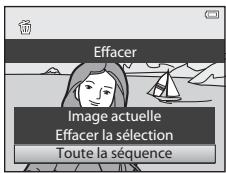
Options du menu Visualisation disponibles avec l'affichage séquentiel
Lorsque vous appuyez sur le bouton MENU pendant la visualisation d'une séquence de photos, les opérations suivantes sont disponibles dans le menu :
| Retouche rapide 1 | → Ⓞ 16 | Rotation image 1 | → Ⓞ 54 |
| D-Lighting 1 | → Ⓞ 16 | Mini-photo 1 | → Ⓞ 18 |
| Retouche glamour 1 | → Ⓞ 17 | Annotation vocale 1 | → Ⓞ 55 |
| Incrustation de la date 1 | → Ⓞ 18 | Copier 2 | → Ⓞ 56 |
| Commande d'impression 2 | → Ⓞ 50 | Options affich. séquence | → Ⓞ 57 |
| Diaporama | → Ⓞ 53 | Choix image représent. | → Ⓞ 57 |
| Protéger 2 | → Ⓞ 54 | Photos favorites 2 | → Ⓞ 5 |
1 Appuyez sur la commande MENU après l'affichage des photos individuelles. Les réglages peuvent être appliqués aux photos individuelles.
2 Lorsque vous appuyez sur la commande MENU alors que l'image représentative seule est affichée, les mêmes réglages peuvent être appliqués à toutes les photos de cette séquence. Appuyez sur la commande MENU après l'affichage des photos individuelles pour appliquer les réglages aux photos individuelles.
Édition d'images fixes
Fonctions d'édition
Vous pouvez facilement éditer des images avec cet appareil photo à l'aide des fonctions ci-dessous. Les images éditées sont stockées dans des fichiers distincts (94).
| Fonction d'édition | Application |
| Effets rapides (41) | Permet d'appliquer une variété d'effets aux images. |
| Retouche rapide (16) | Permet de créer une copie avec un contraste optimisé et des couleurs plus riches. |
| D-Lighting (16) | Permet de créer une copie de la photo en cours avec une luminosité et un contraste optimisés en éclaircissant les zones sombres. |
| Retouche glamour (17) | Permet d'adoucir les tons chair du visage, de réduire la taille des visages et d'agrandir les yeux. |
| Incrustation de la date (18) | L'altitude ou la profondeur de l'eau enregistrées lors de la prise de photos, les informations de la boussole électronique ou d'autres informations sont imprimées sur les photos. |
| Mini-photo (18) | Permet de créer une copie de taille réduite des photos, parfaitement adaptée pour les pièces jointes d'e-mails. |
| Par recadrage (19) | Permet de recadrer une partie de la photo. Utilisez cette option pour effectuer un zoom avant sur un sujet ou arranger une composition. |

Photos d'origine et copies éditées
- Les copies créées à l'aide des fonctions d'édition ne sont pas effacées si les photos d'origine sont effacées. De même, les photos d'origine ne sont pas effacées si les copies créées à l'aide des fonctions d'édition sont effacées.
- Les copies éditées sont enregistrées avec la même date et heure de prise de vue que la photo d'origine.
- Même si des photos marquées Commande d'impression (♂♂50) ou Protéger (♂♂54) sont utilisées pour l'édition, ces réglages ne sont pas repris sur les copies éditées.

Pour en savoir plus
Reportez-vous à « Noms des fichiers et des dossiers » (94) pour plus d'informations.

Remarques concernant l'édition d'images
- Les photos suivantes ne peuvent pas être éditées :
- Photos prises avec l'option Panoramique simplifié ou Photo 3D
- Photos prises avec des appareils photos autres que le COOLPIX AW110
- Si aucun visage n'est détecté dans la photo, vous ne pouvez pas appliquer la fonction Retouche glamour.
- La fonction Incrustation de la date peut être utilisée pour l'édition de photos enregistrées avec l'altitude ou la profondeur de l'eau uniquement.
- Si vous visualisez une copie créée avec le COOLPIX AW110 sur un autre appareil photo numérique, il est possible que la photo ne s'affiche pas correctement ou que vous ne puissiez pas la transférer sur un ordinateur.
- Les fonctions d'édition ne sont pas disponibles lorsque la mémoire interne ou la carte mémoire ne dispose pas de suffisamment d'espace.
- Pour une séquence affichée à l'aide du réglage Image représentative seule (11), effectuez l'une des opérations suivantes avant de procéder à l'édition :
- Appuyez sur Ⓔ pour afficher les images individuelles, puis sélectionnez une image de la séquence.
- Définissez Options affich. séquence (57) sur Chaque image pour afficher individuellement chaque image, puis sélectionnez une image.

Restrictions concernant l'édition d'images
Les restrictions suivantes s'appliquent lors de l'édition de photos créées par édition.
| Fonctions d'édition utilisées | Fonctions d'édition à ajouter |
| Retouche rapideD-LightingEffets rapides | Retouche glamour, Mini-photo ou Par recadrage peut être utilisée. |
| Retouche glamour | Effets rapides, Retouche rapide, D-Lighting, Mini-photo ou Par recadrage peut être utilisée. |
| Incrustation de la dateMini-photoPar recadrage | Aucune autre fonction d'édition ne peut être utilisée. |
- Les copies créées par édition ne peuvent pas être à nouveau éditées à l'aide de la même fonction d'édition.
- Pour combiner une fonction d'édition à Mini-photo ou Par recadrage, utilisez tout d'abord l'autre fonction d'édition, puis utilisez Mini-photo ou Par recadrage comme dernière fonction d'édition sur cette photo.
- Vous pouvez appliquer des effets de retouche tels que l'effet de maquillage de la fonction Retouche glamour à des photos prises avec la fonction Maquillage pendant la prise de vue.
Effets rapides : application des effets à des photos
Vous pouvez appliquer des effets sélectionnés parmi les 24 types suivants à une image marquée OK: lorsque cette image est affichée en mode de visualisation plein écran. Les résultats de l'effet peuvent être prévisualisés sur l'écran illustré à l'étape 2.
| Effet | Description |
| Peinture, High-key, Effet appareil photo jouet et Low-key | Permet principalement de régler la teinte et de créer un aspect différent pour l'image. |
| Flou, Fisheye, Filtre étoiles et Effet miniature | Permet de traiter des images avec une variété d'effets. |
| Monochrome contrasté, Sépia, Couleurs froides et Couleur sélective (12 couleurs) | Permet de transformer des images multicolores en images unicolores. L'option Couleur sélective permet de transformer toutes les couleurs, excepté une couleur spécifiée, en noir et blanc. |
| Suppression du voile | Permet de réduire l'effet de flou des images provoqué par la prise de vue sous-marine. |
1 Affichez l'image à laquelle vous souhaitez appliquer un effet en mode de visualisation plein écran et appuyez sur Ⓔ.
• L'écran de sélection des effets s'affiche.
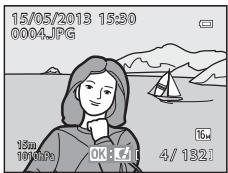
2 Appuyez sur la commande ◀ ou ▶ du sélecteur multidirectionnel pour sélectionner un effet puis appuyez sur Ⓔ.
- Positionnez la commande de zoom sur T (position téléobjectif) pour afficher un écran de confirmation pour l'effet appliqué. Positionnez la commande de zoom sur W (position grand-angle) pour revenir à l'écran de sélection pour les effets.
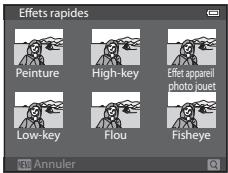
3 Choisissez Oui, puis appuyez sur Ⓞ.
- Les copies créées à l'aide de la fonction Effets rapides sont stockées dans des fichiers distincts et signalées par l'icône affichée en mode de visualisation (12).
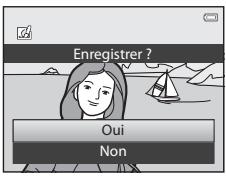
Retouche rapide : amélioration du contraste et de la saturation
Sélectionnez une photo (☐30) → commande MENU (☐8) → Retouche rapide
Appuyez sur la commande ▲ ou ▼ du sélecteur multidirectionnel pour sélectionner le niveau de réglage, puis appuyez sur Ⓔ.
- La version d'origine s'affiche à gauche et la version éditée à droite.
• Pour annuler, appuyez sur ◀. - Les copies modifiées avec la fonction Retouche rapide sont stockées dans des fichiers distincts et identifiées par l'icône en mode de visualisation (12).
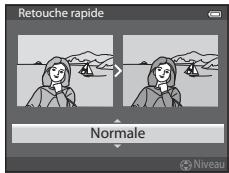
D-Lighting : amélioration de la luminosité et du contraste
Sélectionnez une photo (30) → commande MENU (8) → D-Lighting
Appuyez sur la commande ▲ ou ▼ du sélecteur multidirectionnel pour choisir OK, puis appuyez sur Ⓞ.
- La version d'origine s'affiche à gauche et la version éditée à droite.
- Les copies modifiées avec la fonction D-Lighting sont stockées dans des fichiers distincts et identifiées par l'icône en mode de visualisation (12).
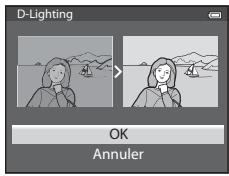
Retouche glamour : adoucissement des tons chair du visage, réduction de la taille du visage ou agrandissement de la taille des yeux
Sélectionnez une photo (30) → commande MENU (8) → Retouche glamour
1 Appuyez sur la commande ▲ ou ▼ du sélecteur multidirectionnel pour sélectionner le type d'effet puis appuyez sur Ⓔ.
- Tous : adoucit des tons chair du visage, réduit la taille du visage ou agrandit la taille des yeux
- Maquillage : adoucit les tons chair du visage.
- Un écran de confirmation apparaît et la photo s'affiche avec un zoom avant sur le visage édité.
• Pour annuler, appuyez sur ◀.
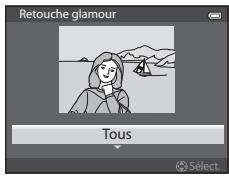
2 Confirmez les résultats.
- Il est possible de retoucher jusqu'à 12 visages, en procédant du visage le plus proche du centre de la vue à celui qui en est le plus éloigné.
- Lorsque plusieurs visages sont édités, utilisez les commandes ◀ et ▶ du sélecteur multidirectionnel pour passer d'un visage à l'autre.
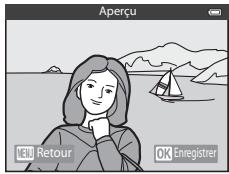
- Pour modifier le type d'effet de Retouche glamour, appuyez sur MENU et revenez à l'étape 1.
- Appuyez sur Ⓔ pour créer une copie éditée à l'aide de la fonction Retouche glamour.
- Les copies créées à l'aide de la fonction Retouche glamour sont stockées dans des fichiers distincts et signalées par l'icône affichée en mode de visualisation (12).
V Remarques concernant la fonction Retouche glamour
- Selon certaines conditions comme l'orientation du sujet ou la luminosité du visage, la détection du visage peut s'avérer inappropriée et l'effet souhaité risque de ne pas être obtenu.
- Si aucun visage n'est détecté sur l'image, un avertissement s'affiche et l'écran retourne au menu Visualisation.
Incrustation de la date : incrustation d'informations telles que l'altitude et la direction mesurées par la boussole électronique sur des photos
Sélectionnez une photo (☐30) → commande MENU (☐8) → Incrustation de la date
Appuyez sur la commande ▲ ou ▼ du sélecteur multidirectionnel pour choisir OK, puis appuyez sur Ⓑ.
- Les informations à incruster sur les photos comprennent l'altitude ou la profondeur de l'eau, la pression atmosphérique, la direction mesurée par la boussole électronique, la date/heure et la latitude et la longitude enregistrées sur les photos (12).
- Les images créées à l'aide de la fonction Incrustation de la date sont enregistrées dans des fichiers distincts.
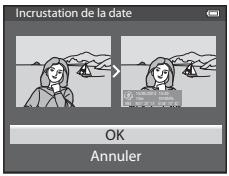

Remarque concernant la fonction Incrustation de la date
Seules les informations enregistrées sur les photos sont incrustées sur les photos.
Mini-photo : réduction de la taille d'une image
Sélectionnez une photo (30) → commande MENU (8) → Mini-photo
1 Appuyez sur la commande ▲ ou ▼ du sélecteur multidirectionnel pour choisir la taille de copie souhaitée, puis appuyez sur Ⓔ.
- La taille d'image que vous pouvez sélectionner varie en fonction du format de l'image des photos (29) (taille d'image) à éditer.
- Photos avec un format de l'image de 4:3 : 640×480, 320×240 ou 160×120
- Photos avec un format de l'image de 16:9 : 640×360
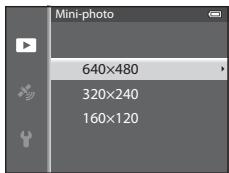
2 Choisissez Oui, puis appuyez sur ⓄK.
- Les copies créées sont stockées dans des fichiers distincts (taux de compression d'environ 1:16).
- Les images créées à l'aide de la fonction Mini-photo sont affichées sous la forme d'images de taille réduite en mode de visualisation et apparaît (12).
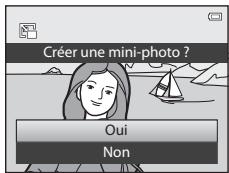
Par recadrage : création d'une copie recadrée
Créez une copie contenant uniquement la partie visible sur l'écran du moniteur lorsque
MENU: ♣ s'affiche avec la fonction loupe (65) activée.
1 Agrandissez la photo pour le recadrage (65).
2 Peaufinez la composition de la copie.
- Positionnez la commande de zoom sur T (Q) ou W (☐) pour régler le facteur de zoom.
- Appuyez sur la commande ▲, ▼, ◀ ou ▶ du sélecteur multidirectionnel pour faire défiler l'image jusqu'à ce que seule la partie à copier soit visible sur le moniteur.
3 Appuyez sur MENU.
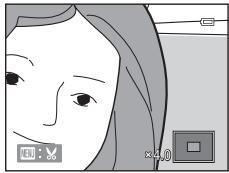
4 Utilisez le sélecteur multidirectionnel pour choisir Oui et appuyez sur OK.
- Les copies modifiées avec la fonction Par recadrage sont stockées dans des fichiers distincts et identifiées par l'icône en mode de visualisation (12).
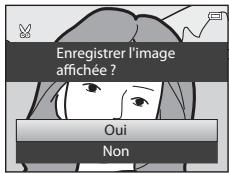
Taille d'image
Plus la zone de recadrage est petite, plus la taille d'image (nombre de pixels) de la photo recadrée est réduite. Lorsque la taille d'image pour les copies recadrées est 320 × 240 ou 160 × 120, une mini-photo est affichée en mode de visualisation.
Recadrage de la photo dans son orientation portrait actuelle
Utilisez l'option Rotation image (54) pour faire pivoter la photo et l'afficher en orientation paysage. Après avoir recadré la photo, refaites-la pivoter en orientation portrait. Pour recadrer une photo affichée en orientation portrait, effectuez un zoom avant sur la photo jusqu'à ce que les barres noires de part et d'autre du moniteur disparaissent. L'image recadrée s'affiche alors en orientation paysage.
Connexion de l'appareil photo à un téléviseur (visualisation d'images sur un téléviseur)
Pour visualiser des photos sur un téléviseur, connectez l'appareil photo à ce dernier.
Si votre téléviseur est équipé d'un connecteur HDMI, vous pouvez le relier à l'appareil photo via un câble HDMI disponible dans le commerce pour visualiser des photos.
1 Mettez l'appareil photo hors tension.
2 Connectez l'appareil photo au téléviseur.
Pour la connexion à l'aide du câble audio/vidéo fourni
- Connectez la fiche jaune à la prise vidéo du téléviseur et les fiches rouge et blanche aux prises audio.
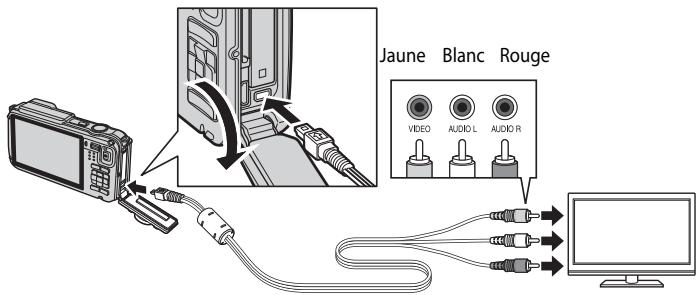
Pour la connexion à l'aide d'un câble HDMI disponible dans le commerce
- Connectez la fiche au connecteur d'entrée HDMI du téléviseur.
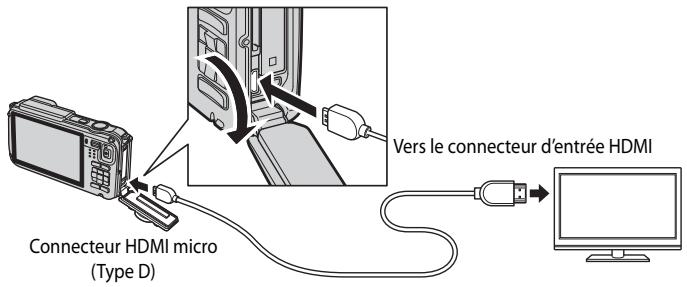
3 Réglez le téléviseur sur le canal vidéo.
- Pour plus de détails, reportez-vous au manuel fourni avec votre téléviseur.
4 Maintenez la commande ▶ enfoncée pour mettre l'appareil photo sous tension.
- L'appareil photo passe en mode de visualisation et les photos enregistrées s'affichent sur l'écran du téléviseur.
- Pendant la connexion avec le téléviseur, le moniteur de l'appareil photo reste éteint.
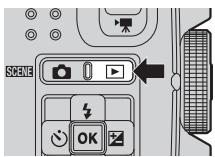
Remarque concernant la connexion du câble HDMI
Le câble HDMI n'est pas fourni. Utilisez un câble HDMI disponible dans le commerce pour connecter l'appareil photo à un téléviseur. La borne de sortie de cet appareil photo est un connecteur HDMI micro (Type D). Lors de l'achat du câble HDMI, assurez-vous que l'extrémité périphérique du câble est un connecteur HDMI micro.
Remarque concernant la connexion du câble
Lors du branchement du câble, vérifiez que la prise est correctement orientée. Ne forcez pas lorsque vous introduisez la prise dans l'appareil photo. Lors du débranchement du câble, veillez à la retirer tout droit.
Lorsque rien ne s'affiche sur le téléviseur
Vérifiez que les Réglages TV (80) du menu configuration sont adaptés à votre téléviseur.
Utilisation de la télécommande du téléviseur (Ctrl. via sortie HDMI)
La télécommande d'un téléviseur conforme à la norme HDMI-CEC peut être utilisée pour faire fonctionner l'appareil photo pendant la visualisation.
Au lieu d'utiliser le sélecteur multidirectionnel ou la commande de zoom, vous pouvez utiliser la télécommande pour sélectionner des photos, pour lire/suspendre des vidéos, basculer entre le mode de visualisation plein écran et l'affichage de quatre imagettes, etc.
- Réglez l'option Ctrl. via sortie HDMI (80) des Réglages TV sur Activé (réglage par défaut) dans le menu configuration, et connectez l'appareil photo au téléviseur avec un câble HDMI.
- Pointez la télécommande vers le téléviseur pour la faire fonctionner.
- Consultez le manuel de votre téléviseur ou toute autre documentation connexe pour déterminer si votre téléviseur est compatible avec la norme HDMI-CEC.
HDMI et HDMI-CEC
« HDMI » est l'abréviation de « High-Definition Multimedia Interface », un type d'interface multimédia. « HDMI-CEC » est l'abréviation de « HDMI-Consumer Electronics Control » qui permet une intercompatibilité entre les appareils.
Connexion de l'appareil photo à une imprimante (impression directe)
Les utilisateurs d'imprimantes compatibles PictBridge (26) peuvent connecter l'appareil photo directement à l'imprimante et imprimer des photos sans utiliser d'ordinateur.
Connexion de l'appareil photo à une imprimante
1 Mettez l'appareil photo hors tension.
2 Mettez l'imprimante sous tension.
• Vérifiez les paramètres de l'imprimante.
3 Connectez l'appareil photo à l'imprimante à l'aide du câble USB fourni.
- Assurez-vous que la prise est correctement orientée. Lors du débranchement du câble, veillez à la retirer tout droit.
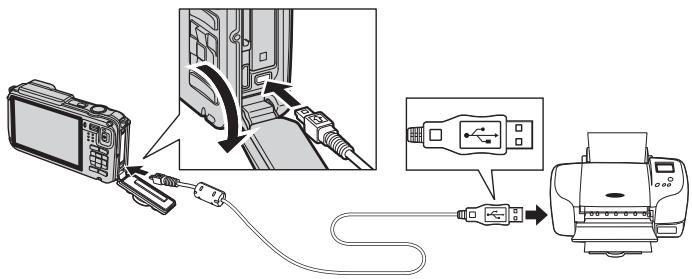
4 Allumez l'appareil photo.
- Lorsque la connexion est correcte, l'écran de démarrage PictBridge (①) apparaît sur le moniteur de l'écran de l'appareil photo. L'écran Sélection impression (②) s'affiche ensuite.
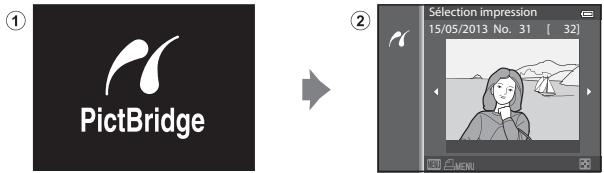
V Remarques concernant la source d'alimentation
- Lors de la connexion de l'appareil photo à une imprimante, utilisez un accumulateur entièrement chargé pour éviter que l'appareil photo ne s'éteigne de manière inattendue.
- Si vous utilisez l'adaptateur secteur EH-62F (disponible séparément) (5896), vous pouvez brancher le COOLPIX AW110 directement sur secteur. N'utilisez en aucun cas un adaptateur secteur autre que le EH-62F. Le non-respect de cette consigne de sécurité pourrait entraîner une surchauffe et endommager l'appareil photo.
Impression d'images individuelles
Après avoir correctement connecté l'appareil photo à l'imprimante (♂♂22), imprimez vos photos en suivant la procédure ci-dessous.
1 Utilisez le sélecteur multidirectionnel pour sélectionner la photo à imprimer, puis appuyez sur Ⓔ.
- Positionnez la commande de zoom sur W (☐) pour afficher 6 imagettes, ou sur T (Q) pour revenir en mode de visualisation plein écran.
![Sélection impression 15/05/2013 No. 31 [ 32 ] MENU](/content/2024/12/73296/images/cc44f66b3b2924d249b9ed1a456d7ed6dbbea197c7be87e9510add9c9b3b5af9.jpg)
2 Définissez le nombre de copies et le format du papier.
- Sélectionnez Copies et appuyez sur Ⓞ pour définir le nombre de copies (9 maximum).
- Sélectionnez Format du papier et appuyez sur Ⓔ pour définir le format du papier (💡26).
Pour donner priorité aux paramètres de l'imprimante, sélectionnez Par défaut.
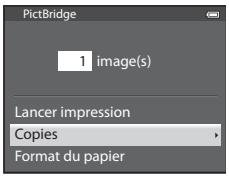
3 Choisissez Lancer impression, puis appuyez sur OK.
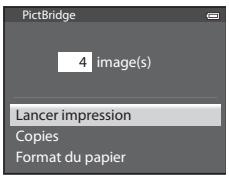
4 L'impression démarre.
- Une fois l'impression terminée, le moniteur revient à l'écran présenté à l'étape 1.
- Une fois l'impression terminée, éteignez l'appareil photo et débranchez le câble USB.
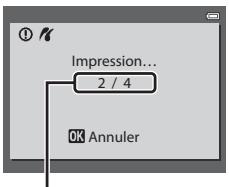
Impression en cours/ nombre total d'impressions
Impression de plusieurs images
Après avoir correctement connecté l'appareil photo à l'imprimante (♂♂22), imprimez vos photos en suivant la procédure ci-dessous.
1 Lorsque l'écran Sélection impression s'affiche, appuyez sur MENU.
• Pour quitter le menu Impression, appuyez sur MENU.

2 Choisissez Sélection impression, Imprimer toutes images ou Impression DPOF, puis appuyez sur OK.
- Sélectionnez Format du papier et appuyez sur Ⓔ pour définir le format du papier (💡26).
Pour donner priorité aux paramètres de l'imprimante, sélectionnez Par défaut.
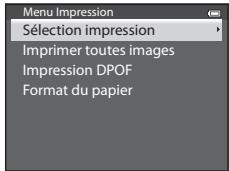
Sélection impression
Sélectionnez les photos (jusqu'à 99) et le nombre de copies (jusqu'à 9 par photo).
- À l'aide de la commande ◀ ou ▶ du sélecteur multidirectionnel, sélectionnez les photos, puis appuyez sur ▲ ou ▼ pour définir le nombre de copies pour chacune.
- Les photos sélectionnées pour impression sont indiquées par l'icône suivie du nombre de copies à imprimer. Si le chiffre indiqué est 0, la sélection de l'impression est annulée.
- Positionnez la commande de zoom sur T (Q) pour passer en mode de visualisation plein écran, ou sur W (☐) pour afficher 6 imagettes.
- Une fois les réglages terminés, appuyez sur OK.
- Lorsque le menu présenté à droite s'affiche, sélectionnez Lancer impression, puis appuyez sur ⑩ pour lancer l'impression.
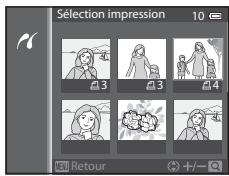
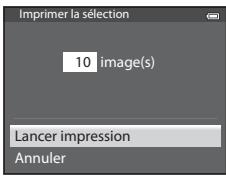
Imprimer toutes images
Toutes les photos stockées dans la mémoire interne ou sur la carte mémoire sont imprimées une par une.
- Lorsque le menu présenté à droite s'affiche, sélectionnez Lancer impression, puis appuyez sur OK pour lancer l'impression.
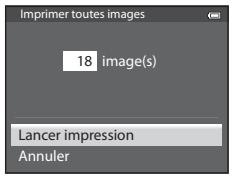
Impression DPOF
Vous pouvez imprimer les photos pour lesquelles une commande d'impression a été créée dans l'option Commande d'impression (50).
- Lorsque le menu présenté à droite s'affiche, sélectionnez Lancer impression, puis appuyez sur Ⓞ pour lancer l'impression.
- Pour visualiser la commande d'impression en cours, sélectionnez Voir images, puis appuyez sur OK. Pour imprimer les photos, appuyez à nouveau sur OK.

3 L'impression démarre.
- Une fois l'impression terminée, le moniteur revient à l'écran présenté à l'étape 2.
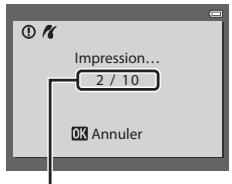
Impression en cours/nombre total d'impressions
Connexion de l'appareil photo à une imprimante (impression directe)

Format du papier
L'appareil photo prend en charge les formats de papier ci-dessous : Par défaut (format du papier par défaut pour l'imprimante utilisée), 9×13 cm, 13×18 cm, 10×15 cm, 4×6 pouces, 20×25 cm, Lettre, A3 et A4. Seuls les formats pris en charge par l'imprimante s'affichent.

Impression de photos
Outre l'impression de photos transférées vers un ordinateur et l'impression directe depuis votre appareil photo sur une imprimante, les options suivantes sont également disponibles pour l'impression de photos enregistrées sur la carte mémoire :
- Insérez une carte mémoire dans le logement pour carte mémoire d'une imprimante compatible DPOF.
- Apportez la carte mémoire à un service d'impression numérique.
Dans ce cas, précisez les photos et le nombre de tirages pour chaque photo à l'aide du menu Commande d'impression (50) dans le menu Visualisation.
Édition de vidéos
Extraction des séquences souhaitées de la vidéo uniquement
Les séquences souhaitées d'une vidéo enregistrée peuvent être sauvegardées dans un fichier distinct (sauf pour les vidéos enregistrées avec iFrame iFrame 540/30p).
1 Lisez la vidéo à éditer et suspendez au point de début de la séquence à extraire (81).
2 Appuyez sur la commande ◀ ou ▶ du sélecteur multidirectionnel pour sélectionner ✉️ sur la commande de lecture, puis appuyez sur Ⓔ.
• L'écran d'édition de vidéos s'affiche.
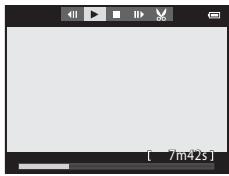
3 Appuyez sur ▲ ou ▼ pour sélectionner ⚡ (Choisir le début) sur la commande d'édition de la lecture.
- Appuyez sur ◀ ou ▶ pour régler la position de début.
- Pour annuler, appuyez sur ▲ ou ▼ pour sélectionner ← (Retour), puis appuyez sur OK.
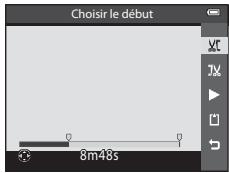
4 Appuyez sur ▲ ou ▼ pour sélectionner ⚫ (Choisir la fin).
- Appuyez sur la commande ◀ ou ▶ du sélecteur multidirectionnel pour déplacer le repère de fin (côté droit) vers la fin de la section requise.
- Pour vérifier la lecture de la vidéo dans la plage spécifiée avant de l'enregistrer, sélectionnez ▶ (Aperçu), puis appuyez sur
OK. Lors d'une lecture prévisualisée, le volume peut être réglé à l'aide de la commande de zoom T/W. Pour arrêter cette prévisualisation, appuyez de nouveau sur OK.
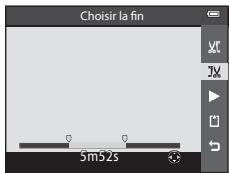
5 Une fois les réglages terminés, appuyez sur ▲ ou ▼ pour sélectionner ⚠ (Enregistrer), puis appuyez sur Ⓞ.
6 Choisissez Oui, puis appuyez sur ⓄK.
• La vidéo éditée est enregistrée.
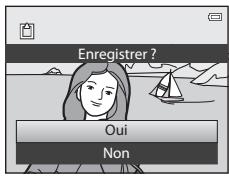

Remarques concernant l'édition de vidéos
- Utilisez un accumulateur entièrement chargé pour éviter que l'appareil photo ne s'éteigne pendant l'édition. Lorsque le niveau de batterie est 📄, les fonctions d'édition de vidéo sont indisponibles.
- Une fois une vidéo créée à l'aide de la fonction d'édition, elle ne peut plus être utilisée pour extraire une vidéo. Pour extraire une autre plage, sélectionnez et éditez la vidéo d'origine.
- Comme les vidéos sont extraites par séquences d'une seconde, leur début et leur fin peuvent varier légèrement de ceux définis. Il n'est pas possible d'extraire des sections inférieures à deux secondes.
- Les fonctions d'édition ne sont pas disponibles lorsque la mémoire interne ou la carte mémoire ne dispose pas de suffisamment d'espace.

Pour en savoir plus
Reportez-vous à « Noms des fichiers et des dossiers » (94) pour plus d'informations.
Menu Prise de vue (Mode 📄 (auto))
Taille d'image (taille d'image et qualité d'image)
Affichez l'écran de prise de vue → commande MENU → icône de menu 📄 (☐8) → Taille d'image
Sélectionnez la taille d'image et la qualité d'image (taux de compression) utilisées lors de la sauvegarde d'images.
Plus la taille d'image est élevée, plus vous pourrez imprimer en grand format, et plus le taux de compression est faible, plus la qualité d'image obtenue est élevée, mais le nombre d'images pouvant être enregistrées (30) est réduit.
| Option1 | Taux de compression (environ) | Format de l'image (horizontal : vertical) | Format d'impression2(cm)(environ) |
| 16M 4608 × 3456 | 1:4 | 4:3 | 39 × 29 |
| 16M 4608×3456(réglage par défaut) | 1:8 | 4:3 | 39 × 29 |
| 8M 3264×2448 | 1:8 | 4:3 | 28 × 21 |
| 4M 2272×1704 | 1:8 | 4:3 | 19 × 14 |
| 2M 1600×1200 | 1:8 | 4:3 | 13 × 10 |
| VGA 640×480 | 1:8 | 4:3 | 5 × 4 |
| 16M 4608×2592 | 1:8 | 16:9 | 39 × 22 |
1 Le nombre total de pixels capturés et le nombre de pixels capturés horizontalement et verticalement. Exemple : 16M 4608×3456 = environ 16 mégapixels, 4608 × 3456 pixels
2 Format d'impression avec une résolution de 300 ppp. Les formats d'impression sont calculés en divisant le nombre de pixels par la résolution de l'imprimante (ppp), puis en multipliant le chiffre obtenu par 2,54 cm. Toutefois, pour un réglage identique de la taille d'image, les images imprimées à des résolutions plus élevées seront imprimées dans une taille inférieure à celle indiquée ; celles imprimées à des résolutions plus faibles seront imprimées dans une taille supérieure à celle indiquée.
L'icône du réglage actuel s'affiche sur le moniteur en mode de prise de vue et en mode de visualisation (10, 12).

Réglage Taille d'image
- Le réglage est également appliqué à d'autres modes de prise de vue.
- Lorsque l'option Panoramique simplifié (40) ou Photo 3D (42) en mode Scène est sélectionné, la taille d'image ne peut pas être sélectionnée.
- Certaines fonctions ne peuvent pas être utilisées avec d'autres réglages du menu. Reportez-vous à « Fonctions non disponibles conjointement » (60) pour plus d'informations.
Le tableau suivant indique le nombre approximatif de photos pouvant être stockées sur une carte mémoire de 4 Go.
En raison de la compression JPEG, il existe une différence importante entre le nombre de photos pouvant être réellement enregistrées selon la composition de l'image, même lorsque les cartes mémoire ont la même capacité et que les réglages de qualité et de taille d'image sont identiques.
De plus, le nombre de photos qui peuvent être enregistrées peut différer en fonction de la marque de la carte mémoire.
| Taille d'image | Nombre de vues restantes (4 Go) |
| 16M* 4608×3456★ | 490 |
| 16M 4608×3456 | 970 |
| 8M 3264×2448 | 1910 |
| 4M 2272×1704 | 3770 |
| 2M 1600×1200 | 7100 |
| VGA 640×480 | 24 100 |
| 15P 4608×2592 | 1290 |
- Si le nombre de vues restantes est supérieur ou égal à 10 000, alors le nombre de vues restantes affiché est « 9999 ».
- Après avoir retiré la carte mémoire, vérifiez l'indicateur affichant le nombre de vues qui peuvent être enregistrées dans la mémoire interne (environ 21 Mo) à l'écran pendant la prise de vue.
Balance des blancs (réglage des teintes)
Affichez l'écran de prise de vue en mode (auto) (47) → commande MENU → icône de menu (8) → Balance des blancs
La couleur de la lumière réfléchie par un objet varie avec la couleur de la source lumineuse. Le cerveau humain est capable de s'adapter aux changements de couleur de la source lumineuse ; ainsi, les objets blancs paraissent blancs, qu'ils soient dans l'ombre, éclairés par le soleil ou par une lumière artificielle. Les appareils photo numériques reproduisent ce phénomène en traitant les images selon la couleur de la source lumineuse. C'est ce qu'on appelle la « balance des blancs ». Pour des couleurs naturelles, choisissez un paramètre de balance des blancs correspondant à la source lumineuse avant la prise de vue.
Vous pouvez utiliser le paramètre par défaut, Automatique, avec la plupart des types d'éclairage ou appliquer le réglage de balance des blancs adapté à une source lumineuse particulière pour obtenir des résultats plus précis.
| Option | Description |
| AUTO Automatique (réglage par défaut) | La balance des blancs est automatiquement adaptée aux conditions d'éclairage. Il s'agit de la meilleure option dans la plupart des situations. |
| PRE Pré-réglage manuel | Cette option est utile lors de la prise de vue dans des conditions d'éclairage inhabituelles. Reportez-vous à « Utilisation de la fonction Préréglage manuel » pour plus d'informations (○○32). |
| ※ Ensoleillé | La balance des blancs est adaptée à la lumière directe du soleil. |
| ※ Incandescent | À utiliser en cas d'éclairage incandescent. |
| ※ Fluorescent | À utiliser en cas d'éclairage fluorescent. |
| ● Nuageux | À utiliser pour prendre des photos sous un ciel nuageux. |
| ◆ Flash | À utiliser avec le flash. |
L'icône correspondant au réglage actuel autre que Automatique s'affiche sur le moniteur (10).

Remarques concernant la fonction Balance des blancs
- Pour les réglages de balance des blancs autres que Automatique ou Flash, réglez le mode de flash sur Ⓤ (désactivé) (50).
- Certaines fonctions ne peuvent pas être utilisées avec d'autres réglages du menu. Reportez-vous à « Fonctions non disponibles conjointement » (60) pour plus d'informations.
Utilisation de la fonction Préréglage manuel
Utilisez ce mode lorsque vous souhaitez que vos photos prises dans des conditions d'éclairage inhabituelles (par exemple, des éclairages diffusant une lumière rouge) aient l'air d'avoir été prises sous une lumière normale.
Suivez la procédure ci-dessous pour mesurer la valeur de balance des blancs sous l'éclairage utilisé pour la prise de vue.
1 Placez un objet de référence neutre colorimétriquement (blanc ou gris) sous l'éclairage qui sera utilisé lors de la prise de vue.
2 Affichez le menu Prise de vue (58), utilisez le sélecteur multidirectionnel pour régler Balance des blancs sur PRE Pré-réglage manuel, puis appuyez sur OK.
- L'objectif s'ouvre à la position de zoom requise pour la mesure.
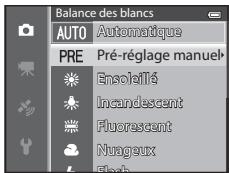
3 Choisissez Mesurer.
- Pour appliquer la valeur de balance des blancs mesurée la plus récente, sélectionnez Annuler et appuyez sur ⑥K. La valeur la plus récemment mesurée est alors définie pour la balance des blancs sans la mesurer de nouveau.
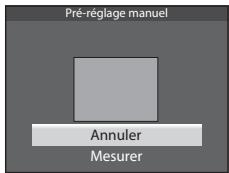
4 Cadrez un objet de référence blanc ou gris dans le cadre de l'objet de référence et appuyez sur Ⓔ.
- Une fois le déclencheur relâché, la nouvelle valeur prédéfinie pour la balance des blancs est réglée (aucune photo n'est enregistrée).
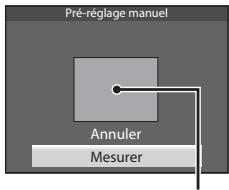
Cadre de l'objet de référence
Remarque concernant la fonction Préréglage manuel
L'appareil photo ne peut pas mesurer la valeur de balance des blancs lorsque le flash se déclenche. Lors d'une prise de vue avec le flash, réglez l'option Balance des blancs sur Automatique ou Flash.
Prise de vue en rafale
Affichez l'écran de prise de vue en mode (auto) (47) → commande MENU → icône de menu (8) → Rafale
Modifiez les réglages pour la prise de vue en rafale et le sélecteur de meilleure image (BSS).
| Option | Description | |
| Vue par vue (réglage par défaut) | Une photo est prise chaque fois que vous appuyez sur le déclencheur. | |
| Rafale H | Les photos sont prises en continu lorsque le déclencheur est enfoncé jusqu'en fin de course. La prise de vue s'arrête lorsque vous relâchez le déclencheur ou que le nombre maximal de photos prises en continu est atteint.Rafale H: jusqu'à 6 photos sont prises en continu à environ 8 vues par seconde.Rafale L: environ 37 photos sont prises en continu à environ 2,1 vues par seconde.(Lorsque la taille d'image est 16w 4608x3456). | |
| Rafale L | ||
| Mémoire prédéclench. | Cette option permet de capturer facilement des moments parfaits en enregistrant des images avant que vous n'appuyez sur le déclencheur jusqu'en fin de course. La mise en mémoire commence lorsque vous appuyez sur le déclencheur à mi-course et la prise de vue continue lorsque vous appuyez jusqu'en fin de course (♂35).Cadence de prise de vue : jusqu'à 15 vues par secondeNombre de vues : jusqu'à 25 vues (incluant jusqu'à 5 vues capturées dans la mémoire de pré-déclenchement)La prise de vue s'arrête lorsque vous relâchez le déclencheur ou que le nombre maximal de vues est atteint.La taille d'image est fixée sur 1w (1280 x 960 pixels.) | |
| 120 Rafale H : 120 vps | Chaque fois que le déclencheur est enfoncé jusqu'en fin de course, les photos sont prises en continu à une vitesse d'obturation élevée.Rafale H : 120 vps:50 photos sont prises à une vitesse d'environ 1/120 secondes ou supérieure.La taille d'image est fixée sur VGA (640 x 480 pixels).Rafale H : 60 vps:25 photos sont prises à une vitesse d'environ 1/60 secondes ou supérieure.La taille d'image est fixée sur 1w (1280 x 960 pixels). | |
| 60 Rafale H : 60 vps | ||
| BSS | BSS (Sélecteur de meilleure image) | L'utilisation du sélecteur de meilleure image est recommandée lors de prises de vue sous un faible éclairage sans flash, lorsque vous effectuez un zoom avant ou dans d'autres situations où il est probable que vos photos soient floues. Lorsque vous appuyez sur le déclencheur jusqu'en fin de course et que vous le maintenez enfoncé, l'appareil photo prend jusqu'à 10 photos et sélectionne et enregistre automatiquement la photo la plus nette de la série uniquement. |
| Option | Description |
| Planche 16 vues | Chaque fois que vous appuyez sur le déclencheur jusqu'en fin de course, l'appareil photo prend 16 photos à une cadence d'environ 30 vues par seconde, puis les dispose sur une seule photo.La taille d'image est fixée sur5u(2560 × 1920 pixels).Le zoom numérique n'est pas disponible. 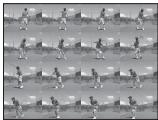 |
L'icône correspondant au réglage actuel autre que Vue par vue s'affiche sur le moniteur (10).

Remarques concernant la prise de vue en rafale
- La mise au point, l'exposition et la balance des blancs sont mémorisées avec les valeurs de la première image de chaque série.
- La cadence de prise de vue peut ralentir en fonction de la qualité d'image, de la taille d'image, du type de carte mémoire ou des conditions de prise de vue.
- La cadence de prise de vue peut ralentir lorsque l'option Sensibilité (36) dans le menu Prise de vue est définie sur 1600 ou 3200.
- Certaines fonctions ne peuvent pas être utilisées avec d'autres réglages du menu. Reportez-vous à « Fonctions non disponibles conjointement » (60) pour plus d'informations.

Remarques concernant l'option Rafale H
- L'enregistrement des images peut prendre un certain temps après la prise de vue. Cela dépend du nombre d'images, de la vitesse d'écriture de la carte mémoire, etc.
- Lorsque la sensibilité augmente, du bruit peut apparaître sur les images capturées.
- Des bandes, des variations de luminosité ou des teintes peuvent apparaître sur les images qui ont été enregistrées sous un éclairage qui clignote rapidement à un rythme élevé, comme les éclairages fluorescents, à vapeur de mercure ou à vapeur de sodium.

Remarque concernant l'option BSS (sélecteur de meilleure image)
BSS est adapté aux prises de vue d'objets fixes. L'option BSS risque de ne pas produire les résultats escomptés si le sujet est en mouvement ou si vous modifiez la composition.

Remarque concernant l'option Planche 16 vues
Des bandes, des variations de luminosité ou des teintes peuvent apparaître sur les images qui ont été enregistrées sous un éclairage qui clignote rapidement à un rythme élevé, comme les éclairages fluorescents, à vapeur de mercure ou à vapeur de sodium.

Utilisation du mode de prise de vue en continu avec le retardateur
Si vous utilisez le mode de prise de vue Rafale avec le retardateur (52) défini sur le réglage 2s (2 secondes), vous pouvez prendre des photos en continu en réduisant le bougé d'appareil.
Pour utiliser le retardateur (52) lorsque l'option Rafale H, Rafale L ou BSS est sélectionnée pour le réglage Rafale, appuyez sur le déclencheur et maintenez-le enfoncé jusqu'en fin de course. Lorsque vous déclenchez, l'option Vue par vue est sélectionnée automatiquement et l'appareil photo prend une photo à la fois.

Mémoire prédéclench.
Lorsque l'option Mémoire prédéclench. est sélectionnée, la prise de vue commence lorsque vous appuyez sur le déclencheur à mi-course pendant au moins une demi-seconde. En outre, les images capturées avant que vous n'appuyiez sur le déclencheur jusqu'en fin de course sont enregistrées avec celles capturées après avoir appuyé jusqu'en fin de course. Vous pouvez enregistrer jusqu'à 5 images dans la mémoire de prédéclenchement.
Le réglage actuel de cette mémoire est indiqué par une icône lors de la prise de vue (10). L'icône correspondante s'allume en vert lorsque vous appuyez sur le déclencheur à mi-course.
![graph TD A["A mi-course"] --> B["Images enregistrées en appuyant à mi-course"] C["Jusqu'en fin de course"] --> D["Images enregistrées en appuyant jusqu'en fin de course"] B --> E["Output"] D --> E](/content/2024/12/73296/images/8a162e1974b75e3c1f7a0751ab9be9c73e1de986d55aa28769b426d42baa5a3a.jpg)
- S'il reste moins de 5 expositions, les photos prises avec la mémoire de pré-déclenchement ne sont pas enregistrées. Avant la prise de vue, vérifiez qu'il reste au moins 5 vues.
Sensibilité
Affichez l'écran de prise de vue en mode (auto) (47) → commande MENU → icône de menu (8) → Sensibilité
Plus la sensibilité est élevée, moins il faut de lumière pour prendre des photos.
Plus la sensibilité est élevée, plus le sujet peut être photographié dans des conditions sombres. De plus, même avec des sujets de même luminosité, vous pouvez prendre des photos à des vitesses d'obturation plus rapides, et vous pouvez réduire l'effet de flou dû au bougé d'appareil et au mouvement du sujet.
- La définition d'une sensibilité élevée est utile pour photographier des sujets sombres, sans flash, ou pour les prises de vue en position téléobjectif et les situations similaires, mais les photos prises peuvent alors présenter un léger grain.
| Option | Description |
| Automatique (réglage par défaut) | La sensibilité est de 125 ISO dans les zones lumineuses ; dans les zones sombres, l'appareil photo augmente automatiquement la sensibilité jusqu'à 1600 ISO (maximum). |
| Plage fixe auto | Sélectionnez la plage de réglage automatique de la sensibilité entre 125-400 ISO (réglage par défaut) et 125-800 ISO. L'appareil photo n'augmente pas la sensibilité au-delà de la valeur maximale dans la plage sélectionnée. Définissez la valeur maximale de la sensibilité pour contrôler le grain apparaissant sur les images. |
| 125, 200, 400, 800, 1600, 3200 | La sensibilité est mémorisée à une valeur donnée. |
L'icône correspondant au réglage actuel s'affiche sur le moniteur lors de la prise de vue (10).
- Lorsque Automatique est sélectionné, l'icône ISO ne s'affiche pas à 125 ISO mais apparaît si la sensibilité augmente automatiquement et atteint une valeur supérieure à 125 ISO.
- Lorsque l'option Plage fixe auto est sélectionnée, l'icône ISO Auto et la sensibilité maximale s'affichent.

Remarque concernant la sensibilité
Certaines fonctions ne peuvent pas être utilisées avec d'autres réglages du menu. Reportez-vous à « Fonctions non disponibles conjointement » (60) pour plus d'informations.
Mode de zones AF
Affichez l'écran de prise de vue en mode (auto) (47) → commande MENU → icône de menu (8) → Mode de zones AF
Vous pouvez régler comment la zone de mise au point est déterminée pour l'autofocus.
| Option | Description |
| Priorité visage(réglage par défaut) | L’appareil photo détecte automatiquement un visage et effectue la mise au point dessus (reportez-vous à « Utilisation de la détection des visages » (62) pour plus d'informations).Si l'appareil photo détecte plusieurs visages, il effectue la mise au point sur le visage le plus proche.Lorsque vous ne photographiez pas des personnes ou lorsque aucun visage n'est détecté lors du cadrage d'un sujet, le mode de zones AF est réglé surAutomatique. L'appareil photo sélectionne automatiquement les zones de mise au point (jusqu'à 9) qui contiennent le sujet le plus proche. |
| Automatique | L'appareil photo sélectionne automatiquement les zones de mise au point (jusqu'à 9) qui contiennent le sujet le plus proche.Appuyez à mi-course sur le déclencheur pour activer la zone de mise au point.Lorsque vous appuyez sur le déclencheur à mi-course, la zone de mise au point sélectionnée par l'appareil photo s'affiche sur le moniteur (9 zones maximum). |
| [...] Manuel | Sélectionnez manuellement l'une des 99 zones de mise au point à l'écran. Cette option convient aux situations dans lesquelles le sujet est relativement figé et ne se trouve pas au centre de la vue.Appuyez sur la commande ▲, ▼, ◀ ou ▶ du sélecteur multidirectionnel pour définir la zone de mise au point sur le sujet, puis prenez la photo.Pour régler les paramètres suivants, appuyez sur OK pour annuler temporairement la sélection de la zone de mise au point, puis réglez chaque paramètre.Mode de flash, mode macro, retardateur ou correction de l'expositionPour revenir à l'écran de sélection de zone de mise au point, appuyez de nouveau sur OK. |
| [■] Zone centrale | L'appareil photo effectue la mise au point au centre de la vue.La zone de mise au point est toujours affichée au centre de la vue. 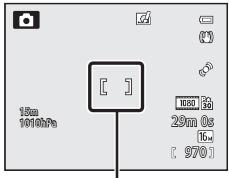 Zone de mise au point Zone de mise au point |
| Suivi du sujet | Le mode Suivi du sujet s'amorce dès qu'un sujet est sélectionné pour la mise au point. Reportez-vous à « Utilisation de la fonction Suivi du sujet » (♂39). 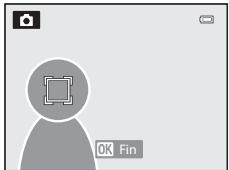 |

Remarques concernant le Mode de zones AF
- Lorsque le zoom numérique est activé, l'appareil photo effectue la mise au point sur le sujet situé au centre du cadre, indépendamment de l'option Mode de zones AF appliquée.
- Dans de rares cas de prises de vue de sujets pour lesquels l'autofocus ne fonctionne pas comme prévu (64), il est possible que le sujet ne soit pas net.
- Certaines fonctions ne peuvent pas être utilisées avec d'autres réglages du menu. Reportez-vous à « Fonctions non disponibles conjointement » (60) pour plus d'informations.
Utilisation de la fonction Suivi du sujet
Affichez l'écran de prise de vue en mode (auto) (47) → commande MENU → icône de menu (8) → Mode de zones AF
Utilisez ce mode pour photographier des sujets en mouvement. Le mode Suivi du sujet s'amorce dès qu'un sujet est sélectionné pour la mise au point.
1 Utilisez le sélecteur multidirectionnel pour sélectionner Suivi du sujet et appuyez sur OK.
- Appuyez sur MENU après avoir modifié les réglages et revenez à l'écran de prise de vue.
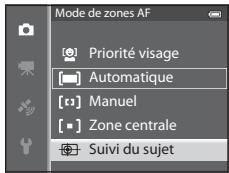
2 Cadrez le sujet au centre de l'écran, puis appuyez sur Ⓔ.
• Le sujet est enregistré.
- Si l'appareil photo ne parvient pas à effectuer la mise au point sur le sujet, la bordure apparaît en rouge. Modifiez la composition et réessayez.
- Une fois le sujet enregistré, il est cadré dans une zone de mise au point jaune. Le mode Suivi du sujet est enclenché.
- Appuyez sur Ⓞ pour annuler l'enregistrement du sujet.
- Si l'appareil photo perd la trace du sujet, la zone de mise au point jaune disparaît. Vous devez réenregistrer le sujet.

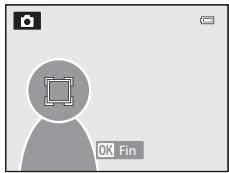
3 Appuyez sur le déclencheur jusqu'en fin de course pour prendre la photo.
- Si l'appareil photo effectue la mise au point sur la zone de mise au point lorsque le déclencheur est enfoncé à mi-course, la zone de mise au point s'affiche en vert et la mise au point est mémorisée.
- Si le déclencheur est enfoncé à mi-course alors qu'aucune zone de mise au point n'est affichée, l'appareil photo effectue la mise au point sur le sujet au centre de la vue.


Remarques concernant la fonction Suivi du sujet
- Le zoom numérique n'est pas disponible.
- Réglez la position du zoom, le mode de flash ou les réglages du menu avant d'enregistrer un sujet. Si l'un de ces réglages est changé après l'enregistrement d'un sujet, ce dernier est annulé.
- Dans certaines conditions (lorsque le sujet se déplace rapidement, en présence d'un bougé d'appareil prononcé ou lorsque plusieurs sujets se ressemblent), l'appareil photo peut ne pas parvenir à enregistrer ou à suivre un sujet, ou il peut suivre un autre sujet. Par ailleurs, différents facteurs comme la luminosité et la taille du sujet peuvent rendre le suivi du sujet inapproprié.
- Lorsque l'appareil photo passe en mode veille (21), l'enregistrement du sujet est annulée. Pour empêcher cela, il est recommandé de définir un délai plus long pour la fonction d'extinction automatique (78).
- Certaines fonctions ne peuvent pas être utilisées avec d'autres réglages du menu. Reportez-vous à « Fonctions non disponibles conjointement » (60) pour plus d'informations.
Mode autofocus
Affichez l'écran de prise de vue en mode 📄 (auto) (47) → commande MENU → icône de menu 📄 (8) → Mode autofocus
Choisissez le mode de mise au point de l'appareil photo.
| Option | Description | |
| AF-S | AF ponctuel (réglage par défaut) | L'appareil photo n'effectue la mise au point que lorsque le déclencheur est enfoncé à mi-course. |
| AF-F | AF permanent | L'appareil photo ajuste en permanence la mise au point jusqu'à ce que le déclencheur soit enfoncé à mi-course. À utiliser avec les sujets mobiles. L'appareil photo émet un son lors de la mise au point. |

Remarque concernant le Mode autofocus
Certaines fonctions ne peuvent pas être utilisées avec d'autres réglages du menu. Reportez-vous à « Fonctions non disponibles conjointement » (60) pour plus d'informations.

Mode autofocus pour l'enregistrement de vidéos
Le mode autofocus pour l'enregistrement de vidéos peut être réglé sur Mode autofocus (○○48) dans le menu Vidéo.
Effets rapides
Affichez l'écran de prise de vue en mode 📄 (auto) (47) → commande MENU → icône de menu 📄 (8) → Effets rapides
Activez ou désactivez la fonction Effets rapides.
| Option | Description | |
| Activés(réglage par défaut) | En mode (auto), vous pouvez appliquer des effets à des images immédiatement après avoir déclenché.Reportez-vous à « Utilisation de la fonction Effets rapides » (48) pour plus d'informations. | |
| OFF | Désactivés | Permet de désactiver la fonction Effets rapides (pendant la prise de vue). |

Remarque concernant la fonction Effets rapides
Certaines fonctions ne peuvent pas être utilisées avec d'autres réglages du menu. Reportez-vous à « Fonctions non disponibles conjointement » (60) pour plus d'informations.
Menu Portrait optimisé
Taille d'image (taille d'image et qualité d'image)
Reportez-vous à Taille d'image (29) du mode (auto) pour plus d'informations sur l'option Taille d'image.
Maquillage
Affichez l'écran de prise de vue en mode Portrait optimisé (45) → commande MENU → icône de menu (8) → Maquillage
Activez l'option Maquillage.
| Option | Description | |
| ♦♦ | Élevé | Lorsque vous déclenchez, l'appareil photo détecte un ou plusieurs visages humains (jusqu'à 3), et traite l'image pour adoucir les tons chair des visages avant de l'enregistrer. Vous pouvez sélectionner le degré de maquillage appliqué. |
| ♦♦ | Normal(réglage par défaut) | |
| ♦ | Faible | |
| OFF | Désactivé | Désactivez l'option Maquillage. |
Lorsque le maquillage est activé, l'icône du réglage en cours s'affiche sur le moniteur pendant la prise de vue (10). Si l'option Désactivé est sélectionnée, l'icône du réglage actuel n'est pas affichée. Les effets du maquillage ne sont pas visibles lors que vous cadrez des photos pour la prise de vue. Vérifiez le degré de maquillage effectué en mode de visualisation.
Détecteur de sourire
Affichez l'écran de prise de vue en mode Portrait optimisé (45) → commande MENU → icône de menu (8) → Détecteur de sourire
L'appareil photo détecte les visages humains puis déclenche automatiquement lorsqu'un sourire est détecté.
| Option | Description | |
| Activer (réglage par défaut) | Permet d'activer le détecteur de sourire. | |
| OFF | Désactiver | Permet de désactiver le détecteur de sourire. |
Lorsque le détecteur de sourire est activé, l'icône du réglage en cours s'affiche sur le moniteur pendant la prise de vue (10). Si l'option Désactiver est sélectionnée, l'icône du réglage actuel n'est pas affichée.
Option de sélection des yeux ouverts
Affichez l'écran de prise de vue en mode Portrait optimisé (45) → commande MENU → icône de menu (8) → Sélect. yeux ouverts
L'appareil photo déclenche automatiquement deux fois à chaque prise de vue. Sur les deux photos, celle où le sujet a les yeux ouverts est enregistrée.
| Option | Description | |
| ### | Activée | Permet d'activer la fonction de sélection des yeux ouverts.Le flash ne peut pas être utilisé lorsque le réglage Activée est sélectionné.Si l'appareil photo a enregistré une image sur laquelle les yeux du sujet étaient peut-être fermés, la boîte de dialogue indiquée à droite s'affiche pendant quelques secondes. 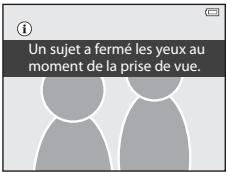 |
| OFF | Désactivée (réglage par défaut) | Permet de désactiver la fonction de sélection des yeux ouverts. |
Lorsque la sélection des yeux ouverts est activée, l'icône du réglage en cours s'affiche sur le moniteur pendant la prise de vue (10). Si l'option Désactivée est sélectionnée, l'icône du réglage actuel n'est pas affichée.
Menu Vidéo
Options vidéo
Affichez l'écran de prise de vue → commande MENU → icône de menu ▶ (Vidéo) (8) → Options vidéo
Vous pouvez sélectionner le type de vidéo à enregistrer.
L'appareil photo permet d'enregistrer des vidéos à vitesse normale ainsi que des vidéos à haute vitesse (45) qui peuvent ensuite être visionnées au ralenti ou en accéléré. Plus l'image est grande et le débit binaire élevé, meilleure est la qualité d'image (mais le fichier devient plus volumineux).
Vidéos en vitesse normale
| Option | Taille d'image (pixels)Format de l'image(horizontal : vertical) | Débit binaire de la vidéo | |
| 1080 P* E0 | 1080★/30p(réglage par défaut) | 1920 × 1080 16:9 | 15 Mbit/s |
| 1080 P E0 | 1080/30p | 1920 × 1080 16:9 | 12 Mbit/s |
| 720 P E0 | 720/30p | 1280 × 720 16:9 | 9 Mbit/s |
| iFrame | iFrame 540/30p* | 960 × 540 16:9 | 24 Mbit/s |
| 480 P E0 | 480/30p | 640 × 480 4:3 | 6 Mbit/s |
- La cadence de prise de vue est d'environ 30 vps pour toutes les options.
* iFrame est l'un des formats pris en charge par Apple Inc. Les fonctions d'édition de vidéo (♂27) ne peuvent pas être utilisées. Lorsque vous utilisez la mémoire interne de l'appareil photo pour l'enregistrement, l'enregistrement de la vidéo risque de s'arrêter soudainement pour des compositions d'images. Il est recommandé d'utiliser une carte mémoire (de classe 6 ou plus) pour prendre des vidéos importantes.

Remarque concernant le débit binaire
Le débit binaire de la vidéo correspond à la quantité de données enregistrée chaque seconde. Étant donné qu'un système de débit variable a été adopté, le débit binaire de la vidéo varie automatiquement en fonction du sujet. Ainsi, un plus grand nombre de données est enregistré par seconde pour les vidéos avec des sujets se déplaçant beaucoup, ce qui accroît la taille du fichier de la vidéo.
Vidéo HS
Lors de la lecture de vidéos enregistrées, l'appareil photo lit les vidéos au ralenti ou en accéléré.
Reportez-vous à « Enregistrement de vidéos au ralenti et en accéléré (vidéo HS) » (46) pour plus d'informations.
| Option | Taille d'image (pixels) Format de l'image (horizontal : vertical) | Description | |
| 240p140 | HS 240/8× | 320 × 2404:3 | Les vidéos sont enregistrées à une vitesse 8× plus rapide que la vitesse normale et sont lues au ralenti, au huitième de la vitesse normale.Durée maximale d'enregistrement* : 10 s (lecture : 1 min 20 s) |
| 480p140 | HS 480/4× | 640 × 4804:3 | Les vidéos sont enregistrées à une vitesse 4× plus rapide que la vitesse normale et sont lues au ralenti, au quart de la vitesse normale.Durée maximale d'enregistrement* : 15 s (lecture : 1 min) |
| 720p50 | HS 720/2× | 1280 × 72016:9 | Les vidéos sont enregistrées à une vitesse 2× plus rapide que la vitesse normale et sont lues au ralenti, à la moitié de la vitesse normale.Durée maximale d'enregistrement* : 30 s (lecture : 1 min) |
| 1080p151 | HS 1080/0,5× | 1920 × 108016:9 | Les vidéos sont enregistrées à une vitesse 0,5× plus rapide que la vitesse normale et sont lues en accéléré, à 2× la vitesse normale.Durée maximale d'enregistrement* : 2 min (lecture : 1 min) |
* Lorsque vous enregistrez des vidéos, vous pouvez basculer entre l'enregistrement de vidéo à vitesse normale et l'enregistrement de vidéo au ralenti ou en accéléré sur l'appareil photo. La durée maximale d'une vidéo dans le tableau indique la durée d'enregistrement de la partie de lecture au ralenti ou en accéléré uniquement.
Durée maximale de la vidéo
Le tableau suivant indique la durée maximale de la vidéo approximative pouvant être stockée sur une carte mémoire de 4 Go.
La durée maximale de la vidéo et la taille de fichier pouvant réellement être enregistrées peuvent être différentes selon la composition de l'image et le mouvement du sujet même lorsque les cartes mémoire ont une capacité identique et que les réglages des options vidéo sont les mêmes.
De plus, la durée maximale de la vidéo qui peut être enregistrée peut différer en fonction de la marque de la carte mémoire.
| Options vidéo (4 Go) | Durée maximale de la vidéo* (4 Go) | |
| 1080 P B0 | 1080★/30p | 30 min |
| 1080 P B0 | 1080/30p | 40 min |
| 720 P B0 | 720/30p | 55 min |
| iFrame | iFrame 540/30p | 20 min |
| 480 P B0 | 480/30p | 2 h 45 min |
* La durée maximale d'enregistrement d'une vidéo (longueur maximale de la vidéo pour une seule vidéo) est de 4 Go ou 29 minutes, même en cas d'espace libre suffisant sur la carte mémoire. La durée maximale pour une seule vidéo s'affiche à l'écran pendant l'enregistrement de la vidéo. Si l'appareil photo devient chaud, l'enregistrement d'une vidéo en cours risque de s'arrêter même s'il reste du temps disponible pour l'enregistrement.
- Après avoir retiré la carte mémoire, vérifiez l'indicateur affichant la durée maximale de la vidéo qui peut être enregistrée dans la mémoire interne (environ 21 Mo) à l'écran pendant l'enregistrement.

Pour en savoir plus
Reportez-vous à « Noms des fichiers et des dossiers » (94) pour plus d'informations.
Enregistrement de vidéos au ralenti et en accéléré (vidéo HS)
Lorsque Options vidéo dans le menu Vidéo est défini sur vidéo HS (6-645), vous pouvez enregistrer des vidéos à haute vitesse (HS). Les vidéos de ce type peuvent être visionnées au ralenti, au huitième ou à la moitié de leur vitesse normale, ou en accéléré, à deux fois leur vitesse normale.
1 Appuyez sur ● (▶ enregistrement de vidéo) pour commencer l'enregistrement.
- L'enregistrement vidéo commence en mode HS lorsque l'option Commencer par la séq. HS dans le menu Vidéo est définie sur Activé.
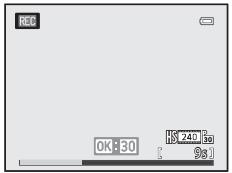
- L'enregistrement vidéo commence à vitesse normale lorsque l'option Commencer par la séq. HS dans le menu Vidéo est définie sur Désactivé. Appuyez sur OK à l'endroit où l'appareil photo doit enregistrer pour la lecture au ralenti ou en accéléré pour passer à l'enregistrement de vidéo HS.
![REC OK : HS240 240 [ 7m25s ]](/content/2024/12/73296/images/c3d1a0ce87976f5f2c943905cc793c3f25f89485f0d8f73aee43e70c2757759e.jpg)
- Lorsqu'une vidéo HS atteint la durée maximale pour des vidéos HS (●45), ou lorsque vous appuyez sur OK, l'appareil photo passe à l'enregistrement vidéo à vitesse normale. L'appareil photo bascule entre l'enregistrement de vidéos à vitesse normale et l'enregistrement de vidéos HS chaque fois que vous appuyez sur OK.
- Lors de l'enregistrement de vidéos HS, l'affichage de la durée maximale de la vidéo change et affiche la durée restante pour l'enregistrement vidéo HS.
- L'icône des options vidéo change lorsque vous basculez entre l'enregistrement vidéo HS et l'enregistrement vidéo à vitesse normale.
2 Appuyez sur ● (▶ enregistrement de vidéo) pour mettre fin à l'enregistrement.
Lorsqu'une vidéo est enregistrée à 480 P HS 480/4× :
Les vidéos sont enregistrées à une vitesse avec une cadence de prise de vue quatre fois supérieure à la vitesse normale (durée maximale de la vidéo : 15 secondes).
Les vidéos sont lues à une vitesse ralentie qui prend quatre fois plus de temps que la vitesse normale.
![graph LR A["Enregistrement"] --> B["Lecture"] B --> C["1 min"] style A fill:#f9f,stroke:#333 style B fill:#bbf,stroke:#333 style C fill:#dfd,stroke:#333](/content/2024/12/73296/images/d16dce8c2ee202ae96e089fc841d01cde399f65da7cacdea13142d100062ea12.jpg)
Lorsqu'une vidéo est enregistrée à 1080 P HS 1080/0,5× :
Les vidéos sont enregistrées à une cadence de prise de vue équivalent à la moitié (0,5×) de la vitesse normale (durée maximale de la vidéo : 2 minutes).
Les vidéos sont lues à une vitesse accélérée allant deux fois plus vite que la vitesse normale.
![graph LR A["Enregistrement"] --> B["2 min"] C["Lecture"] --> D["1 min"]](/content/2024/12/73296/images/0a70cf64c1cfefcf5908bf6faad809a723d27d88d65b314cc55bcb4bade2ccfa.jpg)

Remarques concernant les vidéos HS
- Le son n'est pas enregistré.
- La focale, la mise au point, l'exposition et la balance des blancs sont mémorisées lorsque l'enregistrement d'une vidéo commence.
Commencer par la séquence HS
Affichez l'écran de prise de vue → commande MENU → icône de menu ➕ (Vidéo) (8) → Commencer par la séq. HS
Choisissez d'enregistrer ou non des vidéos au ralenti ou en accéléré dès le début de l'enregistrement lorsque vous enregistrez des vidéos HS.
| Option | Description |
| Activé (réglage par défaut) | Des vidéos HS sont enregistrées lorsque l'enregistrement démarre. |
| Désactivé | Des vidéos HS à vitesse normale sont enregistrées lorsque l'enregistrement démarre. Appuyez sur OK pour passer à l'enregistrement de vidéo HS à l'endroit où l'appareil photo doit enregistrer pour la lecture au ralenti ou en accéléré. |
Mode autofocus
Affichez l'écran de prise de vue → commande MENU → icône de menu ➤ (Vidéo) (☐8) → Mode autofocus
Sélectionnez le mode de mise au point de l'appareil photo pendant l'enregistrement de vidéos à vitesse normale (○44).
| Option | Description | |
| AF-S | AF ponctuel (réglage par défaut) | Permet de mémoriser la mise au point quand vous appuyez sur ● (▶ enregistrement de vidéo) pour commencer l'enregistrement. Sélectionnez cette option lorsque la distance entre l'appareil photo et le sujet demeure relativement stable. |
| AF-F | AF permanent | L'appareil photo effectue la mise au point en continu pendant l'enregistrement de la vidéo. Ce mode est recommandé lorsque la distance entre l'appareil photo et le sujet change. Le son émis lors de la mise au point peut être enregistré. Vous pouvez sélectionner AF ponctuel si le son est excessif. |
- Lorsque l'option Vidéo HS est sélectionnée dans Options vidéo, le réglage est fixé sur AF ponctuel.
Éclairage vidéo
Affichez l'écran de prise de vue → commande MENU → icône de menu ➕ (Vidéo) (8) → Éclairage vidéo
Activez ou désactivez l'éclairage vidéo pour l'enregistrement d'une vidéo dans un endroit sombre.
| Option | Description |
| Activé | L'éclairage vidéo est activé lorsque des vidéos sont enregistrées. |
| Désactivé (réglage par défaut) | L'éclairage vidéo est désactivé. |
Réduction du bruit du vent
Affichez l'écran de prise de vue → commande MENU → icône de menu 🎨 (Vidéo) (8) → Réduction bruit du vent
| Option | Description | |
| Activée | Permet d'enregistrer des vidéos en atténuant le bruit du vent. Ce réglage convient pour un enregistrement par vent fort. Lors de la lecture, le bruit du vent est atténué, mais d'autres bruits peuvent également devenir quasi inaudibles. | |
| OFF | Désactivée (réglage par défaut) | Le bruit du vent n'est pas atténué. |
Lorsque Activée est sélectionné, une icône pour ce réglage s'affiche sur le moniteur (10).
- Lorsque l'option Vidéo HS est sélectionnée dans Options vidéo, le réglage est fixé sur Désactivée.
Menu Visualisation
Pour plus d'informations sur la fonction d'édition des images ou les fonctions ; (Retouche rapide, D-Lighting, Retouche glamour, Incrustation de la date et Mini-photo), reportez-vous à « Édition d'images fixes » (♂♂ 13).
Commande d'impression (Création d'une commande d'impression DPOF)
Appuyez sur la commande ▶ (mode de visualisation) → commande MENU (☐8) → Commande d'impression
Si vous choisissez l'une des méthodes suivantes pour imprimer des photos enregistrées sur une carte mémoire, les photos à imprimer et le nombre de copies peuvent être définis au préalable sur la carte mémoire.
- Impression à l'aide d'une imprimante compatible DPOF (26) équipée d'un logement pour carte mémoire.
- Commande des tirages à un service d'impression numérique compatible DPOF.
- Impression en connectant l'appareil photo à une imprimante compatible PictBridge (26) (22). (Lorsque la carte mémoire est retirée de l'appareil photo, la commande d'impression peut également être définie pour les photos enregistrées dans la mémoire interne.)
1 Utilisez le sélecteur multidirectionnel pour choisir Choisir les images et appuyez sur ⓄK.
- Lorsque vous sélectionnez Photos favorites, Tri automatique ou Classement par date, le menu indiqué à droite ne s'affiche pas. Passez à l'étape 2.
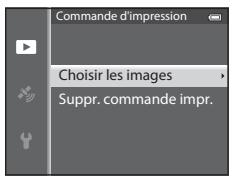
2 Sélectionnez les photos (jusqu'à 99) et le nombre de copies (jusqu'à 9 par photo).
- À l'aide de la commande ◀ ou ▶ du sélecteur multidirectionnel, sélectionnez les photos, puis appuyez sur ▲ ou ▼ pour définir le nombre de copies pour chacune.
- Les photos sélectionnées pour impression sont indiquées par l'icône suivie du nombre de copies à imprimer. Si le chiffre indiqué est 0, la sélection de l'impression est annulée.
- Positionnez la commande de zoom sur T (Q) pour passer en mode de visualisation plein écran ou sur W (☐) pour afficher 6 imagettes.
- Une fois les réglages terminés, appuyez sur OK.
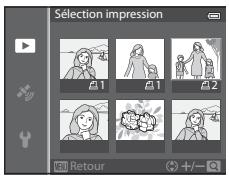
3 Choisissez d'imprimer ou non la date de prise de vue et les informations de prise de vue.
- Choisissez Date et appuyez sur Ⓞ pour imprimer la date de prise de vue sur toutes les photos dans la commande d'impression.
- Choisissez Infos et appuyez sur OK pour imprimer les informations de prise de vue (vitesse d'obturation et valeur d'ouverture) sur toutes les photos dans la commande d'impression.
- Choisissez Terminé et appuyez sur Ⓞ pour exécuter la commande d'impression.
- Les photos en commande d'impression sont indiquées par l'icône affichée en mode de visualisation (12).
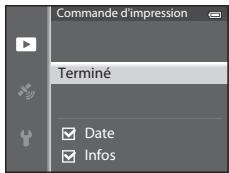

Remarques concernant l'impression de la date de prise de vue et des informations de prise de vue
Lorsque les options Date et Infos sont activées dans le menu Commande d'impression, la date de prise de vue et les informations relatives à la prise de vue peuvent être imprimées sur chaque photo reproduite sur une imprimante compatible DPOF (26) prenant en charge l'impression de la date de prise de vue et des informations relatives à la prise de vue.
- Il n'est pas possible d'imprimer les informations relatives à la prise de vue lorsque l'appareil est raccordé directement à une imprimante, via le câble USB fourni, pour l'impression DPOF (25).
- Les options Date et Infos sont réinitialisées chaque fois que vous affichez le menu Commande d'impression.
- La date imprimée sur la photo est la même que celles définies sur l'appareil photo au moment de la prise de vue. La date imprimée à l'aide de cette option n'est pas affectée lorsque vous modifiez le paramètre Fuseau horaire et date de l'appareil photo dans le menu de configuration une fois les photos prises.
Remarques concernant la fonction Commande d'impression
Lorsqu'une commande d'impression est créée en mode Photos favorites, Tri automatique ou Classement par date, l'écran indiqué ci-dessous s'affiche si des photos autres que celles de l'album, de la catégorie ou de la date de prise de vue sélectionné ont été marquées pour l'impression.
- Sélectionnez Oui pour ajouter le réglage de commande d'impression à la commande d'impression existante.
- Sélectionnez Non pour supprimer la commande d'impression existante et restreindre le réglage de commande d'impression.
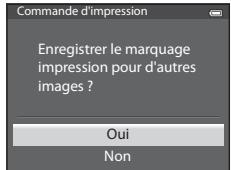
Mode Photos favorites ou mode Tri automatique
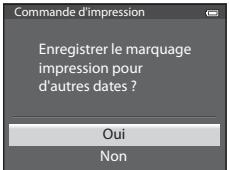
Mode Classement par date
De plus, s'il y a plus de 99 photos en raison de l'ajout du réglage de commande d'impression en cours, l'écran indiqué ci-dessous s'affiche.
- Sélectionnez Oui pour supprimer la commande d'impression existante et restreindre le réglage de commande d'impression.
- Sélectionnez Annuler pour conserver la commande d'impression existante et supprimer le réglage de commande d'impression.
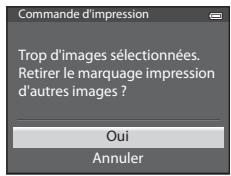
Mode Photos favorites ou mode Tri automatique
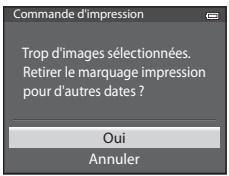
Mode Classement par date

Suppression de toutes les commandes d'impression
Lors de l'étape 1 de la procédure de commande d'impression (50), sélectionnez Suppr. commande impr., puis appuyez sur pour supprimer les commandes d'impression pour toutes les photos.

Imprimer la date
La date et l'heure de la prise de vue peuvent être imprimées sur les photos au moment de la prise de vue à l'aide de l'option Imprimer la date (73) du menu de configuration. Ces informations peuvent même être reproduites sur des imprimantes qui ne prennent pas en charge l'impression de la date. Seule la date du jour d'impression des photos est imprimée, même si Commande d'impression est activé et la date sélectionnée dans l'écran Commande d'impression.
Diaporama
Appuyez sur la commande ▶ (mode de visualisation) → commande MENU (☐8) → Diaporama
Visualisez des photos stockées dans la mémoire interne ou sur une carte mémoire sous forme de diaporama automatique.
1 Utilisez le sélecteur multidirectionnel pour choisir Démarrer et appuyez sur OK.
- Avant de sélectionner Démarrer, sélectionnez les options suivantes et appuyez sur OK pour modifier le réglage.
- Effets : permet de sélectionner l'effet pour un diaporama entre Classique (réglage par défaut) et Zoom.
- Musique de fond : permet de sélectionner ON/OFF (réglage par défaut) pour la musique de fond.
- Intervalle : permet de sélectionner Lecture manuelle ou l'heure d'affichage d'une image.
- Pour que le diaporama se répète automatiquement, activez l'option En boucle, puis appuyez sur ⓄK avant de sélectionner Démarrer. La coche (√) est ajoutée à l'option En boucle une fois celle-ci activée.
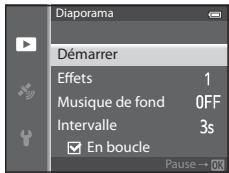
2 Le diaporama démarre.
- Appuyez sur la commande ▶ du sélecteur multidirectionnel pour afficher la photo suivante, ou sur la commande ◀ pour afficher la photo précédente. Maintenez la commande ▶ enfoncée pour faire défiler les photos en avance rapide ou la commande ◀ pour faire défiler les photos en retour rapide.
- Lorsque l'option Musique de fond est définie, appuyez sur la commande zoom T ou W pour régler le volume.
- Pour quitter en partie ou suspendre, appuyez sur ⓄK.
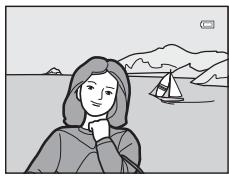
3 Sélectionnez Fin ou Redémarrer.
- Lorsque le diaporama se termine ou que vous le mettez en pause, les commandes illustrées ci-contre s'affichent. Sélectionnez ■, puis appuyez sur OK pour revenir à l'étape 1. Choisissez ▶ pour relancer le diaporama.
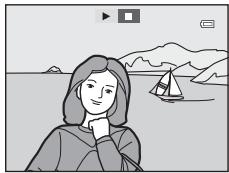
Remarques concernant les diaporamas
- Seule la première vue des vidéos (81) du diaporama s'affiche.
- Pour les séquences (57) dont les options d'affichage ont été définies sur Image représent. seule, seule l'image représentative s'affiche.
- Les photos prises avec l'option Panoramique simplifié s'affichent en plein écran dans les diaporamas. Il n'est pas possible de les faire défiler.
- La durée maximale de visualisation d'un diaporama est limitée à 30 minutes (78).
Protéger
Appuyez sur la commande ▶ (mode de visualisation) → commande MENU (☐8) → Protéger
Protégez les photos sélectionnées contre toute suppression accidentelle.
Dans l'écran de sélection des images, sélectionnez une photo et activez ou annulez la protection. Reportez-vous à « Utilisation de l'écran pour sélectionner des images » (71) pour plus d'informations.
Notez toutefois que le formatage de la mémoire interne ou de la carte mémoire (79) de l'appareil photo efface définitivement les fichiers protégés.
Les photos protégées sont identifiées par l'icône en mode de visualisation (12).
Rotation image
Appuyez sur la commande ▶ (mode de visualisation) → commande MENU (☐8) → Rotation image
Changez l'orientation des photos visualisées sur le moniteur de l'appareil photo après la prise de vue. Une rotation de 90° dans le sens des aiguilles d'une montre ou le sens inverse peut être appliquée aux photos.
Les photos enregistrées en cadrage vertical peuvent être pivotées de 180° dans l'un ou l'autre sens.
Choisissez une photo dans l'écran de sélection des images (71) pour afficher l'écran Rotation image. Appuyez sur la commande ◀ ou ▶ du sélecteur multidirectionnel pour faire pivoter la photo de 90°.
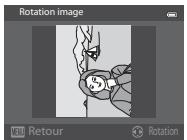
Rotation de 90° dans le sens antihoraire

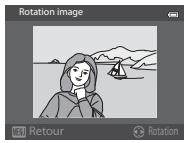
Rotation de 90° dans le sens horaire
Appuyez sur OK pour définir l'orientation affichée, puis enregistrez les données d'orientation avec la photo.

Remarques concernant la rotation d'images
- Les images prises à l'aide du mode Photo 3D et les images éditées avec Incrustation de la date ne peuvent pas subir de rotation.
- Aucune photo ne peut être pivotée tant que l'image représentative seule d'une séquence est affichée. Appliquez ce réglage après avoir affiché chaque photo (11, 57).
Annotation vocale
Appuyez sur ▶ (mode de visualisation) → Sélectionnez une photo → commande MENU (☐8) → Annotation vocale
Utilisez le microphone de l'appareil photo pour enregistrer des annotations vocales pour des photos.
- L'écran d'enregistrement s'affiche pour une photo sans annotation vocale alors que l'écran de lecture de l'annotation vocale s'affiche pour une photo avec annotation vocale (une photo identifiée par l'icône [5] en mode de visualisation plein écran).
Enregistrement d'annotations vocales
- Vous pouvez enregistrer une annotation vocale d'environ 20 secondes maximum en maintenant OK enfoncé.
- Ne touchez pas le microphone pendant l'enregistrement.
- Lors de l'enregistrement, REC et [♪] clignotent sur le moniteur.
- À la fin de l'enregistrement, l'écran de lecture de l'annotation vocale s'affiche.
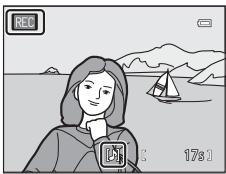
- Appuyez sur OK pour lire une annotation vocale. Pour mettre fin à la lecture, appuyez de nouveau sur OK.
- Positionnez la commande de zoom sur T ou sur W pendant la lecture pour régler le volume.
- Appuyez sur la commande ◀ avant ou après avoir lu une annotation vocale pour revenir au menu de lecture. Appuyez sur MENU pour quitter le menu de lecture.
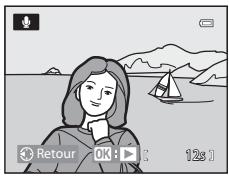
Suppression d'annotations vocales
Appuyez sur 📋 sur l'écran de lecture de l'annotation vocale. Appuyez sur la commande ▲ ou ▼ du sélecteur multidirectionnel pour sélectionner Oui, puis appuyez sur Ⓞ pour supprimer uniquement l'annotation vocale.
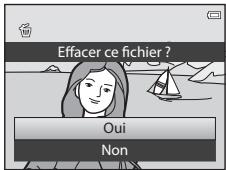

Remarques concernant les annotations vocales
- Lorsque vous supprimez une photo accompagnée d'une annotation vocale, la photo et l'annotation vocale sont supprimées.
- Il n'est pas possible d'enregistrer une annotation vocale pour une photo à laquelle est déjà associée une annotation vocale. L'annotation vocale actuelle doit d'abord être supprimée pour permettre l'enregistrement d'une nouvelle annotation vocale.
- Il n'est pas possible de joindre des annotations vocales à des photos prises avec un appareil photo autre que le COOLPIX AW110.
- Les annotations vocales d'images avec le réglage Protéger (54) ne peuvent pas être effacées.

Pour en savoir plus
Reportez-vous à « Noms des fichiers et des dossiers » (94) pour plus d'informations.
Copier (Copie entre la mémoire interne et la carte mémoire)
Appuyez sur la commande ▶ (mode de visualisation) → commande MENU (☐8) → Copier
Copiez des photos ou des vidéos depuis la mémoire interne vers une carte mémoire, ou inversement.
1 Sélectionnez une option dans l'écran de copie à l'aide du sélecteur multidirectionnel, puis appuyez sur Ⓔ.
- Appareil vers carte : permet de copier des photos de la mémoire interne vers la carte mémoire.
- Carte vers appareil : permet de copier des photos de la carte mémoire vers la mémoire interne.
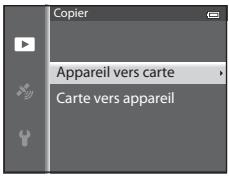
2 Choisissez une option de copie, puis appuyez sur Ⓞ.
- Images sélectionnées : permet de copier les photos sélectionnées sur l'écran de sélection des photos (☐71). Si vous sélectionnez une séquence pour laquelle seule l'image représentative est affichée (○11), toutes les photos de cette séquence sont copiées.
- Toutes les images : permet de copier toutes les photos. Si vous avez sélectionné une photo dans une séquence, cette option ne s'affiche pas.
- Séquence actuelle : cette option apparaît quand une photo d'une séquence a été sélectionnée avant d'afficher le menu Visualisation. Elle permet de copier toutes les photos de la séquence actuelle.
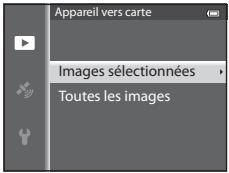
V Remarques concernant la copie de photos
- Vous pouvez copier des fichiers aux formats JPEG, MOV, WAV et MPO. Les fichiers enregistrés dans d'autres formats ne peuvent pas être copiés.
- L'Annotation vocale (♂♂55) associée aux photos et le réglage Protéger (♂♂54) sont également copiés avec les photos.
- Les photos prises avec une autre marque ou un autre modèle d'appareil photo ou modifiées sur un ordinateur ne peuvent pas être copiées.
- Les réglages Commande d'impression (♂♂50) et le contenu de l'album (♂♂5) ne sont pas copiés avec les photos.
- Les photos ou les vidéos copiées depuis la mémoire interne ou une carte mémoire ne peuvent pas être affichées en mode Tri automatique (88).
- Si les Options affich. séquence (57) sont définies sur Image représent. seule, qu'une photo de la séquence est sélectionnée et que vous avez appuyé sur OK pour afficher les photos individuelles (11), seule la copie de photos Carte vers appareil est disponible.

Message : « La mémoire ne contient pas d'images. »
Si aucune photo n'est stockée sur la carte mémoire lors de la sélection du mode de visualisation, le message La mémoire ne contient pas d'images. s'affiche. Appuyez sur MENU et sélectionnez Copier dans le menu Visualisation pour copier sur la carte mémoire les photos stockées dans la mémoire interne de l'appareil photo.

Pour en savoir plus
Reportez-vous à « Noms des fichiers et des dossiers » (94) pour plus d'informations.
Options affichage séquence
Appuyez sur la commande ▶ (mode de visualisation) → commande MENU (☐8) → Options affich. séquence
Choisissez la façon dont vous souhaitez afficher les séries de photos prises en rafale (séquences, 📐11) lorsque vous les visualisez en plein écran (30) ou par planche d'imagettes (66).
Ces réglages s'appliquent à toutes les séquences et sont conservés sur la mémoire de l'appareil photo, même si celui-ci est éteint.
| Option | Description |
| Chaque image | Chaque photo de la séquence est affichée. |
| Image représent. seule (réglage par défaut) | Permet de revenir à l'affichage de l'image représentative seule d'une séquence. |
Choix image représentative
Appuyez sur ▶ (mode de visualisation) → Sélectionnez la séquence souhaitée → commande MENU (☐8) → Choix image représent.
Quand les Options affich. séquence sont définies sur Image représent. seule, l'image représentative affichée en mode de visualisation plein écran (30) ou par planche d'imagettes (66) peut être paramétrée pour toutes les séquences de photos.
- Lorsque vous modifiez ce réglage, avant d'appuyer sur MENU, sélectionnez la séquence souhaitée à l'aide du mode de visualisation en plein écran ou par planche d'imagettes.
- Lorsque l'écran de sélection de l'image représentative s'affiche, sélectionnez une image. Reportez-vous à « Utilisation de l'écran pour sélectionner des images » (71) pour plus d'informations.
Menu Options GPS
Options GPS
Appuyez sur la commande MENU → icône de menu ✿️ (Options GPS) (☐8) → Options GPS
| Option | Description |
| Enreg. données GPS | Lorsque cette option est définie sur Activé, la réception des signaux provenant des satellites GPS est activée et le positionnement commence (82).Le réglage par défaut est Désactivé. |
| Mettre à jour A-GPS | Une carte mémoire est utilisée pour mettre à jour le fichier A-GPS (GPS assisté). Un fichier A-GPS à jour réduit le temps nécessaire au suivi des informations de position.Reportez-vous à « Mise à jour du fichier A-GPS » (59) pour plus d'informations. |
| Effacer les données GPS | Les données de positionnement et les informations POI enregistrées sur des photos sont effacées.Les données de positionnement et les informations POI supprimées ne peuvent pas être récupérées. |

Remarque concernant l'effacement des données GPS
Les photos prises avec des appareils photo autres que le COOLPIX AW110 ne peuvent pas être éditées.
Mise à jour du fichier A-GPS
Le fichier A-GPS le plus récent, à utiliser pour la mise à jour, peut être téléchargé à partir du site Web suivant :
http://nikonimglib.com/agps3/
- Le fichier A-GPS du COOLPIX AW110 n'est disponible que sur ce site Web.
- Pour mettre à jour le fichier A-GPS, définissez l'option Enreg. données GPS sur Désactivé. Lorsque l'option Activé est sélectionnée, le fichier A-GPS ne peut pas être mis à jour.
1 Téléchargez cette dernière version du fichier A-GPS sur votre ordinateur.
2 Au moyen d'un lecteur de carte ou d'un autre périphérique, copiez le fichier téléchargé vers le dossier NCFL de la carte mémoire.
- Le dossier NCFL se trouve dans le répertoire racine de la carte mémoire. Si ce dossier n'existe pas sur la carte mémoire, créez-le.
3 Insérez la carte mémoire contenant le fichier copié dans l'appareil photo.
4 Allumez l'appareil photo.
5 Appuyez sur MENU pour afficher le menu des options GPS et choisissez Options GPS à l'aide du sélecteur multidirectionnel.
6 Sélectionnez Mettre à jour A-GPS et mettez à jour le fichier.
- La mise à jour du fichier A-GPS dure environ 2 minutes.
V Remarques concernant la mise à jour du fichier A-GPS
- Le fichier A-GPS est désactivé lorsqu'une position est déterminée pour la première fois une fois que vous avez acheté l'appareil photo. Le fichier A-GPS est activé à partir de la deuxième opération pour déterminer un lieu.
- La période de validité du fichier A-GPS est indiquée sur l'écran de mise à jour. Si la période de validité a expiré, elle s'affiche en gris.
- Lorsque la période de validité du fichier A-GPS expire, le suivi des informations de position ne devient pas plus rapide. Il est recommandé de mettre à jour le fichier A-GPS avant d'utiliser la fonction GPS.
Unités de distance
Appuyez sur la commande MENU → icône de menu ✿️ (Options GPS) (☐8) → Unités de distance
Les unités de distance de l'affichage des cartes disponibles sont km (m) (kilomètres, mètres) (réglage par défaut) ou mi (yd) (miles, yards).
Calculer la distance
Appuyez sur la commande ▶ (mode de visualisation) → Affichez une carte (85) → commande MENU → icône de menu ✿ (Options GPS) (8) → Calculer la distance
Cette option permet de calculer la distance linéaire de l'emplacement actuel à l'emplacement de la prise de vue sur l'image ou entre les lieux de prise de vue de deux images.
1 Sélectionnez la cible pour calculer la distance à l'aide du sélecteur multidirectionnel, puis appuyez sur OK.
- Position actu. ⇔ image : permet de calculer la distance entre le lieu actuel et le lieu de prise de vue de l'image. La confirmation de la position actuelle commence. Passez à l'étape 3.
- Image ⇔ image : permet de calculer la distance entre les lieux de prise de vue de deux images.
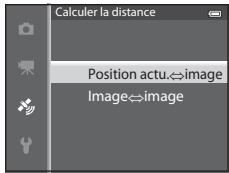
2 Appuyez sur ◀ ou ▶ pour sélectionner l'image de début, et appuyez sur Ⓞ.
- Pour ajuster l'échelle de la carte, utilisez la commande de zoom (W (☐)/T (Q)).
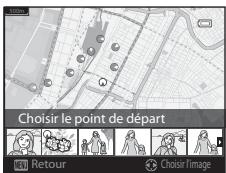
3 Appuyez sur ◀ ou ▶ pour sélectionner l'image de fin.
- Chaque fois qu'une image est sélectionnée, la distance s'affichage à l'écran.
- Pour mettre fin au calcul de la distance, appuyez sur OK.
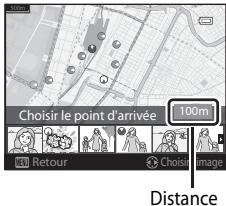
V Remarque concernant le calcul de la distance
- Si les données de positionnement ne sont pas enregistrées sur l'image, la distance ne peut pas être calculée.
- Pour calculer la distance à l'aide de Position actu. ⇔ image, les données de positionnement doivent être obtenues au préalable en définissant l'option Enreg. données GPS dans Options GPS du menu des options GPS sur Activé.
Points d'intérêt (POI) (Enregistrement et affichage des informations sur les noms de lieux)
Appuyez sur la commande MENU → icône de menu ✿️ (Options GPS) (☐8) → Points d'intérêt (POI)
Cette option indique comment définir le POI (point d'intérêt, informations sur les noms de lieux).
| Option | Description |
| Incorporer les POI | Avec l’optionActivé,les informations sur le nom du lieu sont enregistrées sur les photos à prendre.Le réglage par défaut estDésactivé.Les informations sur le nom de lieu peuvent être enregistrées sur une image fixe ou une vidéo. |
| Afficher les POI | Lorsque cette option est définie surActivé,les informations concernant les noms de lieux sont affichées sur l’écran de prise de vue ou l’écran de visualisation (10, 12).Si l’optionIncorporer les POIa été définie surActivéet qu’une photo a été prise, les informations sur les noms de lieux s’affichent sur l’écran de visualisation.Le réglage par défaut estDésactivé. |
| Niveau de détail | Cette option permet de choisir le détail des informations sur les noms de lieux. Un niveau de détail supérieur permet d’afficher des informations locales plus détaillées.Avec le niveau 1 : les noms de pays s’affichent.Avec les niveaux 2 à 5 : les informations affichées varient en fonction du pays.Avec le niveau 6 : les noms de repères (installations) s’affichent. |
| Modifier les POI | Si l’optionMettre à jour les POIest sélectionnée en mode de visualisation, les informations sur les noms de lieux enregistrées sur l’image peuvent être modifiées. Sélectionnez l’image dont vous souhaitez éditer les informations sur les noms de lieux, avant d’appuyer sur la commandeMENU.Lorsque le niveau 6 est sélectionné, appuyez sur la commande ◀ ou ▶ du sélecteur multidirectionnel pour modifier le nom de repère.Pour modifier le niveau des informations de point d’intérêt, appuyez sur la commande ▲ ou ▼ du sélecteur multidirectionnel.Si l’optionSupprimer les POIest sélectionnée, les informations sur les noms de lieux enregistrées sur l’image sont effacées. |

Affichage des POI
- S'il n'existe aucune information sur les noms de lieux dans le niveau d'affichage défini, « --- » apparaît.
- La fonction des informations sur les noms de lieux (Point d'intérêt : POI) n'est pas fournie pour le COOLPIX AW110 vendu en Chine et en République de Corée.
Créer un journal (enregistrement du journal contenant les informations sur les déplacements)
Appuyez sur la commande MENU → icône de menu ✿️ (Options GPS) (☐8) → Créer un journal
Lorsque l'enregistrement du journal commence, les informations sur les déplacements sont enregistrées jusqu'à ce que le temps prédéfini soit écoulé à l'intervalle défini pour Interval. enregistrement.
- Les données du journal enregistrées ne peuvent pas être utilisées seules. Pour utiliser les données, arrêtez l'enregistrement du journal et sauvegardez-les sur une carte mémoire.
1 Sélectionnez un journal à enregistrer à l'aide du sélecteur multidirectionnel, puis appuyez sur OK.
- Sélectionnez un journal à enregistrer parmi les journaux suivants.
- Démarrer les journaux : les données du journal des informations de positionnement, d'altitude et de profondeur de l'eau sont enregistrées.
- Démarrer le journal GPS : toutes les données du journal des informations de positionnement sont enregistrées.
- Démarrer journal prof. : les données du journal des informations de profondeur de l'eau sont enregistrées.
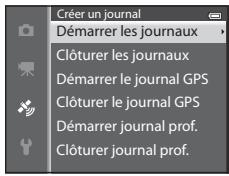
2 Sélectionnez l'intervalle d'enregistrement à utiliser pour enregistrer un journal, et appuyez sur OK.
- Les intervalles d'enregistrement d'un journal qui peuvent être définis varient selon le journal à enregistrer.
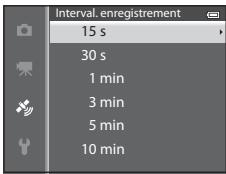
3 Sélectionnez la durée d'enregistrement du journal, puis appuyez sur ⓄK.
• L'enregistrement du journal commence.
- Les données du journal sont enregistrées selon l'intervalle réglé pour le Interval. enregistrement jusqu'à la fin du temps prédéfini.
- Lorsque l'option Démarrer journal prof. est sélectionnée, la durée d'enregistrement du journal ne peut pas être sélectionnée. La durée d'enregistrement du journal est fixée à 1 heure.
- LOC est affiché à l'écran pendant l'enregistrement du journal (10).
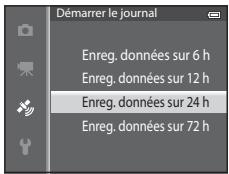
Affichage du journal (GPS)
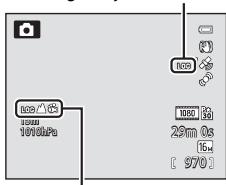
Affichage du journal (altitude ou profondeur de l'eau)
4 Lorsque l'enregistrement du journal est terminée, utilisez le sélecteur multidirectionnel pour arrêter le journal sélectionné à l'étape 1 à l'aide de Créer un journal du menu des options GPS, et appuyez sur ⓄK.
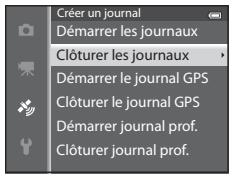
5 Sélectionnez Enregistrer les journaux, puis appuyez sur OK.
- Les données du journal sont enregistrées sur une carte mémoire.
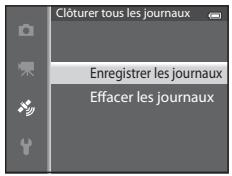
Remarque concernant l'enregistrement du journal
- Il n'est pas possible d'enregistrer de journal tant que la date et l'heure ne sont pas définies.
- Utilisez un accumulateur entièrement chargé pour éviter que l'appareil photo ne s'éteigne pendant l'enregistrement du journal. Lorsque la pile est épuisée, l'enregistrement du journal s'arrête. Lorsque le journal d'altitude ou le journal de profondeur de l'eau est enregistré, la pile s'épuise plus rapidement. Soyez vigilant au niveau de pile restant.
-
L'enregistrement du journal s'arrête en raison des opérations ci-dessous même s'il reste du temps pour l'enregistrement du journal.
-
L'accumulateur est retiré
- L'option Enreg. données GPS dans Options GPS est définie sur Désactivé lorsque le journal GPS est enregistré
- L'option Réinitialisation dans le menu configuration est sélectionnée
- Le réglage de l'horloge interne (fuseau horaire ou date et heure) est modifié.
- L'enregistrement du journal est interrompu pendant les opérations suivantes :
- Pendant la prise de vue en continu
- Lors de l'enregistrement d'une vidéo
-
Lors de la connexion à l'aide d'un câble USB ou d'un câble HDMI
-
Même lorsque l'appareil photo est éteint, l'enregistrement du journal s'effectue en continu jusqu'à ce que le temps prédéfini soit écoulé s'il reste du temps pour l'enregistrement du journal.
- Les données du journal sont stockées temporairement dans l'appareil photo. Il n'est pas possible d'enregistrer de nouveaux journaux si les données du journal restent dans l'appareil photo. Après avoir enregistré les données du journal, sauvegardez-les sur une carte mémoire.
- Reportez-vous à « Données de journal enregistrées sur des cartes mémoire » (📞95) pour plus d'informations.
Pour effacer les données du journal
- Pour effacer les données du journal stockées temporairement dans l'appareil photo, sélectionnez l'option Effacer le journal à l'étape 5.
- Pour effacer les données du journal stockées sur la carte mémoire, appuyez sur 📋 dans Voir le journal (664).
Voir le journal
Appuyez sur la commande MENU → icône de menu ✿️ (Options GPS) (☐8) → Voir le journal
Vérifiez ou effacez les données du journal stockées sur la carte mémoire à l'aide de la fonction Créer un journal (62).
1 Sélectionnez un journal à afficher à l'aide du sélecteur multidirectionnel, puis appuyez sur Ⓞ.
- Journaux GPS : les données du journal des informations de positionnement enregistrées sont affichées.
- Journaux alt./profond. : les données du journal des informations d'altitude ou de profondeur de l'eau enregistrées sont affichées.
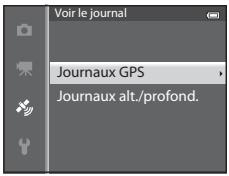
2 Sélectionnez les données du journal à afficher à l'aide du sélecteur multidirectionnel, puis appuyez sur Ⓞ.
- s'affiche pour les données du journal d'altitude et s'affiche pour les données du journal de profondeur de l'eau.
- Reportez-vous à « Données de journal enregistrées sur des cartes mémoire » (95) pour plus d'informations.
- Reportez-vous à « Pour effacer les données du journal » (65) pour plus d'informations.
![Journa GPS 2013/05/26 [2] 2013/05/26 [1] 2013/05/20 2013/05/18 2013/05/15](/content/2024/12/73296/images/82abdc0c483e7130b1a3689cd3e41462e2fc4adf4501ae14e3571a912ddcc8e4.jpg)
3 Vérifiez la trajectoire de mouvement.
Lorsque l'option Journaux GPS est sélectionnée
- Votre trajectoire de mouvement s'affiche sur la carte.
- Pour ajuster l'échelle de la carte, utilisez la commande de zoom (W (☐)/T (Q)).
- Pour déplacer l'affichage de la carte, appuyez sur la commande ▲, ▼, ◀ ou ▶ du sélecteur multidirectionnel.
- Pour effacer les données du journal affichées, appuyez sur le bouton 📂.
- Appuyez sur OK pour revenir au moniteur illustré à l'étape 2.
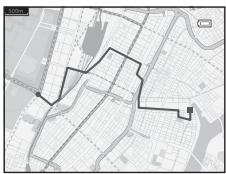
Lorsque l'option Journaux alt./profond. est sélectionnée
- Les informations d'altitude ou les informations de profondeur de l'eau s'affichent sur le graphique.
- Lorsque vous positionnez la commande de zoom sur T (Q), le graphique est agrandi. Lorsque vous positionnez la commande de zoom sur W (☐), le graphique entier s'affiche.
- Pour déplacer l'affichage du graphique, appuyez sur la commande ◀ ou ▶ du sélecteur multidirectionnel.
- Lorsque la commande ⒺK est enfoncée, une autre image peut être sélectionnée.
- Appuyez sur la commande ◀ ou ▶ du sélecteur multidirectionnel pour sélectionner l'image.
-
Positionnez la commande de zoom sur T (Q) pour agrandir l'image. Pour revenir à l'affichage du graphique, positionnez la commande de zoom sur W (☐).
-
Pour effacer les données du journal affichées, appuyez sur le bouton 📂.
- Le moniteur revient à l'écran présenté à l'étape 2 lorsque vous appuyez sur MENU.
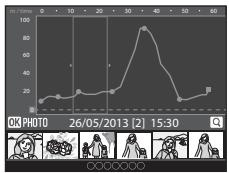
Pour effacer les données du journal
Appuyez sur le bouton 📋 de l'étape 2 pour sélectionner l'une des fonctions ci-dessous :
- Journal sélectionné : les données du journal sélectionnées sont effacées.
- Tous les journaux : toutes les données du journal stockées sur la carte mémoire sont effacées.

Données du journal GPS
Les données du journal sont compatibles avec le format NMEA. Toutefois, l'affichage dans tout logiciel compatible avec le format NMEA ou sur tout appareil photo compatible avec le format NMEA n'est pas garanti.
Synchroniser
Appuyez sur la commande MENU → icône de menu ✿️ (Options GPS) (☐8) → Synchroniser
Les signaux des satellites GPS sont utilisés pour définir la date et l'heure de l'horloge interne de l'appareil photo (uniquement lorsque Enreg. données GPS dans les Options GPS du menu des options GPS est défini sur Activé). Vérifiez que le positionnement est terminé avant de lancer la synchronisation.

Remarques concernant l'option Synchroniser
- Le réglage de la date et de l'heure réalisé avec l'option Synchroniser s'effectue en fonction du fuseau horaire défini dans le menu configuration sous Fuseau horaire et date (22, 69). Vérifiez le fuseau horaire avant tout réglage de Synchroniser.
- La date et l'heure réglée avec l'option Synchroniser n'est pas aussi précise qu'une horloge radio-pilotée. Utilisez l'option Fuseau horaire et date du menu configuration pour régler la date et l'heure si elles ne sont pas précises avec Synchroniser.
Boussole électronique
Appuyez sur la commande MENU → icône de menu ✿️ (Options GPS) (☐8) → Boussole électronique
| Option | Description |
| Affichage de la boussole | Avec l’optionActivé, une boussole s’affiche sur l’écran de prise de vue.Le réglage par défaut estDésactivé.La direction dans laquelle est dirigé l’appareil photo s’affiche selon les informations de direction mesurées.Lorsque le moniteur est face vers le haut, l’indicateur de la boussole devient une boussole en cercle avec une flèche rouge qui pointe vers le nord.- Style d’affichage : nord, est, sud et ouest- Plage d’affichage : 16 points cardinauxLa direction mesurée par la boussole électronique peut être imprimée sur des photos à l’aide de l’optionIncrustation de la datedu menu Visualisation (○○18). |
| Correction boussole | Cette option permet de corriger la boussole quand elle ne donne pas la bonne direction.Lorsque l’écran indiqué à droite s’affiche,tournez l’appareil photo en formant unhuit : votre poignet doit faire une rotationde sorte que l’appareil photo soit orienté,tour à tour, vers le bas, vers un côté, vers le 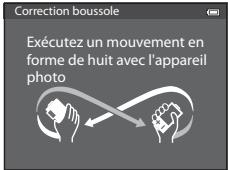 haut, puis vers l’autre côté. haut, puis vers l’autre côté.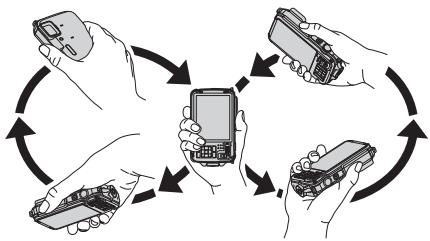 |

Remarques concernant l'utilisation de la boussole électronique
- La boussole électronique ne s'affiche pas lorsque l'objectif de l'appareil photo est orienté vers le haut.
- N'utilisez pas la boussole électronique de cet appareil photo dans le cadre d'activités d'alpinisme et d'autres applications spécialisées. Les informations affichées sont données à titre de guide général uniquement.
- La direction risque de ne pas être mesurée correctement à proximité des objets suivants : aimants, métaux, moteurs électriques, appareils électroménagers ou câbles d'alimentation électriques.
- La direction risque de ne pas être mesurée correctement dans les endroits suivants : dans des voitures, trains, bateaux, avions, à l'intérieur de bâtiments ou dans des centres commerciaux souterrains
- La direction risque de ne pas être mesurée correctement si les informations de positionnement ne sont pas enregistrées.
Options d'altitude/profondeur
| Appuyez sur la commande MENU ➔ icône de menu ⚙️ (Options GPS) (☐8) ➔ Altitude/profondeur |
| Option | Description |
| Altimètre/jauge de profondeur | Activé (réglage par défaut) : L'altimètre ou la jauge de profondeur s'affiche sur l'écran de prise de vue.Désactivé: L'altimètre ou la jauge de profondeur ne s'affiche pas. |
| Correction altitude/ profondeur | La valeur d'altitude ou de profondeur d'eau est corrigée.Utiliser les données GPS: l'altitude est corrigée à l'aide du GPS.Lorsque la boîte de dialogue de confirmation s'affiche, sélectionnez Oui, puis appuyez sur OK. L'altitude est corrigée à l'aide de la valeur affichée.Les données ne sont pas corrigées sous l'eau.Corriger manuellement: permet de saisir l'altitude ou la profondeur de l'eau pour compenser les données.Sélectionnez la commande ▲ ou ▼ à l'aide du sélecteur multidirectionnel pour modifier la valeur et ◀ ou ▶ pour modifier la position de saisie des chiffres.Lorsque le curseur est positionné sur le chiffre le plus à droite, appuyez sur OK pour sélectionner cette valeur.Réinitialiser: la correction définie à l'aide de l'option Utiliser les données GPS ou Corriger manuellement est annulée.Lorsque la boîte de dialogue d'annulation de la correction s'affiche, sélectionnez Oui, puis appuyez sur OK. La valeur corrigée est annulée. |
| Unités d'altitude/ profondeur | Définissez l'unité de distance pour l'affichage de l'altitude ou de la profondeur de l'eau sur «mètres» (réglage par défaut) ou «pieds.» |

Remarque concernant la fonction Options d'altitude/profondeur
Pour corriger l'altitude ou la profondeur de l'eau à l'aide de la fonction Utiliser les données GPS de Correction altitude/profondeur, Enreg. données GPS dans Options GPS du menu des options GPS doit être défini sur Activé et le positionnement doit aussi être activé selon les signaux reçus d'au moins quatre satellites (84).
Menu configuration
Écran d'accueil
Appuyez sur la commande MENU → icône de menu ⚡ (☐8) → Écran d'accueil
Indiquez si vous souhaitez afficher l'écran d'accueil sur le moniteur à la mise sous tension de l'appareil photo.
| Option | Description |
| Aucun(réglage par défaut) | Permet d'afficher l'écran de prise de vue ou de visualisation sans afficher l'écran d'accueil. |
| COOLPIX | Permet d'afficher l'écran d'accueil avant d'afficher l'écran de prise de vue ou de visualisation. |
| Choisir une image | Permet de sélectionner une photo comme écran d'accueil. Accédez à l'écran de sélection des images, choisissez une image (☐71), puis appuyez sur OK pour l'enregistrer.Comme l'image sélectionnée est enregistrée dans l'appareil photo, l'image apparaît dans l'écran d'accueil même si l'image d'origine a été effacée.Les photos suivantes ne peuvent pas être enregistrées :- Photos réduites à 320 × 240 ou à une taille inférieure à l'aide de l'édition de mini-photos (♂18) ou du recadrage (♂19).- Photos prises avec l'option Panoramique simplifié- Photos prises avec l'option Photo 3D |
Fuseau horaire et date
Appuyez sur la commande MENU → icône de menu ⚡ (☐8) → Fuseau horaire et date
| Option | Description |
| Date et heure | Permet de régler la date et l'heure de l'appareil photo. Réglez la date et l'heure à l'aide du sélecteur multidirectionnel.Sélectionnez un élément : appuyez sur ▶ ou ◀ (la sélection s'effectue selon la séquence suivante : J (jour) → M (mois) → A (année) → heure → minute).Réglez les valeurs : appuyez sur ▲ ou sur ▼.Pour valider la configuration : sélectionnez minute, puis appuyez sur OK ou ▶.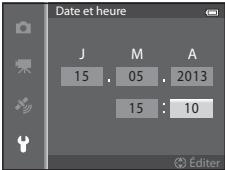 |
| Format de la date | Choisissez l'ordre d'affichage du jour, du mois et de l'année (Année/mois/jour, Mois/jour/année ou Jour/mois/année). |
| Fuseau horaire | ▸ Le fuseau horaire domicile peut être spécifié et l'heure d'été peut être activée ou désactivée.Lorsque la destination ▶ est enregistrée, le décalage horaire par rapport au fuseau horaire du domicile ▶ est calculé automatiquement et la date et l'heure locales sont enregistrées. Fonction utile pour voyager. |
Réglage du fuseau horaire de destination
1 Utilisez le sélecteur multidirectionnel pour choisir Fuseau horaire et appuyez sur OK.
• L'écran Fuseau horaire s'affiche.
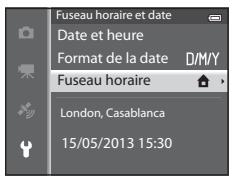
2 Choisissez ➤ Destination, puis appuyez sur ⓄK.
- La date et l'heure affichées sur le moniteur ne sont pas les mêmes en fonction de la région sélectionnée.
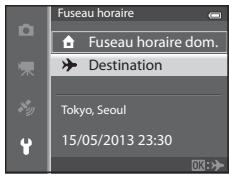
3 Appuyez sur ▶.
• L'écran de sélection du fuseau horaire s'affiche.
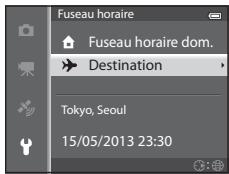
4 Appuyez sur ◀ ou ▶ pour sélectionner la destination (Fuseau horaire).
- Le décalage horaire entre le domicile et la destination s'affiche.
- Dans les régions dans lesquelles l'heure d'été s'applique, appuyez sur ▲ pour activer la fonction d'heure d'été. Lorsque cette fonction est activée, l'icône ⚙️ s'affiche en haut du moniteur et l'horloge de l'appareil photo avance d'une heure. Pour désactiver la fonction d'heure d'été, appuyez sur ▼.
- Si le décalage horaire ne peut pas être sélectionné, réglez l'heure correcte à l'aide de l'option Date et heure.
- Appuyez sur Ⓔ pour enregistrer le fuseau horaire de destination.
- Une fois le fuseau horaire de destination sélectionné, l'icône apparaît sur le moniteur lorsque l'appareil photo est en mode de prise de vue.
Décalage horaire
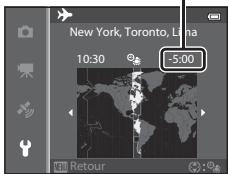
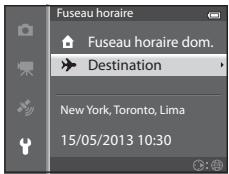
Fuseau horaire du domicile
- Pour basculer sur le fuseau horaire du domicile, sélectionnez ⏻ Fuseau horaire dom. à l'étape 2, puis appuyez sur OK.
- Pour modifier le fuseau horaire du domicile, sélectionnez ⬆ Fuseau horaire dom. à l'étape 2 et suivez la même procédure que pour ➤ Destination afin de régler le fuseau horaire du domicile.
Réglages du moniteur
Appuyez sur la commande MENU → icône de menu ⚡ (☐8) → Réglages du moniteur
| Option | Description |
| Infos photos | Permet de sélectionner les informations affichées sur le moniteur en mode de prise de vue et en mode de visualisation. |
| Affichage des images | Activé (réglage par défaut): la photo s'affiche sur le moniteur immédiatement après la prise de vue et l'affichage du moniteur revient à l'écran de prise de vue.Désactivé: la photo ne s'affiche pas immédiatement après la prise de vue. |
| Luminosité | Permet de sélectionner la luminosité du moniteur parmi 5 réglages. Le réglage par défaut est3. |
Infos photos
Choisissez si les infos photos sont affichées ou non sur l'écran du moniteur.
Reportez-vous à « Écran du moniteur » (10) pour de plus amples informations sur les indicateurs affichés sur le moniteur.
| Pour la prise de vue | Pour la visualisation | |
| Afficher les infos | 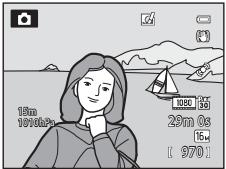 | 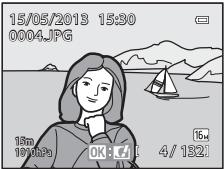 |
| Infos auto (réglage par défaut) | Les mêmes informations que dans Afficher les infos sont affichées. Si aucune opération n'est effectuée au bout de quelques secondes, l'affichage est identique à celui de Masquer les infos. Les informations s'affichent de nouveau lorsqu'une opération est effectuée. | |
| Masquer les infos |  |  |
| Quadrillage+infos auto | 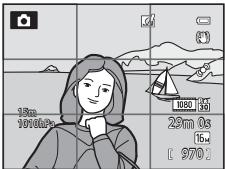 Outre les informations affichées avecInfos auto, un quadrillage s'affiche pour permettre de cadrer les photos.Il ne s'affiche pas lors de l'enregistrement de vidéos. Outre les informations affichées avecInfos auto, un quadrillage s'affiche pour permettre de cadrer les photos.Il ne s'affiche pas lors de l'enregistrement de vidéos. | 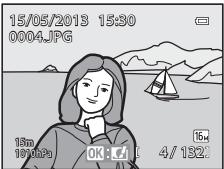 Les mêmes informations que dansInfos auto sont affichées. Les mêmes informations que dansInfos auto sont affichées. |
| Cadre vidéo+infos auto |  Outre les informations affichées avecInfos auto, le cadre vidéo s'affiche avant l'enregistrement des vidéos. Outre les informations affichées avecInfos auto, le cadre vidéo s'affiche avant l'enregistrement des vidéos. | 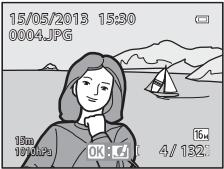 Les mêmes informations que dansInfos auto sont affichées. Les mêmes informations que dansInfos auto sont affichées. |
Imprimer la date (Impression de la date et de l'heure sur les photos)
Appuyez sur la commande MENU → icône de menu ⚙ (📖8) → Imprimer la date
La date et l'heure de la prise de vue peuvent être imprimées sur les photos au moment de la prise de vue. Ces informations peuvent même être reproduites sur des imprimantes qui ne prennent pas en charge l'impression de la date (♂♂51).
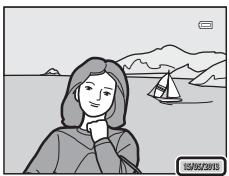
| Option | Description |
| DATE Date | La date est imprimée sur les photos. |
| DATE Date et heure | La date et l'heure sont imprimées sur les photos. |
| OFF Désactivée (réglage par défaut) | La date et l'heure ne sont pas imprimées sur les photos. |
L'icône correspondant au réglage actuel autre que Désactivée s'affiche sur le moniteur (10).

Remarques concernant la fonction Imprimer la date
- La date et l'heure imprimées ne peuvent pas être supprimées de l'image et elles ne peuvent plus être imprimées une fois la photo prise.
- La date et l'heure ne peuvent pas être imprimées dans les situations suivantes :
- Lorsque le mode Scène est défini sur Sport, Portrait de nuit (lorsqu'il est défini sur À main levée), Paysage de nuit (lorsqu'il est défini sur À main levée), Musée, Contre-jour (lorsque HDR est Activé), Panoramique simplifié, Animaux domestiques (lorsqu'il est défini sur Rafale) ou Photo 3D
- Lorsque l'option Rafale H, Rafale L, Mémoire prédéclench., Rafale H : 120 vps, Rafale H : 60 vps ou BSS est sélectionnée pour Rafale (33)
-
Lors de l'enregistrement d'une vidéo
-
Certaines fonctions ne peuvent pas être utilisées avec d'autres réglages du menu. Reportez-vous à « Fonctions non disponibles conjointement » (60) pour plus d'informations.
- Les dates imprimées avec une Taille d'image (♂29) de VGA 640×480 peuvent être difficiles à lire. Réglez la taille d'image sur 2,1600×1200 ou supérieure.
- La date est enregistrée au format sélectionné dans l'option Fuseau horaire et date du menu de configuration (22, 69).

Imprimer la date et Commande d'impression
Lorsque vous utilisez des imprimantes compatibles DPOF qui prennent en charge l'impression de la date de prise de vue et des informations relatives à la prise de vue, il est possible d'imprimer la date et ces informations sur les photos sans que la date et l'heure y soient ajoutées avec Imprimer la date, en utilisant les options du menu Commande d'impression (50).
Réduction vibration
Appuyez sur la commande MENU → icône de menu ⚡ (☐8) → Réduction vibration
Spécifiez le réglage de réduction vibration pour la prise de vue d'images fixes ou de vidéos. Corrigez le flou provoqué par le léger mouvement de la main appelé « bougé d'appareil » qui se produit lors de la prise de vue avec zoom ou à des vitesses d'obturation lentes.
| Option | Description | |
| Activée (hybride) | Permet d'enregistrer avec correction optique du bougé d'appareil pendant la prise de vue d'images fixes à l'aide de la méthode de décentrement, et dans les conditions suivantes, effectue aussi une VR électronique à l'aide de l'optimisation de l'image.Lorsque le flash ne se déclenche pasLorsque la vitesse d'obturation est inférieure à 1/30 seconde en position grand-angle maximale et à 1/60 seconde en position téléobjectif maximale.Lorsque le retardateur est désactivéLorsque l'optionVue par vueest sélectionnée pour le réglage Rafale | |
| Activée (réglage par défaut) | Permet de corriger le bougé d'appareil à l'aide de la méthode de décentrement. L'appareil photo détecte automatiquement le déplacement et corrige seulement les vibrations propres au bougé d'appareil.Par exemple, lorsque l'appareil photo est déplacé horizontalement, seul le bougé vertical est réduit. À l'inverse, lorsque l'appareil photo est déplacé verticalement, seul le bougé horizontal est réduit. | |
| OFF | Désactivée | La fonction Réduction vibration est désactivée. |
L'icône correspondant au réglage actuel autre que Désactivée s'affiche sur le moniteur (10).
- Lorsque vous utilisez un trépied pour stabiliser l'appareil photo, réglez la réduction de la vibration sur Désactivée.

Remarques concernant la fonction Réduction vibration
- Immédiatement après que l'appareil photo est mis sous tension ou passe du mode de visualisation au mode de prise de vue, attendez que l'écran du moniteur se stabilise avant de prendre une photo.
- En raison des caractéristiques de cette fonction, les images qui s'affichent sur le moniteur de l'appareil photo immédiatement après la prise de vue risquent d'apparaître floues.
- Il est possible que la fonction Réduction vibration ne puisse pas totalement éliminer les effets de bougé d'appareil dans certaines situations.
- Lorsque le bougé d'appareil est très élevé ou très faible, la correction de l'image avec la VR électronique risque d'être impossible même lorsque l'option Activée (hybride) est sélectionnée.
- Lorsque la vitesse d'obturation est rapide ou très lente, la VR électronique risque de ne pas fonctionner même lorsque l'option Activée (hybride) est sélectionnée.
- Lorsque la VR électronique dans Activée (hybride) fonctionne, l'enregistrement de la photo est plus long car lorsque la photo est prise, le déclenchement se fait automatiquement deux fois pour effectuer la correction de la photo. Le Son du déclencheur (77) est audible une seule fois. Une vue est enregistrée.
Détection mouvement
Appuyez sur la commande MENU → icône de menu ⚡ (☐8) → Détection mouvement
Activez le paramètre Détection mouvement pour réduire les effets d'un bougé d'appareil et du mouvement du sujet pendant la prise de vue d'images fixes.
| Option | Description | |
| ### Automatique (réglage par défaut) | Lorsque l'appareil photo détecte un mouvement du sujet ou un bougé d'appareil, la sensibilité est augmentée et la vitesse d'obturation est accélérée pour atténuer les effets de ces mouvements.La fonction Détection mouvement ne fonctionne pas dans les situations suivantes :• Lorsque le flash se déclenche.• Dans les modes Scène suivants :Sport, Portrait de nuit, Aurore/ crépuscule, Paysage de nuit, Musée, Feux d'artifice, Contre-jour, Panoramique simplifié, Animaux domestiques, Photo 3D, Photo sous-marine• Lorsque l'optionRafale (♂♂33) est définie surMémoire prédéclench., Rafale H : 120 vps, Rafale H : 60 vps ouPlanche 16 vues• Lorsque l'optionSensibilité (♂♂36) est définie sur un autre réglage que Automatique | |
| OFF | Désactivée | La fonction Détection mouvement n'est pas activée. |
Lorsque Automatique est sélectionné, une icône pour ce réglage s'affiche sur le moniteur (10).
L'icône Détection mouvement s'allume en vert lorsque l'appareil photo détecte une vibration et accroît la vitesse d'obturation.

Remarques concernant la fonction Détection mouvement
- Dans certains cas, la fonction Détection mouvement ne permet pas d'éliminer complètement les conséquences d'un bougé d'appareil ou du mouvement du sujet.
- La fonction Détection mouvement peut ne pas fonctionner si le sujet bouge trop ou est trop sombre.
- Les photos prises peuvent présenter un léger grain.
- Certaines fonctions ne peuvent pas être utilisées avec d'autres réglages du menu. Reportez-vous à « Fonctions non disponibles conjointement » (60) pour plus d'informations.
Assistance AF
Appuyez sur la commande MENU → icône de menu ⚡ (☐8) → Assistance AF
Activez ou désactivez l'illuminateur d'assistance AF qui aide l'autofocus à effectuer la mise au point par faible luminosité.
| Option | Description |
| Automatique (réglage par défaut) | L’illuminateur d’assistance AF s’allume automatiquement par faible luminosité. L’illuminateur a une portée d’environ de 3,0 m en position grand-angle maximale et d’environ 3,0 m en position téléobjectif maximale.Pour certaines zones de mise au point ou certains modes Scène tels queMusée(☐38) etAnimaux domestiques(☐41), l’illuminateur d’assistance AF reste désactivé même siAutomatique est défini. |
| Désactivée | L’illuminateur d’assistance AF ne s’allume pas. Il est possible que l’appareil ne parvienne pas à effectuer la mise au point par faible luminosité. |
Zoom numérique
Appuyez sur la commande MENU → icône de menu ⚙ (☐8) → Zoom numérique
Activez ou désactivez le zoom numérique.
| Option | Description |
| Activé (réglage par défaut) | Lorsque l'appareil photo est en position de zoom optique maximal, vous pouvez, en positionnant la commande de zoom sur T ( Q ) activer le zoom numérique ( 27 ). |
| Désactivé | Le zoom numérique n'est pas activé. |

Remarques concernant le Zoom numérique
- Lorsque le zoom numérique est utilisé, l'appareil photo effectue la mise au point sur le centre du cadre.
- Vous ne pouvez pas utiliser le zoom numérique avec les modes de prise de vue suivants :
- Lorsque le mode Scène est Portrait, Portrait de nuit, Paysage de nuit, Contre-jour avec l'option HDR définie sur Activé, Panoramique simplifié, Animaux domestiques, Photo 3D ou Photo sous-marine.
- Mode Portrait optimisé
- Certaines fonctions ne peuvent pas être utilisées avec d'autres réglages du menu. Reportez-vous à « Fonctions non disponibles conjointement » (60) pour plus d'informations.
Réglages du son
Appuyez sur la commande MENU → icône de menu ⚡ (📖8) → Réglages du son
Réglez les paramètres de son ci-dessous.
| Option | Description |
| Son des commandes | Permet de définir les réglages de son suivants sur Activé (réglage par défaut) ou Désactivé.Signal sonore de réglage (un signal sonore est émis une fois lorsque les réglages sont terminés)Signal sonore de mise au point (un signal sonore est émis deux fois lorsque l'appareil photo effectue la mise au point sur le sujet)Signal sonore d'erreur (un signal sonore est émis trois fois lorsqu'une erreur est détectée)Signaux sonores de démarrage émis à la mise sous tension de l'appareil photo. |
| Son du déclencheur | Vous pouvez définir le son du déclencheur sur Activé (réglage par défaut) ou Désactivé. |

Remarques concernant la fonction Réglages du son
- En mode Scène Animaux domestiques, même lorsque Activé est défini, le son des commandes et le son du déclencheur sont désactivés.
- Même lorsque Activé est défini, le son du déclencheur est désactivé lors de l'enregistrement d'une vidéo.
- Certaines fonctions ne peuvent pas être utilisées avec d'autres réglages du menu. Reportez-vous à « Fonctions non disponibles conjointement » (60) pour plus d'informations.
Réaction contrôle actif
Appuyez sur la commande MENU → icône de menu ⚡ (☐8) → Réaction contrôle actif
Réglez la sensibilité de l'opération effectuée lorsque vous bougez l'appareil photo (contrôle actif) (7). Lorsque cette option est réglée sur Élevée, l'opération est effectuée même si le mouvement du bougé d'appareil est faible. Lorsque cette option est réglée sur Basse, l'opération est effectuée si le mouvement du bougé d'appareil est important. Le réglage par défaut est Moyenne.

Remarque concernant la fonction Réaction contrôle actif
Lorsque vous visualisez des images avec Visualisation rapide de contrôle actif ou en mode de visualisation plein écran, la réaction d'opération de la sélection d'images est fixe.
Contrôle actif visualisation
Appuyez sur la commande MENU → icône de menu ⚙ (☐8) → Contrôle actif visu.
| Option | Description |
| Activé (réglage par défaut) | Vous pouvez sélectionner une image en bougeant l'appareil photo en mode de visualisation plein écran. |
| Désactivé | Vous ne pouvez pas sélectionner l'image en bougeant l'appareil photo. |

Remarque concernant la fonction Contrôle actif visualisation
Lorsque l'option Contrôle actif visualisation est définie sur Activé, les images affichées ne subissent pas de rotation automatique même si vous changez l'orientation de l'appareil photo.
Extinction automatique
Appuyez sur la commande MENU → icône de menu ⚡ (☐8) → Extinction auto
Si aucune opération n'est effectuée pendant une période donnée alors que l'appareil photo est allumé, le moniteur s'éteint pour économiser l'accumulateur et l'appareil photo passe en mode veille (21).
Dans ce menu, définissez le délai avant le passage en mode veille de l'appareil photo.
Vous avez le choix entre 30 s, 1 min (réglage par défaut), 5 min et 30 min.

Réglage de l'extinction automatique
- Dans les situations suivantes, le délai avant le passage de l'appareil photo en mode veille est fixé.
- Lorsque les menus sont affichés : 3 minutes (lorsque Extinction auto est défini sur 30 s ou sur 1 min).
- Pendant la visualisation d'un diaporama : 30 minutes maximum
- Lorsque l'adaptateur secteur EH-62F est connecté : 30 minutes
- L'appareil photo n'entre pas en mode veille lors du transfert d'images à l'aide de la carte Eye-Fi.
Formater la mémoire/Formatage de la carte
Appuyez sur la commande MENU → icône de menu ⚙ (☐8) → Formater la mémoire/Formatage de la carte
Formatez la mémoire interne ou la carte mémoire.
Le formatage supprime définitivement toutes les données de la mémoire interne ou de la carte mémoire. Vous ne pouvez pas récupérer les données supprimées. Assurez-vous de transférer les photos que vous souhaitez conserver sur un ordinateur avant le formatage.
Formatage de la mémoire interne
Pour formater la mémoire interne, retirez la carte mémoire de l'appareil photo. L'option Formater la mémoire s'affiche dans le menu configuration.
Formatage des cartes mémoire
Lorsque vous introduisez une carte mémoire dans l'appareil photo, la carte mémoire peut être formatée. L'option Formatage de la carte s'affiche dans le menu configuration.

Formatage de la mémoire interne et de la carte mémoire
- Lorsque vous formatez la mémoire interne de l'appareil photo ou la carte mémoire, les icônes d'album (♡7) sont réinitialisées sur leurs icônes par défaut (icône numérotée).
- N'éteignez pas l'appareil photo et n'ouvrez pas le volet du logement pour accumulateur/carte mémoire lors du formatage.
- Lors de la première insertion dans cet appareil photo d'une carte mémoire utilisée dans un autre appareil, veillez à la formater avec cet appareil.
Langue/Language
Appuyez sur la commande MENU → icône de menu ⚙ (☐8) → Langue/Language
Choisissez l'une des 34 langues d'affichage des menus et messages.
| Čeština | Tchèque |
| Dansk | Danois |
| Deutsch | Allemand |
| English | (réglage par défaut) |
| Español | Espagnol |
| Ελληνικὰ | Grec |
| Français | Français |
| Indonesia | Indonésien |
| Italiano | Italien |
| Magyar | Hongrois |
| Nederlands | Néerlandais |
| Norsk | Norvégien |
| Polski | Polonais |
| Português (BR) | Portugais brésilien |
| Português (PT) | Portugais |
| Русский | Russe |
| Română | Roumain |
| Suomi | Finnois |
| Svenska | Suédois |
| Tiếng Việt | Vietnamien |
| Türkçe | Turc |
| Українська | Ukrainien |
| عربي | Arabe |
| বাংলা | Bengali |
| 筒体中文 | Chinois simplifié |
| 繁體中文 | Chinois traditionnel |
| हिन्दी | Hindi |
| 日本語 | Japonais |
| 한글 | Coréen |
| मराती | Marathi |
| فارس | Persan |
| தமிழ் | Tamoul |
| QEVEG | Telugu |
| ภาษาไทย | Thaï |
Réglages TV
Appuyez sur la commande MENU → icône de menu ⚙ (☐8) → Réglages TV
Réglez les paramètres de connexion avec un téléviseur.
| Option | Description |
| Sortie vidéo | Permet de sélectionner le système de sortie vidéo analogiqueNTSCouPALen fonction de votre téléviseur. |
| HDMI | Permet de sélectionner une résolution d'image pour la sortie HDMI entreAutomatique(réglage par défaut),480p,720pou1080i.AvecAutomatiquel, la résolution de la sortie la mieux adaptée au téléviseur connecté est automatiquement sélectionnée:480p,720pou1080i. |
| Ctrl. via sortie HDMI | Permet d'indiquer si l'appareil photo reçoit ou non des signaux d'un téléviseur lorsqu'un téléviseur conforme à la norme HDMI-CEC est connecté à l'aide d'un câble HDMI. LorsqueActivé(réglage par défaut) est sélectionné, vous pouvez utiliser la télécommande du téléviseur pour faire fonctionner l'appareil photo pendant la visualisation.Reportez-vous à « Utilisation de la télécommande du téléviseur (Ctrl. via sortie HDMI) »(📞21) pour plus d'informations. |
| Sortie 3D HDMI | Définit la méthode utilisée pour la sortie d'images 3D sur les périphériques HDMI.SélectionnezActivéeparamètre par défaut) pour une lecture tridimensionnelle des images 3D prises avec cet appareil photo sur un téléviseur ou un moniteur connecté via HDMI. |
Détection des yeux fermés
Appuyez sur la commande MENU → icône de menu ⚡ (☐8) → Détect. yeux fermés
Activez ou désactivez la détection des yeux fermés en utilisant la détection des visages (62) dans les modes de prise de vue suivants :
- Mode 📋 (auto simplifié)
- Dans les modes Scène suivants : Portrait (35) ou Portrait de nuit (lorsque Trépied est sélectionné) (36)
- Mode (auto) (lorsque l'option Priorité visage (37) est sélectionnée pour Mode de zones AF)
| Option | Description |
| Activée | L’écranLe sujet a fermé les yeux ?s'affiche sur le moniteur si l’appareil photo détecte qu’un sujet a peut-être fermé les yeux immédiatement après avoir pris une photo en utilisant la détection des visages. Le visage du sujet humain ayant peut-être fermé les yeux est encadré d’une bordure jaune. Vérifiez la photo et déterminez s’il faut en prendre une nouvelle. |
| Désactivée (réglage par défaut) | L’appareil photo ne détecte pas les yeux fermés. |
Écran Le sujet a fermé les yeux ?
- Pour effectuer un zoom sur le visage ayant fermé les yeux, positionnez la commande de zoom sur T (Q). Pour revenir en mode de visualisation plein écran, positionnez la commande de zoom sur W (☐).
- Lorsque l'appareil détecte qu'un ou plusieurs sujets ont fermé les yeux, appuyez sur ◀ ou ▶ pendant l'application de la fonction loupe pour afficher les autres visages.
- Appuyez sur 📋 pour supprimer la photo prise.
- Appuyez sur Ⓔ ou sur le déclencheur pour revenir à l'écran de prise de vue.
- Si aucune opération n'est effectuée pendant quelques secondes, l'écran revient automatiquement à l'écran de prise de vue.
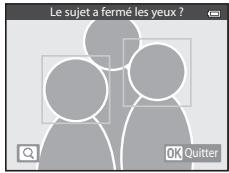
Remarque concernant l'option de détection des yeux fermés
Certaines fonctions ne peuvent pas être utilisées avec d'autres réglages du menu. Reportez-vous à « Fonctions non disponibles conjointement » (60) pour plus d'informations.
Options Wi-Fi
Appuyez sur la commande MENU → icône de menu ⚙ (📖8) → Options Wi-Fi
Configurez les réglages Wi-Fi (réseau sans fil) pour connecter l'appareil photo et un dispositif intelligent.
| Option | Description |
| Réseau Wi-Fi | Lorsque vous connectez sans fil l'appareil photo et un dispositif intelligent, réglezRéseau Wi-Fi surActivé. Le réglage par défaut estDésactivé. Reportez-vous à « Utilisation de la fonction Wi-Fi (réseau sans fil) »(91) pour plus d'informations. |
| SSID | Modifiez le SSID. Le SSID configuré ici s'affiche sur le dispositif intelligent. Définissez un SSID alphanumérique comprenant entre 1 et 24 caractères. |
| Authentif./chiffrement | Choisissez si les communications entre l'appareil photo et le dispositif intelligent connecté sont cryptées.Les communications ne sont pas cryptées lorsqueOpen(réglage par défaut) est sélectionné. |
| Mot de passe | Définissez le mot de passe. Définissez un mot de passe alphanumérique comprenant entre 8 et 16 caractères.Lorsque l'optionAuthentificat./chiffrementest définie surOpen, le mot de passe ne peut pas être défini. |
| Canal | Modifiez le canal utilisé pour les connexions sans fil.Si vous rencontrez un problème avec la connexion à un dispositif intelligent dû aux interférences d'ondes radioélectriques provenant d'un autre dispositif ou d'une radio, changez le numéro de canal et réessayez la connexion. |
| Masque de sous-réseau | Permet de définir le masque de sous-réseau.Le réglage par défaut est255.255.255.0.Utilisez le réglage par défaut dans des conditions normales. |
| Adresse IP du serveur DHCP | Permet de définir l'adresse IP du serveur DHCP.Le réglage par défaut est192.168.0.10.Utilisez le réglage par défaut dans des conditions normales. |
| Paramètres actuels | Permet d'afficher les réglages actuels.Lorsque l'optionAuthentificat./chiffrementest définie surOpen, le champ du mot de passe est vide. |
| Rétablir paramètres d'origine | Permet de réinitialiser les réglages Wi-Fi sur leurs valeurs par défaut. |
Utilisation du clavier de saisie de texte
Saisie de caractères pour les options SSID et Mot de passe
- Appuyez sur ▲, ▼, ◀ ou ▶ pour sélectionner des caractères alphanumériques. Appuyez sur OK pour saisir le caractère sélectionné dans la zone de texte et déplacez le curseur sur l'espace suivant.
- Pour déplacer le curseur dans la zone de texte, sélectionnez ← ou → sur le clavier, et appuyez sur OK.
- Pour supprimer un caractère, appuyez sur 📄.
- Pour appliquer le réglage, sélectionnez ← sur le clavier et appuyez sur OK.
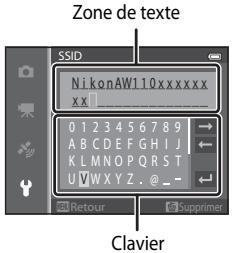
Saisie de caractères pour les options Canal, Masque de sous-réseau et Adresse IP du serveur DHCP
- Appuyez sur ▲ ou ▼ pour définir les numéros. Pour passer au chiffre suivant, appuyez sur ▶ ou Ⓔ. Pour revenir au chiffre précédent, appuyez sur ◀.
- Pour appliquer le réglage, sélectionnez le dernier chiffre et appuyez sur OK.
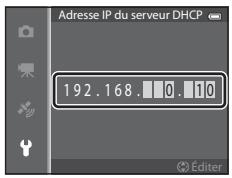

Remarques concernant la fonction Réseau Wi-Fi
Vous ne pouvez pas sélectionner l'option Réseau Wi-Fi dans les situations suivantes :
- Lorsqu'un câble HDMI, USB ou audio/vidéo est connecté à l'appareil photo
- Lorsque l'appareil photo ne contient aucune carte mémoire
- Lorsque l'appareil photo contient une carte Eye-Fi
- Quand l'indicateur de niveau de charge de l'accumulateur du moniteur affiche
Transfert Eye-Fi
Appuyez sur la commande MENU → icône de menu ⚙ (☐8) → Transfert Eye-Fi
| Option | Description | |
| Activer(réglage par défaut) | Permet de transférer des images créées par l'appareil photo vers une destination présélectionnée lorsque l'appareil photo contient une carte Eye-Fi. | |
| Désactiver | Les images ne sont pas transférées. | |

Remarques concernant les cartes Eye-Fi
- Notez que les images risquent de ne pas être transférées si l'ampleur du signal est insuffisante même si vous avez sélectionné Activer.
- Retirez la carte Eye-Fi de l'appareil photo si vous vous trouvez dans un endroit où l'utilisation des ondes radio est interdite. Des signaux peuvent être transmis même si l'option Désactiver est sélectionnée.
- Reportez-vous au mode d'emploi de votre carte Eye-Fi pour plus d'informations. En cas de dysfonctionnement, contactez le fabricant de la carte.
- Vous pouvez utiliser l'appareil photo pour activer et désactiver les cartes Eye-Fi, mais il risque de ne pas prendre en charge d'autres fonctions Eye-Fi.
- L'appareil photo n'est pas compatible avec la fonction de mémoire infinie. Lorsqu'elle est définie sur un ordinateur, désactivez la fonction. Si la fonction de mémoire infinie est activée, le nombre de photos prises risque de ne pas s'afficher correctement.
- Les cartes Eye-Fi doivent être utilisées exclusivement dans le pays d'achat. Respectez toutes les réglementations locales concernant les périphériques sans fil.
- Si vous laissez le réglage Activer, l'accumulateur risque de se décharger plus rapidement.

Indicateur de communication Eye-Fi
L'état de communication de la carte Eye-Fi dans l'appareil photo peut être confirmé sur le moniteur (10).
• : l'option Transfert Eye-Fi est définie sur Désactiver.
• 📞 (s'allume) : transfert Eye-Fi activé ; en attente de transfert.
- 📞 (clignote) : transfert Eye-Fi activé ; transfert des données en cours.
- : une erreur s'est produite. L'appareil photo ne peut pas contrôler la carte Eye-Fi.
Réinitialisation
Appuyez sur la commande MENU → icône de menu ⚡ (☐8) → Réinitialisation
Lorsque l'option Oui est sélectionnée, les paramètres de l'appareil photo sont restaurés à leurs valeurs par défaut.
Menu contextuel
| Option | Valeur par défaut |
| Mode de flash (50) | Automatique |
| Retardateur (52) | OFF |
| Mode macro (53) | OFF |
| Correction d'exposition (54) | 0.0 |
Mode Scène
| Option | Valeur par défaut |
| Scène (34) | Portrait |
| Portrait de nuit (36) | À main levée |
| Paysage de nuit (37) | À main levée |
| Réglage des teintes en mode Aliments (38) | Zone centrale |
| HDR dans Contre-jour (39) | Désactivé |
| Panoramique simplifié (40) | Normal (180°) |
| Animaux domestiques (41) | Déclenchement auto: ONRafale: Rafale |
Menu Effets spéciaux
| Option | Valeur par défaut |
| Effets spéciaux (44) | Flou |
Menu Portrait optimisé
| Option | Valeur par défaut |
| Maquillage (♂♂42) | Normal |
| Détecteur de sourire (♂♂42) | Activer |
| Sélect. yeux ouverts (♂♂43) | Désactivée |
Menu Prise de vue
| Option | Valeur par défaut |
| Taille d'image (♂29) | 16M 4608×3456 |
| Balance des blancs (♂31) | Automatique |
| Rafale (♂33) | Vue par vue |
| Option | Valeur par défaut |
| Sensibilité (36) | Automatique |
| Mode de zones AF (37) | Priorité visage |
| Mode autofocus (40) | AF ponctuel |
| Effets rapides (41) | Activés |
Menu Vidéo
| Option | Valeur par défaut |
| Options vidéo (44) | 1080 Pa 1080★/30p |
| Commencer par la séq. HS (48) | Activé |
| Mode autofocus (48) | AF ponctuel |
| Éclairage vidéo (49) | Désactivé |
| Réduction bruit du vent (49) | Désactivée |
Menu Options GPS
| Option | Valeur par défaut |
| Enreg. données GPS (58) | Désactivé |
| Unités de distance (59) | km (m) |
| Incorporer les POI (61) | Désactivé |
| Afficher les POI (61) | Désactivé |
| Niveau de détail (61) | Niveau 6 (détaillé) |
| Durée d'enregistrement du journal (62) | Tous les journaux, journaux GPS : Enreg.données sur 24 hJournaux de profondeur : 1 heure (fixé) |
| Affichage de la boussole (66) | Désactivé |
| Altimètre/jauge de profondeur (67) | Activé |
| Unités d'altitude/profondeur (67) | mètres |
Menu configuration
| Option | Valeur par défaut |
| Écran d'accueil (68) | Aucun |
| Infos photos (71) | Infos auto |
| Affichage des images (71) | Activé |
| Luminosité (71) | 3 |
| Imprimer la date (73) | Désactivée |
| Réduction vibration (74) | Activée |
| Détection mouvement (75) | Automatique |
| Assistance AF (76) | Automatique |
| Zoom numérique (76) | Activé |
| Option | Valeur par défaut |
| Son des commandes (♂♂77) | Activé |
| Son du déclencheur (♂♂77) | Activé |
| Réaction contrôle actif (♂♂77) | Moyenne |
| Contrôle actif visualisation (♂♂78) | Activé |
| Extinction auto (♂♂78) | 1 min |
| HDMI (♂♂80) | Automatique |
| Ctrl. via sortie HDMI (♂♂80) | Activé |
| Sortie 3D HDMI (♂♂80) | Activée |
| Détect. yeux fermés (♂♂81) | Désactivée |
| Réseau Wi-Fi (♂♂82) | Désactivé |
| SSID (♂♂82) | NikonAW110xxxxxxx(numéro de série à 8 chiffres) |
| Authentificat./chiffrement (♂♂82) | Open |
| Mot de passe (♂♂82) | NikonCoolpix |
| Canal (♂♂82) | 6 |
| Masque de sous-réseau (♂♂82) | 255.255.255.0 |
| Adresse IP du serveur DHCP (♂♂82) | 192.168.0.10 |
| Transfert Eye-Fi (♂♂84) | Activer |
Autres
| Option | Valeur par défaut |
| Format du papier (23, 24) | Par défaut |
| Diaporama (53) | Effets : ClassiqueMusique de fond : OFFIntervalle : 3 s |
| Options affich. séquence (57) | Image représent. seule |
- L'option Réinitialisation efface également le numéro de fichier actuel (94) de la mémoire. Après une réinitialisation, la numérotation continue à partir du plus petit numéro disponible dans la mémoire interne ou la carte mémoire. Si l'option
Réinitialisation est sélectionnée après que toutes les photos ont été supprimées de la mémoire interne ou de la carte mémoire (31), la numérotation des fichiers des prochaines images reprend à 0001.
- Les réglages suivants demeurent inchangés même si l'option Réinitialisation est sélectionnée.
- Menu Prise de vue : préréglage manuel de la Balance des blancs (32)
- Menu Visualisation : Photos favorites (5) et Choix image représent. (57)
- Menu Configuration : Fuseau horaire et date (69), Langue/Language (79) et Sortie vidéo (80) dans Réglages TV
- Icône d'album et couleur (💡7)
Version firmware
Appuyez sur la commande MENU → icône de menu ⚙ (☐8) → Version firmware
Permet d'afficher la version actuelle du firmware de l'appareil photo.
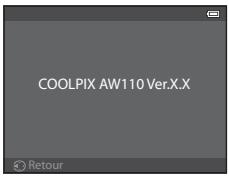
Messages d'erreur
Le tableau ci-dessous répertorie les messages d'erreur et autres avertissements qui peuvent s'afficher sur le moniteur et la procédure à suivre, le cas échéant.
| Affichage | Cause/Solution | |
| (clipnote) | L'horloge n'est pas réglée.Réglez la date et l'heure. | |
| L'accu/pile est déchargé(e). | L'accumulateur ou la pile est déchargé(e).Chargez ou changez l'accumulateur ou la pile. | 14, 16 |
| La température de l'accumulateur est élevée. L'appareil photo va s'éteindre. | La température de l'accumulateur est élevée.Éteignez l'appareil photo et laissez refroidir l'accumulateur avant toute nouvelle utilisation. Cinq secondes après l'affichage de ce message, le moniteur s'éteint et le témoin de mise sous tension commence à clignoter rapidement. Une fois que les témoins ont clignoté pendant trois minutes, l'appareil s'éteint automatiquement, mais vous pouvez également appuyer sur le commutateur marche-arrêt pour l'éteindre manuellement. | 21 |
| L'appareil photo va s'éteindre pour éviter la surchauffe. | L'intérieur de l'appareil photo est chaud. L'appareil photo s'éteint automatiquement.Laissez l'appareil photo éteint jusqu'à ce qu'il ait refroidi, puis rallumez-le. | |
| AF●(clipnote en rouge) | La mise au point est impossible.Effectuez à nouveau la mise au point.Utilisez la mémorisation de la mise au point. | |
| Patientez... image en cours d'enregistrement. | L'appareil photo ne peut pas effectuer d'autres opérations tant que l'enregistrement n'est pas terminé.Le message disparaît automatiquement lorsque l'enregistrement est terminé. | |
| La carte mémoire est protégée en écriture. | Le commutateur de protection en écriture de la carte mémoire est en position de verrouillage.Placez le commutateur en position d'écriture. | |
| Non disponible si la carte Eye-Fi est verrouillée. | Le commutateur de protection en écriture de la carte Eye-Fi est en position de verrouillage.Placez le commutateur en position d'écriture. | |
| Erreur lors de l'accès à la carte Eye-Fi.Vérifiez que les contacts sont propres.Vérifiez que la carte mémoire est correctement insérée. | ||
| Cette carte ne fonctionne pas. | Une erreur s'est produite lors de l'accès à la carte mémoire.Utilisez une carte approuvée.Vérifiez que les contacts sont propres.Vérifiez que la carte mémoire est correctement insérée. | |
| Cette carte est illisible. | ||
| Carte non formatée.Formater la carte ?OuiNon | La carte mémoire n'a pas été formatée pour être utilisée dans cet appareil photo.Lors du formatage, toutes les données stockées sur la carte sont supprimées. Si vous souhaitez conserver certaines de ces données, sélectionnezNon, et sauvegardez ces données sur un ordinateur avant de formater votre carte mémoire. Pour formater la carte mémoire, sélectionnezOui, puis appuyez surOK. | 18 |
| Mémoire insuffisante. | La carte mémoire est pleine.• Sélectionnez une taille d'image inférieure.• Supprimez des photos et des vidéos.• Remplacez la carte mémoire.• Retirez la carte mémoire et utilisez la mémoire interne. | 2931, 811819 |
| Enregistrement d'image impossible. | Une erreur s'est produite lors de l'enregistrement de l'image. Formatez la mémoire interne ou la carte mémoire. | 79 |
| L'appareil photo n'a plus de numéros de fichier disponibles. Remplacez la carte mémoire ou formatez la mémoire interne/carte mémoire. | 79 | |
| La photo ne peut pas être utilisée comme écran d'accueil. | 68 | |
| L'espace disponible est insuffisant pour enregistrer une copie. Supprimez des photos dans la mémoire de destination. | 31 | |
| Album complet. Plus aucune photo ne peut être ajoutée. | Deux cents photos ont déjà été ajoutées à l'album.• Supprimez des photos de l'album• Ajoutez la photo à un autre album | 65 |
| Un sujet a fermé les yeux au moment de la prise de vue. | Quelqu'un avait peut-être les yeux fermés lorsque la photo a été prise. Pour vérifier la photo, passez en mode de visualisation. | 43 |
| Impossible de créer un panoramique. | Il est impossible d'effectuer une prise de vue avec l'optionPanoramique simplifié.La prise de vue avec la fonctionPanoramique simplifié risque de ne pas être disponible dans les situations suivantes :• Lorsque la prise de vue n'est pas terminée après un certain laps de temps.• Lorsque l'appareil photo est déplacé trop rapidement.• Lorsque l'appareil photo n'est pas droit par rapport à la direction du panoramique. | 2 |
| Création panoramique impossible. Effectuez-le ds une seule direction. | ||
| Création panoramique impossible. Effectuez-le plus lentement. | ||
| La prise de vue a échoué | La prise de vue de la première image pour la photo 3D a échoué.Reprenez la photo.Dans certaines conditions de prise de vue (par exemple, lorsque le sujet bouge ou est sombre/peu contrasté), la prise de la photo peut s'avérer impossible. | 42– |
| La prise de la seconde vue a échoué | Lorsque vous prenez des photos 3D, la prise de la seconde vue a échoué après la première prise.Reprenez la photo. Prenez la première vue, puis déplacez l'appareil photo horizontalement et cadrez le sujet de façon à l'aligner avec le repère.Dans certaines conditions de prise de vue (par exemple, lorsque le sujet bouge ou est sombre/peu contrasté), la prise de la seconde vue peut s'avérer impossible. | 42– |
| L'enregistrement de l'image 3D a échoué | Impossible d'enregistrer les photos 3D.Reprenez la photo.Effacez les photos inutiles.Dans certaines conditions de prise de vue (par exemple, lorsque le sujet bouge ou est sombre/peu contrasté), les photos 3D risquent de ne pas être créées, rendant ainsi leur sauvegarde impossible. | 4231– |
| Impossible de sauvegarder le fichier son. | Impossible de joindre une annotation vocale à ce fichier.Il est impossible de joindre des annotations vocales à des vidéos.Sélectionnez une photo prise avec cet appareil photo. | –(5+6+7) |
| Impossible de modifier l'image. | Impossible de modifier la photo sélectionnée.Confirmez les conditions requises pour l'édition.Ces options ne peuvent pas être utilisées avec des vidéos. | (GRATHE)– |
| L'enregistrement de vidéos est impossible. | Une erreur de temporisation s'est produite lors de l'enregistrement de la vidéo.Choisissez une carte mémoire offrant une vitesse d'écriture supérieure. | 19 |
| La mémoire ne contient pas d'images. | Aucune photo dans la mémoire interne ou la carte mémoire.Pour visualiser des photos enregistrées dans la mémoire interne, retirez la carte mémoire.Pour copier des photos de la mémoire interne sur une carte mémoire, appuyez surMENUet sélectionnezCopierdans le menu Visualisation. | 18(5+6+7) |
| Ce fichier ne contient pas de données image. | Le fichier n'a pas été créé avec le COOLPIX AW110.Le fichier ne peut pas être lu sur cet appareil photo. | |
| Impossible de lire ce fichier. | Visualisez le fichier sur l'ordinateur ou le périphérique utilisé pour créer ou modifier ce fichier. | – |
| Toutes les images sont masquées. | Aucune image n'est disponible pour un diaporama. | – |
| Impossible d'effacer cette image. | La photo est protégée.Désactivez la protection. | (bssse) |
| La destination est dans le fuseau horaire actuel. | Le fuseau horaire de la destination est identique à celui du domicile. | - |
| Problème dans le bloc optique | Un problème s'est produit dans le bloc optique.Mettez l'appareil hors tension, puis sous tension. Si le problème persiste, contactez votre revendeur ou votre représentant Nikon agréé. | 21 |
| Erreur de communication | Une erreur s'est produite lors de la communication avec l'imprimante.Mettez l'appareil photo hors tension et reconnectez le câble USB. | 22 |
| Erreur du système | Une erreur s'est produite dans les circuits internes de l'appareil photo.Mettez l'appareil photo hors tension, retirez et réinsérez l'accumulateur, puis remettez l'appareil sous tension. Si le problème persiste, contactez votre revendeur ou votre représentant Nikon agréé. | 21 |
| Objectif en cours d'initialisation. Mise au point impossible. | La mise au point est impossible.Attendez la reprise automatique de l'appareil photo. | - |
| Impossible d'obtenir les données du GPS. | L'horloge de l'appareil photo n'est pas réglée correctement.Modifiez le lieu ou l'heure et déterminez à nouveau le lieu. | - |
| Aucun fichier A-GPS n'a été trouvé sur la carte | Un fichier A-GPS qui peut être mis à jour est introuvable sur la carte mémoire.Vérifiez les points suivants :La carte mémoire doit être inséréeLe fichier A-GPS doit être enregistré dans la carte mémoireLe fichier A-GPS enregistré sur la carte mémoire doit être plus récent que le fichier A-GPS enregistré dans l'appareil photoLe fichier A-GPS doit être valide | - |
| La mise à jour a échoué | Impossible de mettre à jour le fichier A-GPS.Le fichier A-GPS est peut-être corrompu. Téléchargez de nouveau le fichier depuis le site Web. | 88,59 |
| Impossible de déterminer la position actuelle | Il est impossible de déterminer la position actuelle lorsque la distance est calculée.Modifiez le lieu ou l'heure et déterminez à nouveau le lieu. | - |
| Impossible d'enregistrer sur la carte | Aucune carte mémoire n'est insérée.Insérez une carte mémoire. | 18 |
| Le nombre maximum d'événements de données de journal pouvant être enregistrés par jour a été dépassé.Journal GPS : jusqu'à 36 événements de données de journal par jourJournaux d'altitude et de profondeur de l'eau : jusqu'à 34 événements de données de journal chacun par jour | - | |
| Le nombre maximum d'événements de données de journal pouvant être enregistrés dans une carte mémoire a été dépassé.Journal GPS : jusqu'à 100 événements de données de journalJournal d'altitude et journal de profondeur de l'eau : total combiné de 100 événements de données de journal maximumRemplacez la carte mémoire par une nouvelle carte mémoire ou supprimez les données de journal qui ne sont plus requises de la carte mémoire. | 64 | |
| Impossible de corriger la boussole | Il est impossible de corriger la boussole électronique correctement. Tournez l'appareil photo en formant un huit : votre poignet doit faire une rotation de sorte que l'appareil photo soit orienté, tour à tour, vers le bas, vers un côté, vers le haut, puis vers l'autre côté. | |
| La carte mémoire a été retirée. Le Wi-Fi est maintenant désactivé. | Le média de stockage du dispositif intelligent ou la carte mémoire de l'appareil photo a été retirée alors que l'appareil photo et le dispositif intelligent sont connectés sans fil. La connexion sans fil est terminée. Introduisez le média de stockage ou la carte mémoire et reconnectez. | 92 |
| Aucun accès | Impossible de recevoir les signaux de communication issus du dispositif intelligent. Effectuez l'opération sur le dispositif intelligent pour une connexion sans fil à l'appareil photo. | 92 |
| Connexion impossible | La connexion a échoué lors de la réception des signaux de communication du dispositif intelligent. Modifiez le canal de communication sur un autre numéro à l'aide de l'optionCanaldeOptions Wi-Fi dans le menu configuration pour réessayer l'opération pour la connexion sans fil. | 92,82 |
| Erreur d'imprimante : vérifier l'état de l'imprimante. | Erreur d'imprimanteContrôlez l'imprimante. Après avoir résolu le problème, sélectionnezReprendreet appuyez surOKpour reprendre l'impression.* | - |
| Erreur d'imprimante : vérifier le papier | L'imprimante ne contient pas le papier au format spécifié. Chargez le papier au format spécifié, sélectionnezReprendreet appuyez surOKpour reprendre l'impression.* | - |
| Erreur d'imprimante : bourrage papier | Un bourrage papier s'est produit dans l'imprimante.Retirez le papier, puis sélectionnezReprendreet appuyez surOKpour reprendre l'impression.* | - |
| Erreur d'imprimante : il n'y a plus de papier | L'imprimante ne contient pas de papier. Chargez le papier au format spécifié, sélectionnezReprendreet appuyez surOKpour reprendre l'impression.* | - |
| Erreur d'imprimante : vérifier l'encre | Une erreur liée à l'encre s'est produite. Vérifiez l'encre, puis sélectionnezReprendreet appuyez surOKpour reprendre l'impression.* | - |
| Erreur d'imprimante : il n'y a plus d'encre | La cartouche d'encre est vide.Remplacez la cartouche d'encre, sélectionnezReprendreet, puis appuyez surOKpour reprendre l'impression.* | - |
| Erreur d'imprimante : fichier corrompu | Une erreur provoquée par le fichier image s'est produite. SélectionnezAnnuleret appuyez surOKpour annuler l'impression. | - |
* Pour plus de détails, reportez-vous au manuel de l'imprimante.
Noms des fichiers et des dossiers
Les photos, les vidéos et les annotations vocales se voient attribuer des noms de fichiers composés comme suit.
Nom de fichier : DSCN0001.JPG
(1) (2) (3)
| (1) Identificateur | Non affiché sur le moniteur de l'appareil photo. | |
| DSCN | Images fixes d'origine, vidéos | |
| SSCN | Copies de taille réduite | |
| RSCN | Copies recadrées | |
| FSCN | Photos créées avec une fonction d'édition* autre que le recadrage et la mini-photo, vidéos créées avec une fonction d'édition | |
| (2) Numéro de fichier | Attribué automatiquement suivant un ordre croissant, en commençant par « 0001 » jusqu'à « 9999 »Lorsque le nombre de fichiers au sein du dossier atteint « 9999 », un nouveau dossier est créé et le numéro du fichier suivant revient à « 0001 ». | |
| (3) Extension | Indique le type de fichier | |
| JPG | Images fixes JPEG | |
| .MOV | Vidéos | |
| .WAV | Annotations vocalesL'identificateur et le numéro de fichier sont identiques à la photo à laquelle l'annotation vocale est associée. | |
| .MPO | Photos 3D | |
* Comprend la fonction Effets rapides (48) du mode (auto)
Nom de dossier : 100NIKON
(1) (2)
| (1) Numéro de dossier | Attribué automatiquement suivant un ordre croissant, en commençant par « 100 » jusqu'à « 999. »Un nouveau dossier est créé dans les conditions suivantes :- Lorsque le nombre de fichiers dans un dossier atteint 200- Lorsque les numéros de fichiers dans un dossier atteignent 9999 |
| (2) Nom de dossier | NIKON |

Remarques
- Lorsque des fichiers image ou des fichiers vocaux sont copiés vers ou depuis la mémoire interne ou la carte mémoire (56), la nomenclature des fichiers est la suivante :
- Images sélectionnées:
Les fichiers copiés à l'aide de la fonction Images sélectionnées sont copiés dans le dossier actuel (ou dans le dossier utilisé pour les photos suivantes) qui contient des numéros de fichiers attribués dans l'ordre croissant d'après le numéro de fichier le plus important dans la mémoire.
- Toutes les images:
Les fichiers copiés à l'aide de l'option Toutes les images sont copiés ensemble, avec leur dossier. Les numéros de dossiers sont attribués dans l'ordre croissant, d'après le numéro de dossier le plus important sur le support de destination.
Les noms de fichiers ne sont pas modifiés.
- Si le dossier actuel est numéroté 999 et contient 200 fichiers, ou si un fichier est numéroté 9999, vous ne pouvez plus prendre de photos tant que la mémoire interne ou la carte mémoire n'est pas formatée (♂79) ou tant que vous n'insérez pas une nouvelle carte mémoire.

Données de journal enregistrées sur des cartes mémoire
Les données de journal sont enregistrées dans le dossier « NCFL ».
Nom de dossier : N130515 0.log
(1) (2) (3)
| (1) Date | La date (les deux derniers chiffres de l'année, et le mois et le jour au format AAMMJ) à laquelle l'enregistrement du journal a commencé est attribuée automatiquement. | |
| (2) Numéro d'identification | Pour gérer des événements de données de journal enregistrés à la même date, des numéros d'identification sont attribués automatiquement, par ordre croissant en commençant par « 0 », dans l'ordre dans lequel ils sont enregistrés.Journaux GPS : 36 caractères alphanumériques au total comprenant les chiffres 0 à 9 et les lettres A à Z.Journaux d'altitude/de profondeur de l'eau : 34 caractères alphanumériques au total comprenant les chiffres 0 à 9 et les lettres A à Z sauf I et O. | |
| (3) Extension | Indique le type de fichier | |
| .log | Journaux GPS | |
| .lga | Journaux d'altitude | |
| .lgb | Journaux de profondeur de l'eau | |
- Journaux GPS : vous pouvez enregistrer jusqu'à 36 fichiers par jour et jusqu'à 100 fichiers sur une carte mémoire.
- Journaux d'altitude/de profondeur de l'eau : vous pouvez enregistrer jusqu'à 34 fichiers par jour et jusqu'à 100 fichiers combinés au total sur une carte mémoire.
Accessoires optionnels
| Adaptateur secteur | Adaptateur secteur EH-62F (se connecte comme indiqué) | |
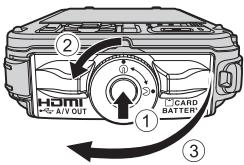 | 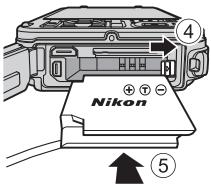 | |
| Introduisez le cordon de l'adaptateur secteur jusqu'au fond dans le logement de l'adaptateur secteur puis introduisez l'adaptateur secteur dans le logement pour accumulateur.Lorsque vous utilisez l'adaptateur secteur, le volet du logement pour accumulateur/carte mémoire ne peut pas être fermé. Ne tirez pas le cordon de l'adaptateur secteur.Si vous tirez le cordon, la connexion entre l'appareil photo et la source d'alimentation est interrompue et l'appareil photo s'éteint. | ||
Consultez nos sites Web ou nos catalogues de produits pour obtenir les informations les plus récentes sur les accessoires du COOLPIX AW110.
Les accessoires ne sont pas résistants à l'eau.

Notes techniques et index
Entretien des produits ...... 📞 2
Appareil photo 2
Accumulateur ....4
Chargeur d'accumulateur....5
Cartes mémoire....6
Entretien de l'appareil photo....7
Nettoyage....7
Stockage 8
Dépannage ......
ACCORD DE LICENCE D'UTILISATION POUR LES
DONNÉES CARTOGRAPHIQUES ET DE NOMS DE LIEUX ..... 18
Fiche technique 22
Normes prises en charge ..... 26
Index.... 28
Entretien des produits
Appareil photo
Pour continuer à tirer parti des fonctions de votre appareil photo Nikon, observez les précautions ciaprès pour le stockage ou l'utilisation de ce matériel.
Lisez et respectez les avertissements relatifs à « Pour votre sécurité » (☐vi à ix) et «

Protégez votre appareil photo contre l'humidité
Le COOLPIX AW110 présente une étanchéité à l'eau équivalente à la classe 8 (IPX8) de la norme IEC/JIS. Si de l'eau pénètre dans l'appareil photo, néanmoins, les composants risquent de rouiller et exiger une réparation onéreuse ou l'appareil photo risque de ne pas être réparable. Après avoir utilisé l'appareil photo à la plage ou sous l'eau, vérifiez que le volet du logement pour accumulateur/carte mémoire est bien fermé, puis immergez-le pendant dix minutes dans un récipient peu profond rempli d'eau fraîche. Après avoir utilisé l'appareil photo sous l'eau, ne le laissez pas humide pendant plus de 60 minutes. Ceci pourrait entraîner une détérioration de l'étanchéité à l'eau.

Protégez votre appareil photo contre l'infiltration d'eau
Si de l'eau pénètre dans l'appareil photo, cela peut entraîner un dysfonctionnement de l'appareil photo et il risque ne de pas être réparable. Pour éviter que de l'eau pénètre dans l'appareil photo, respectez les consignes suivantes lors de l'utilisation de l'appareil photo :
- Lorsque le volet du logement pour accumulateur/carte mémoire est fermé, vérifiez que la courroie de l'appareil photo, des cheveux, des peluches, des grains de sable, de la poussière ou d'autres corps étrangers n'adhèrent pas à la garniture d'étanchéité et aux parties en contact avec cette dernière.
- N'ouvrez et ne fermez pas le volet du logement pour accumulateur/carte mémoire dans un environnement exposé à des projections d'eau, à des vents forts, à du sable ou de la poussière.
- Lorsqu'une force externe est appliquée sur l'appareil photo, il peut être déformé ou les joints d'étanchéité risquent d'être abîmés et de l'eau risque de pénétrer à l'intérieur de l'appareil photo. Ne placez pas d'objet lourd sur l'appareil photo, ne le faites pas tomber et n'y appliquez pas de force excessive.
- Si de l'eau pénètre à l'intérieur de l'appareil photo, arrêtez immédiatement de l'utiliser. Retirez l'humidité de l'appareil photo et portez-le tout de suite à votre centre de service agréé Nikon.

Choc et vibration
Ne faites pas tomber l'appareil photo, ne le cognez pas contre un objet dur tel qu'une pierre et ne le jetez pas sur une surface mouillée. Ne laissez pas l'appareil photo dans un environnement soumis à des vibrations. Si l'appareil photo est soumis à un choc excessif, il risque d'être endommagé ou de ne plus fonctionner correctement.

Profondeur maximale
Le COOLPIX AW110 est conçu pour résister à une pression d'eau jusqu'à 18 m de profondeur pendant environ 60 minutes. À une profondeur supérieure, de l'eau risque de pénétrer à l'intérieur de l'appareil photo, provoquant un dysfonctionnement.

Recommandations lors de l'utilisation de l'appareil photo dans des endroits froids
- L'appareil photo peut être utilisé à des températures de -10°C . Si vous laissez l'appareil photo avec de la neige ou des gouttelettes d'eau déposées sur l'extérieur, celles qui se trouvent entre les fentes risquent de devenir gelées et il peut être difficile d'utiliser des composants de l'appareil photo.
- À des températures comprises entre -10°C et 0°C , les performances des accumulateurs (nombre de photos prises et temps de prise de vue) seront temporairement amoindries.
- Si l'appareil photo devient extrêmement froid dans des endroits froids, les performances du moniteur risquent d'être temporairement amoindries après la mise sous tension de l'appareil photo (c'est-à-dire que le moniteur apparaît plus sombre que normalement ou une image résiduelle se forme.
- Lorsque vous utilisez l'appareil photo dans des endroits froids ou à des altitudes élevées, protégez-le à l'intérieur d'une protection contre le froid.

Ne le laissez pas tomber
L'appareil risque de subir des dysfonctionnements s'il est soumis à de violents chocs ou à de fortes vibrations.

Manipulez l'objectif et toutes les autres pièces mobiles avec précaution
Manipulez en douceur l'objectif, le volet de protection de l'objectif, le moniteur, le logement pour carte mémoire et le logement pour accumulateur. Ces pièces peuvent être endommagées facilement. Forcer le volet de protection de l'objectif peut entraîner le dysfonctionnement de l'appareil photo ou endommager l'objectif.

Ne dirigez pas l'objectif vers des sources lumineuses importantes pendant de longues périodes
Évitez de diriger l'objectif vers le soleil ou d'autres sources lumineuses puissantes pendant une période prolongée lors de l'utilisation ou du stockage de l'appareil photo. Une lumière intense peut provoquer la détérioration du capteur d'image, entraînant un effet de flou blanc sur les photographies.

Maintenez-le à distance des champs magnétiques puissants
N'utilisez pas et ne stockez pas cet appareil à proximité d'équipements émettant de fortes radiations électromagnétiques ou de forts champs magnétiques. De fortes charges statiques ou les champs magnétiques générés par des équipements tels que des émetteurs radio peuvent interférer avec le moniteur, corrompre les données stockées sur la carte mémoire ou endommager les circuits internes du produit.

Évitez des changements brusques de température
Les changements brusques de température, comme il peut s'en produire lorsque vous entrez ou sortez d'un local chauffé par temps froid, sont susceptibles de créer de la condensation à l'intérieur de l'appareil. Pour éviter ce problème, rangez votre équipement dans un étui ou dans un sac plastique avant de l'exposer à de brusques changements de température.
N'exposez pas l'appareil photo à des températures élevées en le laissant sur la plage ou à la lumière directe du soleil avant d'entrer dans l'eau.

Mettez l'appareil photo hors tension avant de retirer ou de déconnecter la source d'alimentation ou la carte mémoire
Ne retirez pas l'accumulateur lorsque le produit est sous tension ou que des images sont en cours d'enregistrement ou d'effacement. Forcer l'extinction de votre appareil photo dans de telles conditions entraînerait la perte de données ou risquerait d'endommager la mémoire ou les circuits internes.

Remarques concernant le moniteur
- Les moniteurs et les viseurs électroniques sont fabriqués avec une très haute précision ; 99,99 % des pixels au moins sont effectifs et seuls 0,01 % sont absents ou défectueux. Par conséquent, bien que ces affichages puissent comporter des pixels allumés en permanence (blanc, rouge, bleu ou vert) ou au contraire éteints en permanence (noir), ceci ne constitue pas un dysfonctionnement et n'affecte pas les images enregistrées avec votre appareil.
- En raison des caractéristiques générales des moniteurs OLED, l'affichage prolongé ou répété d'un même écran ou d'une même image risque d'entraîner des brûlures d'écran. Une brûlure d'écran se caractérise par une baisse de luminosité sur certaines parties du moniteur ou par un affichage marbré. Une brûlure d'écran peut être irréversible. Toutefois, ce problème n'a aucune incidence sur les images proprement dites. Pour éviter tout risque de brûlure d'écran, ne réglez pas la luminosité du moniteur sur une valeur plus élevée que nécessaire et n'affichez pas le même écran ou la même image sur une période prolongée.
- Les images sur le moniteur peuvent être difficiles à percevoir sous un éclairage lumineux.
- Le moniteur est éclairé grâce à un rétroéclairage par DEL. Si la lumière émise par le moniteur devient faible ou que ce dernier clignote, contactez votre centre agréé Nikon.
Accumulateur
- Lisez et respectez les avertissements relatifs à « Pour votre sécurité » (☐vi à viii) avant toute utilisation de l'accumulateur.
- Vérifiez le niveau de charge de l'accumulateur avant d'utiliser l'appareil photo et remplacez ou rechargez l'accumulateur, le cas échéant. Arrêtez la charge lorsque l'accumulateur est complètement chargé, pour ne pas risquer de réduire les performances de l'accumulateur. Lorsque cela est possible, gardez à disposition un accumulateur de rechange entièrement chargé au moment des grandes occasions photographiques.
- N'utilisez pas l'accumulateur à des températures ambiantes inférieures à -10 °C ou supérieures à 40 °C.
- Lorsque la température de l'accumulateur est comprise entre 0 °C et 10 °C ou 45 °C et 60 °C, la capacité de charge peut être réduite.
- L'accumulateur n'est pas rechargé à des températures ambiantes inférieures à 0 °C ou supérieures à 60 °C.
- L'accumulateur peut devenir chaud lors de l'utilisation ; laissez l'accumulateur refroidir avant de le recharger. Le non-respect de cette consigne de sécurité pourrait endommager l'accumulateur, diminuer ses performances ou empêcher qu'il ne se recharge normalement.
-
Par temps froid, la capacité des accumulateurs a tendance à diminuer. Assurez-vous que l'accumulateur est complètement chargé avant de prendre des photos en extérieur par grand froid. Gardez des accumulateurs de rechange au chaud et invertissez les deux dès que nécessaire. Une fois réchauffé, un accumulateur froid peut retrouver un certain niveau de charge.
-
Si les contacts de l'accumulateur sont sales, il se peut que l'appareil photo ne se mette pas en marche. Si les contacts de l'accumulateur sont sales, nettoyez-les avec un chiffon propre et sec avant utilisation.
- Si l'accumulateur n'est pas utilisé pendant longtemps, introduisez-le dans l'appareil photo et déchargez-le entièrement avant de le retirer pour le ranger. L'accumulateur doit être rangé dans un endroit frais à température ambiante comprise entre 15 °C et 25 °C. Ne stockez pas l'accumulateur dans des endroits à température très chaude ou extrêmement froide
- Veillez à toujours retirer l'accumulateur de l'appareil photo ou du chargeur d'accumulateur lorsqu'il n'est pas utilisé. Si vous le laissez installé, des quantités infimes de courant circulent de l'accumulateur même s'il n'est pas utilisé. L'accumulateur risque d'être excessivement déchargé et de cesser de fonctionner. La mise sous tension ou hors tension de l'appareil photo alors que l'accumulateur est épuisé peut entraîner une diminution de la durée de vie de l'accumulateur. Lorsque l'accumulateur est déchargé, chargez-le avant de l'utiliser.
- Rechargez l'accumulateur au moins tous les six mois et déchargez-le entièrement avant de le ranger de nouveau.
- Après avoir retiré l'accumulateur de l'appareil photo ou du chargeur d'accumulateur, fixez le cache-contacts fourni sur l'accumulateur et rangez-le dans un endroit frais.
- Une diminution marquée de la durée pendant laquelle un accumulateur entièrement chargé conserve sa charge lorsqu'il est utilisé à température ambiante indique que l'accumulateur a besoin d'être remplacé. Achetez un nouvel accumulateur EN-EL12.
- Remplacez l'accumulateur lorsque vous n'arrivez plus à le recharger. Les accumulateurs usagés sont une ressource précieuse. Recyclezles en suivant les réglementations locales.
Chargeur d'accumulateur
- Lisez et respectez les avertissements relatifs à « Pour votre sécurité » (☐vi à viii) avant toute utilisation du chargeur de l'accumulateur.
- Le chargeur d'accumulateur fourni doit être utilisé exclusivement avec un accumulateur Li-ion rechargeable EN-EL12.
- Le MH-65 est compatible avec les prises électriques 100-240 V CA, 50/60 Hz. En cas d'utilisation dans un autre pays, utilisez un adaptateur de prise secteur disponible dans le commerce, si nécessaire. Pour plus d'informations sur les adaptateurs de prise secteur, consultez votre agence de voyage.
Cartes mémoire
- N'utilisez que des cartes mémoire Secure Digital. Reportez-vous à la section « Cartes mémoire approuvées » (19).
- Respectez les consignes de sécurité décrites dans la documentation fournie avec la carte mémoire lorsque vous l'utilisez.
- Ne collez pas d'étiquettes sur la carte mémoire.
- Ne formatez pas la carte mémoire à l'aide d'un ordinateur.
- Si vous utilisez pour la première fois une carte mémoire qui a été utilisée dans un autre périphérique, il est recommandé de la formater avec cet appareil photo.
Si vous utilisez une nouvelle carte mémoire, il est recommandé de commencer par la formater avec cet appareil photo. - Le formatage efface définitivement toutes les données contenues dans la carte mémoire. Assurez-vous de transférer les photos que vous souhaitez conserver sur un ordinateur avant le formatage.
- Si le message d'erreur « Carte non formatée. Formater la carte ? » apparaît lorsque vous insérez une carte mémoire dans cet appareil photo, vous devez la formater. Si la carte mémoire contient des images que vous souhaitez conserver, sélectionnez Non et enregistrez-les sur l'ordinateur avant de procéder au formatage. Pour formater la carte, sélectionnez Oui, puis appuyez sur OK.
- N'effectuez aucune des opérations suivantes pendant le formatage, l'écriture ou la suppression de données de la carte mémoire ou le transfert des données vers un ordinateur. Le non-respect de cette consigne de sécurité peut provoquer la perte de données ou endommager la carte mémoire :
- Ouverture du volet du logement pour accumulateur/carte mémoire pour retirer l'accumulateur ou la carte mémoire.
- Mise hors tension de l'appareil photo
- Déconnexion de l'adaptateur secteur
Entretien de l'appareil photo
Nettoyage
| Objectif | Évitez de poser vos doigts sur les parties en verre. Pour retirer la poussière ou les peluches, utilisez une soufflette (en général, un petit accessoire qui possède un « ballon » en caoutchouc à l'une de ses extrémités, sur lequel on appuie pour produire de l'air). Pour retirer les empreintes de doigt, les taches de graisse et autres taches résistantes à la soufflette, nettoyez l'objectif avec un chiffon doux et sec ou un chiffon à lunettes en effectuant un mouvement circulaire du centre vers la périphérie. Ne nettoyez pas l'objectif de façon brutale ou à l'aide d'un objet dur. Le non-respect de cette consigne de sécurité peut endommager l'appareil ou entraîner des problèmes. Si cela ne suffit pas à nettoyer l'objectif, utilisez un chiffon humidifié avec un nettoyant pour objectif que vous trouverez dans le commerce. |
| Moniteur | Pour retirer la poussière ou les peluches, utilisez une soufflette. Pour retirer les empreintes de doigt, les taches de graisse et autres taches, nettoyez le moniteur avec un chiffon doux et sec ou un chiffon à lunettes. Ne nettoyez pas le moniteur de façon brutale ou à l'aide d'un objet dur. Le non-respect de cette consigne de sécurité peut endommager l'appareil ou entraîner des problèmes. |
| Boîtier | Utilisez une soufflette pour retirer la poussière, les impuretés ou le sable, puis essuyez délicatement avec un chiffon doux et sec. Si un corps étranger adhère à la surface interne de la garniture d'étanchéité à l'intérieur du volet du logement pour accumulateur/carte mémoire, éliminez-le avec la brosse fournie. Après avoir utilisé l'appareil photo sous l'eau ou à la plage, retirez le sable ou le sel avec un chiffon sec légèrement humidifié d'eau fraîche, puis essuyez avec soin. Si vous manipulez l'appareil photo avec les mains imprégnées d'une crème solaire, l'extérieur de l'appareil photo risque d'être détérioré. Notez que les corps étrangers introduits dans l'appareil photo peuvent provoquer des dommages qui ne sont pas couverts par la garantie. 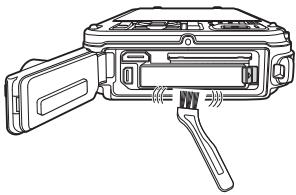 |
N'utilisez pas de solvants organiques volatils (alcool ou diluant), de détergents chimiques, d'agents anticorrosifs ni d'agents antibuée.

Pour en savoir plus
Reportez-vous aux sections « Remarques concernant l'étanchéité à l'eau et à la poussière » (□□xi) et « Nettoyage après une utilisation sous l'eau de l'appareil photo » (□□xiv) pour plus d'informations.
Stockage
Retirez l'accumulateur si vous envisagez de ne pas utiliser l'appareil pendant une période prolongée. Ne rangez pas votre appareil avec de la naphtaline ou du camphre dans un endroit qui est :
- à proximité d'appareils générant de forts champs électromagnétiques comme des téléviseurs ou des radios
- exposé à des températures inférieures à -10°C ou supérieures à 50°C
- mal aéré ou soumis à une humidité supérieure à 60 %
Pour éviter la formation de moisissure, sortez l'appareil photo de l'endroit où il est stocké au moins une fois par mois. Allumez l'appareil photo et appuyez sur le déclencheur plusieurs fois avant de stocker de nouveau l'appareil photo.
Lisez et respectez les avertissements relatifs à l'accumulateur dans la section « Accumulateur » (💡4) de « Entretien des produits » pour ranger l'accumulateur.
Dépannage
Si l'appareil photo ne fonctionne pas correctement, consultez la liste des problèmes présentée ci-dessous avant de contacter votre revendeur ou votre représentant Nikon agréé. Reportez-vous aux numéros de page dans la colonne de droite pour plus d'informations.
- Reportez-vous à « Messages d'erreur » (89) pour plus d'informations.
Problèmes d'alimentation, d'affichage, de réglages
| Problème | Cause/Solution | |
| L'appareil photo est allumé mais ne répond pas. | Attendez que l'enregistrement soit terminé.Si le problème persiste, mettez l'appareil photo hors tension. Si l'appareil photo ne s'éteint pas, retirez l'accumulateur ou les accumulateurs puis réinsérez-le(s) ou, si vous utilisez un adaptateur secteur, débranchez-le et rebranchez-le.Notez que les données en cours d'enregistrement seront perdues, mais celles qui ont déjà été enregistrées ne seront pas affectées si vous retirez ou débranchez l'alimentation. | -21 |
| Impossible d'allumer l'appareil photo. | L'accumulateur est déchargé. | 20 |
| L'appareil photo s'éteint sans afficher de message. | L'accumulateur est déchargé.Si aucune opération n'est effectuée pendant un moment, l'appareil photo s'éteint automatiquement par extinction automatique pour économiser de l'énergie.L'intérieur de l'appareil photo est chaud. Laissez l'appareil photo éteint jusqu'à ce qu'il ait refroidi.L'appareil photo et l'accumulateur peuvent ne pas fonctionner normalement à faible température. | 2021--4 |
| Le moniteur n'affiche rien. | L'appareil photo est hors tension.L'accumulateur est déchargé.Mode veille activé pour économiser l'énergie : appuyez sur le commutateur marche-arêt, le déclencheur, la commande ou ● (▶ enregistrement vidéo).Lorsque le témoin du flash clignote, attendez que le flash soit chargé.L'appareil photo est relié à l'ordinateur via un câble USB.L'appareil photo et le téléviseur sont connectés via un câble audio/ vidéo ou un câble HDMI.L'appareil photo et le dispositif intelligent sont connectés à l'aide de la connexion Wi-Fi et vous utilisez l'appareil photo à distance. | 2120215072, 7572, ●2091 |
| L'écran du moniteur n'est pas très lisible. | Réglez la luminosité de l'écran du moniteur.Le moniteur est sale. Nettoyez-le. | 94, ●71●7 |
| La date et l'heure d'enregistrement sont incorrectes. | Si l'horloge de l'appareil photo n'a pas été réglée (l'indicateur « Date non programmée » clignote pendant la prise de vue), les photos auront un horodatage du type « 00/00/0000 00:00 » ; pour les vidéos, le format « 01/01/2013 00:00 » est appliqué. Réglez la date et l'heure correctes à l'aide de l'optionFuseau horaire et date dans le menu configuration.L'horloge de l'appareil photo n'est pas aussi précise qu'une horloge classique. Vérifiez régulièrement l'horloge de l'appareil photo par rapport à d'autres sources horaires et réglez-la si nécessaire. | 22, 94,6994,69 |
| Aucune information n'apparaît sur le moniteur. | Masquer les infos est sélectionné pourInfos photos dans lesRéglages du moniteurdu menu configuration. | 71 |
| Imprimer la datenon disponible. | L'optionFuseau horaire et date n'a pas été réglée dans le menu configuration. | 22, 94,69 |
| La date n'apparaît pas sur les photos, même lorsqueImprimer la dateest activé. | Un mode de prise de vue ne prenant pas en charge l'impression de la date est sélectionné.Une autre fonction actuellement définie restreint l'impression de la date.La date ne peut pas être imprimée sur une vidéo. | 94,7360– |
| L'écran de réglage de la date et de l'heure s'affiche lorsque l'appareil photo est mis sous tension. | La pile de l'horloge est déchargée ; tous les réglages ont été réinitialisés sur leurs valeurs par défaut. | 23 |
| Les réglages de l'appareil photo sont réinitialisés. | ||
| Le moniteur s'éteint et le témoin de mise sous tension clignote rapidement. | La température de l'accumulateur est élevée. Éteignez l'appareil photo et laissez refroidir l'accumulateur avant toute nouvelle utilisation. Une fois que le témoin a clignoté pendant 3 minutes, l'appareil s'éteint automatiquement, mais vous pouvez également appuyer sur le commutateur marche-arrêt pour l'éteindre manuellement. | 21 |
| La température de l'appareil photo augmente. | Lorsque des fonctions telles que l'enregistrement de vidéos ou l'envoi d'images à l'aide d'une carte Eye-Fi sont utilisées pendant une période prolongée ou lorsque l'appareil photo est utilisé dans un lieu où la température ambiante est élevée, l'appareil photo peut devenir chaud. Cela n'est le signe d'aucun dysfonctionnement. | 79 |
Problèmes de prise de vue
| Problème | Cause/Solution | |
| Impossible de définir le mode de prise de vue. | Déconnectez le câble HDMI ou USB. | 72, 75, ⚙️20, ⚙️22 |
| Aucune photo ne peut être prise. | Mettez l'appareil photo en mode de visualisation, appuyez sur la commande 📄, le déclencheur ou la commande ⚠ (⇨ enregistrement vidéo).Lorsque les menus sont affichés, appuyez surMENU.L'accumulateur est déchargé.Lorsque le témoin du flash clignote, attendez que le flash soit chargé.L'appareil photo et le dispositif intelligent sont connectés à l'aide de la connexion Wi-Fi et vous utilisez l'appareil photo à distance. | 308205091 |
| Impossible de prendre des photos 3D. | Dans certaines conditions de prise de vue (par exemple, lorsque le sujet bouge ou est sombre/peu contrasté), la prise de la seconde vue peut s'avérer impossible ou l'enregistrement de la photo 3D peut échouer. | – |
| La mise au point est impossible. | Le sujet est trop proche de l'appareil photo. Essayez d'effectuer la prise de vue avec le mode macro, le mode ⚙️ (auto simplifié) ou le mode ScèneGros plan.L'autofocus ne parvient pas à faire la mise au point sur ce type de sujet.Définissez le réglageAssistance AFdu menu configuration surAutomatique.Le sujet ne se trouve pas dans la zone de mise au point lorsque vous appuyez à mi-course sur le déclencheur.Mettez l'appareil hors tension, puis sous tension. | 33, 38, 536495, ⚙️7628, 5821 |
| Des bandes de couleur apparaissent sur le moniteur lors de la prise de vue. | Des bandes de couleur peuvent apparaître lorsque vous photographiez des sujets présentant un même modèle (par exemple, des stores) ; cela n'est le signe d'aucun dysfonctionnement.Ces bandes de couleur n'apparaîtront pas sur les photos prises ou les vidéos enregistrées. Cependant, lorsque vous utilisezRafale H : 120vps, HS 240/8× ouHS 480/4×, elles peuvent apparaître sur les photos prises et les vidéos enregistrées. | – |
| Les photos sont floues. | Utilisez le flash.Utilisez les fonctions Réduction vibration ou Détection mouvement.UtilisezBSS(Sélecteur de meilleure image).Utilisez un trépied pour stabiliser l'appareil photo (et combinez-le avec le retardateur pour obtenir de meilleurs résultats). | 50955852 |
| Des taches lumineuses apparaissent sur les photos prises au flash. | Le flash réfléchit les particules dans l'air. Réglez le flash sur ⚙️(désactivé). | 51 |
| Le flash ne se déclenche pas. | Le flash est défini sur ⚙️ (désactivé).Un mode de prise de vue ne permettant pas l'utilisation du flash est sélectionné.Une autre fonction actuellement définie entraîne une utilisation limitée du flash. | 515560 |
| Le zoom numérique n'est pas disponible. | Désactivé est sélectionné pourZoom numérique dans le menu configuration.Vous ne pouvez pas utiliser le zoom numérique avec les modes de prise de vue suivants:-Lorsque le mode Scène estPortrait, Portrait de nuit, Paysage de nuit, Contre-jouravec l'option HDR définie surActivé, Panoramique simplifié, Animaux domestiques, Photo 3D ou Photo sous-marine.Mode Portrait optimiséD'autres fonctions qui entraînent une utilisation limitée du zoom numérique sont définies. | 9535, 36, 37, 39, 40,41, 42, 434560 |
| Taille d'image non disponible. | Une autre fonction actuellement définie entraîne une utilisation limitée de la fonctionTaille d'image.Lorsque le mode Scène est défini SurPanoramique simplifiéou Photo 3D, la taille d'image est fixée. | 6040, 42 |
| Aucun son n'est émis lors du déclenchement. | Désactivé est sélectionné pourSon du déclencheurdans les Réglages du sondu menu configuration.Sport, MuséeouAnimaux domestiquesest sélectionné comme mode Scène.D'autres fonctions qui entraînent une utilisation limitée du déclencheur sont définies.N'obstruez pas le haut-parleur. | 9535, 38, 41602 |
| L'illuminateur d'assistance AF ne s'allume pas. | Désactivéest sélectionné pourAssistance AFdans le menu configuration. Même siAutomatiqueest défini, l'illuminateur d'assistance AF peut ne pas s'activer selon la position de la zone de mise au point ou le mode Scène. | 95 |
| Les photos semblent sales. | L'objectif est sale. Nettoyez-le. | 7 |
| Les couleurs ne sont pas naturelles. | La balance des blancs n'est pas adaptée à la source lumineuse. | 58, 31 |
| Des bandes en forme d'anneau ou de la couleur de l'arc-en-ciel sont visibles sur l'écran ou la photo prise. | Lorsque le sujet est en contre-jour ou lorsque vous prenez des photos avec une très forte luminosité (soleil, par exemple) dans l'affichage, des bandes en forme d'anneaux ou de la couleur de l'arc-en-ciel peuvent apparaître sur l'image.Changez la position de la source lumineuse ou supprimez-la de l'affichage, puis reprenez la photo. | - |
| Les photos prises présentent un léger grain. | Le sujet est sombre ; la vitesse d'obturation est trop lente ou la sensibilité est trop élevée.Utilisez le flash.Définissez une sensibilité plus faible. | 5058, 36 |
| Les photos sont trop sombres. | Le flash est défini sur( désactivé).La fenêtre du flash est bloquée.Le sujet est situé hors de portée du flash.Réglez la correction de l'exposition.Augmentez la sensibilité.Le sujet est en contre-jour. Définissez le mode Scène surContre-jouravec l'option HDR réglée SurDésactivéou réglez le mode de flash sur( dosage flash/ambiance). | 5126505458, 3639, 50 |
| Les photos sont trop claires. | Réglez la correction de l'exposition. | 54 |
| Les zones qui ne sont pas concernées par l'effet « yeux rouges » sont corrigées également. | Lorsque ⬆ (auto atténuation yeux rouges) ou « dosage flash/ambiance avec atténuation yeux rouges » du mode Scène Portrait de nuit est appliqué pendant la prise de vue, la correction logicielle de l'effet « yeux rouges » peut, dans certains cas extrêmement rares, être appliquée à des zones qui ne sont normalement pas concernées par l'effet « yeux rouges ». Définissez le mode de flash sur un autre réglage que ⬆ (auto atténuation yeux rouges), sélectionnez un mode Scène autre que Portrait de nuit, puis reprenez la photo. | 36, 50 |
| Les résultats de la fonction Maquillage ne sont pas ceux escomptés. | Il se peut que la fonction Maquillage ne produise pas les effets souhaités en fonction des conditions de prise de vue.Pour les photos comptant au moins 4 visages, essayez la fonction Retouche glamour dans le menu Visualisation. | 4669,17 |
| L'enregistrement des images prend du temps. | L'enregistrement des images peut s'avérer plus long dans les situations suivantes:Lorsque la fonction de réduction du bruit est en cours d'exécutionLorsque le flash est réglé sur ⬆ (Auto atténuation yeux rouges)Lors de prises de vue avec les modes Scènes suivants:- À main levée dans Portrait de nuit- À main levée dans Paysage de nuit-HDR est défini sur Activé dans Contre-jour-Panoramique simplifiéRafale dans le menu Prise de vue est défini sur Mémoire prédéclench., Rafale H : 120 vps ou Rafale H : 60 vpsLorsque le détecteur de sourire est utilisé pendant la prise de vue | –513637394058,3359 |
| Impossible de définir ou d'utiliser Rafale. | Une autre fonction actuellement définie entraîne une utilisation limitée de la fonction Rafale. | 60 |
Problèmes de visualisation
| Problème | Cause/Solution | |
| Impossible de lire le fichier. | Le fichier a été écrasé ou renommé par un ordinateur ou un appareil photo d'une autre marque ou d'un autre modèle.Les vidéos enregistrées à l'aide d'un appareil photo autre que le COOLPIX AW110 ne peuvent pas être lues. | -81 |
| Impossible de lire une séquence. | Les photos prises en continu à l'aide d'un appareil photo autre que le COOLPIX AW110 ne peuvent pas être affichées dans une séquence.Vérifiez les Options affich. séquence. | -69, ⚪57 |
| Impossible d'effectuer un zoom avant sur l'image. | Les vidéos, images créées à l'aide des options Incrustation de la date et Mini-photo, et les images recadrées à une taille de 320 × 240 ou inférieure à l'aide de la fonction d'édition Par recadrage ne peuvent pas être agrandies.Il se peut que la fonction loupe ne soit pas disponible pour des photos prises avec des appareils photo autres que le COOLPIX AW110.Les photos 3D ne peuvent pas être agrandies lorsque l'appareil photo est connecté via un câble HDMI et qu'elles sont visualisées en 3D. | --42 |
| Impossible d'enregistrer ou de lire une annotation vocale. | Il est impossible de joindre des annotations vocales à des vidéos.Les annotations vocales ne peuvent pas être jointes aux images prises avec des appareils photo autres que le COOLPIX AW110. De même, les annotations vocales prises avec d'autres appareils photo ne peuvent pas être lues. | 8169 |
| Impossible d'éditer les photos et les vidéos. | Vérifiez les conditions requises pour l'édition de photos ou de vidéos.Les photos et les vidéos prises à l'aide d'appareils photo autres que le COOLPIX AW110 ne peuvent pas être éditées. | 70, ⚪14, ⚪27-- |
| Les photos ne s'affichent pas sur le téléviseur. | Le Sortie vidéo ou HDMI n'est pas correctement défini dans les Réglages TV du menu configuration.La sortie HDMI est désactivée lorsque l'appareil photo est connecté à un ordinateur ou à une imprimante avec un câble USB.La carte mémoire ne contient aucune photo. Remplacez la carte mémoire. Retirez la carte mémoire pour visualiser des photos depuis la mémoire interne. | 96, ⚪807218 |
| Les icônes d'album sont réinitialisées sur leurs icônes par défaut, ou les images ajoutées aux albums ne peuvent pas être affichées en mode Photos favorites.Les images enregistrées ne s'affichent pas en mode Tri automatique. | Les données enregistrées dans la mémoire interne ou sur la carte mémoire risquent de ne pas pouvoir être visualisées si elles sont écrasées par un ordinateur. | - |
| L'image souhaitée a été triée dans une catégorie différente de celle affichée actuellement.Les images enregistrées par des appareils photo autres que le COOLPIX AW110 et les images copiées à l'aide de l'optionCopierne peuvent pas être affichées en mode Tri automatique.Les images enregistrées dans la mémoire interne ou sur la carte mémoire risquent de ne pas pouvoir être visualisées correctement si elles sont écrasées par un ordinateur.Vous pouvez ajouter jusqu'à 999 images et vidéos au total dans chaque catégorie. Si la catégorie souhaitée contient déjà 999 images ou vidéos au total, vous ne pouvez pas ajouter de nouvelles images ou vidéos. | [27-43][68-84] [69-74] [14-57] [24-41] [27-42] [10-89] [19-15] [19-82] [28-17] [14-47] | |
| Nikon Transfer 2 ne démarre pas lorsque l'appareil photo est connecté à un ordinateur. | L'appareil photo est hors tension.L'accumulateur est déchargé.Le câble USB n'est pas correctement connecté.L'appareil photo n'est pas reconnu par l'ordinateur.Vérifiez que le système d'exploitation est compatible avec l'appareil photo.L'ordinateur n'est pas configuré pour lancer automatiquement Nikon Transfer 2.Pour plus d'informations sur Nikon Transfer 2, reportez-vous au système d'aide de ViewNX 2. | |
| Les photos à imprimer ne sont pas affichées. | La carte mémoire ne contient aucune photo. Remplacez la carte mémoire.Retirez la carte mémoire pour imprimer des photos depuis la mémoire interne.Les photos 3D ne peuvent pas être imprimées. | [18-34] [19-42] [15-50] |
| Impossible de sélectionner un format de papier avec l'appareil photo. | Le format du papier ne peut pas être sélectionné depuis l'appareil photo dans les situations suivantes, même pour les imprimantes compatibles PictBridge. Utilisez l'imprimante pour sélectionner le format de papier.Le format de papier sélectionné à l'aide de l'appareil photo n'est pas compatible avec l'imprimante.Une imprimante qui sélectionne automatiquement le format du papier est utilisée. | [14-523, [14-524] [14-42] |
GPS
| Problème | Cause/Solution | |
| Impossible d'identifier le lieu, ou l'identification du lieu prend du temps. | Il se peut que l'appareil photo ne parvienne pas à identifier le lieu dans certains environnements de prise de vue. Pour utiliser la fonction GPS, utilisez l'appareil photo autant que faire se peut dans un espace dégagé.Lors du premier positionnement ou si la localisation n'a pas pu être effectuée pendant près de deux heures, plusieurs minutes sont requises pour obtenir les données de positionnement. | 8383 |
| Impossible d'enregistrer les données de positionnement des photos prises. | Lorsque ou s'affiche dans l'écran de prise de vue, les données de positionnement ne sont pas enregistrées. Avant de prendre une photo, vérifiez que l'appareil photo reçoit un signal GPS suffisamment puissant. | 84 |
| Différence entre le lieu réel de la prise de vue et les données de positionnement enregistrées. | Les données de positionnement obtenues peuvent dévier dans certains environnements de prise de vue. En cas d'écart important dans les signaux des satellites GPS, la précision peut être altérée de plusieurs centaines de mètres. | 83 |
| Un nom de lieu incorrect est enregistré ou le nom de lieu correct ne s'affiche pas. | Le nom du repère souhaité n'est peut-être pas enregistré ou un nom de repère incorrect s'affiche peut-être. | - |
| Impossible de mettre à jour le fichier A-GPS. | Vérifiez les points suivants :La carte mémoire doit être inséréeLe fichier A-GPS doit être enregistré dans la carte mémoireLe fichier A-GPS enregistré sur la carte mémoire doit être plus récent que le fichier A-GPS enregistré dans l'appareil photoLe fichier A-GPS doit être valideLe fichier A-GPS est peut-être corrompu. Téléchargez de nouveau le fichier depuis le site Web. | -88,59 |
| Impossible de désactiver l'altimètre ou la jauge de profondeur. | Lorsque le réglage Altimètre/jauge de profondeur des Options d'altitude/profondeur dans le menu des options GPS est défini sur Activé, l'altimètre ou la jauge de profondeur s'affiche toujours indépendamment des Réglages du moniteur dans le menu configuration.Pour désactiver l'altimètre ou la jauge de profondeur, définissez le réglage Altimètre/jauge de profondeur sur Désactivé. | 90,67 |
| L'icône de l'altimètre ou de la jauge de profondeur et de la pression atmosphérique s'affiche sur l'écran de prise de vue.Impossible d'afficher l'altimètre ou la jauge de profondeur même lorsque l'optionAltimètre/jauge de profondeurest définie surActivé. | Définissez le réglage Infos photos des Réglages du moniteur du menu configuration sur Masquer les infos. | 94,71 |
| Même lorsque l'optionAltimètre/jauge de profondeurest définie surActivé, l'altimètre ou la jauge de profondeur ne s'affiche pas dans les situations suivantes.Lorsque vous appuyez sur le déclencheur à mi-courseLors de la prise de vue en mode ScènePanoramique simplifiéLors de l'enregistrement d'une vidéoLorsqu'un sujet est enregistré à l'aide de l'optionSuivi du sujetde Mode de zones AFLorsqu'un message est affiché | –407758,39– | |
| La profondeur de l'eau indique 0 m | La profondeur de l'eau indique 0 m si l'appareil photo n'est pas plongé dans l'eau lorsque le mode ScènePhoto sous-marineest sélectionné. | 43 |
| Impossible de sélectionnerUtiliser les données GPS de Correction altitude/profondeurdans le menu des options GPS. | Enreg.données GPSdans le menu des options GPS est défini sur Désactivé.Vous ne pouvez pas sélectionner cette fonction sauf si vous recevez des signaux d'au moins quatre satellites et que le positionnement est en cours.L'appareil photo est plongé dans l'eau. Vous ne pouvez pas sélectionner cette fonction pendant la prise de vue sous-marine. | 8284– |
| Impossible de sélectionnerCréer un journaldans le menu des options GPS. | L'horloge n'est pas réglée.Réglez la date et l'heure. | 94,69 |
| Impossible de sélectionner l'optionDémarrer les journaux ou Démarrer le journal GPS. | Enreg.données GPSdans le menu des options GPS est défini sur Désactivé.L'appareil photo enregistre des données de journal. Pour enregistrer un nouveau journal, sélectionnezClôturer tous les journauxou Clôturer le journal GPS, et clôturez le journal en cours d'enregistrement. | 8289,62 |
| Impossible d'enregistrer les données de journalisation. | Vérifiez qu'une carte mémoire est insérée dans l'appareil photo.Vous pouvez enregistrer jusqu'à 36 événements de données de journal pour les journaux GPS par jour mais jusqu'à 34 événements de données de journal chacun pour les journaux d'altitude et les journaux de profondeur de l'eau par jour.Vous pouvez enregistrer 200 événements de données de journal au maximum sur une seule carte mémoire, qui comprennent 100 événements de données de journal au maximum pour les journaux GPS et 100 événements de données de journal au maximum pour un total combiné de journaux d'altitude et de journaux de profondeur de l'eau. Effacez de la carte mémoire les données de journalisation qui ne sont plus nécessaires ou insérez une nouvelle carte mémoire. | ––63,64 |
Wi-Fi
| Problème | Cause/Solution | |
| Le SSID (nom du réseau) de l'appareil photo ne s'affiche pas sur le dispositif intelligent. | Vérifiez que l'optionRéseau Wi-Fiest définie surActivé.Désactivez la fonction Wi-Fi du dispositif intelligent puis réactivez-la. | 92 |
ACCORD DE LICENCE D'UTILISATION POUR LES DONNÉES CARTOGRAPHIQUES ET DE NOMS DE LIEUX
Les données cartographiques et de noms de lieux stockées dans cet appareil photo (« Données ») sont fournies à des fins internes et personnelles uniquement et ne sont pas destinées à la revente. Elles sont protégées par des droits d'auteur et sont soumises aux Conditions générales suivantes, convenues entre vous-même et Nikon Corporation (« Nikon ») et ses concédants de licence (y compris leurs concédants et fournisseurs).
Conditions générales
Utilisation personnelle uniquement. Vous acceptez d'utiliser les Données accompagnant cet appareil photo et les données des photos prises à l'aide de cet appareil à des fins exclusivement personnelles et non commerciales, pour lesquelles vous avez reçu une autorisation, et non à des fins de traitement en atelier de prépresse, d'exploitation partagée ou toute autre utilisation similaire. Conformément à ce qui précède, mais sous réserve des restrictions énoncées dans les paragraphes suivants, vous vous interdisez de reproduire, de copier, de modifier, de décompiler, de désassembler ou de rétroconcevoir toute partie de ces Données et de les transférer ou de les distribuer sous quelque forme et à quelque fin que ce soit, hormis dans le cadre autorisé par les lois impératives.
Restrictions. Sauf autorisation expresse accordée par Nikon et sans limiter la portée du paragraphe précédent, vous ne pouvez pas utiliser ces Données (a) avec tout produit, système ou toute application installée, connectée à ou en communication avec des véhicules, offrant des capacités de navigation, de localisation, de régulation, de guidage routier en temps réel, de gestion de flotte ou autre fonction similaire ; ou (b) avec ou en communication avec tout dispositif de localisation ou tout appareil portable, électronique sans fil ou informatique, y compris mais sans limitation les téléphones portables, les ordinateurs de poche, les pagers et les assistants numériques personnels ou PDA.
Avertissement. Les Données peuvent contenir des informations inexactes ou incomplètes en raison du temps écoulé, de changements de circonstances, des sources utilisées et du mode de collecte des données géographiques complètes, susceptibles de fausser les résultats.
Absence de garantie. Ces Données vous sont fournies « en l'état » et vous acceptez de les utiliser à vos propres risques. Nikon et ses concédants de licence (y compris leurs concédants et fournisseurs) ne fournissent aucune garantie et ne formulent aucune déclaration de quelque nature que ce soit, qu'elle soit expresse ou implicite, découlant d'une loi ou autre, concernant notamment mais sans s'y limiter, le contenu, la qualité, la précision, l'exhaustivité, l'efficacité, la fiabilité, l'adéquation à un but précis, l'utilité, l'utilisation ou les résultats obtenus grâce à ces Données, ou l'absence d'erreurs ou d'interruptions du serveur ou des données.
Exclusion de garantie ; NIKON ET SES CONCÉDANTS DE LICENCE (Y COMPRIS LEURS CONCÉDANTS ET FOURNISSEURS) DÉCLINENT TOUTE GARANTIE, EXPRESSE OU IMPLICITE, DE QUALITÉ, DE PERFORMANCES, DE VALEUR MARCHANDE, D'ADÉQUATION À UN BUT PRÉCIS OU D'ABSENCE DE CONTREFAÇON. Il arrive que des États, des territoires ou des pays n'autorisent pas certaines exclusions de garantie. Le cas échéant, vous ne seriez pas concerné par l'exclusion ci-dessus.
Limitation de responsabilité : NIKON ET SES CONCEDANTS DE LICENCE (Y COMPRIS LEURS CONCÉDANTS ET FOURNISSEURS) DÉCLINENT TOUTE RESPONSABILITÉ : EU ÉGARD À TOUTE RÉCLAMATION, DEMANDE OU ACTION, QUELLE QUE SOIT LA NATURE OU LA CAUSE DE CETTE RÉCLAMATION, DEMANDE OU ACTION ALLÉGUANT TOUTE PERTE, BLESSURE OU TOUT DOMMAGE, DIRECT OU INDIRECT, SUSCEPTIBLE DE DÉCOULER DE L'UTILISATION OU DE LA POSSESSION DES INFORMATIONS OU TOUTE PERTE DE BÉNÉFICES, DE REVENUS, DE CONTRATS OU D'ÉCONOMIES, OU DE TOUT AUTRE DOMMAGE DIRECT OU INDIRECT, ACCESSOIRE, SPÉCIAL OU IMMATÉRIEL DÉCOULANT DE L'UTILISATION OU DE LA MAUVAISE UTILISATION DES PRÉSENTES INFORMATIONS, D'UNE INEXACTITUDE DES INFORMATIONS, OU DE LA VIOLATION DES PRÉSENTES CONDITIONS GÉNÉRALES, QUE CE SOIT POUR UNE FAUTE CONTRACTUELLE, DÉLICTUELLE OU BASEÉ SUR UNE GARANTIE, MÊME SI NIKON OU SES CONCÉDANTS ONT ÉTÉ AVERTIS DE LA POSSIBILITÉ DE TELS DOMMAGES. Il arrive que des États, des territoires ou des pays n'autorisent pas certaines limitations de responsabilité ou de préjudice. Le cas échéant, vous ne seriez pas concerné par la limitation ci-dessus.
Contrôle des exportations. Vous vous engagez à n'exporter, d'où que ce soit, aucune partie des Données ni aucun produit dérivé direct, hormis conformément aux lois, réglementations et restrictions en vigueur relatives aux exportations, y compris mais sans s'y limiter aux lois, réglementations et restrictions gérées par l'Office of Foreign Assets Control et le Bureau of Industry and Security, rattachés au ministère du commerce américain. Dans la mesure où ces dispositions législatives ou réglementaires concernant l'exportation interdisent à Nikon et à ses concédants de licence de s'acquitter des obligations découlant des présents statuts de fournir ou de distribuer des Données, un tel manquement doit être excusé et ne constitue pas une violation du présent Accord.
Accord intégral. Les présentes Conditions générales constituent l'intégralité de l'Accord entre Nikon (et ses concédants de licence, y compris leurs concédants et fournisseurs) et vous-même concernant l'objet des présentes et remplacent tout accord écrit ou oral précédemment conclu entre nous relativement au dit objet.
Droit applicable. Les Conditions générales ci-dessus sont régies par le droit japonais, sans donner lieu à (i) un conflit de lois, ni à (ii) la Convention des Nations unies sur les contrats relatifs à la vente internationale de biens dont l'application est explicitement exclue. En cas d'inapplicabilité du droit japonais eu égard au présent Accord, pour quelque raison que ce soit dans le pays où vous avez obtenu les Données, cet Accord sera régi par la législation du pays concerné. En cas de litige, de réclamation ou d'action en justice découlant de ou afférant aux Données qui vous sont fournies par les présentes, vous acceptez de vous soumettre à la juridiction du Japon.
Avis afférant aux détenteurs de droits d'auteurs d'un logiciel concédé sous licence.
- Données cartographiques et de noms de lieux pour le Japon
Ce service utilise les cartes et les points d'intérêt de ZENRIN CO., LTD.
- Données cartographiques et de noms de lieux en dehors du Japon

Appareil photo numérique Nikon COOLPIX AW110
| Type | Appareil photo numérique compact | |
| Nombre de pixels effectifs | 16,0 millions | |
| Capteur d'image | Capteur CMOS 1/2,3 pouces ; nombre total de pixels, environ 16,79 millions | |
| Objectif | Objectif NIKKOR avec zoom optique 5× | |
| Focale | 5,0 - 25,0 mm (angle de champ équivalent au format 24×36 mm : 28 - 140 mm) | |
| Ouverture | f/3.9-4.8 | |
| Construction | 11 éléments en 9 groupes (y compris 2 objectifs ED) | |
| Agrandissement du zoom numérique | Jusqu'à 4× (angle de champ équivalent au format 24×36 mm : env. 560 mm) | |
| Réduction de vibration | Combinaison des fonctions de Décentrement et de VR électronique (images fixes)Méthode de décentrement (vidéos) | |
| Réduction du flou de mouvement | Détection mouvement (images fixes) | |
| AF (Autofocus) | AF par détection de contraste | |
| Plage de mise au point | [W] : environ 50 cm -∞,[T] : environ 1 m -∞Mode macro : environ 1 cm (en position grand-angle) -∞(toutes les distances sont mesurées du centre de la surface avant de l'objectif) | |
| Sélection de la zone de mise au point | Priorité visage, automatique (sélection automatique parmi 9 zones), zone centrale, manuel avec 99 zones de mise au point, suivi du sujet | |
| Moniteur | Moniteur OLED de 7,5 cm (3 po), environ 614 k pixels, anti-reflet, avec 5 niveaux de réglage de la luminosité | |
| Couverture de l'image(mode de prise de vue)Environ 97 % en horizontal et 97 % en vertical (par rapport à l'image réelle) | ||
| Couverture de l'image(mode de visualisation)Environ 100 % en horizontal et 100 % en vertical (par rapport à l'image réelle) | ||
| Stockage | ||
| Support | Mémoire interne (environ 21 Mo)Carte mémoire SD/SDHC/SDXC | |
| Système de fichiers | Compatibles DCF, Exif 2.3, DPOF et MPF | |
| Formats de fichier | Images fixes : JPEGPhotos 3D : MPOFichiers son (annotation vocale) : WAVVidéos : MOV (Vidéo : H.264/MPEG-4 AVC, Audio : AAC stéréo) | |
| Taille d'image (pixels) | 16 M (Élevée)4608×3456★16 M4608×34568 M3264×24484 M2272×17042 M1600×1200VGA640×48016:9 12 M4608×2592 | |
| Sensibilité(sensibilité standard) | 125 à 1600 ISO3200 ISO (disponible en mode auto) | |
| Exposition | ||
| Mode de mesure | Matricielle, pondérée central (lorsque le zoom numérique est inférieur à 2×), spot (lorsque le zoom numérique est équivalent à 2× ou supérieur) | |
| Contrôle de l'exposition | Auto programmé, correction de l'exposition (-2,0 IL à +2,0 IL, par incrément de 1/3 IL) activée | |
| Obturateur | Combinaison d'un obturateur mécanique et d'un obturateur électronique CMOS | |
| Ouverture | Mode de sélection du filtre ND (-2 AV) contrôlé électroniquement | |
| Plage | 2 incréments (f/3.9, f/7.8 [W]) | |
| Retardateur | Une durée de 2 ou de 10 secondes peut être sélectionnée | |
| Flash | ||
| Interface | USB Hi-Speed | |
| Sortie vidéo | Au choix NTSC et PAL | |
| Sortie HDMI | Au choix Auto, 480p, 720p et 1080i | |
| Ports d'entrée/sortie | Sortie audio/vidéo ; E/S numérique (USB)Connecteur HDMI micro (Type D) (sortie HDMI) | |
| Wi-Fi (réseau sans fil) | ||
| Normes | IEEE 802.11b/g/n (protocole de réseau sans fil standard), ARIB STD-T66 (norme pour les systèmes de communications de données à faible puissance) | |
| Protocoles de communication | IEEE 802.11b : DBPSK, DQPSK, CCKIEEE 802.11g : OFDMIEEE 802.11n : OFDM | |
| Portée (ligne visuelle directe) | Environ 30 m (varie en fonction de l'endroit) | |
| Fréquence de fonctionnement | 2412 - 2462 MHz (1-11 canaux) | |
| Débits de données (valeurs mesurées réelles) | IEEE 802.11b : 5 Mbit/sIEEE 802.11g : 12 Mbit/sIEEE 802.11n : 12 Mbit/s | |
| Sécurité | OPEN/WPA2 | |
| Protocoles d'accès | CSMA/CA | |
| Boussole électronique | 16 points cardinaux (correction de la position à l'aide d'un capteur d'accélération 3 axes, correction automatique en cas d'angle dévié et réglage automatique du décalage) | |
| GPS | Fréquence du récepteur 1575,42 MHz (code C/A), système géodésique WGS 84 | |
| Baromètre | Plage de fonctionnement : Environ 500 - 1100 hPa | |
| Altimètre | Plage de fonctionnement : Environ -300 - +4500 m | |
| Jauge de profondeur | Plage de fonctionnement : Environ 0 - 20 m | |
| Langues prises en charge | Arabe, bengali, chinois (simplifié et traditionnel), tchèque, danois, néerlandais, anglais, finnois, français, allemand, grec, hindi, hongrois, indonésien, italien, japonais, coréen, marathi, norvégien, persan, polonais, portugais (européen et brésilien), roumain, russe, espagnol, suédois, tamoul, telugu, thaï, turc, ukrainien, vietnamien | |
| Sources d'alimentation | • Un accumulateur Li-ion rechargeable EN-EL12 (fourni)• Adaptateur secteur EH-62F (disponible séparément) | |
| Autonomie approximative 1 | ||
| Images fixes | Environ 250 photos avec EN-EL12 | |
| Enregistrement vidéo (autonomie réelle de l'accumulateur pour l'enregistrement) 2 | Environ 55 min avec EN-EL12 | |
| Filetage pour fixation sur trépied | 1/4 (1222 ISO) | |
| Dimensions (L x H x P) | Environ 110,1 x 65,3 x 24,5 mm(hors parties saillantes) | |
| Poids | Environ 193 g (avec accumulateur et carte mémoire SD) | |
| Conditions de fonctionnement | ||
| Température | -10 °C – +40 °C (sur terre)0 °C – 40 °C (sous l'eau) | |
| Humidité | 85 % et inférieure (sans condensation) | |
| Étanchéité | Protection JIS/IEC équivalent à la classe 8 (IPX8) (sous nos propres conditions de test)Permet de prendre des photos sous-marines jusqu'à 18 m de profondeur pendant 60 minutes | |
| Étanchéité à la poussière | Protection JIS/IEC équivalent à la classe 6 (IP6X) (sous nos propres conditions de test) | |
| Résistance aux chocs | Conditions 3 de test conformes à MIL-STD 810F Method 516.5-Shock réussies | |
- Sauf indication contraire, tous les chiffres s'appliquent à un appareil photo entièrement chargé utilisé à une température ambiante de 23 ±3 °C, comme indiqué par la CIPA-Standard (Camera and Imaging Products Association ; Association des fabricants d'appareils photo et de produits d'imagerie).
1 Chiffres basés sur les CIPA-Standard (Camera and Imaging Products Association ; Association des fabricants d'appareils photo et de produits d'imagerie) pour mesurer l'endurance des accumulateurs d'appareil photo. Performances pour les images fixes mesurées dans les conditions de test suivantes : 16M 4608×3456 sélectionné pour la taille d'image, zoom réglé pour chaque prise et flash déclenché toutes les deux prises. La durée d'enregistrement vidéo considère que 1080★ 1080★/30p est sélectionné pour Options vidéo. Les valeurs peuvent varier selon les conditions de fonctionnement telles que l'intervalle entre les prises et la durée d'affichage des menus et des images.
2 Les fichiers vidéo individuels doivent avoir une taille maximale de 4 Go et une durée maximale de 29 minutes. L'enregistrement risque de s'arrêter avant que cette limite ne soit atteinte si la température de l'appareil photo augmente.
3 Chute d'une hauteur de 202 cm sur une surface de contreplaqué de 5 cm d'épaisseur (ce test ne s'intéresse pas aux changements d'apparence tels qu'un écailllement de la peinture et une déformation de la zone de choc après la chute ni à l'étanchéité).
Ces tests ne garantissent pas que l'appareil photo ne sera pas endommagé ou défaillant en toutes circonstances.
Accumulateur Li-ion rechargeable EN-EL12
| Type | Accumulateur Li-ion rechargeable |
| Capacité nominale | 3,7 V CC, 1050 mAh |
| Température de fonctionnement | 0 °C - 40 °C |
| Dimensions (L × H × P) | Environ 32 × 43,8 × 7,9 mm (hors parties saillantes) |
| Poids | Environ 22,5 g (sans cache-contacts) |
Chargeur d'accumulateur MH-65
| Entrée nominale | 100-240 V CA, 50/60 Hz, 0,08 - 0,05 A |
| Puissance nominale | 4,2 V CC, 0,7 A |
| Accumulateur rechargeable pris en charge | Un accumulateur Li-ion rechargeable EN-EL12 |
| Temps de charge | Environ 2 h et 30 min lorsque l'accumulateur est entièrement déchargé |
| Température de fonctionnement | 0 °C - 40 °C |
| Dimensions (L × H × P) | Environ 58 × 27,5 × 80 mm (sans câble d'alimentation) |
| Longueur du câble d'alimentation | Environ 1,8 m |
| Poids | Environ 70 g (sans câble d'alimentation) |

Fiche technique
- Nikon ne peut être tenu responsable des erreurs contenues dans ce manuel.
- Nikon se réserve le droit de modifier à tout moment les caractéristiques du matériel et du logiciel décrites dans ce manuel.
Normes prises en charge
- DCF : la norme Design Rule for Camera File System (Architecture pour système de fichier d'appareil photo) est largement utilisée dans le secteur des appareils photo numériques pour garantir la compatibilité entre différentes marques d'appareils photo.
- DPOF : Digital Print Order Format (format de commande d'impression numérique) est une norme industrielle qui permet d'imprimer des photos auprès d'un service d'impression numérique ou depuis une imprimante personnelle à partir de commandes d'impression stockées sur la carte mémoire.
- Exif version 2.3 : cet appareil photo prend en charge Exif (Exchangeable Image File Format for Digital Still Cameras, ou format de fichier image échangeable pour appareils photo numériques) version 2.3, une norme qui permet d'utiliser les données stockées avec des photos pour une reproduction optimale des couleurs lors de l'impression des images sur des imprimantes compatibles Exif. Reportez-vous au manuel de l'imprimante pour obtenir de plus amples détails.
- PictBridge : norme développée en collaboration avec les industries des appareils photo numériques et des imprimantes, qui permet d'imprimer directement des photos sur une imprimante sans connecter l'appareil photo à un ordinateur.
AVC Patent Portfolio License
Ce produit est accordé sous licence conformément à l'AVC Patent Portfolio License pour une utilisation personnelle et non lucrative par un consommateur en vue de (i) encoder des vidéos selon la norme AVC (« vidéo AVC ») et/ou (ii) décoder des vidéos AVC qui ont été encodées par un consommateur dans le cadre d'une activité personnelle et non lucrative et/ou qui ont été obtenues auprès d'un fournisseur de vidéos possédant une licence l'autorisant à fournir des vidéos AVC. Aucune licence n'est accordée effectivement ou implicitement pour tout autre usage. Des informations supplémentaires peuvent être obtenues auprès de MPEG LA, L.L.C.
Visitez http://www.mpegla.com.
Licence FreeType (FreeType2)
Certaines parties de ce logiciel sont protégées par copyright © 2013 The FreeType Project (« www.freetype.org »). Tous droits réservés.
Certaines parties de ce logiciel sont protégées par copyright © 2013 The Harfbuzz Project (« http://www.freedesktop.org/wiki/Software/HarfBuzz »). Tous droits réservés.
Informations sur les marques commerciales
- Microsoft, Windows et Windows Vista sont des marques ou des marques déposées de Microsoft Corporation aux États-Unis et/ou dans d'autres pays.
- Macintosh, Mac OS et QuickTime sont des marques déposées de Apple Inc. aux États-Unis et dans d'autres pays. Le logo iFrame et le symbole iFrame sont des marques commerciales d'Apple Inc.
- Adobe et Acrobat sont des marques déposées d'Adobe Systems Inc.
- Les logos SDXC, SDHC et SD sont des marques de SD-3C, LLC.
- PictBridge est une marque commerciale.
- HDMI, le logo HDMI et High-Definition Multimedia Interface sont des marques ou des marques déposées de HDMI Licensing LLC.
HDMI
- Wi-Fi et le logo Wi-Fi sont des marques de commerce (déposées ou non) de l'Alliance Wi-Fi.
- Android et Google Play sont des marques de commerce (déposées ou non) de Google Inc.
- Tous les autres noms de marques mentionnés dans ce manuel ou dans les autres documentations fournies avec votre matériel Nikon sont des marques commerciales ou des marques déposées de leurs détenteurs respectifs.
Index
Symboles
AE/AF-L 42
Bouton d'action 7
OK Commande Appliquer la sélection 5
Commande Carte 85
Commande de visualisation 30
Commande du mode de prise de vue 24
● Commande (▶ enregistrement vidéo) 77
MENU Commande Menu 8, 57, 68, 80, 88,
94
Commande de visualisation 30
Correction de l'exposition 49,54
Q Fonction Loupe 65
W Grand-angle 27
Mode auto 47
Mode (auto simplifié) 33
12 Mode Classement par date 67, 🎨10
Mode de flash 49,50
Mode macro 49,53
Mode Photos favorites 67, 📞5
Mode Portrait optimisé 45
SCENE Mode Scène 34
AUTO Mode Tri automatique 67, 8
Retardateur/Détecteur de sourire/
Télécommande 49,52
T Téléobjectif 27
Visualisation par planche d'imagettes 66
.JPG 94
.MOV 94
.MPO 94
.WAV 94
A
Accès rapide 80
Accessoires optionnels 🔒96
Accumulateur 14, 16
Accumulateur Li-ion rechargeable 14
Accumulateur rechargeable 14
Adaptateur pour filtre 6
Adaptateur secteur 15, 📞96
AF ponctuel 58, 80, 📞40, 📞48
Affichage des cartes 85
Affichage en mode calendrier 66
Affichage horizon virtuel 94
Album 🎨5, 🎨7
Animaux domestiques 41
Annotation vocale 69, 📞55
Appui à mi-course 28
Assistance AF 95, 📞76
Aurore/crépuscule 📁 37
Auto 51
Auto atténuation yeux rouges 51
Autofocus 53, 58
B
Balance des blancs 58, 📞31
Boussole électronique 90, 📞66
Bracketing auto 🎨33
BSS 38,58,33
C
Câble audio/vidéo 72, 📞20
Câble AV 72, 📞20
Câble USB 72, 75, 📞22
Cadre vidéo 🎨72
Calculer la distance 88
Capacité de mémoire 20
Carte mémoire 18, 19
Chargeur 14
Chargeur d'accumulateur 14
Choix image représentative 69, 📞57
Commande d'impression 69, 📞50
Commande de zoom 27
Commandes de zoom 3,4
Commencer par la séq. HS 80, 📞48
Commutateur marche-arrêt/témoin de mise sous tension 21
Connecteur audio vidéo/USB 72, 75, 📞20,

Connecteur d'alimentation 15
Connecteur HDMI micro 72, 📞20
Continu haute vitesse 🎨33
Contre-jour 39
Contrôle actif 7
Copie d'image 69, 📞56
Coucher de soleil 🎨 37
Courroie de l'appareil photo pour une utilisation terrestre 6
Créer un journal 🎨62
Ctrl. via sortie HDMI 96, 📞80
D
Date et heure 22, 📞69
Décalage horaire 🎨70
Déclencheur 3, 5, 28
Désactivé 51
Détect. yeux fermés 96, 📞81
Détecteur de sourire 59, 📞42
Détection des visages 62
Détection mouvement 95, 📞75
Diaporama 69, 📞53
D-Lighting 69, 📞16
Durée de la vidéo 📞46
E
Éclairage vidéo 80, 📞49
Écran d'accueil 94, 📞68
Édition de photos 🎨13
Édition de vidéos 📞27
Effacer 31, 📞55
Enregistrement de vidéos 77
Enregistrement de vidéos au ralenti 79,

Extension 📞94
Extinction automatique 21, 95, 96, 📞78
Extraction d'images fixes 81
F
Fête/intérieur 36
Feux d'artifice 39
Filtres 📄18
Fixation de la courroie de l'appareil photo 6
Flash 50
Focale 📄-22
Fonction loupe 65
Fonctions non disponibles conjointement 60
Format du papier 📞26
Formater 18, 96, 📞79
Formater la carte mémoire 18, 96, 📞79
Formater la mémoire interne 96, Ⓞ79
FSCN 94
Fuseau horaire 22, 📞70
Fuseau horaire et date 22, 94, 📞69
G
Grand-angle 27
Gros plan 🎨 38
H
HDMI 96, 📞20, 📞80
HDR 39
Heure d'été 22, 📞70
Horizon virtuel 10, 94
!
Identificateur 📞94
Indicateur de mémoire interne 20
Indicateur du niveau de charge de
l'accumulateur 20
Informations sur la date de prise de vue 10
Infos photos 94, 📞71
J
Jauge de profondeur 87
L
Langue/Language 96, 📞79
Lecture 🎨55
Lecture d'une vidéo 81
Logement pour carte mémoire 18
Luminosité 📞71
Luminosité du moniteur 94, 📞71
M
Maquillage 46, 59, 📞42
Mémoire prédéclench. 🎨33
Mémorisation de la mise au point 63
Menu configuration 94
Menu des options GPS 88, 📞58
Menu Portrait optimisé 46, 59, 📞42
Menu Prise de vue 57, 58
Menu Visualisation 68
Microphone 77, 📞55
Mini-photo 69, 📞18
Mise au point 28, 58, Ⓞ37, Ⓞ40, Ⓞ48
Mode AF 80, 📞40, 📞48
Mode Classement par date 67, 📞10
Mode de flash 50
Mode de prise de vue 25
Mode de visualisation 30
Mode de zones AF 58, 📞37
Mode Effets spéciaux 44
Mode macro 53
Mode Photos favorites 67, 📞5
Mode Portrait optimisé 45
Mode réglage vidéo personnalisé 77
Mode Scène 34
Mode Tri automatique 67, ⚙8
Mode vidéo 77
Modes de visualisation 67
Molette d'accès rapide 80
Moniteur 10, 📞-7
Musée 38
N
Navigation entre les onglets 9
Neige 37
Nom de dossier 📞94
Nom de fichier 📞94
Option de date de commande d'impression
51
Options affichage séquence 69, 📞57
Options GPS 88, 📞58
Options vidéo 80, 📞44
Ordinateur 72,75
Œillet pour courroie 6
P
Panoramique 40
Panoramique simplifié 40, 📞2
Par recadrage 🎨19, 🎨27
Paysage 35
Paysage de nuit 37
Photo 3D3D 42
Photo sous-marine 🎨 43
Photos favorites 69, 📞5
PictBridge 72, 📞22, 🌐26
Plage fixe auto 🎨36
Plage 37
Planche 16 vues 58, 📞34
Points d'intérêt 84, 89, 📞61
Portrait 35
Portrait de nuit 36
Préréglage manuel 📞32
Priorité visage 58, 📞37
Prise audio/vidéo 72, 📞20
Prise de vue 24
Protéger 69, 📞54
Q
Quadrillage 94, 📞72
R
Rafale 58, 📞33
Réaction contrôle actif 95, 📞77
Réduction du bruit du vent 80, 📞49
Réduction vibration 95, 📞74
Réglages du moniteur 94, 📞71
Réglages du son 95, 📞77
Réglages TV 96, 📞80
Réinitialisation 96, 📞85
Reproduction N&B 39
Retardateur 52
Retouche glamour 69, 📞17
Retouche rapide 69, 📞16
Rotation des images 🎨78
Sélect. yeux ouverts 59, 📞43
Sélecteur de meilleure image 38, 58, 📞33
Sélecteur multidirectionnel 3, 4, 49
Sélection de photos 71
Sensibilité 58, 📞36
Séquence 30, 📞11
Séquence HS 80
Son des commandes 95, 📞77
Son du déclencheur 95, 📞77
Sortie 3D HDMI 96, 🎨80
Sortie vidéo 96, 📞80
Sport 35
SSCN 94
Suivi du sujet 58, 📞38, 📞39
Suppression 81, 📞12
Supprimer des favorites 69, 📞6
Synchro lente 51
T
Taille d'image 58, 📞29
Taux de compression 🎨29
Téléobjectif 27
Témoin AF/voyant d'accès 28
Témoin du retardateur 52
Transfert Eye-Fi 96, 84
U
Unités de distance 88, 📞59
Utilisation de l'écran pour sélectionner des
images 71
V
Version firmware 96, 📞88
Vidéo HS 79, 📞45, 📞46
Vidéos en accéléré 79, 📞46
ViewNX 2 73
Visualisation 30, 67, 81
Visualisation par planche d'imagettes 66
Visualisation plein écran 30
Voir le journal 89, 📞64
Volet du logement pour accumulateur/carte
mémoire 16, 18
Volume 81
Vue par vue 🎨33
Z
Zone de mise au point 28, 📞37
Zoom 27
Zoom numérique 27, 95, 📞76
Zoom optique 27
Il est interdit de reproduire une partie ou l'intégralité de ce manuel sous quelque forme que ce soit (à l'exception d'une brève citation dans un article ou un essai) sans autorisation écrite de NIKON CORPORATION.
NIKON CORPORATION
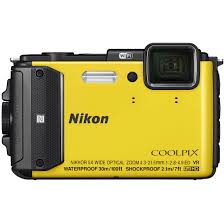
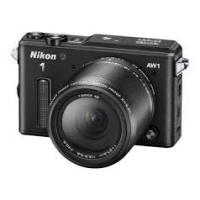
- FONCTIONS RECOMMANDÉES DU COOLPIX AW110
- EFFETS RAPIDES.... 48
- FONCTIONS UTILES À L'EXTÉRIEUR
- FONCTION WI-FI (RÉSEAU SANS FIL) 91
- INTRODUCTION
- À LIRE IMPÉRATIVEMENT
- À PROPOS DE CE MANUEL
- AUTRES INFORMATIONS
- INFORMATIONS ET RECOMMANDATIONS
- FORMATION PERMANENTE
- N'UTILISEZ QUE DES ACCESSOIRES ÉLECTRONIQUES DE MARQUE NIKON
- AVANT DE PRENDRE DES PHOTOS IMPORTANTES
- À PROPOS DES MANUELS
- AVERTISSEMENT CONCERNANT L'INTERDICTION DE COPIE OU DE REPRODUCTION
- ARTICLES LÉGALEMENT INTERDITS DE COPIE OU DE REPRODUCTION
- ATTENTION À CERTAINES COPIES ET REPRODUCTIONS
- CONFORMEZ-VOUS AUX AVIS DE DROIT DE REPRODUCTION
- ÉLIMINATION DES PÉRIPHÉRIQUES DE STOCKAGE DES DONNÉES
- POUR VOTRE SÉCURITÉ
- DANGER
- EN CAS DE DYSFONCTIONNEMENT DU MATÉRIEL, ÉTEIGNEZ-LE IMMÉDIATEMENT
- NE DÉMONTEZ PAS VOTRE MATÉRIEL
- N'UTILISEZ PAS L'APPAREIL PHOTO OU LE CHARGEUR D'ACCUMULATEUR EN PRÉSENCE DE GAZ INFLAMMABLE
- ENLEVEZ LA COURROIE LORSQUE VOUS UTILISEZ L'APPAREIL PHOTO SOUS L'EAU
- MANIPULEZ LA COURROIE DE L'APPAREIL PHOTO AVEC SOIN
- TENEZ LE MATÉRIEL HORS DE PORTÉE DES ENFANTS
- NE RESTEZ PAS AU CONTACT DE L'APPAREIL PHOTO, DU CHARGEUR D'ACCUMULATEUR OU DE L'ADAPTATEUR SECTEUR PENDANT DES PÉRIODES PROLONGÉES LORSQUE CEUX-CI SONT ALLUMÉS OU EN COURS D'UTILISATION
- MANIPULEZ L'ACCUMULATEUR AVEC PRÉCAUTION
- RESPECTEZ LES CONSIGNES CI-DESSOUS LORS DE LA MANIPULATION DU CHARGEUR D'ACCUMULATEUR
- UTILISEZ DES CÂBLES ADAPTÉS
- MANIPULEZ LES PIÈCES MOBILES AVEC LE PLUS GRAND SOIN
- CD-ROM
- FAITES ATTENTION LORS DE L'UTILISATION DU FLASH
- N'UTILISEZ PAS LE FLASH SI LA FENÊTRE DU FLASH EST EN CONTACT AVEC UNE PERSONNE OU UN OBJET
- COUPEZ L'ALIMENTATION LORS D'UNE UTILISATION DANS UN AVION OU UN HÔPITAL
- NE TOUCHEZ PAS DIRECTEMENT L'APPAREIL PHOTO PENDANT LONGTEMPS À DE FAIBLES TEMPÉRATURES DE 0 °C OU INFÉRIEURES
- LES CHAUFFEURS DE VÉHICULE NE DOIVENT PAS UTILISER L'APPAREIL PHOTO EN CONDUISANT
- FAITES ATTENTION LORS DE L'UTILISATION DE L'ÉCLAIRAGE VIDÉO
- IMAGES 3D
- REMARQUES
- AVERTISSEMENTS À L'ATTENTION DES UTILISATEURS RÉSIDANT AUX ÉTATS-UNIS
- CONSIGNES DE SÉCURITÉ IMPORTANTES
- CONSERVEZ CES CONSIGNES
- DANGER – POUR LIMITER LE RISQUE D'INCENDIE OU D'ÉLECTROCUTION, SUIVEZ ATTENTIVEMENT CES CONSIGNES
- AVIS DE LA FCC (FEDERAL COMMUNICATIONS COMMISSION) SUR LES INTERFÉRENCES RADIOÉLECTRIQUES
- ATTENTION
- MODIFICATIONS
- CÂBLES D'INTERFACE
- À L'ATTENTION DES CLIENTS DE L'ÉTAT DE CALIFORNIE
- LAVEZ-VOUS LES MAINS APRÈS MANIPULATION
- À L'ATTENTION DES CLIENTS CANADIENS
- À L'ATTENTION DES CLIENTS EUROPÉENS
- IL Y A UN RISQUE D'EXPLOSION SI L'ACCUMULATEUR EST REMPLACÉ PAR UN AUTRE DE TYPE INCORRECT
- DÉBARRASSEZ-VOUS DES ACCUMULATEURS USAGÉS EN SUIVANT LES CONSIGNES
- RÉSISTANCE AUX CHOCS, ÉTANCHÉITÉ À L'EAU, ÉTANCHÉITÉ À LA POUSSIÈRE, CONDENSATION, GPS
- REMARQUES CONCERNANT LA RÉSISTANCE AUX CHOCS
- REMARQUES CONCERNANT L'ÉTANCHÉITÉ À L'EAU ET À LA POUSSIÈRE
- AVANT D'UTILISER L'APPAREIL PHOTO SOUS L'EAU
- REMARQUES CONCERNANT L'UTILISATION DE L'APPAREIL PHOTO SOUS L'EAU
- NETTOYAGE APRÈS UNE UTILISATION SOUS L'EAU DE L'APPAREIL PHOTO
- LAISSEZ LE VOLET DU LOGEMENT POUR ACCUMULATEUR/CARTE MÉMOIRE FERMÉ ET RINCEZ L'APPAREIL PHOTO À L'EAU DU ROBINET
- ESSUYEZ LES GOUTTES D'EAU AVEC UN CHIFFON DOUX ET LAISSEZ SÉCHER L'APPAREIL PHOTO DANS UN ENDROIT OMBRAGÉ ET BIEN VENTILÉ
- APRÈS VOUS ÊTRE ASSURÉ(E) QU'IL NE RESTAIT PAS DE GOUTTES D'EAU SUR L'APPAREIL, OUVREZ LE VOLET DU LOGEMENT POUR ACCUMULATEUR/CARTE MÉMOIRE ET ÉLIMINEZ DÉLICATEMENT TOUTE TRACE D'HUMIDITÉ OU TOUT GRAIN DE SABLE PRÉSENT À L'INTÉRIEUR AVEC UN CHIFFON DOUX ET SEC
- REMARQUES CONCERNANT LA TEMPÉRATURE D'UTILISATION, L'HUMIDITÉ ET LA CONDENSATION
- REMARQUES CONCERNANT LES FONCTIONS GPS
- DONNÉES CARTOGRAPHIQUES ET DE NOMS DE LIEUX DE CET APPAREIL PHOTO
- ●REMARQUES CONCERNANT LES FONCTIONS GPS ET L'ENREGISTREMENT DU JOURNAL
- ●REMARQUES CONCERNANT LES FONCTIONS DE MESURE
- ●UTILISATION DE L'APPAREIL PHOTO À L'ÉTRANGER
- FONCTION WI-FI (RÉSEAU SANS FIL)
- RESTRICTIONS RELATIVES AUX APPAREILS SANS FIL
- AVIS POUR LES CLIENTS AUX ÉTATS-UNIS ET AU CANADA
- DÉCLARATION DE CONFORMITÉ
- DÉCLARATION D'EXPOSITION AUX HF FCC/IC
- PRÉCAUTIONS D'UTILISATION DES TRANSMISSIONS RADIO
- GESTION DES INFORMATIONS PERSONNELLES ET DÉNI DE RESPONSABILITÉ
- TABLE DES MATIÈRES
- INTRODUCTION ...... II
- DESCRIPTIF DE L'APPAREIL PHOTO ET FONCTIONS DE BASE.... 1
- NOTIONS FONDAMENTALES DE PRISE DE VUE ET DE VISUALISATION.... 14
- SECTION RÉFÉRENCE .... 1
- UTILISATION DE LA FONCTION PANORAMIQUE SIMPLIFIÉ (PRISE DE VUE ET VISUALISATION)....2
- MODE PHOTOS FAVORITES....5
- MODE TRI AUTOMATIQUE 8
- MODE CLASSEMENT PAR DATE ..... 10
- VISUALISATION DES PHOTOS D'UNE SÉQUENCE ..... 11
- ÉDITION D'IMAGES FIXES .... 13
- CONNEXION DE L'APPAREIL PHOTO À UN TÉLÉVISEUR (VISUALISATION D'IMAGES SUR UN
- TÉLÉVISEUR)....20
- CONNEXION DE L'APPAREIL PHOTO À UNE IMPRIMANTE (IMPRESSION DIRECTE) ...... Ⓞ22
- ÉDITION DE VIDÉOS 27
- MENU PRISE DE VUE (MODE 📄 (AUTO)) ...... ⚙️29
- MENU PORTRAIT OPTIMISÉ.... 42
- MENU VIDÉO.... 44
- MENU VISUALISATION.... 50
- MENU OPTIONS GPS....58
- MENU CONFIGURATION.... 68
- NOTES TECHNIQUES ET INDEX .... 1
- DESCRIPTIF DE L'APPAREIL PHOTO ET FONCTIONS DE BASE
- BOÎTIER DE L'APPAREIL PHOTO
- FONCTIONS DE BASE DES COMMANDES
- FIXATION DE LA COURROIE DE L'APPAREIL PHOTO POUR UNE UTILISATION TERRESTRE
- UTILISATION DE L'ADAPTATEUR POUR FILTRE ET PROCÉDURE DE FIXATION
- REMARQUE SUR L'UTILISATION DE L'ADAPTATEUR POUR FILTRE
- UTILISATION DU BOUTON 📋 (ACTION) (CONTRÔLE ACTIF)
- REMARQUES SUR LE CONTRÔLE ACTIF
- FONCTIONS DU MENU DE BASE
- 1 APPUYEZ SUR MENU
- 2 UTILISEZ LE SÉLECTEUR MULTIDIRECTIONNEL POUR SÉLECTIONNER UNE RUBRIQUE DE MENU
- 3 UNE FOIS LES RÉGLAGES TERMINÉS, APPUYEZ SUR LA COMMANDE MENU OU SUR LE DÉCLENCHEUR
- NAVIGATION ENTRE LES ICÔNES DE MENU
- ÉCRAN DU MONITEUR
- POUR LA VISUALISATION
- NOTIONS FONDAMENTALES DE PRISE DE VUE ET DE VISUALISATION
- ÉTAPE PRÉLIMINAIRE 1 CHARGE DE L'ACCUMULATEUR
- 1 BRANCHEZ LE CÂBLE D'ALIMENTATION DANS L'ORDRE INDIQUÉ CI-DESSOUS
- 2 INTRODUISEZ L'ACCUMULATEUR FOURNI (ACCUMULATEUR LI-ION RECHARGEABLE EN-EL12) DANS LE CHARGEUR D'ACCUMULATEUR EN LE FAISANT GLISSER VERS L'AVANT (①) ET EN APPUYANT JUSQU'À CE QU'IL SE VERROUILLE EN ÉMETTANT EN DÉCLIC (②)
- 3 À LA FIN DU CHARGEMENT, RETIREZ L'ACCUMULATEUR, PUIS DÉBRANCHEZ LE CHARGEUR
- REMARQUES CONCERNANT LE CHARGEUR D'ACCUMULATEUR
- REMARQUES CONCERNANT L'ACCUMULATEUR
- ALIMENTATION SECTEUR
- ÉTAPE PRÉLIMINAIRE 2 INSERTION DE L'ACCUMULATEUR
- 2 INSÉREZ L'ACCUMULATEUR
- INSERTION CORRECTE DE L'ACCUMULATEUR
- REMARQUE SUR LA FERMETURE DU VOLET SANS COINCER LA COURROIE OU LE CORDON
- RETRAIT DE L'ACCUMULATEUR
- ATTENTION À LA TEMPÉRATURE ÉLEVÉE
- OUVERTURE/FERMETURE DU VOLET DU LOGEMENT POUR ACCUMULATEUR/CARTE MÉMOIRE
- ÉTAPE PRÉLIMINAIRE 3 INSERTION D'UNE CARTE MÉMOIRE
- 1 ASSUREZ-VOUS QUE LE TÉMOIN DE MISE SOUS TENSION ET LE MONITEUR SONT ÉTEINTS AVANT D'OUVRIR LE VOLET DU LOGEMENT POUR ACCUMULATEUR/CARTE MÉMOIRE
- 2 INSÉREZ LA CARTE MÉMOIRE
- INSERTION CORRECTE DE LA CARTE MÉMOIRE
- 3 REFERMEZ LE VOLET DU LOGEMENT POUR ACCUMULATEUR/CARTE MÉMOIRE
- FORMATAGE D'UNE CARTE MÉMOIRE
- REMARQUE CONCERNANT LES CARTES MÉMOIRE
- RETRAIT DES CARTES MÉMOIRE
- MÉMOIRE INTERNE ET CARTES MÉMOIRE
- CARTES MÉMOIRE APPROUVÉES
- ÉTAPE 1 MISE SOUS TENSION DE L'APPAREIL PHOTO
- 1 APPUYEZ SUR LE COMMUTATEUR MARCHE-ARRÊT POUR METTRE L'APPAREIL PHOTO SOUS TENSION
- 2 VÉRIFIEZ LE NIVEAU DE CHARGE DE L'ACCUMULATEUR ET LE NOMBRE DE VUES RESTANTES
- MISE SOUS TENSION ET HORS TENSION DE L'APPAREIL PHOTO
- FONCTION D'ÉCONOMIE D'ÉNERGIE (EXTINCTION AUTOMATIQUE)
- REMARQUE CONCERNANT LA CONSOMMATION DE L'ACCUMULATEUR
- RÉGLAGE DE LA LANGUE, DE LA DATE ET DE L'HEURE
- 5 APPUYEZ SUR LA COMMANDE ▲, ▼, ◀ OU ▶ POUR RÉGLER LA DATE ET L'HEURE, PUIS APPUYEZ SUR Ⓞ
- 6 APPUYEZ SUR LA COMMANDE ▲ OU ▼ POUR SÉLECTIONNER OUI, PUIS SUR ⓄK
- PILE DE L'HORLOGE
- MODIFICATION DU RÉGLAGE DE LANGUE ET DU RÉGLAGE DE DATE ET D'HEURE
- IMPRESSION DE LA DATE DE PRISE DE VUE SUR DES IMAGES IMPRIMÉES
- ÉTAPE 2 SÉLECTION D'UN MODE DE PRISE DE VUE
- 1 APPUYEZ SUR LA COMMANDE 📄
- 2 APPUYEZ SUR LA COMMANDE ▲ OU ▼ DU SÉLECTEUR MULTIDIRECTIONNEL POUR SÉLECTIONNER UN MODE DE PRISE DE VUE
- 3 APPUYEZ SUR ⓄK
- MODIFICATION DES RÉGLAGES LORS DE LA PRISE DE VUE
- CONTRÔLE ACTIF
- ÉTAPE 3 CADRAGE D'UNE PHOTO
- 1 PRÉPAREZ L'APPAREIL PHOTO
- V REMARQUES CONCERNANT LE MODE 📋 (AUTO SIMPLIFIÉ)
- UTILISATION D'UN TRÉPIED
- UTILISATION DU ZOOM
- ZOOM NUMÉRIQUE ET INTERPOLATION
- ÉTAPE 4 MISE AU POINT ET PRISE DE VUE
- 1 APPUYEZ SUR LE DÉCLENCHEUR À MI-COURSE POUR RÉGLER LA MISE AU POINT
- 2 APPUYEZ SUR LE DÉCLENCHEUR JUSQU'EN FIN DE COURSE POUR PRENDRE LA PHOTO
- REMARQUE SUR L'ENREGISTREMENT D'IMAGES ET LA SAUVEGARDE DE VIDÉOS
- REMARQUE CONCERNANT L'ILLUMINATEUR D'ASSISTANCE AF ET LE FLASH
- POUR ÊTRE CERTAIN D'AVOIR PRIS UNE PHOTO
- REMARQUE CONCERNANT LA FONCTION EFFETS RAPIDES
- MISE AU POINT ET EXPOSITION
- POUR EN SAVOIR PLUS
- ÉTAPE 5 VISUALISATION DES PHOTOS
- 1 APPUYEZ SUR LA COMMANDE ▶ (VISUALISATION)
- 2 UTILISEZ LE SÉLECTEUR MULTIDIRECTIONNEL POUR AFFICHER LES PHOTOS PRÉCÉDENTES OU SUIVANTES
- VISUALISATION DES PHOTOS
- REMARQUE SUR LE CONTRÔLE ACTIF
- ÉTAPE 6 SUPPRESSION DES PHOTOS INUTILES
- REMARQUES CONCERNANT LA SUPPRESSION
- SUPPRESSION DE LA DERNIÈRE PHOTO PRISE EN MODE DE PRISE DE VUE
- FONCTIONNEMENT DE L'ÉCRAN EFFACER LA SÉLECTION
- FONCTIONS DE PRISE DE VUE
- MODE 📷 (AUTO SIMPLIFIÉ)
- REMARQUE CONCERNANT LA FONCTION MODE AUTO SIMPLIFIÉ
- REMARQUE APRÈS AVOIR SORTI L'APPAREIL PHOTO DE L'EAU
- MODIFICATION DES PARAMÈTRES DU MODE 📋 (AUTO SIMPLIFIÉ)
- MODE SCÈNE (PRISE DE VUE ADAPTÉE AUX SCÈNES)
- AFFICHAGE D'UNE DESCRIPTION (INFORMATIONS D'AIDE) DE CHAQUE SCÈNE
- MODIFICATION DES PARAMÈTRES DU MODE SCÈNE
- CARACTÉRISTIQUES DE CHAQUE SCÈNE
- PORTRAIT
- PAYSAGE
- SPORT
- PORTRAIT DE NUIT
- FÊTE/INTÉRIEUR
- PLAGE
- NEIGE
- COUCHER DE SOLEIL
- AURORE/CRÉPUSCULE
- PAYSAGE DE NUIT
- GROS PLAN
- ALIMENTS
- MUSÉE
- FEUX D'ARTIFICE
- REPRODUCTION N&B
- CONTRE-JOUR
- REMARQUES CONCERNANT L'OPTION HDR
- PANORAMIQUE SIMPLIFIÉ
- REMARQUE CONCERNANT L'IMPRESSION DE PHOTOS PANORAMIQUES
- ANIMAUX DOMESTIQUES
- DÉCLENCHEMENT AUTOMATIQUE
- ZONE DE MISE AU POINT
- REMARQUES CONCERNANT LA FONCTION ANIMAUX DOMESTIQUES
- AFFICHAGE DES PHOTOS PRISES AVEC LA DÉTECTION DES ANIMAUX DOMESTIQUES
- 3D PHOTO 3D
- REMARQUE CONCERNANT LA FONCTION PHOTO 3D
- AFFICHAGE DES PHOTOS 3D
- REMARQUE CONCERNANT L'AFFICHAGE DES PHOTOS 3D
- PHOTO SOUS-MARINE
- MODE EFFETS SPÉCIAUX (APPLICATION D'EFFETS LORS DE LA PRISE DE VUE)
- MODIFICATION DES PARAMÈTRES DU MODE EFFETS SPÉCIAUX
- MODE PORTRAIT OPTIMISÉ (PRISE DE VUE DE VISAGES SOURIANTS)
- 1 CADREZ LA PHOTO ET ATTENDEZ QUE LE SUJET SOURIE
- 2 LA PRISE DE VUE S'ARRÊTE
- V REMARQUES CONCERNANT LE MODE PORTRAIT OPTIMISÉ
- LORSQUE LE TÉMOIN DU RETARDATEUR CLIGNOTE
- DÉCLENCHEMENT MANUEL
- MODIFICATION DES RÉGLAGES DU MODE PORTRAIT OPTIMISÉ
- UTILISATION DE L'OPTION MAQUILLAGE
- REMARQUES CONCERNANT LA FONCTION MAQUILLAGE
- MODE (AUTO)
- MODIFICATION DES PARAMÈTRES DU MODE 📄 (AUTO)
- UTILISATION DE LA FONCTION EFFETS RAPIDES
- 1 APPUYEZ SUR Ⓔ SUR L'ÉCRAN AFFICHÉ APRÈS AVOIR PRIS UNE PHOTO EN MODE 📄 (AUTO)
- 2 APPUYEZ SUR LA COMMANDE ◀ OU ▶ DU SÉLECTEUR MULTIDIRECTIONNEL POUR SÉLECTIONNER UN EFFET PUIS APPUYEZ SUR Ⓔ
- 3 CHOISISSEZ OUI, PUIS APPUYEZ SUR ⓄK
- FONCTIONS POUVANT ÊTRE RÉGLÉES À L'AIDE DU SÉLECTEUR MULTIDIRECTIONNEL
- FONCTIONS DISPONIBLES
- UTILISATION DU FLASH (MODES DE FLASH)
- MODES DE FLASH DISPONIBLES
- AUTOMATIQUE
- AUTO ATTÉNUATION YEUX ROUGES
- DÉSACTIVÉ
- SYNCHRO LENTE
- RÉGLAGE DU MODE DE FLASH
- UTILISATION DU RETARDATEUR
- UTILISATION DU MODE MACRO
- RÉGLAGE DE LA LUMINOSITÉ (CORRECTION D'EXPOSITION)
- LISTE DES RÉGLAGES PAR DÉFAUT
- FONCTIONS NON DISPONIBLES CONJOINTEMENT
- FONCTIONS POUVANT ÊTRE RÉGLÉES À L'AIDE DE LA COMMANDE MENU (MENU) (MODE DE PRISE DE VUE)
- REMARQUES CONCERNANT LA FONCTION ZOOM NUMÉRIQUE
- MISE AU POINT SUR DES SUJETS
- UTILISATION DE LA DÉTECTION DES VISAGES
- REMARQUES SUR LA DÉTECTION DES VISAGES
- AFFICHAGE DES PHOTOS PRISES AVEC LA DÉTECTION DES VISAGES
- MÉMORISATION DE LA MISE AU POINT
- AUTOFOCUS
- FONCTIONS DE VISUALISATION
- FONCTION LOUPE
- AGRANDISSEMENT DE PHOTOS ENREGISTRÉES AVEC LA DÉTECTION DES VISAGES OU LA DÉTECTION DES ANIMAUX DOMESTIQUES
- AFFICHAGE DE PLUSIEURS IMAGES (VISUALISATION PAR PLANCHE D'IMAGETTES ET AFFICHE EN MODE CALENDRIER)
- OPÉRATIONS PENDANT LA VISUALISATION PAR PLANCHE D'IMAGETTES ET L'AFFICHAGE EN MODE CALENDRIER
- REMARQUE CONCERNANT L'AFFICHAGE EN MODE CALENDRIER
- SÉLECTION DE CERTAINS TYPES DE PHOTOS À VISUALISER
- NAVIGATION ENTRE LES MODES DE VISUALISATION
- 1 LORSQUE VOUS VISUALISEZ DES IMAGES, APPUYEZ SUR
- 2 APPUYEZ SUR LA COMMANDE ▲ OU ▼ DU SÉLECTEUR MULTIDIRECTIONNEL POUR SÉLECTIONNER UN MODE PUIS APPUYEZ SUR Ⓔ
- 3 SÉLECTIONNEZ UN ALBUM, UNE CATÉGORIE OU UNE DATE DE PRISE DE VUE PUIS APPUYEZ SUR OK
- FONCTIONS POUVANT ÊTRE RÉGLÉES À L'AIDE DE LA COMMANDE MENU (MENU) (MODE DE VISUALISATION)
- UTILISATION DE L'ÉCRAN POUR SÉLECTIONNER DES IMAGES
- CONNEXION DE L'APPAREIL PHOTO À UN TÉLÉVISEUR, UN ORDINATEUR OU UNE IMPRIMANTE
- AFFICHAGE DES IMAGES SUR UN TÉLÉVISEUR
- AFFICHAGE ET ORGANISATION D'IMAGES SUR UN ORDINATEUR
- IMPRESSION D'IMAGES SANS UTILISER D'ORDINATEUR
- UTILISATION DE VIEWNX 2
- VOTRE BOÎTE À OUTIL D'IMAGERIE
- VIEWNX 2 TM
- SYSTÈMES D'EXPLOITATION COMPATIBLES WINDOWS
- MACINTOSH
- 2 CHOISISSEZ UNE LANGUE DANS LA BOÎTE DE DIALOGUE DE SÉLECTION DE LA LANGUE POUR OUVRIR LA FENÊTRE D'INSTALLATION
- 3 LANCEZ LE PROGRAMME D'INSTALLATION
- 4 TÉLÉCHARGEZ LE LOGICIEL
- 5 QUITTEZ LE PROGRAMME D'INSTALLATION LORSQUE L'ÉCRAN CONFIRMANT QUE L'INSTALLATION EST TERMINÉ S'AFFICHE
- 6 RETIREZ LE CD-ROM DE VIEWNX 2 DU LECTEUR DE CD-ROM
- TRANSFERT D'IMAGES VERS L'ORDINATEUR
- 1 CHOISISSEZ LE MODE DE COPIE DES IMAGES SUR L'ORDINATEUR
- AVEC WINDOWS 7
- CONNEXION DU CÂBLE USB
- 2 TRANSFÉREZ LES IMAGES VERS L'ORDINATEUR
- 3 COUPEZ LA CONNEXION
- AFFICHAGE DES IMAGES
- LANCEZ VIEWNX 2
- DÉMARRAGE MANUEL DE VIEWNX 2
- ENREGISTREMENT ET LECTURE DE VIDÉOS
- ENREGISTREMENT DE VIDÉOS
- 1 METTEZ L'APPAREIL PHOTO SOUS TENSION ET AFFICHEZ L'ÉCRAN DE PRISE DE VUE
- 2 APPUYEZ SUR LA COMMANDE ● (▶ ENREGISTREMENT VIDÉO) POUR LANCER L'ENREGISTREMENT D'UNE VIDÉO
- 3 APPUYEZ DE NOUVEAU SUR LA COMMANDE ● (▶ ENREGISTREMENT VIDÉO) POUR METTRE FIN À L'ENREGISTREMENT
- MISE AU POINT ET EXPOSITION PENDANT L'ENREGISTREMENT D'UNE VIDÉO
- REMARQUES SUR L'UTILISATION DU ZOOM PENDANT L'ENREGISTREMENT D'UNE VIDÉO
- REMARQUES CONCERNANT L'ENREGISTREMENT DE VIDÉOS
- REMARQUES CONCERNANT LA TEMPÉRATURE DE L'APPAREIL PHOTO
- FONCTIONS DISPONIBLES AVEC L'ENREGISTREMENT DE VIDÉOS
- ENREGISTREMENT DE VIDÉOS HAUTE VITESSE (HS)
- FONCTIONS POUVANT ÊTRE RÉGLÉES À L'AIDE DE LA COMMANDE MENU (MENU) (MENU VIDÉO)
- LECTURE DE VIDÉOS
- OPÉRATIONS DISPONIBLES PENDANT LA LECTURE D'UNE VIDÉO
- RÉGLAGE DU VOLUME
- UTILISATION DU GPS/AFFICHAGE DES CARTES
- DÉMARRAGE DE L'ENREGISTREMENT DES DONNÉES GPS
- ACTIVATION DES FONCTIONS GPS
- REMARQUES CONCERNANT LE GPS
- CONSOMMATION DE L'ACCUMULATEUR PENDANT L'ENREGISTREMENT DES DONNÉES GPS
- INDICATEUR DE RÉCEPTION GPS ET INFORMATIONS SUR LES POINTS D'INTÉRÊT (POI)
- ENREGISTREMENT SOUS-MARIN DE DONNÉES GPS
- IMAGES AVEC DES DONNÉES DE POSITIONNEMENT ENREGISTRÉES
- AFFICHAGE DES CARTES
- LORSQUE VOUS UTILISEZ LE MODE DE PRISE DE VUE
- LORSQUE VOUS UTILISEZ LE MODE DE VISUALISATION
- UTILISATION DE L'ALTIMÈTRE ET DE LA JAUGE DE PROFONDEUR
- REMARQUES CONCERNANT L'ALTIMÈTRE ET LA JAUGE DE PROFONDEUR
- JOURNAL D'ALTITUDE ET JOURNAL DE PROFONDEUR DE L'EAU
- FONCTIONS POUVANT ÊTRE RÉGLÉES À L'AIDE DE LA COMMANDE MENU (MENU) (MENU DES OPTIONS GPS)
- UTILISATION DE LA FONCTION WI-FI (RÉSEAU SANS FIL)
- FONCTIONS POUVANT ÊTRE UTILISÉES AVEC LE WI-FI
- PRENDRE DES PHOTOS
- VISUALISER DES PHOTOS
- INSTALLATION DU LOGICIEL SUR LE DISPOSITIF INTELLIGENT
- CONNEXION DU DISPOSITIF INTELLIGENT À L'APPAREIL PHOTO
- POUR METTRE FIN À LA CONNEXION WI-FI
- REMARQUES CONCERNANT LA CONNEXION WI-FI
- REMARQUE CONCERNANT LES RÉGLAGES DE SÉCURITÉ
- RÉGLAGES GÉNÉRAUX DE L'APPAREIL PHOTO
- MENU CONFIGURATION
- PRISE DE VUE
- VISUALISATION
- VIDÉOS
- MENU
- INFORMATIONS SUPPLÉMENTAIRES
- UTILISATION DE LA FONCTION PANORAMIQUE SIMPLIFIÉ (PRISE DE VUE ET VISUALISATION)
- PRISES DE VUE AVEC LA FONCTION PANORAMIQUE SIMPLIFIÉ
- 1 SÉLECTIONNEZ LA PLAGE DE PRISE DE VUE ENTRE △ STD NORMAL (180°) OU △ HIDE LARGE (360°), PUIS APPUYEZ SUR ⓄK
- 2 CADREZ LA PREMIÈRE PORTION DE LA SCÈNE DU PANORAMIQUE, PUIS APPUYEZ JUSQU'À MI-COURSE SUR LE DÉCLENCHEUR POUR RÉGLER LA MISE AU POINT
- 3 APPUYEZ SUR LE DÉCLENCHEUR JUSQU'EN FIN DE COURSE, PUIS RELÂCHEZ-LE
- 4 DÉPLACEZ L'APPAREIL PHOTO TOUT DROIT ET LENTEMENT DANS L'UNE DES QUATRE DIRECTIONS POUR COMMENCER LA PRISE DE VUE
- EXEMPLE DE DÉPLACEMENT DE L'APPAREIL PHOTO
- REMARQUES CONCERNANT LA FONCTION PANORAMIQUE SIMPLIFIÉ
- AFFICHAGE D'UN PANORAMIQUE SIMPLIFIÉ (DÉFILEMENT)
- REMARQUE CONCERNANT L'AFFICHAGE DES PHOTOS ENREGISTRÉES AVEC LA FONCTION PANORAMIQUE SIMPLIFIÉ
- MODE PHOTOS FAVORITES
- AJOUT D'IMAGES À DES ALBUMS
- VISUALISATION D'IMAGES DANS DES ALBUMS
- REMARQUE CONCERNANT LA SUPPRESSION
- RETRAIT D'IMAGES DES ALBUMS
- CHANGEMENT DE L'ICÔNE DES ALBUMS FAVORIS
- V REMARQUES CONCERNANT LES ICÔNES DES ALBUMS
- MODE TRI AUTOMATIQUE
- REMARQUES CONCERNANT LE MODE TRI AUTOMATIQUE
- MODE CLASSEMENT PAR DATE
- REMARQUES CONCERNANT LE MODE CLASSEMENT PAR DATE
- VISUALISATION DES PHOTOS D'UNE SÉQUENCE
- REMARQUES CONCERNANT LES SÉQUENCES
- OPTIONS AFFICHAGE SÉQUENCE
- CHANGEMENT DE L'IMAGE REPRÉSENTATIVE DANS UNE SÉQUENCE
- SUPPRESSION DES PHOTOS D'UNE SÉQUENCE
- OPTIONS DU MENU VISUALISATION DISPONIBLES AVEC L'AFFICHAGE SÉQUENTIEL
- ÉDITION D'IMAGES FIXES
- FONCTIONS D'ÉDITION
- PHOTOS D'ORIGINE ET COPIES ÉDITÉES
- REMARQUES CONCERNANT L'ÉDITION D'IMAGES
- RESTRICTIONS CONCERNANT L'ÉDITION D'IMAGES
- EFFETS RAPIDES : APPLICATION DES EFFETS À DES PHOTOS
- RETOUCHE RAPIDE : AMÉLIORATION DU CONTRASTE ET DE LA SATURATION
- D-LIGHTING : AMÉLIORATION DE LA LUMINOSITÉ ET DU CONTRASTE
- RETOUCHE GLAMOUR : ADOUCISSEMENT DES TONS CHAIR DU VISAGE, RÉDUCTION DE LA TAILLE DU VISAGE OU AGRANDISSEMENT DE LA TAILLE DES YEUX
- 1 APPUYEZ SUR LA COMMANDE ▲ OU ▼ DU SÉLECTEUR MULTIDIRECTIONNEL POUR SÉLECTIONNER LE TYPE D'EFFET PUIS APPUYEZ SUR Ⓔ
- 2 CONFIRMEZ LES RÉSULTATS
- V REMARQUES CONCERNANT LA FONCTION RETOUCHE GLAMOUR
- INCRUSTATION DE LA DATE : INCRUSTATION D'INFORMATIONS TELLES QUE L'ALTITUDE ET LA DIRECTION MESURÉES PAR LA BOUSSOLE ÉLECTRONIQUE SUR DES PHOTOS
- APPUYEZ SUR LA COMMANDE ▲ OU ▼ DU SÉLECTEUR MULTIDIRECTIONNEL POUR CHOISIR OK, PUIS APPUYEZ SUR Ⓑ
- REMARQUE CONCERNANT LA FONCTION INCRUSTATION DE LA DATE
- MINI-PHOTO : RÉDUCTION DE LA TAILLE D'UNE IMAGE
- 1 APPUYEZ SUR LA COMMANDE ▲ OU ▼ DU SÉLECTEUR MULTIDIRECTIONNEL POUR CHOISIR LA TAILLE DE COPIE SOUHAITÉE, PUIS APPUYEZ SUR Ⓔ
- 2 CHOISISSEZ OUI, PUIS APPUYEZ SUR ⓄK
- PAR RECADRAGE : CRÉATION D'UNE COPIE RECADRÉE
- TAILLE D'IMAGE
- RECADRAGE DE LA PHOTO DANS SON ORIENTATION PORTRAIT ACTUELLE
- CONNEXION DE L'APPAREIL PHOTO À UN TÉLÉVISEUR (VISUALISATION D'IMAGES SUR UN TÉLÉVISEUR)
- POUR LA CONNEXION À L'AIDE DU CÂBLE AUDIO/VIDÉO FOURNI
- POUR LA CONNEXION À L'AIDE D'UN CÂBLE HDMI DISPONIBLE DANS LE COMMERCE
- 3 RÉGLEZ LE TÉLÉVISEUR SUR LE CANAL VIDÉO
- 4 MAINTENEZ LA COMMANDE ▶ ENFONCÉE POUR METTRE L'APPAREIL PHOTO SOUS TENSION
- REMARQUE CONCERNANT LA CONNEXION DU CÂBLE HDMI
- REMARQUE CONCERNANT LA CONNEXION DU CÂBLE
- LORSQUE RIEN NE S'AFFICHE SUR LE TÉLÉVISEUR
- UTILISATION DE LA TÉLÉCOMMANDE DU TÉLÉVISEUR (CTRL. VIA SORTIE HDMI)
- HDMI ET HDMI-CEC
- CONNEXION DE L'APPAREIL PHOTO À UNE IMPRIMANTE (IMPRESSION DIRECTE)
- CONNEXION DE L'APPAREIL PHOTO À UNE IMPRIMANTE
- IMPRESSION D'IMAGES INDIVIDUELLES
- IMPRESSION DE PLUSIEURS IMAGES
- 1 LORSQUE L'ÉCRAN SÉLECTION IMPRESSION S'AFFICHE, APPUYEZ SUR MENU
- 2 CHOISISSEZ SÉLECTION IMPRESSION, IMPRIMER TOUTES IMAGES OU IMPRESSION DPOF, PUIS APPUYEZ SUR OK
- SÉLECTION IMPRESSION
- IMPRIMER TOUTES IMAGES
- IMPRESSION DPOF
- 3 L'IMPRESSION DÉMARRE
- FORMAT DU PAPIER
- IMPRESSION DE PHOTOS
- ÉDITION DE VIDÉOS
- EXTRACTION DES SÉQUENCES SOUHAITÉES DE LA VIDÉO UNIQUEMENT
- REMARQUES CONCERNANT L'ÉDITION DE VIDÉOS
- MENU PRISE DE VUE (MODE 📄 (AUTO))
- TAILLE D'IMAGE (TAILLE D'IMAGE ET QUALITÉ D'IMAGE)
- RÉGLAGE TAILLE D'IMAGE
- BALANCE DES BLANCS (RÉGLAGE DES TEINTES)
- REMARQUES CONCERNANT LA FONCTION BALANCE DES BLANCS
- UTILISATION DE LA FONCTION PRÉRÉGLAGE MANUEL
- PRISE DE VUE EN RAFALE
- REMARQUES CONCERNANT LA PRISE DE VUE EN RAFALE
- REMARQUES CONCERNANT L'OPTION RAFALE H
- REMARQUE CONCERNANT L'OPTION BSS (SÉLECTEUR DE MEILLEURE IMAGE)
- REMARQUE CONCERNANT L'OPTION PLANCHE 16 VUES
- UTILISATION DU MODE DE PRISE DE VUE EN CONTINU AVEC LE RETARDATEUR
- MÉMOIRE PRÉDÉCLENCH
- SENSIBILITÉ
- REMARQUE CONCERNANT LA SENSIBILITÉ
- MODE DE ZONES AF
- REMARQUES CONCERNANT LE MODE DE ZONES AF
- UTILISATION DE LA FONCTION SUIVI DU SUJET
- REMARQUES CONCERNANT LA FONCTION SUIVI DU SUJET
- MODE AUTOFOCUS
- REMARQUE CONCERNANT LE MODE AUTOFOCUS
- MODE AUTOFOCUS POUR L'ENREGISTREMENT DE VIDÉOS
- EFFETS RAPIDES
- MENU PORTRAIT OPTIMISÉ
- MAQUILLAGE
- DÉTECTEUR DE SOURIRE
- OPTION DE SÉLECTION DES YEUX OUVERTS
- MENU VIDÉO
- OPTIONS VIDÉO
- REMARQUE CONCERNANT LE DÉBIT BINAIRE
- VIDÉO HS
- DURÉE MAXIMALE DE LA VIDÉO
- ENREGISTREMENT DE VIDÉOS AU RALENTI ET EN ACCÉLÉRÉ (VIDÉO HS)
- 1 APPUYEZ SUR ● (▶ ENREGISTREMENT DE VIDÉO) POUR COMMENCER L'ENREGISTREMENT
- 2 APPUYEZ SUR ● (▶ ENREGISTREMENT DE VIDÉO) POUR METTRE FIN À L'ENREGISTREMENT
- LORSQU'UNE VIDÉO EST ENREGISTRÉE À 480 P HS 480/4×
- LORSQU'UNE VIDÉO EST ENREGISTRÉE À 1080 P HS 1080/0,5×
- REMARQUES CONCERNANT LES VIDÉOS HS
- COMMENCER PAR LA SÉQUENCE HS
- ÉCLAIRAGE VIDÉO
- RÉDUCTION DU BRUIT DU VENT
- MENU VISUALISATION
- COMMANDE D'IMPRESSION (CRÉATION D'UNE COMMANDE D'IMPRESSION DPOF)
- 1 UTILISEZ LE SÉLECTEUR MULTIDIRECTIONNEL POUR CHOISIR CHOISIR LES IMAGES ET APPUYEZ SUR ⓄK
- 2 SÉLECTIONNEZ LES PHOTOS (JUSQU'À 99) ET LE NOMBRE DE COPIES (JUSQU'À 9 PAR PHOTO)
- 3 CHOISISSEZ D'IMPRIMER OU NON LA DATE DE PRISE DE VUE ET LES INFORMATIONS DE PRISE DE VUE
- REMARQUES CONCERNANT L'IMPRESSION DE LA DATE DE PRISE DE VUE ET DES INFORMATIONS DE PRISE DE VUE
- REMARQUES CONCERNANT LA FONCTION COMMANDE D'IMPRESSION
- SUPPRESSION DE TOUTES LES COMMANDES D'IMPRESSION
- IMPRIMER LA DATE
- DIAPORAMA
- 1 UTILISEZ LE SÉLECTEUR MULTIDIRECTIONNEL POUR CHOISIR DÉMARRER ET APPUYEZ SUR OK
- 2 LE DIAPORAMA DÉMARRE
- 3 SÉLECTIONNEZ FIN OU REDÉMARRER
- REMARQUES CONCERNANT LES DIAPORAMAS
- PROTÉGER
- ROTATION IMAGE
- REMARQUES CONCERNANT LA ROTATION D'IMAGES
- ANNOTATION VOCALE
- ENREGISTREMENT D'ANNOTATIONS VOCALES
- SUPPRESSION D'ANNOTATIONS VOCALES
- REMARQUES CONCERNANT LES ANNOTATIONS VOCALES
- COPIER (COPIE ENTRE LA MÉMOIRE INTERNE ET LA CARTE MÉMOIRE)
- MESSAGE : « LA MÉMOIRE NE CONTIENT PAS D'IMAGES
- CHOIX IMAGE REPRÉSENTATIVE
- MENU OPTIONS GPS
- OPTIONS GPS
- REMARQUE CONCERNANT L'EFFACEMENT DES DONNÉES GPS
- MISE À JOUR DU FICHIER A-GPS
- UNITÉS DE DISTANCE
- CALCULER LA DISTANCE
- 1 SÉLECTIONNEZ LA CIBLE POUR CALCULER LA DISTANCE À L'AIDE DU SÉLECTEUR MULTIDIRECTIONNEL, PUIS APPUYEZ SUR OK
- 2 APPUYEZ SUR ◀ OU ▶ POUR SÉLECTIONNER L'IMAGE DE DÉBUT, ET APPUYEZ SUR Ⓞ
- 3 APPUYEZ SUR ◀ OU ▶ POUR SÉLECTIONNER L'IMAGE DE FIN
- V REMARQUE CONCERNANT LE CALCUL DE LA DISTANCE
- POINTS D'INTÉRÊT (POI) (ENREGISTREMENT ET AFFICHAGE DES INFORMATIONS SUR LES NOMS DE LIEUX)
- AFFICHAGE DES POI
- CRÉER UN JOURNAL (ENREGISTREMENT DU JOURNAL CONTENANT LES INFORMATIONS SUR LES DÉPLACEMENTS)
- 1 SÉLECTIONNEZ UN JOURNAL À ENREGISTRER À L'AIDE DU SÉLECTEUR MULTIDIRECTIONNEL, PUIS APPUYEZ SUR OK
- 2 SÉLECTIONNEZ L'INTERVALLE D'ENREGISTREMENT À UTILISER POUR ENREGISTRER UN JOURNAL, ET APPUYEZ SUR OK
- 3 SÉLECTIONNEZ LA DURÉE D'ENREGISTREMENT DU JOURNAL, PUIS APPUYEZ SUR ⓄK
- REMARQUE CONCERNANT L'ENREGISTREMENT DU JOURNAL
- POUR EFFACER LES DONNÉES DU JOURNAL
- VOIR LE JOURNAL
- 1 SÉLECTIONNEZ UN JOURNAL À AFFICHER À L'AIDE DU SÉLECTEUR MULTIDIRECTIONNEL, PUIS APPUYEZ SUR Ⓞ
- 2 SÉLECTIONNEZ LES DONNÉES DU JOURNAL À AFFICHER À L'AIDE DU SÉLECTEUR MULTIDIRECTIONNEL, PUIS APPUYEZ SUR Ⓞ
- 3 VÉRIFIEZ LA TRAJECTOIRE DE MOUVEMENT
- LORSQUE L'OPTION JOURNAUX ALT./PROFOND. EST SÉLECTIONNÉE
- DONNÉES DU JOURNAL GPS
- SYNCHRONISER
- REMARQUES CONCERNANT L'OPTION SYNCHRONISER
- BOUSSOLE ÉLECTRONIQUE
- REMARQUES CONCERNANT L'UTILISATION DE LA BOUSSOLE ÉLECTRONIQUE
- REMARQUE CONCERNANT LA FONCTION OPTIONS D'ALTITUDE/PROFONDEUR
- ÉCRAN D'ACCUEIL
- FUSEAU HORAIRE ET DATE
- RÉGLAGE DU FUSEAU HORAIRE DE DESTINATION
- 1 UTILISEZ LE SÉLECTEUR MULTIDIRECTIONNEL POUR CHOISIR FUSEAU HORAIRE ET APPUYEZ SUR OK
- 2 CHOISISSEZ ➤ DESTINATION, PUIS APPUYEZ SUR ⓄK
- 3 APPUYEZ SUR
- 4 APPUYEZ SUR ◀ OU ▶ POUR SÉLECTIONNER LA DESTINATION (FUSEAU HORAIRE)
- FUSEAU HORAIRE DU DOMICILE
- RÉGLAGES DU MONITEUR
- INFOS PHOTOS
- IMPRIMER LA DATE (IMPRESSION DE LA DATE ET DE L'HEURE SUR LES PHOTOS)
- REMARQUES CONCERNANT LA FONCTION IMPRIMER LA DATE
- IMPRIMER LA DATE ET COMMANDE D'IMPRESSION
- RÉDUCTION VIBRATION
- REMARQUES CONCERNANT LA FONCTION RÉDUCTION VIBRATION
- DÉTECTION MOUVEMENT
- REMARQUES CONCERNANT LA FONCTION DÉTECTION MOUVEMENT
- ASSISTANCE AF
- ZOOM NUMÉRIQUE
- REMARQUES CONCERNANT LE ZOOM NUMÉRIQUE
- RÉGLAGES DU SON
- REMARQUES CONCERNANT LA FONCTION RÉGLAGES DU SON
- RÉACTION CONTRÔLE ACTIF
- REMARQUE CONCERNANT LA FONCTION RÉACTION CONTRÔLE ACTIF
- CONTRÔLE ACTIF VISUALISATION
- REMARQUE CONCERNANT LA FONCTION CONTRÔLE ACTIF VISUALISATION
- EXTINCTION AUTOMATIQUE
- RÉGLAGE DE L'EXTINCTION AUTOMATIQUE
- FORMATER LA MÉMOIRE/FORMATAGE DE LA CARTE
- FORMATAGE DE LA MÉMOIRE INTERNE
- FORMATAGE DES CARTES MÉMOIRE
- FORMATAGE DE LA MÉMOIRE INTERNE ET DE LA CARTE MÉMOIRE
- LANGUE/LANGUAGE
- RÉGLAGES TV
- DÉTECTION DES YEUX FERMÉS
- ÉCRAN LE SUJET A FERMÉ LES YEUX
- REMARQUE CONCERNANT L'OPTION DE DÉTECTION DES YEUX FERMÉS
- OPTIONS WI-FI
- UTILISATION DU CLAVIER DE SAISIE DE TEXTE
- SAISIE DE CARACTÈRES POUR LES OPTIONS SSID ET MOT DE PASSE
- SAISIE DE CARACTÈRES POUR LES OPTIONS CANAL, MASQUE DE SOUS-RÉSEAU ET ADRESSE IP DU SERVEUR DHCP
- REMARQUES CONCERNANT LA FONCTION RÉSEAU WI-FI
- TRANSFERT EYE-FI
- REMARQUES CONCERNANT LES CARTES EYE-FI
- INDICATEUR DE COMMUNICATION EYE-FI
- RÉINITIALISATION
- VERSION FIRMWARE
- MESSAGES D'ERREUR
- NOMS DES FICHIERS ET DES DOSSIERS
- DONNÉES DE JOURNAL ENREGISTRÉES SUR DES CARTES MÉMOIRE
- ACCESSOIRES OPTIONNELS
- NOTES TECHNIQUES ET INDEX
- ENTRETIEN DES PRODUITS ...... 📞 2
- ENTRETIEN DE L'APPAREIL PHOTO....7
- DÉPANNAGE
- ACCORD DE LICENCE D'UTILISATION POUR LES
- DONNÉES CARTOGRAPHIQUES ET DE NOMS DE LIEUX ..... 18
- FICHE TECHNIQUE 22
- INDEX.... 28
- ENTRETIEN DES PRODUITS
- APPAREIL PHOTO
- PROTÉGEZ VOTRE APPAREIL PHOTO CONTRE L'HUMIDITÉ
- PROTÉGEZ VOTRE APPAREIL PHOTO CONTRE L'INFILTRATION D'EAU
- CHOC ET VIBRATION
- PROFONDEUR MAXIMALE
- RECOMMANDATIONS LORS DE L'UTILISATION DE L'APPAREIL PHOTO DANS DES ENDROITS FROIDS
- NE LE LAISSEZ PAS TOMBER
- MANIPULEZ L'OBJECTIF ET TOUTES LES AUTRES PIÈCES MOBILES AVEC PRÉCAUTION
- NE DIRIGEZ PAS L'OBJECTIF VERS DES SOURCES LUMINEUSES IMPORTANTES PENDANT DE LONGUES PÉRIODES
- MAINTENEZ-LE À DISTANCE DES CHAMPS MAGNÉTIQUES PUISSANTS
- ÉVITEZ DES CHANGEMENTS BRUSQUES DE TEMPÉRATURE
- METTEZ L'APPAREIL PHOTO HORS TENSION AVANT DE RETIRER OU DE DÉCONNECTER LA SOURCE D'ALIMENTATION OU LA CARTE MÉMOIRE
- REMARQUES CONCERNANT LE MONITEUR
- ACCUMULATEUR
- CHARGEUR D'ACCUMULATEUR
- CARTES MÉMOIRE
- ENTRETIEN DE L'APPAREIL PHOTO
- STOCKAGE
- ACCORD DE LICENCE D'UTILISATION POUR LES DONNÉES CARTOGRAPHIQUES ET DE NOMS DE LIEUX
- CONDITIONS GÉNÉRALES
- AVIS AFFÉRANT AUX DÉTENTEURS DE DROITS D'AUTEURS D'UN LOGICIEL CONCÉDÉ SOUS LICENCE
- FICHE TECHNIQUE
- NORMES PRISES EN CHARGE
- AVC PATENT PORTFOLIO LICENSE
- LICENCE FREETYPE (FREETYPE2)
- INFORMATIONS SUR LES MARQUES COMMERCIALES
- HDMI
- INDEX
- SYMBOLES
- AE/AF-L 42
- A
- B
- C
- D
- E
- F
- G
- H
- J
- L
- M
- N
- P
- Q
- R
- T
- U
- V
- Z
Marque : NIKON
Modèle : COOLPIX AW110
Catégorie : Appareil photo numérique étanche