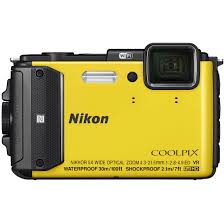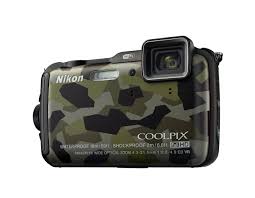
COOLPIX AW120 - Appareil photo numérique étanche NIKON - Notice d'utilisation et mode d'emploi gratuit
Retrouvez gratuitement la notice de l'appareil COOLPIX AW120 NIKON au format PDF.


| Type de produit | Appareil photo numérique compact étanche et résistant aux chocs |
| Capteur | Capteur CMOS rétroéclairé de 16 mégapixels |
| Zoom optique | 5x (équivalent 24-120 mm en format 35 mm) |
| Écran | Écran LCD de 3 pouces, 921 000 points, anti-reflet |
| Résistance à l'eau | Jusqu'à 18 mètres de profondeur |
| Résistance aux chocs | Chutes jusqu'à 2 mètres |
| Résistance à la poussière | Norme IP68 |
| Connectivité | Wi-Fi intégré, GPS |
| Alimentation électrique | Batterie lithium-ion rechargeable EN-EL12 |
| Dimensions approximatives | 111 x 66 x 25 mm |
| Poids | 213 g (avec batterie et carte mémoire) |
| Fonctions principales | Mode scène, enregistrement vidéo Full HD, mode sous-marin |
| Entretien et nettoyage | Utiliser un chiffon doux pour nettoyer l'extérieur, éviter les produits chimiques agressifs |
| Pièces détachées et réparabilité | Disponibilité variable, contacter le service après-vente Nikon pour les réparations |
| Informations générales | Idéal pour les activités en extérieur, les voyages, et les sports aquatiques |
FOIRE AUX QUESTIONS - COOLPIX AW120 NIKON
Questions des utilisateurs sur COOLPIX AW120 NIKON
0 question sur cet appareil. Repondez a celles que vous connaissez ou posez la votre.
Poser une nouvelle question sur cet appareil
Téléchargez la notice de votre Appareil photo numérique étanche au format PDF gratuitement ! Retrouvez votre notice COOLPIX AW120 - NIKON et reprennez votre appareil électronique en main. Sur cette page sont publiés tous les documents nécessaires à l'utilisation de votre appareil COOLPIX AW120 de la marque NIKON.
MODE D'EMPLOI COOLPIX AW120 NIKON
COOLPIX AW120 Manuel de référence
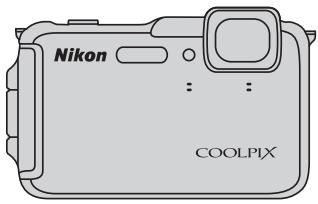
Étanchéité à l'eau
Voutrouverez ci-apres des remarques importantes concernant I'étanchéité de l'appareil photo. Avant d'utiliser l'appareil photo, veuillez dire attentivement les informations contenues dans la section «
Messages relatifs à létanchéité
L'appareil photo affiche des messages relatifs à ses capacités d'étabhanchéité lorsque vous scéléctionnez certains réglages ou que vous effectuez certaines opérations. Prénez connaissance des informations et suivez les instructions contenues dans les messages affichés.
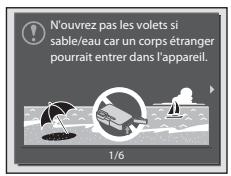
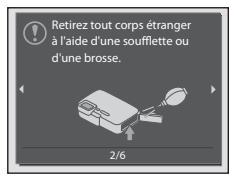
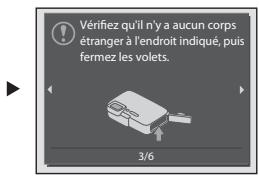
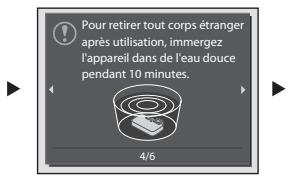
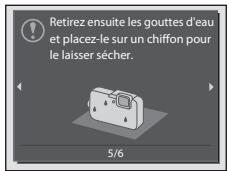
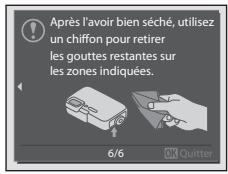
Des messages relatifs à l'étanchéité s'affichent dans les cas suivants :
- Lors de la mise sous tension et de la configuration initiales de l'appareil photo
Lors du réglage de l'appareil photo sur Photo sous-marine (41)
Lors de la mise sous tension de I'appareil photo après I'avoir chargé
Avertissement : si vous fermez le volet sans avoir éliminé les impuretés, de l'eau peut pénétre dans l'appareil photo ou celui-ci peut subir des dommages.
Assurez-vous de contrôle et de nettoyer l'appareil photo.
Introduction
Descriptif de l'appareil photo
Notions fondamentales de prise de vue et de visualisation
Fonctions de prise de vue
Fonctions de visualisation
Enregistrement et lecture de videos
Réglages généraux de l'appareil photo
Utilisation de la fonction des données de position/affichage de cartes
Utilisation de la fonction Wi-Fi (réseau sans fil)
Connexion de l'appareil photo à un téléviseur, un ordinateur ou une imprimante
Section Référence
Notes techniques et index
Introduction
A lire impératifement
Nous vous remercions d'avoir acheté l'appareil photo numérique COOLPIX AW120 de Nikon. Avant d'utiliser l'appareil photo, veuillez dire les informations fournies dans la section « Pour votre sécurité » (« VII-ix», «
À propos de ce manuel
Si vous souhaitezCOMMencer directement autiliser l'appareil photo, reportez-vous a la section « Notions fondamentales de prise de vue et de visualisation » (12).
Pour découvert les éléments de l'appareil photo et les informations affichées sur son moniteur, reportez-vous à la section « Descriptif de l'appareil photo » (1).
Autres informations
- Symboles et conventions
Pour faciliter la recherche des informations dont vous avez besoin, les symboles et conventions ci-après sont utilisées dans ce manuel :
| Symbole | Description |
| √ | Cette icône indique les mesures de précaution et les informations à dire avant d'utiliser l'appareil photo. |
| ⓶ | Cette icône signale les remarques et informations à dire avant d'utiliser l'appareil photo. |
| ⓸/⓹/⓺ | Ces icônes indiquent d'autres pages contenant des informations importantes ; ⓽ : « Section Récédence», ⓾ : « Notes techniques et index » . |
- Les cartes mémoire SD et SDHC/SDXC sont appelées « cartes mémoire » dans le现行 manuel.
Le réglage au moment de l'achat est appelé « réglage par défaut » - Les noms des rubriques de menu affichées sur le moniteur de l'appareil photo et les noms des commandes ou les messages affichés sur l'écran d'un ordinateur s'affichtent en caractères gras.
- Dans ce manuel, les images sont parfois omises dans les exemples d'écran du moniteur afin que les indicateurs du monitateur soient plus clairment visibles.
- Les illustrations et le contenu du moniteur représentés dans ce manuel peuvent différer de ceux de votre produit.
Informations et recommandations
Formation permanente
Dans le cadre de l'engagement de Nikon pour la « Formation permanente » envers ses produits, des informations techniques et educatives, constamment mises à jour, sont disponibles sur les sites suivants :
Aux Etats-Unis : http://www.nikonusa.com/
- En Europe et en Afrique : http://www.europe-nikon.com/support/
- En Asie, Océanie et au Moyen-Orient : http://www.nikon-asia.com/
Consultez régulièrement ces sites pour vous tenir informé des dernières informations produit, des astuces, des réponses aux forums de questions et des conseils d'ordre général sur la photographie numérique et la photographie argentique. Des informations supplémentaires sont aussi disponibles auprès de leur représentant Nikon. Consultez le site ci-dessous pour savoir où vous adresser :
http://imaging.nikon.com/
N'utilisez que des accessoires électroniques de marque Nikon
Les apparèils photo Nikon COOLPIX ont été conçus selon les normes les plus strictes et compl rennant des circuits électroniques complexes. Seuls les accessoires électroniques de marque Nikon (chargeurs d'accumulateur, accumulateurs, adaptateurs de charge, adaptateurs secteur et cables, par exemple) certifiés par Nikon et compatibles avec cet apparéil photo numérique Nikon sont construits et prouvés être utilisables dans les conditions d'usage et de sécurité des circuits électroniques de ces apparèils.
L'UTILISATION D'ACCESOIRES ÉLECTRONIQUES DE MARQUES AUTRES QUE NIKON peut PROVOUER UN DYSFONCTIONNEMENT DE VOITE APPAREIL PHOTO ET ENTRainer L'ANNULATION DE VOITE GARANTIE NIKON.
L'utilisation d'accumulateurs Li-ion tiers ne portant pas le sceau holographique Nikon peut afferter le fonctionnement de l'appareil photo ou provoquer la surchauffe, la casse ou la fuite des accumulateurs, ou un incendie.
Pour en savoir plus sur les accessoires de marque Nikon, renseignez-vous auprès d'un revendeur agreé Nikon.
Sceau holographique : identifie un produit Nikon authenticate.

Avant de prendre des photos importantes
Avant tout événement photographique important ( comme un mariage ou un voyage), faites des essais avec votre apparéil photo pour vous assurer qu'il fonctionne normalement. Nikon ne pourrait être tenu responsable de tous dommages ou pertes de profit provenant d'un dysfonctionnement de l' apparéil photo.
A propos des manuels
Aucune partie des manuels accompagnant ce produit ne peut etre reproduite, transmise, transcribe, stocke sur un systeme d'extraction ou traduite dans une langue qualconque, quels qu'en soient la forme ou les moyens, sans accord ecrit prealable de Nikon.
- Nikon se reserve le droit de modifier à tout moment les caractéristiques du matériel et du logiciel décrites dans ces manuels sans avis préalable.
- Nikon ne peut être tenu responsable des dommages provenant de l'utilisation de ce produit.
- Nous avons apporté le plus grand soin dans la réduction de ces manuels pour qu'ils seront précis et complets. Si, cependant, vous veniez à remarquer des erreurs ou des omissions, nous vous serions reconnaissants de les signaler à votre représentant Nikon (adresse fournie séparation).
Avertissement concernant l'interdiction de copie ou de reproduction
Il est à notesque le simple fait d'être en possession de matériel copie ou produit numérique au moyen d'un scanner, d'un apparéil photo numérique ou d'un autre dispositif peut être répréhensible.
- Articles légalement interdits de copie ou de reproduction
Ne copiez pas, ni ne reproduisez des billets de banque, des pièces, des titres ou des bons d'Etat, même si de telles copies ou reproductions sont estampillées « Spécimen ». La copie ou la reproduction de billets de banque, de pièces ou de titres circulant à l'étranger est interdite. Sauf accord gouvernemental prétable, la copie ou la reproduction de timbris inutilisés ou de cartes postales émises par l'Etat est interdite.
La copie ou la reproduction de timbres émis par l'État et des documents certifiés stipulés par la loi est interdite.
- Attention à certaines copies et reproductions
Le gouvernement a émis des avertissements sur les copies ou les reproductions de titres émis par des sociétés privées (actions, factures, chêques, chèque-cadeau, etc.), les coupons ou titres de transport, à l'exception du minimum de photocopies à fournir pour les besoin de son entreprise. De même, ne copiez pas, ni ne produitz des passeports émis par l'État, des permis émis par des organismes publics et des groupes privés, des cartes d'identité, et des tickets comme des passes ou des tickets restaurant.
- Conformez-vous aux avis de droit de reproduction
La copie ou la reproduction de travaux créatifs soumis à un droit de reproduction comme les livres, la musique, les impressions sur bois, les cartes, les dessins, les films et les photos est régie par des lois nationales et internationales sur les droits d'auteur. N'utilise enaucun cas ce matériel pour la réalisation de copies illégales ou toute autre infraction aux lois sur les droits d'auteur.
Élimination des péripériques de stockage des données
Veuiliez noter que supprimer des images ou formater des périhériques de stockage des données tels que des cartes mémoire ou la mémoire interne de l'appareil photo n'efface pas l'intégrality des données images d'origine. Des logiciels vendus dans le commerce permettent de récapérer des fischiers effacés sur des périhériques usages, ce qui peut conduire à une utilisation malveillante des données images personnelles. Il incorbe à l'utilateur d'assurer la protection de ses données personnelles.
Avant de jeter un périhérique de stockage des données ou de le céder à quelqu'un d'autre, effacez toutes les données à l'aide d'un logiciel de suppression vendu dans le commerce, ou définièsez l'options Enreg. données position des Options données posit. (87) sur Dé族自治县 après avoir formaté le périhérique puis prenez des photos du ciel vide jusqu'à ce que le périhérique de stockage soit plein. Assurez-vous également de replacier toutes les images sélectionnées pour l'option Choisir une image dans la configuration de l'écran d'accueil (76). La destruction matérielle des périhériques de stockage des données devra être effectuee avec le plus grand soin, afin d'éviter toute blessure ou tout dommage matériel.
Pour le COOLPIX AW120, les données du journal enregistrées sur la carte mémoire sont gérées de la même manière que les autres données. Pour effacer les données du journal obtenues mais non stockées sur la carte mémoire, Sélectionnez Créer un journal → Clôturer les journaux → Effacer les journaux.
Vou pueez effacer le réglage Wi-Fi à l'aide de l'options Rétablir régl. par défaut dans le menu des options Wi-Fi (6-92).
Pour votre sécurité
Pour ne pas risquer d'endommager votre matériel Nikon ou de vous blesser, vous ou d'autres personnes, prenez soin de dire attentivement les recommandations ci-dessous avant d'utiliser votre matériel. Conserve ces consignes de sécurité dans un endroit facilement accessible à tous whoms qui auront à se servir de ce matériel.
L'importance des conséquences dues au non-respect de ces consignes est symbolisée de la manière suivante:

Cette icône signale les consignes qui doivent être impérativement lues avant d'utiliser leur matériel Nikon pour éviter d'eventuels risques physiques.
DANGER

En cas de dysfonctionnement du matériel, eteigneze-le immeditement
Si vous remarquez de la fumée ou une oedur inhabituelle se dégagante de l'appareil photo ou de l'adaptateur de charge, débranchez l'adaptateur de charge et retirez l'accumulateur immédiatement enPNANT SOIN DE ne pas vous brûr. Continuer à utiliser son matériel dans ce cas peut être dangereux. Une fois la source d'alimentation retiree ou déconnectee, confiez immediatement votre matériel à un centre de service/agree Nikon pour le faire vérifier.

Ne démonze pas votre matériel
Toucher les parties internes de l'appareil photo ou de I'adaptateur de charge peut etre extrement dangereux. Les reparations doivent etre effectuees par des techniciens qualifiEs. Si I'appareil photo ou I'adaptateur de charge s'ouvre a la suite d'une chute ou de toute autre accident, rapportez le produit a un représentant Nikon agreé, après avoir debranche le produit et/ou retire I'accumulateur.

N'utilise pas l'appareil photo ou l'adaptateur de charge en presence de gaz inflammable
N'utilise pas de matériellectronique en presence de gaz inflammable car cela risque de provoquer une Explosion ou un incendie.

Enlevez la couroie lorsqu vous utilisez l'appareil photo sous I'eau
Vous risquez de vous etouffer si vous enroulez la courroie de l'appareil photo autour du cou.

Manipulez la courroie de l'appareil photo avec soin
N'enroulez jamais la courroie autour du cou d'un bébé ou d'un enfant.

Tenez le matériel hors de portée des enfants
Faites extrément attention à ce que les bébés ne mettent pas à la bouche l'accumulateur ou d'autres petites pièces.

Ne restez pas au contact de l'appareil photo, de l'adaptateur de charge ou de l'adaptateur secteur pendant des périodes prolongées lorsque ceux-ci sont allumés ou en cours d'utilisation
Certains éléments de ces produits se mettant à chauffier, laisser la peau à leur contact direct pendant de longues périodes peut entraîner des brûlures superficielles.

N'expose pas le produit à des températures extrémement élevées (par exemple, dans une voiture fermée ou à la lumière directe du soleil)
Le non-respect de cette consigne de sécurité peut provoquer des dommages ou un incendie.

Utilisez l'alimentation appropriée (accumulateur, adaptateur de charge, adaptateur secteur, cable USB)
Opter pour une alimentation différente de celles fournies ou vendues par Nikon, risque de provoquer des dégats ou une defaillance.

Manipuez l'accumulateur avec précaution
L'accumulateur peut fouir, surchauffer ou exposer s'il n'est pas manipulé correctement. Respectez les consignes ci-dessous lors de la manipulation de l'accumulateur pour une'utilisation avec ce produit:
- Avant de remplacer l'accumulateur, assurez-vous que l'apparéil photo est bien hors tension. Si vous utilisez l'adaptateur de charge/adaptateur secteur, vérifie qu'il est bien débranché.
- Utilisiez exclusivement un accumulateur Li-ion rechargeable EN-EL12 (fourni). Chargez l'accumulateur à l'aide d'un apparériel photo prénant en charge cette fonction. Pour executer cette opération, utilisez l'adaptateur de charge EH-71P
(fourni) and le cable USB UC-E21 (fourni). Le chargeur d'accumulateur MH-65 (disponible séparément) peut également être utilisé pour recharger l'accumulateur independendamment de l'appareil photo.
- Faites attention de ne pas insérer l'accumulateur à l'envers.
- Ne court-circuitez pas/ne démonze pas l'accumulateur et ne tentez pas de-retirer ou de rompe l'isolement.
- N'expose pas l'accumulateur aux flammes ou à des chaleurux excessifs.
- Ne l'immergez pas et ne l'exposez pas à l'eau.
- Mettez l'accumulateur dans un sac en plastique, etc., pour isoler le contact avant de le transporter. Ne le transporte pas ou ne le stockez pas a proximite d'objets metalliques tels que des colliers ou des épingines à cheveux.
L'accumulateur a tendance a fuiR lorsqu'il est complètement decharge. Pour eviter d'endommager votre materiel, prenez soit de retirer I'accumulateur des qu'il est decharge. - Cessez immédiatement toute utilisation si vous remarquez une quelconque modification de l'aspect de l'accumulateur, comme une décoloration ou une déformation.
- En cas de contact du liquide provenant de l'accumulateur endommagé avec des vétements ou la peau, rincez abondamment et immédiatement à l'eau.

Respectez les consignes suivantes lors de la manipulation de l'adaptateur de charge
- Ne l'immergez pas et ne l'exposez pas à l'eau. Le non-respect de cette consigne de sécurité peut provoquer un incendie ou une décharge électrique.
-
Retirez la poussière se trouvant sur ou pres des parties métalliques de la fiche à l'aide d'un chiffon sec. Une utilisation prolongée pourrait provoquer un incendie.
-
Ne manipulez pas la fiche et ne vous approached pas de l'adaptateur de charge en cas d'orage. Le non-respect de cette consigne de sécurité peut provoquer une décharge électrique.
- Ne le placez pas sous des objets lourds et ne l'expose pas à la chaleur ou aux flammes. Si l'isolation est endommagée et que les cables sont exposés, apportez le chargeur à un représentant Nikon/agree pour le faire vérifier. Le non-respect de ces consignes de sécurité peut provoquer un incendie ou une décharge électrique.
- Ne manipuez pas la fiche ou l'adaptateur de charge avec les mains humides. Le non-respect de cette consigne de sécurité peut provoquer une décharge électric.
- N'utilisez pas ce produit avec des convertisseurs de voyage ou des adaptateurs concès pour convertir d'une tension à une autre, ni avec des transformateurs CC à CA. Le non-respect de cette consigne de sécurité pourrait endommager le produit ou entrainer une surchauffe ou un incendie.

Utilizez des cables adaptés
Lors de la connexion aux ports d'entrée et de sortie, n'utilise que les cables dédiés, fournis ou vendus par Nikon afin de rester en conformité avec les réglementations relatives au matériel.

Manipuez les pièces mobiles avec le plus grand soin
Faites attention à ne pas coiner vos doigs ou des objets dans le volet de protection de l'objet ou dans d'autres pièces mobiles.

L'utilisation du flash à proximité des yeux du sujet peut provoquer une ALTERATIONtemporaire de la vision
Le flash ne doit pas etre a une distance inférieure a 1 m du sujet.
Faites tout particulièrement attention lorsque vous photographiez des bébés.

N'utilise pas le flash si la fenetre du flash est en contact avec une personne ou un objet
Le non-respect de cette consigne de sécurité peut provoquer des brûlures ou un incendie.

Coupez l'alimentation lors d'une utilisation dans un avion ou un hôpital
Lorsque vous vous trouvez dans un avion, coupez l'alimentation au decollage et à l'atterrissage. Avant d'embarquer dans un avion, déactivéz la fonction d'enregistrement des données de position. Terminatez l'enregistrement de tous les journaux. N'utilise pas les fonctions réseau sans fil pendant le vol. Lors d'une'utilisation dans un hôpital, suive les recommendations de l'établissement. Les ondes electromagnétiques émises par cet apparéil photo risquent en effet d'intérêter avec les systèmes Electroniques de l'avion ou des instruments de l'hôpital. Si vous utilise une carte Eye-Fi, retirez-la de l'apparéil photo avant d'embarquer dans un avion ou d'entrée dans un hôpital.

Ne touchez pas directement l'apparéil photo pendant longtemps à de faibles températures de 0^ ou inférieures
Si la peu entre en contact avec les parties metalliques etc., vous risquez de vous blesser. Portez des gants, etc.

Faites attention lors de l'utilisation de l'éclairage video
Ne regardez pas directement l'éclairage video. Vous risquez de vous abimer les yeux ou de suffirir d'une ALTERATION-temporaire de la vision.
Remarques
Avertissements à l'attention des utilisateurs résidant aux États-Unis
CONSIGNES DE SECURITE IMPORTANTES -
CONSERVEZ CES CONSIGNES.
DANGER - POUR LIMITER LE RISQUE D'INCENDIE OU D'ÉLECTROCUTION, SUIVEZ ATTENTIVEMENT CES CONSIGNES
Pour toute source d'alimentation électricne en dehors des États-Unis, utilisez si nécessaire un adaptateur de prise secteur ajusté à la prise de courant locale.
Cet appeareil d'alimentation doit etre oriente correctement, soit dans une position verticale, soit monte au sol.
Avis de la FCC (Federal Communications Commission) sur les interférences radioélectriques
Cet équipement a ete teste et declare conforme aux restrictions des peripheriques numeriques de classe B, conformement à l'article 15 de la reglementation de la FCC. Ces restrictions visent a garantir une protection raisonnable contre les interfrences nuisibles lorsque I'equipement est utilisé dans un environnement residentiel. Cet équipement genere, utilise et peut émettre des radiofrequences et, s'il n'est pas installé et utilise conformement au manuel d'instructions, il risque de causeur
des interférences néfastes avec les communications radio. Il n'y a toute fois aucune garantie que des interférences ne survviennent pas dans une installation donnée. Si cet apparéil cause des interférences nuisibles à la réception radio ou télévision, ce qui peut être déterminé en mettant l' apparéil sous tension et hors tension, l'utiliseur est invite à tenter de corriger l'interférence au moyen d'une ou de plusieurs des mesures suivantes :
Réorienter ou déplacer l'antenne de réception.
Augmenter la distance entre l'appareil et le récepteur.
- Connecter l'appareil à une prise se trouvant sur un circuit différent de celui où est connecté le récepteur.
- Consulter le fournisseur ou un technicien en radio/television experimenté pour atteindre d'aide.

Nikon
COOLPIX AW120
ATTENTION
Modifications
La FCC impose que l'utiliseur soit averti que toute modification apportee à cet apparéil et qui n'a pas été expressément approuvée par Nikon Corporation est de nature à annuler le droit d'utiliser l' apparéil.
Cables d'interface
Utilisez les cables d'interface vendus ou fournis par Nikon pour votre apparéil photo. L'utilisation d'autres cables peut entraîner un dépassement des limites de la classe B, article 15 du règlement de la FCC.
Avis pour les clients de l'Etat de Californie
DANGER
La manipulation du cable de ce produit.
vous expose a du plomb, produit
chimique reconnu dans I'Etat de Californie
comme pouvant provoquer des
anomalies congenitales ou autres
problèmes génétiques.
Lavez-vous les mains après manipulation.
Nikon Inc, 1300 Walt Whitman Road, Melville, New York 11747-3064 Eats-Unis
Tel.: 631-547-4200
Avis pour les clients canadiens
CANICES-3B/NMB-3B
Avis pour les clients en Europe
ATTENTION
IL Y A UN RISQUE D'EXPLOSION SI L'ACCUMULATEUR EST REMPLACE PAR UN AUTRE DE TYPE INCORRECT.
DEBARRASSEZ-VOUS DES ACCUMULATEURS USAGÉS EN SUIVANT LES CONSIGNES.
Ce symbole indique que le matériel électrique et électronique doit être jeté dans les conteneurs appropriés.

Les mentions suivantes s'apliquent uniquement aux utilisateurs situés dans les pays européens :
- Ce produit doit être jete dans un point de collecte approprié. Il ne doit pas être jete avec les déchets menagers.
Le tri sélectif et le recyclage permettant de préserver les ressources naturelles et d'évier ter les conséquences négatives pour la santé humaine et l'environnement, qui peuvent être provoquées par une élimination incorrecte.
Pour plus d'informations,contactez-vous revendeur ou les autorités localeschargees de la gestion des déchets.
Ce symbole sur la batterie indique que la batterie doit ettre collectee séparation.

Les mentions suivantes s'appliquent uniquement aux utilisateurs situés dans les pays européens:
Toutes les batteries, qu'elles portent ce symbole ou non, doivent être recueillies séparément dans un point de collecte approprié. Elles ne doivent pas été jétées avec les déchets menagers.
Pour plus d'informations,contactez revendeur ou les autorités locales.
chargees de la gestion des déchets.
Résistance aux chocs, étanchéité à l'eau, étanchéité à la poussière, condensation
- Lisez attentivement les instructions suivantes ainsi que celles données dans « Entretien du produit » (2).
Remarques concernant la résistance aux chocs
Cet apparéil photo a passé avec succès le test interne Nikon (test de chute d'une hauteur de 202 cm sur une plaque de contreplaqué de 5 cm d'épaisseur) conforme à la norme MIL-STD 810F Method 516.5-Shock*.
Ce test ne garantit pas la résistance aux chocs de l'appareil photo, ni qu'il ne presentafter aucun dommage ou anomalie de fonctionnement en toutes circonstances.
Les changements d'apparente tels qu'un écallement de la peinture et une déformation de la zone de chic n'entrent pas dans le cadre du test interne Nikon.
- Norme de test du Département de la défense américain.
Ce test de chute consiste à faire tomber 5 appleils photo dans 26 directions (8 bords, 12 angles and 6 faces) d'une hauteur de 122 cm pour vérifier qu'un à cinq appleils réussi(SSI) et le test si un début est décédé pendant le test, cinq autres appleils sont testés pour vérifier que les critères du test sont remplis par un à cinq appleils).
Ne soumettez pas l'appareil photo à un choc, vibration ou pression excessif sous l'effet d'une chute ou d'un choc.
Le non-respect de cette consigne pourrait entrainer une infiltration d'eau et un dysfonctionnement de l'appareil photo.
N'utilisez pas l'appareil photo a une profondeur d'eau supérieure a 18m
- Ne soumettez pas l'appareil photo à un écoulement ou jet d'eau.
- Ne vous asseyez pas avec l'appareil photo dans une poche de votre pantalon.
- Ne fourez pas l'appareil photo à la force dans un sac.
Remarques concernant l'étanchéité à l'eau et à la poussière
Cet apparéil photo présente une étanchêté à l'eau équivalente à la classe 8 (IPX8) de la norme JIS/IEC et une étanchêté à la poussière équivalente à la classe 6 (IP6X) de la norme JIS/IEC. Il permet de prendre des images sous l'eau jusqu'à une profondeur de 18 m pendant une durée ne dépassant pas 60 minutes.*
Ce classement ne garantit pas l'étanchéité à l'eau de l'appareil photo, ni qu'il ne désentera aucun dommage ou anomalie de fonctionnement en toutes circonstances.
- Ce classement indique seulement que l'appareil photo a été concu pour résister à la pression d'eau spécifique pendant la durée spécifique dans les conditions d'utilisation définies par Nikon.
L'étanchéité à l'eau de l'appareil photo n'est plus garantie si celui-ci a été soumis à un choc, vibration ou pression excessif à l'occasion d'une chute ou d'un coup.
-
Si l'appareil photo a subi des chocs, il est recommandé de faire vérifier son étanchéité à l'eau par toute revendeur ou représentant Nikon agrée ( cette opération vous sera facteurée).
-
N'utilisez pas l'appareil photo à une profondeur d'eau supérieure à 18 m.
- Ne soumettez pas l'appareil photo à un écoulement ou jet d'eau.
- Notre garantie Nikon peut ne pas couvir les anomalies dues à l'infiltration d'eau consécutive à une mauvaise'utilisation de l'appareil photo.
L'étanchéité à l'eau de cet apparéil ne s'applique qu'à l'eau douce (piscines, rivières et lacs) et à l'eau de mer.
- La partie interne de cet apparéil photo n'est pas étanché à l'eau. Une infiltration d'eau peut entrainer un dysfonctionnement.
- Les accessoires ne sont pas résistantes à l'eau.
- Si un liquide (des gouttes d'eau par ex.) tombe sur l'extérieur de l'appareil photo ou à l'intérieur du volet du logement pour accumulateur/carte mémoire, essuyez-le immédiatement avec un chiffon doux et sec. N'insérez pas une carte mémoire ou une pile (ou accumulator) mouillée dans l'appareil photo.
Si le volet du logement pour accumulateur/carte mémoire est ouvert ou fermé dans des conditions humides, en bord de mer ou sous l'eau, de l'eau
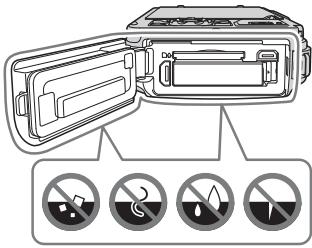
peut pénétr à l'intérieur de l'appareil photo et entrainer un dysfonctionnement.
N'ouvrez et ne fermez pas le voit avec les mains mouillées. De l'eau pourrait pénéter à l'intérieur de l'appareil photo et entrainer un dysfonctionnement.
- Si un corps étranger adhé à la surface de l'appareil photo ou à l'intérieur du volet du logement pour accumulateur/carte mémoire (à des endroits tels que la garniture d'étanchéité jaune, les charnières, le logement pour carte mémoire ou les bornes), éliminez-le immidiatement avec une soufflette. Si un corps étranger adhé à la surface interne de la garniture d'étanchéité à l'intérieur du volet du logement pour accumulateur/carte mémoire, éliminez-le avec la Brosse fournie. Utilisez la Brosse fournie exclusivement pour nettoyer la garniture d'étanchéité.
- Si une substance telle que crème solaire, eau chaude, poudre de bain, détergent, savon, solvant organique, huile ou alcohol adhérite à la surface de l'appareil photo, éliminez-la immidiement.
- Ne laïsez pas l'appareil photo durablement exposé à des basses températures dans les régions froides ou à des températures élevées de 40^ ou plus (notamment dans un endroit exposé au rayonnement direct du soleil, à l'intérieur d'un vehicule, sur un bateau, sur la plage ou pres d'un appareil de chauffage). Ces températures pourrait en effet entrainer une déterioration de l'étanchéité à l'eau.
Avant d'utiliser l'appareil photo sous I'eau
Retirez la courroie concue pour une utilisation terrestre avant d'utiliser l'appareil photo sous l'eau.
-
Assurez-vous qu'il n'y a pas de corps étrangers à l'intérieur du volet du logement pour accumulator/carte mémoire.
-
Tout corps étranger tel que grain de sable, poussière ou cheveu à l'intérieur du volet du logement pour accumulator/carte mémoire doit être éliminé à l'aide d'une sufflétique.
-
Toute goutte d'eau ou autre trace de liquide à l'intérieur du volet du logement pour accumulator/carte mémoire doit être essuyée avec un chiffon doux et sec.
-
Vérifiez que la garniture d'étanchéité (1) du volet du logement pour accumulateur/carte mémoire n'est pas fissurée ou déformée.
-
L'étanchéité à l'eau de la garniture d'étanchéité peut commencer à se déterminer après un an.
Si la garniture d'étanchéité commence à se déterminer, consultez cette revendeur ou représentant Nikon/agree. -
Assurez-vous que le volet du logement pour accumulator/carte mémoire est bien fermé.
Tournez le loquet du volet du logement pour accumulator/rarte mémoire jusqu'à ce qu'il se verrouille en émettant un déclic. Évitez que la fine courroie ne se coince dedans.
- Verifiez que l'indicateur de verrouillage indique « Fermé »
Remarques concernant l'utilisation de l'appareil photo sous l'eau
Observe les précautions suivantes afin d'éviter une infiltration d'eau dans l'appareil photo.
N'utilisez pas l'appareil photo a une profondeur d'eau supérieure a 18 m.
- N'utilisez pas l'appareil photo sous l'eau pendant une période continue de 60 minutes ou plus.
- Si vous nevez utiliser l'appareil photo sous l'eau, la température de l'eau doit être comprise entre 0^ et 40^ .
N'utilisez pas l'appareil photo dans des sources chaudes.
- N'ouvrez pas et ne fermez pas le volet du logement pour accumulateur/cartemémoire sous l'eau.
- Ne soumettez pas l'appareil photo a un choc lorsqu vous l'utilisez sous l'eau.
- Ne sautez pas dans l'eau avec l'appareil photo et ne l'exposez pas à la pression d'eau élevée produit par des rapides ou chutes d'eau.
- Cet apparéil photo ne flotte pas. Ne le laïsez pas tomber dans l'eau.
Nettoyage après une utilisation sous l'eau de l'appareil photo
- Àprouv avoir utilisé l'appareil photo sous l'eau, nettoyez-le dans les 60 minutes qui suivent. Si vous laissiez l'appareil photo mouillé, avec des particules de sel ou autres corps étrangers collés à la surface, des problèmes de déterioration, décoloration, corrosion, mauvaise odeur ou diminution de l'etanchéité peuvent apparue.
- Avant de nettoyer l'appareil photo, élimírez complètement les gouttes d'eau, le sable, les particules de sel ou autres impuretés de vos mains, cheveux et autres parties du corps.
- Il est recommendé de nettoyer l'appareil photo à l'intérieur pour éviter tout risque de projection d'eau ou de sable.
- N'ouvre pas le volet du logement pour accumulateur/carte mémoire avant d'avoir rince à l'eau tous les corps étrangers puis essuyé toute trace d'humidité.
1. Laissez le volet du logement pour accumulator/carte mémoire fermé et rincez l'appareil photo à l'eau du robinet.
Immergez l'appareil photo pendant dix minutes dans un recipient peu profund rempli d'eau fraîche (eau du robinet et eau de puits ne contenant pas de sel).
- Si les commandes ne fonctionnent pas correctement, des corps étrangers ont pu rester cinq ans. Comme ils peuvent
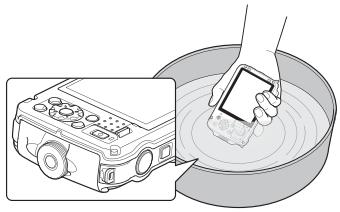
entrainer un dysfonctionnement, immergez l'appareil photo dans de l'eau du robinet et agitez-le suffisamment dans l'eau pour les détacher.
- Lorsque l'appareil photo est immerge, quelques bulles d'air peuvent s'échapper des troués d'évacuation de l'eau tels que les ouvertures dans le microphone ou les haut-parfleurs. Cela n'est le signe d'aucun dysfonctionnement.
2. Essuyez les gouttes d'eau avec un chiffon doux et laissez secher l'appareil photo dans un endroit ombragé et bien ventilé.
- Placez l'appareil photo sur un chiffon sec pour le laisser sécher.
De I'eau s'écoulera des ouvertures dans le microphone ou les haut-parleurs. - Ne séché pas l'appareil photo avec l'air chaud d'un séche-cheveux ou autre.
- N'utilise pas des produits chimiques (teils que benzène, diluant, alcool ou nettoyant), du savon ou des détergents neutres.
Toute déformation de la garniture d'étanchéité ou du corps de l'appareil déteriorera son étanchéité.
-
Àprous vous être assuré(e) qu'il ne restait pas de gouttes d'eau sur l'appareil, ouvrez le volet du logement pour accumulatoré/rte mémoire et éliminez déliquament toute trace d'humidité ou tout grain de sable liéSENT à l'intérieur avec un chiffon doux et sec.
-
Si vous ouvrez le volet avant d'avoir soigneusement séché l'appareil, des gouttes peuvent tomber sur la carte mémoire ou l'accumulateur. Les gouttes d'eau peuvent aussi passer à l'intérieur du volet du logement pour accumulator/rarte mémoire (au niveau de la garniture d'étanchéité, des charmières, du logement pour carte mémoire ou des bornes). Dans ce cas, essuyez l'eau avec un chiffon doux et sec.
- Si vous fermez le volet alors que l'intérieur est encore humide, de la condensation peut appararre et un dysfonctionnement peut se produit.
-
Si les ouvertures du microphone ou des haut-parleurs sont colmatées par des gouttes d'eau, le son pourrait être de moins bonne qualité ou déformé.
-
Essuyez l'eau avec un chiffon doux et sec.
-
Évitez de percer les ouvertures du microphone ou des haut-parleurs avec un object pointu. Un endommagement de l'intérieur de l'appareil photo peut affecter l'étanchéité de celui-ci.
-
Reportez-vous à « Nettoyage » (2-7) pour plus d'informations.
Remarques concernant la température d'utilisation, l'humidité et la condensation
Le fonctionnement de cet apparéil photo a été testé à des températures compris entre -10^ et +40^ .
Si vous nevez utiliser l'appareil photo dans des régions froides, observez les précautions suivantes. Gardez l'appareil photo et les accumulateurs dans un endroit tiède avant utilisation.
- Les performances des accumulateurs (Nombre d'images prises et temps de prise de vue) seront temporarirement amoindries.
- Si l'appareil est très froid, ses performances pourront être brièvement affectées. Le moniteur pourra ainsi être plus souvent que d'habitude immédiatement après la mise sous tension de l'appareil ou une image résiduelle pourra apparaitre.
-
Si des flocons de neige ou des gouttes d'eau sont présents sur l'extérieur de l'appareil, essuyez-les immédiatement.
-
Si les commandes sont gelées, elles pourront être dures à actionner.
- Si les ouvertures du microphone ou des haut-parleurs sont colmatées par des gouttes d'eau, le son pourra être de moins bonne qualité ou déformé.
Les conditions d'utilisation ambiantes telles que la température et l'humidité peuvent faire apparaitre de la buee (condensation) sur l'intérieur du moniteur ou de I'objectif. Il ne s'agit pas d'un dernier ou d'une anomalie de fonctionnement de I'appareil.
Conditions ambiantes susceptibles d'entraigner l' apparition de condensation à l'intérieur de l'appareil
De la buee (condensation) peut apparaître sur l'intérieur du moniteur ou de I'objet dans les conditions ambiantes suivantes caractérisées par des variations importantes de la température ou un haut degré d'humidité.
L'appareil photo est brusquement immerged dans une eau à basse température alors que la température extérieure est élevé.
L'appareil photo est amené dans un endroit chauffé, dans un batiment par exemple, alors que la température extérieure est froide.
Le volet du logement pour accumulateur/carte mémoire est ouvert ou fermé dans un environnement à haut niveau d'humidité.
-
Elimination de la buee
-
Àprouvaisvoirmishors tension l'appareil photo,ouvrelez volet du logement pour accumulateur/carte mémoire dans un endroit ou la température ambiente stable (evitezet tout endroit trés chaud/trés humide, sableux ou poussièreux).
Pour éliminer la buee, retirez l'accumulateur et la carte mémoire, et laissez ouvert le volet du logement pour accumulateur/carte mémoire pour permettre à l'appareil de s'adapter à la tempête ambiente.
Si la buée ne disparait pas, consultez votre revendeur ou représentant Nikon agreé.
Remarques concernant les fonctions des données de position (GPS/ GLONASS, boussole électronique)
Données cartographiques et de noms de lieux de cet apparéil photo
Avant d'utiliser les fonctions des données de position, isez attentionivement l'« ACCORD DE LICENCE D'UTILISATION POUR LES DONNÉES CARTOGRAPHIQUES ET DE NOMS DE LIEUX » (20) et indiquée votre acceptation de toutes ses clauses.
- Les données cartographiques et de noms de lieux (points d'intérêt : POI) sont valides à partir d'avril 2013.
Les données cartographiques et de noms de lieux ne seront pas mises à jour.
- Les détails des formations géologiques sont représentés de manière simplifiée en fonction de l'échelle de la carte. L'échelle d'une carte et le niveau de détaill des données de position dépendant du pays et de la région.
Si la latitude augmente, les échelles horizontally et verticale affichées sur le moniteur varient et par consécutif, les formations géologiques indiquées diffèrent des formations réelles. Utilisez les cartes et les informations sur le nom des emplacements comme guide uniquement.
- Les données cartographiques détaillées et de nombres de lieux (points d'intérêt : POI) ne sont pas fournies pour le COOLPIX AW120 vendu en République populaire de Chine « Chine ») et en République de Corée.
Remarques concernant les fonctions d'enregistrement des données de position et l'enregistrement du journal
- Lorsque Enreg. données position dans Options données posit. du menu des options des données de position est défini sur Active ou pendant l'enregistrement de journaux, les fonctions d'enregistrement des données de position et l'enregistrement des journaux continuant à fonctionner même après la mise hors tension de l'appareil photo (80).
Les ondes electromagnétiques émises par cet apparéil photo risquent en effet d'interférer avec les systèmes Electroniques de l'avion ou des instruments de l'hôpital. Lorsque l'utilisation de l' apparéil photo est interdite ou limite pendant les décollages ou atterrissages ou à l'intérieur d'un hôpital, terminez l'enregistrement du journal, définièse l'option Enreg. données position sur Désactivé et éteignez l' apparéil photo.
- Une personne peut être identifiée sur des images fixes ou des videos enregistrées avec des données de position. Soyez vigilant lorsque vous transféré des images fixes ou des videos enregistrées avec des données de position, ou des fisiers journaux vers un tiers ou lorsque vous les transféré vers un réseau comme Internet où le public peut les visualiser. Lizez « Elimination des périhériques de stockage des données » (Vi).
Remarques concernant les fonctions de mesure
Le COOLPIX AW120 est un apparéil photo. N'utilise pas cet apparéil photo comme dispositif de navigation ni instrument de mesure.
- Utilisez les informations ( comme la direction, l'altitude et la profondeur de l'eau) mesureres par l'appareil photo a titre indicatif seulement. Ces informations ne doivent pas etre utilisées pour assurer le guidage d'un aeronef, d'un vehicule automobile ou d'une personne ou a des fins d'arpentege.
- Si vous utilisez l'apparéil photo dans le cadre d'activités d'alpinisme, rondonnée ou plongée, emportez toujours une carte, un dispositif de navigation ou un instrument de mesure séparé.
Utilisation de l'appareil photo à l'étranger
- Avant d'utiliser votre apparéel photo avec les fonctions des données de position à l'étranger, consultez Your agency de voyage ou l'ambassade du pays visité pour connaître les évèntuelles restrictions d'utilisation.
Par exemple, vous ne pouvez pas enregistrer des journaux de données de position sans l'autorisation du gouvernement en Chine.
Définissez l'options Enreg. données position sur Désactivé.
- Les données de position peuvent ne pas fonctionner correctement en Chine et dans les régions frontalières des pays voins (situation au mois de décembre 2013).
Wi-Fi (réseau sans fil)
Ce produit est régi par les règlements de l'United States Export Administration et vous devèze obtenir l'autorisation du gouvernement des États-Unis si vous souhaitez exporter ou réexporter ce produit vers un paysquelconque coumis à un embargo sur les produits en provenance des États-Unis. Les pays suivants sont soumis à l'embargo : Cuba, Iran, Corée du Nord, Soudan et Syria. Comme les pays concernés peuvent changer, contactez le Département du commerce des États-Unis pour Brokerer des informations actuiseses.
L'émetteur–récepteur sans fil compris dans ce produit est conforme aux réglementations sans fil du pays dans lequel il est commercialisé et n'est pas destiné à être utilisé dans d'autres pays (les produits achétés au sein de l'UE ou de l'AÉLE peuvent être utilisés n'importe ou dans l'UE et l'AÉLE). Nikon n'assume aucune responsabilité en cas d'utilisation dans d'autres pays. Les utilisateurs qui ne connaissent pas avec certitude le pays dans lequel leur apparèil a été initialement vendu doivent consulter leur centre de SAV Nikon local ou un représentant Nikon/agree. Cette limitation s'applique à l'utilisation sans fil uniquement et non à une qualconque autre utilisation du produit.
Avis pour les clients aux États-Unis et au Canada
Déclaration de conformité
Cet apparéil est conforme à l'article 15 des normes RSS exemplés de licence Rules and Industry Canada de la FCC. Le fonctionnement est soumis aux deux conditions suivantes : (1) cet apparéil ne peut pas engendrer d'interférences et (2) il doit accepter toutes interférences, y compris celles qui peuvent entraver son bon fonctionnement.
Déclaration d'exposition aux HF FCC/IC
Cet émetteur ne doit pas être situé à proximé ou utilisé conjointement avec une autre antennée ou un autre émetteur.
Les données scientiques actuelles ne font apparaitre aucun problème de santé lié à l'utilisation des appeareils sans fil de faible puissance. Toutefois, il n'existe aucune preuve que ces appeareils sans fil de faible puissance soient absolument surs. Les appeareils sans fil de faible puissance émettent de l'énergie haute frequencies (HF) de faible niveau dans la gamme des micro-ondes au cours de leur utilisation. Alors que des niveaux élevés de HF peuvent avoir des effets sur la santé (en chauffant les tissus), l'exposition aux HF de faible puissance qui ne dégagent aucune chaleur ne présente aucune effet negatif connu pour la santé. De nombreuses études menées sur l'exposition aux HF de faible niveau n ont démontré aucune effet biologique. Certaines études liassent à penser que certains effets biologiques sont possibles, mais ces résultats n ont pas été corroborés par des recherches supplémentaires.
Le COOLPIX AW120, équipé d'un module de réseau sans fil DW092 (FCC ID:EW4DW092/IC ID:4634A-3149EC), a été testé et déclaré conforme aux limites d'exposition aux rayonnements FCC/IC définis pour les équipements non commandés et il répond également aux Consignes d'exposition aux haute fréquences (HF) de la FCC stipulées dans le Supplément C de OET65 et RSS-102 des Règles d'exposition aux haute fréquences (HF) IC. Veuillez vous reporter au rapport de test SAR qui a été publié sur le site Web de la FCC.
Déclaration de conformité (Europe)
Par la presente, Nikon Corporation déclare que le COOLPIX AW120 est conforme aux exigencies essentielles et autres dispositions pertinentes de la directive 1999/5/CE. La déclaration de conformité peut être consultée à l'adresse suivante: http://imaging.nikon.com/support/pdf/DoC_AW120.pdf.
Avis aux clients au Maroc
Cet apparéil est conforme à la réglementation sur les haute fréquences.
AGREE PAR L'ANRT MAROC
Nombre d'agrément : MR 7649 ANRT 2012
Date d'agrément : 27/12/2012
Précautions d'utilisation des transmissions radio
N'oulibiez jamais que l'émission ou la réception radio de données peut être interceptée par des tiers. Remarquez que Nikon n'est pas responsable en cas de fuites de données ou d'informations susceptibles de survenir au cours d'un transfert de données.
Gestion des informations personnelles et déni de responsabilité
- Les informations utilisateurs enregistrées et configurées sur le produit, y compris les paramètres de connexion à un réseau local sans fil ainsi que d'autres informations personnelles, sont susceptibles d'être modifiées et perdues en raison d'une erreur de fonctionnement, de la présence d'électricité statique, d'un accident, d'un dysfonctionnement, d'une réparation ou de toute autre manipulation. Conserve toujours des copies séparées de vos informations importantes. Nikon n'est responsable d'aucun dommage direct ou indirect, ou encore de la perte de revenus, consécutifs à l'aléstation ou la perte de contenu qui ne sont pas attribuables à Nikon.
- Avant de vous débarrasser de ce produit ou de le transférer à un autre propriété, nous vous recommendons d'utiliser l'option Rétablit régl. par défaut dans le menu des options Wi-Fi (0-92) pour supprimer toutes les informations utilisateur enregistrées et configuées avec le produit, notamment les paramètres de connexion réseau local sans fil et les autres informations personnelles.
Table des matieres
Introduction . 2
Aire impératifement
A propos de ce manuel. iii
Informations et recommendations. iv
Pour vous securité vii
DANGER vii
Remarques x
Résistance aux chocs, étanchéité à l'eau, étanchéité à la poussière, condensation
Remarques concernant la résistance aux chocs. xii
Remarques concernant I'etanchete a I'eau et a la poussiere xii
Avant d'utiliser l'appareil photo sous I'eau xiv
Remarques concernant l'utilisation de l'appareil photo sous l'eau. xiv
Nettoyage après une utilisation sous l'eau de l'appareil photo . XV
Remarques concernant la température d'utilisation, l'humidité et la condensation... xvii
Remarques concernant les fonctions des données de position
(GPS/GLONASS, boussole électronique) xviii
Wi-Fi (réseau sans fil) xx
Descriptif de I'appareil photo 1
Boftier de I'appareil photo 1
Fixation de la couroie de l'appareil photo pour utilisation terreste 3
Utilisation du bouton (Action) (Contrôle actif) 4
Utilisation des menus (commande MENU) 6
Moniteur 8
Mode de prise de vue 8
Mode de visualisation 10
Notions fondamentales de prise de vue et de visualisation. 12
Étape préliminaire 1 Insertion de l'accumulateur 12
Étape préliminaire 2 Charge de l'accumulateur 14
Étape préliminaire 3 Insertion d'une carte mémoire 16
Mémoire interne et cartes mémoire 17
Étape préliminaire 4 Réglage de la langue, de la date et de l'heure. 18
Étape 1 Mise sous tension de l'appareil photo 22
Étape 2 Sélection d'un mode de prise de vue 24
Modes de prise de vue disponibles 25
Étape 3 Cadrage d'une photo 26
Utilisation du zoom 27
Étape 4 Mise au point et prise de vue 28
Déclencheur 29
Étape 5 Visualisation des photos 30
Étape 6 Suppression de photos 31
Fonctions de prise de vue 33
Mode (auto simplifié) 33
Mode Scene (Prise de vue adapteee aux scenes) 35
Conseils et remarques 36
Mode Effets speciaux (application d'effets lors de la prise de vue) 42
Mode Portrait optimise (prise d'images de visages souriants) 44
Mode (auto) 45
Utilisation de la fonction Effets rapides 46
Fonctions pouvant etre regles à l'aide du selecteur multidirectionnel. 47
Utilisation du flash 48
Utilisation du retardateur 50
Utilisation du Mode macro 51
Réglage de la luminosité (correction de l'exposition) 52
Réglages par défaut 53
Fonctions pouvant être régles à l'aide de la commande MENU
Menu Prise de vue) 55
Options disponibles dans le menu Prise de vue 56
Fonctions ne pouvant pas etre utilisées simultanement 58
Mise au point 61
Utilisation de AF sur le sujet principal 61
Utilisation de la détction des visages 62
Utilisation de l'option Maquillage 63
Sujets non adaptés pour l'autofocus 63
Mémorisation de la mise au point 64
Fonctions de visualisation 65
Fonction loupe 65
Visualisation par planche d'imagettes, Affichage en mode calendrier 66
Fonctions pouvant être régées à l'aide de la commande MENU
Menu Visualisation) 67
Enregistrement et lecture de videos 69
Enregistrement de videos 69
Fonctions pouvant etre regles à l'aide de la commande MENU (Menu Video) 73
Lecture de videos. 74
Réglages généraux de l'appareil photo 76
Fonctions pouvant etre reglées à l'aide de la commande MENU (Menu configuration) 76
Utilisation de la fonction des données de position/affichage de cartes. 78
Demarrage de I'enregistrement des données de position. 78
Affichage de cartes 82
Lors de l'utilisation du mode de prise de vue 82
Lors de l'utilisation du mode de visualisation 84
Utilisation de l'altimetre et de la jauge de profondeur 86
Fonctions pouvant être régles à l'aide de la commande MENU (menu Options données de position) 87
Utilisation de la fonction Wi-Fi (réseau sans fil) 89
Fonctions pouvant etre effectues avec le Wi-Fi 89
Prendes photos 89
Visualiser des photos 89
Installation du logiciel sur le dispositif intelligent 89
Connexion du dispositif intelligent à l'appareil photo 90
Connexion de I'appareil photo a un téléviseur, un ordinateur ou une imprimante 92
Méthodes de connexion 92
Utilisation de ViewNX 2 94
Installation de ViewNX 2. 94
Transfert d'images vers l'ordinateur 95
Affichage des images 97
Utilisation de la fonction Panoramaque simplifie (prise de vue et visualisation)...... 62
Prise de vue avec la fonction Panoramique simplifie 6-2
Affichage des images d'un panoramicique simplifie 6-4
Mode Photos favorites 6-5
Ajout d'imagendans desalbums 6-5
Visualisation d'images dans des albums 66
Suppression d/images dans des albums 6-7
Modification de l'icone de l'album des photos favorites 6-8
Mode Tri automatique 69
Mode Classement par date 6010
Visualisation et suppression d/images prises en rafale (sequence) 11
Visualisation des images d'une sequence 11
Suppression des images d'une sequence 12
Édition d'images fixes 6-13
Avant d'editor des images. 13
Effets rapides : changement de teinte ou d'atmosphère
Retouche rapide: amélioration du contraste et de la saturation 15
D-Lighting: amélioration de la luminosité et du contraste 15
Correction yeux rouges: correction de I'effet yeux rouges lors de
la prise de vue avec le flash 16
Retouche glamour:amélioration des visages humains 17
Incrustation de données : incrustation d'informations telles que
l'altitude et la direction mesureres par la boussole electronique sur des photos .... 18
Mini-photo: réduction de la taille d'une image 19
Par recadrage: creation d'une copie recadrée. 20
Connexion de l'appareil photo à un téléviseur
(visualisation d'images sur un téléviseur) 21
Connexion de l'appareil photo à une imprimante (impression directe) 22
Connexion de I'appareil photo a une imprimante 23
Impression d'images individuelles 24
Impression de plusieurs images 26
Édition deVIDEOS 6-28
Extraction de la sequence souhaitee d'une video uniquement 28
Enregistrement d'une vue extraite d'une video en tant qu'image fixe 29
Menu Prise de vue (pour Mode (Auto)) 630
Réglages Taille d'image (Taille d'image et Qualité) 30
Balance des blancs (réglage des teintes) 32
Prise de vue en rafale 34
Sensibilité 637
Mode de zones AF. 38
Mode autofocus. 641
Effects rapides 41
Menu Portrait optimisé 6-42
Maquillage 42
Detecteur de sourire 643
Selct.yeux ouverts. 44
Menu Visualisation 6-45
Commande d'impression (Creation d'une commande d'impression DPOF) 45
Diaporama 648
Protégé 649
Rotation image 50
Annotations vocales. 51
Copier (Copie entre la mémoire interne et la carte mémoire) 52
Options affichage sequence 53
Choix image representative 53
Menu Video 654
Options video 654
Commencer par la seq. HS 58
Mode de zones AF 658
Mode autofocus. 659
VR video 60
Éclairage video 60
Réduction du bruit du vent 61
Cadence de prise de vue 61
Menu configuration 662
Ecran d'accueil 62
Fuseau horaire et date 663
Réglages du moniteur 665
Imprimer la date (Impression de la date et de l'heure) 67
VR photo. 68
Detection movement 69
Assistance AF 69
Zoom numérique 670
Réglages du son 670
Réaction contrôle actif 6071
Contrôle actif visu. 671
Actions sur la carte 672
Extinction auto 672
Formater la mémoire/Formatage de la carte 673
Langue/Language 674
Réglages TV 674
Charge par ordinateur 675
Detect.yeux fermés 676
Transfert Eye-Fi 77
Rinitialisation 678
Version firmware 678
Menu Options données de position 679
Options données de position 679
Unités de distance 80
Calculer la distance 681
Points d'intérêt (POI) (Enregistrement et affichage des informations sur les noms de lieux) 82
Créer un journal (enregistrement du journal contenant les informations sur les déplacements) 83
Voir le journal 86
Régler horl. avec satellite 888
Boussole electronique 689
Options d'altitude/profondeur 91
Menu Options Wi-Fi 692
Messages d'erreur 694
Noms des fichiers 69
Accessoires optionnels 101
Notes techniques et index 1
Entretien du produit 2
Appareil photo 2
Accumulateur. 4
Adaptateur de charge 5
Cartes mémoire 6
Nettoyage et stockage 7
Nettoyage 67
Stockage 8
Dépannage 9
ACCORD DE LICENCE D'UTILISATION POUR LES DONNÉES
CARTOGRAPHQUES ET DE NOMS DE LIEUX. 20
Fiche technique 26
Cartes mémoire approuvées 31
Index 34
Descriptif de l'appareil photo
Boîtier de l'appareil photo
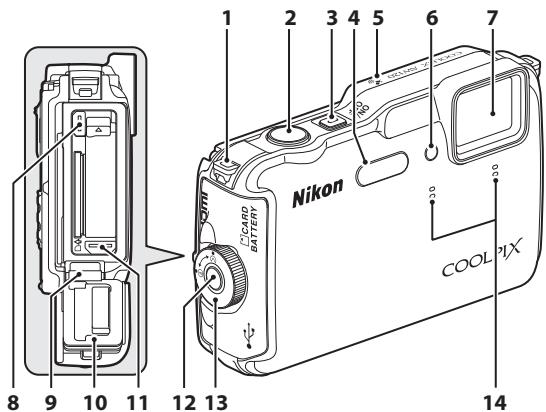
1 Eillet pour couroie 3
2 Declencheur. 28
3 Commutateur marche-arrêt/témoin de mise sous tension. 22
4 Flash 48
5 Antenne de positionnement. 22
Témoin du retardateur 50
6 Illuminateur d'assistance AF.76
Eclairage video.73
7 Objectif
8 Connecteur HDMI micro (Type D) ...92
9 Charniere. xiii
10 Garniture d'etanchéité xiii
11 Connecteur micro-USB. 92
12 Bouton de déverrouillage du loquet du volet du logement pour accumulateur/carte mémoire...12, 16
13 Loquet du volet du logement pour accumulateur/carte memoire....12, 16
14 Microphone (stereo) 67, 69
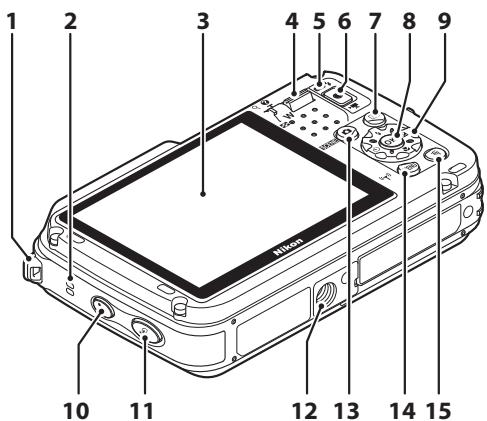
1 Eillet pour couroie. 3
2 Haut-parleur.. 67,74,76
3 Moniteur OLED (moniteur)* 8, 22
Commandede zoom. 27
W: grand-angle. 27
T:teleobjectif. 27
: visualisation par
planche d'imagettes 66
:fonction Loupe.. 65
: aide 35
5 Temoin du flash 48
6 Commande ● (enregistrement video) 69
7 Commande (visualisation) 30
8 Commande (appiquetia selection) 6
9 Selecteur multidirectionnel.. 6
10 Bouton (carte) 82
11 Bouton (action) 4
12 Filetage pour fixation sur trépied
13 Commande (mode de prise de vue) 24
Commande MENU (menu) 6,55,67,73,76,87
15Commande (effacer) 31,75
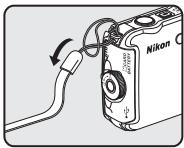
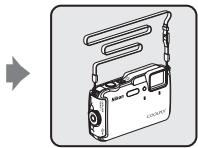
Fixation de la courroie de l'appareil photo pour utilisation terrestre
Retirez cette courroie avant toute utilisation sous-marine de l'appareil photo.
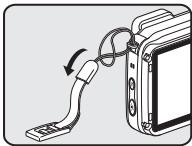
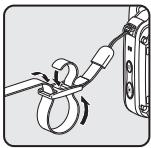
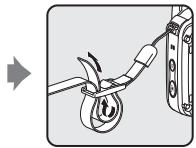
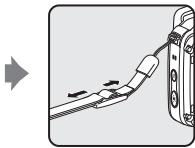
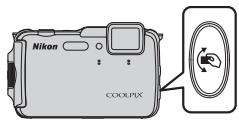
Utilisation du bouton (Action) (Contrôle actif)
Lorsque le bouton (action) est enforcé, vous pouvez exécuter la fonction en bougeant l'appareil photo.
Comme illustré ci-dessous, effectuez des mouvements du poignet pour faire bouger l'appareil photo de haut en bas ou d'avant en arrêtre pour exécuter une fonction.
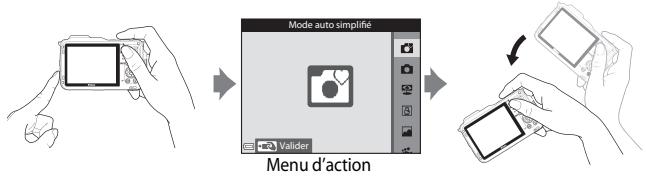
Dans le menu d'action, vous peuvent seLECTIONner les options suivantes en faisant bouger l'appareil photo de haut en bas ou d'avant en arrêté. Appuyez sur le bouton (action) pour seLECTIONner une fonction.
- Mode de prise de vue: vous pouvez seLECTIONner les modes Mode auto simplifié, Mode auto, Plage, Neige, Paysage et Photo sous-marine.
- Demarrer enreg. video: appuyez sur le bouton (action) pour commencer l'enregistrement. Appuyez de nouveau sur ce bouton pour arrêté l'enregistrement.
- Visualisation rapide: affichez les images en mode de visualisation plein écran.
- Position actuelle : affiche la position actuelle sur une carte (uniquement lorsque les données de position ont ete obtenues (78)).
Remarques concernant la fonction Contrôle actif visu.
Lorsque l'options Contrôle actif visu. dans le menu configuration (77) est définie sur Active, vous pouvez secouer l'appareil photo de haut en bas pour afficher l'image suivante ou d'avant en arriere pour afficher l'image précédente en mode de visualisation plein écran.
Contrôle actif
Les opérations ci-dessous peuvent être effectuées lors de l'affichage d'une carte.
- Vous pouvez faire défilier la carte lorsque vous inclinez l'appareil photo tout en appuyant sur le bouton (action).
- Vous pouce effectuer un zoom avant sur la carte en secouant l'appareil photo une fois et effectuer un zoom arrirée en le secouant deux fois lorsque l'option Actions sur la carte du menu configuration (77) est définie sur Activé.

Remarques concernant le contrôle actif
- Lors de l'utilisation du contrôle actif, assurez-vous de bien tener l'appareil photo à l'aide de la courroie.
- Lors de l'utilisation du contrôle actif, seuils le bouton (action), le déclencheur et le commutateur marche-arrêt peuvent être utilisés.
- Les performances du contrôle actif dépendent de la façon dont l'appareil photo est manipulé. Modifie la reactivité du contrôle actif (177).
Utilisation des menus (commande MENU)
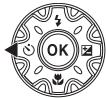
Utilisez le selecteur multidirectionnel et OK pour naviguer entre les menus.
1 Appuyez sur la commande MENU.
- Le menu s'affiche.
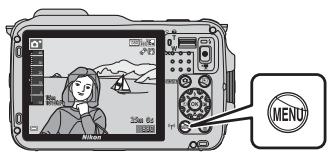
2 Appuyez sur le sélecteur multidirectionnel
L'icone de menu actuelle s'affiche en jaune.
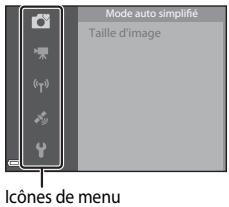
3 Sélectionnez l'icone de menu souhaïée.
- Le menu change.

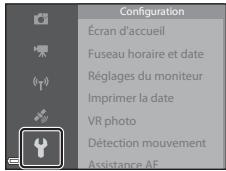
4 Appuyez sur
- Vous pouvez selectionner les options de menu.

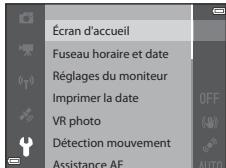
5 Sélectionnez une option de menu.

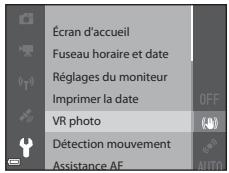
6 Appuyez sur
- Les réglages pour l'option sélectionnée s'affichent.

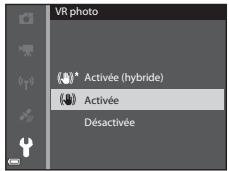
7 Sélectionnez un réglage.

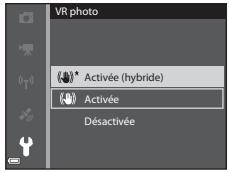
8 Appuyez sur
- Le réglage sélectionné est appliqué.
- Lorsque vous avez terminé d'utiliser le menu, appuyez sur MENU.

Remarques concernant le réglage des options de menu
- Certaines options de menu ne peuvent pas etre regles selon le mode de prise de vue actuel ou I'etat de I'appareil photo. Les options qui ne sont pas disponibles apparaissent en gris et ne peuvent pas etre selectionnées.
- Lorsqu'un menu s'affiche, vous pouvez passer en mode de prise de vue en appuyant sur le déclencheur ou sur la commande ● (enregistrement video).
Moniteur
Les informations affichées sur le monieur lors de la prise de vue et de la visualisation changent en fonction des réglages de l'appareil photo et de l'état d'utilisation.
Par défaut, les informations s'afficient à la première mise sous tension de l'appareil photo et lorsque vous l'utilise, et disparaisent au bout de quelques secondes (lorsque l'options photos est définie surInfos auto dans Réglages du monieur (76)).
Mode de prise de vue
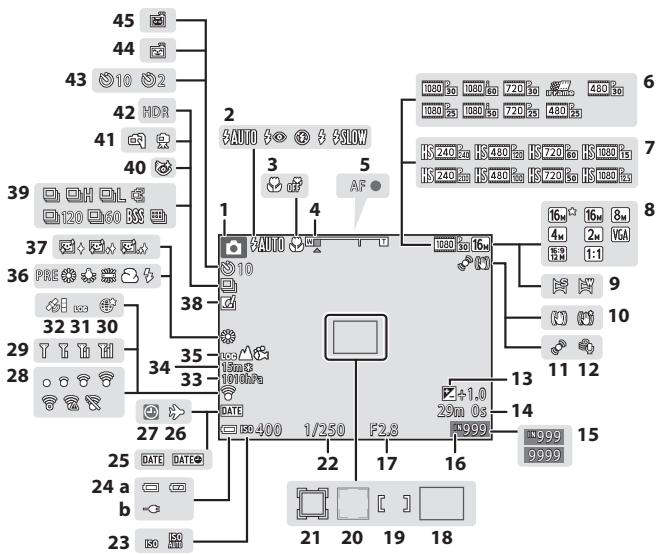
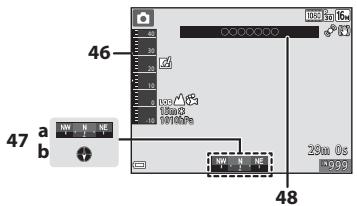
1 Mode de prise de vue 24, 25
2 Mode de flash. 48
3 Mode macro. 51
4 Indicateur de zoom 27,51
5 Indicateur de mise au point. 28
6 Options video (videos à vitesse normale) 73, 54
7 Options video (videos HS)....73, 055
8 Tailledimage. 56,030
9 Panoramique simplifie 39
10 Icione de Reduction vibration.73, 76
11 Icione de Detection mouvement.....76
12 Reduction du bruit du vent. 73
13 Valeur de correction de I'exposition 52
14 Durée d'enregistrement video restante 69
15 Nombre de vues restantes (images fixes) 22
16 Indicateur demémoire interne.22
17 Valeur d'ouverture 29
Zone de mise au point (AF sur le sujet principal) 56, 61
Zone de mise au point (pour manuel ou zone centrale) 56,64
Zone de mise au point (detection des visages, detection des animaux domestiques) 40, 44, 56, 62
Zone de mise au point (suivi du sujet) 56, 0-40
22 Vitesse d'obturation 29
23 Sensibilité 56
(a) Indicateur du niveau de charge de I'accumulateur. 22
(b) Indicateur de connexion de l'adaptateur de charge
25 Imprimer la date. 76
26 Icione de Destination 64
27 Indicateur « Date non programmée » 18
28 Indicateur de communication Eye-Fi 77
29 Indicateur de communication Wi-Fi
30 Enregister la position 82
31 Affichage des journaux (données de position) 83, 88
32 Réception des données de position 80
33 Pression atmophérique. 86
34 Altitude/profondeur de I'eau 86
35 Affichage des journaux altitude/profondeur de I'eau)83,88
36 Mode Balance des blancs 56
37 Maquillage. 57
38 Icone Effets rapides 46,56
39 Mode de prise de vue en rafale...56
40 Icone Select.yeux ouverts. 57
41 A main levée/Trepied 36, 37
42 Contre-jour (HDR) 38
43 Indicateur du retardateur. 50
44 Deteceur de sourire. 57
45 Déclenchement automatique. 40
46 Altimetre/jauge de profondeur. 86
Affichage de la boussole. 88
47 (a) Indicateur de direction (b) Boussole
48 Informations sur les noms de lieux (informations sur le POI) 88
Mode de visualisation
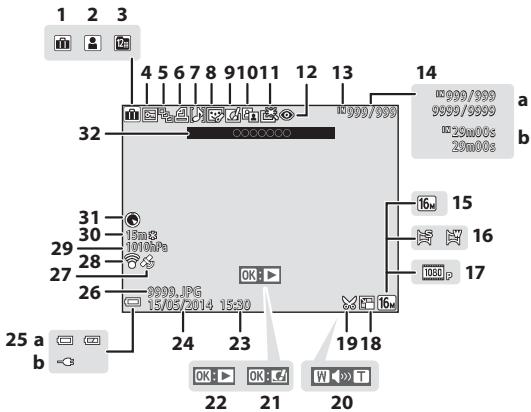
1 Icote d album en mode photos favorites 005
2 Icane de catogerie en mode Tri automatique 609
3 Icone Classement par date 10
4 Icône Protéger 67, 49
5 Affiche de sequence (lorsque l'option Chaque image est selectionnee) 68, 53
6 Icone Commande d'impression 67,45
7 Indicateur d'annotation vocale 67,51
8 Icione Retouche glamour.....67, 17
9 Icione Effets rapides. 30,46,6-14
10 Icone D-Lighting.. 67, 15
11 Icone Retoucherape.67, 15
12 Correction yeux rouges.67, 6-16
13 Indicateur de mémoire interne. 22
(a) Numéro de la photo actuelle/ nombre total de photos (b) Durée de la vente
15 Taille d'image. 56, 30
16 Panoramaique simplifie 39
17 Options video. 73, 054
18 Icone Mini-photo 67, 19
19 Icone par recadrage 65, 20
20 Indicateur de volume. 74, 51
21 Repere Effets rapides 30
- Repertoire de lecture d'une
23 Heure d'enregistrement
24 Date d'enregistrement
25 (b) Indicateur de connexion de
26 Numero et type de fichier 99
27 Indicateur de données de position enregistrées 80
28 Indicateur de communication Eye-Fi 77,
29 Pression atmosphérique. 86
30 Altitude/profondeur de I'eau 86
31 Affichage de la boussole (boussole) 88
32 Informations sur les noms de lieux (informations sur le POI) 88
Notions fondamentales de prise de vue et de visualisation
Étape préliminaire 1 Insertion de l'accumulateur
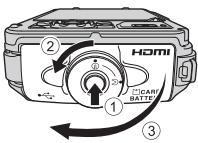
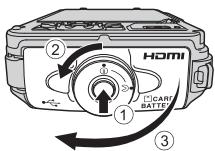
1 Appuyez sur le bouton de déverrouillage du loquet du volet du logement pour accumulateur/carté mémoire (①) et tournez le loquet du volet du logement pour accumulateur/carté mémoire (②) pour ouvrir le volet (③).
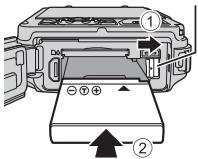
2 Insérez l'accumulateur.
- Pousseze le loquet orange de l'accumulateur dans le sens indiqué par la flèche ((1)), puis insérez complètement l'accumulateur ((2)).
Lorsque I'accumulateur est correctement insere, il severrouille en place.
Loquet de l'accumulateur
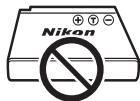
Insérez l'accumulateur dans le bon sens
Vous risquez d'endommager l'appareil photo si vous inserez I'accumulateur a I'envers.
3 Refermez le volet du logement pour accumulateur/carte mémoire (1) et tournez le loquet du volet du logement pour accumulateur/carte mémoire jusqu'à son verrouillage (2).
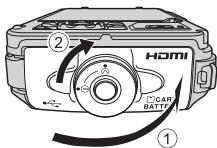
- Toumez le loquet du volet du logement pour accumulateur/carte mémoire jusqu'à ce qu'il se verrouille en émettant un déclic.

Remarques concernant la fermeture du volet sans coincer la couroie ou le cordon
Si la couroie ou le cordon de l'appareil photo se coince dans le volet du logement pour accumulateur/carte mémoire lors de la fermeture de ce dernier, le volet risque d'être endommage. Avant de fermer le volet du logement pour accumulateur/carte mémoire, voirlez à ne pas y coincer la couroie ou le cordon.
Retrait de l'accumulateur
Mettez l'appareil photo hors tension et vérifie que le témoin de mise sous tension et le monitateur sont éteints, puis ouvrez le volet du logement pour accumulatoré/route mémoire.
Pousseze le loquet de I'accumulateur dans le sens indiqued par la flèche (1) pour éjecter I'accumulateur (2).
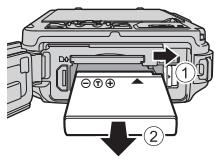

Attention à la température élevée
L'appareil photo, l'accumulateur et la carte mémoire peuvent être chauds immédiatement après que vous avez utilisé l'appareil photo.

Ouverture/Fermetre du volet du logement pour accumulateur/cartemémoire
L'ouverture et la fermeture du volet du logement pour accumulateur/carte mémoire ne sont pas recommandées dans un environnement sablonneux ou poussièreux ou avec les mains humides. Si vous fermez le volet sans avoir éliminé les impuretés, de l'eau peut pénétrer dans l'appareil photo ou celui-ci peut subir des dommages.
- Si des impuretés pénétre dans le volet ou l'appareil photo, éliminez-les immédiatement avec une sufflette ou une brosse.
- Si un liquide (de l'eau, par exemple) pénétre dans le volet ou l'appareil photo, essuyez-le immédiatement avec un chiffon doux sec.
Étape préliminaire 2 Charge de l'accumulateur
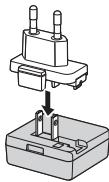
1 Préparez l'adaptateur de charge fourni.
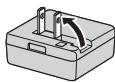
Si un adaptateur de prise secteur* est fourni avec votre apparéil photo, branche-le sur la prise de l'adaptateur de charge. Enforcez fermement l'adaptateur de prise secteur jusqu'à ce qu'il soit correctement fixé. Une fois qu'ils sont connectés, toute tentative de retrait force de l'adaptateur de prise secteur pourrait endommager le produit.
- La forme de l'adaptateur de prise secteur varie selon le pays ou la région où a été acheté l'appareil photo.
Cette étappe peut être omise si l'adaptateur de prise secteur est fixé en permanence à l'adaptateur de charge.
2 Vérifiez que l'accumulateur est installé dans l'appareil photo, puis connectez l'appareil photo à l'adaptateur de charge en suivant l'ordre de ① à ③.
Laissez l'appareil photo eteint.
- Vérifiez que les fiches sont orientées correctement. N'introduisez pas ou ne retirez pas les fiches tout droit lorsque vous les connectez ou les déconnectez.
V Remarques
N'utilise pas un cable USB autre que l'UC-E21. L'utilisation d'un cable USB autre que l'UC-E21 pourrait entrainer une surchauffe, un incendie ou une décharge électrique.
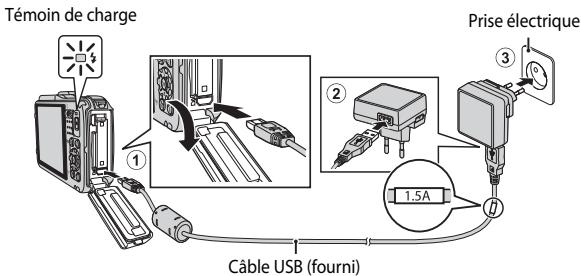
- Le tímein de charge clignote lentement en vert pour indiquer que l'accumulateur est en cours de charge.
| Témoin de charge | Description |
| Clignote lentement (en vert) | L'accumulateur est en cours de charge. |
| Éteint | Lorsque la charge est terminée, le témoin de charge arrêté de clignoter en vert et s'éteint. Un accumulateur totalement déchargé est rechargé en environ 2 heures et 20 minutes. |
| Clignote rapidement (en vert) | • La température ambiente n'est pas appropriée pour la charge. Chargez l'accumulateur dans un environnement interieur dont la température est comprise entre 5 °C et 35 °C. • Le cable USB ou l'adaptateur de charge n'est pas connecté correctement, ou il y a un problème avec l'accumulateur. Déconnectez le cable USB ou débranchez l'adaptateur de charge et reconnectez-le correctement, ou changez l'accumulateur. |
3 Débranchez l'adaptateur de charge de la prise électrique puis déconnectez le cable USB.
Remarques concernant la charge
N'utilise en aucun cas un adaptateur secteur autre que l'adaptateur de charge EH-71P, et n'utilise pas un adaptateur secteur USB vendu dans le commerce ou un chargeur d'accumulateur pour un téléphone portable. Le non-respect de cette consigne de sécurité pourrait entrainer une surchauffe et endommager l'appareil photo.
Charge à l'aide d'un ordinateur ou d'un chargeur d'accumulateur
- Vous pouvez aussi charger l'accumulateur en connectant l'appareil photo à un ordinateur (92, 75).
- Vous pouvez utiliser le chargeur d'accumulateur MH-65 (disponible séparément ; 101) pour charger l'accumulateur sans utiliser l'appareil photo.
Étape préliminaire 3 Insertion d'une carte mémoire
1 Mettez l'appareil photo hors tension et ouvre le volet du logement pour accumulateur/carte mémoire.
2 Insérez la carte mémoire.
- Faites glisser la carte mémoire jusqu'à ce qu'elle se verrouille en émettant un déclic.
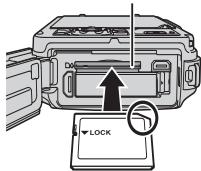
Logement pour carte memoire
Insérez la carte mémoire dans le bon sens L'insertion de la carte mémoire à l'envers risque d'endommager l'appareil photo et la carte elle-même.
3 Refermez le volet du logement pour accumulateur/carte mémoire.
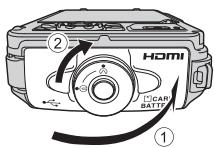

Remarques concernant la fermeture du volet sans coincer la couroie ou le cordon
Si la couroie ou le cordon de l'appareil photo se coince dans le volet du logement pour accumulateur/carte mémoire lors de la fermeture de ce dernier, le volet risque d'être endommage. Avant de fermer le volet du logement pour accumulateur/carte mémoire, voirlez à ne pas y coincer la couroie ou le cordon.

Formatage des cartes mémoire
Lors de la première insertion dans cet apparéil photo d'une carte mémoire utilisée dans un autre apparéil, veillez à la formater avec cet apparéil. Insérez la carte dans l' apparéil photo, appuyez sur la commande MENU, puis Sélectionné Formatage de la carte dans le menu configuration.
Retrait des cartes mémoire
Mettez l'appareil photo hors tension et vérifie que le témoin de mise sous tension et le monitateur sont éteints, puis ouvrez le volet du logement pour accumulatoroute/race mémoire.
Appuyez légèrement sur la carte mémoire (①) pour l'éjecter partiellement (②).
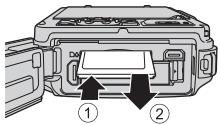

Attention à la température élevée
L'appareil photo, l'accumulateur et la carte mémoire peuvent être chauds immédiatement après que vous avez utilisé l'appareil photo.
Mémoire interne et cartes mémoire
Les données de l'appareil photo, ainsi que les images et les videos, peuvent être enregistrées soit dans la mémoire interne de l'appareil photo soit sur une carte mémoire. Pour utiliser la mémoire interne de l'appareil photo, retirez d'abord la carte mémoire.
Étape préliminaire 4 Réglage de la langue, de la date et de l'heure
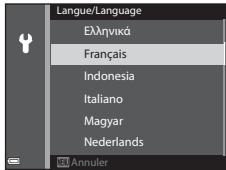
Lorsque you mettez l'appareil photo sous tension pour la première fois, I'ecran de selection de la langue et I'ecran de réglage de la date et de l'heure pour l'horloge de l'appareil photo s'affichent.
- Si vous quittez sans régler la date et l'heure, clignote lorsque l'écran de prise de vue apparait.
1 Appuyez sur le commutateur marche-arrêt pourmettre l'appareil photo sous tension.
2 Utilisez le sélecteur multidirectionnel ▲▼ pour sélectionner la langue souhaïée et appuyez sur OK.

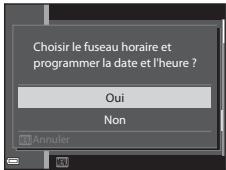
3 Sélectionnez Oui et appuyez sur .
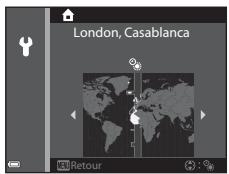
4 Sélectionnéz le fuseau horaire de votre domicile et appuyez sur OK.
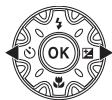
Pour activer la fonction d'heure d'etre, appuyez sur Lorsque la fonction d'heure d'etre est activee, s'affiche au-dessus de la carte. Pour dé
5 Sélectionnéz le format de la date et appuyez sur OK.
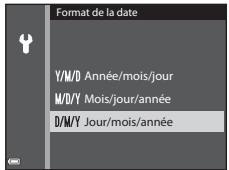
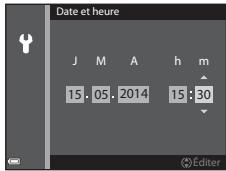
6 Réglez la date et l'heure, et appuyez sur OK.
- Sélectionnéz un champ: appuyez sur (la seLECTION s'effectue selon la série J, M, A, h et m).
- Réglez la date et l'heure: appuyez sur ▲▼.
- Confirmez le réglage: Sélectionné le champ m, puis appuyez sur OK.
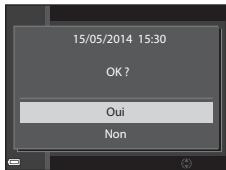
7 Sélectionnez Oui, puis appuyez sur @k.
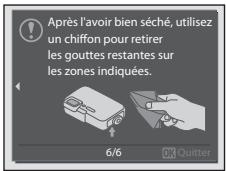
8 Lisez le message concernant la fonction de resistance à l'eau, et appuyez sur
- Il y a 6 écans de message.
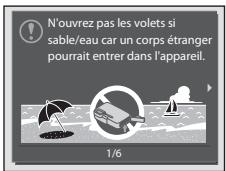
9 Àprouvá avoir lu le message illustré à droite, appuyez sur OK.
L'appareil photo passe au mode de prise de vue (22).
Modification du réglage de langue et du réglage de date et d'heure
- Vous pouvez modifier ces réglages à l'aide des options Langue/Language et Fuseau horaire et date dans le menu configuration (76).
- Vous pouvez activer ou déactiver la fonction d'heure d'éte dans le menu configuration en scélectionnant Fuseau horaire et date, puis Fuseau horaire. Lorsque la fonction d'heure d'éte est activée, l'horloge de l'appareil photo est avancée d'une-heure, et retardée d'une heures lorsqu'elle est déactivée.
Pile del'horloge
- L'horloge de l'appareil photo est alimentee par une pile de secours intégrée. La pile de secours se recharge lorsque l'accumulateur principal est inséré dans l'appareil photo ou lorsque ce dernier est connecté a un adaptateur secteur en option. Elle peut fonctionner pendant plusieurs jours après avoir ete rechargée pendant environ 10 heures.
Lorsque la pile de secours de l'appareil photo est épuisée, l'écran de réglage de la date et de l'heure s'affiche lorsque l'appareil photo est mis sous tension. Réglez de nouveau la date et l'heure. Reportez-vous à l'étape 3 (18) de « Étape préliminaire 4 Réglage de la langue, de la date et de l'heure » pour plus d'informations.
Impression de la date de prise de vue sur des images imprimées
- Vous pouvez imprimer de façon permanente la date de prise de vue sur des images au moment où elles sont prises en réglant l'option Imprimer la date dans le menu configuration (76).
- Pour imprimer la date de prise de vue sans utiliser l'option Imprimer la date, utilisez le logiciel ViewNX 2 fourni (94).
Étape 1 Mise sous tension de l'appareil photo
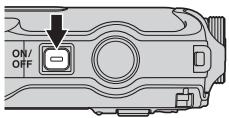
1 Appuyez sur le commutateur marche-arrêt.
Le moniteur s'allume.
Pour eteindre l'appareil photo, appuyez de nouveau sur le commutateur marche-arrêt.
Le commutateur marche-arrêt est activé quelques secondes après l'insertion de l'accumulateur. Patientez quelques secondes avant d'appuyer sur le commutateur marche-arrêt.
2 Vérifiez l'indicateur du niveau de charge de l'accumulateur et le nombre de vues restantes.
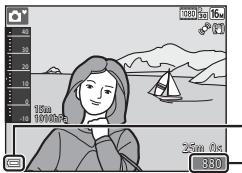
Indicateur du niveau de charge de I'accumulateur
Nombre de vues restantes
Indicateur du niveau de charge de I'accumulateur
| Affichage | Description |
| □ | Niveau de charge de l'accumateur élevé. |
| □ | Niveau de charge de l'accumateur faible. |
| 1 L'accu/pile est déchargé(e). | Impossible de prendre des photos. Rechargez l'accumateur. |
Le nombre de vues restantes s'affiche.
- M s'affiche si aucune carte mémoire n'est insérée dans l'appareil photo, et les images sont enregistrées dans la mémoire interne.
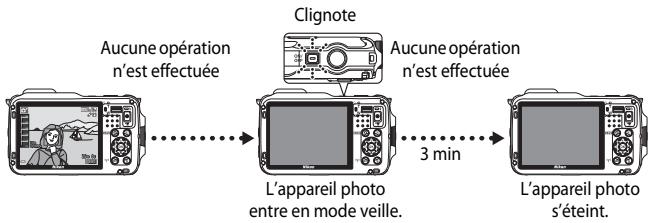
- L'appareil photo entre en mode veille au bout d'1 minute environ. La durée au terme de laquelle L'appareil photo passée en mode veille peut être changée à partir de l'options Extinction auto dans le menu configuration (76).
- Pour sortir le moniteur du mode veille, effectuez l'une des opérations suivantes :
Appuyez sur le commutateur marche-arrêt, le déclencheur, la commande (mode de prise de vue), (visualisation) ou enregistrement video)
- Lorsque l'adaptateur de charge est connecté à l'apparéil photo, le moniteur sort du mode veille si vous appuyez sur le commutateur marche-arret. L'apparéil photo s'éteint si vous appuyez sur le décl寒ur, la commande (mode de prise de vue), (visualisation) ou enregistrement video).
Étape 2 Sélection d'un mode de prise de vue
1 Appuyez sur la commande
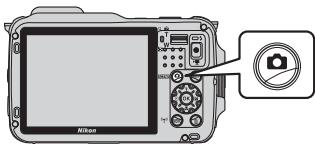
2 Appuyez sur les touches du selecteur multidirectionnel pour selectionner un mode de prise de vue, puis appuyez sur .
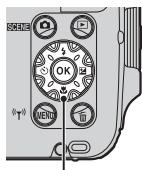
Sélecteur multidirectionnel
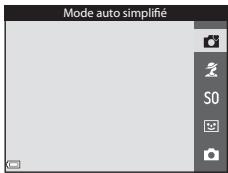
- Le mode (auto simplifié) est utilisé dans cet exemple.
- Le mode de prise de vue sélectionné est enregistré, même si l'apparil photo est mis hors tension.
Modes de prise de vue disponibles
| 1 | Mode auto simplifié | 33 |
| 2 | L'appareil photo sélectionne automatiquement le mode scène optimal lorsqu vous cadrez une image, simplpliant ainsi la prise de vue à l'aide de réglage adaptés à la scène. | |
| Mode Scène | 35 | |
| S0 | Les réglages de l'appareil photo sont optimisés en fonction de la scène que vous sélectionnéz. | |
| Effets spéciaux | 42 | |
| Des effets peuvent être appliqués aux images lors de la prise de vue. | ||
| 4 | Portrait optimisé | 44 |
| 5 | L'appareil photo détecte des visages sourriants et le déclenchement s'effectue automatiquement. | |
| 6 | Mode auto | 45 |
Utilisé pour la prise de vue générale. Les réglages peuvent être effectuels en fonction des conditions de prise de vue et du type de photo à prendre.
Étape 3 Cadrage d'une photo
1 Tenez l'appareil photo fermement.
- Veillez à ne pasmettre lesdoigts etd'autres objects sur I'objectif,le flash,I'lluminateur d'assistance AF,le microphone,et le haut-parleur.
Pour prenrend des photos en orientation portrait (« verticale »), tournez l'appareil photo de sorte que le flash se trouve au-dessus de l'objet.
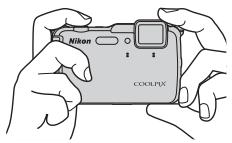
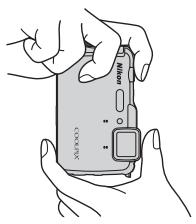
2 Cadrez la photo.
Lorsque I'appareil photo déterminé automatiquement le mode Scène, l'icone du mode de prise de vue change (33).
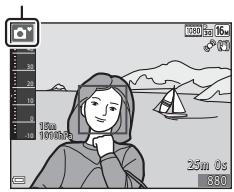
Icône Mode de prise de vue
V Remarques concernant le mode auto simplifié
- Selon les conditions de prise de vue, il est possible que le mode Scène souhaite ne puisse pas ettre selectionné. Dans ce cas, choisissez un autre mode de prise de vue (124).
Lorsque le zoom numérique est activé, le mode Scène devient 07.

Utilisation d'un trépied
- Dans les situations suivantes, l'utilisation d'un trépied est recommendée pour éviter les effets de bouge d'appareil :
- Lors de la prise de vue dans des environnements sombres
- Lors de la prise de vue avec le mode de flash (49) régle sur (désactivé)
- Lors de l'utilisation du téléobjectif
- Lorsque vous utilisez un trépied pour stabiliser l'appareil photo lors de la prise de vue, réglez l'options VR photo sur Déscientée dans le menu configuration (76) afin d'éviter des erreurs éventuelles provoquées par cette fonction.
Utilisation du zoom
Lorsque la commande de zoom est actionnée, la position du zoom change.
Pour effectuer un zoom avant plus pres du sujet: positionnez la commande de zoom sur T (teleobjectif)
- Pour effectuer un zoom arrirée et afficher une zone plus grande : positionné la commande de zoom sur W (grand-angle)
Lorsque vous mettez l'appareil photo sous tension, le zoom se déplace en position grand-angle maximale.
- Un indicateur de zoom apparait en haut de l'écran de prise de vue lorsque la commande de zoom est actionnée.
- Vous pouvez activer le zoom numérique pour optique numérique agrandir le sujet jusqu'à environ 4x par rapport au facteur de zoom optique maximal, en tournant et maintainant la commande de zoom vers T lorsque l'appareil photo est en position de zoom optique maximal.
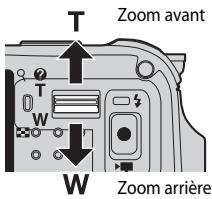
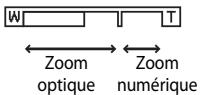

Remarques concernant le zoom numérique
L'indicateur de zoom vire au bleu lorsque le zoom numérique est activé et il vire au jaune lorsque vous accentuez davantage encore le grossissement.
- L'indicateur de zoom est bleu : l'utilisation du zoom dynamique fin entraine une diminution de la qualité de l'image qui n'est pas perceptible.
L'indicateur de zoom est jaune : la diminution de la qualite de l'imaget perceptible.
L'indicateur brille en bleu sur une plage plus etendue lorsque l'image est de taille plus réduite.
Étape 4 Mise au point et prise de vue
1 Appuyez sur le déclencheur à mi-course.
- Lorsque la mise au point est effectuee sur le suje, la zone de mise au point incluant le suje ou l'indicateur de mise au point (9) apparait en vert (plusieurs zones de mise au point peuvent apparaitre en vert).
- Lorsque vous utilisez le zoom numérique, l'appareil photo effectue la mise au point sur le sujet au centre de la vue et la zone de mise au point ne s'affiche pas. Une fois la mise au point effectuée, l'indicateur de mise au point (9) apparait en vert.
- Si la zone de mise au point ou l'indicateur de mise au point clignote en rouge, l'appareil photo ne peut pas effectuer la mise au point. Modifie la composition et reessayez d'appuyer sur le déclencheur à mi-course.
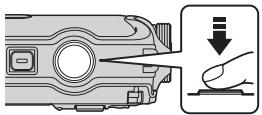
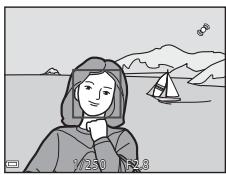
2 Sans lever le doigt, appuyez sur le déclencheur jusqu'au fond.
Déclencheur
| Appui à mi-course | Pour régler la mise au point et l'exposition (vitesse d'obturation et valeur d'ouverture), appuyez légèrement sur le déclencheur jusqu'à partir une légère résistance. La mise au point et l'exposition restent ménorisées tant que le déclencheur est enforcé à mi-course. | |
| Appui jusqu'au fond | Appuyez sur le déclencheur jusqu'au fond pour déclenchcher et prendre une photo. Ne force pas lorsqu vous appuyez sur le déclencheur car vous risqués de provoquer un bouge d'appareil et d'obtenir des photos floues. Appuyez sur le déclencheur légèrement. | |

Remarques sur la sauvégarde d/images et l'enregistrement de vidés
L'indicateur du nombre de vues restantes ou l'indicateur de la durée maximale de la vente clignote lorsque des images sont en cours de sauvegrarde ou qu'une video est en cours d'enregistrement. N'ouvrez pas le voit du logement pour accumulateur/carte mémoire ni retirez l'accumulateur ou la carte mémoire lorsqu'un indicateur clignote. Vous risquez de perdre des données ou d'endommager l'appareil photo ou la carte mémoire.
Étape 5 Visualisation des photos
1 Appuyez sur la commande (visualisation).
- Si vous appuyez sur la commande (visualisation) et la maintainez enconce alors que l'appareil photo est eteint, il s'allume en mode de visualisation.
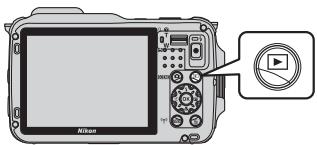
2 Utilisez le sélecteur multidirectionnel pour Sélectionner une image à afficher.
- Appuyez sur ▲▼□ et maintenez les enforcés pour faire défilrer rapidement les images.
Pour revenir en mode de prise de vue, appuyez sur la commande ou sur le déclencheur.
Affiche l'image précédente
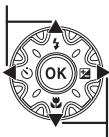
Affiche l'image suivante
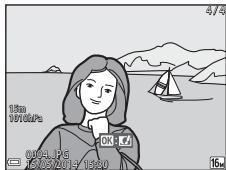
Remarques concernant la fonction Effets rapides
Lorsque OK: s'affiche en mode de visualisation plein ecran, vous pouvez appuyer sur OK pour appliquer un effet a l'image.
- Lorsque l'écran de sélection des effets s'affiche, utilisez les touches du.selecteur multidirectionnel pour sélectionner un effet, appuyez sur ⑧, puis sélectionnez Oui dans la boite de dialogue de confirmation et appuyez sur ⑧ pour enregistrer l'imag dans un fjichier distinct.
Reportez-vous à « Effets rapides : changement de teinte ou d'atmosphère » (14) pour plus d'informations.
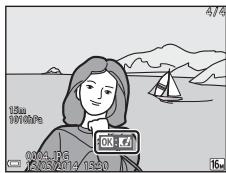
Étape 6 Suppression de photos
1 Appuyez sur l'image actuellément affichée sur le moniteur.
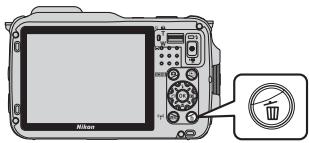
2 Utilisez les touches du sélecteur multidirectionnel pour selectionner la méthode de suppression souhaitée et appuyez sur OK.
- Pour annuler, appuyez sur MENU.
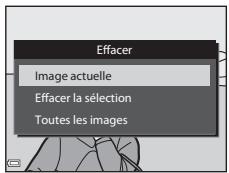
3 Sélectionnez Oui, puis appuyez sur OK.
- Une fois effacées, vous ne pouvez pas récapérer les photos.
Pour annuler, selectionnez Non et appuyez sur OK.
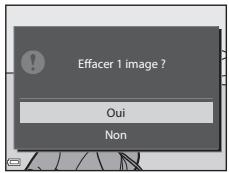
1 Utilisez les touches du selector multidirectionnel pour selectionner une image à supprimer, puis utilise pour afficher.
Pour annuler la selection, appuyez sur pour supprimer
- Positionné la commande de zoom (2) sur T pour passer au mode de visualisation plein écran ou sur W pour passer au mode de visualisation par planche d'imagettes.
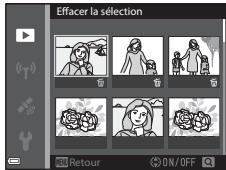
2 Ajoutez à toutes les images que vous souhaitez supprimer, puis appuyez sur OK pour confirmer la sélection.
- Une boite de dialogue de confirmation s'affiche. Suivez les instructions qui s'affichent sur le moniteur.
Suppression des photos d'une séquence
- Si vous appuyez sur et effacez une image représentative alors que seules des images représentatives sont affichées pour des séquences d'images (68), toutes les images de la série, y compris l'image représentative, sont supprimées.
- Pour effacer des images individuelles dans une série, appuyez sur OK pour les afficher une par une et appuyez sur.
Suppression de la dernière photo prise en mode de prise de vue
En mode de prise de vue, appuyez sur 1 pour effacer la derniere photo enregistrée.
Fonctions de prise de vue
Mode (auto simplifie)
L'appareil photo sélectionne automatiquement le mode Scène optimal lorsque vous cadrez une photo, simplifiant ainsi la prise de vue à l'aide de réglages adaptés à la scène.
Affichez l'écran de prise de vue commande (mode de prise de vue) mode (auto simplifié)
Lorsqu'un mode Scène est selectionné par l'appareil photo, l'icone du mode de prise de vue affichée sur l'écran de prise de vue devient celle du mode Scène actuellément activé.
| Portrait | Gros plan |
| Paysage | Contre-jour |
| Portrait de nuit | Photo sous-marine* |
| Paysage de nuit | Autres scènes |
- L'appareil photo passée en mode Photo sous-marine lorsqu'il est immergé. Lorsque l'appareil photo detecté qu'il se trouve sous l'eau alors que l'options Enreg. données de position dans Options données de position est définie sur Activé et que le positionnement a été effectué, l'écran permettant d'indiquer si les données de position sont enregistrées sur l'image prise sous l'eau s'affiche. Lorsque vous sélectionnez Oui ou Non et que vous appuyez sur OK, l'écran de prise de vue apparait.
- La zone de mise au point dépend de la composition de l'image. Lorsque l'appareil photo détecte un visage humain, il effectue la mise au point dessus (62).

Remarque concernant la sortie de l'eau de l'appareil photo
Une fois l'appareil photo sorti de I'eau, le basculement du mode Photo sous-marine vers un autre mode Scène peut ne pas se faire automatiqueement.
Enlevez les gouttelettes d'eau déposées sur l'appareil photo à la main ou avec un chiffon doux et sec. Reportez-vous à « Nettoyage après une'utilisation sous l'eau de l'appareil photo »
(xv) pour plus d'informations sur l'entretien de l'appareil photo.
Fonctions pouvant être régles à l'aide du mode (auto simplifié)
Mode deflash48
Retardateur (50)
Correction de l'exposition (52)
- Menu Prise de vue (55)
Mode Scène (Prise de vue adaptée aux scènes)
Lorsque vous sélectionné une scène, les réglages de l'appareil photo sont automatiquement optimisés pour la scène sélectionnée.
Affichez l'écran de prise de vue commande (mode de prise de vue) icône (la deuxième icône en partant du haut*) ▲▼ → seLECTIONnez une scène OK
- L'icone du dernier mode Scène seLECTIONné est affichée.
| Portrait (réglage par défaut) | Gros plan (37) |
| Paysage1 | Aliments (37) |
| Sport (36)2 | Musée (38)2 |
| Portrait de nuit (36) | Feux d'artifice (38)1,3 |
| Fête/intérieur (36)2 | Reproduction N&B (38)2 |
| Plage2 | Contre-jour (38)2 |
| Neige2 | Panoramaque simplifié (39) |
| Coucher de soleil2,3 | Animaux domestiques (40) |
| Aurore/crépuscule1,3 | Photo sous-marine (41)2 |
| Paysage de nuit (37)1 |
1 La mise au point reste mémorée sur l'infini.
2 L'appareil photo effectue la mise au point au centre de la vue.
3 L'utilisation d'un trépied est recommendée en raison de la vitesse d'obturation lente. Définissez l'options VR photo sur Déactivée dans le menu configuration (176) lorsque vous utilise un trépied pour stabiliser l'appareil photo pendant la prise de vue.
Affichage d'une description (informations d'aide) de chaque-scène
Selectionnez une scène et positionnez la commande de zoom (2) sur T (P) pour afficher une description de cette scène. Pour revenir à l'écran d'origine, positionnez à nouveau la commande de zoom sur T (Q).
Conseils et remarques

Sport
- Lorsque vous appuyez sur le déclencheur jusqu'en fin de course, jusqu'à 5 photos sont prises à environ 6,9 vps (lorsque la taillée d'image est définie sur 16:4608×3456).
- La cadence de prise de vue avec la prise de vue en rafale peut开发商 lente selon le réglage actuel de taille d'image, la carte mémoire utilisée ou les conditions de prise de vue.
- La mise au point, l'exposition et la teinte sont mémorisées avec les valeurs de la première image de chaque série.

Portrait de nuit
- Sur l'écran qui apparait après avoir sélectionné ① Portrait de nuit, désissez À main levée ou Trépied.
- A main levée (réglage par défaut) :
Lorsque I'icone située en haut a gauche du moniteur apparait en vert, appuyez sur le déclencheur jusqu'en fin de course pour prendre une série d images combinées en une seule image et enregistrées.
- Une fois que le déclencheur est enforcé jusqu'en fin de course, tenez l'appareil photo fermement sans bouger jusqu'à ce qu'une image fixe soit affichée. Àprouv avoir pris une image, ne mettez pas l'appareil photo hors tension avant que le moniteur n'ait basculé sur l'écran de prise de vue.
- Si le sujet rouge alors que l'appareil photo prend des photos en rafale, l'image risque d'être déformée, chevauchée, ou floue.
Trépied:
- Une image est prise à une vitesse d'obturation lente lorsque vous appuyez sur le déclencheur jusqu'en fin de course.
- La réduction de la vibration est désactivée indépendamment du réglage VR photo (76) du menu configuration.

Fete/intérieur
- Tenez fermement l'appareil photo pour éviter les effets de rouge. Définissez l'options VR photo sur Désactivée dans le menu configuration (76) lorsque vous utilise un trépied pour stabiliser l'apparil photo pendant la prise de vue.

Paysage de nuit
- Sur l'écran qui apparait après avoir scélectionné Paysage de nuit, désissez À main levée ou Trépied.
-
À main levée (réglage par défaut) :
-
Lorsque l'icone sùtée en haut à gauche du moniteur apparait en vert, appuyez sur le déclencheur jusqu'en fin de course pour prendre une série d'images combinées en une seule image et enregistrées.
- Une fois que le déclencheur est enforcé jusqu'en fin de course, tenez l'appareil photo fermement sans bouger jusqu'à ce qu'une image fixe soit affichée. Àprouv avoir pris une image, ne mettez pas l'appareil photo hors tension avant que le moniteur n'ait basculé sur l'écran de prise de vue.
-
L'angle de champ (c'est-à-dire la zone d'image visible dans la vue) dans l'image enregistrée est plus étroit que celui sur le monitateur au moment de la prise de vue.
-
Trépied:
-
Une image est prise à une vitesse d'obturation lente lorsque vous appuyez sur le déclencheur jusqu'en fin de course.
- La réduction de la vibration est désactivée indépendamment du réglage VR photo (76) du menu configuration.

Gros plan
- Le mode macro (51) est activé et l'appareil photo effectue un zoom automatiquement sur la position la plus proche à laquelle il peut effectuer la mise au point.
- Vous pouvez déplacer la zone de mise au point. Appuyez sur , utilisez les touches du sélecteur multidirectionnel pour déplacer la zone de mise au point, puis appuyez sur pour appliquer le réglage.

Aliments
- Le mode macro (51) est activé et l'appareil photo effectue un zoom automatiquement sur la position la plus proche à laquelle il peut effectuer la mise au point.
- Vous pouvez régler les teintes en utilisant les touches du sélecteur multidirectionnel. Le réglage de teinte est enregistré dans la mémoire de l'appareil photomeme après sa mise hors tension.
- Vous pouvez déplacer la zone de mise au point. Appuyez sur OK, utilisez les touches ▲▼□ du sélecteur multidirectionnel pour déplacer la zone de mise au point, puis appuyez sur OK pour appliquer le réglage.
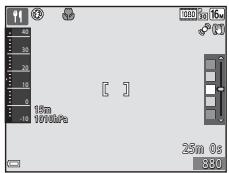

Musee
- L'appareil photo prend jusqu'à 10 images lorsqu'le déclencheur est enforcé jusqu'en fin de course, et l'image la plus nette de la série est sélectionnée et enregistrée automatiquement (déscêuter deffective image (BSS)).
Le flash ne se déclenché pas.

Feux d'artifice
- La vitesse d'obturation est fixée à 4 secondes environ.

Reproduction N&B
- Utilisez cette option avec le mode macro (51) lors de la prise de vue de sujets proches de l'appareil photo.

Contre-jour
- À partir de l'écran qui apparait après la sélection de Contre-jour,CHOISEZ ON ou OFF pour la fonction HDR (High Dynamic Range) en fonction du type d'image que vous souhaïez prendre.
-
OFF (réglage par défaut): le flash se déclenché pour éviter que le sujet en contre-jour soit masqué en zone d'ombre.
-
Lorsque vous appuyez sur le déclencheur jusqu'en fin de course, une image est prise.
-
ON: vous pouvez prendre des images avec des zones très lumineuses et trèssons dans la même vue.
-
Lorsque le déclencheur est enforcé jusqu'en fin de course, l'appareil photo prend des images en rafale à haute vitesse et enregistre les deux images suivantes.
-Une image composite non-HDR
- Une image composite HDR (la perte de détails est réduite dans les haute lumières et les ombres)
- Si l'espace mémoire est juste assez suffissant pour enregistrer une image, la seule image enregistrée est cetteTraitsee avec l'effect D-Lighting (67) au moment de la prise de vue, ou les zones sombres de l'image sont corrigées.
- Une fois que le déclencheur est enforcé jusqu'en fin de course, tenez l'appareil photo fermement sans bouger jusqu'à ce qu'une image fixe soit affichée. Àpres avoir pris une image, ne mettez pas l'appareil photo hors tension avant que le moniteur n'ait basculé sur l'écran de prise de vue.
- L'angle de champ (c'est-à-dire la zone d'image visible dans la vue) dans l'imag enregistrée est plus étroit que celui sur le monitateur au moment de la prise de vue.

Panoramique simplifié
- Sur l'écran qui apparait après avoir sélectionné Panoramaque simplifié,CHOISSEZ Normal (180^) ou Large (360^) comme plage de prise de vue.
- La position de zoom est fixée sur la position grand-angle.
- Appuyez sur le déclencheur jusqu'en fin de course, relâchez-le, puis déplacez lentement l'apparil photo horizontally. La prise de vue se termine une fois que la plage de prise de vue sélectionnée est capturée.
- La mise au point et l'exposition sont mémorisées lorsque la prise de vue commence.
- Si vous appuyez sur OK lorsqu'une image prise s'affiche en mode de visualisation plein écran, l'image défile automatiquement.
- Vous ne pouvez pas utiliser de fonctions d'edition d'image autres que le recadrage pour les images prises avec la fonction de panoramicique simplifié sur cet apparéil photo.
Reportez-vous à « Utilisation de la fonction Panoramaque simplifié (prise de vue et visualisation) » (6-2) pour plus d'informations.

Remarque concernant l'impression de photos panoramicques
Les paramètres de l'imprimante peuvent empêchent l'impression d'une vue complète de l'image. En outre, la fonction d'impression peut ne pas être disponible selon l'imprimante.

Animaux domestiques
- Lorsque l'appareil photo effectue la mise au point sur un chien ou un chat, il détece et effectue la mise au point sur son museau. Par défaut, le déclenchement se fait automatiquement une fois que l'appareil photo a détré un museau de chien ou de chat (déclenchement auto).
-
Sur l'écran qui apparait après avoir sélectionné © Animaux domestiques,CHOISSEZ Vue par vue ou Rafale.
-
Vue par vue: lorsque l'appareil photo détecte un museau de chien ou de chat, il prend 1 image.
- Rafał : lorsque l'appareil photo détecte un museau de chien ou de chat, il prend 3 images en rafale.

Déclenchement automatique
-
Appuyez sur la commande du sélecteur multidirectionnel pour modifier les réglages Déclenchement auto.
-
: lorsque l'appareil photo détecte un museau de chien ou de chat, il déclenché automatiquement.
- OFF: le déclenchement ne s'effectue pas automatiquement, même si le museau d'un chien ou d'un chat est détecté. Appuyez sur le déclancheur. L'appareil photo détecte aussi les visages humains lorsque l'option OFF est sélectionné.
L'option Declenchement auto est définié sur OFF une fois que cinq rafales ont été prises.
- La prise de vue est possible également en appuyant sur le déclencheur, indépendament du réglage Déclenchement auto.

Zone demise au point
- Lorsque l'appareil photo détecte un visage, ce dernier s'affiche à l'intérieur d'une cordure jaune. Lorsque l'appareil photo effectue la mise au point sur un visage affché à l'intérieur d'une double cordure (zone de mise au point), cette dernière devient verte. Si aucun visage n'est détecté, l'appareil photo effectue la mise au point sur le sujeit situé au centre de la vue.
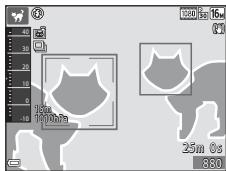
- Dans certaines conditions de prise de vue, l'appareil photo risque de ne pas pouvoir détector le museau de l'animal domestique et d'autres sujets risquènt de s'afficher à l'intérieur d'une cordure.

Photo sous-marine
- Si vous scélectionnez Photo sous-marine, les écans relatifs à l'enregistrement des données de position (81) et l'étaconnage de la profondeur de l'eau s'affichant suivir des messages relatifs à l'étanchée à l'eau (reportez-vous au verso de la couverture). Le message suivant s'affiche lorsque vous appuyez sur le/selecteur multidirectionnel après avoir lu les messages. Lorsque vous appuyez sur le déclancheur, l'appareil photo passe en mode de prise de vue sans afficher d'autres écans.
- Reportez-vous à «
Résistance aux chocs,étancheté à l'eau,étancheté à la poussière, condensation » (xii) pour plus d'informations sur la prise de photos sous-marines.
Mode Effets spéciaux (application d'effets lors de la prise de vue)
Des effets peuvent être appliqués aux images lors de la prise de vue.
Affichez l'écran de prise de vue commande (mode de prise de vue) icône S0 (la troisième icône en partant du haut*) ▲▼ → Sélectionnez un effet
- La dernière icone sélectionnée est affichée.
| Catégorie | Description |
| S0 Flou (réglage par défaut) | Permet d'adoucir l'image en ajoutant un léger flou à l'image globale. |
| SE Sépia nostalgicue | Permet d'ajouter un ton sépià et de réduire le contraste pour que la photo paraisse ancienne. |
| Monochrome contrasté | Permet de transformer l'image en noir et blanc et de lui donner un contraste net. |
| High-key | Permet de donner un ton lumineux à l'image globale. |
| Low-key | Permet de donner un ton nombre à l'image globale. |
| Couleur sélective | Permet de creator une image en noir et blanc dans laquelle seulement la couleur spécifiée est conservée. |
| POP Pop | Permet d'augmenter la saturation de la couleur de l'image globale pour creator un aspect lumineux. |
| VI Très vif | Permet d'augmenter la saturation de la couleur de l'image globale et accentue la nettedé du contraste. |
| Traitement croisé | Permet de donner à l'image un aspect mystérieux basé sur une couleur spécifique. |
| Effet app. photo jouet 1 | Permet de donner à l'image globale une teinte jaunâtre et foronce la périhériède l'image. |
| Effet app. photo jouet 2 | Permet de diminuér la saturation de la couleur de l'image globale et foronce la périhériède l'image. |
L'appareil photo effectue la mise au point au centre de la vue.
Lorsque l'option Couleur selective ou Traitement croisé est selectionnée, utilisez les touches du selecteur multidirectionnel pour selectionner la couleur souhaitee dans le curseur. Pour modifier les réglages de l'une des fonctions suivantes, appuyez sur 0x pour terminer la selection de la couleur.
Mode de flash (48)
- Retardateur (50)
Mode macro (51)
- Correction de l'exposition (52)
Pour revenir à l'écran de sélection des couleurs, appuyez de nouveau sur OK.
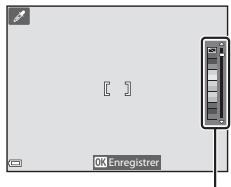
Curseur
Mode Portrait optimisé (prise d'images de visages souriants)
Lorsque l'appareil photo détecte un visage souriant, vous pouze prendre une photo automatiquement sans appuyer sur le déclencheur (décteur de sourire [57]). Vous pouze utiliser l'option Maquillage pour adoucir les tons chair des visages humains.
Affichez l'écran de prise de vue commande (mode de prise de vue) mode Portrait optimisé OK
1 Cadrez la photo.
- Visez un visage humain avec l'appareil photo.
2 Sans appuyer sur le déclencheur, entendez que le sujet sourie.
- Si l'appareil photo détecte que le visage encadré par une double cordure sourit, le déclenchement s'effectue automatiquement.
- Lorsque l'appareil photo détecte un visage souriant, le déclenchement s'effectue automatiquement.
3 Terminate la prise de vue automatique.
-
Effectuez l'une des opérations suivantes pour terminer la prise de vue.
-
Définissez Détecteur de sourire sur Désactiver.
- Appuyez sur et seLECTIONnez un autre mode de prise de vue.
V Remarques concernant le mode Portrait optimisé
Dans certaines conditions de prise de vue, il se peut que l'appareil photo ne puisse pas détector de visages ni de sourires (62). Vous pouvez aussi appuyer sur le déclencheur pour la prise de vue.
Lorsque le témoin du retardateur clignote
Lorsque vous utilisez le détecteur de sourire, le témoin du retardateur clignote lorsque l'appareil photo détecte un visage et clignote rapidement juste après le déclenchement.
Fonctions disponibles en mode Portrait optimisé
Mode de flash (48)
Retardateur (50)
Correction de l'exposition (152)
- Menu Prise de vue (155)
Utilisé pour la prise de vue générale. Les réglages peuvent être effectuels en fonction des conditions de prise de vue et du type de photo à prendre.
Affichez l'écran de prise de vue commande (mode de prise de vue) mode (auto)
- Vous pouvez modifier la façon dont l'apparéil photo séLECTIONne la zone de la vue sur laquelle effectuer la mise au point en modifiant le réglage Mode de zones AF (56). Le réglage par défaut est AF sur le sujet principal (61).
Fonctions disponibles en mode (Auto)
Mode deflash48
Retardateur (50)
Mode macro (51)
Correction de l'exposition (52)
- Menu Prise de vue (55)
Utilisation de la fonction Effets rapides
En mode (auto), vous pouvez appliquer des effets à des images immédiatement après le déclenchement.
L'image edited est enregistrée dans un fichier distinct avec un nom différent.
1 Appuyez sur 品 lorsque I'image s'affiche une fois que vous I'veaz prise en mode (auto).
Lorsque you appuyez sur la commande MENU ou jusqu'àaucune operation n'est effectuependant environ 5 secondes, l'affichage du moniteur revient a I'ecran de prise de vue.
Pour ne pas afficher l'écran illustré à droite, réglez Effets rapides sur Désactivés dans le menu Prise de vue (155).
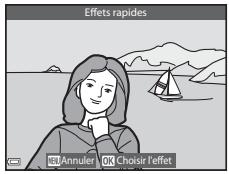
2 Utilisez les touches du sélecteur multidirectionnel pour sélectionner l'effet souhaité et appuyez sur OK.
- Positionnez la commande de zoom (2) sur T pour afficher une boite de dialogue de confirmation pour l'effet applicé. Positionnez la commande de zoom sur W pour revenir à l'écran de sélection pour les effets.
- Pour quitter sans enregistrer l'imageédité, appuyez sur la commande MENU. Lorsque la boîte de dialogue de confirmation s'affiche, Sélectionnez Oui puis appuyez sur OK.
- Reportez-vous à « Effets rapides : changement de teinte ou d'atmosphère » (6-14) pour plus d'informations sur les types d'effet.
3 Sélectionnez Oui et appuyez sur .
Effects rapides

Pop

Très vif

Peinture

High-key

Effet appareil photo jouet 1

Effect apparcell photo jouet 2

Annuler

Fonctions pouvant être régées à l'aide du sélecteur multidirectionnel
Les fonctions disponibles varient avec le mode de prise de vue, comme indiqué ci-dessous.
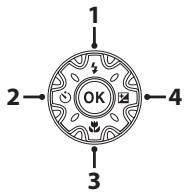
| Fonction | Mode auto simplifié | Scène | Effets spéciaux | Portrait optimisé | (auto) |
| 1 Mode de flash (☐48) | ✔ | * | ✔ | ✔* | ✔ |
| 2 Retardateur (☐50) | ✔ | ✔ | ✔* | ✔ | |
| 3 Mode macro (☐51) | - | ✔ | - | ✔ | |
| 4 Correction de l'exposition (☐52) | ✔ | ✔ | ✔ | ✔ |
- Disponible selon le réglage. Reportez-vous à « Réglages par début » (153) pour plus d'informations.
Utilisation du flash
Vou puez définir le mode de flash adapte aux conditions de prise de vue.
1 Appuyez sur le sélecteur multidirectionnel (7).

2 Sélectionnez le mode de flash souhaité (49) et appuyez sur OK.
- Si vous n'appuyez pas sur ⑧ dans les secondes qui suivent pour appliquer un réglage, la sélection est annulée.
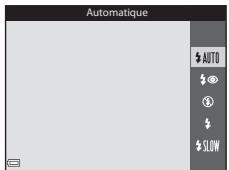
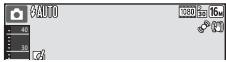
Témoin du flash
L'etat du flash peut etre confirmé en appuyant sur le déclancheur à mi-course.
- Allumé: le flash se déclenché lorsqu'you appuyez sur le déclencheur jusqu'en fin de course.
- Clignantant: le flash est en cours de charge.
Impossible de prendre des photos. - Éteint: le flash ne se déclenché pas lorsqu'une image est prise.
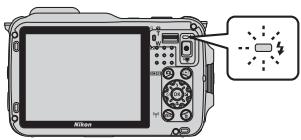
- Lorsque le niveau de batterie est faible, le moniteur s'estint lorsque le flash est en cours de charge.
Modes de flash disponibles
AUTO Automatique
Le flash se déclenché lorsqu'énecessaire, dans des environnements sombres, par exemple.
- L'icone du mode de flash sur l'écran de prise de vue s'affiche uniquement immidiatement après le réglage.
Auto atténuation yeux rouges
Permet d'attenuer l'effet « yeux rouges » provoqué par le flash dans les portraits.
Désactivé
Le flash ne se déclenché pas.
- L'utilisation d'un trépied est recommendée pour éviter les effets de bouge d'appareil dans les environnementes sombres.
Le flash se déclenché lors de la prise de vue. À utiliser pour faire ressortir les détails des sujets en zones d'ombre ou en contre-jour.
SLOW Synchro lente
Convient aux portraits pris le soit et la nuit avec des paysages en arrêté-plan. Le flash se déclenché pour éclairer le sujet principal en cas de besoin ; des vitesses d'obturation lentes sont utilisées pour capturer l'arrêté-plan de nuit ou dans des environnements sombres.
Réglage du mode de flash
- Le réglage risque de ne pas été disponible avec certains modes de prise de vue.
- Le réglage appliqué en mode (auto) est enregistré dans la mémoire de l'appareil photo même après sa mise hors tension.
Auto atténuation yeux rouges
Des pré-éclairs se déclenchement de manière répétée, à une faible intensité, avant le déclenchement du flash principal, ce qui attenue l'effet yeux rouges. Si l'appareil photo détecte des « yeux rouges » lors de l'enregistrement d'une image, la zone affectée est traitée pour réduire l'effet des « yeux rouges » avant l'enregistrement de l'image.
À considérer lors de la prise de vue :
- En raison du déclenchement des pré-eclairs, il existe un léger décalage entre le moment où vous appuyez sur le déclencheur et celui où l'image est prise.
L'enregistrement des images peut s'avérer plus long. - Il est possible que le système d'atténuation des yeux rouges ne produit pas les résultats escomptés dans toutes les situations.
- Dans certains cas rares, il se peut que l'auto atténuation yeux rouges soit appliquée inutillement à d'autres zones de l'image. Dans ces cas,CHOISSEZ un autre mode de flash et reessayez.
Utilisation du retardateur
L'appareil photo est équipé d'un retardateur qui déclenché environ 10 secondes ou 2 secondes après que vous ayez appuyé sur le déclencheur. Définissez l'options VR photo sur Déactivée dans le menu configuration (76) lorsque vous utilisez un trélied pour stabiliser l'appareil photo pendant la prise de vue.
1 Appuyez sur le sélecteur multidirectionnel (O).
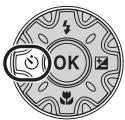
2 Sélectionnez 10s ou 2s, et appuyez sur OK.
- 10s (10 secondes): idéal pour des occasions importantes (mariages, par exemple).
2s (2 secondes):permet d'eviter le bouge d'appareil. - Si vous n'appuyez pas sur ⑧ dans les secondes qui suivent pour appliquer un réglage, la sélection est annulée.
Lorsque le mode de prise de vue est le mode Scène Animaux domestiques, (déclenchement auto) s'affiche (40). Vous ne pouvez pas utiliser le retardateur.
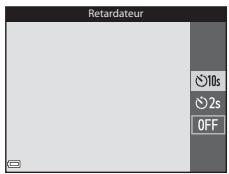
3 Cadrez la photo et appuyez sur le déclencheur à mi-course.
La mise au point et l'exposition sont regliées.
4 Appuyez sur le déclencheur jusqu'au fond.
Le compte à rebours démarre. Le témoin du retardateur clignote puis resté allumé environ une seconde avant le déclenchement.
Au moment du déclenchement, le retardateur est définirouFF.
Pour arreré le compte à rebours, appuyez de nouveau sur le déclencheur.
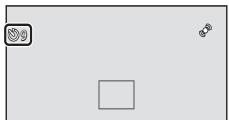
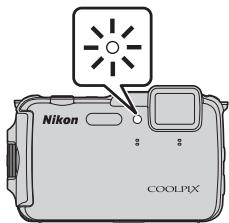
Utilisation du Mode macro
Utilize ce mode pour les images en gros plan.
1 Appuyez sur le sélecteur multidirectionnel (

2 Sélectionnez ON, puis appuyez sur OK.
- Si vous n'appuyez pas sur ⑧ dans les secondes qui seront pour appliquer un réglage, la sélection est annulée.
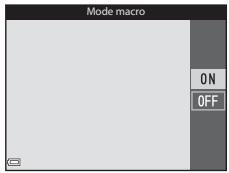
3 Déplacez la commande de zoom pour définir le facteur de zoom sur une position où et l'indicateur de zoom apparaisent en vert.
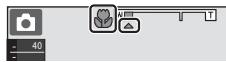
- Lorsque le facteur de zoom est défini sur une position où l'indicateur de zoom apparait en vert, l'appareil photo peut effectuer la mise au point sur des sujets se trouvant à une distance d'environ 10 cm de l'objectif.
Lorsque le zoom seTrouve sur une position grand-angle ou s'affiche, l'applieil photo peut effectuer la mise au point sur des sujets se trouvant à une distance d'environ 1 cm de l'objectif.
V Remarques concernant l'utilisation du flash
Le flash risque de ne pas pouvoir éclairer le sujet dans son ensemble à des distances inférieures à 50 cm.
Réglage du Mode macro
- Le réglage risque de ne pas être disponible avec certains modes de prise de vue.
- Le réglage appliqué en mode (auto) est enregistré dans la mémoire de l'appareil photomeme après sa mise hors tension.
Réglage de la luminosité (correction de l'exposition)
You pouvez regler la luminosite de l'ensemble de I'image.
1 Appuyez sur le sélecteur multidirectionnel (2).

2 Sélectionnéz une valeur de correction et appuyez sur OK.
Pour rendre l'imagpe plus lumineuse, selectionnez une valeur positive (+).
Pour rendre l'imagpe plus nombre, selectionnez une valeur négative (-).
- La valeur de correction est appliquée, même si vous n'appuyez pas sur OK.
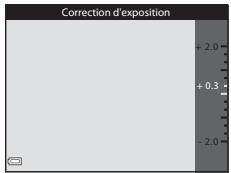
Valeur de correction de l'exposition
- Le réglage appliqué en mode (auto) est enregistré dans la mémoire de l'appareil photo même après sa mise hors tension.
- Lorsque le mode de prise de vue est Feux d'artifice (38) en mode Scène, vous ne pouvez pas utiliser la correction de l'exposition.
- Lorsque la correction de l'exposition est activée en utilisant le flash, la correction est appliquée à l'exposition de l'arrière-plan et à la puissance du flash.
Réglages par défaut
Les réglages par défaut pour chaque mode de prise de vue sont décrits ci-dessous.
| Mode de prise de vue | Flash (□□48) | Retardateur (□□50) | Macro (□□51) | Correction de l'exposition (□□52) |
| (auto simplifié) | AUTO1 | OFF | OFF2 | 0.0 |
| (scène) (portrait) | @ | OFF | OFF3 | 0.0 |
| (paysage) | 3 | OFF | OFF3 | 0.0 |
| (sport) | 3 | OFF3 | OFF3 | 0.0 |
| (portrait de nuit) | @3 | OFF | OFF3 | 0.0 |
| (fête/intérieur) | @4 | OFF | OFF3 | 0.0 |
| (plage) | AUTO | OFF | OFF3 | 0.0 |
| (neige) | AUTO | OFF | OFF3 | 0.0 |
| (coucher de soleil) | 3 | OFF | OFF3 | 0.0 |
| (aurore/prépuscule) | 3 | OFF | OFF3 | 0.0 |
| (paysage de nuit) | 3 | OFF | OFF3 | 0.0 |
| (gros plan) | @ | OFF | ON3 | 0.0 |
| (aliments) | 3 | OFF | ON3 | 0.0 |
| (musée) | 3 | OFF | OFF | 0.0 |
| (feux d'artifice) | 3 | OFF3 | OFF3 | 0.03 |
| (reproduction N&B) | @ | OFF | OFF | 0.0 |
| (contre-jour) | 5/65 | OFF | OFF3 | 0.0 |
| (panoramaïque simplifié) | 3 | OFF3 | OFF3 | 0.0 |
| (animaux domestiques) | 3 | 6 | OFF | 0.0 |
| �� (photo sous-marine) | @ | OFF | OFF | 0.0 |
| Effets spéciaux | @ | OFF | OFF | 0.0 |
| portraits optimisé) | AUTO7 | OFF8 | OFF3 | 0.0 |
| (auto) | AUTO | OFF | OFF | 0.0 |
1 L'appareil photo besoin automatique le mode de flash approprié pour la scène qu'il a sélectionné. Vous pouvez sélectionner (déstructive) manuellement.
2 Ne peut pas'être modifié. L'appareil photo entre en mode macro lorsque vous sélectionnez
3 Vous ne pouvez pas modifier ce réglage.
4 Peut basculer en synchronisation lente avec mode de flash atténuation des yeux rouges.
5 Le flash est fixé sur (dosage flash/ambiance) lorsque l'option HDR est définie sur OFF et est fixée sur (déactivé) lorsque l'option HDR est définie sur ON.
6 Vou ne pouvez pas utiliser le retardateur. Vous pouvez activer ou désactiver la fonction de déclenchement automatique (140).
7 Ne peut pas'être utilisé lorsque l'options Sélect, yeux ouverts est définie sur Activée ou lorsque l'options Détecteur de sourire est définie sur Activer.
8 Peut etre activé lorsque Detecteur de sourire est defini sur Désactiver.
Fonctions pouvant être régliées à l'aide de la commande MENU (Menu Prise de vue)
Vou puez modifier les réglages suivants en appuyant sur la commande MENU pendant la prise de vue (6).
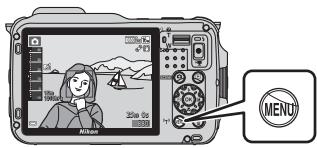

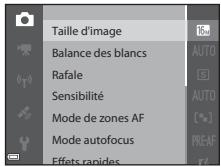
Les fonctions disponibles peuvent varier en fonction du mode de prise de vue, comme indiqué ci-dessous.
| Fonction | Auto simplifié | Scène2 | Effets spéciaux | Portrait optimisé | (auto) |
| Taille d'image1 | ✔ | ✔ | ✔ | ✔ | ✔ |
| Balance des blancs | - | - | - | - | ✔ |
| Rafale | - | - | - | - | ✔ |
| Sensibilité | - | - | - | - | ✔ |
| Mode de zones AF | - | - | - | - | ✔ |
| Mode autofocus | - | - | - | - | ✔ |
| Effets rapides | - | - | - | - | ✔ |
| Maquillage | - | - | - | ✔ | - |
| Détecteur de sourire | - | - | - | ✔ | - |
| Sélect. yeux ouverts | - | - | - | ✔ | - |
1 Le réglage est appliqué à d'autres modes de prise de vue également.
2 D'autres réglages sont disponibles pour certains modes Scène. Reportez-vous à « Conseils et remarques » (36) pour plus d'informations.
Options disponibles dans le menu Prise de vue
| Option | Description | □ |
| Taille d'image | Permet de régler la taille d'image et la qualité d'image utilisées lors de l'enregistrement des images. • Réglage par défaut : 160 4608×3456 | 6030 |
| Balance des blancs | Permet de régler la balance des blancs en fonction des conditions météorologiques ou de la source de luminée de façon à ce que les couleurs des images correspondant à ce que vous VOYZ avec vos yeux. • Réglage par défaut : Automatique | 6032 |
| Rafale | Permet de sélectionner la prise de vue en rafale ou vue par vue. • Réglage par défaut : Vue par vue | 6034 |
| Sensibilité | Permet de contrôler la sensibilité de l'appareil photo à la luminière. • Réglage par défaut : Automatique Lorsque l'options Automatique est sélectionnée, ISO s'affiche sur le moniteur pendant la prise de vue si la sensibilité augmente. | 6037 |
| Mode de zones AF | Permet de déterminer la façon dont l'appareil photo sélectionne la zone de mise au point utilisé pour l'autofocus. • Réglage par défaut : AF sur le sujeit principal (□161) | 6038 |
| Mode autofocus | Permet de définir la méthode de mise au point de l'apparéil photo. • Réglage par défaut : Pré-mise au point | 6041 |
| Effets rapides | Permet d'activer ou de désactiver la fonction Effets rapides (□46). • Réglage par défaut : Activés | 6041 |
| Option | Description | |
| Maquillage | Permet de sélectionner le niveau de maquillage pour les visages humains. • Réglage par défaut : Normal | 42 |
| Détector de sourire | Permet d'indiquer si l'appareil photo déclenché automatiquement ou non lorsqu'il détecte un visage humain souriant. • Réglage par défaut : Activer | 43 |
| Sellect. yeux ouverts | L'appareil photo déclenché automatiquement deux fois à chaque prise et enregistrre une image dans laquelle les yeux du suje sont ouverts. • Réglage par défaut : Désactivée | 44 |
Fonctions ne pouvant pas etre utilisées simultanement
Certaines fonctions ne peuvent pas etre utilisées avec d'autres options de menu.
| Fonction restreinte | Option | Description |
| Mode de flash | Rafale (56) | Lorsqu'un autre réglage que Vue par vue est sélectionné, le flash ne peut pas être utilisé. |
| Sélect,yeux ouverts (57) | Lorsque Sélect.yeux ouverts est définir sur Activée, le flash ne peut pas être utilisé. | |
| Retardateur | Détecteur de sourire (57) | Lorsque Détecteur de sourire est sélectionné, le retardateur ne peut pas être utilisé. |
| Mode de zones AF (56) | Lorsque Suivi du sujet est sélectionné, le retardateur ne peut pas être utilisé. | |
| Mode macro | Mode de zones AF (56) | Lorsque Suivi du sujet est sélectionné, le mode macro ne peut pas être utilisé. |
| Taille d'image | Rafale (56) | La Taille d'image est définitie comme suit selon le réglage de prise de vue en rafale : • Mémoire prédéclench.: 10 (taille d'image : 1280 × 960 pixels). • Rafale H: 120 vps: 1640×480 • Rafale H: 60 vps: 10 (taille d'image : 1280 × 960 pixels). • Planche 16 vues: 50 (taille d'image : 2560 × 1920 pixels). |
| Rafale | Retardateur (50) | Si vous utilisez le retardateur lorsque l'options Mémoire prédéclench, est sélectionnée, le réglage Rafale fonctionne avec le réglage Vue par vue. |
| Sensibilité | Rafale (56) | Lorsque l'options Mémoire prédéclench., Rafale H: 120 vps, Rafale H: 60 vps, ou Planche 16 vues est sélectionnée, le réglage de la Sensibilité est spécifique automatiquement en fonction de la luminosité. |
| Mode de zones AF | Balance des blancs (□56) | Lorsqu'un réglage autre que Automatique est sélectionné pour Balance des blancs en mode AF sur le sujeit principal, l'appareil photo ne déetecte pas le sujeit principal. |
| Effets rapides | Rafale (□56) | Vous ne peuvent pas utiliser la fonction Effets rapides pour des images avec la prise de vue en rafale. |
| Réglages du moniteur | Effets rapides (□56) | Lorsque l'options Effets rapides est définie sur Activés, les images sont affichées après la prise de vue quels que soient les réglages Affichage des images. |
| Imprimer la date | Rafale (□56) | Lorsque l'options Rafale H, Rafale L, Mémoire prédéclench., Rafale H: 120 vps, Rafale H: 60 vps ou BSS est sélectionnée, la date et l'heure ne peuvent pas être imprimées sur les images. |
| Sélect. yeux ouverts (□57) | Lorsque l'options Sélect. yeux ouverts est définie sur Activée, la date et l'heure ne peuvent pas être imprimées sur les images. | |
| VR photo | Mode de flash (□48) | Lorsque le flash se déclenché alors que l'options Activée (hybride) est sélectionnée, la fonction VR photo utilise le réglage Activée. |
| Retardateur (□50) | Si vous utilisez le retardateur et que l'options Activée (hybride) est sélectionnée, VR photo fonctionnelle avec le réglage Activée. | |
| Rafale (□56) | Si l'options Rafale est définié sur un autre réglage que Vue par vue lorsque Activée (hybride) est sélectionné, VR photo fonctionnelle avec le réglage Activée. | |
| Sensibilitité (□56) | Si la Sensibilité est définié sur Plage fixe auto ou 400 ISO ou supérieur lorsque Activée (hybride) est sélectionné, VR photo avec le réglage Activée. | |
| Détection mouvement (□76) | Si l'options Détction mouvement est définié sur Automatique lorsque l'options Activée (hybride) est sélectionnée, la fonction VR photo utilise le réglage Activée. | |
| Détection mouvement | Mode de flash (48) | Lorsque le flash se déclenché, la Détction mouvement est désactivée. |
| Rafale (56) | Lorsque l'options Mémoire prédéclench., Rafale H : 120 vps, Rafale H : 60 vps ou Planche 16 vues est sélectionnée, la Détction mouvement est désactivée. | |
| Sensibilité (56) | Lorsque la sensibilité est définie sur un réglage autre que Automatique, la Détction mouvement est désactivée. | |
| DéTECT.yeux fermés | Rafale (56) | Lorsqu'un réglage autre que Vue par vue est sélectionné, l'options Détect.yeux fermés est désactivée. |
| Zoom numérique | Rafale (56) | Lorsque l'options Planche 16 vues est sélectionnée, vous ne pouvez pas utiliser le zoom numérique. |
| Mode de zones AF (56) | Lorsque l'options Suivi du sujet est sélectionnée, vous ne pouvez pas utiliser le zoom numérique. | |
| Son du déclencheur | Rafale (56) | Lorsqu'un réglage autre que Vue par vue est sélectionné, le son du déclencheur est désactivé. |

Remarques concernant le zoom numérique
- Selon le mode de prise de vue ou les réglages en cours, le zoom numérique peut ne pas être disponible (6070).
- Lorsque le zoom numérique est activé, l'appareil photo effectue la mise au point au centre de la vue.
Mise au point
La zone de mise au point varie selon le mode de prise de vue.
Utilisation de AF sur le sujet principal
Lorsque Mode de zones AF (56) en mode (auto) est défini sur AF sur le sujet principal, l'appareil photo effectue la mise au point de la façon décrite ci-dessous.
- Lorsque l'appareil photo détecte le sujet principal, une cordure jaune (zone de mise au point) s'affiche autour. Lorsqu'il détecte un visage humain, l'appareil photo effectue automatiquement la mise au point en priorité sur ce visage. Lorsque vous appuyez sur le déclencheur à mi-course, la zone de mise au point apparait en vert.
- Si,aucun sujet principal n'est detecté,l'appareil photo sélectionne automatiquement les zones de mise au point (jusqu'a9) qui contiennent le sujet le plus proche lorsque vous appuyez sur le déclencheur à mi-course.Lorsque la mise au point est effectuee sur le sujet,les zones de mise au point apparaisent en vert.
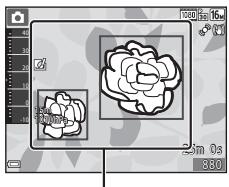
Zones de mise au point
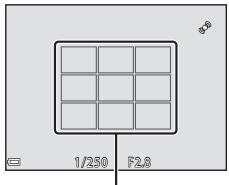
Zones de mise au point

Remarques concernant la fonction AF sur le sujet principal
- En fonction des conditions de prise de vue, le sujet que l'appareil photo considère comme étant le sujet principal peut varier.
- Il se peut que le sujet principal ne soit pas détecté lorsque vous utilisez certains réglages de Balance des blancs.
-
Il se peut que l'appareil photo ne détecte pas le sujet principal de façon appropriée dans les situations suivantes :
-
Lorsque le sujet est trop nombre ou trop lumineux
- Lorsque le sujet principal ne présente pas assez de couleurs clairrement définies
- Lorsque la photo est cadree de telle facon que le sujet principal est sur le bord du moniteur
- Lorsque le sujet principal est composé d'un modele qui se répète
Utilisation de la détction des visages
Avec les modes de prise de vue suivants, l'appareil photo utilise la détéction des visages pour effectuer automatiquement la mise au point sur des visages humains.
Mode (auto simplifie) (33)
Mode Scène Portrait ou Portrait de nuit (35)
Mode Portrait optimise (44)
Lorsque Mode de zones AF (56) en mode (auto) (45) est défini sur Priorité visage.
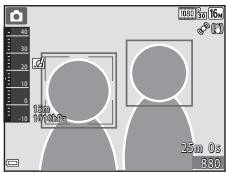
Si plusieurs visages sont détectés, une double cordure apparait autour du visage sur lequel l'appareil photo effectue la mise au point, et des cordures simples apparaissent autour des autres visages.
Si vous appuyez sur le déclencheur à mi-course alors qu'aucun visage n'est détecté :
- En mode (auto simplifié), la zone de mise au point change en fonction de la scène.
- En mode Scène Portrait, Portrait de nuit ou portait optimé, l'appareil photo effectue la mise au point au centre de la vue.
- En mode (auto), l'appareil photo seLECTIONne la zone de mise au point contenant le sujet le plus proche de l'appareil photo.

Remarques concernant la détention des visages
- La capacité de l'appareil photo à détecter des visages dépend d'une série de facteurs, notamment l'orientation des visages.
-
Il est possible que l'appareil photo ne puisse pas détecter de visages dans les cas suivants :
-
Lorsque les visages sont en partie masqués par des lunettes de soleil ou d'autres objets
- Lorsque les visages occupent une trop petite ou trop grande partie de la vue

Détection des visages pendant l'enregistrement d'une réserve
Lorsque l'options Mode de zones AF (73) dans le menu Video est définie sur Priorité visage, l'appareil photo effectue la mise au point sur des visages humains pendant l'enregistrement d'une video. Si vous appuyez sur la commande enregistrement video) alors qu'aucune visage n'est detecté, l'appareil photo effectue la mise au point sur la zone située au centre de la vue.
Utilisation de l'option Maquillage
Lors du déclenchement avec l'un des modes de prise de vue ci-dessous, l'appareil photo détecte les visages humains etTRAITE I'image pour adoucir les tons chair des visages (jusqu'à 3 visages).
Mode Portrait optimé (44) -vous pouvez régler le niveau de maquillage.
Mode (auto simplifie) 33
Mode Scène Portrait ou Portrait de nuit (35)
Voupez appliquer des fonctions d'edition telles que Maquillage à des images enregistrées en utilisant l'options Retouche glamour (67) même après la prise de vue.

Remarques concernant la fonction Maquillage
L'enregistrement des images peut prendre plus de temps que prevu après la prise de vue.
- Dans certaines conditions de prise de vue, les résultats de la fonction Maquillage souhaités risquent de ne pas être obtenu, et la fonction peut être appliquée à des zones de l'image ne contenant aucun visage.
Sujets non adaptations pour l'autofocus
Il se peut que l'appareil photo ne parvienne pas à effectuer la mise au point comme prévu dans les situations suivantes. Dans certains cas rares, il peut arriver que la mise au point ne soit pas effectuee sur le sujet alors que la zone de mise au point ou I'indicateur de mise au point s'affiche en vert :
Le sujet est très souvent
- La scène contient des objets de luminosité différente (par exemple, lorsque le sujet est très nombre, car il tourne le dos au soleil)
- Le contraste est inexistant entre le sujet et son environnement (par exemple, le sujet en orientation Portrait porte une chemise blanche et se tient devant un mur blanc)
- Plusieurs objets se situent à des distances différentes de l'appareil photo (par exemple, un animal se trouve dans une cage)
- Les sujets représentant des formes repétitives (stores ouBATIMENTS avec plusieurs rangelées de fenêtes représentant toutes la même forme, etc.)
Le sujet se déplace rapidement
Dans les situations décrites précédemment, essayez d'appuyer sur le déclencheur à mi-course pour effectuer plusieurs fois la mise au point ou faites la mise au point sur un autre sujet situé à la même distance de l'appareil photo que le sujet réel souhaïet, et utilisez la mémorsation de la mise au point (64).
Mémorisation de la mise au point
La prise de vue avec mémorisation de la mise au point est recommende lorsque l'appareil photo n'active pas la zone de mise au point qui contient le sujet souhaité.
1 Réglez le Mode de zones AF sur (Zone centrale) en mode (auto) (55).
2 Positionnez le sujet au centre de la vue et appuyez sur le déclencheur à mi-course.
- Vérifiez que la zone de mise au point apparaît en vert.
- La mise au point et l'exposition sont mémorisées.
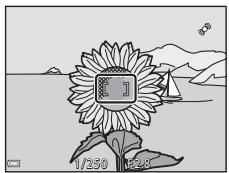
3 Sans lever le doigt, recomposez la photo.
Assurez-vous que la distance entre l'appareil photo et le sujet ne change pas.
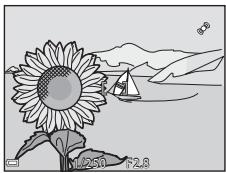
4 Appuyez sur le déclencheur jusqu'au fond pour prendre la photo.
Fonctions de visualisation
Fonction loupe
Positionnez la commande de zoom sur T (R) en mode de visualisation plein écran (30) pour effectuer un zoom avant sur l'image.
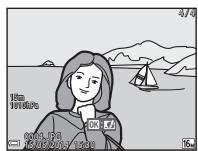
Repère de la position d'affichage
Visualisation plein écran
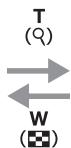
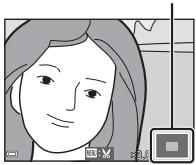
Un zoom avant est effectué sur la photo.
- Vous pouvez modifier le facteur de zoom en positionnant la commande de zoom sur W (E) ou T (Q).
Pour visualiser une zone différente de l'image, appuyez sur les touches du selector multidirectionnel. - Si vous visualisiez une image prise avec la fonction de détction des visages ou de détction des animaux domestiques, l'appareil photo effectue un zoom avant sur le visage détecté au moment de la prise de vue (sauf lors de la visualisation d'une image prise dans une série). Pour effectuer un zoom avant sur une zone de l'image ne contenant aucune visage, réglez le facteur de zoom puis appuyez sur ▲▼ ▲▶.
- Lorsqu'une image zoomée est affichée, appuyez sur OK pour revenir au mode de visualisation plein écran.

Recadrage d'images
Lorsqu'une image zoomée est affichée, appuyez sur MENU pour recadrer l'image et inclure uniquement la partie visible puis l'enregistrer dans un fisier distinct (6020).
Visualisation par planche d'imagettes, Affichage en mode calendrier
Positionné la commande de zoom sur W (■) en mode de visualisation plein écran (30) pour afficher les images en tant qu'imagettes.
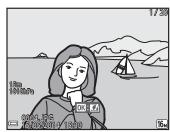
Visualisation plein écran
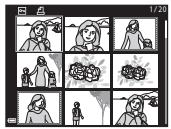
Visualisation par planche d'imagettes
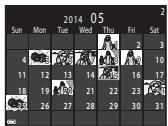
Affichage en mode calendrier
- Vous pouvez modifier le nombre d'imagettes affichées en positionnant la commande de zoom sur W (R) ou T (Q).
- Lorsque vous utilise le mode de visualisation par planche d'imagettes, utilisez les touches ▲▼ ▼▶ du selector multidirectionnel ou tournez-le pour selectionner une image, puis appuyez sur OK pour afficher cette image en plein écran.
- Lorsque vous utilisez le mode d'affichage calendrier, utilisez les touches du sélecteur multidirectionnel pour selectionner une date, puis appuyez sur ⑥ pour afficher les images prises à cette date.

Affichage en mode calendrier
Les images prises lorsque la date de l'appareil photo n'est pas définie sont traitées comme des images prises le 1er janvier 2014.
Fonctions pouvant être régées à l'aide de la commande MENU (Menu Visualisation)
Lorsque vous affichez des images en mode de visualisation plein écran ou en mode de visualisation par planche d'imagettes, vous pouvez configurer les opérations de menu répertoriées ci-dessous en appuyant sur la commande MENU (6).
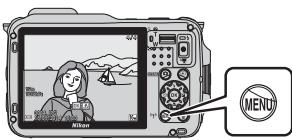

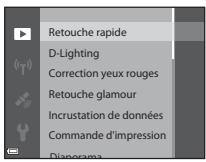
| Option | Description |
| Retouche rapide* | Permet de creator des copies retouchées dans lesquelles le contraste et la saturation ont été optimisés. |
| D-Lighting* | Permet d'éclaircir les zones sombres d'une image afin de creator des copies optimisées en luminosité et contraste. |
| Correction yeux rouges* | Permet de corriger l'effet « yeux rouges » pouvant se produit dans les images lors de la prise de vue avec un flash. |
| Retouche glamour* | Permet de détecter des visages dans des images et de les retoucher de façon glamour. |
| Incrustation de données* | Impression sur les images d'informations, par exemple d'altitude ou de boussole électronique, enregistrées pendant la prise de vue. |
| Commande d'impression | Permet de sélectionner les images à imprimer et le nombre de copies de chaque image à imprimer. |
| Diaporama | Permet de visualiser des images dans un diaporama automatique. |
| Protégé | Permet de protégéger les photos sélectionnées contre toute suppression accidentelle. |
| Rotation image | Permet de spécifique l'orientation portrait ou paysage dans laquelle les images sont affchéées. |
| Mini-photo* | Permet de creator une copie de taille réduite des images. |
| Annotation vocale | Permet d'utiliser le micro de l'appareil photo pour enregistrer des annotations vocales et de les joindre aux images. |
| Copier | Permet de copiedier les images depuis la mémoire interne vers une carte mémoire, ou inversement. |
| Option | Description | |
| Options affich. séquence | Permet d'afficher uniquement l'image représentative d'une séquence d'images prises en rafale ou d'afficher la séquence en tant qu'images individuelles.Lorsque vous affichez uniquement l'image représentative d'une séquence, appuyez sur OK pour afficher chaque image de la séquence. Appuyez sur le sélecteur multidirectionnel ▲ pour revenir à l'affichage de l'image représentative. | OK53 |
| Choix image représent. | Permet de modifier l'image représentative pour les images d'une séquence. | OK53 |
| Photos favorites | Permet d'ajourter des images à un album.Cette option ne s'affiche pas en mode Photos favorites. | OK5 |
| Supprimer des favorites | Permet de supprimer des images d'un album.Cette option s'affiche uniquement en mode Photos favorites. | OK7 |
- Les imageséditées sont enregistrées dans des fichiers distincts. Certaines images risquent de ne pas étééditées.
Enregistrement et lecture de videos
Enregistrement de videos
1 Affichez I'ecran de prise de vue.
- Verifiez la durée d'enregistrement de la vente restante.
Si I'option Info photos dans les Reglages du moniter (76) du menu configuration est definie sur Cadre video+infos auto, la zone visible dans la video sera confirmée avant le début de l'enregistrement de la video.
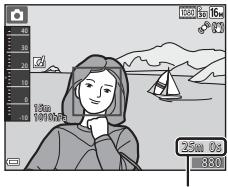
Durée d'enregistrement video restante
2 Appuyez sur la commande (enregistrement video) pour démarrer l'enregistrement de la video.
- La zone de mise au point pour l'autofocus diffère selon le réglage de Mode de zones AF (□73).
Le réglage par défaut est Priorité visage.
Appuyez sur le sélecteur multidirectionnel pour interrompè l'enregistrement, et appuyez de nouveau sur pour reprérendé l'enregistrement (sauf lorsque iFrame 720/30p (iFrame 720/25p) ou une option video HS est sélectionnée dans Options video). L'enregistrement se termine automatiquement s'il reste interrompu pendant environ cinq minutes.
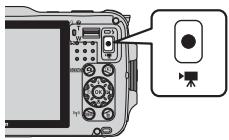
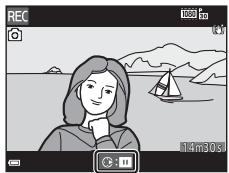
3 Appuyez de nouveau sur la commande (enregistrement video) pourmettre fin à l'enregistrement.

Durée maximale de la video
Les fichiers videoux individuels doivent avoir une taille maximale de 4 Go et une duréexmaxle de 29 minutes, même en cas d'espace libre suffisant sur la carte mémoire pour un enregistrement plus long.
- La duréeemax pour une seule video s'affiche sur l'écran de prise de vue.
- L'enregistrement risque de s'arreter avant que la limite ne soit atteinte si la température de l'appareil photo augmente.
- La durée réelle de la video peut varier en fonction du contenu de la video, du mouvement du sujet, ou du type de carte mémoire.

Remarques sur la sauvégarde d'images et l'enregistrement de videotos
L'indicateur du nombre de vues restantes ou l'indicateur de la durée maximale de la video clignote lorsque des images sont en cours de sauvégarde ou qu'une dette est en cours d'enregistrement. N'ouvrez pas le volet du logement pour accumulateur/carte mémoire ni retirez l'accumulateur ou la carte mémoire lorsqu'un indicateur clignote. Vous risquez de perdre des données ou d'endommager l'appareil photo ou la carte mémoire.

Remarques concernant l'enregistrement de videotos
- Lors de l'enregistrement de videos, il est recommendé d'utiliser des cartes mémoire SD de classe 6 ou plus (2-31). L'enregistrement de la videoe peut s'internorme brusquement si vous utilisez des cartes mémoire ayant une vitesse de transfert plus lente.
- Lorsque vous utilisez la mémoire interne de l'appareil photo, l'enregistrement des vidés peut prendre un certain temps.
- Selon la taille de fichier d'une video, il se peut que l'enregistrement de la video dans la mémoire interne ou sa copie d'une carte mémoire à la mémoire interne soit impossible.
- La qualité d'image risque d'être dégrading lorsque vous utilisez le zoom numérique.
- Le son de la commande de zoom, du zoom, de l'autofocus, de la réduction de la vibration et de la commande d'ouverture en cas de changement de luminosité peut être enregistré.
-
Les phénomènes suivants peuvent être observés sur le monitour lorsqu'elles enregistrez des videos. Ces phénomènes sont enregistrées dans les videos.
-
Un effet de bande peut apparaitre sur les images sous certaines lumières de type éclairage fluorescent, à vapeur de mercure ou à vapeur de sodium.
- Les sujets qui traversent rapidement le cadre ( comme un train ou une voiture ) peuvent apparaitre déformés.
- Le cadre peut être entièrement déformé lorsqu'ell'articlel photo est déplaced.
-
L'éclairage ou d'autres zones lumineuses peuvent laisser des images résiduelles lorsque l'appareil photo est déplace.
-
Selon la distance qui sépare le sujet de l'appareil photo ou la quantité de zoom appliquée, les sujets représentant des formes repétitives (tissus, fenètres à croisillons, etc.) peuvent appararre avec des bandes de couleur (diagrammes d'interférences, moiré, etc.) lors de l'enregistrement et de la lecture de la réserve. Ceci se produit lorsque les formes sur le sujet et la disposition du capteur d'image interférènt l'une avec l'autre; il ne s'agit pas d'un dysfonctionnement.

Remarques concernant l'utilisation de la réduction de vibration pendant l'enregistrement d'une réserve
- Lorsque l'option VR video (73) dans le menu Video est définie sur Activée (hybride), l'angle de champ (c'est-à-dire la zone d'image visible dans la vue) devient plus etroit pendant l'enregistrement video.
- Lorsque vous utilisez un trépied pour stabiliser l'appareil photo lors de l'enregistrement, réglez l'options VR video sur Désactivée afin d'éviter des erreurs eventuelles provoquées par cette fonction.

Température de l'appareil photo
- L'appareil photo peutCHAuffer lors de la prise de vue de videos pendant une période prolongée ou lorsque l'appareil photo est utilisé dans un milieu avec des températures élevées.
- Si l'intérieur de l'appareil photo devient très chaud lors de l'enregistrement deideos, l'enregistrement s'arrête automatiquement.
La durée restante jusqu'à l'arrêt de l'enregistrement (10 s) s'affiche.
Après l'arrêt de l'enregistrement, l'appareil photo s'esteint.
Laissez l'appareil photo eteint jusqu'à ce qu'il ait refroidi.

Remarques concernant la fonction autofocus
L'autofocus peut ne pas fonctionner correctement (63). Dans ce cas, effectuez l'une des opérations suivantes:
- Définissez Mode de zones AF sur Zone centrale et Mode autofocus sur AF pontuel (réglage par défaut) dans le menu Video avant deCOMMencer l'enregistrement d'une video.
- Cadrez un autre sujet—positionné à la même distance de l'appareil photo que le sujet souhaïté—au centre de la vue, appuyez sur la commande ● (enregistrement video) pour démarrer l'enregistrement, puis modifiez la composition.
Sauvegarde d'images fixes pendant l'enregistrement deVIDEOS
Si vous appuyez sur le déclencheur jusqu'en fin de course pendant que vous enregistrez une réserve, une vue est enregistrée en tant qu'image fixe. L'enregistrement video continues pendant la sauvegarde de l'image fixe.
- s'affiche en haut à gauche du moniteur.
Lorsque s'affiche, vous ne pouvez pas sauvegarder d'image fixe. - La taille d'image des images fixes à sauvégarder est identique au réglage Options video (73).
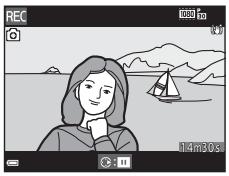

Remarques concernant la sauvage de images fixes pendant l'enregistrement d'une dette
- Les images fixes ne peuvent pas etre sauvegardées pendant I'enregistrement d'une videodans dans les situations suivantes.
- Lorsque l'enregistrement d'une video est interrompu
- Lorsque la durée de la video restante est inférieure à 5 secondes
Lorsque l'options Options video est definié sur 1080/60i, 1080/50i, 1080/50i, 480/30p, 480/25p ou video HS - Les vues d'une vente enregistrées lors de la prise d'une image fixe peuvent ne pas être lues facilement.
- Le son émis lors du déclenchement peut être audible dans la video enregistrée lors de la sauvégarde d'une image fixe.
- Si l'appareil photo rouge lors du déclenchement, l'image peut être floue.
Fonctions pouvant être régles à l'aide de la commande MENU (Menu Video)
Entrez en mode de prise de vue commande MENU icône de menu
Les réglages des options de menu répertoriés ci-dessous peuvent être configurés.
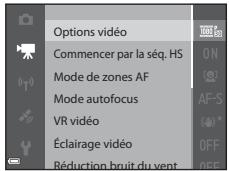
| Option | Description | |
| Options videoe | Permet de sélectionner le type de la vente. Sélectionnéz la vente normale pour enregistrer des videos à vitesse normale, ou HS (haute vitesse) pour enregistrer des videos qui peuvent être lues au ralenti ou en accéléré. • Réglage par défaut : 1080 p 1080/30p (1080 p 1080/25p) | 6-54 |
| Commencer par la séq. HS | Permet d'indiquer si vous souhaïez demarrer l'enregistrement à haute vitesse ou à vitesse normale lorsque vous enregistrrez des videos HS. • Réglage par défaut : Activé | 6-58 |
| Mode de zones AF | Permet de déterminer la façon dont l'appareil photo sélectionner la zone de mise au point pour l'autofocus lors de l'enregistrement de videos. • Réglage par défaut : Priorité visage | 6-58 |
| Mode autofocus | Permet de sélectionner soit AF ponctuel, qui mémorise la mise au point au début de l'enregistrement videoe, soit AF permanent, qui continue la mise au point pendant l'enregistrement videoe. • Réglage par défaut : AF ponctuel | 6-59 |
| VR videoe | Permet de sélectionner le paramètre de réduction vibration utilisé lors de l'enregistrement de videos. • Réglage par défaut : Activée (hybride) | 6-60 |
| Éclairage videoe | Permet d'activer ou non l'éclairage videoe qui contribue à l'enregistrement de videoe dans des lieux sombres. • Réglage par défaut : Désactivé | 6-60 |
| Réduction bruit du vent | Permet d'atténuer (ou non) le bruit du vent lors de l'enregistrement de videos. • Réglage par défaut : Désactivée | 6-61 |
| Cadence de prise de vue | Sélectionnéz la cadence de prise de vue utilisée lorsque vous enregistrrez des videos. | 6-61 |
Lecture deVIDEOS
Appuyez sur la commande pour passer en mode de visualisation.
Les videos sont indiquées par l'icone des options video (73).
Appuyez sur ⑧ pour dire des videos.
Pour regler le volume,utilisez la commande de zoom (2).
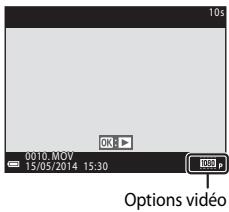
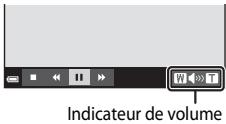
Fonctions disponibles pendant la lecture
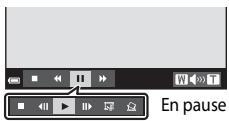
Les commandes de lecture apparaissent dans la partie inférieure du moniteur.
Les opérations répertoriées ci-dessous peuvent être
effectuees en utilisant les touches du sélecteur multidirectionnel pour sélectionner une commande puis en appuyant sur OK.
| Fonction | Icône | Description | |
| Effectuer un-retour rapide | « | Maintenez la commande® enfoncée pour rembobiner la videoo. | |
| Effectuer une'avance rapide | « | Maintenez la commande® enfoncée pour avancer la videoo. | |
| Suspendre la lecture | « | Suspend la lecture. Les opérations répertoriées ci-dessous peuvent être effectuées lorsque la lecture est suspendue. | |
| « | Rembôine la videoo d'une vue. Maintenez la commande® enfoncée pour rembobiner la videoo en continu. | ||
| « | Avance la videoo d'une vue. Maintenez la commande® enfoncée pour avancer la videoo en continu. | ||
| « | Reprend la lecture. | ||
| « | Extrait la séquence souhaitation d'une videoo et l'enregistre dans un fichier distinct. | ||
| « | Extrait une seule vue d'une videoo et l'enregistre en tant qu'image fixe. | ||
| Arrêté | « | Permet de revenir en mode de visualisation plein écran. | |
Suppression de videoteos
Pour effacer une réserve, selectionnez-la en mode de visualisation plein écran (30) ou en mode de visualisation par planche d'imagettes (66) et appuyez sur (31).
Réglages généraux de l'appareil photo
Fonctions pouvant être régliées à l'aide de la commande MENU (Menu configuration)
Appuyez sur la commande MENU icone de menu (configuration) OK
Les réglages des options de menu repertoriés ci-dessous peuvent être configurés.
| Ecran d'accueil |
| Fuseau horsaire et date |
| Réglages du monteur |
| Imprimer la date |
| VR photo |
| Détction mouvement |
| Assistance AF |
| Option | Description | |
| Écran d'accueil | Permet d'indiquer si vous souhaitez afficher ou non l'écran d'accueil sur le monitateur à la mise sous tension de l'appareil photo. | 662 |
| Fuseau horsaire et date | Permet de régler l'horloge de l'appareil photo. | 663 |
| Réglages du moniteur | Permet de régler l'affichage desinfos photos, l'affichage des images après la prise de vue, et les paramètres de luminosité du monitueur. | 665 |
| Imprimer la date | Permet d'imprimer la date et l'heure de la prise de vue sur les images. | 667 |
| VR photo | Permet de sélectionner le paramètre de réduction vibration utilisé lors de la prise de vue d'images fixes. | 668 |
| Détection mouvement | Permet d'indiquer si l'apparil photo augmente ou non automatiquement la vitesse d'obturation pour réduire l'effet de flou provoqué par le bouge d'apparil si un mouvement est détecté lors de la prise de vue d'images fixes. | 669 |
| Assistance AF | Permet d'activer ou de désactiver l'illuminateur d'assistance AF. | 669 |
| Zoom numérique | Permet d'activer et de désactiver le zoom numérique. | 670 |
| Réglages du son | Permet de régler les paramètres de son. | 670 |
| Option | Description |
| Réaction contrôle actif | Permet de régler la sensibilité de l'opération effectue lors du mouvement de l'appareil photo (contrôle actif). |
| Contrôle actif visu. | Permet d'activer ou non la sélection d'image en mode de visualisation plein écran lors du mouvement de l'appareil photo. |
| Actions sur la carte | Permet d'effectuer un zoom avant ou arrêtre sur des cartes en bougeant l'appareil photo. |
| Extinction auto | Permet de définir la durée qui s'écoule avant que le moniteur ne s'éteigne pour économique sur l'énergie. |
| Formater la mémoire/ Formatage de la carte | Permet de formater la mémoire interne ou la carte mémoire. |
| Langue/Language | Permet de changer la langue d'affichage de l'appareil photo. |
| Réglages TV | Permet d'ajuster les réglages pour la connexion à un téléviseur. |
| Charge par ordinateur | Permet d'indiquer si l'accumulateur de l'appareil photo est chargeé ou non lorsque l'appareil photo est connecté à un ordinateur. |
| Déetect. yeux fermés | Permet d'indiquer si les yeux fermés sont détectés ou non lors de la prise de photos avec la détéction des visages. |
| Transfert Eye-Fi | Permet d'indiquer si la fonction d'envoi des images à un ordinateur à l'aide d'une carte Eye-Fi disponible dans le commerce est activée ou non. |
| Réinitialisation | Permet de réinitialiser les réglages de l'appareil photo sur leurs valeurs par défaut. |
| Version firmware | Permet d'afficher la version actuelle du firmware de l'appareil photo. |
Utilisation de la fonction des données de position/affichage de cartes
Démarrage de l'enregistrement des données de position
Cet apparéil photo reçoit des signaux de satellites de positionnement et obtient l'heure ainsi que les données de position actuelles.
Les données de position (latitude et longitude) obtenues peuvent être enregistrées sur les images qui seront prises.
Activation des fonctions des données de position
Appuyez sur la commande MENU → icone de menu (options données de position) → Options données de position → OK
Réglez Fuseau horsé et date (76) correctement avant d'utiliser les fonctions des données de position.
1 Utilisez les touches du sélecteur multidirectionnel pour selectionner Enreg. données position, puis appuyez sur
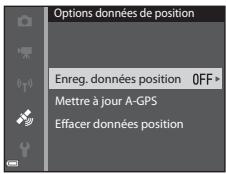
2 Sélectionnez Activé, puis appuyez sur OK.
- Des signaux sont reçus de satellites de positionnement et le positionnement commence.
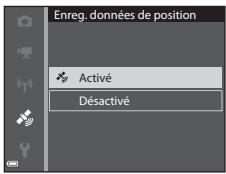
3 Appuyez sur la commande MENU.
L'appareil photo revient à l'écran de prise de vue.
- Évoluez en extérieur lorsque vous commence à receivevoir les signaux en provenance des satellites de positionnement.

Remarques concernant les fonctions des données de position
- Avant d'utiliser les fonctions des données de position, mise la section «
Remarques concernant les fonctions des données de position (GPS/GLONASS, boussole électronique) » (2xviii). - Plusieurs minutes peuvent être nécessaires à la recupération des données de position lors du premier positionnement ou lorsque le positionnement ne peut pas été réalisé pendant une longue période ou encore juste après le replACEMENT de l'accumulateur.
- La position des satellites de positionnement change constamment.
En fonction de l'heure et de votre position, il se peut que vous ne puissiez pas déterminer la position ou que cette opération prenne du temps.
Pour utiliser les fonctions des données de position, utiliser l'appareil photo en extérieur, dans un endroit dégagé (peu d'obstacles).
La réception du signal seraAMLleure si l'antenne de positionnement (1) est dirigeé vers le ciel.
-
Dans les emplacements suivants, les signaux se trouvent bloqués ou rétrodiffusés, ce qui peut entrainer une localisation erronée ou imprecise.
-
À l'intérieur de batiments ou en sous-sol
- Entre plusieurs immeubles élevés
- Sous des Ponts
- Dans des tunnels
- À proximé de lignes électriques à haute tension
- Entre des bosquets d'arbres
-
Sous l'eau
-
L'utilisation d'un téléphone portable opérant dans une bande de fréquence de 1,5 GHz à proximité de cet apparéel photo risque d'interférer avec le positionnement.
- Lorsque vous transportez cet apparéil photo pendant le positionnement, ne le placez pas dans un sac métallique.
Les matéiaux métalliques empêchent l'appareil photo de calculer la position.
- En cas d'écart important entre les signaux des satellites de positionnement, la précision peut être alterée de plusieurs centaines de metres.
- Prénez garde à bien désirir votre environnement lors du positionnement.
- La date et l'heure de prise de vue affichées lorsque vous visualisez des images sont déterminées par l'horloge interne de l'appareil photo au moment de la prise de vue.
L'heure obtenue par les données de position et enregistrree sur les images ne s'affiche pas sur l'appareil photo.
- Les données de position pour la première vue sont enregistrées sur une série d'images prises à l'aide de la prise de vue en rafale.

Consommation de l'accumulateur pendant l'enregistrement des données de position et l'enregistrement des journaux
- Lorsque l'option Enreg. données position est définié sur Activé, les fonctions d'enregistrement des données de position continuant à fonctionner à l'intervalle définir pendant environ 6 heures, même une fois que vous ave eu eteint l'appareil photo. De même, les fonctions d'enregistrement des données de position et l'enregistrement des journaux continuant à fonctionner pendant l'enregistrement des journaux (188), même une fois que vous ave eteint l'appareil photo.
- Lorsque l'option Enreg. données position est définie sur Activé ou lors de l'enregistrement de journaux, l'accumulateur se décharge plus rapidement. Vérifie le niveau de l'accumulateur, notamment lors de l'enregistrement d'un journal avec l'option Demarrer les journaux ou Demarrer journal prof.

Indicateur de réception des données de position et informations sur les points d'intérêt (POI)
-
La réception des données de position peut être vérifiée sur l'écran de prise de vue.
-
: le système ne recoit pas de signaux des satellites, et le positionnement est impossible. Les données de position ne sont pas enregistrées sur l'image.
-
le système recoit des signaux d'au moins quatre satellites et le positionnement est en cours. Les données de position sont enregistrées sur l'image.
-B:le systeme reçoit des signaux de trois satellites et le positionnement est en cours. Les données de position sont enregistrées sur l'image. - le système recoit des signaux de satellites, mais le positionnement est impossible. Les données de position ne sont pas enregistrées sur l'image.
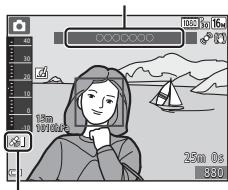
Informations sur les noms de lieux (informations sur le POI)
Réception des données de position
- Les informations sur les POI comprend des informations sur les noms de lieux pour les reprises les plus proches (installations) et d'autres détails.
-Lorsque le réglage Afficher les POI dans Points d'intérêt (POI) du menu des Options données de position (87) est définir sur Active, les informations sur le nom de la position la plus proche de la position actuelle affichant pendant la prise de vue.
-Lorsque l'option Incorporer les POI est definié sur Active, les informations sur le nom du lieu peuvent être enregistrées sur l'image pendant la prise de vue.
-Si les informations sur le nom du lieu ont ete enregistrées sur I'amage pendant la prise de vue, ces informations s'affichent lorsque l'option Afficher les POI est definié sur Activépendant la visualisation.
- Les informations sur les names de lieux peuvent ne pas s'afficher en fonction du niveau du réglage Niveau de détail de l'option Points d'intérêt (POI). De même, certains names de reprises peuvent ne pas être enregistrées, ou le nom du repère peut être différent.

Enregistrement sous-marin de données de position
Pendant l'obtention des données de position, si vous selectionné le mode Scène Photo sous-marine ou le mode (auto simplifié), puis que vous plongez l'appareil photo dans l'eau, l'écran illustré à droite s'affiche. Sélectionné Oui et appuyez sur. Les données de position obtenuées avant la prise de vue sous-marine sont enregistrées sur les images qui seront prises sous l'eau.
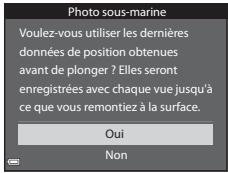

Images sur lesquelles sont enregistrées des données de position
- L'icone s'affiche pendant la visualisation d'images pour lesquelles sont enregistrées des données de position (10).
- Les données de position enregistrées sur une image peuvent être vérifiées sur une carte à l'aide de ViewNX 2 une fois l'image transférée vers un ordinateur (194).
- L'emploinement réel de la prise de vue peut être différé des données de position enregistrées dans les fichiers image selon la précision des données de position obtenues et le système géodésique utilisé.
- Les données de position et les informations sur les POI enregistrées sur les images peuvent être effacées à l'aide de l'options Effacer données position dans les Options données posit. (287). Les informations effacées ne peuvent pas été récapacées.
Affichage de cartes
La position actuelle ou le lieu de prise de vue d'une image peut etre affiché a l'ecran a I'aide des informations de cartographie internes de I'appareil photo.
Pour afficher la carte, appuyez sur la commande (carte) en mode de prise de vue ou en mode de visualisation.
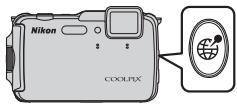
- L'affichage de cartes est impossible lorsqu'ell appareil photo est en cours de charge avec l'adaptateur de charge.
Lors de l'utilisation du mode de prise de vue
Pour afficher la position actuelle à l'écran, appuyez sur la commande (carte) en mode de prise de vue lorsque le réglage Enreg. données position dans les Options données posit. du menu Options données de position est défini sur Active.
- Pour afficher la position actuelle, vous doivent avoir obtenu les données de position.
PourajusterI'echelle delacarte,utilisezla commande de zoom(WT
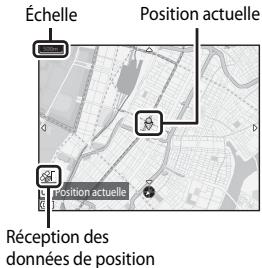
Pour déplacer l'affichage de la carte, utilisez le sélecteur multidirectionnel.
Les opérations ci-dessous peuvent être effectuees lorsque vous appuyez sur 0R.

- Centrer sur la position actuelle:
- permet d'afficher la position actuelle au centre de la carte.
- Enregistrer la position : sélectionnez une position sur la carte et enregistrrez-la en appuyant sur
- Centrer sur la posit. enregistrée : permet de déplacer la carte en scélectionnant une position précédément enregistrée (85). Vous pouvez annuler une position précédément enregistrée.
Lorsque l'objetif de I'appareil photo pointe vers le bas, une boussole s'affiche. Une boussole s'affiche meme si I'option Affichage de la boussole des Options données de position est definite sur Desactive.

Affichage de cartes
- L'affichage de cartes ne peut pas subir de rotation. Seul l'affichage indiquant le nord (dans la partie supérieure de I'écran) est disponible.
L'échelle de la carte varie en fonction du pays affché sur la carte. - En mode de prise de vue, lorsque le réglage Enreg. données position de l'option Options données posit. du menu Options données de position est défini sur Déactivé ou lorsque le positionnement est impossible, une carte du monde centrefee sur la zone définie dans l'option Fuseau horsere de la fonction Fuseau horsere et date du menu configuration (76) ou une carte apparaissant juste avant l'écran actuel s'affiche.

Remarques concernant l'affichage de la direction et des données de position
La direction ou les données de position, etc. apparaissent lorsque vous affichez une carte en mode de prise de vue ou lorsque vous maintainez la commande (carte) enforcée alors que l'appareil photo est eteint.
1 Date et heures
2 Indicateur de communication Eye-Fi
3 Réception des données de position
4 Affichage de l'option Creer un journal (données de position)
5 Affichage de l'option Creer un journal (altitude/ profondeur de I'eau)
6 Altitude
7 Pression atmophérique
8 Direction
9 Latitude et longitude
10 Informations sur les noms de lieux (points d'intérêt : POI)*
11 Affichage de la boussole
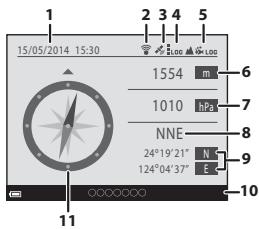
- «----» peut s'afficher pour les informations sur les noms de lieux en fonction du niveau du réglage Niveau de détaill de l'options Points d'intérêt (POI).
Lors de l'utilisation du mode de visualisation
Si une image afficht an en mode de visualisation plein ecran est selectionnee et si vous appuyez sur la commande (carte), le lieu de la prise de vue de l'image s'affiche a l'ecran.
- Pour afficher la carte et le lieu de la prise de vue de l'image, vous doivent avoir enregistré les données de position sur l'image visuaissée.
PourajusterI'echellede lacarte,utilisezla commande de zoom(WT
Pour déplacer l'affichage de la carte, utilisez le sélecteur multidirectionnel.
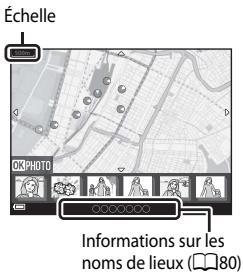

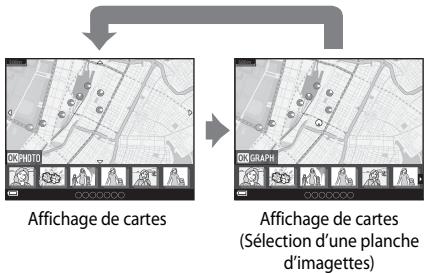
-
Lorsque vous appuyez sur OK, une autre image peut être sélectionnée. Seules les images pour lesquelles des données de position ont été enregistrées figurent dans l'affichage par planche d'imagettes.
-
Les opérations ci-dessous peuvent être effectuees lorsque vous appuyez sur OK lorsque des imagettes sont affichees.
-
Défilament carte: revenir à l'écran d'affichage de la carte.
- Journaux alt./profond. : afficher le graphique du journal d'altitude ou du journal de profondeur de l'eau (88) lorsque vous visualisez des images prises pendant l'enregistrement du journal d'altitude ou du journal de profondeur de l'eau à l'aide de la fonction Créer un journal (88).
- Enregister la position : enregister le lieu de la prise de vue de l'image affichée en tant que position.
- Centreur la posit. enregistrée : déplorez a carte en scélectionnant une position précédemment enregistrée (185). Vous pouvez annuler une position précédent enregistrée.
L'emplacement de prise de vue de l'image et la direction approximative sont indiqués par sur la carte (indique le nord), et l'imagselectionnee est mise en surbrillance en jaune.
Utilisez les touches du sélecteur multidirectionnel pour sélectionner l'image.
- Positionnez la commande de zoom sur T (R) pour agradir l'image. Positionnez la commande de zoom sur W (E) pour revenir à l'affichage de la carte.
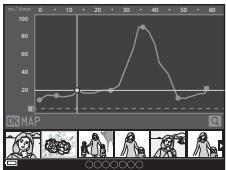
Journal d'altitude ou de profondeur de l'eau Affichegraphique
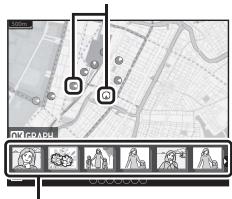
Direction et lieu de prise de vue
Visualisation par planche d'imagettes

Remarques concernant l'enregistrement de positions
Vous pouvez enregistrer jusqu'à 30 positions.
Lorsque you selectionnez Centrer sur la posit enregistrree, la carte defile vers la position enregistrree la plus proche a partir du centre de I'ecran.
- Utilisez les touches ▲▼ ▲ du sélecteur multidirectionnel pour passer à autres positions enregistrées.
- Appuyez sur pour annuler une position.
Lorsque you appuyez sur OK, l'affichage du moniteur revient à l'écran précédent.
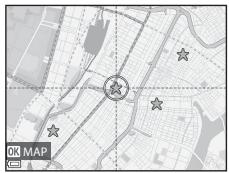
Utilisation de l'altimetre et de la jauge de profondeur
Vou pouve afficher a l'écran l'altitude ou la profondeur de l'eau et la pression atmosphérique de la position actuelle et enregistrer la valeur affichée sur les photos à prendre.
- Utilisez l'options Correction altitude/prof. dans le menu Options données de position pour corriger les données à l'avance. Avant d'utiliser l'appareil photo sous l'eau, réglez bien les données sur 0 m à la surface de l'eau. Vous pouvez afficher une altitude ou une profondeur d'eau plus précise si vous ajustez également les données. Lorsque l'altitude ou la profondeur de l'eau est corrugée, s'affiche en regard de l'altitude ou de la profondeur de l'eau.
L'altitude ou la profondeur de l'eau, ainsi que la pression atmosphérique, sont toujours affchéés.
L'altimetre ou la jauge de profondeur s'affiche lorsque le réglage Altimètre/profondeur de Altitude/profondeur dans le menu Options données de position (87) est défini sur Activé (réglage par défaut). - LaJAuge de profondeur et la profondeur d'eau s'afficient lorsque vous selectionnez le mode Scène Photo sous-marine ou le mode (auto simplifie), puis que vous plongez l'appareil photo sous l'eau.
- La plage affichée des valeurs de l'altimetre et de l'altitude est comprise entre -300m et +4500m .
- La plage affichée des valeurs de la jauge de profondeur et de profondeur de l'eau est comprise entre 0 m et 20 m.
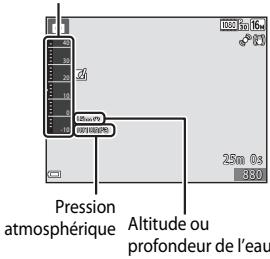
Altimetre ou jauge de profondeur
V Remarques concernant l'altimetre et la jauge de profondeur
- N'utilisez pas l'altimetre ni laJAuge de profondeur de cet apparéel photo dans le cadre d'activités telles que l'alpinisme ou la plongée sous-marine. Les informations affichées sont données à titre de guide général uniquement.
- Étant donné que l'altitude est mesurée à l'aide du baromètre interne de l'appareil photo, les données peuvent ne pas s'afficher correctement dans certaines conditions climatiques.
- Lorsque l'option Altimetre/profondeur est définié sur Activé, l'altimetre ou la jauge de profondeur et la pression atmosphérique s'affichent même si Masquer lesinfos est sélectionné pour l'optionInfos photos dans les Réglages du moniter du menu configuration (76).
- Si l'appareil photo n'est pas utilisé pour la prise de photos sous-marines lorsque le mode Scène Photo sous-marine est sélectionné, l'affichage de la jauge de profondeur est fixé sur 0 m.
- Lorsque la profondeur de l'eau dépasse 15m , l'affichage de la jauge de profondeur devient orange. Lorsque la profondeur de l'eau dépasse 18m , l'affichage de la jauge de profondeur devient rouge.

Journal d'altitude et journal de profondeur de I'eau
Lorsque l'options Créer un journal du menu Options données de position est scéléctionnée, les informations d'altitude ou de profondeur de l'eau peuvent être enregistrées à intervalles réguliers.
- Si vous scélectionné Démarrer les journals, l'enregistrement des journals de position, d'altitude et de profondeur de l'eau commence.
- Si vous sélectionnez Démarrer journal prof. et que vous plongez l'appareil photo sous l'eau, seul l'enregistrement du journal de profondeur de l'eau commence.
Voupeu afficher les journaux enregistrés sous forme de graphiques à l'aide de l'option Voir le journal.

Pour en savoir plus
Reportez-vous à « Incrustation de données » (167, 18) pour incruster des informations telles que l'altitude et la direction mesurées par la boussole électronique sur des photos.
Fonctions pouvant être régées à l'aide de la commande MENU (menu Options données de position)
Appuyez sur la commande MENU → icone de menu (options données de position) → OK
Les réglages des options de menu répertoriés ci-dessous peuvent être configurés.
- Vous pouvez également afficher le menu Options données de position en appuyant sur la commande MENU tandis que la carte est affichée.
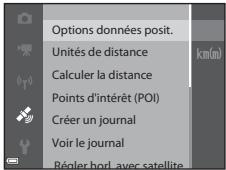
| Option | Description | |
| Options données posit. | Permet d'activer les fonctions de données de position. Pourmettre à jour le cashier A-GPS, accédez au site Web ci-dessous. http://nikonimglib.com/agps3/ Réglage par défaut : - Enreg, données position: Désactivé | 79 |
| Unités de distance | Permet de définir les unités de distance de l'affichage des cartes. Réglage par défaut : km (m) | 80 |
| Calculer la distance | Permet de calculer la distance linéaire entre la position actuelle et le lieu de prise de vue de l'image ou entre des lieux de prise de vue d'images. | 81 |
| Points d'intérêt (POI) | Permet de configurer les réglages relatifs aux POI (points d'intérêt, informations sur les noms de lieux).Réglage par défaut:Incorporer les POI: DésactivéAfficher les POI: DésactivéNiveau de détaill: Niveau 6 (détaillé) | 82 |
| Créer un journal | Permet de configurer les réglages relatifs à la création d'un journal des données de position, d'altitude et de profondeur de l'eau.Vous pouvez supprimer les données de journal ou les enregistrer sur une carte mémmoire.Réglage par défaut:Démarrer les journaux → Interval.enregistrement : 15 s, Démarrer le journal.Enreg. données sur 24 h-Démarrer journal position → Interval.enregistrement : 15 s, Démarrer le journal.Enreg. données sur 24 h-Démarrer journal prof. → Interval.enregistrement : 1 min | 83 |
| Voir le journal | Permet de consulter ou d'effacer les données de journal enregistrées sur une carte mémoire. | 86 |
| Régler horl. avec satellite | Permet de régler la date et l'houre de l'horloge interne de l'appareil photo à l'aide des signaux émis par les satellites de positionnement. | 88 |
| Boussole électronique | Permet d'afficher ou non la boussole électronique.Vous pouvez afficher la boussole électronique et l'étonner si les informations qu'elle indique sont erronées.Réglage par défaut:- Affichage de la boussole: Désactivé | 89 |
| Altitude/profondeur | Permet d'afficher ou non l'altimètre ou la jauge de profondeur.Vous pouvez afficher l'altimètre et la jauge de profondeur et les étonner si les informations qu'ils indiquent sont erronées.Réglage par défaut:- Altimètre/profondeur: Activé- Unités altitude/profond.: metres | 91 |
Utilisation de la fonction Wi-Fi (réseau sans fil)
Fonctions pouvant être effectuees avec le Wi-Fi
Voupez effectuer les fonctions suivantes si vous installez le logiciel dédié « Wireless Mobile Utility » sur votre dispositif intelligent Fonctionnant avec le système d'exploitation Android OS ou iOS et si vous le connectez à l'appareil photo.
Prendre des photos
Vous pouvez prendre des images fixes à l'aide des deux méthodes décrites ci-dessous.
- Appuyez sur le déclencheur de l'appareil photo et enregistrez les images prises sur un dispositif intelligent.
-
Utilisez un dispositif intelligent pour appuyer à distance* sur le déclencheur de l'appareil photo et enregistrez les images sur le dispositif intelligent.
-
Les opérations ne peuvent pas être effectuées sur l'appareil photo lors de l'utilisation de la télécommande.
Visualiser des photos
Yououpouvez copierles imagesenregistrées danslacarte mémoirede l'appareil photo et lesvisualiser survotredispositifintelligent.
Installation du logiciel sur le dispositif intelligent
1 Utilisez votre dispositif intelligent pour vous connecter à Google Play Store, à App Store ou à d'autres applications en ligne et recherche « Wireless Mobile Utility »
- Consultez le manuel d'utilisation fourni avec votre dispositif intelligent pour plus de détails.
2 Lisez la description et les autres informations puis installez le logiciel.
- Pour plus d'informations sur la façon d'utiliser le logiciel, téléchargeze le manuel d'utilisation du site Web indiqué ci-dessous.
Android OS: http://nikonimglib.com/ManDL/WMAU/
- iOS: http://nikonimglib.com/ManDL/WMAU-ios/
Connexion du dispositif intelligent à l'appareil photo
Appuyez sur la commande MENU → icone de menu (P) → OK
1 Utilisez le sélection multidirectionnel ▲▼ pour sélectionner Conn. au périph. mobile et appuyez sur OK.
Si I'option Conn. au périph. mobile ne peut pas ettre selectionnée, reportez-vous a «Remarques concernant la connexion Wi-Fi» (91).
Lorsque la fonction Wi-Fi est activee,le SSID et le mot de passage de I'appareil photo s'affichent.
Si aucune confirmation de connexion n'est reçue du dispositif intelligent au bout de 3 minutes, le message « Aucun accès. » apparait et l'appareil revient à l'écran des options Wi-Fi.
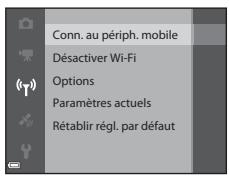
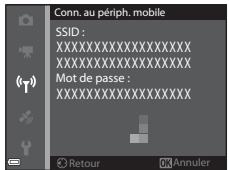
2 Définissez le réglage Wi-Fi du dispositif intelligent sur activé.
- Consultez le manuel d'utilisation accompagnant votre dispositif intelligent pour plus de détails.
- Une fois que le nom du réseau (SSID) qui peut etre utiliser pour le dispositif intelligent s'affiche, selectionnez le SSID qui apparait sur I'appareil photo.
- Lorsque le message vous invitant à saisir un mot de passer apparait, entrez le mot de passer qui s'affiche sur l'appareil photo.
- Lorsque l'appareil photo est connecté à un réseau Wi-Fi, l'écran de prise de vue s'affiche sur l'appareil photo avec l'indicateur de communication Wi-Fi (19).
3 Démarrez le « Wireless Mobile Utility » installé sur le dispositif intelligent.
- L'écran permettant de sélectionner « Prendre des photos » ou « Visualiser des photos » s'affiche.
- Lorsque le message « Impossible de connecter l'appareil photo. » s'affiche, revenez à l' étape 1 et recommencez la procédure.
PourmettrefinàlaconnexionWi-Fi
Effectuez l'une des opérations suivantes.
- Mettez l'appareil photo hors tension.
- Sélectionnez Déactiver Wi-Fi dans le menu des options Wi-Fi sur l'appareil photo (sauf lorsque vous utilisez l'appareil photo avec la télécommande).
Définissez le réglage Wi-Fi du dispositif intelligent sur désactivé.

Remarques concernant la connexion Wi-Fi
-
L'option Conn. au périp. mobile ne peut pas être sélectionnée dans les situations suivantes:
-
Lorsque l'appareil photo ne contient aucune carte mémoire.
- Lorsque l'appareil photo contient une carte Eye-Fi (6-77).
-
Lorsque l'appareil photo est connecté à un téléviseur, un ordinateur ou une imprimante.
Lorsque I'indicateur du niveau de charge de I'accumulateur sur le moniteur indique De plus, si est indiqued anymore Le Wi-Fi est connecte, la connexion se termine. -
Sélectionnez Déactualer Wi-Fi dans un endroit où l'utilisation des ondes radio est interdite.
Lorsque le Wi-Fi est connecté, le réglage Extinction auto est désactivé. - Lorsque le Wi-Fi est connecté, l'accumulateur se décharge plus rapidement.

Remarques concernant les réglages de sécurité
Si l'appareil photo est installé avec la fonction Wi-Fi sans réglages de sécurité spécifique (cryptage et mot de passage), des parties hierces non autorisées peuvent acceder au réseau et provoquer des dommages. Nous recommendons vivement d'effectuer les réglages de sécurité requis avant d'utiliser la fonction Wi-Fi.
Utilisez Options du menu des options Wi-Fi (6-92) pour effectuer les réglages de sécurité.
Connexion de l'appareil photo à un téléviseur, un ordinateur ou une imprimante
Méthodes de connexion
Yououpouvezprofiterencoredvantagedesimagesendviedeosen connectant l'appareil photoaunteleviseur,un ordinateur ou uneimprimante.
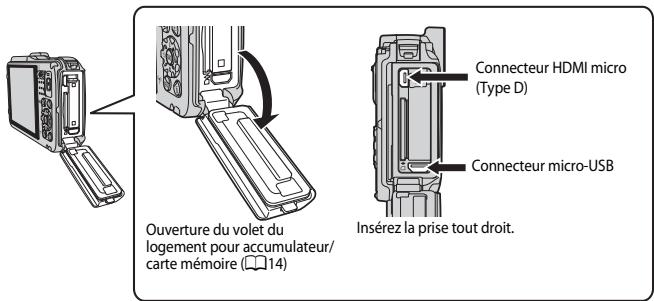
- Avant de connecter l'appareil photo à un périphérique externe, vérifie que le niveau de charge de l'accumulateur restant est suffisant et éteignez l'appareil photo. Avant de déconnecter, éteignez l'appareil photo.
- Si vous utilisez l'adaptateur secteur EH-62F (disponible séparation), vous pouvez alimenter cet apparéil photo directement sur le secteur. N'utilise pas d'autre marque ni d'autre méthode d'adaptateur secteur car vous risquè de provoquer une surchauffe ou un dysfonctionnement de l' apparéil photo.
Pour des informations sur les méthodes de connexion et les opérations successives, reportez-vous à la documentation accompagnant le périphérique, en plus de ce document.
Yououpouvezafficherlesimageset lesvideosde l'appareil photo sur unteleviseur.
Méthode de connexion : connectez un cable HDMI vendu dans le commerce à la prise d'entrée HDMI du téléviseur.
Affichage et organisation d'images sur un ordinateur

You pouvez transférer des images sur un ordinateur pour effectuer une simple retouche etGERER les données d'images.
Méthode de connexion: connectez l'appareil photo au port USB de l'ordinateur à l'aide du cable USB.
- Avant la connexion à un ordinateur, installez ViewNX 2 sur l'ordinateur (94).
- Si des périphériques USB utilisant l'alimentation de l'ordinaire sont connectés, débranchez les de l'ordinaire avant d'y connecter l'appareil photo. La connexion de l'appareil photo et d'autres périphériques alimentés USB simultanément au même ordinaire risque de provoquer un dysfonctionnement de l'appareil photo ou une alimentation excessive de l'ordinaire, ce qui pourrait endommager l'appareil photo ou la carte mémoire.
Impression d'images sans utiliser d'ordinateur


Si vous connectez l'appareil photo à une imprimante compatible PictBridge, vous pouvez imprimer des images sans utiliser d'ordinateur.
Méthode de connexion : connectez l'appareil photo directement au port USB de l'imprimante à l'aide du cable USB.
Utilisation de ViewNX 2
Installez ViewNX 2 pour transférer, afficher, editor et partager des photos et des videos.
Installation de ViewNX 2
Une connexion Internet est requise. Pour consulter la configuration système requise et d'autres informations, visitez le site Web Nikon de votre région.
1 Telechargez le programme d'installation ViewNX 2.
Démarrez l'ordinaire et téléchargez le programme d'installation de :
http://nikonimglib.com/nvnx/
2 Double-cliquez sur le fichier telécharge.
3 Suivez les instructions à l'écran.
4 Quittez le programme d'installation.
Cliquez sur Oui (Windows) ou sur OK (Mac).
1 Choisissez le mode de copie des images sur l'ordinaireur.
Les modes suivants sont disponibles :
- Connexion USB directe: éteignez l'appareil photo et vérifie que la carte mémoire est insérée dedans. Connectez l'appareil photo à l'ordinateur à l'aide du cable USB.
L'appareil photo s'allume automatiquement.
Pour transférer des images enregistrées dans la mémoire interne de l'appareil photo, retirez la carte mémoire de l'appareil photo avant de le connecter à l'ordinateur.
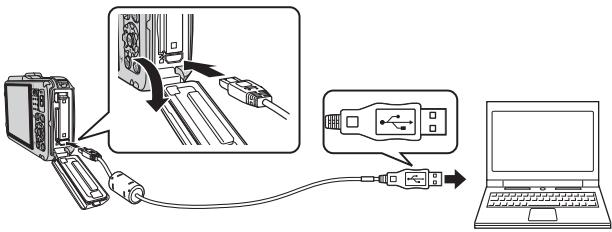
- Logement pour carte SD: si votre ordinateur est équipé d'une carte SD, la carte peut être insérée directement dans la fente.
- Lecteur de carte SD: connectez un lecteur de carte (disponible séparément auprès d'un fournisseurs tiers) à l'ordinaire et insérez la carte mémoire.
Si un message vous invitant àCHOISIR un programme s'affiche, selectionnez Nikon Transfer 2.
Avec Windows 7
Si la boite de dialogue ci-contre s'affiche, suivez la procEDURE ci-dessous pour selectionner Nikon Transfer 2.
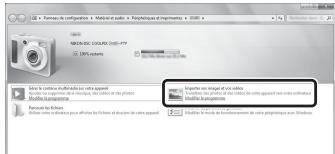
1 Sous Importer vos images etvos videos,cliquez sur Modifierleprogramme.
Une boîte de dialogue de sélection du programme s'affiche ; sélectionnez Importer le fichier avec Nikon Transfer 2, puis cliquez sur OK.
2 Double-cliquez sur Importer le fichier.
Si la carte mémoire contient un grand nombre d/images, l'activation de Nikon Transfer 2 peut prendre du temps. Patientez jusqu'à demarrage de Nikon Transfer 2.
V Connexion du cable USB
La connexion risque de ne pas etre reconnue lorsquel l'appareil est connecte a un ordinateur via un hub USB.
2 Transferez les images vers l'ordinateur.
- Cliquez sur Demarrer le transfert.
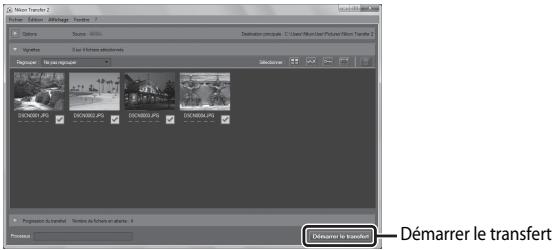
- Par défaut, toutes les images de la carte mémoire sont copiées vers l'ordinateur.
3 Coupe la connexion.
- Si l'appareil photo est connecté à l'ordinateur, mettez l'appareil photo hors tension, puis débranchez le cable USB.
- Si vous utilisez un lecteur de carte ou un logement pour carte, choisissez l'options appropriee dans le systeme d'exploitation de l'ordinateur pour ejecter le disque amovible correspondant à la carte messoire, puis retirez la carte du lecteur ou du logement.
Lancez ViewNX 2.
- Les images s'affichent dans ViewNX 2 une fois le transfert terminé.
- Consultez l'aide en ligne pour plus d'informations sur l'utilisation de ViewNX 2.
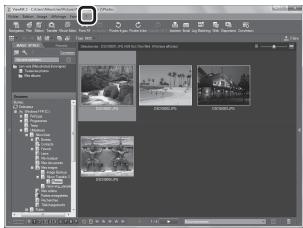

Demarrage manuel de ViewNX 2
- Windows : double-cliquez sur le raccourci ViewNX 2 sur le Bureau.
Mac:cliquez sur Iicone ViewNX 2 dans le Dock.
Section Référence
La section Récurrence fournit des informations détaillées et des conseils sur l'utilisation de l'appareil photo.
Prise de vue
Utilisation de la fonction Panoramique simplifie (prise de vue et visualisation). 2
Lecture
Mode Photos favorites.. 6-5
Mode Tri automatique 6-9
Mode Classement par date 6010
Visualisation et suppression d'images prises en rafale (sequence) 11
Édition d'images fixes 13
Connexion de l'appareil photo à un téléviseur (visualisation d/images sur un téléviseur) 21
Connexion de l'appareil photo à une imprimante (impression directe). 22
Édition deVIDEOS 6028
Menu
Menu Prise de vue (pour Mode (Auto)) 30
Menu Portrait optimise 642
Menu Visualisation 6-045
Menu Video. 654
Menu configuration.. 662
Menu Options données de position 6079
Menu Options Wi-Fi 692
Informations supplémentaires
Messages d'erreur 694
Noms des fichiers 699
Accessoires optionnels 101
Utilisation de la fonction Panoramaque simplifié (prise de vue et visualisation)
Prise de vue avec la fonction Panoramaque simplifié
Passez en mode de prise de vue commande (mode de prise de vue) (la deuxième icone en partant du haut*) ▲▼ → Panoramaque simplifié → OK
- L'icone du dernier mode Scène seLECTIONné est affichée.
1 Sélectionnez Normal (180^) ou Large (360^) comme plage de prise de vue et appuyez sur OK.
- Lorsque l'appareil photo est tenu en orientation paysage, la taille d'image (largeur × hauteur) est comme suit.
Normal (180°): 4800×920 lorsque l'appareil photo est déplace horizontally 1536×4800 lorsque l'appareil photo est déplace verticalement
Large (360^) .. 9600× 920 對於Lappareil photo est deplacé horizontally. 1536× 9600 對於Lappareil photo est deplacé verticallement
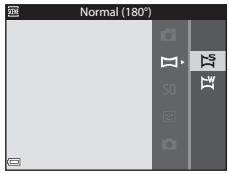
2 Cadrez la première portion de la scène du panoramaque, puis appuyez sur le déclencueur à mi-course pour régler la mise au point.
- La position de zoom est fixée sur la position grand-angle.
L'appareil photo effectue la mise au point sur la zone au centre de la vue.
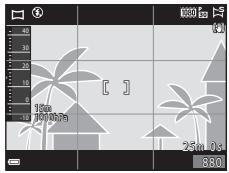
3 Appuyez sur le déclencheur jusqu'en fin de course, et relâchéz-le.
- s'affichent pour indiquer la direction de déplacement de l'appareil photo.
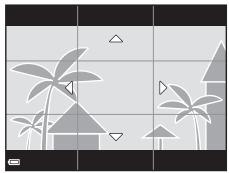
4 Déplacez l'appareil photo dans l'une des quatre directions jusqu'à ce que le repère atteigne la fin.
Lorsque l'appareil photo detecte la direction du panoramaique, la prise de vue commence.
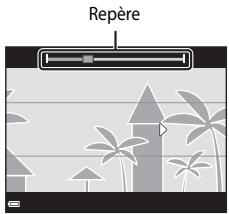
Exemple de déplacement de l'appareil photo
- En utilisant votre corps comme axe de rotation, déplacez l'apparéil photo lentement en décrivant un arc de cercle, dans la direction du marquage (△△).
- La prise de vue s'arrête si le repère n'a pas atteint la fin au bout d'environ 15 secondes (lorsque l'options Normal (180^) est sélectionnée) ou
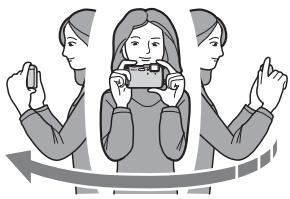
au bout d'environ 30 secondes (lorsque l'options Large (360^) est selectionnée) après le début de la prise de vue.

Remarques concernant la prise de vue avec la fonction Panoramaque simplifié
- La zone d'image dans l'imag enregistrée est plus petite que celle observée sur le moniteur au moment de la prise de vue.
Lorsque le mouvement détecté par l'appareil photo est trop rapide ou en présence d'un bougé d'appareil prononcé ou d'un sujt trop uniforme (tel qu'un mur ou dans l'obscurité), une erreur se produit. - Les images d'un panoramicque ne sont pas enregistrées lorsque la prise de vue est interrompue avant d'atteindre la moitié de la plage du panoramicque.
- Lorsque la prise de vue dépasse la moitié de la plage du panoramicique mais terme avant la fin, la plage qui n'est pas photographiée est enregistrée et affichée sous la forme d'une zone grise.
Affichage des images d'un panoramicque simplifié
Passez en mode de visualisation (30), affichez en mode de visualisation plein écran une image enregistrée avec Panoramaque simplifié, puis appuyez sur pour faire défiler l'imag dans la direction utilisée lors de la prise de vue.
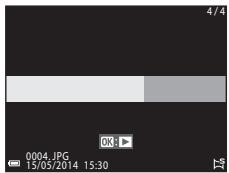
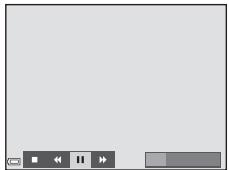
Les commandes de lecture apparaissent dans la partie inférieure du moniteur lors de la visualisation. Utilisez les touches du sélecteur multidirectionnel pour seLECTIONner une commande, puis appuyez sur pour effectuer les opérations suivantes.
| Fonction | Icône | Description | |
| Effectuer un-retour rapide | « | Maintenez enforcé le bouton OK pour faire défilrer rapidementen arrière. | |
| Effectuer une'avance rapide | » | Maintenez enforcé le bouton OK pour faire défilrer rapidementen avant. | |
| Suspendre lalecture | TI | Suspend la lecture. Les opérations répertoriées ci-dessous peuvent être effectuées lorsqu'la lecture est suspendue. | |
| II | Maintenez enforcé le bouton OK pour remobiner. | ||
| III | Maintenez enforcé le bouton OK pour faire défilrer. | ||
| IV | Permet de redémarrer le défilament automatique. | ||
| Arrêté | ■ | Permet de basculer en mode de visualisation plein écran. | |

Remarques concernant le défilament des images
Il se peut que cet apparéil photo ne puisse pas faire défilier les images de panoramicique simplifiée prises avec une autre marque ou un autre modèle d' apparéil photo numérique ou effectuer un zoom dessus.
Mode Photos favorites
Ajoutez des images (pas deVIDEOS) à des albums en tant que photos favorites pour pouvoir visualiser uniquement les images ajoutées.
- Vous pouvez trier les images dans neuf albums. Vous pouvez ajouter jusqu'à 200 images dans chaque album.
- Les images d'origine ne sont pas copiees ni déplacées.
- Vous pouvez ajouter la même image dans plusieurs albums.
Ajout d'images dans des albums
Appuyez sur l (mode de visualisation*) commande MENU icône de menu l ou 12 Photos favorites OK
- Vous ne pouvez pas ajouter d'images en mode de visualisation de photos favorites.
1 Utilisez les touches du sélecteur multidirectionnel pour sélectionner une image et utilisez pour afficher
- Vous pouvez ajouter à plusieurs images. Pour supprimer, appuyez sur .
- Positionnéz la commande de zoom (12) sur T (9) pour passer au mode de visualisation
plein écran ou sur W (■) pour passer au mode de visualisation par planche d'imagettes.
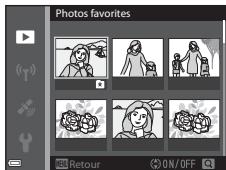
2 Appuyez sur ^ une fois les réglages terminés.
3 Sélectionnéz l'album souhaïte et appuyez sur OK.
- Les images sélectionnées sont ajoutées.
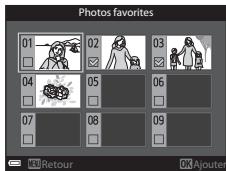
Visualisation d'images dans des albums
Appuyez sur la commande (mode de visualisation) commande

Photos favorites
Utilize les sélecteur multidirectionnel pour selectionner un album et appuyez sur OK pour visualiser les images de l'album sélectionné.
- Vous pouvez utiliser les fonctions du menu Visualisation (67) pour les images de l'album sélectionné (sauf Copier et Photos favorites).
- Les opérations suivantes sont disponibles dans l'écran de selection des albums:
Commande MENU : change l'icone d'album (8).
Commande: efface toutes les images d'origine ajoutées à l'album sélectionné.
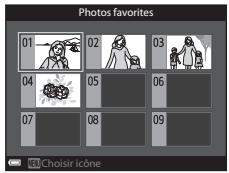

Remarques concernant la suppression
Si vous supprimez une image en mode Photos favorites, l'image d'origine est supprimée.
Lorsque vous supprimez des images dans des albums, reportez-vous à « Suppression d'images dans des albums » (607).
Suppression d'images dans des albums
Entrez en mode Photos favorites → Sélectionnez l'album contenant l'image à supprimer → OK → commande MENU → Supprimer des favorites → OK
1 Utilisez les touches du sélecteur multidirectionnel pour selectionner une image et utilisez pour masquer.
Pour afficher de nouveaux les icônes, appuyez sur .
- Positionné la commande de zoom (2) sur T (Q) pour passer au mode de visualisation plein écran ou sur W (P) pour passer au mode de visualisation par planche d'imagetés.
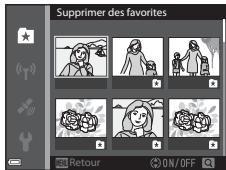
2 Appuyez sur ^K une fois les réglages terminés.
3 Sélectionnez Oui et appuyez sur @K.
- Pour annuler la suppression, Sélectionnéz Non.
Modification de l'icone de l'album des photos favorites
Appuyez sur la commande l (mode de visualisation) commande l

Photos favorites
1 Utilisez le sélection multidirectionnel pour sélectionner un album et appuyez sur la commande MENU.
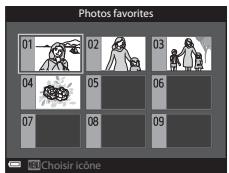
2 Utilisez pour selectionner une couleur d'icone et appuyez sur OK.
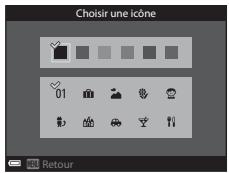
3 Sélectionnez une icône et appuyez sur .
L'icone change.
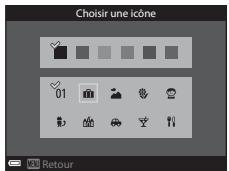
Mode Tri automatique
Les images sont automatiquement triées en catégories telles que portraits, paysages, et vidés, en fonction des réglages de l'appareil photo au moment de la prise de vue.
Appuyez sur la commande (mode de visualisation) commande

Tri automatique OK
Utilisez le sélection multidirectionnel pour selectionner une catégorie et appuyez sur OK pour visualiser les images de la catégorie selectionnée.
- Vous pouvez utiliser les fonctions du menu Visualisation (67) pour les images de la catégorie sélectionnée (sauf Copier et Supprimer des favorites).
Lorsque l'écran de sélection des catégories s'affiche, appuyez sur pour supprimer toutes les images d'origine dans la catégorie sélectionnée.
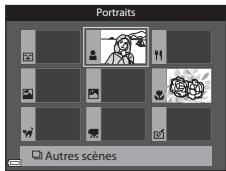

Remarques concernant le mode Tri automatique
- Vous pouvez trier jusqu'à 999 images et fichiers vidés dans chaque catégorie en mode Tri automatique.
- Les images ou les videos enregistrées par des apparciels photo autres que celui-ci ne peuvent pas etre visualisées en mode Tri automatique.
Mode Classement par date
Appuyez sur la commande l (mode de visualisation) commande l l Classement par date
Utilisez le sélection multidirectionnel pour selectionner une date puis appuyez sur pour visualiser les images prises a la date selectionnee.
- Vous pouze utiliser les fonctions du menu Visualisation (67) pour les images prises à la date sélectionnée (sauf Copier et Supprimer des favorites).
- Les opérations suivantes sont disponibles lorsqu'el'écran de sélection de la date de prise de vue s'affiche :
| Classement par date | |
| 20/05/2014 | [ 3] |
| 15/05/2014 | [ 2] |
| 10/05/2014 | [ 1] |
| 05/05/2014 | [ 10] |
- Commande MENU : les fonctions répertoriées ci-dessous sont disponibles.
Commandedimpression*
- Diaporama
Protégé
Les mêmes réglages peuvent être appliqués à toutes les images prises à la date sélectionnée.
Commande supprime toutes les images prises à la date sélectionnée.
V Remarques concernant le mode Classement par date
- You pouvez selectionner les 29 dates les plus récentes. S'il existe des images pour plus de 29 dates, toutes les images enregistrées avant les 29 dates les plus récentes seront combinées sous Autres.
- Les 9000 images les plus récentes peuvent être affichées.
- Les images prises lorsque la date de l'appareil photo n'est pas définie sont traitées comme des images prises le 1er janvier 2014.
Visualisation et suppression d'images prises en rafale (sequence)
Visualisation des images d'une série
Les images prises en rafale sont enregistrées sous la forme d'une série.
La première image d'une séquence est utilisé comme l'image représentative pour représentier la séquence lorsque vous utilisez le mode de visualisation plein écran ou le mode de visualisation par planche d'imagettes (réglage par défaut). Pour afficher chaque image de la séquence individuellement, appuyez sur
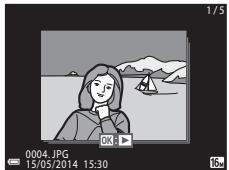
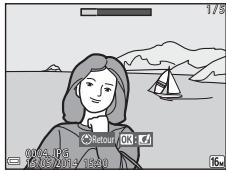
Après avoir appuyé sur OK, les opérations décrites ci-dessous sont disponibles.
Pour afficher l'image precedente ou suivante, appuyez sur les touches du selecteur multidirectionnel.
Pour afficher les images qui ne sont pas inclues dans la séquence, appuyez sur pour revenir à l'affichage de l'image représentative.
- Pour afficher les images d'une série sous la forme d'imagettes, ou pour les visualiser dans un diaporama, définièsez les Options affich. série sur Chaque image dans le menu Visualisation (0-53).
Les images prises en rafale avec des apparciels photo autres que cet apparéil photo ne peuvent pas été affichées dans une série.
Options du menu Visualisation disponibles avec l'affichage sequential
- Lorsque vous visualisiez les images d'une série en mode de visualisation plein écran, appuyez sur MENU pour sélectionner les fonctions dans le menu Visualisation (67).
-
Si vous appuyez sur MENU lorsqu'une image représentative est affichée, les réglages suivants peuvent être appliqués à toutes les images de la séquence :
-
Photos favorites, Commande d'impression, Protégé, Copier
Suppression des images d'une série
Lorsque vous appuyez sur l'ir pour des images d'une sequence, les images qui sont effacées varient en fonction du mode d'affichage des séquences.
Lorsque l'image représentative est affichée:
- Image actuelle: Toutes les images de la série affichée sont effacées.
- Effacer la sélection : Lorsqu'une image représentative est sélectionnée sur l'écran de suppression des images sélectionnées (32), toutes les images de cette série sont supprimées.
-
Toutes les images : Toutes les images de la mémoire interne ou de la carte mémoire sont supprimées.
-
Lorsque les images d'une série sont affichées en mode de visualisation plein écran :
-
Image actuelle: L'image en cours d'affichage est supprimée.
- Effacer la sélection : Les images sélectionnées dans la série sont supprimées.
- Toute la séquence: Toutes les images de la séquence affichée sont supprimées.
Édition d'images fixes
Avant d'editor des images
Voupez facilement éditer des images sur cet apparil photo. Les copies éditees sont enregistrées dans des fischiers distincts.
Les copies éditees sont enregistrées avec la même date et heures de prise de vue que la photo d'origine.

Restrictions concerning l'edition d'images
Vous pouvez éditer une image dix fois maximum.
Effets rapides : changement de teinte ou d'atmosphère
| Option Effets rapides | Description |
| Pop et Très vif | Améliore principalement la saturation de la couleur. |
| Peinture, High-key, Effet apparéil photo jouet 1, Effet apparéil photo jouet 2, Low-key, Traitement croisé (rouge), Traitement croisé (jaune), Traitement croisé (vert) et Traitement croisé (bleu) | Règle principalement la teinte et créé un aspect différent pour l'image. |
| Flou, Portrait adouci, Fisheye, Filtre étoiles et Effet miniature | Traite les images avec une variété d'effets. |
| Monochrome contrasté, Sépia, Couleurs froides et Couleur sélective | Transforme les images multicolores en images avec une seule couleur. L'option Couleur sélective transforme toutes les couleurs, sauf une couleur spécifique, en noir et blanc. |
| Suppression du voile | Réduit l'effet de flou des images provoqué par la prise de vue sous-marine. |
1 Affichez l'image à laquelle vous souhaitez appliquer un effet en mode de visualisation plein écran et appuyez sur OK.
2 Utilisez les touches du sélecteur multidirectionnel pour sélectionner l'effet souhaité et appuyez sur OK.
- Positionnez la commande de zoom (2) sur T pour afficher une boite de dialogue de confirmation pour l'effet appliqué. Positionnez la commande de zoom sur W (4) pour revenir à l'écran de sélection pour les effets.
- Pour quitter sans enregistrer l'imageéditée, appuyez sur la commande MENU.
ffets rapides

Pop

Très vif

Peinture

High-key

Effet appareil photo jouet 1

Effect appareil photo jouet 2

An

Annuler
3 Sélectionnez Oui et appuyez sur .
- Une copieéditee est crée.
Retouche rapide : amélioration du contraste et de la saturation
Appuyez sur (mode de visualisation) Sélectionnez une image commande MENU Retouche rapide OK
Utilisez les touches du sélecteur multidirectionnel pour sélectionner le niveau d'effet souhaité et appuyez sur OK.
La version editede s'affiche a droite.
- Pour quitter sans enregistrer la copie, appuyez sur
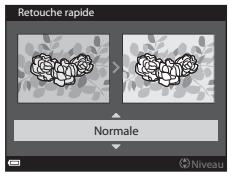
D-Lighting : amélioration de la luminosité et du contraste
Appuyez sur [mode de visualisation) selektionnez une image commande MENU D-Lighting
Utilisez les touches du sélecteur multidirectionnel pour selectionner OK, puis appuyez sur OK.
La version editede s'affiche a droite.
Pour quitter sans enregistrer la copie, selectionnez Annuler et appuyez sur
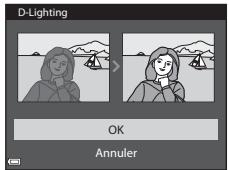
Correction yeux rouges : correction de l'effet yeux rouges lors de la prise de vue avec le flash
Appuyez sur (mode de visualisation) Sélectionnez une image
commande MENU Correction yeux rouges OK
Prévisalizez le résultat et appuyez sur
Pour quitter sans enregistrer la copie, appuyez sur la touche du sélecteur multidirectionnel.
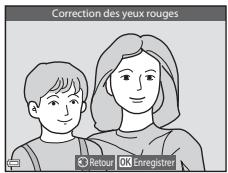
V Remarques concernant la Correction yeux rouges
- Vous pouvez appliquer la Correction yeux rouges à des images uniquement lorsque des yeux rouges sont détectés.
- Vous pouvez appliquer la Correction yeux rouges à des animaux domestiques (chiens ou chats) même si leurs yeux ne sont pas rouges.
- Il est possible que la Correction yeux rouges ne produit pas les résultats escomptés sur certaines images.
- Dans certains cas rares, il se peut que la Correction yeux rouges soit appliquée inutillement à d'autres zones de l'image.
Retouche glamour : amélioration des visages humains
Appuyez sur (mode de visualisation) Sélectionnez une image commande MENU Retouche glamour OK
1 Utilisez les touches (\triangle \triangle \triangle \triangle \triangle \triangle \triangle \triangle \triangle \triangle \triangle \triangle \triangle \triangle \triangle \triangle \triangle \triangle \triangle \triangle \triangle \triangle \triangle \triangle \triangle \triangle \triangle \triangle \triangle \triangle \triangle \triangle \triangle \triangle \triangle \triangle \triangle \triangle \triangle \triangle \triangle \triangle \triangle \triangle \triangle \triangle \triangle \triangle \triangle \triangle \triangle
- Si un seul visage est détecté, passez à l' étape 2.
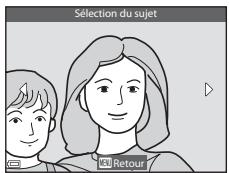
2 Utilisez les touches pour sélectionner l'effet, les touches pour sélectionner le niveau d'effet, et appuyez sur .
- Vous pouvez appliquer plusieurs effets simultanement.
Régliez ou vérifie les réglages pour tous les effets avant d'appuyer sur OK.
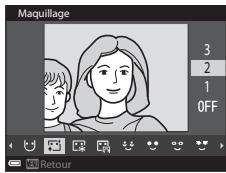
(affiner le visage), (maquillage), (poudre), (atténuation de l'éclat), (fonction anti-poches), (agrandir les yeux), (éclaircir le regard), (ombre à paupières), (mascara), (blanchir les dents), (rouge à levres), (rougir les joues)
- Appuyez sur la commande MENU pour revenir à l'écran de sélection d'un visage.
3 Prévisualisez le résultat et appuyez sur
Pour modifier les réglages, appuyez sur pour revenir à l'objet 2.
- Pour quitter sans enregistrer l'image écédée, appuyez sur la commande MENU.
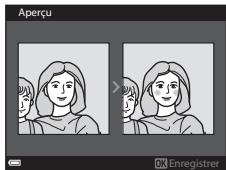
4 Sélectionnez Oui, puis appuyez sur @k.
- Une copieéditee estcriee.

Remarques concernant la Retouche glamour
- Vous pouvez écrire un seul visage par image à l'aide de la fonction Retouche glamour. Vous pouvez utiliser la fonction Retouche glamour sur dix personnes maximum (dix fois) si vous continuez àCHOISER DIFFÉRÊTS VISAGES à RETOUCHER dans la copie édité que vous avez créé.
- Selon l'orientation des visages, ou la luminosité des visages, l'appareil photo risque de ne pas pouvoir détecter les visages de façon précise, ou la fonction glamour risque de ne pas fonctionner comme prévu.
- Si aucun visage n'est detecté, un avertissement s'affiche et l'écran returne au menu Visualisation.
- La fonction Retouche glamour est disponible uniquement pour les images prises lorsqu'la sensibilité est 1600 ou inférieure.
Incrustation de données : incrustation d'informations telles que l'altitude et la direction mesurées par la boussole électronique sur des photos
(mode de visualisation) Sélectionnez une image commande MENU Incrustation de données OK
Utilisez les touches du sélecteur multidirectionnel pour sélectionner OK et appuyez sur OK.
- Les informations à incruster sur les images complènrent l'altitude ou la profondeur de l'eau, la pression atmosphérique, la direction mesurée par la boussole électronique, la date et l'heure, ainsi que la latitude et la longitude enregistrées sur les images (10).
- Pour quitter sans enregistrer la copie, Sélectionnez Annuler et appuyez sur
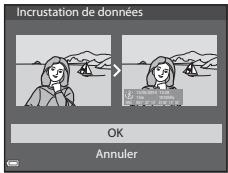

Remarques concernant la fonction Incrustation de données
- Seules les informations enregistrées sur les images sont incrustées sur celles-ci.
- Les informations peuvent ne pas s'afficher correctement si la taille d'image est trop petite.
Mini-photo : réduction de la taille d'une image
Appuyez sur la commande (mode de visualisation) selektionnez une image commande MENU Mini-photo
1 Utilisez les touches du selecteur multidirectionnel pour selectionner la taille de copie souhaitee et appuyez sur OK.
- Les images prises avec un réglage de taille d'imagé de 4608×2592 sont enregistrées à 640 × 360 pixels. Passez à l'étape 2.
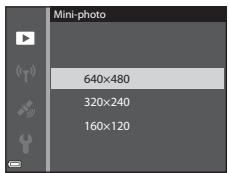
2 Sélectionnez Oui, puis appuyez sur
- Une copie éditionée est créée (taux de compression de 1:8 environ).
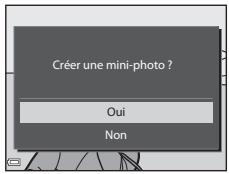
V Remarques concernant la fonction Mini-photo
Vous ne pouvez pas éciter d'images au format 1:1.
Par recadrage: création d'une copie recadrée
1 Tournez la commande de zoom pour agrandir l'image (65).
2 Peaufinez la composition de la copie et appuyez sur MENU.
- Positionné la commande de zoom sur T (Q) ou W (F) pour regler le facteur de zoom. Définitionse un facteur de zoom auquel F s'affiche.
- Utilisez le sélecteur multidirectionnel ▲▼ ▲▶ pour faire défilier l'image de façon à ce que seule la partie à copier soit visible sur le moniteur.
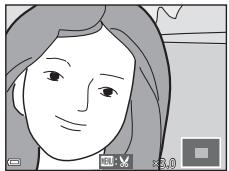
3 Sélectionnez Oui, puis appuyez sur
- Une copie edited est créé.
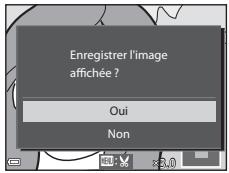
Taille d'image
Lorsque la taille d'image de la copie recadrée est 320 × 240 (ou moins), l'image s'affiche avec une taille inférieure pendant la visualisation.
Recadrage de l'imag dans son orientation portrait actuelle
Utilisiez l'option Rotation image (50) pour faire pivoter l'image et l'afficher en orientation paysage. Àprouv avoir recadré l'image, refaites-la pivoter en orientation portrait.
Connexion de l'appareil photo à un téléviseur (visualisation d/images sur un téléviseur)
1 Mettez l'appareil photo hors tension et connectez-le au téléviseur.
- Vérifiez que les fiches sont orientées correctement. N'introduisez pas ou ne retirez pas les fiches tout droit lorsque vous les connectez ou les déconnectez.
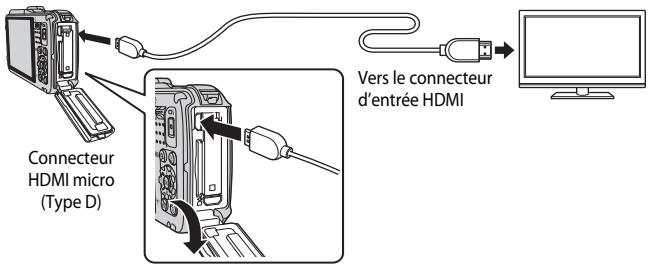
2 Reglez l'entrée du téléviseur sur l'entrée externe.
- Pour plus de détails, reportez-vous à la documentation fournie avec votre téléviseur.
3 Maintenez le bouton [enforcé pour allumer l'appareil photo.
- Les images s'affichent sur le téléviseur.
- Le moniteur de l'appareil photo ne s'allume pas.
Utilisation de la télécommande du téléviseur (Ctrl. via sortie HDMI)
La télécommande d'un téléviseur conforme à la norme HDMI-CEC peut être utilisée pour sélectionner des images, démarrer et interrompre la lecture d'une réserve, basculer entre le mode de visualisation plein écran et l'affichage de quatre imagettes, etc.
- Réglez l'option Ctrl. via sortie HDMI (6074) de Réglages TV sur Activé (réglage par défaut) puis connectez l'appareil photo au télévisuer à l'aide d'un cable HDMI.
- Pointez la télécommande vers le téléviseur pour la faire fonctionner.
Connexion de l'appareil photo à une imprimante (impression directe)
Les utilisateurs d'imprimantes compatibles PictBridge peuvent connecter l'appareil photo directement à l'imprimante et imprimer des images sans utiliser d'ordinateur.
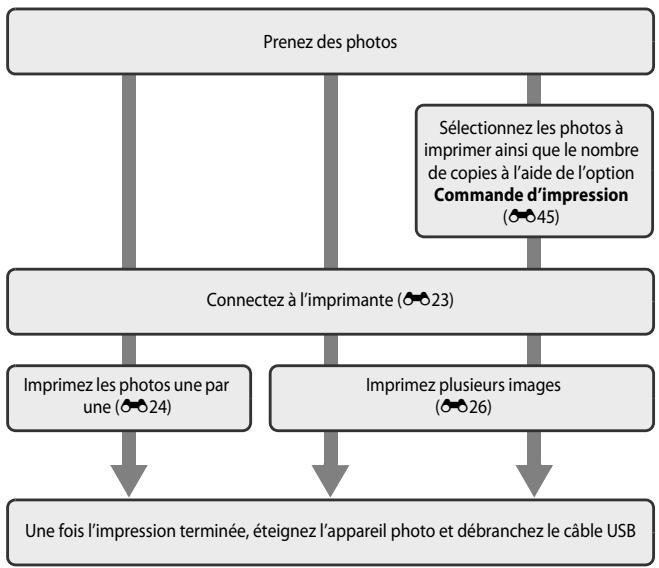
Connexion de l'appareil photo à une imprimante
1 Mettez l'appareil photo hors tension.
2 Mettez l'imprimante sous tension.
- Contrôlez les paramètres de l'imprimante.
3 Connectez l'appareil photo à l'imprimante à l'aide du cable USB.
- Vérifiez que les fiches sont orientées correctement. N'introduisez pas ou ne retirez pas les fiches tout droit lorsque vous les connectez ou les déconnectez.
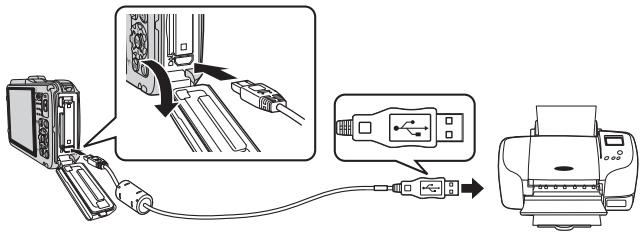
4 L'appareil photo est automatiquement mis sous tension.
- L'écran de démarriage PictBridge (①) s'affiche sur le moniteur de l'appareil photo, suivi de l'écran Sélection impression (②).
①


(2)
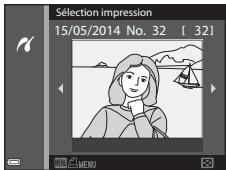
Si l'écran de démarrage PictBridge ne s'affiche pas
Lorsque l'option Automatique est selectionnée pour Charge par ordinateur (6-75), il peut être impossible d'imprimer des images avec une connexion directe entre l'appareil photo et certaines imprimantes. Si l'écran de démarrage PictBridge ne s'affiche pas après la mise sous tension de l'appareil photo, mettez l'appareil photo hors tension et débranche le cable USB. Définssez l'Option Charge par ordinateur sur Désactivée et reconnectecez l'appareil photo à l'imprimante.
Impression d'images individuelles
1 Utilisez le.selecteur multidirectionnel pour selectionner l'image souhaitee et appuyez sur OK.
- Positionnez la commande de zoom sur W (E) pour passer en mode de visualisation par planche d'imagettes ou sur T (Q) pour passer en mode de visualisation plein écran.
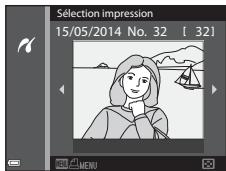
2 Utilisez pour selectionner Copies et appuyez sur OK.
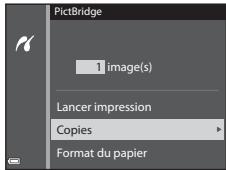
3 Sélectionnez le nombre de copies souhaïte (9 maximum) et appuyez sur @k.
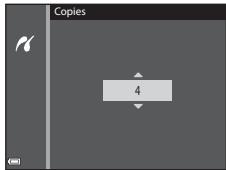
4 Sélectionnez Format du papier et appuyez sur
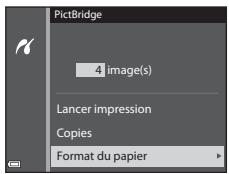
5 Sélectionnez le format de papier souhaité et appuyez sur OK.
Pour appliquer le réglage de format papier configurer sur l'imprimante, sélectionnez Par défaut comme option de format papier.
- Les options de format papier disponibles sur l'appareil photo variant en fonction de l'imprimante que vous utilisez.
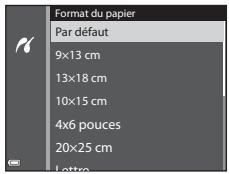
6 Sélectionnez Lancer impression, puis appuyez sur OK.
L'impression démarre.
Pour annuler l'impression, appuyez sur OK.
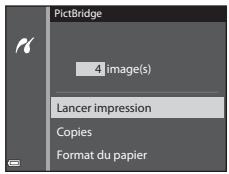
Impression de plusieurs images
1 Lorsque l'écran Sélection impression s'affiche, appuyez sur MENU.
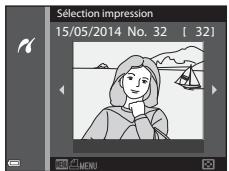
2 Utilisez les touches du sélecteur multidirectionnel pour sélectionner Format du papier et appuyez sur OK.
- Pour quitter le menu Impression, appuyez sur MENU.
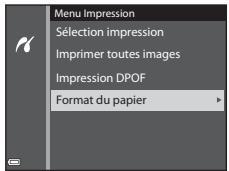
3 Sélectionnez le format de papier souhaité et appuyez sur OK.
Pour appliquer le réglage de format papier configurer sur l'imprimante, Sélectionnez Par défaut dans l'option de format papier.
- Les options de format papier disponibles sur l'appareil photo variant en fonction de l'imprimante que vous utilisez.
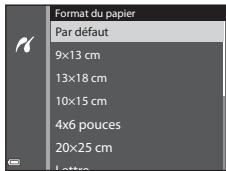
4 Sélectionnez Sélection impression, Imprimer toutes images ou Impression DPOF et appuyez sur OK.
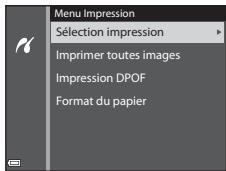
Selectionnez les images (jusqu'à 99) et le nombre de copies (jusqu'à 9 par image).
Utilizez les touches du sélecteur multidirectionnel pour sélectionner les images, et utilisez pour définir le nombre de copies à imprimer.
- Les images sélectionnées pour impression sont indiquées par et le nombre de copies à imprimer. Si aucune copie n'a été spécifiée pour les images, la sélection est annulée.
- Positionné la commande de zoom sur T (R) pour passer en mode de visualisation plein écran ou sur W (E) pour passer en mode de visualisation par planche d'imagettes.
- Une fois les réglages terminés, appuyez sur OK.
Lorsque I'ecran illustré à droite s'affiche, sélectionnez Lancer impression et appuyez sur R pour démarrer l'impression.
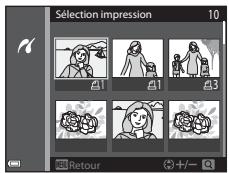
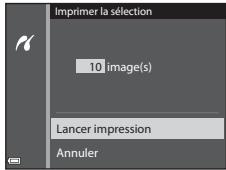
Imprimer toutes images
Une copie de chaque image enregistree dans la mémoire interne, ou sur la carte mémoire, est imprimée.
Lorsque I'ecran illustré à droite s'affiche, sélectionnez Lancer impression et appuyez sur R pour démarrer l'impression.
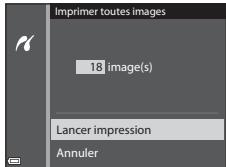
Impression DPOF
Imprimez les images pour lesquelles une commande d'impression a ete creede a l'aide de I'option Commande d'impression (45).
Lorsque I'ecran illustre a droite s'affiche, selectionnéz Lancer impression et appuyez sur OK pour démarrer l'impression. Pour afficher la commande d'impression actuelle, selectionnéz Voir images et appuyez sur OK. Pour imprimer les images, appuyez de nouveau sur OK.
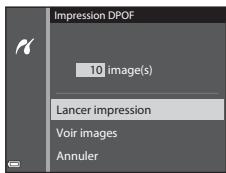
Édition deVIDEOS
Extraction de la série souhaitatione d'une video uniquely
Vou puez sauvegarder les séquences souhaitées d'une video enregistrée dans un fichier distinct.
1 Lisez la video souhaitée et suspendez au point de début de la série à extraire (74).
2 Utilisez les touches du sélecteur multidirectionnel pour selectionner dans les commandes de lecture, et appuyez sur OK.
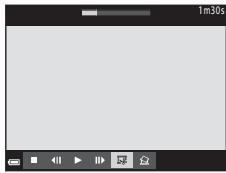
3 Utilisez pour selectionner (Choisir le début) dans les commandes d'edition.
Utilissez les touches du sélecteur multidirectionnel pour déplacer le repère de début.
Pour annuler l'edition, selectionnez (Retour), et appuyez sur.
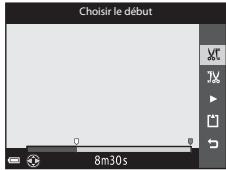
4 Utilisez pour selectionner (Choisisr la fin).
Utilisez les touches du selecteur multidirectionnel pour déplacer le repère de fin.
Pour prévisualiser la partie spécifiée, sélectionné et appuyez sur ORAppuyez de nouveau sur OR pour arrer la prévisualisation.
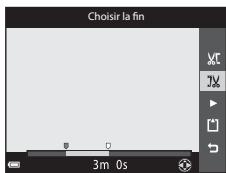
5 Utilisez ▲▼ pour Sélectionner (Enregistrer) et appuyez sur OK.
- Suivez les instructions à l'écran pour enregistrer la vente.
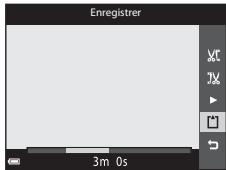

Remarques sur l'edition de videos
- Utilisez un accumulateur suffisamment charge pour éviter que l'appareil photo ne s'éteigne pendant l'édition.
- Une video créé par édition ne peut pas être coupée de nouveau.
- La partie réelle coupée d'une video peut être légèrement différente de la partie sélectionnée à l'aide des repères de début et de fin.
- Les videos ne peuvent pas etre coupées pour durer moins de deux secondes.
Enregistrement d'une vue extraite d'une réserve en tant qu'image fixe
La vue souhaïtee d'une video enregistrée peut être extraite et enregistrée en tant qu'image fixe.
- Suspendez la lecture d'une video et affichez la vue à extraire (75).
Utilisez les touches du selecteur multidirectionnel pour selectionner la commande et appuyez sur.
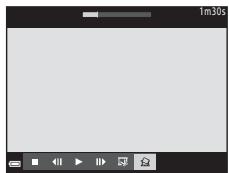
- Sélectionnez Oui lorsqu'un écran de confirmation s'affiche, et appuyez sur @ pour enregistrer l'image.
- La qualité d'image de l'image fixe enregistrée est normale (taux de compression d'environ 1:8). La taille d'image est déterminée par le type (taille d'image) (54) de la video d'origine.
Par exemple, une image fixe sauvégardée à partir d'une réserve enregistrée avec 1080/1080/30p (ou 1080/25p) est (1920 × 1080 pixels).
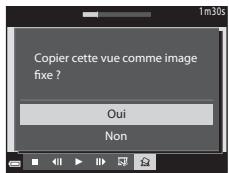

Remarques concernant l'enregistrement d'images fixes
Les vues de videos enregistrées avec 1080/1080/60i ou 1080/1080/50i, ou 480/480/30p ou 480/480/25p, et les videos HS (54) ne peuvent pas être sauvégardées en tant qu'images fixes.
Menu Prise de vue (pour Mode (Auto))
Réglages Taille d'image (Taille d'image et Qualité)
Entrez en mode de prise de vue commande MENU Taille d'image OK
Selectionnez la combinaison de taille d'image et de taux de compression utilisée lors de la sauvegarde d'images.
Plus le réglage de taille d'image est élevé, plus la taille à laquelle elle peut être imprimée est grande, et plus le taux de compression est faible, plus la qualité des images est élevé, mais le nombre d'images pouvant être sauvegardées est réduit.
| Option* | Taux de compression | Format (horizontal sur vertical) |
| 160* 4608×3456★ | Environ 1/4 | 4:3 |
| 160 4608×3456 (réglage par défaut) | Environ 1/8 | 4:3 |
| 80 3264×2448 | Environ 1/8 | 4:3 |
| 40 2272×1704 | Environ 1/8 | 4:3 |
| 20 1600×1200 | Environ 1/8 | 4:3 |
| 100 640×480 | Environ 1/8 | 4:3 |
| 50 4608×2592 | Environ 1/8 | 16:9 |
| 100 3456×3456 | Environ 1/8 | 1:1 |
- Le nombre total de pixels capturés, et le nombre de pixels capturés horizontallyment et verticalment.
Exampie:164608x3456 environ 16 megapixels, 4608× 3456 pixels

Remarques concernant la Taille d'image
- Le réglage de taillie d'image peut aussi être modifié dans des modes de prise de vue autres que auto. Le réglage modifié est appliqué à d'autres modes de prise de vue également.
- Le réglage risque de ne pas être modifié lorsque vous utilisez certains réglages d'autres fonctions.

Nombre d'images pouvant être enregistrées
- Le nombre approximatif d'images pouvant être enregistrées apparaît sur le moniteur lors de la prise de vue (22).
- Notez qu'en raison de la compression JPEG, le nombre d'images pouvant être enregistrées peut varier de façon importante selon le contenu de l'image, même lorsqu vous utilisez des cartes mémoire de même capacité et le même réglage de taille d'image. De plus, le nombre d'images pouvant être enregistrées peut varier selon la marque de la carte mémoire.
- Si le nombre de vues restantes est de 10 000 ou plus, l'affichage indique « 9999 »

Impression d'images au format 1:1
Modifiez le réglage de l'imprimante sur « marge » lors de l'impression d'images au format 1:1.
Certaines imprimantes ne permettent pas l'impression d'images au format 1:1.
Balance des blancs (réglage des teintes)
Selectionnez le mode (auto) → commande MENU → icône de menu →
Balance des blancs OK
Réglez la balance des blancs en fonction de la source de lumière ou des conditions météorologiques de façon à ce que les couleurs des images correspondant à ce que vous voyez avec vos yeux.
Utilisez l'option Automatique dans la plupart des situations. Modifie le réglage lorsque vous souhaitez régler les teintes de la photo que vous prenez.
| Option | Description |
| AUTO Automatique (réglage par défaut) | La balance des blancs est régée automatiquement en fonction des conditions d'éclairage. |
| PRE Pré-relgage manuel | À utiliser lorsque les résultats escomptés ne sont pas obtus avec Automatique, Incandescent, etc. (3). |
| Énsoleillé | La balance des blancs est adaptée à la lumière directe du soleil. |
| Éncandescent | À utiliser en cas d'éclairage incandescent. |
| Fluorescent | À utiliser en cas d'éclairage fluorescent. |
| Nuageux | À utiliser pour prendre des photos sous un ciel nuageux. |
| Flash | À utiliser avec le flash. |

Remarques concernant la balance des blancs
- Réglez le flash sur (désacté) lorsque la balance des blancs est définie sur un réglage autre que Automatique et Flash (48).
- Le réglage risque de ne pas être modifié lorsque vous utilisez certains réglages d'autres fonctions.
Utilisation de la fonction Pré-reglage manuel
Suivez la procédure ci-dessous pour mesurer la valeur de balance des blancs sous l'éclairage de la prise de vue.
1 Placez un objet de reférence neutre colorimétriquement (blanc ou gris) sous l'éclairage qui sera utilisé lors de la prise de vue.
2 Utilisez les touches du sélecteur multidirectionnel pour sélectionner Pré-reglage manuel dans le menu Balance des blancs, et appuyez sur
L'appareil photo effectue un zoom avant pour mesurer la balance des blancs.
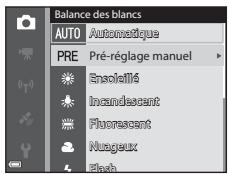
3 Sélectionnez Mesurer.
Pour appliquer la derniere valeur mesurée, seLECTIONNze Annuler et appuyez sur OK.
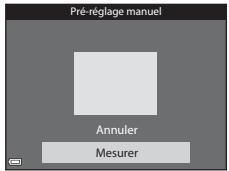
4 Cadrez l'objet de reférence dans la fenêtre de mesure.
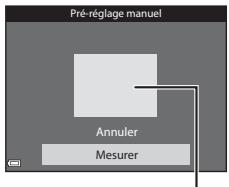
Fenetre de mesure
5 Appuyez sur pour mesurer la valeur.
- Le déclencheur est relachué et la mesure est terminée. Aucune image n'est enregistrée.
V Remarques concernant la fonction Pré-réglage manuel
Une valeur pour l'éclairage du flash ne peut pas être mesurée avec Pré-réglage manuel. Lors d'une prise de vue avec le flash, réglez l'options Balance des blancs sur Automatique ou Flash.
Prise de vue en rafale
| Sélectionnez le mode (auto) → commande MENU → icône de menu Rafale → OK |
| Option | Description |
| SVue par vue(réglage par défaut) | Une image est prise chaque fois que vous appuyez sur le déclencheur. |
| Rafale H | Lorsque vous appuyez sur le déclencheur jusqu'en fin de course, les images sont prises en rafale.La cadence de prise de vue avec la prise de vue en rafale est d'environ 6,9 vps et le nombre maximum de prises de vue en rafale est d'environ 5 (lorsque la taille d'image est définie sur 15x 4608x3456). |
| Laf Rafale L | Lorsque vous appuyez sur le déclencheur jusqu'en fin de course, les images sont prises en rafale.La cadence de prise de vue avec la prise de vue en rafale est d'environ 2,2 vps et le nombre maximum de prises de vue en rafale est d'environ 33 (lorsque la taille d'image est définie sur 15x 4608x3456). |
| Mémoire prédéclench. | Lorsque vous appuyez sur le déclencheur à mi-course, la prise de vue avec la mémoire de prédéclenchement commence. Lorsque vous appuyez sur le déclencheur jusqu'en fin de course, l'appareil photo enregistrée l'image actuelle ainsi que les images prises immédiamant avant que vous appuyiez sur le bouton (3x36).Cette fonction vous aide à ne pas manquer la prise de vue.La cadence de prise de vue avec la prise de vue en rafale est d'environ 20 vps et le nombre maximum de prises de vue en rafale est d'environ 25, y compris un maximum de 5 vues prises dans la mémoire de prédéclenchement.La taille d'image est fixée sur 10 (taille d'image : 1280 x 960 pixels). |
| 120 Rafale H:120 vps | Chaque fois que le déclencheur est enforcé jusqu'en fin de course, les images sont prises à haute vitesse.La cadence de prise de vue avec la prise de vue en rafale est d'environ 120 vps et le nombre maximum de prises de vue en rafale est de 50.La taille d'image est fixée sur 10x 640x480. |
| 60 Rafale H:60 vps | Chaque fois que le déclencheur est enforcé jusqu'en fin de course, les images sont prises à haute vitesse.La cadence de prise de vue avec la prise de vue en rafale est d'environ 60 vps et le nombre maximum de prises de vue en rafale est de 25.La taille d'image est fixée sur 10 (taille d'image : 1280 x 960 pixels). |
| BSS BSS(Sélecteur deonneilleure image) | Lorsque vous appuyez sur le déclencheur jusqu'en fin de course, l'appareil photo prend une série de 10 images au maximum et enregistre automatiquement l'image la plus nette.L'utilisation du sélecteur deonneilleure image est recommendée lors de la prise de vue d'un objet fix dans un endroit où il est interdit d'utiliser le flash et qu'il est probable que vos photos soient floues. |
| Planche 16 vues | Chaque fois que vous appuyez sur le déclencheur jusqu'en fin de course, l'appareil photo prend une série de 16 images et l'enregistre en tant qu'image unique.La cadence de prise de vue avec la prise de vue en rafale est d'environ 30 vps.La taillie d'image est fixée sur 5v (taillie d'image : 2560 x 1920 pixels).Le zoom numérique ne peut pas être utilisé. |

Remarques concernant la prise de vue en rafale
- La mise au point, l'exposition et la balance des blancs sont mémorisées avec les valeurs de la première image de chaque série.
L'enregistrement des images peut prendre un certain temps après la prise de vue. - Lorsque la sensibilité augmente, du bruit peut apparaitre sur les images capturées.
- La cadence de prise de vue avec la prise de vue en rafale peut开发商 lente selon le réglage actuel de taille d'image, la carte mémoire utilisée ou les conditions de prise de vue.
- Lorsque vous utilisez l'option Mémoire prédéclench., Rafale H: 120 vps, Rafale H: 60 vps ou Planche 16 vues, des bandes ou des variations de la luminosité ou des teintes peuvent apparaitre sur les images prises sous un éclairage qui clignote rapidement à un rythme élevé, comme les éclairages fluorescents, à vapeur de mercure ou à vapeur de sodium.
Lorsque vous appuyez sur le déclencheur à mi-course ou jusqu'en fin de course, les images sont enregistrées comme indiqué ci-dessous.
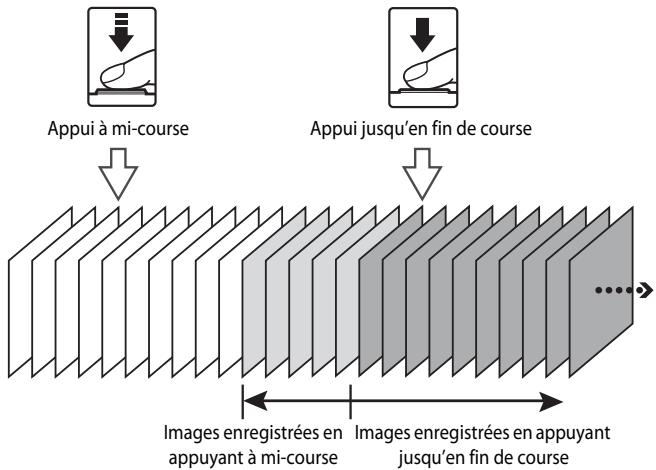
- L'icone de mémoire de prédéclenchement (R) sur le moniteur apparait en vert lorsqu'youe appuyez sur le déclencheur à mi-course.
Sensibilité
Selectionnez le mode (auto) → commande MENU → icône de menu →
Sensibilité → OK
Une sensibilité supérieure vous permet de prendre des photos de sujets plus+sombres. De plus, même avec des sujets de même luminosité, vous pouvez prendre des images à des vitesses d'obturation plus rapides, et vous pouvez réduire l'effect de flou du au bouge d'appareil et au mouvement du sujeit.
- Lorsque vous définisse une sensibilité supérieure, les images peuvent contenir du bruit.
| Option | Description |
| AUTO Automatique (réglage par défaut) | La sensibilité est sélectionnée automatiquement dans la plage allant de 125 ISO à 1600 ISO. |
| ISO AUTO Plage fixe auto | Sélectionné la plage dans laquelle l'appareil photo règle automatiquement la sensibilité : 125 à 400 ISO ou 125 à 800 ISO. |
| 125, 200, 400, 800, 1600, 3200, 6400 | La sensibilité est verrouillée à la valeur spécifique. |

Remarques concernant la sensibilité
Le réglage risque de ne pas été modifié lorsque vous utilisez certains réglages d'autres fonctions.

Affichage de la sensibilité sur l'écran de prise de vue
Lorsque l'option Automatique est selectionnee, 30 s'affiche si la sensibilite augmente automatiqueement.
Lorsque l'option Plage fixe auto est selectionnée, la valeur maximale pour la sensibilité s'affiche.
Mode de zones AF
Selectionnez le mode (auto) → commande MENU → icône de menu →
Mode de zones AF OK
Utilisez cette option pour déterminer la façon dont l'appareil photo sélectionne la zone de mise au point pour l'autofocus lors de la prise d'images fixes.
| Option | Description | |
| Priorité visage | Lorsque l'apparil photo détecte un visage humain, il effectue la mise au point dessus. Reportez-vous à « Utilisation de la détéction des visages » (62) pour plus d'informations. | Zone de mise au point |
| Lorsque vous cadrez une composition ne contenant aucun sujet humain ni visage détecté, l'apparil photo sélectionne automatiquement les zones de mise au point (jusqu'à 9) qui contiennent le sujeit le plus proche lorsque vous appuyez sur le déclencheur à mi-course. | Zones de mise au point | |
| [12] Manuel | Utilisez les touches ▲▼▲ du sélecteur multidirectionnel pour déplacer la zone de mise au point à l'endetroit souhaié. Pour utiliser le sélecteur multidirectionnel pour configurer le mode de flash ou d'autres réglages, appuyez sur ⑧. Pour revenir au déplacement de la zone de mise au point, appuyez de nouveau sur ⑥. | Zone sélectionnable Zone de mise au point |
| Option | Description |
| Zone centrale | L'appareil photo effectue la mise au point sur le sujeit situé au centre de la vue. Zone de mise au point |
| Suivi du sujeit | Utilisez cette fonction pour prendre des photos de sujets en mouvement. Enregistrez le sujeit sur lequel l'appareil photo effectue la mise au point. La zone de mise au point se déplace automatiquement pour suivre le sujeit. Reportez-vous à « Utilisation de la fonction Suivi du sujeit » (40) pour plus d'informations. |
| AF sur le sujeit principal (réglage par défaut) | Lorsque l'appareil photo déetecte le sujeit principal, il effectue la mise au point sur ce dernier. Reportez-vous à « Utilisation de AF sur le sujeit principal » (61) pour plus d'informations. Zones de mise au point |

Remarques concernant le Mode de zones AF
- Lorsque le zoom numérique que est activé, l'appareil photo effectue la mise au point sur la zone au centre de la vue, indépendamment du réglage Mode de zones AF.
- Le réglage risque de ne pas être modifié lorsque vous utilisez certains réglages d'autres fonctions.

Mode de zones AF pour l'enregistrement de videos
Le mode de zones AF pour l'enregistrement de videos peut être définir avec Mode de zones AF (6-58) dans le menu Video.
Utilisation de la fonction Suivi du sujet
Sélectionnéz le mode (auto) → commande MENU → icône de menu
Mode de zones AF OK Suivi du sujet OK commande MENU
1 Enregistrez un sujet.
- Alignez le sujet à suivre avec la bordure au centre du moniteur et appuyez sur.
Lorsque le sujet est enregistré, une cordure jaune (zone de mise au point) apparaiteur autour et l'appareil photo commence a le suivre. - Si le sujeit ne peut pas être enregistré, la cordure apparait en rouge. Changez la composition et réessayez d'enregistrer le sujeit.
Pour annuler l'enregistrement du sujeit, appuyez sur OK. - Si l'appareil photo ne peut plus suivre le sujet enregistré, la zone de mise au point disparait. Enregistrez de nouveau le sujet.
2 Appuyez sur le déclencheur jusqu'en fin de course pour prendre la photo.
- Si le déclencheur est enforcé alors qu'aucune zone de mise au point n'est affichée, l'appareil photo effectue la mise au point sur la zone au centre de la vue.
V Remarques concernant la fonction Suivi du sujet
- Si vous effectue des opérations telles qu'un zoom alors que l'appareil photo effectue le suivi du sujet, l'enregistrement est annulé.
- Il se peut que le suivi du sujet ne soit pas possible dans certaines conditions de prise de vue.
Mode autofocus
Selectionnez le mode (auto) → commande MENU → icône de menu →
Mode autofocus OK
Selectionnez le mode de mise au point de l'appareil photo lors de la prise d'images fixes.
| Option | Description |
| AF-S AF ponctuel | L'appareil photo n'effectue la mise au point que lorsque le déclencheur est enforcé à mi-course. |
| AF-F AF permanent | L'appareil photo continue à effectuer la mise au point sur le sujet même lorsque le déclencheur n'est pas enforcé à mi-course. Le son du mouvement de l'objet est audible lorsque l'objet photo effectue la mise au point. |
| PREAF Pré-mise au point (réglage par défaut) | Meme lorsque vous n'appuyez pas sur le déclencheur à mi-course, l'appareil photo effectue la mise au point automatiquement si la composition de l'image cadrée a beaucoup changé. |

Mode autofocus pour l'enregistrement de videos
Le mode autofocus pour l'enregistrement de videos peut être définii avec Mode autofocus (59) dans le menu Video.
Effets rapides
Selectionnez le mode (auto) commande MENU icone de menu Effets rapides
| Option | Description |
| Activés (réglage par défaut) | En mode (auto), appuyez sur immédiatement après avoir relâché le déclencheur pour afficher l'écran de sélection des effets et utiliser la fonction Effets rapides (46). |
| Désactifs | Permet de désactiver la fonction Effets rapides (pendant la prise de vue). |

Remarques concernant la fonction Effets rapides
Le réglage risque de ne pas été modifié lorsque vous utilisez certains réglages d'autres fonctions.
Menu Portrait optimisé
- Reportez-vous à « Réglages Taille d'image (Taille d'image et Qualité) » (6-30) pour plus d'informations sur la Taille d'image.
Maquillage
Sélectionnez le mode Portrait optimisé → commande MENU → icône de menu → Maquillage → OK
| Option | Description |
| ♦ Élevé | Lors du déclenchement, l'apparil photo détecte un ou plusieurs visages humains (jusqu'à 3), etTRAITE l'image pour adoucir les tons chair du visage avant de l'enregistrer. Vous pouze sélectionner le niveau d'effet appliqué. |
| ♦ Normal (réglage par défaut) | |
| ♦ Faible | |
| Déactivé | Déactivé la fonction Maquillage. |
Les effets de la fonction Maquillage ne sont pas visibles lorsque vous cadrez des images pour la prise de vue. Vérifiez les résultats en mode de visualisation, après avoir pris les images.
Déteuteur de sourire
Selectionnez le mode Portrait optimise commande MENU icone de menu
Deteceur de sourire OK
L'appareil photo détecte les visages humains et le déclenchement s'effectue automatiquement lorsqu'un sourire est détecté.
| Option | Description |
| Activer (réglage par défaut) | Chaque fois qu'un sourire est détecté, le déclenchement a lieu automatiquement. |
| Déactiver | Déactive la fonction Détecteur de sourire. |

Remarques concernant la fonction Detecteur de sourire
Le réglage risque de ne pas été modifié lorsque vous utilisez certains réglages d'autres fonctions.
Selct.yeux ouverts
Sélectionnez le mode Portrait optimisé → commande MENU → icone de menu → Sélect. yeux ouverts → OK
| Option | Description |
| Activée | L'appareil photo déclenché automatiquement deux fois à chaque prise et enregistrre une image dans laquelle les yeux du sujet sont ouverts. Si l'appareil photo a enregistré une image dans laquelle les yeux du sujet sont peut-être fermés, la boîte de dialogue illustrée à droit s'affiche pendant quelques secondes. |
| Déactivée (réglage par défaut) | Déactive la fonction Sélect. yeux ouverts. |
V Remarques concernant la fonction Select. yeux ouverts
Le réglage risque de ne pas été modifié lorsqu'elles utilisés certains réglages d'autres fonctions.
Menu Visualisation
- Reportez-vous à « Édition d'images fixes » (6-13) pour plus d'informations sur les fonctions d'édition d'image.
- Reportez-vous à « Mode Photos favorites » (5) pour plus d'informations sur Photos favorites et Supprimer des favorites.
Commande d'impression (Création d'une commande d'impression DPOF)
Appuyez sur la commande 口 (mode de visualisation) commande MENU Commande d'impression OK
Si vous configUREZ des réglages de commande d'impression à l'avance, vous pouvez les utiliser avec les méthodes d'impression repertoriées ci-dessous.
- Impression auprès d'un service d'impression numérique compatible DPOF (Digital Print Order Format (format de commande d'impression numérique)).
- Insertion d'une carte mémoire dans le logement pour carte d'une imprimante compatible DPOF.
- Connexion de l'appareil photo à une imprimante compatible PictBridge (622).
1 Utilisez les touches du selecteur multidirectionnel pour selectionner Choiser les images et appuyez sur OK.
- En mode Photos favorites, Tri automatique, ou Classement par date, l'écran illustré à droite ne s'affiche pas. Passez à l'étape 2.
2 Sélectionnez les images (jusqu'à 99) et le nombre de copies (jusqu'à 9 par image).
Utilizez les touches du sélecteur multidirectionnel pour selectionner les images, et utilise ▲▼ pour définir le nombre de copies à imprimer.
- Les images sélectionnées pour impression sont indiquées par et le nombre de copies à imprimer. Si aucune copie n'a été spécifiée pour les images, la selection est annulée.
- Positionnéz la commande de zoom sur T (R) pour passer en mode de visualisation plein écran ou sur W (E) pour passer en mode de visualisation par planche d'imagettes.
- Une fois les réglages terminés, appuyez sur .
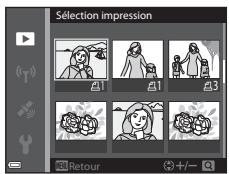
3 Choisissez d'imprimer ou non la date de prise de vue et les informations de prise de vue.
- Sélectionnez Date et appuyez sur pour imprimer la date de prise de vue sur toutes les images.
- Sélectionné InfoS et appuyez sur OK pour imprimer la vitesse d'obturation et la valeur d'ouverture sur toutes les images.
- Pour finir, sélectionné Terminé et appuyez sur pour terminer la commande d'impression.
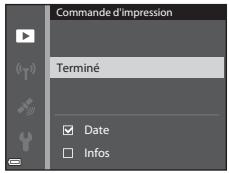
Remarques concernant l'impression de la date de prise de vue et des informations de prise de vue
- Il se peut que certaines imprimantes n'impriment pas la date de prise de vue et les informations de prise de vue.
- Les informations de prise de vue ne sont pas imprimées lorsque l'appareil photo est connecté à l'imprimante.
- Les réglages Date etInfos sont réinitialisés chaque fois que l'option Commande d'impression s'affiche.
- La date imprimée est cette qui est enregistrée lorsque l'image est prise.
- Pour les images prises avec l'option Imprimer la date (67) activée, seule la date imprimée lors de la prise de vue est imprimée, même si l'option de date Commande d'impression est activée pour les images.
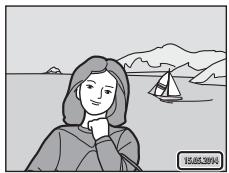

Remarques concernant la fonction Commande d'impression
Lorsqu'une commande d'impression est créé en mode Photos favorites, Tri automatique ou Classement par date, l'écran illustré ci-dessous s'affiche si des images autres que celles de l'album, de la catégorie, ou de la date de prise de vue可以选择 ont été sélectionnées pour impression.
- Oui: ne supprime pas les sélections pour impression d'autres images, et ajoute les réglages de commande d'impression actuels.
- Non: supprime les sélections pour impression de toutes les autres images, et utilise uniquement les réglages de commande d'impression actuels.
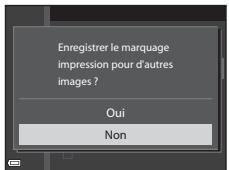
Mode Photos favorites ou mode Tri automatique
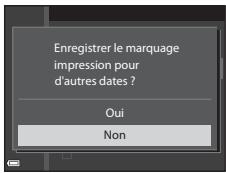
Mode Classement par date
Si le nombre total d'images dans la commande d'impression dépasse 99 lorsque les nouveaux réglages sont appliqués, l'écran ci-dessous apparait.
- Oui: supprime les sélections pour impression de toutes les autres images, et utilise uniquement les réglages de commande d'impression actuels.
- Annuler: ne supprime pas les sélections pour impression d'autres images, et annule les réglages de commande d'impression actuels.
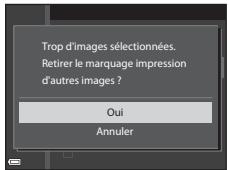
Mode Photos favorites ou mode Tri automatique
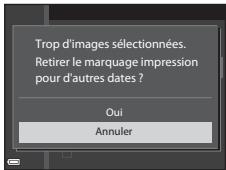
Mode Classement par date

Annulation de la commande d'impression existante
Selectionnez Suppr. commande impr. à l'étape 1 de « Commande d'impression (Création d'une commande d'impression DPOF) » (6-45).

Pour en savoir plus
Reportez-vous à « Impression d'images au format 1:1 » (3031) pour plus d'informations.
Diaporama
Appuyez sur la commande 口 (mode de visualisation) commande MENU
Diaporama OK
Visualise des images une par une sous forme de « diaporama » automatique. Lorsque des fichiers video sont visualisés dans le diaporama, seule la première vue de chaque video s'affiche.
1 Utilisez les touches du sélecteur multidirectionnel pour sélectionner Demarrer et appuyez sur OK.
Le diaporama démarre.
- Avant de selectionner Demarrer, faites votrechoix parmi les options ci-dessous et appuyez sur ^ pour modifier le réglage.
- Effets : permet de désir l'effect Classique (réglage par défaut) ou Zoom pour un diaporama.
- Musique de fond : permet de selectionner l'activation (ON) ou la désactivation (OFF, réglage par défaut) de la musique de fond.
- Intervalle: permet de sélectionner l'options Lecture manuelle ou la durée d'affichage d'une image.
- En boute: pour que le diaporama se repete automatiquement, appuyez sur OK pour afficher.
- La durée de lecture maximale est d'environ 30 minutes même si l'options En boucle est activée.
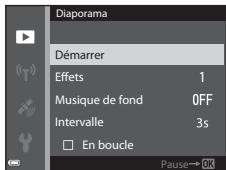
2 Sélectionnez Fin ou Redémarrer.
L'écran illustré à droite s'affiche lorsque vous arrêtez le diaporama ou l'interrompez. Pour quitter le diaporama, Sélectionnez et appuyez sur OK. Pour reprene dé le diaporama, Sélectionnez et appuyez sur OK.
Opérations pendant la visualisation
Utilisez pour afficher l'image precedente/suivante. Appuyez sur les commandes et maintenez-les enforcées pour effectuer un return/une avance rapide.
Lorsque l'option Musique de fond est définie, appuyez sur la commande de zoom T ou W pour regler le volume.
- Appuyez sur OK pour interrompre ou arrêté le diaporama.
Protégger
Appuyez sur la commande 口 (mode de visualisation) commande MENU
Protégé OK
L'appareil photo protège les images sélectionnées contre toute suppression accidentelle. Sélectionnéz les images à protéger ou annulez la protection pour des images protégées précédemment dans l'écran de sélection des images (49).
Notez que le formatage de la mémoire interne ou de la carte mémoire de l'appareil photo efface définitivement les fichiers protégés (673).
Écran de sélection des images
Lorsqu'un écran de sélection des images tel que celui affché à droite apparait lorsque vous utilisez l'appareil photo, suivez les procédures ci-dessous pour sélectionner les images.
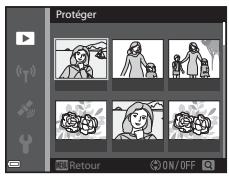
1 Utilisez les touches du sélecteur multidirectionnel pour sélectionner une image.
- Positionnéz la commande de zoom (2) sur T (Q) pour passer au mode de visualisation plein écran ou sur W (B) pour passer au mode de visualisation par planche d'imagetés.
- Une seule image peut être sélectionnée pour Rotation image, Choix image représent. et Écran d'accueil. Passez à l'étape 3.
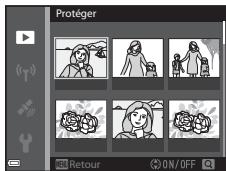
2 Utilisez pour selectionner ou déslectionner (ou pour indiquer le nombre de copies).
- Lorsqu'une image est sélectionnée, une icône s'affiche sous l'image. Répétedes les étapes 1 et 2 pour sélectionner d'autres images.
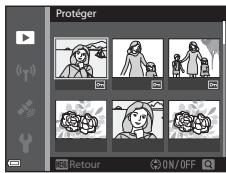
3 Appuyez sur pour appliquer la selection d'images.
Lorsque l'option Images selectionnées est sélectionnée, une boite de dialogue de confirmation s'affiche.
Suivez les instructions qui s'affichent sur le moniteur.
Rotation image
Appuyez sur la commande (mode de visualisation) commande MENU Rotation image OK
Spcifiez l'orientation dans laquelle les images enregistrées sont affichees pendant la visualisation. Une rotation de 90 degrés dans le sens des aiguilles d'une montre ou de 90 degrés dans le sens inverse peut être appliquée aux images fixes.
Sélectionne une image sur l'écran de sélection des images (6-49). Lorsque l'écran Rotation image s'affiche, utilisez les touches du sélecteur multidirectionnel pour faire pivoter l'image de 90 degrés.
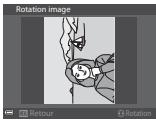
Rotation de 90 degrés dans le sens inverse des aiguilles d'une montre

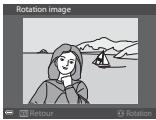

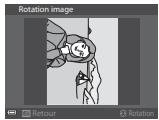
Rotation de 90 degrés dans le sens des aiguilles d'une montre
Appuyez sur OK pour finaliser l'orientation affichée, puis enregistrez les données d'orientation avec l'image.
Annotations vocales
Appuyez sur la commande (mode de visualisation) Sélectionnez une image
commande MENU Annotation vocale OK
Yououpez enregister des annotations vocales et les joindre aux images.
Enregistrement d'annotations vocales
- Appuyez sur le bouton et maintenez-le enforcé pour enregistrer (jusqu'à 20 secondes).
- Ne touchez pas le microphone.
- Pendant l'enregistrement, REC et clignotent sur le moniteur.
- À la fin de l'enregistrement, l'écran de lecture de l'annotation vocale s'affiche. Appuyez sur pour dire une annotation vocale.
- Effacez l'annotation vocale actuelle avant d'en enregistrer une nouvelle (6051).
- [3] s'affiche pour les images avec une annotation vocale en mode de visualisation plein écran.
Lecture des annotations vocales
Selectionnez une image avec affché avant d'appuyer sur MENU.
- Appuyez sur ⑩ pour lièr l'annotation vocale.
Appuyez de nouveau sur le bouton pour arrêté la lecture. - Tournez la commande de zoom pendant la lecture pour régler le volume.
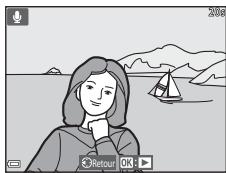
Suppression d'annotations vocales
Appuyez sur l'écran décrit dans « Lecture des annotations vocales » (51) s'affiche.
Lorsque la boite de dialogue de confirmation apparait, utilisez les touches du selecteur multidirectionnel pour selectionner Oui et appuyez sur
Pour effacer une annotation vocale pour une image protégée, le réglage Protégé doit d'abord être déactivé.
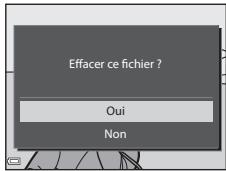
Copier (Copie entre la mémoire interne et la carte mémoire)
Appuyez sur la commande (mode de visualisation) commande MENU
Copier OK
Copiez des images depuis la mémoire interne vers une carte mémoire, ou inversement.
1 Utilisez les touches du sélecteur multidirectionnel pour selectionner une option de destination vers laquelle les images sont copées et appuyez sur OK.
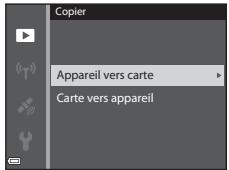
2 Choisissez une option de copie, puis appuyez sur
- Si vous désissiez l'options Images sélectionnées, utilisez l'écran de sélection des images pour specifier les images (8049).
- Si vous sélectionné l'option Carte vers apparéil, l'option Toutes les images n'est pas disponible.
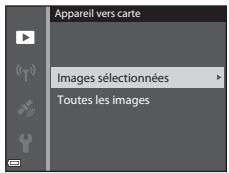
V Remarques concernant la copie d'images
- Seuls les fichiers aux formats pouvant être enregistrés par cet apparéil photo peuvent être copiés.
- Les photos prises avec un autre modele d'appareil photo ou modifiées sur un ordinateur risquent de ne pas pouvoir être copiees.
- Les réglages Commande d'impression (45) configurés pour des images ne sont pas copiés.
- Les images ou videos copiees ne peuvent pas s'afficher en mode Tri automatique (69).
- Si vous copiez une image ajoutée dans un album (605), l'image copiee n'est pas ajoutee dans l'album.

Remarques concernant la copie d'images dans une série
- Si vous sélectionnez une image représentative d'une série dans Images selectionnées, toutes les images de la série sont copies.
- Si vous appuyez sur la commande MENU lorsque les images d'une séquence sont affichées, seule l'option de copie Carte vers apparéil est disponible. Toutes les images de la séquence sont copiées si vous sélectionné Sèquence actuelle.

Copie vers une carte mémoire ne contenant aucune image
Lorsque l'appareil photo passe en mode de visualisation, La mémoire ne contient pas d'images. s'affiche. Appuyez sur la commande MENU pour sélectionner Copier.
Options affichage séquence
Appuyez sur la commande (mode de visualisation) commande MENU Options affich. séquence
Selectionnez la méthode utilisée pour afficher des images dans la série (6-11).
| Option | Description |
| Chaque image | Permet d'afficher chaque image d'une sériequence individuellement. S'affiche sur l'écran de visualisation. |
| Image représent. seule (réglage par défaut) | Seule l'image représentative pour des images d'une sérieque s'affiche. |
Les réglages s'appliquent à toutes les séquences et sont conservés dans la mémoire de l'appareil photo, même si celui-ci est étéeint.
Choix image représentative
Appuyez sur la commande (mode de visualisation) affiche une série pour laquelle vous souhaitez modifier l'image représentative commande MENU Choix image représent. OK
Sécífiez une image différente dans la séquence comme image représentative.
Lorsque I'ecran de selection des images s'affiche, selectionnez une image (49).
Menu Video
Options video
Entrez en mode de prise de vue commande MENU icône de menu Options video OK
Selectionnez l'options video de votrechoix pour I'enregistrement.
Selectionnez des options video en vitesse normale pour enregistrer à vitesse normale, ou des options video HS (0-55) pour enregistrer au ralenti ou en acceléré.
- Il est recommendé d'utiliser des cartes mémoire (de classe 6 ou plus) pour enregistrer des vidés (3):31).
Options video en vitesse normale
| Option (Taille d'image/Cadence de prise de vue1, Format de fichier) | Taille d'image | Format (horizontal sur vertical) |
| 1080x1080/30p | 1920 × 1080 | 16:9 |
| 1080x1080/25p | ||
| (réglage par défaut) | ||
| 1080x1080/60i | 1920 × 1080 | 16:9 |
| 1080x1080/50i | ||
| 720x720/30p | 1280 × 720 | 16:9 |
| 720x720/25p | ||
| iFrame 720/30p2 | 1280 × 720 | 16:9 |
| iFrame 720/25p2 | ||
| 480x480/30p | 640 × 480 | 4:3 |
| 480x480/25p |
1 Les éléments et la cadence de prise de vue qui peuvent être définis variant en fonction du réglage de la Cadence de prise de vue dans le menu Video (6-661).
2 if Frame est un format pris en charge par Apple Inc. Lorsque vous enregistrez des videos dans la mémoire interne, l'enregistrement risque de s'arrêter avant d'atteindre la durée maximale de la video.
Options video HS
Les videos enregistrées sont lues en acceléré ou au ralenti.
Reportez-vous à « Enregistrement de videos au ralenti et en accéléREDé (video HS) »
(56).
| Option | Taille d'image Format (horizontal sur vertical) | Description |
| 240HS 240/8× | 320 × 240 4:3 | Védois ralenties huit fois • Durée maximale de l'enregistrement*: 10 secondes (durée de lecture: 1 minute 20 secondes) |
| 480HS 480/4× | 640 × 480 4:3 | Védois ralenties quatre fois • Durée maximale de l'enregistrement*: 15 secondes (durée de lecture: 1 minute) |
| 720HS 720/2× | 1280 × 720 16:9 | Védois ralenties deux fois • Durée maximale de l'enregistrement*: 30 secondes (durée de lecture: 1 minute) |
| 1080HS 1080/0,5× | 1920 × 1080 16:9 | Védois accélérées 2× • Durée maximale de l'enregistrement*: 2 minutes (durée de lecture: 1 minute) |
- Lors de l'enregistrement de videos, l'appareil photo peut basculer entre l'enregistrement de videos à vitesse normale, au ralenti et en acceléré.
La duréeemaxale de l'enregistrement indiquée ici fait reférence uniquement à la séquence de la video enregistrée au ralenti ou en accéléRED.

Remarques concernant les videos HS
- Le son n'est pas enregistré.
- La focale, la mise au point, l'exposition et la balance des blancs sont mémorées lorsqu'el'enregistrement d'une réserve commence.
Enregistrement de videos au ralenti et en acceléré (video HS)
Entrez en mode de prise de vue commande MENU icône de menu Options video OK
Les videos enregistrées en utilisant la video HS peuvent être lues au ralenti, au huitieme, au quart ou à la moitié de leur vitesse normale, ou en acceléré à deux fois leur vitesse normale.
1 Utilisez les touches du sélecteur multidirectionnel pour sélectionner une option de video HS (55) et appuyez sur OK.
- Àprouvaisvoir appliqué l'options,appuyez sur la commande MENU pour revenir à l'écran de prise de vue.
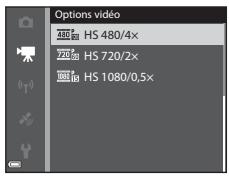
2 Appuyez sur la commande (enregistrement video pour démarrer l'enregistrement.
L'enregistrement video démarre à haute vitesse lorsqu'option Commencer par la séq. HS dans le menu Video est réglée sur Activé, ou à vitesse normale lorsqu'elle est réglée sur Désactivé.
- L'appareil photo bascule entre l'enregistrement de video à vitesse normale et l'enregistrement de video HS chaque fois que vous appuyez sur ©
- L'icone des Options video change lorsque vous bascuez entre l'enregistrement de video HS et l'enregistrement de video à vitesse normale.
Lorsque la durée maximale de l'enregistrement pour les videos HS (65) est atteinte, l'appareil photo bascule automatiquement sur l'enregistrement de video à vitesse normale.
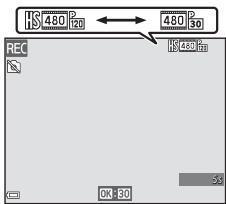
3 Appuyez sur la commande ● (enregistrement video) pourmettre fin à l'enregistrement.
Enregistrement à vitesse normale :
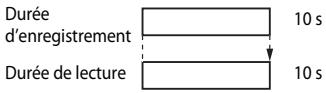
Enregistrement à 4802 HS 480/4× (480/HS 480/4×):
Les videos sont enregistrées à 4× leur vitesse normale.
Elles sont lues au ralenti à une vitesse 4× plus lente.

Enregistrement à 1080 HS 1080/0,5× (1080 HS 1080/0,5×):
Les videos sont enregistrées à la moitié de leur vitesse normale.
Elles sont lues en acceléré à une vitesse 2× plus rapide.
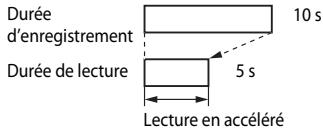
Commencer par la SEQ. HS
Entrez en mode de prise de vue commande MENU icône de menu Commencer par la séq. HS OK
Indiquez si vous souhaitez commencer à enregistrer des videos HS ou à vitesse normale lors de l'enregistrement de videos.
| Option | Description |
| Activé (réglage par défaut) | Permet d'enregistrer des videos HS au démarrage de l'enregistrement video. |
| Désactifé | Permet d'enregistrer des videos à vitesse normale au démarrage de l'enregistrement video. |
Mode de zones AF
Entrez en mode de prise de vue commande MENU icône de menu Mode de zones AF
Utilisez cette option pour déterminer la façon dont l'appareil photo seLECTIONne la zone de mise au point pour l'autofocus lors de l'enregistrement de videotos.
| Option | Description |
| [P] Priorité visage (réglage par défaut) | Lorsque l'appareil photo détecte un visage humain, il effectue la mise au point dessus. Reportez-vous à « Utilisation de la détéction des visages » (□62) pour plus d'informations. |
| [←] Zone centrale | L'appareil photo effectue la mise au point sur le sujeit situé au centre de la vue. |

Remarques concernant le Mode de zones AF pour l'enregistrement de videotos
L'option Mode de zones AF est définie pour effectuer la mise au point au centre dans les situations suivantes même lorsque le réglage Priorité visage est sélectionné.
- Lorsque l'option VR video est définie sur Activée (hybride) et Options video sur 1080/501 1080/60i ou 1080/501 1080/50i
- Lorsque l'option Mode autofocus dans le menu Video est définie sur AF pontuel et qu'aucun visage n'est detecté avant d'appuyer sur la commande ● (enregistrement video).
- Lorsqu'une option video HS est seLECTIONnée dan Options video.
Mode autofocus
Entrez en mode de prise de vue commande MENU icône de menu Mode autofocus
Selectionnez le mode de mise au point de l'appareil photo en mode Video.
| Option | Description |
| AF-S AF ponctuel (réglage par défaut) | La mise au point est mémorisée lorsque vous appuyez sur la commande ● (enregistrement video) pour démarrer l'enregistrement.Sélectionnez cette option lorsque la distance entre l'appareil photo et le sujet demeure relativement stable. |
| AF-F AF permanent | L'appareil photo effectue la mise au point en continu.Ce mode est recommendé lorsque la distance entre l'appareil photo et le sujet change beaucoup pendant l'enregistrement. Le son émis lors de la mise au point de l'appareil photo peut être audible dans la réserve enregistrée. Utilisez le mode AF ponctuel pour éviter que le son de la mise au point de l'appareil photo interfère avec l'enregistrement. |
- Lorsqu'une option video HS est sélectionnée dans Options video, le réglage est fixé sur AF pontuel.
Entrez en mode de prise de vue commande MENU icône de menu VR video OK
Utilisez cette option pour corriger le rouge d'appareil qui se produit lors de l'enregistrement de videotos.
Réglez l'option sur Déactivée lorsque vous utilisez un trépied pour stabiliser l'appareil photo pendant l'enregistrement.
| Option | Description |
| (*) Activée (hybride) (réglage par défaut) | Permet d'effectuer une correction optique pour le bouge d'apparéil à l'aide de la méthode de décentrement. Effectue aussi une VR électronique à l'aide du traitement d'image. L'angle de champ (c'est-à-dire la zone d'image visible dans la vue) devient plus étroit. |
| Activée | Permet d'effectuer une correction pour le bouge d'apparéil à l'aide de la méthode de décentrement. |
| Déactivée | La correction n'est pas effectué. |

Remarques sur la fonction VR video
Les effets de bouge d'appareil risquent de ne pas etre totally eliminés dans certaines situations.
Éclairage video
Entrez en mode de prise de vue commande MENU icône de menu Éclairage matériel OK
Activez ou non l'éclairage video qui contribue à l'enregistrement de video dans des lieux sombres.
| Option | Description |
| Activé | L'éclairage video est activé lorsque desVIDEOS sont enregistrées. |
| Déactivé (réglage par défaut) | L'éclairage video est déactivé. |
Réduction du bruit du vent
Entrez en mode de prise de vue commande MENU icône de menu Réduction bruit du vent
Attenuez (ou non) le bruit du vent lors de l'enregistrement de videos.
| Option | Description |
| Activée | Permet d'atténuer le bruit du vent. D'autres bruits peuvent devenir quasi inaudibles pendant la lecture. |
| Déactivée (réglage par défaut) | Le bruit du vent n'est pas attenué. |
- Lorsqu'une option video HS est sélectionnée dans Options video, le réglage est fixé sur Désactivée.
Cadence de prise de vue
Entrez en mode de prise de vue commande MENU icône de menu Cadence de prise de vue OK
Selectionnez la cadence de prise de vue utilisé lorsque vous enregistrez des videos. Lorsque vous changez de cadence de prise de vue, les cadences de prise de vue disponibles dans Options video (54) sont modifiées.
- 30 vps (30p/60i) est idéal pour un téléviseur utilisant le système NTSC pour dire des vidées, et 25 vps (25p/50i) pour un téléviseur utilisant le système PAL.
Menu configuration
Ecran d'accueil
Appuyez sur la commande MENU iconé de menu Écran d'accueil OK
Configurez l'écran d'accueil qui s'affiche à la mise sous tension de l'appareil photo.
| Option | Description |
| Aucun (réglage par défaut) | L'écran d'accueil ne s'affiche pas. |
| COOLPIX | Permet d'afficher un écran d'accueil avec le logo COOLPIX. |
| Choisir une image | Permet d'afficher une image sélectionnée pour l'écran d'accueil.L'écran de sélection des images s'affiche.Sélectionné une image (49) et appuyez sur ⑧.Comme une copie de l'image sélectionnée est enregistrée dans l'appareil photo, elle apparait à la mise sous tension de l'appareil photo, même si l'image d'origine est effacée.Les photos prises avec l'options Panoramaïque simplifié ne peuvent pas être sélectionnées.Vous ne pouvez pas sélectionner d'image si la taille d'image est très petite après avoir appliqué la fonction de mini-photo ou de recadrage. |
Fuseau hora et date
Appuyez sur la commande MENU → iconé de menu → Fuseau hora et date → OK
Réglez l'horloge de l'appareil photo.
| Option | Description |
| Date et heures | • Sélectionnez un élément : appuyez sur les touches ◆ du sélecteur multidirectionnel (la sélection s'effectue selon la série suivante : J, M, A, h et m) . • Réglez la date et l'heure : appuyez sur ▲▼. • Appliquée le réglage : sélectionnez le réglage m, puis appuyez sur △. |
| Format de la date | Sélectionnez Année/mois/jour, Mois/jour/année ou Jour/mois/ année. |
| Fuseau horsore | Réglez le fuseau horsaire et l'heure d'été. • Lorsque la Destination (►) est définie après avoir régle le fuseau horsaire du domicile (►), le décalage horsaire entre la destination et le fuseau horsaire du domicile est calculé automatiquement, et la date et l'heure sont enregistrées pour la région sélectionnée. |
Réglage du fuseau horsaire
1 Utilisez les touches du sélecteur multidirectionnel pour sélectionner Fuseau hora et appuyez sur OK.
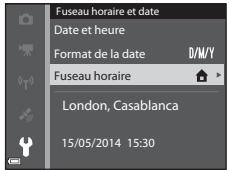
2 Sélectionnez Fuseau hora dom. ou Destination et appuyez sur
- La date et l'heure affichées sur le moniteur ne sont pas les mêmes en fonction du fuseau horsaire du domicile ou de la destination sélectionnée.
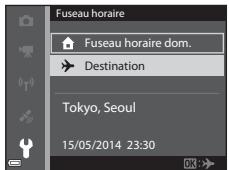
3 Appuyez sur
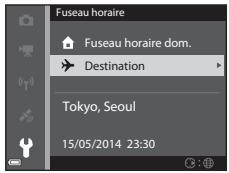
4 Utilizez pour selectionner le fuseau hora.
Appuyez sur ▲ pour activer la fonction d'heure d'été, et s'affiche. Appuyez sur ∨ pour désactiver la fonction d'heure d'été.
Appuyez sur pour appliquer le fuseau horsaire.
- Si l'heure correcte ne s'affiche pas pour le réglage de fuseau horsaire du domicile ou de destination, réglez l'heure appropriée dans Date et heures.
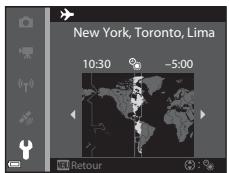
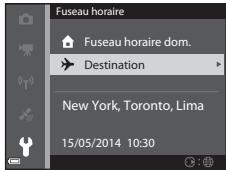
Réglages du moniteur
| Appuyez sur la commande MENU → icône de menu ↓ → Réglages du monitateur → OK |
| Option | Description |
| Infos photos | Permet d'afficher ou non les informations sur le monitour. |
| Affichage des images | Ce réglage déterminé si l'image prise s'affiche immédiatement ou non après la prise de vue.Réglage par défaut : Activé |
| Luminosité | Effectuez votre choix parmi 5 réglages.Réglage par défaut : 3 |

Remarques concernant les Reglages du moniteur
Lorsque l'option Effets rapides (641) est définie sur Activés, l'image capturée s'affiche après chaque prise indépendamment du réglage Affichage des images.
Infos photos
| Mode de prise de vue | Mode de visualisation | |
| Afficher lesinfos | 300 | 4/4 |
| 280 02 980 | ||
| Infos auto(réglage pardéfaut) | Les réglages actuels et les informations de prise de vue s'affichent comme dans Afficher les_infos.Si aucune opération n'est effectuée pendant quelques secondes, les informations sont masquées comme dans Masquer les infos. Les informations s'affichent de nouveau lorsque vous effectuez l'opération suivante. | |
| Masquer lesinfos | 190 02 980 | 4/4 |
| Quadrillage+infos auto | Oltre les informations affichées avec l'optionInfos auto, un quadrillage s'affiche pour vous aid à cadre les images. Le quadrillage ne s'affiche pas lors de l'enregistrement deVIDEOS. | Les réglages actuels ou les informations de prise de vue s'affichent comme dansInfos auto. |
| Cadre videoo+infos auto | Oltre les informations affichées avec l'optionInfos auto, un cadre s'affiche avant le début de l'enregistrement. Il représentée la zone qui sera prise lors de l'enregistrement deVIDEOS. Le cadre de la vente ne s'affiche pas lors de l'enregistrement deVIDEOS. | Les réglages actuels ou les informations de prise de vue s'affichent comme dansInfos auto. |
Imprimer la date (Impression de la date et de l'heure)
Appuyez sur la commande MENU icone de menu Imprimer la date OK
La date et l'heure de la prise de vue peuvent être imprimées sur les images au moment de la prise de vue, et ces informations peuvent même être reproduites sur des imprimantes qui ne prennten pas en charge l'impression de la date (0-046).
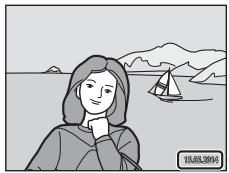
| Option | Description |
| DATE Date | La date est imprimée sur les images. |
| DATE+ Date et heures | La date et l'heure sont imprimées sur les images. |
| Déactivée (réglage par défaut) | La date et l'heure ne sont pas imprimées sur les images. |
V Remarques concernant la fonction Imprimer la date
- Les dates imprimées ne peuvent pas être suprimées de l'image. La date et l'heure ne peuvent plus être imprimées une fois les images prises.
-
La date et l'heure ne peuvent pas etre imprimées dans les situations suivantes :
-
Lorsque le mode Scène est défini sur Sport, Portrait de nuit (lorsqu'il est défini sur À main levée), Paysage de nuit (lorsqu'il est défini sur À main levée), Musée, Contre-jour (lorsque l'option HDR est définié sur ON), Panoramaique simplifié ou Animaux domestiques (lorsqu'il est défini en Rafale)
Lorsque l'option Rafale H, Rafale L, Mémoire prédéclench., Rafale H: 120 vps, Rafale H: 60 vps ou BSS est sélectionnée pour Rafale (34)
- Lors de l'enregistrement de videos
- Lors de la sauvegarde d'images fixes pendant l'enregistrement d'une video
- La date et l'heure imprimées peuvent être difficiles à dire lorsque vous utilisez une image de petite taille.
VR photo
Appuyez sur la commande MENU → icône de menu Y → VR photo → OK
Utilisez cette fonction pour corriger le rouge d'appareil qui se produit lorsque vous prenez des images fixes.
Réglez cette option sur Déactivée lorsque vous utilisez un trépied pour stabiliser l'appareil photo pendant la prise de vue.
| Option | Description |
| Activée (hybride) | Permet d'effectuer une correction optique pour le bouge d'appareil à l'aide de la méthode de décentrement. Dans les situations suivantes, cette option effectue également une VR électronique à l'aide du traitement d'image. • Flash: ne se déclènche pas. • Vitesse d'obturation: plus lente que 1/30 seconde en position grand-angle maximale et 1/60 seconde en position téléobjectif maximale • Retardateur: OFF • Réglage Rafale: Vue par vue • Sensibilité: 200 ISO ou inférieure La durée d'enregistrement de l'image peut être plus longue. |
| Activée (réglage par défaut) | Permet d'effectuer une correction pour le bouge d'appareil à l'aide de la méthode de décentrement. |
| Déactivée | La correction n'est pas effectué. |

Remarques concernant la fonction VR photo
- Àprou que l'appareil photo est mis sous tension ou passé du mode de visualisation au mode de prise de vue, entendez que l'écran de prise de vue s'affiche complètement avant de prendre des images.
- Les images affichées sur l'écran de prise de vue immédiatement après la prise de vue risquent d'être floues.
- Les effets de bouge d'appareil risquent de ne pas etre totally emlinés dans certaines situations.
- Lorsque la vitesse d'obturation est extrémement lente, les images ne peuvent pas être corrugées à l'aide du traitement d'image même si la fonction Activée (hybride) est sélectionnée.
Détection mouvement
Appuyez sur la commande MENU → icône de menu ➔ Détention mouvement ➔ OK
Activez la fonction de détention mouvement pour réduire les effets de mouvement du sujeit et le bouge d'appareil lorsque vous prenez des images fixes.
| Option | Description |
| Automatique (réglage par défaut) | La fonction de détention mouvement est activée avec certains modes de prise de vue ou réglages, lorsque s'affiche sur l'écran de prise de vue.Lorsque l'apparéil photo détecte un mouvement de sujet ou un bouge d'appareil, devient vert, et la sensibilité et la vitesse obturation sont automatiquement augmentées pour réduire l'effet de flou.Réglez la Sensibilité (37) sur Automatique en mode (auto). |
| Désactivée | La détention de mouvement est désactivée. |
V Remarques sur la fonction Detection mouvement
- Il se peut que la fonction Détention mouvement ne puisse pas éliminer les effets de mouvement du sujet et de bougé d'appareil dans certaines situations.
- Il se peut que la fonction Détction mouvement soit désactivée si le sujet rouge trop ou est trop foncé.
- Les images prises à l'aide de la fonction Détction mouvement peuvent partager un léger grain.
Assistance AF
Appuyez sur la commande MENU → icône de menu ♀ → Assistance AF → OK
Activez ou désactivez l'illuminateur d'assistance AF qui aide l'autofocus à effectuer la mise au point par faible luminosite.
| Option | Description |
| AUTO Automatique (réglage par défaut) | L'illuminateur d'assistance AF s'allume automatiquement parisable luminosité. L'illuminateur a une portée d'environ 3,0 m en position grand-angle maximale et d'environ 3,0 m en position téléobjectif maximale.Pour certaines zones de mise au point ou certains modes Scène, l'illuminateur d'assistance AF peut rester déactivé. |
| Déactivée | L'illuminateur d'assistance AF ne s'allume pas. |
Zoom numérique
Appuyez sur la commande MENU → icone de menu → Zoom numérique → OK
| Option | Description |
| Actifé (réglage par défaut) | Le zoom numérique est activé. |
| Déactivé | Le zoom numérique est désactivé. |

Remarques concernant le zoom numérique
- Le zoom numérique ne peut pas etre utilisé dans les situations suivantes.
Lorsque le mode Scène est regéle sur Portrait, Portrait de nuit, Paysage de nuit. Contre-jour (lorsque HDR est ON), Panoramaique simplifié, Animaux domestiques ou Photo sous-marine.
- Lorsque le mode Portrait optimisé est sélectionné
- Lorsque l'options Rafale (34) est définie sur Planche 16 vues en mode (auto)
- Lorsque l'option Mode de zones AF (638) est définié sur Suivi du sujet en mode (auto)
Réglages du son
Appuyez sur la commande MENU icone de menu Reglages du son
| Option | Description |
| Son des commandes | Lorsque l'options Activé (réglage par défaut) est séLECTIONnée, l'apparéil photo émet un signal sonore lorsque des opérations sont effectuées, deux signaux sonores lorsque l'appareil photo effectue la mise au point sur le sujet, et trois signaux sonores lorsqu'une erreur est détectée. Le signal sonore de démarrage est émis également. • Lessons sont déactivés lorsque vous utilisez le mode Scène Animaux domestiques |
| Son du déclencheur | Lorsque l'options Activé (réglage par défaut) est séLECTIONnée, le son du déclencheur est émis au moment du déclenchement. • Le son du déclencheur n'est pas émis en mode de prise de vue en rafale, lors de l'enregistrement de videos, ou lors de l'utilisation du mode Scène Animaux domestiques. |
Réaction contrôle actif
Appuyez sur la commande MENU → icone de menu → Réaction contrôle actif → OK
Régléz la sensibilité de l'opération effectue lors du mouvement de l'appareil photo (contrôle actif) (14). Lorsque cette option est régisée sur Élevée, l'opération est réalisée même si le mouvement effectué imprimé à l'appareil est faible. Lorsque cette option est régisée sur Basse, l'opération est réalisée si le mouvement effectué imprimé à l'appareil est important. Le réglage par défaut est Moyenne.

Remarque concernant la fonction Reaction contrôle actif
Lorsque vous visualisez des images avec l'options Visualisation rapide du contrôle actif ou en mode de visualisation plein écran, la réaction de l'opération de sélection d'images est fixe.
Contrôle actif visu.
Appuyez sur la commande MENU icône de menu Contrôle actif visu. OK
| Option | Description |
| Activé (réglage par défaut) | Vous peuvent sélectionner une image en mode de visualisation plein écran. |
| Déactivé | Vous ne pouvez pas sélectionner l'image en rougeant l'appareil photo. |

Remarques concernant la fonction Contrôle actif visu.
Lorsque l'options Contrôle actif visu. est définie sur Activé, les images affichées ne subissant pas de rotation automatique, même si vous changez l'orientation de l'appareil photo.
Actions sur la carte
Appuyez sur la commande MENU → icone de menu → Actions sur la carte → OK
| Option | Description |
| Activé (réglage par défaut) | Vous peuvent effectuer un zoom avant ou arrêté sur des cartes en bougeant l'appareil photo (©5). |
| Déactivé | Vous ne pouvez pas effectuer de zoom avant ni arrêté sur des cartes en bougeant l'appareil photo. |
V Remarques concernant la fonction Actions sur la carte
Lorsque le bouton (action) est enforcé, vous ne pouvez pas effectuer de zoom avant ni arrêté sur des cartes.
Extinction auto
Appuyez sur la commande MENU → icône de menu Y → Extinction auto → OK
Définissez le déali avant que l'appareil photo passe en mode veille (23).
Voupeuvez selectionner 30 s, 1 min (réglage par défaut), 5 min ou 30 min.
Remarques concernant la fonction Extinction auto
Le délambda avant le passage de l'appareil photo en mode veille est fixé dans les situations suivantes:
- Lors de la prise de vue avec Déclenchement auto : 5 minutes (si l'option Extinction auto est définié sur 30 s ou 1 min)
- Lors de la prise de vue avec Détecteur de sourire : 5 minutes (si l'option Extinction auto est définié sur 30 s ou 1 min)
- Lorsqu'un menu est affiché : 3 minutes (si l'option Extinction auto est définie sur 30 s ou 1 min)
Lorsque I'adaptateur secteur est connecté : 30 minutes.
Formater la mémoire/Formatage de la carte
Appuyez sur la commande MENU → icône de menu Y → Formater la mémoire/ Formatage de la carte OK
Utilisez cette option pour formater la mémoire interne ou la carte mémoire.
Le formatage de la mémoire interne ou des cartes mémoire supprime définitivement toutes les données. Les données supprimées ne peuvent plus être recupérées. N'oubliez pas de transférer les images importantes vers un ordinateur avant le formatage.
- N'eteignez pas l'appareil photo et n'ouvrez pas le volet du logement pour accumulateur/carte mémoire lors du formatage.
Formatage de la mémoire interne
Retirez la carte mémoire de l'appareil photo. L'options Formater la mémoire s'affiche dans le menu configuration.
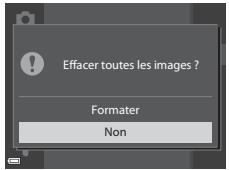
Formatage des cartes mémoire
Introduisez une carte mémoire dans l'appareil photo.
L'option Formatage de la carte s'affiche dans le menu configuration.
Langue/Language
Appuyez sur la commande MENU → icone de menu Y → Langue/Language → OK
Selectionnez une langue pour afficher les menus et les messages de l'appareil photo.
Réglages TV
Appuyez sur la commande MENU icone de menu Reglages TV OK
Réglez les paramètres de connexion avec un téléviseur.
| Option | Description |
| HDMI | Permet de sélectionner une résolution pour la sortie HDMI. Lorsque le réglage Automatique (réglage par défaut) est sélectionné, l'options la mieux adaptée au téléviseur auquel l'appareil photo est connecté est sélectionnée automatiquement entre 480p, 720p, ou 1080i. |
| Ctrl. via sortie HDMI | Lorsque le réglage Activé (réglage par défaut) est sélectionné, la télécommande du téléviseur conforme à la norme HDMI-CEC peut être utilisée pour commander l'appareil photo pendant la visualisation (6-21). |

HDMI et HDMI-CEC
HDMI (High-Definition Multimedia Interface) est une interface multimédia. HDMI-CEC (HDMI-Consumer Electronics Control) permet aux péphériques compatibles d'interagir.
Charge par ordinateur
Appuyez sur la commande MENU icone de menu Charge par ordinateur OK
| Option | Description |
| AUTO Automatique (réglage par défaut) | Lorsque l'appareil photo est connecté à un ordinateur en cours d'utilisation (□92), l'accumulateur inséré dans l'appareil photo est automatiquement chargé à l'aide de l'alimentation fournie par l'ordinateur. |
| Déactivée | L'accumulateur inséré dans l'appareil photo n'est pas charge lorsque l'appareil photo est connecté à un ordinateur. |

Remarques concernant la charge avec un ordinateur
- Lorsqu'il est connecté à un ordinateur, l'appareil photo s'allume automatiquement et commence à se charger. La charge de l'accumulateur s'arrête si vous mettez l'appareil photo hors tension.
- Un accumulateur totallyment decharge est rechargé en environ 4 heures et 10 minutes. Le temps de charge augmente lorsque des images sont transférées pendant la charge de l'accumulateur.
- L'appareil photo s'esteint automatiquement s'il n'y a aucune communication avec l'ordinateur pendant 30 minutes après la fin de la charge de I'accumulateur.

Lorsque le témoin de charge clignote rapidement en vert
La charge ne peut pas etre effectuee, probabilitcment pour l'une des raisons suivantes.
- La température ambiente n'est pas appropriée pour la charge. Chargez l'accumulateur dans un environnement interieur dont la température est comprise entre 5^ et 35^ .
- Le cable USB n'est pas connecté correctement, ou l'accumulateur est défectieux. Vérifie que le cable USB est connecté correctement et remplacez l'accumulateur, si nécessaire.
L'ordinaire est en mode veille et ne fournit pas d'alimentation. Quittez le mode veille. - L'accumulateur ne peut pas être chargeé car l'ordinaire ne peut pas fournir d'alimentation à l'appareil photo en raison des réglages de l'ordinaire ou de ses caractéristiques techniques.
Detect.yeux fermés
Appuyez sur la commande MENU → icône de menu ↑ → Dépréta. yeux fermés → OK
Indiquez sur l'appareil photo detecte ou non les sujets humains ayant fermé les yeux à l'aide de la détction des visages (62) lors de la prise de vue dans les modes suivants :
Mode (auto simplifie)
- Dans les modes Scène suivants: Portrait ou Portrait de nuit (lorsque l'options Trépied est sélectionnée) (36)
- Mode (auto) (lorsque l'option Priorité visage (0-38) est sélectionnée pour l'option Mode de zones AF)
| Option | Description |
| Activée | Lorsqu'un ou plusieurs sujets humains ont peut-être fermé les yeux sur une image prise à l'aide de la détction des visages, l'écran Le sujet a fermé les yeux ? s'affiche sur le moniteur. Vérifiez l'image et decidez ou non d'en prendre une autre. |
| Déactivée (réglage par défaut) | La détention des yeux fermés est déactivée. |
Écran Détect. yeux fermés
Les visages détectés par la détction des yeux fermés sont encadrés par une cordure.
Les opérations repertoriées ci-dessous sont disponibles.
- Pour agrandir le visage: positionné la commande de zoom sur T (Q). Si plusieurs visages sont détectés, utilisez les touches du sélecteur multidirectionnel pour sélectionner le visage souhaïte.
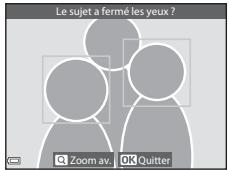
- Pour passer à la visualisation plein écran : positionné la commande de zoom sur W ( ① ).
Si vous appuyez sur 默 ou si aucune opération n'est effectuee pendant quelques secondes, l'appareil photo revient au mode de prise de vue.
V Remarques concernant la fonction Detect. yeux fermés
- La fonction Détect. yeux fermés est désactivée avec les réglages rafale autres que Vue par vue (0034).
- La fonction Detect. yeux fermés risque de ne pas fonctionner correctement dans certaines conditions de prise de vue.
Transfert Eye-Fi
Appuyez sur la commande MENU → icone de menu → Transfert Eye-Fi → OK
| Option | Description |
| Activer (réglage par défaut) | Permet de transférer des images créées par l'appareil photo vers une destination préseLECTIONnée. |
| Déscienter | Les images ne sont pas téléchargeées. |

Remarques concernant les cartes Eye-Fi
- Notez que les images ne sont pas transférées si l'ampleur du signal est insuffisante même si vous avez sélectionné Activer.
- Retirrez votre carte Eye-Fi de l'appareil photo lorsque les péripériques sans fil sont interdits. Les signaux peuvent être transmis même si l'options Désactiver est sélectionnée.
- Reportez-vous au mode d'emploi de votre carte Eye-Fi pour plus d'informations. En cas de dysfonctionnement, contactez le fabricant de la carte.
- Vous pouvez utiliser l'appareil photo pour activer et désactiver les cartes Eye-Fi mais il risque de ne pas prendre en charge d'autres fonctions Eye-Fi.
- L'appareil photo n'est pas compatible avec la fonction de mémoire infinie. Lorsqu'elle est définié sur un ordinateur, désactiver la fonction. Si la fonction de mémoire infinie est activée, le nombre d'images prises risque de ne pas s'afficher correctement.
- Les cartes Eye-Fi doivent être utilisées exclusivement dans le pays d'achat. Respectez toutes les règlementations locales concernant les périhériques sans fil.
- Si vous laissez le réglage Activer, l'accumulateur risque de se décharger plus rapidement.

Indicateur de communication Eye-Fi
L'etat de communication de la carte Eye-Fi dans l'appareil photo peut être confirmé sur le monitateur (19).

: Transfert Eye-Fi est definite sur Désactiver.

(s'allume) : transfert Eye-Fi activé ; en attente de transfert.

(clignote) : transfert Eye-Fi activé ; transfert des données en cours.

: transfert Eye-Fi activé mais aucune image n'est disponible pour le transfert.

: une erreur s'est produite. L'appareil photo ne peut pas contrcler la carte Eye-Fi.
Réinitialisation
Appuyez sur la commande MENU → icone de menu → Réinitialisation → OK
Lorsque l'option Oui est sélectionnée, les réglages de l'appareil photo sont restaurés à leurs valeurs par défaut.
- Certains réglages, tels que Fuseau hora et date ou Langue/Language, ne sont pas réinitialisés.

Réinitialisation de la numérotation des fichiers
Pour réinitialiser la numération des fischiers à « 0001 », supprimé toutes les images enregistrées dans la mémoire interne ou sur la carte mémoire (31) avant de sélectionner Réinitialisation.
Version firmware
Appuyez sur la commande MENU → icône de menu Y → Version firmware → OK
Affichez la version actuelle du firmware de l'appareil photo.
Menu Options données de position
Options données de position
Appuyez sur la commande MENU → icone de menu (options données de position) → Options données posit. → OK
| Option | Description |
| Enreg. données position | Lorsque l'options est définie sur Activé, des signaux sont reçus de satellites de positionnement et le positionnement commence (78).Réglage par défaut : Désactivé |
| Mettre à jour A-GPS | Une carte mémoire est utilisée pourmettre à jour le fichier A-GPS (GPS assisté). Un fichier A-GPS à jour réduit le temps nécessaire à l'obtention des données de position.Reportez-vous à « Mise à jour du fichier A-GPS » (679) pour plus d'informations. |
| Effacer données position | Les données de position et les informations sur les POI enregistrées sur les images sont effacées.Les données de position et les informations sur les POI suprimées ne peuvent pas être récapurées.Les données de position des images prises avec des apparciels photo autres que celui-ci ne peuvent pas être effacées. |
Mise à jour du fichier A-GPS
Téléchargez la version la plus récente du fisier A-GPS à partir du site Web ci-dessous, puis utilisez-la pour effectuer la mise à jour.
http://nikonimglib.com/agps3/
Le fichier A-GPS du COOLPIX AW120 n'est disponible que sur ce site Web.
Pourmettrea jour le fiacher A-GPS,définissez l'option Enreg.données position sur Desactive.Lorsque I'option Activestéselectionnee,le fiicher A-GPS ne peut pas etre mis a jour.
1 Téléchargez sur l'ordinateur la version la plus récente du fichier A-GPS à partir du site Web.
2 Au moyen d'un lecteur de carte ou d'un autre périphérique, copiez le fichier télécharge vers le dossier « NCFL » de la carte mémoire.
- Le dossier « NCFL » se trouve dans le réseau racine de la carte mémoire. Si ce dossier n'a été pas sur la carte mémoire, créez-le.
3 Insérez dans l'appareil photo la carte mémoire contenant le fichier copié.
4 Mettez l'appareil photo sous tension.
5 Appuyez sur la commande MENU pour afficher le menu Options données de position et selectionnez Options données posit. à l'aide du selecteur multidirectionnel.
6 Sélectionnéz Mettre à jour A-GPS et mettez à jour le fichier.
- La mise à jour du fichier A-GPS dure environ 2 minutes.
V Remarques concernant la mise a jour du fichier A-GPS
- Le fichier A-GPS est déactivé lorsqu'une position est déterminée pour la première fois après l'achat de l'appareil photo. Le fichier A-GPS est activé à partir de la deuxième opération pour déterminer un lieu.
- La période de validité du fisier A-GPS est indiquée sur l'écran de mise à jour. Si la période de validité a expérié, elle s'affiche en gris.
- Lorsque la période de validité du filchier A-GPS expire, l'obtention des données de position ne devient pas plus rapide. Il est recommendé demettre à jour le filchier A-GPS avant d'utiliser les fonctions de données de position.
Unités de distance
Appuyez sur la commande MENU → iconé de menu (options données de position) → Unités de distance → OK
Les unités de distance de l'affichage des cartes disponibles sont km (m) (kilomètres, mètres) (réglage par défaut) ou mi (yd) (miles, yards).
Calculer la distance
Appuyez sur la commande (mode de visualisation) affichez une carte ( 82) commande MENU icone de menu (options données de position) Calculator la distance OK
Calculez la distance linéaire entre la position actuelle et la position de prise de vue de l'image ou entre les positions de prise de vue de deux images.
1 Utilisez les touches du sélecteur multidirectionnel pour selectionner l'option souhaitee pour le calcul de la distance, et appuyez sur OK.
- Position actu. image: permitted de calculer la distance entre la position actuelle et le lieu de prise de vue de l'image. La confirmation de la position actuelle commence. Passez à l'étape 3.
- Image image: permet de calculer la distance entre les lieux de prise de vue de deux images.
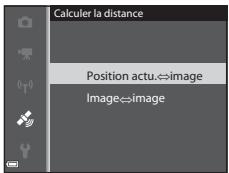
2 Utilisez les touches «▶ pour sélectionner l'image représentant le point de départ, puis appuyez sur OK.
Pourajusterlechelledelacarte,utilizezla commande de zoom(WTQ).
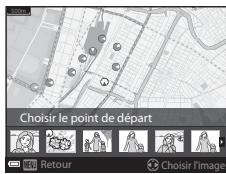
3 Utilisez les touches «▶ pour sélectionner l'image représentant le point d'arrivée.
Lorsqu'une image est selectionnée,la distance s'affiche a I'ecran.
- Pourmettre fin au calcul de la distance,appuyez sur
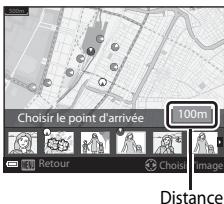
Remarques concernant le calcul de la distance
- Si les données de position ne sont pas enregistrées sur l'image, la distance ne peut pas etre calculée.
- Pour calculer la distance à l'aide de l'options Position actu. image, la position actuelle doit avoir été obtenu (78).
Points d'intérêt (POI) (Enregistrement et affichage des informations sur les noms de lieux)
Appuyez sur la commande MENU → iconé de menu (options données de position) → Points d'intérêt (POI) → OK
Configurez les réglages relatifs aux POI (points d'intérêt, informations sur les noms de lieux).
| Option | Description |
| Incorporer les POI | Permet d'enregistrer ou non les informations sur les noms de lieux sur les photos à prendre.Réglage par défaut:Désactivé.Les informations sur les noms de lieux peuvent être enregistrées sur des images fixes et des videotos. |
| Afficher les POI | Permet d'afficher ou non les informations sur les noms de lieux sur l'écran de prise de vue ou l'écran de visualisation (☐8, 10).Si l'option Incorporer les POI est définie sur Activé lors de la prise d'une image, les informations sur les noms de lieux s'affichent sur l'écran de visualisation.Réglage par défaut:Désactivé |
| Niveau de détaïl | Permet deCHOISIR le niveau de détaïl des informations sur les noms de lieux. Un niveau de détaïl supérieur permet d'afficher des informations locales plus détaillées.Lorsque le niveau 1 est sélectionné:les noms de pays sont affichés.Lorsqu'un niveau compris entre 2 et 5 est sélectionné:les informations affichées varient en fonction du pays.Lorsque le niveau 6 est sélectionné:les noms de repères(installations) sont affichés. |
| Modifier les POI | Lorsque l'options Mettre à jour les POI est sélectionnée en mode de visualisation, les informations sur les noms de lieux enregistrées sur l'image peuvent être modifiées.Avant d'appuyer sur MENU, Sélectionnez l'image pour modifier les informations sur les noms de lieux.Lorsque le niveau 6 est sélectionné, appuyez sur les touches ◆du sélecteur multidirectionnel pour modifier le nom de repère.Pour modifier le niveau des informations de point d'intérêt, appuyez sur les touches ◆du sélecteur multidirectionnel.Lorsque l'options Supprimer les POI est sélectionnée, les informations sur les noms de lieux enregistrées sur l'image sont supprimées. |

Affichage des POI
S'il n'existe aucune information sur les noms de lieux pour le niveau d'affichage définir, les informations sur les noms de lieux peuvent ne pas s'afficher ou « --- » peut s'afficher.
Créer un journal (enregistrement du journal contenant les informations sur les déplacements)
Appuyez sur la commande MENU → icône de menu (options données de position) → Créer un journal → OK
Lorsque l'enregistrement du journal commence, les informations sur les déplacements sont enregistrées jusqu'à ce que la durée prédéfinie se soit écoulée, à l'intervalle définir pour Interval. enregistrement.
- Les données du journal enregistrées ne peuvent pas ettre utilisées seules. Pour utiliser les données, arrêtez l'enregistrement du journal et sauvegardez-les sur une carte mémoire.
1 Utilisez les touches du selecteur multidirectionnel pour selectionner un journal à enregistrer, puis appuyez sur OK.
- Sélectionnez un journal à enregistrer parmi les journaux suivants.
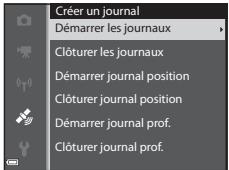
- Demarrer les journaux : les données du journal des données de position, d'altitude et de profondeur de l'eau sont enregistrées.
- Demarrer journal position : les données du journal des données de position sont enregistrées.
- Demarrer journal prof.: les données du journal des données de profondeur de l'eau sont enregistrées.
2 Sélectionnez l'intervalle d'enregistrement d'un journal, puis appuyez sur OK.
- Les intervalles d'enregistrement d'un journal pouvant être définis varient selon le journal à enregistrer.
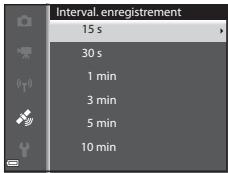
3 Sélectionnez la durée d'enregistrement d'un journal, puis appuyez sur OK.
L'enregistrement du journal commence.
- Les données du journal sont enregistrées selon l'intervalle défini pour le réglage Interval, enregistrement, jusqu'à ce que la durée prérégée se soit écoulée.
Lorsque l'option Démarrer journal prof. est scélectionnée, la durée d'enregistrement du journal ne peut pas été scélectionnée. La durée d'enregistrement du journal est fixée à 1 heures.
- Loe est affiché à l'écran pendant l'enregistrement du journal (18).
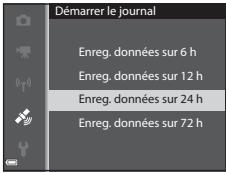
4 Lorsque l'enregistrement du journal est terminé, clôturez le journal selectionné à l' étape 1 à l'aide de l'options Créer un journal du menu Options données de position, puis appuyez sur OK.
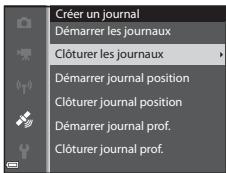
5 Sélectionnez Enregister les journaux, puis appuyez sur OK.
- Les données de journal sont enregistrées sur une carte mémoire.
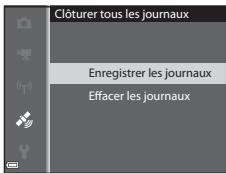

Remarques concernant l'enregistrement des journaux
- Il n'est pas possible d'enregistrer de journal tant que la date et l'heure ne sont pas définies.
- Utilisé un accumulateur entièrementchége pour évier que l'appareil photo ne s'éteigne pendant l'enregistrement. Lorsque l'accumulateur est déchéarge, l'enregistrement de journal s'arrête.
Lors de l'enregistrement du journal d'altitude ou de profondeur de I'eau, I'accumulateur se décharge beaucoup plus rapidement. Soyez vigilant et gardez un oeil sur le niveau de charge restant.
- Mème lorsque l'appareil photo est hors tension, l'enregistrement du journal s'effectue en continu jusqu'à ce que la durée d'enregistrement du journal prédéfinie se soit éculée.
-
L'enregistrement du journal s'arrête en raison des opérations ci-dessous, même si la durée prévue d'enregistrement du journal ne s'est pas entierement écoulée.
-
L'accumulateur est retire.
- L'option Enreg. données position dans les Options données posit. est définié sur Désactivé pendant l'enregistrement des données de position
- Une Réinitialisation à partir du menu configuration est executée
- Le réglage de l'horloge interne (fuseau hora ou date et heures) est modifié
- Une option pour arreré l'enregistrement du journal est SéLECTIONNée dans l'options Créer un journal du menu Options données de position (6083).
L'enregistrement du journal est mis en pause pendant les opérations ci-dessous.
- Pendant la prise de vue en rafale
Lors de I'enregistrement d'une video - Lors de la connexion à l'aide d'un cable USB ou HDMI
L'enregistrement du journal reprendue lorsque les opérations décrites ci-dessus sont terminées. Cependant, pour reprendre l'enregistrement du journal à l'aide de l'adaptateur de charge, vous nevez allumer l'appareil photo après avoir déconnecté le cable USB.
- Les données de journal sont stockées temporairement dans l'appareil photo. Il n'est pas possible d'enregistrer de nouveaux journaux si les données du journal restent dans l'appareil photo. Àprous avoir enregistré des données de journal, sauvegardez-les sur une carte mémoire.
- Reportez-vous à « Données de journal enregistrées sur des cartes mémoire » (100) pour plus d'informations.

Pour effacer des données de journal
- Pour effacer les données de journal stockées temporairement dans l'appareil photo, Sélectionnéz l'options Effacer les journals à l'étape 5.
Pour effacer les données de journal stockées sur la carte mémoire, appuyez sur dans Voir le journal (686).
Voir le journal
Appuyez sur la commande MENU → icone de menu (options données de
position) Voir le journal OK
Consultez ou effacez les données de journal stockées sur la carte mémoire à l'aide de la fonction Créer un journal (83).
1 Utilisez les touches du sélecteur multidirectionnel pour selectionner un journal à afficher, puis appuyez sur OK.
- Journaux de position: afficher les données du journal des données de position enregistrées.
Journaux alt./profound.: afficher les données du journal des informations d'altitude ou de profondeur de l'eau enregistrées.
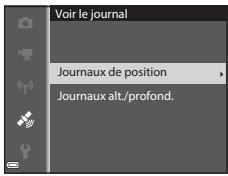
2 Sélectionné les données de journal à afficher, puis appuyez sur OK.
- s'affiche pour les données du journal d'altitude et s'affiche pour les données du journal de profondeur de l'eau.
Reportez-vous à « Données de journal enregistrées sur des cartes mémoire » (100) pour plus d'informations. - Reportez-vous à « Pour effacer des données de journal » (6087) pour plus d'informations.
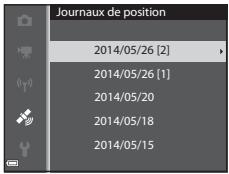
3 Vérifiez la trajectory de vos déplacements.
Lorsque l'option Journaux de position est sélectionnée
- La trayectorie de vos déplacements s'affiche sur la carte.
- Pour ajuster l'échelle de la carte, utilisez la commande de zoom (W (T) / T (R)).
- Pour déplacer l'affichage de la carte, utilisez le selectable multidirectionnel.
- Pour effacer les données du journal affichées, appuyez sur
-
Les opérations ci-dessous peuvent être effectuees lorsque vous appuyez sur OK.
-
Journaux de position: le moniteur revient à l'écran représenté à l' étape 2.
- Enregistrer la position : vous pouvez enregistrer la position en la Sélectionnant sur une carte, puis en appuyant sur OK.
- Centrer sur la posit. enregistrée : vous pouvez afficher la position enregistrée au centre de la carte en la sélectionnant (口85).
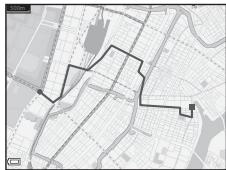
Lorsque l'option Journaux alt./profond. est sélectionnée
- Les informations d'altitude ou de profondeur de l'eau s'affichent sur le graphique.
- Lorsque you positionnez la commande de zoom sur T (Q), le graphique est agrandi. Lorsque you positionnez la commande de zoom sur W (R), le graphique entier s'affiche.
- Pour déplacer l'affichage du graphique, appuyez sur les touches du sélecteur multidirectionnel.
-
Lorsque vous appuyez sur OK, une autre image peut être seLECTIONnée.
-
Utilisez les touches du sélecteur multidirectionnel pour selectionner l'image.
- Pour agrandir l'image, positionné la commande de zoom sur T (Q). Pour revenir à l'affichage du graphique, positionné la commande de zoom sur W (■).
- Pour effacer les données du journal affichées, appuyez sur
- Le monitateur revient à l'écran représenté à l'objet 2 lorsque vous appuyez sur la commande MENU.
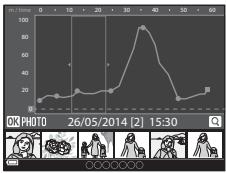
Pour effacer des données de journal
Appuyez sur l'étépe 2 pour selectionner l'une des deux fonctions disponibles.
Journal selectionne: les données du journal selectionnées sont effacées.
- Tous les journaux : toutes les données de journal stockées sur la carte mémoire sont effacées.

Données de journal des informations de position
Les données de journal sont compatibles avec le format NMEA. Toutfootis, l'affichage dans tout logiciel compatible avec le format NMEA ou sur tout apparéil photo compatible avec le format NMEA n'est pas garantit.
Régler horl. avec satellite
Appuyez sur la commande MENU → iconé de menu (options données de position) → Régler horl. avec satellite → OK
Les signaux émis par les satellites de positionnement seront à régler la date et l'heure de l'horloge interne de l'appareil photo. Vérifiez l'état du positionnement avant de régler l'horloge à l'aide de cette option.

Remarques concernant la fonction Régler horl. avec satellite
- Pour régler l'horloge interne de l'appareil photo, le positionnement doit avoir été effectué correctement (78).
- Le réglage de la date et de l'heure réalisé à l'aide de l'options Régler horl. avec satellite s'effectue en fonction du fuseau horsaire définis dans le menu configuration sous Fuseau horsaire et date (76, 63). Vérifiez le fuseau horsaire avant tout réglage de la fonction Régler horl. avec satellite.
- La date et l'heure régées à l'aide de la fonction Régler horl. avec satellite ne sont pas aussi précises que celle d'une horloge radio-pilotée. Utilisez l'option Fuseau horsaire et date du menu configuration pour régler l'hourne si celle régée à l'aide de la fonction Régler horl. avec satellite n'est pas précise.
Boussole électronique
Appuyez sur la commande MENU → icône de menu (options données de position) → Boussole électronique → OK
| Option | Description |
| Affichage de la boussole | Permet d'afficher ou non une boussole sur l'écran de prise de vue.Réglage par défaut : Désactivé.La direction dans laquelle est dirigé l'appareil photo s'affiche selon les informations de direction mesurées.Lorsque l'objectif de l'appareil photo est orienté vers le bas, l'affichage de la boussole devient une boussole en cercle avec une flèche rouge qui pointe vers le nord.- Style d'affichage : nord, est, sud et ouest- Plage d'affichage : 16 points cardinaux.La direction mesure par la boussole électronique peut être imprimée sur des images à l'aide de l'options Incrustation de données du menu Visualisation (© 18). |
| Correction boussole | Cette option permet de corriger la boussole quand elle indique une direction erronée.Lorsque l'écran illustré à droite s'affiche, exécutez un mouvement en forme de huit avec l'appareil photo, de façon à ce que l'appareil photo rouge d'avant en arrêtre, de droite à gauche et de haut en bas, et vice versa.Correction boussoleExécutez un mouvement en forme de huit avec l'appareil photo. |

Remarques concernant l'utilisation de la boussole électronique
- La boussole électronique ne s'affiche pas lorsque l'objet de l'appareil photo est orienté vers le haut.
- N'utilise pas la boussole électronique de cet apparéel photo dans le cadre d'activités d'alpinisme et d'autres applications spécialisées. Les informations affichées sont données à titre de guide général uniquement.
- La direction risque de ne pas etre mesure correctement a proximite des objets suivants : aimants, metaux, moteurs electriques, appareils electroménagers ou cables d'alimentation electriques.
- La direction risque de ne pas etree mesurree correctement dans les endroits suivants : dans des voitures, trains, bateaux, avions, a l'intérieur de batiments ou dans des centres commerciaux souterrains
- La direction risque de ne pas etre mesure correctement si les données de position ne sont pas obtenues.
Options d'altitude/profondeur
Appuyez sur la commande MENU → icône de menu (options données de position) → Altitude/profondeur → OK
| Option | Description |
| Altimètre/profondeur | Permet d'afficher ou non l'altimètre ou la jauge de profondeur sur l'écran de prise de vue.Réglage par défaut : Activé |
| Correction altitude/ prof. | La valeur d'altitude ou de profondeur d'eau est corrigée.Useliser données position : l'altitude est corrigée à l'aide de la fonction Enreg, données de position.Lorsque la boîte de dialogue de confirmation s'affiche, sélectionnez Oui, puis appuyez sur ✘L'altitude est corrigée à l'aide de la valeur affichée.Les données ne sont pas corrigées sous l'eau.Corriger manuellement : permet de saisir la valeur d'altitude ou de profondeur de l'eau pour corriger les données.Uselisez les touches ▲▼ du sélecteur multidirectionnel pour modifier la valeur et les touches ◆du sélecteur multidirectionnel pour modifier la position de saisie des chiffres.Lorsque le curseur est positionné sur le chiffre le plus à droite, appuyez sur ✘ pour définir cette valeur.Réinitialiser : la correction définie à l'aide de l'options Utiliser données position ou Corriger manuellement est annulée.Lorsque la boîte de dialogue de correction s'affiche, sélectionnez Oui, puis appuyez sur ✘La valeur corrigée est annulée. |
| Unités altitude/ profond. | Permet de définir l'unité de distance pour l'affichage de l'altitude ou de la profondeur de l'eau sur « mêtres » (réglage par défaut) ou « pieds » . |

Remarques concernant les options d'altitude/profondeur
Pour corriger l'altitude ou la profondeur de l'eau à l'aide de Utiliser données position de Correction altitude/prof., l'option Enreg. données position dans Options données de position du menu des options données de position doit être définie sur Activé et le positionnement doit avoir été effectué également selon les signaux reçus d'au moins quatre satellites (80).
Menu Options Wi-Fi
Appuyez sur la commande MENU → icone de menu (Y) → OK
Configurez les réglages Wi-Fi (réseau sans fil) pour connecter l'appareil photo et un dispositif intelligent.
| Option | Description |
| Conn. au périph. mobile | À sélectionner lorsqu vous connectez sans fil l'appareil photo et un dispositif intelligent. Reportez-vous à « Utilisation de la fonction Wi-Fi (réseau sans fil) » (□89) pour plus d'informations. |
| Déactiver Wi-Fi | À sélectionner pourmettre fin à la connexion sans fil entre l'appareil photo et un dispositif intelligent. Reportez-vous à « Utilisation de la fonction Wi-Fi (réseau sans fil) » (□89) pour plus d'informations. |
| Options | SSID: Modifiez le SSID. Le SSID configuré ici s'affiche sur le dispositif intelligent. Définissez un SSID alphanumericique compensant entre 1 et 24 caractères. |
| Authentif./chiffrement: Choisissez si les communications entre l'appareil photo et le dispositif intelligent connecté sont cryptées. Les communications ne sont pas cryptées lorsque Open (réglage par défaut) est sélectionné. | |
| Mot de passer: Définissez le mot de passer. Définissez un mot de passer alphanumericique compensant entre 8 et 16 caractères. | |
| Canal: Sélectionnez le canal utilisé pour les connexions sans fil. | |
| Masque de sous-réseau: Utilisez le réglage par défaut (255.255.255.0) dans des conditions normales. | |
| Adresse IP serveur DHCP: Utilisez le réglage par défaut (192.168.0.10) dans des conditions normales. | |
| Paramètres actuels | Permet d'afficher les réglages actuels. |
| Rétablit régla. par défaut | Permet de réinitialiser les réglages Wi-Fi sur leurs valeurs par défaut. |
Utilisation du clavier de saisie de texte
Saisie de caractères pour SSID et Mot de passage
- Appuyez sur ▲▼ ▲▼ pour sélectionner des caractères alphonémériques. Appuyez sur ∅ pour saisir le caractère sélectionné dans la zone de texte et déplacez le curseur sur l'espace suivant.
Pour déplacer le curseur dans la zone de texte, sélectionné ← ou → sur le clavier, et appuyez sur ① - Pour supprimer un caractère, appuyez sur l'
Pour appliquer le réglage, Sélectionnez sur le clavier et appuyez sur
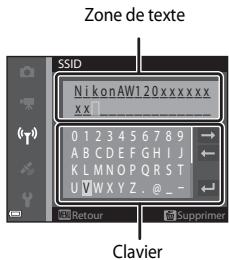
Saisie de caractères pour Canal, Masque de sous-réseau et Adresse IP du serveur DHCP
- Appuyez sur ▲▼ pour définir les numéroes. Pour passer au chiffre suivant, appuyez sur ou O#. Pour revenir au chiffre précédent, appuyez sur
Pour appliquer le réglage, Sélectionnez le dernier chiffre et appuyez sur OK.
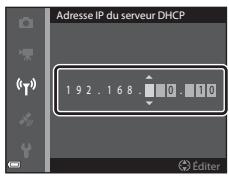
Messages d'erreur
Consultez le tableau ci-dessous si un message d'erreur apparait.
| Affichage | Cause/Solution | |
| La température de l'accumulateur est évée. L'appareil photo va s'éteindre. | L'appareil photo s'était automatique. Attendez que l'appareil photo ou l'accumulateur refroidisse avant de le réutiliser. | - |
| L'appareil photo va s'éteindre pour éviter la surchauffe. | ||
| La carte mémoire est protégée en écriture. | Le commutateur de protection en écriture est en position de verrouillage. Placez le commutateur en position d'écriture. | - |
| Cette carte ne fonctionne pas. | Une erreur s'est produit lors de l'accès à la carte mémoire. | 16, 24-31 |
| Cette carte est illisible. | • Utilisez une carte approuvée. • Vérifie que les contacts sont propres. • Vérifie que la carte mémoire est correctement insérée. | |
| Carte non formatée. Formater la carte? | La carte mémoire n'a pas été formatée pour être utilisée dans l'apparéil photo. Le formatage efface toutes les données enregistrées sur la carte mémoire. Si vous souhaïze conserver des copies d'une image, Sélectionnez Non et enregistrez les copies sur un ordinateur ou un autre support avant de formater la carte mémoire. Sélectionnez Oui et appuyez sur X pour formater la carte mémoire. | 25-6 |
| Non disponible si la carte Eye-Fi est verrouillée. | Le commutateur de protection en écriture de la carte Eye-Fi est en position de verrouillage. | - |
| Une erreur s'est produit lors de l'accès à la carte Eye-Fi. • Vérifie que les contacts sont propres. • Vérifie que la carte Eye-Fi est correctement insérée. | 16 | |
| Mémoire insuffisante. | Effacez des images ou insérez une nouvelle carte mémoire. | 16, 31, 75 |
| Enregistrement d'image impossible. | Une erreur s'est produit lors de l'enregistrement de l'image. Insérez une nouvelle carte mémoire ou formatez la mémoire interne ou la carte mémoire. | 673 |
| L'appareil photo n'a plus de numérios de filchier disponibles. Insérez une nouvelle carte mémoire ou formatez la mémoire interne ou la carte mémoire. | 673 | |
| L'image ne peut pas être utilisée pour l'écran d'accueil. | 62 | |
| L'espace disponible est insuffisant pour enregistrer la copie. Effacez des images de la destination. | 31 | |
| Album complet. Plus aucune photo ne peut être ajoutée. | 200 images ont déjà été ajoutées à l'album. • Suprimez des images de l'album. • Ajoutez les images à d'autres albums. | 67 65 |
| Impossible de sauvegarder le filchier son. | Impossible de joindre une annotation vocale à cette image. • Il est impossible de joindre des annotations vocales à des vidés. • Sélectionnez une image prise avec cet apparil photo. | - |
| Impossible de modifier l'image. | Sélectionnez des images qui prenent en charge la fonction d'édition. | 613, 15 |
| L'enregistrement de vidés est impossible. | Une erreur de temporisation s'est produit lors de l'enregistrement de la réserve sur la carte mémoire. Sélectionnez une carte mémoire avec une vitesse d'écriture plus rapide. | 70, 31 |
| La mémoire ne contient pas d'images. | La mémoire interne ou la carte mémoire ne contient aucune image. • Retirez la carte mémoire de l' apparil photo pour visualiser des images de la mémoire interne de l' apparil photo. • Pour copier les images enregistrées dans la mémoire interne de l' apparil photo sur la carte mémoire, appuyez sur MENU pour sélectionner Copier dans le menu Visualisation. | 17 52 |
| Aucune image n'a été ajoutée à l'album sélectionné. | 65, 66 | |
| La catégorie sélectionnée en mode Tri automatique ne contient aucune image. | 69 | |
| Ce filchier ne contient pas de données image. | Le filchier n'a pas été créé ni étité avec cet apparil photo. Le filchier ne peut pas être lu sur cet apparil photo. Visualisez le filchier sur l'ordinateur ou le périphérique utilisé pour créé ou modifier ce filchier. | - |
| Impossible de dire ce filchier. | ||
| Toutes les images sont masquées. | Aucune image n'est disponible pour un diaporama, etc. | 48 |
| Impossible d'effacer cette image. | L'image est protégée.Désactiver la protection. | 49 |
| Le réglage de l'horloge à partir du satellite a échoué. | L'horloge de l'appareil photo n'a pas été réglée correctement.Modifiez le lieu ou l'heure et déterminez à nouveau le lieu. | - |
| Aucun fjichier A-GPS n'a été troué sur la carte. | Un fjichier A-GPS pouvant être mis à jour est introuvable sur la carte mémoire.Vérifiez les éléments suivants.La carte mémoire est insérée.Le fjichier A-GPS est stocké sur la carte mémoire.Le fjichier A-GPS enregistré sur la carte mémoire est plus récent que celui enregistré dans l'appariel photo.Le fjichier A-GPS est toujours valide. | - |
| La mise à jour a échoué. | Impossible de mettre à jour le fjichier A-GPS.Lé fjichier A-GPS est peut-être corrompu.Téléchargez à nouveau le fjichier depuis le site Web. | 87,79 |
| Impossible de déterminer la position actuelle. | Impossible de déterminer la position actuelle lors du calcul de la distance.Modifiez le lieu ou l'heure et déterminez à nouveau le lieu. | - |
| Impossible d'enregistrer sur la carte. | Aucune carte mémoire n'est insérée.Insèrez une carte mémoire. | 16 |
| Le nombre maximal d'évenements de données de journal pouvant être enregistrés par jour a été dépassé.Journaux de position : 36 événements de données de journal par jour maximum.Journaux d'altitude et de profondeur de l'eau : 34 événements de données de journal par jour maximum | - | |
| Le nombre maximal d'évenements de données de journal pouvant être enregistrés sur une carte mémoire a été dépassé.Journaux de position : 100 événements de données de journal maximum.Journal d'altitude et journal de profondeur de l'eau : total combiné de 100 événements de données de journal maximumRemplacez la carte mémoire ou effacez de la carte mémoire des données de journal dont vous n'avez plus besoin. | 86 | |
| Impossiblde de corriger la boussole. | L'étabonnage de la boussole est impossible à effectuer. Placez-vous à l'extérieur et exécutez un mouvement en forme de huit avec l'appareil photo, de façon à ce que l'appareil photo rouge d'avant en arrêt, de droite à gauche et de haut en bas, et vice versa. | 89 |
| Aucun accès. | L'appareil photo n'a pas reçu le signal de communication du dispositif intelligent. Sélectionnez Conn, au périph. mobile dans le menu des options Wi-Fi, et connectez de nouveau sans fil l'appareil photo et le dispositif intelligent. | 90,92 |
| Connexion impossible. | L'appareil photo n'a pas pu établier la connexion lors de la réception des signaux de communication du dispositif intelligent. Sélectionnez un autre canal dans Canal sous Options dans le menu des options Wi-Fi et établiessez de nouveaux la connexion sans fil. | 90,92 |
| Connexion Wi-Fi terminée. | Un cable a été connecté à l'appareil photo alors que l'appareil photo et le dispositif intelligent étaient connectés sans fil, le niveau de charge de l'accumulateur était faible, ou la connexion a été interrompue en raison d'une connectivité médiocre. Vérifie l'état de l'appareil photo et rétabliesze la connexion sans fil. | 90,92 |
| Problème dans le bloc optique | Une erreur d'objectif s'est produit. Mettez l'appareil hors tension, puis sous tension. Si le problème persististe, contactez votre revendeur ou votre représentant Nikon agréé. | 22 |
| Erreur de communication | Une erreur s'est produit lors de la communication avec l'imprimante. Éteignez l'appareil photo et rebranchez le cable USB. | 23 |
| Erreur du système | Une erreur s'est produit dans les circuits internes de l'appareil photo. Éteignez l'appareil photo, retirez et réinsérez l'accumulateur, et allumez l'appareil photo. Si le problème persististe, contactez votre revendeur ou votre représentant Nikon agréé. | 12,22 |
| Erreur d'imprimante : vérifier l'état de l'imprimante. | Après avoir résolu le problème, Sélectionnez Reprendre et appuyez sur OK pour reprendre l'impression.* | - |
| Erreur d'imprimante : vérifier le papier. | Chargeze le papier au format spécifique, Sélectionnez Reprendre et appuyez sur OK pour reprendre l'impression.* | - |
| Erreur d'imprimante : bourrage papier. | Retirez le papier, puis Sélectionnez Rependre et appuyez sur OK pour reprendre l'impression.* | - |
| Erreur d'imprimante : il n'y a plus de papier. | Chargeze le papier au format spécifique, Sélectionnez Reprendre et appuyez sur OK pour reprendre l'impression.* | - |
| Erreur d'imprimante : vérifier l'encre. | Il y a un problème avec l'encre de l'imprimante. Vérifiez l'encre, puis Sélectionnez Reprendre et appuyez sur OK pour reprendre l'impression.* | - |
| Erreur d'imprimante : il n'y a plus d'encre. | Remplacez la cartouche d'encre, puis Sélectionnez Reprendre et appuyez sur OK pour reprendre l'impression.* | - |
| Erreur d'imprimante : fichier corrompu. | Il y a un problème avec le filchier d'image à imprimer. Sélectionné Annuler et appuyez sur OK pour annuler l'impression. | - |
- Pour plus de détails, reportez-vous à la documentation de l'imprimante.
Noms des fichiers
Les images, les videos, ou les annotations vocales se voient attribuer des noms de fichiers composés comme suit.
DSCN0001.JPG
Identificateur (non affiché sur le moniteur de l'appareil photo)
| VidEOS et images fixes d'origine (annotation vocale incluse) | DSCN |
| Copies de taille réduite (annotation vocale incluse) | SSCN |
| Copies recadrées (annotation vocale incluse) | RSCN |
| Images créées avec une fonction d'édition d'image autre que la mini-photo ou le recadrage* (annotation vocale incluse), etVIDEOS créées avec une fonction d'édition de videoto | FSCN |
Extension (indique le format du fichier)
| Images fixes | JPG |
| Véðos | .MOV |
| Annotations vocales | .WAV |
Nombre de:fichier (attribué automatiquement suivant un ordre croissant, en commençant par « 0001 »)
- Y compris les images éditees à l'aide de la fonction Effets rapides (46) en mode (auto)
- Les noms de fichiers des annotations vocales ont le même identificateur et le même numero de fjichier que l'image à laquelle l'annotation vocale est jointe.
Nom de fichier : N140515 0 .log
(1) (2) (3)
| (1) Date | La date (au format AAMMJ, représentant les deux derniers chiffres de l'année, le mois et le jour) de démarrage de l'enregistrement de journal est automatiquement affectée. | |
| (2) Numéro d'identification | Afin de:gérer les événements de données de journal enregistrés le même jour, des numérios d'identification sont automatiquement affectés par ordre croissant au fil des enregistements, en commençant par « 0 ».Journaux de données de position : un total de 36 caractères alphanumériques composés des chiffres compris entre 0 et 9 ou des lettres de l'alphabet comprises entre A et Z.Journaux d'altitude/profondeur de l'eau : un total de 34 caractères alphanumériques composés des chiffres compris entre 0 et 9 ou des lettres de l'alphabet comprises entre A et Z, à l'exception des lettres I et O. | |
| (3) Extension | Indique le type de filtier | |
| .log | Journaux de données de position | |
| .lga | Journaux d'altitude | |
| .lgb | Journaux de profondeur de l'eau | |
Journaux de données de position : un maximum de 36 fischiers peuvent etre enregistrres par jour ; un maximum de 100 fischiers peuvent etre enregistrres sur une carte memoiré.
- Journaux d'altitude/profondeur de l'eau: un maximum de 34 fichiers peuvent être enregistrés par jour; un total combiné maximal de 100 fichiers peuvent être enregistrés sur une carte mémoire.
Accessoires optionnels
| Chargeur d'accumulateur | Chargeur d'accumulateur MH-65 (temples de charge lorsqu'illacumulateur est entiennent déchége: environ 2 h 30 min) |
| Adaptateur secteur | Adaptateur secteur EH-62F (se connecte comme indiqué) ASSUREZ-vous que le cable du connecteur d'alimentation est correctement aligné dans le connecteur d'alimentation. · Lors de l'utilisation de l'adaptateur secteur, le volet du logement pour accumulator/route mémoire ne peut pas être fermé. Ne tirez pas sur le cable de l'adaptateur secteur. Si vous tirez sur ce cable, vous interrompez la connexion entre l'appareil photo et la source d'alimentation, ce qui met l'appareil photo hors tension. |
La disponibilité peut varier selon le pays ou la région.
Visitez notre site Web ou consultez nos brochures pour connaître les informations les plus récentes.

Notes techniques et index
Entretien du produit 2
Appareil photo 2
Accumulateur 4
Adaptateur de charge 5
Cartes mémoire 6
Nettoyage et stockage 7
Nettoyage. 7
Stockage 8
Dépannage 9
ACCORD DE LICENCE D'UTILISATION POUR LES DONNÉES CARTOGRAPHIQUES ET DE NOMS
DE LIEUX 20
Fiche technique 26
Cartes mémoire approuvées 31
Index 34
Entretien du produit
Appareil photo
Pour continuer à tirer parti des fonctions de votre apparéil photo Nikon, observez les précautions ci-après en plus des avertissements relatifs à « Pour votre sécurité » (« vii-ix) et «

Ne le laisses pas tomber
L'appareil risque de subir des dysfonctionnements s'il est soumis à de violents chocs ou à de fortes vibrations.

Protégez votre apparéil photo contre l'humidité
Cet apparéil photo présente une étanchée à l'eau équivalente à la classe 8 (IPX8) de la norme JIS/IEC. Si de l'eau pénétre dans l' apparéil photo, néanmoins, les composants risquent de rouiller et exiger une réparation onéreuse ou l' apparéil photo risque de ne pas être réparable. Àpres avoir utilisé l' apparéil photo à la plage ou sous l'eau, vérifie que le volet du logement pour accumulator/carte mémoire est bien fermé, puis immerge-les pendant dix minutes dans un recipient peu profond rempli d'eau fraîche. Àpres avoir utilisé l' apparéil photo sous l'eau, ne le laissez pas humide pendant plus de 60 minutes. Ceci pourrait entraîner une détérioration de l'étanchée à l'eau.

Protégéz vous appareil photo contre l'infiltration d'eau
Si de I'eau pénétre dans l'appareil photo, cela peut entrainer un dysfonctionnement de l'appareil photo et il risque ne de pas être réparable. Pour éviter que de I'eau pénétre dans l'appareil photo, respectez scrupuleusement les consignes suivantes lors de l'utilisation de l'appareil photo :
Lorsque le volet du logement pour accumulateur/carte mémoire est fermé, vérifie que la couroie de l'appareil photo, des cheveux, des peluches, des grains de sable, de la poussière ou d'autres corps étrangers n'adherent pas à la garniture d'étanchéité et aux parties en contact avec cette dernière.
- N'ouvrez et ne fermez pas le volet du logement pour accumulator/carte mémoire dans un environnement exposé à des projections d'eau, à des vents forts, à du sable ou de la poussière.
- Lorsqu'une force externe est appliquée sur l'appareil photo, il peut être déformé ou les joints d'étanchéité risquent d'être abimés et de l'eau risque de pénétrer à l'intérieur de l'appareil photo. Ne place pas d'objet lourd sur l'appareil photo, ne le faites pas tomber et n'y appliquez pas de force excessive.
- Si de l'eau penètre à l'intérieur de l'appareil photo, arrêtez immédiatement de l'utiliser. Retirez l'humidité de l'appareil photo et portez-le tout de suite à votre centre de service agrée Nikon.

Choc et vibration
Ne faites pas tomber l'appareil photo, ne le cognez pas contre un object dur tel qu'une pierre et ne le jetez pas sur une surface mouillée. Ne laissiez pas l'appareil photo dans un environnement soumis à des vibrations. Si l'appareil photo est soumis à un chic excessif, il risque d'être endommagé ou de ne plus fonctionner correctement.

Profondeur maximale
Cet apparéel photo est concu pour résister à une pression d'eau jusqu'à 18 m de profondeur pendant environ 60 minutes. À une profondeur supérieure, de l'eau risque de pénétrer à l'intérieur de l' apparéel photo, provoquant un dysfonctionnement.

Recommendations lors de l'utilisation de l'appareil photo dans des endroits froids
- L'appareil photo peut être utilisé à des Températures de -10^ . Si vous laissiez l'appareil photo avec de la neige ou des gouttelettes d'eau déposées sur l'extérieur, celles qui se trouvent entre les fentes risquent de开发商 gelées et il peut être difficile d'utiliser des composants de l'apparéil photo.
- À des températures compris entre -10^ et 0^ , les performances des accumulateurs (nombre d'images prises et temps de prise de vue) seront temporairement amoindries.
- Si l'apparéil photo devient extrémement froid dans des endroits froids, les performances du monitér risquent d'être-temporairement amoindriés après la mise sous tension de l'apparéil photo (c'est-à-dire que le monitér apparait plus souvent que normalement ou une image résiduelle se forme.
Lorsque you utilisez l'appareil photo dans des endroits froids ou a des altitudes elevées, protegeze-le a l'intérieur d'une protection contre le froid.

Manipuez l'objet et toutes les autres pieces mobiles avec précaution
Manipué en douceur l'objet, le volet de protection de l'objet, le monitateur, le logement pour carte mémoire et le logement pour accumulateur. Ces pièces peuvent être endommagées facilement. Forcer le volet de protection de l'objet peut entrainer le dysfonctionnement de l'appareil photo ou endommager l'objet. Si le monitueur neait à se casser, faites très attention de ne pas vous couper avec le verre et évitez tout contact des cristaux liquides avec la peau, les yeux ou la bouche.

Évitez des changements brusques de température
Les changements brusques de température, comme il peut s'en produit lorsque vous entrez ou sortez d'un local chauffé par temps froid, sont susceptibles de créé de la condensation à l'intérieur de l'appareil. Pour élever ce problème, rangez votre équipement dans un étuit ou dans un sac plastique avant de l'exposer à de brusques changements de température.
N'exposez pas l'appareil photo à des températures élevées en le laissant sur la plage ou à la lumière directe du soleil avant d'entrez dans l'eau.

Maintenez-le à distance des champs magnétiques puissants
N'utilise pas et ne stockez pas cet apparéil à proximité d'équipements émettant de fortes radiations electromagnétiques ou de forts champs magnétiques. De fortes charges statiques ou les champs magnétiques générés par des équipements tels que des émetteurs radio peuvent interférer avec le moniteur, correspore les données stockées sur la carte mémoire ou endommager les circuits internes du produit.

Ne dirigez pas l'objet vers des sources lumineuses importantes pendant de longues périodes
Évitez de diriger l'objet vers le soleil ou d'autres sources lumineuses puissantes pendant une période prolongée lors de l'utilisation ou du stockage de l'apparéil photo. Une lumière intense peut provoquer la détérioration du capteur d'image, entrainant un effet de flou blanc sur les photographies.

Mettez l'appareil photo hors tension avant de retarder ou de déconnecter la source d'alimentation
Ne retirez pas l'accumulateur lorsque le produit est sous tension ou que des images sont en cours d'enregistrement ou d'effacement. Forcer l'extinction de votre apparéil photo dans de telles conditions entrainerait a perte de données ou risquerait d'endommager la mémoire ou les circuits internes.

Remarques concernant le moniteur
- Les moniteurs et les viseurs électroniques sont fabriqués avec une très haute précision; 99,99 % des pixels au moins sont effectifs et seuls 0,01 % sont absents ou défectueux. Par consécutif, bien que ces affichages puissant compenser des pixels allumés en permanence (blanc, rouge, bleu ou vert) ou au contraire éteints en permanence (noir), ceci ne constitue pas un dysfonctionnement et n'afecte les images enregistrées avec votre apparéil.
- En raison des caractéristiques générales des moniteurs OLED, l'affichage prolongé ou repété d'un même écran ou d'une même image risque d'entrainer des brûlures d'écran. Une brûlure d'écran se caractérisse par une baisse de luminosité sur les parties du moniteur ou par un affichage marbref. Dans certains cases, une brûlure d'écran peut être irreversible Toutefois, ce problème n'a aucune incidence sur les images propresment dites.
Pour évditer tout risque de brûlure d'écran, ne réglez pas la luminosité du moniteur sur une valeur plus élevé que nécessaire et n'affichez pas le même écran ou la même image sur une période prolongée.
- Les images du moniteur peuvent être difficiles à percevoir sous un éclairage lumineux.
- Le moniteur est éclairé grâce à un rétroéclairage par DEL. Si la lumière émise par le monitueur devient faible ou que ce dernier clignote, contactez votre centre/agree Nikon.
Accumulateur
Avant toute utilisation, lisez et respectez les avertissements de la section « Pour votre sécurité » (Vii-ix).
- Vérifiez le niveau de charge de l'accumulateur avant d'utiliser l'appareil photo. Remplacez ou chargez l'accumulateur si nécessaire. Arrêtez la charge lorsque l'accumulateur est entierement charged pour ne pas risquer de réduire ses performances. Si cela est possible, gardez à disposition un accumulateur de rechange entierement charged au moment des grandes occasions photographiques.
- N'utilise pas l'accumulateur à des températures ambiantes inférieures à -10^ ou supérieures à 40^ .
- Chargez l'accumulateur dans un environnement interieur dont la temperature est comprise entre 5^ et 35^ avant utilisation.
Lors du chargement de I'accumulateur insere dans cet apparéil photo à l'aide de I'adaptateur de charge ou d'un ordinateur, I'accumulateur n'est pas charge à des températures de I'accumulateur inférieures à 0 °C ou supérieures à 45 °C.
- L'accumulateur peut devenir chaud lors de l'utilisation ; laissez l'accumulateur refroidir avant de le recharger. Le non-respect de cette consigne de sécurité pourrait endommager l'accumulateur, diminuer ses performances ou empêcher qu'il ne se recharge normalement.
- Par temps froid, la capacité de l'accumulateur a tendance à diminuer. Si vous utilisez un accumulateur épisié à bassé température, l'appareil ne se met pas sous tension. Assurez-vous que l'accumulateur est complètement rechargé avant de photographier en extérieur par grand froid. Gardez un accumulateur de rechange au chaud et intervertissez-le des que nécessaire. Une fois réchauffé, un accumulateur peut retrouver de sa capacité.
- Si les contacts de l'accumulateur sont sales, il se peut que l'appareil photo ne se mette pas en marche. Si les contacts de l'accumulateur sont sales, nettoyez-les avec un chiffon propre et sec avant utilisation.
- Si vous ne comptez pas utiliser l'accumulateur pendant un certain temps, insérez-le dans l'appareil photo et déchargeze-le complètement avant de le retarder pour le ranger. L'accumulateur doit être stocké dans un endroit frais où la température ambiente est comprise entre 15^ et 25^ . Ne stockez pas l'accumulateur dans des endroits très chauds ou très froids.
- Veillez à tout昼夜-retirer l'accumulateur de l'appareil photo ou du chargeur d'accumulateur en option lorsqu'il n'est pas utilisé. Si vous le laisssez installé, des quantités infimes de courant circulent de l'accumulateur même s'il n'est pas utilisé. L'accumulateur risque d'être excessivement déchargé et de cesser de fonctionner. La mise sous tension ou hors tension de l'appareil photo alors que l'accumulateur est épuisé peut entrainer une diminution de la durée de vie de l'accumulateur.
- Rechargez l'accumulateur au moins tous les six mois et déchargez-le entière avant de le ranger de nouveau.
- Àprouvavoiretérél'accumulatéured'appareilphotoouduchargeurd'accumulatéurenoption,mettez l'accumulatéure dans un sac en plastique,etc. pour isoler le contactet rangeze-lésans un endroit frais.
- Une diminution marquee de la durée pendant laquelle un accumulateur entierement charge conserve sa charge lorsqu'il est utilisé à température ambiente indique que l'accumulateur a besoin d'être remplace. Achetez un nouvel accumulateur EN-EL12.
- Remplacez l'accumulateur lorsque vous n'arriveez plus à le recharger. Les accumulateurs usages sont une ressource précieuse. Recyclez-les en suivant les réglementations locales.
Adaptateur de charge
Avant toute utilisation, lisez et respectez les avertissements de la section « Pour votre sécurité » (Vii-ix).
- L'adaptateur de charge EH-71P est destiné exclusivement à une utilisation avec des apparèils compatibles. N'utilise jamais un apparéil d'un autre modèle ou d'une autre marque.
-
N'utilise pas un cable USB autre que l'UC-E21. L'utilisation d'un cable USB autre que l'UC-E21 peut provoquer une surchauffe, un incendie ou l'électrocution.
-
Eneldom cas, n'utilisez un adaptateur secteur d'un modele ou d'une marque differents. Utilizez exclusivement l'adaptateur de charge EH-71P et non un adaptateur secteur USB ou un chargeur d'accumulateur pour téléphone mobile disponible dans le commerce. Le non-respect de cette consigne de sécurité pourrait entrainer une surchauffe ou endommager l'appareil photo.
L'adaptateur de charge EH-71P est compatible avec les prises secteur 100 V-240 V CA, 50/60 Hz. Pour profiter de l'adaptateur de charge à l'étranger, voirlez à utiliser un adaptateur de prise secteur (disponible dans le commerce) le cas échéant. Pour plus d'information sur les adaptateurs de prise secteur, consultez votre agence de voyage.
Cartes mémoire
- N'utilisez que des cartes mémoire Secure Digital. Reportez-vous à « Cartes mémoire approvées » (2013) pour connaître les cartes mémoire recommendées.
- Respectez les consignes décrites dans la documentation qui accompagne votre carte mémoire.
- Ne collez pas d'étiquettes sur la carte mémoire.
- Ne formatez pas la carte mémoire à l'aide d'un ordinateur.
- Lorsque vous insérez pour la première fois une carte mémoire précédemment utilisée dans un autre apparèil, pourrait à la formater à l'aide de cet apparèil photo. Avant d'utiliser une carte mémoire neue avec cet apparèil photo, il est recommendé de la formater sur celui-ci.
- Notez que le formatage d'une carte mémoire efface définitivement toutes les images et les autres données qu'elle contient. Si la carte mémoire contient des données que vous souhaitez conserver, copiez-les sur un ordinateur avant de lancer le formatage.
- Si le message Carte non formaité. Formater la carte ? apparait lors de la mise sous tension de l'appareil photo, la carte mémoire doit être formaitée. Si la carte mémoire content des données que vous ne souhaitez pas effacer, Sélectionnez Non et appuyez sur la commande ©. Copiez ces données sur un ordinateur avant de lancer le formavage. Pour formater la carte mémoire, Sélectionné Oui.
-
Observe les précautions suivantes lors du formatage de la carte mémoire, de l'enregistrement et de l'effacement d'images ainsi que de la copie d'images sur un ordinateur, au risque d'éndommager les données ou la carte mémoire proprement dite.
-
N'avrez pas le volet du logement pour accumulator/carte mémoire, ou ne retirez pas la carte mémoire ou l'accumulator.
- Ne mettez pas l'appareil photo hors tension.
- Ne déconnectez pas l'adaptateur secteur.
Nettoyage et stockage
Nettoyage
N'utilise pas d'alcool, de diluants ou autres produits chimiques volatils.
| Objectif | Évitez deposer vos doigs sur les parties en verre. Pour-retirer la poussière ou les peluches,utilissez une soufflette (en général,un petit accesseoir qui possède un gallon en caoutchouc à l'une de ses extrémités, sur lequel on appuie pour produit de l'air). Pour-retirer les empréntes et autres taches résistantes à la soufflette, nettoyez l'objet avec un chiffon doux eneffectuant un mouvement circulaire du centre vers la périphérique. Si cela ne suffit pas à le nettoyer,utilissez un chiffon légrement humidifié avec un nettoyant pour objectif que vous trouvrez dans le commerce. |
| Moniteur | Pour-retirer la poussière ou les peluches,utilissez une soufflette. Pour-retirer les empréntes et autres taches, nettoyez le moniteur avec un chiffon doux et sec en veillant à ne pas exercer de pression. |
| Boîtier | Utilisez une soufflette pourretirer la poussière,les impuretés ou le sable, puis essuyez délicatement avec un chiffon doux et sec.Si un corps étranger adhééré à la surface interne de la garniture d'étanchéité à l'intérieur du volet du logement pouraccumulateur/carte mémoire ou à l'intérieur du logement pouraccumulateur, éliminez-le avec larosse fournie. Àprous avoir utilisé l'objet photo sous l'eau ou à la plage,retirrez le sable ou le sel avec un chiffon sec légrement humidifié d'eau fraîche, puis essuyez avec soin. Si vous manipulez l'objet photo avec les mains imprégénées d'une crème solaire, l'extérieur de l'objet photo risque d'être détiérioré. Notez que les corps étrangers introduits dans l'objet photo peuvent provoquer des dommages qui ne sont pas couverts par la garantie. |

Pour en savoir plus
Reportez-vous aux sections « Remarques concernant l'étanchéité à l'eau et à la poussière » (xii) et « Nettoyage après une utilisation sous l'eau de l'appareil photo » (xv) pour plus d'informations.
Stockage
Mettez l'appareil hors tension lorsqu'il n'est pas utilisé. Vérifièez que le témoin de mise sous tension est étéeant avant de ranger l'appareil photo. Retirez l'accumulateur si vous envisagez de ne pas utiliser l'appareil pendant une période prolongée. Ne gazsez pas votre appareil photo avec de la naphtaline ou du camphre ou dans un endroit qui est :
- à proximité d'appareils générant de forts champs electromagnétiques comme des téléviseurs ou des radios
- exposé à des températures inférieures à -10^ ou supérieures à 50^
mal aéré ou soumis à une humidité supérieure à 60%
Pour éviter la formation de moisissure, sortez l'appareil photo de l'endetroit où il est stocké au moins une fois par mois. Allumez l'appareil photo et appuyez sur le déclencheur plusieurs fois avant de stocker de nouveau l'appareil photo.
Pour ranger l'accumulateur, suivez les précautions de la section « Accumulateur » (2-4) sous « Entretien du produit » (2-2).
Dépannage
Si I'appareil photo ne fonctionne pas correctement, consultez la liste des problèmes presentee ci-dessous avant de contacter votre revendeur ou votre représentant Nikon/agree.
Alimentation, affichage, réglages
| Problème | Cause/Solution | |
| L'appareil photo est allumé mais ne répond pas. | • Attendeze que l'enregistrement soit terminé. • Si le problème persististe, mettez l'appareil photo hors tension. Si l'appareil photo ne s'était pas, retirez l'accumulateur ou les accumulateurs puis réinsérez-le(s) ou, si vous utilisez un adaptateur secteur, débranchez-le et rebranchez-le. Notez que les données en cours d'enregistrement seront perdues, mais celles qui ont déjà été enregistrées ne seront pas affectées si vous retirez ou débranchez l'alimentation. | -22,06101 |
| Impossible de charger l'accumulateur inséré dans l'appareil photo. | • Vérifiez toutes les connexions. • Lorsqu'il est connecté à un ordinateur, l'appareil photo risque de ne pas se charger pour l'une des raisons décrites ci-dessous. • Déactivée est sélectionné pour Charge par ordinateur dans le menu configuration. • La charge de l'accumulateur s'arrête si vous mettez l'appareil photo hors tension. • La charge de l'accumulateur est impossible si la langue, la date et l'heure de l'appareil photo n'ont pas été régies, ou que la date et l'heure ont été réinitialisées une fois que la pile de l'horloge de l'appareil photo était déchargée. Utilisez l'adaptateur de charge pour charger l'accumulateur. • La charge de l'accumulateur risque de s'arreter si l'ordinateur est en mode veille. • Selon les caractéristiques techniques de l'ordinateur, les réglages, et l'état, la charge de l'accumulateur risque d'être impossible. | 147,0675-18,20- |
| Impossible d'allumer l'appareil photo. | • L'accumulateur est déchargé. • Le commutateur marche-arrêt est activé quelques secondes après l'insertion de l'accumulateur. Patientez quelques secondes avant d'appuyer sur le commutateur marche-arrêt. | 22- |
| L'appareil photo s'éteint sans afficher de message. | · L'appareil s'éteint automatiquement pour économiser de l'énergie (fonction d'extinction automatique). · L'appareil photo ou l'accumulateur est devenu trop froid et ne peut pas fonctionner correctement. · L'intérieur de l'appareil photo est chaud. Laissez l'appareil photo être尽 jusqu'à ce qu'il ait refroidi, puis rallumez-le. · L'appareil photo s'éteint si le cable USB servant à le connecter à un ordinateur ou à une imprimante est déconnecté. Reconnectez le cable USB. | 23 4 -92, 95, 623 |
| Le moniteur est vide. | · L'appareil photo est éteint. · L'appareil photo est passé en mode veille pour économiser de l'énergie. Appuyez sur le commutateur marche-arrêt, le déclencheur, la commande ou enregistrement video) · Le témoin du flash clignote pendant la charge du flash. Attendeze la fin de la charge du flash. · L'appareil photo et l'ordinateur sont connectés au moyen du cable USB. · L'appareil photo et le télévisuer sont connectés au moyen du cable HDMI. · L'appareil photo et le dispositif intelligent sont connectés à l'aide d'une connexion Wi-Fi et l'apparéil photo fonctionne par commande à distance. | 22 23 48 92, 95 92, 621 89 |
| Le moniteur n'est pas très lisible. | · Réglez la luminosité du moniteur. · Le monitor est sale. Nettoyez le monitor. | 76, 65 7 |
| La date et l'heure d'enregistrement sont incorrectes. | · Si vous n'avez pas régèle l'horloge de l'appareil photo, l'indicateur « Date non programmée » clignote pendant la prise de vue et l'enregistrement video. Les images et les vidés enregistrées avant le réglage de l'horloge sont datées « 00/00/0000 00:00 » ou « 01/01/2014 00:00», respectivement. Réglez l'heure et la date correctes dans l'options Fuseau horaire et date du menu configuration. · L'horloge de l'apparéil photo n'est pas aussi précise que les montres ou horloges habituelles. Comparez régulièrement l'heure de l'horloge de l'apparéil photo avec celle d'une montre ou d'une horloge plus précise et réinitialisiez-la, le cas échéant. | 18, 76, 63 |
| Aucun indicateur n'apparait sur le moniteur. | Masquer lesinfos est sélectionné pourInfos photos dans Réglages du monitueur dans le menu configuration. | 76, 65 |
| Imprimer la date n'est pas disponible. | Fuseau horsair et date n'a pas été régé dans le menu configuration. | 18, 76, 63 |
| La date n'est pas imprimée sur les images même lorsque l'options Imprimer la date. | • Le mode de prise de vue actuel ne prend pas en charge l'options Imprimer la date. • La date ne peut pas être imprimée sur des vidés. | 76, 667 |
| L'écran de réglage de la date et de l'heure s'affiche lorsque l'appareil photo est mis sous tension. | La pile de l'horloge est décharge; tous les réglages ont été réinitialisés sur leurs valeurs par défaut. | 18, 20 |
| Les réglages de l'appareil photo sont réinitialisés. | ||
| L'appareil photo devient chaud. | L'appareil photo peut chauffer lorsque vous l'utilise pendant longtemps pour enregistrer des vidés ou envoyer des images à l'aide d'une carte Eye-Fi, ou lorsque vous l'utilise dans un environnement avec des températures élevées; cela n'est le signe d'aucun dysfonctionnement. | - |
| L'appareil photo fait du bruit. | Selon le réglage Mode autofocus ou le mode de prise vue, il se peut que l'appareil photo émette un son lors de la mise au point. | 56, 73 |
| Impossible de sélectionner un menu | • Certaines fonctions ne peuvent pas être utilisées avec d'autres options de menu. • Certains menus ne sont pas disponibles lorsque le Wi-Fi est connecté. Mettez fin à la connexion Wi-Fi. | 58 91 |
Problèmes de prise de vue
| Problème | Cause/Solution | □ |
| Impossible de passer au mode de prise de vue. | Déconnectez le cable HDMI ou USB. | 92, 95, 0621, 0623 |
| Problème | Cause/Solution | |
| Aucune image n'est prise lorsqu'you appuyez sur le déclencheur. | Lorsque l'appareil photo est en mode de visualisation, appuyez sur la commande , le déclencheur ou la commande • (enregistrement video).Lorsque les menus sont affichés, appuyez sur MENU.L'accumulateur est décharge.Lorsque le témoin du flash clignote, il est en cours de charge.L'appareil photo et le dispositif intelligent sont connectés à l'aide d'une connexion Wi-Fi et l'appareil photo fonctionne par commande à distance. | 306224889 |
| La mise au point est impossible. | Le sujeit est trop proche. Repreneze la photo en mode macro. (auto simplifié) ou en mode Scène Gros plan.II est difficile d'effectuer la mise au point sur le sujeit.D'éfinissez le réglage Assistance AF du menu configuration sur Automatique.Mettez l'appareil hors tension, puis sous tension. | 33, 37,516376,6922 |
| Les images sont floues. | Utilisez le flash.Augmentez la valeur de la sensibilité.Activez la réduction de la vibration ou la détéction du mouvement.Activez BSS (Sélecteur de meilleure image).Utilizez un trélied pour stabiliser l'appareil photo lors de la prise de vue (l'utilisation simultanée du retardateur est plus efficace). | 48567638, 56,3450 |
| Des taches lumineuses apparaisent sur les images prises avec le flash. | Le flash réfléchit les particules dans l'air. Définissez le réglage du mode de flash sur ® (déactivé). | 49 |
| Le flash ne se déclenché pas. | Le mode de flash est défini sur ® (déactivé).Un mode de prise de vue qui restreint le flash est sélectionné.Activee est sélectionné pour Sélect. yeux ouverts dans le menu Portrait optimisé.Activeer est sélectionné pour Détecteur de sourire dans le menu Portrait optimisé.Un fonction qui restreint le flash est activée. | 4853575758 |
| Problème | Cause/Solution | # |
| Le zoom numérique ne peut pas être utilisé. | L'option Zoom numérique est définie sur Désactivé dans le menu configuration.Le zoom numérique ne peut pas être utilisé dans les situations suivantes.Lorsque le mode Scène est régé sur Portrait, Portrait de nuit, Paysage de nuit. Contre-jour (lorsque HDR est ON), Panoramaïque simplifié, Animaux domestiques ou Photo sous-marine.Lorsque le mode Portait optimisé est sélectionné.Lorsque Rafale dans le menu Prise de vue est définir sur Planche 16 vues.Lorsque Mode de zones AF dans le menu Prise de vue est définir sur Suivi du sujet.D'autres fonctions qui entrainent une'utilisation limitée du zoom numérique sont définies. | 76, #0-70354456, #0-3456, #0-3858 |
| Taille d'image n'est pas disponible. | Une fonction qui restreint l'options Taille d'image est activée. | 58 |
| Aucun son n'est émis lors du déclenchement. | Désactivé est sélectionné pour Régliages du son > Son du déclencheur dans le menu configuration.Aucun son n'est émis avec certains régliages et modes de prise de vue, même lorsque Activé est sélectionné. | 76, #0-70 |
| L'illuminateur d'assistance AF ne s'allume pas. | Désactivée est sélectionné pour l'options Assistance AF dans le menu configuration. L'illuminateur d'assistance AF risque de ne pas s'allumer selon la position de la zone de mise au point ou du mode Scène actuel, même lorsque Automatique est sélectionné. | 76, #0-69 |
| Les imagesMLSblant sales. | L'objectif est sale. Nettoyez l'objectif. | #-7 |
| Les couleurs ne sont pas naturelles. | La balance des blancs ou la teinte n'est pas réglée correctement. | 37, 56, #0-32 |
| Des pixels lumineux espacés de façon aléatoire (< bruit>) apparaissent sur l'image. | Le sujet estASF, et la vitesse d'obturation est trop lente ou la sensibilité est trop élevé. Le bruit peut être réduit en: • utilisant le flash; •définissant une sensibilité plus faisible. | 4856, #0-37 |
| Problème | Cause/Solution | |
| Les images sont trop souvent (sous-exposées). | Le mode de flash estdéfini sur③(désactivé). La fenêtre du flash estbloquée. Le sujét estsitué hors de portée du flash. Réglez la correction de l'exposition. Augmentez la sensibilité. Le sujét est en contre-jour.Définisseez le mode Scène sur Contre-jour avec l'options HDR définie sur OFF ou définisseez le mode de flash sur④(dosage flash/ambiance). | 4826485256,0-3738,48 |
| Les images sont trop claires (surexposées). | Réglez la correction de l'exposition. | 52 |
| Résultats inattendus lorsque le flash est défiñuri sur⑥(auto atténuation yeux rouges). | Lorsque vous prenez des images avec⑧(auto atténuation yeux rouges), la correction logicielle de l'effet « yeux rouges » peut, dans certains cas extrémement rares, être appliquée à des zones qui ne sont normalement pas concernées par l'effect « yeux rouges ». Utilisez un autre mode de prise de vue que Portrait de nuit, et utilisez un mode de flash autre que⑨(auto atténuation yeux rouges) et repreneze la photo. | 36,48 |
| Les tons chair ne sont pas adoucis. | Dans certaines conditions de prise de vue, les tons chair des visages risquènt de ne pas être adoucis. Pour les images comptant au moins quatre visages, essayez d'utiliser l'effet Maquillage dans Retouche glamour dans le menu Visualisation. | 4467,0-17 |
| L'enregistrement des images prend du temps. | L'enregistrement des images peut s'avérer plus long dans les situations suivantes : Lorsque la fonction de réduction du bruit est en cours d'execution, comme lors de la prise de vue dans un environnement sometime Lorsque le mode de flash est défiñi sur⑩(auto atténuation yeux rouges) Lors de prises de vue d'images avec les modes Scènes suivants : - À main levée dans Portrait de nuit - À main levée dans Paysage de nuit - HDR définie sur ON dans Contre-jour - Panoramaïque simplifié Lorsque la fonction maquillage est appliquée lors de la prise de vue Lors de l'utilisation du mode de prise de vue en rafale | -49363738395756,0-34 |
Problèmes de visualisation
| Problème | Cause/Solution | □ |
| Une bande en forme d'anneau ou de la couleur de l'arc-en-ciel est visible sur le moniteur ou les images. | Lorsque vous prenez des photos d'un suje en contre-jour ou avec une très forté luminosité (soleil, par exemple) dans l'affchage, une bande en forme d'annesaux ou de la couleur de l'arc-en-ciel peut apparaitre sur l'image. Changez la position de la source lumineuse ou cadrez l'image en supprimant la source lumineuse de l'affchage, puis repreneze la photo. | - |
| Problème | Cause/Solution | |
| Impossible de dire le fichier. | Il se peut que cet apparéil photo ne puisse pas visualiser d'images enregistrées avec une autre marque ou un autre modèle d' apparéil photo numérique.Cet apparéil photo ne peut pas dire les vidés enregistrées avec une autre marque ou un autre modèle d' apparéil photo numérique.II se peut que cet apparéil photo ne puisse pas visualiser de donnéeséditées sur un ordinateur. | - |
| Impossible d'effectuer un zoom avant sur l'image. | La fonction loupe ne peut pas être utilisée avec des vidés.Lorsque vous effectuez un zoom avant sur une image de petite taillie, le facteur de zoom indiqué à l'écran peut différer du facteur de zoom réel de l'image.II se peut que cet apparéil photo ne puisse pas effectuer un zoom avant sur des images prises avec une autre marque ou un autre modèle d' apparéil photo numérique. | - |
| Impossible d'enregistrer les annotations vocales. | Il est impossible de joindre des annotations vocales à des vidés.II n'est pas possible de joindre des annotations vocales à des images prises avec d'autres apparéils photo. Les annotations vocales jointes à des images avec un autre apparéil photo ne peuvent pas être lues sur cet apparéil photo. | -67,51 |
| Impossible d'editor l'image. | Certaines images ne peuvent pas êtreéditées. Les images déjà éditées ne peuvent pas être de nouveau.La mémoire interne ou la carte mémoire ne contient pas suffisamment d'espace libre.Cet apparéil photo ne peut pas editor des images prises avec d'autres apparéils photo.Les fonctions d'édition utilisées pour des images ne sont pas disponibles pour des vidés. | 39,13-67,13- |
| Impossiblde de faire pivoter l'image. | Cet apparéil photo ne peut pas faire pivoter les images prises avec une autre marque ou un autre modèle d' apparéil photo numérique.Les photoséditées à l'aide de l'options Incrustation de données ne peuvent pas subir de rotation. | -67,0618 |
| Les images ne s'affichent pas sur le télévisur. | Le HDMI n'est pas correctement défin dans les Rég吕es TV du menu configuration.Un ordinateur ou une imprimante est connectée à l' apparéil photo.La carte mémoire ne contient aucune image.Remplacez la carte mémoire. Retirez la carte mémoire pour visualiser les images de la mémoire interne. | 77,067492,95,062317 |
| Nikon Transfer 2 ne démarre pas lorsque l' apparéil photo est connecté à un ordinateur. | L' apparéil photo est eteint.L'accumulateur est décharge.Le cable USB n'est pas correctement connecté.L' apparéil photo n'est pas reconnectu par l'ordinateur.L'ordinateur n'est pas configuré pour lancer automatiquement Nikon Transfer 2. Pour plus d'informations sur Nikon Transfer 2, reportez-vous au système d'aide de ViewNX 2. | 2229295-97 |
| L'écran de démarrage PictBridge ne s'affiché pas lorsque l' apparéil photo est connecté à une imprimante. | Avec certaines imprimantes compatibles PictBridge, l'écran de démarrage PictBridge risque de ne pas s'afficher et il peut être impossible d'imprimer des images lorsque le réglage Automatique est sélectionné pour l'options Charge par ordinateur dans le menu configuration.Définissez l'options Charge par ordinateur sur Déactivée et reconnectzez l' apparéil photo à l'imprimante. | 77,0675 |
| Les images à imprimer ne sont pas affichées. | La carte mémoire ne contient aucune image.Remplacez la carte mémoire.Retrez la carte mémoire pour imprimer les images de la mémoire interne. | 1617 |
| Impossible de sélectionner un format de papier avec l' apparéil photo. | L' apparéil photo ne peut pas etre utilisé pour sélectionner le format papier dans les situations suivantes, même lorsque vous imprimez depuis une imprimante compatible PictBridge. Utilisez l'imprimante pour sélectionner le format de papier.L'imprimante ne prend pas en charge les formats de papier spécifique par l' apparéil photo.L'imprimante sélectionne automatiquement le format papier. | 92,0625,0626- |
Fonctions des données de position
| Problème | Cause/Solution | |
| Impossiblédentifier le lieu, ou l'identification du lieu prend du temps. | Il se peut que l'appareil photo ne parvienne pas à identifier le lieu dans certains environnements de prise de vue. Pour utiliser les fonctions des données de position, utilisez l'appareil photo autant que possible dans un espace dégagé.Lors du premier positionnement ou si le positionnement n'a pas pu être effectué pendant environ deux heures, plusieurs minutes sont requises pour obtenir les données de positionnement. | 7979 |
| Impossiblenen registrar lesdonnées de positiendes photos prises. | Lorsque ou s'affiche sur l'écran de prise de vue, lesdonnées de position ne sont pas enregistrées. Avant de prendre une photo, vérifie la réception des données de position. | 80 |
| Différence entre lelieu réel de la prise de vue et lesdonnéesde positionenregistrées. | Lesdonnées de position obtenues peuvent dévier dans certains environnements de prise de vue. En cas d'écartimportant entre les signaux des satellites de positionnement, la précision peut être alterée dedoisieurs centaines de mètres. | 79 |
| Le nom de lieu estdifférent de celui soushaité ou ne s'affiche pas. | Le nom du repère souhaité n'est peut-être pas enregistré ou un nom de repère différent est peut-être enregistré. | - |
| Impossiblédetre le jour le filcherA-GPS. | Vérifiez les éléments suivants.La carte mémoire est insérée.Le filchier A-GPS est stocké sur la carte mémoire.Lefichier A-GPS enregistré sur la carte mémoire est plus récent que celui enregistré dans l'apparilelphoto-Lefichier A-GPS est toujours validLe filchier A-GPS est peut-être corr compromise. Téléchargezà nouveau le filchier depuis le site Web. | -87,79 |
| Impossibléd'être la carte. | Il est impossible d'afficher des cartes lorsqué l'apparil est en cours de charge avec l'adaptateur de charge, même si vous appuyez sur la commande (carte). | - |
| Impossiblè de désactiver l'altimètre ou la jauge de profondeur. | Lorsque le réglage Altimène/profondeur de l'options Altitude/profondeur dans le menu Options donnéesées de position est définir sur Activé, l'altimène ou la jauge de profondeur s'affiche toujours, indépendamment des Régliages du moniteur sélectionnés dans le menu configuration. Pour désactiver l'altimène ou la jauge de profondeur, définièsez le réglage Altimène/profondeur sur Désactivé. | 88, 91 |
| L'icone de l'altimène ou de la jauge de profondeur et de la pression atmosphérique s'affiche sur l'écran de prise de vue. | Définissez le réglageInfos photos des Régliages du moniteur du menu configuration sur Masquer lesinfos. | 76, 65 |
| Impossible d'afficher l'altimène ou la jauge de profondeur même lorsque l'option Altimène/profondeur est défiénie sur Activé. | Mête lorsque l'options Altimène/profondeur est définir sur Activé, l'altimène ou la jauge de profondeur ne s'affiche pas dans les situations suivantes.Lorsque vous appuyez sur le déclencheur à mi-course Lors de la prise de vue en mode Scène Panoramaïque simplifié Lors de l'enregistrement d'une réserve Lorsqu'un sujet est enregistré à l'aide de l'options Suivi du sujet du Mode de zones AF Lorsqu'un message est affchéé | 39 69 56, 38 - |
| La profondeur de l'eau indiquée est de 0 m | La profondeur de l'eau indiquée est 0 m si l'appareil photo n'est pas plongé dans l'eau lorsque le mode Scène Photo sous-marine est sélectionné. | 41 |
| Impossible de déslectionner le réglage Utiliser donnéesées position pour l'options Correction altitude/prof. dans le menu Options donnéesées de position. | L'option Enreg. donnéesées position dans le menu Options donnéesées de position est définie sur Désactivé.Vous ne pouvez déslectionner cette fonction que si vous receivez des signaux d'au moins quatre satellites et que le positionnement a été effectué.L'appareil photo est plongé dans l'eau. Vous ne pouvez pas déslectionner cette fonction pendant la prise de vue sous-marine. | 78 80 - |
| Impossible de déslectionner Créer un journal dans le menu Options donnéesées de position. | L'horloge n'est pas réglée.Réglez la date et l'heure. | 76, 63 |
| Impossible de sélectionner Démarrer les journaux ou Démarrer journal position. | L'options Enreg. données position dans le menu Options données de position est définie sur Désactivé.L'appareil photo enregistrre des données de journal. Pour enregistrer un nouveau journal, Sélectionnez Clôturer les journaux ou Clôturer journal position, et clôture le journal en cours d'enregistrement. | 788,883 |
| Impossible d'enregistrer les données de journal. | Vérifie qu'une carte mémoire est insérée dans l'appareil photo.Vous pouvez enregistrer jusqu'à 36 événements de données de journal pour les journaux de données de position par jour mais jusqu'à 34 événements de données de journal chacun pour les journaux d'altitude et les journaux de profondeur de l'eau par jour.Vous pouvez enregistrer sur une même carte mémoire 200 événements de données de journal au maximum, complenant 100 événements de données de journal au maximum pour les journaux de données de position et 100 événements de données de journal au maximum pour un total combiné de journaux d'altitude et de journaux de profondeur de l'eau. Effacez de la carte mémoire des données de journal dont vous n'avez plus besoin ou remplacez la carte mémoire. | - - |
| Impossible d'afficher le journal de profondeur de l'eau sous forme de graphique | Les fichiers journaux sont créés mais ne s'affichent pas sous forme de graphique si vous avez sélectionné Démarrer journal prof. mais que vous n'avez pas plongé l'appareil photo sous l'eau. | 86 |
Wi-Fi
| Problème | Cause/Solution | |
| Le SSID (nom du réseau) de l'appareil photo ne s'affiche pas sur le dispositif intelligent. | Sélectionnéz Conn. au périph. mobile dans le menu des options Wi-Fi sur l'appareil photo pour entering en mode veille de connexion.Désactévez la fonction Wi-Fi du dispositif intelligent et réactivement la. | 90 |
ACCORD DE LICENCE D'UTILISATION POUR LES DONNÉES CARTOGRAPHIQUES ET DE NOMS DE LIEUX
Les données cartographiques et de noms de lieux stockées dans cet apparéil photo « Données » sont fournies à des fins internes et personnelles uniquement et ne sont pas destinées à la revente. Elles sont protégées par des droits d'auteur et sont soumises aux Conditions générales suivantes, convenues entre vous-même et Nikon Corporation (« Nikon ») et ses concédants de licence (y compris leurs concédants et fournisseurs).
Conditions generales
Utilisation personnelle uniquement. Vous acceptez d'utiliser les Données accompagnant cet apparéil photo et les données des photos prises à l'aide de cet apparéil à des fins exclusivement personnelles et non commerciales, pour lesquelles vous avez reçu une autorisation, et non à des fins de traitement en atelier de prépresse, d'exploitation partagée ou toute autre utilisation similaire. Conformément à ce qui précède, mais sous réserve des restrictions énoncées dans les paragraphs suivants, vous vous interdissez de reproductive, de copier, de modifier, de décompiler, de désassember ou de rétroconcevoir toute partie de ces Données et de les transférer ou de les distribuer sous chaque forme et à chaque fin que ce soit, horsis dans le cadre autorisé par les lois impératives.
Restrictions. Sauf autorisation expresses accordée par Nikon et sans limiter la portée du paragraph préçédent, vous ne pouce pas utiliser ces Données (a) avec tout produit, système ou toute application installée, connectée à ou en communication avec des vehicules, offrant des capacités de navigation, de localisation, de régulation, de guidage routier en temps réel, de gestion de flotte ou autre fonction similaire ; ou (b) avec ou en communication avec tout dispositif de localisation ou tout apparéel portable, électronique sans fil ou informatique, y compris mais sans limitation les téléphones portables, les ordinateurs de poche, les pagers et les assistants numériques personnel ou PDA.
Avertissement, Les Données peuvent contenir des informations inexactes ou incomplètes en raison du temps écoulé, de changements de circumstances, des sources utilisées et du mode de collecte des données géographiques complètes, susceptibles de fausser les résultats.
Absence de garantie. Ces Données vous sont fournies « en l'état » et vous acceptez de les utiliser à vos propres risques. Nikon et ses concédants de licence (y compris leurs concédants et fournisseurs) ne fournissant aucune garantie et ne formulant aucune déclaration de chaque nature que ce soit, qu'elle soit expresse ou implicite, découlant d'une loi ou autre, concernant notamment mais sans s'y limiter, le contenu, la qualité, la précision, l'exhaustivité, l'efficacité, la fiabilité, l'adéquation à un but précis, l'utilité, l'utilisation ou les résultats obtenus grâce à ces Données, ou l'absence d'érroups ou d'interruptions du serveur ou des données.
Exclusion de garantie: NIKON ET SES CONCÉDANTS DE LICENCE (Y COMPRIS LEURS CONDENDANTS ET FOURNISSEURS) DÉCLINENT TOUTE GARANTIE, EXPRESSÉ OU IMPLICITE, DE QUALITÉ, DE PERFORMANCES, DE VALEUR MARCHANDE, D'ADOQUATION À UN BUT PRECIS OU D'ABSENCE DE CONTREFAÇON. Il arrive que des États, des territoires ou des pays n'autorisent pas certaines exclusions de garantie. Le cas échéant, vous ne sériez pas concenné par l'exclusion ci-dessus.
Limitation de responsabilité: NIKON ET SES CONCÉDANTS DE LICENCE (Y COMPRIS LEURS CONCEDEDANTS ET FOURNISSEURS) DÉCLINENT TOUTE RESPONSABILITE: EU ÉGARD À TOUTRE RÉCLAMATION, DEMANDE OU ACTION, QUELE QUE SOIT LA NATURE OU LA CAUSE DE CETTE RÉCLAMATION, DEMANDE OU ACTION ALLEGUANT TOUTE PERTRE, BLESSURE OU TOUTDOMMAGE, DIRECT OU INDIRECT, SUSCEPTIBLE DE DÉCOULER DE L'UTILISATION OU DE LAPOSSSESSION DES INFORMATIONS OU TOUTE PERTE DE BENÉFICES, DE REVENUS, DECONTRATS OU D'EconomIES, OU DE TOUT AUTRE DOMMAGE DIRECT OU INDIRECT, ACCESSOIRE, SPECIAL OU IMMATERIEL DÉCOULANT DE L'UTILISATION OU DE LA MAUVAISE UTILISATION DES PRESENTES INFORMATIONS, D'une INEXACTITUDE DES INFORMATIONS, OU DE LA VIOLATION DES PRESENTES CONDITIONS GÉNÉRALES, QUE CE SOIT POUR UNA FAUTE CONTRACTUELLE, DÉLICTUELLE OU BASEE SUR UNE GARANTIE, MÉME SI NIKON OU SES CONCÉDANTS ON TÉTÉ AVERTIS DE LA POSSIBILITE DE TELS DOMMAGES. Il arrive que des États, des territoires ou des pays n'autorisent pas certaines limitations de responsabilité ou de préjudice. Le cas échéant, vous ne seziez pas concerné par la limitation ci-dessus.
Contrôle des exportations. Vous vous engagez à n'exporter, d'où que ce soit, aucune partie des Données ni aucun produit dérivé direct, hormis conformément aux lois, réglementations et restrictions en vigueur relatives aux exportations, y compris mais sans s'y limiteaux lois, réglementations et restrictions gériées par l'Office of Foreign Assets Control et le Bureau of Industry and Security, rattachés au ministeré du commerce américain. Dans la mesure où ces dispositions législatives ou réglementaires concernant l'exportation interdisent à Nikon et à ses concédants de licence de s'accutter des obligations écoulant des Presents statuts de fournir ou de distribuer des Données, un tel manquement doit être excuse et ne constitue pas une violation duprésent Accord.
Accord intégral. Les Presents Conditions générales constituent l'intégrality de l'Accord entre Nikon (et ses concédants de licence, y compris leurs concédants et fournisseurs) et vous-meme concernant l'objet des Presents et replacent tout accord écrit ou oral précédement reclu entre nous relativement au dit objet.
Droit applicable. Les Conditions générales ci-dessus sont régies par le droit japonais, sans donneur lieu a (i) un conflit de lois, ni à (ii) la Convention des Nations unies sur les contrats relatifs à la vente internationale de biens dont l'application est explicitement exclue. En cas d'inappacilité du droit japonais eu égard au present Accord, pour qu'elle raison que ce soit dans le pays où vous avez obtenu les Données, cet Accord sera régi par la législation du pays concerné. En cas de litige, de réclamation ou d'action en justice découlant de ou afferant aux Données qui vous sont fournies par les générantes, vous acceptez de vous soumettre à la juridiction du Japon.
Avis afférant aux détenteurs de droits d'auteurs d'un logiciel concédé sous licence.
- Données cartographiques et de noms de lieux pour le Japon
Ce service utilise les cartes et les points d'intérêt de
ZENRIN CO., LTD.
- Données cartographiques et de noms de lieux en dehors du Japon

Maps for Life
© 1987-2013 HERE.
Appareil photo numérique COOLPIX AW120 de Nikon
| Type | Appareil photo numérique compact |
| Nombre de pixels effectifs | 16,0 millions |
| Capteur d'image | Capteur CMOS 1/2,3 po ; nombre total de pixels, environ 16,79 millions |
| Objectif | Zoom optique 5x, objectif NIKKOR |
| Focale | 4,3-21,5 mm (angle de champ équivalent au format 24x36 mm : 24-120 mm) |
| Ouverture | f/2.8-4.9 |
| Construction | 12 éléments en 10 groupes (y compris 2 objectifs ED) |
| Agrandissement du zoom numérique | Jusqu'à 4x (angle de champ équivalent au format 24x36 mm : env. 480 mm) |
| Réduction de vibration | Combinaire des fonctions de décentrement et de VR électronique |
| Réduction du floude mouvement | Détction mouvement (images fixes) |
| AF (Autofocus) | AF par détction de contraste |
| Plage de mise au point | • [W] : environ 50 cm - ∞, [T] : environ 50 cm - ∞ • Mode macro : environ 1 cm - ∞ (en position grand-angle) (toutes les distances sont mesurées du centre de la surface avant de l'objectif) |
| Sélection de la zone de mise au point | Priorité visage, manuel avec 99 zones de mise au point, zone centrale, suivi du sujeit, AF sur le sujeit principal |
| Moniteur | 7,5 cm (3 po), environ 921 k pixels, moniteur OLED avecTraitement anti-reflet et 5 niveaux de réglage de la luminosité |
| Couverture de l'image (mode de prise de vue) | Environ 98 % en horizontal et 98 % en vertical (par rapport à l'image réelle) |
| Couverture de l'image (mode de visualisation) | Environ 100 % en horizontal et 100 % en vertical (par rapport à l'image réelle) |
| Stockage | |
| Support | Mémoire interne (environ 329 Mo)Carte mémoire SD/SDHC/SDXC |
| Système de fichiers | Compatible DCF, Exif 2.3, et DPOF |
| Formats de fjichier | Images fixes : JPEGFichiers son (annotation vocale) : WAVVidEOS : MOV (vidéo : H.264/MPEG-4 AVC, Audio : LPCM stéréo) |
| Taille d'image (pixels) | • 16 M (élevée) 4608×3456★ • 16 M 4608×3456 • 8 M 3264×2448 • 4 M 2272×1704 • 2 M 1600×1200 • VGA 640×480 • 16:9 12 M 4608×2592 • 1:1 3456×3456 |
| Sensibilité (sensibilité standard) | • 125 - 1600 ISO • 3200 ISO, 6400 ISO (disponible en mode auto) |
| Exposition | |
| Mode de mesure | Matricielle, pondérée centrale (lorsque le zoom numérique est inférieur à 2x), spot (lorsque le zoom numérique est équivalent à 2x ou supérieur) |
| Contrôle de l'exposition | Exposition automatique programmée et correction de l'exposition (-2,0 IL à +2,0 IL, par incrément de 1/3 IL) |
| Obturator | Combinaison d'un obturator mécanique et d'un obturator électronique CMOS |
| Vitesse | • 1/1500 - 1 s • 1/4000 s (vitesse maximale lors de la prise de vue en continu à haute vitesse) • 4 s (mode Scène Feux d'artifice) |
| Ouverture | Mode de sélection du filtre ND (-2 AV) et petite ouverture (-1 AV) prédéfini contrôle lélectroniquements |
| Plage | 3 incréments (f/2.8, f/4.1, f/8.2 [W]) |
| Retardateur | Une durée de 2 ou de 10 secondes peut être sélectionnée |
| Flash | |
| Plage (environ) (Sensibilité: Automatique) | [W]: 0,5 - 5,2 m [T]: 0,5 - 4,5 m |
| Contrôle du flash | Flash automatique TTL avec pré-éclairs pilotes |
| Interface | Équivalent à USB Hi-Speed |
| Protocole de transfert des données | MTP, PTP |
| Sortie HDMI | Au besoin Auto, 480p, 720p et 1080i |
| Ports d'entrée/sorting | Connecteur micro-USB Connecteur HDMI micro (Type D) (sortie HDMI) |
| Wi-Fi (réseau sans fil) | |
| Normes | IEEE 802.11b/g/n (protocole de réseau sans fil standard)ARIB STD-T66 (norme pour les systèmes de communication de données de faible puissance) |
| Protocoles de communication | IEEE 802.11b : DBPSK/DQPSK/CCKIEEE 802.11g : OFDMIEEE 802.11n : OFDM |
| Portée ( ligne visuelle directe) | Environ 30 m |
| Fréquence de fonctionnement | 2412 - 2462 MHz (1 - 11 canaux) |
| Débits de données (valeurs mesurées réelles) | IEEE 802.11b : 5 Mbit/sIEEE 802.11g : 17 Mbit/sIEEE 802.11n : 17 Mbit/s |
| Sécurité | OPEN/WPA2 |
| Protocoles d'accès | CSMA/CA |
| Boussole électronique | 16 points cardinaux (correction de la position à l'aide d'un capteur d'accélération à 3 axes, correction automatique pour l'angle dévié et réglage automatique du décalage) |
| Données de position | GPSFréquence de réception : 1575.42 MHzSystème géodésique : WGS 84GLONASSFréquence de réception : 1598.0625 - 1605.3750 MHzSystème géodésique : WGS 84 |
| Baromètre | Plage de fonctionnement : environ 500 à 1100 hPa |
| Altimètre | Plage de fonctionnement : environ -300 à +4500 m |
| Jauge de profondeur | Plage de fonctionnement : environ 0 à 20 m |
| Langues prises en charge | Arabe, bengali, bulgare, chinois (simplifié et traditionnel), tchèque, danois, néerlandais, anglais, finnois, français, allemand, grec, Hindi, hongrois, indonésien, italien, japonais, coréen, marathi, norvégien, perse, polonais, portugais (european et brésilien), roumain, rousse, serbe, espagnol, suédois, tamoul, telugu, thai, turc, ukrainien, vietnamien |
| Sources d'alimentation | Un accumulator Li-ion rechargeable EN-EL12 (fourni)Adaptateur secteur EH-62F (disponible séparationment) |
| Temps de charge | Environ 2 h 20 min avec l'adaptateur de charge EH-71P et avec un accumulator entièrement décharge) |
| Autonomie approximative1 | |
| Images fixes | Environ 350 photos avec EN-EL12 |
| Védois (autonomie réelle de l'accumulateur pour l'enregistrement)2 | Environ 1 h 15 min (1080/30p) avec EN-EL12Environ 1 h 20 min (1080/25p) avec EN-EL12 |
| Filetag pour fixation sur trépied | 1/4 (1222 ISO) |
| Dimensions (L × H × P) | Environ 110,1 × 66,0 × 25,8 mm (hors parties saillantes) |
| Poids | Environ 213 g (avec accumulateur et carte mémoire SD) |
| Conditions de fonctionnement | |
| Température | De -10 °C à +40 °C (utilisation terrestre)De 0 °C à 40 °C (sous l'eau) |
| Humidité | 85 % et inférieure (sans condensation) |
| Étanchêté | Équivalente à la classe 8 (IPX8) de la norme JIS/IEC (dans nos conditions de test)Capacité de prise d'images sous-marines jusqu'à une profondeur de 18 m pendant 60 minutes |
| Étanchêté à la poussière | Équivalente à la classe 6 (IP6X) de la norme JIS/IEC (dans nos conditions de test) |
| Résistance aux chocs | Selon nos conditions de test3, conformes à MIL-STD 810FMethod 516.5-Shock |
- Sauf indication contraire, tous les chiffres s'appliquent à un apparéil photo entièrement charge utilisé à une température ambiente de 23 ± 3^ C , comme indiqué par la CIPA (Camera and Imaging Products Association; Association des fabricants d'appareils photo et de produits d'imagerie).
1 La durée de vie de l'accumulateur peut varier selon les conditions d'utilisation telles que l'intervalle entre les prises ou la durée d'affichage des menus et des images.
2 Les fichiers video individuels doivent avoir une taille maximale de 4 Go et une durée maximale de 29 minutes. L'enregistrement risque de s'arreter avant que cette limite ne soit atteinte si la temperature de l'appareil photo augmente.
3 Chute d'une hauteur de 202 cm sur une surface de contreplaqué de 5 cm d'épaissieur (ce test ne s'intérêtse pas aux changements d'apparente, tels qu'un écailliment de la peinture et une déformation de la zone de chic après la chute, ni à létanchéité de l'appareil). Ces tests ne garantissant pas que l'appareil photo ne sera pas endommagé ou défailleant en toutes circustances.
Accumulateur Li-ion rechargeable EN-EL12
| Type | Accumulateur Li-ion rechargeable |
| Capacité nominale | 3,7 V CC, 1050 mAh |
| Température de fonctionnement | 0 °C - 40 °C |
| Dimensions (L × H × P) | Environ 32 × 43,8 × 7,9 mm |
| Poids | Environ 22,5 g |
Adaptatour de charge EH-71P
| Entrée nominale | 100-240 V CA, 50/60 Hz, MAX 0.2 A |
| Puisance nominale | 5,0 V CC, 1,0 A |
| Température de fonctionnement | 0 °C - 40 °C |
| Dimensions (L × H × P) | Environ 55 × 22 × 54 mm (sans adaptateur de prise secteur) |
| Poids | Environ 48 g (sans adaptateur de prise secteur) |

Fiche technique
- Nikon ne peut être tenu responsable des erreurs contenues dans ce manuel.
- Nikon se reserve le droit de modifier à tout moment les caractéristiques du matériel et du logiciel décrites dans ce manuel.
Cartes mémoire approuvées
Les cartes mémoire Secure Digital (SD) suivantes ont été testées et approvées conformes à l'utilisation avec cet apparéil photo.
Lors de l'enregistrement de videotos, il est recommande d'utiliser des cartes memoire SD de classe 6 ou plus. L'enregistrement de la videoe peut s'interr compromise brusquement si vous utilise une carte memoire ayant une vitesse de transfert plus lente.
| Carte mémoire SD | Carte mémoire SDHC2 | Carte mémoire SDXC3 | |
| SanDisk | 2 Go1 | 4 Go, 8 Go, 16 Go, 32 Go | 64 Go, 128 Go |
| TOSHIBA | - | 4 Go, 8 Go, 16 Go, 32 Go | 64 Go |
| Panasonic | 2 Go1 | 4 Go, 8 Go, 16 Go, 32 Go | 64 Go |
| Lexar | - | 4 Go, 8 Go, 16 Go, 32 Go | 64 Go, 128 Go |
1 Avant d'utiliser un lecteur de cartes ou un périhérique similaire, assurez-vous que ce périhérique prend en charge des cartes de 2 Go.
2 Compatible SDHC. Avant d'utiliser un lecteur de cartes ou un périhérique similaire, assurez-vous que ce périhérique est compatible SDHC.
3 Compatible SDXC. Avant d'utiliser un lecteur de cartes ou un périhérique similaire, assurez-vous que ce périhérique est compatible SDXC.
- Contactez le fabricant pour des informations sur les cartes sus mentionnées. Nous ne pouvons pas garantir les performances de l'appareil photo lors de l'utilisation de cartes mémoire fabriquées par d'autres fabricants.
AVC Patent Portfolio License
Ce produit est accordé sous licence conformément à l'AVC Patent Portfolio License pour une utilisation personnelle et non lucrative par un consommateur en vue de (i) encoder des videos selon la norme AVC (« videoo AVC ») et/ou (ii) écoder des videos AVC qui ont été encodées par un consommateur dans le cadre d'une activités personnelle et non lucrative et/ou qui ont été obtenues auprès d'un fournisseur de videos possédant une licence l'autorisant à fournir des videos AVC. Aucune licence n'est accordée effectivement ou implicament pour tout autre usage. Des informations supplémentaires peuvent être obtenues auprès de MPEG LA, L.L.C.
Visitez http://www.mpegl.com.
Licence FreeType (FreeType2)
Certaines parties de ce logiciel sont protégées par copyright © 2012 The FreeType Project (http://www.freetype.org). Tous droits réservés.
Licence MIT (HarfBuzz)
Certaines parties de ce logiciel sont protégées par copyright © 2014 The HarfBuzz Project (http://www.freedesktp.org/wiki/Software/HarfBuzz). Tous droits réservés.
Informations sur les marques commerciales
- Microsoft, Windows et Windows Vista sont des marques ou des marques déposées de Microsoft Corporation aux États-Unis et/ou dans d'autres pays.
Mac, OS X, le logo iFrame et le symbole iFrame sont des marques commerciales ou déposées de Apple Inc., aux États-Unis et dans d'autres pays. - Adobe et Acrobat sont des marques déposées d'Adobe Systems Inc.
- Les logos SDXC, SDHC et SD sont des marques de SD-3C, LLC.
- PictBridge est une marque commerciale.
- HDMI, le logo HDMI et High Definition Multimedia Interface sont des marques ou des marques déposées de HDMI Licensing LLC.
HOMI
- Wi-Fi et le logo Wi-Fi sont des marques de commerce (déposées ou non) de l'Alliance Wi-Fi.
Android et Google Play sont des marques commerciales ou déposées de Google, Inc. - Tous les autres noms de marques mentionnés dans ce manuel ou dans les autres documentations fournies avec votre matériel Nikon sont des marques commerciales ou des marques déposées de leurs détenteurs respectifs.
Index
Symboles
Aide 35
Bouton d'action 2,4
Commande Carte 82
Commande enregistrement video) 2,69
Commande visualisation. 30
Commandedu mode de prisede vue 2,24
Commande Effacer... 31, 75, 651
MENUCommandeMenu 6,55,67,73,76,87
Correction de l'exposition. 52
Q Fonction loupe 65
W (Grand-angle) 27
Menu configuration. 76, 662
Mode auto 24, 45
Mode (auto simplified) 33
12 Mode Classement par date... 10
Mode de flash 48
Mode de visualisation 30
Mode Effets spéciaux 42
Mode macro. 51
Mode Photos favorites 6-5
Mode Portrait optimisé 44
SCENE Mode Scene 35
A Mode Tri automatique 69
Retardateur 50
T(Teloeobjectif) 27
Visualisation par planche d'imagettes. 66
JPG 6099
MOV 6699
.WAV. 6699
A
Accessoires optionnels 101
Accumulateur. 12, 14, 20
Actions sur la carte. 77, 6072
Adaptateur de charge 14
Adaptateur secteur. 92, 101
AF permanent. 73, 641, 659
AF ponctuel. 73, 641, 659
AF sur le sujet principal 56, 61, 039
Affichage de cartes 82
Affichage des images. 76, 665
Affichage en mode calendrier 66
Aide. 35
Album. 605
Alimentation 22
Aliments 35, 37
Altimetre. 86
Animaux domestiques 35, 40
Annotation vocale 67, 651
Appui a mi-course 29
Aurore/crepuscule 35
Auto attenuation yeux rouges. 49
Automatique 49
B
Balance des blancs 56, 032
Boussole electronique 88, 6-89
Bouton d'action 2,4
BSS. 38, 635
C
CableHDMI. 93,621
Cable USB. 92, 95, 623
Cache du connecteur HDMI 1
Cadence de prise de vue....73, 661
Calculer la distance. 87, 881
Capacité de mémoire 22
Carte mémoire 16
Charge par ordinateur 77, 6075
Chargeur 15, 0101
Chargeur d'accumulateur... 15, 00101
Choix image représentative 68, 011, 053
Commencer par la seq. HS 73, 56, 58
Commutateur marche-arrêt 1, 22
Connecteur de sortie audio/video/USB 95
Connecteur micro-USB. 92, 6023
Contre-jour 35, 38
Contrôle actif. 4
Contrôle actif visu. 77, 671
Copiedimage 67, 052
Copied images.. 67, 052
Correction de l'exposition 52
Correction yeux rouges... 67, 6-16
Coucher de soleil 35
Couleur selective 42
Courroie pour utilisation terrestre. 3
Creer un journal. 88, 083
Ctrl. via sortie HDMI 6-674
D
Date et heure 18,76,063
Décalage horsire 664
Déclenchement automatique 40
Déclencheur 28
Désactivé 49
Detect.yeux fermés 77,6076
Detecteur de sourire 57, 6-643
Detection des visages 62
Detection movement. 76, 669
Diaporama 67, 648
D-Lighting 67, 15
Durée de la video 69, 70
E
Eclairage video. 73, 660
Ecran d'accueil 76, 0662
Édition deVIDEOS. 75, 6-28
Effacer. 31, 75, 0012, 0051
Effet app. photo jouet 1 42
Effet app. photo jouet 2 42
Effects rapides
30,46,56,014,041
Enregistrement de videos 69
Enregistrement de videos au ralenti 73,055,056
Extension 6099
Extinction auto 77, 6672
Extinction automatique 23
F
Fete/intérieur 35, 36
Feux d'artifice 35, 38
Fichier A-GPS 87, 679
Filetag pour fixation sur trépied 2, 29
Flash 1,48
Flou S0 42
Fonction loupe 65
Format de la date. 19, 663
Format du papier 625, 626
Formatage 17, 77, 6-673
Formatage des cartes mémoire 17, 77, 6073
Formater la mémoire interne 77, 6073
FSCN 699
Fuseau horaire 20, 663
Fuseau hora et date 18,76,663
G Gros plan 35, 37
H Haut-parleur. 2
HDMI. 674
HDR 38
Heure d'eté. 19, 20, 663
High-key 42
Identificateur 699
Illuminateur d'assistance AF 1,76,669
Impression de la date et de l'heure 20,76,667
Impression directe. 93, 622
Impression DPOF 627
Imprimante. 93, 622
Imprimer la date. 20, 76, 667
Incrustation de la date. 67, 6-18
Indicateur de mémoire interne.... 9, 11
Indicateur de mise au point. 9
Indicateur du niveau de charge de I'accumulateur 22
Infos photos. 76, 665
Jauge de profondeur 86
Journal de profondeur 88
L
Langue/Language 77, 674
Lecture. 74, 6-51
Lecture d'une videoe. 74
Logement pour carte mémoire. 16
Loquet de I'accumulateur 12
Low-key 42
Luminosite 76, 0665
Maquillage 57,63,42
Memoire interne 17, 22
Mémorisation de la mise au point ... 64
Menu configuration 76, 8-62
Menu Portrait optimé 55, 6-642
Menu Prise de vue 55, 6030
Menu Video 73, 6-54
Menu Visualisation 67, 645
Microphone 1
Mini-photo 67, 619
Mise au point 28,56,73,038,058
Mode Classement par date. 6010
Mode de flash 48, 49
Mode de prise de vue 24
Mode de visualisation 30
Mode de zones AF 56,73,38,58
Mode macro 51
Mode Photos favorites 6-5
Mode Portrait optimise 44
Mode Scene 35, 36
Mode Tri automatique 6-9
Moniteur 8,7
Monochrome contrasté 42
Musee 35, 38
N
Neige 35
Nikon Transfer 2. 95
Nom de fichier 6899
Option de date de commande
d'impression. 20, 646, 667
Options d'altitude/profondeur
88, 091
Options données de position 87
Options video 73, 6-54
Options Wi-Fi. 90, 6-92
Ordinateur 93, 95
Eillet pour courroie 1,2
P
Panoramique simplifie
35, 39, 602
Par recadrage 6020
Paysage 35
Paysagedenuit 35,37
Photo sous-marine 35,41
Photos favorites 68, 65
PictBridge 93, 622
Plage fixe auto 637
Plage 35
Planche 16 vues.. 635
Points d'intérêt 88, 6082
Pré-réglage manuel 6033
Pression atmosphérique 86
Priorite visage 62,73,038,058
Prise de vue. 24, 26, 28
Protégé 67, 649
R
Rafale 56, 034
Rafale haute vitesse 6034
Réaction contrôle actif......... 77, 6-671
Réduction de vibration 73, 76, 60, 68
Réduction du bruit du vent 73, 6061
Réglages du monieur 76, 665
Réglages du son 76, 6070
Réglages TV. 77, 6-674
Régler horl. avec satellite.... 88, 6088
Réinitialisation 77, 6678
Retouche rapide 67, 6-15
RL sans fil 89
Rotation image 67, 650
RSCN 6099
S Select.yeux ouverts 57,644
Selector deonneilleure image 38,035
Selecteur multidirectionnel 6,30,47
Sensibilité 56, 637
Sépia nostalgic SE 42
Son des commandes 6070
Son du déclencheur 6070
Sport 35, 36
SSCN 6099
Suivi du sujet. 639, 640
Supprimer des favorites 68, 67
Synchro lente 49
I Tailledimage. 56,030
Taux de compression 6030
Televiseur. 93, 621
Témoin de charge 15
Témoin de mise sous tension. 1
Témoin du flash 2, 48
Témoin du retardateur 1, 50
Traitement croise 42
Transfert Eye-Fi 77,6677
Trés vif VI. 42
U Units de distance. 87, 080
V Valeur d'ouverture 29
Version firmware 77, 6-678
Video HS. 73, 055, 056
ViewNX 2. 94
Visualisation 30, 65
Visualisation du panoramicique simplifie 39,64
Visualisation par planche d'imagettes 66
Visualisation plein ecran 65
Vitesse d'obturation 29
Voir le journal 88, 686
Volet du logement pour accumulator/ cartememoivre 12,16
Volume 74, 51
VR photo. 76, 668
VR video 73, 660
Vue par vue 56, 034
Z Zone de mise au point 28
Zoom 27
Zoom numérique 27, 76, 6670
Zoom optique. 27
Il est interdit de reproductive une partie ou l'intégrality de ce manuel sousquelque forme que ce soit (à l'exception d'une brève citation dans un article ou un essai) sans autorisation écrite de NIKON CORPORATION.
NIKON CORPORATION