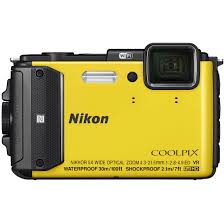
COOLPIX AW130 - Appareil photo numérique étanche NIKON - Notice d'utilisation et mode d'emploi gratuit
Retrouvez gratuitement la notice de l'appareil COOLPIX AW130 NIKON au format PDF.


| Type de produit | Appareil photo numérique compact étanche |
| Caractéristiques techniques principales | Capteur CMOS de 16 MP, zoom optique 5x, écran LCD de 3 pouces |
| Résistance à l'eau | Étanche jusqu'à 30 mètres |
| Résistance aux chocs | Choc jusqu'à 2 mètres |
| Résistance au froid | Fonctionne jusqu'à -10°C |
| Alimentation électrique | Batterie lithium-ion rechargeable EN-EL12 |
| Dimensions approximatives | 111 x 66 x 28 mm |
| Poids | Approx. 230 g (avec batterie et carte mémoire) |
| Compatibilités | Compatible avec les cartes SD, SDHC et SDXC |
| Type de batterie | Batterie lithium-ion |
| Tension | 3.7 V |
| Fonctions principales | Mode vidéo Full HD, GPS intégré, Wi-Fi, mode sous-marin |
| Entretien et nettoyage | Nettoyer avec un chiffon doux, éviter les produits chimiques agressifs |
| Pièces détachées et réparabilité | Réparabilité limitée, pièces disponibles via le service après-vente Nikon |
| Informations générales | Idéal pour les activités de plein air, les voyages et les sports nautiques |
FOIRE AUX QUESTIONS - COOLPIX AW130 NIKON
Questions des utilisateurs sur COOLPIX AW130 NIKON
0 question sur cet appareil. Repondez a celles que vous connaissez ou posez la votre.
Poser une nouvelle question sur cet appareil
Téléchargez la notice de votre Appareil photo numérique étanche au format PDF gratuitement ! Retrouvez votre notice COOLPIX AW130 - NIKON et reprennez votre appareil électronique en main. Sur cette page sont publiés tous les documents nécessaires à l'utilisation de votre appareil COOLPIX AW130 de la marque NIKON.
MODE D'EMPLOI COOLPIX AW130 NIKON
Descriptif de l'appareil photo

Preparation de la prise de vue

Opérations de base de la prise de vue et de la visualisation

Fonctions de prise de vue

Fonctions de visualisation

Enregistrement et visualisation de videos

Utilisation des menus

Utilisation des fonctions de données de position/visualisation des cartes

132
Utilisation de la fonction Wi-Fi (réseau sans fil)

146
Connexion de l'appareil photo à un téléviseur, une imprimante ou un ordinateur

150
Notes techniques

159
Introduction
À lire en premier
Pour tirer le meilleur parti de ce produit Nikon, n'oubliez pas de dire intégralement « Pour votre sécurité » (®, vi-viii), «
- Si vous souhaitez commencer directement à utiliser l'appareil photo, reportez-vous aux sections « Préparation de la prise de vue » (16) et « Opérations de base de la prise de vue et de la visualisation » (12).
Autres informations
- Symboles et conventions
| Symbole | Description |
| √ | Cette icône signale les mises en garde et informations à dire avant d'utiliser l'appareil photo. |
| ⓶ | Cette icône signale les remarques et informations à dire avant d'utiliser l'appareil photo. |
| ⓺ | Cette icône renvoie à d'autres pages contenant des informations pertinentes. |
- Les cartes mémoire SD, SDHC et SDXC sont appelées « cartes mémoire » dans le现行 manuel.
Le réglage au moment de l'achat est appelé « réglage par défaut » - Les noms des rubriques de menu affichées sur le moniteur de l'appareil photo et les noms des commandes ou les messages affichés sur le moniteur d'un ordinateur sont en caractères gras.
- Dans ce manuel, les images sont parfois omises dans les exemples d'affichage du monitateur afin que ses indicateurs soient plus clairment visibles.
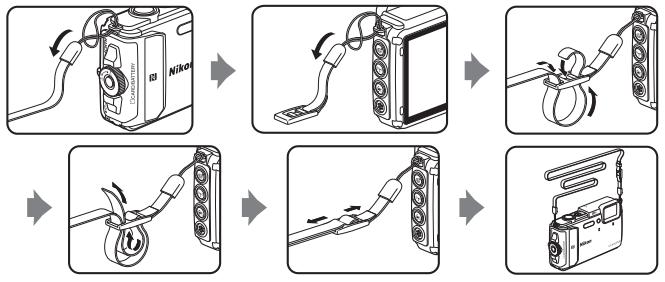
Fixation de la dragonne de l'appareil photo pour utilisation sur la terre ferme
Retirez la dragonne pour utilisation sur la terre ferme avant d'utiliser l'appareil photo sous l'eau.
Informations et recommendations
Formation permanente
Dans le cadre de l'engagement de Nikon pour la « Formation permanente » en rapport avec ses produits, des informations techniques et educatives constamment mises à jour sont disponibles sur les sites Web suivants :
- Aux États-Unis : http://www.nikonusa.com/
- En Europe et en Afrique : http://www.europe-nikon.com/support/
- En Asie, Océanie et au Moyen-Orient : http://www.nikon-asia.com/
Consultez régulierément ces sites Web pour vous tenir au courant des dernières informations produit, des astuces, desponses aux foies aux questions (FAQ) et des conseils d'ordre général sur l'imagerie et la photographie numériques. Des informations supplémentaires sont aussi disponibles après de votre représentant Nikon. Consultez le site Web ci-dessous pour savoir où vous adresser.
http://imaging.nikon.com/
N'utilisez que des accessoires électroniques de marque Nikon
Les apparèels photo Nikon COOLPIX ont été concus selon les normes les plus strictes et comprément des circuits électroniques complexes. Seuls les accessoires électroniques de marque Nikon (y compris chargeurs d'accumulateur, accumulateurs, adaptateurs de charge, adaptateurs secteur et cables USB) certifiés par Nikon, compatibles avec cet apparéil photo numérique Nikon, sont construits et prouvés être utilisables dans les conditions d'usage et de sécurité de ces circuits électroniques.
L'UTILISATION D'ACCESSOIRES ÉLECTRONIQUES DE MARQUES AUTRES QUE NIKON POT PROVOUKR UN DYFSIONCTIONNELMENT DE VOITRE APPAREIL PHOTO ET ENTRainer L'ANNULATION DE VOITRE GARANTIE NIKON.
L'utilisation d'accumulateurs Li-ion tiers ne portant pas le sceau holographique Nikon risque de provoquer un dysfonctionnement de l'ordinateil photo ou d'entrainer une surchauffe, un incendie, une rupture ou uneuite des accumulateurs.
Sceau holographique: Identifie un produit Nikon authenticate.

Pour en savoir plus sur les accessoires de marque Nikon, renseignez-vous auprès d'un revendeur agreé Nikon.
Avant de prendre des photos importantes
Avant tout événement photographique important ( comme un mariage ou un voyage), faites des essais avec votre apparèil photo pour vous assurer qu'il fonctionné normalement. Nikon ne pourrait être tenu responsable de tous dommages ou pertes de profit découlant d'un dysfonctionnement de ce produit.
A propos des manuels
- Les manuels fournis avec votre apparéel photo ne peuvent pas être produits, transmis, transcrits, stockés sur un système d' Extraction ou traduits dans une longue qualconque, quels qu'en soient la forme ou les moyens, sans accord écrit préalable de Nikon.
- Les illustrations et le contenu du moniteur représentés dans ce manuel peuvent différer de ces de votre produit.
- Nikon se reserve le droit de modifier à tout moment les caractéristiques du matériel et du calculiel décrites dans ces manuels sans avis préalable.
- Nikon ne peut être tenu responsable des dommages consécutifs à l'utilisation de cet apparéil photo.
- Nous avons apporté le plus grand soin dans la réduction de ces manuels pour qu'il soit précis et complets. Si, cependant, vous veniez à remarquer des erreurs ou des omissions, nous为您 reconnaisants de les signaler à votre représentant Nikon (adresse fournie séparation).
Avertissement concernant l'interdiction de copie ou de reproduction
Il est à notesque le simple fait d'être en possession d'un document copié ou produit numérique au moyen d'un scanner, d'un apparéil photo numérique ou d'un autre dispositif peut être répréhensible.
- Articles légalement interdits de copie ou de reproduction
Ne copiez pas, ni ne reproduisez des billets de banque, des pièces, des titres ou des bons d'Etat, même si de telles copies ou reproductions sont estampilées « Specimen ». La copie ou la reproduction de billets de banque, de pièces ou de titres circulant à l'étranger est interdite. Sauf accord gouvernemental préalable, la copie ou la reproduction de timbris non oblitérés ou de cartes postales émisés par l'Etat est interdite.
La copie ou la reproduction de timbres émis par l'État et des documents certifiés stipulés par la loi est interdite.
- Attention à certaines copies et reproductions
L'Etat a émis des avertissements sur les copies ou les reproductions de titres émis par des sociétés privées (actions, factures, chèques, chèques-cadeaux, etc.), coupors ou titres de transport, à l'exception du minimum de photocopies à fournir pour les besoin d'une entreprise. De même, ne copiez pas, ni ne reproducte des passeports émis par l'Etat, des permis émis par des organisations publics et des groupes privés, des cartes d'identité et des tickets comme des passes ou des chèques-repas.
- Conformez-vous aux avis de droit de reproduction
La copie ou la reproduction de travaux créatis soumis à un droit de reproduction comme les livres, la musique, les peintures, les impressions sur bois, les cartes, les dessins, les films et les photos est regained par des lois nationales et internationales sur les droits d'auteur. N'utilise enaucun cas ce matériel pour la réalisation de copies illégales ou toute autre infraction aux lois sur les droits d'auteur.
Élimination des périphériques de stockage des données
Veuillez notes que supprimer des images ou formater des périhériques de stockage des données tels que des cartes mémoire ou la mémoire interne de l'appareil photo n'efface pas l'intégrality des données images d'origine. Des logiciels vendus dans le commerce permettent parfois de récapérer des fichiers effacés sur des périhériques usages, ce qui peut conduir à une utilisation malveillante des données images personnes. Il incombe à l'utilisateur d'assurer la protection de ses données personnes.
Avant d'éliminer un périphérique de stockage des données ou de le céder à un tiers, effacez toutes les données à l'aide d'un logiciel de suppression vendu dans le commerce ou régléz Enreg. données de position sous Options données de position dans le menu options données de position (78) sur Dé族自治县 après avoir formaté le périphérique, puis replissée-le entièrement avec des images ne contenant aucune information personnelle (des photos d'un ciel sans nuage, par exemple). La destruction matérielle des périphériques de stockage des données devra être effectuee avec le plus grand soin, afin d'eviter toute blessure ou tout dégât matériel.
En ce qui concerne le COOLPIX AW130, les données des journaux enregistrées sur les cartes mémoire sont traitées exactement comme toutes les autres données. Pour effacer les données des journaux qui sont obtenues, mais pas stockées sur la carte mémoire, sélectionnez Créer un journal Clôturer les journaux Effacer les journaux.
Pour supprimer les réglages Wi-Fi, Sélectionnez Rétablir régl. par défaut dans le menu options Wi-Fi (78).
Marquage de conformité
Suivez la procédure ci-dessous pour afficher quelques marquages de conformité aux exigences desquels répond l'appareil photo.
Appuyez sur la commande MENU → icône de menu → Marquage de conformité → commande
Pour votre sécurité
Pour ne pas risquer d'endommager votre matériel Nikon ou de vous blesser, vous ou d'autres personnes, prénez soin de lire attentivement les recommandations ci-dessous avant d'utiliser votre matériel. Conserve ces consignes de sécurité dans un endroit facilement accessible à tous ceux qui auront à se servir de ce matériel.
L'importance des conséquences dues au non-respect de ces consignes est symbolisée de la manière suivante:

Cette icône signale les avertissements et les consignes qui doivent être impératifement lus avant d'utiliser votre matériel Nikon, afin d'éviter d'eventuels risques physiques.
AVERTISSEMENTS
En cas de dysfonctionnement du matériel, eteignez-le immidiatement Si vous remarquez de la fumee ou une odeur inhabituelle se degageant de votre apparéil photo ou de l'adaptateur de charge, débranchez immidiatement l'adaptateur de charge et retirez l'accumulateur en prerant soit de ne pas vous brûler. Continuer d'utiliser le matériel dans ce cas peut être dangereux. Une fois la source d'alimentation retiree ou déconnectée, confiez immidiatement notre matériel à un représentant Nikon agree pour le faire vérifier.
Ne démontez pas votre matériel
Toucher les parties internes de l'appareil photo ou de l'adaptateur de charge peut être dangereux. Les réparations doivent empirativement être effectuees par un technicien qualifie. Si VOte apparéel photo ou adaptateur de charge s'ouvre à la suite d'une chute ou de tout autre accident, retirez I'accumulateur et/ou débranche le matériel et rapportez-le immidiatement à un représentant Nikon agree.

N'utilise pas l'appareil photo ou l'adaptateur de charge en presence de gaz inflammable
N'utilise pas de matériel électronique en présence de gaz inflammable, car cela risque de provoquer une explosion ou un incendie.

Retirez la dragonne lorsque vous utilisez l'appareil photo sous l'eau
L'enroulement de la dragonne autour du cou risque de provoquer l'étouffement.

Manipulez la dragonne de l'appareil photo avec soin
N'enroulez jamais la dragonne autour du cou d'un bébé ou d'un enfant.

Tenez le matériel hors de portée des enfants
Faites extrémement attention à ce que les bébés ne mettent pas à la bouche l'accumulateur ou d'autres petites pièces.

Ne restez pas au contact de l'appareil photo, de l'adaptateur de charge ou de l'adaptateur sector pendant des périodes prolongées lorsque ceux-ci sont allumés ou en cours d'utilisation
Certain éléments de ces produits se mettant à chauffer, laisser la peau à leur contact direct pendant de longues périodes peut entraîner des brûlures superficielles.

N'abandonnez pas ce produit dans des endroits soumis à des températures extrémenté elevées, notamment dans un vehicule fermé ou en plein soleil
Le non-respect de cette consigne de sécurité peut provoquer des dégats ou un incendie.

Utilisze l'alimentation appropriée (accumulateur, adaptateur de charge, adaptateur secteur, cable USB)
Opter pour une alimentation différente de celles fournies ou vendues par Nikon, risque de provoquer des dégats ou une défaillance.

Manipuez l'accumulateur avec précaution
L'accumulateur peut fuir, surchauffer ou exposer s'il n'est pas manipulé correctement. Respectez les consignes ci-dessous lors de la manipulation de l'accumulateur destiné à ce produit :
- Avant de repl增长率, assuresyouz que le produit est hors tension. Si you utilizez adaptoratateur de charge/adaptateur secteur, veillez à le débrancher.
- Utilisé exclusively un accumulateur Li-ion EN-EL12 (fourni). Chargez l'accumulateur à l'aide d'un appellé photo prénant en charge cette fonction. Pour exécouter cette opération, utilisez l'adaptateur de charge EH-71P (fourni) et le cable USB UC-E21 (fourni). Le chargeur d'accumateur MH-65 (disponible séparément) peut également être utilisé pour recharger l'accumateur indépendamment de l'appellé photo.
Veillez a ne pas insérer I'accumulateur a I'envers. - Ne court-circuitez pas/ne démonze pas l'accumulateur et ne tentez pas de retarder ou de rompre l'isolation ou l'enveloppe.
- N'exposez pas l'accumulateur aux flammes ou à des chaleurs excessives.
- Ne l'immergez pas et ne l'exposez pas à l'eau.
Glissez l'accumulateur dans un sac en plastique, par exemple, pour isoler ses contacts avant de le transporter. Ne le transporte pas ou ne le stockez pas a proximate d'objets metalliques tels que des colliers ou des épingles a cheveux.
L'accumulateur a tendance a fui rqquil est compltelement decharge. Pour eviter d'endommager le produit, prenez soin de retirer l'accumulateur quand il est decharge. - Cessez immédiatement toute utilisation si vous remarque une quelconque modification de l'aspect de l'accumulateur, comme une décoloration ou une déformation.
- En cas de contact du liquide provenant de l'accumulateur endommagé avec des vétements ou la peau, rincez abondamment et immEDIATIMENT à l'eau.

Respectez les consignes ci-dessous lors de la manipulation de l'adaptateur de charge
-
Gardez l'adaptateur de charge au sec. Le non-respect de cette consigne de sécurité peut provoquer un incendie ou une décharge électrique.
-
Retirez la poussière se trouvant sur ou pres des parties métalliques de la fiche à l'aide d'un chiffon sec. Une utilisation prolongée pourrait provoquer un incendie.
- Ne manipulez pas la fiche et ne vous approche pas de l'adaptateur de charge en cas d'orage. Le non-respect de cette consigne de sécurité peut provoquer une décharge électricque.
- Vous ne doivent pas endommager, modifier, tordre le cable USB ou tirer brutalement dessus. Ne le placez pas sous des objets lourds et ne l'exposez pas à la chaleur ou aux flammes. Si l'isolement est endommagée et si les cables sont à nu, rapportez-le à un représentant Nikon/agree pour le faire vérifier. Le non-respect de ces consignes de sécurité peut provoquer un incendie ou une décharge électrique.
- Ne manipulez pas la fiche ou l'adaptateur de charge avec les mains humides. Le non-respect de cette consigne de sécurité peut provoquer une décharge électrique.
- Ne l'utilise pas avec un convertisseur de voyage ou un transformateur pour changer de tension, ni avec des inverses CC/CA. Vous risqueriez d'endommager le produit ou de provoquer une surchauffe ou un incendie.

Utilisez des cables adaptés
Lors de la connexion aux prises d'entrée et de sortie, n'utilise que les cables dédiés, fournis ou vendus par Nikon afin de rester en conformité avec les réglementations relatives au matériel.

Manipuez les pièces mobiles avec le plus grand soin
Faites attention à ne pas coincer vos doigs ts ou des objets dans les pièces mobiles.

L'utilisation du flash à proximé des yeux du sujet peut provoquer une altération-temporaire de la vision
N'approchez jamais le flash à moins de 1 m du sujeet.
Soyez particulièrement prudent quand vous photographiez des enfants.

N'utilise pas le flash si la fenetre du flash est en contact avec une personne ou un objet
Le non-respect de cette consigne de sécurité peut provoquer des brûlures ou un incendie.

Suivez les instructions du personnel naviguant et du personnel soignant

Évitez tout contact direct prolongé avec l'appareil photo à basse température (égale ou inférieure à 0 °C)
Vous risquez de vous blesser la peau si elle entre en contact avec des pieces métalliques, par exemple. Portez des gants, par exemple.

Manipuez l'éclairage video avec soin
Ne regardez pas directement dans la direction de l'éclairage video. Vous risquez de vous blesser les yeux ou d'alterer votre vision.
Résistance aux chocs, Étanchéité à l'eau, Étanchéité à la poussière, Condensation
- Veiliez à dire les instructions suivantes ainsi que celles que vous trouvrez sous « Entretien du produit » (160).
Remarques concernant la résistance aux chocs
Cet apparéel photo a réussi les tests interne de Nikon (test de chute à partir d'une hauteur de 210 cm sur un panneau de contraîpée de 5 cm d'épaissier) conformément à MIL-STD 810F Method 516.5-Shock*.
Ce test ne garantit pas l'étanchéité à l'eau de l'appareil photo. Il ne garantit pas non plus que celui-ci sera exempt de dégats ou de problèmes dans toutes les situations. Le test interne de Nikon ne couvres pas les modifications d'aspect, notamment le soulèvement de la peinture et la déformation de la partie soumise au choc.
- Norme de méthode de test du Département de la défense amérique.
Ce test de chute consiste à laisser tomber 5 apparèels photo dans 26 directions (8 bords, 12 coins et 6 faces) d'une hauteur de 122 cm pour s'assurer qu'un à cinq apparèels photo réussissant le test (si une défaillance est detectée pendant le test, cinq autres apparèels photo sont testés de façon à s'assurer qu'un à cinq apparèels photo réussissant le test).
Ne soumettez pas l'appareil photo à des chocs, des vibrations ou une pression excessifs en le laissant tomber, en le heurtant ou en positant dessus un objet lourd.
Le non-respect de cette précaution peut déformer l'appareil photo, endommager ses joints d'étanchéité ou provoquer des infiltrations d'eau susceptibles d'alterer son bon fonctionnement.
N'utilisez pas l'appareil photo sous I'eau a une profondeur supérieure a 30m
- Ne soumettez pas l'appareil photo à la pression de l'eau en l'exposant à un jet d'eau.
- Ne vous asseyez pas si vous avez glissé l'appareil photo dans la poche de vos pantalons.
Ne forcez pas lorsque vous glissez l'appareil photo dans un sac.
Remarques concernant l'étanchéité à l'eau et à la poussière
L'appareil photo possède un degré de protection équivalent au niveau d'étanchéité à l'eau JIS/IEC 8 (IPX8) et un niveau d'étanchéité à la poussière équivalent à JIS/IEC 6 (IP6X), ce qui lui permit de prendre des vues sous l'eau à une profondeur de 30 m pendant 60 minutes maximum.*
Cette classification ne garantit pas l'étanchéité à l'eau de l'appareil photo. Elle ne garantit pas non plus que celui-ci sera exempt de dégats ou de problèmes dans toutes les situations.
- Cette classification indique que l'appareil photo a été consq pour supporter la pression d'eau spécifique pendant la durée spécifique lorsqu'il est utilisé conformément aux méthodes définies par Nikon.
L'étanchête à l'eau n'est pas garantie si l'appareil photo est soumis à des chocs, des vibrations ou une pression excessifs en le laissant tomber, en le heurtant ou en posant dessus un objet lourd.
-
Si l'appareil photo subit des chocs, il est conseilé de vérifier son étanchéité à l'eau auprès de votre revendeur ou d'un représentant Nikon agréé (service payant).
-
Ne laissiez pas tomorrow l'appareil photo, ne le heurtez pas contre un objet dur, notamment une pierre, et évitéz tout contact brutal avec la surface de l'eau.
- N'utilisez pas l'appareil photo sous l'eau à une profondeur supérieure à 30 m.
- Ne soumettez pas l'appareil photo à la pression de l'eau, que ce soit sous une chute d'eau ou dans des rapides.
- La garantie Nikon ne couve pas les problèmes consécutifs à l'infiltration d'eau à l'intérieur de l'appareil photo,ASFUE à une utilisation incorrecte de celui-ci.
Si de I'eau pénétre à l'intérieur de l'appareil photo, cessez immédiatement de l'utiliser. Elimínez l'humiidity de l'appareil photo et confiez-le immédiatement à votre centre de service agree Nikon.
Létanchéité à l'eau de cet apparéil photo se limite à l'eau claire (piscines, rivières et lacs) et à l'eau de mer.
- La partie interne de cet apparéil photo n'est pas étanché à l'eau. L'infiltration d'eau à l'intérieur de l' apparéil photo peut entrainer la rouille de certains composants, ce qui entraîne des frais de réparation élevés ou des dégats irréparables.
- Les accessoires ne sont pasétanches à l'eau.
- Si du liquide, notamment des gouttelettes d'eau, tomme sur le boitant de l'appareil photo ou à l'intérieur du volet du logement pour accumulateur/carte mémoire, essuyez-le immédiatement avec un chiffon doux et sec. N'insérez pas une carte mémoire ou un accumulateur humide dans l'appareil photo.
Si le volet du logement pour accumulateur/carte memoire est ouvert ou fermé dans un endroit humide, à
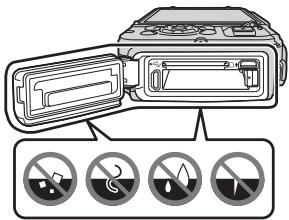
proximé du front de mer ou sous l'eau, de l'eau risque de s'infiltrer dans l'appareil photo ou de provoquer une panne.
N'ouvrez pas ou ne fermez pas le volet avec les mains humides. L'eau risquerait de pénétrer à l'intérieur de l'appareil photo ou de provoquer une panne.
- Si un corps étranger adhé à l'extérieur du boitier de l'appareil photo ou à l'intérieur du volet du logement pour accumulate/route mémoire (notamment au niveau des joints d'étanchéité jaunes, des charnieres, du logement pour carte mémoire ou des bornes), eliminées-le immidiatement à l'aide d'une suffllette. Si un corps étranger adhé à un joint d'étanchéité à l'eau à l'intérieur du volet du logement pour
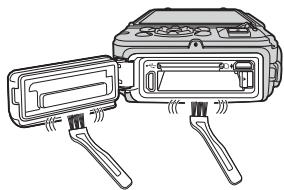
accumulateur/carte mémoire, élimínez-le à l'aide de la Brosse fournie. N'utilise pas la Brosse fournie à d'autres fins que de nettoyer le joint d'étanchéité à l'eau.
- Si un corps étranger, notamment de l'huile solaire, de l'écran solaire, une source chaude, du solvant organique, de l'huile ou de l'alcool adhére à l'appareil photo, essayez-le immédiatement. Cela risquérait de déterminer l'extérieur de l'appareil photo.
- Ne laïsez pas l'appareil photo dans un endroit où la tempête est bassé si vous vous trouvrez dans une région froide ou dans un endroit où la tempête est élevée (40 °C ou davantage) (en particulier, un endroit exposé aux rayons directs du soleil, à l'intérieur de l'habitacle d'un vehicule, sur un bateau, à la plage, à proximité d'un appareil de chauffage) pendant une période prolongée. Cela risquerait de déterminer l'étanchéité à l'eau de l'appareil.
Avant d'utiliser l'appareil photo sous l'eau
Retirez la dragonne pour utilise sur la terre ferme avant d'utiliser l'appareil photo sous l'eau.
1. Assurez-vous que le volet du logement pour accumulator/carte mémoire ne dissimule aucun corps étranger.
- Des corps étrangers, notamment du sable, de la pousseire ou des cheveux, doivent être éliminés avec une suffllette à l'intérieur du volet du logement pour accumulator/carte mémoire.
- Tout liquide, notamment des gouttelettes d'eau, présente à l'intérieur du volet du logement pour accumulator/carte mémoire doit être essué avec un chiffon doux et sec.
2. Assurez-vous que le joint d'étanchéité à l'eau du volet du logement pour accumulateur/carte mémoire n'est pas craqué ou déformé.
- L'étanchée à l'eau de ce joint peut commencer à se déterminer après un an. Si le joint d'étanchée à l'eau commence à se déterminer, consultez cette revendeur ou un représentant Nikon/agree.
Assurez-vous que le joint d'étanchéité à l'eau est bien fixé à l'appareil photo.
3. Assurez-vous que le volet du logement pour accumulator/carte mémoire est convenablement fermé.
Tournez le loquet du volet du logement pour accumulator/carte mémoire jusqu'à ce qu'il émette un déclic. Assurez-vous que le fin cordon de la dragonne de l'appareil photo n'est pas coincide.
Assurez-vous que l'indicateur du loquet est bien « fermé »
Remarques concernant l'utilisation de l'appareil photo sous l'eau
Respectez les précautions suivantes pour éviter que de l'eau s'infiltré à l'intérieur de l'appareil photo.
- Ne plongez pas dans l'eau au-delà d'une profondeur de 30 m avec l'appareil photo.
N'tilisez pas l'appareil photo sous I'eau en continu pendant plus de 60 minutes. - Quand vous utilisez l'appareil photo sous l'eau, veilles à ce que sa température soit comprise entre 0^ et 40^ .
N'utilisez pas l'appareil photo dans des sources chaudes. - N'ouvrez pas et ne fermez pas le volet du logement pour accumulator/carte mémoire lorsqu'ell'appareil est sous l'eau.
- Ne soumettez pas l'appareil photo à des chocs lorsque vous l'utilisez sous l'eau.
- Ne sautez pas dans l'eau avec l'appareil photo et ne le soumettez pas à une pression d'eau élevé, notamment sous des chutes d'eau ou dans des rapides.
L'appareil photo ne flotte pas dans l'eau. Veillez a ne pas laisser tomber l'appareil photo sous l'eau.
Nettoyage aprèsutilisation del'appareil photo sous I'eau
Dans les 60 minutes qui suivent l'utilisation de l'appareil photo sous l'eau ou à la plage, éliminez le sable, la poussière ou le sel avec un chiffon doux légersement humidifié d'eau claire, puis séchez-le convenablement.
Si vous ne séchez pas l'appareil photo alors qu'il est recouvert de particules de sable ou de corps étrangers, cela risque de l'endommager, de le décolorer, de provoquer de la corrosion, une oedur désagreable ou encore d'alterer son etanchisé à l'eau. Il est recommendé de suivir la procédure de nettoyage décrite ci-dessous pour garantir le bon fonctionnement à long terme de l'appareil photo.
- Avant de nettoyer l'appareil photo, éliminez complètement les gouttelettes d'eau, le sable, les particules de sel ou tout autre corps étranger de vos mains, de votre corps et de vos cheveux.
- Il est conseilé de nettoyer l'appareil photo à l'intérieur en évitant les endroits où il risque d'être exposé à des projections d'eau ou de sable.
- N'ouvre pas le volet du logement pour accumulator ette mémoire aussi longtemps que les corps étrangers n ont pas été éliminés à l'eau et que vous n'avez pas fait disparaitre toute trace d'humidité.
1. Maintenez fermé le volet du logement pour accumulateur/carte mémoire et rincez l'appareil photo à l'eau claire.
Plongez l'appareil photo dans un bassin peu profund rempli d'eau claire (par exemple de I'eau du robinet ou de I'eau de puits ne contenant pas de sel), pendant 10 minutes.
- Si les commandes ou les commutateurs ne fonctionnent pas correctement, il est possible que des corps étrangers adhérent à certains-ci. comme cela risque de provocer des défaillances, plongez
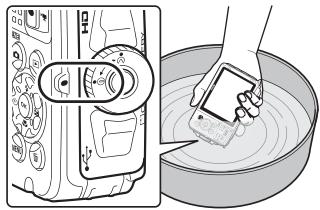
l'appareil photo dans l'eau claire et secouze-le suffisamment dans l'eau pour éliminer les corps étrangers.
- Quand l'appareil photo est plongé dans l'eau, il est normal que quelques bulles d'air s'échappent par les orifices d'évacuation d'eau de l'appareil photo, notamment ceux du microphone et des haut-parleurs. Il ne s'agit pas d'une défaillance.
2. Essuyez les gouttelettes d'eau avec un chiffon doux et laissez sécher l'appareil photo dans un endroit ombragé et bien ventilé.
- Posez l'appareil photo sur un chiffon sec pour le laisser sécher.
L'eau s'écoule des ouvertures du microphone ou des haut-parleurs. - Ne séchez pas l'appareil photo à l'air chaud, notamment à l'aide d'un séchecheveux ou d'un séchoir pour vêtements.
- N'utilise aucun produit chimique (benzène, diluant, alcohol ou produit de nettoyage, par exemple), pas plus que du savon ou des détergents neutres.
Si le joint d'etancheté à l'eau ou le boitier de l'appareil photo est déformé, cela diminue son etancheté à l'eau.
3. Àprous vous estre assuré qu'il n'y a pas de gouttelettes d'eau sur l'appareil photo, ouvré le volet du logement pour accumulator/carte mémoire et éliminez délicatément l'eau et le sable encore Presents à l'intérieur de l'appareil photo, en utilisant un chiffon doux et sec.
- Si vous ouvrez le volet avant que l'apparéil photo soit complètement sec, des gouttelettes d'eau risquent de tomber sur la carte mémoire ou sur l'accumulateur.
Les gouttelettes d'eau peuvent également s'infiltrer à l'intérieur du volet du logement pour accumulator/carte mémoire (dans des emplacements tells que les joints d'étanchétié à l'eau, les charnières, le logement pour carte mémoire ou les bornes).
Dans ce cas, essuyez l'eau avec un chiffon doux et sec.
-
Si vous refermez le volet alors que l'intérieur est encore humide, cela peut provoquer de la condensation ou une défaillance.
Si les ouvertes du microphone ou des haut-parleurs sont colmatées par des gouttelettes d'eau, le son risque de se déterminer ou d'être déformé. -
Essuyez l'eau avec un chiffon doux et sec.
- Ne percez pas les ouvertures du microphone ou des haut-parleurs avec un objet pointu. Si l'intérieur de l'appareil photo est endommagé, cela diminue son etanchéité à l'eau.
Reportez-vous à la section « Nettoyage » (164) pour obtenir de plus amples informations.
Remarques concernant la température de fonctionnement, l'humidité et la condensation
Le fonctionnement de cet apparéil photo a été testé à des températures comprises entre -10^ et +40^ .
Lorsque vous utilisez l'appareil photo dans des régions froides ou à des altitudes élevées, respectez les précautions suivantes.
- Les performances des accumulateurs (Nombre de vues prises et durée de prise de vue) diminuent temporairement. Avant de les utiliser, conservez l'appareil photo et les accumulateurs au chaud à l'intérieur d'un boitier résistant au froid ou sous vos vêtements.
- Si l'appareil photo est très froid, ses performances peuvent diminuer temporairement, par exemple, le moniteur peut être plus souvent immédiatement après la mise sous tension ou il peut afficher des images résiduelles.
-
Si de la neige ou des gouttelettes d'eau adhérent à l'extérieur de l'appareil photo, essuyez-les immédiatement.
-
Si les commandes ou les commutateurs sont gelés, ils risquent de ne pas fonctionner normalement.
- Si les ouvertures du microphone ou des haut-parleurs sont colmatées par des gouttelettes d'eau, le son risque de se déterminer ou d'être déformé.
Les conditions ambiantes d'utilisation, notamment la température et l'humidité, peuvent profoquer l' apparition d'un voile (condensation) à l'intérieur du monieur ou de l'objet. Il ne s'agit pas d'une défectuosité ou d'une anomalie de l'appareil photo.
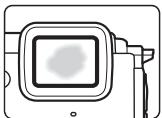
Conditions ambiantes susceptibles de provoquer de la condensation à l'intérieur de l'appareil photo
Le voile (condensation) peut apparaître à l'intérieur du moniteur ou de l'objet dans les conditions ambiantes suivantes qui se caractérisent par la présence d'une humidité élevée ou par des variations soudaines de la température.
L'appareil photo est soudainement plongé dans de l'eau à basse température après être resté dans un endroit où la temperature est élevée, notamment sur la plage ou en plein soleil.
L'appareil photo parsde'une atmophere exterieure froide a un endroit chaud,
notamment l'intérieur d'un baltimore.
- Le volet du logement pour accumulateur/carte mémoire est ouvert ou fermé dans un environnement extrémement humide.
Élimination du voile
- Ouvrez le volet du logement pour accumulator/carte mémoire dans un endroit où la tempête ambiente est stable (évitez la présence de sable, de poussière ou d'une température/humidité élevée).
Pour éliminer le voie, retirez l'accumulateur et la carte mémoire, puis laïssé le voit du logement pour accumulater/carte mémoire ouvert afin de permettre à l'appareil photo de s'adapter à la température ambiente.
- Si le voil ne disparait pas, consultez votre revendeur ou un représentant Nikon/agree.
Remarques concernant les fonctions en rapport avec les données de position (GPS/GLONASS, boussole électronique)
Données cartographiques/noms de lieux de cet apparéil photo
Avant d'utiliser les fonctions en rapport avec les données de position, n'oubliez pas de dire le « ACCORD DE LICENCE D'UTILISATION POUR LES DONNÉES CARTOGRAPHIQUES ET DE NOMS DE LIEUX » (187) et d'en accepter les conditions.
- Les cartes et la dénomination de la position (Points d'intérêt : POI) datent d'avril 2014.
Les cartes et la dénomination de la position ne seront pas mises à jour.
- Les détails des formations géologiques sont affichés de façon simplifiée en fonction de l'échelle de la carte. L'échelle de la carte et le niveau de détails des données de position varient selon le pays et la région.
Si la latitude est plus élevée, les échelles horizontally et verticale affichées sur le moniteur variant et l'affichage des formations géologiques ne correspond donc plus aux formations réelles. Utilisez les cartes et la dénomination de la position à titre indicatif seulement.
- Les données cartographiques détaillées et la dénomination de la position (Points d'intérêt : POI) de la République populaire de Chine (« Chine ») et de la République de Corée ne sont pas fournies pour le COOLPIX AW130.
Remarques concernant les fonctions relatives aux données de position des enregistements et aux enregistements des journaux
-
Lorsque Enreg. données position sous Options données posit. est regle sur Activé dans le menu des options des données de position, ou pendant l'enregistrement des journaux, les fonctions relatives aux données de position des enregistements et l'enregistrement des journaux se poursuivient même après la mise hors tension de l'appareil photo (132).
-
Il est possible qu'une personne puisse être identifiée à partir des images fixes ou des videos enregistrées avec des données de position. Soyez prudent lorsque vous transfrez des images fixes ou des videos enregistrées avec des données de position, ou des fichiers journaux, à des tiers ou encore lorsque vous les transfrez vers un réseau, notamment Internet, où elles peuvent être consultées par le public. N'oubliez pas de dire « Élimination des périphériques de stockage des données » (口v).
Remarques concernant les fonctions de mesure
Le COOLPIX AW130 est un apparéil photo. N'utilise pas cet apparéil photo comme apparéil de navigation ou comme instrument de mesure.
- Utilisez les informations (notamment la direction, l'altitude et la profondeur de l'eau) mesures par l'appareil photo à titre indicatif uniquement. N'utilisez pas ces informations pour la navigation d'un avion, d'un vehicule et d'une personne ou encore pour des reliés topographiques.
- Si vous utilisez l'apparéil photo pour faire de l'escalade, du trekking ou de la plongée sous-marine, n'oubliez pas d'emporter avec vous une carte, un apparéil de navigation ou un instrument de mesure distinct.
Utilisation de l'appareil photo à l'étranger
- Avant d'emporter à l'étranger l'appareil photo avec fonctions de données de position, consultez votre agence de voyages ou votre ambassade dans le pays que vous allez visiter afin de vous assurer que son utilisation est libre.
Par exemple, en Chine, vous ne pouvez pas enregistrer les{journaux de données de position sans la permission du gouvernement.
Réglez Enreg. données position sur Désactéve.
- Il est possible que les données de position ne fonctionnent pas correctement en Chine et le long des frontières entre la Chine et les pays voisins (en date de décembre 2014).
Avis pour les clients aux États-Unis
CONSIGNES DE SECURITE IMPORTANTES -CONSERVEZ CES INSTRUCTIONS.
DANGER - POUR RÉDUIRE LES RISQUES D'INCENDIE OU D'ÉLECTROCUTION, RESPECTEZ SCRUPULEUSEMENT CES INSTRUCTIONS
Pour le raccordement à l'alimentation en dehors des États-Unis, utilisez un adaptateur de prise secteur configuré ajustement pour la prise électrique, le cas échéant.
L'alimentation prévue doit être orientée verticalément ou posée sur le sol.
Avis de la FCC (Federal Communications Commission) sur les interférences radioélectriques
Cet équipement a ete teste et déclaré conforme aux restrictions des périhètries numériques de classe B, conformément à l'article 15 de la réglementation de la FCC. Ces restrictions visent à garantir une protection raisonnable contre

Nikon
COOLPIX AW130
les interférences nuisibles lorsque l'équipment est utilisé dans un environnement résidentiel. Cet équipement générale, utilise et peut émettre des radiofréquences et, s'il n'est pas installé et utilisé conformément au manuel d'instructions, il risque de causeur des interférences néfastes avec les communications radio. Il n'y a toute fois aucune garantie que des interférences ne surviendron pas dans une installation donnée. Si cet apparéel cause des interférences nuisibles à la réception radio ou télévision, ce qui peut être déterminé en mettant l'apparéil sous tension et hors tension, l'utilisateur est invite à tenter de corriger l'interférence au moyen d'une ou de plusieurs des mesures suivantes:
- Réorienter ou déplacer l'antenne de réception.
Augmenter la distance entre l'appareil et le récepteur. - Connecter l'appareil à une prise se trouvant sur un circuit différent de celui où est connecté le récepteur.
- Consulter le fournisseur ou un technician en radio/television experimenté pour obtenir de l'aide.
ATTENTION
Modifications
La FCC impose que l'utilisateur soit averti que toute modification apportée à cet apparéil et qui n'a pas été expressément approuvée par Nikon Corporation est de nature à annuler le droit d'utiliser l' apparéil.
Cables d'interface
Utilisez les cables d'interface vendus ou fournis par Nikon pour votre appeareil photo. L'utilisation d'autres cables peut entrainer un dépassement des limites de la classe B, article 15 du règlement de la FCC.
Avis pour les clients de l'Etat de Californie
AVERTISSEMENT
La manipulation du cable de ce produit vous exposer à du plomb, produit chimique reconnu dans l'Etat de Californie comme pouvant provoquer des anomalies congenitales ou autres problèmes génétiques.
Lavez-vous les mains après manipulation.
Nikon Inc., 1300 Walt Whitman Road, Melville, New York 11747-3064, États-Unis. Tel.: 631-547-4200
Avis pour les clients au Canada
CANICES-3B/NMB-3B
Avis pour les clients en Europe
ATTENTION
RISQUE D'EXPLOSION EN CAS DE REMPLACEMENT DE L'ACCUMULATEUR PAR UN TYPE NON CORRECT.
ÉLIMINEZ LES ACCUMULATEURS USAGÉS CONFORMÉMENT AUX INSTRUCTIONS.
Ce symbole indique que le matériel électric etlectronique doit être jeté dans les conteneurs appropriés.
Les mentions suivantes s'apliquent uniquement aux utilisateurs situés dans les pays européens :
- Ce produit doit être jété dans un point de collecte approprié. Il ne doit pas être jété avec les déchets menagers.
Le tri sélectif et le recyclage permettent de préserver les ressources naturelles et d'éviter les conséquences négatives pour la santé humaine et l'environnement, qui peuvent être provoquées par une élimination incorrecte. - Pour plus d'informations, contactez votre revendeur ou les autorités locales chargesées de la gestion des déchets.
Ce symbole sur l'accumulateur indique qu'il doit être collecté séparément. Les mentions suivantes s'appliquent uniquement aux utilisateurs situés dans les pays européens :

- Tous les accumulatoréurs, qu'ils portent ce symbole ou non, doivent être recueillis séparément dans un point de collecte approprié. Ils ne doivent pas été jetsés avec les déchets menagers.
- Pour plus d'informations, contactez votre revendeur ou les autorités locales chargesées de la gestion des déchets.
Avis pour les clients en France
LE PRODUIT ET SON EMBALLAGE RELEVENT D'UNE CONSIGNE DE TRI


CONSIGNE POUVANT VARIER LOCALEMENT > WWW.CONSIGNESDETRI,FR
Wi-Fi (réseau sans fil)
Ce produit est régi par la législation de l'administration française chargée des exportations et vous dévez Obtirer l'autorisation du gouvernement des États-Unis si vous exportez ou réexportez ce produit vers un pays soumis à un embargo américain sur les biens. Les pays suivants sont soumis à embargo : Cuba, Iran, Corée du Nord, Soudan et Syria. comme les pays concernés peuvent changer, veuillage contacter le Ministère américain du commerce pour Obtirer les informations les plus récentes.
Restrictions relatives aux apparreils sans fil
L'émetteur–récepteur sans fil inclus dans ce produit est conforme aux reglementations relatives au matériel sans fil en vigueur dans le pays où il est vendu et ne peut pas être utilisé dans d'autres pays (les produits achetés dans les pays de l'Union europeenne ou de l'AEEE peuvent être utilisés partout dans ces régions). La responsabilité de Nikon ne saurait êtreengageé en cas d'utilisation dans un autre pays. Les utilisateurs souhaitant connaître le pays de vente d'origine du produit doivent s'accorder à leur centre de service Nikon local ou au représentant Nikon/agréé. Cette restriction s'applique uniquement à l'utilisation sans fil du produit, à l'exclusion de tout autre usage du produit.
À l'attention des clients aux États-Unis et au Canada
Avis de la FCC (Federal Communications Commission) et d'IC (Industry of Canada)
Déclaration de conformité
Cet équipement est conforme aux dispositions prévues par l'article 15 règlement de la FCC et à la (aux) norme(s) RSS exemple(s) de licence d'Industry Canada. Son fonctionnement est soumis aux deux conditions suivantes : (1) cet apparéil ne doit pas causer d'interférence et (2) cet apparéil doit accepter toute interférence, notamment les interférences qui peuvent affecter son fonctionnement.
Déclaration de la FCC et d'IC sur les haute fréquences
Cet émetteur ne doit pas se trouver à proximé d'un autre émetteur ou d'une autre antennée, ou encore être utilisé en même temps que ceux-ci.
Aucune preuve scientifique disponible ne revèle de problèmes de santé liés à l'utilisation d'appareils sans fil de faible puissance. Toutfootis, il n'existe aucune preuve que ceux-ci soient absolument surs. En cours d'utilisation, les appareils sans fil de faible puissance émettent des hautes fréquences (HF) de faible niveau, dans la gamme de fréquences des micro-ondes. Alors que des niveaux élevés de HF peuvent avoir un effet sur la santé (en chauffant des tissus), l'exposition à des HF de faible niveau n'engendre aucun échauffement susceptible d'avoir un effet néfaste connu sur la santé. De nombreuses études de l'exposition aux HF de faible niveau n'ont démontré aucin effet biologique. Certaines études ont suggéré que des effets biologiques pouvaient apparaitre, mais des recherches supplémentaires n'ont pas pu corroborer ces résultats.
Le COOLPIX AW130, équipé d'un module LAN sans fil DW092 (FCC ID: EW4DW092 / IC ID: 4634A-3149EC) a été testé et déclaré conforme aux limites d'exposition aux rayonnements définies par la FCC/IC pour un environnement non contrôle. Il répond en outre consignes d'exposition aux haute fréquences définies (HF) par la FCC dans le Supplément C du bulletin OET65 et au Règlement d'exposition aux haute fréquences (RF) RSS-102 d'IC. Consultez le rapport d'essais SAR disponible sur le site Web de la FCC.
Informations concernant l'exposition aux fréquences radio (RF)
La puissance de sortie émise par l'appareil de sans fil est inférieure à la limite d'exposition aux fréquences radio d'Industry Canada (IC). Utilisez l'appareil de sans fil de façon à minimiser les contacts humains lors du fonctionnement normal.
Ce péripérique a été évalué et démontré conforme aux limites SAR (Specific Absorption Rate - Taux d'absorption spécifique) d'Ic lorsqu'il est installé dans des produits hôtes particuliers qui fonctionnent dans des conditions d'exposition à des appareils portables.
Déclaration de conformité (Europe)
Par la présente, Nikon Corporation déclare que le COOLPIX AW130 est conforme aux exigences essentielles et autres dispositions pertinentes de la Directive 1999/5/CE. Vous pouvez consulter la déclaration de conformité à l'adresse http://imaging.nikon.com/support/pdf/DoC_AW130.pdf.
Avis aux clients au Maroc
Cet apparéil est conforme à la réglementation sur les haute fréquences.
AGREE PAR L'ANRT MAROC
Nombre d'agréement : MR 7649 ANRT 2012
Date d'agrément : 27/12/2012
Gardez jusqu'à l'esprit que l'émission ou la réception radio de données peut être interceptée par des tiers. Notez que Nikon ne peut être tenu responsable d'éventuelles fuites de données ou d'informations survenant en cours de transfert.
Gestion des informations privées et avis de non-responsabilité
- Les informations utilisateur enregistrées et configurées sur le produit, y compris les réglages de connexion au réseau sans fil et d'autres informations privées, sont susceptibles d'être alterées et perdues en cas d'erreur d'utilisation, de présence d'électricité statique, d'accident, de dysfonctionnement, de réparation ou après toute autre manipulation. Pensez à effectuer des sauvégardes de vos données importantes. Nikon n'est pas responsable de tous dommages directs ou indirects ou pertes de profit resultant des alterations ou des pertes d'information qui ne sont pas imputables à Nikon.
- Avant demettre ce produit au rebut ou de le ceder à un autre propriétaire, executéze Reinitialisation dans le menu configuration (78) afin d'effacer toutes les informations utilisateurs qui ont ete enregistrées et configuées sur le produit, y compris les parametres de connexion a un réseau sans fil et les autres données personnes eventuelles.
Table des matières
Introduction
A litre en premier
Autres informations..
Fixation de la dragonne de l'appareil photo pour utilisation sur la terre ferme
Informations et recommendations.. 3
Pour vous sécurité vi
AVERTISSEMENTS vi
Remarques concernant la résistance aux chocs. ix
Remarques concernant I'etanchéité à l'eau et à la poussière ix
Avant d'utiliser l'appareil photo sous I'eau xi
Remarques concernant l'utilisation de l'appareil photo sous l'eau. xii
Nettoyage après utilisation de l'appareil photo sous l'eau. xii
Remarques concernant la température de fonctionnement, l'humidité et la condensation. xiv
Avis. xvii
Wi-Fi (réseau sans fil) xix
Descriptif de l'appareil photo 1
Le boitier de l'appareil photo 1
Le moniteur 3
Mode de prise de vue 3
Mode de visualisation 5
Preparation de la prise de vue 6
Insertion de l'accumulateur et de la carte mémoire 6
Retrait de I'accumulateur ou de la carte mémoire. 7
Cartes mémoire et mémoire interne 7
Charge de I'accumulateur 8
Mise sous tension de l'appareil photo et réglage de la langue, de la date et de l'heure 10
Opérations de base de la prise de vue et de la visualisation 12
Prise de vue en mode selecteur automatique 12
Utilisation du zoom. 14
Le déclencheur 14
Visualisation des images 15
Effacement d'images 16
Changement de mode de prise de vue 18
Utilisation du flash, du retardateur, etc. 19
Enregistrement de videos. 19
Contrôle actif 20
Affichage de l'imagé precedente ou de l'imagé suivante en mode de
visualisation plein ecran 20
Utilisation du menu action 20
Réglage de l'affichage de la carte 20
Fonctions de prise de vue 21
Mode (Sélecteur automatique) 21
Mode scene (types de prise de vue adaptations aux scènes) 23
Conseils et remarques 24
Réalisation de clips/intervalles 28
Prise de vue en mode panoramicque simplifie 30
Visualisation en mode panoramicique simplifie 32
Mode effects spéciaux (application d'effets pendant la prise de vue) 33
Mode portrait optimisé (amélioration des visages humains pendant la prise de vue) 34
Utilisation du détecteur de sourire 35
Utilisation de la fonction Mosaique portrait 36
Mode diaporama de clips (creation de videos courtes par combinaison de clips video) 38
Mode (auto) 42
Utilisation du curseur créé 43
Mode de flash 44
Retardateur 46
Mode macro (prise de vue en gros plan) 47
Correction d'exposition (réglage de la luminosite) 48
Réglages par défaut (flash, retardateur, etc.). 49
Mise au point 51
Utilisation de la fonction Detection des visages 51
Utilisation de la fonction de maquillage 52
Utilisation de la fonction AF sur le sujet principal 53
Sujets non adaptés à l'autofocus 54
Mémorisation de la mise au point 55
Fonctions qui ne peuvent pas etre utilisées simultanement pendant la prise de vue 56
Fonctions de visualisation 59
Fonction Loupe 59
Visualisation par planche d'imagettes/affichage du calendrier 60
Mode classemment par date 61
Visualisation et effacement de photos prises en rafale (sequence) 62
Visualisation des images d'une sequence 62
Effacement d/images d'une série 63
Modification des images (images fixes) 64
Avant de modifier des images 64
Effets rapides : modification de la teinte ou de l'ambiance 64
Retouche rapide: amélioration du contraste et de la saturation 65
D-Lighting: amélioration de la luminosité et du contraste 66
Correction yeux rouges: correction des yeux rouges lors de la prise de vue avec le flash 66
Retouche glamour: amélioration des visages humains 67
Incrustation de données : incrustation sur les images d'informations telles que l'altitude et la direction mesurées par la boussolelectronique 68
Mini-photo : réduction de la taille d'une image 69
Recadrage: creation d'une copie recadrée 70
Enregistrement et visualisation de videos 71
Capture d/images fixes lors de l'enregistrement de videos. 74
Opérations pendant la visualisation d'une dette 75
Édition deVIDEOS 76
Extraction de la partie souhaitee d'une video 76
Enregistrement d'une image d'une videoe en tant qu'image fixe 77
Utilisation des menus 78
Le menu prise de vue (pour le mode (auto)). 80
Taille d'image (taille et qualite d'image) 80
Balance des blancs (réglage de la teinte) 82
Prise de vue en rafale 84
Sensibilité 87
Mode de zones AF 88
Mode autofocus. 91
Le menu portrait optimisé 92
Mosaicique portrait 92
Selct.yeux ouverts 93
Le Menu Visualisation 94
Marquer pour transfert Wi-Fi 94
Diaporama 95
Protégé 96
Rotation image 96
Copier (copie entre la carte mémoire et la mémoire interne) 97
Options affich. sequence 98
Écran de sélection des images 99
Le menu video 100
Options video 100
Mode de zones AF. 104
Mode autofocus. 105
VR video 106
Éclairage video 106
Réduction bruit du vent 107
Cadence de prise de vue 107
Le menu options Wi-Fi 108
Utilisation du clavier de saisie de texte 109
Le menu options données de position 110
Options données de position 110
Unités de distance 111
Calculer la distance 112
Points d'intérêt (POI) (enregistrement et visualisation de la dénomination de la position) 113
Créer un journal 114
Voir le journal. 115
Régler horl. avec satellite 115
Boussole électronique 116
Options d'altitude/profondeur 118
Le menu configuration 119
Fuseau hora et date 119
Réglages du moniteur 121
Timbredatelur. 123
VR photo 124
Assistance AF 125
Zoom numérique 125
Réglages du son 126
Flash photo sous-marine 126
Réaction contrôle actif 127
Contrôle actif visualisation 127
Actions sur la carte 128
Extinction auto 128
Formatage de la carte/Formater la mémoire 129
Langue/Language 129
Charge par ordinateur 130
Rinitialisation 131
Marquage de conformité 131
Version firmware 131
Utilisation des fonctions de données de position/visualisation des cartes 132
Enregistrement des données de position de prise de vue 132
Enregistrement des journaux 132
Visualisation d'une carte 132
Enregistrement des données de position avec les images 133
Affichage de la position de prise de vue (mode de visualisation) 136
Affichage de la position actuelle sur une carte (mode de prise de vue) 138
Utilisation de l'altimetre et de la jauge de profondeur 140
Enregistrement des journaux de données de mouvement 141
Fin de l'enregistrement des journaux et sauvegarde des journaux sur une carte mémoire 143
Affichage sur la carte des données de position enregistrées 144
Afficher Journaux alt./profond. sous forme de graphique 145
Utilisation de la fonction Wi-Fi (réseau sans fil) 146
Installation du logiciel sur le périhérique mobile 146
Connexion du périphérique mobile à l'appareil photo 147
Présélection sur l'appareil photo des images que vous souhaitez transférer vers un péphérique mobile 149
Connexion de l'appareil photo à un téléviseur, une imprimante ou un ordinateur 150
Connexion de l'appareil photo à un téléviseur (visualisation sur un téléviseur) 152
Connexion de l'appareil photo à une imprimante (impression directe) 153
Connexion de l'appareil photo à une imprimante 153
Impression des images une a une 154
Impression de plusieurs images 155
Utilisation de ViewNX 2 (transfert d'images vers un ordinateur) 157
Installation de ViewNX 2. 157
Transfert d'images vers un ordinateur 157
Notes techniques 159
Entretien du produit 160
L'appareil photo 160
L'accumulateur 161
L'adaptateur de charge 162
Cartes mémoire 163
Nettoyage et stockage 164
Nettoyage 164
Stockage 164
Messages d'erreur 165
Dépannage 170
Noms de fichiers 180
Accessoires optionnels 182
Fixation du flash sous-marin 183
ACCORD DE LICENCE D'UTILISATION POUR LES DONNÉES CARTOGRAPHIQUES
Fiche technique. 192
Cartes mémoire approuvées 197
Index 199
Descriptif de l'appareil photo
Le boîtier de l'appareil photo
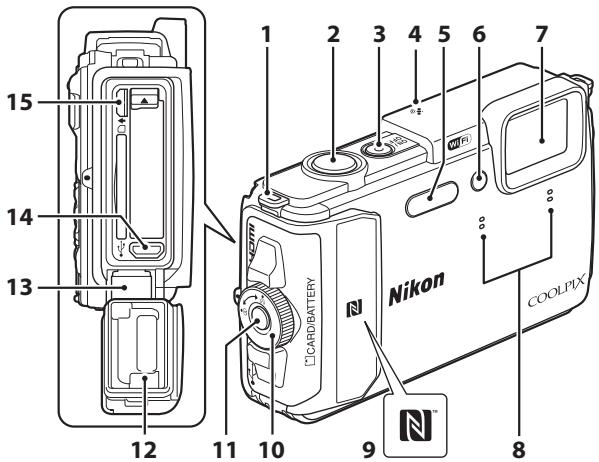
1 Eilet pour dragonne de l'apparel photo
2 Declencheur. 13
3 Commutateur marche-arrêt/tauoin de mise sous tension. 10
4 Positionnement de l'antenne.....133
5 Flash 44
Témoin du retardateur 46
6 Illuminateur d'assistance AF Eclairage video 106
7 Objectif
8 Microphone (stereo) 38, 71
9 N-Mark (antenne NFC) 147, 149
10 Loquet du volet du logement pour accumulateur/carte memoire...
11 Bouton de déverrouillage du loquet du volet du logement pour accumulateur/carte mémoire.6
12 Joint d'etanchéité à l'eau xi
13 Charniere. xi
14 Connecteur micro-USB 150
15 Micro-connecteur HDMI (Type D) 150
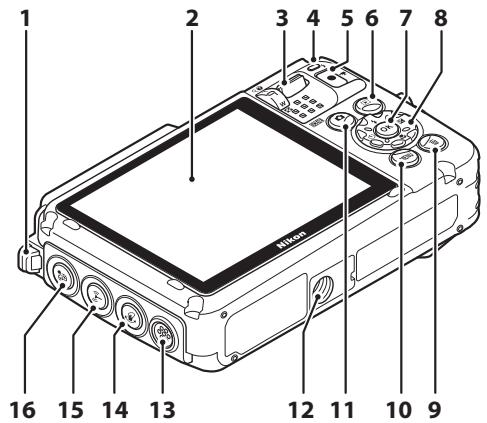
1 CEillet pour dragonne de I'appareil photo
2 Moniteur OLED (moniteur)* 3
Commandedezoom. 14
W: grand-angle. 14
I:teleobjectif. 14
3 : visualisation par planche d'imagettes. 60
9 : fonction loupe............59
: aide. 23
4 Temoin de charge. 8
Témoin du flash. 44
5 Commande (enregistrement video) 19
6Commande (visualisation) 15
7 Commande (appliquer la selection) 78
- Également appelé « moniteur » dans ce manuel.
8 Selecteur multidirectionnel.78
9Commande (effacer) 16
10 Commande MENU (menu) 78
11 Commande (mode de prise de vue) 18, 21, 23, 33, 34, 38, 42
12 Filetage pour fixation sur trépied
13 Haut-parleur
14Commande (action) 20
15Commande (W-Fi) 147,149
16Commande (carte) 136,138
Le moniteur
Les informations affichées sur le monieur pendant la prise de vue et la visualisation varient en fonction des réglages et de l'état d'utilisation de l'appareil photo. Par défaut, les informations sont affichées à la mise sous tension et au moment où vous utilisez l'appareil photo, puis elles disparaissent après quelques secondes (lorsqueInfos photos est régèle surInfos auto sous Réglages du monieur (121)).
Mode de prise de vue
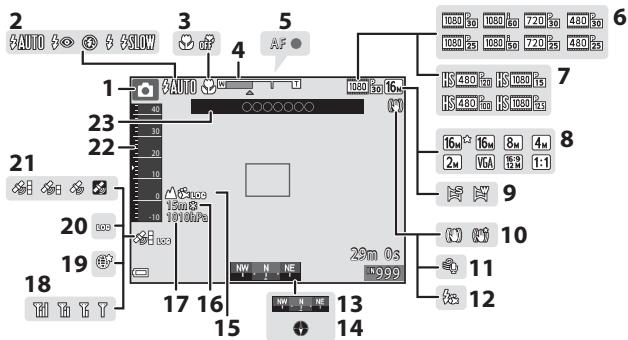
1 Mode de prise de vue 18,21,23,33,34,38,42
2 Mode de flash 44
3 Mode macro. 47
4 Indicateur de zoom. 14,47
5 Indicateur de mise au point 13
6 Options video (védo à vitesse normale). 100
7 Options video (videos HS) 101
8 Tailledimage. 80
9 Panoramique simplifié 30
10 IcneReduction des vibrations 106,124
11 Reduction bruit du vent. 107
12 Flash photo sous-marine. 126
13 Affiche de la boussole (indicateur de direction) 116
14 Affichage de la boussole (boussole) 116
15 Affichage du jour (altitude/ profondeur de I'eau) 141
16 Altitude/profondeur de I'eau.....140
17 Pression atmosphérique. 140
18 Indicateur de communication Wi-Fi 147
19 Enregister la position 138
20 Affichage du journal (données de position) 141
21 Réception des données de position 132
22 Altimetre/jauge de profondeur...140
23 Denomination of la position (informations POI) 135
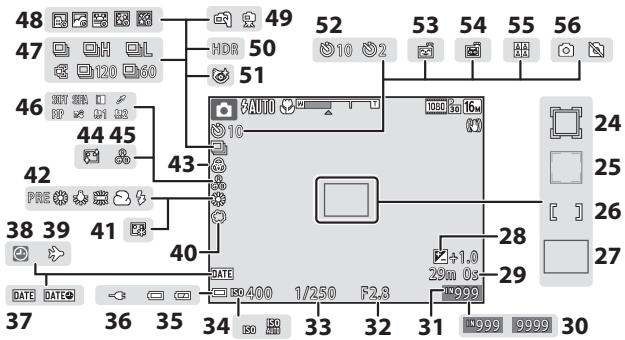
24 Zone de mise au point (suivi du sujet) 89, 90
Zone de mise au point (détection des visages ou des animaux domestiques) 27, 35, 51, 88
26 Zone de mise au point (manuelle ou centrale) 55,88,89
27 Zone de mise au point (AF sur le sujet principal) 53,89
28 Valeur de correction d'exposition 34,43,48
29 Durée d'enregistrement video restante. 72
30 Nombre de vues restantes (images fixes) 11
31 Indicateur de mémoire interne.... 11
32 Valeur d'ouverture. 14
33 Vitesse d'obturation. 14
34 Sensibilité 87
35 Indicateur du niveau de charge de l'accumulateur 11
36 Indicateur de connexion de l'adaptateur de charge
37 Timbre dateur. 123
38 Indicateur « Date non programmee » 171
39 Iconé Destination 119
40 Flou 34
41 Fond de teint. 34
42 Mode balance des blancs. 82
43 Saturation. 34, 43
44 Maquillage. 34
45 Teinte. 43
46 Effets spéciaux. 38
47 Mode de prise de vue en continu 84
48 Clip/intervalle. 28
49 A main levee/trépied 24, 25
50 Contre-jour (HDR). 26
51 Icione Select.yeux ouverts. 93
52 Indicateur de retardateur 46
53 Deteceur de sourire. 35
54 Declenchement auto. 27
55 Mosaic portrait. 36
56 Capture d/images fixes (lors de l'enregistrement de videos) 74
Mode de visualisation
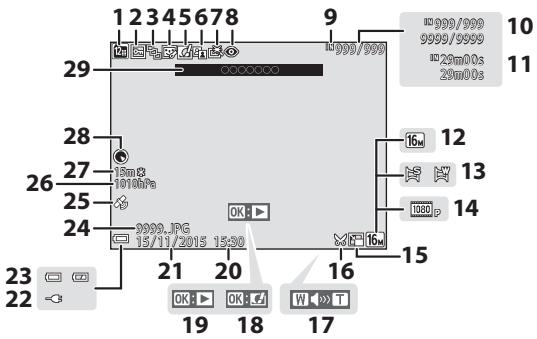
1 Icone Classement par date 61
2 Icione Protégier. 96
3 Affiche de sequence (lorsque Chaque image est selectionné) ... 98
4 Icone Retouche glamour. 67
5 Icone Effets rapides 64
6 Icone D-Lighting. 66
7 Icone Retouche rapide 65
8 Correction yeux rouges. 66
9 Indicateur de mémoire interne
10 Numero de I'image actuelle/ nombre total d'imagines
11 Durée de la vente ou durée de lecture écoulée
12 Taille d'image. 80
13 Panoramique simplifié 32
14 Options video. 100
15 Icone Mini-photo 69
16 Icone Recadrer 59,70
17 Indicateur de volume. 40, 75
18 Guide Effets rapides
19 panoramicne simpilie Repere de visualisation de sequence Repere de lecture d'une video
20 Heure d'enregistrement
21 Date d'enregistrement
22 Indicateur de connexion de I'adaptateur de charge
23 Indicateur du niveau de charge de I'accumulatere. 11
24 Numero et type de fichier. 180
25 Indicateur des données de position enregistrées 135
26 Pression atmophérique. 140
27 Altitude/profondeur de I'eau....140
28 Affichage de la boussole (boussole) 116, 132
29 Denomination of la position (informations POI) 113
Préparation de la prise de vue
Insertion de l'accumulateur et de la carte mémoire
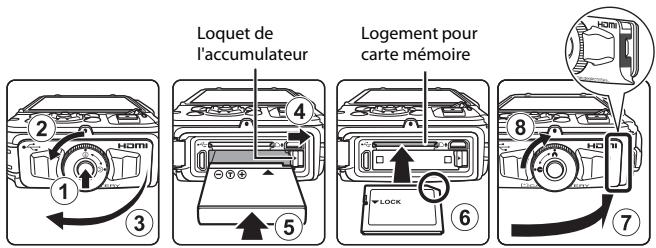
- Appuyez sur le bouton de déverrouillage du loquet du volet du logement pour accumulateur/carté mémoire (①) et tournez-le (②) pour ouvrir le volet (③).
- Les bornes positive et négative de l'accumulateur étant correctement orientées, déplacez le loquet orange de l'accumulateur (4) et insérez à fond l'accumulateur (5).
- Faites glisser la carte mémoire jusqu'à ce qu'elle se verrouille en émettant un déclic (⑥).
- Veiliez à ne pas insérer l'accumulateur ou la carte mémoire à l'envers ou tête en bas, car cela pourrait provoquer une défaillance.
- Fermez le volet du logement pour accumulateur/carte mémoire (⑦) et, en le poussant fermement contre l'appareil photo de façon à masquer la partie rouge sur le côté du couvercle, tournez le loquet du volet du logement pour accumulateur/carte mémoire jusqu'à ce qu'il se verrouille en émettant un déclic (⑧).
Assurez-vous que le volet est bien fermé.
Formatage d'une carte mémoire
Lorsque you inserez pour la première fois une carte memoire precedemment utilisée dans un autre apparéel, veilze à la formater à l'aide de cet apparéel photo. Insérez la carte mémoire dans l' apparéil photo, appuyez sur la commande MENU et sélectionnez Formatage de la carte dans le menu configuration (78).
±b Remarques concernant la fermeture du volet sans coincer le cordon ou la dragonne de l'appareil photo
Si la dragonne de l'appareil photo se coince dans le volet du logement pour accumulateur/ carte memoire au moment de sa fermeture, celui-ci risque d'être endommagé. Avant de fermer le volet du logement pour accumulateur/carte memoire, assurez-vous que le cordon ou la dragonne n'est pas coince à l'intérieur de celui-ci.

Ouverture/fermeture du volet du logement pour accumulateur/cartemémoire
N'ouvre pas et ne fermez pas le volet du logement pour accumulator/carte mémoire dans un environnement sablonneux ou poussièreux, ou encore avec des mains humides. Si vous refermez le volet sans éliminer les corps étrangers, il est possible que de l'eau s'infiltrde dans l'appareil photo ou que celui-ci soit endommage.
- Si des corps étrangers pénénten sur le voit ou dans l'appareil photo, éliminées-les immidiament avec une sufflétique ou une brose.
- Si du liquide tel que de l'eau pénétre à l'intérieur du volet de l'appareil photo, essuyez-le immidiatement avec un chiffon douit et sec.
Retrait de l'accumulateur ou de la carte mémoire
Mettez l'appareil photo hors tension et assurez-vous que le témoin de mise sous tension et le monitier sont étenteints, puis ouvrez le volet du logement pour accumulateur/carte mémoire.
- Pour éjecter l'accumulateur, déplacez son loquet.
- Poussez décidatement la carte mémoire dans l'apparéil photo afin de l'éjecter partiellement.
- Soyez vigilant, car au terme de l'utilisation, l'appareil photo, l'accumulateur et la carte mémoire peuvent être très chauds.
Cartes mémoire et mémoire interne
Les données de l'appareil photo, y compris les photos et les videos, peuvent etre enregistrées sur une carte memoire ou dans la memoire interne de l'appareil photo. Si you soushaitez utiliser la memoire interne de l'appareil photo, retirez la carte memoire.
Charge de l'accumulateur
1 L'accumulateur étant en place, raccordez l'appareil photo à une prise électrique.
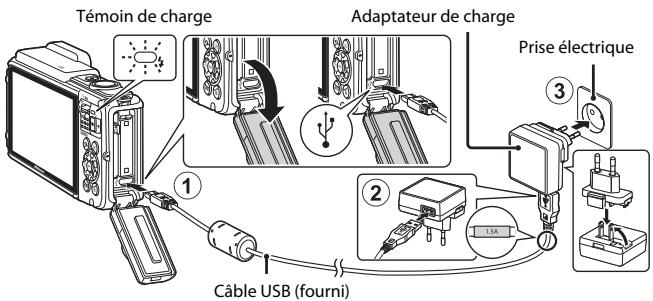
Si un adaptateur de prise secteur* est fourni avec votre apparéil photo, raccordez-le convenablement à l'adaptateur de charge. Une fois les deux adaptateurs raccordés, n'essayez pas de retier de force l'adaptateur de prise secteur afin de ne pas endomgarer le produit.
- La forme de l'adaptateur de prise secteur varie selon le pays ou la région d'achat de l'appareil photo. Cette étape peut être忽略了 si l'adaptateur de prise secteur est en permanence solidaire de l'adaptateur de charge.
- Le témoin de charge clignote lentement en vert pour indiquer que l'accumulateur est en train d'être charge.
- Quand la charge est terminée, le méton de charge s'esteient. Il faut environ 2 heures et 20 minutes pour recharger un accumulate qui est complètement à plat.
-
L'accumulateur ne peut pas être chargé lorsque le témoin de charge clignote rapidement en vert, probabilité pour une des raisons décrites ci-dessous.
-
La température ambiente ne convient pas pour la recharge.
- Le cable USB ou l'adaptateur de charge n'est pas correctement raccordé.
L'accumulateur est endommagé.
2 Débranche l'adaptateur de charge de la prise électrique, puis débranchez le cable USB.

Remarques concernant le cable USB
- N'utilisez pas un cable USB autre que l'UC-E21. L'utilisation d'un cable USB autre que l'UC-E21 peut provoquer une surchauffe, un incendie ou l'électrocution.
- Veiliez à ce que les fiches soient correctement orientées. N'insérez pas et ne retirez pas les fiches en les inclinant pour les connecter ou les déconnecter.

Remarques concernant la charge de l'accumulateur
- Il est possible d'utiliser l'appareil photo pendant que l'accumulateur se recharge, cependant le temps de charge augmente.
- Si le niveau de charge de l'accumulateur est extrémement faible, il peut être impossible d'utiliser l'appareil photo pendant la charge.
- Enaucun cas, n'utilisez un adaptateur secteur d'un modele ou d'une marque différent. Utilisez exclusivement l'adaptateur de charge EH-71P et non un adaptateur secteur USB ou un chargeur d'accumulateur pour telephone mobile disponibles dans le commerce. Le non-respect de cette consigne de sécurité pourrait entrainer une surchauffe ou endommager l'appareil photo.

Charge à l'aide d'un ordinateur ou d'un chargeur d'accumulateur
- Vous pouvez aussi recharger l'accumulateur en raccordant l'appareil photo à un ordinateur.
- Vous pouvez utiliser le chargeur d'accumulateur MH-65 (disponible séparément) pour recharger l'accumulateur indépendamment de l'appareil photo.
Mise sous tension de l'appareil photo et réglage de la langue, de la date et de l'heure
Lors de la mise sous tension initiale de l'appareil photo, l'écran de sélection de la langue et celui de réglage de la date et de l'heure de l'horloge de l'appareil photo s'affichent.
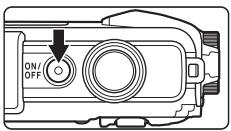
1 Appuyez sur le commutateur marche-arrêt pourmettre l'appareil photo sous tension.
Le moniteur s'allume.
- Appuyez à nouveau sur le commutateur marche-arrêt pourmettre l'appareil photo hors tension.
- Remarquez que le commutateur marche-arrêt est activé quelques secondes après l'insertion de l'accumulateur. Patientez quelques secondes avant d'appuyer sur le commutateur marche-arrêt.
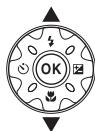
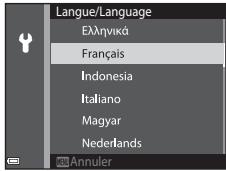
2 Sélectionnez la langue souhaïée à l'aide de la commande ▲▼ du sélecteur multidirectionnel, puis appuyez sur la commande OK.
3 Sélectionnez Oui et appuyez sur la commande.
4 Sélectionnez le fuseau horsaire de votre domicile et appuyez sur la commande OK.
Appuyez sur pour afficher au-dessus de la carte et activer l'heure d'été. Appuyez sur pour la désactiver.
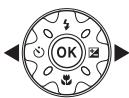
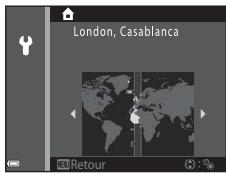
5 Sélectionné le format de date à l'aide de ▲▼ et appuyez sur la commande.
6 Réglez la date et l'heure et appuyez sur la commande
Utilisez pour selectionner un champ, puis pour définir la date et l'heure.
- Sélectionnez le champ des minutes et appuyez sur la commande pour modifier le réglage.
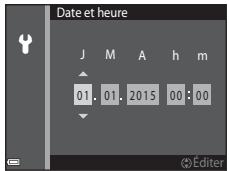
7 Lorsque la boîte de dialogue de confirmation est affichée, utilisez ▲▼ pour sélectionner Oui et appuyez sur la commande OK.
8 Lisez le message relatif à la fonction d'etanchéité à l'eau et appuyez sur
- Il y a sept écrons de message.
Appuyez sur la commande après avoir verified le dernier message.
L'ecran de prise de vue s'affiche et vous pouvez prendre des photos en mode selecteur automatique. - Indicateur du niveau de charge de l'accumulateur : le niveau de charge de l'accumulateur est élevé.
: le niveau de charge de I'accumulateur est faible.
- Nombre de vues restantes Si aucune carte mémoire n'est insérée dans l'appareil photo, [M] s'affiche et les images sont enregistrées dans la mémoire interne.
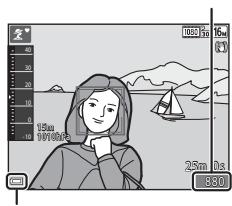
Nombre de vues restantes
Indicateur du niveau de charge de I'accumulateur
Modification du réglage de la langue ou de la date et de l'heure
- Vous pouce modifier ces réglages à l'aide de Langue/Language et Fuseau hora et date dans le menu configuration (78).
- Vous pouvez activer ou déactiver l'heure d'établi dans le menu configuration en scélectionnant Fuseau horsere et date suivi de Fuseau horsere. Sur le sélecteur multidirectionnel, appuyez sur , puis sur pour activer l'heure d'établi et avancer l'horloge d'une heures, ou appuyez sur pour déactiver l'heure d'établi et recycler l'horloge d'une heures.
L'accumulateur de l'horloge
- L'horloge de l'appareil photo est alimentee par un accumulateur de secours integree.
L'accumulateur de secours se recharge lorsque I'accumulateur principal est insere dans I'appareil photo ou quand ce dernier est raccorde a un adaptateur secteur optionnel.
Aprs une charge de 10 heures environ, I'accumulateur de secours permiet a I'horloge de fonctionner pendant plusieurs jours. - Si l'accumulateur de secours de l'appareil photo est décharge, l'écran de réglage de la date et de l'heure s'affiche lors de la mise sous tension. Réglez à nouveau la date et l'heure (10).
Opérations de base de la prise de vue et de la visualisation
Prise de vue en mode sélecteur automatique
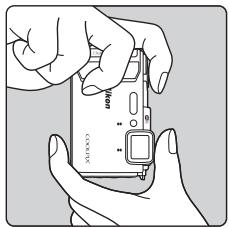
1 Tenez fermement l'appareil photo.
- Veillez à ne pasmettre lesdoigts etd'autres objets sur l'objectif, le flash, l'illuminateur d'assistance AF,le microphone et le hautparleur.
Lorsque you prenez des photos en cadrage portrait (« vertical »), tournez l'appareil photo de manière à ce que le flash se找出 audessus de l'objet.
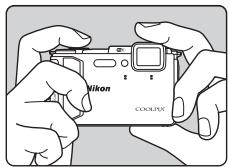
2 Cadrez la photo.
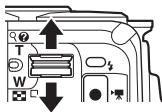
- Déplacez la commande de zoom pour modifier la position de l'objet zoom.
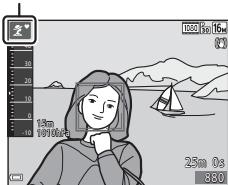
Lorsque I'appareil photo reconnait la scene de la prise de vue, I'icone de mode de prise de vue change en conséquence.
Zoom avant
Zoom arrête
Icione de mode de prise de vue
3 Appuyez sur le déclencheur à mi-course.
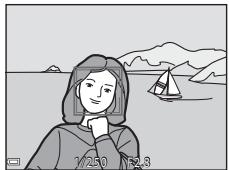
Lorsque la mise au point est effectuee sur le sujeetla zone de mise au point ou l'indicateur de mise au point brille en vert.
- En cas d'utilisation du zoom numérique, l'appareil photo effectue la mise au point sur le centre de la vue et la zone de mise au point ne s'affiche pas.
- Si la zone de mise au point ou l'indicateur de mise au point clignote, l'appareil photo n'est pas en mesure d'effectuer la mise au point. Modifie la composition et essayez a nouveau d'appuyer sur le déclencheur à mi-course.
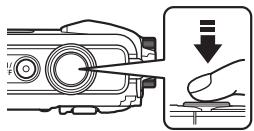
4 Sans lever le doigt, appuyez sur le déclencheur jusqu'en fin de course.
V Remarques concernant l'enregistrement des images ou videos
L'indicateur du nombre de vues restantes ou l'indicateur du temps d'enregistrement restant clignote pendant l'enregistrement des images ou des photos. N'ouvre pas le volet du logement pour accumulatoroute/rarte mémoire ou ne retirez pas l'accumulateur ou la carte mémoire alors qu'un indicateur clignote. Cela pourrait provoquer la perte de données, ou encore endommager l'appareil photo ou la carte mémoire.
Fonction Extinction auto
- Si aucune opération n'est exécutée pendant une minute environ, le moniteur s'éteint, l'appareil photo passée en mode veille et le métonin de mise sous tension clignote. L'appareil photo reste trois minutes environ en mode veille, puis il s'éteint.
- PourALLumer le monitateur alors que I'appareil photo est en mode videe, executez une opération en apuyant sur le commutateur marche-arret ou sur le déchéncur, par exemple.
Si vous utilisez un trépied
- Il est recommendé d'utiliser un trèpied pour stabiliser l'apparéil photo dans les situations suivantes :
- Lorsque le mode de flash (19) est reglé sur ⑧ (désactive) lors de la prise de vue dans des conditions de faible luminosité
- Lorsque le zoom est en position téléobjectif
- Lorsque vous utilisez un trépied pour stabiliser l'appareil photo pendant la prise de vue, réglez VR photo sur Déactivée dans le menu configuration (78) pour évitier des erreurs potentielles inherentes à cette fonction.
Utilisation du zoom
Quand vous déplacez la commande de zoom, la position de l'objet zoom change.
Pour effectuer un zoom avant : déplacez vers T
Pour effectuer un zoom arrêté : déplacez vers W
Lorsque you allumez l'appareil photo, le zoom se déplace jusqu'à la position grand-angle maximale.
L'indicateur de zoom apparait sur l'écran de prise de vue lorsque vous déplacez la commande de zoom.
- Vous pouce activer le zoom numérique, qui vous permet d'agrandir davantage le sujet jusqu'à environ 4 × le facteur de zoom optique
maximal, en déplaçant et en maintainant la commande de zoom vers la position T lorsque l'appareil photo est à la focale optique maximale.
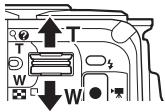
Teleobjectif
Grand-angle
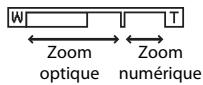

Zoom numérique
L'indicateur de zoom vire au bleu lorsque le zoom numérique est activé et il vire au jaune lorsque vous accentuez davantage encore le grossissement.
- L'indicateur de zoom est bleu: l'utilisation du zoom dynamique fin entraine une diminution de la qualité de l'image qui n'est pas perceptible.
- L'indicateur de zoom est jaune : dans certains cas, la qualité d'image est sensiblement réalisée.
L'indicateur brille en bleu sur une plage plus etendue lorsque l'image est de taille plus réduite.
Le déclencheur
| Appuyer à mi-course | Pour régler la mise au point et l'exposition (vitesse d'obturation et ouverture), sollicitéz légèrement le déclencheur jusqu'à ce que vous sentiez une légère résistance. La mise au point et l'exposition restent mémorisées aussi longtemps que le déclencheur est enforcé à mi-course. | |
| Appuyer jusqu'en fin de course | Appuyez sur le déclencheur jusqu'en fin de course pour déclencher et prendre une photo. Ne force pas lorsque vous appuyez sur le déclencheur, car vous risquèz de bouger et de prendre des photos floues. Appuyez délicatement sur la commande. | |
Visualisation des images
1 Appuyez sur la commande (visualisation) pour passer en mode de visualisation.
- Si vous maintainez la commande enfincée quand l'appareil photo est eteint, il se met sous tension en mode de visualisation.
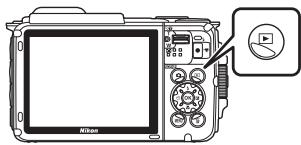
2 Utilisez le selecteur multidirectionnel pour selectionner une image a afficher.
- Maintenez la commande ▲▼◆ enforcée pour faire défilier les images rapidement.
Pour revenir au mode de prise de vue, appuyez sur la commande ou sur le déclencheur. - Si OK: est affché en mode de visualisation plein écran, vous pouvez appuyer sur la commande pour appliquer un effet à l'image.
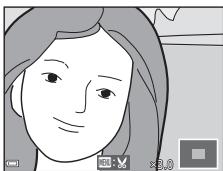
- En déplaçant la commande de zoom vers T (R) en mode de visualisation plein écran, vous effectuez un zoom avant sur l'image.
- En mode de visualisation plein écran, déplacez la commande de zoom vers W (E) pour basculer vers le mode de visualisation par planche d'imagettes et afficher aussi plusieurs images à l'écran.
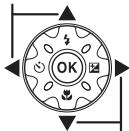
Affichage de l'image precedente
Affichage de l'image suivante
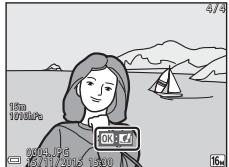
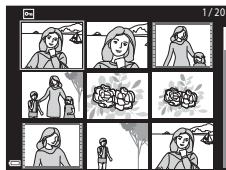
Effacement d'images
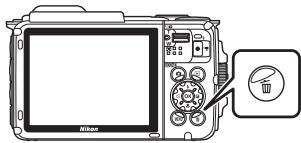
1 Appuyez sur la commande (effacer) pour effacer l'image actuellément affichée sur le moniteur.
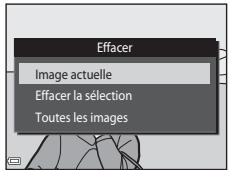
2 Sélectionnez la méthode d'effacement souhaïée à l'aide de la commande ▲▼ du sélecteur multidirectionnel, puis appuyez sur la commande ⑧.
- Pour quitter sans effacer d'image, appuyez sur la commande MENU.
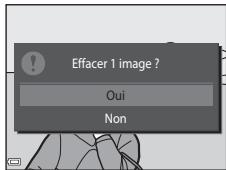
3 Sélectionnez Oui et appuyez sur la commande.
- Les images effacées ne peuvent pas être récapucérées.
V Effacement d/images prises en rafale (sesquence)
- Les images prises en rafale sont enregistrées sous la forme d'une série dont seule la première image (image représentative) est affichée en mode de visualisation (réglage par défaut).
- Si vous appuyez sur la commande quand une image représentative d'une sequence d/images est affichée, toutes les images de la sequence sont effacées.
- Pour effacer une image d'une série, appuyez sur la commande ⑧ afin d'afficher les images individuelle, puis appuyez sur la commande ⑨.
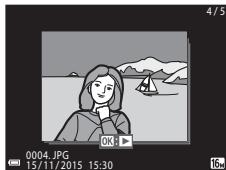
Effacement de la photo capturée en mode de prise de vue
En mode de prise de vue, appuyez sur la commande pour effacer la dernière image enregistrée.
1 Appuyez sur la commande du sélecteur multidirectionnel pourCHOISIR l'imagé à effacer, puisappuyez sur pour afficher
Pour annuler la selection, appuyez sur afin de supprimer.
- Déplacez la commande de zoom (2) vers T pour basculer en mode de visualisation
plein écran ou vers W ( ) pour basculer en mode de visualisation par planché d'imagettes.
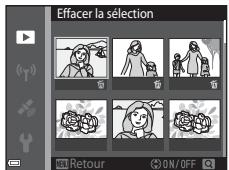
2 Ajoutez à toutes les images que vous souhaitez effacer, puis appuyez sur la commande pour confirmer la seLECTION.
- Une boite de dialogue de confirmation s'affiche. Suivez les instructions à l'écran pour terminer la procédure.
Changement de mode de prise de vue
Les modes de prise de vue décrites ci-après sont disponibles.
- Sénécteur automatique
L'appareil photo reconnait automatiquement la scene de la prise de vue lorsque vous cadrez une photo, ce qui facilitite la prise de vue à l'aide de réglages adaptés à la scene.
- Mode scene
Les réglages de l'appareil sont optimisés en fonction de la scène可以选择.
- SOFT Effets spéciaux
Il est possible d'appliquer des effets aux images au cours de la prise de vue.
- Portrait optimisé
Utilissez la retouche glamour pour améliorer les visages humains pendant la prise de vue et utilisez la fonction détecteur de sourire ou mosaïque portrait pour prendre des photos.
Diaporama de clips
L'appleil photo create un court-métrage d'une durée maximale de 30 secondes (1080/1080/30p ou 1080/1080/25p) enregistrant et en combinant automatiquement plusieurs videos de quelques secondes chacune.
Mode auto
Utilisé pour la prise de vue générale. Il est possible de modifier les réglages en fonction des conditions de prise de vue et du type de photo que vous souhaitez prendre.
1 Lorsque l'écran de prise de vue s'affiche, appuyez sur la commande (mode de prise de vue).
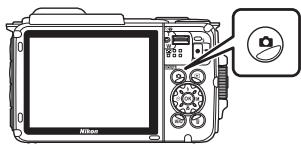
2 Sélectionnez un mode de prise de vue à l'aide de la commande du sélecteur multidirectionnel et appuyez sur la commande OK.
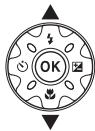
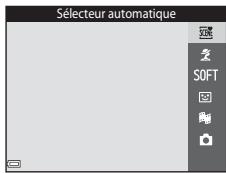
- Quand le mode scène ou le mode effets spéciaux est sélectionné, appuyez sur pour sélectionner un mode scène ou un effet avant d'appuyer sur la commande 60.
Utilisation du flash, du retardateur, etc.
Quand l'écran du mode de prise de vue est affiché, vous pouvez appuyer sur la commande (4) (2) du sélecteur multidirectionnel afin de définir les fonctions décrites ci-dessous.
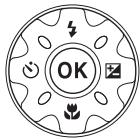
Mode def flash
Vous pouvez selectionner un mode de flash en fonction des conditions de prise de vue.
- Retardateur
L'appareil photo déclanche 10 secondes ou 2 secondes après l'appui du déclenchéur.
Mode macro
Utilizez le mode macro quand vous prenez des photos en gros plan.
Correction d'exposition
Yououpouzmodiflerluminositegencere deI'mage.
Les fonctions qui peuvent être activées varient selon le mode de prise de vue.
Enregistrement deVIDEOS
Affichez l'écran de prise de vue et appuyez sur la commande ● (enregistrement video) pour démarrer l'enregistrement d'une dette. Appuyez de nouveau sur la commande ● (pourmettre fin à l'enregistrement.
Pour visualiser une videoe, selectionnez-la en mode de visualisation plein ecran et appuyez sur la commande.
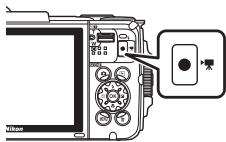
Contrôle actif
Les opérations décrites ci-dessous peuvent être exécutées en secouant ou en agitant l'appareil photo.
Affichage de l'image précédente ou de l'image suivante en mode de visualisation plein écran
En mode de visualisation plein écran, agitez l'appareil photo vers le haut/bas pour afficher l'image suivante ou vers l'avant/arrière pour afficher l'image précédente (lorsque Contrôle actif visualisation du menu configuration [78] est régèle sur Activé).
- Veillez à tener fermement l'appareil photo en ayant glissé la dragonne ajuster de la main et secouze-le avec le poignet de la maniere illustrée.
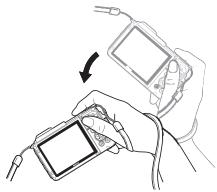
Utilisation du menu action
Appuyez sur la commande
念 (action) pour afficher le menu action.
- Agitez l'appareil photo pour selectionner une des options enumeratedes ci-dessus et appuyez sur la commande pour executer l'opération correspondante.
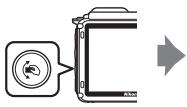
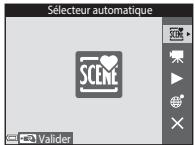
Menu action
| Option | Description |
| Sélection du mode de prise de vue | Permet de sélectionner un mode de prise de vue (la sélection est limitée à quelques modes de prise de vue seulement). |
| Démarrer enreg. video | Appuyez sur la commande ↓ pour démarrer/terminer l'enregistrement d'une dette. |
| Visualisation rapide | Permet d'afficher une image en mode de visualisation plein écran. |
| Position actuelle | Permet d'afficher la position actuelle sur la carte (uniquement si les données de position ont été correctement calculées (132)). |
| Quitter | Permet de quitter le menu action. |
Aussi longtemps que le menu action est affché, vous pouvez exécuter des opérations en utilisant la commande (5), le déclencheur, le commutateur marche-arrêt ou la commande (4).
Réglage de l'affichage de la carte
- Vous pouvez faire défilier la carte affichée en inclinant l'appareil photo tout en appuyant sur la commande (4).
- Vous pouce effectuer un zoom avant sur la carte affichée en agitant une fois l'appareil photo et un zoom arrêté en l'agitant deux fois ( quand Actions sur la carte du menu configuration est réglé sur Activé).
Fonctions de prise de vue
Mode (Sélecteur automatique)
L'appareil photo reconnait automatiquement la scene de la prise de vue lorsque vous cadrez une photo, ce qui facilité la prise de vue à l'aide de réglages adaptés à la scene.
Passez en mode de prise de vue commande (mode de prise de vue) mode (sélecteur automatique) commande
Lorsque l'appareil photo reconnait automatiquement la scene de prise de vue, l'icone de mode de prise de vue affichée sur l'écran de prise de vue change en conséquence.
| 21 | Portrait (pour prendre des portraits en gros plan d'une ou deux personnes) |
| 21 | Portrait (pour prendre des portraits d'un grand nombre de personnes ou des images dans lesquelles arrêté-plan occupe une large partie du cadre) |
| 21 | Paysage |
| 21 | Portrait de nuit (pour prendre des portraits en gros plan d'une ou deux personnes) |
| 21 | Portrait de nuit (pour prendre des portraits d'un grand nombre de personnes ou des images dans lesquelles arrêté-plan occupe une large partie du cadre) |
| 21 | Paysage de nuit |
| 21 | Gros plan |
| 21 | Contre-jour (pour prendre des photos de sujets autres que des personnes) |
| 21 | Contre-jour (pour prendre des portraits) |
| 21 | Photo sous-marine* |
| 21 | Autres scènes |
- L'appareil photo bascule vers le mode photo sous-marine quand il est plongé dans l'eau. Quand l'appareil photo détecte qu'il est sous l'eau alors que Enreg. données de position sous Options données de position dans le menu options données de position est régèle sur Activé et que le positionnement a été effectué, vous voyage s'afficher l'écran de sélection de l'enregistrement des données de position sur la vue prise sous l'eau. Lorsque vous selectionnez Oui ou Non et que vous appuyez sur la commande, l'écran de prise de vue apparait.

Remarques concernant le mode (Sélecteur automatique)
- Selon les conditions de prise de vue, il se peut que l'apparil photo ne selectionné pas le mode scène souhaité. Dans ce cas, Sélectionnéz un autre mode de prise de vue (18).
Lorsque le zoom numérique est activé, l'icone du mode de prise de vue est remplaçaee par 2.

Quand l'appareil photo sort de I'eau
Quand l'appareil photo sort de l'eau, il peut arriver qu'il ne quitte pas automatiquement le mode photo sous-marine pour passer à une autre scène.
Éliminez delicatément les gouttelettes d'eau avec la main ou essuyez l'appareil photo avec un chiffon doux et sec. Reportez-vous à la section « Nettoyage après'utilisation de l'apparéil photo sous l'eau » (xii) pour plus d'informations sur l'entretien de l'apparéil photo.
Fonctions disponibles en mode (Sélecteur automatique)
Mode de flash (44)
Retardateur (46)
Correction d'exposition (48)
Tailledimage80
Mode scène (types de prise de vue adaptations aux scènes)
Quand une scène est selectionnee, les reglages de l'appareil photo sont optimisés automatiquement pour celle-ci.
Passez en mode de prise de vue commande (mode de prise de vue)
(duexeimie icone en partant du haut*) selectionnez une
scene commande OK
- L'icone de la dernière scène Sélectionnée s'affiche.
| Portrait (réglage par défaut) | Aurore/prépuscule1,2,3 |
| Paysage1,2 | Paysage de nuit1,2 (□□25) |
| Clip/intervalle (□□28) | Gros plan (□□25) |
| Sport2 (□□24) | Aliments (□□25) |
| Portrait de nuit (□□24) | Feux d'artifice1,3 (□□26) |
| Fête/intérieur2 (□□24) | Contre-jour2 (□□26) |
| Plage2 | Panoramaque simplifié (□□30) |
| Neige2 | Animaux domestiques (□□27) |
| Coucher de soleil2,3 | Photo sous-marine2 (□□27) |
1 La mise au point reste mémorisée sur l'infini.
2 L'appareil photo effectue la mise au point sur la zone située au centre de la vue.
3 Nous vous recommendans d'utiliser un trépied, car la vitesse d'obturation est lente. Si vous utilisez un trépied pour stabiliser l'appareil photo lors de la prise de vue, réglez VR photo (124) sur Déstructivement dans le menu configuration.
Affichage d'une description de chaque mode scène (affichage de l'aide)
Selectionne une scène et déplacez la commande de zoom (2) vers T (3) pour afficher une description de cette scène. Pour revenir à l'écran precedé, déplacez à nouveau la commande de zoom vers T (4).
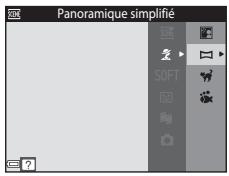
Conseils et remarques

Sport
- Lorsque vous appuyez sur le déclencheur jusqu'en fin de course, l'appareil photo prend jusqu'à 5 photos en rafale à une cadence d'environ 7,0 vps (lorsque la taille d'image est réglée sur [16]).
- La cadence de prise de vue en continu peut varier en fonction du paramètre de taille d'image en cours, de la carte mémoire utilisée ou des conditions de prise de vue.
- La mise au point, l'exposition et la teinte sont fixées aux valeurs déterminées pour la première image de chaque série.

Portrait de nuit
-
Dans l'écran qui s'affiche après la sélection de l'Portfolio de nuit, Sélectionnez à main levée ou Trépied.
A main levée (réglage par défaut) : -
Lorsque l'icone de l'écran de prise de vue est affichée en vert, appuyez sur le déclencheur jusqu'en fin de course pour prendre une série de photos qui seront combinées en une image unique avant d'être enregistrées.
- Lorsque vous appuyez sur le déclencheur jusqu'en fin de course, tenez l'appareil photo immobile jusqu'à ce qu'une image fixe s'affiche. Àpres la prise de vue, ne mettez pas l'appareil photo hors tension avant l'affichage de l'écran de prise de vue sur le monitueur.
- Si le sujet se déplace pendant la prise de vue en rafale, il se peut que l'image soit déformée, floue ou présente un chevauchement.
Trépied:
- L'appareil prend une photo à une vitesse d'obturation lente lorsque vous appuyez sur le déclenchéur jusqu'en fin de course.
- La réduction de vibration est désactivée même si VR photo (124) est régé sur Activée dans le menu configuration.

Fete/intérieur
- Pour évier les effets de bouge d'appareil, tenez l'appareil photo immobile. Si vous utilisez un trépied pour stabiliser l'appareil photo lors de la prise de vue, réglez VR photo (124) sur Déactivée dans le menu configuration.

Paysage de nuit
- Dans l'écran qui s'affiche lorsque Paysage de nuit est sélectionné, selectionnez à main levée ou Trépied.
A main levee (reglage par défaut)
Lorsque I'icone de I'ecran de prise de vue est affichee en vert, appuyez sur le déclencheur jusqu'en fin de course pour prendre une série de photos qui seront combinées en une image unique avant d'être enregistrées.
- Lorsque vous appuyez sur le déclencheur jusqu'en fin de course, tenez l'appareil photo immobile jusqu'à ce qu'une image fixe s'affiche. Àpres la prise de vue, ne mettez pas l'appareil photo hors tension avant l'affichage de l'écran de prise de vue sur le monitueur.
- L'angle de champ (c'est-à-dire la zone visible dans le cadre) de l'image enregistrée est plus étoit que celui affché sur le moniteur au moment de la prise de vue.
Trepied:
- L'appareil prend une photo à une vitesse d'obturation lente lorsque vous appuyez sur le déclenchéur jusqu'en fin de course.
- La réduction de vibration est désactivée même si VR photo (124) est régé sur Activée dans le menu configuration.

Gros plan
- Le mode macro (47) est activé et l'appareil photo effectue automatiquement un zoom jusqu'à la position de mise au point la plus proche.
- Vous pouvez déplacer la zone de mise au point. Appuyez sur la commande , déplacez la zone de mise au point à l'aide de la commande du sélecteur multidirectionnel, puis appuyez sur la commande pour appliquer le réglage.
Aliments
- Le mode macro (47) est activé et l'appareil photo effectue automatiquement un zoom jusqu'à la position de mise au point la plus proche.
- Vous pouvez régler la teinte à l'aide de la commande ▲▼ du sélecteur multidirectionnel. Le réglage de la teinte reste enregistré dans le mémoire de l'appareil photo, même lorsqu'il est hors tension.
- Vous pouvez déplacer la zone de mise au point. Appuyez sur la commande, déplacez la zone de mise au point à l'aide de la commande du sélecteur multidirectionnel, puis appuyez sur la commande pour appliquer le réglage.
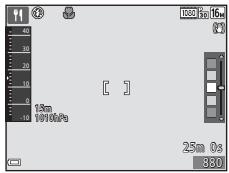

Feux d'artifice
La vitesse d'obturation est fixe a quatre secondes.

Contre-jour
- Dans l'écran qui s'affiche après la sélection de Contre-jour, sélectionnez ON ou OFF pour activer ou désactiver la fonction High Dynamic Range (HDR) selon le type d'image que vous souhaitez capturer.
-
OFF (réglage par défaut): le flash se déclenché pour éviter que le sujet soit masqué dans l'ombre.
-
Lorsque vous appuyez sur le déclencheur jusqu'en fin de course, vous prenez une photo.
-
ON: utilisez cette option pour prendre des vues qui complèmem à la fois des zones très lumineuses et des zones trèssons.
-
Quand vous appuyez sur le déclencheur jusqu'en fin de course, l'appareil photo prend des photos en rafale à grande vitesse et enregistre les deux images suivantes:
-Une image composite non-HDR
- Une image composite HDR dans laquelle la perte de détails dans les hauteurs et les basses lumières est minimisé
- Si la mémoire disponible ne permet d'enregistrer qu'une image, seulement l'image traitée par D-Lighting (66) au moment de la prise de vue, dans laquelle les zones sombres de l'image sont corrigées, est enregistrée.
Lorsque you appuyez sur le déclencheur jusqu'en fin de course, tenez l'appareil photo immobile jusqu'à ce qu'une image fixe s'affiche. Àpres la prise de vue, ne mettez pas l'appareil photo hors tension avant l'affichage de l'écran de prise de vue sur le monitueur. - L'angle de champ (c'est-à-dire la zone visible dans le cadre) de l'image enregistrée est plus étrout que celui affché sur le moniteur au moment de la prise de vue.

Animaux domestiques
- Lorsque vous dirigez l'appareil photo vers un chien ou un chat, son visage est automatiquement détecté et la mise au point s'opère sur celui-ci. Par défaut, l'appareil photo détecte un visage de chien ou de chat et déclenché automatiquement (déclenchement auto).
-
Dans l'écran qui s'affiche quand ⑦ Animaux domestiques est scélectionné, scélectionné ② Vue par vue ou ① Rafaie.
-
[S]ue par vue: l'appareil photo prend une image quand le visage d'un chien ou d'un chat est détecté.
- Rafahe: l'appareil photo prend trois vues en rafahe lorsque le visage d'un chien ou d'un chat est detecté.

Déclenchement auto
-
Appuyez sur la commande du sélecteur multidirectionnel pour modifier le réglage Déclenchement auto.
-
: l'appareil photo détecte un visage de chien ou de chat et déclenché automatiquement.
-
OFF: l'appareil photo ne déclenché pas automatiquement, même si un visage de chien ou de chat est détecté. Appuyez sur le déclencheur. L'appareil photo détecte également les visages humains lorsque OFF est sélectionné.
-
Déclenchement auto est réglé sur OFF quand cinq rafales ont été prises.
- Vous pouce également prendre des photos en apuyant sur le déclencher, indépendamment du réglage de Déclenchement auto.

Zone de mise au point
- Quand l'appareil photo détecte un visage, il s'affiche à l'intérieur d'une cordure jaune. Quand l'appareil photo a effectué la mise au point sur un visage affché à l'intérieur d'une double cordure (zone de mise au point), la double cordure vitre au vert. Si aucun visage n'est détecté, l'apparil photo effectue la mise au point sur le sujeit situé au centre de la vue.
- Sous certaines conditions de prise de vue, il se peut que le visage de l'animal domestique ne soit pas détecté et que d'autres sujets s'affichent à l'intérieur d'une cordure.
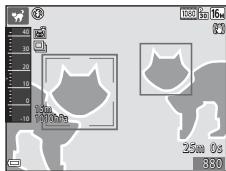

Photo sous-marine
- Si vous sélectionnéz Photo sous-marine, les écans relatifs à l'enregistrement des données de position (1135) et à l'étabonnage de la profondeur de l'eau s'affichant suivis de messages relatifs à l'étanchête à l'eau. Le message suivant apparait lorsque vous appuyez sur la commande du sélectionur multidirectionnel après avoir lu les messages. Quand vous appuyez sur le déclenchéur, l'appareil photo bascule vers le mode de prise de vue sans afficher aucun autre écram.
- Reportez-vous à la section «
Résistance aux chocs, Étanchéité à l'eau, Étanchéité à la poussière, Condensation » (ix) pour plus d'informations sur la prise de vue sous-marine.
Réalisation de clips/intervalles
L'appareil photo peut capturer automatiquement 300 images fixes selon une fréquence spécifique afin de creer un clip/intervalle (1080 to 1080/30p) de 10 secondes environ.
Passe en mode de prise de vue commande (mode de prise de vue) (deuxieme icone en partant du haut*) (clip/intervalle) commande
- L'icone de la première scène selectionnée s'affiche.
| Type | Durée de l'intervalle | Durée d'enregistrement |
| Paysage urbain (10 min) (réglage par défaut) | 2 secondes | 10 minutes |
| Paysage (25 minutes) | 5 secondes | 25 minutes |
| Coucher de soleil (50 min) | 10 secondes | 50 minutes |
| Ciel nocturne (150 min)1 | 30 secondes | 2 heures 30 minutes |
| Filés d'étoiles (150 min)2 | 30 secondes | 2 heures 30 minutes |
1 Adapté à l'enregistrement des mouvements des étoiles. La mise au point est réglée sur l'infini,
2 Les mouvements des étoiles apparaissent sous la forme de traits de lumière, en raison du traitement de l'image. La mise au point est réalisée sur l'infini.
1 Sélectionnez un type à l'aide de la commande ▲▼ du sélecteur multidirectionnel et appuyez sur la commande.
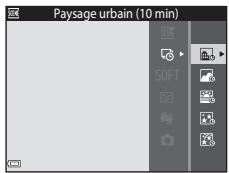
2 Spécifiez si vous souhaitez corriger l'exposition (luminosité) et appuyez sur la commande (sauf pour ★★ et ★★★).
Lorsque Mémo, expo. activée est sélectionné, l'exposition est fixée sur la base de la première image.
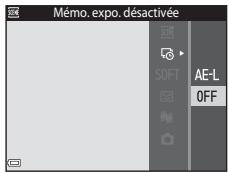
Selectionnez Mémo. expo. désactivée
lorsque la prise de vue s'effectue dans des conditions de modifications extrèmes de la luminosité, notamment au moment du crépuscule.
3 Stabilisez l'appareil photo à l'aide d'un outil tel qu'un trépied.
4 Appuyez sur déclencheur pour capturer la première image.
- Réglez la correction de l'exposition (48) avant de prendre la première image. La correction d'exposition ne peut plus être modifiée, une fois que la première image a été capturée. La luminosité et la teinte sont fixes, une fois que la première image a été capturée.
- Le déclenchement s'opère automatiquement à partir de la deuxième image.
- Il est possible que le moniteur s'éteigne pendant que l'appareil photo ne capture aucune image.
- La prise de vue s'arrête automatiquement quand 300 images ont ete capturées.
- Appuyez sur la commande pour arrêter anticipativement la prise de vue et enregistrer le clip/intervalle.
- Il n'est pas possible d'enregistrer le son et les images fixes.
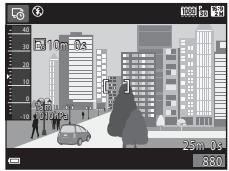
V Remarques concernant le clip/intervalle
- L'appareil photo ne peut pas capturer d'image en l'absence de carte mémoire. Ne remplacez pas la carte mémoire aussi longtemps que la prise de vue n'est pas terminée.
Pour évitier que l'appareil photo s'éteigne inopinément, utilisez un accumulator completement charge. - Le clip/intervalle ne peut pas être enregistré en appuyant sur la commande ● (enregistrement video).
- La réduction de vibration est désactivée même si VR photo (124) est régé sur Activée dans le menu configuration.
Prise de vue en mode panoramicique simplifié
Passez en mode de prise de vue commande (mode de prise de vue) (deuxieme icone en partant du haut*) ▲▼ → (panoramaque simplifié) commande
- L'icone de la dernière scène seLECTIONnée s'affiche.
1 Sélectionnez 已 ^ STD Normal ou Large comme plage de prise de vue et appuyez sur la commande OK.
-
Si vous maintainez l'appareil photo en position horizontale, la taille d'image (largeur × hauteur) est la suivante:
-
STD Normal: 4800 × 920 en cas de déplacement horizontal, 1536 × 4800 en cas de déplacement vertical
- WIDE Large: 9600 × 920 en cas de déplacement horizontal, 1536 × 9600 en cas de déplacement vertical
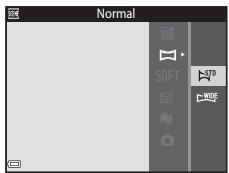
2 Cadrez la première extrémité de la scène panoramicque, puis appuyez à mi-course sur le déclencheur pour effectuer la mise au point.
La facale est fixe au grand-angle.
L'appareil photo effectue la mise au point au centre de la vue.
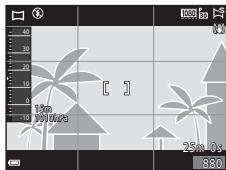
3 Appuyez sur le déclencheur jusqu'en fin de course, puis relâchéz-le.
- △∇◁◁ s'affiche pour indiquer le sens de mouvement de l'appareil photo.
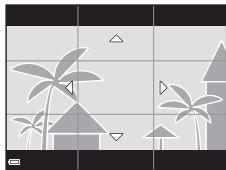
4 Déplacez l'appareil photo dans une des quatre directions jusqu'à ce que l'indicateur de guide attigne la fin.
Lorsque l'appareil photo detecte la direction dans laquelle il se déplace, la prise de vue commence.
- La prise de vue s'arrête lorsque l'appareil capture la plage de prise de vue souhaïée.
- La mise au point et l'exposition sont verrouillées jusqu'à ce que la prise de vue commence.
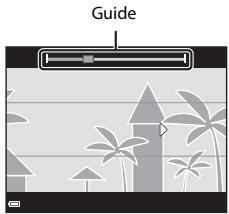
Exemple de mouvement de l'appareil photo
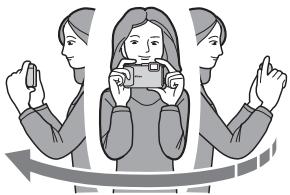
- En utilisant votre corps comme axe de rotation, déplacez lentement l'appareil photo dans un arc, dans la direction du marquage (△▽◇).
- La prise de vue s'arrête si le repère n'atteint pas le bord dans les 15 secondes environ (lorsque NORM est seLECTIONné) ou dans les 30 secondes environ (lorsque WIDE Large est seLECTIONné) qui seront le début de la prise de vue.
V Remarques concernant la prise de vue en mode panoramicique simplifié
- La plage de l'image affichée dans l'image enregistrée est plus restreinte que celle affichée sur le moniteur au moment de la prise de vue.
- Une erreur peut se produit si vous déplacez trop rapidement l'appareil photo ou s'il subit des secousses trop importantes, ou encore si le sujet est trop uniforme (par exemple, des murs ou une scèneASF).
- Si la prise de vue est interrompue avant que l'appareil photo atteigne la moitié de la plage panoramicque, aucune image panoramicque n'est enregistrée.
- Si plus de la moitié de la plage panoramique est capturée, mais si la prise de vue prend fin avant d'atteindre son extrémité, la plage non capturée est enregistrée et s'affiche en gris.
Visualisation en mode panoramicique simplifié
Basculez en mode de visualisation (15), affiche une image capturée en mode panoramicque simplifié en mode de visualisation plein écran, puis appuyez sur la commande pour faire défiler l'image dans la direction utilisée lors de la prise de vue.
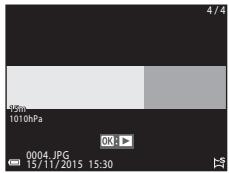
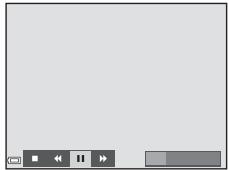
Les commandes de visualisation sont affichées sur le moniter pendant la durée de la visualisation. Appuyez sur la commande du selector multidirectionnel pour selectionner une commande, puis appuyez sur la commande pour effectuer les opérations décrites ci-dessous.
| Fonction | Icône | Description | |
| Retour rapide | « | Maintenez la commande √enforcée pour faire défilérapidement les images vers l'arrière. | |
| Avance rapide | « | Maintenez la commande √enforcée pour faire défilerapidement les images vers l'avant. | |
| Pause | « | Suspend la visualisation. Les opérations ci-dessous peuvent être exécutées en mode pause. | |
| « | Maintenez la commande √enforcée pour rembobiner. | ||
| « | Maintenez la commande √enforcée pour faire défiler. | ||
| « | Représent le défilament automatique. | ||
| Fin | « | Revenir au mode de visualisation plein écran. | |

Remarques concernant les vues prises en mode panoramicique simplifié
- Les images ne peuvent pas etre modifiées sur cet apparéil photo.
- Il se peut que cet apparéel photo nePNRE pas en charge la visualisation par défillement de photos de panoramicique simplifié prises avec un apparéil photo numérique d'une autre marque ou d'un autre modele, ou encore le zoom avant sur celles-ci.

Remarques concernant l'impression d/images panoramiciques
Selon les réglages de l'imprimaTE, il peut être impossible d'imprimer l'intégralité de l'image. En outre, certaines imprimantes ne prennt pas en charge l'impression de ce type de photos.
Mode effects spéciaux (application d'effets pendant la prise de vue)
Il est possible d'appliquer des effets aux images au cours de la prise de vue.
Passez en mode de prise de vue commande (mode de prise de vue) SOFT (troisième icône en partant du haut*) Sélectionnez un effet commande
- L'icone du dernier effet sélectionné s'affiche.
| Type | Description |
| SOFT Flou (réglage par défaut) | Adoucit l'image en ajoutant un léger flou à l'ensemble de l'image. |
| SEPIA SépiaNostalgique | Ajoute un ton sépié et réduit le contraste pour simuler les qualités d'une vente photo. |
| Monochrome contrasté | Convertit l'image en noir et blanc et accentue son contraste. |
| Couleur sélective | Crée une image noir et blanc sur laquelle n'est préservee que la couleur spécifique. |
| POP Pop | Augmente la saturation des couleurs de l'intégrality de l'image afin de lui procurer un aspect lumineux. |
| Traitement croisé | Confère à l'image une appearance mystérieuse basée sur une couleur particulière. |
| Effet app. photo jouet 1 | Confère une teinte jaunâtre à l'intégrality de l'image et assombrit sa périhérie. |
| Effet app. photo jouet 2 | Réduit la saturation des couleurs de l'intégrality de l'image et assombrit sa périhérie. |
L'appareil photo effectue la mise au point sur la zone située au centre de la vue.
Lorsque Couleur sélective ou Traitement croisé est sélectionné, sélectionnez la couleur soushaitée à l'aide de la commande du.selecteur multidirectionnel et appliquez-la en appuyant sur la commande. Pour modifier la selection de la couleur, appuyez à nouveau sur la commande.
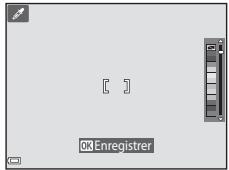
Mode portrait optimisé (amélioration des visages humains pendant la prise de vue)
Yououpouvezprendepure photo aveclafonctionretoucheglamourafind'améliorer lesvisageshumains.
Passez en mode de prise de vue commande (mode de prise de vue) mode Portrait optimisé commande
1 Appuyez sur la commande du sélecteur multidirectionnel.
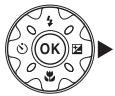
2 Appliquez un effet.
Utilizez pour selectionner un effet.
Utilizez pour regler l'intensité de l'effet.
- Vou pouvrez appliquer simultanément plusieurs effects.
Maquillage, Fond de teint, Flou, Saturation Luminosite (Exp. +/-)
- Sélectionnéx Quitter pour masquer le curseur.
- Appuyez sur la commande après avoir vérifié les réglages de tous les effets.
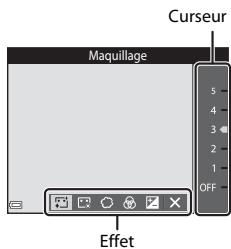
3 Cadrez la photo et appuyez sur le déclencheur.
V Remarques concernant le mode portrait optimisé
L'intensité de l'effet peut être différent entre l'image affichée sur l'écran de prise de vue et l'image enregistrée.
Paramètres de Retouche glamour
Un historique s'affiche quand vous sélectionnez Luminosite (Exp. +/-). Reportez-vous à la 48 pour plus d'informations.
Fonctions disponibles en mode portrait optimisé
- Retouche glamour (34)
- Détector de sourire (35)
- Mosaïque portrait (36)
Mode de flash (44)
Retardateur (46) - Menu portrait optimisé (1992)
Utilisation du détecteur de sourire
Passez en mode de prise de vue commande (mode de prise de vue) mode Portrait optimisé commande
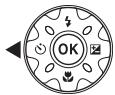
Quand you appuyez sur la commande du sélecteur multidirectionnel en vue de selectionner
Detecteur de sourire et que vous appuyez sur la commande, l'appareil photo déclenché automatiquement dés qu'il détecte un visage souriant.
- Réglez la fonction de retouche glamour avant de sélectionner le détecteur de sourire (34).
- Quand vous appuyez sur le déclencheur pour prendre une photo, le détecteur de sourire se déACTIVE.
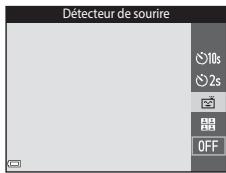

Remarques sur le détecteur de sourire
Dans certaines conditions de prise de vue, il est possible que l'appareil photo ne puisse pas détecter de visage ou de sourire (51). Vous pouvez aussi appuyer sur le déclencheur pour prendre des photos.

Lorsque le témoin du retardateur clignote
Pendant l'utilisation du détecteur de sourire, le témoin du retardateur clignote lorsqu'ellappareil photo détecte un visage, et il clignote rapidement immédiatement après ledéclenchement.
Utilisation de la fonction Mosaïque portrait
L'appareil photo peut prendre une série de quatre ou neuf photos à intervalle et les enregistrer sous la forme d'une image en une seule vue (image mosaïque portrait).
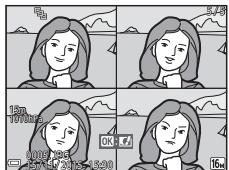
Passez en mode de prise de vue commande (mode de prise de vue) mode Portrait optimisé commande
1 Appuyez sur la commande du sélecteur multidirectionnel pour selectionner Mosaïque portrait et appuyez sur la commande.
- Une boite de dialogue de confirmation s'affiche.
- Quand you appuyez sur la commande MENU et que you selectionnez Mosaique portrait avant d'appuyer sur, vous pouvez configurer les réglages de Nombre de vues, Intervalle et Son du déclancheur (92).
Si you souhaitez appliquer la retouche glamour au moment de la prise de vue, définiSEEI'effet avant de selectionner lamosaïque portrait (34).
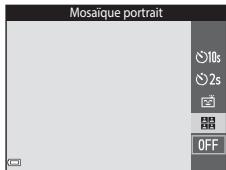
2 Prenez une photo.
- Quand you appuyez sur le déclencheur, un compte à rebours commence (d'une durée de cinq secondes environ) et l'appareil déclenché automatiquement.
L'appareil photo déclenché automatiquement pour les photos restantes. Un compte à rebours commence environ trois secondes avant la prise de vue.
Le nombre de vues est indiqué par sur le moniteur. Il apparait en vert pendant la prise de vue et ensuite en blanc. - Quand l'appareil photo a terminé de prendre le nombre de vues spécifique, l'image de la mosaïque est enregistrée.
- Chaque image capturinge est enregistrree separately de 1image de la mosaique. Les differentes images sont enregistrrees sous la forme d'une sequence et une image de mosaique en une vue est utilisée comme image représentative (62).
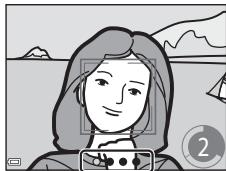

Remarques concernant la mosaique portrait
- Si vous appuyez sur le déclencheur avant que l'apparéil photo prènne le nombre de vues spécifique, la prise de vue est annulée et l'image de la mosaïque n'est pas enregistrée. Les photos prises avant l'annulation de la prise de vue sont enregistrées sous forme d'images distinctes.
- Il est possible que cette fonction ne puisse pas etre utilisée conjointement avec d'autres (56).
Mode diaporama de clips (creation de videos courtes par combinaison de clips video)
L'appareil photo créé un court-métrage d'une durée maximale de 30 secondes (1080, 1080/30p ou 1090, 1080/25p) en enregistrant et en combinant automatiquement plusieurs videos de quelques secondes chacune.
Passez en mode de prise de vue commande (mode de prise de vue) mode Diaporama de clips commande
1 Appuyez sur la commande MENU (menu) et configurez les réglages en vue de l'enregistrement video.
- Nombre de vues : définièse le nombre de clips video qui doivent être enregistrés ainsi que la durée de chacun d'entre eux. Par défaut, l'appareil photo enregistré 15 clips video de 2 secondes chacun et créé aussi un court-métrage de 30 secondes.
- Effets spéciaux (33): appliquèez divers effets aux vidés, au moment de la prise de vue. Les effets peuvent être changés pour chaque clip video.
- Musique de fond: sélectionnez la musique de fond. Pouvezuez consulter son aperçu en déplacant la commande de zoom (2) vers T (Q).
- Une fois les réglages terminés, quitterze le menu en appuyant sur la commande MENU ou sur le déclenceur.
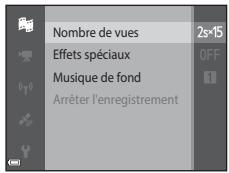
2 Appuyez sur la commande ● (* enregistrement video) pour enregistrer un clip video.
L'appareil photo arrête automatiquement l'enregistrement du clip video au terme de la durée spécifique à l'étape 1.
Il est possible de suspendre temporairement l'enregistrement des clips video.
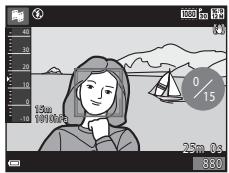
Reportez-vous à la section « Pause de l'enregistrement video » (41).
3 Validate ou effacez le clip video enregistré.
Pour le valider, appuyez sur la commande OK.
Pour l'effacer, appuyez sur la commande Il est possible d'effacer tous les clips video ou seulement le dernier clip enregistré.
Pour poursuivir l'enregistrement des clips video, répétré l'opération générée à l'étape 2.
- Pour changer les effets, revenez à l'étape 1.
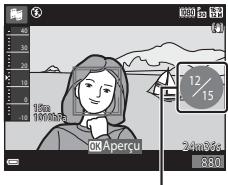
Nombre de clips video enregistrés
4 Enregistrez le diaporama de clips.
- Le diaporama de clips est enregistré lors que l'appareil photo a terminé l'enregistrement du nombre de clips spécifique.
Pour enregistrer un diaporama de clips avant que l'appareil photo ait terminé l'enregistrement du nombre de clips spécifique, appuyez sur la commande MENU quand I'écran de voirde de prise de vue est affiché et seLECTIONnez ensuite Arreter l'enregistrement. - Les clips video sont effacés dès qu'un diaporama de clips est enregistré.
Opérations pendant la visualisation d'un clip video
Pour régler le volume, déplacez la commande de zoom pendant la visualisation d'un clip video (2).
Les commandes de visualisation sont affichées sur le moniteur.
Les opérations décrites ci-dessous peuvent être exécutées à l'aide de la commande du sélecteur multidirectionnel pour sélectionner une commande, puis en appuyant sur la commande 04.
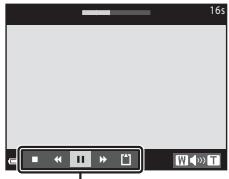
Commandes de visualisation
| Fonction | Icône | Description | |
| Retour rapide | X | Maintenez la commande enfoncée pour rembobiner la dette. | |
| Avance rapide | R | Maintenez la commande enfoncée pour faire avancerrapidement la dette. | |
| Pause | 11 | Suspend la visualisation. Les opérations ci-dessus peuvent être exécutées en mode pause. | |
| « | Fait recycler la dette d'une image. Maintenez la commande enfoncée pour rembobiner en continu. | ||
| « | Fait avancer la dette d'une image. Maintenez la commande enfoncée pour avancer en continu. | ||
| « | Repend la visualisation. | ||
| Fin de la visualisation | R | Revient à l'écran de prise de vue. | |
| Fin de l'enregistrement | R | Enregistr cre li disparama de clips à partir des clips dette enregistrrés. | |

Remarques concernant l'enregistrement d'un diaporama de clips
- L'appareil photo ne peut pas enregistrer des videos en l'absence de carte mémoire.
- Ne remplacez pas la carte mémoire avant qu'un diaporama de clips soit enregistré.

Pause de l'enregistrement videoo
- Une image fixe (4608×2592) peut être capturée si vous appuyez sur le déclencheur quand l'écran de veille de prise de vue est affchéé.
- Vous pouvez suspendre l'enregistrement video et visualiser des images ou passer à d'autres modes de prise de vue pour prendre des photos. L'enregistrement video reprend des que vous revenez en mode diaporama de clips.
Fonctions disponibles en mode diaporama de clips
Retardateur (46)
Mode macro (47)
Correction d'exposition (48)
- Menu diaporama de clips (38)
- Menu options video (100)
Mode (auto)
Utilisé pour la prise de vue générale. Il est possible de modifier les réglages en fonction des conditions de prise de vue et du type de photo que vous souhaitez prendre.
Passez en mode de prise de vue commande (mode de prise de vue) mode (auto) commande
- Vous pouvez modifier la manière dont l'apparéil photo sélectionne la zone de la vue sur laquelle effectuer la mise au point en modifiant le réglage Mode de zones AF (□88).
Le réglage par défaut est AF sur le sujet principal (□53).
Fonctions disponibles en mode (auto)
- Curseur crééif (43)
Mode de flash (44)
Retardateur (46)
Mode macro (47) - Menu prise de vue (80)
Utilisation du curseur créé
You pouvez régler la luminosité (correction de l'exposition), la saturation et la teinte pendant la prise de vue.
Passez en mode de prise de vue commande (mode de prise de vue) mode (auto) commande
1 Appuyez sur la commande du sélecteur multidirectionnel.
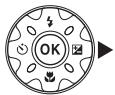
2 Utilisez pour selectionner un élément.
Teinte:permet de regler la teinte (rougeatre/bleuatre) globale de I'image.
- Saturation: permet de régler la saturation globale de l'image.
Luminosite (Exp. +/-): permit de régler la luminosité globale de l'image.
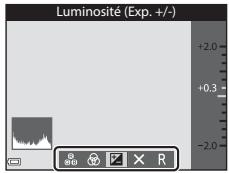
3 Utilisez pour régler le niveau.
- Vous pouvez afficher l'aperçu des résultats sur le moniteur.
Pour définiir un autre élément, revenez à l'étape 2. - Sélectionné × Quitter pour masquer le curseur.
Pour annulier tous les réglages, sélectionnez R Réinitialiser et appuyez sur la commande 0x1. Revenues à l' étape 2 et ajustez à nouveau les réglages.

Curseur
4 Appuyez sur la commande 品 une fois le réglage terminé.
- Les réglages sont appliqués et l'écran de prise de vue réapparait sur l'appareil photo.
Réglages du curseur créatif
Il est possible que cette fonction ne puisse pas etre utilisée conjointement avec d'autres (56).
- Les réglages de la luminosité (correction de l'exposition), de la saturation et de la teinte sont memorisés dans l'apparéil photo et sont conservé même après sa mise hors tension.
- Reportez-vous à la section « Utilisation de l'histogramme » (48) pour obtenir de plus amples informations.
Mode de flash
Vou puez sélectionner un mode de flash en fonction des conditions de prise de vue.
1 Appuyez sur la commande du sélecteur multidirectionnel.

2 Sélectionnez le mode de flash souhaïte (45), puis appuyez sur la commande.
- Si le réglage n'est pas appliqué en appuyant sur la commande dans un début de quelques secondes, la sélection est annulée.
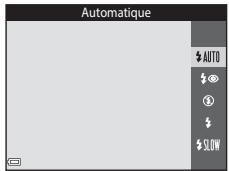
Témoin du flash
- Vous pouce vérifier l'atat du flash en appuyant sur le déclencheur à mi-course.
- Allumé: le flash se déclenché lorsque vous appuyez sur le déclencheur jusqu'en fin de course.
- Clignotant : le flash se recharge. L'appareil photo ne peut prendre aucune photo.
- Éteint: le flash ne se déclenché pas lors de la prise de vue.
- Si l'accumulateur est faible, le moniteur s'esteint pendant que le flash se charge.
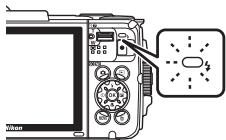
Modes de flash disponibles
| AUTO | Automatique |
| Le flash est actionné selon les besoin, notamment lorsque la luminosité est faible.L'odore du mode de flash ne s'affiche dans l'écran de prise de vue qu'immediatement après la fin du réglage. | |
| Auto atténuation yeux rouges | |
| Attenue l'effet « yeux rouges » d'u au flash dans les portraits. | |
| Déactivé | |
| Le flash ne se déclenché pas.II est recommendé d'utiliser un trèpied pour stabiliser l'appareil photo lors de la prise de vue dans un endroitASFIRE. | |
| Dosage flash/ambiance | |
| Le flash se déclenché à chaque prise de vue. Pour « déboucher » (éclairer) les détails des sujets en zones d'ombre et en contre-jour. | |
| Synchro lente | |
| Convient aux portraits de nuit ou de soirée avec un paysage en arrêtère-plan. Le flash est actionné selon les besoin pour éclairer le sujet principal. Des vitesses d'obturation lentes sont utilisées pour capturer l'arrêtère-plan de nuit ou lorsque la lumière est faible. | |

Réglage du mode de flash
- Il est possible que ce réglage ne soit pas disponible dans certains modes de prise de vue (49).
- Le réglage appliqué en mode (auto) reste mémorisé dans l'appareil photo même après sa mise hors tension.

Attenuation des yeux rouges
Des pré-éclairs sont émis à faible intensité avant le déclenchement du flash principal, réduisant ainsi l'effet des yeux rouges. Si l'apparil photo détecte des yeux rouges lors de l'enregistrement d'une image, ilTRAITE préalablement la zone affectée.
Tenez compte des points suivants lors de la prise de vue :
- En raison de l'émission des pré-eclairs, il existe un léger décalage entre le déclenchement et la prise de vue effective.
- L'enregistrement d'images dure plus longtemps que d'habitude.
- Il est possible que la fonction d'atténuation des yeux rouges ne produit pas les résultats escomptés dans certains situations.
- Il peut arriver, en de rares occasions, que l'atténuation des yeux rouges soit appliquée à des zones de l'image qui ne le nécessitant pas. Dans ce cas, Sélectionnez un autre mode de flash et prenez à nouveau la photo.
Retardateur
L'appareil photo est équipé d'un retardateur qui actionne le déclenchéur 10 secondes ou 2 secondes après que vous l'ayez enforcé.
Si vous utilisez un trépied pour stabiliser l'appareil photo lors de la prise de vue, réglez VR photo (124) sur Déactivée dans le menu configuration.
1 Appuyez sur la commande du sélecteur multidirectionnel.
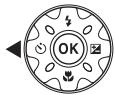
2 Sélectionnez 10s ou 2s et appuyez sur la commande OK.
- 10s (10 secondes): convient lors d'évenements importants, des mariages par exemple.
2S2s (2 secondes):permet d'eviter le bouge d'appareil. - Si le réglage n'est pas appliqué en appuyant sur la commande dans un début de quelques secondes, la sélection est annulée.
Lorsque le mode de prise de vue est le mode scène Animaux domestiques, (déclenchement auto) est affché (27). Il est impossible d'utiliser le retardateur. - Quand le mode portrait optimisé est choisi comme mode de prise de vue, vous pouvez utiliser Détecteur de sourire (35) et Mosaicique portrait (36), en plus du retardateur.
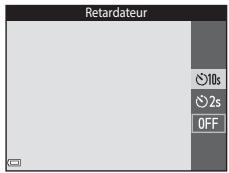
3 Cadrez la photo et appuyez sur le déclencheur à mi-course.
La mise au point et l'exposition sont definiennes.
4 Appuyez sur le déclencheur jusqu'en fin de course.
Le compte à rebours commence. Le témoin du retardateur clignote, puis resté allumé environ une seconde avant le déclenchement.
- Àprouc le déchéncement, le retardateur est réglé sur OFF.
Pour arreter le compte à rebours, appuyez à nouveau sur le déclencheur.

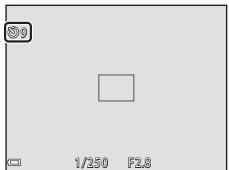
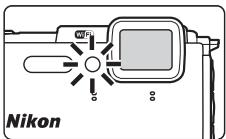
Mode macro (prise de vue en gros plan)
Utilisez le mode macro pour prendre des photos en gros plan.
1 Appuyez sur la commande du sélecteur multidirectionnel.
2 Sélectionnez ON et appuyez sur la commande OK.
- Si le réglage n'est pas appliqué en appuyant sur la commande dans un début de quelques secondes, la sélection est annulée.
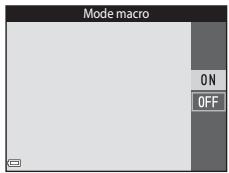
3 Déplacez la commande de zoom pour régler le facteur de zoom sur une position où et l'indicateur de zoom s'affichent en vert.
- Lorsque le facteur de zoom se trouve sur une position où l'indicateur de zoom s'affiche en vert, l'appareil photo peut effectuer la mise au point sur des sujets jusqu'à 10 cm environ de l'objectif.
Lorsque le zoom se trouve sur une position où s'affiche, l'appareil photo peut effectuer la mise au point sur des sujets jusqu'à 1 cm environ de l'objectif.
V Remarques concernant le flash
Il est possible que le flash n'éclaire pas le sujet dans son ensemble à des distances inférieures à 50 cm.
Réglage du mode macro
- Il est possible que ce réglage ne soit pas disponible dans certains modes de prise de vue (149).
- Si le réglage est appliqué en mode (auto), il reste ménorisé dans l'appareil photo même après sa mise hors tension.
Correction d'exposition (réglage de la luminosité)
You pouvez modifier la luminosité générale de l'image.
1 Appuyez sur la commande du sélecteur multidirectionnel.
2 Sélectionnez une valeur de correction et appuyez sur la commande OK.
Pour éclaircir l'image, utilisez une valeur positive (+).
Pour assobmair I'image, utiliseze une valeur négative (-).
- La valeur de correction est appliquée, même sans appuyer sur la commande.
- Quand le mode portrait optimisé est sélectionné comme mode de prise de vue, l'écran de retouche glamour est affché en lieu et place de l'écran de correction de l'exposition (34).
Lorsque le mode (auto) est sélectionné comme mode de prise de vue, le curseur créatif s'affiche en lieu et place de l'écran de correction de l'exposition (43).
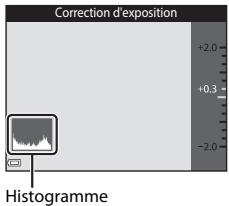
Valeur de correction d'exposition
- Il est possible que ce réglage ne soit pas disponible dans certains modes de prise de vue (49).
- Lorsque la correction de l'exposition est réglée alors que vous utilisez le flash, elle est appliquée tant à l'exposition de l'arrière-plan qu'à la puissance du flash.
Utilisation de l'histogramme
Un histogramme est la représentation, sous forme graphique, de la répartition des tons de l'image. Utilisez-le comme guide en cas de correction de l'exposition et de prise de vue sans flash.
- L'axe horizontal correspond à la luminosité des pixels ; les tons fonçés sont vers la gauche et les tons brillants vers la droite. L'axe vertical affiche le nombre de pixels.
- L'augmentation de la valeur de correction de l'exposition déplace la distribution tonale vers la droite tandis que sa diminution entraîne la distribution tonale vers la gauche.
Réglages par défaut (flash, retardateur, etc.)
Vous trouverez ci-dessous les réglages par défaut de chaque mode de prise de vue.
| Flash (44) | Retardateur (46) | Macro (47) | Correction d'exposition (48) | |
| (sélecteur automatique) | AUTO1 | Déactivé | Déactivé2 | 0,0 |
| (scène) | ||||
| portrait) | ® | Déactivé | Déactivé3 | 0,0 |
| (paysage) | ®3 | Déactivé | Déactivé3 | 0,0 |
| (clip/intervalle) | ®3 | Déactivé | Déactivé3 | 0,04 |
| (sport) | ®3 | Déactivé3 | Déactivé3 | 0,0 |
| (portrait de nuit) | ®5 | Déactivé | Déactivé3 | 0,0 |
| (fête/intérieur) | ®6 | Déactivé | Déactivé3 | 0,0 |
| (plage) | AUTO | Déactivé | Déactivé3 | 0,0 |
| (neige) | AUTO | Déactivé | Déactivé3 | 0,0 |
| (coucher de soleil) | ®3 | Déactivé | Déactivé3 | 0,0 |
| (aurore/crepuscule) | ®3 | Déactivé | Déactivé3 | 0,0 |
| (paysage de nuit) | ®3 | Déactivé | Déactivé3 | 0,0 |
| (gros plan) | ® | Déactivé | Activé3 | 0,0 |
| (aliments) | ®3 | Déactivé | Activé3 | 0,0 |
| (feux d'artifice) | ®3 | Déactivé3 | Déactivé3 | 0,03 |
| (contre-jour) | #/®7 | Déactivé | Déactivé3 | 0,0 |
| (panoramaismimplifié) | ®3 | Déactivé3 | Déactivé3 | 0,0 |
| (animauxdomestiques) | ®3 | ®8 | Déactivé | 0,0 |
| photo sous-marine) | ® | Déactivé | Déactivé | 0,0 |
| Flash (□44) | Retardateur (□46) | Macro (□47) | Correction d'exposition (□48) | |
| (effects spéciaux) | ⓷ | Déactivé | Déactivé | 0,0 |
| (portrait optimisé) | ⓹ AUTO | Déactivé9 | Déactivé3 | -10 |
| (diaporama de clips) | ⓺3 | Déactivé | Déactivé | 0,0 |
| (auto) | ⓻ AUTO | Déactivé | Déactivé | -11 |
1 L'appareil photo sélectionne automatiquement le mode de flash adapte à la scène可以选择. Il est possible de sélectionner (déactivé) manuellement.
2 Ne peut pas être modifié. L'appareil photo passe en mode macro lorsqu'est sélectionné.
3 Ne peut pas etre modifie.
4 Changement impossible en cas de sélection de Ciel nocturne (150 min) ou de Filés d'étoiles (150 min).
5 Ne peut pas'être modifié. Le réglage du mode de flash est défini sur dosage flash/ ambiance avec atténuation des yeux rouges quand Trépied est sélectionné.
6 Il est possible d'utiliser la synchronisation lente avec le mode de flash d'attenuation des yeux rouges.
7 Le flash est fixé à (dosage flash/ambiance) si HDR est régèle sur OFF et est fixé à (désactivé) si HDR est régèle sur ON.
8 Il n'est pas possible d'utiliser le retardateur. Déclenchement auto peut être activé ou déactivé (27).
9 Détecteur de sourire (35) et Mosaïque portrait (36) peuvent être utilisés en plus du retardateur.
10 La retouche glamour est affichee (34).
11 Le curseur créatif est affiché (43).
Mise au point
La zone de mise au point varie selon le mode de prise de vue.
Utilisation de la fonction Détction des visages
Dans les modes de prise de vue suivants, l'appareil photo utilise la fonction de détéction des visages pour effectuer automatiquement la mise au point sur les visages humains.
Mode (selecteur automatique) (21)
Mode scène Portrait ou Portrait de nuit (23)
Mode Portrait optimise (34)
Lorsque Mode de zones AF (88) en mode (auto) (42) est regle sur Priorite visage.
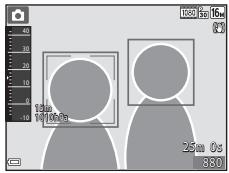
Si l'appareil photo détecte plusieurs visages, le visage sur lequel il effectue la mise au point est entouré par une cordure double et les autres, par une cordure simple.
Si vous enforcez le déclencheur à mi-course alors qu'aucun visage n'est détecté :
- En mode (sélecteur automatique), la zone de mise au point change en fonction de la scène.
- Dans les modes scène Portrait et Portrait de nuit ou en mode portrait optimisé, l'appareil photo effectue la mise au point au centre du cadre.
- En mode (auto), l'appareil photo sélectionna la zone de mise au point contenant le sujet le plus proche.

Remarques concernant la détention des visages
-
La capacité de l'appareil photo à détecter les visages dépend d'une série de facteurs, notamment de l'orientation du regard des visages.
L'appareil photo ne peut pas détecter les visages dans les cas suivants : -
Lorsque les visages sont en partie masqués par des lunettes de soleil ou d'autres objets
- Lorsque les visages occupent une trop petite ou trop grande partie de la vue

Détection des visages pendant l'enregistrement video
Lorsque Mode de zones AF (104) du menu video est regle sur Priorite visage, l'appareil photo effecte la mise au point sur les visages humains pendant l'enregistrement video. Si la commande (enregistrement video) est enforcée alors qu'aucun visage n'est detecté, l'apparile photo effecte la mise au point au centre de l'image.
Utilisation de la fonction de maquillage
Après le déclenchement dans l'un des modes de prise de vue répertoriés ci-dessous, l'appareil photo détecte des visages humains etTRAITE l'image pour adoucir les tons chair du visage (jusqu'a trois visages).
Mode portrait optimise (34)
- Il est possible d'ajuster l'intensité de l'effet Maquillage.
Mode (selecteur automatique) (21)
Mode scene Portrait ou Portrait de nuit (23)
Des fonctions de modification telles que Maquillage peuvent être appliquées aux images enregistrées à l'aide de la fonction Retouche glamour (67), même après la prise de vue.

Remarques concernant l'option Maquillage
- L'enregistrement d'images après la prise de vue peut prendre davantage de temps.
- Dans certaines conditions de prise de vue, il est possible que vous n'obteniez pas les résultats escomptés avec la fonction Maquillage et que cette-ci soit appliquée à des zones de l'image ne comprendant aucin visage.
Utilisation de la fonction AF sur le sujet principal
Lorsque Mode de zones AF (88) en mode (auto) est reglé sur AF sur le sujet principal, l'appareil photo effectue la mise au point de la manière décrite ci-dessous si vous enforcez le déchenceur à mi-course.
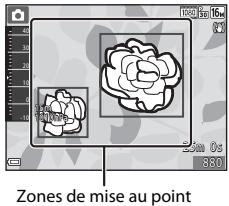
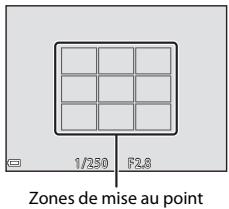
L'appareil photo detecte le sujet principal et effectue la mise au point sur celui-ci. Lorsque la mise au point est effectuée sur le sujet, la zone de mise au point s'affiche en vert. Lorsque l'appareil photo detecte un visage humain, il définit automatiquement la priorité de mise au point sur celui-ci.
- Si aucun sujet principal n'est detecté, l'appareil photo sélectionne automatiquement une ou plusieurs des neuf zones de mise au point contenant le sujet le plus proche de l'appareil photo. Lorsque la mise au point est effectué sur le sujet, les zones de mise au point actives s'affichent en vert.

Remarques concernant la fonction AF sur le sujet principal
- Selon les conditions de prise de vue, l'appareil photo ne可以选择 pas nécessairement le même sujeit principal.
- Il est possible que le sujet principal ne soit pas dédicté avec certains réglages Balance des blancs.
-
Il est possible que l'appareil photo ne puisse pas détecter correctement le sujeit principal dans les cas suivants :
-
Lorsque le sujet est très nombre ou très clair
- Lorsque le sujet principal ne possède pas de couleurs clairément définies
Lorsque la vue est cadree de sorte que le sujet principal se trouve le long du bordu monitier - Lorsque le sujet principal se compose d'un motif répétitif
Sujets non adaptations à l'autofocus
Il se peut que l'appareil photo n'effectue pas correctement la mise au point dans les cas suivants. Dans de rares cas, il peut arriver que la mise au point ne soit pas effectuee sur le sujet alors que la zone de mise au point ou I'indicateur de mise au point s'affiche en vert :
Le sujet est très souvent
- La scène contient des objets de luminosités très différentes (par exemple, lorsque le sujet tourne le dos au soleil, il peut sembler très souvent)
- Le contraste est inexistant entre le sujet et son environnement (par exemple, la personne photographiée, portant une chemise blanche, se tient devant un mur blanc)
- Plusieurs objets se situent à des distances différentes de l'appareil photo (par exemple, le sujeit se trouve dans une cage)
- Sujets possédant des motifs répetitifs (stores de fenêtres, batiments dotés de plusieurs rangées de fenêtres de forme similaire, etc.)
Le sujet se déplace rapidement
Dans de tels cas, essayez d'appuyer sur le déclencheur à mi-cours pour répéter la mise au point plusieurs fois ou effectuez la mise au point sur un autre sujeit se trouvant à une distance équivalente à cette du sujeit réellement souhaïte, puis utilisez la ménorisation de la mise au point (55).
Mémorisation de la mise au point
La prise de vue avec mémorisation de la mise au point est recommendée lorsque l'appareil photo n'active pas la zone de mise au point qui contient le sujet souhaité.
1 Réglez Mode de zones AF sur Zone centrale en mode (auto) (88).
2 Positionnez le sujet au centre du cadre et appuyez sur le déclencheur à mi-course.
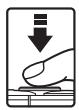
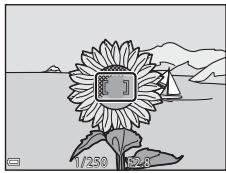
L'appareil photo effectue la mise au point sur le sujeet et la zone de mise au point s'affiche en vert.
- L'exposition est également verrouillée.
3 Sans lever le doigt, recomposez la photo.
Veillez a conserver la meme distance entre l'appareil photo et le sujet.
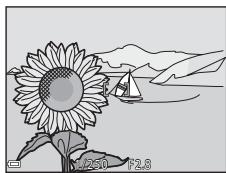
4 Appuyez sur le déclencheur jusqu'en fin de course pour prendre la photo.
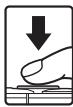
Fonctions qui ne peuvent pas etre utilisées simultanement pendant la prise de vue
Certaines fonctions ne peuvent pas etre utilisées avec d'autres options de menu.
| Fonctions restreintes | Option | Description |
| Mode de flash | Rafale (☐84) | Si vous sélectionné un réglage différent de Vue par vue, il n'est pas possible d'utiliser le flash. |
| Sélect. yeux ouverts (☐93) | Si Sélect. yeux ouverts est régèle sur Activée, il n'est pas possible d'utiliser le flash. | |
| Flash photo sous-marine (☐126) | Si Flash photo sous-marine est régèle sur Activé, il n'est pas possible de sélectionner Auto atténuation yeux rouges. Si Auto atténuation yeux rouges a été sélectionné au préalable, le réglage est replacé par Automatique. | |
| Retardateur | Mode de zones AF (☐88) | Si Suivi du sujet est sélectionné, il n'est pas possible d'utiliser le retardateur. |
| Mode macro | Mode de zones AF (☐88) | Si Suivi du sujet est sélectionné, il n'est pas possible d'utiliser le mode macro. |
| Taille d'image | Rafale (☐84) | Taille d'image est régèle de la manière suivante en fonction du réglage de la prise de vue en continu : • Mémoire prédéclench. : 10 (taille d'image : 1280 × 960 pixels). • Rafale H : 120 vps : 10 (taille d' image : 640 × 480 pixels) • Rafale H : 60 vps : 10 (taille d' image : 1280 × 960 pixels) |
| Balance des blancs | Teinte (Utilisation du curseur créé) (☐43) | Lorsque Teinte est régèle à l'aide du curseur créé, le réglage Balance des blancs n'est pas disponible dans le menu de prise de vue. |
| Rafale | Retardateur (☐46) | Si vous utilisez le retardateur alors que Mémoire prédéclench, est选取né, le réglage est fixé àVue par vue. |
| Sensibilité | Rafale (84) | Quand Mémoire prédéclench., Rafale H: 120 vps ou Rafale H: 60 vps est sélectionné, Sensibilité est fixé à Automatique. |
| Mode de zones AF | Balance des blancs (82) | Si un règlage différent de Automatique est sélectionné pour Balance des blancs en mode AF sur le sujeit principal, l'apparil photo ne detecte pas le sujeit principal. |
| Sélect. yeux ouverts | Mosaïque portrait (36) | Si Mosaïque portrait est sélectionné, Sélect. yeux ouverts est déactivé. |
| Timbre dateur | Rafale (84) | Si un règlage différent de Vue par vue est sélectionné, il n'est pas possible d'imprimer la date et l'heure sur les images. |
| Sélect. yeux ouverts (93) | Si Sélect. yeux ouverts est réglé sur Activée, il n'est pas possible d'imprimer la date et l'heure sur les images. | |
| VR photo | Mode de flash (44) | Si le flash se déclenché alors que Activée (hybride) est sélectionné, VR photo fonctionne avec le règlage Activée. |
| Retardateur (46) | Si le retardateur est utilisé alors que Activée (hybride) est sélectionné, VR photo fonctionne avec le règlage Activée. | |
| Rafale (84) | Si Rafale possède un règlage différent de Vue par vue alors que Activée (hybride) est sélectionné, VR photo fonctionne avec le règlage Activée. | |
| Sensibilité (87) | Si la sensibilité est réalisée sur Plage fixe auto ou 400 ISO ou davantage lorsque Activée (hybride) est sélectionné, VR photo fonctionne avec le règlage Activée. | |
| Zoom numérique | Mode de zones AF (88) | Si Suivi du sujet est sélectionné, il n'est pas possible d'utiliser le zoom numérique. |
| Son du déclencheur | Rafale (84) | Si un réseau différent de Vue par vue est sélectionné, le son du déclencheur est désactivé. |

Remarques concernant le zoom numérique
- Selon le mode de prise de vue ou les réglages actuels, il se peut que le zoom numérique ne soit pas disponible (125).
- En cas d'utilisation du zoom numérique, l'appareil photo effectue la mise au point sur le centre de la vue.
Fonctions de visualisation
Fonction Loupe
En déplaçant la commande de zoom vers T (R fonction Loupe) en mode de visualisation plein écran (15), vous effectuez un zoom avant sur l'image.
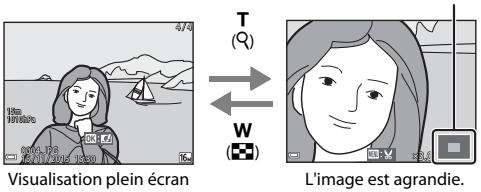
Repere de la zone affichee
- Vous pouvez modifier le facteur de zoom en déplaçant la commande de zoom vers W (R) ou T (Q).
- Pour visualiser une autre partie de l'image, appuyez sur la commande du sélecteur multidirectionnel.
- Quand l'image agrandie s'affiche, appuyez sur la commande pour revenir en mode de visualisation plein écran.

Recadrage d'images
Quand une image est affichée en mode zoom, vous pouvez appuyer sur la commande MENU pour recadrer l'image de façon à n'inclure que la partie visible et l'enregistrer dans un fisier séparé (70).
Visualisation par planche d'imagettes/ affichage du calendrier
En déplacant la commande de zoom vers W (visualisation par planche d'imagettes) en mode de visualisation plein écran (15), les images s'affichent sous forme de planche d'imagettes.
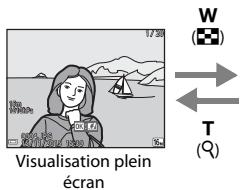
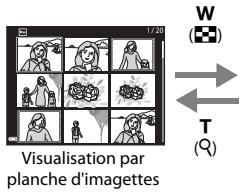
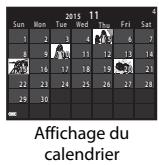
- Vous pouvez modifier le nombre d'imagettes affichées en déplaçant la commande de zoom vers W (⊗) ou T (♀).
- Pendant l'utilisation du mode de visualisation par planche d'imagettes, appuyez sur la commande ⑧ du selecteur multidirectionnel pour selectionner une image, puis appuyez sur la commande ⑧ pour afficher cette image en mode de visualisation plein écran.
- Pendant l'utilisation du mode d'affichage du calendrier, appuyez sur ▲▼□▶ pour sélectionner une date, puis appuyez sur la commande ⑧ pour afficher les images capturing à cette date.
V Remarques concernant l'affichage du calendrier
Les photos prises alors que la date de l'appareil photo n'est pas définie sont considérées comme des photos prises le 1 er janvier 2015.
Mode classement par date
Appuyez sur la commande (mode de visualisation) commande
Classement par date commande
A l'aide de la commande du selecteur multidirectionnel, selectionnez une date, puis appuyez sur la commande pour visualiser les photos prises à la date selectionnee.
- Vous pouvez utiliser les fonctions du menu visualisation (94) avec les images de la date de prise de vue sélectionnée (excepté Copier).
- Les opérations suivantes sont disponibles lorsque l'écran de sélection de date de prise de vue est affiché.
Commande MENU : les fonctions enumeratedes ci-après sont disponibles.
- Diaporama
Protégé* - Les mêmes réglages peuvent être appliqués à toutes les images capturingées à la date sélectionné.
Commande: efface toutes les photos prises à la date sélectionnée.
| Classement par date | |
| 20/11/2015 | [ 3] |
| 15/11/2015 | [ 2] |
| 10/11/2015 | [ 1] |
| 05/11/2015 | [ 10] |
V Remarques concernant le mode classement par date
- Il est possible de sélectionner jusqu'à 29 dernières dates. S'il existe des images pour plus de 29 dates, toutes les images enregistrées avant les 29 dates les plus récentes sont regroupées sous Autres.
- Les 9,000 images les plus récentes peuvent être affichées.
- Les photos prises alors que la date de l'appareil photo n'est pas définie sont considérées comme des photos prises le 1 er janvier 2015.
Visualisation et effacement de photos prises en rafale (sequence)
Visualisation des images d'une série
Les photos prises en rafale ou à l'aide de la fonction Mosaïque portrait sont enregistrées sous la forme d'une série.
La première image d'une série est utilisée comme image représentative de la série lors de l'affichage en mode de visualisation plein écran ou par planche d'imagettes (réglage par défaut). Pour la fonction Mosaïque portrait, une mosaïque est utilisée comme image représentative.
Pour afficher chaque image de la série individuellement, appuyez sur la commande OK.
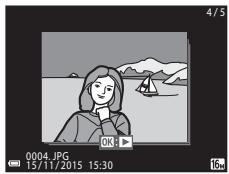
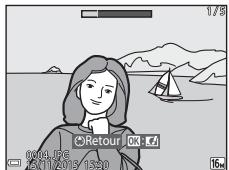
Une fois que vous avez appuyé sur la commande OK, les opérations ci-dessous sont disponibles.
Pour afficher l'image precedente ou suivante, appuyez sur la commande du selecteur multidirectionnel.
Pour afficher des images qui ne sont pas inclues dans la séquence, appuyez sur afin de revenir à l'affichage de l'image représentative.
Pour afficher les images d'une série sous la forme d'imagettes ou pour les visualiser dans un diaporama, réglez Options affich. série sur Chaque image dans le menu visualisation (198).
Options affich. sequence
Il est impossible d'afficher sous la forme d'une série des photos prises en rafale avec des apparèils photo autres que celui-ci.
Options du menu visualisation disponibles lors de l'utilisation d'une série
- Lorsque les images d'une série sont affichées en mode de visualisation plein écran, appuyez sur la commande MENU pour selectionner des fonctions dans le menu visualisation (94).
-
Si vous appuyez sur la commande MENU alors que seulement une image représentative est affichée, les réglages suivants peuvent être appliqués à l'ensemble des images de cette série :
-
Marquer pour transfert Wi-Fi, Protégé, Copier
Effacement d/images d'une série
Quand vous appuyez sur la commande (effacer) pour les images d'une séquence, les images qui sont effacées varient selon la manière dont les séquences sont affichées.
Lorsque l'image représentative est affichee :
- Image actuelle: Toutes les images de la série affichée sont supprimées.
- Effacer la seLECTION : Si une image représentative est selectionnée dans l'écran Effacer la selection (17), toutes les photos de la séquence sont effacées.
-
Toutes les images: Toutes les images de la carte mémoire ou de la mémoire interne sont effacées.
-
Lorsque les images d'une séquence sont affichées en mode de visualisation plein écran:
-
Image actuelle: L'image actuellement affichée est effacée.
- Effacer la sélection : Les images qui sont sélectionnées dans la série sont supprimées.
- Toute la séquence: Toutes les images de la séquence affichée sont supprimées.
Modification des images (images fixes)
Avant de modifier des images
Vou puez aisement modifier des images sur cet apparil photo. Les copies modifiées sont enregistrées dans des fischiers distincts.
Les copies modifiées sont enregistrées avec les mêmes date et heures de prise de vue que la photo d'origine.

Restrictions concerning la modification d'images
- Une image peut être modifiée jusqu'à 10 fois.
- Il est possible que vous ne puissiez pas modifier des images d'une certaine taille ou avec certaines fonctions de modification.
Effets rapides : modification de la teinte ou de l'ambiance
| Type Effets rapides | Description |
| Peinture/Illustration photo/Portrait adouci/Portrait (couleur + N&B)/Fisheye/Filtre étoiles/Effet miniature | Traitent les images avec une variété d'effets. |
| Suppression du voile | Réduit le flou des images provoqué par la prise de vue sous-marine. |
1 Affichez en mode de visualisation plein écran l'image à laquelle vous souhaitez appliquer un effet et appuyez sur la commande
2 À l'aide de la commande ▲▼du sélecteur multidirectionnel,seLECTIONnez I'effet souhaite etappuyez sur la commande 已
- Déplacez la commande de zoom (2) vers T (Q) pour basculer vers le mode de visualisation plein écran ou vers W (P) pour sélectionner la visualisation par planche d'imagettes.
- Pour quitter sans enregistrer l'image modifiée, appuyez sur la commande MENU.
3 Sélectionnez Oui et appuyez sur la commande.
- Une copie modifiée est créé.
Retouche rapide : amélioration du contraste et de la saturation
Appuyez sur la commande (mode de visualisation) → Sélectionnez une image → commande MENU → Retoucher rapide → commande
À l'aide de la commande ▲▼ du sélecteur multidirectionnel, sélectionnez la quantité d'effet appliquée et appuyez sur la commande OK.
- La version modifiée est affichée à droite.
- Pour quitter sans enregistrer la copie, appuyez sur
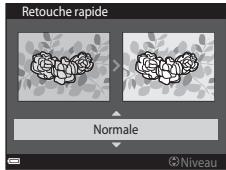
D-Lighting : amélioration de la luminosité et du contraste
Appuyez sur la commande (mode de visualisation) Sélectionnez une
image commande MENU D-Lighting commande
Appuyez sur la commande du sélecteur multidirectionnel pour selectionner OK et appuyez sur la commande OK.
La version modifiée est affichee a droite.
- Pour quitter sans enregistrer la copie, seLECTIONnez
Annuler et appuyez sur la commande
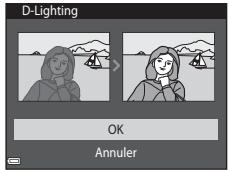
Correction yeux rouges : correction des yeux rouges lors de la prise de vue avec le flash
Appuyez sur la commande (mode de visualisation) Sélectionnez une
image commande MENU Correction yeux rouges commande
Visualisez l'aperçu du résultat et appuyez sur la commande OK.
Pour quitter sans énregistrer la copie, appuyez sur la commande du sélecteur multidirectionnel.
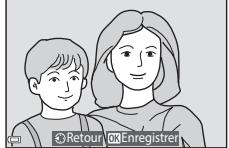
Correction des yeux rouges
V Remarques sur la correction des yeux rouges
- La correction des yeux rouges ne peut être appliquée à des images qu'en cas de détéction des yeux rouges.
- La correction des yeux rouges peut être appliquée aux animaux domestiques (chiens ou chats), même si leurs yeux ne sont pas rouges.
- Il est possible que la fonction de correction des yeux rouges ne produit pas les résultats escomptés dans certaines images.
- Il peut arriver, en de rares occasions, que la correction des yeux rouges soit appliquée à des zones de l'image qui ne le nécessitent pas.
Retouche glamour : amélioration des visages humains
Appuyez sur la commande (mode de visualisation) Sélectionnez une
image commande MENU Retouche glamour commande
1 À l'aide de la commande ▲▼du sélecteur multidirectionnel,selectionnez le visage que vous souhaitez retoucher et appuyez su la commande 已
- Si un seul visage est détecté, passez à l'étape 2.
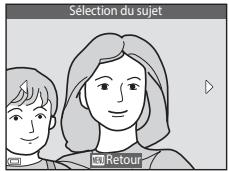
2 Sélectionnez l'effet à l'aide de ▲, selectionnez le niveau d'effet à l'aide de ▲▼ et appuyez sur la commande OK.
- Vous pouvez appliquer simultanément plusieurs effets.
Ajustez ou vérifie les réglages de tous les effets avant d'appuyer sur la commande 00.
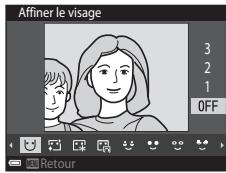
(affiner le visage), (Maquillage), (Fond de teint), (Attenuation de l'éclat), (Fonction anti-poches), (Agrandir les yeux), (Eclairir le regard), (Ombre à paupieres), (Mascara), (Blanchir les dents), (Rouge à levres), (Rougir les joues)
- Appuyez sur la commande MENU pour revenir à l'écran de sélection d'une personne.
3 Visualisez l'aperçu du résultat et appuyez sur la commande OK.
Pour modifier les réglages, appuyez sur afin de revenir à l' étape 2.
- Pour quitter sans enregistrer l'image modifiée, appuyez sur la commande MENU.
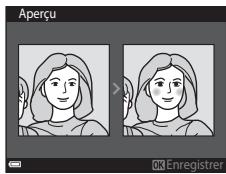
4 Sélectionnez Oui et appuyez sur la commande.
- Une copie modifiée est créé.
V Remarques concernant la retouche glamour
- Vous ne pouvez retoucher qu'un seul visage à la fois. Pour retoucher un autre visage de la même image, sélectionnez la copie modifiée de l'image et apportez les modifications supplémentaires souhaïées.
- Selon la direction vers laquelle regardent les visages ou leur luminosité, il se peut que l'appareil photo ne detecte pas précisément les visages ou que la fonction Retouche glamour ne s'exécute pas de la manière escomptée.
- Si,aucun visage n'est detecté, un avertissement s'affiche et l'écran revient au menu visualisation.
- La fonction de retouchue gamn est disponible que pour les images capturées à une sensibilité égale ou inférieure à 1600.
Incrustation de données : incrustation sur les images d'informations telles que l'altitude et la direction mesurées par la boussole électronique
Appuyez sur la commande (mode de visualisation) → Sélectionné une image → commande MENU → Incrustation de données → commande
Appuyez sur la commande du selector multidirectionnel pour selectionner OK et appuyez sur la commande OK.
- Les informations à incruster dans les images complennten l'altitude ou la profondeur de l'eau, la pression atmosphérique, la direction mesuree par la boussole électronique, la date/heure, ainsi que la latitude et la longitude enregistrées sur les
Pour quitter sans enregister la copie, selectionnez Annuler et appuyez sur la commande
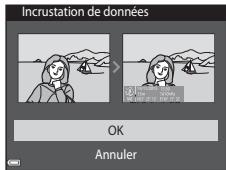
V Remarques concernant l'incrustation de données
- Seules les informations enregistrées sur les images sont incrustées dans celles-ci.
- Il est possible que les informations ne s'affichent pas correctement si les images sont de petite taille.
Mini-photo : réduction de la taille d'une image
Appuyez sur la commande (mode de visualisation) → Sélectionnez une image → commande MENU → Mini-photo → commande
1 Sélectionnéz la taille de copie souhaïée à l'aide de la commande ▲▼ du sélecteur multidirectionnel, puis appuyez sur la commande OK.
- Les photos prises avec un réglage de taillée d'image de 4608×2592 sont enregistrées au format 640 × 360 tandis que les photos prises avec un réglage de taillée d'image de
13 3456×3456 sont enregistrées au format 480 × 480 . Appuyez sur la commande pour passer à l'objet 2.
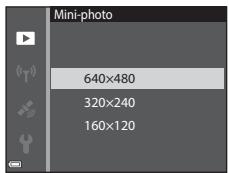
2 Sélectionnez Oui et appuyez sur la commande.
- Une copie modifiée est créé (taux de compression d'environ 1:8).
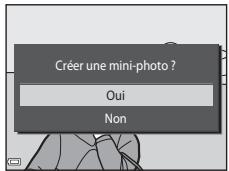
Recadrage : création d'une copie recadrée
1 Déplacez la commande de zoom pour agrandir l'image (59).
2 Ajustez l'image afin d'afficher seulement la partie que vous souhaitez conserver, puis appuyez sur la commande MENU (menu).
- Déplacez la commande de zoom vers T (R) ou W (F) pour régler le facteur de zoom. Réglez un facteur de zoom auquel R s'affiche.
- À l'aide de la commande ▲▼▶ du sélecteur multidirectionnel, faites défiler l'image jusqu'à la partie que vous souhaitez afficher.
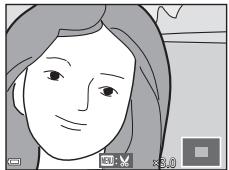
3 Vérifiez la zone que vous souhaitez conserver et appuyez sur la commande .
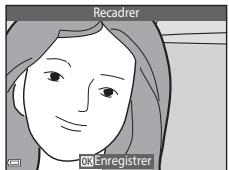
4 Sélectionnez Oui et appuyez sur la commande.
- Une copie modifiée est créé.
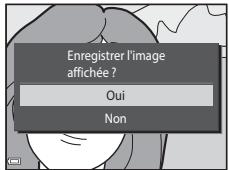
Taille d'image
- Le rapport d'aspect (rapport horizontal et vertical) d'une image recadrée est identique à celui de l'image d'origine.
- Une image recadrée au format 320 × 240 ou à un format inférieur est affichée en taille réduite sur l'écran de visualisation.
Enregistrement et visualisation deVIDEOS
1 Affichez l'écran de prise de vue.
- Verifiez la durée d'enregistrement video restante.
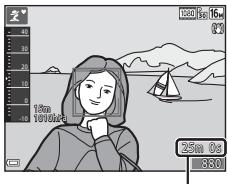
Durée d'enregistrement video restante
2 Appuyez sur la commande enregistrement video) pour lancer l'enregistrement de la video.
- La zone de mise au point de l'autofocus varie selon le réglage de Mode de zones AF (104).
- Appuyez sur la commande du selectable multidirectionnel pour suspendre l'enregistrement et appuyez à nouveau sur pour le reprise (sauf si une option video HS est seLECTIONnée sous Options video). L'enregistrement s'arrête automatiquement s'il demeure en mode pause pendant cinq minutes environ.
- Vous pouvez capturer une image fixe en appuyant sur le déclencheur pendant que vous enregistrez une video (74).
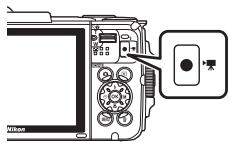
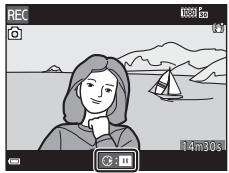
3 Appuyez de nouveau sur la commande ● (enregistrement video) pour terminer l'enregistrement.
4 Sélectionnez une réserve en mode de visualisation plein écran et appuyez sur la commande @ pour la regarder.
- Une videoe est représentée par une image accompagnée d'une icone d'options videoe.
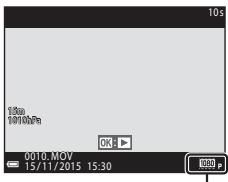
Options video
Zone capturée dans les videos
- La zone capturée dans une catégorie varie selon les réglages Options video du menu video.
- Si Infos photos sous Rég吕es du moniteur (121) dans le menu configuration est regle sur Cadre video+info auto, vous pouvez vérifier la zone qui sera capturée dans une video avant de démarrer l'enregistrement.
Durée d'enregistrement video maximale
Un filchier video unique ne peut pas dépasser la taille de 4 Go ou une durée de 29 minutes, même si la carte mémoire dispose de suffisamment d'espace libre pour un enregistrement plus long.
- La durée d'enregistrement restante d'une catégorie est affichée sur l'écran de prise de vue.
- La durée d'enregistrement restante réelle peut varier selon le contenu de la vente, les mouvements du sujet ou le type de carte mémoire.
- Les cartes mémoire SD conformes à la classe 6 ou supérieure du classement des vitesses sont recommandées pour l'enregistrement de videos (197).
L'enregistrement d'une dette peut s'interr compromise de manière inattendue en cas d'utilisation de cartes mémoire de classe inférieure.
V Remarques sur la température de l'appareil photo
- L'appareil photo peutCHAuffer quand vous enregistrrez des videos pendant une période prolongée ou lorsqu'il est utilisé dans un endroit très chaud.
- Si l'intérieur de l'apparil photo devient extrémement chaud lors de l'enregistrement de videos, l'enregistrement s'interrompt automatiquement.
La durée restant avant l'arrêt de l'enregistrement (10s) est affichée.
Après l'arrêt de l'enregistrement, l'appareil photo s'éteint.
Laissez l'appareil photo hors tension jusqu'à ce que ses composants intérieurs aient refroidi.
Remarques concernant l'enregistrement des videos
V Remarques concernant l'enregistrement des images ou videotos
- L'indicateur du nombre de vues restantes ou l'indicateur du temps d'enregistrement restant clignote pendant l'enregistrement des images ou des videos. N'ouvre pas le volet du logement pour accumulator/rarte mémoire ou ne retiretz pas
l'accumulateur ou la carte mémoire alors qu'un indicateur clignote. Cela pourrait provoquer la perte de données, ou encore endommager l'appareil photo ou la carte mémoire. - L'enregistrement des films peut prendre un certain temps si vous utilisez la mémoire interne de l'appareil photo.
- Selon la taille des fichiers d'une video, il peut s'avérer impossible de l'enregistrer dans la mémoire interne ou de la copier d'une carte mémoire vers la mémoire interne.

Remarques concernant les videos enregistrées
- L'utilisation du zoom numérique peut entrainer une certaine dégradation de la qualité d'image.
- Il se peut que le bruit de la commande de zoom, du zoom, du déplacement de l'objectif lors de l'autofocus, de la réduction de vibration en mode d'enregistrement video et de la commande d'ouverture lors du changement de luminosité soit enregistré.
-
Il se peut que les phénomènes suivants soient observés sur le monitour pendant l'enregistrement de videos. Ces phénomènes sont capturés dans les videos enregistrées.
-
Des bandes peuvent apparaître sur les images sous un éclairage fluorescent, à vapeur de mercure ou à vapeur de sodium.
- Les sujets qui se déplacent rapidement d'un côte à l'autre du cadre, tels qu'un train ou une voiture en mouvement, peuvent partir inclinés.
- Si vous effectue un mouvement panoramicique avec l'appareil photo, il se peut que l'intégrality de la video soit inclinée.
-
L'éclairage ou d'autres zones lumineuses peuvent laisser des images résiduelles en cas de déplacement de l'appareil photo.
-
Selon la distance du sujet ou le zoom appliqué, il est possible que des bandes de couleur apparaisent pendant l'enregistrement et la visualisation d'une video de sujets représentant des motifs à répetition (tissus, fenètres à croisillons, etc.). Cela se produit si le motif du sujet et la disposition du capteur d'image interférènt l'un avec l'autre; il ne s'agit pas d'un dysfonctionnement.

Remarques concernant la réduction de vibration en mode d'enregistrement video
- Lorsque VR video (106) dans le menu video est régèle sur Activée (hybride), l'angle de champ (autrement dit, la zone visible dans le cadre) devient plus étroit en mode d'enregistrement video.
- Lorsque vous utilisez un trupied pour stabiliser l'appareil photo pendant la prise de vue, reglez VR video sur Desactivée pour éviter des erreurs potentielles inherentes à cette fonction.

Remarques concernant l'autofocus de l'enregistrement video
Il se peut que l'autofocus ne fonctionne pas correctement (54). Dans ce cas, essayez de procéder de la manière suivante:
- Réglez Mode de zones AF sur Zone centrale et Mode autofocus sur AF ponctuel (réglage par défaut) dans le menu video avant de démarrer l'enregistrement d'une dette.
- Placez au centre de la vue un autre sujet situé à la même distance de l'appareil photo que le sujet sahaité, appuyez sur la commande ● (enregistrement video) pour lancer l'enregistrement et modifier la composition.
Capture d'images fixes lors de l'enregistrement deVIDEOS
Si you appuyez sur le déclencheur jusqu'en fin de course pendant l'enregistrement d'une video, une vue est enregistrée sous la forme d'une image fixe. L'enregistrement video se poursuit alors que l'image fixe est capturée.
- Il est possible de capturer des images fixes aussi longtemps que ① est affchéé sur le monitateur. Il n'est pas possible de capturer des images fixes aussi longtemps que ② est affchéé.
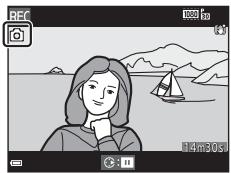
- La taille de l'image capturée varie selon le réglage Options video (100).

Remarques concernant la capture d/images fixes pendant l'enregistrement video
- Il est impossible de capturer des images fixes pendant un enregistrement video dans les situations suivantes:
- Quand l'enregistrement video est suspendu
- Lorsque la durée d'enregistrement restante de la vente est inférieure à 5 secondes
Lorsque Options video est regle sur 1080/50 1080/60i, 1080/50 1080/50i, 480/480/30p, 480/25p ou sur video HS - Il se peut que la visualisation des images d'une video enregistrées pendant la capture d'une image fixe ne soit pas fluide.
- Il se peut que le son du déclencheur soit enregistré dans la vente.
- Si l'appareil photo rouge lorsque vous appuyez sur le déclencheur, l'image risque d'être floue.
Opérations pendant la visualisation d'une réserve
Pour régler le volume, déplacez la commande de zoom pendant la visualisation d'une dette (2).
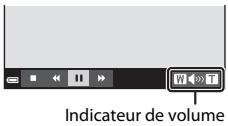
Les commandes de visualisation sont affichées sur le moniteur.
Les opérations décrites ci-dessous peuvent être exécutées à l'aide de la commande du sélecteur multidirectionnel pour sélectionner une commande, puis en appuyant sur la commande OK.
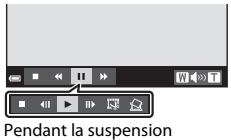
| Fonction | Icône | Description | |
| Retour rapide | ← | Maintenez la commande √enforcée pour rembobiner laIDD. | |
| Avance rapide | → | Maintenez la commande √enforcée pour faire avancerrapidement la IDD. | |
| Pause | ↑↑ | Suspend la visualisation. Les opérations ci-dessous peuvent êtreexécutées en mode pause. | |
| ← | Fait recycler laIDD'une image. Maintenez lacommande √enforcée pour rembobiner en continu. | ||
| → | Fait avancer laIDD'une image. Maintenez lacommande √enforcée pour avancer en continu. | ||
| ← | Reprend la visualisation. | ||
| → | Extrait la partie souhaitée d'une IDD et l'enregistre dansun fjicher séparé. | ||
| ← | Extrait une image d'une IDD et l'enregistre en tantqu'image fixe. | ||
| Fin | ← | Revient au mode de visualisation plein écran. | |
Édition deVIDEOS
Extraction de la partie souhaitée d'une video
Il est possible d'enregistrer sous la forme d'un fisier distinct la partie souhaitatione d'une video capturée.
1 Visualisez une video et suspendez la visualisation au point de départ de la partie que vous souhaitez extraire (75).
2 Appuyez sur la commande du sélecteur multidirectionnel pour selectionner dans les commandes de lecture, puis appuyez sur la commande OK.
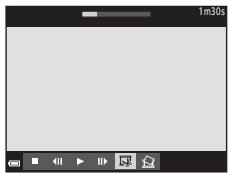
3 Utilisez pour selectionner (choisir le début) dans les commandes d'edition.
Utilisez pour déplacer le point de départ.
Pour annuler la modification, selectionnez (retour) et appuyez sur la commande.
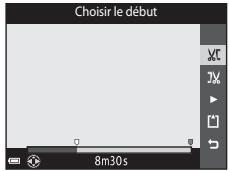
4 Utilisez pour selectionner (choisir la fin).
Utilisez pour déplacer le point de fin.
Pour afficher un aperçu de la partie spécifique, sélectionnez et appuyez sur la commande Appuyez a nouveau sur la commande pour arrer le aperçu.
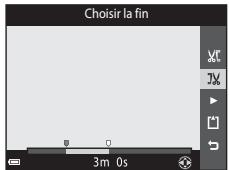
5 Utilisez ▲▼ pour sélectionner [enregister] et appuyez sur la commande.
- Suivez les instructions à l'écran pour enregistrer la video.
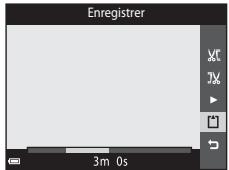

Remarques concernant la modification de videos
- Pour écrire que l'apparéil photo s'éteigne pendant la modification, utilisez un accumulateur suffisamment charge. Lorsque l'indicateur du niveau de charge de l'accumulateur est (1), il n'est pas possible de modifier la vente.
- Une video créé à l'aide des fonctions de modification ne peut pas etre a nouveau recadrée.
- La partie de la video réellement recadrée peut différer légarement de la partie sélectionnée à l'aide des points de début et de fin.
- Les videos ne peuvent pas etre recadrées de sort que leur durée soit inférieure à deux secondes.
Enregistrement d'une image d'une réserve en tant qu'image fixe
Une image d'une video enregistrée peut être extraite et enregistré en tant qu'image fixe.
- Suspendez una video et affichez l'imagè à extraire (75).
Utilisez la commande du selecteur multidirectionnel pour selectionner la commande
et appuyez sur la commande 已
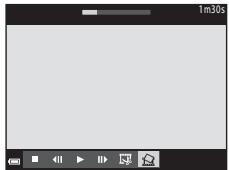
- Sélectionnez Oui lorsqu'une boite de dialogue de confirmation s'affiche et appuyez sur la commande pour enregistrer l'image.
L'image fixe enregistrée est de qualite nomale (taux de compression d'environ 1:8). La taille d'image est determinee par le type (taille d'image) (100) de la video d'origine.
Par exemple, si l'-image fixe est enregistrée à partir d'une videoe enregistrée avec 1080/1080/30p (ou 1080/1080/25p) est 1 (1920 × 1080 pixels).
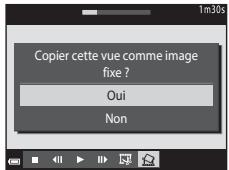

Remarques concernant l'enregistrement d'images fixes
Les images de videos enregistrées avec 1080, 1080/60i, 1080/50i, 480, 480/30p, 480/25p ou de videos HS (101) ne peuvent pas être enregistrées en tant qu'images fixes.
Utilisation des menus
Vous pouvez configurer les menus énumérés ci-dessous en appuyant sur la commande MENU (menu).
- Menu prise de vue
Accessible en appuyant sur la commande MENU quand l'écran de prise de vue est affché.
Permet de modifier la taille et la qualité de l'image, les réglages de la prise de vue en rafale, etc.
- Menu visualisation
Accessible en appuyant sur la commande MENU pendant la visualisation des images en mode de visualisation plein écran ou en mode de visualisation par planche d'imagettes.
Permet de modifier les images, de visualiser des diaporamas, etc.
Menu video
Accessible en appuyant sur la commande MENU quand l'écran de prise de vue est affché.
Permet de modifier les réglages d'enregistrement video.
- Menu options Wi-Fi
Permet de configurer les paramètres Wi-Fi en vue de connecter l'appareil photo et un périphérique mobile.
- Menu Options données de position
Permet de définir les options des fonctions relatives aux données de position.
- Menu configuration
Permet de régler les fonctions de base de l'appareil photo, notamment la date et l'heure, la langue d'affichage, etc.
1 Appuyez sur la commande MENU (menu).
Le menu s'affiche.
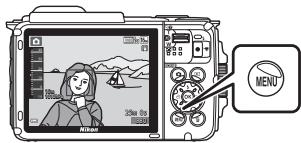
2 Appuyez sur la commande du sélecteur multidirectionnel.
L'icone de menu actuelle s'affiche en jaune.
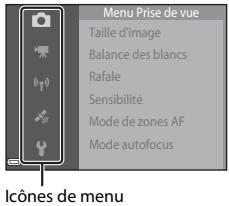
3 Sélectionnez une icône de menu et appuyez sur la commande OK.
- Les options de menu peuvent a的前提 être sélectionnées.
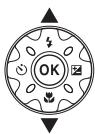
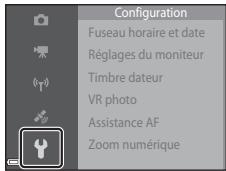
4 Sélectionnez une option de menu et appuyez sur la commande OK.
- Selon le mode de prise de vue actuel ou l'etat de l'appareil photo, certaines options de menu ne peuvent pas etre définies.
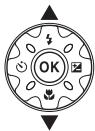
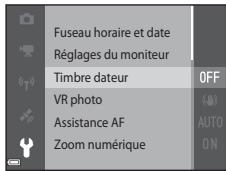
5 Sélectionnez un réglage et appuyez sur la commande OK.
Le réglage sélectionné est appliqué.
Lorsque you've aze terminé d'utiliser le menu, appuyez sur la commande MENU.
Lorsqu'un menu est affiché, vous pouvez passer en mode de prise de vue en appuyant sur le déclencheur, sur la commande ou sur la commande (•).
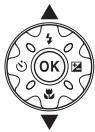
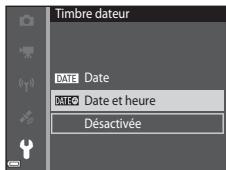
Le menu prise de vue (pour le mode (auto))
Taille d'image (taille et qualité d'image)
Passez en mode de prise de vue* → commande MENU → Taille d'image → commande
- Ce réglage peut aussi être modifié dans des modes de prise de vue autres que le mode auto. Le réglage modifié est également appliqué aux autres modes de prise de vue.
Selectionnez à la fois la taille d'image et le taux de compression à utiliser lors de l'enregistrement des images.
Plus le réglage de taillie d'image est élevé, plus la taillie à laquelle elle pourra être imprimée est élevée et plus le taux de compression est bas, plus la qualité d'image est élevée, mais moins vous pourez enregistrer d'images.
| Option* | Taux de compression | Rapport d'aspect (horizontal-vertical) |
| 160* 4608×3456★ | Environ 1:4 | 4:3 |
| 160 4608×3456 (réglage par défaut) | Environ 1:8 | 4:3 |
| 80 3264×2448 | Environ 1:8 | 4:3 |
| 40 2272×1704 | Environ 1:8 | 4:3 |
| 20 1600×1200 | Environ 1:8 | 4:3 |
| 160 640×480 | Environ 1:8 | 4:3 |
| 50 4608×2592 | Environ 1:8 | 16:9 |
| 160 3456×3456 | Environ 1:8 | 1:1 |
- Les valeurs numériques indiquent le nombre de pixels capturés. Exemple : 167 4608×3456 = environ 16 migapixels, 4608 × 3456 pixels

Remarques concernant l'impression d/images au rapport d'aspect 1:1
Modifiez le réglage de l'imprimante sur « Bordure » lorsque vous imprimez des images avec un rapport d'aspect de 1:1. Il est possible que certaines imprimantes ne permettent pas d'imprimer des images au rapport d'aspect 1:1.

Remarques concernant la taille d'image
Il est possible que cette fonction ne puisse pas etre utilisée conjointement avec d'autres (56).

Nombre d'images pouvant etre enregistrées
- Lors de la prise de vue, vous pouvez vérifier sur le moniteur le nombre approximatif d'images pouvant etre enregistrées (11).
- En raison de la compression JPEG, ce nombre peut varier considérablement selon le content du l'image, même si vous utilisez des cartes mémoire possedant une capacité et un réglage de taille d'image identiques. De plus, le nombre d'images pouvant être enregistrées peut varier en fonction du fabricant de cartes mémoire.
- Si le nombre de vues restantes est supérieur ou égal à 10 000, il s'affiche sous la forme « 9999 »,
Balance des blancs (réglage de la teinte)
Passez en mode de prise de vue commande (mode de prise de vue) mode (auto) commande commande MENU Balance des blancs commande
Régléz la balance des blancs en fonction des conditions météo ou de la source lumineuse afin que les couleurs des images correspondant à ce que vous voyagez réellement.
| Option | Description |
| AUTO Automatique (réglage par défaut) | Le réglage de la balance des blancs est automatique. |
| PRE Pré-réglage manuel | À utiliser quand vous n'obtenez pas le résultat souhaïté avec Automatique, Incandescent, etc. (83). |
| Énsoleillé | À utiliser en plein soleil. |
| Éncandescent | À utiliser sous un éclairage incandescent. |
| Électrofluorescent | À utiliser sous un éclairage fluorescent. |
| Électrogeux | À utiliser quand le ciel est couvert. |
| Flash | À utiliser avec le flash. |
V Remarques concernant la balance des blancs
- Réglez le flash sur (déactivé) lorsque le réglage de la balance des blancs est différent de Automatique et Flash (44).
- Il est possible que cette fonction ne puisse pas etre utiliseré conjointement avec d'autres (56).
Utilisation de l'option Pré-réglage manuel
Suivez la procédure ci-dessous pour mesurer la valeur de la balance des blancs sous l'éclairage utilisé lors de la prise de vue.
1 Placez un objet de referencia blanc ou gris sous l'éclairage qui sera utilisé lors de la prise de vue.
2 Appuyez sur la commande du sélecteur multidirectionnel pour selectionner Pré-reglage manuel dans le menu Balance des blancs, puis appuyez sur la commande OK.
L'appareil photo effectue un zoom avant a la position de mesure de la balance des blancs.
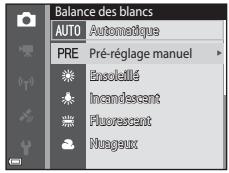
3 Sélectionnez Mesurer.
Pour appliquer la derniere valeur mesurée, seLECTIONnez Annuler et appuyez sur la commande 0
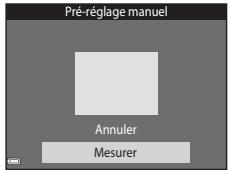
4 Cadrez l'objet de referencia blanc ou gris dans la fenêtre de mesure et appuyez sur la commande pour mesurer la valeur.
Le déclencheur est actionné et la mesure est terminée (aucune image n'est enregistrée).
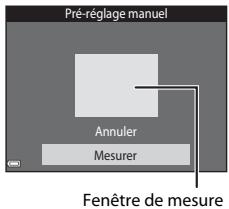
V Remarques concernant le pré-réglage manuel
Il est impossible de mesurer une valeur prerant en compte l'éclairage du flash avec Pré-gréglage manuel. Lors d'une prise de vue avec le flash, réglez Balance des blancs sur Automatique ou Flash.
Prise de vue en rafale
Passez en mode de prise de vue commande (mode de prise de vue) mode (auto) commande commande MENU Rafale commande
| Option | Description |
| SVue par vue(réglage par défaut) | L'appareil prend une vue chaque fois que vous appuyez sur le déclencheur. |
| H Rafale H | Pendant que le déclencheur est,enforcé à mi-course,les images sont capturées en rafale.La cadence de prise de vue en mode rafale est d'environ 7,0 vps et le nombre maximal de vues en rafale est d'environ 5 (quand la taille d'image est réglée sur 164608×3456). |
| L Rafale L | Pendant que le déclencheur est,enforcé à mi-course,les images sont capturées en rafale.La cadence de prise de vue en mode rafale est d'environ 2,2 vps et le nombre maximal de vues en rafale est d'environ 10 (quand la taille d'image est réglée sur 164608×3456). |
| Mémoire prédéclench. | Quand le déclencheur est,enforcé à mi-course,la prise de vue du cache de prédéclenchement commence. Quand vous appuyez sur le déclencheur jusqu'en fin de course, l'appareil photo enregistré l'image actuelle ainsi que celles capturées immédiattement avant l'appui sur le déclencheur (16). Cette fonction vous aide à évitier de manquer une opportunité de prise de vue.La cadence de prise de vue en mode rafale est d'environ 15,1 vps et le nombre maximal de vues en rafale est d'environ 25, y compris les 5 vues maximales capturées dans le cache de prédéclenchement.La taille d'image est fixée à 16(taille d-image:1280×960 pixels). |
| 120 Rafale H :120 vps | Chaque fois que vous appuyez sur le déclencheur jusqu'en fin de course,les images sont capturées à une vitesse élevée.La cadence du mode de prise de vue en rafale est d'environ 120 vps et le nombre maximal de vues en rafale est d'environ 50.La taille d'image est fixée à 16(taille d-image:640×480 pixels). |
| 60 Rafale H :60 vps | Chaque fois que vous appuyez sur le déclencheur jusqu'en fin de course,les images sont capturées à une vitesse élevée.La cadence du mode de prise de vue en rafale est d'environ 60 vps et le nombre maximal de vues en rafale est d'environ 25.La taille d'image est fixée à 16(taille d-image:1280×960 pixels). |

Remarques concernant la prise de vue en rafale
- La mise au point, l'exposition et la balance des blancs sont fixées aux valeurs déterminées pour la première image de chaque série.
L'enregistrement des images après la prise de vue peut prendre un certain temps.
Lorsque la sensibilité augmente, du bruit peut apparaitre sur les photos prises. - La cadence de prise de vue en rafale peut varier en fonction du réglage de taillie d'image en cours, de la carte mémoire utilisée ou des conditions de prise de vue.
- Lorsque vous utilise Mémoire prédéclench., Rafale H: 120 vps ou Rafale H: 60 vps, des bandes ou des variations de luminosité ou de teinte peuvent apparaître sur les photos prises sous un éclairage scintillant à grande vitesse, tel qu'un éclairage fluorescent, à vapeur de merce ou à vapeur de sodium.
- Il est possible que cette fonction ne puisse pas etre utilisée conjointement avec d'autres (156).

Mémoire prédéclench.
Lorsque vous appuyez sur le déclencheur à mi-course ou jusqu'en fin de course, les images sont enregistrées de la manière décrite ci-dessous.
Appuyer à mi-course
Appuyer jusqu'en fin de course
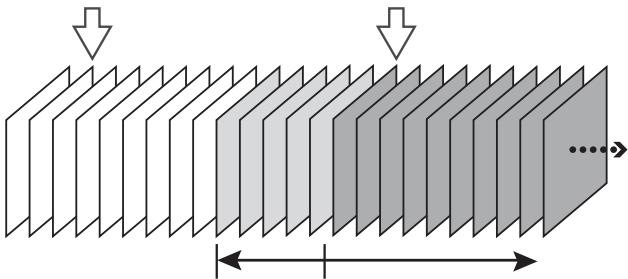
Images enregistrées avant l'appui jusqu'en fin de course
Images enregistrées lors de l'appui jusqu'en fin de course
- L'icone de la mémoire de prédéclenchement (3) de l'écran de prise de vue vit au vert lorsque le déclencheur est enforcé à mi-course.
Sensibilité
Passez en mode de prise de vue commande (mode de prise de vue) mode (auto) commande commande MENU Sensibilité commande
Une sensibilité plus élevé permet de capturer des sujets fonçés. Par ailleurs, même avec des sujets de luminosité similaire, il est possible de prendre des photos à des vitesses d'obturation plus élevées et de réduire le flou d'au bouge d'appareil ou au mouvement du sujet.
- Lorsqu'une sensibilité plus élevé est régée, les images peuvent contérer du bruit.
| Option | Description |
| AUTO Automatique (réglage par défaut) | La sensibilité est sélectionnée automatiquement dans la plage ISO comprise entre 125 et 1600. |
| ISO AUTO Plage fixe auto | Permet de sélectionner la plage dans laquelle l'apparéil photo regle automatiquement la sensibilité, 125 à 400 ISO ou 125 à 800 ISO. |
| 125, 200, 400, 800, 1600, 3200, 6400 | La sensibilité est maintainue à la valeur spécifique. |

Remarques concernant la sensibilité
Il est possible que cette fonction ne puisse pas etree utilisée conjointement avec d'autres (56).

Affichage de la sensibilité sur l'écran de prise de vue
- Quand Automatique est sélectionné, [30] s'affiche si la sensibilité augmente.
- Quand Plage fixe auto est sélectionné, la valeur de sensibilité maximale est affichée.
Mode de zones AF
Passez en mode de prise de vue commande (mode de prise de vue) mode (auto) commande commande MENU Mode de zones AF commande
Utilisez cette option pour déterminer la manière dont l'appareil photo sélectionne la zone de mise au point pour l'autofocus lorsque de la prise de vue d'images fixes.
| Option | Description |
| Priorité visage | Lorsque l'appareil photo déetecte un visage humain, il effectue la mise au point sur celui-ci. Reportez-vous à la section « Utilisation de la fonction Détéction des visages » (51) pour obtenir de plus amples informations. Lors du cadrage d'une composition sans sujet humain ou détéction de visages, l'appareil photo sélectionné automatiquement une (ou plusieurs) des neuf zones de mise au point contenant le sujeit le plus proche lorsque le déclencheur est enforcé à mi-course. |
| [2] Manuel | Appuyez sur la commande ▲▼□ du sélecteur multidirectionnel pour déplacer la zone de mise au point là où vous voulze effectuer la mise au point. Pour configurer le mode de flash ou d'autres régliages à l'aide du sélecteur multidirectionnel, appuyez sur la commande. Pour revenir au déplacement de la zone de mise au point, appuyez à nouveau sur la commande. |
| Zone centrale | L'appareil photo effectue la mise au point sur le sujeit situé au centre de la vue. Zone de mise au point |
| Suivi du sujet | Cette fonction permet de prendre en photo des sujets en mouvement. Enregistrez le sujeit sur lequel l'appareil photo effectue la mise au point. La zone de mise au point se déplace automatiquement pour suivre le sujeit. Reportez-vous à la section « Utilisation de la fonction Suivi du sujeit » (90) pour obtenir de plus amples informations. |
| AF sur le sujeit principal (réglage par défaut) | Lorsque l'appareil photo déetecte le sujeit principal, il effectue la mise au point sur celui-ci. Reportez-vous à la section « Utilisation de la fonction AF sur le sujeit principal » (53) pour Broker de plus amples informations. Zone de mise au point |

Remarques concernant le mode de zones AF
- En cas d'utilisation du zoom numérique, l'appareil photo effectue la mise au point au centre du cadre, quel que soit le réglage de Mode de zones AF.
- Il est possible que cette fonction ne puisse pas etre utilisée conjunctionement avec d'autres (56).

Mode de zones AF pour l'enregistrement video
Le mode de zones AF pour l'enregistrement video peut être régé au moyen de Mode de zones AF (104) dans le menu video.
Utilisation de la fonction Suivi du sujet
Passez en mode de prise de vue commande (mode de prise de vue) mode (auto) commande commande MENU Mode de zones AF commande Suivi du sujet commande commande MENU
1 Enregistrez un sujet.
- Alignez le sujet à suivre sur la cordure située au centre du moniteur et appuyez sur la commande.
- Lorsqu'un sujet est enregistré, une cordure jaune (zone de mise au point) s'affiche autour de celui-ci et l'appareil photo entame le suivi du sujeit.
- Si l'enregistrement du sujet est impossible, la cordure est affichee en rouge. Modifie la composition et reessayez d'enregistrer le sujet.
Pour annuler I'enregistrement du sujet, appuyez sur la commande 0X. - Si l'appareil photo ne parvient plus à suffive le sujeit enregistré, la zone de mise au point disparait. Enregistrez à nouveau le sujeit.
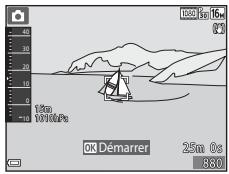
2 Appuyez sur le déclencheur jusqu'en fin de course pour prendre la photo.
- Si vous appuyez sur le déclencheur alors que la zone de mise au point n'est pas affichée, l'appareil photo effectue la mise au point sur le sujeu au centre du cadre.
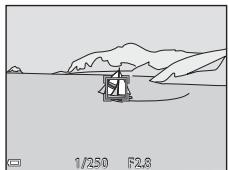
±b Remarques sur le mode suivi du sujet
- Si vous effectue des opérations telles qu'un zoom pendant que l'appareil photo suit le sujet, l'enregistrement est annulé.
- Le suivi du sujet n'est pas possible dans certaines conditions de prise de vue.
Mode autofocus
Passez en mode de prise de vue commande (mode de prise de vue) mode (auto) commande commande MENU Mode autofocus commande
Selectionnez le mode de mise au point de l'appareil photo lors de la capture d'images fixes.
| Option | Description |
| AF-S AF ponctuel | L'appareil photo effectue la mise au point uniquement lorsque vous enforcez le déclencheur à mi-course. |
| AF-F AF permanent | L'appareil photo continue la mise au point même si vous n'enforcez pas le déclencheur à mi-course. Le son du déplacement de l'objet est perceptible pendant la mise au point. |
| PREADF Pré-mise au point (réglage par défaut) | Mème si le déclencheur n'est pas enforcé à mi-course, l'appareil photo effectue automatiquement la mise au point si la composition de l'image cadree est sensiblement modifiée. |

Mode autofocus pour l'enregistrement videoo
Le mode autofocus pour l'enregistrement video peut être régé au moyen de Mode autofocus (105) dans le menu video.
Le menu portrait optimisé
- Reportez-vous à la section « Taille d'image (taille et qualité d'image) » (180) pour plus d'informations sur Taille d'image.
Mosaicique portrait
Passez en mode de prise de vue commande (mode de prise de vue) mode Portrait optimisé commande commande MENU Mosaicique portrait commande
| Option | Description |
| Nombre de vues | Définissez le nombre de vues que l'appareil photo capture automatiquement (nombre d'images capturées pour une image composée). • 4 (réglage par défaut) ou 9 peut être sélectionné. |
| Intervalle | Définissez la durée de l'intervalle entre chaque vue. • Court, Moyen (réglage par défaut) ou Long peut être sélectionné. |
| Son du déclencheur | Définissez l'activation du son du déclencheur en cas de prise de vue avec la fonction Mosaïque portrait. • Standard, Reflex, Magique (réglage par défaut) ou Désactivé peut être sélectionné. • Le même réglage, spécifique pour Son du déclencheur sous Régliages du son dans le menu configuration, n'est pas appliqué à cette option. |
Selct.yeux ouverts
Passez en mode de prise de vue commande (mode de prise de vue) mode Portrait optimisé commande OK commande MENU Sélect. yeux ouverts commande OK
| Option | Description |
| Activée | L'appareil photo actionne automatiquement le déclencher à deux reprises à chaque prise de vue et enregistrre une image sur laquelle les yeux du suje sont ouverts. • Si l'appareil photo a enregistré une image sur laquelle les yeux du suje sont peut-être fermés, la boite de dialogue à droite ci-contre s'affiche pendant quelques secondes. • Il est impossible d'utiliser le flash. |
| Déactivée (réglage par défaut) | Déactive la détction des yeux fermés. |
V Remarques sur le selecteur yeux ouverts
Il est possible que cette fonction ne puisse pas etre utilisée conjointement avec d'autres (56).
Le Menu Visualisation
- Pour plus d'informations sur les fonctions de retouche d/images, reportez-vous à la section « Modification des images (images fixes) » (64).
Marquer pour transfert Wi-Fi
Appuyez sur la commande (mode de visualisation) → commande MENU → Marq. pour transf. Wi-Fi → commande
Avant de transférer des images de l'appareil photo vers un périhérique mobile, sélectionnez-les sur l'appareil photo.
Dans l'écran de sélection des images (99), Sélectionnez ou désélectionnez les images pour la fonction Marquer pour transfert Wi-Fi.
Remarquez que lorsque vous sélectionnez Réinitialisation (131) dans le menu configuration ou Rétablit régl. par défaut (108) dans le menu options Wi-Fi, les réglages Marquer pour transfert Wi-Fi que vous aveu effectifs sont annulés.
Diaporama
Appuyez sur la commande 一 (mode de visualisation) commande MENU Diaporama commande
Vous pouvez visualiser des images une a une dans un « diaporama » automatique. Lors de la lecture de fichiers video dans le diaporama, seule la première vue de chaque videoe est affichée.
1 Appuyez sur la commande du sélecteur multidirectionnel pour selectionner Demarrer et appuyez sur la commande.
Le diaporama démarre.
Pour modifier l'intervalle entre les images, sélectionné Intervelle, appuyez sur la commande et spécifie l'intervalle souhaïte avant de sélectionner Demarrer.
- Pour que le diaporama se repête automatiquement, Sélectionnez En boucle et appuyez sur la commande 電 avant de Sélectionner Demarrer.
- La durée de lecture maximale est de 30 minutes environ même si l'options En boute est activée.
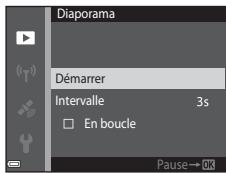
2 Terminez ou redémarrez le diaporama.
L'ecran illustré à droite ci-contre s'affiche quand le diaporama est terminé ou interrompu. Pour quitter le diaporama, seLECTIONnez et appuyez sur la commande Pour poursuivre la lecture du diaporama, selectionnez et appuyez sur la commande
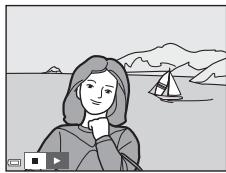
Opérations pendant la visualisation
- Affichez l'image précédente/suivante à l'aide de la commande du selecteur multidirectionnel. Maintenez enforcé pour reculer/avancer rapidement.
- Appuyez sur la commande pour interrompre ou mesure fin au diaporama.
Protégger
Appuyez sur la commande 一 (mode de visualisation) commande MENU Protégger commande
L'appareil photo protège les images sélectionnées contre tout effacement accidentel.
Selectionnez les images à protéger ou annulez la protection à partir de l'écran de seLECTION des images (99).
Remarque que le formatage de la carte mémoire ou de la mémoire interne de l'appareil photo efface définitivement toutes les données, y compris les fjichiers protégés (129).
Rotation image
Appuyez sur la commande 一 (mode de visualisation) commande MENU Rotation image commande
Indiquez l'orientation selon laquelle les images enregistrées doivent être affichées lors de la visualisation. Une rotation de 90 degrés dans le sens des aiguilles d'une montre ou de 90 degrés dans le sens inverse peut être appliquée aux images fixes.
Selectionnez une image dans l'écran de selection des images (99). Quand l'écran Rotation image est affché, appuyez sur la commande du sélecteur multidirectionnel pour faire pivoter l'image de 90 degrés.
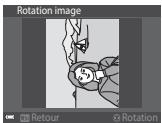
Rotation de 90
degrés dans le sens
inverse des aiguilles
d'une montre

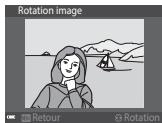

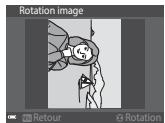
Rotation de 90
degrés dans le sens
des aiguilles d'une
montre
Appuyez sur la commande pour finaliser l'orientation d'affichage, puis enregistrez les informations d'orientation avec l'image.
Copier (copie entre la carte mémoire et la mémoire interne)
Appuyez sur la commande 口 (mode de visualisation) commande MENU
Copier commande
Il est possible de copier des images entre une carte mémoire et la mémoire interne.
- Si vous insérez une carte mémoire qui ne contient aucune image et si l'appareil photo est basculé en mode de visualisation, La mémoire ne contient pas d'images. s'affiche. Dans ce cas, appuyez sur la commande MENU pour sélectionner Copier.
1 Choisissez la destination de copie des images à l'aide de la commande du sélecteur multidirectionnel et appuyez sur la commande.
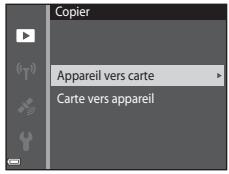
2 Sélectionnez une option de copie et appuyez sur la commande .
- Si vous choisissez l'option Images** selectionnées, utilisez l'écran de sélection d'image pour spécifique des images (99).
- Quand vous choisissez l'option Carte vers apparéil, Toutes les images n'est pas disponible.
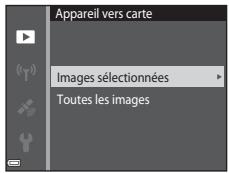
V Remarques concernant la copie d'images
- Vous ne pouvez copier des images que dans des formats qui peuvent etre enregistrres par l'appareil photo.
- Un fonctionnement optimal ne peut être garantie pour les photos qui ont ete prises avec une autre marque d'appareil photo ou qui ont ete modifiees sur un ordinateur.
Copie d/images d'une séquence
- Si vous scélectionné une image représentative d'une série dans Images scélectionnées, toutes les images de la série sont copies.
- Si vous appuyez sur la commande MENU pendant que des images d'une série sont affichées, seule l'option de copie Carte vers apparéil est disponible. Toutes les images de la série sont copiées si vous déslectionné Sérieure actuelle.
Options affich. séquence
Appuyez sur la commande 一 (mode de visualisation) commande MENU Options affich. sequence commande
Selectionnez la méthode utilisé pour afficher des images dans la série (62).
| Option | Description |
| Chaque image | Affiche chaque image d'une sériequence individuellement. S'affiche dans l'écran de visualisation. |
| Image représent. seule (réglage par défaut) | Affiche uniquement l'image représentative d'une sériequence. |
Les réglages sont appliqués à l'ensemble des séquences et sont mémorisés dans l'appareil photo même après sa mise hors tension.
Écran de sélection des images
Quand un écran de sélection des images tel que celui illustré à droite ci-contre s'affiche pendant que l'appareil photo est en cours d'utilisation, suivez les procédures décrites ci-dessous pour sélectionner les images.
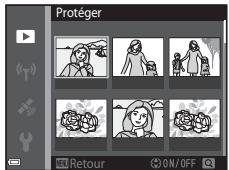
1 Sélectionnez une image à l'aide de la commande du sélecteur multidirectionnel.
- Déplacez la commande de zoom (2) vers T pour BASCER en mode de visualisation plein écran ou vers W (1) pour BASCER en mode de visualisation par planche d'imagettes.
- Une seule image peut être sélectionnée pour Rotation image. Passez à l'objet 3.
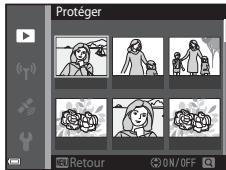
2 Appuyez sur ▲▼ pour sélectionner ou désélectionner des photos (ou pour spécifique le nombre de copies).
Si une image est selectionnée, une icone apparait en dessous. Repetez les etapes 1 et 2 pour selectionner d'autres images.
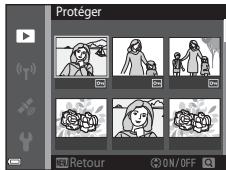
3 Appuyez sur la commande pour appliquer la seLECTION de l'image.
- Quand une boite de dialogue de confirmation s'affiche, suivez les instructions affichées.
Le menu video
Options video
Passez en mode de prise de vue commande MENU icône de menu Options video commande
Sélectionnez l'options videoo voulue pour l'enregistrement. Sélectionnez des options videoe à vitesse normale pour enregistrer à vitesse normale, ou des options videoe HS (101) pour enregistrer au ralenti ou en accélérez. Les options videoe susceptibles d'être sélectionnées varient selon le réglage Cadence de prise de vue (107).
- Les cartes mémoire conformes à la classe de vitesse SD 6 ou supérieure sont recommandées pour l'enregistrement des videos (197).
Options video à vitesse normale
| Option (Taillé d'image/Cadence de prise de vue*, Format de:fichier) | Taille d'image | Rapport d'aspect (horizontal-vertical) |
| 1080x1080/30p 1080x1080/25p (réglage par défaut) | 1920 × 1080 | 16:9 |
| 1080x1080/60i 1080x1080/50i | 1920 × 1080 | 16:9 |
| 720x720/30p 720x720/25p | 1280 × 720 | 16:9 |
| 480x480/30p 480x480/25p | 640 × 480 | 4:3 |
- Le format entrelacé utilise le nombre d/images par seconde.
Options Video HS
Les videos enregistrées sont lues en acceléré ou au ralenti.
Reportez-vous à la section « Enregistrement de videos au ralenti et en accélére (video HS) » (103).
| Option | Taille d'image Rapport d'aspect (horizontal-vertical) | Description | |
| 480HS 480 | HS 480/4x | 640 x 4804:3 | Védois au ralenti à 1/4 de la vitesse normaleDurée d'enregistrement max.*:15 secondes (durée de visualisation : 1 minute) |
| 1080HS1080 | HS 1080/0,5x | 1920 x 108016:9 | Védois en accéléré à 2x la vitesse normaleDurée d'enregistrement max.*:2 minutes (durée de visualisation : 1 minute) |
- Pendant l'enregistrement de videos, l'appareil photo peut basculer entre un enregistrement à vitesse normale et un enregistrement au ralenti ou en accéléREDa durée d'enregistrement maximale indiquée ici correspond uniquement à la partie de la video enregistrée au ralenti ou en accéléRED.

Remarques concernant les videos HS
Le son n'est pas enregistré.
- La position de zoom, la mise au point, l'exposition et la balance des blancs sont verrouillées lorsqu'el'enregistrement video commence.

Lecture au ralenti ou en acceléré
Lors de l'enregistrement à la vitesse normale :
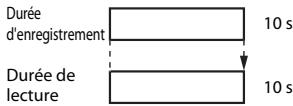
Lors de l'enregistrement en 48020 HS 480/4× (480/HS 480/4×):
Les videoos sont enregistrées à 4× la vitesse normale.
Elles sont lues au ralenti à une vitesse 4x plus lente.

Visualisation au ralenti
Lors de l'enregistrement en 1080_HS^p HS 1080/0,5× (1080 HS 1080/0,5×):
Les videoos sont enregistrées à 1 / 2 de la vitesse normale.
Elles sont lues en acceléré 2× plus vite.
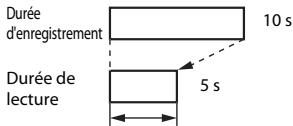
Visualisation en acceléré
Enregistrement de videos au ralenti et en accéléré (video HS)
Passez en mode de prise de vue commande MENU icône de menu Options video commande
Les videos enregistrées en mode video HS peuvent être visualisées au ralenti au 1/4 de la vitesse de visualisation normale, ou en acceleré au double de la vitesse normale.
1 Utilisez la commande du sélecteur multidirectionnel pour sélectionner une option video HS (101), puis appuyez sur la commande OK.
- Lorsque vous avec appliqué l'option, appuyez sur la commande MENU pour revenir à l'écran de prise de vue.
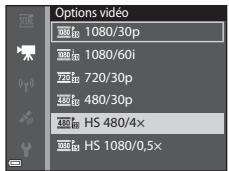
2 Appuyez sur la commande (enregistrement video) pour démarrer l'enregistrement.
L'appareil photo démarre l'enregistrement d'une video HS.
- L'appareil photo bascule entre l'enregistrement d'une video à vitesse normale et l'enregistrement d'une video HS à chaque appui de la commande 06.
- L'icone options video change lors du basculement entre l'enregistrement d'une video HS et l'enregistrement d'une video à vitesse normale.
- Quand la durée d'enregistrement maximale des videos HS (101) est atteinte, l'appareil photo bascule automatiquement en mode d'enregistrement video à la vitesse normale.
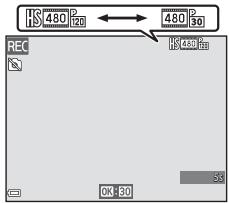
3 Appuyez de nouveau sur la commande ● (enregistrement video) pour terminer l'enregistrement.
Mode de zones AF
Passez en mode de prise de vue commande MENU icône de menu Mode de zones AF commande
Utilisez cette option pour déterminer la manière dont l'appareil photo sélectionne la zone de mise au point pour l'autofocus pendant l'enregistrement video.
| Option | Description |
| ® Priorité visage (réglage par défaut) | Lorsque l'appareil photo détecte un visage humain, il effectue la mise au point sur celui-ci (®51).Quand l'options Mode autofocus du menu video est réalisée sur AF ponctuel, l'appareil photo effectue la mise au point sur le sujeitué au centre du cadre même en cas de sélection de Priorité visage. |
| [ • ] Zone centrale | L'appareil photo effectue la mise au point sur le sujeitué au centre de la vue. |
- Lorsque l'option video HS est sélectionnée dans Options video, le réglage est fixé sur Zone centrale.
Lorsque VR video est regle sur Activee (hybride) et que Options video est regle sur 1080/1080/60i ou 1080/1080/50i, le réglage est fixé à Zone centrale.
Mode autofocus
Passez en mode de prise de vue commande MENU icone de menu
Mode autofocus commande
Selectionnez la manière dont l'appareil photo doit effectuer la mise au point en mode video.
| Option | Description |
| AF-S AF ponctuel (réglage par défaut) | La mise au point est verrouillée au moment où l'enregistrement video是一款 commence.Sélectionnez cette option lorsqu'a distance entre l'appareil photo et le sujet de remeure relativement inchangée pendant l'enregistrement video. |
| AF-F AF permanent | L'appareil photo effectue la mise au point en rafale pendant l'enregistrement video.Sélectionnez cette option lorsqu'a distance entre l'appareil photo et le sujet varie considérablement pendant l'enregistrement. Il se peut que vous entendiez le son du déplacement de l'objet lors de l'enregistrement video. Pour éviter que le bruit de la mise au point n'interfère avec l'enregistrement, il est recommendé d'utiliser AF ponctuel. |
- Lorsque l'option video HS est selectionnée dans Options video, le réglage est fixé sur AF ponctuel.
VR video
Passe en mode de prise de vue commande MENU icone de menu
VR video commande
Sélectionnez le réglage de réduction de vibration utilisé pendant l'enregistrement video.
Si vous utilisez un trépied pour stabiliser l'appareil photo lors de la prise de vue, sélectionné Désactivée.
| Option | Description |
| (*) Activée (hybride) (réglage par défaut) | Procède à la correction optique du bouge d'apparéil à l'aide de la fonction VR décentrement et exécutecomultanément la fonction VR électronique à l'aide dutraitement d'image. L'angle de champ (c'est-à-dire la zonevisible dans le cadre) devient plus étroit. |
| (*) Activée | Procède à la correction du bouge d'apparéil à l'aide de la fonction VR décentrement. |
| Désactivée | Aucune compensation n'est effectué. |

Remarques concernant le mode VR video
- Dans certains cas, il se peut que les effets du bouge d'appareil ne soient pas complètement éliminés.
- Seul VR décentrement permet de corriger le rouge d'appareil lorsque Options video est réglé sur videos HS, même si VR video est réglé sur Activée (hybride).
Éclairage matériel
Passez en mode de prise de vue commande MENU icône de menu Éclairage matériel commande
Activez ou désactivez l'éclairage video qui facilitate l'enregistrement desideos dans les endroitssons.
| Option | Description |
| Activée | L'éclairage video est activé quand desVIDEOS sont enregistrées. |
| Déactivée (réglage par défaut) | L'éclairage video est déactivé. |
Réduction bruit du vent
Passe en mode de prise de vue commande MENU icône de menu
Réduction bruit du vent → commande
| Option | Description |
| Activée | Permet d'atténuer le son du vent à travers le microphone pendant l'enregistrement d'une video. Lors de la visualisation, autressons peuvent être difficilement audibles. |
| Déactivée (réglage par défaut) | La réduction du bruit du vent est déactivée. |
- Lorsque l'option video HS est selectionnée dans Options video, le réglage est fixé sur Désactivée.
Cadence de prise de vue
Passe en mode de prise de vue commande MENU icone de menu
Cadence de prise de vue commande
Selectionnez la cadence de prise de vue ( nombre d'images par seconde au format entrelacé) utilisée pour l'enregistrement des videos. Quand le réglage de la cadence de prise de vue est modifié, cela change les options qui peuvent être régliées dans Options video (100).
| Option | Description |
| 30 vps (30p/60i) | Convient pour la visualisation sur un téléviseur conforme à la norme NTSC. |
| 25 vps (25p/50i) | Convient pour la visualisation sur un téléviseur conforme à la norme PAL. |
Le menu options Wi-Fi
Appuyez sur la commande MENU icône de menu (T) commande
Configurez les réglages Wi-Fi (réseau sans fil) pour connecter l'appareil photo et un périphérique mobile.
| Option | Description |
| Conn. au périph. mobile | À sélectionner lorsque vous connectez sans fil l'appareil photo et un périphérique mobile.Reportez-vous à la section « Utilisation de la fonction Wi-Fi (réseau sans fil) » (1146) pour obtenir de plus amples informations. |
| Transfert depuis l'appareil | À sélectionner lorsque vous connectez sans fil l'appareil photo et un périphérique mobile.Reportez-vous à la section « Utilisation de la fonction Wi-Fi (réseau sans fil) » (1146) pour obtenir de plus amples informations.Les images à transférer peuvent être sélectionnées sur l'écran de sélection des images avant d'établier une connexion Wi-Fi (1199). Le SSID et le mot de passer de l'appareil photo sont affichés à l'écran, une fois les images sélectionnées. |
| Déactivier Wi-Fi | À sélectionner pourmettre fin à la connexion sans fil entre l'appareil photo et un périphérique mobile.Reportez-vous à la section « Utilisation de la fonction Wi-Fi (réseau sans fil) » (1146) pour obtenir de plus amples informations. |
| Options | SSID : Modifiez le SSID. Le SSID configué ici s'affiche sur le périphérique mobile. Définissez un SSID alphanumericique compensant entre 1 et 24 caractères SSID.Authentifier./chiffrement : Choisissez si les communications entre l'appareil photo et le périphérique mobile connecté sont cryptées. Les communications ne sont pas cryptées lorsqu'Open (réglage par défaut) est sélectionné.Mot de passer : Définissez le mot de passer. Définissez un mot de passer alphanumericique compensant entre 8 et 16 caractères.Canal : Sélectionnez le canal utilisé pour les connexions sans fil.Masque de sous-réseau:Dans des conditions normales, utilisez le réglage par défaut(255.255.255.0).Adresse IP serveur DHCP:Dans des conditions normales, utilisez le réglage par défaut(192.168.0.10). |
| Paramètres actuels | Permet d'afficher les réglages actuels. |
| Rétablit rég. par défaut | Permet de réinitialiser les réglages Wi-Fi sur leurs valeurs par défaut. |
Utilisation du clavier de saisie de texte
Saisie de caractères pour SSID et Mot de passer
- Appuyez sur la commande 1 du sélecteur multidirectionnel pour sélectionner des caractères alphanumériques. Appuyez sur la commande pour saisir le caractère sélectionné dans la zone de texte et déplacez le curseur jusqu'à l'espace suivant.
- Pour déplacer le curseur dans la zone de texte, sélectionné « ou → sur le clavier, et appuyez sur la commande OK.
Pour supprimer un caractère, appuyez sur la commande
Pour appliquer le réglage, sélectionnez sur le clavier et appuyez sur la commande 0 .
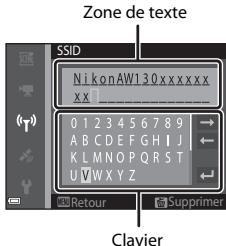
Saisie de caractères pour Canal, Masque de sous-réseau et Adresse IP du serveur DHCP
Utilisez la commande du selecteur multidirectionnel pour définir les nombres. Pour passer au chiffre suivant, appuyez sur la commande ou 08. Pour revenir au chiffre precedent, appuyez sur
Pour appliquer le réglage, sélectionnez le dernier chiffre et appuyez sur la commande.
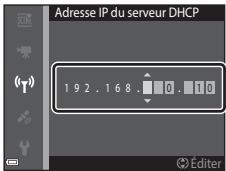
Le menu options données de position
- Affichez directement le menu options données de position en appuyant sur la commande MENU quand une carte est affichée.
Options données de position
Appuyez sur la commande MENU → icône de menu (options données de position) → Options données posit. → commande
| Option | Description |
| Enreg. données position | En cas de réglage sur Activé, les signaux des satellites de positionnement sont capités et le positionnement démarre (133).Réglage par défaut : Déactivé |
| Mettre à jour A-GPS | Une carte mémoire est utilisée pourmettre à jour le fischier A-GPS (GPS assisté). L'utilisation du fischier A-GPS le plus récent peut réduire le temps nécessaire au calcul des données de positionnement.Reportez-vous à la section « Mise à jour du fischier A-GPS » (110) pourobtenir de plus amples informations. |
| Effacer données position | Les données de position ainsi queles informations POI enregistrées sur les images sont effacées. Avant d'appuyer sur la commande MENU, SéLECTIONNze les images qui correspondent aux données de position ou aux informations POI que vous souhaïte effacér.Les données de position et les informations POI effacées ne peuvent pas être recupérées.Les données de position des images capturées au moyen d'autres apparèils photo ne peuvent pas être effacées. |
Mise à jour du fichier A-GPS
Téléchargez le fichier A-GPS le plus recent à partir du site Web ci-dessous et utilisez-le pourmettreàjourlefichier.
http://nikonimglib.com/agps3/
- Le fischié A-GPS destiné au COOLPIX AW130 est seulement disponible à partir du site Web ci-dessus.
1 À partir du site Web, téléchargez sur l'ordinateur le fjichier A-GPS le plus récent.
2 Utilisez un lecteur de cartes ou un autre appareil pour copier le fichier télécharge vers le dossier « NCFL » de la carte mémoire.
Le dossier « NCFL » se situe directement sous le repertoire racine de la carte mémoire. Si la carte mémoire ne possède pas de dossier « NCFL », créez-le.
3 Insérez dans l'appareil photo la carte mémoire contenant le fichier copié.
4 Mettez l'appareil photo sous tension.
5 Appuyez sur la commande MENU pour afficher le menu données de position et seLECTIONnez Options données posit. à l'aide du selecteur multidirectionnel.
6 Sélectionnéz Mettre à jour A-GPS et mettez à jour le fjichier.
- Environ deux minutes sont nécessaires à la mise à jour du fichier A-GPS.
V Remarques concernant la mise a jour du fichier A-GPS
- Le fjichier A-GPS est déactivé la première fois qu'une position est déterminée après l'achat de l'apparèil photo. Le fjichier A-GPS devient actif et déterminée la position à partir de la deuxieme'utilisation.
- La période de validité du fichier A-GPS peut être vérifiée sur l'écran de mise à jour. Si la période de validité est arrivée à expiration, elle s'affiche en gris.
- Quand la période de validité du fjichier A-GPS est arrivée à expiration, le calcul des données de positionnement est moins rapide. Il est recommendé demettre à jour le fjichier A-GPS avant d'utiliser les fonctions de données de position.
Unités de distance
Appuyez sur la commande MENU icone de menu (options données de position) Unités de distance commande
Les unités de distance affichées sur la carte peuvent être exprimées en km (m) (kilomètres, mètres) (réglage par défaut) ou en mi (yd) (miles, yards).
Calculer la distance
Appuyez sur la commande (mode de visualisation) → affiche une carte (136) → commande MENU → icône de menu (options des données de position) → Calculator la distance → commande
Calculez la distance linéaire entre la position actuelle et l'emplacement de prise de vue de l'image ou entre les emplacements de prise de vue de deux images.
1 Sélectionnez l'options de calcul de la distance souhaïette à l'aide de la commande ▲▼ du sélecteur multidirectionnel et appuyez sur la commande OK.
- Quand Position actu.-image est sélectionné, l'appareil photo se met à calculer la position actuelle. Passez à l'étape 3.
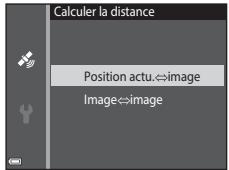
2 À l'aide de «▶, Sélectionnez l'image qui constitue le point de début et appuyez sur la commande ©.
Pourreglierlechellede lacarte,utilisezla commande de zoom(WTQ).
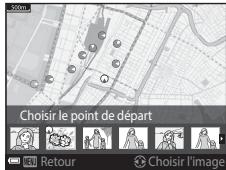
3 Appuyez sur pour selectionner l'image qui constitue le point de fin.
- Chaque fois qu'une image est sélectionnée, la distance apparait à l'écran.
Pourmettre fin au calcul de la distance, appuyez sur la commande 已
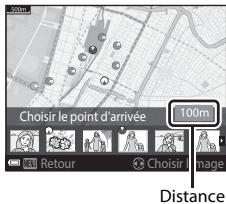
V Remarques concernant le calcul de la distance
- Si les données de position ne sont pas enregistrées sur l'image, il n'est pas possible de calculer la distance.
- Pour calculer la distance à l'aide de Position actu. image, la position actuelle doit avoir été correctement calculée (132).
Points d'intérêt (POI) (enregistrement et visualisation de la dénomination de la position)
Appuyez sur la commande MENU → icône de menu (options données de position) → Points d'intérêt (POI) → commande
Configurez les réglages des POI (Points d'intérêt, dénomination de la position).
| Option | Description |
| Incorporer les POI | Permet d'enregistrer, avant la prise de vue, la dénomination de la position sur les images.Réglage par défaut:Désactivé.La dénomination de la position peut être enregistrée à la fois sur les images fixes et sur les vidées. |
| Afficher les POI | Permet d'afficher la dénomination de la position sur l'écran de prise de vue ou sur l'écran de visualisation (☐3, 5).Si Incorporer les POI a été réalisé sur Activé au moment de la prise de vue, la dénomination de la position de l'image est affichée sur l'écran de visualisation.Réglage par défaut:Désactivé |
| Niveau de détail | Permet de définir le niveau d'affchage de la dénomination de la position. Un niveau d'affchage plus élevé permet d'obtenir des informations régionales plus détaillées.Réglage sur le niveau 1 : les noms de pays sont affichés.Réglage sur les niveaux 2 à 5 : les informations affichées varient selon le pays.Réglage sur le niveau 6 : les noms des points de repère (bâtiments) sont affichés. |
| Modifier les POI | Avant d'appuyer sur la commande MENU, sélectionnez l'image dont vous souhaïez modifier la dénomination de la position.Mettre à jour les POI : la dénomination de la position enregistrée sur l'image peut être modifiée.- Quand le niveau 6 est sélectionné, appuyez sur la commande ↓du sélecteur multidirectionnel pour modifier le nom du point de repère.- Pour modifier le niveau des informations du POI, appuyez sur la commande ▲▼ du sélecteur multidirectionnel.Supprimer les POI : la dénomination de la position enregistrée sur l'image est effacée. |

Affichage des POI
Si le niveau d'affichage défini ne s'accompagne d'aucune dénomination de la position, il est possible que cette的最后一 fois ne soit pas affichée ou qu'elle soit remplaçée par « --- »
Creer un journal
Appuyez sur la commande MENU → icône de menu (options données de position) → Créer un journal → commande
Démarrez ou arrêtez l'enregistrement des journaux et sauvegardez-les (141).
| Option | Description |
| Démarrer les journaux* | L'appareil photo enregistrre des journaux de position, d'altitude et de profondeur de l'eau. • Sélectionné un intervalle et une durée d'enregistrement des journaux. Le réglage par défaut est 15 s pour l'intervalle et Enreg. données sur 24 h pour la durée. |
| Démarrer journal position* | L'appareil photo enregistrre un journal de position. • Sélectionné un intervalle et une durée d'enregistrement des journaux. Le réglage par défaut est 15 s pour l'intervalle et Enreg. données sur 24 h pour la durée. |
| Démarrer journal prof.* | L'appareil photo enregistrre un journal de profondeur de l'eau. • Sélectionné l'intervalle d'enregistrement du journal. Le réglage par défaut est 1 min pour l'intervalle et la durée est fixée à une heures. |
- Ne peut pas être sélectionné si aucun journal n'a été enregistré. Sélectionnez Clôturer les journaux, Clôturer journal position ou Clôturer journal prof. et enregistrrez ou effacez le journal.
Voir le journal
Appuyez sur la commande MENU → icône de menu (options données de position) → Voir le journal → commande
Vérifiez ou effacez les données de journal stockées sur la carte mémoire à l'aide de Créer un journal (114).
| Option | Description |
| Journaux de position | Sélectionnez un journal (date) que vous souhaitez visualiser et appuyez sur la commande ⑧ pour afficher le journal de position sur la carte (144). • Appuyez sur la commande ⑦ (effacer) pour effacer le journal sélectionné ou l'ensemble des journaux de position enregistrées. |
| Journaux alt./profond. | Sélectionnez un journal (date) que vous souhaitez visualiser et appuyez sur la commande ⑧ pour afficher sous forme de graphique les données d'altitude ou de profondeur de l'eau (145). • Appuyez sur la commande ⑨ (effacer) pour effacer le journal sélectionné ou l'ensemble des journaux d'altitude/profondeur enregistrés. |
Régler horl. avec satellite
Appuyez sur la commande MENU → icône de menu (options données de position) → Régler horl. avec satellite → commande
Les signaux des satellites de positionnement permettent de régler la date et l'heure de l'horloge interne de l'appareil photo. Vérifiez l'état de positionnement avant de régler l'horloge au moyen de cette option.

Remarques concernant le réglage de l'horloge à partir des satellites
- Pour régler l'horloge interne de l'appareil photo, il est nécessaire que le positionnement ait préalablement réussi (132).
- Le réglage de la date/heure à l'aide de Régler horl. avec satellite est conforme au fuseau jouré défini sous Fuseau jouré et date (119) du menu configuration. Vérifie le fuseau jouré avant de régrle Régler horl. avec satellite.
- La date/heure régée à l'aide de Régler horl. avec satellite n'est pas aussi précise que chaque des horloges pilotées par des signaux radio. Utilisez Fuseau horaire et date dans le menu configuration pour régler l'heure si cette fournie par Régler horl. avec satellite n'est pas correcte.
Boussole électronique
Appuyez sur la commande MENU → icône de menu (options données de position) → Boussole électronique → commande
| Option | Description |
| Affichage de la boussole | Permet de spécifique l'affichage d'une boussole dans l'écran de prise de vue.Réglage par défaut : Désactivé.La direction vers laquelle l'appareil photo est dirigé est affichée sur la base des informations de direction mesurée.Quand l'objectif de l'appareil photo est dirigé vers le bas, la boussole est affichée sous la forme d'une boussole circulaire dont la flèche rouge désigné le nord.- Style d'affichage : nord, est, sud et oust- Plage d'affichage : 16 points cardinaux.La direction mesure par la boussole électronique peut être incrustée sur les images à l'aide de l'options Incrustation de données du menu visualisation (68). |
| Correction boussole | Corrigez la boussole si sa direction n'est pas correctement affichée.Quand l'écran illustré ci-contre à droite est affché, décrivez un huit dans les airs au moyen de l'appareil photo. Tourneze le poignet pour diriger l'appareil photo vers l'avant et vers l'arrière,d'un côté à l'autre ou vers le haut et vers le bas.Correction boussoleExécutez un mouvement en forme de huit avec l'appareil photo. (=) |

Remarques concernant l'utilisation de la boussole électronique
- La boussole électronique n'est pas affichée lorsque l'objet de l'appareil photo est dirigé vers le haut.
- N'utilise pas la boussole électronique de cet apparéil photo pour faire de l'alpinisme ou autres activités particulières. Les informations affichées sont seulement la pour vous fournir une indication générale.
- Il est possible que la direction ne soit pas correctement mesure à proximé des objets suivants :
aimants, métaux, moteurs électricques, apparèels électroménagers ou cables d'alimentation électricque. - Il est possible que la direction ne soit pas correctement mesurée dans les endroits suivants : dans les vehicules, les trains, les bateaux, les avions, à l'intérieur des batiments ou dans les sous-sols des centres commerciaux
- Il est possible que la direction ne soit pas correctement mesure s'il s'avere impossible de calculer les données de position.
Options d'altitude/profondeur
Appuyez sur la commande MENU icône de menu (options données de position) Altitude/profondeur commande
| Option | Description |
| Altimètre/profondeur | Spécífiez si l'altimètre ou la jauge de profondeur est affchéé sur l'écran de prise de vue. • Réglage par défaut : Activé |
| Correction altitude/ prof. | L'altitude et la profondeur de l'eau sont exprimées d'une valeur corrigée. • Utiliser données position : l'altitude est corrigée à l'aide de la fonction d'enregistrement des données de position. - Dès que la boîte de dialogue de confirmation apparait, sélectionné Oui et appuyez sur la commande ☑. L'altitude est corrigée sur la base de la valeur affchéée. - Les données ne sont pas corrigées sous l'eau. • Corriger manuellement : entrez l'altitude ou la profondeur de l'eau pour corriger les données. - Utilisez la commande ▲▼ du sélecteur multidirectionnel pour modifier la valeur et la commande ◆ pour modifier la position d'entrée des chiffres. - Quand le curseur est positionné sur le chiffre situé à l'extreme droite, appuyez sur la commande ☑ pour définir cette valeur. • Réinitialiser : la correction définie à l'aide de Utiliser données position ou de Corriger manuellement est annulée. - Dès que la boîte de dialogue d'annulation de la correction est affichée, sélectionné Oui et appuyez sur la commande ☑. La valeur corrigée est annulée. |
| Unités altitude/ profond. | Réglez l'unité de distance pour l'affchage de l'altitude ou de la profondeur de l'eau sur mêtres (mêtres) (réglage par défaut) ou sur pieds (pieds). |

Remarques concernant les options d'altitude/profondeur
- Pour corriger l'altitude ou la profondeur de l'eau en utilisant Utiliser données position de Correction altitude/prof., Enreg. données position sous Options données posit. du menu options données de position doit être régée sur Active et le positionnement doit être avoir été effectué à partir des signaux reçus d'au moins quatre satellites (132).
- Lorsque Altimetre/profondeur est regé le Activé, l'altimetre ou la jauge de profondeur, l'altitude ou la profondeur de l'eau, ainsi que la pression atmosphérique sont affchéés même si Masquer lesinfos est sélectionné pourInfos photos sous Rég吕ages du moniteur du menu configuration (78).
Le menu configuration
Fuseau hora et date
Appuyez sur la commande MENU → icone de menu ♀ → Fuseau horsaire et date
commande
Reglez l'horloge de l'appareil photo.
| Option | Description |
| Date et heures | • Sélection d'un champ: appuyez sur la commande du sélection multidirectionnel. • Éditione la date et l'heure: appuyez sur ▲▼. • Application du réglage: sélectionné le réglage des minutes et appuyez sur la commande △. |
| Format de la date | • Sélectionnez Année/mois/jour, Mois/jour/année ou Jour/ mois/année. |
| Fuseau horsire | • Vous pouvez régler le fuseau horsaire et l'heure d'été. • Quand Destination (►) est définis après avoir régèle le fuseau horsaire local (►), le décalage horsaire entre le fuseau horsaire de la destination et celui du domicile est calculé automatiquement, puis la date et l'heure sont enregistrées pour la région sélectionnée. |
Définition du fuseau horaire
1 Appuyez sur la commande du sélecteur multidirectionnel pour sélectionner Fuseau hora et appuyez sur la commande.
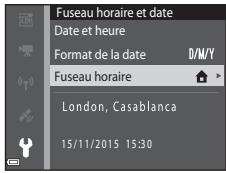
2 Sélectionnez Fuseau hora dom. ou Destination et appuyez sur la commande OK.
- La date et l'heure affichées sur le moniteur changent selon que le fuseau horsure du domicile ou de la destination est选取né.
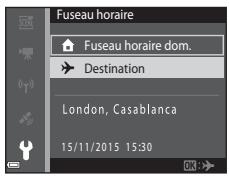
3 Appuyez sur
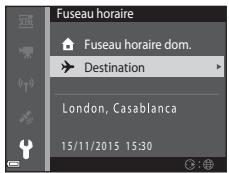
4 Sélectionnez le fuseau horsaire à l'aide de ▲▶.
- Appuyez sur ▲ pour activer l'heure d'éta et afficher Ⓞ. Pour désactiver l'heure d'éta, appuyez sur ▼.
- Appuyez sur la commande pour appliquer le fuseau horaire.
Si I'heure correcte ne s'affiche pas pour le fuseau haute rido domicile ou de la destination, reglez I'heure appropriee sous Date et heures.
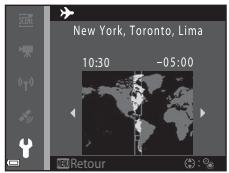
Réglages du moniteur
Appuyez sur la commande MENU icône de menu Y Réglages du moniteur
commande OK
| Option | Description |
| Infos photos | Choisissez d'afficher ou non des informations sur le moniteur. |
| Affichage des images | Choisissez d'afficher ou non l'image capturée immédiatement après la prise de vue. • Réglage par défaut : Activé |
| Luminosité | Réglez la luminosité. • Réglage par défaut : 3 |
Infos photos
| Mode de prise de vue | Mode de visualisation | |
| Afficher les_infos | 350 m/s | 4/7 |
| 190 m/s | 190 m/s | |
| 100 m/s | 100 m/s | |
| 80 m/s | 80 m/s | |
| Infos auto (réglage par défaut) | Les informations apparaissant dans Afficher les_infos sont affichées ou masquées, comme illustré dans Masquer les_infos, si aucune opération n'est exécutée pendant quelques secondes. Les informations réapparaissent dès qu'une opération est exécutée. | |
| Masquer les_infos | 190 m/s | 190 m/s |
| 100 m/s | 100 m/s | |
| 80 m/s | 80 m/s | |
| Quadrillage+infos auto | Outre les informations affichées dansInfos auto, un quadrillage s'affiche pour faciliter le cadrage des images. Le quadrillage n'est pas affchépendant l'enregistrement des vidés. | Identique àInfos auto. |
| Cadrevides+infos auto | Outre les informations affichées dansInfos auto, un cadre représentant la zone qui sera capturée lors de l'enregistrement video s'affiche avant le démarrage de celui-ci. Le cadrevides n'est pas affchépendant l'enregistrement des vidés. | Identique àInfos auto. |
Timbre dateur
Appuyez sur la commande MENU → icône de menu → Timbre dateur → commande
La date et l'heure de prise de vue peuvent être incrustées sur les images au moment de la prise de vue. Les informations peuvent être imprimées, même sur une imprimante qui ne prend pas en charge la fonction d'incrustation de la date.
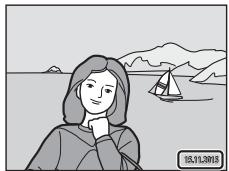
| Option | Description |
| DATE Date | La date est imprimée sur les images. |
| DATE+Date et heures | La date et l'heure sont imprimées sur les images. |
| Déactivée (réglage par défaut) | La date et l'heure ne sont pas imprimées sur les images. |

Remarques concernant Timbre dateur
- Les dates imprimées font partie intégrante des données image et ne peuvent pas être effacées. La date et l'heure ne peuvent pas être ajoutées une fois les photos prises.
-
La date et l'heure ne peuvent pas etre imprimées dans les cas suivants :
-
Lorsque vous utilisez Sport, Portrait de nuit (quand À main levée est sélectionné), Paysage de nuit (quand À main levée est sélectionné), Contre-jour (quand HDR est régól), Panoramaïque simplifié ou Animaux domestiques (quand Rafale est sélectionné) le mode scene
- Quand le réglage de la prise de vue en rafale (84) est différent de Vue par vue
Lorsque you realizez des videos -
Lorsque vous enregistrez des images fixes pendant l'enregistrement videoo
-
La date et l'heure imprimées peuvent être difficiles à dire si vous utilisez une petite taille d'image.

Impression de la date de prise de vue sur les images sans timbre dateur
Vou puez transfere les images vers un ordinateur et utiliser le logiciel ViewNX 2 (157) pour incruster la date de prise de vue sur les images au moment de leur impression.
VR photo
Appuyez sur la commande MENU → icône de menu Y → VR photo → commande OK
Sélectionnéz le réglage de réduction de vibration utilisé lors de la prise de vue d'images fixes.
Si vous utilisez un trépied pour stabiliser l'appareil photo lors de la prise de vue, sélectionné Désactivée.
| Option | Description |
| (*) Activée (hybride) | Procédé à la correction optique du bouge d'appareil à l'aide de la méthode à déplacement de lentilles. Dans les cas suivants, exécutez également VR électronique à l'aide du traitement de l'image. • Flash: ne se déclenché pas • Vitesse d'obturation: inférieure à 1/30 seconde à la position grand-angle maximale et à 1/60 seconde à la position téléobjectif maximale • Retardateur: OFF • Rafaule réglage: Vue par vue • Sensibilité: 200 ISO maximum La durée d'enregistrement de l'image peut être supérieure à la normale. |
| (*) Activée (réglage par défaut) | La correction du bouge d'appareil s'effectue à l'aide de la fonction VR décentrement. |
| Désactivée | Aucune compensation n'est effectué. |

Remarques concernant le mode VR photo
- Àprou la mise sous tension de l'appareil photo ou après le passage du mode de visualisation au mode de prise de vue, attendexe que l'écran du mode de prise de vue s'affiche complètement avant de prendre des photos.
- Immediatement après la prise de vue, les images affichées sur le moniteur de l'appareil photo peuvent être floues.
- Dans certains cas, il se peut que les effets du bouge d'appareil ne soient pas complètement éliminés.
- Quand la vitesse d'obturation est extrémement lente, les images ne peuvent pas être corrigées au moyen du traitement de l'image, même si Activée (hybride) est activé.
Assistance AF
Appuyez sur la commande MENU → icône de menu Assistance AF → commande
| Option | Description |
| AUTO Automatique (réglage par défaut) | L'illuminateur d'assistance AF se clôaire automatiquement lorsque vous appuyez sur le déclencheur dans des conditions de faible luminosité. La portée de l'illuminateur est d'environ 3,0 m à la position grand-angle maximal et d'environ 3,0 m à la position téléobjectif maximal. • Notez qu'il se peut que l'illuminateur d'assistance AF ne s'allume pas dans certains modes de prise de vue ou dans certaines zones de mise au point. |
| Désactivée | L'illuminateur d'assistance AF ne s'allume pas. |
Zoom numérique
Appuyez sur la commande MENU → icône de menu Y → Zoom numérique → commande
| Option | Description |
| Activé (réglage par défaut) | Zoom numérique actué. |
| Déactivé | Zoom=numérique déactivé. |

Remarques concernant le zoom numérique
- Vous ne pouvez pas utiliser le zoom numérique dans les modes de prise de vue suivants :
- Mode scène Portrait, Portrait de nuit, Paysage de nuit, Contre-jour (si HDR est activé), Panoramaique simplifié, Animaux domestiques ou Photo sous-marine
- Mode portrait optimisé
- Le zoom numérique ne peut pas etre utilisé dans d'autres modes de prise de vue avec certains réglages (58).
Réglages du son
Appuyez sur la commande MENU → icône de menu Réglages du son → commande
| Option | Description |
| Son des commandes | Lorsque Activé (réglage par défaut) est sélectionné, l'apparil photo émet un signal sonore lors de l'exécution des opérations, deux signaux sonores lorsque la mise au point sur le sujet est effectué et trois signaux sonores en cas d'erreur. Le son de démarriage est également reproduit.Lessons sont déactivés lors de l'utilisation du mode scène Animaux domestiques |
| Son du déclencheur | Lorsque Activé (réglage par défaut) est sélectionné, le son du déclencheur est émis lors du déclenchement.Le son du déclencheur n'est pas émis lorsque vous utilisez le mode de prise de vue en rafale, lorsque vous enregistrez des vidés ou lorsque vous utilisez le mode scène Animaux domestiques |
Flash photo sous-marine
Appuyez sur la commande MENU → icone de menu → Flash photo sous-marine → commande
Sélectionnez Activé lorsqu vous prénez des photos sous-marines en utilisant un flash photo sous-marine SB-N10 (dépasible séparation) (183). Le réglage par défaut est Désavé.
V Remarques concernant le flash photo sous-marine
Il est possible que cette fonction ne puisse pas etre utilisée conjointement avec d'autres (56).
Réaction contrôle actif
Appuyez sur la commande MENU → icône de menu Y → Réaction contrôle actif → commande
Régléz la sensibilité de l'opération exécutée lorsque vous agitez l'appareil photo (contrôle actif) (20). Lorsque cette option est régèle sur Elevée, l'opération est exécutée, même si l'apparéil photo n'est que légèrement agité. Lorsque cette option est régèle sur Basse, l'opération est exécutée si l'apparéil photo est vivement agité. Le réglage par défaut est Moyenne.

Remarques concernant la réaction du contrôle actif
Lorsque vous visualisiez des images avec Visualisation rapide du contrôle actif ou en mode de visualisation plein écran, la réactivité de la sélection des images est fixe.
Contrôle actif visualisation
Appuyez sur la commande MENU → icône de menu Contrôle actif visu. → commande
| Option | Description |
| Activé (réglage par défaut) | Il est possible de sélectionner l'image en agitant l'appareil photo en mode de visualisation plein écran. |
| Désactivé | Il n'est pas possible de sélectionner l'image en agitant l'appareil photo. |

Remarques concernant le contrôle actif de la visualisation
Lorsque Contrôle actif visu. est régèle sur Activé, les images affichées ne pivotent pas automatiquement, même en cas de changement d'orientation de l'appareil photo.
Actions sur la carte
Appuyez sur la commande MENU → icône de menu Y → Actions sur la carte → commande OK
| Option | Description |
| Activé (réglage par défaut) | Vous peuvent effectuer un zoom avant et un zoom arrêté sur les cartes en agitant l'appareil photo (□20). |
| Désactifé | Vous ne pouvez pas effectuer un zoom avant et un zoom arrêté sur les cartes en agitant l'appareil photo. |

Remarques concernant les actions sur la carte
Si la commande (action) est enforcée, vous pouvez effectuer un zoom avant et un zoom arrêté sur les cartes, pour autant que vous utilisiez la commande de zoom (2).
Extinction auto
Appuyez sur la commande MENU → icône de menu Y → Extinction auto → commande OK
Vou puevez déterminer le délambda qui doit s'écouler avant le passage de l'appareil photo en mode veille (13).
Vou pouve selectionner 30 s, 1 min (réglage par défaut), 5 min ou 30 min.

Réglage de la fonction Extinction auto
La durée qui s'écoule avant la mise en veille de l'appareil photo est fixée dans les cas suivants:
- Quand un menu est affiché : 3 minutes (si l'extinction automatique est régèle sur 30 s ou 1 min)
- En cas de prise de vue au moyen de Déclenchement auto : 5 minutes (si l'extinction automatique est régée sur 30 s ou 1 min)
- En cas de prise de vue au moyen de Détecteur de sourire : 5 minutes (si l'extinction automatique est régée sur 30 s ou 1 min)
Lorsque l'adaptateur secteur EH-62F est connecté : 30 minutes
Lorsqu'un cable HDMI est connecté : 30 minutes
Formatage de la carte/Formater la mémoire
Appuyez sur la commande MENU → icône de menu Formatage de la carte/Formater la mémoire → commande
Utilisez cette option pour formater une carte mémoire ou la mémoire interne.
Le formatage des cartes mémoire ou de la mémoire interne efface définitivement toutes les données. Les données effacées ne peuvent pas être restaurées. N'oubliez pas d'enregistrer les images importantes sur un ordinateur avant le formatage.
Formatage d'une carte mémoire
- Insérez une carte mémoire dans l'appareil photo.
- Sélectionnéz Formatage de la carte dans le menu configuration, puis appuyez sur la commande OK.
Formatage de la mémoire interne
Retireez la carte mémoire de l'appareil photo.
- Sélectionnéz Formater la mémoire dans le menu configuration, puis appuyez sur la commande.
Pour démarrer le formatage, Sélectionnez Formater dans l'écran affché et appuyez sur la commande.
- Ne mettez pas l'appareil photo hors tension ou n'ouvre pas le volet du logement pour accumulator/carte mémoire pendant le formatage.
- Ce réglage ne peut pas être sélectionné en cas de connexion Wi-Fi.
Langue/Language
Appuyez sur la commande MENU → icône de menu Y → Langue/Language → commande
You pouvez selectionner la langue d'affichage des menus et des messages de l'appareil photo.
Charge par ordinateur
Appuyez sur la commande MENU → icône de menu Y → Charge par ordinateur
commande OK
| Option | Description |
| AUTO Automatique (réglage par défaut) | Lorsque l'appareil photo est relié à un ordinateur en marche (150), l'accumulateur inséré dans l'appareil photo est automatiquement rechargé grâce à l'électricité fournie par l'ordinateur. |
| Désactivée | L'accumulateur inséré dans l'appareil photo n'est pas rechargé si l'appareil photo est connecté à un ordinateur. |
V Remarques concernant la charge a l'aide d'un ordinateur
Lorsque l'appareil photo est raccordé à un ordinateur, il se met sous tension et commence la charge. Si l'appareil photo est mis hors tension, la charge s'arrête.
- Environ 4 heures 10 minutes sont nécessaires pour recharger un accumulateur qui est complètement décharge. Le temps de charge augmente si vous transféré des photos pendant que l'accumulateur se recharge.
- L'appareil photo se met automatiquement hors tension en l'absence de communication avec l'ordinateur dans les 30 minutes qui seront la fin de la charge de l'accumulateur.
Lorsque le témoin de charge clignote rapidement en vert
La charge est impossible, probabilité à cause d'une des raisons suivantes.
- La température ambiente ne convient pas pour la recharge. Rechargez l'accumulateur à l'intérieur à une température ambiente comprende entre 5^ et 35^ .
- Vous n'avez pas correctement connecté le cable USB ou l'accumulateur est defecteaux.
Vérifiez que le cable USB est correctement connecté ou remplacez eventulement le'accumulateur.
L'ordinaire est en mode veille et ne fournit aucune alimentation. Reactivez l'ordinaire. - Il est impossible de recharger l'accumulateur, car l'ordinateur ne peut pas alimenter l'appareil photo en raison des caractéristiques techniques ou des paramètres de l'ordinateur.
Réinitialisation
Appuyez sur la commande MENU icone de menu Réinitialisation commande
L'option Oui permet de restaurer les paramètres de l'appareil photo à leurs valeurs par défaut.
- Certains réglages, tels que Fuseau hora et date ou Langue/Language, ne sont pas réinitialisés.
- Ce réglage ne peut pas être sélectionné en cas de connexion Wi-Fi.

Réinitialisation de la numérotation des fichiers
Pour réinitialiser la numération des fichiers à « 0001», effacez toutes les images enregistrées sur la carte mémoire ou dans la mémoire interne (16) avant de sélectionner Réinitialisation.
Marquage de conformité
Appuyez sur la commande MENU → icône de menu ♦ → Marquage de conformité → commande ©
Affichez quelques marquages de conformité aux exigences auprès répond l'appareil photo.
Version firmware
Appuyez sur la commande MENU → icône de menu Y → Version firmware → commande OK
Permet d'afficher la version actuelle du firmware de l'appareil photo.
- Ce réglage ne peut pas être sélectionné en cas de connexion Wi-Fi.
Utilisation des fonctions de données de position/visualisation des cartes
L'appareil photo commence à receivevoir les signaux des satellites de positionnement lorsque Enreg. données de position sous Options données de position dans le menu (options données de position) (78) est régèle sur Active.
L'etat de la réception peut être vérifié sur l'écran de prise de vue.
ou : l'appareil photo reçoit des signaux d'au moins trois satellites et calcule les données de position.
: l'appareil photo reçoit des signaux, mais ne peut pas exéçuter le positionnement.
- : l'appareil photo ne recooit aucun signal.
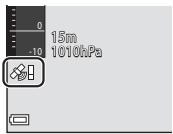
Enregistrement des données de position de prise de vue
- L'appareil photo enregistre les données de position (latitude et longitude) pendant la prise de vue alors que l'appareil photo connait sa position.
- Lorsque Affichage de la boussole sous Boussole électronique dans le menu options données de position est régled sur Activé, la direction approximative de la prise de vue est, elle aussi, enregistrée.
Enregistrement des journaux
- Quand l'appareil photo connait sa position et que Creer un journal dans le menu options données de position est regle sur Demarrer les journaux, vous pouze vous déplacer avec l'appareil photo en enregistrant les données de position, l'altitude et les données de profondeur de l'eau à des intervalles spécifiés.
- Les journaux enregistrés (informations de mouvement telles que les données de position, l'altitude ou la profondeur de l'eau) peuvent être conservés sur une carte mémoire et être visualisés sous la forme d'une carte ou d'un graphique lorsque Voir le journal est sélectionné dans le menu options données de position. Pour enregistrer un journal, sélectionnez Créer un journal et arrêtez l'enregistrement, puis sélectionnez Enregistrer les journaux.
Visualisation d'une carte
- La position actuelle apparait sur une carte quand vous appuyez sur la commande (carte) alors que l'écran de prise de vue est affiché et que l'appareil photo connait sa position.
- La position de prise de vue de l'image s'affiche lorsque vous la visualisez avec les données de position enregistrées et que vous appuyez sur la commande.
Enregistrement des données de position avec les images
Appuyez sur la commande MENU icône de menu (options données de position) Options données posit. commande
Réglez correctement Fuseau hora et date (119) avant d'utiliser les fonctions de données de position.
1 Reglez Enreg. données position sur Activé.
Appuyez sur la commande MENU ou sur le déclencheur pour quitter l'écran de menu, une fois le réglage terminé.
Pour améliorer la réception, utilisez l'appareil photo en plein air.
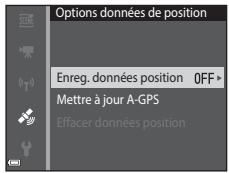
2 Vérifiez l'etat de la réception dans l'écran de prise de vue.
ou: l'appareil photo recoit des signaux d'au moins trois satellites et calcule les données de position. Les données de position sont enregistrées avec les images.
:des signaux sont reçus des satellites, mais le positionnement n'est pas possible. Les données de position ne sont pas enregistrées avec les images.
- :aucun signal n'est reçu des satellites et le positionnement n'est pas possible. Les données de position ne sont pas enregistrées avec les images.
- Appuyez sur la commande quand l'appareil photo connait sa position, afin de vérifier la position actuelle sur la carte (138).
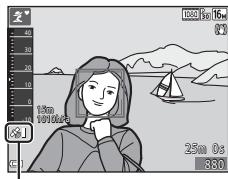
Réception des données de position
3 Prenez une photo alors que l'appareil photo connait sa position.
- Les données de position sont enregistrées avec l'image capturée.
- Les données de position enregistrées peuvent être vérifiées sur la carte (136).

Remarques concernant les fonctions des données de position
-
Avant d'utiliser les fonctions des données de position, lisez «
Remarques concernant les fonctions en rapport avec les données de position (GPS/GLONASS, boussolle électronique) » (口xv). -
Quelques minutes suffient pour calculer les données de position la première fois que le positionnement est effectué, ou après une longue période au cours de laquelle il n'a pas été possible, ou encore immédiatèment après le remplacement de l'accumulateur.
- Vous pouce réduire le temps nécessaire au calcul des données de position en utilisant le fidchier A-GPS le plus recent (110).
- Les positions des satellites de positionnement changent en permanence. Il est possible que vous ne quaisbiez pas déterminer la position ou que cela prenne un certain temps, selon l'endetroit et l'heure. Pour profiter des fonctions des données de position, utilisez l'appareil photo à l'air libre dans un endroit découvert vu d'obstacles. La reception des signaux seraILAmeille si I'antenne de positionnement (1) est dirigée vers le ciel.
- Le positionnement risque d'être impossible ou imprecis dans les endroits suivants, qui bloquent ou reflèvent les signaux.
- À l'intérieur des batiments ou sous le niveau du sol
- Entre des batiments de grande taille
- Sous les ponts
- À l'intérieur des tunnels
- À proximé des lignes électriques à haute tension
- Entre des groupes d'arbres
- Photo sous-marine
- L'utilisation, àproximate de l'appareil photo,d'un téléphone mobile opérant dans la bande des 1,5 GHz risque d'alterer le positionnement.
- Si vous vous déplacez pendant que l'appareil photo calcule sa position, ne le glissez pas dans un recipient métallique.
Le positionnement est impossible si l'appareil photo est recouvert de matérielux métalliques.
S'll existence une différence sensible entre les signaux des satellites de positonnement, le décalage enregistré par rapport à la réalisée peut atteindre plusieurs centaines de mètres. - Soyez attentif à votre environnement pendant le positionnement.
- La date et l'heure de prise de vue affichées au moment de la visualisation des images est déterminée au moment de la prise de vue par l'horloge interne de l'appareil photo. L'heure à laquelle l'appareil photo a calculé les données de position est enregistrée avec les images, mais elle n'apparait pas sur l'écran de l'appareil.
- Les données de position de la première image sont enregistrées sur toutes les images prises en continu.

Décharge de l'accumulateur pendant l'enregistrement des données de position et des journaux
- Lorsque Enreg, données position est régled sur Activé, les fonctions d'enregistrement des données de position continuèd opérér, selon l'intervalle spécifique, pendant six heures environ, même si l'appareil photo est mis hors tension. En outre, les fonctions d'enregistrement des données de position et l'enregistrement des journaux se poursuivirient pendant toute la durée d'enregistrement des journaux (141), même si l'appareil photo est mis hors tension.
- L'accumulateur se décharge plus rapidement lorsque Enreg, données position est régled sur Activ ou pendant l'enregistrement des journaux. Vérifie le niveau de l'accumulateur, spécialement lorsque vous enregistrez un journal à l'aide de Demarrer les journaux ou de Demarrer journal prof..

Informations des points d'intérêt (POI)
Les informations POI correspondent, notamment, à la dénomination de la position des points de repère (bâtiments) les plus proches.
Lorsque Afficher les POI sous Points d'intérêt (POI) (113) du menu options données de position est réglé sur Active, la dénomination de la position la plus proche de la position actuelle est affichée pendant la prise de vue (uniquement si l'appareil photo connait sa position).
Lorsque Incorporel les POI est regle sur Activé, la dénomination de la position peut etre
enregistrée avec l'image pendant la prise de vue (uniquement si l'appareil photo connait sa position).
- Si la dénomination de la position a été enregistrée avec l'image au moment de la prise de vue, elle s'affiche quand Afficher les POI est réglé sur Activé pendant la visualisation.
- Il est possible que la dénomination de la position ne s'affiche pas, selon le niveau de réglage de Niveau de détaill sous Points d'intérêt (POI). Par ailleurs, certains noms de points de repère risquent de nepas être enregistrées ou d'être différents.

Enregistrement sous-marin des données de position
L'écran illustré ci contre à droite s'affiche si vous sélectionnnez le mode scène Photo sous-marine ou le mode (selecteur automatique) et si vous plongez ensuite l'appareil photo dans l'eau alors que le calcul des données de position est en cours.
Si vous sélectionné Oui et si vous appuyez sur la commande ⑧, les données de position calculées avant la prise de vue sous-marine sont enregistrées avec les images prises sous l'eau.
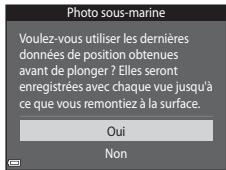

Images avec données de position enregistrées
- L'icône s'affiche pendant la visualisation des images pour lesquelles des données de position ont été enregistrées (5).
- Les données de position enregistrées avec une image peuvent être consultées sur une carte à l'aide de ViewNX 2, une fois que l'image a été transférée vers un ordinateur (157).
- La position réelle de la prise de vue peut être différente des données de position enregistrées dans les fichiers d'image, en raison de la précision des données de position calculées et des différences dans le système géodétique utilisé.
- Les données de position et les informations POI enregistrées avec les images peuvent être effacées à l'aide de Effacer données position sous Options données posit. (110). Il n'est pas possible de recupérer les informations effacées.
Affichage de la position de prise de vue (mode de visualisation)
Appuyez sur la commande (mode de visualisation) → Sélectionnez une image enregistrée avec des données de position* → commande
- L'icone s'affiche pendant la visualisation des images pour lesquelles des données de position ont ete enregistrées (5).
- Position de prise de vue: la position de prise de vue de l'image apparait sur la carte, accompagnée des données de position enregistrées. La position de prise de vue de l'image selectionnée avant l'appui de la commande apparait en jaune. La direction de prise de vue est signalée par ① dans le cas des images capturées quand Affichage de la boussole est régé sur Activé (116). ⑦ (dirige vers le haut de l'écran) indique le nord.
- Affichage par planche d'imagettes : si les positions de prise de vue apparaissent sur la carte, les images sont affichées sous la forme d'imagettes.
- Les opérations décrites ci-dessous peuvent être exécutées alors qu'une carte est affichée.
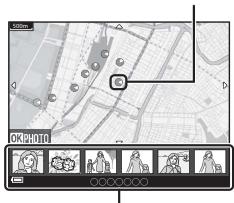
Position de prise de vue
Affichage par planche d'imagettes
Opérations exécutables sur la carte
| Opération | Description |
| Sélecteur multidirectionnel1 | Permet de déplacer l'affichage de la carte (dans huit directions). |
| Commande de zoom1 | • T(R):permet d'effectuer un zoom avant sur l'affichage de la carte. • W(+) :permet d'effectuer un zoom arrière sur l'affichage de la carte. |
| Commande © | Permet de revenir à l'écran de visualisation. |
| Commande ®2 | Permet de sélectionner les images en mode de visualisation par planche d'imagettes. Reportez-vous à la section « Opérations exécutables quand des imagettes sont sélectionnées » (137). |
1 Le contrôle actif peut être utilisé (20).
2 Désacté si aucune position de prise de vue n'apparait sur la carte affichée.
Opérations exécutables quand des imagettes sont sélectionnées
| Opération | Description | |
| Défélemente carte* | Utilisiez ↓ pour sélectionner une autre imagette.La position de prise de vue de l'image séLECTIONnée vit au jaune sur la carte. | Permet d'afficher un graphique du journal d'altitude/profondeur (1145). Appuyez sur la commande ⑧ pendant que le graphique est affché, pour revenir à l'écran des opérations exécutables sur la carte. |
| Journaux alt./ profond.* | Permet d'afficher un graphique du journal d'altitude/profondeur (1145). Appuyez sur la commande ⑧ pendant que le graphique est affché, pour revenir à l'écran des opérations exécutables sur la carte. | Permet d'énregistrer la position de prise de vue de l'image sélectionnée. |
| Enregistrer la position | Permet d'énregistrer la position de prise de vue de l'image sélectionnée. | |
| Centrer sur la posit. enregistrée | Permet d'acceder directement à la position enregistrée. Rèpertez-vous à la section « Opérations exécutables sur la carte des positions enregistrées » (1139) pour Obtir de plus amples informations. | |
- Seul Journaux alt./profond. peut être sélectionné si l'appareil photo enregistrait un journal d'altitude/profondeur au moment de la prise de vue des images sélectionnées. Seul Défilament carte peut être sélectionné si l'appareil photo n'enregistrait pas de journal d'altitude/profondeur.

Remarques concernant l'affichage de la carte
- Il n'est pas possible d'afficher des cartes pendant que l'appareil photo est rechargeé par l'adaptateur de charge.
- Il n'est pas possible de faire pivoter l'affichage de la carte. Seul l'affichage avec le nord en haut (le haut de l'écran indique le nord) est possible.
L'échelle d'affichage de la carte varie selon le pays affché. - Si vous appuyez sur la commande MENU alors que la carte est affichée, il n'est pas possible de sélectionner Fuseau horateur et date. Formatage de la carte/Formater la mémoire, Langue/Language et Réinitialisation dans le menu configuration (119).
Affichage de la position actuelle sur une carte (mode de prise de vue)
Passez en mode de prise de vue alors que l'appareil photo connait sa position1 → commande 2
1 Reportez-vous à la section « Enregistrement des données de position avec les images » (133) pour Obtirer de plus amples informations.
2 Un planisphere apparait lorsque vous appuyez sur la commande 念 alors que l'appareil photo ne connait pas sa position.
- La position actuelle est affichée au centre de la carte. Vous pouvez enregistrer une position et l'afficher sur la carte enregistrée.
- Quand l'objet de l'appareil photo est dirigé vers le bas, une boussele s'affiche.
- La carte précédemment affichée apparaitès la deuxieme fois que l'appareil photo est mis sous tension.
- Les opérations décrites ci-dessous peuvent être exécutées alors où une carte est affichée.
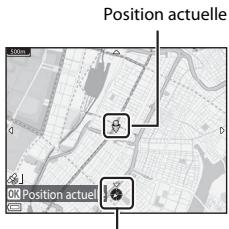
Boussole
| Opération | Description | |
| Sélecteur multidirectionnel1 | Permet de déplacer l'affichage de la carte (dans huit directions). | |
| Commande de zoom1 | • T (R): permet d'effectuer un zoom avant sur l'affichage de la carte. • W (E): permet d'effectuer un zoom arrêté sur l'affichage de la carte. | |
| Commande® | Permet d'afficher un écran qui reprend un certain nombre d'informations, notamment la direction (□139). Appuyez à nouveau sur cette commande pour revenir à l'écran de prise de vue. | |
| Commande® | Un menu s'affiche et il est possible de Sélectionner les options décrites ci-dessous. | |
| Centrer sur la position actuelle2 | Permet d'afficher la position actuelle au centre de la carte. | |
| Enregistrer la position | À l'aide du sélecteur multidirectionnel, Sélectionné une position et enregistrrez-la en appuyant sur la commande (R) (jusqu'à 30 positions). • Sélectionné Non dans la boîte de dialogue de confirmation afin de quitter l'écran d'enregistrement. | |
| Centrer sur la posit. enregistrée | Permet d'accéder directement à la position enregistrée. • Reportez-vous à la section « Opérations exécutables sur la carte des positions enregistrées » (□139) pour obtenir de plus amples informations. | |
1 Le contrôle actif peut être utilisé (20).
2 Ne peut pas etre selectionné si l'appareil photo ne connait pas sa position.

Remarques concernant l'affichage de la direction et des données de position
La direction ou les données de position, par exemple, sont affichées quand une carte apparait en mode de prise de vue ou lorsque la commande est maintainue enforcée alors que l'appareil est hors tension.
1 Date et heures
2 Réception des données de position
3 Affichage Creer un journal (données de position)
4 Affichage Creer un journal (altitude/ profondeur de I'eau)
5 Altitude
6 Pression atmosphérique
7 Direction
8 Latitude et longitude
9 Denomination de la position (Points d'intérêt : POI)*
10 Affichage de la boussole
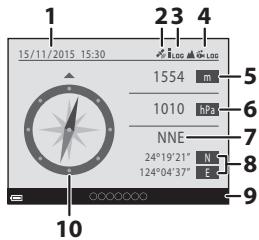
- «----» n'est pas nécessairement affché pour la dénomination de la position; cela dépend du niveau du réglage de Niveau de détaill de Points d'intérêt (POI).

Opérations exécutables sur la carte des positions enregistrées
Si vous appuyez sur la commande et si vous scélectionné Centre sur la posit. enregistrée alors qu'une carte est affichée (136, 138) ou qu'une imagette est selectionnée (144), la carte défile jusqu'à la position enregistrée qui est la plus proche du centre de l'écran.
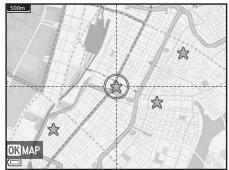
- Utilise la commande ▲▼▶ du sélecteur multidirectionnel pour acceder à d'autres positions enregistrées.
-
Appuyez sur la commande pour annuler l'enregistrement d'une position.
-
Position actuelle: annulez l'enregistrement de la position seLECTIONnée.
- Positions enregistrées: effacez un lot de positions enregistrées. À l'aide du sélecteur multidirectionnel, sélectionnez une position enregistrée et appuyez sur la commande Appuyez de nouveau sur la commande pour la désélectionner. Appuyez sur la commande une fois que vous ave terminé de sélectionner les positions.
-
Toutes les positions : effacez simultanément toutes les positions enregistrées.
-
Appuyez sur la commande 品 pour quitter l'écran des opérations.
Utilisation de l'altimetre et de la jauge de profondeur
Voupez vérifier à l'écran la pression atmophérisque ainsi que l'altitude ou la profondeur de l'eau de la position actuelle et enregistrer les valeurs affichées avec les images capturées.
L'altitude, la profondeur de l'eau et la pression atmosphérique enregistrées avec les images peuvent être incrustées dans les images à l'aide de Incrustation de données (68) du menu lecture.
- Les images capturées et les journaux connexes peuvent être affichés si vous utilisez les fonctions d'enregistrement du journal d'altitude ou du journal de profondeur de l'eau (145).

Remarques concernant l'altimetre et la jauge de profondeur
- Utilisez Correction altitude/prof. sous Options d'altitude/profondeur (118) du menu options données de position pour corriger au préalable l'altitude ou la profondeur de l'eau. Avant d'utiliser l'appareil photo sous l'eau, n'oubliez pas de régler les données sur 0 m à la surface de l'eau.
- N'utilise pas l'altimetre ou la jauge de profondeur de cet apparueil photo pour des applications spécialisées, notamment l'escalade ou la plongée sous-marine. Les informations affichées sont seulement l'pour vous fournir une indication générale.
- Comme l'altitude est calculée à l'aide du baromètre interne de l'appareil photo, il est possible que les données ne s'afficient pas correctement dans certaines conditions climatiques.
- Lorsque l'échelle de l'affichage de la jauge de profondeur dépassé 25 m, l'affichage de la jauge de profondeur vire à l'orange. Lorsque l'échelle de l'affichage de la jauge de profondeur dépassé 30 m, l'affichage de la jauge de profondeur vire au rouge.

Altitude/Profondeur de I'eau
- L'altimetre ou la jauge de profondeur peut etre affiché lorsque Altimetre/profondeur sous Altitude/profondeur du menu options données de position est regle sur Activé (réglage par défaut).
- La jauge de profondeur et la profondeur de l'eau sont affichées lorsque vous scélectionnez le mode scène Photo sous-marine ou le mode (selecteur automatique) avant de plonger l'appareil photo dans l'eau. Si l'appareil photo n'est pas utilisé sous l'eau lorsque Photo sous-marine est scélectionné, l'affichage de la jauge de profondeur est fixé à 0 m.
- La plage d'affchage de l'altitude est comprise entre -300m et +4500m tandis que la plage d'affchage de la profondeur de I'eau est comprise entre O m et 35 m.
- Quand l'altitude ou la profondeur de I'eau est corrigée, elle s'accompagne de 3 à l'écran.
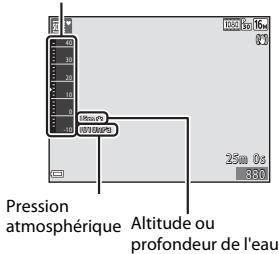
Altimètre ou jauge de profondeur
Enregistrement des journaux de données de mouvement
Appuyez sur la commande MENU icone de menu (options données de position) Creer un journal commande
1 À l'aide de la commande ▲▼ du sélecteur multidirectionnel, sélectionnez le type de journal à enregistrer et appuyez sur la commande OK.
- Demarrer les journaux : les journaux des données de position, d'altitude et de profondeur de l'eau sont enregistrés.
- Demarrer journal position : un journal de données de position est enregistré.
- Demarrer journal prof.: un journal de profondeur de l'eau est enregistré.
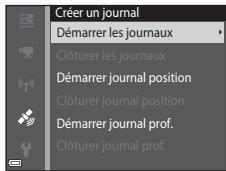
2 Sélectionnez l'intervalle à appliquer à l'enregistrement du journal et appuyez sur la commande.
- Les intervalles définissables varient selon le type de journal enregistré.
Si Demarrer journal prof. a ete selectionne, I'enregistrement du journal demarre (la durée est fixe a une heures).
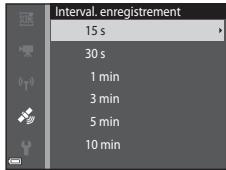
3 Sélectionnéz la durée d'enregistrement du journal et appuyez sur la commande OK.
- L'enregistrement du journal démarque. Appuyez sur la commande MENU pour quitter l'écran de menu.
L06 est affché sur I'ecran de prise de vue pendant I'enregistrement du journal (3). - L'enregistrement du journal prend automatiquement fin au terme de la durée spécifique et les données du journal sont enregistrées temporairement sur l'appareil photo. Enregistrez les données du journal sur une carte mémoire quand l'enregistrement du journal est terminé (143).
- Les journaux enregistrés sur une carte mémoire peuvent être affichés sur une carte ou sous la forme d'un graphique (144, 145).
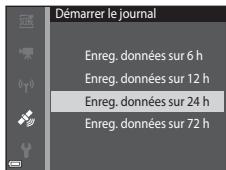

Remarques concernant l'enregistrement des journaux
- Si la date et l'heure ne sont pas définies, il n'est pas possible d'enregistrer le journal.
- Quand vous enregistrez tous les journaux ou un journal de profondeur de l'eau, corrigez l'altitude ou la profondeur de l'eau à l'aide de Correction altitude/prof. sous Options d'altitude/profondeur (118) dans le menu options données de position avant le début de l'enregistrement du journal.
- Pour éoperator que l'appareil photo se mette hors tension pendant l'enregistrement du journal, utilisez un accumulateur complètement charge. L'enregistrement du journal prend fin dés que l'accumulateur est écisé.
L'accumulateur s'épaise beaucoup plus rapidement pendant l'enregistrement du journal d'altitude ou du journal de profondeur de l'eau. Soyez particulièrement attentif au niveau d'accumulateur restant.
- Il n'est pas possible d'enregistrer les données du journal si l'appareil photo ne connait pas sa position, même si l'enregistrement du journal a déjà démarré.
- Mème si l'appareil photo est hors tension, l'enregistrement du journal se poursuit pendant toute la durée prérgée si celle-ci n'est pas encore arrivée à son terme.
-
Les opérations ci-dessous entrainent l'arrêt de l'enregistrement du journal, même si la durée d'enregistrement prévue n'est pas arrivée à son terme.
-
L'accumulateur est retire
- Enreg. données position sous Options données posit. est régèle sur Désactivé (sauf si Demarrer journal prof. est utilisé pour demarrer l'enregistrement d'un journal de profondeur).
- Réinitialisation du menu configuration est executé.
- Le réglage de l'horloge interne (fuseau hora ou date et heures) a été modifié
-
Une option de clôture de l'enregistrement du journal est Sélectionnée sous Créer un journal dans le menu options données de position (143)
-
L'enregistrement du journal est suspendu pendant l'execution des opérations ci-dessous.
-
Pendant la prise de vue en continu
- Pendant l'enregistrement d'une video
- En cas de connexion à l'aide d'un cable USB ou d'un cable HDMI
L'enregistrement du journal reprend lorsque les opérations ci-dessus sont terminées.
- Les données du journal sont temporairement stockées dans l'appareil photo. Il n'est pas possible d'enregistrer de nouveaux journaux s'il reste des données de journal dans l'appareil photo. Àprous avoir enregistré les données du journal, sauvegardez-les sur une carte mémoire (143).
Fin de l'enregistrement des journaux et sauvegarde des journaux sur une carte mémoire
Appuyez sur la commande MENU → icône de menu (options données de position) → Créer un journal → commande
Les journaux enregistrés doivent être conserved sur une carte mémoire pour être affichés sur une carte ou sous forme de graphique.
1 Quand l'enregistrement d'un journal est terminé, selectionnez-le et appuyez sur la commande
- Vous pouvez sélectionner le journal dont vous sauhaitez arreré l'enregistrement, avant que la durée spécifique soit arrivée à son terme.
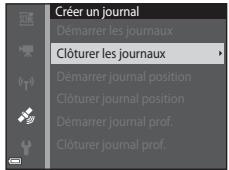
2 Sélectionnez Enregistrer les journaux et appuyez sur la commande.
- Les données du journal sont enregistrées sur une carte mémoire.
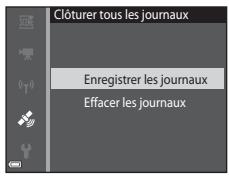
V Remarques concernant les données des journaux
- Aucune donnée de journal n'est enregistrée si l'appareil photo est incapable de calculer les données de position entre le moment où l'enregistrement du journal commence et le moment où se termine.
- Reportez-vous à la section « Données des journaux enregistrées sur des cartes mémoire » (181) pour plus d'informations.
Effacement des données de journal
- Pour effacer les données de journal qui sont temporairement stockées dans l'appareil photo, Sélectionnéz Effacer les journaux à l'étape 2.
- Pour effacer les données de journal stockées sur la carte mémoire, sélectionnez Journaux de position (144) ou Journaux alt./profond. (145) sous Voir le journal et appuyez sur la commande ①.
Affichage sur la carte des données de position enregistrées
Appuyez sur la commande MENU (options données de position) icone de menu Voir le journal commande Journaux de position commande
- Lorsque vous sélectionné un journal (date) que vous souhaitez visualiser et que vous appuyez sur la commande, l'itinéraire du journal enregistré apparait sur la carte.
- Quand l'écran de la liste des journaux est affché, appuyez sur la commande pour supprimer le journal sélectionné ou l'ensemble des journaux de position enregistrés.
- Les opérations décrites ci-dessous peuvent être exécutées alors qu'une carte est affichée.
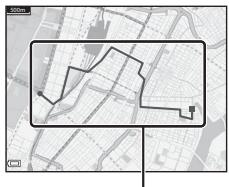
Journal de position
| Opération | Description | |
| Sélecteur multidirectionnel* | Permet de déplacer l'affichage de la carte (dans huit directions). | |
| Commande de zoom* | • T (♀): permet d'effectuer un zoom avant sur l'affichage de la carte. • W (♂): permet d'effectuer un zoom arrêté sur l'affichage de la carte. | |
| Commande √ | Permet d'effacer le journal affché. | |
| Commande √ | Un menu s'affiche et il est possible de sélectionner les options décrites ci-dessous. | |
| Journaux de position | Permet de revenir à l'écran de la liste des journaux. | |
| Enregistrer la position | À l'aide du sélecteur multidirectionnel, sélectionnez une position et enregistrrez-la en appuyant sur la commande (jusqu'à 30 positions). • Sélectionnez Non dans la boîte de dialogue de confirmation afin de quitter l'écran d'enregistrement. | |
| Centrer sur la posit. enregistrée | Permet d'acceder directement à la position enregistrée. • Reportez-vous à la section « Opérations exécutables sur la carte des positions enregistrées » (139) pour有關ir de plus amples informations. | |
- Le contrôle actif peut être utilisé (120).
Données du journal de position
Les données du journal sont conformes au format NMEA. Toutefois, il n'est pas garantie que les données de journal s'affichent sur tous les apparciels photo et dans tous les logiciels conformes au format NMEA.
Afficher Journaux alt./profond. sous forme de graphique
Appuyez sur la commande MENU (options données de position) icone de menu Voir le journal commande @ Journaux alt./profond. commande @
- Sélectionnez un journal (date) que vous souvaïtez visualiser et appuyez sur la commande pour afficher sous forme de graphique les données d'altitude ou de profondeur de l'eau.
L'axe horizontal du graphique indique la durée totale de l'enregistrement du journal tandis que son axe vertical fait apparaitre les variations globales de l'altitude/profondeur pendant l'enregistrement du journal.
- Si des images ont eté capturées pendant l'enregistrement du journal, elles sont affichées sous forme d'imagettes tandis que les points de prise de vue apparaissent sur un graphique.
- Quand l'écran de la liste des journaux est affiché, appuyez sur la commande pour supprimer le
journal sélectionné ou l'ensemble des journaux d'altitude/profondeur enregistrés.
- Les opérations décrites ci-dessous peuvent être exécutées alors qu'un graphique est affché.
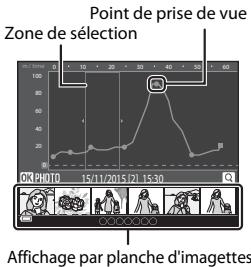
| Opération | Description | |
| Commande MENU | Permet de revenir à l'écran de la liste des journaux. | |
| Sélecteur multidirectionnel | Utilissez ↓ pour déplacer la zone de sélection jaune.La zone de sélection jaune s'affiche lorsqu'appareil photo obtient plus de 30 journaux enregistrés. | |
| Commande de zoom | Déplacez vers T (Q) pour effectuer un zoom avant sur la partie située à l'intérieur de la zone de sélection.Useissez ↓ pour déplacer la zone affichée.Déplacez vers W (R) pour revenir au mode de visualisation de l'ensemble du graphique. | |
| Commande ☑ | Les imagettes sont sélectionnées et il est possible d'exécuter les opérations décrites ci-dessous. | |
| Sélecteur multidirectionnel | Utilissez ↓ pour basculer vers l'image sélectionnée.Le point de prise de vue de l'image sélectionnée vitre au jaune sur le graphique. | |
| Commande de zoom | T (Q): affiche l'image sélectionnée en mode de visualisation plein écran.Useissez ↓ pour afficher l'image précédente ou l'image suivante.W (R): permet de revenir à l'affichage du graphique. | |
| Commande ☑ | Permet de revenir à l'écran des opérations exécutables sur le graphique. | |
Utilisation de la fonction Wi-Fi (réseau sans fil)
Vous pouze executer les fonctions suivantes si vous installez le logiciel dédié « Wireless Mobile Utility » sur toute periphérique mobile exécutant Android OS ou iOS et si vous le connectez à l'apparell photo.
Prendre des photos
Yououpouze prendre des images fixesa l'aide des deux methododes decrites ci-dessous.
- Appuyez sur le déchéancer de l'apparéil photo et enregistrez les images prises sur un périphérique mobile.
- Utilisez un périphérique mobile pour déclencher à distance et enregistrer les images sur le périphérique mobile.
Visualiser des photos
Les images qui sont enregistrées sur la carte mémoire de l'appareil photo peuvent être transférées et visualisées sur le périphérique mobile. Vous pouvez aussi préseLECTIONner sur l'appareil photo les images que vous souhaitez transférer vers votre périphérique mobile.

Remarques
Les paramétres de sécurité, notamment le mot de passer, ne sont pas configurés au moment de l'achat. Il incombe à l'utilisteur de configurer les réglages de sécurité appropriés sous Options dans le menu options Wi-Fi (78), le cas échéant.
Installation du logiciel sur le périphérique mobile
1 Utilisez votre périphérique mobile pour vous connecter à Google Play Store, App Store ou à une autre boutique d'applications en ligne et recherche « Wireless Mobile Utility »
- Consultez le manuel d'utilisation fourni avec votre périphérique mobile pour plus de détails.
2 Lisez la description et les autres informations puis installez le logiciel.

Manuel d'utilisation de Wireless Mobile Utility
Téléchargez le manuel d'utilisation à partir du site web ci-dessous.
Android OS: http://nikonimglib.com/ManDL/WMAU/
- iOS: http://nikonimglib.com/ManDL/WMAU-ios/
Pour établier une connexion avec l'appareil photo, appuyez sur sa commande (T) (Wi-Fi), activé la fonction Wi-Fi du périphérique mobile, puis démarrez « Wireless Mobile Utility » sur ce dernier pendant que « Négociation en cours... Veuillez patienter. » est affchéé sur l'appareil photo.
Connexion du périphérique mobile à l'appareil photo
1 Appuyez sur la commande (^) (Wi-Fi) de l'appareil photo.
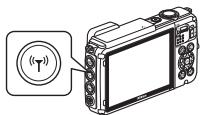
L'ecran illustré à droite s'affiche.
- Si aucune confirmation de connexion n'est reçue du périphérique mobile dans les trois minutes, Aucun accès, s'affiche et l'appareil photo revient à l'écran options Wi-Fi.
- Vous pouvez aussi scélectionner Conn. au périph. mobier dans le menu options Wi-Fi pour afficher l'écran illustré à droite.
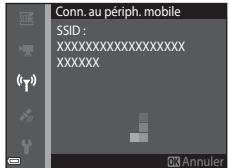
2 Définissez le réglage Wi-Fi du périphérique mobile sur activé.
- Consultez le manuel d'utilisation fourni avec votre périphérique mobile pour plus de détails.
- Une fois que les noms des réseaux (SSID) qui peuvent être utilisés pour le périphérique mobile s'affectant, scéléctionner le SSID qui appeaurait sur l'apparéral photo.
- Lorsque Authentic./chiffrement du menu options Wi-Fi est reglé sur WPA2-PSK-AES, le message de saisie d'un mot de passer s'affiche. Saisissez le mot de passage affché sur l'appareil photo.
3 Pendant que « Négociation en cours... Veuillez patienter. » est affchéé sur l'appareil photo, démarrez « Wireless Mobile Utility » qui est installé sur le périphérique mobile.
- L'écran permettant de sélectionner « Prendre des photos » ou « Visualiser des photos » s'affiche.
Lorsque le message « Impossible de connecter l'appareil photo » s'affiche, revenez à l'étape 1 et recommencEZ la procédure. - « Installation du logiciel sur le périphérique mobile » (146).
Mise en contact du périphérique mobile compatible NFC avec l'appareil photo pour étabir une connexion Wi-Fi
Si vous utilisez un périphérique mobile Android OS compatible avec les fonctions de communication à courte portée (NFC), vous pouvè établishir une connexion Wi-Fi et démarrer « Wireless Mobile Utility » en mettant en contact l'antenne NFC du périphérique mobile et le repère N (N-Mark) de l'appareil photo.
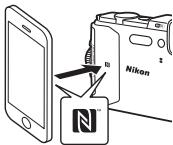
Pourmettre fin à la connexion Wi-Fi
Executez une des opérations décrites ci-dessous.
- Mettez l'appareil photo hors tension.
- Sélectionnez Déscientier Wi-Fi dans le menu options Wi-Fi sur l'appareil photo (sauf lorsque vous utilisez l'appareil photo avec la télécommande).
- Définissez le réglage Wi-Fi du péripérisque mobile sur Désactivé.

Remarques concernant la connexion Wi-Fi
-
Les opérations de connexion Wi-Fi sont déactivées dans les cas suivants :
-
Lorsque l'appareil photo est connecté à un téléviseur, un ordinateur ou une imprimante
- Pendant l'enregistrement de videoés
- Pendant que l'apparéil photo traite des données, notamment lorsqu'il enregistre des images ou des vidés
-
Lorsque l'appareil photo est connecté à un périhérique mobile
-
Sélectionnez Déactiver Wi-Fi dans des endroits où l'utilisation des ondes radio est interdite.
- Lorsque le Wi-Fi est connecté, le réglage Extinction auto est désactivé.
-
Lorsque le Wi-Fi est connecté, l'accumulateur se décharge plus rapidement.
Le Wi-Fi est disconnected dans les situations suivantes: -
Quand le niveau de l'accumulateur est faible
- Quand l'enregistrement video démarre en mode diaporama de clips

Réglages de sécurité
Si aucun réglage de sécurité (cryptage et mot de passer) n'est configuré pour la fonction Wi-Fi de l'apparèil photo, des tiers non autorisés risquent d'acceder au réseau et de provoquer des dommages. Nous recommendans vivement d'effectuer les réglages de sécurité requis avant d'utiliser la fonction Wi-Fi.
Utilizez Options du menu options Wi-Fi (108) pour définir les réglages de sécurité.
Présélection sur l'appareil photo des images que vous souhaitez transférer vers un périphérique mobile
Vou puez préselectionner, sur l'appareil photo, les images que vous souhaitez transférer vers un périhérique mobile. Il n'est pas possible de préselectionner les videos en vue de leur transfert.
1 Sélectionnéz les images à transférer.
You could preseLECTIONner les images à transférer vers un périphérique mobile, dans les menus suivants:
- Marquer pour transfert Wi-Fi dans le menu visualisation (194)
- Transférer depuis l'appareil dans le menu options Wi-Fi (108)
Lorsque vous utilisez Transferer depuis l'appareil, le SSID et le mot de passage de l'appareil photo sont affichés une fois que les images ont eté sélectionnées.
2 Connectez l'appareil photo et le périphérique mobile (147).
Quand vous touchez « Visualiser des photos » dans « Wireless Mobile Utility », l'écran de confirmation s'affiche et les images spécifiées sont transmises au périphérique mobile.
V Préselection d'images à transférer pendant la visualisation
Quand l'appareil photo est en mode de visualisation, appuyez sur la commande ^m (Wi-Fi) ou utilisez la fonction NFC pour étabir une connexion Wi-Fi et préselectionnez les images affichées que vous souhaitez transférer.
- En mode de visualisation plein écran, vous pouvez ajouter une image à la fois. Quand une image représentative est sélectionnée, toutes les images de la série correspondante sont ajoutées.
- En mode de visualisation par planche d'imagettes, vous pouvez ajouter une image sélectionnée à l'aide du curseur.
- En mode d'affichage du calendrier, vous pouvez ajouter toutes les images capturées à la date sélectionnée.
Cette opération n'est pas disponible lorsque vous utilisez Conn. au périph. mobile du menu options Wi-Fi pour établier la connexion Wi-Fi.
Connexion de l'appareil photo à un téléviseur, une imprimante ou un ordinateur
Pour profiter davantage de vos images et vidés, vous pouvez raccorder l'appareil photo à un téléviseur, une imprimante ou ordinateur.
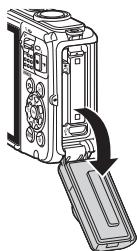
Ouvez le volet du logement pour accumulateur/carte memoire (6).
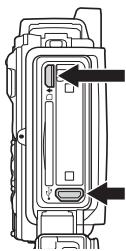
Insérez la fiche sans l'incliner.
Micro-connecteur HDMI (type D)
Connecteur micro-USB
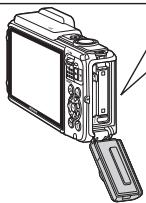
- Avant de raccarder l'appareil photo à un apparéil externe, vérifie que le niveau de charge de l'accumulateur est suffisant et mettez l' apparéil photo hors tension. En outre, ouvrez le volet du logement pour accumulateur/carte mémoire et assurez-vous qu'il n'y a aucune goutte d'eau à l'intérieur. Éliminez l'humidité éventuelle en l'essuyant avec un linge doux et sec avant de raccarder l' apparéil photo à l'autre apparéil. Avant de déconnecter, assurez-vous que l' apparéil photo est hors tension.
- Si vous utilisez l'adaptateur secteur EH-62F (disponible séparation), vous pouvez alimenter cet apparéil photo sur une prise électrique. N'utilisez aucune autre modèle ou marque d'adaptateur secteur, car cela risquerait d'entrainer une surchauffe ou un dysfonctionnement de l' apparéil photo.
Pour plus d'informations sur les méthodes de raccordement et les opérations à réalier ensuite, reportez-vous à la documentation fournie avec l'appareil, en plus du préson document.
Il est possible de visualiser sur un téléviseur les images et videos enregistrées à l'aide de l'appareil photo.
Méthode de connexion : connectez un cable HDMI du commerce à la prise d'entrée HDMI du téléviseur.
Impression d/images sans utiliser d'ordinateur


Si vous connectez l'appareil photo à une imprimante compatible PictBridge, vous pouvez imprimer des images sans utiliser d'ordinateur.
Méthode de connexion : raccordez l'appareil photo directement au port USB de l'imprimante à l'aide du cable USB.
Visualisation et organisation des images sur un ordinateur


Voupeuiz transfeer des images sur un ordinateur pour
proceder a des retouches simples et gerer les données d'image.
Methode de connexion : raccordez l'appareil photo au port USB de
I'ordinateur a I'aide du cable USB.
- Avant d'effectuer la connexion à un ordinateur, installez ViewNX 2 sur l'ordinateur (157).
- Si vous avez raccordé des périhériques USB alimentés par l'ordinateur, débranchez-les de l'ordinateur avant d'y connecter l'appareil photo. La connexion simultanee de l'appareil photo et d'autres périhériques alimentés via USB à un même ordinateur peut entrainer un dysfonctionnement ou une alimentation excessive de l'appareil photo susceptible d'emdommager ce dernier ou la carte mémoire.
Connexion de l'appareil photo à un télévisueur (visualisation sur un télévisueur)
1 Mettez l'appareil photo hors tension et raccordez-le au téléviseur.
- Veillez à ce que les fiches soient correctement orientées. N'insérez pas et ne retirez pas les fiches en les inclinant pour les connecter ou les déconnecter.
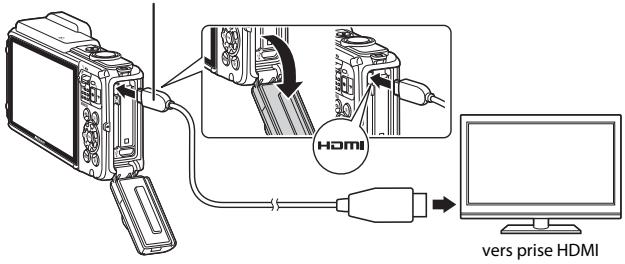
Micro-connecteur HDMI (type D)
2 Reglez l'entrée du téléviseur sur l'entrée externe.
Pour plus de détails, reportez-vous à la documentation fournie avec votre télévisuer.
3 Maintenez la commande (visualisation) enforcée pourmettre l'appareil photo sous tension.
- Les images sont affichées sur le téléviseur.
- Le moniteur de l'appareil photo ne s'allume pas.
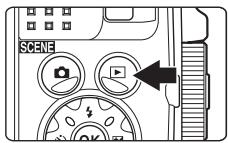
Connexion de l'appareil photo à une imprimante (impression directe)
Les utilisateurs d'imprimantes compatibles PictBridge peuvent connecter l'appareil photo directement à l'imprimante et imprimer des images sans utiliser d'ordinateur.
Connexion de l'appareil photo à une imprimante
1 Mettez l'imprimante sous tension.
2 Mettez l'appareil photo hors tension et connectez-le à l'imprimante à l'aide du cable USB.
- Veillez à ce que les fiches soient correctement orientées. N'insérez pas et ne retirez pas les fiches en les inclinant pour les connecter ou les déconnecter.
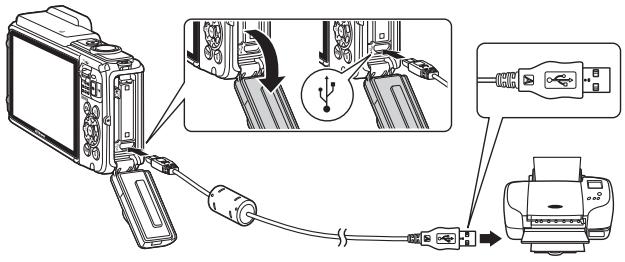
3 L'appareil photo s'allume automatiquement.
- L'écran de démarriage PictBridge (1) s'affiche sur le moniteur de l'appareil photo, suivi de l'écran Sélection impression (2).

①

(2)
V Si I'ecran de demarrage PictBridge ne s'affiche pas
Si Automatique est sélectionné pour Charge par ordinaire (1130), vous risquè de ne pas pouvoir imprimer des images via une connexion directe de l'appareil photo à certaines imprimantes. Si l'écran de démarrage PictBridge ne s'affiche pas après la mise sous tension de l'appareil photo, éteignez ce dernier et débranchez le cable USB. Réglez Charge par ordinateur sur Déactivée et connectez à nouveau l'appareil photo à l'imprimante.
Impression des images une à une
1 Sélectionnez l'image souhaïée à l'aide du.selecteur multidirectionnel et appuyez sur la commande OK.
- Déplacez la commande de zoom vers W (F) pour basculer en mode de visualisation par planche d'imagettes ou vers T (R) pour basculer en mode de visualisation plein écran.
2 Appuyez sur la commande ▲▼ pour selectionner Copies, puis appuyez sur la commande OK.
Utilisez pour definiir le nombre de copies souhaité (neuf maximum) et appuyez sur la commande 0
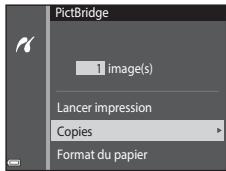
3 Sélectionnez Format du papier et appuyez sur la commande
- Sélectionnéz le format de papier souhaité, puis appuyez sur la commande.
Pour imprimer avec le format de papier configuredur l'imprimante,selectionneePar défaut - Les options de format de papier disponibles sur l'appareil photo varient selon l'imprimante que vous utilisez.
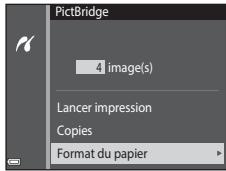
4 Sélectionnez Lancer impression et appuyez sur la commande.
Impression de plusieurs images
1 Lorsque l'écran Sélection impression s'affiche, appuyez sur la commande MENU (menu).
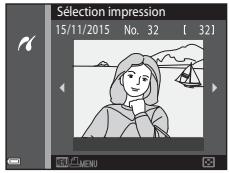
2 Appuyez sur la commande du sélecteur multidirectionnel pour selectionner Format du papier et appuyez sur la commande.
- Sélectionnez le format de papier souhaïté, puis appuyez sur la commande.
Pour imprimer avec le format de papier configuredur l'imprimante,selectionneePar défaut - Les options de format de papier disponibles sur l'appareil photo varient selon l'imprimante que vous utilisez.
- Pour quitter le menu impression, appuyez sur la commande MENU.
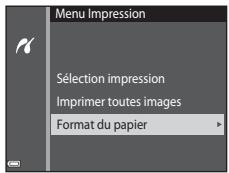
3 Sélectionnez Sélection impression ou Imprimer toutes images et appuyez sur la commande.
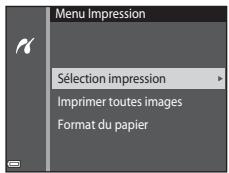
Selectionnez les images (99 maximum) et le nombre de copies (9 maximum) de chaque image.
- Sélectionnez des images à l'aide de la commande du sélecteur multidirectionnel et utilise ▲▼ pour spécifique le nombre de copies à imprimer.
- Les images sélectionnées pour l'impression sont indiquées par l'icone et le nombre de copies à imprimer. Pour annuler la sélection de l'impression, réglez le nombre
- Déplacez la commande de zoom vers T (R) pour basculer en mode de visualisation plein écran ou vers W (F) pour basculer en mode de visualisation par planche d'imagettes.
- Appuyez sur la commande ⑧ une fois le réglage terminé. Dé que l'écran de confirmation du nombre de copies s'affiche, Sélectionnez Lancer impression et appuyez sur la commande ⑨ pour lancer l'impression.
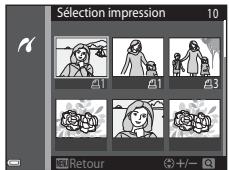
Imprimer toutes images
Une copie de chaque image enregistrée dans la mémoire interne ou sur la carte mémoire est imprimée.
- Dés que l'écran de confirmation du nombre de copies s'affiche, sélectionné Lancer impression et appuyez sur la commande pour lancer l'impression.
Utilisation de ViewNX 2 (transfert d'images vers un ordinateur)
Installation de ViewNX 2
ViewNX 2 est un logiciel gratuite pour transférer des images et des videos vers votre ordinateur en vue de les visualiser, de les modifier ou de les partager. Pour installer ViewNX 2, téléchargez le programme d'installation de ViewNX 2 à partir du site web ci-dessous et suivez les instructions d'installation affichées à l'écran.
http://nikonimaglib.com/nvnx/
Pour connaître la configuration système requise et Obtener d'autres informations, consultez le site Web Nikon de votre région.
Transfert d'images vers un ordinateur
1 Préparez une carte mémoire contenant des images.
Vou puevez utiliser une des méthodes ci-dessous, à votrechioix, pour transférer des images de la carte mémoire vers un ordinateur.
- Logement pour carte mémoire SD/lecteur de cartes: insérez la carte mémoire dans le logement pour carte de votre ordinateur ou dans le lecteur de cartes (dépôncible dans le commerce) connecté à l'ordinaire.
- Connexion USB directe : mettez l'appareil photo hors tension et vérifie qu'il contient la carte mémoire. Connectez l'appareil photo à l'ordinateur à l'aide du cable USB.
L'appareil photo se met automatiquement sous tension.
Pour transférer des images enregistrées dans la mémoire interne de l'appareil photo, retirez la carte mémoire de l'appareil photo avant de le connecter à l'ordinateur.
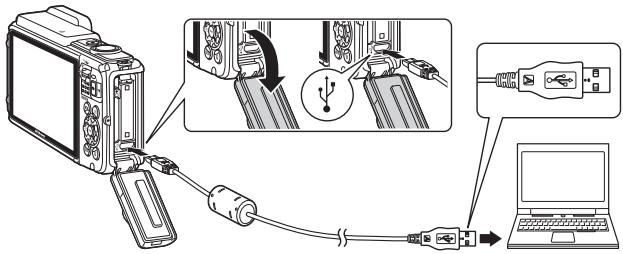
Si un message vous invite àCHOISIR un programme, selectionnez Nikon Transfer 2.
Sous Windows 7
Si la boite de dialogue illustrée à droite s'affiche, suivez les étapes ci-dessous pour selectionner Nikon Transfer 2.
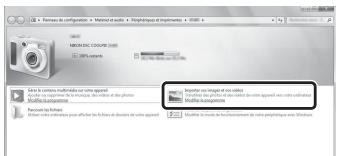
1 Sous Importer vos images et vos vidEOS, cléquez sur Modifier le programme. Une boite de dialogue de sélection de programme
s'affiche ; selectionnez Importer le fjichier avec Nikon Transfer 2 et cliquez sur OK.
2 Double-cliquez sur Importer le fichier.
Si la carte mémoire content un grand nombre d'images, le démarage de Nikon Transfer 2 peut prendre un certain temps. Patientez jusqu'à ce que Nikon Transfer 2 démarre.
V Remarques concernant le raccordement du cable USB
Le fonctionnement n'est pas garantit si l'apparéil photo est connecté à l'ordinaire via un concentrateur USB.
2 Quand Nikon Transfer 2 démarre, cliquez sur Demarrer le transfert.
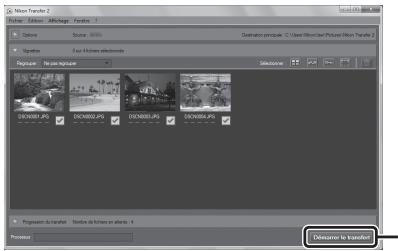
Démarrer le transfert
- Le transfert des images commence. Quand le transfert des images est terminé, ViewNX 2 démarre et les images transférées s'affichent.
- Reportez-vous à l'aide en ligne pour oblirer des informations supplémentaires sur l'utilisation de ViewNX 2.
3 Mettez fin à la connexion.
- Si vous utilisez un lecteur de cartes ou un logement pour carte, choisissez l'option appropriée dans le système d'exploitation de l'ordinateur afin d'éjecter le disque amovible correspondant à la carte mémoire, puis retirez-la du lecteur de cartes ou du logement pour carte.
- Si l'appareil photo est connecté à l'ordinateur, mettez l'appareil photo hors tension, puis débranche le cable USB.
Notes techniques
Entretien du produit 160
L'appareil photo 160
L'accumulateur 161
L'adaptateur de charge 162
Cartes mémoire 163
Nettoyage et stockage 164
Nettoyage 164
Stockage 164
Messages d'erreur 165
Dépannage 170
Noms de fichiers 180
Accessoires optionnels 182
ACCORD DE LICENCE D'UTILISATION POUR LES DONNÉES
CARTOGRAPHIQUES ET DE NOMS DE LIEUX 187
Fiche technique 192
Cartes mémoire approvées 197
Index 199
Entretien du produit
Respectez les précautions suivantes en plus des averissements des sections « Pour yourselfsérécuté» (vi-vii) et «
L'appareil photo
Gardez l'appareil à l'abri des chocs violents
L'appareil risque de subir des dysfonctionnements s'il est soumis à de violents chocs ou à de fortes vibrations. En outre, ne touche pas l'objet et ne le force pas.
Évitez des changements brusques de température
Les changements brusques de température, comme il peut s'en produit lorsque vous entrez dans un local chauffé par temps froid ou que vous en sortez, sont susceptibles de creer de la condensation à l'intérieur de l'appareil. Pour éviter ce problème, rangez votre équipement dans un étú ou dans un sac plastique avant de l'exposer à de brusques changements de température.
Maintenez l'appareil photo à distance des champs magnétiques puissants
N'utilisez pas et ne stockez pas cet apparéel à proximité d'équipements émettant de fortes radiations electromagnétiques ou de forts champots magnétiques. Cela entrainerait la perte de données ou une défaillation de l'appréil photo.
Ne dirigez pas l'objet vers des sources lumineuses importantes pendant de longues périodes
Évitez de diriger l'objectif vers le soleil ou d'autres sources lumineuses puissantes pendant une période prolongée lors de l'utilisation ou du stockage de l'appareil photo. Une lumière intense peut déterminer le capteur d'image, produitant ainsi un effet de flou blanc sur les photos.
Mettez l'appareil photo hors tension avant de retirer ou de déconnecter la source d'alimentation ou la carte mémoire
Ne retirez pas l'accumulateur lorsque l'appareil est sous tension ou que des images sont en cours d'enregistrement ou d'effacement. Forcer l'extinction de votre apparéil photo dans de telles conditions entrainerait la perte de données ou risquérait d'endommager la mémoire ou les circuits internes.
Remarques concernant le moniteur
- Les moniteurs et les viseurs électroniques sont fabriqués avec une très haute précision; 99,99 % des pixels au moins sont effectifs et seuls 0,01 % sont absents ou défecteurs. Par conséquent, bien que ces affichages puissant compter des pixels allumés en permanance (blanc, rouge, bleu ou vert) ou au contraire étants en permanence (noir), ceci ne constitue pas un dysfonctionnement et n'afsecte pas les images enregistrées avec votre apparèil.
- En raison des caractéristiques générales des moniteurs OLED, l'affichage prolongé ou repété du même écran ou de la même image peut entrainer la brûlle de l'écran. La brûlle de l'écran peut être décelée en remarquant une diminution de la luminosité ou la marb brute de certaines parties du moniteur. Dans certains cas, la brûlle de l'écran peut devenir permanente. Toutfootis, les images ne sont nullement affectées par la brûlle de l'écran.
Pour évditer la brûlure de l'écran, ne règlez pas la luminosité du moniteur à un niveau supérieur à ce qui est nécessaire et prolongè pas l'affichage du même écran ou de la même image pendant une période prolongée.
- Les images du moniteur peuvent être difficiles à percevoir sous un éclairage lumineux.
- N'appliquez pas de pression au monitateur, car cela risquerait de l'endommager ou de provoquer une défaillance. En cas de bris du monitueur, évitez de vous blesser avec le verre brisé.
L'accumulateur
Précautions d'utilisation
- Notez que l'accumulateur peut chauffer pendant son utilisation.
- N'utilise pas l'accumulateur lorsque la température ambiente est inférieure à -10^ ou supérieure à 40^ , car cela peut provoquer des dégats ou une défaillance.
- Si vous remarque une anomaliequelconque,notamment une chaleur excessive,de la fumme ou toute odeur inhabituile emendant de I'accumulateure,cessez immediatement de l'utiliser et consultez votre revendeur ou un centre de service agreé Nikon.
- Àprouvère收回 retire l'accumulateur de l'appareil photo ou du chargeur d'accumulateur optionnel, glissez-le dans un sac en plastique, par exemple, affirm de l'isoler.
Charge de I'accumulateur
Vérifiez le niveau de charge de l'accumulateur avant d'utiliser l'appareil photo. Remplacez ou rechargez l'accumulateur si nécessaire.
- Avant toute utilisation, chargez l'accumulateur à l'intérieur en veillant à ce que la température ambiente soit comprise entre 5^ et 35^ .
- Si la température de l'accumulateur est élevé, cela peut l'empêcher de se charger correctement ou complètement, et ses performances risquent d'être réduites. À noter que l'accumulateur peut chauffer pendant son utilisation ; attendé qu'il refroidisse pour le recharger.
Lorsque you rechargez I'accumulatere insere dans I'appareil photo a I'aide de I'adaptateur de charge ou d'un ordinaire, I'accumulatere ne se recharge pas a des temperatures inférieures a 0^ ou supérieures a 45^
- Arretez la charge lorsque l'accumulateur est entièrement charged pour ne pas risquer de réduire ses performances.
- La température de l'accumulateur peut augmenter pendant la charge. Toutefois, il ne s'agit pas d'un dysfonctionnement.
Transport des accumulateurs de secours
SiILA est peutale, garde a disposition des accumuleurs de rechange entierement chagés au moment des grandes occasions photographiques.
Utilisation de l'accumulateur par temps froid
Par temps froid, la capacité de l'accumulateur a tendance à diminuer. Si vous utilisez un accumulateur epuisé à basse température, l'appareil photo risque de ne pas se mesure sous tension. Gardez un accumulateur de rechange au chaud et intervertissez-les ded que nécessaire. Une fois réchauffé, un accumulateur peut retrouver de sa capacité.
Contacts de l'accumulateur
Si les contacts de l'accumulateur sont sales, l'appareil photo risque ne pas fonctionner. Si les contacts de l'accumulateur se salissant, nettoyez-les à l'aide d'un chiffon propre et sec avant de l'utiliser.
Charge d'un accumulateur décharge
Allumer et steindre l'appareil photo alors que I'accumulateur est decharge peut réduire I'autonomie de ce dernier. Avant d'utiliser I'accumulateur decharge, chargeze-le.
Stockage de l'accumulateur
- Retiree toujours l'accumulateur de l'appareil photo et du chargeur d'accumulateur optionnel lorsqu'il n'est pas utilisé. Lorsque l'accumulateur est inséré dans l'appareil photo, il perd d'infines quantités de courant, même si l'appareil n'est pas utilisé. L'accumulateur peut alors subir une décharge excessive, entrainant un arrêt total de son fonctionnement.
Rechargez l'accumulateur au moins une fois tous les six mois et dechargeze-le entierement avant de la ranger de nouveau. - Glissez l'accumulateur dans un sac en plastique, par exemple, afin de l'isoler et de le ranger dans un endroit frais. L'accumulateur doit être stocké dans un endroit sec où la température ambiente est comprise entre 15^ et 25^ . Ne stockez pas l'accumulateur dans des endroits très chauds ou très friods.
Autonomie de l'accumulateur
Une diminution marquee de la durée pendant laquelle un accumulateur entièrement charge conserve sa charge lorsqu'il est utilisé à température ambiente indique que l'accumulateur a besoin d'être remplaced. Achetez un accumulateur neuf.
Recyclage des accumulateurs usagés
Remplacez l'accumulateur lorsqu vous n'arrivez plus et le recharger. Les accumulateurs usages sont une ressource précieuse. Veuillus le recycler en suivant les réglementations locales.
L'adaptateur de charge
- L'adaptateur de charge EH-71P est destiné exclusivement à une utilisation avec des apparèils compatibles. N'utilise jamais un apparéil d'un autre méthode ou d'une autre marque.
N'utilisez pas un cable USB autre que l'UC-E21. L'utilisation d'un cable USB autre que l'UC-E21 peut provoquer une surchauffe, un incendie ou l'électrocution. - En aucun cas, n'utilisez un adaptateur secteur d'un modele ou d'une marque differents. Utilisez exclusivement l'adaptateur de charge EH-71P et non un adaptateur secteur USB ou un chargeur d'accumulateur pour téléphone mobile disponible dans le commerce. Le non-respect de cette consigne de sécurité pourrait entrainer une surchauffe ou endommager l'appareil photo.
- L'adaptateur de charge EH-71P est compatible avec les prises secteur 100 V-240 V CA, 50/60 Hz. Pour profiter de l'adaptateur de charge à l'étranger, veillez à utiliser un adaptateur de prise secteur (disponible dans le commerce) le cas échéant. Pour plus d'informations sur les adaptateurs de prise secteur, consultez une agency de voyage.
Cartes mémoire
Précautions d'utilisation
- N'utilise que des cartes mémoire Secure Digital. Pour connaître les cartes mémoire recommendées, reportez-vous à la section « Cartes mémoireapprovées » (197).
- Veilizé à respecter les précautions décrites dans la documentation fournie avec la carte mémoire.
- Ne collez pas d'étiquette ou d'autocollant sur les cartes mémoire.
Formatage
- Ne formatez pas la carte mémoire à l'aide d'un ordinateur.
- Lorsque you insérez pour la première fois une carte mémoire précédemment utilisé dans un autre apparéil, veilze à la formater à l'aide de cet apparéil photo. Avant d'utiliser une carte mémoire neue avec cet apparéil photo, il est recommendé de la formater sur celui-ci.
- Notez que le formatage d'une carte mémoire efface définitivement toutes les images et les autres données qu'elle content. Avant de formater la carte mémoire, n'oulibiez pas d'effectuer des copies des images que vous souhaitez conserver.
- Si le message Carte non formaité. Formater la carte? apparait lors de la mise sous tension de l'appareil photo, la carte mémoire doit être formaité. Si vous ne souhaitez pas effacer certaines données, Sélectionnez Non. Copiez les données nécessaires sur un ordinateur, par exemple. Si vous souhaitez formater la carte mémoire, Sélectionnez Oui. La boîte de dialogue de confirmation s'affiche. Pour démarrer le formatage, appuyez sur la commande 98.
-
N'executez pas les opérations suivantes pendant le formatage, lorsque des données sont enregistrées ou effacées de la carte mémoire, ou encore au cours du transfert de données vers un ordinateur. Le non-respect de cette précaution pourrait provoquer la perte de données ou encore endommager l'appareil photo ou la carte mémoire :
-
Ouvrir le volet du logement pour accumulator/carte mémoire pour retarder/insérer l'accumulateur ou la carte mémoire.
- Mettez l'appareil photo hors tension.
- Debrancher l'adaptateur secteur.
Nettoyage et stockage
Nettoyage
N'utilise pas d'alcool, de diluant ou d'autres produits chimiques volatils.
| Objectif | Évitez deposer vos doigsurs sur les parties en verre. Pour éliminer la poussière ou les peluches, utilisez une soufflette (en général, un petit accessoire qui possède un balloon en caoutchouc à l'une de ses extrémités, sur lequel on appuie pour produit de l'air). Pour faire disparaitre les empeinrentes et autres taches résistantes à la soufflette, netoyez l'objet avec un chiffon doux en effectuant un mouvement circulaire du centre vers la periphérique. Si cela ne suffit pas à le nettoyer, utilisez un chiffon légèrement humidifié avec un nettoyant pour objectif que vous trouvrez dans le commerce. |
| Moniteur | Pour éliminer la poussière ou les peluches, utilisez une soufflette. Pour faire disparaitre les empeinrentes et autres taches, netoyez le moniteur avec un chiffon doux et sec en veillant à ne pas exercer de pression. |
| Boîtier | • Utilisez une soufflette pour retarder la poussière, les impuretés ou le sable, puis essuyez délicatement avec un chiffon doux et sec. • NePEREZ pas les ouvertures du microphone ou des haut-parleurs avec un objet pointu. Si l'intérieur de l'appareil photo est endomagé, cela diminue son étanchêté à l'eau. • Reportez-vous aux sections « Remarques concernant l'échéauté à l'eau et à la poussière » (®iX) et « Nettoyage après'utilisation de l'applièrel photo sous l'eau » (®xii) pour obtenir de plus amples informations. Notez que les corpsétrangers introduits dans l'applièrel photo peuvent provoquer des dommages qui ne sont pas couverts par la garantie. |
Stockage
Retirez l'accumulateur si vous envisagez de ne pas utiliser l'appareil photo pendant une période prolongée. Pour éviter la formation de moississement ou de condensation, sortez l'appareil photo de l'endetroit où il est stocké au moins une fois par mois.
Allumez l'appareil photo et appuyez sur le déclencheur plusieurs fois avant de stocker de nouveau l'appareil photo. Ne rangez pas l'appareil photo dans un des endroits suivants :
Mal aéré ou soumis à une humidité supérieure à 60%
- Exposé à des températures supérieures à 50^ ou inférieures à -10^
- À proximé d'appareils générant de forts champs electromagnétiques comme des téléviseurs ou des radios
Pour ranger l'accumulateur, suivez les précautions de la section « L'accumulateur » (161) sous « Entretien du produit » (160).
Messages d'erreur
Consultez le tableau ci-dessous si un message d'erreur s'affiche.
| Affichage | Cause/Solution | |
| La température de l'accumulateur est élevé. L'appareil photo va s'éteindre. | L'appareil photo s'éteint automatiquement. Avant de l'utiliser à nouveau, patientlyez jusqu'à ce que l'accumulateur ou l'appareil photo soit refroidi. | - |
| L'appareil photo va s'éteindre pour éviter la surchauffe. | ||
| La carte mémoire est protégée en écriture. | Le commutateur de protection en écriture est en position « verrouillage ». Placez le commutateur en position « écriture ». | - |
| Cette carte ne fonctionne pas. | Une erreur s'est produit pendant l'accès à la carte mémoire. • Utilisé une carte mémoire approuvée. • Vérifié que les contacts sont propres. • Vérifié que la carte mémoire est correctement insérée. | 6, 197 |
| Cette carte est illisible. | ||
| Carte non formatée. Formater la carte? | La carte mémoire n'a pas été formatée pour être utilisée dans l'apparéil photo. Le formatage efface toutes les données enregistrées sur la carte mémoire. Si vous devez conserver des copies de certaines images, voirlez à sélectionner Non et à en registrar les copies sur un ordinateur ou un autre support avant de lancer le formatage de la carte mémoire. Sélectionné Oui et appuyez sur la commande pour formater la carte mémoire. | 163 |
| Mémoire insuffisante. | Effacez des images ou insérez une nouvelle carte mémoire. | 6, 16 |
| Enregistrement d'image impossible. | Une erreur s'est produit lors de l'enregistrement de l'image. Insérez une nouvelle carte mémoire ou formatez la mémoire interne ou la carte mémoire. | 129 |
| L'appareil photo n'a plus de numéro de filchier disponible. Insérez une nouvelle carte mémoire ou formatez la mémoire interne ou la carte mémoire. | 129 | |
| L'espace disponible est insusistant pour enregistrer la copie. Effacez des images dans la mémoire de destination. | 16 | |
| Sauvegarder les données enregistrées précédément sous forme de clip/intervalle? | L'appareil photo a été mis hors tension pendant l'enregistrement d'un clip/ intevalle.Sélectionnez Oui pour creer un clip/ intevalle à l'aide des images précédément capturées.Sélectionnez Non pour effacer les données incomplètes. | - |
| Impossible de modifier l'image. | Vérifiez si les images peuvent être modifiées. | 64, 175 |
| L'enregistrement de vidés est impossible. | Une erreur de temporisation s'est produit lors de l'enregistrement de la video sur la carte mémoire.Sélectionnez une carte mémoire offrant une vitesse d'écriture supérieure. | 72, 197 |
| La mémoire ne contient pas d'images. | La mémoire interne ou la carte mémoire ne contient pas d'image.Retirez la carte mémoire pour visualiser des images de la mémoire interne.Pour copier sur la carte mémoire les images stockées dans la mémoire interne de l'appareil photo, appuyez sur la commande MENU pour sélectionner Copier dans le menu visualisation. | 797 |
| Ce fjichier ne contient pas de données image. | Le fjichier n'a pas été créé ou modifié avec cet apparéil photo.Le fjichier ne peut pas être visualisé sur cet apparéil photo.Visualisé-le à l'aide de l'ordinateur ou du périphérique utilisé pour creator ou modifier ce fjichier. | - |
| Toutes les images sont masquées. | Aucune image n'est disponible pour un diaporama. | 95 |
| Impossible d'effacer cette image. | L'image est protégée.Désactivez la protection. | 96 |
| Le réglage de l'horloge à partir du satellite a échoué. | L'horloge de l'apparéil photo n'a pas été correctement réglée.Modifiez la position ou l'heure et déterminez à nouveau la position. | - |
| Aucun fjichier A-GPS n'a été trouvé sur la carte. | Un fjichier A-GPS qui peut être mis à jour ne figure pas sur la carte mémoire.Vérifiez les éléments suivants :Si la carte mémoire est inséréeSi le fjichier A-GPS est stocké sur la carte mémoireSi le fjichier A-GPS enregistré sur la carte mémoire est plus recent que celui enregistré sur l'apparéil photoSi le fjichier A-GPS est toujours valide | - |
| La mise à jour a échoué. | La mise à jour du filchier A-GPS est impossible. Le filchier A-GPS est peut-être endommagé. Téléchargez à nouveau le filchier à partir du site Web. | 110 |
| Impossible de déterminer la position actuelle. | L'apparil photo est incapable de déterminer la position actuelle lorsque la distance est calculée. Modifiez la position ou l'heure et déterminez à nouveau la position. | - |
| Impossible d'enregistrer sur la carte. | Aucune carte mémoire n'est insérée. Insérez une carte mémoire. | 6 |
| Aucune donnée de journal n'a été enregistrée. | 143 | |
| Le nombre maximal d'événements de données du journal enregistrables en un jour a été dépasse. • Journaux de position : jusqu'à 36 événements de données de journal par jour • Journaux d'altitude et de profondeur de l'eau : jusqu'à 34 événements de données de journal par jour chacun | 181 | |
| Le nombre maximal d'événements de données du journal susceptibles d'être enregistré sur une carte mémoire est dépasse. • Journaux de position : jusqu'à 100 événements de données de journal • Journal d'altitude et journal de profondeur de l'eau : total combiné de 100 événements de données de journal maximum Remplacez la carte mémoire par une carte neuve ou effacez les données des journaux si leur présence sur la carte mémoire n'est plus nécessaire. | 143, 181 | |
| Impossible de corriger la boussole. | L'appareil photo est incapable d'étalonner la boussole électronique. Décrire un huit dans les aïrs au moyen de l'apparil photo. Tournez le poignet pour diriger l'apparil photo vers l'avant et vers l'arière, d'un côte à l'autre ou vers le haut et vers le bas. | 116 |
| Aucun accès. | L'appareil photo ne peut pas receivevoir le signal de communication du périphérique mobile. Établissez de nouveau une connexion sans fil. • Appuyez sur la commande (P) (Wi-Fi). • Mettez en contact un périphérique mobile compatible NFC et l'appareil photo. • Sélectionnez Conn. au périph. mobile dans le menu options Wi-Fi. | 108, 147 |
| Connexion impossible. | Éché de l'établissement de la connexion lors de la réception des signaux provenant du périphérique mobile. Sélectionnez un autre canal dans Canal sous Options dans le menu options Wi-Fi et établissez de nouveau la connexion sans fil. | 108, 147 |
| Connexion Wi-Fi terminée. | La connexion Wi-Fi est suspendue dans les situations suivantes: • Quand la réception est de mauvaise qualité • Quand le niveau de l'accumulateur est faible • Quand un cable est connecté ou déconnecté, ou qu'une carte mémoire est retiree ou insérée Utilisez un accumulateur complètement charge, déconnectez le téléviseur, l'ordinateur et l'imprimante de l'appareil photo, puis étabisssez à nouveau une connexion sans fil. | 108, 147 |
| Problème d'objectif. Réessayez après avoir étéint et rallumé l'appareil photo. | Si le problème persististe, contactez votre revendeur ou votre représentant Nikon/agréé. | 170 |
| Erreur de communication | Une erreur s'est produit pendant la communication avec l'imprimante. Éteignez l'appareil photo et rebranchez le cable USB. | 153 |
| Erreur du système | Une erreur s'est produit dans les circuits internes de l'appareil photo. Mettez l'appareil photo hors tension, retirez et inséréz de nouveau l'accumulateur, puis remettez l'appareil photo sous tension. Si le problème persiste, contactez votre revendeur ou votre représentant Nikon/agréé. | 170 |
| Erreur d'imprimante : vérifier l'état de l'imprimante. | Après avoir rédigé le problème, sélectionnez Reprendre et appuyez sur la commande ⑧ pour reprendre l'impression.* | - |
| Erreur d'imprimante : vérifier le papier. | Chargeze le format de papier spécifique, sélectionnez Reprendre et appuyez sur la commande ⑧ pour reprendre l'impression.* | - |
| Erreur d'imprimante : bourrage papier. | Retirze le papier coïncé, sélectionnez Reprendre et appuyez sur la commande ⑧ pour reprendre l'impression.* | - |
| Erreur d'imprimante : il n'y a plus de papier. | Chargeze le format de papier spécifique, sélectionnez Reprendre et appuyez sur la commande ⑧ pour reprendre l'impression.* | - |
| Erreur d'imprimante : vérifier l'encre. | L'encre de l'imprimante pose problème. Vérifiez l'encre, sélectionnez Reprendre et appuyez sur la commande ⑧ pour reprendre l'impression.* | - |
| Erreur d'imprimante : il n'y a plus d'encre. | Remplacez la cartouche d'encre, sélectionnez Reprendre et appuyez sur la commande ⑧ pour reprendre l'impression.* | - |
| Erreur d'imprimante : fichier corrompu. | Le filchier d'image à imprimer pose problème. Sélectionnez Annuler et appuyez sur la commande ⑧ pour annuler l'impression. | - |
- Pour plus de détails, reportez-vous à la documentation fournie avec votre imprimante.
Dépannage
Si l'appareil photo ne fonctionne pas correctement, consultez la liste des problèmes courants presente ci-dessous avant de contacter votre revendeur ou vous représentant Nikon/agree.
Problèmes d'alimentation, d'affichage et de réglages
| Problème | Cause/Solution | |
| L'appareil photo est allumé mais ne répond pas. | Attendez que l'enregistrement soit terminé.Si le problème persiste, mettez l'appareil photo hors tension.Si l'appareil photo ne s'était pas, retirez l'accumulateur ou les accumulateurs puis réinsérez-le(s) ou, si vous utilisez un adaptateur secteur, débranchez-le et rebranchez-le.Note que les données en cours d'enregistrement seront perdues, mais celles qui ont déjà été enregistrées ne seront pas affectées si vous retirez ou débranchez l'alimentation. | - |
| Impossible demettre l'appareil photo sous tension. | L'accumulateur est déchégré.Le commutateur marche-arrêt est activé quelques secondes après l'insertion de l'accumulateur.Patientez quelques secondes avant d'appuyer sur le commutateur marche-arrêt. | 6,8,162- |
| L'appareil photo se met hors tension sans avertissement. | L'appareil photo se met automatiquement hors tension pour économique l'énergie (fonction d'extinction automatique).Il est possible que l'appareil photo et l'accumulateur ne fonctionnent pas correctement à basse température.L'intérieur de l'appareil photo est devenu chaud.Laissez l'appareil photo hors tension jusqu'à ce que ses composants interieurs aient refroidi, puis remettez-le sous tension. | 13161- |
| Le monitueur n'affiche rien. | L'appareil photo est hors tension.L'appareil photo se met automatiquement hors tension pour économique l'énergie (fonction d'extinction automatique).Le t'étooin du flash clignote pendant que le flash est en cours de charge. Attendez que la charge soit terminée.L'appareil photo est connecté à un télévisuer ou à un ordinateur.L'appareil photo et le périphérique mobile sont connectés via Wi-Fi et l'appareil photo est commandé à distance. | 1013- |
| L'appareil photo chauffe. | L'appareil photo peutchauffer lorsque vous l'utiliserezpendant une période prolongée pour enregistrer desideos ou dans un environnement très chaud. Il ne s'agit pas d'un dysfonctionnement. | - |
| Impôuble de charger l'accumulateur inséré dans l'appareil photo. | Vérifiez toutes les connexions.Lorsque l'apparéil photo est connecté à un ordinateur, il se peut qu'il ne recharge pas pour une des raisons décrites ci-dessous.Désactivée est sélectionné pour Charge par ordinateur dans le menu configuration.Si l'apparéil photo est mis hors tension, la charge de l'accumulateur s'arrête.La charge de l'accumulateur n'est pas possible lorsque la langue d'affchage de l'apparéil photo ainsi que la date et l'heure ne sont pas définies ou lorsque la date et l'heure ont été réinitialisées après la décharge complète de l'accumulateur de l'horloge de l'apparéil photo. Utilisez l'adaptateur de charge pour recharger l'accumulateur.La charge de l'accumulateur peut s'arrêter si l'ordinateuronne en mode veille.Selon les specifications, les paramétres et l'état de l'ordinateur, il se peut que la charge de l'accumulateur ne soit pas possible. | 878, 130-10, 11- |
| Le moniteur n'est pas très lisible. | Réglez la luminosité du moniteur.Le moniteur est sale.Nettoyzé-le. | 121164 |
| clignote à l'écran. | Si l'horloge de l'apparéil photo n'a pas été réglée, clignote sur l'écran de prise de vue, et les images ainsi que les vidés qui ont été enregistrées avant que l'horloge soit réglée ont pour date et heures respectivement « 00/00/0000 00:00 » et « 01/01/2015 00:00 ». Réglez correctement l'heure et la date de Fuseau horaire et date dans le menu configuration.L'horloge de l'apparéil photo n'est pas aussi précise que les montres ou horloges ordinaires. Compareze régulièrement l'heure de l'horloge de l'apparéil photo à celle d'une autre source horaire et réglez-la si nécessaire. | 4, 119 |
| Aucun indicateur n'apparait sur le moniteur. | Masquer lesinfos est sélectionné pour Info photos dans les Réglages du moniteur du menu configuration. | 121 |
| Timbre dateur n'est pas disponible. | Fuseau jourra et date n'a pas été définisi dans le menu configuration. | 119 |
| La date n'est pas imprimée sur les images, même lorsque Timbre dateur est activé. | Le mode de prise de vue actuel ne prend pas en charge Timbre dateur.II est impossible d'imprimer la date sur les vidés. | 123 |
| Problème | Cause/Solution |
| L'écran de réglage du fuseau hora et de la date s'affiche lors de la mise sous tension de l'appareil photo. | L'accumulateur de l'horloge est déchégre; tous les réglages ont été réinitialisés à leur valeur par défaut. |
| Les réglages de l'appareil photo sont réinitialisés. | |
| L'appareil photo fait du bruit. | Lorsque Mode autofocus est régle sur AF permanent ou dans certains modes de prise de vue, l'appareil photo peut produit un son de mise au point audible. |
Problèmes de prise de vue
| Problème | Cause/Solution | □ |
| Impossible de passer au mode de prise de vue. | Débranchez le cable HDMI ou USB. | 150 |
| Impossible de prendre des photos ou d'enregistrer des vidEOS. | • Lorsque l'appareil photo est en mode de visualisation, appuyez sur la commande , le déclenchauteur ou la commande (▼). • Lorsque les menus sont affichés, appuyez sur la commande MENU. • Le flash se rechargependant que son tímoin clignote. • L'accumulateur est déchargé. | 1, 15 78 44 6, 8, 162 |
| La mise au point est impossible. | • Le sujet est trop proche. Essayez de prendre des vues en mode sélecteur automatique, en mode scène Gros plan ou en mode macro. • La mise au point du sujet est difficile. • Réglez Assistance AF sur Automatique dans le menu configuration. • Mettez l'appareil photo hors tension, puis à nouveau sous tension. | 18, 19, 21, 25, 47 54 125 - |
| Les images sont floues. | • Utilisez le flash. • Augmenteze la valeur de sensibilité. • Activez VR photo lors de la prise de vue d'images fixes. Activez VR video lors de l'enregistrement de vidEOS. • Utilisez un trépied pour stabiliser l'appareil photo (cela permet d'optimiser l'efficacité du retardateur, si vous l'utilise simultanément). | 44 87 106, 124 46 |
| Problème | Cause/Solution | |
| Des tacheslumineusesapparaisent sur lesphotos prises auflash. | Le flash se réfléchitt dans les particules générées dans l'air. Réglez le mode de flash sur (désactivé). | 44 |
| Le flash ne déclenché pas. | Le mode de flash est régé sur (désactivé).Un mode scène interdisant le flash est sélectionné.Un fonction limitant le flash est activée. | 444956 |
| Il est impossibled'utiliser le zoomnumérique. | Zoom numérique est régé sur Désactivé dans le menu configuration.II n'est pas possible d'utiliser le zoom numérique aveccertains modes de prise de vue ou avec certainsréglages d'autres fonctions. | 12558, 125 |
| Taille d'imagen'est pas disponible. | Une fonction limitant Taille d'image est activée. | 56 |
| Le déclenchementne s'accompagned'aucun son. | Désactivé est sélectionné pour Son du déclencheur dans les Réglages du son du menu configuration.Aucun son n'est émis dans certains modes et réglagesde prise de vue, même en sélectionnant Activé. | 126 |
| L'illuminateurd'assistance AF ne s'allume pas. | Désactivée est sélectionné pour Assistance AF dans le menu configuration.Selon la position de la zone demise au point ou du mode de prise de vue, il se peutque l'illuminateur d'assistance AF ne s'allume pas,meme en sélectionnant Automatique. | 125 |
| Les imagessemblant sales. | L'objectif est sale. Nettoyez-le. | 164 |
| Les couleurs non sont pas naturelles. | La balance des blancs ou la teinte n'est pascorrectement réglée. | 25, 43,82 |
| Des pixelslumineux espacésde manièreallotaire (« bruit »)apparaissent surl'image. | Le sujet est souvent, ce qui signifie que la vitessed'obturation est trop lente ou que la sensibilité est tropélévée.Pour réduire le bruit :Utilisation du flashSpeçification d'une sensibilité plus faible | 4487 |
| Les imagesontrop sombres(sous-exposées). | Le mode de flash est régé sur (désactivé).La fenêtre du flash est bloquée.Le sujet est au-delà de la portée du flash.Réglez la correction de l'exposition.Augmentez la sensibilité.Les sujet est rétro-éclairé. SéLECTIONnez le mode scèneContré-jour ou réglez le mode de flash sur( dosage flash/ambiance). | 4412193488726, 44 |
| Problème | Cause/Solution | □ |
| Les images sont trop claires(surexpôssées). | Réglez la correction de l'exposition. | 48 |
| Résultatsinattendus lorsque le flash est régé sur♂(automatique avec atténuation des yeux rouges). | Utilisez n'importe quel mode scène autre que Portrait de nuit et utilisez pour le mode de flash un réglage autre que ♂ (automatique avec atténuation des yeux rouges), puis prenez une nouvelle image. | 44, 49 |
| Les tons chair ne sont pas adoucis. | • Dans certaines conditions de prise de vue, il peut être impossible d'adoucir les tons chair du visage.Pour les images contenant quatre visages ou davantage, essayez d'utiliser l'effet Maquillage de Retouche glamour, dans le menu visualisation. | 5267 |
| L'enregistrementdes photos estfastidieux. | L'enregistrement des photos dure plus longtemps dans les situations suivantes:• Lorsque la fonction de réduction du bruit est activée, par exemple lors de la prise de vue dans un endroit社会发展• Lorsque le mode de flash est régé sur♂(automatique avec atténuation des yeux rouges)• Lorsque vous prenez des vues dans les modes scène suivants: - À main levée sous Portrait de nuit- À main levée sous Paysage de nuit-HDR est régé sur ON sous Contre-jour-Panoramaïque simplifié• Lorsque la fonction de maquillage est appliquée lors de la prise de vue- En mode de prise de vue en continu | -45242526305284 |
| Une bande en forme d'anneau ou une ligne aux couleurs de l'arc-en-ciel apparait sur le moniteur ou sur les images. | Lors d'une prise de vue à contre-jour ou si la vue comprend une source lumineuse très puissant (les rayons du soleil, par exemple), une bande en forme d'anneau ou une ligne aux couleurs de l'arc-en-ciel(image fantôme) peut apparaître.Modifie la position de la source lumineuse ou cadrez la photo de sorte que la source lumineuse ne pénétre pas dans la vue, puis réessayez. | - |
Problèmes de visualisation
| Problème | Cause/Solution | |
| Impossible de dire le fjichier. | Cet apparéil photo peut être incapable de visualiser des images enregistrées avec une autre marque ou un autre modèle d' apparéil photo numérique.Cet apparéil photo ne peut pas dire des photos enregistrées avec une autre marque ou un autre modèle d' apparéil photo numérique.Cet apparéil photo peut être incapable de dire des données modifiées sur un ordinateur. | - |
| Impossible d'effectuer un zoom avant sur l'image. | La fonction Loupe ne peut pas être appliquée aux photos.Lorsque vous effectuez un zoom avant sur une image de petite taille, le facteur de zoom affché à l'écran peut être différent du facteur de zoom réel de l'image.II se peut que l' apparéil photo ne puisse pas effectuer un zoom avant sur des photos prises avec un autre modèle ou une autre marque d' apparéil photo numérique. | - |
| Impossible de modifier des images. | Certaines images ne peuvent pas être modifiées. Des images qui ont déjà été modifiées ne peuvent parfois plus être modifiées à nouveau.L'espace disponible sur la carte mémoire ou dans la mémoire interne est insuffistant.Cet apparéil photo ne permet pas de modifier des photos prises avec un autre apparéil.Les fonctions de modification utilisées pour les images fixes ne sont pas disponibles pour les photos. | 32,64- - - |
| Impossible de faire pivoter l'image. | Cet apparéil photo ne peut pas pivoter des images capturées avec un autre modèle ou une autre marque d' apparéil photo numérique.II n'est pas possible de faire pivoter des images modifiées à l'aide de Incrustation de données. | - 68 |
| Les images ne s'affichent pas sur le téléviseur. | Un ordinateur ou une imprimante est connecté à l' apparéil photo.La carte mémoire ne contient aucune image.Retirez la carte mémoire pour visualiser des images de la mémoire interne. | - - 7 |
| Problème | Cause/Solution | □ |
| Nikon Transfer 2 ne démarre pas lorsque l'appareil photo est raccordé à un ordinateur. | • L'appareil photo est hors tension. • L'accumulateur est décharge. • Le cable USB n'est pas correctement raccordé. • L'appareil photo n'est pas reconnu par l'ordinateur. • L'ordinateur n'est pas configuré pour démarrer automatiquement Nikon Transfer 2. Pour en savoir plus sur Nikon Transfer 2, reportez-vous aux informations d'aide incluses dans ViewNX 2. | -130, 150150, 157- |
| L'écran de démarriage PictBridge ne s'affiche pas lorsque l'appareil photo est connecté à une imprimante. | Avec certaines imprirmantes compatibles PictBridge, il se peut que l'écran de démarriage PictBridge ne s'affiche pas et il peut être impossible d'imprimer des photos lorsque Automatique est sélectionné pour l'options Charge par ordinateur dans le menu configuration. Réglez Charge par ordinateur sur Déactivée et connectez à nouveau l'appareil photo à l'imprimante. | 78, 130 |
| Les images à imprimer ne sont pas affichées. | • La carte mémoire ne contient aucune image. • Retirrez la carte mémoire pour imprimer des images de la mémoire interne. | -7 |
| Impossible de sélectionner un format de papier avec l'appareil photo. | Le format du papier ne peut pas être sélectionné à partir de l'appareil photo dans les situations suivantes, même lors de l'impression à l'aide d'une imprimante compatible PictBridge. Utilisez l'imprimante pour sélectionner le format du papier. • L'imprimante ne prend pas en charge les formats de papier utilisés par l'appareil photo. • L'imprimante sélectionne automatiquement le format du papier. | - |
Fonctions de données de position
| Problème | Cause/Solution | |
| L'identification de la position s'avère impossible ou elle prend trop de temps. | Dans certains environnements de prise de vue, il est possible que l'appareil photo ne puisse pas identifier la position. Pour utiliser les fonctions de données de position, utilisez autant que possible l'appareil photo en plein air.La première fois que vous effectuez le positionnement ou si celui-ci n'a plus eté effectué depuis deux heures environ, quelques minutes sont nécessaires pour calculer les données de position. | 134 |
| Impossible d'enregistrer les données de position avec les images qui ont été prises. | Lorsque ① ou ② est affché sur l'écran de prise de vue, les données de position ne sont pas enregistrées. Avant de prendre des images, vérifie la réception des données de position. | 132 |
| Différence entre la position réelle de prise de vue et les données de position enregistrées. | Dans certains environnements de prise de vue, les données de position peuvent présenter un certain écart. S'il existe une différence sensible entre les signaux des satellites de positionnement, le décalage enregistré par rapport à la réalité peut atteindre plusieurs centaines de mêtres. | 134 |
| La dénomination de la position ne s'affiche pas ou est différente de cette escomptée. | Il est possible que le nom du point de repère souhaïte ne soit pas enregistré ou qu'il le soit sous un autre nom. | - |
| Impossible demettre à jour le fjichier A-GPS. | Vérifiez les éléments suivants:- Si la carte mémoire est insérée- Si le fjichier A-GPS enregistré sur la carte mémoire- Si le fjichier A-GPS enregistré sur la carte mémoire est plus récent que celui enregistré sur l'appareil photo- Si le fjichier A-GPS est toujours valide- Le fjichier A-GPS est peut-être endommagé.Téléchargez à nouveau le fjichier à partir du site Web. | -110 |
| Impossible d'afficher la carte. | Les cartes ne peuvent pas être affichées quand l'appareil photo est en cours de chargement à l'aide de l'adaptateur de charge, même si la commande ③ (carte) est enforcée. | - |
| Impossibè de déactiver l'altimètre ou la jauge de profondeur. | Lorsque Altimètre/profondeur sous Altitude/profondeur du menu options donnéesés de position est régé sur Activé, l'altimètre ou la jauge de profondeur est toujours affchéé quels que soit le réglage de Réglages du monitateur dans le menu configuration.Pour déactiver l'altimètre ou la jauge de profondeur, réglez Altimètre/profondeur sur Désactivé. | 118 |
| Les icônes de l'altitude/profondeur de l'eau et de la pression atmosphérique demeurent affichées dans l'écran de prise de vue. | RéglezInfos photos sous Réglages du monitueur du menu configuration sur Masquer lesinfos. | 121 |
| Impossible d'afficher l'altimètre ou la jauge de profondeur, même si Altimètre/profondeur est régé sur Activé. | Mête si Altimètre/profondeur est régé sur Activé, l'altimètre ou la jauge de profondeur n'est pas affchéé dans les situations suivantes :• Quand le déclencheur est enforcé à mi-course• Pendant la prise de vue en mode scène Panoramaïque simplifié• Pendant l'enregistrement d'une réserve• Quand un sujet est enregistré à l'aide de Suivi du sujeet de Mode de zones AF• Quand un message est affchéé | -307188- |
| La profondeur de l'eau affichée est de 0 m | La profondeur de l'eau affichée est de 0 m si l'appareil photo n'est pas plongé dans l'eau alors que le mode scène Photo sous-marine est sélectionné. | 27 |
| Impossible de sélectionner Utiliser données position sous Correction altitude/prof. dans le menu options donnéesés de position. | • Enreg. données position du menu options donnéesés de position est régé sur Désactivé• Cette fonction ne peut être Sélectionnée que si vous captez des signaux d'au moins quatre satellites et que le positionnement a été effectué.• L'appareil photo est plongé dans l'eau. Vous ne pouvez pas sélectionner cette fonction pendant la prise de vue sous-marine. | 110132- |
| Impossible de sélectionner Créer un journal dans le menu options donnéesés de position. | • L'horloge de l'appareil photo n'a pas été régée.Réglez la date et l'heure.• Enreg. données position du menu options donnéesés de position est régé sur Désactivé. | 119110 |
| Problème | Cause/Solution | # |
| Impossibè de sélectionner Démarrer les journaux ou Démarrer journal position. | L'appareil photo enregistrres des données de journal. Pour enregistrer un nouveau journal, sélectionné Clôturer les journaux ou Clôturer journal position et clôturez le journal en cours d'enregistrement. | 114, 143 |
| Impossible d'enregistrer les données de journal. | • Assurez-vous qu'une carte mémoire est insérée dans l'appareil photo. • Chaque jour il est possible d'enregistrer jusqu'à 36 événements de données de journal pour les journaux de données de position contre 34 événements de données de journal pour les journaux d'altitude et les journaux de profondeur de l'eau. • Jusqu'à 200 événements de données de journal peuvent être enregistrées sur une carte mémoire. Cela comprend jusqu'à 100 événements de données de journal pour les journaux de données de position et jusqu'à 100 événements de données de journal pour l'ensemble des journaux d'altitude et des journaux de profondeur de l'eau. Effacez de la carte mémoire les données des journaux dont vous n'avez plus besoin ou remplacez la carte mémoire par une carte neuve. | 6, 143, 181 |
| Impossible de sélectionner Régler horl. avec satellite dans le menu options données de position. | Enreg. données position du menu options données de position est régé sur Désactivé. | 110 |
Noms de fichiers
Les images ou les videos se voient attribuer des noms de fichiers composés comme suit.
Nom de fichier : DSCN 0001.JPG
(1) (2) (3)
| (1) Identificateur | N'apparait pas sur l'écran de l'appareil photo. • DSCN: images fixes,VIDEOS originales • SSCN: copies de mini-photos • RSCN: copies recadrées • FSCN: images créées à l'aide d'une fonction de modification d'image autre que recadrage ou mini-photo ou et vidés créées à l'aide de la fonction d'édition video |
| (2) Numéro de fichier | Affecté dans l'ordre croissant, en commençant par « 0001 » et en se terminant par « 9999 ». |
| (3) Extension | Indique le format de fichier. •.JPG: images fixes •MOV: VIDEOS |
Nom de fichier: N1511150.log
(1) (2) (3)
| (1) Date | La date (deux derniers chiffres de l'année ainsi que le mois et le jour au format AAMMJ) de début de l'enregistrement du journal est automatiquement affectée. | |
| (2) Numéro d'identification | PourGER les événements de données de journal enregistrés à une même date, des numérios d'identification sont automatiquement affectés dans l'ordre croissant, à partir de « 0», dans l'ordre où ils sont enregistrés.Journaux de données de position : 36 caractères alphanumériques constitués des chiffres 0 à 9 ou des lettres A à Z.Journaux d'altitude/profondeur de l'eau : 34 caractères alphanumériques constitués des chiffres 0 à 9 ou des lettres A à Z à l'exception de I et O. | |
| (3) Extension | Désigné le type de filchier | |
| .log | Journaux de données de position | |
| .lga | Journaux d'altitude | |
| .lgb | Journaux de profondeur de l'eau | |
- Journaux de données de position : jusqu'à 36 fichiers peuvent être enregistrés chaque jour et une carte mémoire peut enockerir jusqu'à 100.
- Journaux d'altitude/profondeur de l'eau : jusqu'à 34 fichiers peuvent être enregistrées chaque jour et une carte mémoire peut containir jusqu'à 100 de ces fichiers.
Accessoires optionnels
| Chargeur d'accumulateur | Chargeur d'accumulateur MH-65 Il faut environ 2 heures 30 minutes pour recharger un accumulate qui est complètement à plat. |
| Adaptateur secteur | Adaptateur secteur EH-62F ( connectez-le de la manière illustrée) |
| Assurez-vous que le cable du connecteur d'alimentation est inséré à fond dans la rainure du logement du connecteur d'alimentation avant d'insérer l'adaptateur secteur dans le logement pour accumulator. Il n'est pas possible de fermer le volet du logement pour accumulator/carte mémoire pendant que vous utilisez l'adaptateur secteur. Ne débranchez pas le cordon de l'adaptateur secteur. Si le cordon est débranché, la connexion entre l'appareil photo et la source d'alimentation est interrompu et l'appareil photo se met hors tension. | |
| Flash sous-marin | Flash sous-marin SB-N10 Pour le fixer au COOLPIX AW130, vous avez besoin d'un adaptateur pour cable en fibre optique sous-marin SR-CP10A ( disponible séparément), d'un cable en fibre optique sous-marin SC-N10A ( disponible séparément) et d'un support sous-marin SK-N10A ( disponible séparément). Reportez-vous à la ☐183 pour les instructions de fixation. |
La disponibilité peut varier selon le pays ou la région.
Reportez-vous à notre site Web ou aux brochures pour obtenir les informations les plus récentes à ce sujet.
Fixation du flash sous-marin
Vous pouvez utiliser un flash sous-marin SB-N10 fixé au COOLPIX AW130 pour la prise de vue sous-marine avec flash. Reglez Flash photo sous-marine (126) dans le menu configuration sur Activé au moment de la prise de vue.
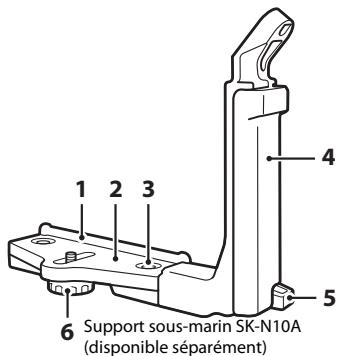
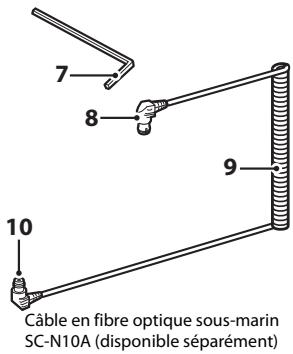
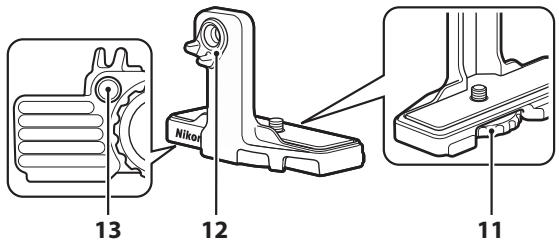
Adaptateur pour cable en fibre optique sous-marin SR-CP10A (disponible séparation)
1 Guide de fixation
2 Support
3 Vis de verrouillage de la poignée
4 Poignée
5 Crochet de la dragonne
6 Vis de verrouillage du boitier/ adaptateur
7 Clé hexagonale M4
8 Connecteur (se raccorde au SB-N10)
9 Cable
10 Connecteur (se raccorde au SR-CP10A)
11 Vis de verrouillage de l'appareil photo
12 Connecteur à fibre optique
13 Filage de la vis de verrouillage de l'adaptateur
N'oubliez pas demettre l'appareil photo et le flash sous-marin hors tension avant de,)
proceder a l'in installation.
Fixez l'appareil photo à l'adaptateur pour cable en fibre optique sous-marin.
- Alignez la vis de verrouillage de l'appareil photo de l'adaptateur pour cable sur le filtage pour fixation sur trèpied de l'appareil photo et serrez convenablement la vis.
V Remarques
Veillez à insérer correctement la vis de verrouillage de l'appareil photo de l'adaptateur dans le filage pour fixation sur trépied de l'appareil photo et à serrer sans exercer de force excessive. Sinon, vous risquez d'endommager le filage pour fixation sur trépied.
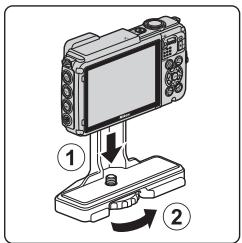
2 Fixez le flash sous-marin à la poignée du support sous-marin.
- Serrez convenablement le boulon de fixation du flash sous-marin.
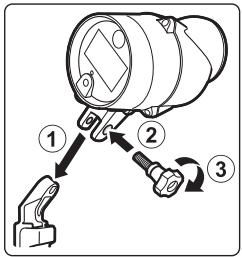
3 L'appareil photo étant fixé, accrochez l'adaptateur pour cable au support sous-marin.
- Alignez la vis de verrouillage du support sur le filetage de la vis de verrouillage de l'adaptateur pour cable et serrez légèrement la vis en veilant à ce que l'adaptateur et le support puisent bouger libre.
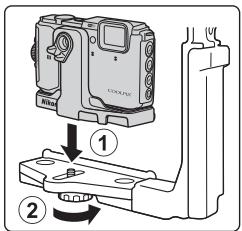
4 Raccordez le cable en fibre optique sous-marin à l'adaptateur pour cable.
- Connectez l'extrémité du cable qui présente la section droite la plus longue (l'extrémité qui se connecte au SR-CP10A) au connecteur à fibre optique de l'adaptateur pour cable.
- Une fois la connexion établie, faites passer le cable à travers les deux serre-câbles de l'adaptateur.
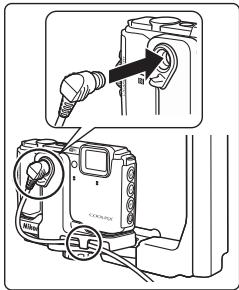
5 Glissez l'adaptateur pour cable, qui est fixé à l'appareil photo et au cable, jusqu'à ce qu'il touche le guide de fixation du support.
- Veillez à ce que le cable ne se détache pas des serre-cables.
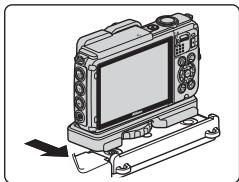
6 Serrez convenablement la vis de verrouillage du boitier/adaptateur du support afin de fixer l'adaptateur pour cable.
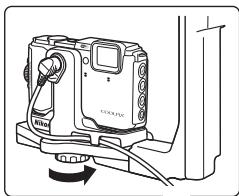
7 Passez le cable en fibre optique sous-marin à travers la poignée du support, du bas vers le haut.
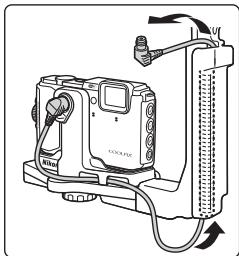
8 Ouvrez le volet du capteur du flash sous-marin.
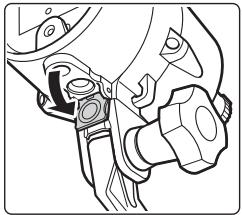
9 Connectez une extrémité du cable (celle qui se branche sur le SB-N10) au connecteur à fibre optique du flash sous-marin.
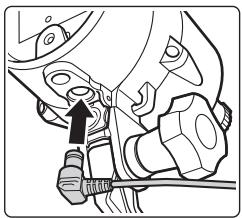
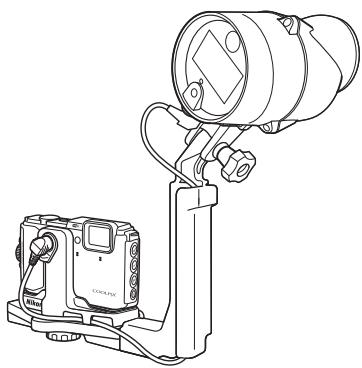
- Pour-retirer le flash sous-marin ou l'appareil du support sous-marin, repêtez la procédure ci-dessus, mais dans l'ordre inverse.
ACCORD DE LICENCE D'UTILISATION POUR LES DONNÉES CARTOGRAPHIQUES ET DE NOMS DE LIEUX
Les données cartographiques et de noms de lieux stockées dans cet apparéil photo « Données » sont fournies à des fins internes et personnelles uniquement et ne sont pas destinées à la revente. Elles sont protégées par des droits d'auteur et sont soumises aux Conditions générales suivantes, convenues entre vous-même et Nikon Corporation « Nikon ») et ses concédants de licence (y compris leurs concédants et fournisseurs).
Conditions generales
Utilisation personnelle uniquement. Vous acceptez d'utiliser les Données accompagnant cet apparériel photo et les données des photos prises à l'aide de cet apparéil à des fins exclusivement personnelles et non commerciales, pour lesquelles vous avez reçu une autorisation, et non à des fins de traitement en atelier de prépréssée, d'exploitation partagée ou toute autre utilisation similaire. Conformément à ce qui précède, maiis sous réserve des restrictions énoncées dans les paragraphs suivants, vous vous interdissez de reproductive, de copier, de modifier, de décompiler, de désassembler ou de retroconcevoir toute partie de ces Données et de les transférer ou de les distribuer sous chaque forme et à chaque fin que ce soit, horsim dans le cadre autorisé par les lois impératives.
Restrictions. Sauf autorisation expresses accordée par Nikon et sans limiter la portée du paragraphe précédenti, vous ne pouvez pas utiliser ces Données (a) avec tout produit, système ou toute application installée, connectee à ou en communication avec des vehicules, offrant des capacités de navigation, de localisation, de régulation, de guidage routier en temps réel, de gestion de flotte ou autre fonction similaire ; ou (b) avec ou en communication avec tout dispositif de localisation ou tout apparéil portable,lectronique sans fil ou informatique,y compris mais sans limitation des téléphones portables, les ordinateurs de poche, les pager et les assistants numériques personnels ou PDA.
Avertissement. Les Données peuvent containir des informations inexactes ou incomplétées en raison du temps écoué, de changements de circonstances, des sources utilisées et du mode de collecte des données géographiques complètes, susceptibles de fausser les résultats.
Absence de garantie. Ces Données vous sont fournies « en l'état » et vous acceptez de les utiliser à vos propres risques. Nikon et ses concédants de licence (y compris leurs concédants et fournisseurs) ne fournissent aucune garantie et ne formulient aucune déclaration de chaque nature que ce soit, qu'elle soit expresse ou implicite, découlant d'une loi ou autre, concernant notamment mais sans s'y limiter, le contenu, la qualité, la précision, l'exhaustivité, l'efficacité, la fiabilité, l'adéquation à un but précis, l'utilité, l'utilisation ou les résultats obtenu grasé à ces Données, ou l'absence d'érreurs ou d'interruptions du serveur ou des données.
Exclusion de garantie; NIKON ET SES CONCEDANTS DE LICENCE (Y COMPRIS LEURS CONCEDANTS ET FOURNISSEURS) DECLINENT TOUTE GARANTIE, EXPRESSE OU IMPLICITE, DE QUALITE, DE PERFORMANCES, DE VALEUR MARCHANDE, D'ADEQUATION À UN BUT PRECIS OU D'ABSENCE DE CONTREAÇON. Il arrive que des États, des territoires ou des pays n'autorisent pas certaines exclusions de garantie. Le cas échéant, vous ne seriousz pas concerné par l'exclusion ci-dessus.
Limitation de responsabilité : NIKON ET SES CONCÉDANTS DE LICENCE (Y COMPRIS LEURS CONCÉDANTS ET FOURNISSEURS) DÉCLINENT TOUTE RESPONSABILITE : EU EGARD À Toute RÉCLAMATION, DEMANDE OU ACTION, QUE LÉ QUE SOIT LA NATURE OU LA CAUSE DE CETTE RECLAMATION, DEMANDE OU ACTION ALLEGUANT TOUTE PERTE, BLESSURE OU TOUT DOMMAGE, DIRECT OU INDIRECT, SUSCEPTIBLE DE DÉCOULER DE L'UTILISATION OU DE LA POSSESSION DES INFORMATIONS OU TOUTE PERTE DE BÉNÉFICES, DE REVENUS, DE CONTRATS OU D'ECONOMIES, OU DE TOUT AUTRE DOMMAGE DIRECT OU INDIRECT, ACCESSOIRE, SPECIAL OU IMMATERIEL DÉCOULANT DE L'UTILISATION OU DE LA MAUVAISE UTILISATION DES PRESENTES INFORMATIONS, D'UNE INEXACTITUDE DES INFORMATIONS, OU DE LA VIOLATION DES PRESENTES CONDITIONS GENÉRALES, QUE CE SOIT POUR UNE FAUTE CONTRACTUELLE, DÉLICTUELLE OU BASESÉR SUR UNE GARANTIE, MÉME SI NIKON OU SES CONCÉDANTS ONT ÉTÉ AVERTIS DE LA POSSIBILITE DE TELS DOMMAGES. Il arrive que des États, des territoires ou des pays n'autorisient pas certaines limitations de responsabilité ou de préjudice. Le cas échéant, vous ne seriez pas concerné par la limitation ci-dessus.
Contrôle des exportations, Vous vous engagEZ à n'exporter, d'ou que ce soit, aucune partie des Données ni aucun produit dérivé direct, hormis conformément aux lois, réglementations et restrictions en vigueur relatives aux exportations, y compris mais sans s'y limiter aux lois, réglementations et restrictions gérées par l'Office de Foreign Assets Control et le Bureau of Industry and Security, rattachés au ministère du commerce américain. Dans la mesure ou ces dispositions légalitaires ou réglementaires concernant l'exportation interdisent à Nikon et à ses concédants de licence de s'acquitter des obligations décauIant des présents statuts de fournir ou de distribuer des Données, un tel manquement doit être excuse et ne constitue pas une violation du présence Accord.
Accord intégral. Les Presents Conditions générales constituent l'intégrality de l'Accord entre Nikon (et ses concédants de licence, y compris leurs concédants et fournisseurs) et vous-même concernant l'objet des Presents et replacent tout accord écrit ou oral précédemment conclus entre nous relativement au dit objet.
Droit applicable. Les Conditions générales ci-dessus sont régies par le droit japonais, sans donner lieu à (i) un conflit de lois, ni à (ii) la Convention des Nations unies sur les contrats relatifs à la vente internationale de biens dont l'application est explicitement exclue. En cas d'inappicabilité du droit japonais e regard auprésent Accord, pour qu'ilque raison que ce soit dans le pays où vous avez obtenu les Données, cet Accord sera régi par la législation du pays concerné. En cas de litige, de réclamation ou d'action en justice décaulant de ou affreant aux Données qui vous sont fournies par les générantes, vous acceptez de vous soumettre à la juridiction du Japon.
Avis relatifs aux détenteurs des droits d'auteur des logiciels sous licence.
- Données cartographiques et dénomination des positions pour le Japon
© 2014 ZENRIN CO., LTD. Tous droits réservés.
Ce service utilise des données cartographiques et des données de POI de ZENRIN CO., LTD.
« ZENRIN » est une marque déposée de ZENRIN CO., LTD.
- Données cartographiques et dénomination des positions hors Japon

Maps for Life
© 1987-2014 HERE
Tous droits réservés.
Appareil photo numérique Nikon COOLPIX AW130
| Type | Appareil photo numérique compact |
| Nombre de pixels effectifs | 16,0 millions (Le traitement des images peut réduire le nombre réel de pixels) |
| Capteur d'image | CMOS type 1/2,3 pouce ; environ 16,76 millions de pixels au total |
| Objectif | Objectif NIKKOR avec zoom optique 5× |
| Focale | 4,3–21,5 mm (angle de champ équivalent à celui d'un objectif 24–120 mm au format 35mm [135]) |
| Ouverture | f/2,8–4,9 |
| Construction | 12 éléments en 10 groupes (2 éléments d'objectif ED) |
| Grossissement du zoom numérique | Jusqu'à 4× (angle de champ équivalent approximativement à celui d'un objectif de 480 mm au format 35mm [135]) |
| Réduction de vibration | Déplacement de lentilles et VR électronique |
| AF (Autofocus) | AF par détction de contraste |
| Plage de mise au point | • [Grand-angle] : environ 50 cm–∞, [Téléobjectif] : environ 50 cm–∞ • Mode macro : environ 1 cm–∞ (position grand-angle) (Toutes les distances sont mesurées à partir du centre de l'avant de l'objectif) |
| Sélection de la zone de mise au point | Priorité visage, manuel avec 99 zones de mise au point, mise au point centrale, suivi du sujet, AF sur le sujet principal |
| Moniteur | Moniteur OLED grand-angle de 7,5 cm (3 pouces), environ 921k pixels avec traitement anti-reflet et réglage de la luminosité sur 5 niveaux |
| Couverture du cadre (mode de prise de vue) | Environ 98 % horizontallement et verticallement (par rapport à la photo réelle) |
| Couverture du cadre (mode de visualisation) | Environ 100 % horizontallement et verticallement (par rapport à la photo réelle) |
| Stockage | |
| Média | Mémoire interne (environ 473 Mo), carte mémoire SD/SDHC/SDXC |
| Système de fichiers | Conformè à DCF et Exif 2.3 |
| Formats de fjichier | Images fixes : JPEG VidEOS : MOV (vidéo : H.264/MPEG-4 AVC, audio : LPCM stéroyo) |
| Taille (pixels) | 16M (Élevée) [4608 × 3456★] 16M [4608 × 3456] 8M [3264 × 2448] 4M [2272 × 1704] 2M [1600 × 1200] VGA [640 × 480] 16:9 (12M) [4608 × 2592] 1:1 [3456 × 3456] |
| Sensibilité (sensibilité standard) | 125–1600 ISO 3200, 6400 ISO (disponible en Mode auto) |
| Exposition | |
| Mode de mesure | Matricielle, pondérée centrale (zoom numérique inférieur à 2x), spot (zoom numérique supérieur ou égal à 2x) |
| Contrôle de l'exposition | Exposition automatique programmée et correction de l'exposition (de -2,0 à +2,0 IL par incrèments de 1/3 IL) |
| Obturator | Combination d'un obturator mécanique et d'un obturator électronique CMOS |
| Vitesse | 1/1500–1 s 1/4000 s (vitesse maximale pendant la prise de vue en continu haute vitesse) 4 s (mode scène Feux d'artifice) |
| Ouverture | Sélections de l'ouverture prérégée (-1 AV) et du filtre ND (-2 AV) commandées électroniquement |
| Plage | 3 ouvertures (f/2,8, f/4,1, f/8,2 [Grand-angle]) |
| Retardateur | Au besoin 10 s ou 2 s |
| Flash | |
| Plage (environ) (Sensibilité : Automatique) | [Grand-angle] : 0,5–5,2 m [Téléobjectif] : 0,5–4,5 m |
| Contrôle du flash | Flash automatique TTL avec pré'éclairs pilotes |
| Interface | |
| Connecteur USB | Connecteur micro-USB (utilisez exclusivement le cable USB UC-E21), Hi-Speed USBPrise en charge de l'impression directe (PictBridge) |
| Connecteur de sortieHDMI | Micro-connecteur HDMI (type D) |
| Wi-Fi (Réseau sans fil) | |
| Normes | IEEE 802.11b/g/n (protocole de réseau sans fil standard) |
| Portée (rayon d'action) | Environ 10 m |
| Fréquence de service | 2412-2462 MHz (1-11 canaux) |
| Débits de données(valeurs réelles mesurées) | IEEE 802.11b : 5 MbpsIEEE 802.11g : 17 MbpsIEEE 802.11n : 17 Mbps |
| Sécurité | OPEN/WPA2 |
| Protocoles d'accès | Infrastructure |
| Boussole électronique | 16 points cardinaux (correction de la position à l'aide d'un capteur d'accelération sur 3 axes, correction automatique de l'angle dévié et réglage automatique du décalage) |
| Données de position | GPSFrequence de réception : 1575.42 MHzSystème géodétique : WGS 84GLONASSFrequence de réception : 1598.0625 - 1605.3750 MHzSystème géodétique : WGS 84 |
| Baromètre | Plage d'affichage : environ 500 - 4600 hPa |
| Altimètre | Plage d'affichage : environ -300 - +4500 m |
| Jauge de profondeur | Plage d'affichage : environ 0 - 35 m |
| Langues prises en charge | Arabe, allemand, anglais, bengali, bulgare, chinois(simplifié et traditionnel), coroén, danois, espagnol, finnois, français, grec, Hindi, hongrois, indonésien,italien, japonais, marathi, néerlandais, norvégien, persan,polonais, portugais (éuropeen et brésilien), roumain,russe, serbe, suédois, tamoul, tchéque, télougou, thai,turc, ukrainien, vietnamien |
| Sources d'alimentation | Un accumulate Li-ion EN-EL12 (fourni)Adaptateur secteur EH-62F (disponible séparationment) |
| Temps de charge | Environ 2 h 20 min (avec utilisation de l'adaptateur decharge EH-71P sans charge restante) |
| Autonomie de l'accumulateur1 | |
| Images fixes | |
| Vidées (autonomie réelle de l'accumulateur pour l'enregistrement)2 | |
| Fileage pour fixation sur trépied | |
| Dimensions (L × H × P) | |
| Poids | |
| Environnement | |
| Température | |
| Humidité | |
| Étanchéité à l'eau | |
| Rééssie dans nos conditions de test3 conformes à MIL-STD 810F Method 516.5-Shock | |
- Sauf indication contraire, toutes les valeurs sont calculées pour un accumulateur complètement chargé, à une température ambiente de 23 ± 3^ C , conformément aux normes CIPA (Camera and Imaging Products Association).
1 L'autonomie de l'accumulateur peut varier en fonction des conditions d'utilisation, notamment l'intervalle entre les prises de vue ou la durée d'affichage des menus et des images.
2 Un fjichier video unique ne peut pas dépasser la talle de 4 Go ou une durée de 29 minutes. Il peut que l'enregistrement prenne fin avant d'atteindre cette limite si la température de l'appareil photo devient trop élevé.
3 Chute d'une hauteur de 210 cm sur un panneau de contreplaque de 5 cm d'épaissure (le test ne couvre pas les modifications d'aspect, notamment le souLEVement de la peinture et la déformation de la partie soumise aux chocs, pas plus que l'étanchéité à l'eau). Ces tests ne garantissant pas que l'appareil photo sera exempt de dégats ou de problèmes dans toutes les situations.
Accumulateur Li-ion EN-EL12
| Type | Accumulateur lithium-ion rechargeable |
| Capacité nominale | 3,7 V CC, 1050 mAh |
| Température de fonctionnement | 0 °C–40 °C |
| Dimensions (L × H × P) | Environ 32 × 43,8 × 7,9 mm |
| Poids | Environ 22,5 g |
Adaptateur de charge EH-71P
| Entrée nominale | 100–240 V CA, 50/60 Hz, MAX 0,2 A |
| Puisance nominale | DC 5,0 V, 1,0 A |
| Température de fonctionnement | 0 °C–40 °C |
| Dimensions (L × H × P) | Environ 55 × 22 × 54 mm (sans adaptateur de prise secteur) |
| Poids | Environ 48 g (sans adaptateur de prise secteur) |
- Nikon ne peut être tenu responsable des erreurs contenues dans ce manuel.
- Nikon se reserve le droit de modifier sans prévis l'aspect et les caractéristiques du produit.
Cartes mémoire approuvées
Les cartes mémoire Secure Digital (SD) suivantes ont été testées et certifiées conformes avec cet apparéil photo.
- Les cartes mémoire SD de classe 6 ou supérieure sont recommandées pour l'enregistrement de videos. L'enregistrement d'une video peut s'interromper de manière inattendue en cas d'utilisation d'une carte mémoire de niveau inférieur.
| Carte mémoire SD | Carte mémoire SDHC | Carte mémoire SDXC | |
| SanDisk | - | 4 Go, 8 Go, 16 Go, 32 Go | 64 Go, 128 Go |
| TOSHIBA | - | 4 Go, 8 Go, 16 Go, 32 Go | 64 Go |
| Panasonic | 2 Go | 4 Go, 8 Go, 16 Go, 32 Go | 64 Go |
| Lexar | - | 8 Go, 16 Go, 32 Go | 64 Go, 128 Go |
- Contactez le fabricant pour obtenir de plus amples informations sur les cartes ci-dessus. Nous ne pouvons pas garantir le bon fonctionnement de l'appareil photo avec des cartes mémoire d'autres marques.
- Quand vous utilisez un lecteur de cartes, assurez-vous qu'il est compatible avec cette carte messoire.
Informations sur les marques commerciales
- Windows est une marque déposée ou une marque commerciale de Microsoft Corporation aux États-Unis et/ou dans d'autres pays.
- Adobe, le logo Adobe et Reader sont des marques commerciales ou des marques déposées de Adobe Systems Corporation aux États-Unis et/ou dans d'autres pays.
- SDXC, SDHC, et les logos SD sont des marques commerciales de SD-3C, LLC.

- PictBridge est une marque commerciale.
- HDMI, le logo HDMI et High-Definition Multimedia Interface sont des marques commerciales ou des marques déposées de HDMI Licensing LLC.

- Wi-Fi et le logo Wi-Fi sont des marques commerciales ou des marques déposées de Wi-Fi Alliance.
- Android et le logo Google Play sont des marques commerciales ou des marques déposées de Google, Inc.
- Le symbole N-Mark est une marque commerciale ou une marque déposée de NFC Forum, Inc. aux États-Unis et dans d'autres pays.
- Tous les autres noms de marques mentionnés dans ce manuel ou dans les autres documentations fournies avec votre matériel Nikon sont des marques commerciales ou des marques déposées de leurs détenteurs respectifs.
Ce produit est commercialisé sous la licence AVC Patent Portfolio pour l'usage personnel et non commercial du consommateur et l'autorise à (i) encoder des videos conformément à la norme AVC (« videoe AVC ») et/ou à (ii) coder des videos AVC qui ont été encodées par un consommateur à des fins personnelles et non commerciales et/ou qui ont été obtenues auprès d'un fournisseur de videos autorisé par licence à fournir des videos AVC. Aucune licence n'est accordée ou ne doit être utilisée implicèment à d'autres fins. Des informations supplémentaires sont disponibles auprès de MPEG LA, L.L.C.
Visitez le site http://www.mpegla.com.
Licence FreeType (FreeType2)
- Certaines parties de ce logiciel sont protégées par copyright © 2012 The FreeType Project (http://www.freetype.org). Tous droits réservés.
Licence MIT (HarfBuzz)
- Certaines parties de ce logiciel sont protégées par copyright © 2015 The HarfBuzz Project (http://www.freedesktop.org/wiki/Software/HarfBuzz). Tous droits réservés.
Index
Symboles
Mode selecteur automatique 12,21
SCENE Mode scene 23
Mode effets speciaux 33
Mode portrait optimé. 34
Mode diaporama de clips.... 38
Mode auto. 42
Mode de visualisation. 15
12 Mode classement par date.... 61
Menu options Wi-Fi 78,108,147
Menu options données de position 78, 110
Menu configuration. 78, 119
T(Teloejectif) 14
W (Grand-angle) 14
Q Fonction Loupe 59
Visualisation par planche d'imagettes 60
Aide 23
Commande mode de prise de vue 2,18
Commande de visualisation 2,15
Commande (enregistrement video) 19,38,71
MENUCommandemenu....2,70,78
Commande appliquer la selection 2
Commanded'effacement...2,16
Mode de flash 44
Retardateur 46
Mode macro. 47
Correction d'exposition 48
Commande carte 2,132,136,138
(B) Bouton Wi-Fi 2, 147, 149
Commande active. 2, 20
N-Mark 1,147
A Accessoires optionnels. 182
Accumulateur 6,8,11
Accumulateur Li-ion 196
Actions sur la carte 20, 128
Adaptateur de charge 196
Adaptateur secteur 150, 182
AF permanent. 91, 105
AF ponctuel 91, 105
AF sur le sujet principal. 53, 89
Affichage des images 121
Affichage du calendrier 60
Affichage par planche d'imagettes 60
Aide 23
Aliments 23, 25
Altimetre 140
Altitude 140
Altitude/profondeur 118
Animaux domestiques 23,27
Appui à mi-course 14
Assistance AF 125
Aurore/crepuscule 23
Auto atténuation yeux rouges.... 45
Autofocus. 51, 73, 91, 105
B Balance des blancs 82
Boussole électronique. 116
Bouton Wi-Fi 147, 149
C
CableHDMI. 151,152
Cable USB. 8,151,153,157
Cadence de prise de vue. 107
Calculer la distance 112
Capture d/images fixes lors de l'enregistrement de videos. 74
Carte mémoire 6, 163, 197
Carte mémoire SD. 6, 163, 197
Charge par ordinateur 130
Chargeur d'accumulateur.... 9, 182
Clip/intervalle 23,28
Commutateur marche-arrêt.... 1, 20
Connecteur micro-USB. 1, 150
Connexion à des périhériques
mobiles 108, 147
Contre-jour 23,26
Contrôle actif 20
Contrôle actif visualisation 20,127
Copied images. 97
Correction d'exposition 48
Correction yeux rouges 66
Coucher de soleil 23
Couleurselective 33
Creer un journal 114, 141
Curseur créatif 43
D
Date et heures 10, 119
Décalage hora 119
Déclenchement auto 27
Déclencheur 1, 14
Déconnexion du Wi-Fi.... 108, 148
Detecteurdsourire 35
Detection des visages 51
Diaporama. 95
D-Lighting. 66
Dragonne pour utilisation sur la terre ferme. ii
Durée d'enregistrement video restante 71,72
E
Éclairage video 106
Édition deVIDEOS 75,76
Effacer 16, 63
Effet app. photo jouet 1 33
Effet app. photo jouet 2 33
Effets rapides 64
EH-71P 196
En rafale haute vitesse 84
EN-EL12. 196
Enregistrement de videos.... 19,71
Enregistrement de videos au ralenti 101, 103
Ensoleille 82
Extinction auto. 13, 128
E
Fete/intérieur 23,24
Feux d'artifice 23, 26
Fichier A-GPS 110
Filetag pour fixation sur trépied 2, 195
Flash 1,44
Flash Auto 45
Flash déactivé 45
Flash photo sous-marine 126, 183
Flou SOFT 33
Fluorescent 82
Fonction Loupe 59
Fonctions qui ne peuvent pas etre utilisées simultanément. 56
Format de la date 10, 119
Format du papier 154, 155
Formatage 6,129
Formater des cartes mémoire 6,129
Formater la mémoire interne.... 129
Fuseau horaire 11, 119
Fuseau horaire et date. 10, 119
G Grand-angle 14
Gros plan 23, 25
H Haut-parleur. 2
HDR 26
Heure d'été 10, 11, 119
Histogramme 43, 48
Impression des dates de prise de vue 123
Impression directe. 153
Imprimante 151, 153
Imprimer 151, 154, 155
Incandescent 82
Incrustation de données 68
Indicateur dememoire interne 4,5
Indicateur de mise au point.... 3,13
Indicateur du niveau de charge de l'accumulateur 11
Infos photos. 121
Intervalle 92
J
Jauge de profondeur 140
Journal d'altitude 141, 145
Journal de profondeur de l'eau 141, 145
L
Langue/Language 129
Logement pour accumulateur 182
Logement pour carte mémoire.... 6
Loquet de l'accumulateur. 6
Luminosite 121
Maquillage 52
Marquer pour transfert Wi-Fi 94,149
Memoire interne 7
Mémoire prédéclench. 84, 86
Mémorisation de la mise au point 55
Menu configuration. 78, 119
Menu diaporama de clips..... 38,78
Menu options Wi-Fi.... 78, 108, 147
Menu portrait optimisé. 78, 92
Menu prise de vue 78,80
Menu video 78,100
Menu visualisation. 78, 94
Micro-connecteur HDMI 1,150,152
Microphone 1
Microphone (stéreo) 1
Mini-photo 69
Mise au point 51,88,104
Mode auto 18,42
Mode classement par date 61
Mode de flash 44, 45
Mode de prise de vue 18
Mode de visualisation 15
Mode de zones AF 88,104
Mode diaporama de clips 38
Mode effects spéciaux 33
Mode macro 47
Mode portrait optimisé 34
Mode scene 23
Mode selecteur automatique 12,21
Modification des images 64
Moniteur 2,3,164
Monochrome contrasté 33
Mosaicique portrait 36,92
N
Neige 23
NFC 1,147,149
Nikon Transfer 2. 158
Nombre de vues 92
Nombre de vues restantes.... 11,81
Noms de fichiers 180
Nuageux 82
0
Objectif 1, 192
Options. 108
Options affich. sequence.... 62, 98
Optionsdonnéesdeposition 110,132
Options video 100
Ordinateur 151, 157
Eillet pour dragonne de l'appareil photo 1,2
P
Panoramique simplifie 23, 30
Paramètres actuels 108
Paysage 23
Paysagednuit 23,25
Photo sous-marine 23, 27
PictBridge 151, 153
Plage fixe auto 87
Plage 23
Points d'intérêt (POI) 113, 135
Pop POP 33
23
Portrait de nuit 23, 24
Pré-réglage manuel 83
Pression atmosphérique. 140
Priorité visage 88,104
Prise de vue 12, 18
Profondeur de I'eau 140
Protégé 96
R
Rafale 84
Réaction contrôle actif 127
Recadrage 70
Réduction bruit du vent 107
Réglages du moniteur 121
Réglages du son. 126
Régler horl. avec satellite 115
Réinitialisation 131
Réseau sans fil 146
Rétablir régl. par défaut 108
Retardateur 46
Retouche glamour 34,67
Retouche rapide 65
Rotation image 96
S
Selct.yeux ouverts 93
Sellecteur multidirectionnel.... 2,78
Sensibilité 87
Sépia nostalgic SEPIA 33
Son des commandes 126
Son du déclencheur 92,126
Sport 23,24
Suivi du sujet 89, 90
Synchrolente. 45
I
Tailledimage 80
Taux de compression 80
Téléobjectif. 14
Téléviseurs 151, 152
Témoin de charge 2,8
Témoin de mise sous tension 1,20
Témoin du flash 2,44
Témoin du retardateur.....1,38,46
Timbredatelur. 123
Traitement croisé 33
Transférer depuis l'appareil 108, 149
U Units de distance. 111
V Valeur d'ouverture. 14
Version firmware 131
Video HS 101, 103
ViewNX 2. 157
Visualisation. 15
Visualisation de la carte.... 132, 144
Visualisation en mode
panoramique simplifie 32
Visualisation plein écran 15
Vitesse d'obturation 14
Voir le journal. 115, 144, 145
Volet du logement pour accumulateur/carte mémoire.... 1,6
Volume 40,75
VR photo 124
VR video 106
Vue par vue. 84
W Wireless Mobile Utility. 146
Z Zone de mise au point..... 4,13,51
Zoom avant/arrière 14
Zoom numérique 14, 125
Zoom optique 14
Il est interdit de reproductive une partie ou l'intégralité de ce manuel sousquelque forme que ce soit (à l'exception d'une brève citation dans un article ou un essai), sans autorisation écrite de NIKON CORPORATION.
NIKON CORPORATION