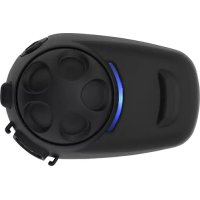
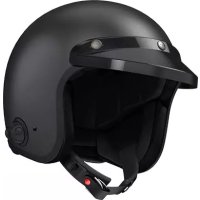
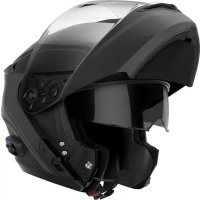
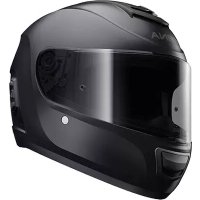
Outrush 2 - Casque de moto Sena - Notice d'utilisation et mode d'emploi gratuit
Retrouvez gratuitement la notice de l'appareil Outrush 2 Sena au format PDF.


| Caractéristique | Détails |
|---|---|
| Type de produit | Casque de moto avec visière intégrée |
| Connectivité | Bluetooth 5.0 |
| Autonomie de la batterie | Jusqu'à 10 heures de conversation |
| Portée Bluetooth | Jusqu'à 1 km |
| Poids | Environ 1 500 g |
| Visière | Visière anti-rayures et anti-UV |
| Confort | Intérieur rembourré et respirant |
| Utilisation | Idéal pour les trajets en moto, communication entre motards |
| Maintenance | Nettoyage de la visière avec un chiffon doux, vérification régulière de la batterie |
| Sécurité | Norme de sécurité ECE 22.05 |
| Accessoires inclus | Câble de chargement, manuel d'utilisation |
| Garantie | 2 ans |
FOIRE AUX QUESTIONS - Outrush 2 Sena
Questions des utilisateurs sur Outrush 2 Sena
0 question sur cet appareil. Repondez a celles que vous connaissez ou posez la votre.
Poser une nouvelle question sur cet appareil
Téléchargez la notice de votre Casque de moto au format PDF gratuitement ! Retrouvez votre notice Outrush 2 - Sena et reprennez votre appareil électronique en main. Sur cette page sont publiés tous les documents nécessaires à l'utilisation de votre appareil Outrush 2 de la marque Sena.
MODE D'EMPLOI Outrush 2 Sena
Version du micrologiciel : 1.0.x
Dernière mise à jour le 30 juillet 2025
OUTRUSH 2
+ : bouton (+) ⊖ : bouton (−)
M : bouton Mesh Intercom © : bouton central
| Type Fonctionnement Bouton Durée | |||
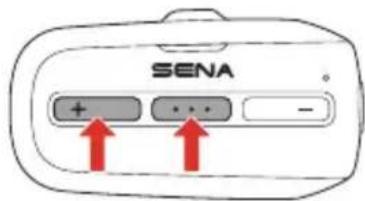
| Fonctionnement de base | Mettre sous tension | © et + | Appuyer pendant 1 s |
| Mettre hors tension | © et + | Appuyer une fois | |
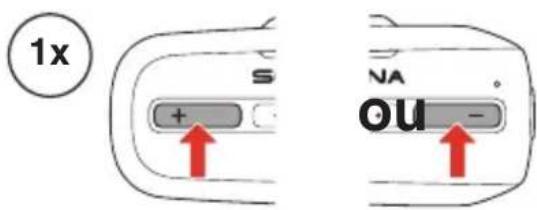
| Volume haut / Volume bas | + ou - | Appuyer une fois | |
| Téléphone | Couplage téléphone | © | Appuyer pendant 5 secondes |
| Répondre à un appel téléphonique | © | Appuyer une fois | |
| Mettre fin à un appel téléphonique | © | Appuyer pendant 2 secondes | |
| Rejeter un appel téléphonique | © | Appuyer pendant 2 secondes | |
| Activer l'assistant vocal | © | Appuyer pendant 3 secondes | |
| Appel rapide | + | Appuyer pendant 3 secondes | |
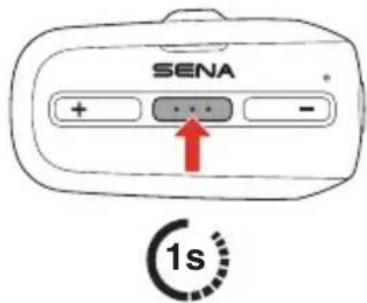
| Lire / Mettre en pause de la musique | © | Appuyer pendant 1 s | |
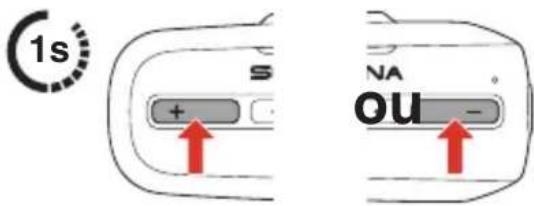
| Piste suivante / précédente | + ou - | Appuyer pendant 1 s | |
| Mesh IntercomTM | Activation / Désactivation de la fonction Mesh Intercom | M | Appuyer une fois |
| Désactiver / Activer le micro | M | Appuyer pendant 1 s | |
| Sélection de canal | M | Appuyer deux fois | |
| Groupe Mesh | M | Appuyer pendant 5 secondes | |
| Demande de contact au Mesh | M | Appuyer trois fois | |
| Réinitialiser le Mesh | M | Appuyer pendant 8 secondes | |
| Wave IntercomTM | Wave Intercom activé | M | Appuyer deux fois |
| Wave Intercom désactivé | M | Appuyer une fois | |
| Basculer sur Mesh Intercom | © | Appuyer une fois | |
| Configuration | © | Appuyer pendant 10 secondes | |
AVANT DE COMMENCER
Téléchargez l'application Sena Motorcycles depuis Google Play Store ou l'App Store.

Application WAVE Intercom
Téléchargez l'application WAVE Intercom depuis Google Play Store ou l'App Store.

Pour plus d'informations sur Wave Intercom, veuillez consulter le manuel d'utilisation Wave Intercom sur sena.com.
CLIQUER SUR
N'IMPORTE QUELLE SECTION
POUR COMMENCER
À PROPOS DU OUTRUSH 2

FONCTIONNEMENT DE BASE

COUPLAGE AVEC DES APPAREILS BLUETOOTH


UTILISATION AVEC UN SMARTPHONE

MESH INTERCOM WAVE INTERCOM
WAVE
INTERCOM


AUDIO MULTITASKING

MAJ MICROLOGICIEL DÉPANNAGE


01 À PROPOS DU OUTRUSH 2
Principales caractéristiques
- Mesh Intercom 3.0 - pour une meilleure qualité sonore, une connexion plus robuste et une durée de conversation prolongée
- Mesh version double - Mesh 2.0 pour la rétrocompatibilité
- Compatible Wave Intercom
- Son de qualité studio professionnel avec haut-parleurs intégrés
- Advanced Noise Control™
• Version Bluetooth : 5.2 - Mise à jour du micrologiciel OTA (Over-the-Air)
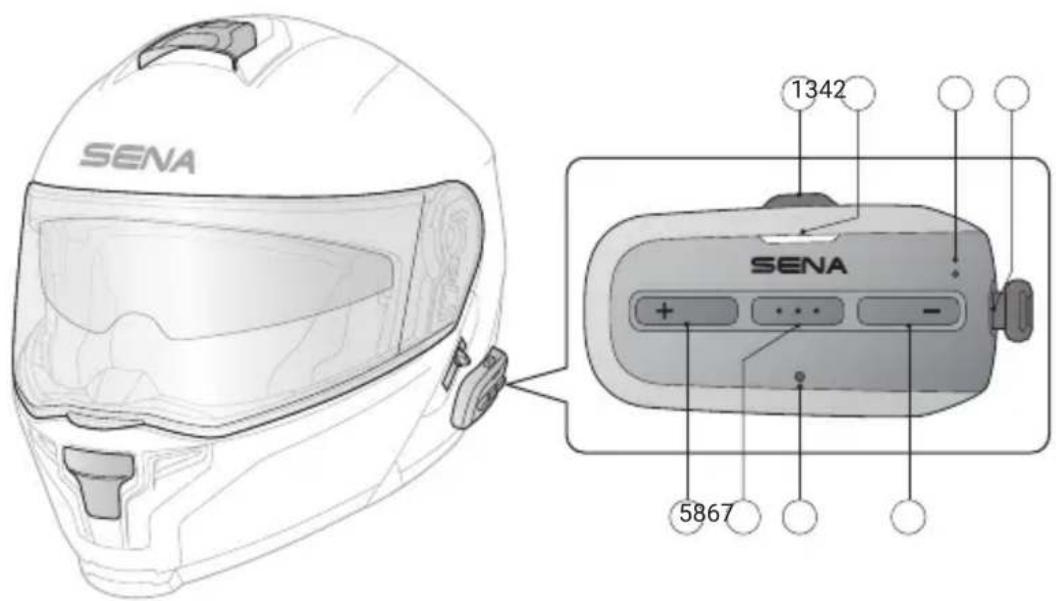
① Bouton Mesh Intercom
③ DEL de chargement
⑤ Bouton (+)
⑦ Le trou d'épingle de remise à zéro
② DEL d'état
④ Port de charge USB-C
⑥ Bouton central
⑧ Bouton (−)
Contenu du package
Câble de chargement USB-C
 | AppuyerAppuyer sur le bouton le nombre de fois spécifié |
 | Appuyer et maintenirMaintenir appuyé le bouton pendant la durée spécifiée |
 | Instructions vocales |
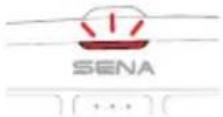 | DEL |
Mise en charge
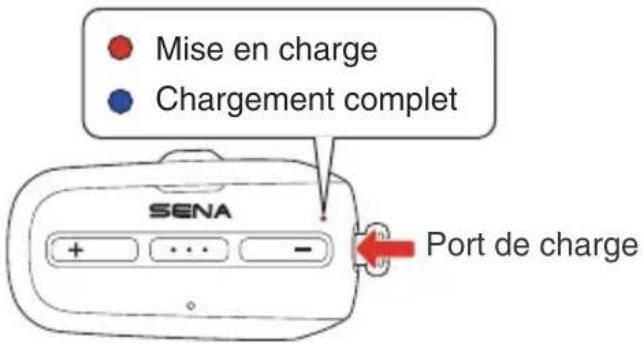
Une recharge complète prend 2,5 heures.
- Le OUTRUSH 2 est doté d'une fonction de charge rapide, offrant 3,5 heures de Mesh Intercom avec une charge de 20 minutes seulement.
- Le mode d'alimentation sécurisé fournit une alimentation continue sans recharge de la batterie pour garantir une utilisation sûre et ininterrompue sur la route.
- Un chargeur USB tiers peut être utilisé à condition d'être aux normes FCC, CE ou IC, ou d'être agréé par d'autres organismes de réglementation reconnus localement.
- L'utilisation d'un chargeur non agréé peut entraîner un incendie, une explosion, une fuite et d'autres risques, réduisant potentiellement la durée de vie ou les performances de la batterie.
Mettre sous tension Mettre hors tension
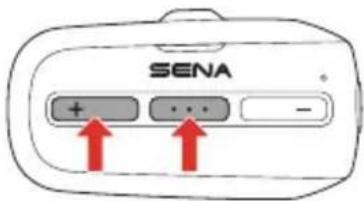
1s
1x
- Le OUTRUSH 2 passe en mode de veille prolongée si il reste immobile pendant 2 minutes.
- Si un mouvement est détecté dans les 3 jours, le OUTRUSH 2 se réactive. Sinon, il se met complètement hors tension au bout de 3 jours.
- Pour activer ou désactiver cette fonction, accédez aux Paramètres de l'appareil et basculez sur Marche/Arrêt auto dans l'application Sena Motorcycles.
Volume
Ouvrir le menu de configuration
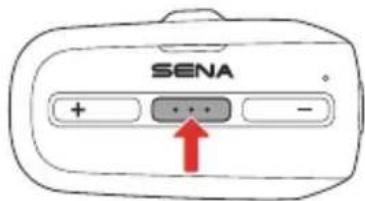
10s
Naviguer Confirmer
1x
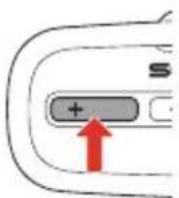
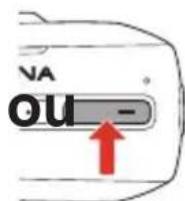
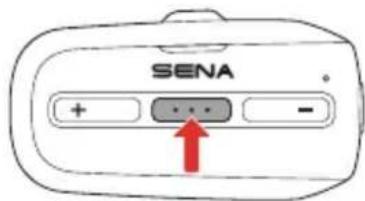
1x
03 COUPLAGE AVEC DES APPAREILS BLUETOOTH
Lorsque vous utilisez le OUTRUSH 2 avec d'autres appareils Bluetooth pour la première fois, ils auront besoin d'être « couplés ». Le OUTRUSH 2 peut être couplé à plusieurs appareils, y compris deux appareils mobiles et un GPS. Cependant, il ne prend en charge qu'un seul appareil supplémentaire, en plus d'un téléphone mobile, pour une connexion simultanée.
Couplage téléphone
- 2.
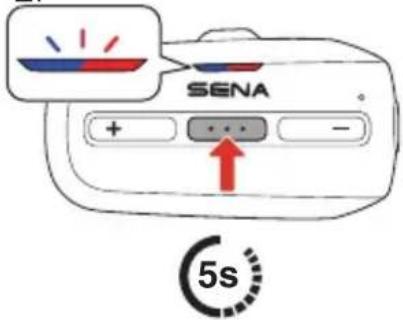
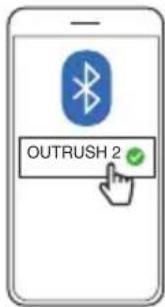
« Couplage téléphone »
- Lorsque vous allumez le OUTRUSH 2 pour la première fois ou que vous le redémarrez après une réinitialisation, il entre automatiquement en mode de couplage téléphone.
- Pour annuler le couplage téléphone, appuyez sur n'importe quel bouton.
Couplage d'un second téléphone mobile
1. 2.
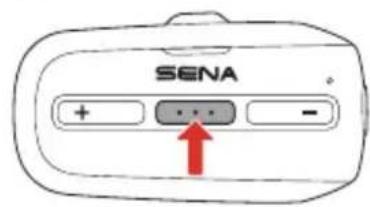

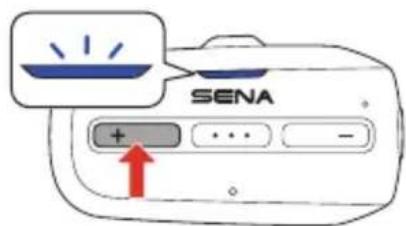

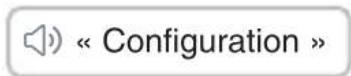
« Configuration » « Couplage d'un second téléphone mobile »
3.
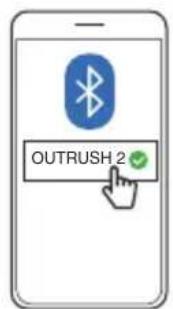
Couplage GPS
1. 2.
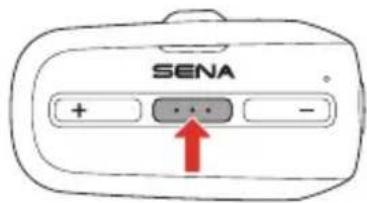

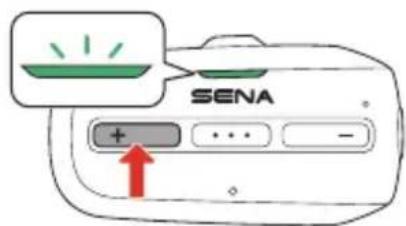

« Configuration » « Couplage GPS »
3.
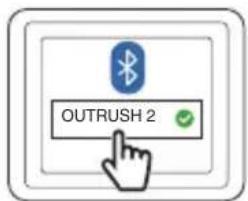
04 UTILISATION AVEC UN SMARTPHONE
Passer et répondre à des appels
Répondre à un appel Mettre fin à un appel
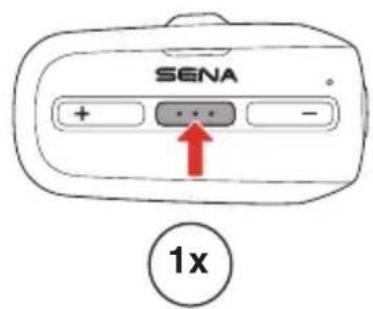
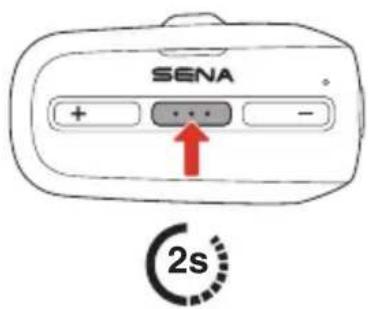
Rejeter un appel Activer l'assistant vocal
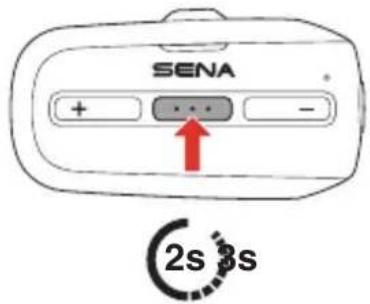
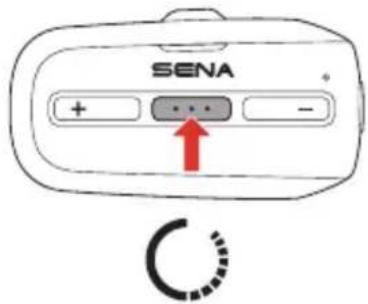
Appel Rapide
Affecter des présélections d'appel rapide
Les présélections d'appel rapide peuvent être assignées à l'aide de l'application Sena Motorcycles.
Utiliser des présélections d'appel rapide
- Accédez au menu Appel Rapide.
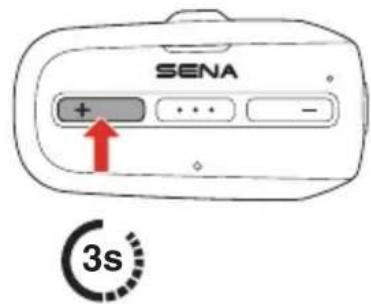
- Naviguer vers l'avant ou vers l'arrière dans les présélections d'appel rapide.
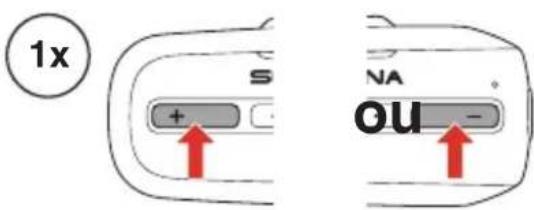
① Recomposer dernier numéro
② Appel rapide (1→2→3)
③ Annuler
- Appuyer sur le bouton central pour confirmer.
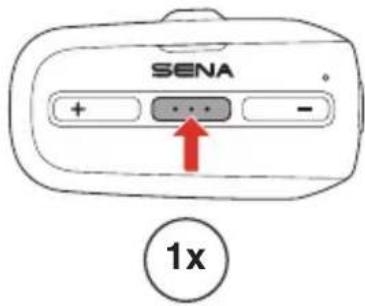
« Appel rapide(#) »
Musique
Lire / Mettre en pause de la musique
Piste suivante / précédente
Le OUTRUSH 2 offre deux modes Mesh Intercom :
- Open Mesh™ pour les conversations par intercom en groupe ouvert.
- Group Mesh™ pour les conversations par intercom en groupe privé.
Open Mesh
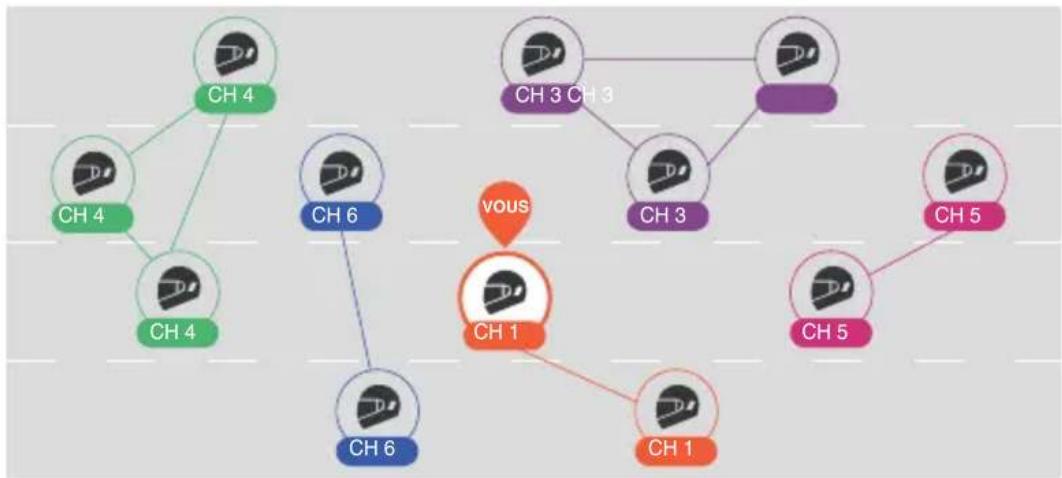
flowchart
graph TD
    CH4["CH 4"] --> CH4
    CH4 --> CH6["CH 6"]
    CH4 --> CH4
    CH6 --> CH6
    CH3["CH 3"] --> CH3
    CH3 --> CH5["CH 5"]
    CH1["CH 1"] --> CH1
    CH1 --> CH1
    CH1 --> CH5
    CH3 --> CH3
    CH5 --> CH5
    CH6 --> CH6
    CH1 --> CH1
    CH4 --> CH4
    CH6 --> CH6
    style CH1 fill:#FFD700,stroke:#FFA500
    style CH3 fill:#F8C472,stroke:#FFA500
    style CH5 fill:#F8C472,stroke:#FFA500
    note right of CH1: vous
Group Mesh
flowchart
graph TD
    A["CH 4"] --> B["Group 1"]
    A --> C["Group 2"]
    A --> D["Group 3"]
    B --> E["vous"]
    C --> E
    D --> E
    style A fill:#f9f,stroke:#333
    style B fill:#bbf,stroke:#333
    style C fill:#bbf,stroke:#333
    style D fill:#bbf,stroke:#333
    style E fill:#dfd,stroke:#333
Changement de version Mesh
Passage à Mesh 2.0 pour la rétrocompatibilité
Mesh 3.0 est la dernière technologie Mesh Intercom, mais pour communiquer avec les anciens produits utilisant Mesh 2.0, veuillez passer à Mesh 2.0 à l'aide de l'application Sena Motorcycles.
Open Mesh
Vous pouvez communiquer librement avec un nombre quasi illimité d'utilisateurs par le biais de chacun des 6 canaux disponibles. Le canal Mesh Intercom par défaut est défini sur 1.
Activation / Désactivation de la fonction Mesh Intercom
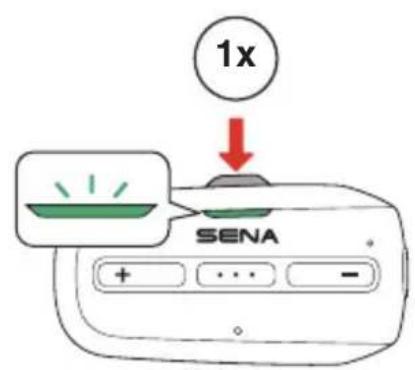
Activé : « Mesh intercom activé, Open Mesh, canal 1 »
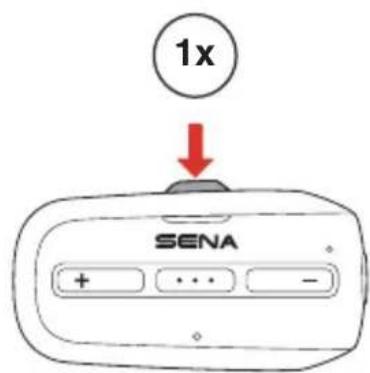
Désactivé : « Mesh intercom désactivé »
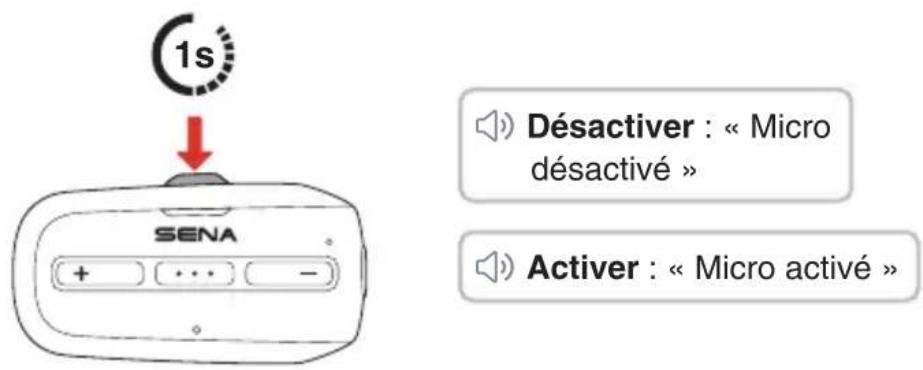
Désactiver / Activer le micro
Appuyez sur le bouton Mesh Intercom pendant 1 seconde pour activer ou désactiver le microphone lors d'une communication Mesh Intercom.
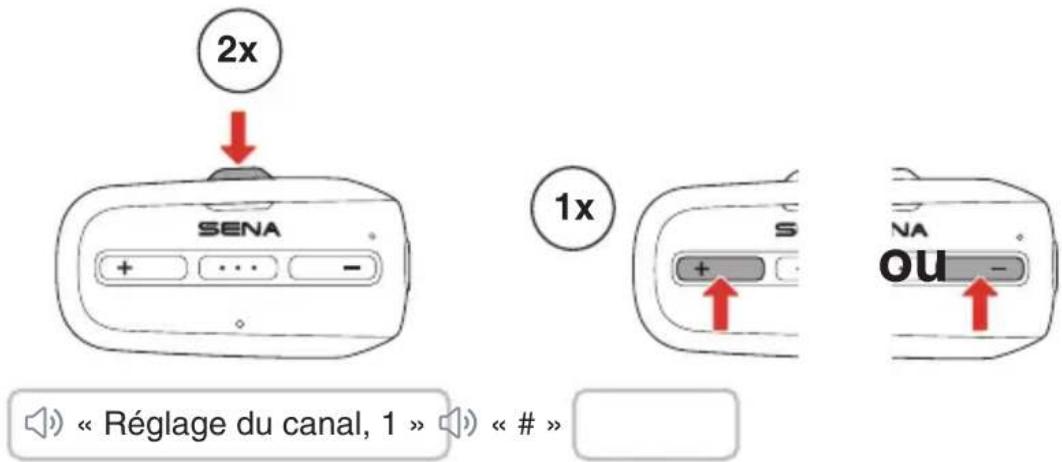
Sélection de canal
- Accédez au réglage du canal. 2. Naviguer entre les canaux.
- Confirmez et enregistrez le canal.
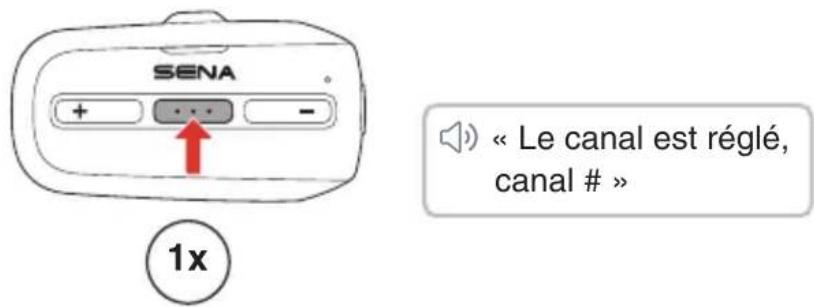
- Le canal sera automatiquement enregistré si vous n'appuyez sur aucun bouton pendant 10 secondes pour un canal spécifique.
- Le canal est enregistré même si le OUTRUSH 2 est éteint.
Group Mesh
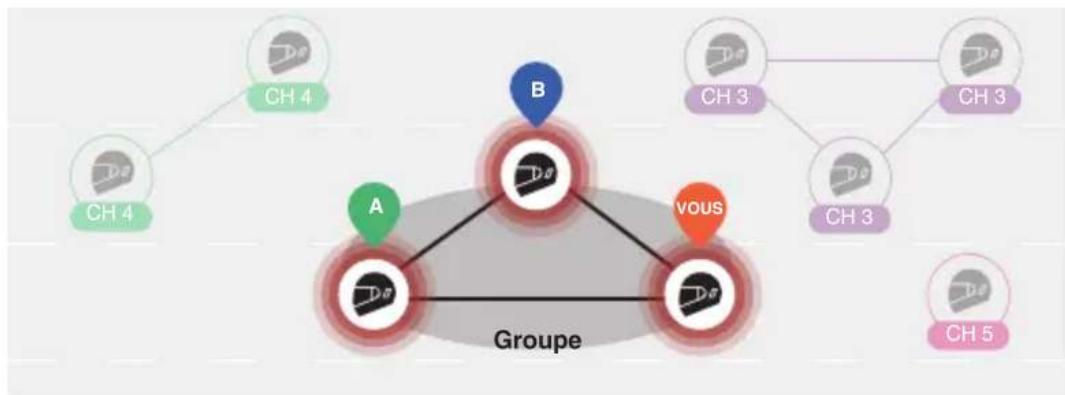
En mode Group Mesh, il est possible de créer un groupe de conversation privé pouvant accueillir jusqu'à 24 participants.
Créer un Group Mesh
flowchart
graph TD
    CH4["CH 4"] --> A["A"]
    CH4 --> B["B"]
    CH5["CH 5"] --> vous["vous"]
    CH3["CH 3"] --> B
    CH3 --> vous
    CH4 --> Groupe["Groupe"]
    CH5 --> Groupe
    CH3 --> Groupe
    CH4 --> Groupe
    CH5 --> Groupe
    CH3 --> Groupe
    CH4 --> Groupe
    CH5 --> Groupe
    CH3 --> Groupe
    CH4 --> Groupe
    CH5 --> Groupe
    CH3 --> Groupe
    CH4 --> Groupe
    CH5 --> Groupe
    CH3 --> Groupe
    CH4 --> Groupe
    CH5 --> Groupe
- Les utilisateurs (vous, A et B) passent en groupe Mesh en appuyant sur le bouton Mesh Intercom pendant 5 secondes tout en restant en mode Open Mesh. Pour créer un Group Mesh, il n'est pas nécessaire de se trouver sur le même canal Open Mesh.
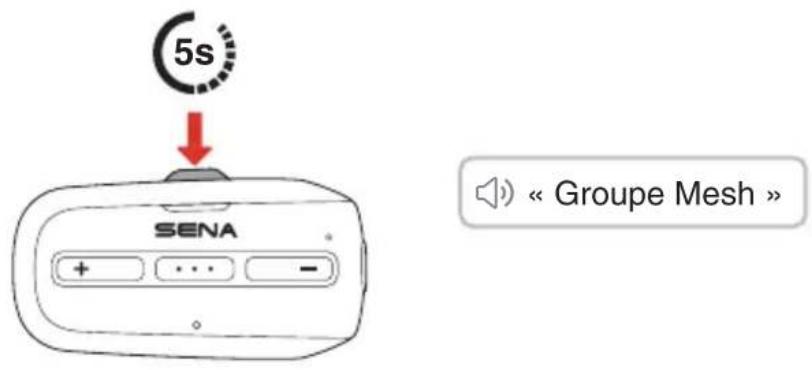
- Lorsque le groupe Mesh est terminé, il bascule automatiquement de Open Mesh à Group Mesh.
« Group Mesh »
- Si vous souhaitez annuler le groupe Mesh en cours, appuyez sur le bouton Mesh Intercom.
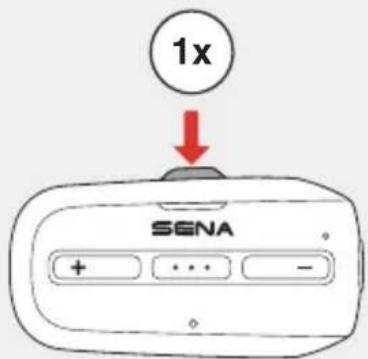
- Si le groupe Mesh n'est pas terminé dans les 30 secondes, les utilisateurs entendent l'instruction vocale « Échec de regroupement ».
Joindre un Group Mesh existant
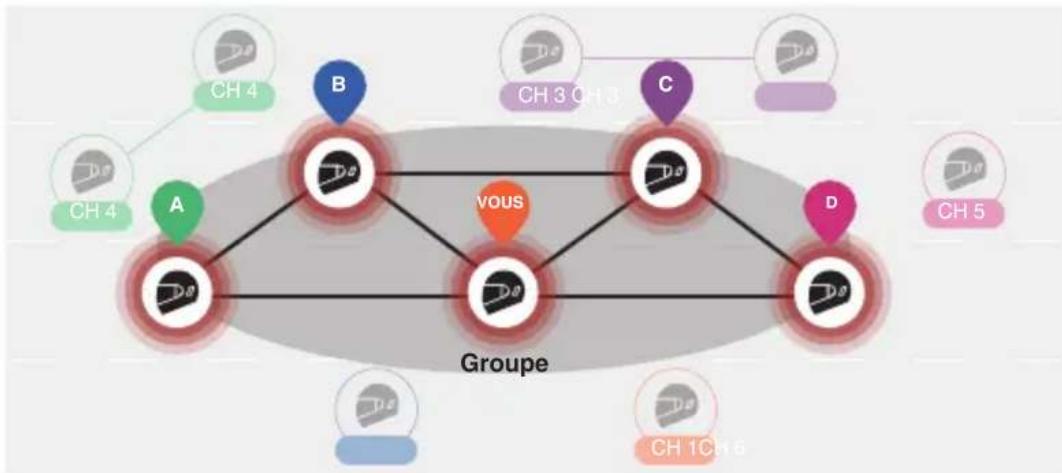
Lorsque vous êtes dans un Group Mesh, vous pouvez inviter d'autres utilisateurs en Open Mesh à rejoindre votre groupe.
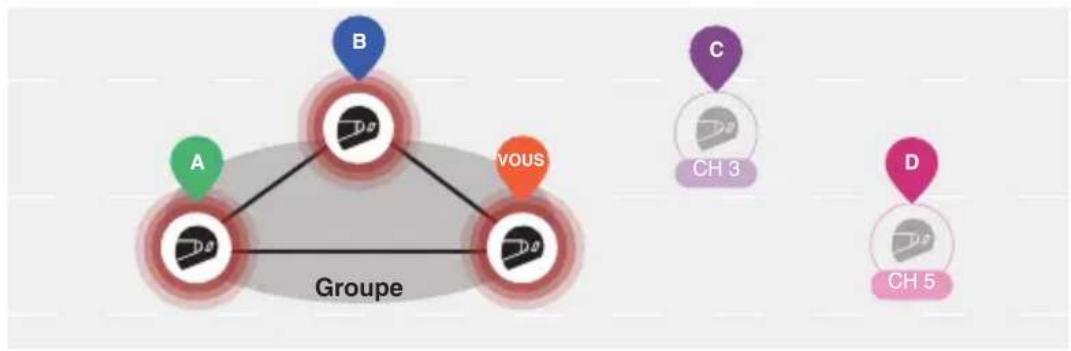
flowchart
graph TD
    A["Group"] --> B["Blue Node"]
    A --> C["Green Node"]
    A --> D["Orange Node"]
    A --> E["Gray Circle"]
    F["vous"] --> G["Gray Circle"]
    H["CH 3"] --> I["Purple Circle"]
    J["CH 5"] --> K["Pink Circle"]
Vous êtes déjà dans un Group Mesh avec A et B, et les autres utilisateurs, C et D, sont en Open Mesh.
- Vous et les autres utilisateurs, C et D, accédez à un groupe Mesh en appuyant sur le bouton Mesh Intercom pendant 5 secondes.
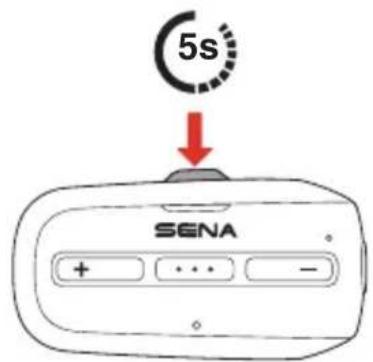
- Une fois le groupe Mesh établi, les autres utilisateurs, C et D, rejoignent automatiquement le Group Mesh dès qu'ils quittent le mode Open Mesh.

« Group Mesh »
Nouveaux participants (C et D)
- Si le groupe Mesh n'est pas terminé dans les 30 secondes, l'utilisateur actuel (vous) entend un double bip sonore grave et les nouveaux utilisateurs (C et D) entendent l'instruction vocale « Échec de regroupement ».
Basculer entre Open Mesh / Group Mesh
Les utilisateurs peuvent basculer entre les modes Open Mesh et Group Mesh sans reconfigurer le Mesh.
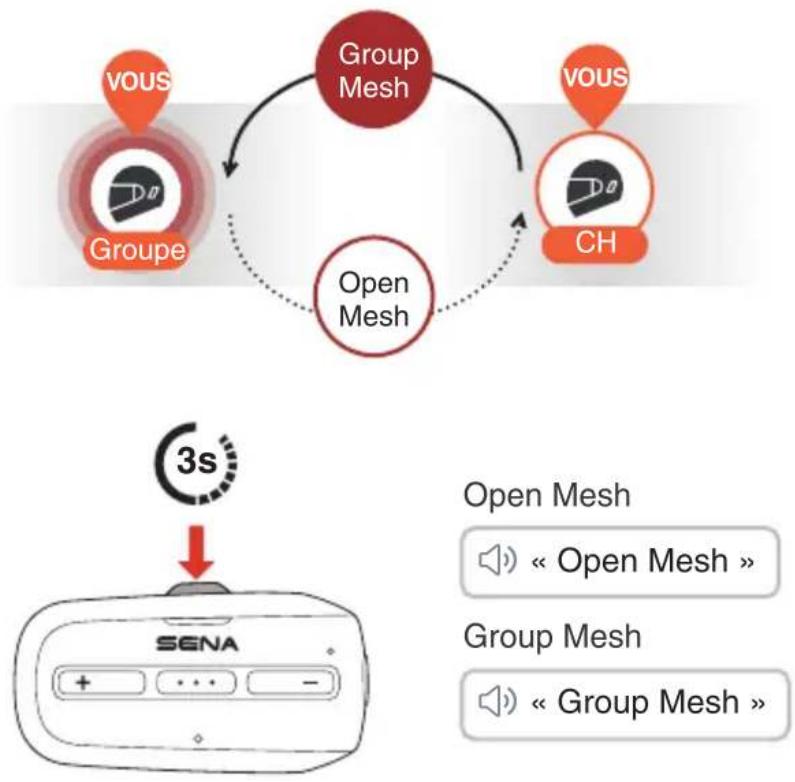
flowchart
graph TD
    A["Group Mesh"] -->|Open Mesh| B["Groupe"]
    B -->|Open Mesh| C["Ch"]
    C -->|Open Mesh| D["vous"]
    style A fill:#f9f,stroke:#333
    style B fill:#ccf,stroke:#333
    style C fill:#cfc,stroke:#333
    style D fill:#fcc,stroke:#333
- Si vous n'avez jamais participé à un Group Mesh, vous ne pouvez pas basculer entre Open Mesh et Group Mesh. Vous entendez alors l'instruction vocale « Aucun groupe disponible ».
Demande de contact au Mesh
Vous (l'appelant) pouvez envoyer une demande de contact au Mesh pour activer le Mesh Intercom des interlocuteurs à proximité* qui l'ont désactivé.
- Si vous souhaitez envoyer ou recevoir une demande de contact au Mesh, vous devez activer l'option dans l'application Sena Motorcycles.
- Vous pouvez envoyer une demande de contact au Mesh à l'aide du bouton Mesh Intercom ou de l'application Sena Motorcycles.
Appellant
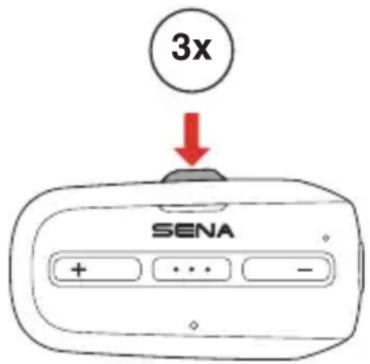

Appelant : « Demande de contact au Mesh »

Interlocuteurs à proximité : « Intercom Mesh demandé »
- Les interlocuteurs recevant une demande de contact au Mesh doivent activer manuellement leur Mesh Intercom.
* Jusqu'à 100 m en terrain dégagé
Réinitialiser le Mesh
Si le OUTRUSH 2 réinitialise le Mesh alors qu'il est en Open Mesh ou en Group Mesh, il reviendra automatiquement en Open Mesh, canal 1.
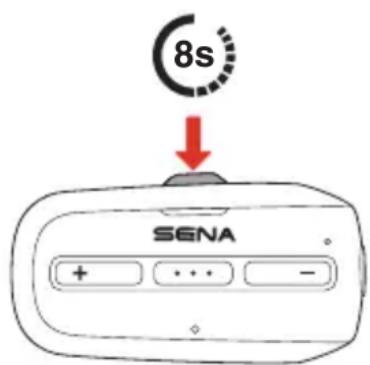
« Réinitialiser le Mesh »
06 WAVE INTERCOM
Wave Intercom permet une communication ouverte à l'aide des données cellulaires. Pour plus d'informations, veuillez consulter le manuel d'utilisation Wave Intercom sur sena.com.
Ouvrez l'application WAVE Intercom, puis appuyez deux fois sur le bouton Mesh Intercom pour rejoindre Wave Intercom.
- Vous devez ouvrir l'application avant de démarrer Wave Intercom.
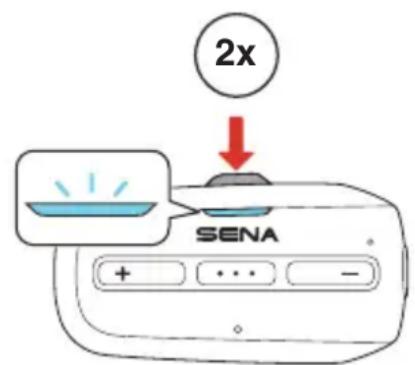
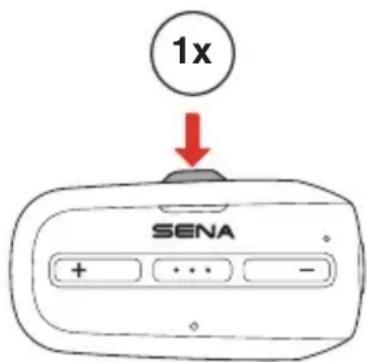
« Wave Intercom activé »
« Wave Intercom désactivé »
Lorsque vous démarrez Wave Intercom, vous pouvez vous connecter automatiquement avec les utilisateurs de la zone Wave. La zone Wave couvre un rayon de 5 miles en Amérique du Nord et un rayon de 8 kilomètres en Europe.
Pour mettre fin au Wave Intercom, appuyez sur le bouton Mesh Intercom.
Basculer entre Wave Intercom et Mesh Intercom
Vous pouvez facilement basculer de Mesh Intercom à Wave Intercom d'un simple appui sur le bouton central.
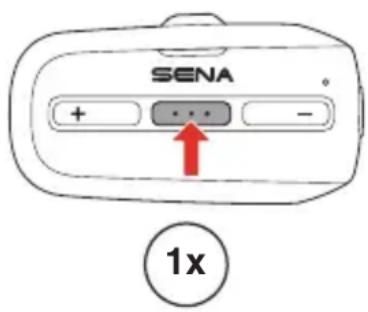
Wave à Mesh : « Wave Intercom désactivé. Mesh Intercom activé. »
Mesh à Wave : « Mesh Intercom désactivé. Wave Intercom activé. »
- Lorsque l'application est utilisée, le Bluetooth Intercom est temporairement désactivé.
07 AUDIO MULTITASKING
La fonctionnalité Audio Multitasking sur le OUTRUSH 2 vous permet d'écouter de la musique et des instructions détaillées du GPS tout en profitant d'une conversation par Mesh Intercom.
Pour plus de détails, accédez aux Paramètres de l'appareil dans l'application Sena Motorcycles pour configurer les paramètres.
Volume en arrière-plan
Le volume du son d'arrière-plan, tel que la lecture de musique, sera automatiquement réduit pendant une conversation par intercom. Vous pouvez régler le pourcentage de réduction du volume dans l'application sous « Volume en arrière-plan ».
08 MAJ MICROLOGICIEL
Mise à jour OTA (Over-the-Air)
Vous pouvez mettre à jour le micrologiciel via la technologie OTA (Over-the-Air) directement à partir des paramètres de l'application Sena Motorcycles.
09 DÉPANNAGE
Réinitialisation
Pour réinitialiser le OUTRUSH 2 à ses paramètres d'usine, il vous suffit d'utiliser la fonction réinitialisation.
- 2.
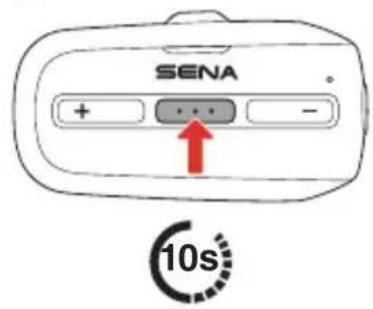
« Configuration » « Réinitialisation »
3.
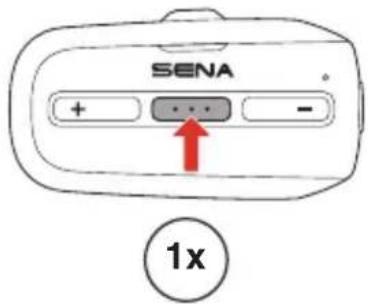
« Réinitialisation, au revoir »
Réinitialisation par défaut
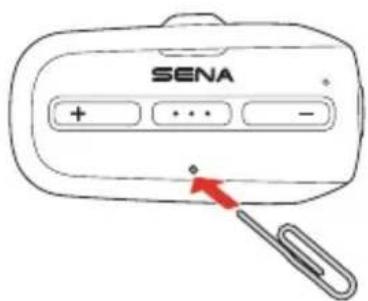
Si le OUTRUSH 2 est sous tension mais de répond pas, vous pouvez exécuter une réinitialisation par défaut pour restaurer la fonctionnalité normale.
Utilisez un trombone pour appuyer sur le trou d'épingle de remise à zéro en dessous du bouton central.
Tous les paramètres restent inchangés.
SENA
Tous droits réservés.
© 1998 – 2025 Sena Technologies, Inc. Tous droits réservés.
Sena Technologies, Inc. se réserve le droit d'apporter des modifications ou des améliorations à son produit sans préavis.
Sena™ est une marque déposée de Sena Technologies, Inc. ou de ses filiales aux États-Unis et dans d'autres pays.
La marque et les logos Bluetooth® sont la propriété de Bluetooth SIG, Inc et toute utilisation de ces marques par Sena s'effectue sous licence.