EPIC 34 - Moniteur SPIRIT OF GAMER - Notice d'utilisation et mode d'emploi gratuit
Retrouvez gratuitement la notice de l'appareil EPIC 34 SPIRIT OF GAMER au format PDF.


| Type de produit | Moniteur incurvé |
| Marque | Spirit of Gamer |
| Modèle | EPIC 34 |
| Taille de l'écran | 34 pouces (86.36 cm) |
| Format d'écran | 21:9 |
| Courbure | R1500 |
| Type de dalle | VA |
| Résolution native | WQHD 3440 x 1440 |
| Fréquence de rafraîchissement | 165 Hz |
| Temps de réponse | 1 ms MPRT |
| Luminosité | 400 cd/m² |
| Contraste | 4000:1 |
| Angles de vision (H/V) | 178° / 178° |
| Connectivité | 2x DisplayPort 1.4, 2x HDMI 2.0, 1x Jack 3.5 mm |
| Fonctions principales | HDR, FreeSync, Flicker Free, Anti-lumière bleue, OSD multilingue |
| Alimentation | Externe, DC 12V=5A, AC 100-240V, 50/60 Hz |
| Consommation typique | 50 W |
| Classe énergétique | F |
| Dimensions avec pied (LxHxP) | 80.74 x 43.56 x 22.89 cm |
| Poids avec pied | 6.5 kg |
| Dimensions sans pied (LxH) | 80.74 x 36.18 cm |
| Poids sans pied | 4.35 kg |
| Réglages du pied | Inclinaison (+5° à -20°), pivotement (+45° à -45°), hauteur (11.5 cm) |
| Montage VESA | 100 x 100 mm |
| Entretien et nettoyage | Éteindre et débrancher avant nettoyage ; utiliser un chiffon non pelucheux ; pas d'alcool ni d'acétone ; nettoyer avec un produit spécifique pour écrans LCD. |
| Précautions de sécurité | Ventilation suffisante (5 cm autour), éviter sources de chaleur, humidité, chocs ; ne pas ouvrir l'écran ; utiliser le bloc d'alimentation fourni. |
| Pièces détachées et réparabilité | Contacter le support via www.spiritofgamer.com ou support@spiritofgamer.com ; garantie 2 ans. |
| Informations générales | Conforme aux directives 2014/30/UE, 2014/35/UE, 2019/2013 et RoHS 2011/65/UE. Fabricant : Suza International, France. |
FOIRE AUX QUESTIONS - EPIC 34 SPIRIT OF GAMER
Questions des utilisateurs sur EPIC 34 SPIRIT OF GAMER
0 question sur cet appareil. Repondez a celles que vous connaissez ou posez la votre.
Poser une nouvelle question sur cet appareil
Téléchargez la notice de votre Moniteur au format PDF gratuitement ! Retrouvez votre notice EPIC 34 - SPIRIT OF GAMER et reprennez votre appareil électronique en main. Sur cette page sont publiés tous les documents nécessaires à l'utilisation de votre appareil EPIC 34 de la marque SPIRIT OF GAMER.
MODE D'EMPLOI EPIC 34 SPIRIT OF GAMER
Le manuel est disponible dans votre langue en page 4

- Utilisez le bloc d'alimentation fourni pour alimenter l'écran. Vérifier la puissance du réseau avant de brancher le bloc d'alimentation.
- Ne pas tirer sur le câble pour débrancher l'écran.
- Gardez l'écran à l'abri de la pluie et de l'humidité pour éviter les risques d'incendie et d'électrocution.
- N'introduisez aucun matériau (solide ou liquide) à l'intérieur de l'écran. En cas d'accident, débranchez-le et faites-le contrôler par un personnel qualifié.
- Ne tentez jamais d'ouvrir l'écran vous-même. Pour toute réparation, adressez-vous à un personnel qualifié ou à un centre agréé.
- Tenez l'appareil hors de portée des enfants pour éviter tout dommage accidentel.
- Évitez de toucher l'écran avec des mains mouillées pour prévenir les chocs électriques ou les dommages mécaniques.
- Si l'écran tombe ou si l'alimentation est endommagée, ne l'utilisez pas pour éviter les risques d'électrocution. Contactez le revendeur ou l'installateur agréé.
- Débranchez le câble d'alimentation lorsque l'écran n'est pas utilisé pendant un certain temps.
- Cet écran n'est pas conçu pour rester allumer 24H/24, 7 jours /7
PRECAUTIONS D'UTILISATION :
- Assurez-vous que l'écran est bien ventilé en le plaçant dans un endroit où l'air circule librement à travers les fentes du boîtier. Laissez un espace libre d'au moins 5 cm autour lors de l'installation dans un espace réduit.
- Évitez d'installer l'écran à proximité de sources de chaleur telles que radiateurs ou conduits d'air chaud, ainsi que dans des endroits poussiéreux, vibrants ou soumis à des chocs.
- Placez l'écran sur une surface stable, évitez les tables bancales ou inclinées pour prévenir tout risque de chute et de défaillance mécanique.
- Évitez toute exposition directe à la lumière du soleil, à l'humidité ou à l'eau, et ne dirigez pas de jet d'eau sur l'écran pour éviter les risques d'incendie, d'électrocution ou de défaillance.
- Si de l'eau ou des matériaux pénètrent à l'intérieur de l'écran, cessez immédiatement son utilisation et contactez votre revendeur ou installateur agréé.
- Ne bloquez pas les fentes de ventilation de l'écran et évitez de placer des objets lourds ou générant de la chaleur sur l'écran pour éviter les dysfonctionnements et les dommages.
- Ne recouvrez pas l'écran avec un chiffon lorsqu'il est allumé, car cela peut provoquer une surchauffe et entraîner des risques d'incendie, d'électrocution ou de défaillance mécanique.
- Évitez la présence d'aimants ou d'objets magnétisés à proximité de l'écran pour prévenir les pannes.
- N'utilisez pas l'écran en présence de fumée (y compris la fumée de cigarette et vapoteuse), de vapeur, d'humidité, de poussière ou de fortes vibrations.
- Si vous déplacez l'écran d'un endroit froid à un endroit chaud (ou vice versa), attendez environ trois heures pour qu'il s'adapte à la nouvelle température ambiante.
- Assurez-vous que l'écran est solidement fixé sur une surface horizontale et évitez de le poser sur des supports instables pour éviter les chutes et les dommages.
- Réglez la luminosité et le contraste pour obtenir une image optimale et ajustée à vos préférences.
- Si vous souhaitez fixer l'écran au mur, utilisez un support VESA approprié (non fourni) pour une installation sécurisée.
CONTENU DE L'EMBALLAGE :
| Réf. : SOG-E34V165/ Ecran Epic 34" | Vérifiez le contenu de l'emballage : |
| Ecran | 1 |
| Pied + Base | 1 |
| Patins antidérapants | 4 |
| Câble DP 1.4 | 1 |
| Alimentation | 1 |
| Câble d'alimentation | 1 |
| Clip pour le rangement des câbles | 1 |
| Guide d'installation | 1 |
REMARQUES SUR LES ECRANS LCD :
Les symptômes suivants n'indiquent pas qu'il y est un problème avec votre écran : c'est normal !
o Quand vous allumez l'écran pour la première fois, l'image peut être mal cadrée à l'écran suivant le type d'ordinateur et la configuration utilisée. A vous d'effectuer les réglages dans les paramètres d'affichage de votre ordinateur, carte graphique
o La luminosité peut être légèrement inégale selon la configuration de bureau utilisée.
En raison de la nature de l'écran LCD, une image rémanente peut subsister après un changement d'affichage (ex.: image affichée pendant des heures. L'affichage va se rétablir lentement ou en éteignant votre écran pendant quelques heures.
ENTRETIEN DE VOTRE ECRAN :
Pour des raisons de sécurité, suivez les consignes de nettoyage ci-dessous :
o Avant de commencer, éteignez l'écran et débranchez-le de la source d'alimentation.
Utilisez un chiffon non pelucheux et non abrasif pour nettoyer délicatement la surface de l'écran. Pour les tâches tenaces, vous pouvez humidifier légèrement le chiffon avec un produit de nettoyage spécifique pour les écrans LCD.
- Évitez d'utiliser des produits de nettoyage contenant de l'alcool ou de l'acétone, car ils pourraient endommager l'écran. Optez plutôt pour un produit de nettoyage spécialement conçu pour les écrans LCD. Ne pulvérisez jamais directement de nettoyant sur l'écran mais sur votre chiffon. Utilisez un chiffon doux pour éviter de rayer la surface de l'écran, n'utilisez de papier tissu (sopalin) pour le nettoyage.
Pour le nettoyage du boîtier, utilisez un chiffon légèrement humide, toujours sans détergent. Puis essuyez-le soigneusement avec un chiffon sec et propre.
o N'introduisez aucun objet ni ne renversez aucun liquide à l'intérieur du l'écran. Respectez ces consignes pour préserver la sécurité et les performances de votre écran.
SPECIFICATIONS
ECRAN :
Taille : 34 pouces
Format de l'écran : 21/9 ème
Courbure: R1500
Rétroéclairage : LED
Type de dalle : VA
Résolution WQHD : 3440 x 1440
Fréquence : 165 Hz
Temps de réponse : 1 ms MPRT
Couleurs : 16.7 millions de couleurs (8 bit)
Luminosité : 400 cd/m²
Contraste: 4000:1
Angle de vision : Horizontal/vertical 178° (CR>10)
Frameless : Sans contour
AFFICHAGE :
Langue OSD : Anglais (par défaut), Français, Hollandais, Allemand, Italien, Espagnol, Portugais, Hongrois
HDR: Oui
OD: Oui
FreeSync : Oui
Flicker Free : Oui
Anti-lumière bleue : Oui
CONNECTIQUE :
DisplayPort 1.4 : 2 + 1 Câble DP 1.4 inclus
HDMI 2.0: 2
Jack 3.5 mm : 1
PIED & FIXATION :
Inclinaison / Pivot / Ajustement hauteur: + 5° à -20° / + 45° à -45° / 11.5 cm max
Montage VESA : 100 x 100 mm
Kensington : Emplacement pour fixer un antivol
ALIMENTATION EXTERNE :
Alimentation : Sortie DC 12V= 5A / Entrée AC 100\~240V, 50/60 Hz
Consommation : 50 kWh Typique, <0.5 W en veille/éteint
Classe énergétique : F
CARACTERISTIQUES :
Dimensions avec pied et poids : 80.74 x 43.56 x 22.89 cm / 6.5 Kg
Dimensions sans pied et poids : 80.74 x 36.18 cm / 4.35 Kg
CONDITIONS DE FONCTIONNEMENT
Température de stockage : -20°C à 60°C
Température de fonctionnement : 0°C à 40°C
Humidité : 10 à 90% RH
ASSEMBLAGE :
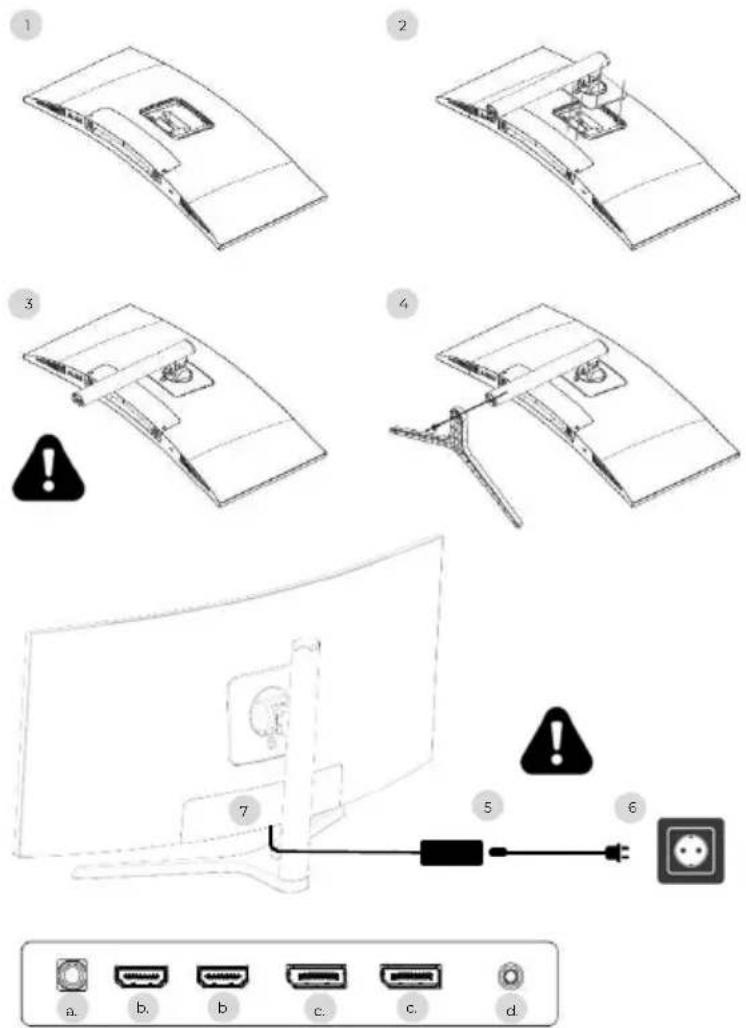
- Sur une surface stable, placez la protection de l'écran et posez l'écran dessus pour éviter qu'il ne soit rayé.
- Clipsez le pied sur à l'aide du bouton levier.
- Vérifiez que le pied est correctement fixé
- Fixez la base du pied à l'aide la vis à main et mettre les patins antidérapants.
Assurez-vous une dernière fois que tout est correctement fixé avant de soulever votre écran en toute sécurité.
- Branchez le câble d'alimentation à l'adaptateur
- Branchez le bloc d'alimentation à une prise murale
- Retirer le cache plastique et branchez le câble de l'adaptateur à la prise de votre écran.
a. Prise d'alimentation DC 12V=5A
b. Sortie vidéo HDMI
c. Sortie vidéo DisplayPort
d. Sortie audio Jack 3.5 mm
REGLAGES :
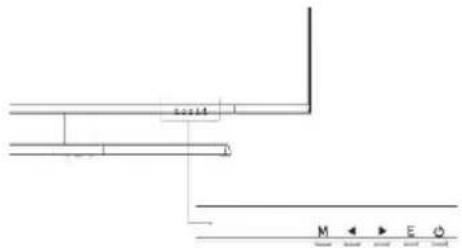
M Accédez au menu et sous menu OSD.
Naviguez vers le haut dans le menu OSD / Modifier également la valeur d'un élément du menu.
Naviguez vers le bas dans le menu OSD / Modifier également la valeur d'un élément du menu.
E Sélectionnez la source / sortir du menu OSD.
Power pour allumer/éteindre votre écran
Mise en marche :
- Appuyez sur le bouton POWER de l'écran pour allumer celui-ci (l'indicateur sera bleu).
- Connectez le câble correspondant à l'entrée correspondante sur le moniteur. La source sera automatiquement détectée.
- Pour basculer entre les entrées, appuyez sur le bouton « Source » pour accéder au menu. Utiliser les boutons « ◀ » et « ▶ » pour choisir la source d'entrée
MENU OSD
SOURCE D'ENTREE :
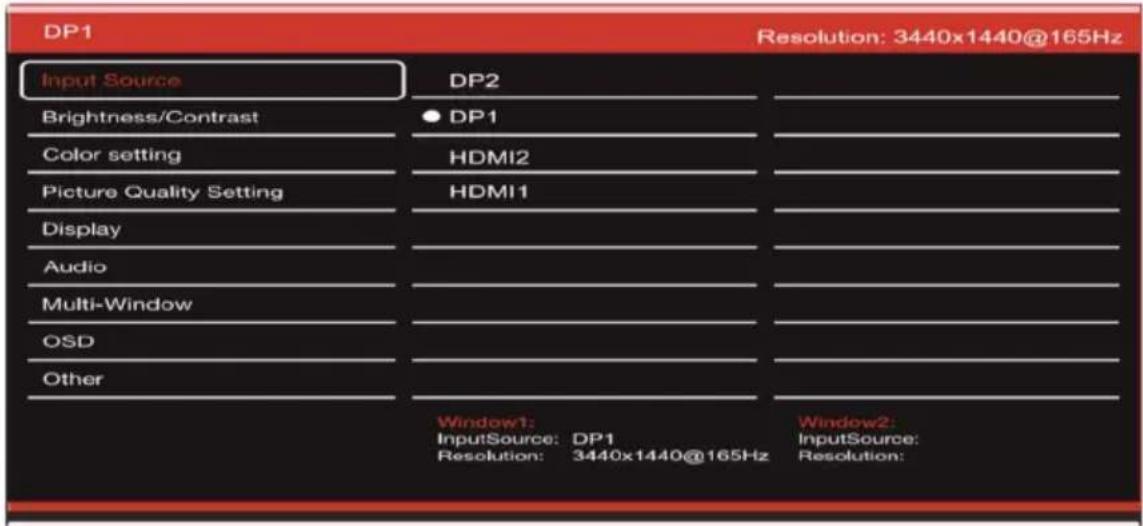
Source : Basculer l'entrée du signal sur DP1, DP2, HDMI1, HDMI2 ou sélectionner automatiquement la source.
CONTRASTE ET LUMINOSITE
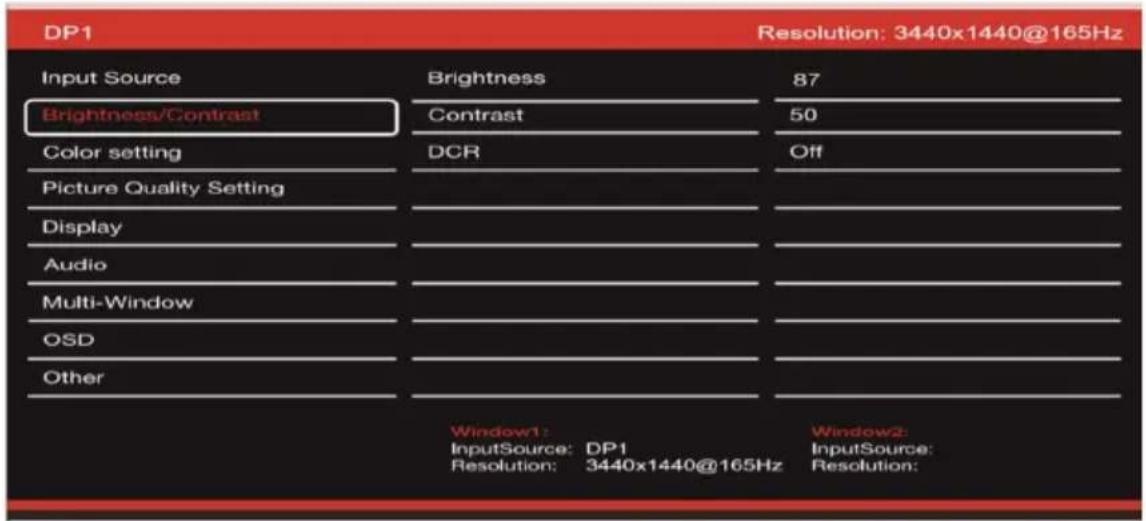
Luminosité : modifiez la valeur de luminosité de l'écran de 0 à 100.
Contraste : Ajustez la valeur du contraste de l'affichage de 0 à 100.
DCR : activez ou désactivez la fonction de rapport de contraste dynamique.
MENU OSD
COULEURS
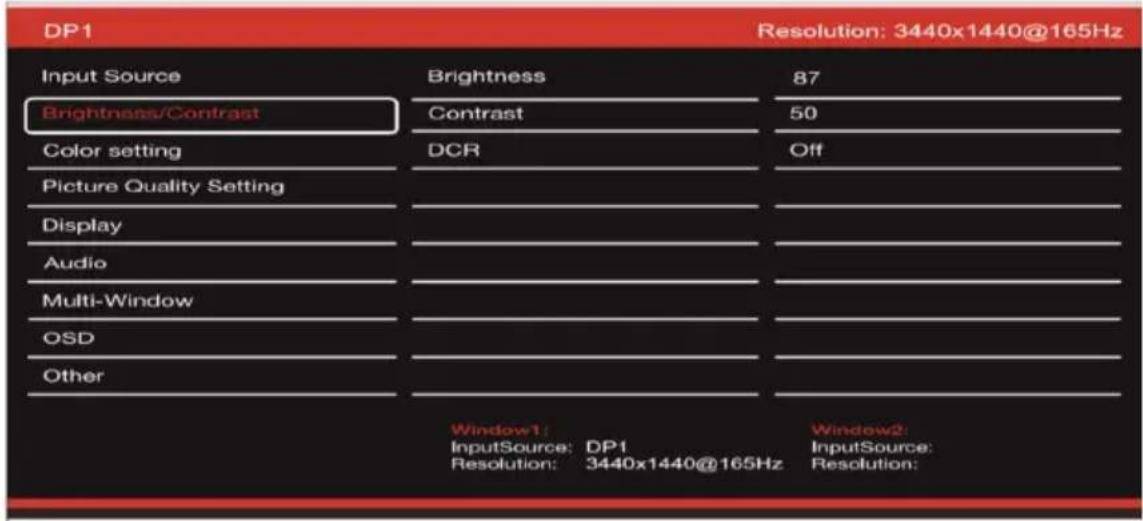
Gamma : modifier la valeur Gamma d'affichage en : 2.0,2.2,2.4.
Mode Picture : changer le mode prédéfini en : Standard, Photo, Jeu, Film, FRS, PTS.
Température de couleur : Changer la température en : Normal, Chaud, Frais, Utilisateur.
Teinte : modifier la valeur de teinte d'affichage de o à 100.
Saturation : modifier la valeur de saturation affichée de 0 à 100.
Faible lumière bleue : modifier la valeur de saturation de l'affichage de 0 à 100.
QUALITE D'IMAGE
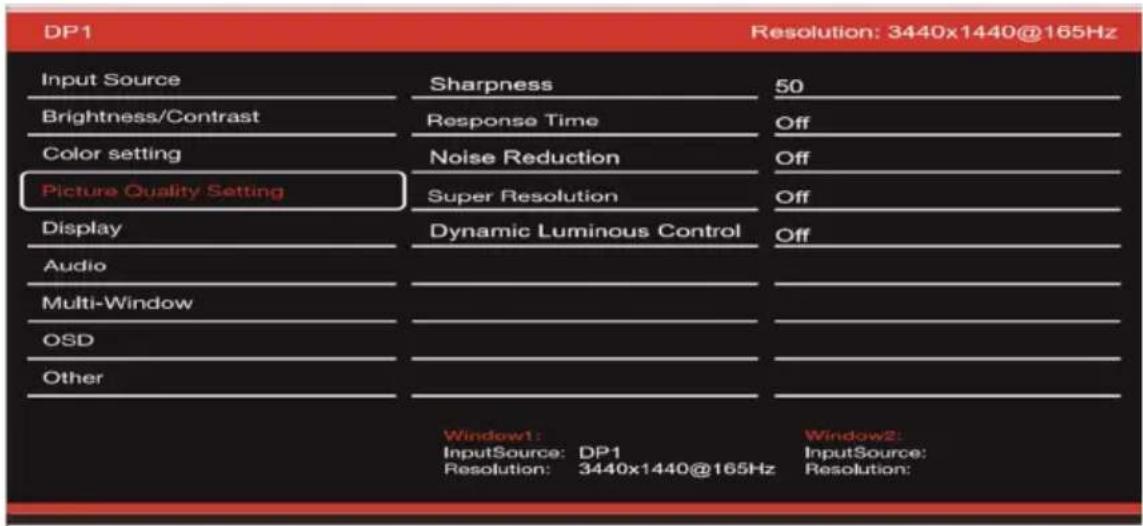
Netteté : modifiez la valeur de netteté affichée de 0 à 100.
Temps de réponse : sélectionnez la valeur du temps de réponse parmi : Faible, Moyen, Élevé ou désactivez-la. Réduction du bruit : sélectionnez la valeur de réduction du bruit parmi : Faible, Moyenne, Élevée ou désactivez-la.
Super résolution : sélectionnez la valeur de super résolution parmi : Faible, Moyenne, Élevée ou désactivez-la.
Contrôle dynamique de la luminance : activez ou désactivez la fonction de contrôle dynamique de la luminance.
MENU OSD
AFFICHAGE
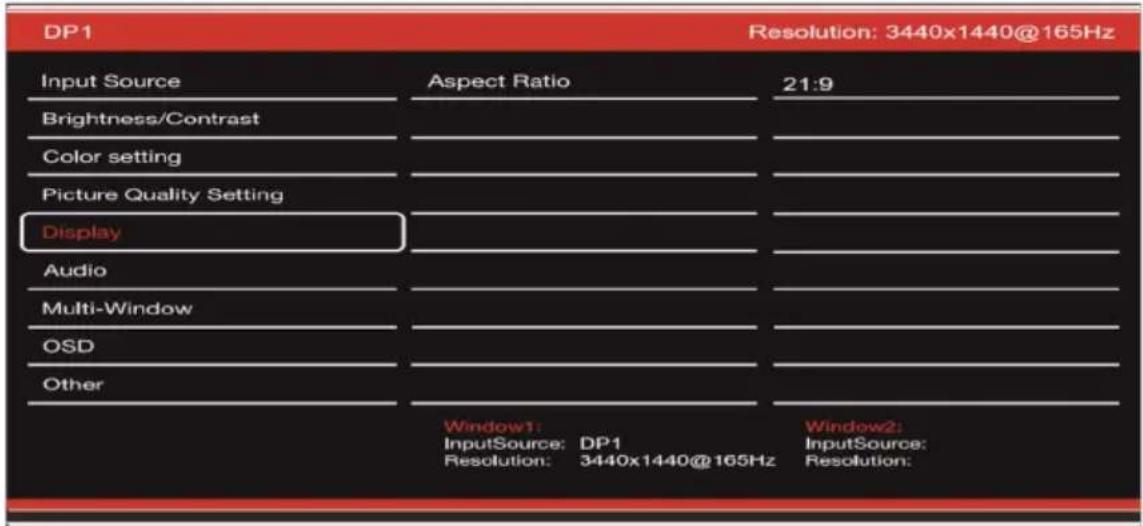
Rapport d'aspect : modifiez le rapport d'aspect de l'image en 21:9, 4:3 ou 1:1.
AUDIO
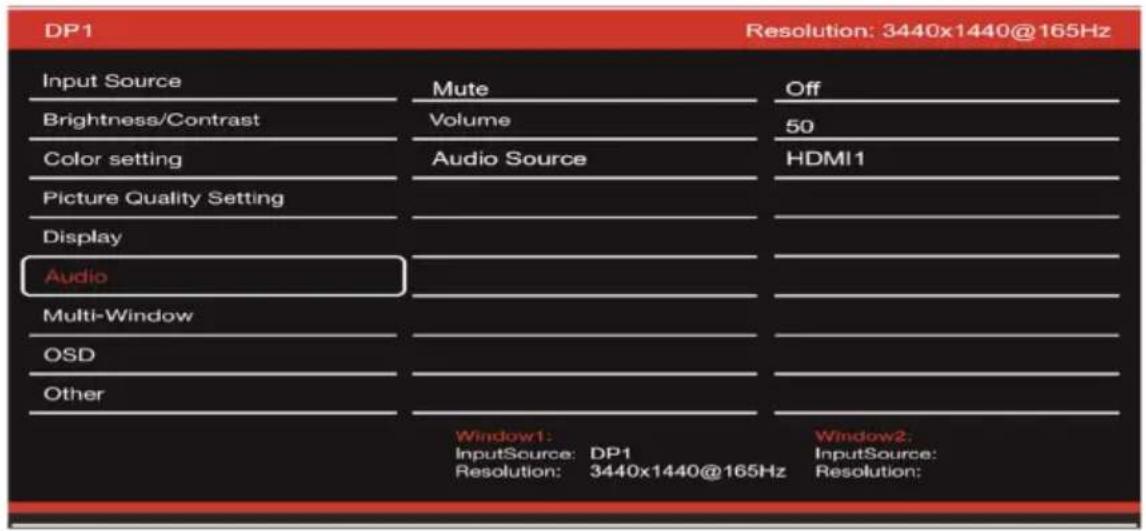
Muet : activez ou désactivez pour couper la source audio.
Volume : modifiez le volume de la source audio de 0 à 100.
Source audio : interface de source audio commutant HDMI1, HDMI2, DP1, DP2.
MENU OSD
MULTI-FENETRE
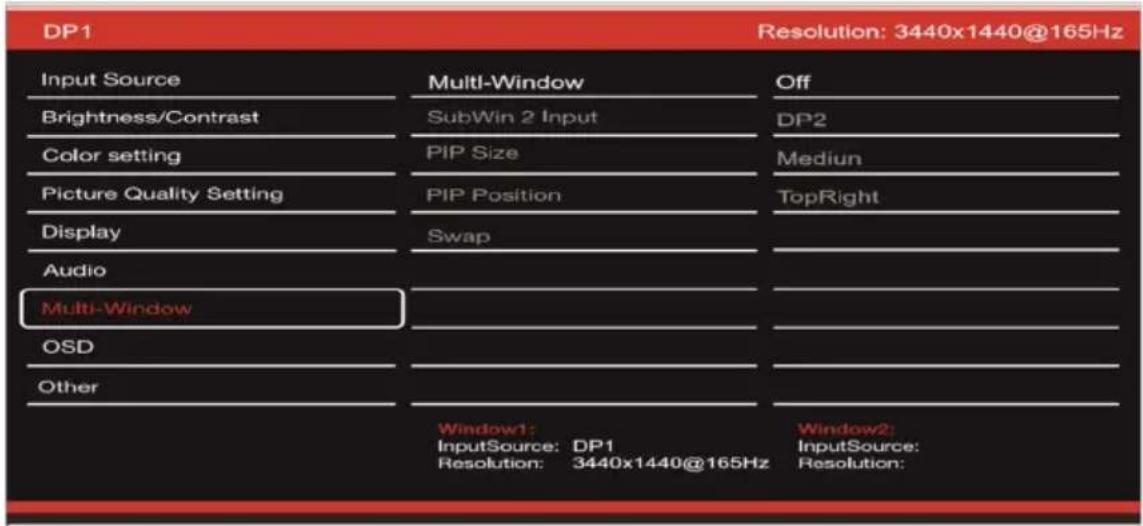
Multi-fenêtre : réglez la fenêtre multiple sur off / PIP / PBP.
OSD
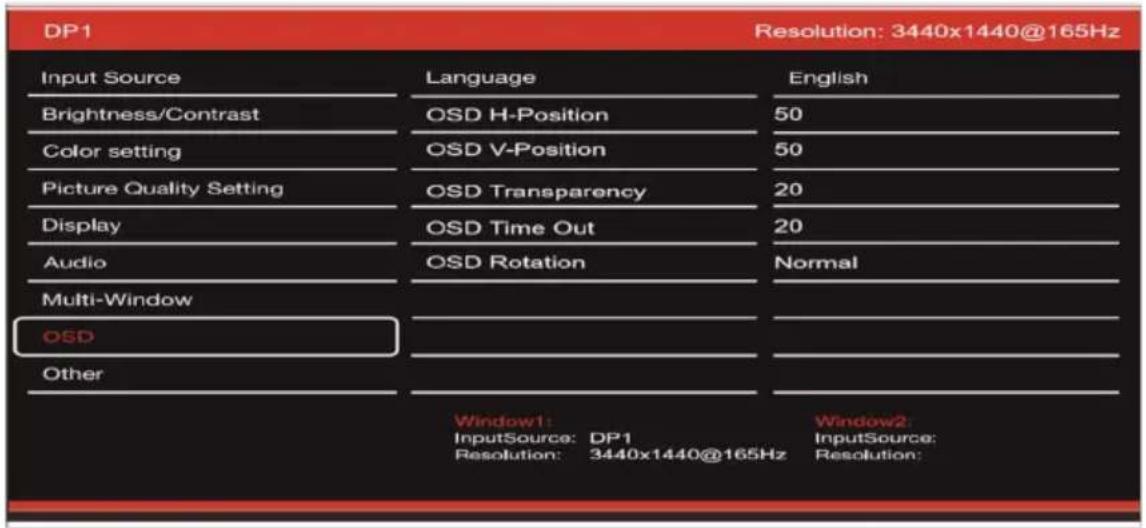
Langue : modifiez la langue d'affichage du menu OSD.
Position OSD H : modifiez la position horizontale du menu OSD.
Position OSD V : modifiez la position verticale du menu OSD.
Transparence OSD : modifiez la valeur de transparence du menu OSD de 0 à 100.
Minuterie OSD : modifiez la durée pendant laquelle le menu OSD reste activé avant sa fermeture automatique.
Rotation OSD : faites pivoter le menu OSD.
MENU OSD
AUTRE
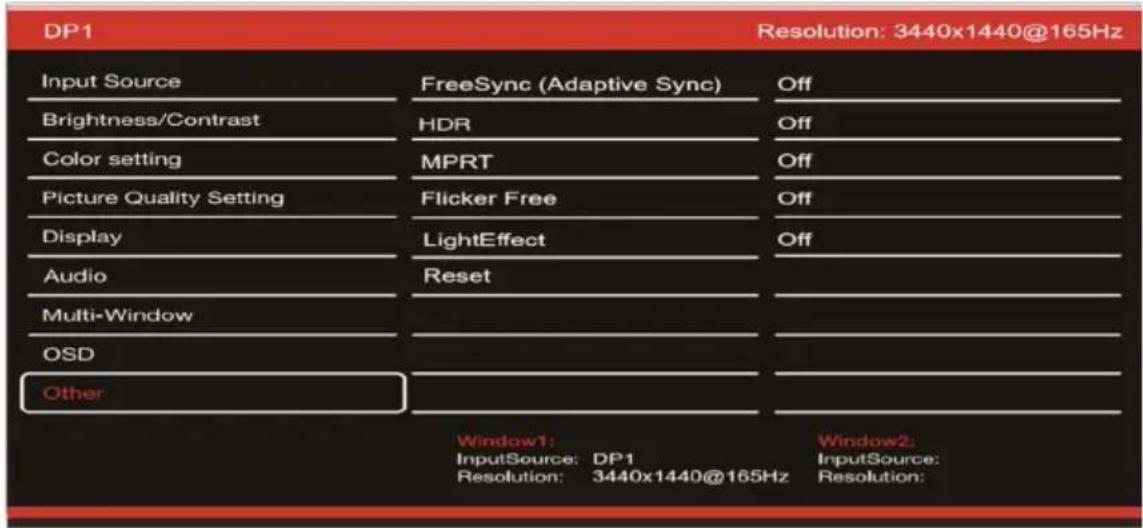
Mode FreeSync : activez ou désactivez FreeSync.
HDR : activez le HDR (nécessite une entrée HDMI 2.0).
MPRT : activé ou désactivé.
Sans scintillement : activé ou désactivé.
LightEffect : activé ou désactivé.
Réinitialiser : appuyez sur cette fonction pour restaurer les paramètres d'origine.
FAQ :
Mon écran est blanc !
o Appuyez sur le bouton de démarrage pour allumer votre écran.
o Vérifiez que la luminosité et les contrastes sont réglés normalement.
o Vérifiez si le témoin lumineux clignote. Si oui, il n'y a pas de signal vidéo entrant.
Si la source est un pc portable ou un notebook, vérifiez que celui-ci soit bien allumé et défini en mode miroir ou extension.
Mon écran clignote !
- Branchez l'écran sur une source de courant différente. Une source de courant insuffisante peut causer ce problème.
- Vérifiez que les équipements tels que des enceintes non-blindées, lumières, ventilateurs, alimentation /... sont bien placés à une distance suffisante de votre écran pour éviter les perturbations électromagnétiques.
Mon écran semble défiler, rouler ou bouger de manière inhabituelle !
o Vérifiez que la fréquence de la source soit comprise entre 48 et 100Hz.
o Reconnectez le câble et vérifiez que celui-ci soit bien maintenu.
Les couleurs bavent ou les effets visuels semblent inhabituels !
Si l'écran est entièrement bleu, rouge ou couleurs aléatoires, vérifiez que le câble soit bien inséré. Une mauvaise connexion peut être la cause d'un mauvais signal.
- Essayez de vous connecter avec une autre source vidéo pour comparer.
Mon image est floue ! sombre ! sautille ! Les couleurs ne sont pas optimisées !
o Vérifiez que le câble HDMI soit inséré correctement.
o Ajustez la luminosité et le contraste via le menu OSD.
o Des équipements électroniques proches peuvent interférer avec votre écran.
o Ajustez les niveaux RVB ou la température des couleurs via le menu OSD
La position de l'image n'est pas centrée correctement ou bien sa taille n'est pas correcte !
o Ajustez le positionnement ou la taille de l'image via le menu OSD
L'indicateur LED ne fonctionne pas !
o Vérifiez que le courant est bien en marche.
o Vérifiez que l'alimentation soit branchée.
L'indicateur LED clignote mais il n'y a pas d'image à l'écran !
o Vérifiez que l'écran soit en tension et allumé.
o Vérifiez que la carte graphique soit installée correctement
Cet écran n'est pas Plug & Play!
o Vérifiez les prérequis de votre ordinateur, de votre carte graphique et que ceux-ci sont bien compatibles avec ceux de votre écran.
SUPPORT :
Vous avez besoin d'aide !? Nous sommes là :
Connectez-vous sur le www.spiritofgamer.com et accédez à l'aide en ligne en bas à droite de votre écran, bouton : SUPPORT
○ Envoyez votre demande par mail à l'adresse support@spiritofgamer.com
DEFINITION :
Chaque pixel est constitué d'un sous-pixel rouge, vert et bleu.
Lorsqu'un sous-pixel se trouve dans un état fixe, le résultat visible est un point minuscule noir, blanc ou coloré qui s'affiche à l'écran.
Il existe trois types de sous-pixels défectueux :
- Sous-pixels défectueux clair : blanc, lumineux, toujours allumé,
- Sous-pixels défectueux sombre : noir, toujours éteint,
- Sous-pixels défectueux rouge, vert ou bleu : coincé, allumé ou éteint
Lors du processus de fabrication de l'écran LCD, il n'est pas rare qu'un ou plusieurs sous-pixels restent fixes au point de former un pixel clair ou mort. Un affichage comptant de 1 à 5 sous-pixels figés est considéré comme normal et conforme aux normes industrielles.
POTILIQUE CONCERNANT LES PIXELS MORTS :
Spirit of Gamer n'assure pas la garantie 0 pixel mort sur les écrans Epic Series.
En date du 2 août 2023, Spirit of Gamer prend en charge les pixels défectueux selon la norme :
ISO 9241-307 Classe 1
Pour traiter le cas d'un pixel défectueux pendant la période de garantie de standard, il vous faudra fournir impérativement 3 photos :
- Une photo montrant l'écran dans sa globalité, avec indication montrant l'endroit où se trouve les pixel.s mort.s,
- Une autre photo en zoomant sur le.s pixel.s
- Une photo de l'étiquette d'identification du produit situé au dos de l'écran.
Les photos seront accompagnées de la facture d'achat et envoyés par mail à epic@spiritofgamer.com
La politique concernant le.s pixel.s morts sont purement informatifs et sans valeur contractuelle. Ils peuvent être modifiés à tout moment, sans préavis. Consultez notre dernière Politique concernant le.s pixel.s mort.s sur le www.spiritofgamer.com
Veuillez lire attentivement les conditions générales de garantie.
GARANTIES
CONDITIONS GENERALES DE GARANTIE :
Garantie Standard :
D'une durée de 2 ans, elle commence à partir de la date d'achat. Attention, l'utilisateur doit être une personne (ou société) qui acquiert le produit pour un usage personnel, sans intention de revente ultérieure.
Garantie Reprise/Atelier :
Applicable uniquement les écrans achetés en France. Les réparations sous garantie ne sont traitées que pour la France. Pour les autres pays, veuillez contacter votre revendeur pour connaître les services proposés.
Prise en charge sous garantie : Elle comprend la réparation, le remplacement des pièces défectueuses ou un échange de l'écran contre un modèle aux caractéristiques et performances équivalentes, sans frais supplémentaires. Une intervention en garantie n'étend pas la durée de celle-ci.
En cas de panne, contactez notre Hotline France au :
0812 102 102
(0.10€/minute + Prix d'un appel, hors surcoût éventuel selon votre opérateur)
LA GARANTIE N'EST PAS VALABLE DANS LES CAS SUIVANTS :
Pixel(s) défectueux : les pixels défectueux selon la norme ISO suivie par Spirit of Gamer
Corps étranger incrusté sous la dalle : insectes comme les Thysanoptère, Thrips et autres corps étranger, comme la poussières, poils, cheveux...
- Dommages ou destructions dus à des cas de force majeure ou à des influences environnementales (humidité, choc électrique, poussière, etc.)
o Mauvais stockage ou fonctionnement, en particulier à défaut de respecter le mode d'emploi, les éléments manquants mis en évidence par un logiciel défectueux ou une installation défectueuse.
o Dommages causés par l'ouverture par une personne non autorisée.
o Dommages mécaniques, non causés par des dommages cachés au transport.
Image « brûlée », réduction de la luminosité du rétroéclairage dans les écrans LCD pour un fonctionnement continu (pour plus de détails, voir les spécifications du produit et le manuel de l'utilisateur).
o Mauvaise utilisation du client.
o Réparation sur toute unité dont le numéro de série a été retiré.
Si l'une des exclusions ci-dessus s'applique, Spirit of Gamer se réserve le droit de soumettre au client les frais correspondants.
Le client veille à ce que l'écran défectueux soit correctement emballée dans son emballage d'origine.
o Aucune responsabilité n'est engagée pour la perte d'utilisation ou les dommages consécutifs.
Les dommages causés par un emballage inadéquat sont la responsabilité de l'expéditeur.
TERMES ET CONDITIONS DE GARANTIE POUR LA REPRISE ET RETOUR ATELIER :
Les emballages originaux (boîte carton, protections) doivent être disponibles pour toute demande de garantie. Si besoin, un emballage peut être commandé pour 50.00 €TTC.
o L'écran défectueux doit être remis au transporteur désigné.
Le ramassage, la réparation et le retour prend habituellement 3 semaines à 1 mois.
CONFORMITÉ
DECLARATION DE CONFORMITE :
Les écrans EPIC Series sont conformes aux spécifications des directives 2014/30/UE, aux directives EMC et basses tensions (LVD) 2014/35/UE, aux directives (UE) 2019/2013, ainsi qu'aux directives RoHS 2011/65/UE.
Modèles :
| Références : | EAN : | Désignation |
| SOG-E24I165 | 3700104434141 | Ecran plat Epic 23.8" |
| SOG-E27V240 | 3700104434158 | Ecran incurvé Epic 27" |
| SOG-E34V165 | 3700104434165 | Ecran incurvé Epic 34" |

Spirit of Gamer déclare que cet appareil est conforme à toutes les exigences essentielle citées ci-dessus.

La Directive européenne RoHS (Restriction of Hazardous Substances), vise à limiter l'utilisation de dix substances dangereuses dans les équipements électriques et électroniques. Cet appareil est conforme à la directive Européenne.

La directive sur les déchets d'équipements électriques et électroniques (DEEE) et la directive sur les batteries exigent que tous les équipements électriques et électroniques (EEE) soient marqués du symbole de la poubelle sur roues barrée d'une croix. Ce symbole indique que ce produit et/ou sa batterie ne doivent pas être jetés avec les ordures ménagères. Ils doivent être déposés auprès d'un établissement spécialisé en vue de la récupération et du recyclage de leurs composants.
RECYCLAGE :

text_image
FR ÉLÉMENTS D'EMBALLAGE À SÉPARER ET À DÉPOSER DANS LE BAC DE TRI
text_image
FR Cet appareil se recycle REPRISE À LA LIVRAISON A DÉPOSER EN MAGASIN A DÉPOSER EN DECHÉTERIE Points de collecte sur www.quefairedemesdechets.fr Privilégiez la réparation ou le don de votre appareil !TRADEMARKS :

© 2024 Spirit Of Gamer® - Tous droits réservés. Spirit Of Gamer, ses logos sont des marques déposées.
Les spécifications des produits Spirit of Gamer décrits ou illustrés dans les documents suivants : emballage, guide d'utilisation, documents sont susceptibles d'être modifiés sans préavis. Les images sont à des fins d'illustration uniquement. Spirit of Gamer est exclusivement distribué et fabriqué par Suza International (Parc d'Activités du Bel Air, 11 avenue Joseph Froëlicher, CS 40591 Ferrières-en-Brie, 77164 Marne-la-Vallée Cedex 3, France). FG080823

Les termes HDMI et High-Definition Multimedia Interface ainsi que le logo HDMI sont des marques commerciales ou des marques déposées de HDMI Licensing Administrator, Inc. aux États-Unis et dans d'autres pays.