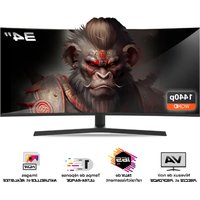
EPIC 34 - Monitor SPIRIT OF GAMER - Kostenlose Bedienungsanleitung
Finden Sie kostenlos die Bedienungsanleitung des Geräts EPIC 34 SPIRIT OF GAMER als PDF.


Benutzerfragen zu EPIC 34 SPIRIT OF GAMER
0 Frage zu diesem Gerät. Beantworten Sie die, die Sie kennen, oder stellen Sie Ihre eigene.
Eine neue Frage zu diesem Gerät stellen
Laden Sie die Anleitung für Ihr Monitor kostenlos im PDF-Format! Finden Sie Ihr Handbuch EPIC 34 - SPIRIT OF GAMER und nehmen Sie Ihr elektronisches Gerät wieder in die Hand. Auf dieser Seite sind alle Dokumente veröffentlicht, die für die Verwendung Ihres Geräts notwendig sind. EPIC 34 von der Marke SPIRIT OF GAMER.
BEDIENUNGSANLEITUNG EPIC 34 SPIRIT OF GAMER
Das Handbuch finden Sie in Ihrer Sprache auf Seite 43

CONTRAST EN HELDERHEID
SICHERHEITSVORKEHRUNGEN:
- Verwenden Sie das mitgelieferte Netzteil, um das Display mit Strom zu versorgen. Überprüfen Sie die Netzwerkspannung, bevor Sie das Netzteil anschließen.
- NICHTZiehen Sie nicht am Kabel, um den Bildschirm zu trennen.
- Halten Sie den Bildschirm von Regen und Feuchtigkeit fern, um die Gefahr von Bränden und Stromschlägen zu vermeiden.
- Führen Sie kein Material (fest oder flüssig) in den Bildschirm ein. Ziehen Sie im Falle eines Unfalls den Netzstecker und lassen Sie es von qualifiziertem Personal überprüfen.
- Versuchen Sie niemals, den Bildschirm selbst zu öffnen. Wenden Sie sich für Reparaturen an qualifiziertes Personal oder an ein autorisiertes Zentrum.
- Bewahren Sie das Gerät außerhalb der Reichweite von Kindern auf, um versehentliche Schäden zu vermeiden.
- Vermeiden Sie es, den Bildschirm mit nassen Händen zu berühren, um Stromschläge oder mechanische Schäden zu vermeiden.
- Wenn der Bildschirm herunterfällt oder das Netzteil beschädigt ist, verwenden Sie ihn nicht, um die Gefahr eines Stromschlags zu vermeiden. Wenden Sie sich an den autorisierten Händler oder Installateur.
- Ziehen Sie das Netzkabel ab, wenn das Display längere Zeit nicht verwendet wird.
- Dieser Bildschirm ist nicht dafür ausgelegt, 24 Stunden am Tag, 7 Tage die Woche eingeschaltet zu bleiben.
VORSICHTSMASSNAHMEN FÜR DEN GEBRAUCH:
- Stellen Sie sicher, dass das Display gut belüftet ist, indem Sie es an einem Ort platzieren, an dem die Luft ungehindert durch die Schlitze im Gehäuse strömen kann. Lassen Sie bei der Installation auf kleinem Raum einen Freiraum von mindestens 5 cm.
- Vermeiden Sie die Installation des Displays in der Nähe von Wärmequellen wie Heizkörpern oder Heißluftkanälen sowie an Orten, an denen es staubig ist, Vibrationen ausgesetzt ist oder Stößen ausgesetzt ist.
- Stellen Sie den Bildschirm auf eine stabile Oberfläche. Vermeiden Sie wackelige oder geneigte Tische, um Stürze und mechanische Störungen zu vermeiden.
- Vermeiden Sie direkte Sonneneinstrahlung, Feuchtigkeit oder Wasser und richten Sie kein Wasser auf den Bildschirm, um die Gefahr von Bränden, Stromschlägen oder Fehlfunktionen zu vermeiden.
- Wenn Wasser oder Materialien in das Display gelangen, stellen Sie die Verwendung sofort ein und wenden Sie sich an Ihren autorisierten Händler oder Installateur.
- Blockieren Sie nicht die Lüftungsschlitze des Bildschirms und stellen Sie keine schweren oder wärmeerzeugenden Gegenstände auf den Bildschirm, um Fehlfunktionen und Schäden zu vermeiden.
- Decken Sie den Bildschirm nicht mit einem Tuch ab, während er eingeschaltet ist, da dies zu Überhitzung und einem Brand, einem Stromschlag oder einem mechanischen Versagen führen kann.
- Vermeiden Sie die Anwesenheit von Magneten oder magnetisierten Gegenständen in der Nähe des Bildschirms, um Ausfälle zu vermeiden.
- Verwenden Sie das Display nicht in der Nähe von Rauch (einschließlich Zigaretten- und E-Zigarettenrauch), Dampf, Feuchtigkeit, Staub oder starken Vibrationen.
- Wenn Sie das Display von einem kalten an einen warmen Ort (oder umgekehrt) bringen, warten Sie etwa drei Stunden, bis es sich an die neue Umgebungstemperatur angepasst hat.
- Stellen Sie sicher, dass der Bildschirm sicher auf einer horizontalen Fläche montiert ist und stellen Sie ihn nicht auf instabile Ständer, um Stürze und Beschädigungen zu vermeiden.
- Passen Sie Helligkeit und Kontrast an, um ein optimales Bild zu erhalten, das Ihren Vorlieben entspricht.
- Wenn Sie das Display an der Wand montieren möchten, verwenden Sie für eine sichere Installation eine geeignete VESA-Halterung (nicht im Lieferumfang enthalten).
PACKUNGSINHALT:
| Ref.: SOG-E34V165 / Epischer 34-Zoll-Bildschirm | Überprüfen Sie den Inhalt des Pakets: |
| Bildschirm | 1 |
| Fuß + Basis | 1 |
| Anti-Rutsch-Pads | 4 |
| DP 1.4-Kabel | 1 |
| Essen | 1 |
| Stromkabel | 1 |
| Kabelaufbewahrungsclip | 1 |
| Installationsanleitung | 1 |
HINWEISE ZU LCD-BILDSCHIRMEN:
Die folgenden Symptome weisen nicht darauf hin, dass ein Problem mit Ihrem Bildschirm vorliegt: Das ist normal!
Wenn Sie den Bildschirm zum ersten Mal einschalten, kann es sein, dass das Bild je nach Computertyp und verwendeter Konfiguration schlecht auf dem Bildschirm angezeigt wird. Es liegt an Ihnen, die Einstellungen in den Anzeigeeinstellungen Ihres Computers oder Ihrer Grafikkarte vorzunehmen
Die Helligkeit kann je nach verwendetem Desktop-Setup leicht ungleichmäßig sein.
Aufgrund der Beschaffenheit des LCD-Bildschirms kann nach einem Anzeigewechsel (z. B. stundenlange Anzeige des Bildes) ein Nachbild zurückbleiben. Die Anzeige erholt sich langsam oder durch Ausschalten des Bildschirms für einige Stunden.
PFLEGE IHRES BILDSCHIRMS:
Befolgen Sie aus Sicherheitsgründen die folgenden Reinigungsanweisungen:
- Bevor Sie beginnen, schalten Sie das Display aus und trennen Sie es von der Stromquelle.
- Verwenden Sie ein fusselfreies, nicht scheuerndes Tuch, um die Bildschirmoberfläche vorsichtig zu reinigen. Bei hartnäckigen Flecken können Sie das Tuch leicht mit einem speziellen Reinigungsmittel für LCD-Bildschirme anfeuchten.
- Vermeiden Sie die Verwendung von Reinigungsmitteln, die Alkohol oder Aceton enthalten, da diese den Bildschirm beschädigen können. Entscheiden Sie sich stattdessen für ein Reinigungsprodukt, das speziell für LCD-Bildschirme entwickelt wurde. Sprühen Sie den Reiniger niemals direkt auf den Bildschirm, sondern auf Ihr Tuch. Verwenden Sie ein weiches Tuch, um Kratzer auf der Bildschirmoberfläche zu vermeiden. Verwenden Sie zum Reinigen kein Seidenpapier (Seidenpapier).
- Zur Reinigung des Gehäuses verwenden Sie ein leicht feuchtes Tuch, immer ohne Reinigungsmittel. Wischen Sie es anschließend vorsichtig mit einem sauberen, trockenen Tuch ab.
Führen Sie keine Gegenstände ein und verschütten Sie keine Flüssigkeiten in den Bildschirm. Befolgen Sie diese Richtlinien, um die Sicherheit und Leistung Ihres Displays zu gewährleisten.
SPEZIFIKATIONEN
BILDSCHIRM :
Größe: 34"
Bildschirmformat: 21.9
Krümmung: R1500
Hintergrundbeleuchtung: LED
Plattentyp: VA
WQHD-Auflösung: 3440x1440
Häufigkeit: 165Hz
Reaktionszeit: 1 ms MPRT
Farben: 16,7 Millionen Farben (8 Bit)
Helligkeit: 400 cd/m²
Kontrast: 4000:1
Blickwinkel: Horizontal/vertikal 178° (CR>10)
Rahmenlos: Ohne Umriss
ANZEIGE :
OSD-Sprache: Englisch (Standard), Französisch, Niederländisch, Deutsch, Italienisch, Spanisch, Portugiesisch, Ungarisch
HDR: Ja
OD: Ja
FreeSync: Ja
Flicker Free : Ja
Anti-Blaulicht: Ja
ANSCHLÜSSE:
DisplayPort 1.4: 2 + 1 DP 1.4-Kabel im Lieferumfang enthalten
HDMI 2.0: 2
3,5-mm-Buchse: 1
FUSS & FIXIERUNG:
Neigungs-/Schwenk-/Höhenverstellung: +5° bis -20° / +45° bis -45° / 11,5 cm max
VESA-Halterung: 100 x 100 mm
Kensington: Ort zum Anbringen einer Diebstahlsicherung
EXTERNE STROMVERSORGUNG:
Essen : DC 12V-Ausgang=5A / AC-Eingang 100\~240V, 50/60 Hz
Verbrauch : 50 kWh typisch, <0,5 W Standby/Aus
Energieklasse: F
MERKMALE :
Maße mit Fuß und Gewicht: 80,74 x 43,56 x 22,89 cm / 6,5 kg
Maße ohne Ständer und Gewicht: 80,74 x 36,18 cm / 4,35 kg
ARBEITSBEDINGUNGEN
Lagertemperatur: -20°C bis 60°C
Betriebstemperatur : 0°C bis 40°C
Feuchtigkeit : 10 bis 90 % relative Luftfeuchtigkeit
MONTAGE :
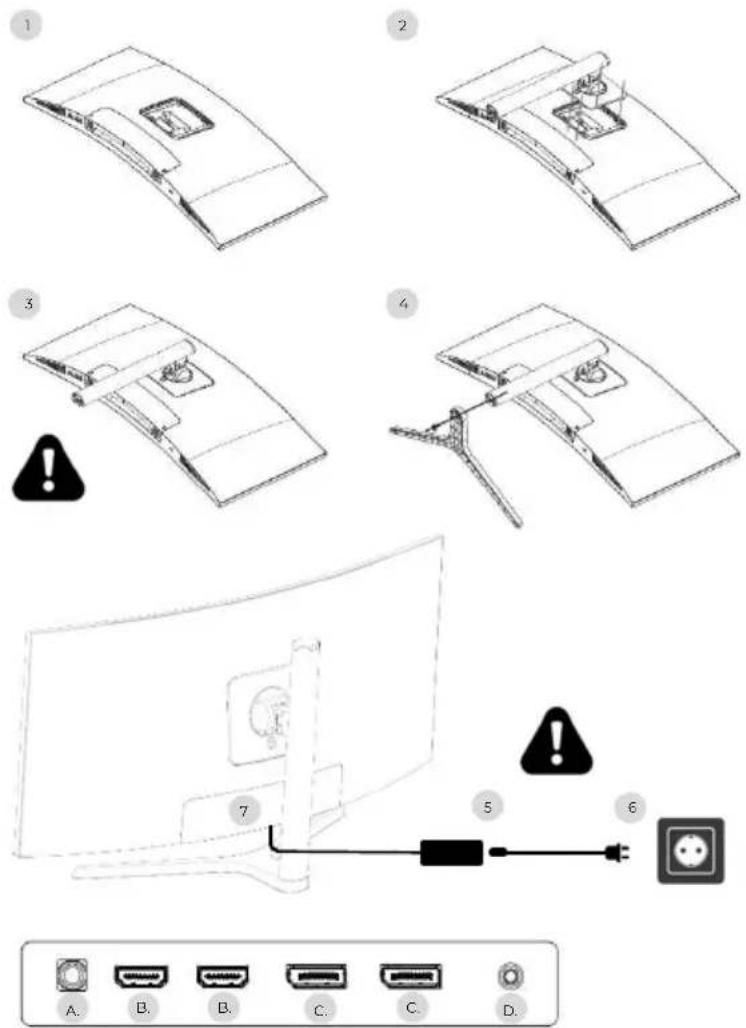
- Platzieren Sie die Displayschutzfolie auf einer stabilen Oberfläche und legen Sie den Bildschirm darauf, um Kratzer zu vermeiden.
- Befestigen Sie den Fuß mit dem Hebelknopf.
- Überprüfen Sie, ob der Fuß richtig befestigt ist
- Befestigen Sie die Fußbasis mit der Handschraube und setzen Sie die Anti-Rutsch-Pads auf.
Stellen Sie ein letztes Mal sicher, dass alles sicher befestigt ist, bevor Sie den Bildschirm sicher anheben.
- Stecken Sie das Netzkabel in den Adapter
- Stecken Sie das Netzteil in eine Steckdose
- Entfernen Sie die Kunststoffabdeckung und stecken Sie das Adapterkabel in die Buchse Ihres Bildschirms.
a. DC 12V-Steckdose=5A
b. HDMI-Videoausgang
c. DisplayPort-Videoausgang
d. 3,5-mm-Klinken-Audioausgang
EINSTELLUNGEN:
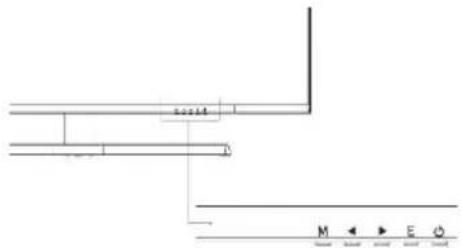
M Greifen Sie auf das OSD-Menü und das Untermenü zu.
Im OSD-Menü nach oben navigieren / Auch den Wert eines Menüpunkts ändern.
Im OSD-Menü nach unten navigieren / Auch den Wert eines Menüpunkts ändern.
E Wählen Sie Quelle/Beenden aus dem OSD-Menü.
Power zum Ein-/Ausschalten Ihres Bildschirms
Start-up:
- Drücken Sie die POWER-Taste auf dem Bildschirm, um das Gerät einzuschalten (die Anzeige leuchtet blau).
- Verbinden Sie das entsprechende Kabel mit dem entsprechenden Eingang am Monitor. Die Quelle wird automatisch erkannt.
- Um zwischen den Eingängen zu wechseln, drücken Sie die Taste „Quelle“, um auf das Menü zuzugreifen. Benutzen Sie die „◀ »Und„▶ »um die Eingangsquelle auszuwählenee
OSO-MENU
Hinweis: Standardmäßig ist das OSD-Menü auf Englisch. Um eine andere Sprache auszuwählen, gehen Sie zur Registerkarte OSD. (Menüs können je nach Modell und deren Updates variieren!)
EINGABEQUELLE:
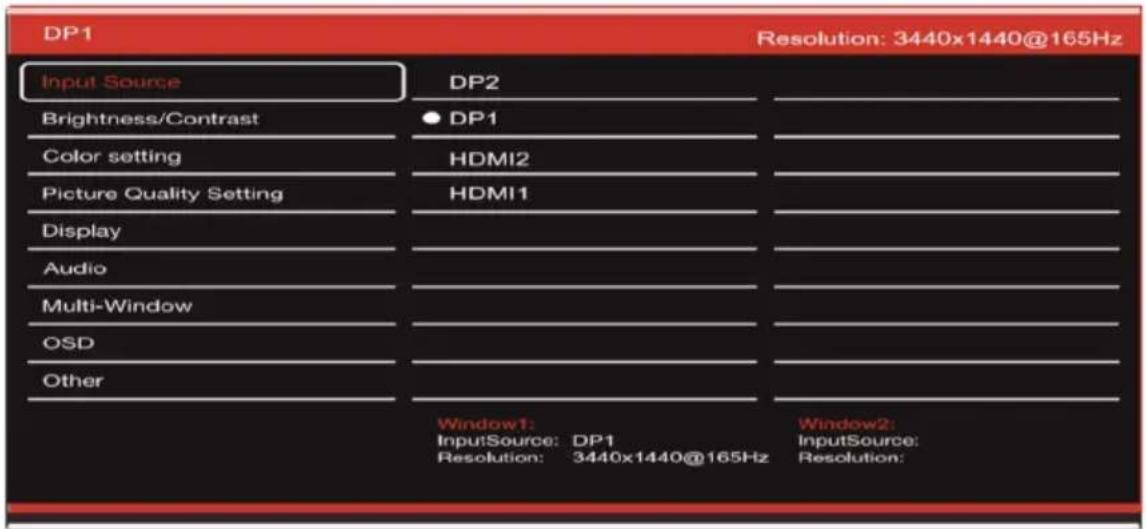
Quelle : Schalten Sie den Signaleingang auf DP1, DP2, HDMI1, HDMI2 um oder wählen Sie die Quelle automatisch aus.
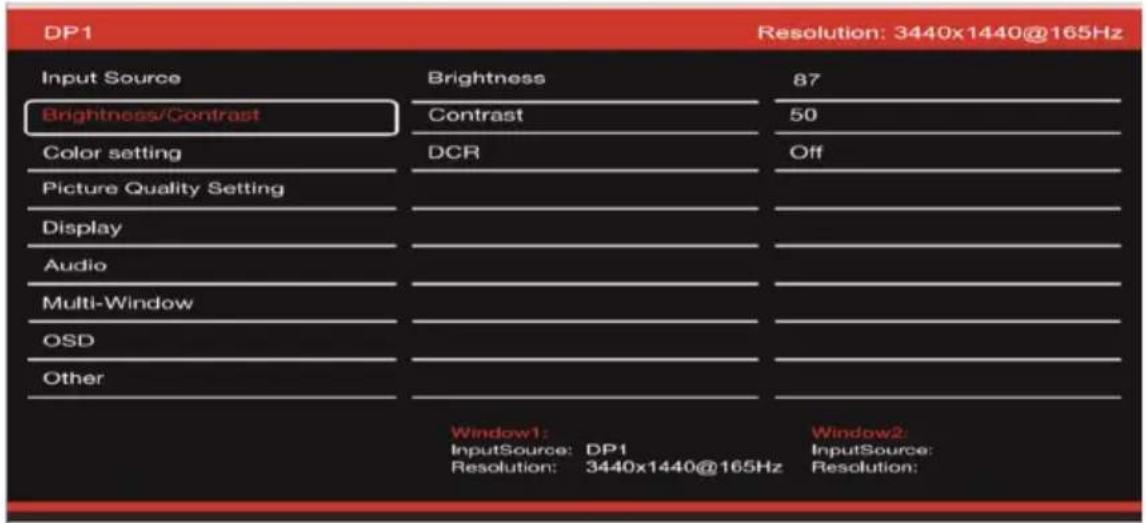
KONTRAST UND HELLIGKEIT
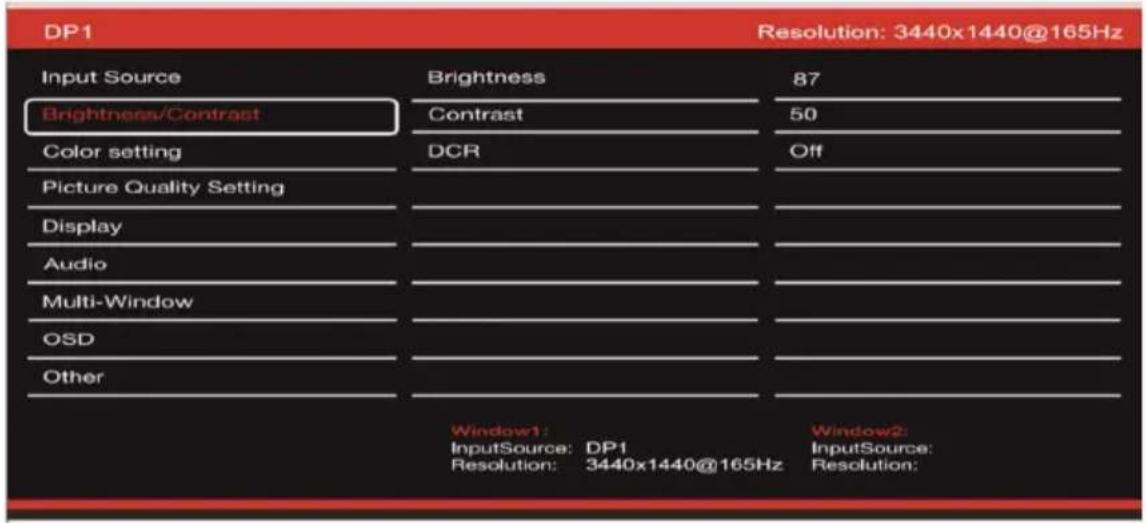
Helligkeit: Ändern Sie den Bildschirmhelligkeitswert von 0 auf 100.
Kontrast: Passen Sie den Anzeigekontrastwert von 0 bis 100 an.
DCR: Aktivieren oder deaktivieren Sie die Funktion für das dynamische Kontrastverhältnis.
OSO-MENU
FARBEN
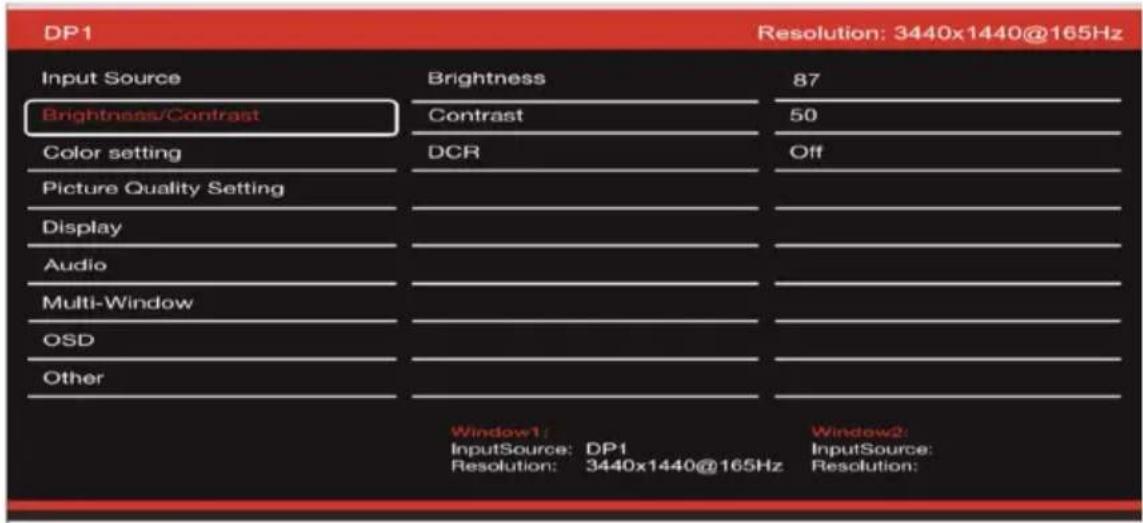
Gamma: Ändern Sie den Anzeige-Gammawert in: 2,0, 2,2, 2,4.
ModeBild: Ändern Sie den voreingestellten Modus in: Standard, Foto, Spiel, Film, FRS, PTS.
Farbtemperatur: Ändern Sie die Temperatur auf: Normal, Warm, Kühl, Benutzerdefiniert.
Farbton: Ändern Sie den Anzeigetönungswert von o auf 100.
Sättigung: Ändern Sie den angezeigten Sättigungswert von 0 auf 100.
Wenig blaues Licht: Ändern Sie den Anzeigesättigungswert von 0 auf 100.
BILDQUALITÄT
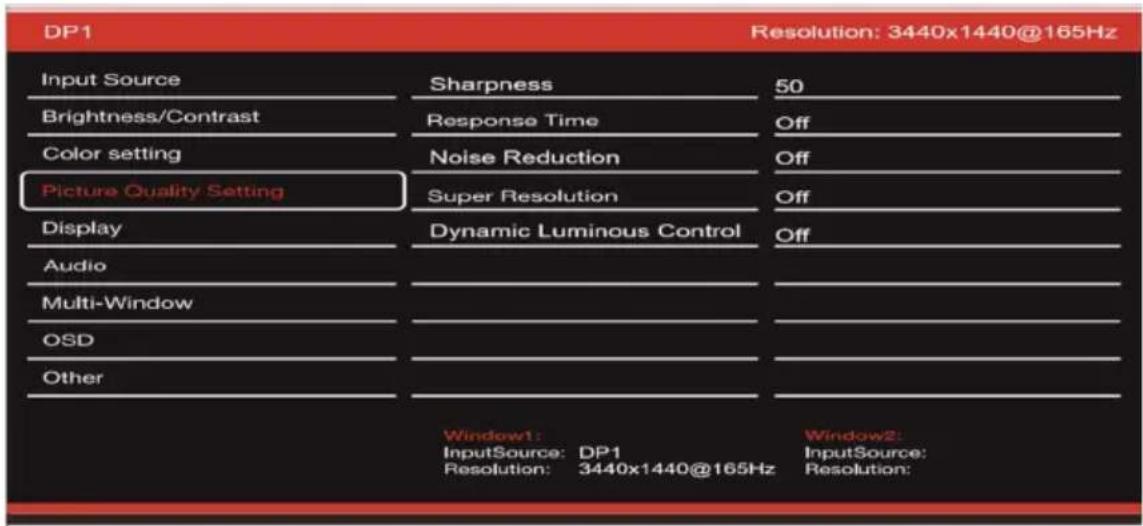
Schärfe: Ändern Sie den angezeigten Schärfewert von 0 auf 100.
Reaktionszeit: Wählen Sie den Reaktionszeitwert aus: Niedrig, Mittel, Hoch oder schalten Sie ihn aus.
Rauschunterdrückung: Wählen Sie den Rauschunterdrückungswert aus: Niedrig, Mittel, Hoch oder schalten Sie ihn aus.
Superauflösung: Wählen Sie den Superauflösungswert aus: Niedrig, Mittel, Hoch oder schalten Sie ihn aus.
Dynamische Luminanzsteuerung: Aktivieren oder deaktivieren Sie die Funktion zur dynamischen
Luminanzsteuerung.
OSO-MENU
ANZEIGE
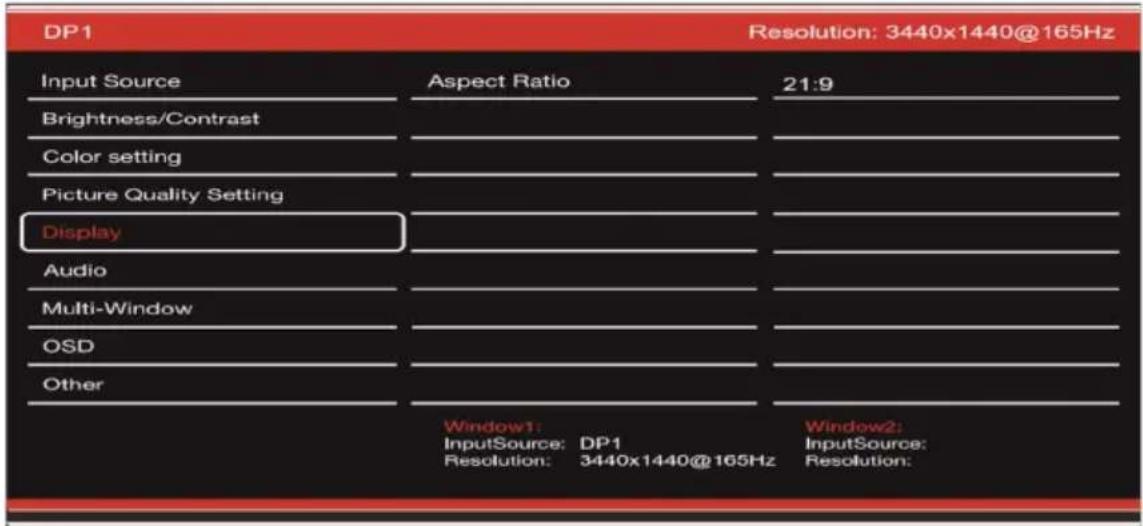
Seitenverhältnis: Ändern Sie das Seitenverhältnis des Bildes auf 21:9, 4:3 oder 1:1.
AUDIO

Stumm :Aktivieren oder deaktivieren Sie die Stummschaltung der Audioquelle.
Volumen: Ändern Sie die Lautstärke der Audioquelle von 0 auf 100.
Audio quelle: Audioquellen-Schnittstellenumschaltung HDMI1, HDMI2, DP1, DP2.
OSO-MENU
MEHRFENSTER
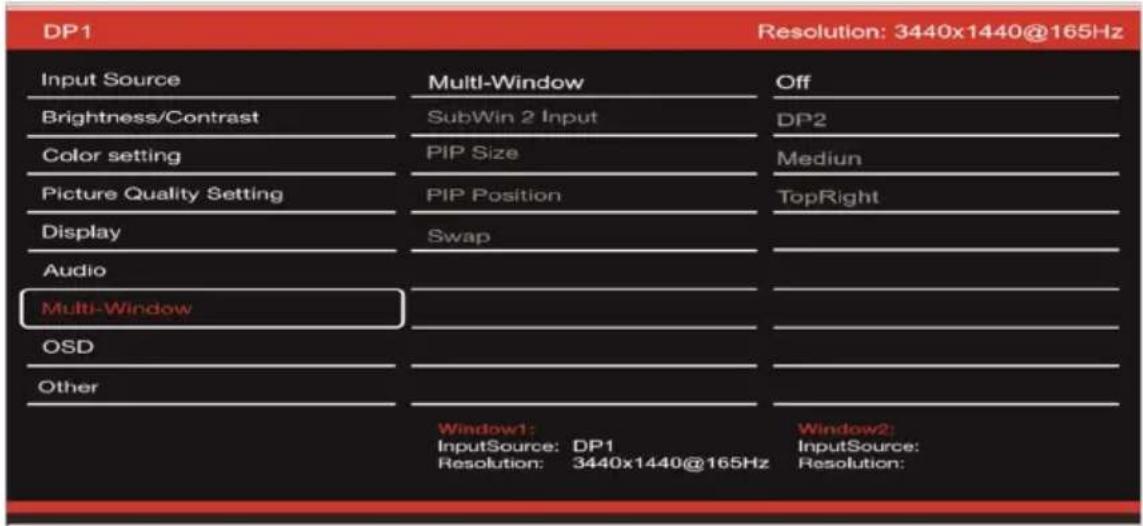
Mehrfenster: Multi-Fenster auf Aus / PIP / PBP einstellen.
OSD
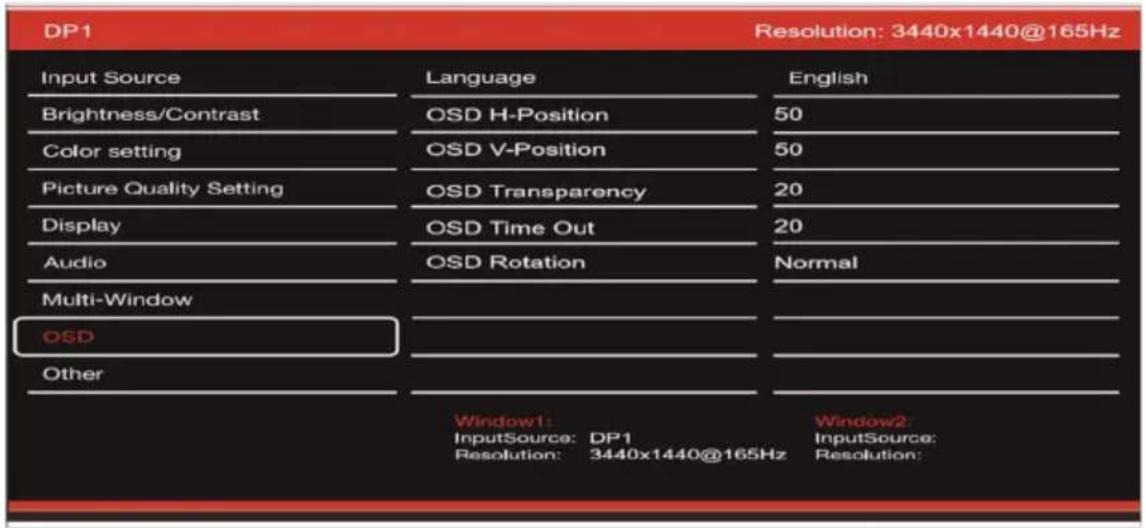
Sprache: Ändern Sie die Anzeigesprache des OSD-Menüs.
OSD-Position H: Ändern Sie die horizontale Position des OSD-Menüs.
OSD-Position V: Ändern Sie die vertikale Position des OSD-Menüs.
OSD-Transparenz: Ändern Sie den Transparenzwert des OSD-Menüs von 0 auf 100.
OSD-Timer: Ändern Sie die Zeitspanne, die das OSD-Menü aktiv bleibt, bevor es automatisch geschlossen wird.
OSD-Rotation: Drehen Sie das OSD-Menü.
OSO-MENU
ANDERE

FreeSync-Modus:FreeSync aktivieren oder deaktivieren.
HDR: HDR aktivieren (erfordert HDMI 2.0-Eingang).
MPRT: aktiviert oder deaktiviert.
Flimmerfrei: aktiviert oder deaktiviert.
Lichteffekt: aktiviert oder deaktiviert.
Zurücksetzen: Drücken Sie diese Funktion, um die ursprünglichen Einstellungen wiederherzustellen.
FAQ:
Mein Bildschirm ist weiß!
- Drücken Sie die Starttaste, um Ihren Bildschirm einzuschalten.
- Überprüfen Sie, ob Helligkeit und Kontrast normal eingestellt sind.
- Überprüfen Sie, ob die Kontrollleuchte blinkt. Wenn ja, liegt kein Videosignal an.
- Wenn es sich bei der Quelle um einen Laptop oder ein Notebook handelt, prüfen Sie, ob dieser eingeschaltet und auf den Spiegel- oder Erweiterungsmodus eingestellt ist.
Mein Bildschirm blinkt!
Schließen Sie das Display an eine andere Stromquelle an. Eine unzureichende Stromquelle kann dieses Problem verursachen.
Stellen Sie sicher, dass Geräte wie ungeschirmte Lautsprecher, Lichter, Lüfter, Netzteile usw. in ausreichendem Abstand von Ihrem Bildschirm platziert sind, um elektromagnetische Störungen zu vermeiden.
Mein Bildschirm scheint auf ungewöhnliche Weise zu scrollen, zu rollen oder sich zu bewegen!
- Überprüfen Sie, ob die Quellfrequenz zwischen 48 und 100 Hz liegt.
- Schließen Sie das Kabel wieder an und prüfen Sie, ob es fest sitzt.
Die Farben verlaufen oder die visuellen Effekte wirken ungewöhnlich!
- Wenn auf dem Bildschirm ausschließlich Blau, Rot oder zufällige Farben angezeigt werden, überprüfen Sie, ob das Kabel richtig angeschlossen ist. Eine schlechte Verbindung kann die Ursache für ein schlechtes Signal sein.
- Versuchen Sie, zum Vergleich eine Verbindung mit einer anderen Videoquelle herzustellen.
Mein Bild ist verschwommen! dunkel ! springen! Farben sind nicht optimiert!
- Überprüfen Sie, ob das HDMI-Kabel richtig eingesteckt ist.
- Passen Sie Helligkeit und Kontrast über das OSD-Menü an.
- In der Nähe befindliche elektronische Geräte können Ihren Bildschirm stören.
Passen Sie RGB-Pegel oder Farbtemperatur über das OSD-Menü an
Die Position des Bildes ist nicht korrekt zentriert oder die Größe stimmt nicht!
- Passen Sie die Bildpositionierung oder -größe über das OSD-Menü an
Die LED-Anzeige funktioniert nicht!
- Überprüfen Sie, ob der Strom eingeschaltet ist.
- Überprüfen Sie, ob die Stromversorgung angeschlossen ist.
Die LED-Anzeige blinkt, aber auf dem Bildschirm ist kein Bild zu sehen!
- Überprüfen Sie, ob der Bildschirm eingeschaltet und eingeschaltet ist.
- Überprüfen Sie, ob die Grafikkarte korrekt installiert ist
Dieser Bildschirm ist kein Plug & Play!
Überprüfen Sie die Voraussetzungen Ihres Computers und Ihrer Grafikkarte und ob diese mit denen Ihres Bildschirms kompatibel sind.
UNTERSTÜTZUNG:
Sie benötigen Hilfe!? Wir sind hier :
o Melden Sie sich anwww.spiritofgamer.com und greifen Sie auf die Online-Hilfe unten rechts auf Ihrem Bildschirm zu, Schaltfläche: SUPPORT
- Senden Sie Ihre Anfrage per E-Mail an die Adressesupport@spiritofgamer.com
DEFINITION:
VSJedes Pixel besteht aus einem roten, grünen und blauen Subpixel.
Wenn sich ein Subpixel in einem festen Zustand befindet, ist das sichtbare Ergebnis ein winziger schwarzer, weißer oder farbiger Punkt, der auf dem Bildschirm erscheint.
Es gibt drei Arten defekter Subpixel:
- Defekte Subpixel klar: weiß, hell, immer an,
- Defekte Subpixel dunkel: schwarz, immer aus,
- Defekte rote, grüne oder blaue Subpixel: hängen fest, sind an oder aus
Während des LCD-Herstellungsprozesses kommt es nicht selten vor, dass ein oder mehrere Subpixel so lange fixiert bleiben, bis ein helles oder totes Pixel entsteht. Eine Anzeige mit 1 bis 5 eingefrorenen Subpixeln gilt als normal und entspricht den Industriestandards.
HINWEIS ZU TOTEN PIXELN:
Spirit of Gamer garantiert keine toten Pixel auf Bildschirmen der Epic-Serie.
Ab dem 2. August 2023 unterstützt Spirit of Gamer defekte Pixel nach dem Standard:
ISO 9241-307 Klasse 1
Um den Fall eines defekten Pixels während der Standardgarantiezeit zu bearbeiten, müssen Sie drei Fotos bereitstellen:
- Ein Foto, das den gesamten Bildschirm zeigt und angibt, wo sich die toten Pixel befinden.
- Ein weiteres Foto, das die Pixel vergrößert
- Ein Foto des Produktidentifikationsetiketts auf der Rückseite des Bildschirms.
Den Fotos wird die Kaufrechnung beigefügt und per E-Mail an gesendetepic@spiritofgamer.com
Die Richtlinie bezüglich toter Pixel ist rein informativ und hat keinen vertraglichen Wert. Sie können jederzeit und ohne Vorankündigung geändert werden. Schauen Sie sich unsere neueste Richtlinie zu toten Pixeln anwww.spiritofgamer.com
Bitte lesen Sie die allgemeinen Garantiebedingungen sorgfältig durch.
ALLGEMEINE GARANTIEBEDINGUNGEN:
Standardgarantie:
Die Laufzeit beträgt 2 Jahre ab Kaufdatum. Bitte beachten Sie, dass der Benutzer eine Person (oder ein Unternehmen) sein muss, die das Produkt für den persönlichen Gebrauch erwirbt, ohne die Absicht eines späteren Weiterverkaufs.
Rückgabe-/Werkstattgarantie:
Gilt nur für in Frankreich gekaufte Bildschirme. Garantiereparaturen werden nur für Frankreich durchgeführt. Für andere Länder wenden Sie sich bitte an Ihren Händler, um Informationen zu den angebotenen Dienstleistungen zu erhalten.
Garantieunterstützung: Dazu gehören Reparatur, Austausch defekter Teile oder Austausch des Bildschirms gegen ein Modell mit gleichwertigen Eigenschaften und Leistung, ohne zusätzliche Kosten. Ein Garantieeingriff verlängert die Dauer nicht.
Im Falle einer Panne kontaktieren Sie unsere Frankreich-Hotline unter:
0812 102 102
(0,10 €/Minute + Preis eines Anrufs, ohne zusätzliche Kosten je nach Anbieter)
DIE GARANTIE IST IN FOLGENDEN FÄLLEN NICHT GÜLTIG:
o Defekte Pixel: Defekte Pixel gemäß ISO-Standard gefolgt von Spirit of Gamer
Unter der Platte eingebetteter Fremdkörper: Insekten wie zThysanoptera, Thripseund andere Fremdkörper wie Staub, Haare usw.
○ Beschädigung oder Zerstörung durch höhere Gewalt oder Umwelteinflüsse (Feuchtigkeit, Stromschlag, Staub etc.)
- Unsachgemäße Lagerung oder Bedienung, insbesondere Nichtbeachtung der Gebrauchsanweisung, Fehlen von Gegenständen, erkennbar an fehlerhafter Software oder fehlerhafter Installation.
- Schäden, die durch das Öffnen durch eine unbefugte Person entstehen.
○ Mechanische Schäden, die nicht durch versteckte Transportschäden entstanden sind.
Das Bild ist „eingebrannt“, wodurch die Helligkeit der Hintergrundbeleuchtung in LCD-Displays für den Dauerbetrieb verringert wird (Einzelheiten finden Sie in den Produktspezifikationen und im Benutzerhandbuch).
o Kundenmissbrauch.
o Reparieren Sie jedes Gerät, dessen Seriennummer entfernt wurde.
o Sollte einer der oben genannten Ausschlüsse zutreffen, behält sich Spirit of Gamer das Recht vor, dem Kunden die entsprechenden Gebühren aufzuerlegen.
Der Kunde stellt sicher, dass der defekte Bildschirm ordnungsgemäß in der Originalverpackung verpackt wird.
- Für Nutzungsausfall und Folgeschäden wird keine Haftung übernommen.
Schäden, die durch unzureichende Verpackung entstehen, gehen zu Lasten des Absenders.
GARANTIEBEDINGUNGEN FÜR WIEDERHERSTELLUNG UND RÜCKGABE IN DER WERKSTATT:
- Bei Garantieanfragen muss die Originalverpackung (Karton, Schutzhüllen) verfügbar sein. Bei Bedarf kann eine Verpackung für 50,00 € inkl. MwSt. bestellt werden.
- Der defekte Bildschirm muss an den angegebenen Spediteur zurückgegeben werden.
o Abholung, Reparatur und Rückgabe dauern in der Regel 3 Wochen bis 1 Monat.
KONFORMITÄTSERKLÄRUNG :
Die Displays der EPIC-Serie entsprechen den Spezifikationen der Richtlinien 2014/30/EU, der EMV- und Niederspannungsrichtlinie (LVD) 2014/35/EU, der Richtlinie (EU) 2019/2013 sowie der RoHS-Richtlinie 2011/65/EU.
Modelle:
| Verweise : | EAN: | Bezeichnung |
| SOG-E24I165 | 3700104434141 | Epischer 23,8-Zoll-Flachbildschirm |
| SOG-E27V240 | 3700104434158 | Epischer gebogener 27-Zoll-Bildschirm |
| SOG-E34V165 | 3700104434165 | Epischer gebogener 34-Zoll-Bildschirm |

Spirit of Gamer erklärt, dass dieses Gerät alle oben aufgeführten wesentlichen Anforderungen erfüllt.

DortEuropäische RichtlinieRoHS (Restriction of Hazardous Substances) zielt darauf ab, die Verwendung von zehn gefährlichen Stoffen in Elektro- und Elektronikgeräten zu begrenzen. Dieses Gerät entspricht der europäischen Richtlinie.

Die Richtlinie über Elektro - und Elektronikaltgeräte (WEEE) und die Batterierichtlinie schreiben vor, dass alle Elektro- und Elektronikgeräte (EEE) mit dem Symbol einer durchgestrichenen Mülltonne gekennzeichnet sein müssen. Dieses Symbol weist darauf hin, dass dieses Produkt und/oder seine Batterie nicht im Hausmüll entsorgt werden dürfen. Sie müssen zur Rückgewinnung und zum Recycling ihrer Bestandteile zu einer spezialisierten Einrichtung gebracht werden.
WARENZEICHEN:

text_image
SPIRIT OF GAMER© 2024 Spirit Of Gamer® – Alle Rechte vorbehalten. Spirit Of Gamer, seine Logos sind eingetragene Marken.
Die Spezifikationen der Spirit of Gamer-Produkte, die in den folgenden Dokumenten beschrieben oder dargestellt sind: Verpackung, Benutzerhandbuch, Dokumente, können ohne vorherige Ankündigung geändert werden. Die Bilder dienen nur zur Veranschaulichung. Spirit of Gamer wird exklusiv von Suza International (Parc d'Activités du Bel Air, 11 avenue Joseph Froëlicher, CS 40591 Ferrières-en-Brie, 77164 Marne-la-Vallée Cedex 3, Frankreich) vertrieben und hergestellt. FG080823

Die Begriffe HDMI und High-Definition Multimedia Interface sowie das HDMI - Logo sind Marken oder eingetragene Marken von HDMI Licensing Administrator, Inc. in den Vereinigten Staaten und anderen Ländern.