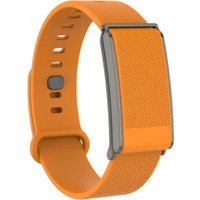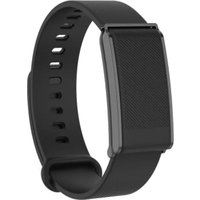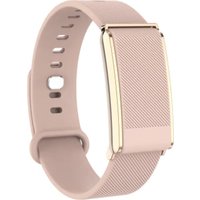
GPS GEOTRACK - Smartwatch DCU - Notice d'utilisation et mode d'emploi gratuit
Retrouvez gratuitement la notice de l'appareil GPS GEOTRACK DCU au format PDF.


| Caractéristiques techniques | GPS intégré, écran tactile, connectivité Bluetooth, étanchéité IP68 |
|---|---|
| Utilisation | Suivi d'activité, notifications smartphone, suivi GPS en temps réel |
| Maintenance et réparation | Nettoyage régulier avec un chiffon doux, mise à jour du firmware via l'application |
| Sécurité | Fonctionnalités de sécurité intégrées, protection contre les surcharges électriques |
| Informations générales | Compatible avec iOS et Android, autonomie de batterie de plusieurs jours |
FOIRE AUX QUESTIONS - GPS GEOTRACK DCU
Questions des utilisateurs sur GPS GEOTRACK DCU
0 question sur cet appareil. Repondez a celles que vous connaissez ou posez la votre.
Poser une nouvelle question sur cet appareil
Téléchargez la notice de votre Smartwatch au format PDF gratuitement ! Retrouvez votre notice GPS GEOTRACK - DCU et reprennez votre appareil électronique en main. Sur cette page sont publiés tous les documents nécessaires à l'utilisation de votre appareil GPS GEOTRACK de la marque DCU.
MODE D'EMPLOI GPS GEOTRACK DCU
Merci beaucoup d'avoir acheté cette montre, l'équipe de DCU a travaillé très durement pour vous offrir une montre confortable, belle et fonctionnelle.
Si vous avez des questions que ce manuel ne peut pas résoudre, serait un plaisir de vous aider, vous pouvez nous écrire à info@dcutec.com et nous vous répondrons en 24 heures.
Nous vous souhaitons de profiter au maximum!
Si vous voulez en savoir un peu plus, visitez le site www.dcutec.com ou notre profil Instagram @dcutecnologic. Parfois, nous faisons des cadeaux.
Maintenance du dispositif
N'oubliez pas les conseils suivants pour garder votre Smartwatch en bon état:
- Cet appareil utilise 5V 2A pour le chargement. Il est strictement interdit d'utiliser une alimentation de charge supérieure à 5V, maximum autorisé 5V/2,4A.
- Si vous n'utilisez pas la montre pendant une période supérieure à 1 mois, assurez-vous que la batterie n'est pas complètement déchargée, veuillez la recharger périodiquement.
- Nettoyez régulièrement la montre, en particulier l'intérieur et les contacts de charge métalliques, et gardez-la au sec.
- Réglez le fermoir de la montre pour assurer la circulation de l'air.
- N'abusez pas des produits de soins de la peau ou des parfums sur le poignet où la montre est portée.
- Veuillez cesser d'utiliser la montre en cas d'allergie cutanée ou de gène.

Remarque: Le produit est étanche niveau IP68, ce qui signifie qu'il peut être immergé dans l'eau à des profondeurs allant jusqu'à un mètre pendant un maximum de 35 minutes (ne pas immerger dans de l'eau salée).

Ne pas utiliser dans une douche/bain chaud ou dans un sauna, les vapeurs peuvent entrer dans la sphère et endommager les composants périphériques. Les dégâts des eaux ne sont pas couverts par la garantie.

Les dégâts d'eau ne sont pas couverts par la garantie puisque l'étanchéité du produit peut avoir été réduite/modifiée avec l'utilisation ou les chocs mineurs subis par la montre.
FRA
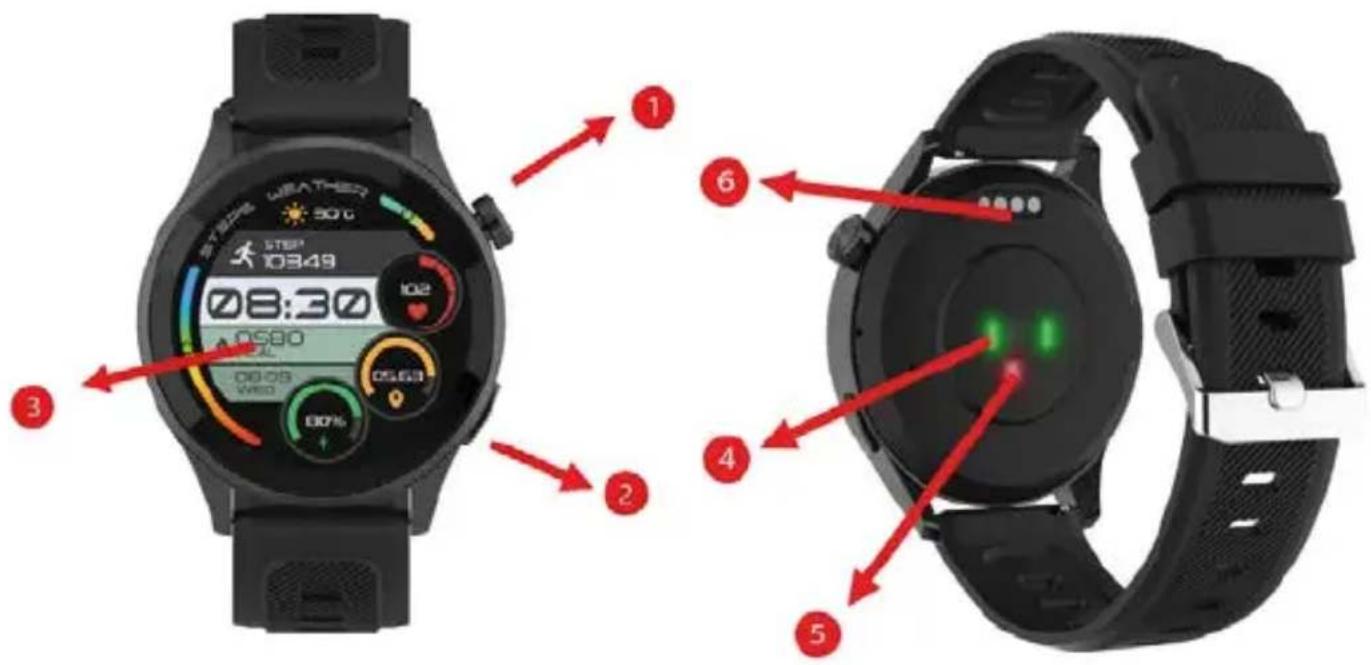
1. VUE AVANT ET ARRIÈRE
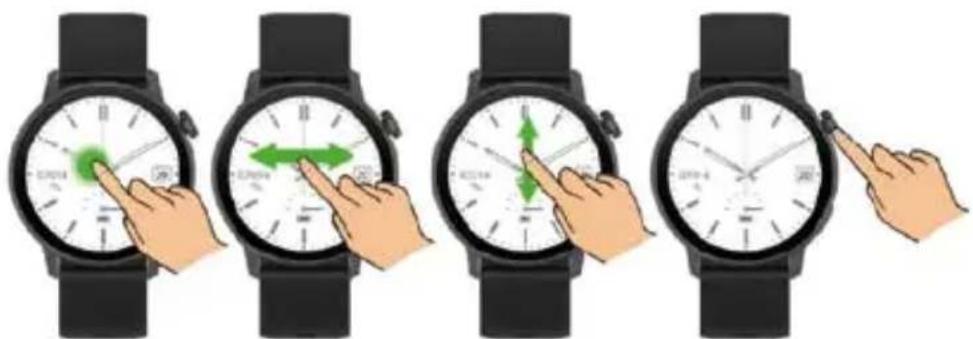
- Bouton latéral : appuyez longuement sur le bouton latéral pour allumer et éteindre, appuyez brièvement sur le bouton latéral pour revenir à l'interface de la montre ou laissez l'écran s'allumer ou s'éteindre. Faites pivoter le bouton latéral pour changer le cadran de la montre.
- Bouton latéral : appuyez longuement/appuyez brièvement sur le bouton latéral pour passer en mode sport.
- Écran tactile : affichez les données de la montre, faites glisser ou touchez l'écran pour sélectionner les fonctions.
- Capteur de fréquence cardiaque
- Capteur d'oxygène dans le sang
- Broches de chargement
text_image
1 2 3 4 5 6 7 8:30 08:08 WD OS90 05.63 0 00% WEATHER SOTC STEF 10349FRA
2. COMMENT RECHARGER VOTRE MONTRE INTELLIGENTE
- Avant d'utiliser votre montre intelligente pour la première fois, assurez-vous qu'elle est complètement chargée.
- Il faudra environ 2,5 heures pour se charger complètement. Une fois un chargeur connecté, la montre commence à se charger automatiquement.
-
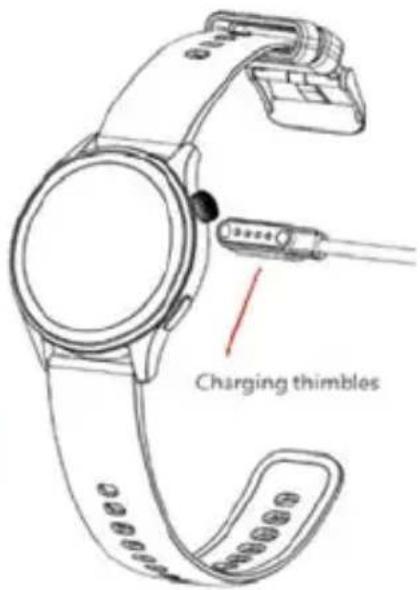
Placez l'extrémité du câble avec les broches métalliques à l'arrière de la montre en faisant correspondre les broches métalliques de la montre et connectez l'autre extrémité du câble à une source d'alimentation (chargeur USB A 5V 2,4A maximum).
-
Si vous connectez le câble à un PC et choisissez le mode de charge, la charge complète prendra environ 3 heures. Vous pouvez également choisir le mode PC pour d'autres fonctions.
-
Avant de télécharger l'application « Smart DCU », assurez-vous qu'elle est compatible avec votre smartphone. L'application fonctionne avec iOS 12.0 ou supérieur et Android 8.0 ou supérieur.
-
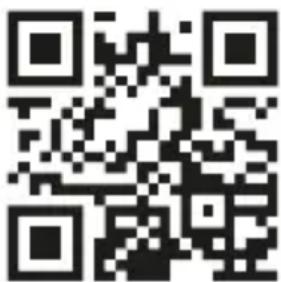
Recherchez l'application « Smart DCU » dans l'App Store ou Google Play ou scannez le code QR suivant pour l'installer.
text_image
SMART DCU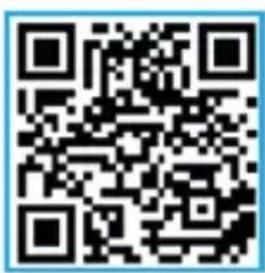
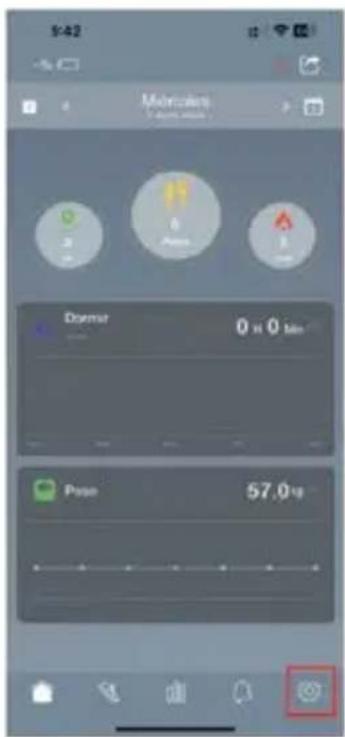
- Activez le Bluetooth sur votre téléphone, ouvrez l'application « Smart DCU » et définissez votre profil. Ensuite, appuyez sur « Connecter la montre intelligente » dans les paramètres et choisissez votre montre intelligente à connecter.
- Pour déconnecter votre montre intelligente, accédez aux paramètres de l'application et appuyez sur « Oublier cette montre intelligente ». Pour iPhone, vous devez également accéder aux options « Bluetooth » dans les paramètres de votre iPhone pour « Oublier cet appareil ».
text_image
1:42 Motorola 0 0 0 Dormer 0 x 0 km Page 57.0 kg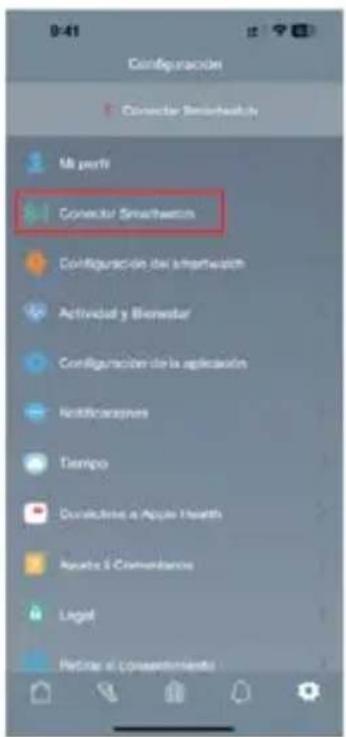
Appuyez et maintenez le bouton latéral pendant 3 secondes pour allumer la montre intelligente. Faites glisser vers le haut/bas ou vers la gauche/droite pour voir plus d'options.
Cette icône est le commutateur de connexion Bluetooth 5.4 pour les appels, cliquez sur cette icône pour connecter la montre au système Bluetooth de votre téléphone. La montre peut alors répondre aux appels et diffuser de la musique.

Luminosité de l'écran, vous pouvez toucher l'icône de luminosité pour régler (haut/bas) la luminosité de l'écran.

Mode veille.

À propos, pour trouver le nom Bluetooth, l'adresse MAC et la version du logiciel de votre montre intelligente.

Configuration.
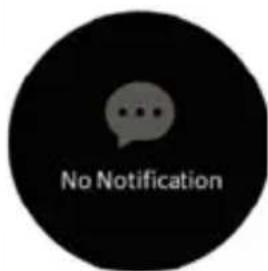
- Notificacions: faites glisser vers le haut sur l'interface de la montre pour afficher les notifications telles que les messages texte, WhatsApp, Facebook, Instagram, Twitter, etc.A
text_image
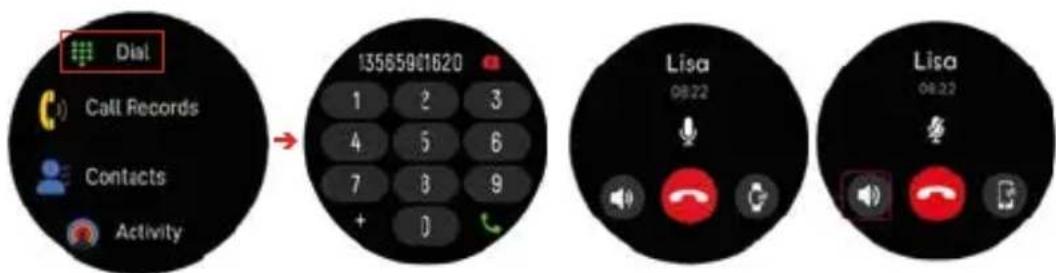
Dial Call Records Contacts Activity 13565901620 1 2 3 4 5 6 7 8 9 + 0 Lisa 08:22 Lisa 08:22- Composer : après avoir connecté votre téléphone avec le Bluetooth de la montre, appuyez sur cette icône pour passer un appel.

Cliquez sur l'icône du haut-parleur pour faire apparaître. Faites glisser l'écran pour augmenter ou diminuer le volume

Répondre via la montre

Appel muet

Répondre depuis le téléphone
FRA
- Historique d'appels : cliquez sur cette icône pour afficher l'historique des appels récents.
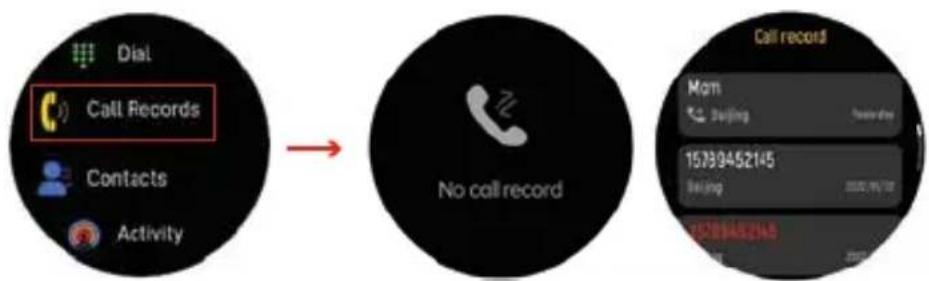
flowchart
graph LR
    A["Call Records"] --> B["No call record"]
    C["Contacts"] --> B
    D["Activity"] --> B
    E["Call record"] --> F["Message: 15739452145"]
    E --> G["Message: 15739452145"]
- Contacts : Connectez l'application « Smart DCU » et ouvrez-la. Ensuite, accédez à l'option « Synchroniser les contacts » dans les paramètres de la montre dans l'APP et ajoutez les informations de contacts, qui seront affichées sur la montre intelligente après l'enregistrement.
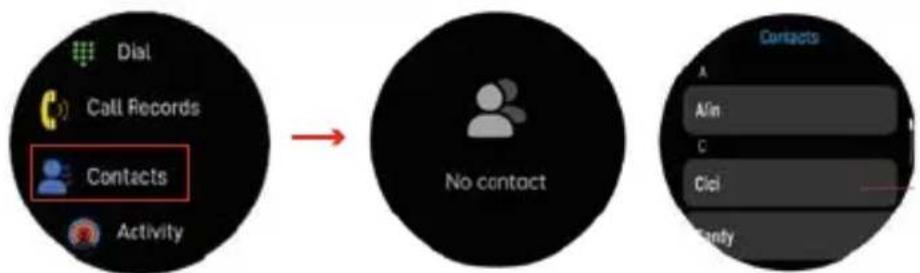
flowchart
graph LR
    A["Dial"] --> B["Call Records"]
    B --> C["Contacts"]
    C --> D["Activity"]
    E["No contact"] --> F["Contacts"]
- Modes sportifs : appuyez sur l'icône Sports pour accéder au mode multisports. Si vous souhaitez terminer l'exercice, faites glisser de gauche à droite sur l'écran et touchez l'icône « 🎯 » pour terminer et enregistrer les données.
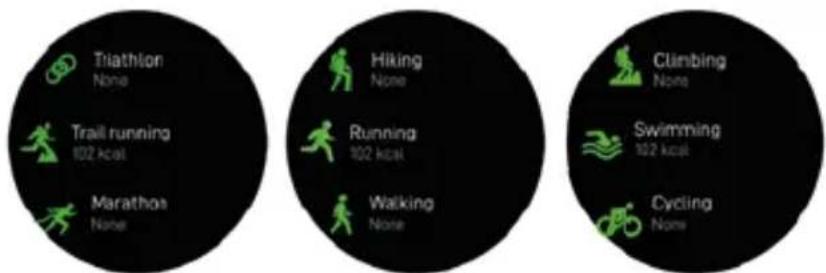
Cliquez sur cette icône pour définir l'objectif sportif.

- Moniteur de fréquence cardiaque : appuyez sur cette icône pour surveiller votre fréquence cardiaque actuelle. Pour quitter le moniteur de fréquence cardiaque, faites glisser l'écran de gauche à droite ou appuyez sur le bouton latéral.

- Moniteur d'oxygène dans le sang : appuyez sur cette icône pour surveiller votre taux d'oxygène dans le sang actuel. Pour quitter le moniteur d'oxygène dans le sang, faites glisser l'écran de gauche à droite ou appuyez sur le bouton latéral.

- Moniteur de stress : cliquez sur cette icône pour surveiller votre stress actuel. Pour quitter le moniteur de stress, faites glisser l'écran de gauche à droite ou appuyez sur le bouton latéral.
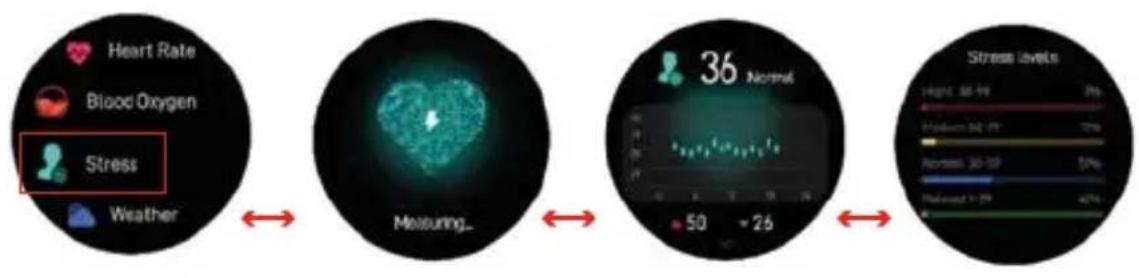
flowchart
graph LR
    A["Heart Rate"] --> B["Blood Oxygen"]
    B --> C["Stress"]
    C --> D["Weather"]
    D --> E["Measuring..."]
    E --> F["36 Normal"]
    F --> G["Stress levels"]
- Météo : affiche les informations météorologiques après avoir connecté et configuré la montre intelligente avec l'application Smart DCU.
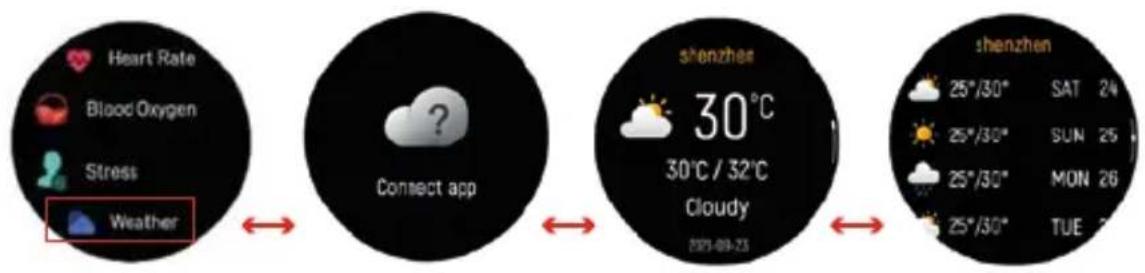
flowchart
graph LR
    A["Heart Rate"] --> B["Connect app"]
    B --> C["shenzhen 30°C"]
    C --> D["shenzhen 25°/30° SAT 24"]
    C --> E["SHEN ZHEN 25°/30° SUN 25"]
    C --> F["SHEN ZHEN 25°/30° MON 26"]
    A --> G["Blood Oxygen"]
    G --> H["Stress"]
    H --> I["Weather"]
- Rappel de sédentarité : définissez les intervalles de temps (minutes) à partir de l'application Smart DCU, l'heure de début et l'heure de fin. Vous pouvez activer ou désactiver le rappel de sédentarité. Faites glisser votre doigt de gauche à droite sur l'écran pour quitter.
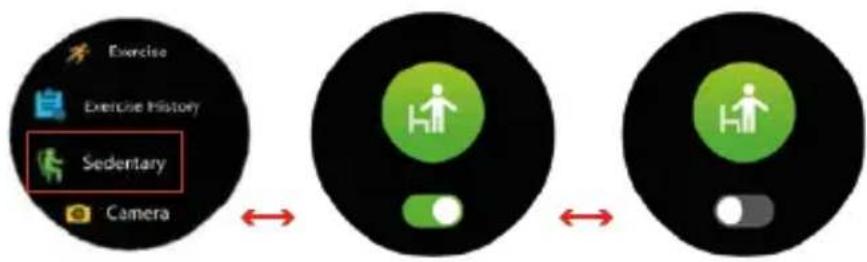
flowchart
graph LR
    A["Exercise"] --> B["Exercise History"]
    B --> C["Sedentary"]
    C --> D["Camera"]
    style A fill:#f9f,stroke:#333
    style B fill:#ccf,stroke:#333
    style C fill:#cfc,stroke:#333
    style D fill:#fcc,stroke:#333
FRA
- Appareil photo : prenez des photos à distance depuis votre montre intelligente.
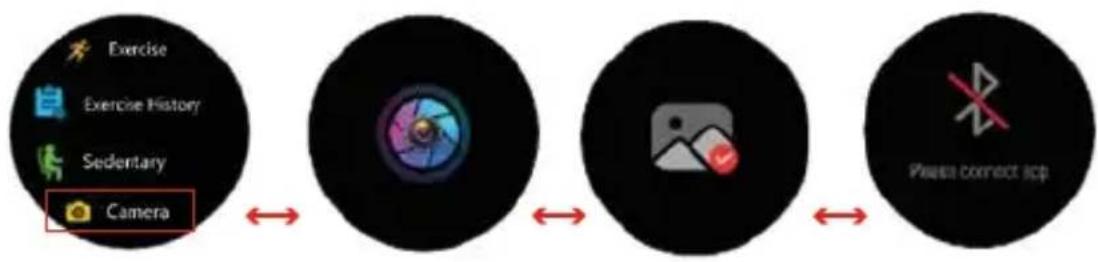
flowchart
graph LR
    A["Exercise"] --> B["Exercise History"]
    B --> C["Sedentary"]
    C --> D["Camera"]
    D --> E["Please connect tcp"]
- Moniteur de sommeil, surveillez votre sommeil entre 9h00 et 21h00 automatiquement.

flowchart
graph LR
    A["Alarm"] --> B["Sleep"]
    B --> C["Notifications"]
    C --> D["Music"]
    D --> E["No data"]
    E --> F["07 H 45 M\nGoal 8h 30m"]
    F --> G["23:05 04:15 02:30"]
    G --> H["7-day sleep data"]
- Contrôle du lecteur de musique, cliquez sur l'icône de musique pour accéder à l'interface de contrôle de lecture de musique. Vous pouvez sélectionner la chanson précédente/suivante et lire/mettre en pause la musique. Vous pouvez augmenter et diminuer le volume, et vous
pouvez toucher l'icône pour basculer le
son de sortie entre la montre ou sur le téléphone. Pour quitter les commandes de lecture de musique, faites glisser votre doigt de gauche à droite jusqu'à la dernière interface de la montre.
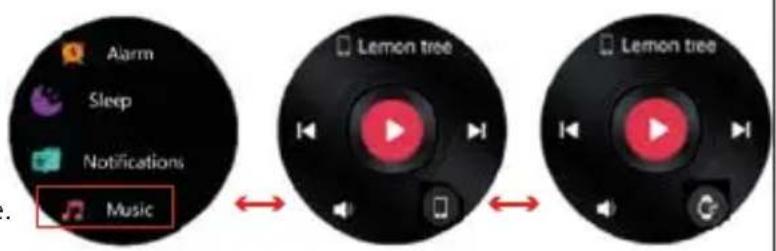
flowchart
graph LR
    A["Music"] --> B["Lemon tree"]
    B --> C["Lemon tree"]
    D["Alert"] --> E["Sleep"]
    F["Notifications"] --> G["Music"]
FRA
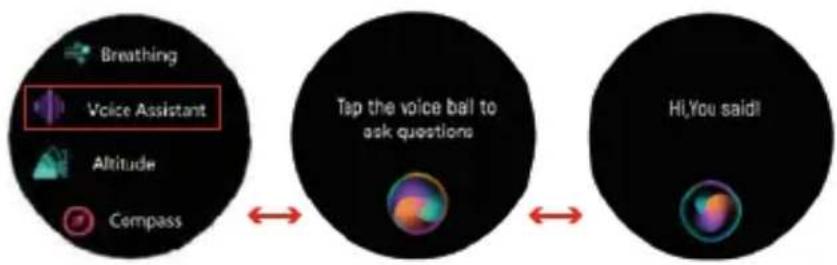
activez l'assistant vocal du téléphone pour utiliser la commande vocale.
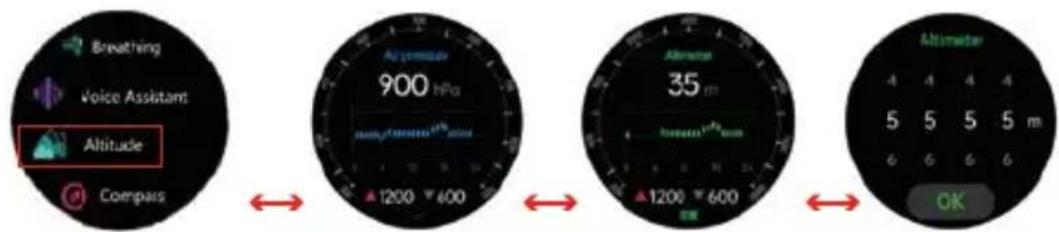
- Altitude, le baromètre d'altitude de la montre mesure automatiquement l'altitude et la pression barométrique de la position actuelle et enregistre les données de mesure de la journée avec un graphique de forme d'onde. Faites glisser l'écran vers le haut ou vers le bas pour basculer entre l'affichage de la pression atmosphérique actuelle et de l'altitude. Cliquez sur Calibrer sur l'interface de l'altimètre pour calibrer manuellement l'altitude actuelle.
text_image
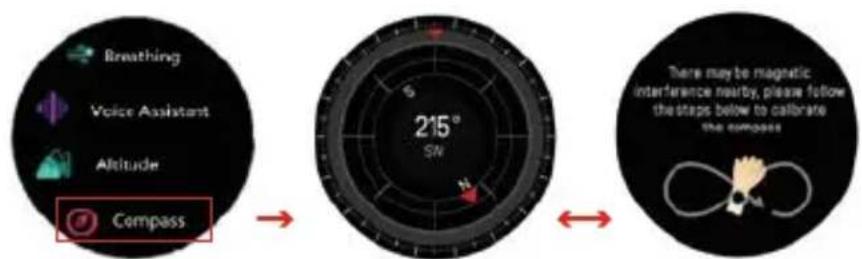
Breathing Voice Assistant Altitude Compass Air pressure 900 hPa 1200 600 Altitude 35 m 1200 600 Altimeter OK 5 5 5 5 m- Boussole, orientez-vous en cours de route.
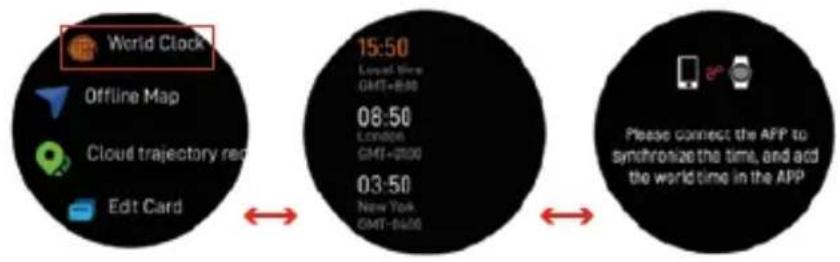
- Horloge mondiale : connectez-vous à l'application pour ajouter l'horloge mondiale à la SmartWatch.
- Carte hors ligne : activez-la pour la navigation.
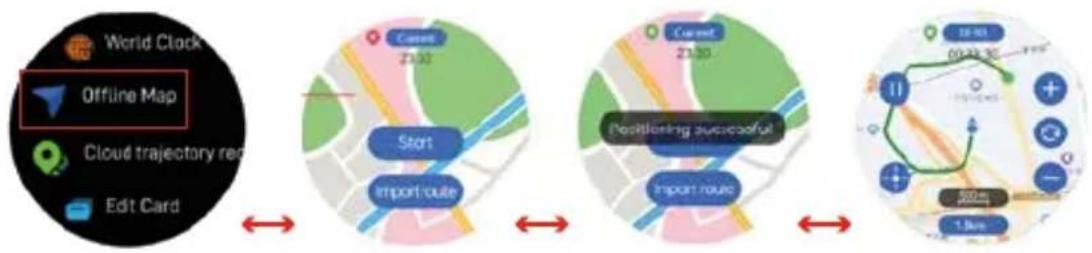
flowchart
graph LR
    A["Start"] --> B["Import route"]
    B --> C["Export route"]
    C --> D["World Clock Icon"]
    style A fill:#f9f,stroke:#333
    style B fill:#ccf,stroke:#333
    style C fill:#cfc,stroke:#333
    style D fill:#fcc,stroke:#333
FRA
- Configuration
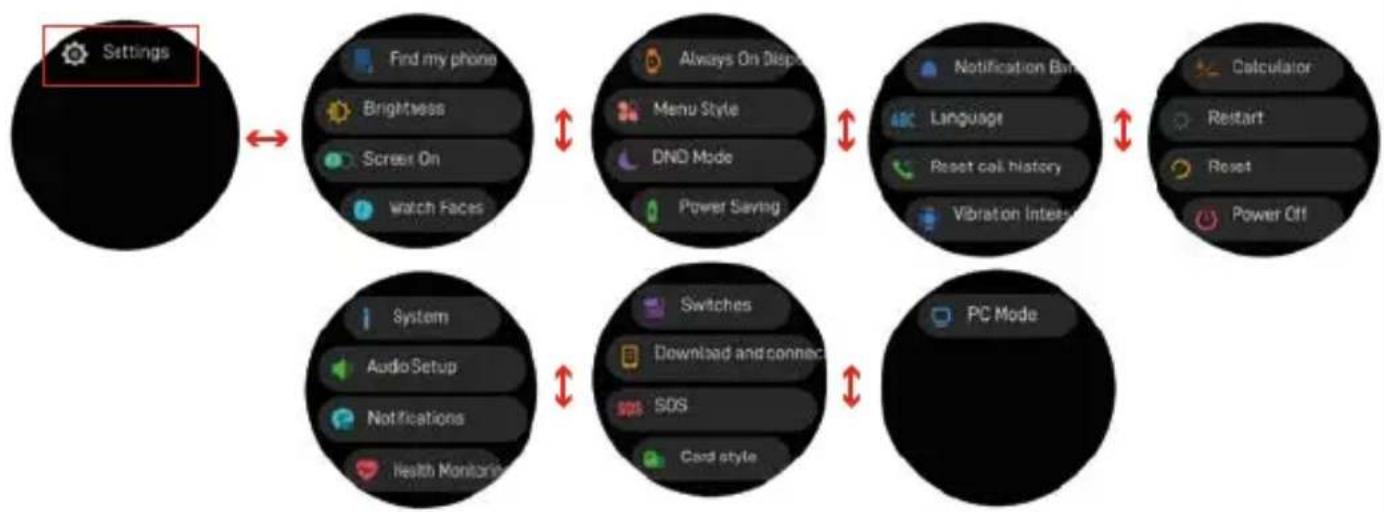
flowchart
graph TD
    A["Settings"] --> B["Find my phone"]
    B --> C["Brightness"]
    B --> D["Screen On"]
    B --> E["watch Faces"]
    C <--> F["Always On Display"]
    D <--> G["Menu Style"]
    D <--> H["DNO Mode"]
    D <--> I["Power Saving"]
    F <--> J["Notification Bars"]
    G <--> K["Language"]
    H <--> L["Reset call history"]
    I <--> M["Vibration Interests"]
    J <--> N["Calculator"]
    K <--> O["Restart"]
    L <--> P["Reset"]
    M <--> Q["Power Off"]
    R["System"] --> S["Audio Setup"]
    R --> T["Notifications"]
    R --> U["Health Monitor"]
    V["Switches"] --> W["Download and connect"]
    W --> X["SOS"]
    W --> Y["Card style"]
    Z["PC Mode"] --> AA["End"]

Trouvez mon téléphone, trouvez votre smartphone.

Luminosité, vous pouvez toucher l'icône luminosité pour régler (haut/bas) la luminosité de l'écran.

Écran allumé, vous pouvez choisir différentes durées d'affichage de l'écran, la plus longue est de 200s.

Changement de cadran, appuyez sur «Composer » pour glisser vers la gauche et la droite pour choisir votre cadran préférée

Affichage permanent, appuyez sur cette icône pour activer le mode d'affichage permanent afin d'afficher toujours l'heure (cela réduit la durée de vie de la batterie).

Style de menu, vous pouvez choisir la vue Liste et la vue Grille.

En mode DND (Ne pas déranger), vous pouvez choisir d'activer le mode « Toute la journée » ou « Programmation ». Lorsque vous sélectionnez « Toute la journée », la fonction d'affichage permanent est désactivée et n'émet pas de rappels à l'exception de l'alarme. Lorsque vous sélectionnez « Planification », vous pouvez définir l'heure de début et l'heure de fin du mode Ne pas déranger.
FRA

Économie d'énergie : activez cette fonction, la luminosité de l'écran sera réduite, tous les rappels seront désactivés, à l'exception de l'alarme, le cadran, la fréquence cardiaque sur 24 heures et l'oxygène dans le sang seront éteints et les vibrations seront réduites.

Notifications : vous pouvez définir la méthode d'affichage des messages contextuels ; Des rappels peuvent apparaître en haut ou en bas du cadran.

Langue : Vous pouvez sélectionner la langue correspondante. Vous pouvez également modifier la langue correspondante de la montre dans l'application.

Réinitialiser l'historique des appels : cliquez sur « OFF » pour effacer les contacts et l'historique des appels.

Intensité des vibrations, cette fonction permet de régler l'intensité des vibrations. Cliquez sur « Doux » ou « Fort » pour choisir l'intensité des vibrations.

Calculatrice, cliquez sur Entrée et entrez la valeur à calculer.

Redémarrez, redémarrez votre montre intelligente.

Réinitialiser (RESET), après avoir cliqué sur cette icône, toutes les données de la montre seront effacées.

Éteignez, éteignez votre montre intelligente.

Système, pour trouver l'adresse MAC et la version du logiciel de votre montre intelligente.
Paramètres audio, cette fonction peut contrôler le commutateur des appels Bluetooth et la sortie audio via la montre.

Notifications, cette fonctionnalité contrôle le type de messages que votre montre reçoit.

Surveillance de la santé, cette fonction peut surveiller la fréquence cardiaque et l'oxygène dans le sang 24 heures sur 24.

Commutateurs, cette fonction peut contrôler l'activation ou la désactivation des notifications sédentaires, boire de l'eau et lever la main pour éclairer l'écran.
SOS, cette fonction permet à la montre de déclencher une alarme et d'appeler vos contacts d'urgence configurés.
FRA
PRÉCAUTIONS:
- Évitez de soumettre la montre à des chocs violents, à une chaleur extrême et/ou à une exposition au soleil.
- Veuillez ne pas démonter, réparer ou modifier la montre par vous-même.
- Cet appareil utilise 5V 2A pour le chargement. Il est strictement interdit d'utiliser une alimentation de charge supérieure à 5V, maximum autorisé 5V/2,4A.
- L'environnement de fonctionnement de cet appareil est de 0° - 45°. Ne l'approchez pas de sources extrêmes de chaleur.
- Lorsque la montre est mouillée, séchez-la avec un chiffon doux avant de la charger, sinon les contacts de charge peuvent être endommagés et provoquera une panne de charge.
- N'approchez pas la montre de produits chimiques tels que de l'essence, des solvants de nettoyage, du propanol, de l'alcool, des insectifuges ou des parfums.
- Veuillez ne pas utiliser cet appareil dans un environnement à haute tension et à fort magnétisme
- Si vous avez la peau sensible ou si vous portez la montre trop serrée, vous pourriez vous sentir mal à l'aise.
- Essuyez de temps en temps la sueur de votre poignet, car le bracelet peut être exposé au savon, à la sueur, aux allergènes ou aux polluants pendant une longue période, ce qui peut provoquer des démangeaisons cutanées.
- Si vous l'utilisez fréquemment, il est recommandé de nettoyer la montre chaque semaine. Nettoyer avec un chiffon humide et enlever l'huile ou la poussière avec un savon doux. Il n'est pas recommandé d'utiliser la montre avec de l'eau chaude. De la vapeur d'eau pourrait pénétrer dans la sphère et endommager les composants.
AVERTISSEMENT:
Ce produit n'est pas un dispositif médical. Les montres et leurs applications ne doivent pas être utilisées pour le diagnostic, le traitement ou la prévention des maladies. Pour modifier vos habitudes d'exercice et de sommeil, assurez-vous de consulter un professionnel de la santé qualifié afin d'éviter des blessures graves.
Notre société se réserve le droit de modifier et d'améliorer toutes les fonctions décrites dans ce manuel sans préavis. Dans le même temps, la société se réserve le droit de mettre à jour en permanence le contenu du produit. Tous les contenus sont soumis au produit réel.
FRA
GARANTIE:
-
La garantie couvre les problèmes de qualité causés par la fabrication, les matériaux ou la conception au cours des 3 années d'achat et les problèmes de batterie et de chargeur au cours des 6 premiers mois. ENREGISTREZ VOTRE MONTRE SUR NOTRE SITE INTERNET POUR ACCÉDER À LA GARANTIE (scannez le QR code ci-dessous).
-
La garantie ne couvre pas les dommages causés par une mauvaise utilisation du produit ou par les cas suivants :
1). Démonter ou remonter le produit.
2). Dommages causés par les chutes
3). Tout dommage causé par l'homme ou mauvaise utilisation (tel que: pénétration d'eau dans le cadran, force externe provoquant sa rupture, rayure des composants périphériques, etc.)
4) Les dommages causés par l'eau ne sont pas couverts par la garantie car nous ne pouvons pas vérifier si l'étanchéité du produit a été altérée ou affectée par de petits coups qui ont réduit sa résistance.
-
Lors de la demande de garantie, vous devez fournir le reçu d'achat avec le lieu et la date d'achat.
-
Si vous rencontrez des problèmes lors de l'utilisation du produit, veuillez contacter notre service client :
GARANTIE (scannez le QR code ci-dessous).