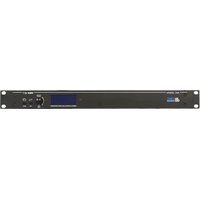
AC26N - Processeur audio DB Technologies - Notice d'utilisation et mode d'emploi gratuit
Retrouvez gratuitement la notice de l'appareil AC26N DB Technologies au format PDF.


| Caractéristique | Détails |
|---|---|
| Type de produit | Amplificateur de son |
| Puissance de sortie | 2600 W |
| Réponse en fréquence | 20 Hz - 20 kHz |
| Connectivité | Entrées XLR, RCA, Jack |
| Dimensions | 482 x 88 x 350 mm |
| Poids | 10 kg |
| Utilisation recommandée | Concerts, événements, installations fixes |
| Maintenance | Nettoyage régulier, vérification des connexions |
| Sécurité | Utiliser avec des câbles appropriés, éviter l'humidité |
| Garantie | 2 ans |
FOIRE AUX QUESTIONS - AC26N DB Technologies
Questions des utilisateurs sur AC26N DB Technologies
0 question sur cet appareil. Repondez a celles que vous connaissez ou posez la votre.
Poser une nouvelle question sur cet appareil
Téléchargez la notice de votre Processeur audio au format PDF gratuitement ! Retrouvez votre notice AC26N - DB Technologies et reprennez votre appareil électronique en main. Sur cette page sont publiés tous les documents nécessaires à l'utilisation de votre appareil AC26N de la marque DB Technologies.
MODE D'EMPLOI AC26N DB Technologies
AC26N est un processeur audio numérique pour la gestion de l'équipement audio, conçu pour des installations fixes et mobiles. Il fonctionne selon une technologie de pointe avec des processeurs à 28/56bits et des convertisseurs AD/DA à 24-bits hautes performances. Les fonctions du processeur sont : les niveaux d'entrée et de sortie, le délai (delay), la polarité, 12 bandes d'égalisation par canal d'entrée et de sortie, différentes sélections de croisement (crossover) et un limiteur hautes performances.
Le contrôle des filtres a une résolution de 1Hz. Les entrées et les sorties peuvent être programmées en plusieurs configurations pour satisfaire tous les besoins.
AC26N peut être contrôlé en temps réel et tous les paramètres peuvent être configurés depuis le pupitre frontale et par ordinateur avec interface graphique intuitive accessible via le logiciel «DVA Network» et une connexion de réseau dédiée RDnet ou USB.
La mise à jour du logiciel pour l'Unité centrale et DSP par ordinateur portable, permet de maintenir le dispositif actualisé. Il est possible d'enregistrer et de rappeler 32 configurations pré-équipées de configuration.
Contenu de l'emballage
- AC26N
- Mode d'emploi
- CD logiciel
- Câble d'alimentation
Caractéristiques
- 2 entrées et 6 sorties avec adressage flexible
- Entrée et sortie stéréo AES/EBU adressables
- DSP 28/56-bit
- Convertisseurs A/D BURR BWOWN 24-bit hautes performances
- Fréquence de résolution des filtres 1 Hz
- 12 égaliseurs paramétriques pour chaque entrée et sortie
- 2 filtres de croisement par sortie avec pente sélectionnable à 12/24/48dB/oct
- DRC à configuration multiple hautes performances pour configuration limiteur / compression pour chaque entrée et sortie
- Niveau réglable en dB, polarité et délai pour chaque entrée et sortie
- Mise à jour du micrologiciel par l'ordinateur
- Affichage graphique à cristaux liquides
- 32 préréglages enregistrables par l'utilisateur
- Interface USB pour le contrôle et la configuration par ordinateur
- Interface RDnet permettant de contrôler jusqu'à 256 dispositifs à distance
DVA Network
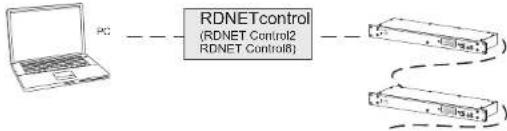
AC26N est équipé d'une interface de réseau propriétaire, dénommée RDNET, au moyen de laquelle il est possible de s'interfacer à l'ordinateur à travers un périphérique (RDNET control).
Pour cela, un protocole de communication a été développé, avec lequel il est possible de recevoir et d'envoyer les données ; ce branchement permet de faire le monitorage en temps réel des paramètres du diffuseur comme puissance de sortie, température de l'amplificateur, état du limiteur, etc... Il est aussi possible de sélectionner différentes égalisations ou d'en créer de nouvelles, et de régler les niveaux de volume souhaités au moyen d'un plug-in approprié.

On conseille de télécharger gratuitement le logiciel DVA Network directement à partir du site dB Technologies (www.dbtechnologies.com) dans la section dédiée « Software & Controller »
flowchart
graph LR
    PC --> RDNETControl
    RDNETControl2["RDNET Control2\nRDNET Control6"] --> Device1
    Device1 --> Device2
    Device2 --> Output1
    style RDNETControl2 fill:#f9f,stroke:#333
    style RDNETControl6 fill:#ccf,stroke:#333
DVA USB Manager
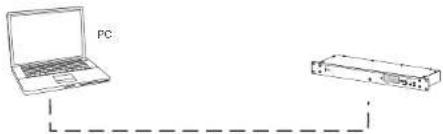
Le micrologiciel du module amplificateur peut être remis à jour par le port USB. Pour rendre cette mise à jour possible et facile, un programme spécifique a été développé.

On conseille de télécharger gratuitement le logiciel DVA USB Manager directement à partir du site dB Technologies (www.dbtechnologies.com) dans la section dédiée « Software & Controller »
text_image
PCFONCTIONS DE LA FACE AVANT
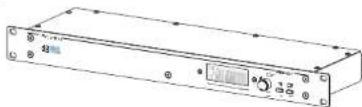
L'affichage graphique à cristaux liquides permet de visualiser et d'éditer les informations de l'AC26N sans utiliser l'ordinateur. Le contraste peut être configuré dans le menu principal.
2) MANETTE "Functions Selector" et "Push Enter"
Ce contrôle permet de se déplacer, de sélectionner et de modifier les paramètres dans les menus affichables à l'écran.
Rotation de la manette (Functions Selectors)
- permet de se déplacer sur les différentes pages du menu ;
- permet de modifier les paramètres sélectionnes
Pression de la manette (Push Enter)
- permet de sélectionner/valider les paramètres
3) Bouton "ESC"
Ce contrôle permet de quitter les menus affichés ou de revenir à la visualisation précédente.
4) Bouton "Menu"
Ce contrôle permet d'accéder directement au menu principal
CONNEXIONS DU PANNEAU ARRIÈRE
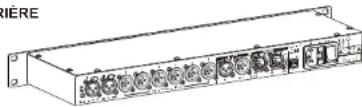

Le sélecteur permet de réduire de 6dB les niveaux d'entrée analogiques XLR [6] tout en compensant les niveaux élevés de sortie des mélangeurs ou d'autres dispositifs audio.
Quand la barre du niveau de signal des entrées sur l'affichage [1] reste au maximum, cela indique que le niveau du signal entrant est élevé. Il est alors conseillé d'utiliser l'atténuation -6dB.
Il est possible de vérifier quand le sélecteur est activé par le menu "Option"
Entrées équilibrées au niveau de la ligne.
Ils sont en mesure d'accepter des connecteurs XLR males
7) CONNECTEURS DE SORTIE "1", "2", "3", "4", "5" ET "6" Sorties équilibrées au niveau de la ligne.
Ils sont en mesure d'accepter des connecteurs XLR femelles

Prendre garde à brancher convenablement les sorties sur les diffuseurs ou les amplificateurs en fonction des configurations de chaque canal pour éviter des dégâts et des problèmes de fonctionnement
Section "AES/EBU"
8) CONNECTEUR D'ENTREE "IN"
Outre les entrées audio analogiques, une entrée audio numérique SPDIF-AES/EBU (AES3) a été prévue et peut être sélectionnée par le menu de setup. L'entrée requiert une connexion équilibrée en utilisant un connecteur XLR avec un câble à 3 conducteurs de 110ohm torsadé.
9) CONNECTEUR DE SORTIE "OUT"
Ce connecteur permet de relancer le signal audio dans les entrées analogiques ou numériques ou sur les sorties. La source doit être réglée par le menu "Option" La connexion sera conforme à la même norme que l'entrée [réf.8]
Section "RDNET"
10) CONNECTEUR D'ENTREE "DATA INPUT"
Connecteur RJ45 entrée de données.
Connecteur RJ45 sortie de données pour la connexion de série en cascade.
12) VOYANT LUMINEUX "ON"
Ce voyant de couleur verte s'allume uniquement quand l'AC26N a reconnu et est connecté à l'unité principale RDNET par l'ordinateur.
13) VOYANT LUMINEUX "ACTIVE"
Ce voyant de couleur jaune clignote quand une transmission des données est active entre RDNET et le dispositif.
14) Connecteur "USB"
Ce connecteur USB (type B) permet de connecter le processeur à un ordinateur pour le contrôle et la mise à jour du micrologiciel via un programme dédié (DVA Network)
15) PRISE D'ALIMENTATION "MAINS"
Permet la connexion du câble d'alimentation fourni de série.
16) PORTE-FUSIBLE "FUSE"
Logement pour fusible de ligne
17) INTERRUPTEUR GENERAL "POWER"
L'interrupteur permet de mettre en marche ou d'êteindre le contrôleur audio.
CONNEXIONS
Audio analogiques
Les connexions équilibrées permettent de réduire au minimum le bruit provoqué par les câbles et d'utiliser de longs câbles.
Ces connexions peuvent s'employer tant sur les entrées que sur les sorties.
Le connecteur XLR doit être branché avec la broche 1 à la masse, la broche 2 au chaud (+) et la broche 3 au froid (-). En cas de câble blindé, brancher le blindage à la broche 1.
Les câbles de connexion XLR-XLR et XLR-Jack1/4"(6,3mm) peuvent s'employer pour la connexion à l'AC26N.
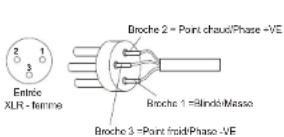
Pointe : Point chaud/Phase + VE
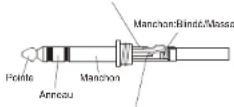
Annexu = Point frokl/Phase - VE
Broche 1 = Bindet-Masse

Sorde
XLR - Mèle
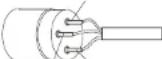
Broche 2=Point chaud/Phase+VE
Broche 3 -Point froid/Phase -VE
Les connexions déséquilibrées peuvent s'employer même si le bruit provoqué par les câbles augmente. Les câbles ne peuvent dépasser 5m de long.
Ces connexions peuvent s'employer tant sur les entrées que sur les sorties.
Les connexions déséquilibrées peuvent abaisser le niveau du signal entrant de 6dB. Pour remédier à cet inconvénient, il faut brancher la broche 3 à la masse, même si cela augmente le bruit.
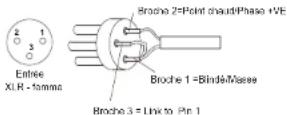
BROSA 5 - LTR 5 + H-1
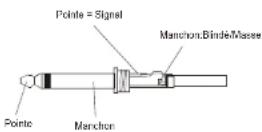

Sortie
XLR - Male
Audio numériques (AES/EBU)
AES/EBU (protocole AES3) est une entrée équilibrée isolée électriquement à l'aide d'un transformateur. Elle permet d'employer deux canaux audio dans un seul câble bipolaire blindé. Les caractéristiques du câble doivent être de 3 pôles, impédance 100ohm torsadé et blindé avec connecteur XLR (AES3 standard)
RDnet
Chaque port RDNet des "Control 2" et "Control 8" peut être branché à un maximum de 32 dispositifs compatibles placés en cascade.
Dans l'exemple suivant, le port de l'unité de contrôle RDNET CONTROL 2 est relié à l'entrée DATA INPUT d'un AC26N, dont la sortie parallèle DATA LINK est envoyée à l'entrée de l'AC26N successif.
Dans l'exemple, [n] est un nombre compris entre 3 et 32 (limite maximale des dispositifs que l'on peut relier à un sous-réseau)
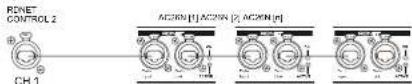
La longueur totale du câble CAT5 d'un sous-réseau NE peut PAS dépasser 900 mètres.
Le connecteur doit être relié comme :
1 – disponible pour d'autres fonctions (par exemple: audio +)
2 – disponible pour d'autres fonctions (par exemple: audio)
3 – disponible pour d'autres fonctions (par exemple: masse analogique)
4 - masse humenque
5 - masse humenque
6 – disponible pour d'autres fonctions (par exemple: alimentation)
7-RS 485 A
8-RS485B
MISE EN MARCHE
Lors de la mise en marche du dispositif, l'initialisation débute et dure quelques secondes. L'écran affliche le modèle, le logo et la barre de progression du chargement du programme.
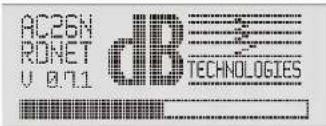
text_image
AC26N ROMET U 0.71 dB TECHNOLOGIESEn fin de processus d'installation, l'écran affiche la fenêtre du menu "Meters". Pour connaître les indications en détail, consuler le paragraphe "DESCRIPTION FENETRE MENU" "Meters".
L'AC26N est prêt à l'emploi
CONFIGURATION ET VISUALISATION
Pour entrer dans la fenêtre du menu principal, il faut pousser sur la touche "MENU" (☐) à l'avant du dispositif.
D'une page quelconque du menu, en poussant sur la touche "ESC" (§), on revient automatiquement sur la page-écran précédente.
MENU PRINCIPAL
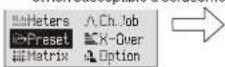
MilliMeters
A Ch. Job
B-Preset
X-Over
非Matrix
Option
Le processeur contient six menus. Ils montrent et/ou configurent les paramètres du système.
Les menus principaux sont :
Heters Visualisation des niveaux des entrées et des sorties ; visualisation du programme utilisé et état, mute rapide
Preset. Mémoriser, enregistrer et éliminer les configurations du système
matrix sélectionner les sorties en fonction du signal entrant
Ch. Bob configuration de chaque signal
X-Over configurer les fréquences de coupure et les types de filtres pour chaque sortie
Option attribution des entrées et des sorties, contraste d'affichage, la version du micrologiciel, les entrées et d'autres options
Les menus et les options affichées peuvent se sélectionner en tournant la manette "FUNCTIONS SETECTOR" ( ).
Pour avoir accès à l'intérieur de la sélection, il faut mettre le paramètre souhaité en évidence et pousser sur la manette "Push Enter" (1).
Il faut en faire de même pour sélectionner et/ou modifier les options dans les commandes du menu.
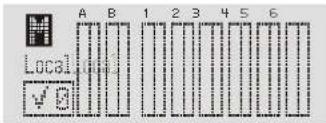
DESCRIPTION DE LA FENETRE MENU "Meters"
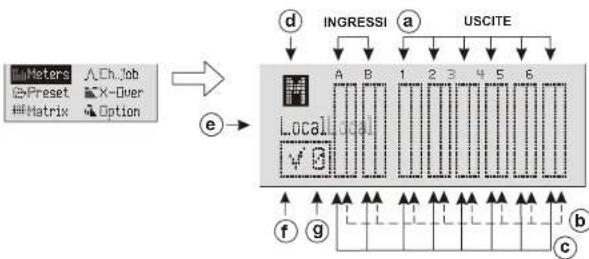
Cette fenêtre permet de visualiser les configurations et l'état général des entrées et des sorties, la version du programme utilisé, son état et le mode de pilotage du système.
flowchart
graph TD
    A["Meters"] --> B["入Ch.Job"]
    B --> C["Preset"]
    C --> D["X-Over"]
    D --> E["Matrix"]
    E --> F["Option"]
    F --> G["e"]
    G --> H["Local"]
    H --> I["Ingressi"]
    I --> J["a"]
    J --> K["USCITE"]
    K --> L["d"]
    L --> M["Local"]
    M --> N["Ingressi"]
    N --> O["a"]
    O --> P["USCITE"]
    P --> Q["d"]
    Q --> R["Local"]
    R --> S["Ingressi"]
    S --> T["a"]
    T --> U["USCITE"]
    U --> V["d"]
    V --> W["Local"]
    W --> X["Ingressi"]
    X --> Y["a"]
    Y --> Z["USCITE"]
    Z --> AA["d"]
    AA --> AB["Local"]
    AB --> AC["Ingressi"]
    AC --> AD["a"]
    AD --> AE["USCITE"]
    AE --> AF["d"]
    AF --> AG["Local"]
    AG --> AH["Ingressi"]
    AH --> AI["a"]
    AI --> AJ["USCITE"]
    AJ --> AK["d"]
    AK --> AL["Local"]
    AL --> AM["Ingressi"]
    AM --> AN["a"]
    AN --> AO["USCITE"]
    AO --> AP["d"]
    AP --> AQ["Local"]
    AQ --> AR["Ingressi"]
    AR --> AS["a"]
    AS --> AT["USCITE"]
    AT --> AU["d"]
    AU --> AV["Local"]
    AV --> AW["Ingressi"]
    AW --> AX["a"]
    AX --> AY["USCITE"]
    AY --> AZ["d"]
    AZ --> BA["Local"]
    BA --> BB["Ingressi"]
    BB --> BC["a"]
    BC --> BD["USCITE"]
    BD --> BE["d"]
    BE --> BF["Local"]
    BF --> BG["Ingressi"]
    BG --> BH["a"]
    BH --> BI["USCITE"]
    BI --> BJ["d"]
    BJ --> BK["Local"]
    BK --> BL["Ingressi"]
    BL --> BM["a"]
    BM --> BN["USCITE"]
    BN --> BO["d"]
    BO --> BP["Local"]
    BP --> BQ["Ingressi"]
    BQ --> BR["a"]
    BR --> BS["USCITE"]
    BS --> BT["d"]
    BT --> BU["Local"]
    BU --> BV["Ingressi"]
    BV --> BW["a"]
    BW --> BX["USCITE"]
    BX --> BY["d"]
    BY --> BZ["Local"]
    BZ --> CA["Ingressi"]
    CA --> CB["a"]
    CB --> CC["USCITE"]
    CC --> CD["d"]
    CD --> CE["Local"]
    CE --> CF["Ingressi"]
    CF --> CG["a"]
    CG --> CH["USCITE"]
    CH --> CI["d"]
    CI --> CJ["Local"]
    CJ --> CK["Ingressi"]
    CK --> CL["a"]
    CL --> CM["USCITE"]
    CM --> CN["d"]
    CN --> CO["Local"]
    CO --> CP["Ingressi"]
   CP --> CQ["a"]
a) CANAUX D'ENTREE ET DE SORTIE
Les connecteurs d'entrée et de sortie sont identifiés en utilisant les mêmes indications figurant sur la sérigraphie à l'arrière du dispositif.
Avec des signaux d'entrée numériques, les indications "A" et "B" correspondent à l'entrée.
En tournant la manette "FUNCTIONS SELECTOR" [2] on fait défiler en mode cyclique les canaux d'entrée, de sortie et l'indication de mute général (d); le canal sélectionné est mis en évidence.
La compression du signal est visualisée par le défillement de la barre de droite de haut en bas
MUTE
Chaque canal peut être placé en mute.
Sélectionner le canal et pousser sur la manette "Push Enter" [2] pour valider le changement d'étal.
L'indication du canal sera remplacée par la lettre "M" et la barre sera totalement mise en évidence.
Pour rétablir le fonctionnement normal, répéter ces mêmes opérations.
L'indication du niveau de chaque canal est signalée par le défilement de la barre de gauche.
d) MUTE GENERAL
Il est possible de mettre simultanément toutes les entrées et les sorties en mute. Tourner la manette "FUNCTIONS SELECTOR", sélectionner la lettre "M" et pousser sur la manette "Push Enter". Pour rétablir le fonctionnement normal, répéter ces mêmes opérations.
Le mute général a la plus haute priorité par rapport aux mutes de chaque canal.
Il affiche le mode d'utilisation et/ou les dispositifs qui sont reliés à l'AC26N. Local = utilisation autonome
Aucune connexion à un dispositif extérieur
NET = relié directement au réseau dédié RDNet et à l'ordinateur
USB = relié directement à un ordinateur par câble USB
f) INDICATION D'ETAT DE PARAMETRAGE
Cette indication permet de constater si un ou plusieurs paramètre(s) du programme chargé a/ont été modifié(s) par rapport au dernier sauvetage.

=programme d'origine
= programme avec des paramètres modifiés
g) PROGRAMME CONFIGURE
Le chiffre indique le programme chargé et utilisé par le système à l'emplacement de sauvelage. Consulter le menu de "Preset" pour de plus amples détails.
DESCRIPTION DE LA FENETRE MENU "Ch. Job"
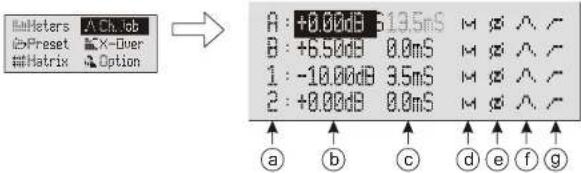
Cette fenêtre permet d'afficher la configuration de chaque canal
text_image
##Meters A Ch. Job #Preset X-Over ##Matrix Option A: +0.00dB 613.5mS M φi ∧ ¬ B: +6.50dB 0.0mS M φi ∧ ¬ 1: -10.00dB 3.5mS M φi ∧ ¬ 2: +0.00dB 0.0mS M φi ∧ ¬ ↑ ↑ ↑ ↑ ↑ ↑ ↑ a b c d e f ga) CANAUX D'ENTREE ET DE SORTIE
Les connecteurs d'entrée et de sortie sont identifiés en utilisant les mêmes indications figurant sur la sérigraphie à l'arrière du dispositif.
b) NIVEAU DU SIGNAL
Indique le gain du signal. L'augmentation de l'intensité d'un signal est libellée en décibel (dB). Le paramètre peut être sélectionné de -80,00dB à +20,00dB avec des pas de 0,01dB.
Une augmentation de 6dB est égale approximativement au redoublement à l'échelle linéaire du niveau du signal sous tension.
Avec un gain supérieur à 0dB, le signal est amplifié tandis qu'avec un gain inférieur à 0dB, le signal est atténué.
c) DELAI DU SIGNAL (DELAY)
Le signal audio reproduit peut être retardé pour permettre l'alignement acoustique. Cela compense les différentes positions des diffuseurs pendant l'installation et la reproduction sonore. Il se libelle en mS. Le paramètre peut être sélectionné de 0,0mS à 72,9mS avec un pas de 0,1mS.
Pour aligner un signal audio, il est possible d'utiliser la formule suivante : Délai = (GAPx1000)/344
Délai = ms (en millisecondes)
GAP = distance du diffuseur du point de référence (en mètres) Vitesse du son = 344m/s
d) MUTE
Chaque canal peut être placé en mute. La même commande peut être activée dans la fenêtre du menu "meters".
NB Le mute général a la plus haute priorité par rapport aux mules de chaque canal.
e) Phase
Permet la rotation de phase de 180° par rapport au signal entrant.
Cette rotation permet l'optimisation surtout des basses fréquences dans les installations complexes.
f) EGALISATION
Cette commande ouvre la fenêtre du menu d'égalisation de chaque canal. Elle sert surtout pour corriger une ou plusieurs fréquences qui doivent être atténuées ou augmentées.
L'AC26N gère 12 filtres par canal d'entrée et sortie avec trois types de configurations différentes :
- L'égallseur PEQ (peaking equalizer) est idéal pour identifier, isoler et coriger une seule plage de fréquences bien déterminée.
Toutes les fréquences passent mais il augmente ou diminue uniquement celles autour de la fréquence centrale pour une bande précise et un gain défini. - L'égaliseur high-self laisse passer toutes les fréquences, mais il augmente ou atténue les fréquences au-dessus de la fréquence de coupure sélectionnée pour le gain spécifié.
- L'égaliseur high-self laisse passer toutes les fréquences, mais il augmente ou atténue les fréquences au-dessous de la fréquence de coupure sélectionnée pour le gain spécifié.
text_image
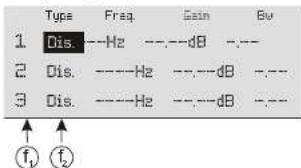
Type Freq Gain By 1 Dis. --Hz --.--dB -- 2 Dis. ----Hz --.--dB -- 3 Dis. ----Hz --.--dB -- ↑ ↑ f₁ f₂f Numérotation des 12 filtres disponibles pour cette entrée ou cette sortie
f Le type de filtre est affiché :
Dis. Désactivé (absent)
RED Peaking equilizer
1.2 Peaking equinizer
Sh. H Filtre high-shelf
Sh. L. Filtre high-shelf
Exemples : PEQ Peaking equilizer
| Type | Freq. | Gain | By |
| PED | 1000Hz | -12.00dB | 1.00 |
| PED | 1000Hz | -9.00dB | 1.00 |
REMARQUE
Le paramètre Bw détermine le champ de fréquences adjacent à la fréquence configurée où est activé le filtre. Plus la valeur Bw est élevée, plus vaste est le champ de fréquences (1Bw=1 octave).
| Type | Freq. | Gain | Bz |
| PED | 1000Hz | -12.00dB | 1.00 |
| PED | 1000Hz | -12.00dB | 5.00 |
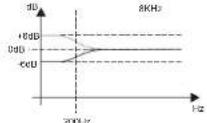
Sh. H Filtro high-shelf
Type Freq. Gain
Sh. H 8000Hz -10.00dB
Sh. H 8000Hz +10.00dB
Sh. L Filtro low-shelf
| Type | Freq. | Gain |
| Sh. L | 200Hz | -6.00dB |
| Sh. L | 200Hz | +5.00dB |

line
| Frequency (Hz) | dS (dB) | dS/dS (dB) | |---|---|---| | 0.5 | -2.0 | -2.0 | | 1.0 | -1.0 | -1.0 | | 1.5 | -0.5 | -0.5 | | 2.0 | 0.0 | 0.0 | | 2.5 | 0.5 | 0.5 | | 3.0 | 1.0 | 1.0 | | 3.5 | 1.5 | 1.5 | | 4.0 | 2.0 | 2.0 |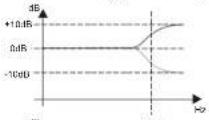
g) COMPRESSION
Cette commande ouvre la fenêtre du menu de compression de chaque canal.
text_image
g₁ → Treshold: -20.00dB Ratio: 1.001 Post Gain: +0.00dB Attack: 20.0mS Release: 100.0mS Hold: 8.0mS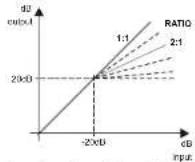
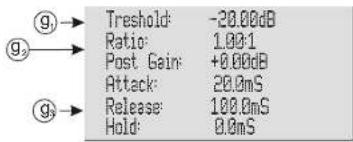
g1) Treshold
Identifie le seuil où commence le rapport de compression. La valeur de base 1:1
q2) Ratio
Indique le rapport de conversion entre le signal entrant et le signal sortant.
Ces données dépendent du rapport de conversion que l'on veut obtenir :
- Post Gain est le gain de sortie
- Attack est le temps d'attaque
- Release est le temps de relâchement
- Hold est le temps de maintien
SCRIPTION DE LA FENETRE MENU "Preset"
Cette fenêtre permet de mémoriser jusqu'à 32 configurations dans l'AC26N.
Le fabricant fournit le système avec un programme configuré et enregistré en position "0"
et non susceptible d'écrasement
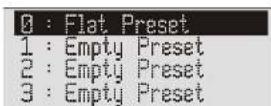
0...32 Elle indique l'emplacement de sauvetage de la configuration.
Ce numéro apparaît dans la fenêtre "Meters" en position (g).
A tout moment, le programme utilisé peut être affiché par l'utilisateur
Empty Preset C'est le nom qui est associé au numéro de l'emplacement quand aucune configuration (vide) n'est enregistrée
Local preset Local preset est le nom qui est associé au numéro de
l'emplacement quand on enregistre une configuration N.B. = Il est possible d'enregistrer une configuration avec le nom souhaité, de 16 lettres tout au plus, à condition que l'on utilise l'interface via l'ordinateur
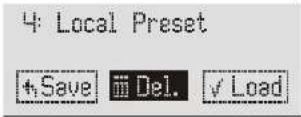
Le nom du programme assigné est indiqué.
Pour toucher à l'application, 3 choix s'offrent à vous :
Save Le programme est enregistré en mémoire de l'AC26N
Del Le programme est effacé
Load Le programme est chargé et prêt à l'emploi
DESCRIPTION DE LA FENETRE MENU "X-Over"
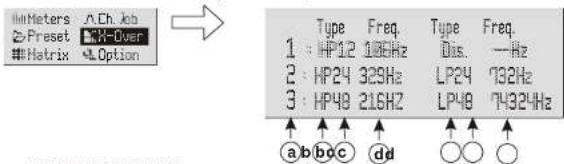
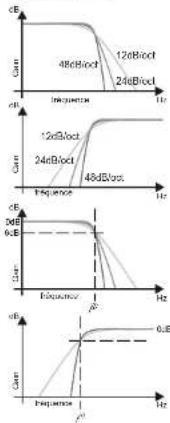
Cette fenêtre permet de sélectionner un filtre passe bas, un filtre passe haut ou, par la combinaison des deux, de créer un filtre passe bande pour chaque sortie.
Le filtre actif est un Linkwitz-Riley, qui permet de sélectionner la pente de 12dB/oct, 24dB/oct ou 48dB/oct et sa fréquence de coupure.
text_image
Meters Ch. Job Preset X-Over Matrix Option Type Freq. 1:HP12 186Hz 2:HP24 329Hz 3:HP48 216Hz Type Freq. Dis. —Hz LP24 732Hz LP48 74324Hz a,b,c,d ○○○a) CANAUX DE SORTIE
Les connecteurs de sortie sont identifiés en utilisant les mêmes indications figurant sur la sérigraphie à l'arrière du dispositif.
b) FILTRE CROSSOVER
Sélectionner le filtre selon les besoins. Il est possible de sélectionner :
Dis. Aucun filtre activé
HP Filtre passe-haut : laisse passer uniquement la partie de signal audio supérieure à la fréquence de coupure
L.P Filtre passe-bas : laisse passer uniquement la partie de signal audio inférieure à la fréquence de coupure
| Configuration du filtre | Passe-haut | Passe-bas | |
| Rion | Dis. | Dis. | |
| Passe-haut | HP | Dis. | |
| Passe-bas | Dis. | LP | |
| Passe-bande | HP | LP |
c) PENTE D'ATTENUATION
Sélectionner la pente d'atténuation du signal audio en fonction de la diminution que l'on veut obtenir.
Plus la pente d'atténuation est élevée, à égalité de fréquence de coupure, plus élevée sera la sélection du signal.
Il est possible de sélectionner :
1.2 correspond à 12db/oct
24 correspond à 24db/oct
48 correspond à 48db/oct
d) FREQUENCE DE COUPURE
Elle permet de régler la fréquence de passage des fréquences inférieures (filtre passe-bas) ou des fréquences supérieures (filtre passe-haut) uniquement. Le choix de la coupure dépend de la reproduction que l'on veut obtenir.
L'unité de mesure utilisée est l'Hz.
line
| Frequency (Hz) | 48dB Block (dB) | 24dB Block (dB) | | -------------- | --------------- | --------------- | | 6.0 | 0.0 | 0.0 | | 6.5 | 0.0 | 0.0 |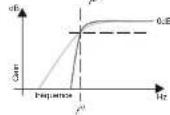
DESCRIPTION DE LA FENETRE MENU "Matrix"
Elle permet de sélectionner le signal entrant à utiliser comme source pour chaque sortie.
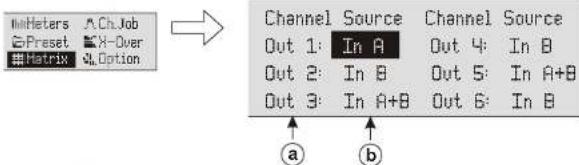
Identification du canal sortant à régler
b) IDENTIFICATIONS DES ENTREES
Sélectionner le type de signal à associer à chaque sortie en fonction des besoins. Il est possible de sélectionner :
In R Le signal entrant "A" est associé
Tr. 8 Le signal entrant "B" est associé
In A + B La somme algébrique des deux signaux entrants "A" et "B" est associée
DESCRIPTION DE LA FENETRE MENU "Option"
Permet d'afficher les réglages du système comme l'assignation des entrées et des sorties, l'atténuation, le contraste de l'affichage et la version du logiciel
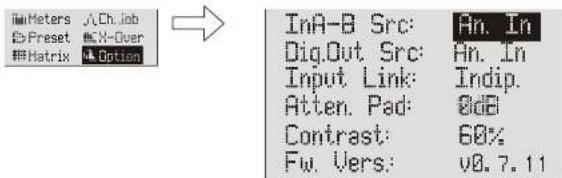
Cette option permet de régler le type de signal audio entrant.
8n. In =signaux audio analogiques (entrées "A" et "B")
Dig. In =signaux audio numériques (entrée AES/EBU)
Dig.Out Src
Cette option permet de sélectionner la source audio qui sera adressée sur le connecteur AES/EBU OUT (sortie numérique)
An. In = signaux audio des entrées analogiques
Dic. In =signaux audio sur l'entrée numérique
OUT 1-2 = signaux audio sur les sorties 1 et 2
OUT 3-4 = signaux audio sur les sorties 3 et 4
OUT 5-6 = signaux audio sur les sorties 5 et 6
Input Mode
Permet de configurer les entrées.
Indip. = sont indépendantes et autonomes. Ne sont soumises à aucun type de lien
Linked = sont unies et fonctionnent en mode stéréo
Les compresseurs, les filtres, les délais, le volume... sont identiques pour les deux canaux
Atten. Pad
Indique le mode de réglage du sélecteur "-6dB" placé à l'arrière [réf. 5]. Il faut activer ce sélecteur quand les niveaux d'entrée analogiques sont trop élevés. Le sélecteur s'active uniquement par le bouton. Dans le menu, il s'agit d'une simple visualisation.
0dB = sélecteur non activé.
Les signaux d'entrée sont identiques à la source entrante
-6dB = sélecteur activé
Les signaux entrants sont atténués de -6dB par le processeur interne
Contrast
Il permet de régler le contraste de l'affichage à cristaux liquides pour compenser la différence de luminosité avec le lieu d'installation. Une plus grande clarté de l'affichage permet de naviguer convenablement et rapidement dans les menus.
Le réglage à la sortie de l'usine du fabricant est de 60%.
18%
plus clair
88%
plus foncé 1.88%
Fw. Vers.
Indique la version du logiciel du processeur
DONNES TECHINIQUES
PERFORMANCES AUDIO
Réponse en fréquence : +/- 0.1dB (20 to 30kHz)
Plage dynamique : 116dB typ OMMR: 20.18 (50 in 10kHz)
Сммк. > 60dB (50 to 10kHz)
Processeur: DSP 28/56-bil
Fréquence de traitement des données
Convertisseurs analogiques
Delaire de propagation Mécorisations des
CONTROLS
CONTROLES Affichage :
Boutons/Commandes
ENTREES/SORTIES
Entrée analogique
Impedance d'entree :
Nivego maximum
Sortie analogique
Impédance de sortie :
Niveau maximum
Entrée numérique
Type
Sortie numenque
type Eolvies/Fort
Sortie 0 a 340mS étape 0,1mS
Rotation de phase
COMPRESSION
Seul
Rapport 1:1 a inf:1 étape 0.01
Gain à la sortie Touvo, d'Le Mont
Temps d'attaque Temps de relâch
Temps de relauchement Temps de maintien
EGALISEURS
12 égaliseurs pour chaque entrée et sortie
Type
Fréquence
Gain
FILTRES CROSSOVER
Filtre
Type
Pante
Fréquence de coupure
ALIMENTATION
DIMENSIONS
POIDS
48KHz
24-bit BURRBROWN
1.5ms
32 preset
LCD grafico
ESC-MENU-FUNCTIONS SELECTION ENTER
ENTER
n°2 x XLR (3 broches femelle)
10KOhm
+210Bu senza PAD
+27085compAD n36 x Y1 R/3 brc
50Ohm
+2145
Balancé
n"1x XLR (3 broches femelle)
conforme a la norme de l'entree
-80dB a +20dB étape 0,1dB
0 a 72,9mS étape 0,1 mS
0^ - 180^
-80dB a +20dB étape 0,1dB
0dB a 40dB étape 0,1dB
1mS a 1000mS étape D,1mS
This a 100m/s etape 0, this
20Hz a 20KHz étape 1Hz
-30dB a +15dB etape 0,01dB
0,05dB a 2dB étape 0,01dB (uniquement pour PEQ)
Linkwitz Riley
HF high-shelf
LF low-shelf
12dB/oct - 24dB/oct - 48dB/oct
5Hz a 20KHz étape 1Hz
Full-range 100-240Vac 50-60Hz
430/482×43×130mm (WxHxD)
1,9Kg
Remarques : Spécifications sujettes à modifications sans préavis