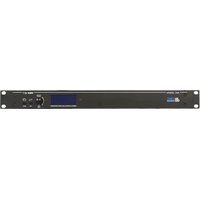
AC26N - Audioprozessor DB Technologies - Kostenlose Bedienungsanleitung
Finden Sie kostenlos die Bedienungsanleitung des Geräts AC26N DB Technologies als PDF.


Benutzerfragen zu AC26N DB Technologies
0 Frage zu diesem Gerät. Beantworten Sie die, die Sie kennen, oder stellen Sie Ihre eigene.
Eine neue Frage zu diesem Gerät stellen
Laden Sie die Anleitung für Ihr Audioprozessor kostenlos im PDF-Format! Finden Sie Ihr Handbuch AC26N - DB Technologies und nehmen Sie Ihr elektronisches Gerät wieder in die Hand. Auf dieser Seite sind alle Dokumente veröffentlicht, die für die Verwendung Ihres Geräts notwendig sind. AC26N von der Marke DB Technologies.
BEDIENUNGSANLEITUNG AC26N DB Technologies
BEDIENUNGSANLEITUNG - Abschnitt 1
CARACTERISTIQUES TECHNIQUES - Section 1

Cod. 420120204 Rev 2.0

INTRODUZIONE
AC26N ist ein digitaler Audio-Prozessor für die Verwaltung von Audio-Systemen, der für feste und mobile Installationen entwickelt wurde. AC26N benutzt die modernste Technologie mit 28/56 bit-Prozessoren und 24-bit-AD/DA-Wandlern mit hoher Leistungsfähigkeit.
Die verfügbaren Funktionen des Prozessors sind: Ein- und Ausgangsstufen, Verzögerung (delay), Polarität, 12 Equalizer-Frequenzen für Ein- und Ausgangskanal, viele Crossover-Wahlmöglichkeiten und Limiter mit hoher Leistung.
Die Filter-Kontrolle hat eine Auflösung von 1 Hz. Die Ein- und Ausgänge können mit unterschiedlichen Einstellungen geregelt werden, um allen Anforderungen gerecht zu werden.
AC26N kann in Echtzeit kontrolliert werden und jeder Parameter kann am Frontpaneel und vom Computer mit intuitiver graphischer Schnittstelle, mittels Software "DVA Network" zugänglich, und einer Netzverbindung RDnet oder über USB eingestellt werden. Die SW-Aktualisierung für CPU und DSP über PC erlaubt, die Vorrichtung auf dem aktuellen Stand zu halten. Man kann 32 vorgesehene Konfigurationen speichern und aufrufen.
Verpackungsinhalt
- AC26N
- Bedienungsanleitung
- Software-CD
Vorrortungskahl
Eigenschaften
- 2 Ein- und 6 Ausgänge mit flexibler Adressierung
- Adressierbarer Stereo-Ein- und Ausgang AES/EBU
- DSP 28/56-bit
- A/D-Wandler BURR BROWN 24-bit mit hoher Leistungsfähigkeit
- Auflösungsfrequenz der Filter 1 Hz
- 12 parametrische Equalizer für jeden Ein- und Ausgang
- 2 Crossover-Filter für jeden Ausgang mit auswählbarer Neigung 12/24/48dB/oct
- DRC Multikonfiguration mit hoher Leistungsfähigkeit, für die Konfiguration des Limiters/der Kompression 'jedes Ein- und Ausgangs
- Einstellbare dB-Stufe, Polarität und Verzögerung (delay) für jeden Ein- und Ausgang
- Firmware-Aktualisierung über PC
- Graphisches LCD-Display
- 32 Voreinstellungen, vom Benutzer einstellbar
- USB-Schnillstelle für die Kontrolle und Konfiguration mit dem Computer
- Schnittstelle RDnet, welche erlaubt, bis zu 256 fem liegende Vorrichtungen zu kontrollieren
DVA Network
AC26N ist mit einer eigenen, als RDNET bezeichneten Netzschnittstelle ausgestaltet, dank der es über ein Interface (RDNET Control) an einen Computer angeschlossen werden können.
Hierzu wurde ein Kommunikationsprotokoll entwickelt, mit dem die Daten empfangen und gesendet werden. Dank dieser Verbindung können die Lautsprecherparameter, wie Ausgangsleistung, Verstärkertemperatur, Limiterstatus usw. in Echtzeit kontrolliert werden. Außerdem können verschiedene Entzerrungen ausgewählt bzw. neue erstellt werden oder die gewünschte Lautstärke eingestellt werden.

Wir empfehlen, die Software DVA_Network direkt von der Webseite dB Technologies (www.dbtechnologies.com) im Abschnitt «Software & Controller» herunterzuladen
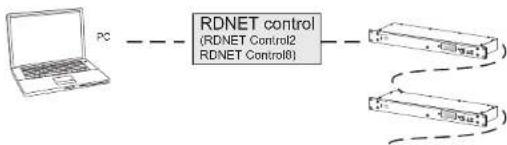
flowchart
graph LR
    A["PC"] --> B["RDNET control (RDNET Control2, RDNET Control8)"]
    B --> C["RDNET Control2"]
    B --> D["RDNET Control8"]
DVA USB Manager
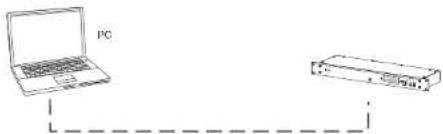
Die Firmware des Verstärkermoduls kann über den USB-Anschluss aktualisiert werden. Um diesen Vorgang zu ermöglichen und zu vereinfachen, wurde ein dediziertes Programm entwickelt, das beim Hersteller angefordert und auf einen Computer installiert werden muss.

Wir empfehlen, die Software DVA USB Manager direkt von der Webseite dB Technologies (www.dbtechnologies.com) im Abschnitt «Software & Controller» herunterzuladen
text_image
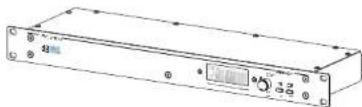
PCFUNKTIONEN VORDERSEITE

text_image
AC 80N ① ② ③ ④BEDIENUNGEN UND FUNKTIONEN
1) DISPLAY
Das graphische LCD-Display erlaubl, die Informationen des AC26N, ohne einen Computer zu benutzen, anzuzeigen und zu editieren. Der Konfrast kann im Hauptmenü eingeslellt werden.
2) DREHGRIFF "Functions Selector" UND "Push Enter"
Diese Kontrolle erlaubt, sich in den Menüs auf dem Display zu bewegen und die Parameter auszuwählen und zu verändern.
Drehung des Drehgriffes (Functions Selectors)
- Man kann sich innerhalb der verschiedenen Menüseiten bewegen;
- Erlaubt die Veränderung der ausgewählten Parameter Druck des Drehgriffes (Push Enter)
- Erlaubt die Auswahl/Bestätigung der Parameter
3) Taste "ESC"
Diese Kontrolle erlaubt die angezeigten Menüs zu verlassen, oder zur vorherigen Anzeige zurückzukehren.
4) Taste "Menü"
Diese Kontrolle erlaubt den direkten Zugang zum Hauptmenü
RÜCKWANDANSCHLÜSSE
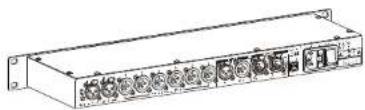
Der Wahlschalter erlaubt, das Level des analogen Eingangs XLR [6] um 6 dB zu verringern und gleichzeitig das hohe Ausgangslevel der Mixer oder anderer Audio-Vorrichtungen auszugleichen.
Wenn der Balken des Signallevels der Eingänge auf dem Display [1] immer auf Maximum steht, zeigt dies an, dass das Signallevel am Eingang hoch ist und es wird empfohlen, die Dämpfung -6dB zu benutzen.
Im Menü "Option" ist es möglich zu kontrollieren, ob der Wahlschalter aktiviert ist
6) STECKVERBINDER AM EINGANG "A" UND "B"
Auf Leitungslinie ausgeglichene Eingänge.
Sie können auch XLR-Steckdosen aufnehmen
7) AUSGANG-STECKVERBINDER "1", "2", "3", "4", "5" UND "6"
Auf Leitungslinie ausgeglichene Ausgänge
Sie können auch XLR-Stecker aufnehmen

Darauf achten, dass die Ausgänge korrekt, entsprechend der Einstellungen der einzelnen Kanäle, an den Lautsprechern oder Verstärkern angeschlossen sind, um Schäden und Fehlfunktionen vorzubeugen.
Abschnitt "AES/EBU"
8) EINGANGS-STECKVERBINDER "IN"
Zusätzlich zu den analogen Audio-Eingängen wurde ein digitaler Audio-Eingang SPDIF-AES/EBU (AES3) vorgesehen, der über das Setup-Menü ausgewählt werden kann.
Der Eingang erfordert einen ausgeglichenen Anschluss mit einem XLR-Steckverbinder mit einem verdrillten Kabel mit 3 Leitern von 110 Ohm.
9) AUSGANGS-STECKVERBINDER "OUT"
Dieser Steckverbinder erlaubt, das Audiosignal an den analogen oder digitalen Eingängen oder Ausgängen, zu verteilen. Die Quelle muss über das Menü "Option" eingestellt werden
Der Anschluss muss demselben Standard des Eingang entsprechen [Ref. 8]
Abschnitt "RDNET"
10) EINGANGS-STECKVERBINDER "DATAINPUT"
Steckverbinder RJ45 für den Dateneingang.
11) AUSGANGS-STECKVERBINDER "DATALINK"
Steckverbinder RJ45 für den Datenausgang. Für die serielle Kaskaden-Verbindung.
12) LEUCHTANZEIGE "ON"
Diese grüne Anzeige leuchtet nur, wenn AC26N über den Computer mit der Haupteinheit RDNET verbunden ist und diese erkannt hat.
13) LEUCHTANZEIGE "ACTIVE"
Diese gelbe Anzeige blinkt, wenn eine Datenübertragung zwischen RDNET und der Vorrichtung aktiv ist.
14) "USB"-Steckverbinder
Dieser USB-Steckverbinder (Typ B) erlaubt, den Prozessor an einem Computer anzuschließen, um die Firmware mit dem speziellen Programm (DVA Network) zu kontrollieren und zu aktualisieren.
15) STROMANSCHLUSS "MAINS"
Erlaubt den Anschluss des mitgelieferten Versorgungskabels.
16) SICHERUNGSTRÄGER "FUSE"
Aufnahme für die Netz-Sicherung
17) HAUPTSCHALTER "POWER"
Der Schalter erlaubt das Aus- und Einschalten des Audio-Controllers.
ANSCHLÜSSE
Analoge Audio-Anschlüsse
Die ausgeglichenen Anschlüsse erlauben, die Geräusche der Kabel auf ein Minimum zu verringern und so die Benutzung langer Kabel zuzulassen.
Diese Anschlüsse können sowohl an den Ein- als auch an den Ausgängen benutzt werden.
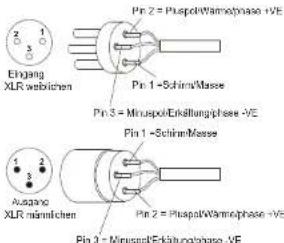
Der XLR-Steckverbinder muss mit Pin 1 an Masse, Pin 2 am Pluspol (+) und Pin 3 am Minuspol (-) angeschlossen werden. Bei einem abgeschirmten Kabel muss die Abschirmung an Pin 1 liegen.
Die Verbindungskabel XLR-XLR und XLR-Jack 1/4" (6,3 mm) können für den Anschluss
text_image
Eingang XLR worblichen Pin 2 = Pluspol/Warmflow phase +VE Pin 1 = Schirm/Masse Pin 3 = Minuspol/Erkallungphase -VE Pin 1 - Schirm/Masse Ausgang XLR worblichen Pin 2 = Pluspol/Warmflow phase -VE Pin 3 = Minuspol/Erkallungphase -VE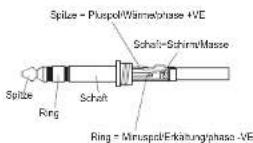
Die nicht ausgeglichenen Anschlüsse können auch benutzt werden, wenn die Kabelgeräusche ansteigen und diese Kabel dürfen nicht länger sein, als 5 Meter. Diese Anschlüsse können sowohl an den Ein- als auch an den Ausgängen benutzt werden.
Die nicht ausgeglichenen Anschlüsse können das Signallevel am Eingang um 6 dB verringern; um dem vorzubeugen, muss Pin 3 an Masse angeschlossen werden, obwohl dies das Geräusch verstärken kann.
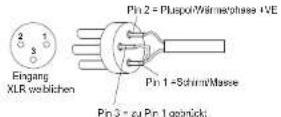
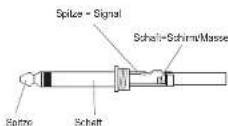
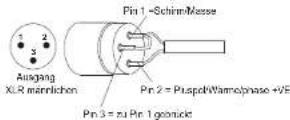
AES/EBU (Protokoll AES3) ist ein ausgeglichener und, über einen Transformator, elektrisch isolierter Eingang. Er erlaubt die Benutzung von zwei Kanälen an einem einzigen, abgeschirmten, bipolaren Kabel. Das gedrillte Kabel muss 3-polig sein, eine Impedanz von 100 Ohm haben und mit einem XLR-Steckverbinder (AES3 Standard) abgeschirmt sein
Rdnet
Jeder Port RDNet an "Control 2" und "Control 8" kann an max. 32 kompatiblen Vorrichtungen, die in Kaskade geschaltet sind, angeschlossen werden. Im nachstehenden Beispiel ist der Port der Kontrolleinheit RDNET CONTROL 2 am Eingang DATA INPUT eines AC 26N angeschlossen, dessen paralleler Ausgang DATA LINK zum Eingang des nächsten AC26N geht.
Im Beispiel ist [n] eine Nummer zwischen 3 und 32 (maximale Anzahl der anschließbaren Vorrichtlungen an nur einem Netz)
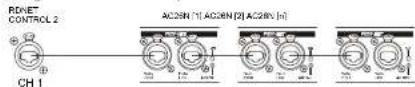
Die Gesamtlänge des Kabels CAT5 eines Unternetzes kann NICHT länger als 900 Meter sein.
Der Steckverbinder muss wie folgt angeschlossen sein:
1 – Verfügbar für andere Funktionen (z.B.: Audio +)
2-Verfügbar für andere Funktionen (z.B.: Audio-)
3-Verfügbar für andere Funktionen (z.B.: analoge Masse)
4-digitale Masse
5-digitale Masse
6 – Verfügbar für andere Funktionen (z.B.; Versorgung)
7-RS485A
8-RS485B

EINSCHALTEN
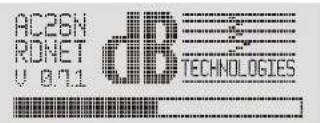
Beim Einschalten der Vorrichtung startet die Initialisierung, die einige Sekunden lang dauert. Auf dem Display wird das Modell, das Logo und der Fortschrittsbalken der Ladung des Programms angezeigt.
text_image
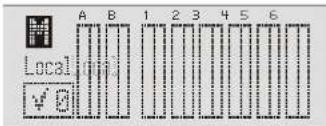
ACRON RONET U 0.71 D D TECHNOLOGIESNach der Initialisierung erscheint auf dem Display das Menüfenster "Meters". Um die Angaben im Detail zu erfahren, beziehen Sie sich bitte auf das Kapitel "BESCHREIBUNG DES MENÜFENSTERS" "Meters".
text_image
Local ✓AC26N kann jetzt benutzt werden
KONFIGURATION UND ANZEIGE
Um in das Fenster des Hauptmenüs zu gelangen, muss die Taste "Menü" (☐) auf der Frontseite der Vorrichtung gedrückt werden.
Mit der Taste "ESC" (5) kehrt man, von jeder Seite des Menüs, auf die vorherige Seite zurück
MENU' PRINCIPALE
Preset
Matrix
A Ch. Job
X-Over
Option
Die sechs Menüs im Prozessor zeigen und/oder konfigurieren die Systemparameter. Die Hauptmenüs sind:
Heters Anzeige der Levels der Ein- und Ausgänge; Anzeige des benutzten Programms und dessen Status, Mute schnell
Preset Speicherung; Speicherung und Eliminierung der Systemkonfigurationen
Matrix Auswahl der Ausgänge, je nach Eingangssignal
Ch. Dob Konfiguration jedes einzelnen Kanals
X-Over Konfiguration der Schnittfrequenzen und der Filtertypen für jeden einzelnen Ausgang
Option Zuordnung der Ein- und Ausgänge, Kontrast des Displays, Firmware-Version, Eingänge und andere Optionen
Das Menü und die einzelnen Optionen der Anzeige können durch Drehen des Drehgriffes "FUNKTIONS SELECTOR" ( ) ausgewählt werden.
Um die Auswahl zu treffen, muss der gewünschte Parameter auswählt und der Drehgriff "Push Enter" (1) gedrückt werden.
Das selbe Verfahren muss für die Auswahl und/oder die Änderung der Optionen innerhalb der Menüpunkte angewendet werden.
BESCHREIBUNG DES MENÜFENSTERS "Meters"
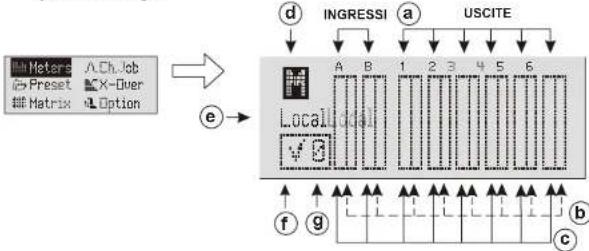
Diese Seite erlaubt, die Konfigurationen und den allgemeinen Status der Ein- und Ausgänge, der benutzten Programmversion, dessen Status und die Steuerung des Systems anzuzeigen.
flowchart
graph TD
    A["Meter"] --> B["AND Job"]
    C["Preset"] --> D["X-Over"]
    E["Matrix"] --> F["Option"]
    B --> G["Local"]
    D --> G
    F --> G
    G --> H["INGRESSI"]
    G --> I["USCITE"]
    H --> J["a"]
    I --> K["b"]
    J --> L["d"]
    K --> M["e"]
    L --> N["f"]
    M --> O["g"]
    N --> P["c"]
    O --> Q["c"]
a) EIN- UND AUSGANGSKANÄLE
Die Steckverbinder am Ein- und Ausgang werden mit denselben Angaben auf dem Siebdruck auf der Rückseite der Vorrichtung identifiziert.
Bei den digitalen Eingangssignalen, entspricht die Angabe "A" und "B" dem Eingang.
Dreht man den Drehgriff "FUNCTIONS SELECTOR" [2], durchläuft man zyklisch die Ein- und Ausgangskanäle und die Angabe Mute allgemein (d); der ausgewählte Kanal wird hervorgehoben.
b) BALKEN FÜR DAS KOMPRESIONSLEVEL/MUTE KANAL
SIGNALKOMPRESSION
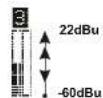
Die Signalkompression wird durch das Gleiten des rechten Balkens von oben nach unten angezeigt.
MUTE
Jeder einzelne Kanal kann auf Mute gestellt werden.
Den Kanal auswählen und den Drehgriff "Push Enter" [2] drücken, um die Änderung des Status zu bestätigen.
Die Angabe des Kanals wird durch den Buchstaben "M" ersetzt und der Balken wird komplett hervorgehoben.
Um die normale Funktion wieder aufzunehmen, müssen vorherige Schritte wiederholt werden.
Die Anzeige des Levels jedes einzelnen Kanals wird durch das Gleiten des linken Balkens angezeigt.
d) MUTE ALLGEMEIN
Es ist möglich, alle Ein- und Ausgänge gleichzeitig auf Mute zu schalten. Den Drehgriff "FUNCTIONS SELECTOR" drehen, den Buchstaben "M" wählen und dann den Drehgriff "Push Enter" drücken
Um die normale Funktion wieder aufzunehmen, müssen vorherige Schritte wiederholt werden.
Die allgemeine Stummschaltung hat eine höhere Priorität als die Stummschaltung der einzelnen Kanäle
e) ANSTEUERUNGSARTEN
Es wird angezeigt, wie AC26N benutzt wird und/oder an welchen Vorrichtungen es angeschlossen ist.
Benutzung stand-alone
Kein Anschluss an einer externen Vorrichtung
NET = Direkt am Netz RDnet und am Computer angeschlossen
USB = Über USB-Kabel direkt am Computer angeschlossen
f) ANZEIGE DES STATUS DER EINSTELLUNGEN
Hier wird angezeigt, ob einer oder mehrere Parameter des geladenen Programms im Vergleich zur letzten Speicherung verändert wurde/n.


Original-Programm
Programm mit veränderten Parametern
g) EINGESTELLTES PROGRAMM
Die Nummer zeigt das vom System geladene und benutzte Programm in Bezug auf die Lokalisierung der Speicherung an. Für weitere Details beziehen Sie sich bitte auf das Menü "Preset".


BESCHREIBUNG DES MENÜFENSTERS "Ch. Job"
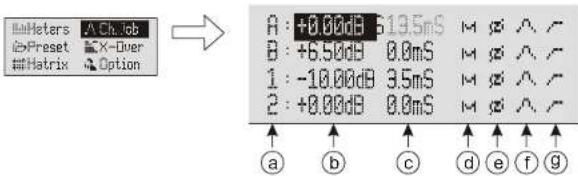
Dieses Fenster erlaubt die Anzeige der Konfiguration jedes einzelnen Kanals
text_image
M#Meters A Ch. Job #Preset X-Diver #Matrix Option A: +0.00dB 613.5mS M φ ∧ /- B: +6.50dB 0.0mS M φ ∧ /- 1: -10.00dB 3.5mS M φ ∧ /- 2: +0.00dB 0.0mS M φ ∧ /- ↑ ↑ ↑ ↑ ↑ ↑ ↑ ↑ a b c d e f ga) EIN- UND AUSGANGSKANÄLE
Die Steckverbinder am Ein- und Ausgang werden mit denselben Angaben auf dem Siebdruck auf der Rückseite der Vorrichtung identifiziert.
b) SIGNALLEVEL
Zeigt die Signalstärke an Das Ansteigen der Signalintensität wird in Dezibel (dB) ausgedrückt. Der Parameter kann zwischen -80.00 dB und +20.00 dB in Schritten von 0,01 dB ausgewählt werden.
Ein Anstieg von 6 dB ist fast gleich eine Verdoppelung in linearer Skala des Spannungswertes des Signals
Bei einer Stärke von 0 dB wird das Signal verstärkt, während es ein einer Stärke von weniger als 0 dB abgeschwächt wird.
c) VERZÖGERUNG DES SIGNALS (DELAY)
Das wiedergegebene Audio-Signal kann verzögert werden, um die akustische Ausrichtung zu erlauben. Dies gleicht die verschiedenen Positionen der Lautsprecher bei der Installation und Klangwiedergabe aus und wird in mS ausgedrückt. Der Parameter kann zwischen 0.0 mS und 72.9 mS in Schritten von 0,1mS ausgewählt werden.
Um ein Audiosignal auszurichten, kann folgende Formel benutzt werden:
Verzögerung = GAPx1000)/344
Verzögerung = mS (in Millisekunden ausgedrückt)
GAP = Abstand des Lautsprechers vom Referenzpunkt (in Metern ausgedrückt) Klanggeschwindigkeit = 344 m/s
d) MUTE
Jeder einzelne Kanal kann auf Mute gestellt werden. Derselbe Befehl kann im Fenster des Menüs "Meters" aktiviert werden.
PS Die allgemeine Stummschaltung hat eine höhere Priorität als die Stummschaltung der einzelnen Kanäle
e) PHASE
Erlaubt die Phasenrotation um 180° zum Eingangssignal.
Diese Rotation erlaubt vor Allem die Optimierung der niederen Frequenzen bei komplexen Installationen.
f) ENTZERRUNGEN
Dieser Befehl öffnet das Menüfenster für die Entzerrung des einzelnen Kanals. Er wird vor Allem benutzt, um eine oder mehrere Frequenzen zu korrigieren, die gedämpft oder verstärkt werden müssen.
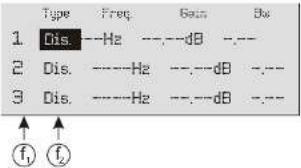
AC26N verwaltet 12 Filter für jeden einzelnen Ein- und Ausgangskanal mit drei verschiedenen Konfigurationen:
- Equalizer PEQ (peaking equalizer) ist ideal, um nur ein bestimmtes Frequenzband zu identifizieren, zu isolieren und zu korrigieren. Es gehen alle Frequenzen durch, aber nur die um die mittlere Frequenz steigt und sinkt um eine bestimmte Bandbreite und eine bestimmte Stärke.
- Equalizer High-Shelf geht alle Frequenzen durch, aber die Frequenzen über der gewählten Schnittfrequenz, die für die indikative Stärke ausgewählt wurde, steigt oder wird gedämpft.
- Equalizer Low-Shelf geht alle Frequenzen durch, aber die Frequenzen unter der gewählten Schnittfrequenz, die für die indikative Stärke ausgewählt wurde, steigt oder wird gedämpft.
text_image
Type Freq Gain Dis 1 Dis. --Hz ---d8 --- 2 Dis. ----Hz ---d8 --- 3 Dis. ----Hz ---d8 ↑ ↑ f₁ f₂f,Nummerierung der 12 verfügbaren Filter für diesen Ein- oder Ausgang
f2 Es wird der Filtertyp angezeigt:
Dis. Ausgeschaltet (nicht vorhanden)
PED Peaking equalizer
Sh. H Filter High-Shelf
Sh. L. Filter Low-shelf
Beispiele: PEQ Peaking equilizer
Type Freq. Gain By
PEO 1000Hz -12.00dB 1.00
PE0 1000Hz -9.00dB 1.00
ANMERKUNG
Der Parameter Bo legt das Frequenzfeld neben der eingestellten
Frequenz fest, wo der Filter aktiviert wird; je höher der Bw-Wert, destn höher das Frequenzfeld (1Bw=1 Oktave).
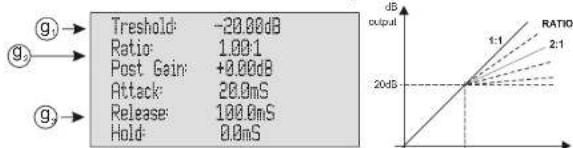
Dieser Befehl öffnet das Menüfenster für die Kompression des einzelnen Kanals.
text_image
Treshold: -20.00dB Ratio: 1.00:1 Post Gain: +0.00dB Attack: 20.0mS Release: 100.0mS Hold: 8.0mS g₁ → g₂ → g₃ → RATIO 1:1 2:1 output 20dBq1) Treshold
Identifiziert die Schwelle, an der das Kompressionsverhältnis beginnt.
Der Basiswert 1:1
g2) Ratio
Identifiziert das Kompressionsverhältnis zwischen dem Ein- und Ausgangssignal.
g3) Post Gain / Attach / Release / Hold
Diese Daten entsprechen dem Kompressionsverhältnis, das man erreichen möchte:
Post Gain ist der Gewinn am Ausgang
Attack ist die Anschlusszeit
Release ist die Releasezeit
Hold ist die Beibehaltungszeit
BESCHREIBUNG DES MENÜFENSTERS "Preset"
Dieses Fenster erlaubt, bis zu 32 Konfigurationen im AC26N zu speichem.
Der Hersteller liefert das System mit einem voreingestellten Programm, das auf Position 0 gespeichert ist und nicht überschrieben werden kann.

text_image
Meters Ch.Job Preset M-X-Over Matrix Option 0 : Flat Preset 1 : Empty Preset 2 : Empty Preset 3 : Empty Preset8...32 Es zeigt die Lokalisierung der Speicherung der Konfiguration.
Diese Nummer erscheint auch im Fenster "Meters" auf der
Position (g): Das benutzte Programm kann jederzeit vom Benutzer
angezeigt werden.
Empty Preset Es ist der Name, der der Nummer der Lokalisierung zugeordnet wird, wenn keine Einstellung gespeichert ist (leer)
Local preset Es ist der Name, der der Nummer der Lokalisierung
zugeordnet wird, wenn eine Konfiguration gespeichert wird
ANMERKUNG = Man kann eine Einstellung mit dem gewünschten
Namen mit max. 16 Buchstaben, nur speichern, wenn man die
Schnittstelle über den Computer benutzt
Bei der Wahl eines Programms erscheint folgendes Fensle
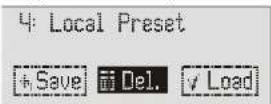
Anzeige des Namens, der dem Programm zugeordnet ist.
Um auf die Anwendung einzuwirken, stehen 3 Auswahlmöglichkeiten zur Verfügung:
Save Das Programm wird im Speicher des AC 26N gespeichert
Del Das Programm wird gelöscht
Load Das Programm wird geladen und ist bereit für die Benutzung
BESCHREIBUNG DES MENÜFENSTERS "X-Over"
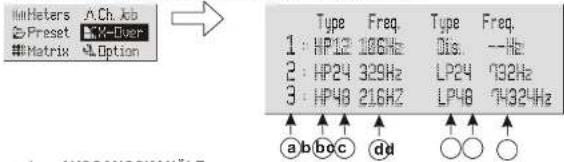
Dieses Fenster erlaubt, für jeden Ausgang einen Bassdurchgangsfilter, einen Hochdurchgangsfilter, oder, mittels Kombination von beiden, einen Bandübergangsfilter zu wählen.
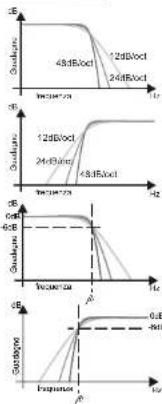
Der Filter ist ein Linkwitz-Riley, wo man die Neigung von 12 dB/oct, 24dB/oct oder 48 dB/oct und die entsprechende Schnittfrequenz auswählen kann.
text_image
Heterometer Ch Job Preset X-Over Matrix Option Type Freq. 1: HP12 106Hz 2: HP24 329Hz 3: HP48 216Hz Type Freq. Dis. --Hz LP24 732Hz LP48 7432Hz a b c c d da) AUSGANGSKANÄLE
Die Steckverbinder am Ausgang werden mit denselben Angaben auf dem Siebdruck auf der Rückseite der Vorrichtung identifiziert.
b) FILTER CROSSOVER
Den Filter nach Bedarf wählen, Man kann folgendes auswählen:
Dis. Kein Filter aktiviert
HP Hochdurchgangsfilter nur den Teil des Audiosignals durchlassen, der über der Schnittfrequenz liegt
L.P Bassdurchgangsfilter nur den Teil des Audiosignals durchlassen, der unter der Schnittfrequenz liegt
| Filter-Konfiguration Tiefpass | Hochpass | ||
| Nichts | Dis. | Dis. | |
| Hochpass HP | Dis. | ||
| Tiefpass | Dis. | LP | |
| Bandpass-IP LP | |||
c) DÄMPFUNGSNEIGUNG
Die Dämpfungsneigung des Audiosignals auf der Basis der Verringerung auswählen, die man erreichen möchte.
Je höher die Dämpfungsneigung, bei gleicher Schnittfrequenz, desto größer ist die Signalauswahl. Man kann folgendes wählen:
1.2 entsprechend 12 db/oct
24 entsprechend 24 db/oct
48 entsprechend 48 db/oct
d) SCHNITTFREQUENZ
Erlaubt, die Durchgangsfrequenz der niederen Frequenzen (Bassdurchgangsfilter) oder der hohen Frequenzen (Hochdruchgangsfilter) einzustellen Die Auswahl des Schnitts bezieht sich auf die Wiedergabe, die man erreichen möchte Die benutzte Maßeinheit ist Hz.
line
| Frequency ρ | 48dB/dec | 12dB/dec | 24dB/dec | |-------------|----------|----------|----------| | Low | 0 | 0 | 0 | | Medium | ~0.5 | ~0.7 | ~0.9 | | High | ~1.0 | ~1.2 | ~1.5 |BESCHREIBUNG DES MENÜFENSTERS "Matrix"
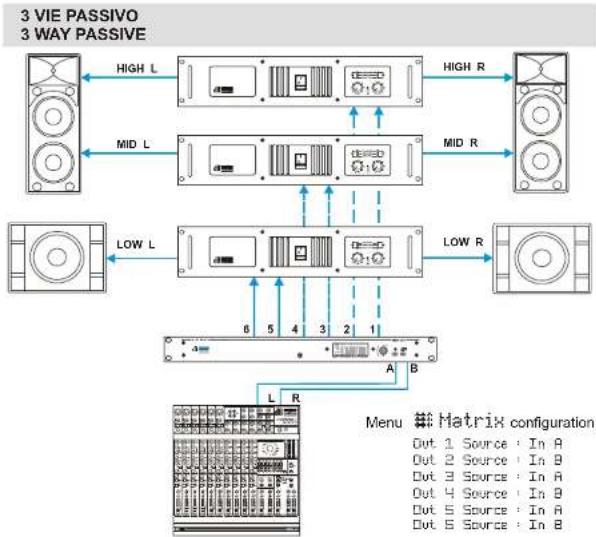
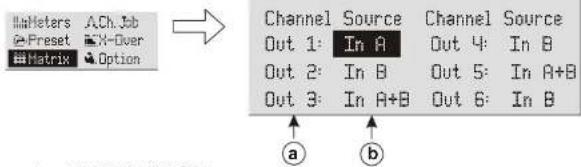
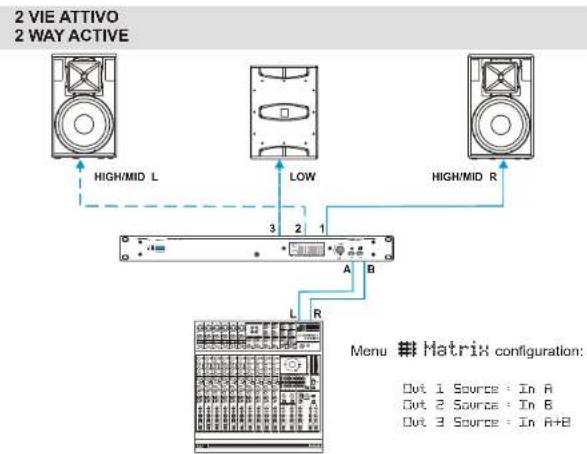
Erlaubt, für jeden Ausgang das Eingangssignal zu wählen, das als Quelle benutzt werden soll.
text_image
AchMeters ACh. Job Preset X-Over Matrix Option Channel Source Channel Source Out 1: In A Out 4: In B Out 2: In B Out 5: In A+B Out 3: In A+B Out 6: In B a ba) AUSGANGSKANÄLE
Identifizierung des einzustellenden Ausgangskanals
b) IDENTIFIZIERUNG DER EINGÄNGE
Den Signaltyp auswählen, der, nach eigener Anforderung, jedem einzelnen Ausgang zugeordnet werden soll. Man kann folgendes wählen:
In 8 Das Signal wird dem Eingang "A" zugeordnet
In B Das Signal wird dem Eingang "B" zugeordnet
In A+B Zuordnung der algebraischen Summe der beiden Eingangssignale "A" und "B"
BESCHREIBUNG DES MENÜFENSTERS "Option"
Erlaubt die Anzeige der Systemeinstellungen, wie die Zuordnung der Ein- und Ausgänge, Dämpfung, Displaykontrast und Firmware-Version
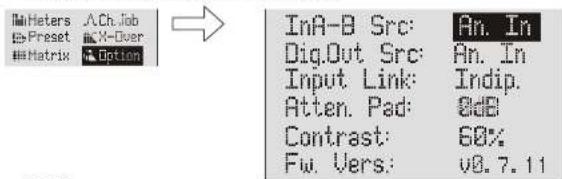
Diese Option erlaubt die Einstellung des Audio-Signaltyps am Eingang.
An. In Analoge Audiosignale (Eingänge "A" und "B")
Dig. In Digitale Audiosignale (Eingang AES/EBU)
Dig.Out Src
Diese Option erlaubt, die Audioquelle zu wählen, die für den Steckverbinder AES/EBU OUT (digitaler Ausgang) bestimmt ist
An. In =Audiosignale an den analogen Eingängen
Dig. In =Audiosignale am digitalen Eingang
OUT 1-2 =Audiosignale an den Ausgängen 1 und 2
OUT 3-4 = Audiosignale an den Ausgängen 3 und 4
OUT 5-6 =Audiosignale an den Ausgängen 5 und 6
Input Mode Erlaubt, die Eingänge zu konfigurieren.
Indip. = Sie sind unabhängig und selbstständig; sie unterliegen keinen Verpflichtungen untereinander
Sie sind verbunden und funktionieren im Stereo-Modus
Linked = Die Kompressoren, Filter, Verzögerungen, die Lautstärke,... sind bei beiden Kanälen identisch
Atten. Pad
Zeigt an, wie der Wahlschalter "-6 dB" auf der Rückseite eingestellt ist [Ref. 5] Dieser Wahlschalter muss aktiviert werden, wenn das Level an den analogen Eingängen zu hoch ist Der Wahlschalter wird über die Taste aktiviert; Im Menü gibt es nur eine Anzeige.
8d8 = Wahlschalter nicht aktiviert.
Die Eingangssignale sind dieselben wie die Eingangsquelle
-6dB = Wahlschalter aktiviert
Die Eingangssignale werden vom internen Prozessor um -6 dB gedämpft
Contrast
Erlaubt, den Kontrast des LCD-Displays einzustellen, um den Unterschied der Helligkeit auf den Installationsort auszurichten. Ein deutlicheres Display erlaubt, auf korrekte und schnelle Weise innerhalb der Menüs zu surfen.
Die Hersteller-Einstellung am Ausgang liegt bei 60%
Zeigt die Firmware-Version des Prozessors an
TECHNISCHE DATEN
AUDIO-LEISTUNGEN
Antwort in Frequenz:
Dynamische Gamma
CMMR.
Crosstalk:
DIGITALE AUDIO-LEISTUNGEN
Prozessor:
Frequenz der Daten
Analoge Converter
Verzögerung der Verstellung Sonicherung der Konfigurali
Speicherung der Konfigurationen.
KONTROLLEN
Display
Fasten/Bedienungen
Impedanz des Eingangs: >10KOhm
Maximales Level +21dBu ohne PAD
+27dBu bei PAD
n°6 x XLR (3-polliger Male Stecker)
50Ohm
+21dBu
symmetrisch
Entsprechend dem Standard des Eingang
n'2 x XLR RJ45 (kabel CAT 5)
Typ B
-80dB a +20dB step 0,1dB
Analoger Ausgang
Impedanz des Ausgangs
Maximales Level
Typ:
Digitaler Eingang
typ
Digitaler Ausgang
Ein-/Ausgang Rdnet
USB
KONTROLLPARAMETERAUDIO
Stärke
Verzögerung
Eingang
Ausgang
Phasenrota
KOMPRESSION
Schwelle
Verhältnis
Stärke am Ausgang
Anschlusszel
Releasezei
Beibehaltungszeit
EQUALIZER
12 Equalizer für jeden Ein- und Ausgang
Typ
Frequenz
Stärke
FILTER CROSSOVER
Filter
Typ:
Neigung
Schnittfrequenz
NETZSPANNUNG
ABMESSUNGEN
GEWICHT
0 a 72.9mS step 0.1 mS
0 a 340mS step 0,1mS
0°-180°
-60dB a +20dB step 0,1dB
1:1 a inf: 1 step 0.01
0dB a 40dB step 0,1dB
1mS a 1000mS step 0.1mS
1mS a 1000mS step 0.1mS
1mS a 1000mS step 0,1mS
PEQ (parametrischer) Hi-shelf Lo-sheft
20Hz a 20KHz step 1Hz
HP Hochdurchgangsfilter
LP Bassdurchgangsfilte
12dB/oct - 24dB/oct - 48dB/oct
5Hz a 20KHz step 1Hz
Full-range 100-240Vac 50-60Hz
Anmerkungen:Spezifikationen unterliegen Änderungen ohne Vorankündigung
EMV Einstufung
Entsprechend der Norm EN 55103 ist diese Gerät entwickelt um inE3 (oder E2, E1) elektromagnetischen Umgebungen zu arbeiten.
INTRODUCTION
Entsprechend der Norm EN 55103 ist diese Gerät entwickelt um InE3 (oder E2, E1) elektromagnetischen Umgebungen zu arbeiten.
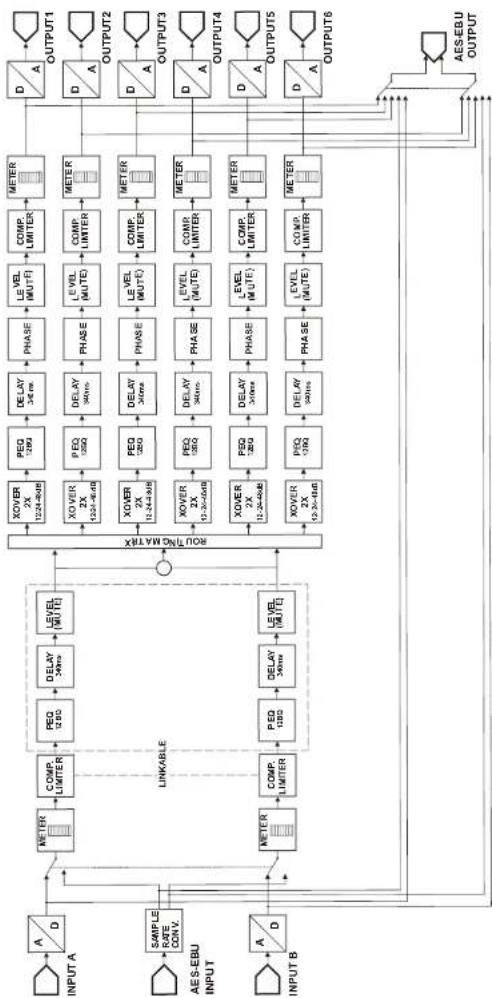
SCHEMA A BLOCCHI - BLOCK DIAGRAM
BLOCKSCHALTBILD - SCHEMAS FONCTIONNELS
flowchart
graph TD
    A["INPUT A"] --> B["COMP. LIMITER"]
    C["SAMPLE RATE CONV."] --> D["COMP. LIMITER"]
    E["AES-EBU INPUT"] --> F["COMP. LIMITER"]
    G["INPUT B"] --> H["COMP. LIMITER"]
    B --> I["PEQ 12 dB"]
    D --> J["PEQ 1200"]
    I --> K["DELAY 340ms"]
    J --> L["DELAY 340ms"]
    K --> M["LEVEL (MUTE)"]
    L --> N["LEVEL (MUTE)"]
    M --> O["MODEL MATRIX"]
    N --> O
    O --> P["XOVER 2X 12:24-8dB"]
    O --> Q["XOVER 2X 12:24-8dB"]
    O --> R["XOVER 2X 11:24-8dB"]
    O --> S["XOVER 2X 11:24-8dB"]
    P --> T["PEQ 1200"]
    Q --> U["PEQ 1200"]
    R --> V["PEQ 1200"]
    S --> W["PEQ 1200"]
    T --> X["DELAY 340ms"]
    U --> Y["DELAY 340ms"]
    V --> Z["DELAY 340ms"]
    W --> AA["DELAY 340ms"]
    X --> AB["DELAY 340ms"]
    Y --> AC["DELAY 340ms"]
    Z --> AD["DELAY 340ms"]
    AA --> AE["LEVEL (MUTE)"]
    AB --> AF["LEVEL (MUTE)"]
    AC --> AG["LEVEL (MUTE)"]
    AD --> AH["LEVEL (MUTE)"]
    AE --> AI["LEVEL (MUTE)"]
    AF --> AJ["LEVEL (MUTE)"]
    AG --> AK["MODEL MATRIX"]
    AH --> AL["MODEL MATRIX"]
    AI --> AM["MODEL MATRIX"]
    AJ --> AN["MODEL MATRIX"]
    AK --> AO["METER"]
    AL --> AP["METER"]
    AM --> AQ["METER"]
    AN --> AR["METER"]
    AO --> AS["D/A OUTPUT1"]
    AP --> AT["D/A OUTPUT2"]
    AQ --> AU["D/A OUTPUT3"]
    AR --> AV["D/A OUTPUT4"]
    AS --> AW["D/A OUTPUT5"]
    AT --> AX["D/A OUTPUT6"]
    AU --> AY["D/A OUTPUT"]
    AV --> AZ["D/A OUTPUT"]
    AW --> BA["D/A OUTPUT"]
    AX --> BB["AES-EBU OUTPUT"]
    AY --> BB
flowchart
graph TD
    A["Speaker 1"] -->|High/MID L| B["Server"]
    C["Speaker 2"] -->|Low| B
    D["Speaker 3"] -->|High/MID R| B
    B -->|A, B, R| E["Matrix Configuration Table"]
    style A fill:#f9f,stroke:#333
    style C fill:#f9f,stroke:#333
    style D fill:#f9f,stroke:#333
    style B fill:#ccf,stroke:#333
    style E fill:#ccf,stroke:#333