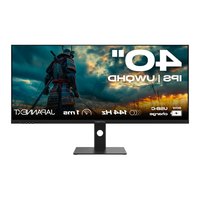
JN-IPS401UWQHD144-C90W - Moniteur Japannext - Notice d'utilisation et mode d'emploi gratuit
Retrouvez gratuitement la notice de l'appareil JN-IPS401UWQHD144-C90W Japannext au format PDF.


| Caractéristiques techniques | Écran IPS 40 pouces, résolution UWQHD (3840 x 1600), taux de rafraîchissement de 144 Hz |
|---|---|
| Utilisation | Idéal pour les jeux vidéo, le travail graphique et le multitâche grâce à son grand espace d'affichage |
| Maintenance et réparation | Nettoyer l'écran avec un chiffon doux, éviter les produits abrasifs; consulter le service après-vente pour les réparations |
| Sécurité | Utiliser un support stable pour éviter les chutes, ne pas exposer à l'humidité ou à des températures extrêmes |
| Informations générales | Compatible avec VESA, ports HDMI et DisplayPort, garantie constructeur de 2 ans |
FOIRE AUX QUESTIONS - JN-IPS401UWQHD144-C90W Japannext
Questions des utilisateurs sur JN-IPS401UWQHD144-C90W Japannext
0 question sur cet appareil. Repondez a celles que vous connaissez ou posez la votre.
Poser une nouvelle question sur cet appareil
Téléchargez la notice de votre Moniteur au format PDF gratuitement ! Retrouvez votre notice JN-IPS401UWQHD144-C90W - Japannext et reprennez votre appareil électronique en main. Sur cette page sont publiés tous les documents nécessaires à l'utilisation de votre appareil JN-IPS401UWQHD144-C90W de la marque Japannext.
MODE D'EMPLOI JN-IPS401UWQHD144-C90W Japannext
UWQHD 144HZ - 40 pouces
Moniteur LCD LED
Mode d'emploi
text_image
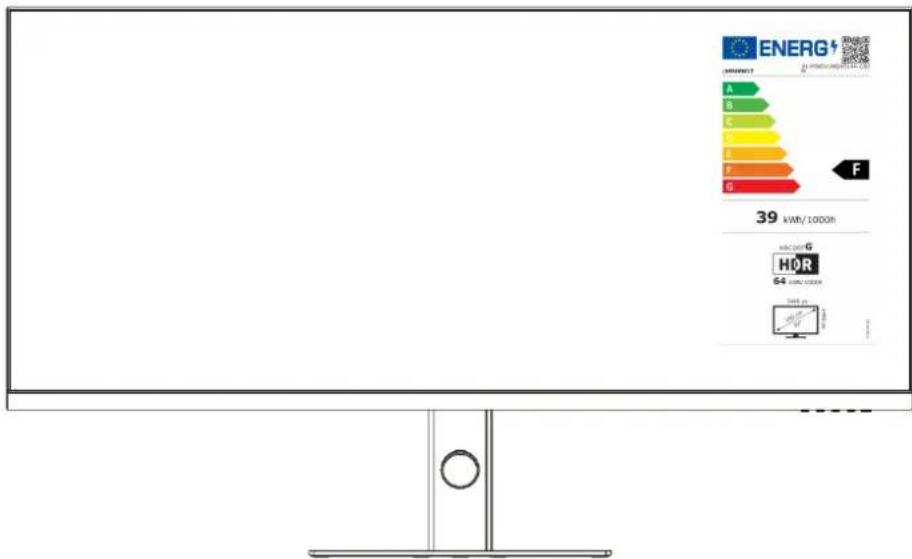
ENERG 1908-2007 A B C D E F G 39 kW/1000h HOR 64 JUNI-2008Important:
Veuillez vous assurer de lire ce manuel d'instructions avant utilisation.
Veuillez l'utiliser correctement pour votre sécurité.
Une fois que vous l'aurez lu, veillez à le conserver.
Table des matières

Utilisation en toute sécurité 2
Précautions 4
Nettoyage et entretien du moniteur 5
Comment entretenir le moniteur : 5
Les symptômes répertoriés ci-dessous sont des conditions normales pour le moniteur 5
Bienvenue 6
Guide de démarrage rapide 7
Assemblage du moniteur 7
Connexion avec un ordinateur 8
Accessoires 8
Interface / Connectique 9
Description du bouton d'affichage 10
Menu Écran (OSD) 11
Dysfonctionnement 14
Support client 15
Table of content

Safety 17
Precaution 18
Veuillez lire attentivement tous les manuels d'instructions inclus avant utilisation.
- Placez le moniteur sur une surface plane et stable. Pour éviter tout risque d'incendie ou de choc électrique, évitez les températures élevées, les températures basses, l'humidité élevée et l'accumulation de poussière.
N'utilisez pas le moniteur dans un endroit où il pourrait être mouillé ou exposé à l'eau. - N'ouvrez jamais le boîtier du moniteur car il contient des pièces à haute tension à l'intérieur qui pourraient provoquer des blessures graves ou un incendie si vous entrez en contact avec elles.
- Si l'alimentation électrique est endommagée, veuillez contacter notre service client ou votre revendeur. N'essayez jamais d'inspecter ou de réparer le produit vous-même.
- Avant utilisation, veuillez vous assurer que tous les câbles sont correctement connectés et que le cordon d'alimentation n'est pas endommagé. Si vous découvrez des dommages ou des zones flous, veuillez contacter immédiatement votre revendeur.
- Les fentes et ouvertures en haut ou à l'arrière du moniteur sont des trous de ventilation requis pour ce produit. Ne couvrez pas ces trous. Ne placez pas ce produit à proximité ou au-dessus d'une source de chaleur telle qu'un radiateur sans une ventilation adéquate.
- N'insérez pas d'objets étrangers et ne renversez pas de liquides dans les ouvertures du boîtier du moniteur. Cela pourrait provoquer des dommages ou un dysfonctionnement.
- Faites toujours fonctionner le moniteur en utilisant le type de source d'alimentation indiqué sur l'étiquette du produit.
Si vous n'êtes pas sûr du type d'alimentation électrique de votre maison, veuillez contacter votre compagnie d'électricité locale. - N'appliquez pas de charges de courant excessives aux prises ou aux rallonges du bureau. Soyez prudent car un courant excessif peut provoquer un choc électrique et est très dangereux.
- Pour protéger votre moniteur des dommages causés par les surtensions, coupez l'alimentation de l'appareil pendant de longues périodes d'inactivité ou pendant des orages.
- Pour garantir un fonctionnement satisfaisant du moniteur, le PC utilisé avec doit être équipé d'une prise correctement configurée marquée dans la plage AC100-240V.
-
Si vous rencontrez des problèmes techniques ou des préoccupations avec votre moniteur, veuillez contacter notre service client ou revendeur agréé.
-
Pour travailler en toute sécurité, assurez-vous d'établir la connexion à la terre avant de connecter la fiche d'alimentation à la source d'alimentation. De plus, lorsque vous débranchez la connexion à la terre, veillez d'abord à débrancher la fiche d'alimentation.
- Ce produit n'est pas conçu pour être utilisé en continu pendant 24 heures. Veuillez débrancher la fiche d'alimentation lorsque vous n'utilisez pas le produit pendant une longue période.
- L'adaptateur secteur et le cordon inclus sont exclusivement destinés à ce produit. Ne l'utilisez pas pour d'autres équipements.
- N'utilisez pas de nettoyants ou de détergents contenant de l'alcool ou de l'acétone pour nettoyer votre moniteur. Assurez-vous d'utiliser un nettoyant spécialement conçu pour les moniteurs LCD. Ne vaporisez pas de nettoyant liquide directement sur l'écran. Veuillez noter que si le liquide nettoyant s'égoutte et pénètre à l'intérieur du moniteur, cela est très dangereux car cela peut provoquer un choc électrique ou un incendie. Les panneaux LCD s'endommagent facilement, ne le frottez donc pas avec des objets durs.
- Avant de soulever ou de déplacer le moniteur, éteignez l'interrupteur d'alimentation et débranchez tous les câbles et cordons d'alimentation. Lors de l'installation du moniteur, soulevez-le en utilisant la méthode appropriée. Lorsque vous soulevez ou transportez le moniteur, veillez à le saisir par les bords. Ne soulevez jamais le moniteur par son support ou son cordon.
Précautions
- L'utilisation du moniteur dans une pièce sombre, ou son utilisation continue pendant de longues périodes peut provoquer une fatigue oculaire.
- Faites une pause de 5 à 10 minutes toutes les heures et utilisez le moniteur dans une pièce raisonnablement lumineuse.
Avant de nettoyer le moniteur, éteignez l'alimentation et débranchez tous les câbles et cordons.
Comment entretenir le moniteur :
- Zone du panneau LCD : N'utilisez pas de papier de soie, etc., utilisez plutôt un chiffon propre et doux spécialement conçu pour les panneaux LCD. Veuillez essuyer le moniteur doucement. Pour les tâches difficiles à enlever, utilisez un nettoyant neutre spécialement conçu pour les panneaux LCD.
- Cadre du moniteur : Essuyez avec un chiffon doux imbibé d'un nettoyant doux.
Les symptômes répertoriés ci-dessous sont des conditions normales
pour le moniteur
- Lors de la première utilisation, l'écran peut scintiller en raison de la nature du rétroéclairage. Si ce symptôme apparaît, veuillez éteindre le moniteur, puis le rallumer.
- En fonction de la configuration de votre bureau, des couleurs affichées et de la luminosité, la luminosité peut paraître inégale.
- Il se peut que plusieurs pixels soient toujours allumés ou non.
- Si vous affichez la même image pendant une longue période, une image rémanente de l'image précédente peut persister même après le passage à une image différente.
Dans ce cas, l'écran récupérera lentement. Sinon, coupez le courant pendant quelques heures et le problème sera réparé.
Au lieu d'essayer de réparer vous-même le moniteur, contactez le service client ou le revendeur.
Merci d'avoir acheté le moniteur LCD 40 pouces JAPANNEXT.
La dalle installée prend en charge la résolution UWQHD (3440 x 1440). Nous vous
recommandons d'utiliser la résolution UWQHD pour des performances maximales. Si la
résolution est inférieure, les performances d'origine ne peuvent pas être atteintes.
Assemblage du moniteur
Attention : Veuillez manipuler le moniteur avec précaution. Si vous appuyez sur l'écran LCD avec les doigts, vous risquez d'endommager le panneau. Lors de l'installation, veillez à ne pas laisser tomber les vis.
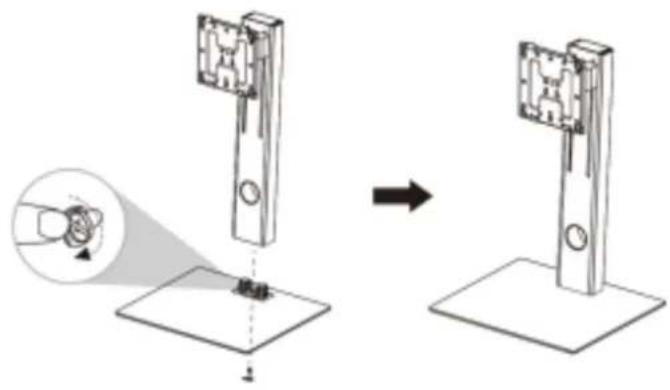
- Assemblez le support à l'aide des vis fournies.
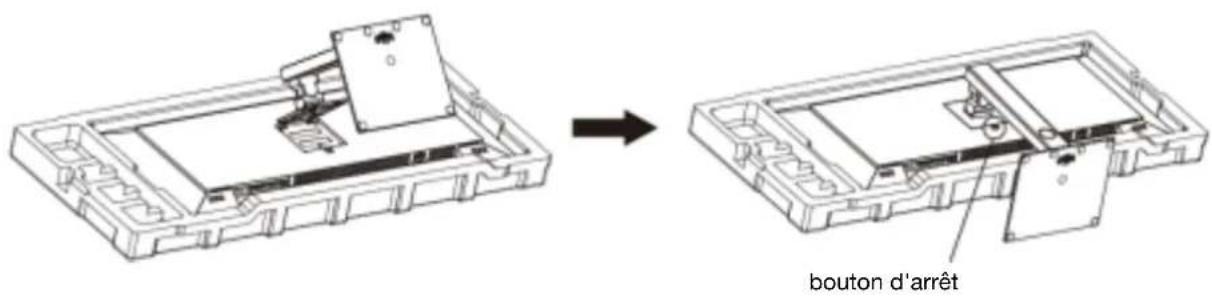
- Fixez le support à l'unité principale.
text_image
bouton d'arrêt- Vérifiez que le support est fermement fixé à l'unité principale et relevez le moniteur lentement.
Connexion avec un ordinateur
- Assurez-vous que le moniteur et l'ordinateur soient éteints avant de connecter le câble.
- Connectez le câble d'alimentation et les câbles compatibles (HDMI, DP, Type-C) au moniteur.
Connectez également le câble (HDMI, DP, Type-C) à l'ordinateur. - Allumez le moniteur et l'ordinateur.
Attention : Afin de travailler en toute sécurité, assurez-vous de connecter la terre avant de connecter la fiche d'alimentation à la source d'alimentation.
Lorsque vous débranchez la connexion à la terre, veillez à débrancher la fiche d'alimentation de la prise.
Avis : Étant donné que des problèmes peuvent survenir, ne connectez pas les câbles HDMI, Type-C et DP en même temps. Veuillez en connecter un seul à un ordinateur.
Accessoires
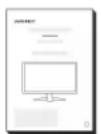
Manuel
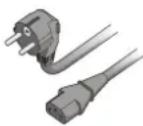
Câble d'alimentation
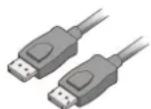
Câble DP
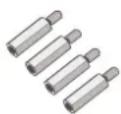
Entretoise VESA
*Le câble d'alimentation inclus est destiné à une utilisation exclusive avec ce produit. Ne l'utilisez pas pour d'autres équipements.
*Les vis pour le montage du support sont fixées aux pieds.
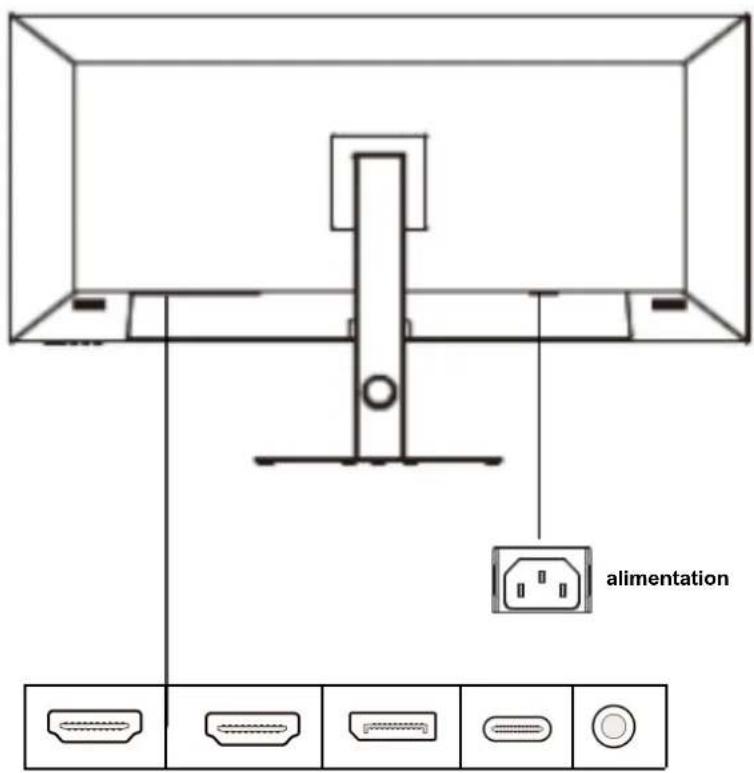
text_image
alimentationHDMI 2
HDMI 1
DP
Type-C
Audio
| HDMI1 | Utilisé lors de la connexion de périphériques d'échange HDMI2.0. |
| HDMI2 | Utilisé lors de la connexion de périphériques d'échange HDMI2.0. |
| DP | Utilisé pour connecter des appareils de remplacement DisplayPort. |
| USB Type-C | Utilisé pour connecter des appareils de remplacement USB Type-C. Il peut être utilisé pour alimenter (90W) des appareils externes. |
| Audio | Veuillez l'utiliser en connectant des écouteurs ou des haut-parleurs. |
| Source de courant | Utilisé lors de la connexion du cordon d'alimentation. Assurez-vous d'établir une connexion à la terre. |
Description du bouton d'affichage
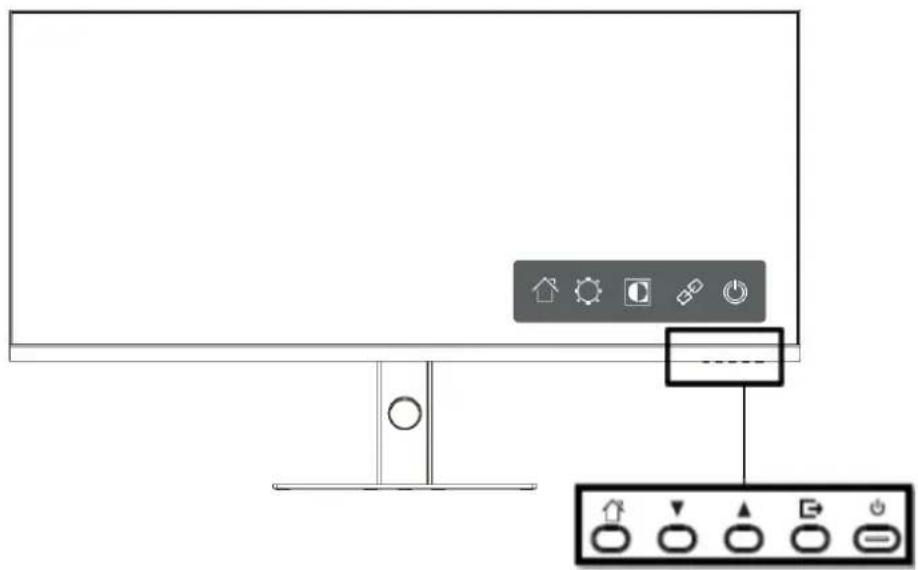
Appuyer une fois sur l'un des boutons de commande en bas du moniteur pour afficher le menu de raccourcis clavier. Pour ouvrir le menu OSD, appuyez sur le bouton M (). Veuillez consulter le tableau ci-dessous pour savoir comment utiliser les boutons de menu.
Boutons de fonctionnement de l'écran de menu (en bas du moniteur)
 | M | Ouvrez l'écran du menu OSD |
| [352X] | ▼ | Menu de raccourcis clavier : Luminosité (personnalisable)Menu OSD : déplacer la sélection vers le bas ou diminuer la valeur |
 | ▲ | Menu Hotkey : Contraste (personnalisable)Menu OSD : déplacer la sélection vers le haut ou augmenter la valeur |
 | E | Menu Hotkey : source d'entrée (personnalisable)Menu OSD : revenir au menu ou fermer le menu |
 | ➊ | Allumer/éteindre |
Menu Écran (OSD)
| Menu | Fonction | Valeur de réglage | Commentaire |
| Paramètres du jeu | Mode standard | marche/arrêt | Réglage du mode |
| Mode RTS/RPG | marche/arrêt | ||
| Mode arène FPS | marche/arrêt | ||
| Mode arène MOBA | marche/arrêt | ||
| Adaptive-Sync* | marche/arrêt | Adaptive-Sync activé/désactivé | |
| Solde fictif | 0-100 | Ajustement de la balance des ombres | |
| Temps de réponse | éteint/faible/moyen/élevé | Sélectionnez le temps de réponse | |
| Taux de rafraîchissement*1 | marche/arrêt | Taux de rafraîchissement de l'affichage | |
| Position : supérieur droit/supérieur gauche/inférieur droit/inférieur gauche | Définir la position d'affichage du taux de rafraîchissement | ||
| désactivé | Paramètres d'affichage du cibleur | ||
| cible 1 | |||
| cible 2 | |||
| cible 3 | |||
| cible 4 | |||
| cible 5 | |||
| cible 6 | |||
| Cible *1 | désactivé | Régler l'affichage de la minuterie | |
| 15h00 | |||
| 30h00 | |||
| 45h00 | |||
| 60h00 | |||
| Minuterie *1 | Position : supérieur droit/supérieur gauche/inférieur droit/inférieur gauche | Régler la position d'affichage de la minuterie | |
| Luminosité dynamique | éteint/faible/moyen/élevé | ||
| HDR※ | désactivé | Paramètres HDR | |
| Norme HDR | |||
| Film HDR | |||
| HDR RTS/RPG | |||
| FPS HDR | |||
| MPRT※ | marche/arrêt | MPRT activé/désactivé | |
| Gradation locale* | marche/arrêt | Gradation locale marche/arrêt |
*Lorsqu'une fonction est activée dans l'OSD (dans le cas du mode image, lorsqu'elle est réglée sur autre chose que standard), certaines fonctions de l'OSD telles que la luminosité peuvent ne pas pouvoir être modifiées.
*1 Un seul parmi le taux de rafraîchissement, la cible et le minuteur peut être affiché.
*MPRT peut être utilisé à 100 Hz ou plus.
*MPRT et Physical Super View ne peuvent pas être utilisés lors de l'utilisation de HDR/AdaptiveSync.
*La gradation locale est une fonction qui ajuste finement le rétroéclairage en fonction de la luminosité de l'image. Ceci est efficace pour améliorer la visibilité et réduire la consommation d'énergie.
Menu Écran (OSD) suite
| Menu | Fonction | Valeur de réglage | Commentaire |
| Paramètres d'image | luminosité | 0-100 | Régler la luminosité dans la plage 0-100 |
| contraste | 0-100 | Régler le contraste dans la plage 0-100 | |
| RCD | marche/arrêt | DCR activé/désactivé | |
| mode image | désactivé | Paramètres du mode image | |
| mode film | |||
| mode lecture | |||
| mode économie d'énergie | |||
| mode soin des yeux | |||
| Faible lumière bleue | 0-100 | Régler la réduction de la lumière bleue dans la plage de 0 à 100 | |
| Netteté | 0-5 | Régler la netteté dans la plage 0-5 | |
| gamma | Courbe 1,8/2,0/2,2/2,4/2,6/S※1 | Paramètres gamma | |
| rapport hauteur/largeur | écran large | Définition du rapport hauteur/largeur | |
| 4:3 | |||
| 1:1 | |||
| automatique | |||
| Paramètres de couleur | naturel | marche/arrêt | Régler la température de couleur |
| cool | marche/arrêt | ||
| utilisateur 1 | R:0-100/V:0-100/B:0-100 | Réglage des couleurs par l'utilisateur possible La réinitialisation de l'OSD revient aux valeurs initiales | |
| utilisateur 2 | R:0-100/V:0-100/B:0-100 | ||
| utilisateur 3 | R:0-100/G:0-100/B:0-100 | ||
| Teinte | R/G/B/C/M/Y chacun 0-100 | Ajustement de la teinte | |
| Saturation | R/G/B/C/M/Y chacun 0-100 | Ajuster la saturation | |
| PIP/PBP | Mode PIP/PBP | désactivé | Paramètres multi-fenêtres※PBP 2Win 2:1/ PBP 2Win 1:2 peut être utilisé lorsqu'il est connecté à un smartphone et à un port Type-C. |
| Mode PIP | |||
| PBP 2Gagner 1:1 | |||
| PBP 2Win 2:1 *Pour smartphones | |||
| PBP 2Win 1:2 *Pour smartphones | |||
| Source d'entrée SubWin | DP/HDMI1/DHMI2/Type-C | Paramètres de sous-fenêtre lors de l'utilisation de plusieurs fenêtres | |
| Source audio | Auto/DP/HDMI1/DHMI2/Type-C | Configuration de la source audio lors de l'utilisation de plusieurs fenêtres | |
| Localisation PIP | Haut droit/haut gauche/bas droit/bas gauche | Définition de la position de la sous-fenêtre PIP | |
| Taille du PIP | petit/moyen/grand | Définition de la taille de la sous-fenêtre PIP | |
| Echange de fenêtre | Echanger la fenêtre principale/sous-fenêtre |
*1 Les zones sombres sont plus sombres et les zones claires sont plus lumineuses que le gamma normal.
*2 Il peut ne pas être compatible avec certains smartphones.
Menu Écran (OSD) suite 2
| Menu | Fonction | Valeur de réglage | Commentaire |
| Paramètres OSD | Langue | Français/Anglais | Définition de la langue OSD |
| Délai d'expiration de l'OSD | 5-100 | Réglez le temps d'affichage OSD dans la plage de 5 à 100 | |
| Position horizontale OSD | 0-100 | Définir la position horizontale de l'OSD dans la plage 0-100 | |
| Position verticale OSD | 0-100 | Régler la position verticale de l'OSD de 0 à 100 | |
| Transparence OSD | 0-5 | Définir la transparence OSD de 0 à 5 | |
| Verrouillage OSD | marche/arrêt | Verrouillage OSD activé/désactivé Appuyez sur le bouton d'accueil pendant 10 secondes pour déverrouiller. | |
| Paramètres du raccourci clavier 1 | Luminosité/Contraste/Volume/Muet/Balance des ombres/cible/taux de rafraîchissement/Minuteur/Mode image/ModePIP/PBP/Signal d'entrée/Luminosité dynamique/Super vue physique/HDR | Personnaliser les paramètres des raccourcis clavier | |
| Paramètres du raccourci clavier 2 | |||
| Paramètres du raccourci clavier 3 | |||
| Autres paramètres | signal d'entrée | Auto/Type-C/DP/HDMI1/HDHMI2 | Réglage de la source d'entrée |
| volume | 0-100 | Réglez le volume dans la plage 0-100 | |
| silence | marche/arrêt | Muet activé/désactivé | |
| mise hors tension automatique | marche/arrêt | Lorsqu'il est allumé, l'alimentation s'éteint après 1 minute en mode veille. | |
| bouclier oculaire rappel | marche/arrêt | Après 4 heures lorsqu'il est alluméUne fenêtre contextuelle apparaîtra. | |
| réinitialiser | non/oui | Réinitialiser les paramètres d'usine | |
| information | Affiche les informations de réglage, etc. |
*Veuillez noter que la conception, les spécifications et l'apparence du produit sont susceptibles d'être modifiées sans préavis en raison de l'amélioration du produit.
*Si les informations répertoriées diffèrent de l'article réel, la priorité sera donnée à l'article réel.
Dysfonctionnement
| Symptômes | Point de contrôle |
| La LED d'alimentation ne s'allume pas | L'appareil est-il allumé en appuyant sur le bouton d'alimentation?Assurez-vous que le cordon d'alimentation est correctement connecté au moniteur et à la prise. |
| Aucune image n'apparaît même si le voyant d'alimentation est allumé | L'économiseur d'écran vide est-il en cours d'exécution ? Veuillez déplacer votre souris ou votre clavierAssurez-vous que la luminosité et le contraste ne soient pas réglés au minimum.Veuillez vous assurer que le câble de signal est correctement connecté à votre moniteur et à votre ordinateur.Vérifiez si les broches du câble de signal sont pliées ou si le câble est endommagé.Votre ordinateur est-il allumé ? Si vous possédez un autre moniteur, essayez de le connecter pour voir si l'ordinateur fonctionne correctement.La synchronisation du signal de l'ordinateur correspond-elle aux spécifications du moniteur ? |
| L'image est déformée ou des ondulations apparaissent dans l'image. | Veuillez vous assurer que le câble de signal est bien connecté à votre moniteur et à votre ordinateur.Éloignez du moniteur les appareils électriques susceptibles de provoquer des interférences électriqueLa tension est-elle normale ? → Veuillez ne pas utiliser de câblage au pied du moniteur.La synchronisation du signal de l'ordinateur correspond-elle aux spécifications du moniteur ? |
| La position de l'image est décentrée.La taille de l'image est incorrect | La résolution de votre ordinateur est-elle correcte?La synchronisation du signal de l'ordinateur correspond-elle aux spécifications du moniteur ? |
| L'écran est trop lumineux/trop sombre | Écran (OSD) : Ajustez les paramètres de luminosité et de contraste à partir du menu. |
| L'image est floue ou peu claire | Réglez la résolution d'affichage sur votre PC sur le même mode que la résolution native d'écran recommandée pour le moniteur.La synchronisation du signal de l'ordinateur correspond-elle aux spécifications du moniteur?Vérifiez si les broches du câble de signal sont pliées ou si le câble est endommagé. |
| La couleur de l'image est incorrect | Vérifiez si les broches du câble de signal sont pliées ou si le câble est endommagé.Écran (OSD) : Veuillez ajuster les paramètres de couleur rouge/bleu/vert dans le menu (température de couleur).Écran (OSD) : Veuillez réinitialiser les paramètres à partir du menu.La synchronisation du signal de l'ordinateur correspond-elle aux spécifications du moniteur ? |
| Impossible d'afficher UWQHD | Ce produit prend en charge des résolutions jusqu'à 3 440 x 1 440 (UWQHD), notamment HDMI, DP et Type-C. Cependant, certaines cartes graphiques ne prennent pas en charge le 3440x1440. Veuillez vérifier auprès de votre distributeur ou fabricant local les limitations matérielles de votre ordinateur. |
| Bruits sur l'image anormaux | Les câbles sont-ils correctement connectés ? |
| Le taux de rafraîchissement n'est pas émis à 144 Hz | La carte graphique prend-elle en charge 3 440 x 1 440 à 144 Hz avec les ports DP et Type-C?(Même s'il prend en charge une résolution de 3 440 x 1 440, il se peut qu'il ne prenne pas en charge 144 Hz.)La connexion HDMI prend en charge jusqu'à 3 440 x 1 440 à 100 Hz. |
Support client

text_image
X JAPANNEXTTÉL : 09 70 70 80 90
Horaires de 9h00 à 17h00 (Fermé les samedis, dimanches et jours fériés)
Formulaire de contact
https://japannext.fr/pages/contact
Vous pouvez facilement accéder au formulaire de demande en scannant le code QR.
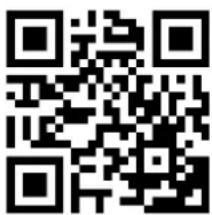
https://japannext.fr/en/pages/contact