JN-IPS5503TUHDR - Moniteur Japannext - Notice d'utilisation et mode d'emploi gratuit
Retrouvez gratuitement la notice de l'appareil JN-IPS5503TUHDR Japannext au format PDF.


| Caractéristiques techniques | Écran IPS de 55 pouces, résolution 3840 x 2160 (4K UHD), taux de rafraîchissement de 60 Hz, temps de réponse de 5 ms. |
|---|---|
| Connectivité | Ports HDMI, DisplayPort, USB-C, entrée audio, sortie casque. |
| Utilisation | Idéal pour le gaming, le travail de bureau, le montage vidéo et la visualisation de contenu multimédia. |
| Maintenance | Nettoyer l'écran avec un chiffon doux, éviter les produits chimiques agressifs, vérifier régulièrement les connexions. |
| Sécurité | Utiliser un support stable, éviter l'exposition à l'humidité, respecter les consignes de sécurité électrique. |
| Informations générales | Compatible avec les systèmes Windows et Mac, garantie de 2 ans, consommation d'énergie de 100 W. |
FOIRE AUX QUESTIONS - JN-IPS5503TUHDR Japannext
Questions des utilisateurs sur JN-IPS5503TUHDR Japannext
0 question sur cet appareil. Repondez a celles que vous connaissez ou posez la votre.
Poser une nouvelle question sur cet appareil
Téléchargez la notice de votre Moniteur au format PDF gratuitement ! Retrouvez votre notice JN-IPS5503TUHDR - Japannext et reprennez votre appareil électronique en main. Sur cette page sont publiés tous les documents nécessaires à l'utilisation de votre appareil JN-IPS5503TUHDR de la marque Japannext.
MODE D'EMPLOI JN-IPS5503TUHDR Japannext
Écran UHD 60 Hz - 55 pouces Moniteur LED/Écran LCD
Mode d'emploi
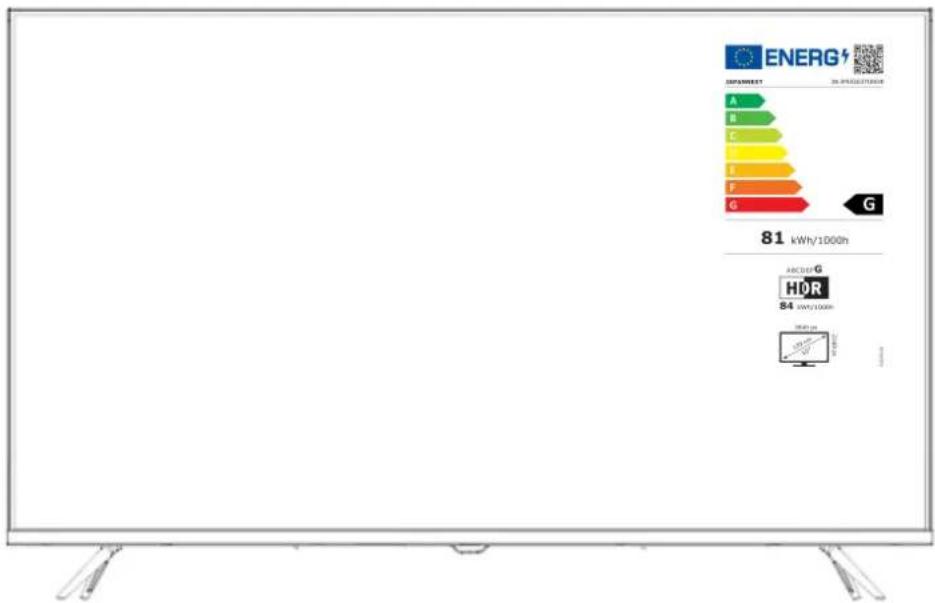
text_image
ENERG 24.96527/2024 A B C F G 81 kWh/1000h ABCID G HDR 84 kWh/1000h DRIP.psdImportant :
Veuillez vous assurer de lire ce manuel d'instructions avant utilisation.
Veuillez l'utiliser correctement pour votre sécurité.
Une fois que vous l'aurez lu, veillez à le conserver.
Table des matières

Utilisation en toute sécurité 2
Précautions 3
Nettoyage et entretien du moniteur 4
Comment entretenir le moniteur 4
Les symptômes répertoriés 4
Bienvenue 5
Guide de démarrage rapide 6
Assemblage de la base du moniteur 6
Connexion avec un ordinateur 7
Accessoires 7
Interface / Fond d'écran LCD 8
Description du bouton d'affichage 9
Lorsque le menu de l'écran (OSD) n'est pas ouvert 9
Lorsque le menu à l'écran (OSD) est affiché 9
Fonctionnement à l'aide du menu de commande 9
Menu Écran (OSD)
Écran et opérations du périphérique USB 11
Sélection des médias 12
Exemple de panneau de commande (lors de l'affichage d'un film) 12
Dysfonctionnement 13
Autres remarques 14
Support client général 15
Table of content

Safety 17
Precaution 18
Utilisation en toute sécurité
Veuillez lire attentivement tous les manuels d'instructions inclus avant utilisation.
- Placez le moniteur sur une surface plane et stable. Pour éviter tout risque d'incendie ou de choc électrique, évitez les températures élevées, les températures basses, l'humidité élevée et l'accumulation de poussière.
N'utilisez pas le moniteur dans un endroit où il pourrait être mouillé ou exposé à l'eau. - N'ouvrez jamais le boîtier du moniteur car il contient des pièces à haute tension à l'intérieur qui pourraient provoquer des blessures graves ou un incendie si vous entrez en contact avec elles.
- Si l'alimentation électrique est endommagée, veuillez contacter notre service client ou votre revendeur. N'essayez jamais d'inspecter ou de réparer le produit vous-même.
- Avant utilisation, veuillez vous assurer que tous les câbles sont correctement connectés et que le cordon d'alimentation n'est pas endommagé. Si vous découvrez des dommages ou des zones flous, veuillez contacter immédiatement votre revendeur.
- Les fentes et ouvertures en haut ou à l'arrière du moniteur sont des trous de ventilation requis pour ce produit. Ne couvrez pas ces trous. Ne placez pas ce produit à proximité ou au-dessus d'une source de chaleur telle qu'un radiateur sans une ventilation adéquate.
- N'insérez pas d'objets étrangers et ne renversez pas de liquides dans les ouvertures du boîtier du moniteur. Cela pourrait provoquer des dommages ou un dysfonctionnement.
- Faites toujours fonctionner le moniteur en utilisant le type de source d'alimentation indiqué sur l'étiquette du produit. Si vous n'êtes pas sûr du type d'alimentation électrique de votre maison, veuillez contacter votre compagnie d'électricité locale.
- N'appliquez pas de charges de courant excessives aux prises ou aux rallonges du bureau. Soyez prudent car un courant excessif peut provoquer un choc électrique et est très dangereux.
- Pour protéger votre moniteur des dommages causés par les surtensions, coupez l'alimentation de l'appareil pendant de longues périodes d'inactivité ou pendant des orages.
- Pour garantir un fonctionnement satisfaisant du moniteur, le PC utilisé avec doit être équipé d'une prise correctement configurée marquée dans la plage AC100-240V.
- Si vous rencontrez des problèmes techniques ou des préoccupations avec votre moniteur, veuillez contacter notre service client ou revendeur agréé.
- Pour travailler en toute sécurité, assurez-vous d'établir la connexion à la terre avant de connecter la fiche d'alimentation à la source d'alimentation. De plus, lorsque vous débranchez la connexion à la terre, veillez d'abord à débrancher la fiche d'alimentation.
- Ce produit n'est pas conçu pour être utilisé en continu pendant 24 heures. Veuillez débrancher la fiche d'alimentation lorsque vous n'utilisez pas le produit pendant une longue période.
- L'adaptateur secteur et le cordon inclus sont exclusivement destinés à ce produit. Ne l'utilisez pas pour d'autres équipements.
- N'utilisez pas de nettoyants ou de détergents contenant de l'alcool ou de l'acétone pour nettoyer votre moniteur. Assurez-vous d'utiliser un nettoyant spécialement conçu pour les moniteurs LCD. Ne vaporisez pas de nettoyant liquide directement sur l'écran. Veuillez noter que si le liquide nettoyant s'égoutte et pénètre à l'intérieur du moniteur, cela est très dangereux car cela peut provoquer un choc électrique ou un incendie. Les panneaux LCD s'endommagent facilement, ne le frottez donc pas avec des objets durs.
- Avant de soulever ou de déplacer le moniteur, éteignez l'interrupteur d'alimentation et débranchez tous les câbles et cordons d'alimentation. Lors de l'installation du moniteur, soulevez-le en utilisant la méthode appropriée. Lorsque vous soulevez ou transportez le moniteur, veillez à le saisir par les bords. Ne soulevez jamais le moniteur par son support ou son cordon.
Précautions
- L'utilisation du moniteur dans une pièce sombre, ou son utilisation continue pendant de longues périodes peut provoquer une fatigue oculaire.
- Faites une pause de 5 à 10 minutes toutes les heures et utilisez le moniteur dans une pièce raisonnablement lumineuse.
Avant de nettoyer le moniteur, éteignez l'alimentation et débranchez tous les câbles et cordons.
Comment entretenir le moniteur :
- Zone du panneau LCD : N'utilisez pas de papier de soie, etc., utilisez plutôt un chiffon propre et doux spécialement conçu pour les panneaux LCD. Veuillez essuyer le moniteur doucement. Pour les tâches difficiles à enlever, utilisez un nettoyant neutre spécialement conçu pour les panneaux LCD.
- Cadre du moniteur : Essuyez avec un chiffon doux imbibé d'un nettoyant doux.
Les symptômes répertoriés ci-dessous sont des conditions normales pour le moniteur
- Lors de la première utilisation, l'écran peut scintiller en raison de la nature du rétroéclairage. Si ce symptôme apparaît, veuillez éteindre le moniteur, puis le rallumer.
- En fonction de la configuration de votre bureau, des couleurs affichées et de la luminosité, la luminosité peut paraître inégale.
- Il se peut que plusieurs pixels soient toujours allumés ou non.
- Si vous affichez la même image pendant une longue période, une image rémanente de l'image précédente peut persister même après le passage à une image différente.
Dans ce cas, l'écran récupérera lentement. Sinon, coupez le courant pendant quelques heures et le problème sera réparé.
Au lieu d'essayer de réparer vous-même le moniteur, contactez le service client ou le revendeur.
Merci d'avoir acheté le moniteur LCD 55 pouces JAPANNEXT.
La dalle installée prend en charge la résolution UHD (3840X2160). Nous vous recommandons de
l'utiliser en résolution UHD (3840X2160) pour obtenir ses performances d'origine. Si la résolution est
inférieure à UHD (3840X2160), les performances d'origine ne peuvent pas être atteintes.
Assemblage de la base du moniteur
Attention : Veuillez manipuler le moniteur avec précaution. Si vous appuyez sur l'écran LCD avec les doigts, vous risquez d'endommager le panneau. Lors de l'installation, veillez à ne pas laisser tomber les vis.
- Étalez un chiffon doux sur une surface plane et stable et placez l'écran de l'appareil vers le bas.
- Alignez les trous de vis sur le corps du moniteur et le support en utilisant l'image ci-dessous comme référence.
- Fixez le corps du support et le support à l'aide des vis fournies.
- Relevez le moniteur lentement tout en vous assurant que les pieds soient bien fixés.
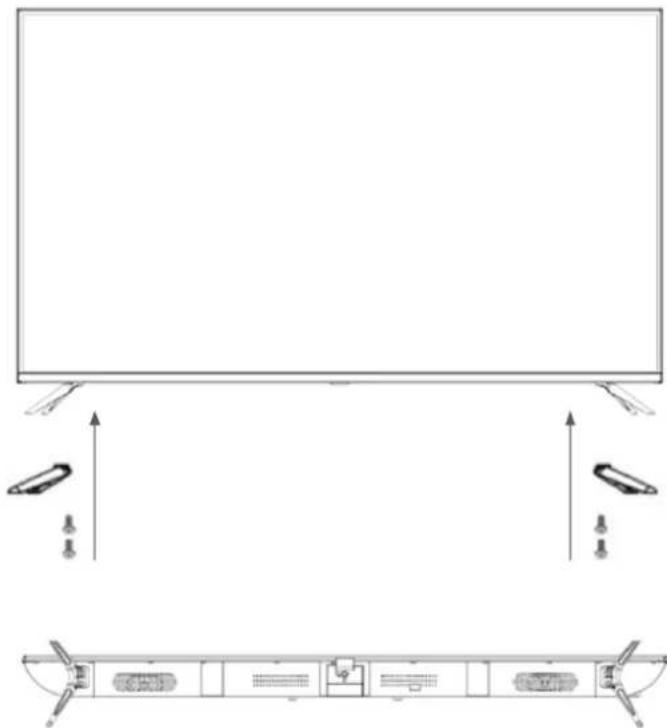
Connexion avec un ordinateur
- Assurez-vous que le moniteur et l'ordinateur soient éteints avant de connecter le câble.
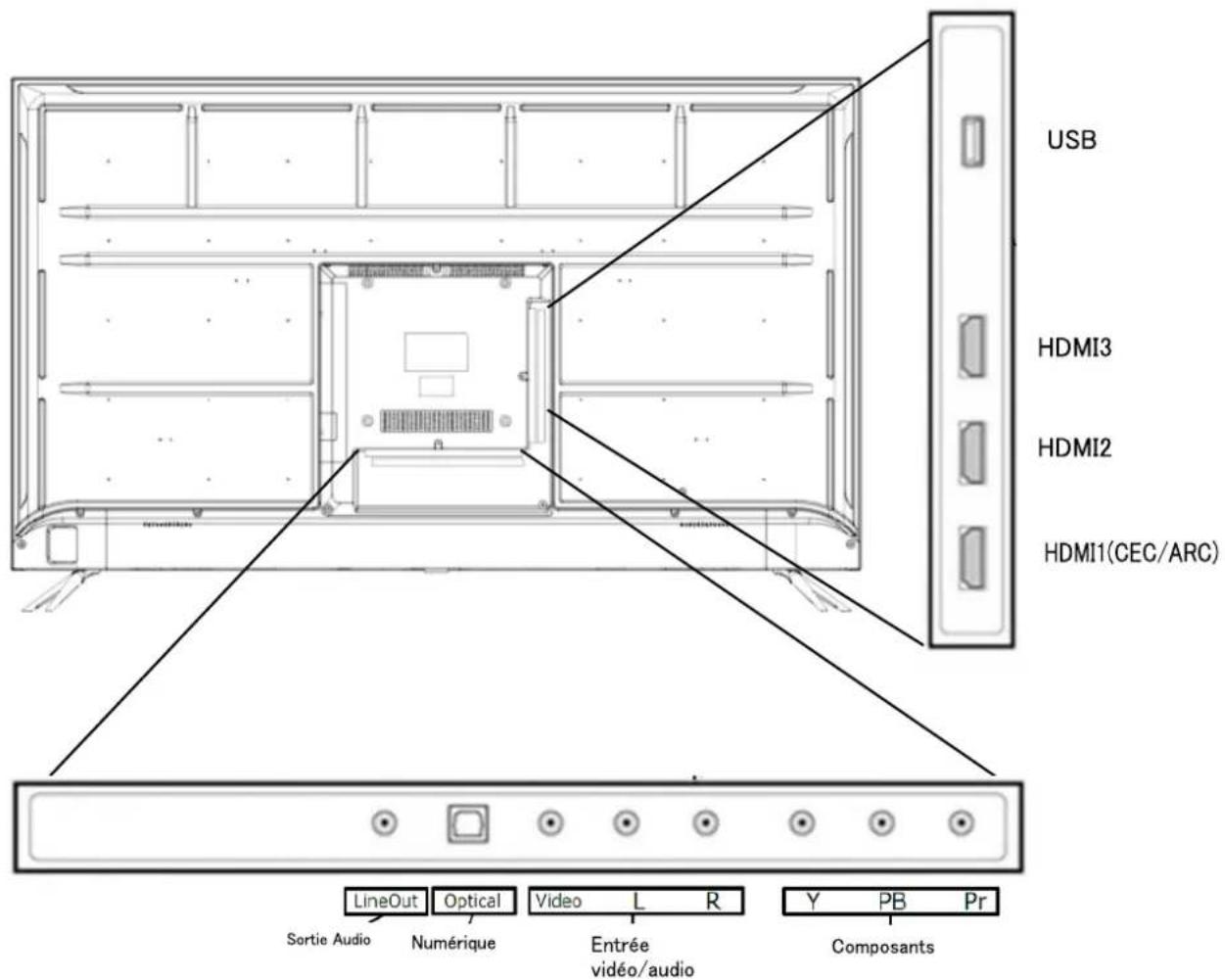
- Connectez le câble d'alimentation et le câble compatible (HDMI) au moniteur.
Connectez également le câble (HDMI) à l'ordinateur. - Allumez le moniteur et l'ordinateur.
Attention : Afin de travailler en toute sécurité, assurez-vous de connecter la terre avant de connecter la fiche d'alimentation à la source d'alimentation.
De plus, lorsque vous débranchez la connexion à la terre, veillez à débrancher la fiche d'alimentation de la prise.
Avis : Étant donné que des problèmes peuvent survenir, ne connectez pas les câbles HDMI, ou clé USB en même temps. Veuillez en connecter un seul à un ordinateur.
Accessoires
Manuel
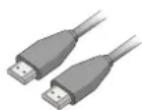
Câble HDMI
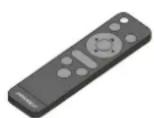
Télécommande
text_image
USB HDMI3 HDMI2 HDMI1(CEC/ARC) LineOut Optical Video L R Y PB Pr Sortie Audio Numérique Entrée vidéo/audio ComposantsDescription du bouton d'affichage
text_image
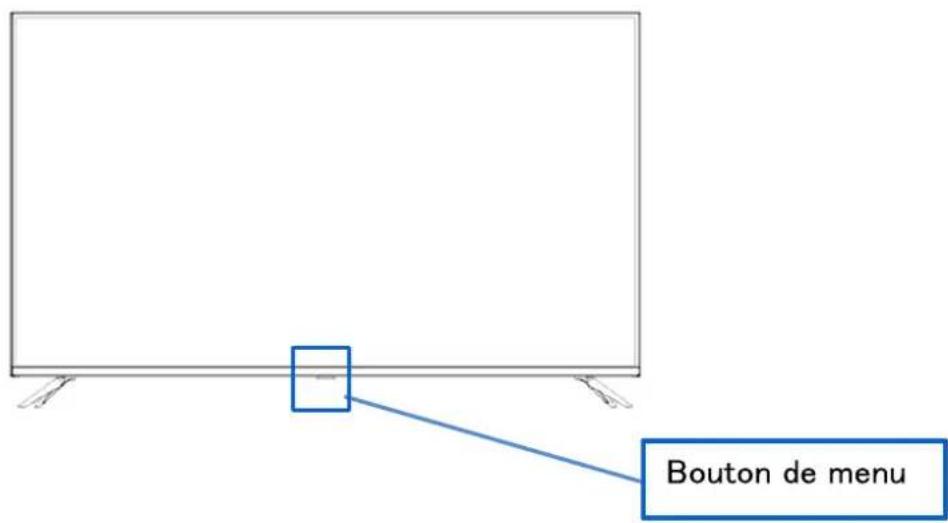
Bouton de menu- Lorsque le menu de l'écran (OSD) n'est pas ouvert
| 1 fois | Ouvrir l'écran de contrôle |
| Appui long | Allumer/éteindre |
- Lorsque le menu à l'écran (OSD) est affiché
| 1 fois | Déplacer l'élément de menu vers la droite |
| Appui long | Sélection de l'élément de menu / Exécuter le bouton ∧∨+- |
- Fonctionnement à l'aide du menu de commande
| Mise hors tension | |
| Ouvrir le menu OSD | |
| Ouvrir la fenêtre de commutation d'entrée | |
| ^ | Appuyez longuement pour déplacer l'élément vers le haut |
| ∨ | Appuyez longuement pour déplacer l'élément vers le bas |
| Appuyez longuement pour augmenter la valeur ou vous déplacer vers la droite | |
| Appuyez longuement pour diminuer la valeur ou déplacer vers la gauche |
Menu Écran (OSD)
| Paramètres | Menu | Valeur de réglage | Commentaire |
| Paramètres vidéo | Mode image | standard | Sélectionnez le mode image |
| utilisateur | |||
| distinct | |||
| HDR normal | Divers paramètres > Autres paramètres > Réglez HDMI 4K sur Amélioration et sélectionnez quand HDR est activé | ||
| HDR lumineux | |||
| HDR sombre | |||
| HDR utilisateur | |||
| NIVEAU DE NOIR | 0-100 | Utilisé lors des paramètres utilisateur | |
| Contraste | 0-100 | ||
| Intensité de la couleur | 0-100 | ||
| Teinte | 0-100 | Disponible uniquement lors de l'utilisation de composants. Il ne peut pas être utilisé si le fo vidéo n'est pas disponible. | |
| Netteté | 0-100 | ||
| Luminosité | 0-100 | Ajuster le rétroéclairage de 0 à 100 | |
| Température de couleur | standard | Lorsque le HDR est activé(Standard/Chaud/Froid) | |
| réduction de la lumière bleue | |||
| Couleur froide | |||
| Autres paramètres vidéo | rapport hauteur/largeur | Les formats vidéo qui ne sont pas disponible peuvent pas être sélectionnés. | |
| réduction du bruit | Arrêt / Faible / Moyen / ÉlevéDisponible uniquement lors de l'utilisation de composants. | ||
| contraste dynamique | marche/arrêt | ||
| Mode HDMI | Vidéo/Ordinateur/Auto | ||
| HDR | faible/moyen/élevé | Sélectionnez lorsque le HDR est activé | |
| Paramètres audio | Mode audio | standard | Sélectionnez le mode audio |
| musique | |||
| film | |||
| sport | |||
| Basse | 0-100 | Définir lors de l'utilisation du mode audio personnalisé | |
| Tripler | 0-100 | ||
| Équilibre | -50 50 | La balance peut être ajustée de -50 à 50 | |
| Sortie numérique | désactivé | Utilisé lors de la sortie audio numérique | |
| flux binaire | |||
| Surround | marche/arrêt | Surround activé/désactivé | |
| AVL | marche/arrêt | Disponible uniquement lors de l'utilisation de composants | |
| Conférencier | marche/arrêt | Sélectionner l'activation/la désactivation du haut-parleur*Ne fonctionne pas avec la télécommande muette |
Menu Écran (OSD) suite
| Paramètres | Menu | Valeur de réglage | Commentaire |
| Temps | minuterie d'arrêt | désactivé/5/10/15/30/60/90/120/180/240 | |
| Divers paramètres | langue des menus | Français / Anglais | |
| Délai d'expiration d'l'OSD | 15/05/30/45/60 | ||
| Autres paramètres | audio uniquement | éteint ou en marche | |
| HDMI 4K Norme/Amélioration | Sélectionnez lorsque HDMI est connecté*1 | ||
| Réinitialiser | non/oui | ||
| HDMI-CEC | Contrôle de liaison d'équipement activé/désactivé | Pas disponible.(Certains appareils peuvent être utilisés.La fonctionnalité CEC n'est pas garantie.) | |
| Mise hors tension du système marche/arrêt | |||
| Lien TV lors du réglage On/Off | |||
| ARC activé/désactivé | |||
| Liste des appareils connectés | |||
| Sélection des appareils connectés | |||
| Liste des opérations |
*Veuillez noter que la conception, les spécifications et l'apparence du produit sont susceptibles d'être modifiées sans préavis en raison de l'amélioration du produit.
*Si les informations répertoriées diffèrent de l'article réel, la priorité sera donnée à l'article réel.
*Pour utiliser le HDR, définissez Divers paramètres > Autres paramètres > HDMI 4K sur « Amélioration ».
(Pour activer le HDR, des paramètres sont également requis sur l'appareil connecté tel qu'un PC. Veuillez contacter le fabricant de chaque appareil pour plus de détails sur les paramètres de l'appareil connecté.)
*Même si vous connectez un casque à la borne LINE OUT (sortie audio), le son continuera à sortir des haut-parleurs et les paramètres audio ne seront pas reflétés dans le casque. Si vous souhaitez écouter de l'audio uniquement avec des écouteurs, veuillez régler le volume du haut-parleur sur 0 ou le mettre en sourdine.
La prise LINE OUT n'est pas dédiée à la sortie casque, vous ne pouvez donc pas régler l'audio à partir du menu OSD du moniteur.
*1 Lorsque vous utilisez 3840 x 2160 à 60 Hz, veuillez modifier le menu OSD > Divers paramètres > HDMI 4K sur Amélioration.
Écran et opérations du périphérique USB
Lorsque vous sélectionnez « Média » pour la sélection de la source, il s'agit de la sortie du périphérique USB connecté à la borne USB à l'arrière de du produit.
Vous pouvez sélectionner ou afficher des fichiers de données.
- Sélection des médias
| Médias | Contenu | Commentaire |
| photo | Vous pouvez afficher les données d'image | .jpg/.jpeg/.png etc. |
| musique | Vous pouvez écouter des données musicales | .mp3 etc. |
| film | Vous pouvez afficher des données vidéo | .mpeg/.avi etc. |
*Les informations ci-dessus sont à titre indicatif uniquement, et même si elles sont mentionnées, elles peuvent ne pas être utilisables selon le format de fichier. De plus, la lecture peut ne pas être possible en fonction de la résolution des données.
Exemples :
Vidéo MP4 : prend uniquement en charge jusqu'à FHD (1 920 x 1 080)
JPEG : prend en charge une résolution jusqu'à 4K
JPG : prend en charge uniquement jusqu'à 1024 × 768
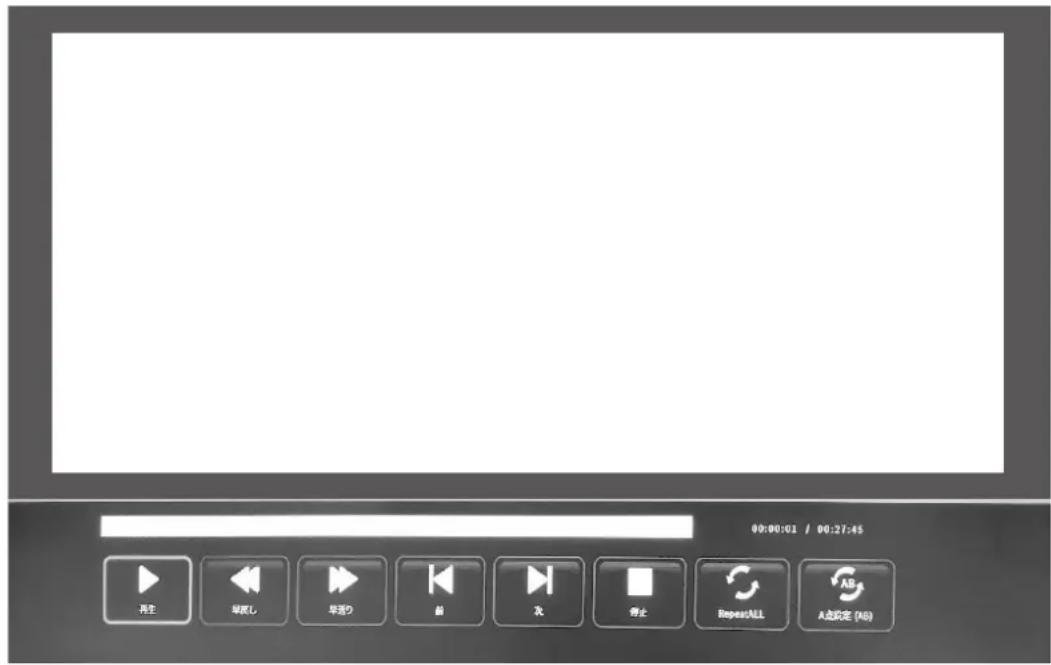
- Exemple de panneau de commande (lors de l'affichage d'un film)
Si vous appuyez sur le bouton de sélection de la télécommande pendant que chaque donnée est affichée, le panneau de commande s'affichera.
Utilisez les boutons ◀/▶ pour vous déplacer et appuyez sur le bouton OK pour confirmer.
| Symptômes | Point de contrôle |
| La LED d'alimentation ne s'allum pas | L'appareil est-il allumé en appuyant sur le bouton d'alimentation?Assurez-vous que le cordon d'alimentation est correctement connecté au moniteur et à la prise. |
| Aucune image n'apparaît même s le voyant d'alimentation est allumé | L'économiseur d'écran vide est-il en cours d'exécution ? Veuillez déplacer votre souris ou votre clavierAssurez-vous que la luminosité et le contraste ne soient pas réglés au minimum.Veuillez vous assurer que le câble de signal est correctement connecté à votre moniteur et à votre ordinateur.Vérifiez si les broches du câble de signal sont pliées ou si le câble est endommagé.Votre ordinateur est-il allumé ? Si vous possédez un autre moniteur, essayez de le pour voir si l'ordinateur fonctionne correctement.La synchronisation du signal de l'ordinateur correspond-elle aux spécifications du moniteur ? |
| L'image est déformée ou des ondulations apparaissent dans l'image. | Veuillez vous assurer que le câble de signal est bien connecté à votre moniteur et à votre ordinateur.Éloignez du moniteur les appareils électriques susceptibles de provoquer des interférences électriques.La tension est-elle normale ?→ Veuillez ne pas utiliser de câblage au pied du moniteur.La synchronisation du signal de l'ordinateur correspond-elle aux spécifications du moniteur ? |
| La position de l'image est décentrée.La taille de l'image est incorrect | La résolution de votre ordinateur est-elle correcte?La synchronisation du signal de l'ordinateur correspond-elle aux spécifications du moniteur ? |
| L'écran est trop lumineux/trop sombre | Écran (OSD) : Ajustez les paramètres de luminosité et de contraste à partir du menu. |
| L'image est floue ou peu claire | Réglez la résolution d'affichage sur votre PC sur le même mode que la résolution native d'écran recommandée pour le moniteur.La synchronisation du signal de l'ordinateur correspond-elle aux spécifications du moniteur?Vérifiez si les broches du câble de signal sont pliées ou si le câble est endommagé. |
| La couleur de l'image est incorrect | Vérifiez si les broches du câble de signal sont pliées ou si le câble est endommagé.Écran (OSD) : Veuillez ajuster les paramètres de couleur rouge/bleu/vert dans le m (température de couleur).Écran (OSD) : Veuillez réinitialiser les paramètres à partir du menu.La synchronisation du signal de l'ordinateur correspond-elle aux spécifications du moniteur ? |
| Impossible d'afficher l'UHD | HDMI prend en charge des résolutions jusqu'à 3840X2160 (UHD). Cependant, certaines cartes graphiques ne prennent pas en charge le 3840X2160. Limitations matérielles de votre ordinateur Veuillez vérifier auprès de votre distributeur ou fabricant local pour plus de détails. |
| Bruits sur l'image anormaux | Les câbles sont-ils correctement connectés ? |
- L'écran ne s'affiche pas même si le câble est connecté
La borne de connexion et la source d'entrée peuvent ne pas correspondre.
Solution : affichez l'écran de commutation d'entrée (bouton de commutation d'entrée de la télécommande) et sélectionnez le nom du terminal connecté.
Enfin, appuyez sur le bouton « OK » de la télécommande.
• L'écran est clair ou sombre
Il existe deux types de réglage de la luminosité de l'écran : le réglage du rétroéclairage et le réglage logiciel.
Les méthodes de réglage pour chacun sont les suivantes.
Réglage du rétroéclairage : menu OSD > Paramètres d'image > Luminosité
Réglage logiciel : menu OSD > Paramètres vidéo > NIVEAU NOIR
*Nous vous recommandons de régler la luminosité pour un réglage efficace de la luminosité.
*Veuillez noter que la conception, les spécifications et l'apparence du produit sont susceptibles d'être modifiées sans préavis en raison de l'amélioration du produit.
*Si les informations répertoriées diffèrent de l'article réel, la priorité sera donnée à l'article réel.

Précautions lors du retrait du corps du moniteur
Le panneau LCD se brise facilement, donc deux personnes ou plus doivent le déballer.
Lorsque vous retirez l'élément, tenez le cadre sans toucher le panneau.
Support client général

JAPANNEXT
TÉL : 09 70 70 80 90
Horaires de 9h00 à 17h00 (Fermé les samedis, dimanches et jours fériés)
Formulaire de contact
https://japannext.fr/pages/contact
Vous pouvez facilement accéder au formulaire de demande en scannant le code QR.

JAPANNEXT Co., Ltd. Département CS
Chiba-Ken Isumi-Shi Namegawa 506-5
https://japannext.fr/en/pages/contact