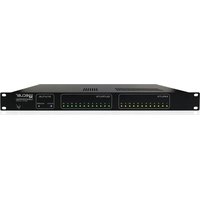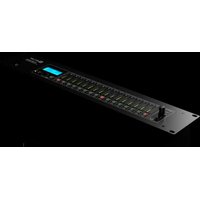
HUB1616 - Matériel audio professionnel Ecler - Notice d'utilisation et mode d'emploi gratuit
Retrouvez gratuitement la notice de l'appareil HUB1616 Ecler au format PDF.


| Type de produit | Matrice de gestion de zones audio avec DSP |
| Marque | Ecler |
| Modèle | HUB1616 |
| Nombre d'entrées audio locales | 8 (4 stéréo ligne, 4 mono mic/ligne) |
| Nombre d'entrées audio distantes | 8 (mono symétrique, via RJ45) |
| Ports PAGER | 2 (A et B, pour consoles d'appel eMPAGE) |
| Nombre de sorties zones | 16 (mono ou stéréo par paires) |
| Sortie casque | Mini-jack 3,5 mm stéréo avec volume |
| Ports REMOTE | 8 (pour panneaux eMCONTROL1) |
| Interface réseau | Ethernet RJ45 (serveur web HANGAR intégré) |
| Port série | RS-232 (DB9) pour contrôle tiers |
| Port MUTE | Fermeture de contact externe (bornier) |
| Affichage | Écran LCD rétroéclairé |
| Contrôle en face avant | Touches SELECT/MUTE par zone, touche CONTROL, encodeur rotatif |
| Traitement DSP | Égaliseur 3 bandes, EQ graphique 8 bandes, compresseur/limiteur, filtre passe-haut, délay, crossover, noise gate, transpositeur de fréquence |
| Fonctions de priorité | 4 niveaux (DUCKER ou PAGER avec consoles eMPAGE) |
| Alimentation | 90-264 VAC, 47-63 Hz (universelle) |
| Consommation électrique | 50 W max (estimation) |
| Montage en rack | 19 pouces, 2U |
| Dimensions (L x H x P) | 483 x 88 x 280 mm (estimation) |
| Poids | 7 kg (estimation) |
| Contrôle à distance | Application web HANGAR, application mobile Ecler Pilot, panneaux muraux eMCONTROL1, protocole TP-NET |
FOIRE AUX QUESTIONS - HUB1616 Ecler
Questions des utilisateurs sur HUB1616 Ecler
0 question sur cet appareil. Repondez a celles que vous connaissez ou posez la votre.
Poser une nouvelle question sur cet appareil
Téléchargez la notice de votre Matériel audio professionnel au format PDF gratuitement ! Retrouvez votre notice HUB1616 - Ecler et reprennez votre appareil électronique en main. Sur cette page sont publiés tous les documents nécessaires à l'utilisation de votre appareil HUB1616 de la marque Ecler.
MODE D'EMPLOI HUB1616 Ecler
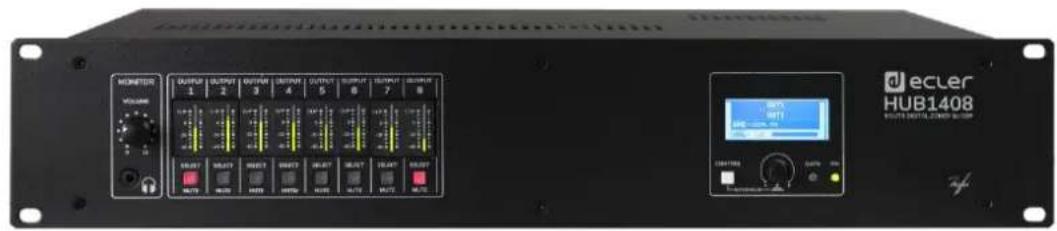
Gestionnaire de zones avec DSP
text_image
J ecler HUB1408 OUTPUT OUTPUT OUTPUT OUTPUT OUTPUT OUTPUT OUTPUT OUTPUT VOLUME 1 2 3 4 5 6 7 8 OUTPUT OUTPUT OUTPUT OUTPUT OUTPUT OUTPUT OUTPUT OUTPUT OUTPUT OUTPUT OUTPUT OUTPUT OUTPUT OUTPUT OUTPUT OUTPUT OUTPUT OUTPUT OUTPUT OUTPUT OUTPUT OUTPUT OUTPUT OUTPUT OUTPUT OUTPUT OUTPUT OUTPUT OUTPUT OUTPUT OUTPUT OUTPUT OUTPUT OUTPUT OUTPUT OUTPUT OUTPUT OUTPUT OUTPUT OUTPUT OUTPUT OUTPUT OUTPUT OUTPUT OUTPUT OUTPUT OUTPUT OUTPUT OUTPUT OUT OUTPUT OUT OUTPUT OUT OUTPUT OUT OUTPUT OUT OUTPUT OUT OUTPUT OUT OUTPUT OUT OUTPUT OUT OUTPUT OUT OUTPUT OUT OUTPUT OUT OUTPUT OUT OUTPUT OUT OUTPUT OUT OUTPUT OUT OUTPUT OUT OUTPUT OUT OUTPUT OUT OUTPUT OUT OUTPUT OUT OUTPUT OUT OUTPUT OUT OUTPUT OUT OUTPUT OUT OUTPUT OUT OUTPUT OUT OUTPUT OUT OUTPUT OUT OUTPUT OUT OUTPUT OUT OUTPUT OUT OUTPUT OUT OUTPUT OUT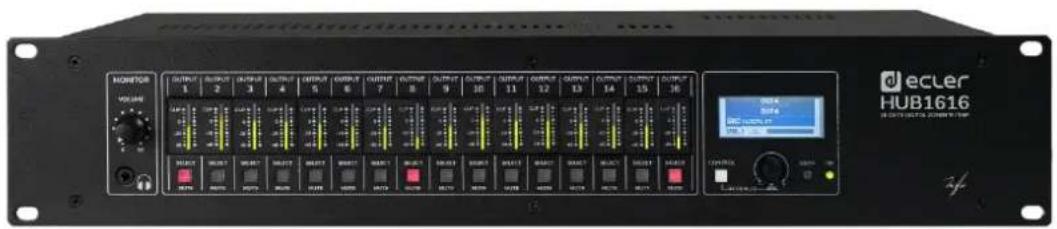
text_image
MONITOR 1 2 3 4 5 6 7 8 9 10 11 12 13 14 15 16 OUTPUT OUTPUT OUTPUT OUTPUT OUTPUT OUTPUT OUTPUT OUTPUT OUTPUT OUTPUT OUTPUT OUTPUT OUTPUT OUTPUT OUTPUT OUTPUT OUTPUT OUTPUT OUTPUT OUTPUT OUTPUT OUTPUT OUTPUT OUTPUT OUTPUT OUTPUT OUTPUT OUTPUT OUTPUT OUTPUT OUTPUT OUTPUT OUTPUT OUTPUT OUTPUT OUTPUT OUTPUT OUTPUT OUTPUT OUTPUT OUTPUT OUTPUT OUTPUT OUTPUT OUTPUT OUTPUT OUTPUT OUTPUT OUTPUT OUTPUT OUTPUT OUTPUT OUTPUT OUTPUT OUTPUT OUTPUT OUTPUT OUTPUT OUTPUT OUTPUT OUTPUT OUTPUT OUTPUT OUTPUT OUTPUT OUTPUT OUTPUT OUTPUT OUTPUT OUTPUT OUTPUT OUTPUT OUTPUT OUTPUT OUTPUT OUTPUT OUTPUT OUTPUT OUTPUT OUTPUT OUTPUT OUTPUT OUTPUT OUTPUT OUTPUT OUTPUT OUTPUT OUTPUT OUTPUT OUTPUT OUTPUT OUTPUT OUTPUT OUTPUT OUTPUT OUTPUT OUTPUT OUTPUT OUTPUT OUTPUT OUTPUT OUT VOLU DCR4 DCR4 DCR4 DCR4 DCR4 DCR4 DCR4 DCR4 DCR4 DCR4 DCR4 DCR4 DCR4 DCR4 DCR4 DCR4 DCR4 DCR4 DCR4 DCR4 DCR4 DCR4 DCR4 DCR4 DCR4 DCR DCR DCR DCR DCR DCR DCR DCR DCR DCR DCR DCR DCR DCR DCR DCR DCR DCR DCR DCR DCR DCR DCR DCR DCR DCR DCR DCR DCR DCR DCR DCR DCR DCR
HANGAR
HUB SERIES WEB APP

PILOT
HUB SERIES CONTROL APP
MODE D'EMPLOI
SOMMAIRE
HARDWARE....6-40
- REMARQUE IMPORTANTE ....6
- INSTRUCTIONS DE SÉCURITÉ IMPORTANTES ....7
- NOTE IMPORTANTE 8
- INTRODUCTION....8
- INSTALLATION ET BRANCHEMENT ......12
5.1. Emplacement, montage et ventilation 12
5.2. Branchement au secteur et mise sous tension....12
5.3. Branchement des entrées audio locales....13
5.4. Branchement d'entrées audio distantes....15
5.5. Connexions PAGER A, PAGER B et modules de priorité PAGER/DUCKER......16
5.6. Connexions des entrées distantes REMOTE INPUTS 1 à 8....17
5.7. Brochage de l'interface RJ45 des ports REMOTE....18
5.8. Connexions audio de sortie....19
5.9. Ports de programmation et de commande ETHERNET et RS-232....20
5.10. Port MUTE....21
- CONFIGURATION ET CONTRÔLE....22
6.1. Configuration depuis l'application web embarquée....22
6.2. Utilisation depuis la face avant 25
- LISTE DES FONCTIONS ......29
- SCHÉMA FONCTIONNEL....30
- SCHÉMAS SYNOPTIQUES....31
9.1. HUB1408....31
9.2.HUB1616....32
- CARACTÉRISTIQUES TECHNIQUES ......33
10.1 HUB1408....33
10.2 HUB1616....37
SOFTWARE
* HANGAR et PILOT: Logiciel et application contrôle pour la série HUB......41-124
- INTRODUCTION : HANGAR et PILOT ....42
11.1. VERSIONS....42
11.2. NOTES DE PUBLICATION 42
11.3. LISTE DES UNITÉS COMPATIBLES....42
- PREMIERS PAS....43
12.1. CONNEXION AUTOMATIQUE....43
14.2. DEVICE STATUS (Statut de l'unité)....53
14.3. HUB SETUP FILE (Fichier de configuration de l'unité HUB)....54
14.4. PREDEFINED SETUPS (Configurations prédéfinies)....55
14.5. BOOT UP MODE (Mode de démarrage) 57
- USERS (Utilisateurs)....58
15.1. EDIT PUBLIC PROFILE (Modifier le profil public) ......60
15.2. CHANGE ADMINISTRATOR PASSWORD (Changer le mot de passe admin) 61
- FRONT PANEL (Face avant)....62
16.1. ALLOWED CONTROLS (Commandes autorisées) 62
16.2. GLOBAL PANEL LOCK (Verrouillage global de la façade)....63
16.3. LCD SETTINGS (Réglages d'écran LCD)....64
- INPUTS (Entrées) 65
17.1. CHANGE LABEL (Changer l'intitulé)....69
17.2.STEREO....70
17.3. FREQUENCY SHIFTER (Transpositeur de fréquence)....71
17.4. POLARITY (Polarité) 72
17.5. HPF (Filtre passe-haut)....73
17.6. GATE (Noise gate) 74
18.1. STEREO (Stéréo) 77
18.2. EXTERNAL MUTE EN (Coupure externe du son) 78
18.3. DELAY (Délai)....79
18.4. X-OVER (Crossover ou filtre répartiteur)....79
18.5. GEQ (Égaliseur graphique) 80
18.6. COMP (Compresseur)....81
18.7. PANIC (Panique)......82
-
GENERAL VOLUME (Volume général)......83
-
PAGERS/DUCKERS 84
20.1. DUCKERS....84
20.2. PAGERS....86
-
REMOTE PANELS (Panneaux de télécommande)......88
-
PILOT PANELS (Panneaux Pilot) 91
22.1. STATUS (État)....93
22.2. OPTIONS....93
22.3. GENERAL (Paramètres généraux)....95
22.4. VOLUME CONTROL (Contrôle du volume) 95
22.5. SOURCE SELECTION (Sélection de source) 96
22.6. EQUALIZER (Égaliseur)....97
22.7. COLOR (Couleur)....97
22.8. IMAGE....98
22.9. EXEMPLES DE PANNEAUX PILOT....100
- HELP (Aide) 105
- ACCÈS AUX PANNEAUX PILOT PUBLICS.... 106
- ACCÈS À L'APPLICATION WEB COMME UTILISATEUR IDENTIFIÉ.... 107
- ECLER PILOT....109
26.1. AJOUT D'UN APPAREIL.... 110
26.2. ACCÈS AUX PANNEAUX DE COMMANDE.... 113
26.3. CHARGEMENT DES RÉGLAGES PAR DÉFAUT 115
26.4. DEMO MODE (Mode de démonstration)....117
- ANNEXE....118
27.1. CONFIGURATIONS PRÉDÉFINIES POUR HUB1616 118
27.1.1. Configuration d'usine / 16 ZONES MONO - 2 SOURCES ....118
27.1.2. 16 ZONES MONO - 4 SOURCES....119
27.1.3. 8 ZONES STÉRÉO – 4 SOURCES....120
27.1.4. 8 ZONES STÉRÉO – 6 SOURCES....121
27.2. CONFIGURATIONS PRÉDÉFINIES POUR HUB1408 122
27.2.1. Configuration d'usine / 8 ZONES MONO - 2 SOURCES....122
27.2.2. 8 ZONES MONO - 3 SOURCES....123
27.2.3. 8 ZONES MONO - 4 SOURCES....123
27.2.4. 4 ZONES STÉRÉO – 3 SOURCES....124
27.3. RESTAURATION DES RÉGLAGES PAR DÉFAUT 124
Le symbole d'éclair à tête de flèche dans un triangle équilatéral sert à prévenir l'utilisateur de la présence dans l'enceinte du produit d'une « tension dangereuse » non isolée d'une grandeur suffisante pour constituer un risque d'électrocution pour les personnes.

Le point d'exclamation dans un triangle équilatéral sert à prévenir l'utilisateur de la présence d'instructions importantes de fonctionnement et de maintenance (entretien) dans les documents accompagnant l'appareil.
AVERTISSEMENT (le cas échéant) : les bornes marquées du symbole « » peuvent véhiculer un courant d'une grandeur suffisante pour constituer un risque d'électrocution. Le câblage externe branché aux bornes doit être installé par une personne formée à cet effet ou des câbles ou cordons prêts à l'emploi doivent être utilisés.
AVERTISSEMENT : pour réduire le risque d'incendie et de choc électrique, n'exposez pas cet appareil à la pluie ou à l'humidité.
AVERTISSEMENT : un appareil à construction de Classe I doit être branché à une prise secteur avec fiche de terre.
2. INSTRUCTIONS DE SÉCURITÉ IMPORTANTES
- Lisez ces instructions.
- Conservez ces instructions.
- Tenez compte de tous les avertissements.
- Suivez toutes les instructions
- N'utilisez pas cet appareil avec de l'eau à proximité.
-
Nettoyez-le uniquement avec un chiffon sec.
-
Ne bloquez aucune ouverture de ventilation. Installez-le conformément aux instructions du fabricant.
-
Ne l'installez pas près de sources de chaleur telles que des radiateurs, bouches de chauffage, poêles ou autres appareils (y compris des amplificateurs) dégageant de la chaleur.
-
Ne neutralisez pas la fonction de sécurité de la fiche polarisée ou de terre. Une fiche polarisée a deux broches, l'une plus large que l'autre. Une fiche de terre a deux broches identiques et une troisième broche pour la mise à la terre. La broche plus large ou la troisième broche servent à votre sécurité. Si la fiche fournie n'entre pas dans votre prise, consultez un électricien pour le remplacement de la prise obsolète.
-
Évitez de marcher sur le cordon d'alimentation et de le pincer, en particulier au niveau des fiches, des prises secteur, et du point de sortie de l'appareil.
-
N'utilisez que des fixations/accessoires spécifiés par le fabricant.
-
Débranchez cet appareil en cas d'orage ou de non-utilisation prolongée.
-
Confiez toute réparation à des techniciens de maintenance qualifiés. Une réparation est nécessaire si l'appareil a été endommagé d'une quelconque façon, par exemple si le cordon ou la fiche d'alimentation est endommagé, si du liquide a été renversé sur l'appareil ou si des objets sont tombés dedans, si l'appareil a été exposé à la pluie ou à l'humidité, s'il ne fonctionne pas normalement, ou s'il est tombé.
-
Déconnexion du secteur : l'interrupteur POWER coupe les fonctions et les voyants de l'appareil, mais la déconnexion électrique totale s'effectue en débranchant le cordon d'alimentation de la prise secteur. C'est la raison pour laquelle vous devez toujours y avoir facilement accès.
-
L'appareil est relié à une prise de courant avec mise à la terre au moyen d'un cordon d'alimentation.
-
Les informations de marquage se trouvent sous l'appareil.
-
L'appareil ne doit pas être exposé à des ruissellements d'eau ni à des éclaboussures, et aucun objet rempli de liquide tel qu'un vase ne doit être placé sur lui.
-
Ce produit ne peut être utilisé qu'à l'intérieur.

AVERTISSEMENT : ce produit ne doit en aucun cas être jeté avec les déchets ménagers non triés. Rapportez-le au centre de traitement des déchets électriques et électroniques le plus proche.
NEEC AUDIO BARCELONA, S.L. décline toute responsabilité pour les dommages qui pourraient être causés aux personnes, animaux ou objets suite au non-respect des avertissements ci-dessus.
3. NOTE IMPORTANTE
Merci d'avoir choisi notre matrice de gestion de zones à DSP HUB1408 / HUB1616 !
Il est TRÈS IMPORTANT de lire attentivement ce mode d'emploi et d'en comprendre parfaitement le contenu avant toute connexion afin de maximiser votre utilisation et de tirer les meilleures performances de cet équipement.
Pour garantir un fonctionnement optimal de cet appareil, nous vous recommandons de faire assurer sa maintenance par nos services techniques agréés.
Tous les produits ECLER bénéficient de garantie, veuillez-vous référer sur www.ecler.com ou la carte de garantie incluse avec cet appareil pour la période de validité et ses conditions.
4. INTRODUCTION
La HUB1408/HUB1616 est une matrice de gestion de zones à entrées et sorties multiples, une évolution de son aînée eMIMO1616. Elle embarque l'application serveur web HANGAR (qui se contrôle à partir d'un navigateur web standard sous Windows/macOS, etc.) pour sa configuration, la télécommande depuis des panneaux muraux, des consoles d'appel (annonce) et des applications pour appareils mobiles (Android, iOS). Comprend un DSP à fonctions spécifiques pour les entrées et les sorties.
La série HUB offre de multiples possibilités, est intuitive et facile à configurer. De l'utilisateur le plus novice au plus expert, vous pouvez mettre en place une installation audio professionnelle en quelques minutes (Plug & Play). C'est la solution parfaite pour tout type de sonorisation nécessitant la gestion et le contrôle de différentes zones.
Caractéristiques principales :
- Entrées audio stéréo locales : 4 entrées sur la HUB1616 (INPUT1-4), 2 entrées sur la HUB1408 (INPUT1-2). Compatibles avec les signaux de niveau ligne et réglage de gain de -5 à +15 dB. 2 connecteurs RCA et Euroblock en face arrière.
-
Entrées audio mono locales : 4 entrées sur la HUB1616 (INPUT5-8), 4 entrées sur la HUB1408 (INPUT3-6). Compatibles avec des niveaux microphone et ligne, réglage de gain de 0 à +50 dB. Connecteurs Euroblock en face arrière. Configurables par logiciel en 2 entrées stéréo.
-
8 entrées audio mono symétriques distantes, compatibles avec un niveau ligne. Connecteurs RJ45 disponibles en face arrière (REMOTE INPUT1-8).
- 2 entrées PAGER locales (A et B), compatibles avec les consoles d'appel de type eMPAGE, recevant le signal de leur microphone. Connecteurs RJ45 en face arrière : HUB1616 : INPUT 7 et INPUT 8 ; HUB1408 : INPUT 5 et INPUT 6.
-
Canaux de sortie audio (sorties de zone) : 16 sorties sur la HUB1616, 8 sorties sur la HUB1408. Niveau ligne, symétriques et indépendamment configurables comme :
-
Sorties mono (1 canal par sortie)
-
Sorties stéréo (2 canaux par sortie, paires naturelles : 1-2, 3-4, 5-6, etc.).
-
1 sortie audio pour l'écoute au casque de zone de sortie, connecteur mini-jack et commande de volume en face avant.
- 8 ports REMOTE pour la connexion de panneaux numériques distants de type eMCONTROL1, avec connecteurs RJ45 au format mural en face arrière.
- Interface Ethernet avec connecteur RJ45, pour la programmation et le contrôle à distance de l'unité au moyen de l'application web HANGAR intégrée (serveur web embarqué) et/ou du protocole TP-NET pour l'intégration de matériel tiers.
- Modes DHCP (réglage d'usine) et IP statique.
- Interface RS-232 à connecteur DB9, pour le contrôle à distance de l'unité par protocole TP-NET en vue de l'intégration de matériel tiers.
- Port MUTE pour couper la sortie d'une ou de plusieurs zones au moyen de la fermeture d'un contact externe sans potentiel.
- Indicateurs de niveau pour afficher les signaux de sortie (des zones) en face avant.
- Touche SELECT/MUTE pour chaque sortie de zone en face avant.
- Écran LCD, touche CONTROL et commande numérique rotative (encodeur) pour le contrôle des sorties de zone de l'unité depuis la face avant.
- Voyants DATA (connexion d'appareils clients externes) et ON en face avant.
-
Traitements disponibles sur les entrées :
-
Réglage de l'égaliseur 3 bandes au moyen des commandes BASS-MID-TREBLE (graves-médiums-aigus).
- Réglage du volume et commande de coupure du son (MUTE).
- Inversion de phase.
o Stéréo : permet de configurer les entrées audio symétriques en paires stéréo. Disponible sur les entrées locales INPUT5-8 de la HUB1616 et INPUT3-6 de la HUB1408.
○ Transpositeur de fréquence disponible pour les entrées microphone : entrées locales INPUT5-8 de la HUB1616, INPUT3-6 de la HUB1408. - Noise gate : disponible sur les entrées locales INPUT5-8 de la HUB1616, INPUT3-6 de la HUB1408.
- Filtre passe-haut : avec fréquence réglable sur les entrées locales INPUT5-8 de la HUB1616, INPUT3-6 de la HUB1408.
- Fonction de priorité audio sur audio, avec 4 niveaux et commande de volume indépendante (de -40 dB à +6 dB) des 4 entrées : entrées
MIC/LINE 5 à 8 de la HUB1616, entrées 3 à 6 de la HUB1408. Peuvent atténuer (ou totalement couper) le son présent (programme audio) dans les zones voulues, permettant la diffusion de messages d'urgence, d'alertes, etc. Chacune des entrées ci-dessus peut exercer cette fonction avec une priorité de 1 (la plus haute) à 4 (la plus basse). Les modes d'activation de la fonction de priorité peuvent être :
■ DUCKER, par détection de signal audio : quand un signal valide est reçu et tant qu'il persiste sur l'entrée en question. Disponible sur les entrées locales 5 à 8 de la HUB1616, et sur les entrées locales 3 à 6 de la HUB1408.
- PAGER : par sélection de zones de destination, en pressant la touche PAGE et en faisant une annonce vocale en temps réel à partir de consoles d'appel de type eMPAGE. Possibilité de déclencher un carillon avant la prise de parole par activation de la fonction PAGE. Disponible sur les entrées locales 7 et 8 de la HUB1616 et les entrées locales 5 et 6 de la HUB1408 (respectivement PAGER A et PAGER B).
- Traitements disponibles sur les sorties :
○ Mode mono (sorties gérées individuellement) ou mode stéréo (zones gérées par paires naturelles) : 1-2, 3-4, etc.). Gestion automatique de l'envoi des sources audio mono ou stéréo aux sorties mono ou stéréo.
o Sélection de la source de programme (entrées audio locales ou distantes).
- Réglage de l'égaliseur 3 bandes au moyen des commandes BASS-MID-TREBLE (graves-médiums-aigus).
o Réglage du volume et commande de coupure du son (MUTE).
Limitation de la plage de réglage de volume de sortie (niveaux minimal et maximal) accessible à l'utilisateur final, quelle que soit la méthode de contrôle (panneaux eMCONTROL1, clients d'applications pilotes, etc.).
- Inversion de phase.
o Possibilité de coupure du son par le port MUTE de la face arrière (au moyen d'une fermeture de contact externe).
- Réglage du délai : disponible pour les sorties de zone 1 à 8 de la HUB1616, et toutes les sorties de zone de la HUB1408.
- Filtre répartiteur (crossover) : réglage de filtre passe-bas (LPF) ou passe-haut (HPF) avec ajustement de la fréquence de coupure. Disponible pour les sorties de zone 1 à 8 de la HUB1616 et toutes les sorties de zone de la HUB1408.
- Égaliseur graphique 8 bandes. Disponible sur toutes les sorties de zone des deux modèles.
o Compresseur/limiteur disponible sur toutes les sorties de zone des deux modèles.
- Volume général : commande de volume général, pour toutes les sorties ou une sélection de celles-ci.
- Programmation et contrôle en tant qu'administrateur (admin) au moyen de l'application web embarquée HANGAR, en utilisant un ordinateur, une tablette ou un appareil mobile et un navigateur web standard (sans avoir à installer de logiciel dédié).
- Contrôle par les utilisateurs finaux avec :
- Commandes de face avant, dont l'accès peut être configuré avec des restrictions.
o Panneaux muraux de type eMCONTROL1.
o Consoles d'appel de type eMPAGE. - Application Ecler pilot, disponible pour appareils clients iOS et Android.
○ Navigateurs web standard, sur ordinateurs, tablettes, etc.
- Configurations prédéfinies : réglages par défaut (modèles) accessibles à partir du serveur web et de l'appli Ecler Pilot.
Note : dans HANGAR, l'application web embarquée de l'unité, l'utilisateur admin configure les restrictions des commandes et réglages qui s'appliqueront en face avant et sur les panneaux muraux (eMCONTROL1) et consoles d'appel (eMPAGE) pour l'utilisateur final, ainsi que les comptes utilisateur et panneaux de commande graphiques et réglages que pourra modifier l'utilisateur final des applications web et Ecler pilot.
5. INSTALLATION ET BRANCHEMENT
5.1. Emplacement, montage et ventilation
La HUB1616/ HUB1408 a été spécialement conçue pour être placée dans un rack 19" et y occuper deux unités de hauteur.
En tant qu'élément générateur de chaleur, il est très important que l'unité ne soit pas complètement enfermée ni exposée à des températures extrêmes. De l'air frais doit pouvoir passer à travers les ouvertures de ventilation du rack, d'où l'importance de laisser au moins une unité de rack libre entre l'appareil et ceux installés au-dessus et en dessous dans le rack.
Si l'installation comprend plusieurs unités dans le même rack ou se fait à l'intérieur d'armoires fermées par des portes, il est fortement recommandé de les équiper d'une ventilation forcée vers le haut en installant des ventilateurs au sommet et à la base du rack/armoire. Ce flux de ventilation ascendant favorisera la dissipation de la chaleur générée à l'intérieur.
5.2. Branchement au secteur et mise sous tension
La HUB1616/ HUB1408 fonctionne sur des tensions alternatives de 90 à 264 V et 47 à 63 Hz. Cet appareil est équipé d'une alimentation surdimensionnée capable de s'adapter sans aucun réglage à la tension secteur de n'importe quel pays dans le monde.
En face arrière, à côté du connecteur d'alimentation IEC, il y a un interrupteur marche/arrêt pour l'appareil. En face avant, un voyant à LED ON s'allume lorsque l'appareil est sous tension.
Ne laissez pas le câble d'alimentation courir parallèlement à des câbles blindés qui transportent le signal audio, car cela pourrait provoquer un ronflement.
5.3. Branchement des entrées audio locales
La HUB1616 a 8 entrées audio locales en face arrière, la HUB1408 en ayant 6, avec les types de connexions suivants :

text_image
INPUT 8 PAGER B GAIN MIC/LINE ↓ - + INPUT 7 PAGER A GAIN MIC/LINE ↓ - + INPUT 6 GAIN MIC/LINE ↓ - + INPUT 5 GAIN MIC/LINE ↓ - + INPUT 4 GAIN MIC/LINE ↓ - + LINE INPUT 3 GAIN MIC/LINE ↓ - + LINE INPUT 2 GAIN MIC/LINE ↓ - + LINE INPUT 1 GAIN MIC/LINE ↓ - + LINE ↓ - + - L L R L L RFigure 1 : entrées locales de la HUB1616
text_image
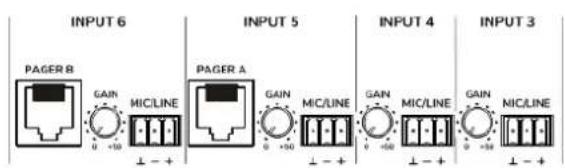
INPUT 6 PAGER 8 GAIN MIC/LINE 0 +10 ± - + INPUT 5 PAGER 4 GAIN MIC/LINE 0 +50 ± - + INPUT 4 GAIN MIC/LINE 0 +50 ± - + INPUT 3 GAIN MIC/LINE 0 +50 ± - +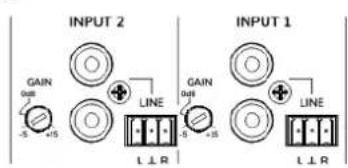
text_image
INPUT 2 GAIN Out -5 +15 LINE L L R INPUT 1 GAIN Out -5 +15 LINE L L RFigure 2 : entrées locales de la HUB1408
- HUB1616 : INPUT1 à INPUT4 ; HUB1408 : INPUT1 et INPUT2 : signaux stéréo asymétriques de niveau ligne, avec deux formats de connecteur (RCA et Euroblock). Utilisez l'un ou l'autre des connecteurs en fonction du type de câblage disponible entre votre source sonore et l'unité HUB :
Double connecteur RCA : connectez directement votre source sonore stéréo (lecteurs de CD, smartphones, tuners radio, lecteurs de streaming, etc.) au moyen d'un câble qui fournit les canaux gauche (L) et droit (R) respectivement aux connecteurs RCA blanc et rouge.
○ Connecteur Euroblock, 3 contacts : connectez la source sonore stéréo de cette façon :
- Canal gauche > Borne L (Left)
■ Canal droit > Borne R (Right)
■ Masse > Borne ⊥
- HUB1616: INPUT5 à INPUT8; HUB1408: INPUT3 à INPUT6: Signaux microphone ou ligne, mono et symétriques, avec connecteur Euroblock à 3 contacts :
■ Signal direct ou point chaud > Borne +
- Signal inversé ou point froid > Borne –
■ Masse > Borne ⊥
Note : si votre source sonore est stéréo et si vous souhaitez la connecter à une des entrées locales mono et symétriques INPUT5 à INPUT8 de la HUB1616 (entrées locales INPUT3 à INPUT6 de la HUB1408), vous pouvez le faire au moyen de la conversion stéréo en mono suivante, en n'utilisant qu'une paire de résistances externes :
Figure 3 : conversion stéréo en mono
En face arrière de l'unité, un commutateur PHANTOM ON/OFF permet de fournir une alimentation fantôme aux entrées 5 à 8 de la HUB1616 et 3 à 6 de la HUB1408 pour l'emploi avec des microphones qui la nécessitent, c'est-à-dire généralement des microphones électrostatiques, dits « à condensateur ».
- De plus, il y a 2 ports de connexion marqués PAGER A et PAGER B, avec respectivement les entrées audio INPUT7 et INPUT8 sur la HUB1616, INPUT5 et INPUT6 sur la HUB1408, dupliquées pour une utilisation avec les modules de priorité PAGER. Ces ports reçoivent les signaux audio des consoles d'appel de type eMPAGE. Un câble standard (non croisé) CAT5 ou supérieur, avec connecteur RJ45 aux deux extrémités, relie une console d'appel à un des ports A ou B de l'unité, véhiculant l'alimentation CC à distance pour la console d'appel, les données de commande et l'audio symétrique capté par le microphone de la console d'appel. Un maximum de 2 consoles est autorisé : une connectée au port PAGER A et/ou l'autre au port PAGER B.
Une fois les connexions physiques des différentes entrées audio réalisées, il sera nécessaire de régler la commande GAIN de chacune d'entre elles pour obtenir un signal d'intensité maximale et un rapport signal/bruit optimal, de sorte qu'elles puissent être correctement utilisées comme sources sonores pour l'installation. Essayez de monter au maximum les commandes de volume des lecteurs audio avant de régler le gain dans l'unité HUB. Utilisez les indicateurs de niveau en face avant de l'unité (VU-mètres physiques), et les indicateurs de niveau virtuels (VU-mètres d'écran) de l'application web HANGAR pour ajuster correctement le gain, en cherchant à obtenir un fonctionnement normal avec des crêtes de signal dans la zone proche de 0 dB (zone orange dans les VU-mètres virtuels), et très exceptionnellement au-dessus (zone « rouge » de saturation ou d'écrêtage).
5.4. Branchement d'entrées audio distantes
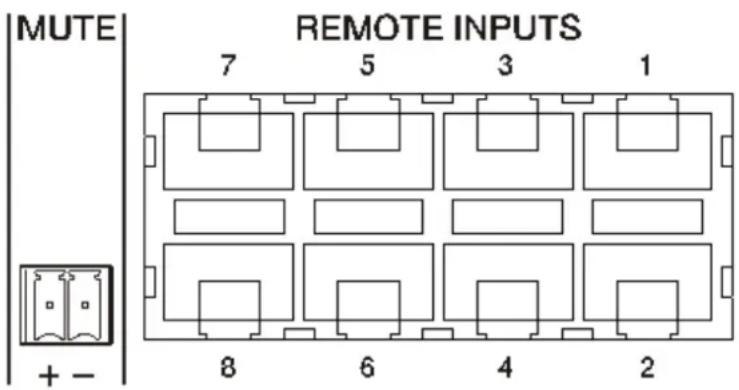
La HUB1616/HUB1408 dispose de 8 ports de commande (REMOTE INPUTS) à connecteur RJ45, pour la connexion des panneaux de télécommande eMCONTROL1. Chacun de ces ports, en plus de fournir l'alimentation en courant continu et un bus de communication numérique avec les panneaux de télécommande, possède une entrée audio mono, symétrique de niveau ligne, considérée comme une entrée distante (« déportée ») de l'unité HUB. Il est ainsi possible d'augmenter le nombre d'entrées audio de l'unité grâce à ces 8 entrées distantes, qui viennent s'ajouter aux 8 entrées locales disponibles par les connecteurs audio en face arrière de la matrice.
text_image
MUTE + - REMOTE INPUTS 7 5 3 1 8 6 4 2Figure 4 : entrées distantes (panneaux de commande muraux)
La connexion d'un signal audio mono symétrique à un port REMOTE d'une unité HUB se fait comme suit :
- Signal direct ou point chaud > Borne 1 sur le connecteur RJ45
- Signal inversé ou point froid > Borne 2 sur le connecteur RJ45
- Masse > Borne 3 sur le connecteur RJ45
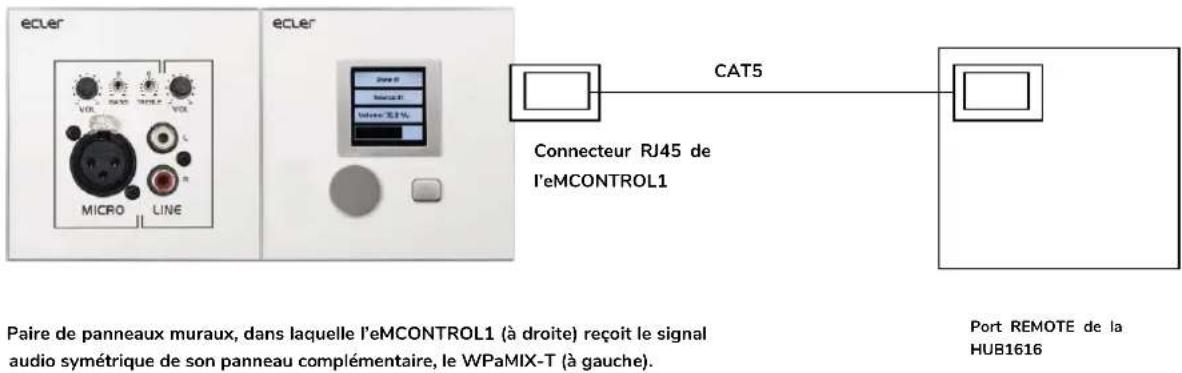
Si un panneau de télécommande de type eMCONTROL1 est utilisé pour contrôler une zone de l'installation, le panneau eMCONTROL1 possède lui-même un connecteur interne pour recevoir le signal audio d'un panneau complémentaire adjacent, tel le WPaMIX-T dans la paire de l'exemple ci-dessous. Ce type de configuration est idéal pour avoir le contrôle de la zone et de la source audio distante depuis la zone elle-même : un simple câble CAT5 standard, connecté entre le panneau eMCONTROL1 et un port REMOTE de l'unité HUB sert à faire passer l'alimentation CC (continue), des données de commande numériques et le signal audio distant, qui entre physiquement dans le panneau complémentaire eMCONTROL1, à destination de l'unité HUB.
text_image
ecuer micro LINE ecuer Zone 0 Zone 1 Zone 2 Connecteur RJ45 de l'eMCONTROL1 CAT5 Port REMOTE de la HUB1616 Paire de panneaux muraux, dans laquelle l'eMCONTROL1 (à droite) reçoit le signal audio symétrique de son panneau complémentaire, le WPaMIX-T (à gauche).Figure 5 : montage associant WPaMIX-T et eMCONTROL1
5.5. Connexions PAGER A, PAGER B et modules de priorité PAGER/DUCKER
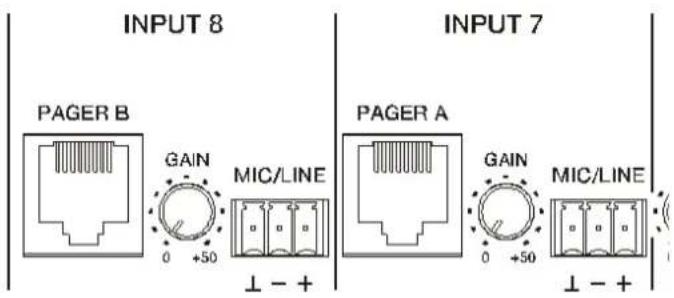
Dans la section des entrées locales de la face arrière, il y a 2 ports de connexion marqués PAGER A et PAGER B, dont les entrées audio correspondent respectivement en interne aux entrées INPUT7 et INPUT8 de la HUB1616, INPUT5 et INPUT6 de la HUB1408.
text_image
INPUT 8 PAGER B GAIN 0 +50 MIC/LINE ⊥ - + INPUT 7 PAGER A GAIN 0 +50 MIC/LINE ⊥ - +Figure 6 : ports PAGER/DUCKER de la HUB1616
Les ports PAGER sont utilisés pour une connexion point à point de consoles d'appel de type eMPAGE, grâce auxquelles il est possible d'effectuer des annonces vocales (appels) en temps réel à destination des zones de l'installation au moyen d'un module de priorité de l'unité HUB qui atténue ou réduit complètement au silence le contenu sonore du programme diffusé dans ces zones à cet instant.
Un câble standard (non croisé) CAT5 ou supérieur, avec connecteur RJ45 aux deux extrémités, relie une console d'appel à un des ports A ou B de l'unité, faisant passer l'alimentation CC à distance de la console d'appel, les données de commande et l'audio symétrique capté par le microphone de la console d'appel.
Un maximum de 2 consoles est autorisé ; une connectée au port PAGER A et/ou l'autre au port PAGER B, chacun utilisant un module de priorité PAGER dans l'unité HUB.
Note : les connexions suivantes ne peuvent pas être faites simultanément, car elles s'excluent mutuellement :
- une station d'appel au port PAGER A + un signal audio au connecteur Euroblock de l'entrée INPUT7 de la HUB1616 ou INPUT5 de la HUB1408.
- une station d'appel au port PAGER B + un signal audio au connecteur Euroblock de l'entrée INPUT8 sur la HUB1616 ou INPUT6 sur la HUB1408.
Le nombre total de modules de priorité PAGER (avec console d'appel) ou DUCKER (sans console d'appel) dans une unité HUB est de 4, assignables aux entrées locales 5 à 8 de la HUB1616 ou 3 à 6 de la HUB1408. Ces 4 modules peuvent être activés ou désactivés, et chacun d'entre eux peut utiliser l'un des 4 niveaux de priorité disponibles afin qu'au moment où le module à priorité maximale est activé, les signaux ayant la priorité la plus élevée atténuent le signal de programme sélectionné dans les zones de destination, ainsi le cas échéant que les signaux de priorité moindre envoyés à ces zones.
Référez-vous au mode d'emploi de l'application web HANGAR pour programmer les modules de priorité PAGER/DUCKER.
5.6. Connexions des entrées distantes REMOTE INPUTS 1 à 8
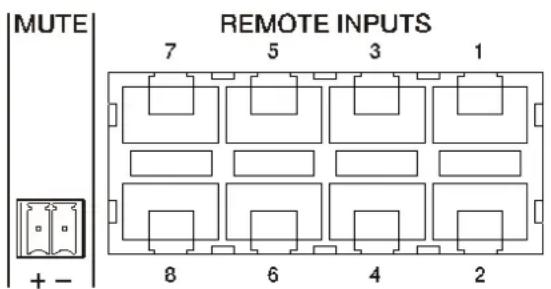
En face arrière d'une unité HUB, il y a 8 ports de commande REMOTE INPUTS 1 à 8, prévus pour la connexion de panneaux muraux de contrôle de zone eMCONTROL1. Chaque port possède un connecteur de type RJ45, et chaque panneau de type eMCONTROL1 en possède également un, de sorte que la connexion physique entre un panneau distant et un port REMOTE de l'unité HUB se fait, point à point, au moyen d'un câble standard (non croisé) CAT5 ou de catégorie supérieure.
text_image
MUTE + - REMOTE INPUTS 7 5 3 1 8 6 4 2Figure 7 : entrées audio distantes
Cette connexion physique fournit depuis l'unité HUB une alimentation en courant continu au panneau distant et établit un bus de communication numérique entre les deux unités. Elle permet également la réception par l'unité HUB d'un signal audio mono symétrique venant d'une éventuelle source sonore distante (connectée sur le côté du panneau de commande).
Les panneaux de commande muraux sont configurés par l'administrateur dans l'application web HANGAR (voir le mode d'emploi de l'application web), donc il est possible de complètement les désactiver ou de permettre aux utilisateurs de s'en servir pour contrôler une zone de l'installation, en incluant tout ou partie des fonctions suivantes :
- Sélection de la source sonore (programme audio) dans une liste personnalisée pour chaque panneau incluant des sources locales et/ou la source distante elle-même
- Réglage du volume (avec un maximum et un minimum pour la plage de réglage) et commande de coupure du son
- Réglage d'égalisation, avec 3 commandes de tonalité (BASS-MID-TREBLE)
Sinon, ces entrées ne peuvent recevoir qu'un signal audio mono symétrique par le connecteur RJ45, en respectant le brochage correspondant (voir section 5.4) :
- Masse > Borne 3 sur le connecteur RJ45
- Signal inversé ou point froid > Borne 2 sur le connecteur RJ45
- Signal direct ou point chaud > Borne 1 sur le connecteur RJ45
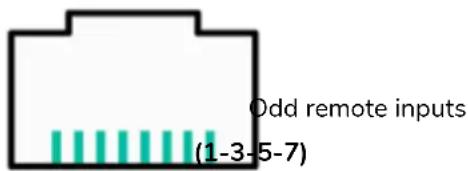
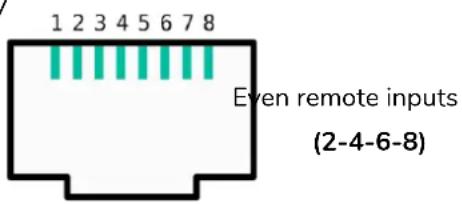
5.7. Brochage de l'interface RJ45 des ports REMOTE
- Borne 1: signal audio direct ou point chaud
- Borne 2: signal audio inversé ou point froid
- Borne 3: masse
- Bornes 4 & 5: bus de données 87654321
- Borne 6: alimentation électrique CC +12 V
- Borne 7: non utilisées
- Pin 8: masse
text_image
Odd remote inputs (1-3-5-7)87654321
5.8. Connexions audio de sortie
La HUB1616 possède 16 canaux de sortie audio (sorties de zone), la HUB1408 en possède 8, de niveau ligne, symétriques et indépendamment configurables comme :
- sorties mono (1 canal par sortie)
- sorties stéréo (2 canaux par sortie, paires naturelles : 1-2, 3-4, 5-6, etc.).

text_image
OUTPUTS 16 15 14 13 12 11 10 9 8 7 6 5 4 3 2 1 1-+ 1-+ 1-+ 1-+ 1-+ 1-+ 1-+ 1-+ 1-+ 1-+ 1-+ 1-+ 1-+ 1-+Figure 8 : sorties de zone de la HUB1616
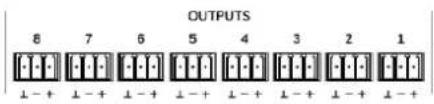
Figure 9 : sorties de zone de la HUB1408
Chaque sortie dispose d'un connecteur Euroblock à 3 bornes, avec l'agencement suivant :
• Signal direct ou point chaud
Borne +
• Signal inversé ou point froid
Borne -
- Masse
Borne ⊥
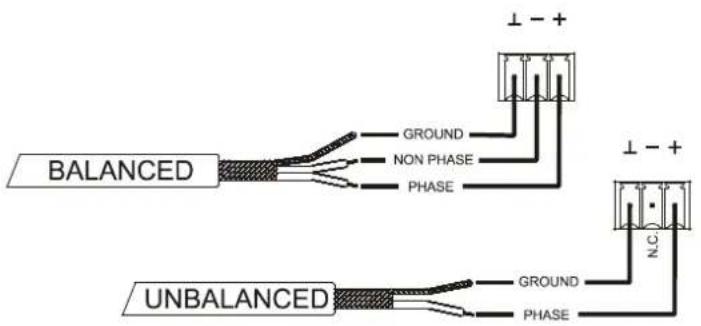
Si un canal de sortie est connecté à un amplificateur ou appareil audio à entrée symétrique, les bornes +, - et ⊥ doivent être connectées point à point entre les deux appareils. Si vous connectez un canal de sortie à un amplificateur ou appareil à entrée audio asymétrique, ne connectez pas la borne -.
text_image
BALANCED GROUND NON PHASE PHASE UNBALANCED GROUND PHASE ⊥ - + ⊥ - + N.C.Figure 10 : connexion de sortie audio symétrique
Sortie MONITOR (portant un symbole de casque) : mini-jack 3,5 mm stéréo avec commande rotative de niveau pour l'écoute au casque. Elle est particulièrement utile pour écouter les signaux sortant de l'unité sans perturber son fonctionnement normal. La sélection du signal à écouter se fait en face avant, en appuyant simplement sur la touche « Select » de la zone que vous souhaitez écouter. La commande de volume du casque est placée après la commande de volume de zone et après la commande de volume général (GENERAL VOLUME), vous devez donc tenir compte du volume de la zone et du volume général ou du fait que l'une de ces commandes soit réglée sur MUTE (coupure du son).
5.9. Ports de programmation et de commande ETHERNET et RS-232
text_image
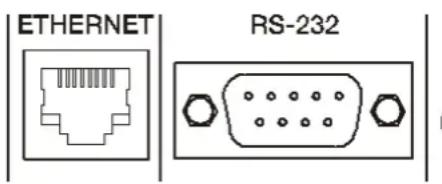
ETHERNET RS-232Figure 11 : ports de commande
Le connecteur ETHERNET de type RJ45 de la face arrière permet de raccorder l'équipement à un réseau Ethernet, ou de le raccorder directement point à point à un ordinateur ou autre appareil à interface Ethernet. Cette connexion à un réseau local permet :
- La programmation et la gestion globale de l'unité HUB au moyen de l'application web embarquée HANGAR et d'un navigateur web standard fonctionnant sur un ordinateur, une tablette, etc.
- La connexion d'appareils clients pour la gestion par l'utilisateur final des zones de l'installation au moyen de l'application Ecler pilot, compatible Android et iOS, ou au moyen de navigateurs web standard fonctionnant sur ordinateur, tablette, etc.
- La connexion d'appareils tiers pour l'intégration à des systèmes de commande (Crestron®, Extron®, AMX®, Vity®, Medialon®, etc., marques déposées par leurs fabricants), en utilisant le protocole TP-NET intégré aux unités HUB. Reportez-vous au manuel du protocole TP-NET pour plus d'informations.
Le connecteur RS-232 sur DB9 de la face arrière permet de connecter l'unité point à point à un ordinateur ou autre dispositif de commande. Cette connexion ne sert qu'à l'intégration par port série d'équipements et systèmes de commande tiers (Crestron®, Extron®, AMX®, Vity®, Medialon®, etc., marques déposées par leurs fabricants) au moyen du protocole TP-NET intégré aux unités HUB. Reportez-vous au manuel du protocole TP-NET pour plus d'informations.
Les réglages nécessaires à une connexion en série correcte sont les suivants :
• Débit en bauds : 115200 (fixe, sans auto-négociation)
- Bits de données : 8
- Bits de parité : aucun
- Bits d'arrêt : 1
• Contrôle de flux : aucun
5.10. Port MUTE
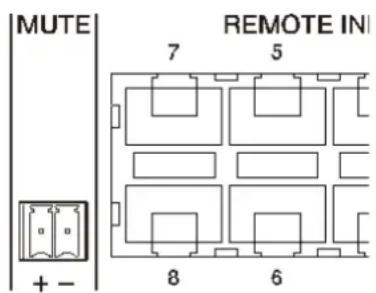
La HUB1616/HUB1408 possède sur sa face arrière une entrée de commande ou port MUTE (normalement ouvert = MUTE désactivé / fermé = MUTE activé) qui permet l'activation/ désactivation de la coupure du son (Mute) des sorties audio (zones) de l'unité au moyen d'un bouton poussoir, d'un relais ou d'une fermeture de contact externe sans potentiel.
text_image
MUTE + - 7 5 8 6 REMOTE INIFigure 12 : port MUTE
Le choix des sorties affectées par le port MUTE se fait dans l'application web HANGAR. Référez-vous au mode d'emploi de l'application web HANGAR pour plus d'informations.
6. CONFIGURATION ET CONTRÔLE
6.1. Configuration depuis l'application web embarquée
Une fois les connexions physiques effectuées, l'unité HUB doit être configurée au moyen de l'application web intégrée : HANGAR. Elle doit être configurée à partir d'un ordinateur, d'une tablette ou d'un dispositif similaire où fonctionne un navigateur web standard pointant vers l'adresse IP de l'unité, qui peut être modifiée. Cette tâche est exclusivement réservée à l'installateur ou à l'administrateur du système, qui doit s'identifier comme utilisateur « admin » :
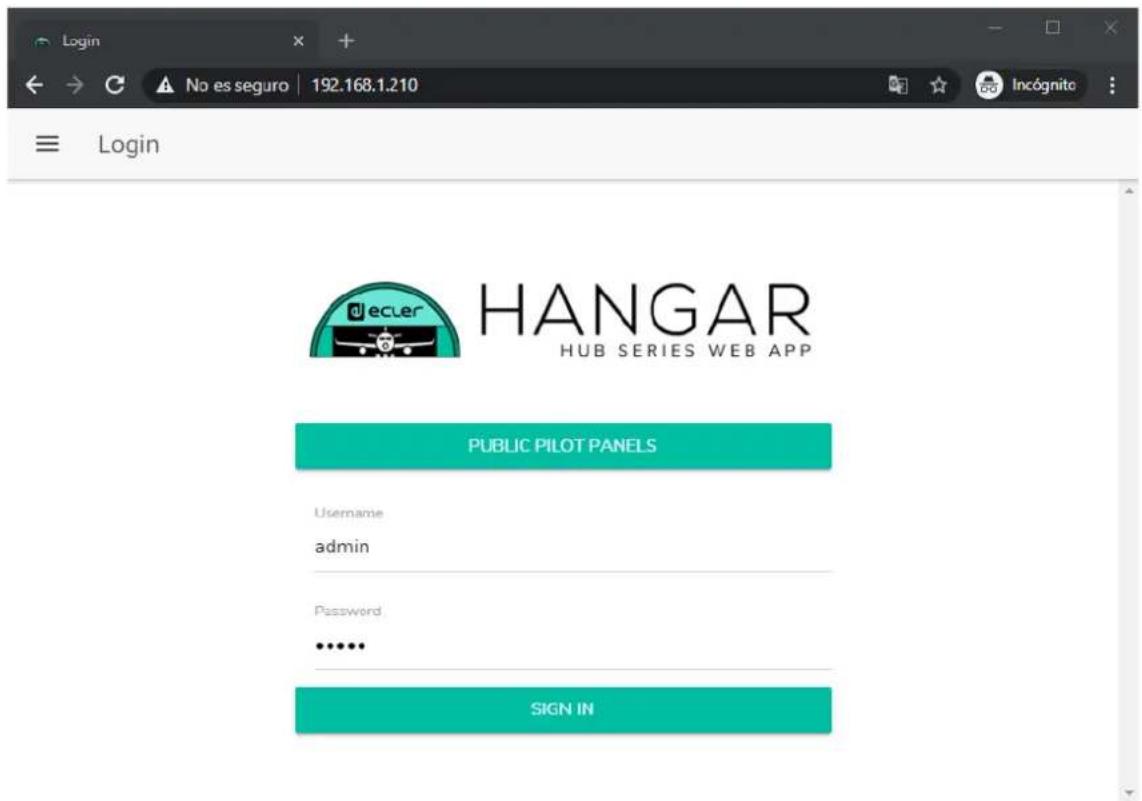
Figure 13 : HANGAR, application web pour la configuration et le contrôle des unités HUB
Reportez-vous au mode d'emploi de l'application web HANGAR pour des informations complètes sur la configuration de votre ordinateur à l'aide du serveur web intégré.
Par défaut, la configuration réseau est en mode DHCP (attribution dynamique des adresses IP). La connexion à un routeur/commutateur avec serveur DHCP est nécessaire. Pour demander l'adresse IP attribuée à l'appareil, maintenez pressés simultanément la touche CONTROL et l'encodeur rotatif durant 3 secondes.
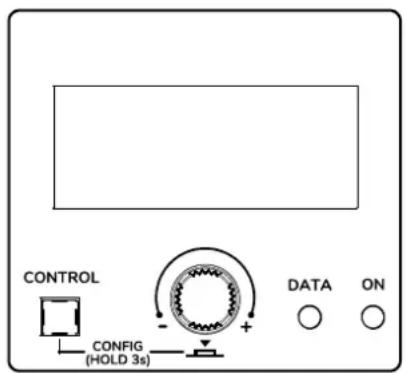
Figure 14 : écran LCD et touches de commande de la façade
Note : les unités HUB utilisent le service mDNS pour leur accès au moyen d'un navigateur web sur le même réseau local (LAN). Pour ce faire, saisissez dans la barre de recherche de votre navigateur : nom_d'appareil.local. Par défaut, « hub1616.local » pour la HUB1616, « hub1408.local » pour la HUB1408.
L'écran de configuration (CONFIG) affiche les informations suivantes :
- Version de firmware (logiciel interne) de l'unité
• NAME : nom de l'unité HUB - Paramètres de connexion réseau : IP address (adresse IP), subnet mask (masque de sous-réseau) et network gateway (passerelle réseau).
- AUTO/MANUAL : mode d'attribution des adresses IP.
○ AUTO (Configuration par défaut du dispositif) : mode DHCP dans lequel l'attribution des adresses IP est automatique.
- Un serveur DHCP est nécessaire pour lui attribuer une adresse.
- MANUAL : permet la configuration manuelle des paramètres réseau. Les paramètres par défaut en mode MANUEL sont :
IP: 192.168.0.100
■ MASK: 255.255.0.0
■ GW: 192.168.0.1
Note : Vous devez vous connecter à un serveur DHCP pour qu'une adresse IP soit attribuée au HUB.
- Admin : nombre d'utilisateurs identifiés comme admin connectés à l'unité (0 ou 1)
- Users : nombre d'utilisateurs clients, via l'application Ecler pilot ou des navigateurs web (0 à 20).
Les principaux paramètres, réglages et fonctions accessibles dans une unité HUB à partir de son application web sont :
- Configuration générale : nom de l'unité, paramètres réseau, sauvegarde et récupération de projet (réglages globaux de l'unité à l'exception des paramètres réseau), mode de démarrage, mise à jour du firmware, restauration des paramètres par défaut/réglages usine, état de la connexion et configurations prédéfinies (Predefined setups).
- Gestion des comptes utilisateurs, qui permettra l'accès des clients externes (utilisateurs finaux) au moyen de l'application Ecler pilot ou de navigateurs web : noms, mots de passe et état activé/désactivé de la modification de profil public (accès sans identifiants) et autorisation de charger les réglages par défaut de ce profil. Modification du mot de passe d'accès administrateur.
-
Paramètres pour la face avant :
-
Réglages d'écran LCD : luminosité, contraste, mode de veille
- Accès/verrouillage global (de toutes les commandes de face avant)
Accès/verrouillage de certaines commandes et de certaines zones de sortie, de façon individuelle. Il est possible de permettre l'accès aux réglages de certaines zones et de le bloquer pour d'autres, voire de choisir les paramètres accessibles pour chacune d'entre elles : réglage du volume et MUTE et/ou sélection de la source sonore et/ou correction tonale par l'égaliseur 3 bandes (BASS-MID-TREBLE). -
Sélection de la dernière zone ou du volume général. L'option sélectionnée s'affichera sur l'écran de la face avant après quelques secondes d'inactivité sur cette dernière.
-
Paramètres d'entrée audio locale et distante : noms, mode stéréo, transpositeur de fréquence, polarité, volume, MUTE, correction tonale par l'égaliseur 3 bandes (BASS-MID-TREBLE), noise gate et filtre passe-haut.
- Paramètres de sortie audio (zones) : noms, mode mono/ stéréo, polarité, sélection de la source sonore, volume, plage de volume accessible aux utilisateurs finaux (niveaux minimal et maximal), MUTE, correction tonale par l'égaliseur 3 bandes (BASS-MID-TREBLE), réglage du délai, filtre répartiteur ou « crossover » (passe-bas/passe-haut), égalisation graphique, compresseur/limiteur et affectation de l'activation du port MUTE (fermeture de contact externe).
- Réglages de volume général : volume, MUTE, plage de volume accessible aux utilisateurs finaux (niveaux minimal et maximal) et sélection des sorties audio (zones) qui seront affectées par le volume général.
-
Configuration des 4 modules de priorité PAGER/DUCKER (respectivement avec les consoles d'appel de type eMPAGE et activation par détection du niveau audio sur l'entrée en question).
-
Configuration des panneaux de commande physiques de type eMCONTROL1 connectés à l'unité HUB : état de la connexion, statut activé/désactivé, zone sous contrôle, fonctions activées (réglage du volume et MUTE et/ou sélection de source sonore et/ou correction tonale par l'égaliseur 3 bandes (BASS-MID-TREBLE)), etc.
- Création, modification et configuration des panneaux pilot, accessibles sur des appareils externes au moyen de l'application Ecler pilot ou de navigateurs web : panneau de type public ou privé (accessible uniquement par certains utilisateurs), statut activé/désactivé, zone sous contrôle, fonctions activées (réglage du volume et MUTE et/ou sélection de la source sonore et/ou correction tonale par l'égaliseur 3 bandes (BASS-MID-TREBLE), aspect graphique (commandes de type curseur ou bouton rotatif, couleurs des commandes, textes et arrière-plan), etc.
6.2. Utilisation depuis la face avant
En utilisant les commandes physiques de la face avant d'une unité HUB, il est possible de faire des réglages pour les différentes zones de sortie de l'unité. Les réglages disponibles pour les différentes zones seront ceux activés par l'utilisateur admin dans l'application web HANGAR, et cela peut aller du verrouillage total de la face avant à l'entière liberté de contrôler toutes les zones (réglage de volume, sélection de source et réglages de correction tonale), en passant par le verrouillage total ou partiel de certaines d'entre elles.

text_image
MONITOR VOLUME OUTPUT 1 2 3 4 5 6 7 8 OUTPUT 9 10 11 12 13 14 15 OUTPUT 16 SELECT SELECT SELECT SELECT SELECT SELECT SELECT SELECT SELECT SELECT SELECT SELECT SELECT SELECT SELECT SELECT SELECT SELECT SELECT SELECT SELECT SELECT SELECT SELECT SELECT SELECT SELECT SELECT SELECT SELECT SELECT SELECT SELECT SELECT SELECT SELECT SELECT SELECT SELECT SELECT SELECT SELECT SELECT SELECT SELECT SELECT SELECT SELECT SELECT SELECT OUTPUT OUTPUT OUTPUT OUTPUT OUTPUT OUTPUT OUTPUT OUTPUT OUTPUT OUTPUT OUTPUT OUTPUT OUTPUT OUTPUT OUTPUT OUTPUT OUTPUT OUTPUT OUTPUT OUTPUT OUTPUT OUTPUT OUTPUT OUTPUT OUTPUT OUTPUT OUTPUT OUTPUT OUTPUT OUTPUT OUTPUT OUTPUT OUTPUT OUTPUT OUTPUT OUTPUT OUTPUT OUTPUT OUTPUT OUTPUT OUTPUT OUTPUT OUTPUT OUTPUT OUTPUT OUTPUT OUTPUT OUTPUT OUTPUT OUTPUTFigure 15 : face avant de la HUB1616
Presser une touche SELECT correspondant à une des sorties de l'unité permet de contrôler l'unité au moyen de la touche CONTROL, du bouton rotatif numérique (que nous appellerons encodeur) et de l'écran LCD situés dans la partie droite de la face avant. La LED de la touche SELECT clignotera à un rythme fixe (extinction longue, allumage court), indiquant que la sortie a été sélectionnée en vue d'être contrôlée. Après quelques secondes sans action sur les commandes de la face avant, c'est-à-dire sans faire aucun réglage, la touche cesse de clignoter. Si l'option General Volume (volume général) a été choisie comme sélection par défaut pour la zone, l'écran affiche les commandes correspondantes après quelques secondes d'inactivité. L'unité HUB a cette option activée à sa sortie d'usine.
Exemple de pression sur la touche SELECT de la sortie 1 ou 2 (ce qui a le même effet puisqu'elles sont configurées comme une paire stéréo) :
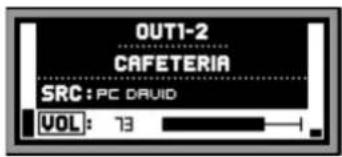
text_image
OUT1-2 CAFETERIA SRC : PC DRUID VOL : 73Exemple de pression sur la touche SELECT de la sortie 3 :
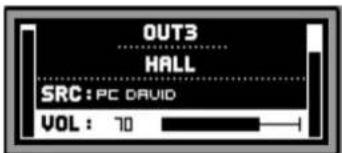
text_image
OUT3 HALL SRC : PC DRUID VOL : 70Dans les images ci-dessus, vous pouvez voir :
- 2 indicateurs de niveau ou VU-mètres (barres verticales) : celui à gauche de l'écran affiche le niveau de la source sonore sélectionnée pour la zone sélectionnée (pré-fader), et celui à droite le niveau du signal sortant dans cette zone (post-fader).
- Première ligne de texte : numéro de la sortie (zone) sélectionnée
- Deuxième ligne de texte : nom (intitulé) de la zone sélectionnée
- SRC : source sonore sélectionnée
• VOL : réglage du volume de sortie
Le cadre clignotant autour de SRC ou VOL, plus l'affichage en positif (texte foncé sur fond clair) de la ligne de texte, permettent de savoir quelle fonction est actuellement visée par le réglage. L'image ci-dessous correspond à la commande VOL, qui permet à l'encodeur de régler le volume de sortie dans la plage prédéfinie (par l'utilisateur admin) pour la sortie sélectionnée :
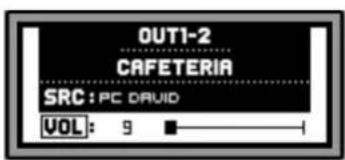
text_image
OUT1-2 CAFETERIA SRC : PC DAVID VOL: 9Dans cet écran, une pression longue (plus de 3 secondes) de l'encodeur ou une pression longue d'une touche SELECT active/désactive la fonction MUTE (coupure du son) de la zone en question :
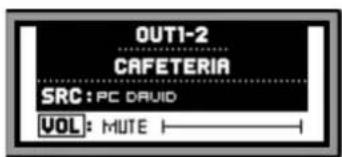
text_image
OUT1-2 CAFETERIA SRC : PC DRUID VOL : MUTENote : à propos des sorties coupées (fonction MUTE activée) :
- Une sortie coupée et non sélectionnée pour être réglée aura sa touche SELECT/MUTE allumée fixement (sans clignotement).
- Une sortie coupée mais en même temps sélectionnée pour être réglée aura sa touche SELECT/MUTE qui clignotera à un rythme fixe, mais opposé à celui d'une sortie non coupée sélectionnée pour être réglée.
Presser brièvement la touche CONTROL fait immédiatement passer au contrôle de l'autre fonction disponible, dans ce cas à la fonction SRC (sélection de source sonore) :
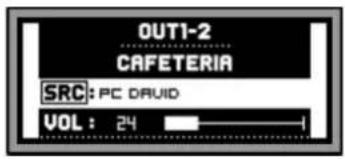
text_image
OUT1-2 CAFETERIA SRC: PC DAVID VOL: 24Tourner l'encodeur permet alors de sélectionner l'une des sources sonores disponibles, une pression de l'encodeur validant la sélection :
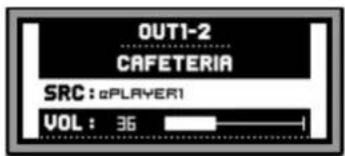
text_image
OUT1-2 CAFETERIA SRC : @PLAYER1 VOL : 36Une longue pression sur la touche CONTROL vous permet d'accéder à l'écran de correction tonale (égalisation) de la zone :
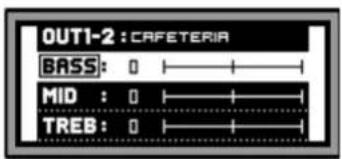
text_image
OUT1-2 : CAFETERIA BASS: 0 MID: 0 TREB: 0Là, la commande de tonalité sélectionnée est indiquée par le cadre clignotant autour du texte BASS (graves), MID (médiums) ou TREBLE (aigus), et se règle en tournant l'encodeur :
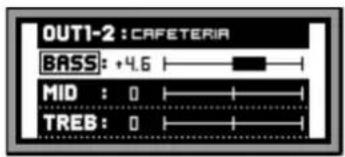
text_image
OUT1-2 : CAFETERIA BASS: +4.6 MID: 0 TREB: 0Une courte pression sur la touche CONTROL permet de passer à une autre commande d'égaliseur :
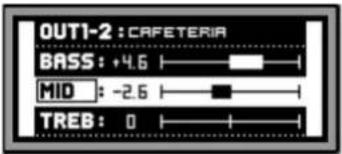
text_image
OUT1-2 : CAFETERIA BASS: +4.6 MID: -2.6 TREB: 0Une nouvelle pression prolongée de la touche CONTROL, ou une période d'inactivité de 10 secondes, ramène l'écran à son état antérieur dans lequel sont affichées les données principales de la zone sous contrôle :
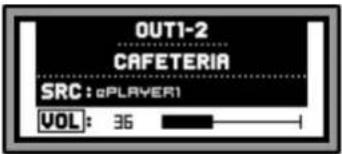
text_image
OUT1-2 CAFETERIA SRC : aPLAYER1 VOL: 36Toutes les commandes décrites ci-dessus pour une zone donnée (VOL, SRC, BASS, MID et TREBLE) seront affichées et disponibles pour être réglées à condition que l'utilisateur admin en ait autorisé l'accès depuis la face avant, sachant que le contrôle d'une zone depuis la face avant peut être totalement ou partiellement verrouillé.
Quand le réglage d'une fonction particulière depuis la face avant est désactivé pour une zone, le message suivant s'affiche dans l'écran LCD si l'on essaie de faire ce réglage :
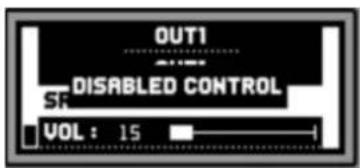
text_image
OUT1 DISABLED CONTROL ST: VOL : 15Quand la face avant est totalement verrouillée (désactivée), presser n'importe quelle touche entraîne l'affichage du message suivant dans l'écran LCD :
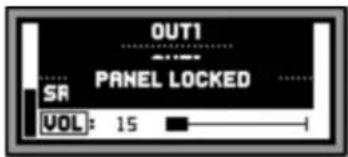
text_image
OUT1 SR PANEL LOCKED VOL: 157. LISTE DES FONCTIONS
- Commande de volume du casque
- Sortie casque : jack 6,35 mm stéréo
- VU-mètres à LED (canaux 1 - 16)
- Touches SELECT/MUTE (canaux 1 - 16)
- Touche CONTROL
- Commande rotative numérique (encodeur)
- Voyant à LED de trafic de données, DATA
- Voyant à LED de mise sous tension, ON
- Écran LCD
- Interrupteur d'alimentation
- Porte-fusible
- Embase d'alimentation secteur
- Bornier de coupure externe du son, MUTE
- Ports audio/télécommande (connexion pour eMCONTROL1)
- Commutateur PHANTOM
- Port PAGER de connexion pour eMPAGE1 (INPUT7 - INPUT8)
- Réglage du gain d'entrée, GAIN (INPUT7 - INPUT8)
- Bornier (Euroblock) d'entrée micro et ligne, MIC/LINE (INPUT7 - INPUT8)
- Connecteur RJ-45, ETHERNET
- Connecteur RS-232
- Réglage de gain d'entrée, GAIN (INPUT5 - INPUT6)
- Bornier (Euroblock) d'entrée micro et ligne, MIC/LINE (INPUT5 - INPUT6)
- Réglage du gain d'entrée, GAIN (INPUT3 - INPUT4)
- Connecteur (RCA) d'entrée ligne, LINE (INPUT3 - INPUT4)
- Réglage du gain d'entrée, GAIN (INPUT1 - INPUT2)
- Connecteur (RCA) d'entrée ligne, LINE (INPUT1 - INPUT2)
- Bornier (Euroblock) d'entrée ligne, LINE (INPUT1 - INPUT2)
- Borniers (Euroblock) de sortie, OUTPUTS

ecler
- SCHÉMA FONCTIONNEL

text_image
MONITOR VOLUME 1 2 3 4 5 6 7 8 9 10 11 12 13 14 15 16 OUTPUT 1 OUTPUT 2 OUTPUT 3 OUTPUT 4 OUTPUT 5 OUTPUT 6 OUTPUT 7 OUTPUT 8 OUTPUT 9 OUTPUT 10 OUTPUT 11 OUTPUT 12 OUTPUT 13 OUTPUT 14 OUTPUT 15 OUTPUT 16 SELECT HUTE SELECT HUTE SELECT HUTE SELECT HUTE SELECT HUTE SELECT HUTE SELECT HUTE SELECT HUTE SELECT HUTE SELECT HUTE CONTROL DATA ON ecler HUB1616 16 OUTS DIGITAL ZONER WEEP
text_image
POWER MUTE REMOTE INPUTS PHANTOM 16 PAGER B 17 GAIN MICLINE 18 INPUT 8 PAGER A SAIN MICLINE 21 INPUT 7 SAIN MICLINE 22 INPUT 6 SAIN MICLINE 23 INPUT 5 SAIN MICLINE 24 INPUT 4 SAIN MICLINE 25 INPUT 3 SAIN MICLINE 26 INPUT 2 SAIN MICLINE 27 INPUT 1 SAIN MICLINE 28 OUTPUTS 16 15 14 13 12 11 10 9 8 7 6 5 4 3 2 1 CAUTION RISK OF ELECTRIC SMOOD DO NOT OPEN 19 RS-232 209. SCHÉMAS SYNOPTIQUES

ecler
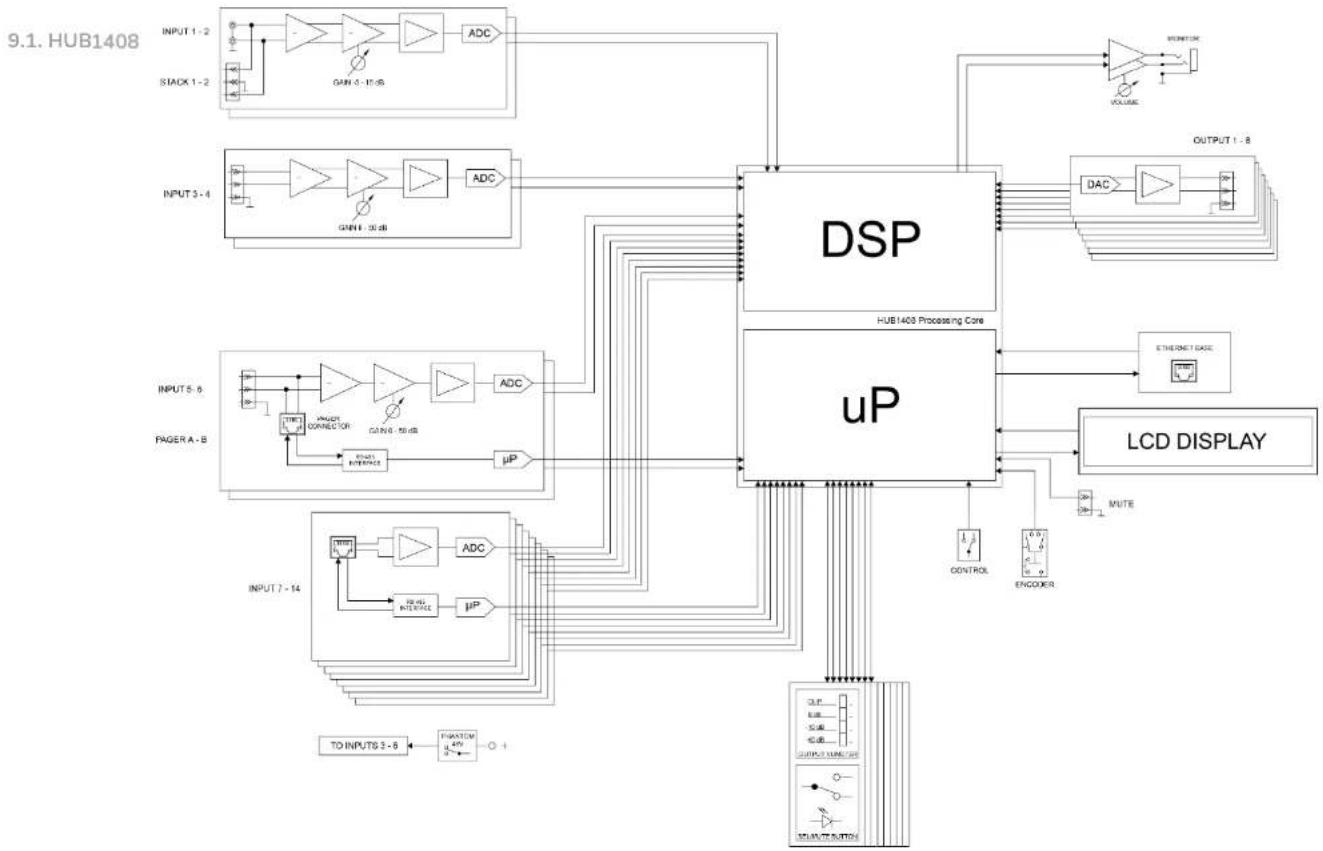
flowchart
```mermaid
graph TD
    subgraph DSP
        A["HUB1408 Processing Core"]
        B["uP"]
        C["OUTPUT 1 - 8"]
        D["LCD DISPLAY"]
    end

    subgraph U_P
        E["ADC"] --> F["PGND"]
        G["PI2"] --> H["PGND"]
        I["STRAIL"] --> J["STRAIL"]
        K["INPUT 7-14"] --> L["INPUT 5-5"]
        M["PI2"] --> N["FAGER A - B"]
    end

    subgraph U_P
        O["CONTROL"] --> P["ENCOCER"]
        Q["OUTLINE"] --> R["VOLUME"]
        S["OUTPUT 1 - 8"] --> T["DAC"]
    end

    subgraph U_P
        U["TO INPUTS 3 - 8"] --> V["FLASTOM"]
        W["O +"] --> X["Ground"]
    end

    subgraph U_P
        Y["OUTPUT 1 - 8"] --> Z["VOLUME"]
        AA["OUTPUT 1 - 8"] --> AB["VOLUME"]
        AC["OUTPUT 1 - 8"] --> AD["VOLUME"]
        AE["OUTPUT 1 - 8"] --> AF["VOLUME"]
        AG["OUTPUT 1 - 8"] --> AH["VOLUME"]
        AI["OUTPUT 1 - 8"] --> AJ["VOLUME"]
    end

    subgraph U_P
        AK["OUTPUT 1 - 8"] --> AL["VOLUME"]
        AM["OUTPUT 1 - 8"] --> AN["VOLUME"]
        AO["OUTPUT 1 - 8"] --> AP["VOLUME"]
        AQ["OUTPUT 1 - 8"] --> AR["VOLUME"]
        AS["OUTPUT 1 - 8"] --> AT["VOLUME"]
    end

    subgraph U_P
        AU["OUTPUT 1 - 8"] --> AV["VOLUME"]
        AW["OUTPUT 1 - 8"] --> AX["VOLUME"]
        AY["OUTPUT 1 - 8"] --> AZ["VOLUME"]
        BA["OUTPUT 1 - 8"] --> BB["VOLUME"]
        BC["OUTPUT 1 - 8"] --> BD["VOLUME"]
        BE["OUTPUT 1 - 8"] --> BF["VOLUME"]
        BG["OUTPUT 1 - 8"] --> BH["VOLUME"]
    end

    subgraph U_P
        BI["OUTPUT 1 - 8"] --> BJ["VOLUME"]
        BK["OUTPUT 1 - 8"] --> BL["VOLUME"]
        BM["OUTPUT 1 - 8"] --> BN["VOLUME"]
        BO["OUTPUT 1 - 8"] --> BP["VOLUME"]
        BQ["OUTPUT 1 - 8"] --> BR["VOLUME"]
        BS["OUTPUT 1 - 8"] --> BT["VOLUME"]
    end

    subgraph U_P
        BU["OUTPUT 1 - 8"] --> BV["VOLUME"]
        BW["OUTPUT 1 - 8"] --> BX["VOLUME"]
        BY["OUTPUT 1 - 8"] --> BYB["VOLUME"]
        BZ["OUTPUT 1 - 8"] --> CA["VOLUME"]
        CB["OUTPUT 1 - 8"] --> CBV["VOLUME"]
        CC["OUTPUT 1 - 8"] --> CE["VOLUME"]
    end

    subgraph U_P
        CF["OUTPUT 1 - 8"] --> CG["VOLUME"]
        CH["OUTPUT 1 - 8"] --> CI["VOLUME"]
        DD["OUTPUT 1 - 8"] --> DJ["VOLUME"]
        DK["OUTPUT 1 - 8"] --> DL["VOLUME"]
    end

    subgraph U_P
        EM["OUTPUT 1 - 8"] --> FN["VOLUME"]
        DG["OUTPUT 1 - 8"] --> DH["VOLUME"]
        DI["OUTPUT 1 - 8"] --> DJV["VOLUME"]
    end

    subgraph U_P
        EJ["OUTPUT 1 - 8"] --> KJ["VOLUME"]
        KJ --> LK["VOLUME"]
        MJE["OUTPUT 1 - 8"] --> MEV["GPIO"]
        NJE["OUTPUT 1 - 8"] --> NEV["GPIO"]
        OJK["OUTPUT 1 - 8"] --> OPV["GPIO"]
    end

    subgraph U_P
        QJ["OUTPUT 1 - 8"] --> RQ["VOLUME"]
        RR["OUTPUT 1 - 8"] --> SC["VOLUME"]
        TW["OUTPUT 1 - 8"] --> TX["VOLUME"]
        UQ["OUTPUT 1 - 8"] --> UVR["GAIN:0.5 dB"]
    end

    subgraph U_P
        VJ["OUTPUT 1 - 8"] --> WJ["VOLUME"]
        XJ["OUTPUT 1 - 8"] --> YJ["VOLUME"]
        ZJ["GAIN:0.5 dB"] --> AA["GAIN:0.5 dB"]
    end

    subgraph U_P
        AB["XGND"] --> AC["XGND"]
    end

    subgraph U_P
        AD["XGND"] --> AE["XGND"]
    end

    subgraph U_P
        AF["XGND"] --> AG["XGND"]
    end

    subgraph U_P
        AH["XGND"] --> AI["XGND"]
    end

    subgraph U_P
        AJ["XGND"] --> AK["XGND"]
    end

    subgraph U_P
        AL["XGND"] --> AM["XGND"]
    end

    subgraph U_P
        AN["XGND"] --> AO["XGND"]
    end

    subgraph U_P
        AP["XGND"] --> AQ["XGND"]
    end

    subgraph U_P
        AR["XGND"] --> AS["XGND"]
    end

    subgraph U_P
        AT["XGND"] --> AU["XGND"]
    end

    subgraph U_P
        AV["XGND"] --> AW["XGND"]
    end

    subgraph U_P
        AX["XGND"] --> AXP["XGND"]
    end

    subgraph U_P
        AZ["XGND"] --> BA["XGND"]
    end

    subgraph U_P
        ARX["XGND"] --> AZX["XGND"]
    end

    subgraph U_P
        ASX["XGND"] --> AZXX["XGND"]
    end

    subgraph U_P
        AZX["XGND"] --> BAX["XGND"]
    end

    subgraph U_P
        BAX["XGND"] --> BBX["XGND"]
    end

    subgraph U_P
        BZ["XGND"] --> CAX["XGND"]
    end

    subgraph U_P
        CAX["XGND"] --> CBX["XGND"]
    end

    subgraph U_P
        DBX["XGND"] --> DCX["XGND"]
    end

    subgraph U_P
        DBXX["XGND"] --> DCXX["XGND"]

    subgraph U_P
        DZ["XGND"] --> DAZ["XGND"]
    end

    subgraph U_P
        DZX["XGND"] --> DAZX["XGND"]

    subgraph U_P
        DZXX["XGND"] --> DAZXX["XGND"]

    subgraph U_P
        DZXX["XGND"] --> DAZXX["XGND"]

    subgraph U_P
        DZXX["XGND"] --> DAZXX["XGND"]

    subgraph U_P
        DZXX["XGND"] --> DAZXX["XGND"]

    subgraph U_P
        DZXX["XGND"] --> DAZXX["XGNC"]

    subgraph U_P
        DZXX["XGND"] --> DAZXX["XGNC"]

    subgraph U_P
        DZXX["XGND"] --> DAZXX["XGNC"]

    subgraph U_P
        DZXX["XGND"] --> DAZXX["XGNC"]

    subgraph U_P
        DZXX["XGND"] --> DAZXX["XGNC"]

    sub-
9.2. HUB1616

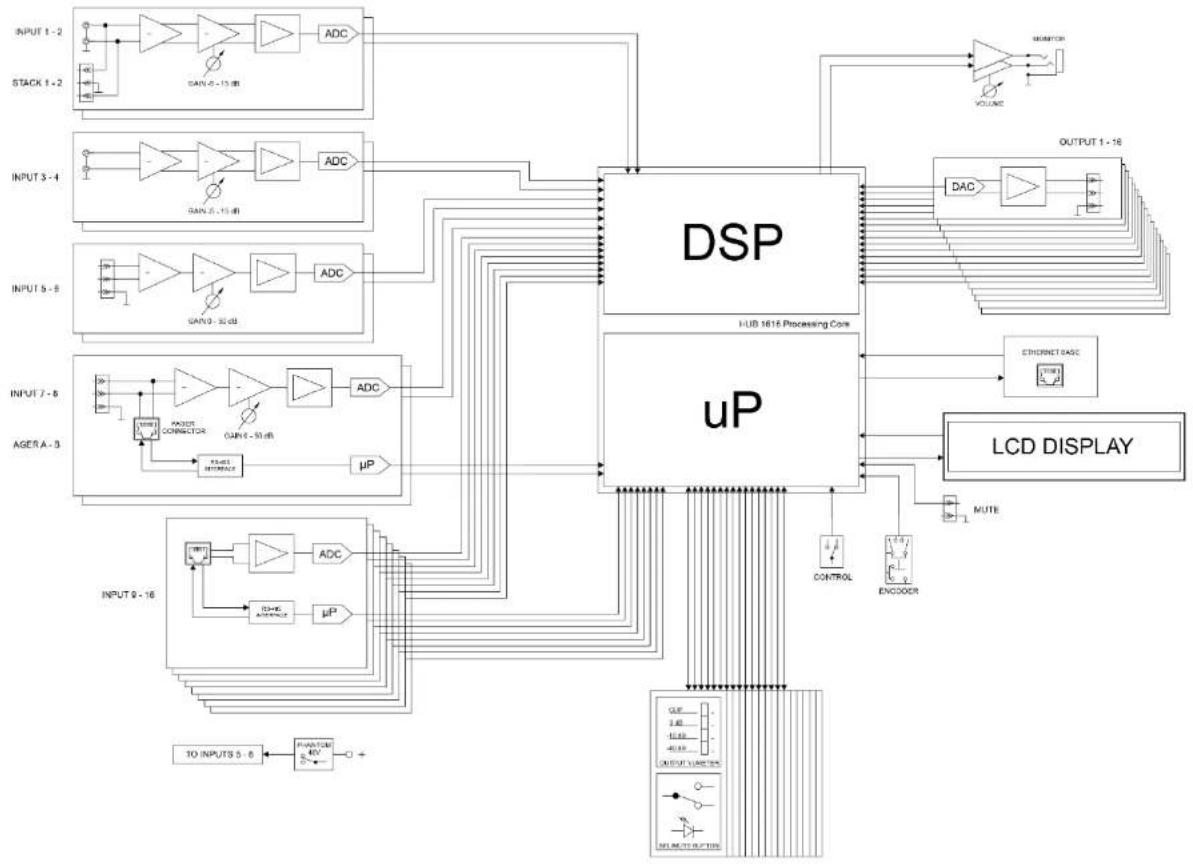
flowchart
graph TD
    subgraph DSP
        A["INPUT 1 - 2"] --> B["ADC"]
        C["STACK 1 - 2"] --> D["ADC"]
        E["INPUT 3 - 4"] --> F["ADC"]
        G["INPUT 5 - 9"] --> H["ADC"]
        I["INPUT 7 - 8"] --> J["ADC"]
        K["AGER A - 3"] --> L["PASTER CONNECTOR"]
        M["INPUT 9 - 16"] --> N["ADC"]
        O["TO INPUTS 5 - 8"] --> P["FINANTUM 40°"]
        Q["OUTPUT 1 - 16"] --> R["DAC"]
        S["LCD DISPLAY"] --> T["MUTE"]
    end

    DSP --> U["I-UB 1618 Processing Core"]
    U --> V["CONTROL"]
    U --> W["ENCODER"]
    U --> X["OUTPUT 1 - 16"]

    subgraph LCD DISPLAY
        Y["EXPLICIT DATA"] --> Z["OUTPUT 1 - 16"]
        AA["LCD DISPLAY"] --> AB["OUTPUT 1 - 16"]
        AC["LCD DISPLAY"] --> AD["OUTPUT 1 - 16"]
        AE["LCD DISPLAY"] --> AF["OUTPUT 1 - 16"]
        AG["LCD DISPLAY"] --> AH["LCD DISPLAY"]
    end

    DSP --> U
    U --> V
    U --> W
    U --> X
    U --> Y
    U --> AC
    U --> AD
    U --> AE
    U --> AF
    U --> AG
    U --> AH
    style DSP fill:#f9f,stroke:#333
    style LCD DISPLAY fill:#ccf,stroke:#333
10. CARACTÉRISTIQUES TECHNIQUES
10.1 HUB1408
Logiciel et application de contrôle pour la série HUB

text_image
eclerHANGAR
HUB SERIES WEB APP

La configuration et le contrôle des matrices de gestion numérique de zones de la série HUB se font par l'intermédiaire de HANGAR, leur application web embarquée. Cette interface utilisateur se gère depuis n'importe quel navigateur web, sur n'importe quel appareil, qu'il s'agisse d'un ordinateur sous Windows, macOS, d'une tablette ou d'un smartphone.
Nous recommandons de mettre à jour le navigateur avec sa dernière version pour un bon fonctionnement de l'application.
Version de démonstration disponible ! Visitez notre site web et accédez à l'application HANGAR en ligne, sans avoir besoin de vous connecter physiquement à une unité HUB, pour explorer toutes les possibilités de ces unités. Consultez les versions disponibles sur les pages de produit correspondantes :
• www.ecler.com/hubseriesdemo/
Note : certaines fonctionnalités ne sont pas disponibles, car nécessitant une connexion physique à une unité HUB, comme la mise à jour du firmware.
11.1. VERSIONS
• V1.0r5 (July 2020) – Dernière version du firmware
• V1.0r0 (avril 2020)
11.2. NOTES DE PUBLICATION
- L'option « Autoriser le chargement des configurations prédéfinies » est supprimée des utilisateurs. Cela pourrait accidentellement entraîner la suppression des utilisateurs créés.
11.3. LISTE DES UNITÉS COMPATIBLES
- HUB1616
- HUB1408
12. PREMIERS PAS
Pour accéder à l'application web HANGAR depuis un périphérique externe (ordinateur, tablette, etc.) au moyen d'un navigateur web, assurez-vous tout d'abord que les deux sont physiquement connectés au même réseau local (LAN) et qu'ils sont configurés dans la même plage de réseau.
Les unités HUB disposent de l'attribution dynamique d'adresse IP ou DHCP (Dynamic IP address assignment), en plus de la configuration manuelle des paramètres réseau. Il existe 2 procédures pour se connecter à l'application web HANGAR embarquée des unités HUB.
12.1. CONNEXION AUTOMATIQUE
Par défaut, la configuration réseau est en mode DHCP, donc si vous avez un routeur/commutateur avec un serveur DHCP (voir les caractéristiques techniques de votre appareil), vous n'avez pas à configurer les paramètres réseau, cela se fera automatiquement. Suivez ces étapes :
- Connectez l'unité HUB au routeur/commutateur au moyen d'un câble CAT5 ou supérieur (port Ethernet sur l'unité HUB).
- Connectez l'appareil sur lequel fonctionne le navigateur web (ordinateur, tablette, etc.) au même réseau local (routeur/commutateur). Vous pouvez le faire par câble ou par Wi-Fi, en fonction de votre périphérique réseau et de votre ordinateur/tablette.
- Vérifiez l'adresse IP attribuée à l'appareil pour accéder à l'application web depuis votre navigateur. Pour consulter les paramètres du réseau, maintenez pressés simultanément la touche CONTROL et l'encodeur rotatif durant 3 secondes.
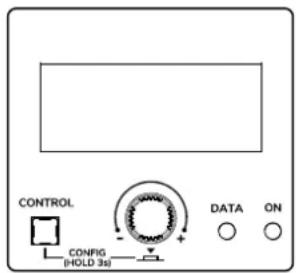
text_image
CONTROL. CONFIG (HOLD 3x) DATA ONFigure 16 : écran LCD et touches de commande de la façade
Note : les unités HUB utilisent le service mDNS pour une accessibilité intuitive, depuis un navigateur web sur le même réseau local (LAN) lorsque l'ordinateur est connecté par câble (indisponible en cas de connexion par WiFi). Pour ce faire, dans la barre de recherche de votre navigateur, saisissez : nom_appareil.local. Par défaut, « hub1616.local » pour la HUB1616, « hub1408.local » pour la HUB1408.
L'écran de configuration (CONFIG) affiche les informations suivantes :
- Version de firmware (logiciel interne) de l'unité
• NAME : nom de l'unité HUB - Paramètres de connexion réseau : IP address (adresse IP), subnet mask (masque de sous-réseau) et network gateway (passerelle réseau)
- AUTO/MANUAL: mode d'attribution des adresses IP. AUTO: mode DHCP, l'attribution d'adresse IP est automatique. MANUAL: permet la configuration manuelle des paramètres réseau. Par défaut :
IP:192.168.0.100
o MASK (masque de sous-réseau) : 255.255.0.0
○ GW (passerelle) : 192.168.0.1
- Admin : nombre d'utilisateurs admin connectés à l'unité (0 ou 1)
-
Users : nombre d'utilisateurs clients, via l'application Ecler pilot ou des navigateurs web (0 à 20).
-
Enfin, ouvrez votre navigateur et saisissez l'adresse IP indiquée dans l'écran de configuration, ou par exemple « hub1616.local » (en utilisant le service mDNS dans le cas d'une HUB1616).

text_image
Login No es seguro | 192.168.1.137 Login
HANGAR
HUB SERIES WEB APP
PUBLIC PILOT PANELS
USER ACCESS
Figure 17 : page de connexion à l'application web HANGAR
12.2 CONNEXION MANUELLE
Si vous souhaitez vous connecter à un réseau avec adresses IP statiques, vous devrez effectuer la configuration manuellement. Suivez ces étapes :
- Accédez à la page de configuration (CONFIG) en face avant en maintenant simultanément pressées la touche CONTROL et l'encodeur rotatif pendant 3 secondes.
-
Faites passer l'affectation d'adresse IP de l'unité HUB en mode manuel (« MAN. ») en tournant l'encodeur rotatif et en confirmant. L'appareil redémarrera avec les paramètres réseau par défaut
IP:192.168.0.100
o MASK (masque de sous-réseau) : 255.255.0.0
○ GW (passerelle) : 192.168.0.1 -
Si les paramètres réseau par défaut de l'unité HUB ne sont pas dans la même plage IP que ceux de votre appareil externe (ordinateur, etc.), vous devez modifier ces derniers afin que les deux appareils soient dans la même plage et que la connexion puisse être établie.
-
Connectez point à point l'unité HUB et l'ordinateur à l'aide d'un câble CAT5 ou de qualité supérieure.
-
Accédez à l'application web HANGAR en saisissant l'adresse IP indiquée dans l'écran de configuration, ou par exemple « hub1616.local » (en utilisant le service mDNS dans le cas d'une HUB1616).
-
Modifiez la configuration réseau de l'unité HUB en fonction de la plage IP établie pour votre réseau local. Voir le chapitre ACCÈS À L'APPLICATION WEB HANGAR
-
Déconnectez l'unité HUB de l'ordinateur et connectez-la au réseau local.
-
Connectez l'ordinateur à ce réseau.
-
Effectuez les paramétrages réseau nécessaires sur l'ordinateur afin qu'il intègre la plage IP prise en charge par votre réseau local.
-
Ouvrez à nouveau l'application web HANGAR en saisissant la nouvelle adresse IP précédemment attribuée à l'unité HUB.
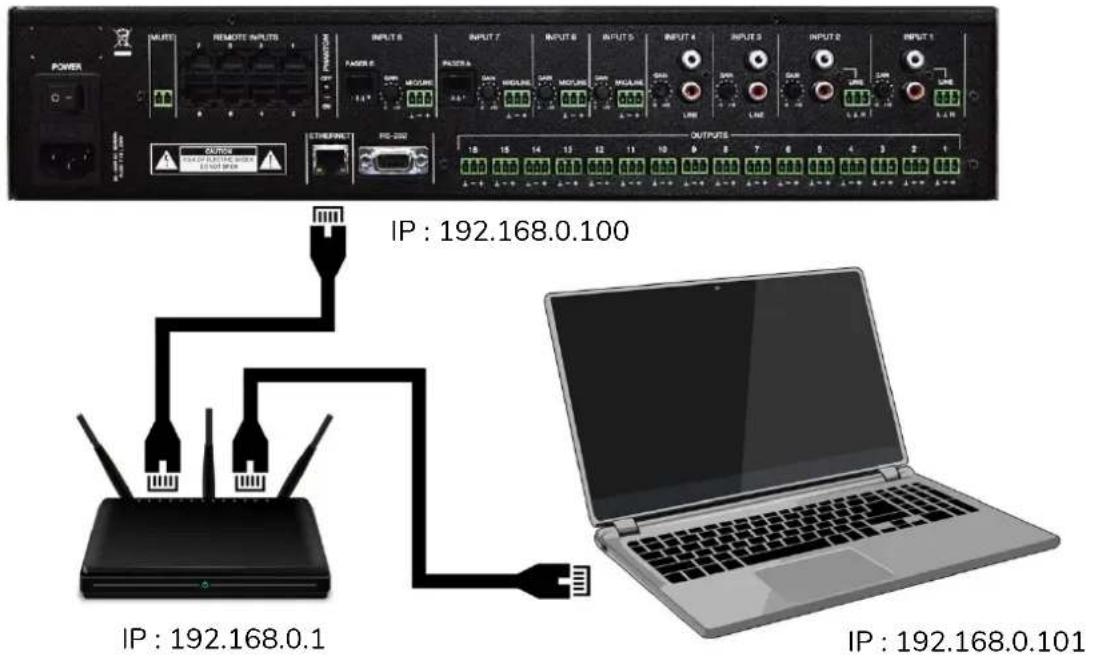
text_image
POWER MUTE REMOTE INPUTS P200 INPUT 6 FADER 5 MACRIME MACRIME MACRIME MACRIME MACRIME MACRIME MACRIME MACRIME MACRIME MACRIME MACRIME MACRIME MACRIME MACRIME MACRIME MACRIME MACRIME MACRIME MACRIME MACRIME MACRIME MACRIME MACRIME MACRIME MACRIME MACRINE MACRINE MACRINE MACRINE MACRINE MACRINE MACRINE MACRINE MACRINE MACRINE MACRINE MACRINE MACRINE MACRINE MACRINE MACRINE MACRINE MACRINE MACRINE MACRINE MACRINE MACRINE MACRINE MACRINE MACRINE MACRINCE MACRINCE MACRINCE MACRINCE MACRINCE MACRINCE MACRINCE MACRINCE MACRINCE MACRINCE MACRINCE MACRINCE MACRINCE MACRINCE MACRINCE MACRINCE MACRINCE MACRINCE MACRINCE MACRINCE MACRINC MACRINC MACRINC MACRINC MACRINC MACRINC MACRINC MACRINC MACRINC MACRINC MACRINC MACRINC MACRINC MACRINC MACRINC MACRINC MACRINC MACRINC MACRINC MACRINC MACRINIC MACRINIC MACRINIC MACRINIC MACRINIC MACRINIC MACRINIC MACRINIC MACRINIC MACRINIC MACRINIC MACRINIC MACRINIC MACRINIC MACRINIC MACRINIC MACRINIC MACRINIC MACRINIC MACRINIC MACRINI C10000000000000000000000000000000000000000000000000000000000000000000000000000000000000000000000000000Figure 18 : connexion au réseau local (LAN)
13. ACCÈS À L'APPLICATION WEB HANGAR
Une fois les 2 appareils – l'unité HUB et l'ordinateur/tablette/smartphone, etc. – connectés au même réseau local et configurés dans la même plage IP, ouvrez votre navigateur favori sur l'appareil de contrôle (ordinateur, etc.) et saisissez l'adresse IP de l'unité HUB dans la barre du navigateur. Vous allez maintenant accéder à l'application web HANGAR.
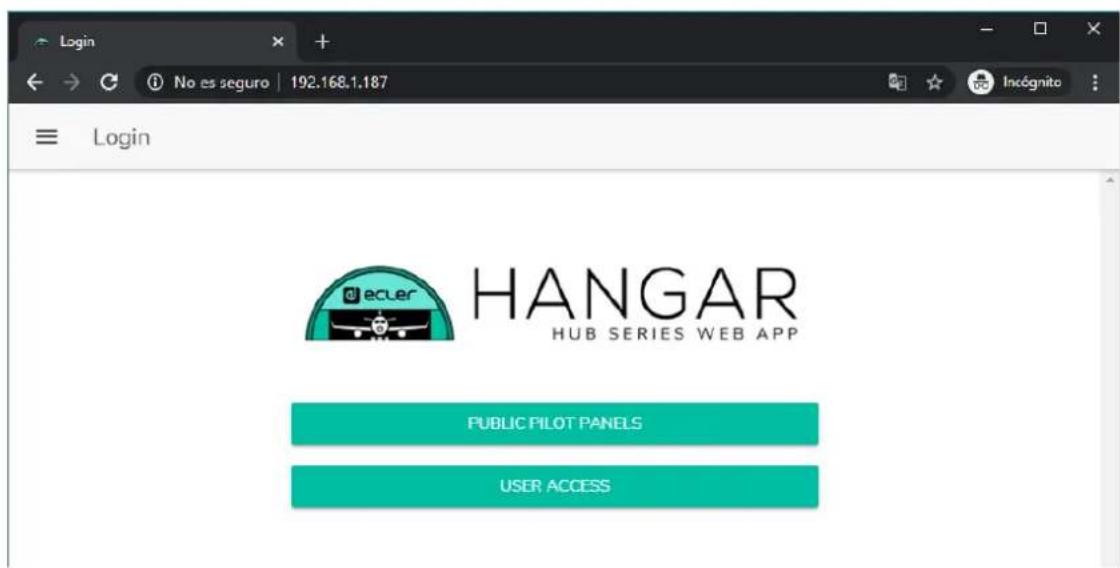
text_image
Login HANGAR HUB SERIES WEB APP PUBLIC PILOT PANELS USER ACCESSFigure 19 : page de connexion à HANGAR
Il existe deux types d'accès à l'application :
- Panneaux pilot publics : accès aux panneaux pilot de commande de zone avec un profil public (pas d'identifiants d'accès requis). Ces panneaux de commande sont créés par l'administrateur. Voir le chapitre PILOT PANELS (Panneaux Pilot) pour plus de détails sur les panneaux de commande.
• Utilisateur, avec 2 niveaux d'accès :
○ Administrateur (admin) : en tant qu'administrateur, vous avez accès à toutes les fonctions de l'unité HUB, vous pouvez configurer n'importe quel paramètre de la matrice et de ses périphériques, et vous êtes celui qui crée les différents utilisateurs et panneaux de commande pour l'application Ecler pilot.
○ Utilisateurs (Users) : les utilisateurs (utilisateurs finaux du système, non-administrateurs) ont un accès limité. Les fonctions qu'ils peuvent exécuter ne servent qu'aux commandes (régler le volume d'une certaine sortie, par exemple), jamais à la configuration.
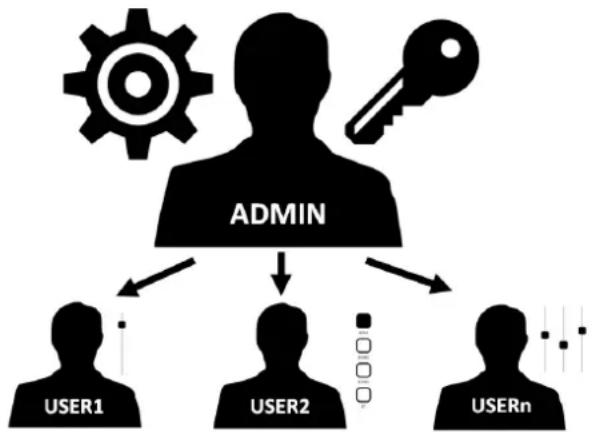
flowchart
graph TD
    A["ADMIN"] --> B["USER1"]
    A --> C["USER2"]
    A --> D["USERn"]
    style A fill:#f9f,stroke:#333
    style B fill:#ccf,stroke:#333
    style C fill:#cfc,stroke:#333
    style D fill:#fcc,stroke:#333
Figure 20 : hiérarchie administrateur-utilisateurs
L'accès est protégé par mot de passe, pour l'administrateur comme pour les différents utilisateurs. Pour un accès en tant qu'administrateur, les identifiants par défaut sont :
- Nom d'utilisateur (User name) : admin
• Mot de passe (Password) : admin
L'administrateur peut changer son propre mot de passe d'accès dans l'application web HANGAR en plus de pouvoir gérer les utilisateurs et leurs mots de passe.
Note : le nom d'utilisateur et le mot de passe tiennent tous deux compte des majuscules et des minuscules.
Dans les chapitres allant de CONFIGURATION à PILOT PANELS (Panneaux Pilot) inclus, l'affichage et les explications de l'application web supposent que vous êtes connecté en tant qu'administrateur. Dans les chapitres ACCÈS AUX PANNEAUX PILOT PUBLICS et ACCÈS À L'APPLICATION WEB COMME UTILISATEUR IDENTIFIÉ, l'explication détaillée de l'application web suppose que vous y accédez en tant qu'utilisateur.
14. CONFIGURATION
Après accès à l'application en tant qu'administrateur, la première page affichée est la page de configuration.
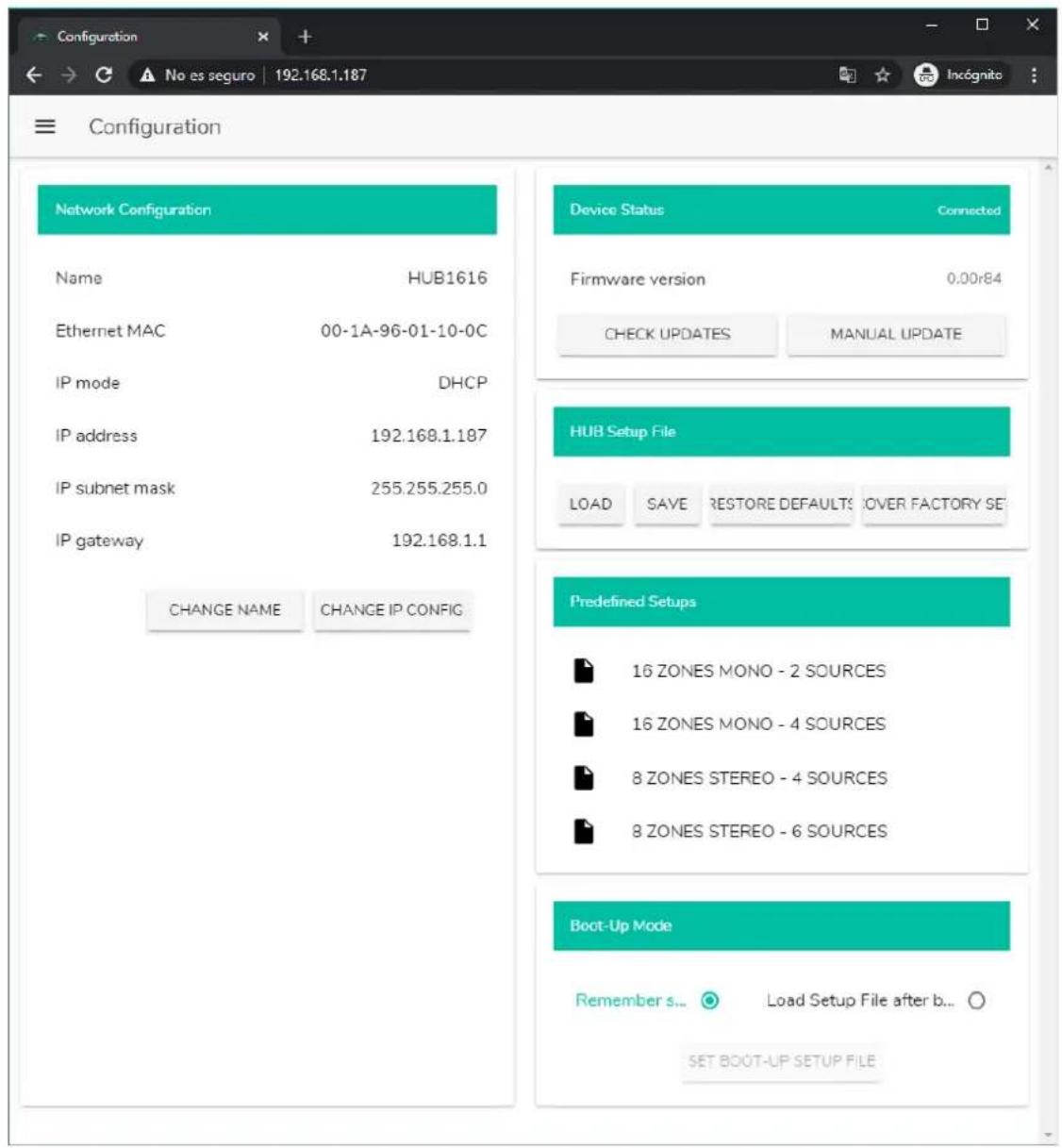
text_image
Configuration Network Configuration Name HUB1616 Ethernet MAC 00-1A-96-01-10-0C IP mode DHCP IP address 192.168.1.187 IP subnet mask 255.255.255.0 IP gateway 192.168.1.1 CHANGE NAME CHANGE IP CONFIG Device Status Connected Firmware version 0.00r84 CHECK UPDATES MANUAL UPDATE HUB Setup File LOAD SAVE RESTORE DEFAULTS OVER FACTORY SET Predefined Setups 16 ZONES MONO - 2 SOURCES 16 ZONES MONO - 4 SOURCES 8 ZONES STEREO - 4 SOURCES 8 ZONES STEREO - 6 SOURCES Boot-Up Mode Remember s... Load Setup File after b... SET BOOT-UP SETUP FILEFigure 21: page de configuration
Dans le coin supérieur gauche du menu des options, vous pouvez voir l'état de la connexion de l'utilisateur à l'unité HUB :
- Connected as : affiche l'utilisateur connecté, soit l'administrateur soit un utilisateur ordinaire, auquel cas le nom qui lui a été donné sera indiqué :
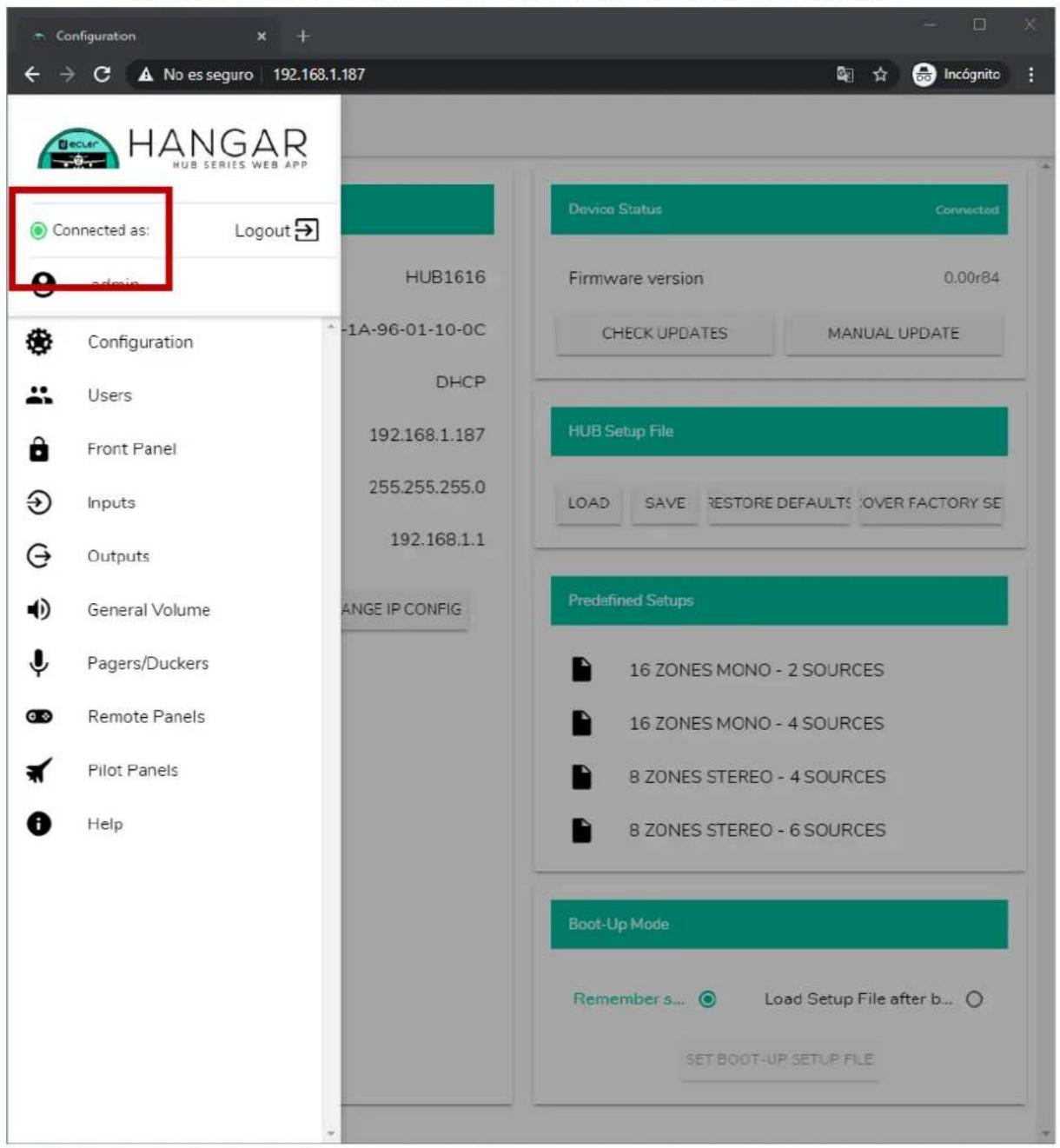
text_image
Configuration No es seguro 192.168.1.187 HANGAR HUB SERIES WEB APP Connected as: Logout admin Configuration Users Front Panel Inputs Outputs General Volume Pagers/Duckers Remote Panels Pilot Panels Help HUB1616 -1A-96-01-10-0C DHCP 192.168.1.187 255.255.255.0 192.168.1.1 CHANGE IP CONFIG Device Status Connected Firmware version 0.00r84 CHECK UPDATES MANUAL UPDATE HUB Setup File LOAD SAVE RESTORE DEFAULTS OVER FACTORY SET Predefined Setups 16 ZONES MONO - 2 SOURCES 16 ZONES MONO - 4 SOURCES 8 ZONES STEREO - 4 SOURCES 8 ZONES STEREO - 6 SOURCES Boot-Up Mode Remember s... Load Setup File after b... SET BOOT-UP SETUP FILEFigure 22 : utilisateur connecté
- User disconnected : s'affiche lorsqu'une connexion à l'unité HUB ne peut pas être établie. Vérifiez l'état du réseau.
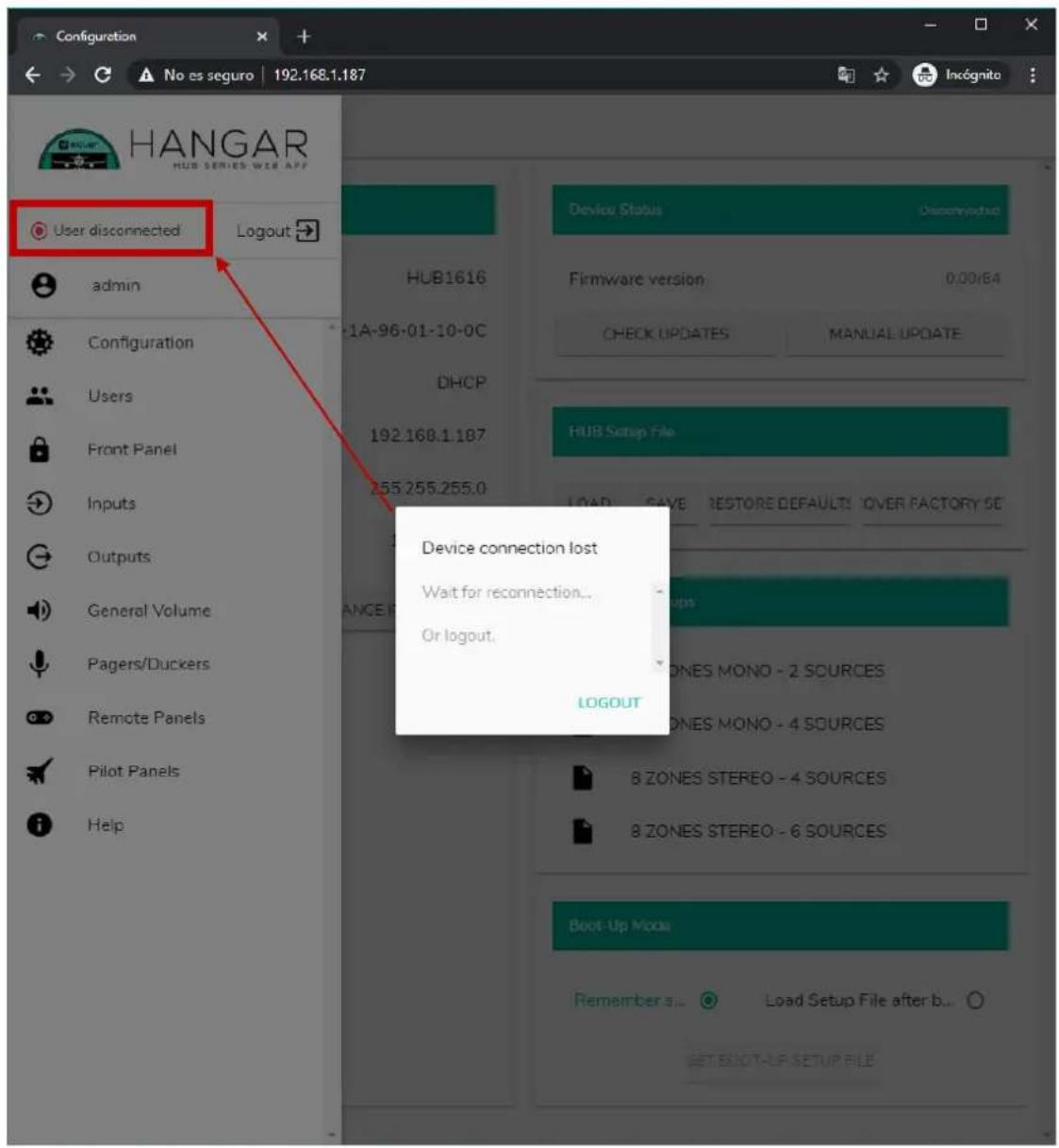
À côté de l'état de la connexion, vous trouverez le bouton de fermeture de session Logout.
Une même session de navigateur ne peut maintenir ouverte qu'une seule session d'utilisateur dans l'application web HANGAR. Ainsi, si vous devez changer d'utilisateur sur le même appareil, vous devez d'abord vous déconnecter puis vous reconnecter avec un autre identifiant d'utilisateur.
14.1 NETWORK CONFIGURATION (Configuration réseau)
Dans ce cadre, vous pouvez configurer les paramètres du réseau Ethernet de l'unité HUB, en plus de son nom.
• Name : nom de l'appareil.
- Ethernet MAC : paramètre en lecture seule, de valeur unique attribuée par le fabricant de tout appareil Ethernet.
- IP mode : indique le mode d'adressage IP : DCHP (automatique) ou STATIC (statique/manuel).
• IP address : adresse IP.
- IP subnet mask : masque de sous-réseau.
• IP gateway : passerelle.
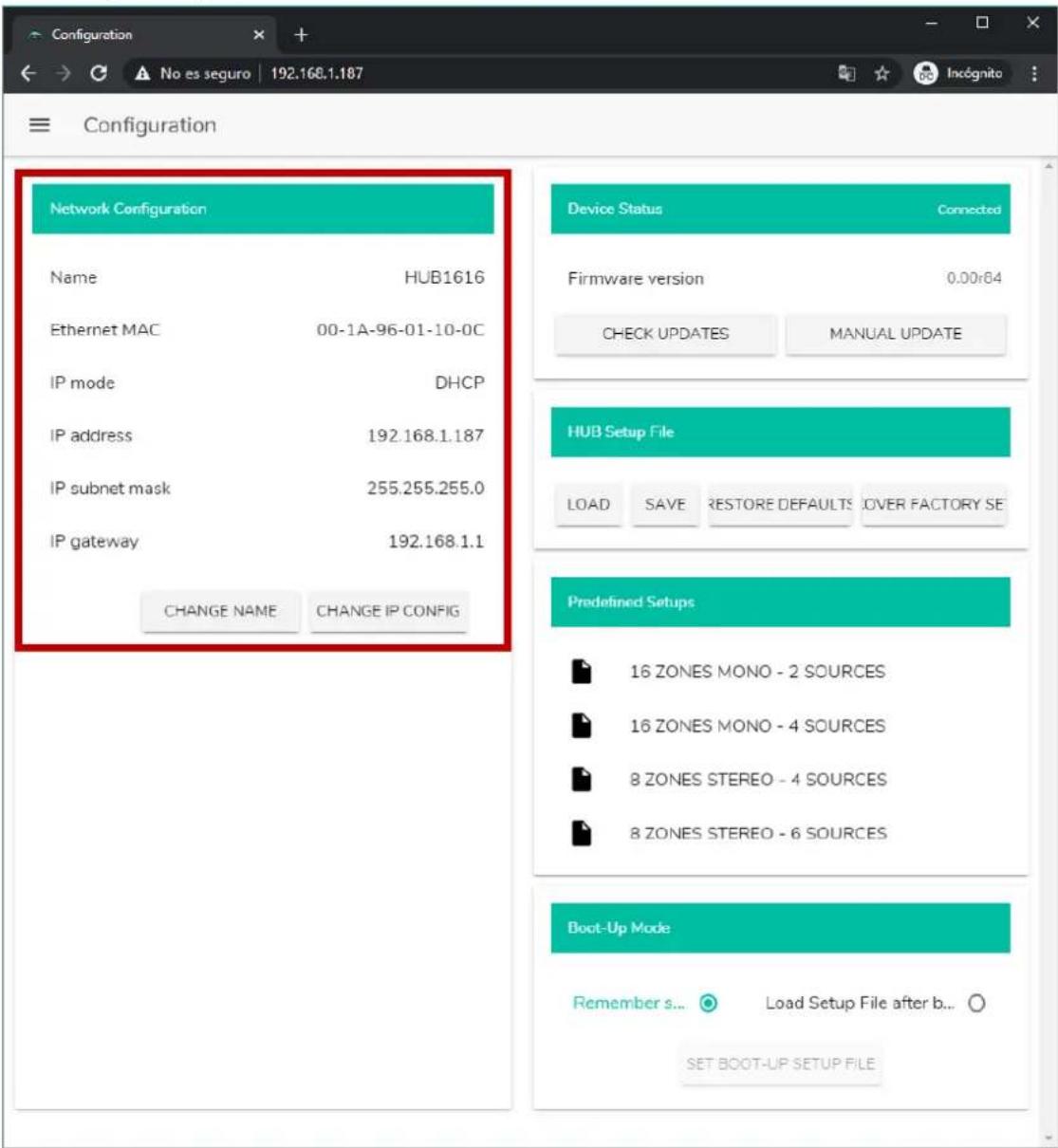
text_image
Configuration Network Configuration Name HUB1616 Ethernet MAC 00-1A-96-01-10-0C IP mode DHCP IP address 192.168.1.187 IP subnet mask 255.255.255.0 IP gateway 192.168.1.1 CHANGE NAME CHANGE IP CONFIG Device Status Connected Firmware version 0.00:64 CHECK UPDATES MANUAL UPDATE HUB Setup File LOAD SAVE RESTORE DEFAULTS OVER FACTORY SE Predefined Setups 16 ZONES MONO - 2 SOURCES 16 ZONES MONO - 4 SOURCES 8 ZONES STEREO - 4 SOURCES 8 ZONES STEREO - 6 SOURCES Boot-Up Mode Remember s... Load Setup File after b... SET BOOT-UP SETUP FILEFigure 23 : configuration réseau
Pour modifier les paramètres réseau, cliquez sur le bouton CHANGE IP CONFIG. Une boîte de dialogue s'ouvrira dans laquelle vous pourrez choisir le mode d'adressage IP : DHCP ou STATIC. Par défaut, l'unité HUB est réglée sur DHCP. Si un adressage IP statique est nécessaire, sélectionnez l'option STATIC et modifiez les paramètres réseau en fonction de votre réseau local. Une fois les changements appliqués, cliquer sur le bouton APPLY & REBOOT fait redémarrer l'unité avec la nouvelle configuration réseau.
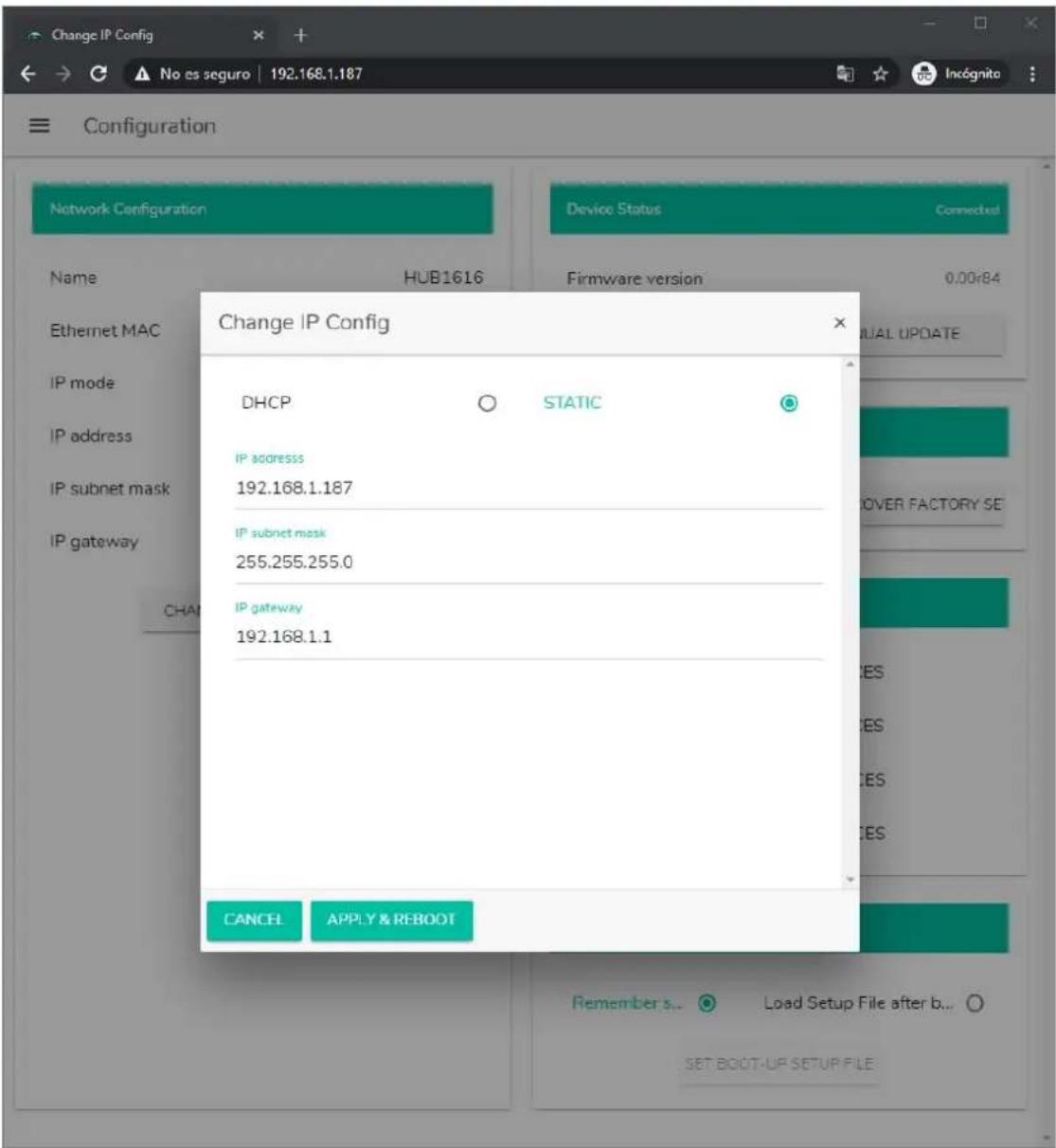
Figure 24 : modification de la configuration réseau
14.2. DEVICE STATUS (Statut de l'unité)
Ce cadre donne l'état de connexion de l'unité, connectée (connected) ou déconnectée (disconnected), et la version du firmware fonctionnant actuellement dans l'unité HUB :
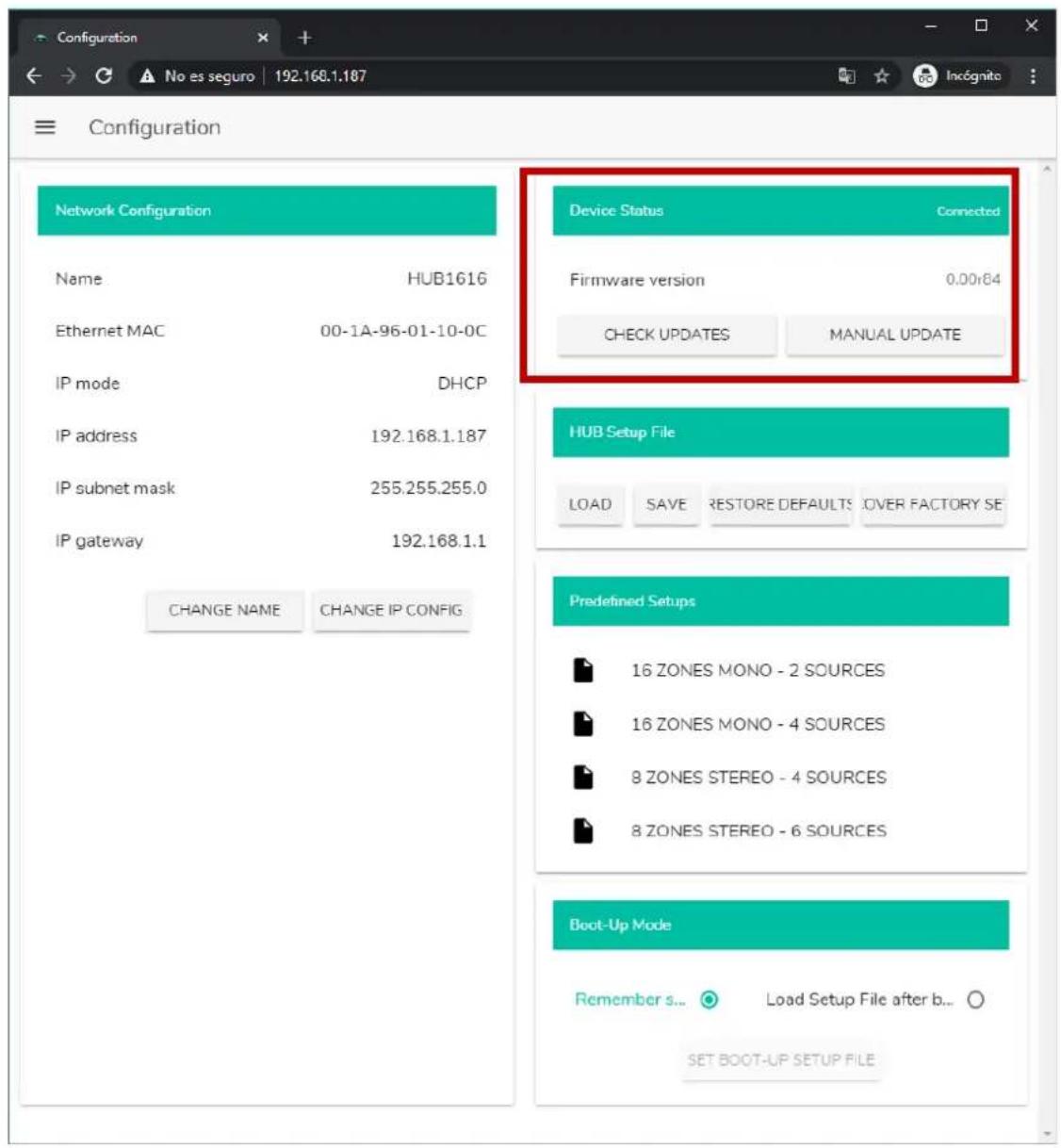
text_image
Configuration No es seguro 192.168.1.187 Configuration Network Configuration Name HUB1616 Ethernet MAC 00-1A-96-01-10-0C IP mode DHCP IP address 192.168.1.187 IP subnet mask 255.255.255.0 IP gateway 192.168.1.1 CHANGE NAME CHANGE IP CONFIG Device Status Connected Firmware version 0.00r64 CHECK UPDATES MANUAL UPDATE HUB Setup File LOAD SAVE RESTORE DEFAULTS OVER FACTORY SE Predefined Setups 16 ZONES MONO - 2 SOURCES 16 ZONES MONO - 4 SOURCES 8 ZONES STEREO - 4 SOURCES 8 ZONES STEREO - 6 SOURCES Boot-Up Mode Remember s... Load Setup File after b... SET BOOT-UP SETUP FILEFigure 25 : statut de l'unité (Device Status)
- Check updates : recherche automatiquement la dernière version de firmware disponible. S'il existe une version plus récente, l'unité sera mise à jour après confirmation. Une connexion Internet est nécessaire pour utiliser cette fonction.
- Manual update : cliquer sur ce bouton ouvre une fenêtre de navigation dans les dossiers, dans laquelle vous devez sélectionner un fichier de firmware valide, préalablement téléchargé sur votre ordinateur (HUB_v1_01r01.bin par exemple).
Ce processus, s'il est mené à bien, doit préserver la configuration précédente de l'unité HUB.
NOTE IMPORTANTE : l'opération de mise à jour du firmware est délicate, et si elle n'est pas bien menée, vous risquez de perdre la configuration de votre unité HUB. Veillez bien à conserver une copie du projet avant de mettre à jour l'unité.
Essayez de toujours disposer dans votre unité HUB de la dernière version de firmware disponible. Vous trouverez la dernière version officielle en page HELP (voir le chapitre HELP (Aide)).
14.3. HUB SETUP FILE (Fichier de configuration de l'unité HUB)
Ce cadre gère les fichiers de configuration de l'unité HUB, et donne la possibilité de ramener l'unité à sa configuration d'usine ou de la réinitialiser complètement (sans configuration, si vous voulez repartir de zéro).
Note : les fichiers de configuration sont propres à chaque modèle. Ainsi, l'extension d'un fichier de configuration pour HUB1616 est de type « .HUB1616 » alors qu'un fichier de configuration pour HUB1408 est de type « .HUB1408 ». Ils ne sont pas compatibles d'un modèle de HUB à l'autre ni avec les fichiers de configuration d'eMIMO1616.
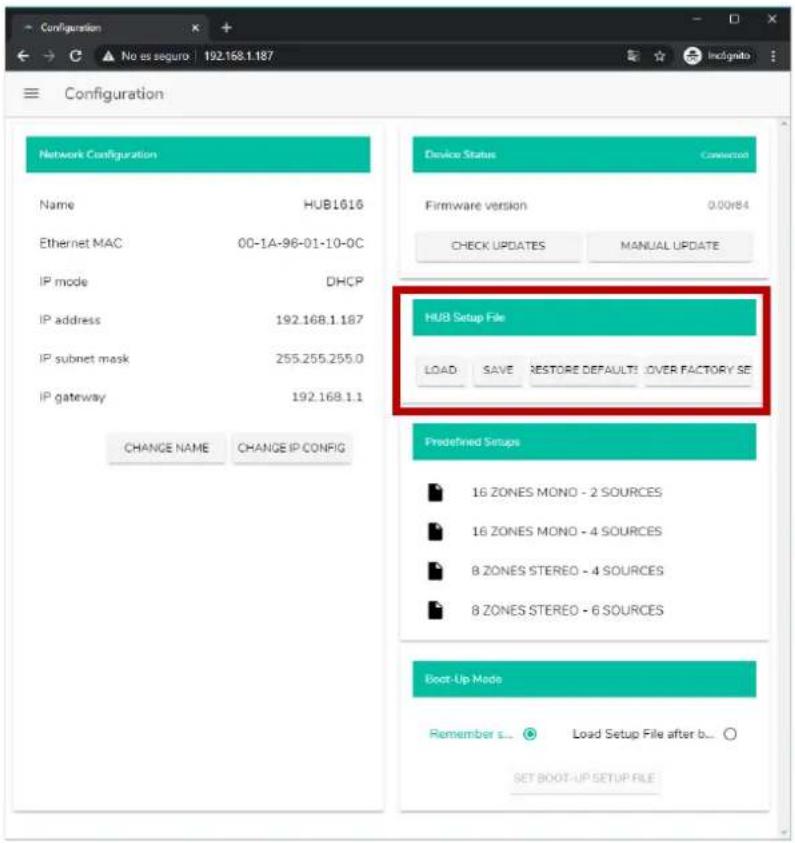
text_image
Configuration No es seguro 192.168.1.187 Configuration Network Configuration Name HUB1616 Ethernet MAC 00-1A-96-01-10-0C IP mode DHCP IP address 192.168.1.187 IP subnet mask 255.255.255.0 IP gateway 192.168.1.1 CHANGE NAME CHANGE IP CONFIG Device Status Connected Firmware version 0.00HB4 CHECK UPDATES MANUAL UPDATE HUB Setup File LOAD SAVE RESTORE DEFAULTS OVER FACTORY SET Predefined Setups 16 ZONES MONO - 2 SOURCES 16 ZONES MONO - 4 SOURCES 8 ZONES STEREO - 4 SOURCES 8 ZONES STEREO - 6 SOURCES Boot-Up Mode Remember s... Load Setup File after b... SET BOOT-UP SETUP FILEProject Data : gestion de projet de la série HUB
- LOAD : permet de charger un fichier de configuration préalablement enregistré. Cliquer sur LOAD ouvre un navigateur de fichiers. Vous devez ensuite sélectionner un fichier de projet valide dans votre ordinateur, par ex. « my_project.HUB1616 ».
- SAVE : permet de sauvegarder la configuration actuelle de l'unité HUB. Saisissez un nom pour le fichier : « my_project » par exemple. Quand on clique sur SAVE, un fichier « my_project.HUB1616 » commence à se télécharger dans le dossier choisi pour le téléchargement dans votre ordinateur.
- RESTORE DEFAULTS : ramène l'unité à ses valeurs par défaut. Aucune connexion Internet n'est requise par l'unité HUB pour restaurer ce fichier. Voir le chapitre RESTORATION DES RÉGLAGES PAR DÉFAUT pour plus de détails sur les paramètres par défaut.
- RECOVER FACTORY SETUP : ramène l'unité à ses réglages d'usine. Les réglages d'usine correspondent aux premières configurations prédéfinies (Predefined setups). Dans le cas de la HUB1616 : 16 ZONES MONO - 2 SOURCES. Dans le cas de la HUB1408 : 8 ZONES MONO - 2 SOURCES. Voir le chapitre PREDEFINED SETUPS (Configurations prédéfinies) pour plus d'informations. Il faut une connexion Internet pour que l'unité HUB puisse récupérer ce fichier de configuration. Voir le chapitre ANNEXE pour plus de détails sur les réglages d'usine.
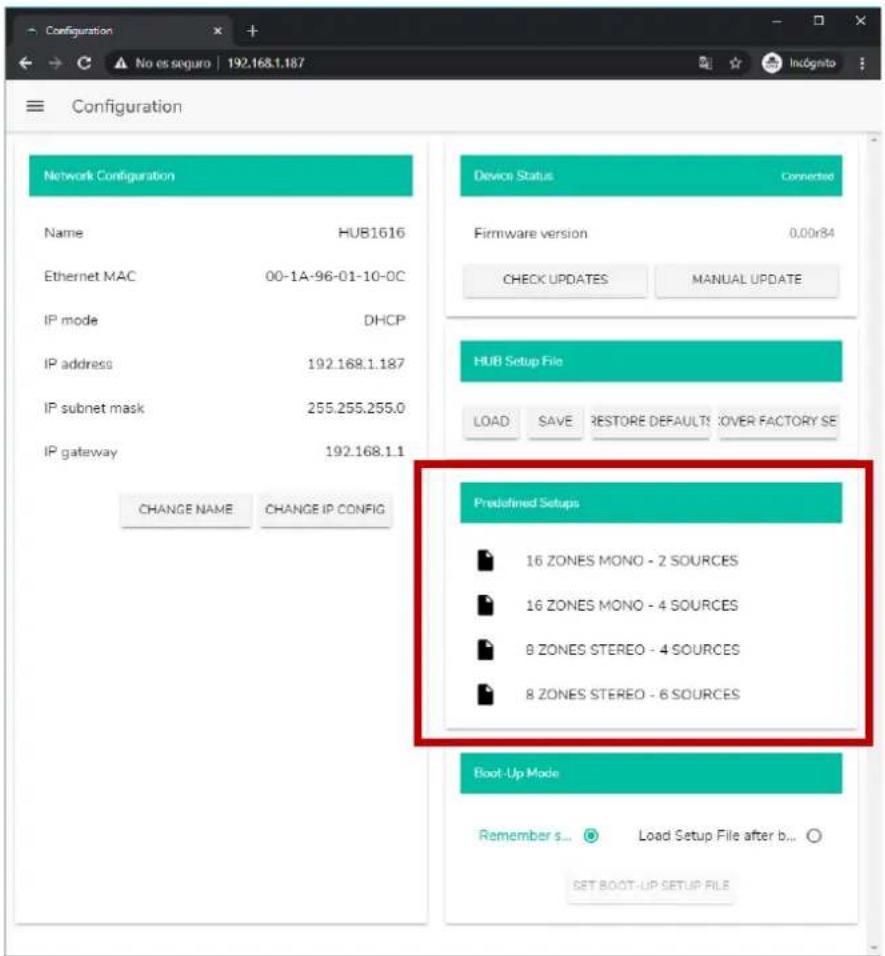
14.4. PREDEFINED SETUPS (Configurations prédéfinies)
Ce cadre permet le chargement de configurations prédéfinies. Il s'agit de fichiers de configuration tout prêts qui permettront un démarrage rapide en partant d'une configuration prédéfinie et de panneaux de commande pilot préalablement créés. Une configuration prédéfinie, après avoir été chargée dans l'unité HUB, peut être modifiée en fonction des besoins de l'utilisateur. Une connexion Internet est nécessaire pour accéder à ces réglages.
Ces fichiers de configuration sont également disponibles pour le profil public depuis l'application Ecler Pilot, qui permet une configuration rapide au moyen d'un simple appareil mobile. Cette option peut être désactivée par l'administrateur.
Chaque modèle de la série HUB possède ses propres fichiers de configuration, qui ne sont pas compatibles entre eux.
Voir le chapitre PILOT PANELS (Panneaux Pilot) pour plus de détails sur les panneaux de commande pilot. Voir le chapitre ANNEXE pour des informations plus détaillées sur les paramètres de ces fichiers de configuration rapide.
text_image
Configuration No es seguro | 192.168.1.187 Configuration Network Configuration Name HUB1616 Ethernet MAC 00-1A-96-01-10-0C IP mode DHCP IP address 192.168.1.187 IP subnet mask 255.255.255.0 IP gateway 192.168.1.1 CHANGE NAME CHANGE IP CONFIG Device Status Connectee Firmware version 0.00r84 CHECK UPDATES MANUAL UPDATE HUB Setup File LOAD SAVE RESTORE DEFAULT COVER FACTORY SE Predefined Setups 16 ZONES MONO - 2 SOURCES 16 ZONES MONO - 4 SOURCES 8 ZONES STEREO - 4 SOURCES 8 ZONES STEREO - 6 SOURCES Boot-Up Mode Remember s... Load Setup File after b... SET BOOT-UP SETUP FILEFigure 26 : configurations prédéfinies (Predefined setups)
14.5. BOOT UP MODE (Mode de démarrage)
Ce cadre gère le mode de démarrage de l'unité HUB.
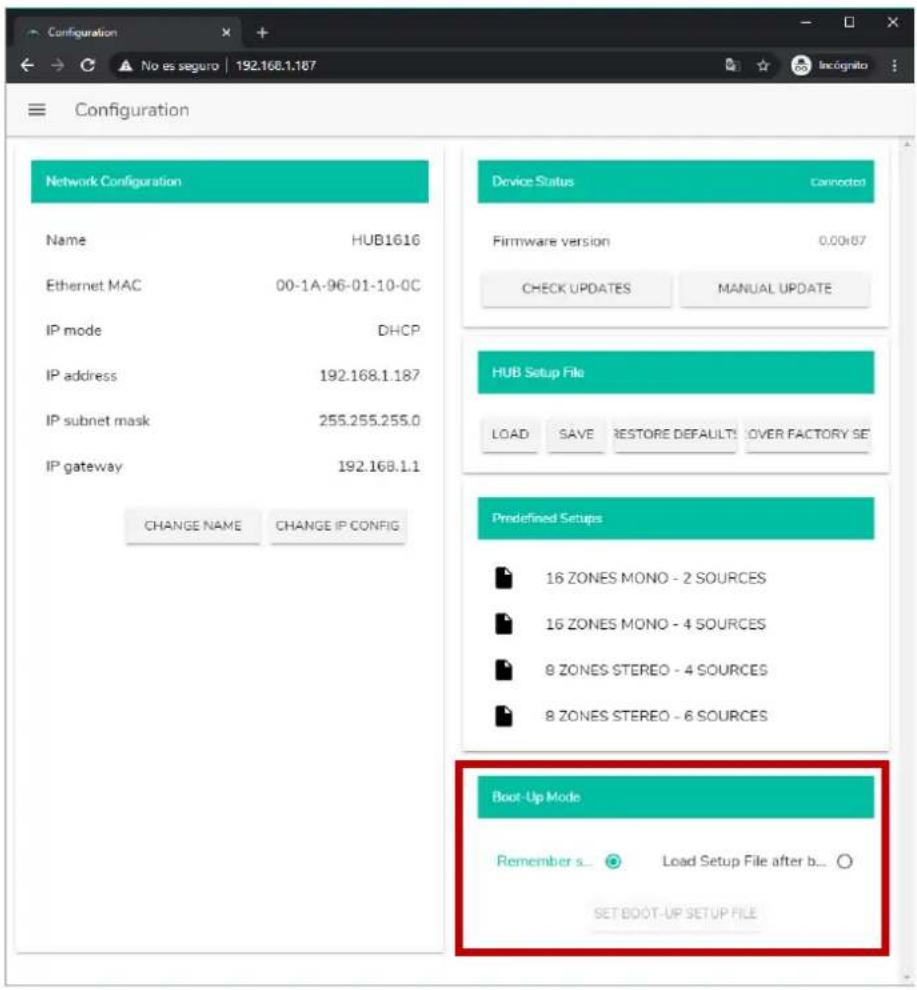
text_image
Configuration No es seguro | 192.168.1.187 Configuration Network Configuration Name HUB1616 Ethernet MAC 00-1A-96-01-10-0C IP mode DHCP IP address 192.168.1.187 IP subnet mask 255.255.255.0 IP gateway 192.168.1.1 CHANGE NAME CHANGE IP CONFIG Device Status Corrected Firmware version 0.00x87 CHECK UPDATES MANUAL UPDATE HUB Setup File LOAD SAVE RESTORE DEFAULT OVER FACTORY SET Predefined Setups 16 ZONES MONO - 2 SOURCES 16 ZONES MONO - 4 SOURCES 8 ZONES STEREO - 4 SOURCES 8 ZONES STEREO - 6 SOURCES Boot-Up Mode Remember s... Load Setup File after b... SET BOOT-UP SETUP FILEFigure 27 : configuration du mode de démarrage
- Remember status : l'unité retrouve au démarrage ses réglages d'avant extinction, dont les niveaux de volume, sélections de source, réglages de correction tonale, etc.
- Load Setup File after boot up : permet de charger un fichier de configuration juste après le démarrage, en ignorant la configuration en vigueur lors de la précédente extinction. Pour choisir un fichier, sélectionnez l'option « Load Setup File after boot up » et cliquez sur le bouton « SET BOOT UP SETUP FILE ». Le fichier de configuration de démarrage restaure la configuration exacte qu'avait l'unité HUB au moment de l'enregistrement du fichier. Cette opération écrase le fichier de démarrage précédemment configuré. Si l'option « Load Setup File after boot up » est sélectionnée alors qu'aucun fichier n'a été, l'unité reviendra à la dernière configuration en vigueur avant son extinction.
15. USERS (Utilisateurs)
La page Users permet de créer et de gérer les comptes des utilisateurs « clients ». Chaque utilisateur peut accéder à l'application web HANGAR ou à l'application mobile (Ecler Pilot) avec les identifiants attribués par l'administrateur : nom d'utilisateur (username) et mot de passe (password). L'accès au profil public ne nécessite pas d'identifiants.
Après avoir accédé à l'application, un utilisateur ne verra et ne pourra gérer que les panneaux de commande et commandes qui lui ont été attribués par l'administrateur pour une ou plusieurs zones déterminées. Il existe 3 types de commande : le volume, la sélection de source et la correction tonale (égaliseur). Pour plus de détails sur le contrôle qu'un utilisateur peut exercer sur la matrice, veuillez vous référer au chapitre PILOT PANELS (Panneaux Pilot).
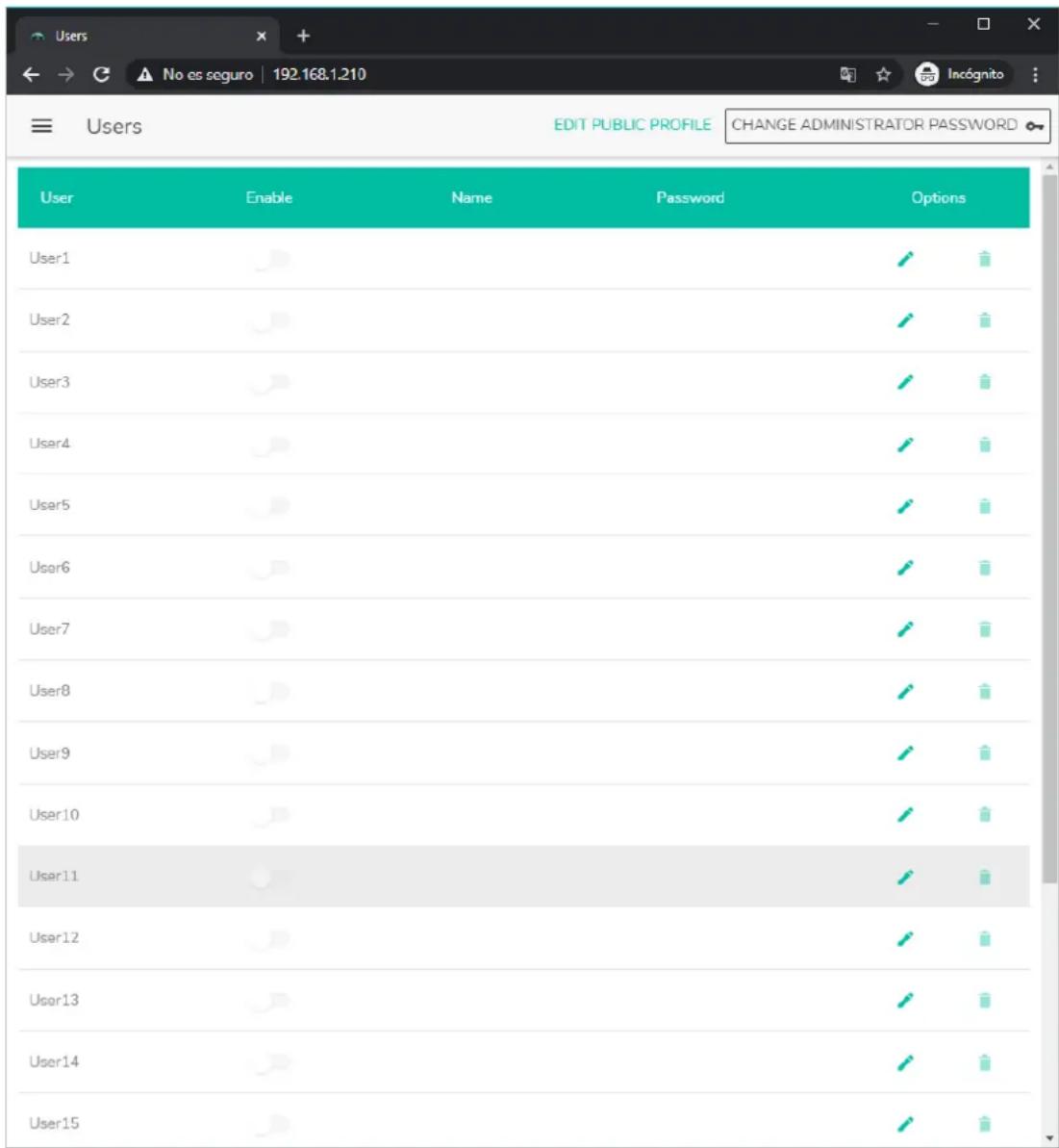
Figure 28 : page de gestion des utilisateurs
Vous pouvez modifier jusqu'à 20 profils d'utilisateur, chacun avec ses propres identifiants. Pour modifier un profil d'utilisateur, cliquez sur l'icône à droite dans la page. Saisissez son nom, son mot de passe et activez si vous le souhaitez son accès à certains panneaux de commande (panneaux pilot, voir le chapitre PILOT PANELS (Panneaux pilot) pour plus de détails).
Vous pourrez à tout moment activer ou désactiver cette option.
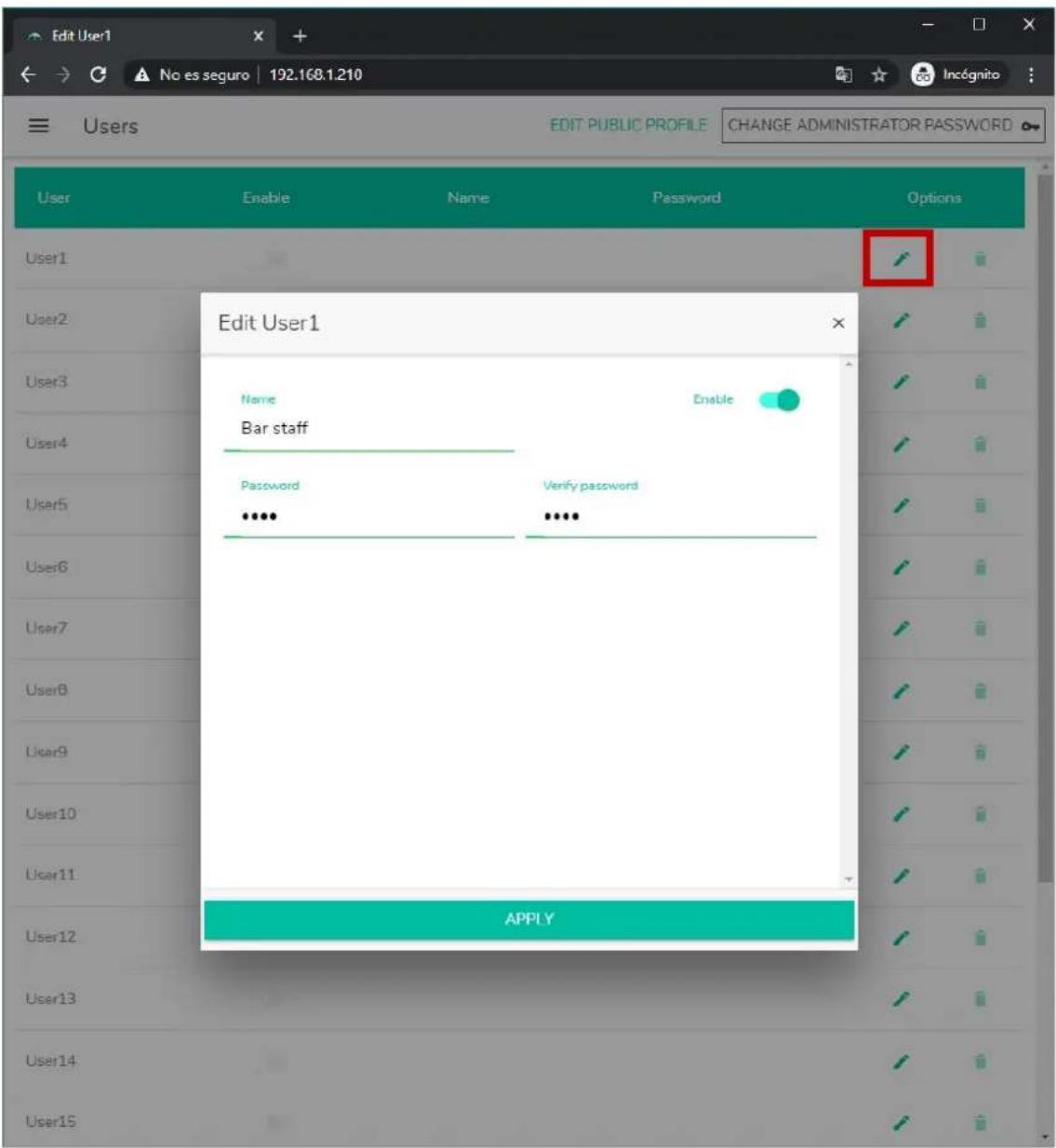
Figure 29 : modification d'un profil d'utilisateur
Pour supprimer les identifiants d'un utilisateur, sélectionnez l'icône sur le côté droit.
15.1. EDIT PUBLIC PROFILE (Modifier le profil public)
Cliquer sur le bouton « Edit public profile » ouvre une boîte de dialogue contenant les options disponibles pour le profil public.
- Allow Loading Predefined Setups : désactivez cette option si vous souhaitez que le profil public (accès sans identifiants) ne permette pas de charger les configurations par défaut et donc de modifier les réglages de l'unité.
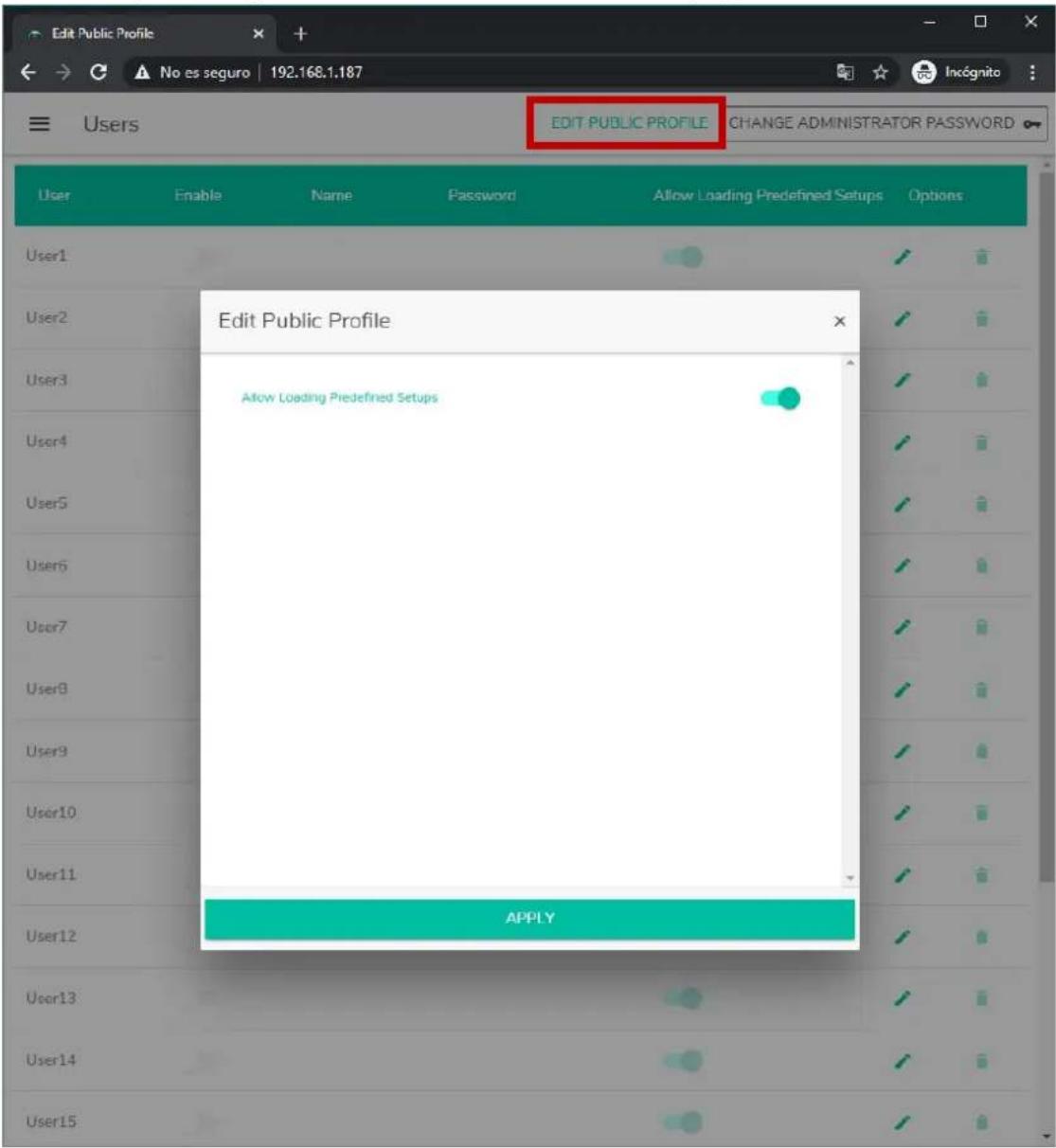
Remarque : S'il y a des utilisateurs activés, l'option « Autoriser le chargement des configurations prédéfinies » sera désactivée et ne sera disponible que lorsque tous les utilisateurs seront désactivés.
15.2. CHANGE ADMINISTRATOR PASSWORD (Changer le mot de passe admin)
Avec le bouton « CHANGE ADMINISTRATOR PASSWORD », vous pouvez changer le mot de passe d'accès en tant qu'administrateur, qui est par défaut admin.

Figure 31 : changer le mot de passe administrateur
16. FRONT PANEL (Face avant)
En page Front Panel, vous pouvez verrouiller des fonctions de façade de l'unité HUB. Cela permet d'empêcher, si vous le souhaitez, que l'utilisateur ne modifie la configuration de la matrice. Cela évitera toute manipulation indue de l'installation audio, ce qui la sécurisera.
En outre, cette page vous permet de régler les paramètres et le fonctionnement de l'écran LCD de la face avant.
16.1. ALLOWED CONTROLS (Commandes autorisées)
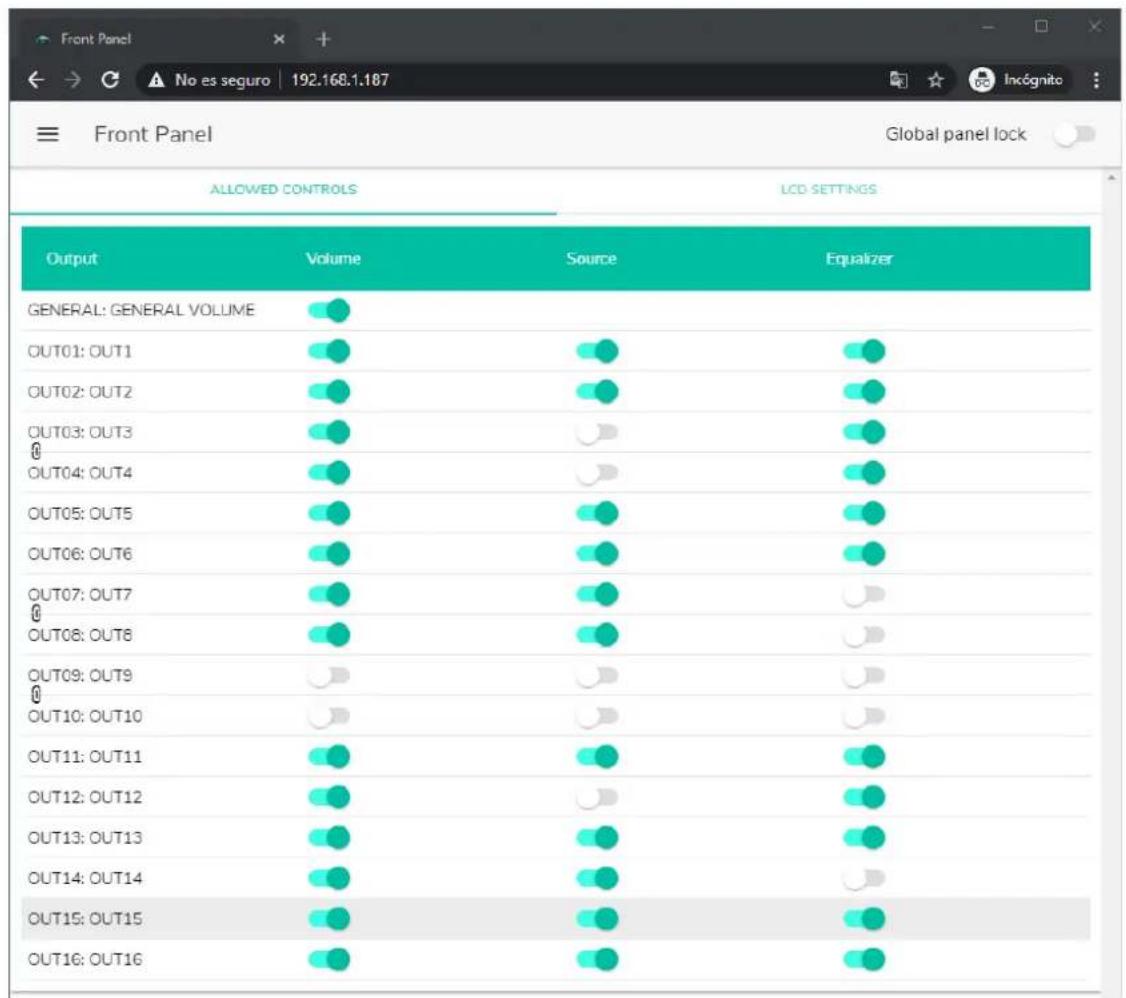
bar
| Output | Volume | Source | Equalizer | | :--- | :--- | :--- | :--- | | GENERAL: GENERAL VOLUME | [value] | | | | OUT01: OUT1 | [value] | [value] | [value] | | OUT02: OUT2 | [value] | [value] | [value] | | OUT03: OUT3 @ | [value] | [value] | [value] | | OUT04: OUT4 | [value] | [value] | [value] | | OUT05: OUT5 | [value] | [value] | [value] | | OUT06: OUT6 | [value] | [value] | [value] | | OUT07: OUT7 @ | [value] | [value] | [value] | | OUT08: OUT8 | [value] | [value] | [value] | | OUT09: OUT9 @ | [value] | [value] | [value] | | OUT10: OUT10 | [value] | [value] | [value] | | OUT11: OUT11 | [value] | [value] | [value] | | OUT12: OUT12 | [value] | [value] | [value] | | OUT13: OUT13 | [value] | [value] | [value] | | OUT14: OUT14 | [value] | [value] | [value] | | OUT15: OUT15 | [value] | [value] | [value] | | OUT16: OUT16 | [value] | [value] | [value] |Figure 32 : commandes autorisées en face avant
Le contrôle du volume général depuis la face avant, qui agit sur tout ou partie des zones sélectionnées, peut être désactivé par une courte pression sur l'encodeur de la face avant.
Pour chaque zone, vous pouvez activer/désactiver la gestion depuis la face avant des paramètres suivants :
• Volume : contrôle du signal audio dans cette zone
- Source : sélection de la source pour cette zone
- Equalizer : contrôle de la tonalité (graves-médiums-aigus) du signal sélectionné dans cette zone
Ainsi, dans l'exemple de la Figure 32, vous ne pouvez pas corriger la tonalité de la zone 14 (OUT14) depuis la face avant. Par contre, il est possible de contrôler le volume de la zone et de sélectionner sa source audio.
16.2. GLOBAL PANEL LOCK (Verrouillage global de la façade)
En activant l'option Global Panel Lock (dans le coin supérieur droit), TOUTES les opérations possibles en face avant sont verrouillées, transformant l'unité en une « boîte noire » pour l'utilisateur final.
Vous pouvez toujours obtenir des informations sur l'unité en maintenant enfoncées la touche CONTROL + l'encodeur rotatif. Cette fonction n'est en effet pas désactivée.
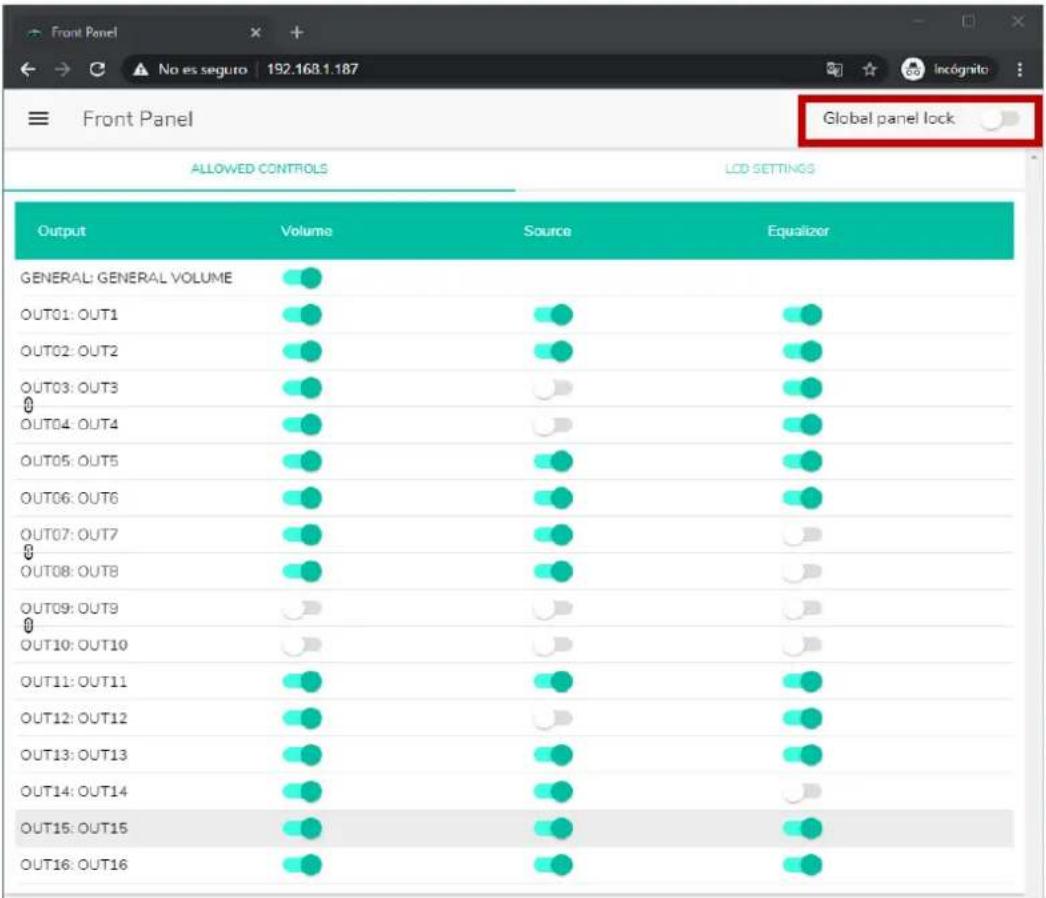
text_image
Front Panel Global panel lock ALLOWED CONTROLS LCD SETTINGS Output Volume Source Equalizer GENERAL: GENERAL VOLUME OUT01: OUT1 OUT02: OUT2 OUT03: OUT3 OUT04: OUT4 OUT05: OUT5 OUT06: OUT6 OUT07: OUT7 OUT08: OUT8 OUT09: OUT9 OUT10: OUT10 OUT11: OUT11 OUT12: OUT12 OUT13: OUT13 OUT14: OUT14 OUT15: OUT15 OUT16: OUT16Figure 33 : verrouillage de toutes les options offertes en face avant
16.3. LCD SETTINGS (Réglages d'écran LCD)
C'est ici que vous pouvez régler le comportement de l'écran LCD :
• NORMAL : l'écran reste constamment allumé.
- DIMMED : après 30 secondes d'inactivité, l'écran s'assombrit. Il revient à son état normal dès qu'une commande est manipulée en face avant.
- OFF : après 30 secondes d'inactivité, l'écran s'éteint (luminosité minimale). Il revient à son état normal dès qu'une commande est manipulée en face avant.
Vous pouvez également régler la luminosité du rétro-éclairage (Backlight) et le contraste (Contrast) de l'écran en mode NORMAL.
De plus, l'option « Default Zone Selection » permet la sélection automatique, après quelques secondes d'inactivité (10 s) de :
- LAST ZONE : la dernière zone sélectionnée. Les commandes de la dernière zone sélectionnée s'affichent à nouveau à l'écran après avoir modifié le volume général.
- VOLUME GÉNÉRAL : le volume général. La commande de volume général s'affiche à nouveau après avoir modifié un paramètre quelconque d'une zone.
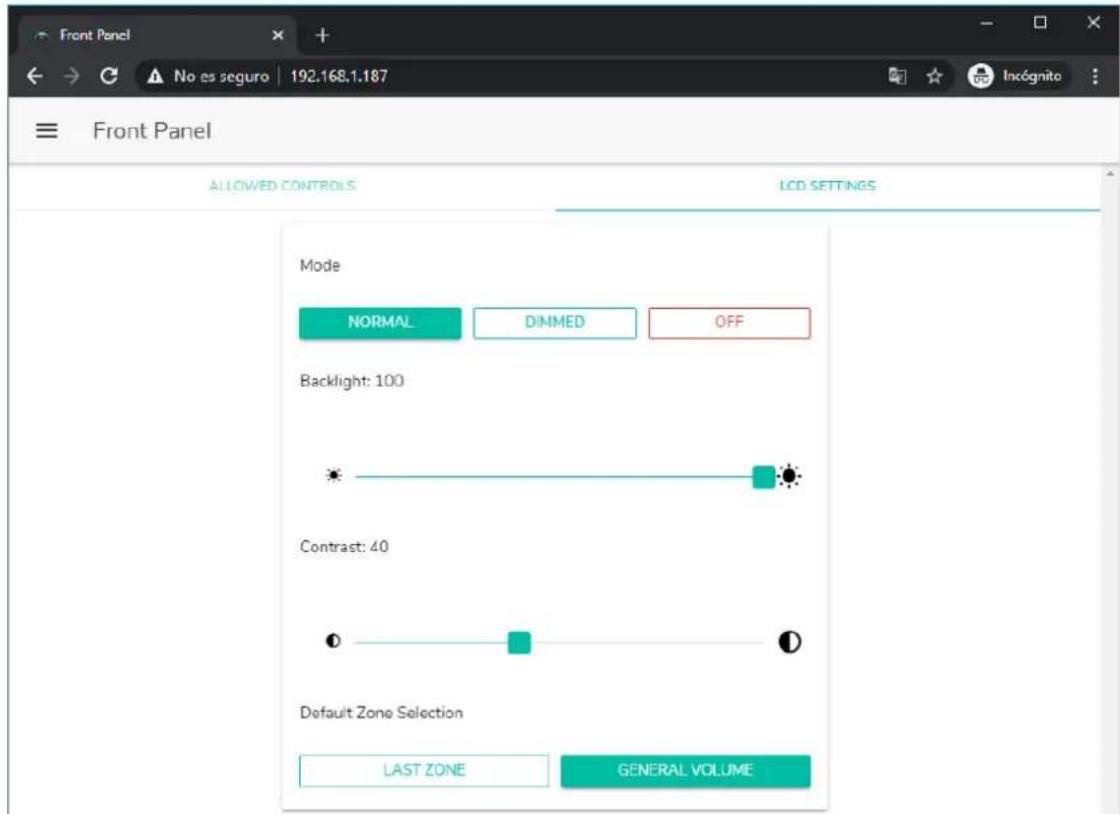
Figure 34 : options pour l'écran
17. INPUTS (Entrées)
En page INPUTS, on configure les sources audio, c'est-à-dire chacune des entrées audio disponibles sur l'unité HUB.
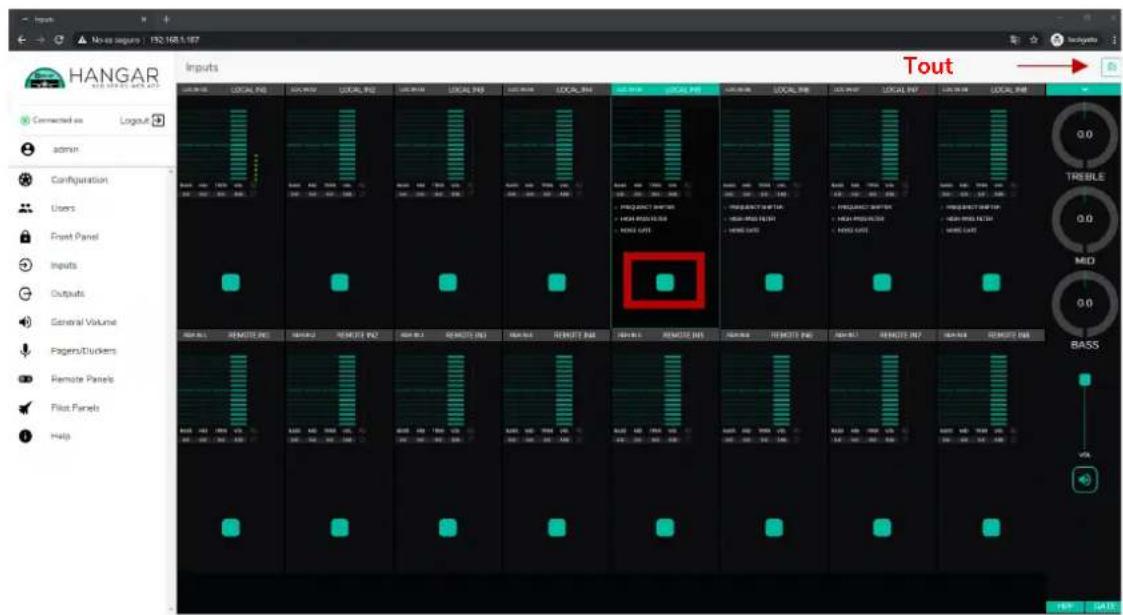
Pour sélectionner une entrée, cliquez sur le bouton central de cette entrée (voir Figure 35). L'entrée change alors de couleur, indiquant ainsi qu'elle est sélectionnée.
Vous pouvez sélectionner plusieurs entrées pour les modifier en même temps en maintenant votre bouton radio pressé pendant un moment. Pour sélectionner toutes les entrées, cliquez sur l'icône TOUT SÉLECTIONNER dans le coin supérieur droit :
Note : vous pouvez sélectionner plusieurs entrées à l'aide d'un raccourci clavier : tout en maintenant enfoncée la touche CONTROL, sélectionnez les entrées en cliquant sur le bouton gauche de la souris. Vous pouvez également désélectionner une entrée en cliquant dessus tout en maintenant la touche CONTROL enfoncée. En outre, vous pouvez effectuer une sélection rapide de plusieurs entrées contiguës en cliquant sur la première puis sur la dernière tout en maintenant la touche SHIFT enfoncée. Par exemple, si vous voulez sélectionner les entrées 1 à 8 : tout en maintenant la touche SHIFT enfoncée, cliquez avec la souris d'abord sur l'entrée 1, puis sur l'entrée 8.
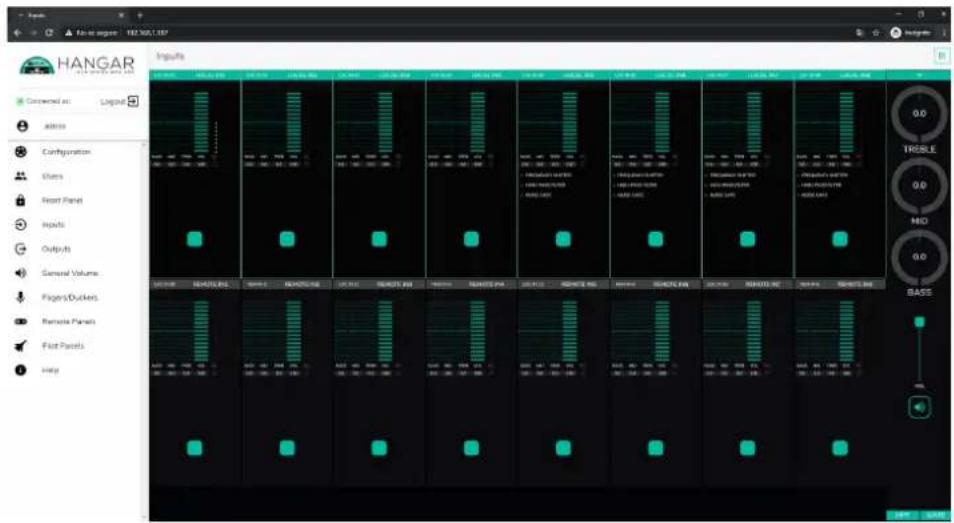
Figure 36 : sélection de plusieurs entrées
Chaque entrée affiche un récapitulatif de sa configuration actuelle :
Figure 37 : indicateurs d'entrée
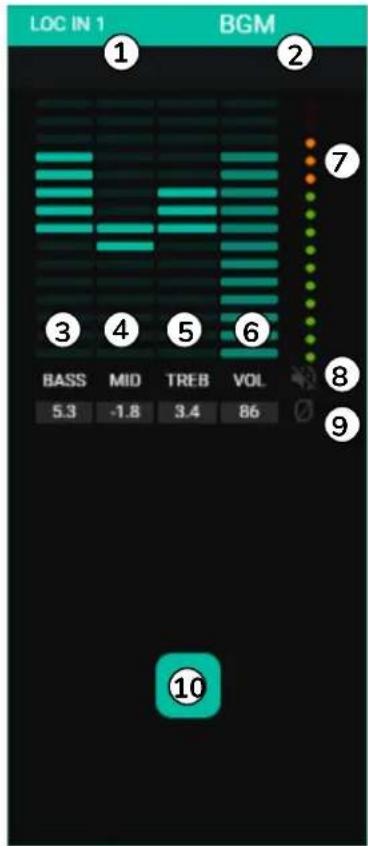
text_image
LOC IN 1 BGM ① ② ③ ④ ⑤ ⑥ BASS MID TREB VOL 5.3 -1.8 3.4 86 ⑦ ⑧ ⑨ ⑩-
Indicateur d'entrée locale, connecteurs de la face arrière (LOC) ou distants (REM), panneaux de télécommande avec entrée audio, plus le numéro lui correspondant.
-
Nom de l'entrée (modifiable).
-
Affichage graphique et numérique du niveau de la commande de graves. La position centrale correspond à 0 : ni accentuation, ni atténuation.
-
Affichage graphique et numérique du niveau de la commande de médiums. La position centrale correspond à 0 : ni accentuation, ni atténuation.
-
Affichage graphique et numérique du niveau de la commande d'aigus. La position centrale correspond à 0 : ni accentuation, ni atténuation.
-
Affichage graphique et numérique du niveau de la commande de volume.
-
VU-mètre affichant le niveau du signal audio à l'entrée. Les LED rouges indiquent une saturation (un écrêtage) de ce signal (2 dernières LED du VU-mètre).
-
Indicateur MUTE. S'il est allumé, cela signifie que le son de l'entrée a été coupé.
-
Indicateur de polarité. S'il est allumé, cela signifie que la phase du signal a été inversée par rapport à l'original.
-
Bouton de sélection d'entrée.
De plus, les entrées micro/ligne, les entrées locales de INPUT5 à INPUT8 sur HUB1616 et de INPUT3 à INPUT6 sur HUB1408 ont des indicateurs de fonction active : FREQUENCY SHIFTER (transpositeur de fréquence), HPF (filtre passe-haut) et GATE (noise gate). Une fonction active est indiquée par une LED verte. La LED verte indique que l'unité est connectée. Pour plus d'informations, veuillez vous référer aux sections 3, 5 et 6 de ce chapitre.
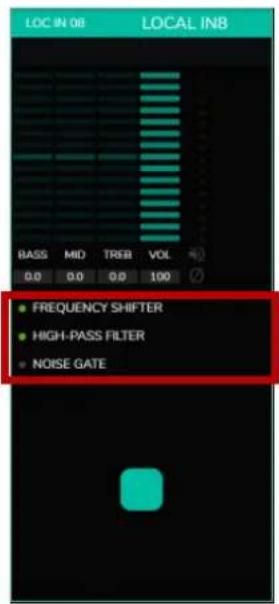
text_image
LOC IN 08 LOCAL IN8 BASS MID TRIB VOL 0.0 0.0 0.0 100 • FREQUENCY SHIFTER • HIGH-PASS FILTER • NOISE GATEFigure 38 : indicateurs d'activité du DSP sur les entrées
Pour modifier ces paramètres, à droite de la page INPUTS, les commandes nécessaires sont toujours visibles.
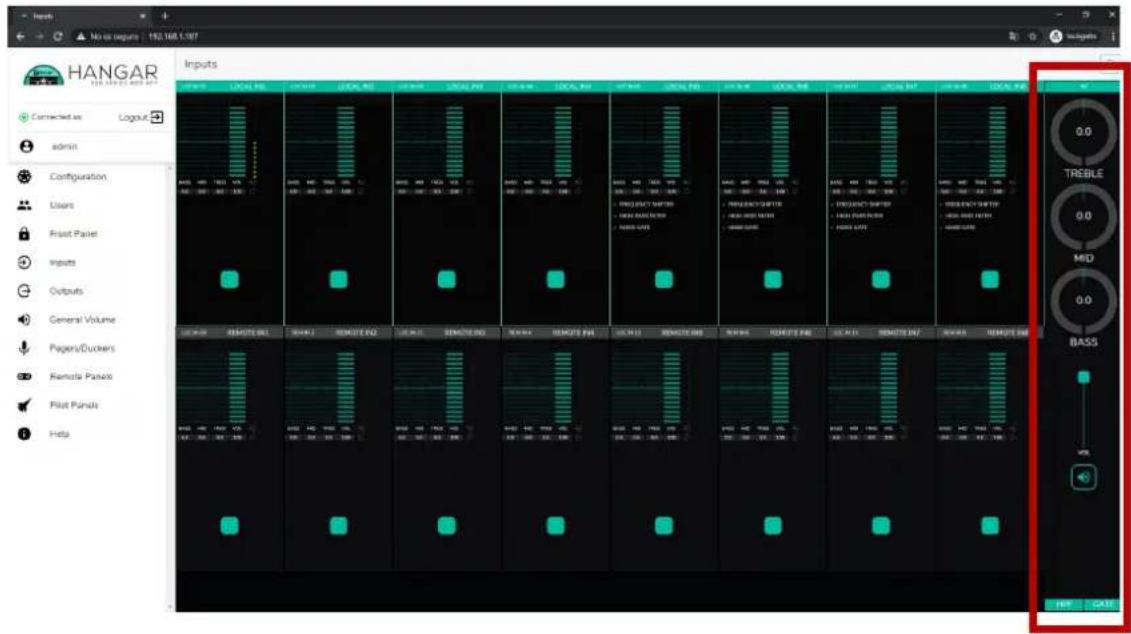
Figure 39 : contrôle et paramétrage des entrées

gauge
| Category | Value | | -------- | ----- | | 1 | 2.0 | | 2 | -3.0 | | 3 | 4.0 | | 4 | 4.0 | | 5 | VOL | | 6 | (no label) |Figure 40: commandes d'entrée
- Menu déroulant de réglage des options POLARITY (polarité), STEREO (stéréo), FREQUENCY SHIFTER (transpositeur de fréquence) et LABEL (intitulé).
- Réglage de commande de tonalité : aigus (6,3 kHz). Une pression longue sur la commande la ramène en position centrale.
- Réglage de commande de tonalité : médiums (1 kHz). Une pression longue sur la commande la ramène en position centrale.
- Réglage de commande de tonalité : graves (200 Hz). Une pression longue sur la commande la ramène en position centrale.
- Réglage de la commande de volume.
- MUTE : coupe le signal entrant.
- Liste déroulante des réglages de filtre passe-haut (HPF). Disponible uniquement pour les entrées micro.
- Liste déroulante des réglages de NOISE GATE. Disponible uniquement pour les entrées micro.
Note : cliquez à droite de toute commande en forme de potentiomètre (rotatif), ou au-dessus de la commande en forme de fader (curseur), pour augmenter sa valeur de 0,1 (réglage fin). Cliquez à gauche de toute commande en forme de potentiomètre (rotatif), ou en dessous de la commande en forme de fader (curseur) pour diminuer sa valeur de 0,1 (réglage fin).
Cliquez sur n'importe quelle commande tout en maintenant la touche CONTROL du clavier enfoncée, ou maintenez-la longuement pressée pour la ramener à sa valeur par défaut.
17.1. CHANGE LABEL (Changer l'intitulé)
Cela permet de changer le nom de l'entrée de signal.
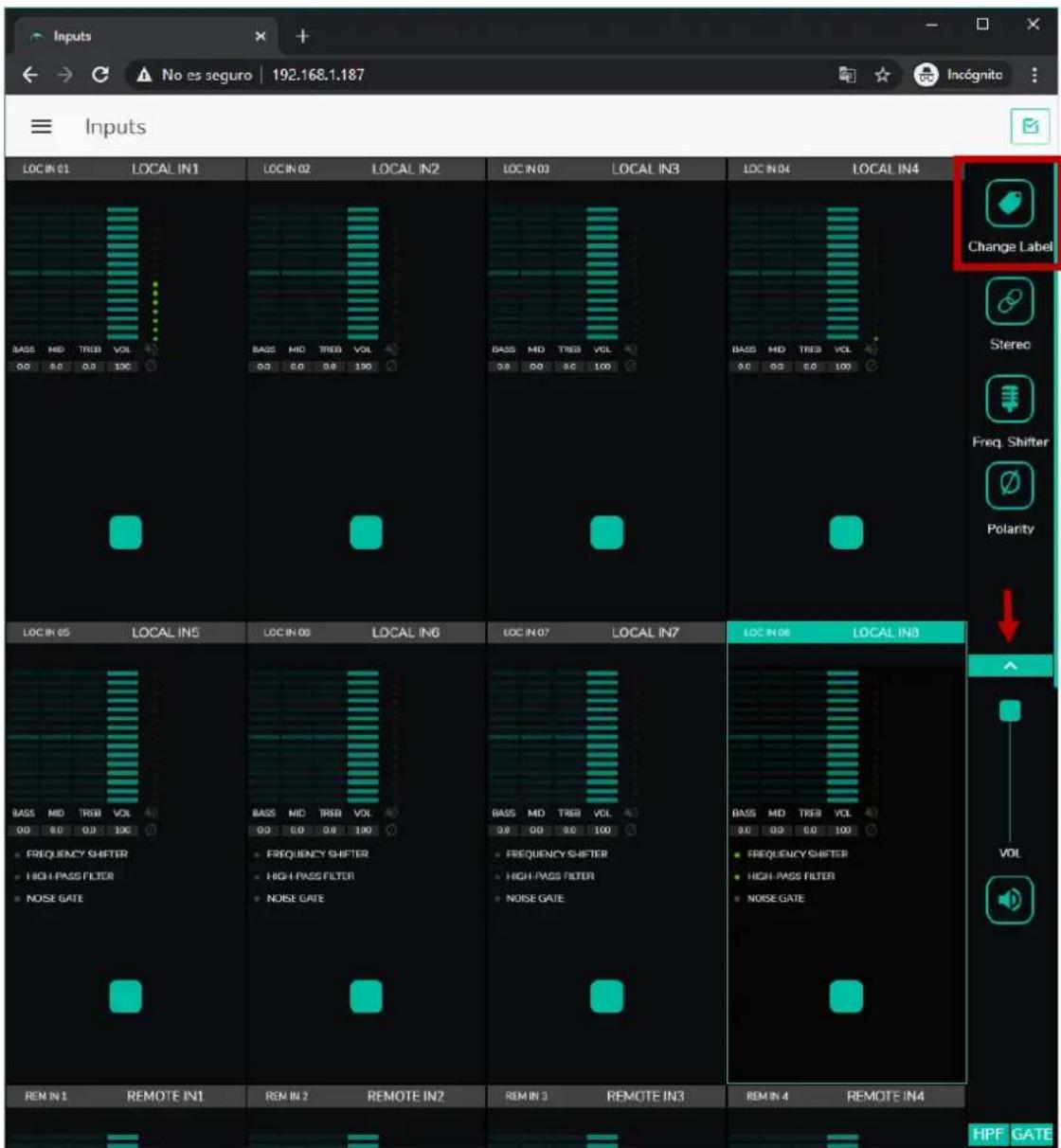
text_image
Inputs No es seguro | 192.168.1.187 Incógnito ≡ Inputs LOC IN 01 LOCAL IN1 LOC IN 02 LOCAL IN2 LOC IN 03 LOCAL IN3 LOC IN 04 LOCAL IN4 BASS MID TREE VOL 0.0 0.0 0.0 100 BASS MID TREE VOL 0.0 0.0 0.0 100 BASS MID TREE VOL 0.0 0.0 0.0 100 Change Label Stereo Freq. Shifter Polarity LOC IN 05 LOCAL IN5 LOC IN 06 LOCAL IN6 LOC IN 07 LOCAL IN7 LOC IN 08 LOCAL IN8 BASS MID TREE VOL 0.0 0.0 0.0 100 BASS MID TREE VOL 0.0 0.0 0.0 100 BASS MID TREE VOL 0.0 0.0 0.0 100 • FREQUENCY SHIFTER • HIGH-PASS FILTER • NOISE GATE • FREQUENCY SHIFTER • HIGH-PASS FILTER • NOISE GATE • FREQUENCY SHIFTER • HIGH-PASS FILTER • NOISE GATE VOL REM IN 1 REMOTE IN1 REM IN 2 REMOTE IN2 REM IN 3 REMOTE IN3 REM IN 4 REMOTE IN4 HPF GATEFigure 41 : changement du nom de l'entrée
17.2.STEREO
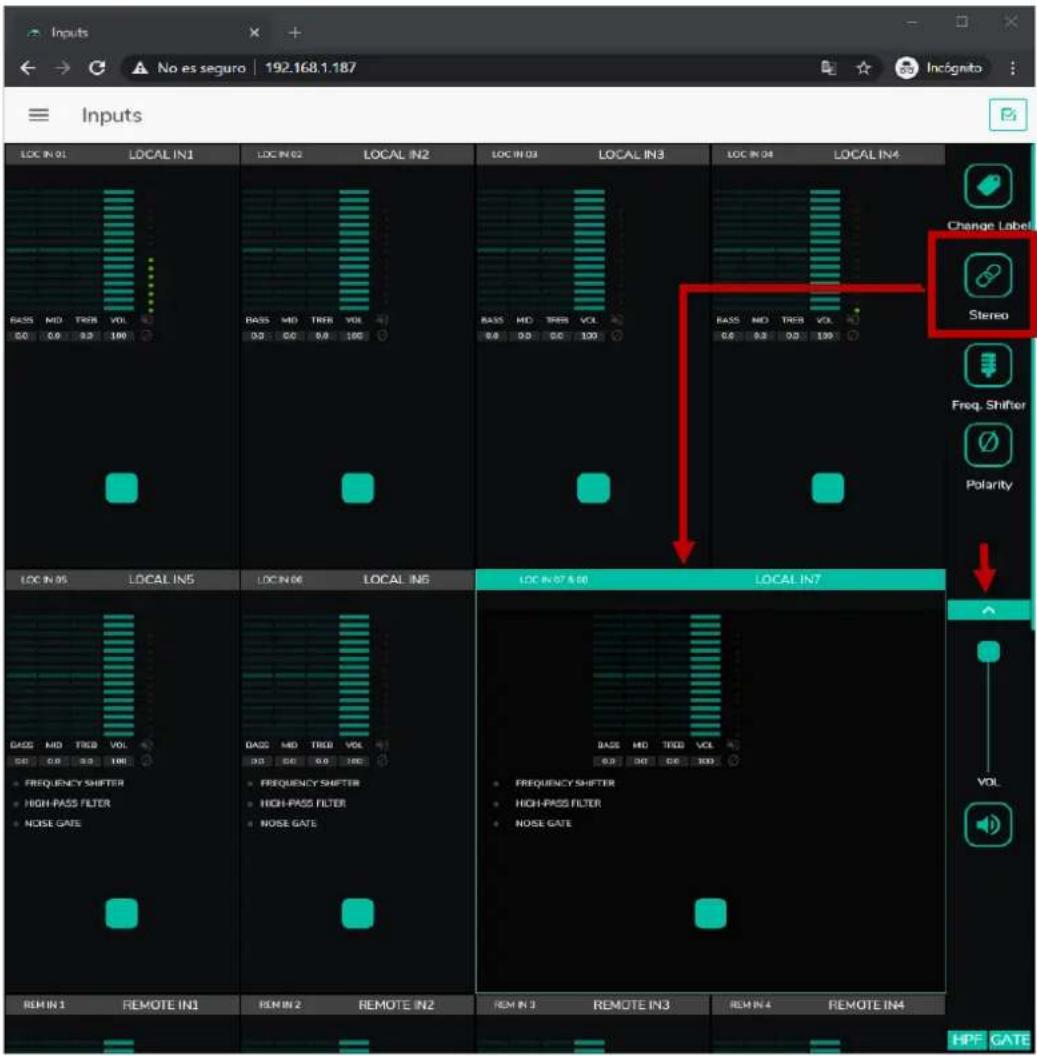
text_image
Inputs LOC IN 01 LOCAL IN1 LOC IN 02 LOCAL IN2 LOC IN 03 LOCAL IN3 LOC IN 04 LOCAL IN4 Change Label Stereo Freq. Shifter Polarity LOC IN 05 LOCAL IN5 LOC IN 06 LOCAL IN6 LOC IN 07 & 08 LOCAL IN7 DASS MD TRED VOL DASS MD TRED VOL DASS MD TRED VOL DASS MD TRED VOL FREQUENCY SHIFTER FREQUENCY SHIFTER HIGH-PASS FILTER HIGH-PASS FILTER NOISE GATE FREQUENCY SHIFTER FREQUENCY SHIFTER HIGH-PASS FILTER NOISE GATE REM IN 1 REMOTE IN1 REM IN 2 REMOTE IN2 REM IN 3 REMOTE IN3 REM IN 4 REMOTE IN4 HPF GATEFigure 42 : conversion de 2 entrées mono en une entrée stéréo
Vous pouvez convertir 2 entrées mono symétriques (entrées micro/ligne) en une paire stéréo avec cette commande. Les représentations graphiques des deux entrées mono sont converties en une seule qui affiche les informations concernant la paire. En outre, de façon automatique en cas d'assignation à une sortie également configurée en stéréo, l'entrée impaire est envoyée à la sortie impaire, et l'entrée paire à la sortie paire (la gauche vers la gauche et la droite vers la droite). De même, tout réglage effectué sur l'une des 2 entrées (ducker, égaliseur, volume, DSP, etc.) affectera les deux. Cette option n'est disponible que pour les entrées micro/ligne symétriques de l'unité : les entrées locales de INPUT5 à INPUT8 sur HUB1616 et INPUT3 à INPUT6 sur HUB1408.
Note : si une entrée stéréo est affectée à une sortie mono, l'unité HUB convertit automatiquement le signal stéréo en mono (G+D). Si une entrée stéréo est affectée à une sortie stéréo, les deux sorties contiendront la même source audio (double mono), mais le même traitement sera appliqué.
17.3. FREQUENCY SHIFTER (Transpositeur de fréquence)
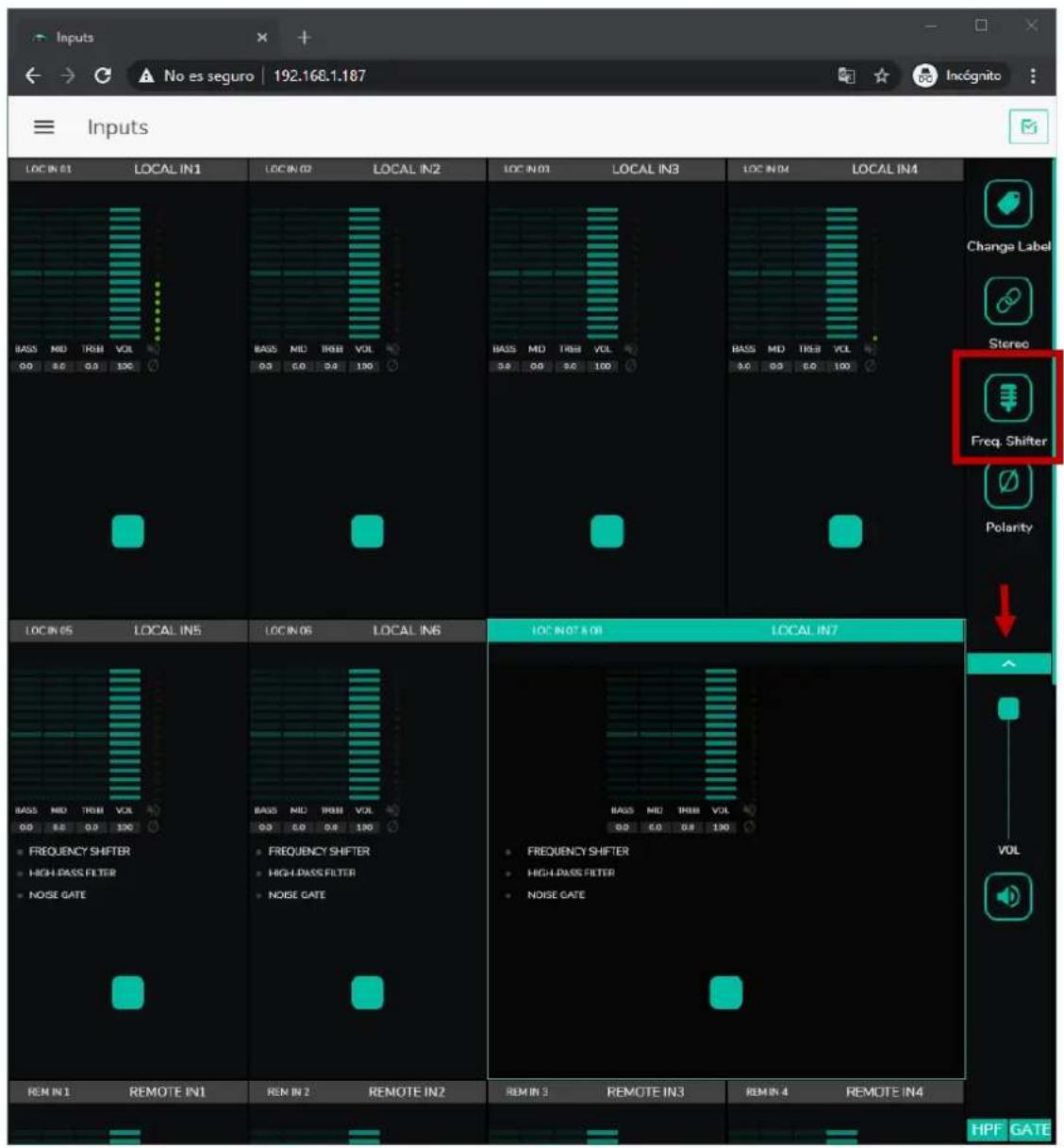
text_image
Inputs No es seguro | 192.168.1.187 Incógnito Inputs LOC IN 01 LOCAL IN1 LOC IN 02 LOCAL IN2 LOC IN 03 LOCAL IN3 LOC IN 04 LOCAL IN4 Change Label Stereo Freq Shifter Polarity LOC IN 05 LOCAL IN5 LOC IN 06 LOCAL IN6 LOC IN 07 & 08 LOCAL IN7 BASS MID TRBB VOL 0.0 0.0 0.0 100 FREQUENCY SHIFTER HIGH-PASS FILTER NOISE GATE FREQUENCY SHIFTER HIGH-PASS FILTER NOISE GATE FREQUENCY SHIFTER HIGH-PASS FILTER NOISE GATE REM IN 1 REMOTE IN1 REM IN 2 REMOTE IN2 REM IN 3 REMOTE IN3 REM IN 4 REMOTE IN4 HPF GATEFigure 43 : activation du suppresseur de rétroaction (FREQUENCY SHIFTER)
Cela active le « suppresseur de rétroaction », un système efficace pour réduire les risques d'accrochage acoustique ou « Larsen » par boucle de rétroaction lorsqu'un microphone source est proche de la ou des enceintes qui diffusent son signal après amplification. Lorsqu'elle est activée, cette fonction transpose légèrement la fréquence du signal entrant sur le canal affecté (par le Frequency Shifter), avant de l'envoyer aux sorties auxquelles il est adressé. La transposition est si faible qu'elle est à peine perceptible pour l'auditeur, surtout dans la gamme de fréquences de la voix humaine. Un décalage de quelques cycles (Hz) est suffisant pour augmenter considérablement la protection du système contre les rétroactions.
17.4. POLARITY (Polarité)
Changement de polarité du signal d'entrée. Cela peut être utile pour régler les problèmes de phase.
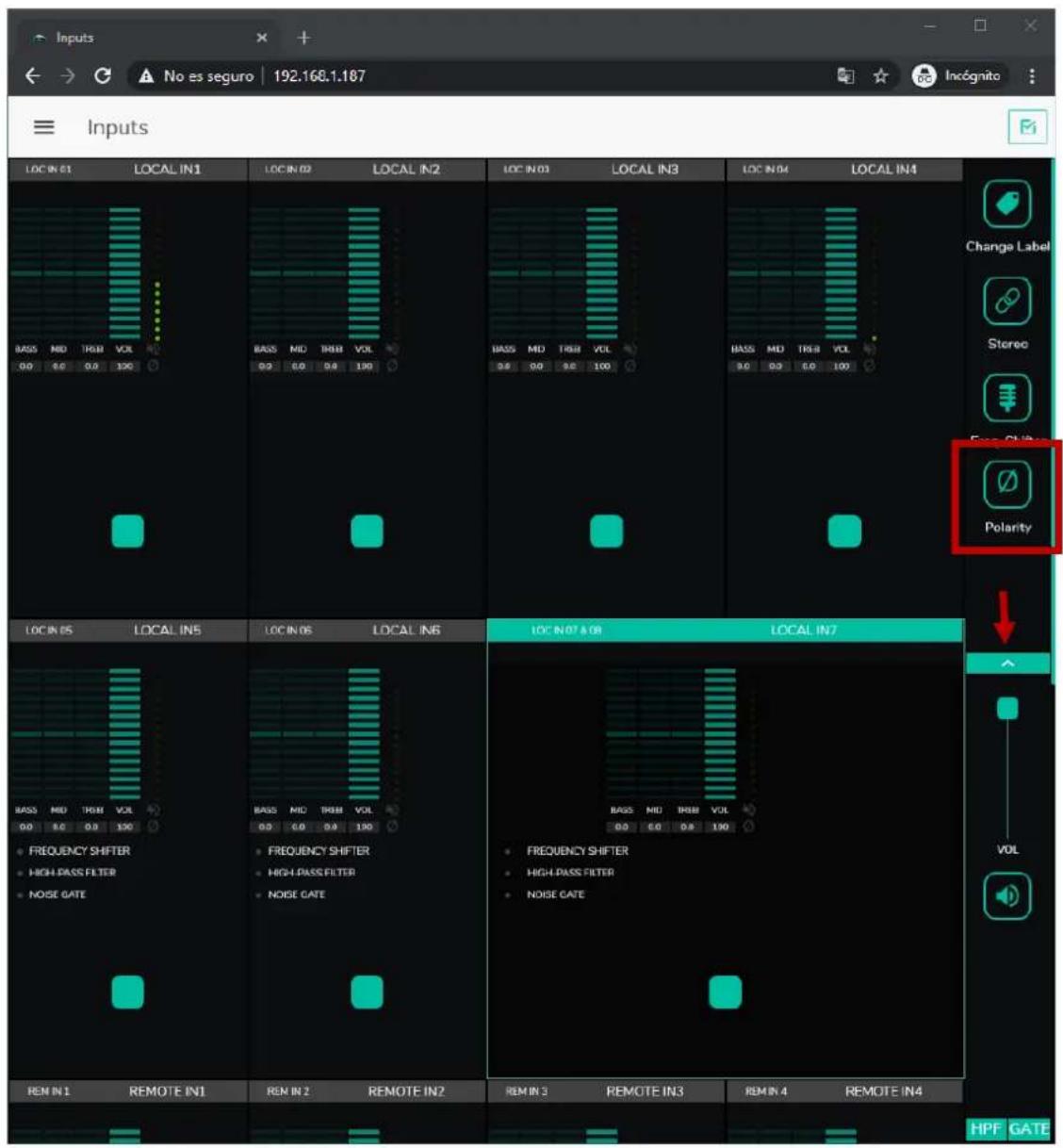
text_image
Inputs No es seguro | 192.168.1.187 Incógnito ≡ Inputs LOC IN 01 LOCAL IN1 LOC IN 02 LOCAL IN2 LOC IN 03 LOCAL IN3 LOC IN 04 LOCAL IN4 BASS MID TRIB VOL BASS MID TRIB VOL BASS MID TRIB VOL BASS MID TRIB VOL 0.0 0.0 0.0 100 0.0 0.0 100 0.0 0.0 100 Change Label Stereo Focus Shift Polarity LOC IN 05 LOCAL IN5 LOC IN 06 LOCAL IN6 LOC IN 07 & 08 LOCAL IN7 BASS MID TRIB VOL BASS MID TRIB VOL BASS MID TRIB VOL 0.0 0.0 0.0 100 0.0 0.0 100 • FREQUENCY SHIFTER • FREQUENCY SHIFTER • FREQUENCY SHIFTER • FREQUENCY SHIFTER • FREQUENCY SHIFTER • NOISE GATE • HIGH-PASS FILTER • HIGH-PASS FILTER • NOISE GATE • NOISE GATE VOL REM IN 1 REMOTE IN1 REM IN 2 REMOTE IN2 REM IN 3 REMOTE IN3 REM IN 4 REMOTE IN4 HPF GATEFigure 44 : changement de la polarité du signal d'entrée.
17.5. HPF (Filtre passe-haut)
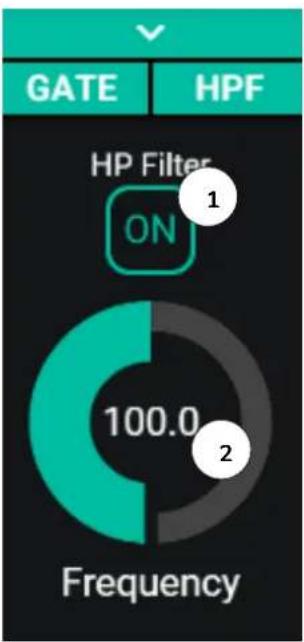
pie
| Category | Value | | -------- | ----- | | GATE | 100.0 | | HPF | 1 |Utile pour atténuer l'effet de proximité d'un microphone (augmentation des basses fréquences) ou éliminer/atténuer le bruit de fond, les bruits de manipulation, etc.:
- ON/OFF : active/désactive le filtre passe-haut.
- Frequency : fréquence de coupure du filtre. Réglable de 50 Hz à 150 Hz
Figure 45 : configuration du filtre passe-haut d'une entrée
17.6. GATE (Noise gate)
Utile pour éliminer ou atténuer le bruit de fond capté par un microphone (ou toute autre source audio particulièrement sensible au bruit dû aux interférences, etc.) en faisant la distinction entre bruit de fond et signal audio valide :
- ON/OFF : active/désactive le noise gate. En mode OFF, les autres commandes de cette section sont désactivées.
- THRESHOLD : seuil de détection. Il définit le niveau du signal d'entrée en dessous duquel le signal subira l'atténuation réglée avec DEPTH (gate fermé). La plage de ce paramètre va de -80 dB à +12 dB.
- DEPTH : atténuation appliquée au signal lorsqu'il est sous le seuil de détection (gate fermé). La plage de ce paramètre va de 0 dB à +80 dB.
- ATTACK : durée d'attaque. Détermine le temps qui s'écoule entre le dépassement du seuil et l'annulation de l'atténuation appliquée au signal d'entrée (gate ouvert). Plage de réglage de 0,1 ms à 500 ms.
- HOLD : temps de maintien de l'ouverture du gate (passage du signal sans atténuation) une fois le signal retombé en dessous du seuil de détection. Plage de réglage de 10 ms à 3 secondes.
- RELEASE : durée du retour. Détermine le temps nécessaire pour que le noise gate se referme une fois le temps de maintien (HOLD) écoulé. Dans ce cas, la plage va de 10 ms à 1 seconde.

Figure 46 : configuration du noise gate d'une entrée
18. OUTPUTS (Sorties)
La page OUTPUTS vous permet de configurer les sorties audio des unités HUB. L'interface graphique et le fonctionnement sont les mêmes qu'en page INPUTS, à quelques exceptions près.
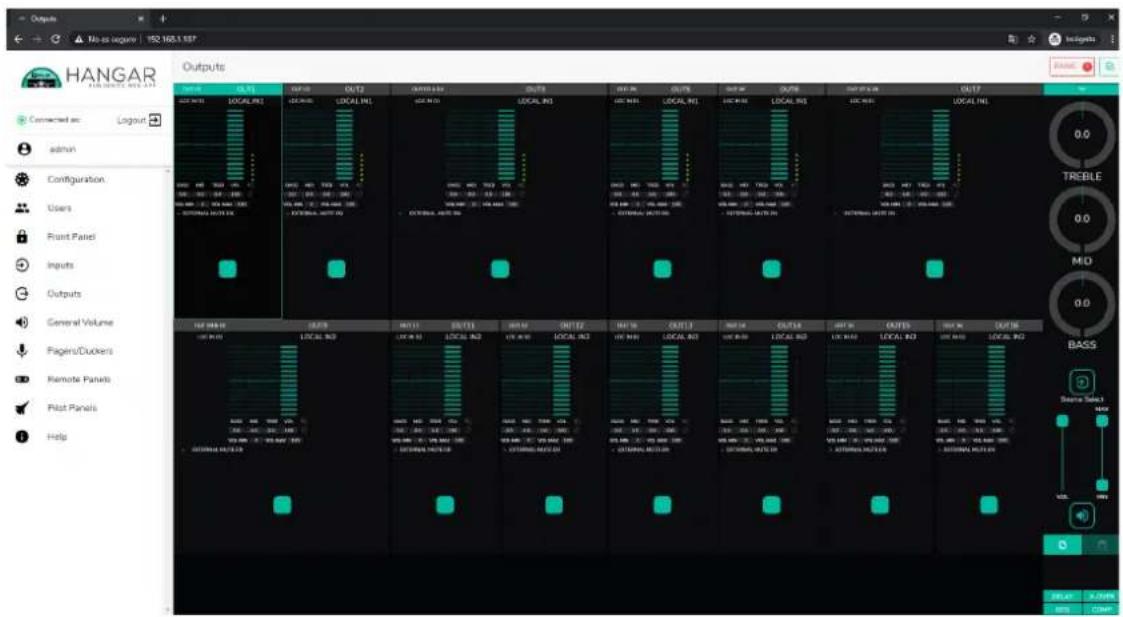
text_image
HANGAR OUTPUTS Connected arc Logout admin Configuration Users Print Panel Inputs Outputs General Volume Pagers/Duckers Remote Panels Pilot Panels Help 0.0 TREELE 0.0 MD 0.0 BASS Delta Select 0.0 0.0 0.0 0.0 0.0 0.0 0.0 0.0 0.0 0.0 0.0 0.0 0.0 0.0 0.0 0.0 0.0 0.0 0.0 0.0 0.0 0.0 0.0 0.0 0.0 0.1 0.2 0.3 0.4 0.5 0.6 0.7 0.8 0.9 1.0 1.1 1.2 1.3 1.4 1.5 1.6 1.7 1.8 1.9 2.0 2.1 2.2 2.3 2.4 2.5 2.6 2.7 2.8 2.9 3.0 3.1 3.2 3.3 3.4 3.5 3.6 3.7 3.8 3.9 4.0 4.1 4.2 4.3 4.4 4.5 4.6 4.7 4.8 4.9 5.0 5.1 5.2 5.3 5.4 5.5 5.6 5.7 5.8 5.9 6.0 6.1 6.2 6.3 6.4 6.5 6.6 6.7 6.8 6.9 7.0 7.1 7.2 7.3 7.4 7.5 7.6 7.7 7.8 7.9 8.0Figure 47 : page de configuration des sorties de la HUB1616
Chaque sortie affiche un récapitulatif de sa configuration actuelle. Les sorties ont les mêmes informations que les entrées (à l'exception du noise gate et du filtre passe-haut), plus :
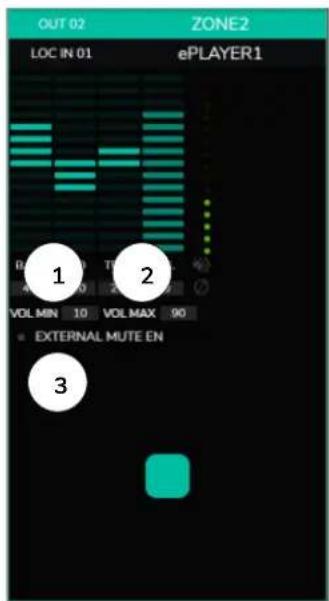
text_image
OUT 02 ZONE2 LOC IN 01 ePLAYER1 1 2 VOL MIN 10 VOL MAX 90 EXTERNAL MUTE EN 3Figure 48: représentation de la sortie
- VOL MIN : volume minimal autorisé pour cette sortie (réglable).
- VOL MAX : volume maximal autorisé pour cette sortie (réglable).
- Activation/désactivation de la fonction EXTERNAL MUTE EN (coupure du son par fermeture de contact externe branché au port MUTE de la face arrière) : une LED orange s'allume quand la fonction est activée.
Note : les utilisateurs finaux ne peuvent régler le volume d'une zone (sortie) que dans la plage définie par VOL MIN - VOL MAX.
Pour modifier ces paramètres, à droite de la page OUTPUTS, les commandes nécessaires sont toujours visibles.

Figure 49 : commandes de sortie
- Sélection de la source : vous permet de choisir n'importe laquelle des 16 entrées disponibles pour la sortie sélectionnée.
- Maximum et minimum de volume : vous permettent de définir pour cette zone la plage de réglage de volume sur laquelle porte la commande de volume correspondante.
- Copier la configuration de DSP : vous permet de copier la configuration de DSP (DELAY, X-OVER, GEQ et COMP) d'une sortie.
- Coller la configuration de DSP : vous permet de coller dans une sortie la configuration de DSP (DELAY, X-OVER, GEQ et COMP) préalablement copiée dans une autre.
- Liste déroulante des configurations du délai (DELAY). Disponible pour les sorties 1 à 8 de toutes les unités HUB.
- Liste déroulante des configurations du filtre répartiteur ou crossover (X-OVER). Disponible pour les sorties 1 à 8 de toutes les unités HUB.
- Liste déroulante des réglages de l'égaliseur graphique à 8 bandes (GEQ). Disponible pour toutes les sorties.
- Liste déroulante des réglages de compresseur/limiteur (COMP). Disponible pour toutes les sorties.
En cliquant sur la liste déroulante, les options disponibles pour une sortie sont affichées (comme pour les entrées).
18.1. STEREO (Stéréo)
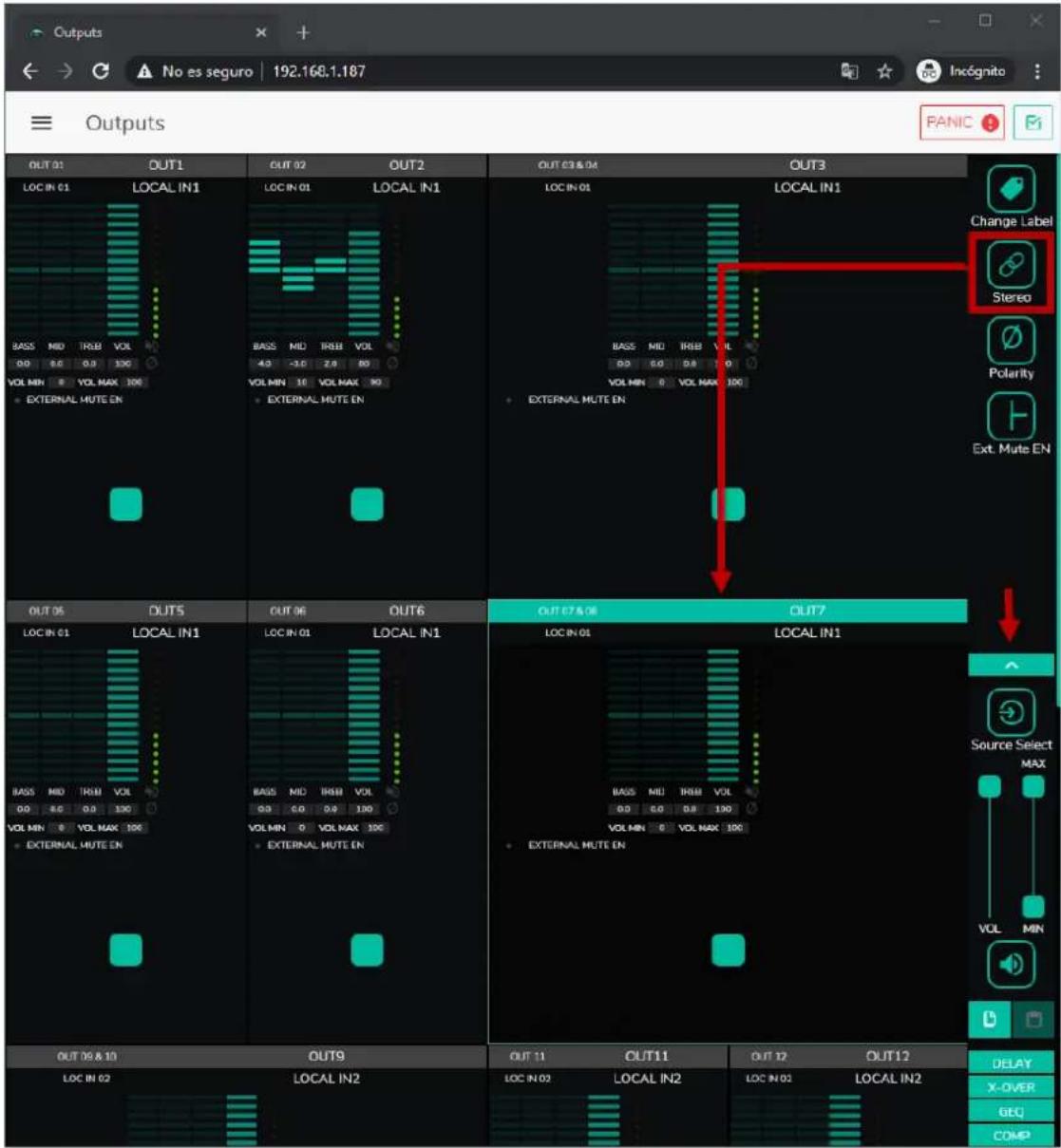
text_image
Outputs PANIC OUT 01 OUT1 OUT 02 OUT2 OUT 03 & 04 OUT3 LOCAL IN1 LOC IN 01 LOCAL IN1 BASS MID IREB VOL 0.0 0.0 0.0 100 VOL MIN 8 VOL MAX 100 • EXTERNAL MUTE EN LOC IN 01 LOCAL IN1 BASS MID IREB VOL 4.0 -3.0 2.0 80 VOL MIN 10 VOL MAX 90 • EXTERNAL MUTE EN LOC IN 01 LOCAL IN1 BASS MID IREB VOL 0.0 0.0 0.0 100 VOL MIN 0 VOL MAX 100 • EXTERNAL MUTE EN LOC IN 01 OUT 05 OUT5 OUT 06 OUT6 OUT 07 & 08 OUT7 LOC IN 01 LOCAL IN1 BASS MID IREB VOL 0.0 0.0 0.0 100 VOL MIN 8 VOL MAX 100 • EXTERNAL MUTE EN LOC IN 01 LOCAL IN1 BASS MID IREB VOL 0.0 0.0 0.0 100 VOL MIN 0 VOL MAX 100 • EXTERNAL MUTE EN LOC IN 01 OUT 09 & 10 OUT9 OUT 11 OUT11 OUT 12 OUT12 LOC IN 02 LOCAL IN2 LOC IN 02 LOCAL IN2 LOC IN 02 LOCAL IN2 Change Label Stereo Polarity Ext. Mute EN Source Select MAX VOL MIN DELAY X-OVER GEQ COMPFigure 50 : sorties configurées en paire stéréo
Vous pouvez convertir 2 sorties mono en une paire stéréo (par paires naturelles : 1-2, 3-4, etc.) à l'aide de cette commande. Les représentations graphiques des deux sorties mono sont converties en une seule qui affiche les informations concernant la paire. Et de façon automatique, si vous affectez un signal stéréo en entrée, le canal gauche est dirigé vers la sortie impaire, et le canal droit vers la sortie paire (la gauche vers la gauche et la droite vers la droite). De même, tout réglage effectué sur l'une des 2 sorties (ducker, égaliseur, volume, DSP, etc.) affectera les deux.
Note : si une entrée stéréo est affectée à une sortie mono, l'unité HUB convertit automatiquement le signal stéréo en mono (G+D). Si une entrée stéréo est affectée à une sortie stéréo, les deux sorties contiendront la même source audio (double mono), mais le même traitement sera appliqué.
18.2. EXTERNAL MUTE EN (Coupure externe du son)
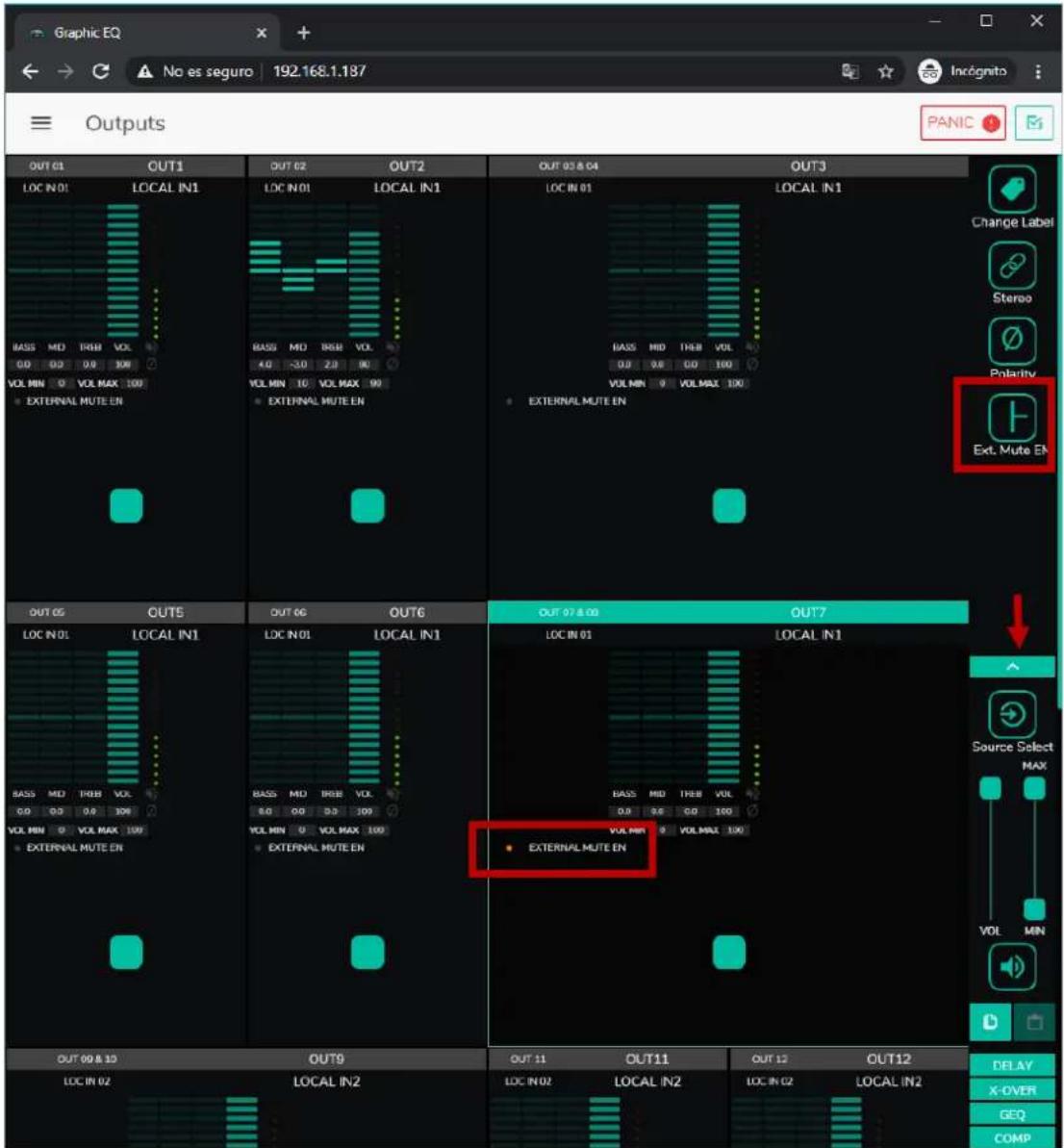
text_image
Graphic EQ No es seguro 192.168.1.187 ≡ Outputs PANIC OUT 01 OUT 1 OUT 02 OUT 03 & 04 OUT 3 LOC IN 01 LOCAL IN 1 LOC IN 01 LOCAL IN 1 LOC IN 01 LOCAL IN 1 BASS MID TRIB VOL 0.0 0.0 0.0 100 VOL MIN 0 VOL MAX 100 • EXTERNAL MUTE EN BASS MID TRIB VOL 4.0 -3.0 2.0 90 VOL MIN 1G VOL MAX 90 • EXTERNAL MUTE EN BASS MID TRIB VOL 0.0 0.0 0.0 100 VOL MIN 0 VOL MAX 100 • EXTERNAL MUTE EN OUT 05 OUT 5 OUT 06 OUT 6 OUT 97 & 08 OUT 7 LOC IN 01 LOCAL IN 1 LOC IN 01 LOCAL IN 1 BASS MID TRIB VOL 0.0 0.0 0.0 100 VOL MIN 0 VOL MAX 100 • EXTERNAL MUTE EN BASS MID TRIB VOL 8.0 0.0 0.5 109 VOL MIN 0 VOL MAX 100 • EXTERNAL MUTE EN OUT 09 & 13 OUT 9 OUT 11 OUT 11 OUT 12 OUT 12 LOC IN 02 LOCAL IN 2 LOC IN 02 LOCAL IN 2 LOC IN 02 LOCAL IN 2 Change Label Stereo Polarity Ext. Mute EN Source Select MAX VOL MIN DELAY X-OVER GEQ COMPFigure 51 : coupure du son d'une sortie par fermeture de contact externe
Active ou désactive la coupure du son (MUTE) de la sortie par fermeture d'un contact sec externe (NO, normalement ouvert) connecté au port MUTE de la face arrière. Utile pour la connexion à des systèmes de détection d'incendie, d'urgence, d'alarme, etc. Les modules de priorité qui envoient des messages à cette zone seront également mis en sourdine dans cette zone, tant que le contact reste fermé.
18.3. DELAY (Délai)
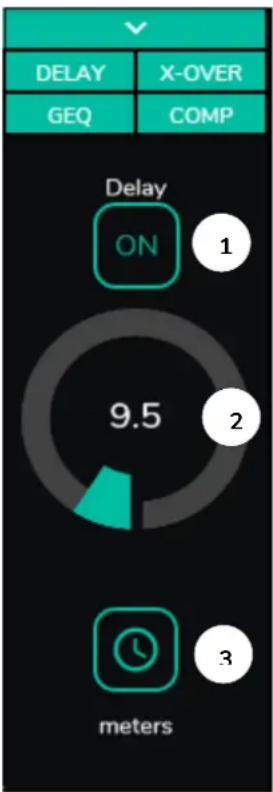
Figure 52 : réglage du délai
Il permet de régler en millisecondes, mètres ou pieds un retard à appliquer entre son entrée et sa sortie. Il est indépendant pour chaque sortie. Utile pour régler les systèmes de sonorisation qui utilisent des enceintes de renfort loin du système principal en évitant les retards de signaux pour le public. Disponible pour les sorties 1 à 8 de toutes les unités HUB.
- ON/OFF : active/désactive le délai
- Réglage du temps de retard
- Sélection de l'unité de retard :
• Milliseconds : 0 à 300 ms
• Meters : de 0 à 103 m - Feet : 0 à 338 pieds
18.4. X-OVER (Crossover ou filtre répartiteur)
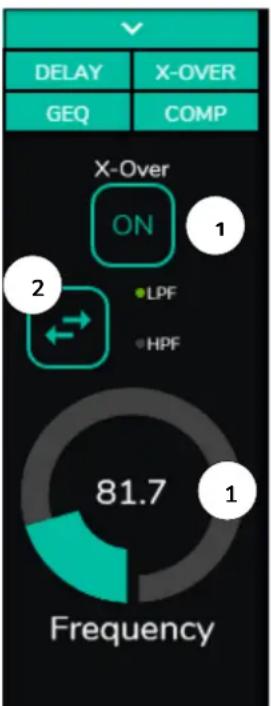
pie
| Category | Value | |---|---| | DELAY | 81.7 | | X-OVER | 81.7 | | GEQ | 81.7 | | COMP | 81.7 | FrequencyFigure 53 : réglage d'un filtre répartiteur
Vous permet d'insérer un filtre répartiteur (passe-bas ou passe-haut) sur la sortie sélectionnée. Il est indépendant pour chaque sortie. Utile si vous connectez par exemple un caisson de basses à cette sortie. Disponible pour les sorties 1 à 8 de toutes les unités HUB.
- ON/OFF : active/désactive le filtre
- Sélection du type de filtre : passe-bas (LPF) ou passe-haut (HPF)
- Sélection de la fréquence de coupure du filtre
18.5. GEQ (Égaliseur graphique)
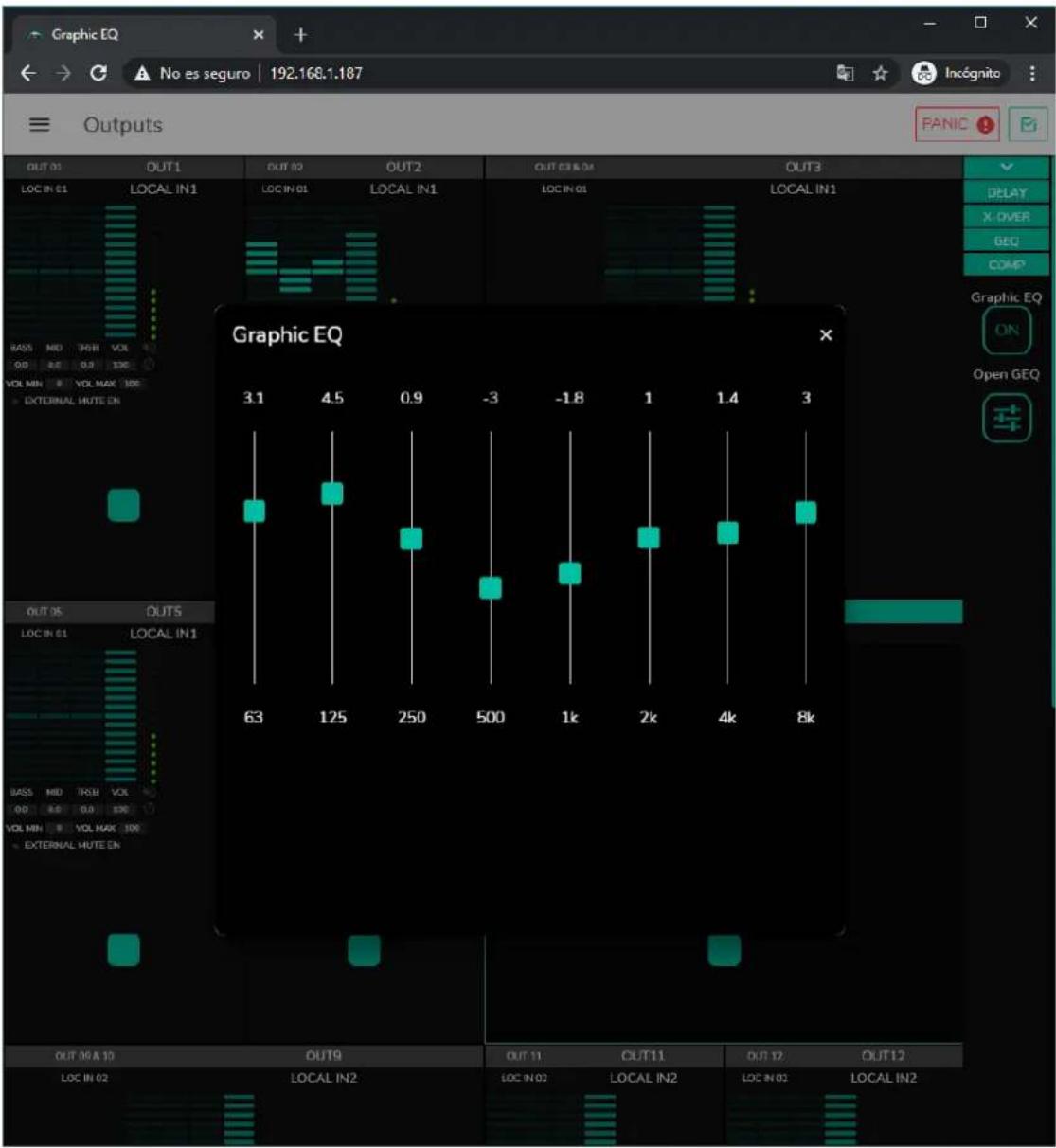
Figure 54 : réglage de l'égaliseur graphique sur une sortie
Permet de mettre en place un égaliseur graphique à 8 bandes sur la sortie. Chaque bande permet un ajustement de ±10 dB.
Il est indépendant pour chaque sortie et disponible sur toutes les sorties.
Note : lorsque l'égaliseur graphique est activé sur une sortie, les commandes de tonalité sont désactivées pour cette sortie. Si un panneau pilot a été créé avec contrôle de la tonalité sur la zone, il sera inactif. C'est également vrai pour les panneaux muraux et la face avant, ce qui indique que l'égaliseur graphique est actif.
18.6. COMP (Compresseur)

Figure 55 : réglage d'un compresseur de sortie
Il offre un traitement du comportement dynamique du signal de sortie, permettant de le contrôler pour éviter qu'il ne dépasse certains niveaux. Utile par exemple pour limiter le niveau de sortie dans une zone. Il est indépendant pour chaque sortie et disponible sur toutes les sorties.
- ON/OFF : active/désactive le compresseur.
- LED Activity : la LED Activity (activité) s'allume lorsque le signal de sortie dépasse le seuil fixé avec THRESHOLD. Elle indique que le compresseur est entré en service. Réglez le seuil de manière à ce que la LED Activity ne s'allume qu'occasionnellement, pour les pics du signal de sortie.
- Sélection du mode compresseur/limiteur. Sélectionner le mode limiteur réinitialise les paramètres du compresseur pour qu'il agisse comme un limiteur (Ratio = inf., par exemple).
- THRESHOLD : seuil de compression utilisé pour spécifier le niveau du signal d'entrée à partir duquel la compression commence à intervenir. La plage de ce paramètre va de +12 dB à -36 dB
- RATIO : taux de compression. Il précise dans quelle proportion le volume du signal de sortie est réduit quand le niveau du signal d'entrée dépasse le seuil. La valeur 1:1 indique que le niveau du signal restera inchangé, tandis que la valeur extrême inf:1 représente un limiteur de signal avec lequel tout signal dépassant le seuil sera maintenu à ce niveau de seuil.
- KNEE : détermine comment la compression entrera en service dans la zone de transition une fois le seuil de compression dépassé, soit de manière progressive (Soft) soit plus immédiate (Hard).
- ATTACK : durée d'attaque. Détermine le temps séparant le dépassement du seuil et l'entrée en service du compresseur. La plage de réglage va de 0,1 ms à 500 ms.
- RELEASE : détermine le temps nécessaire au compresseur pour arrêter d'agir une fois le niveau du signal d'entrée retombé en dessous du seuil. Dans ce cas, la plage va de 10 ms à 1 seconde.
- MAKE-UP : gain supplémentaire de compensation appliqué au signal du canal après compression afin de récupérer les décibels perdus pour les niveaux maximaux du signal suite à l'application de la compression. La plage de réglage va de 0 à 10 dB.
18.7. PANIC (Panique)
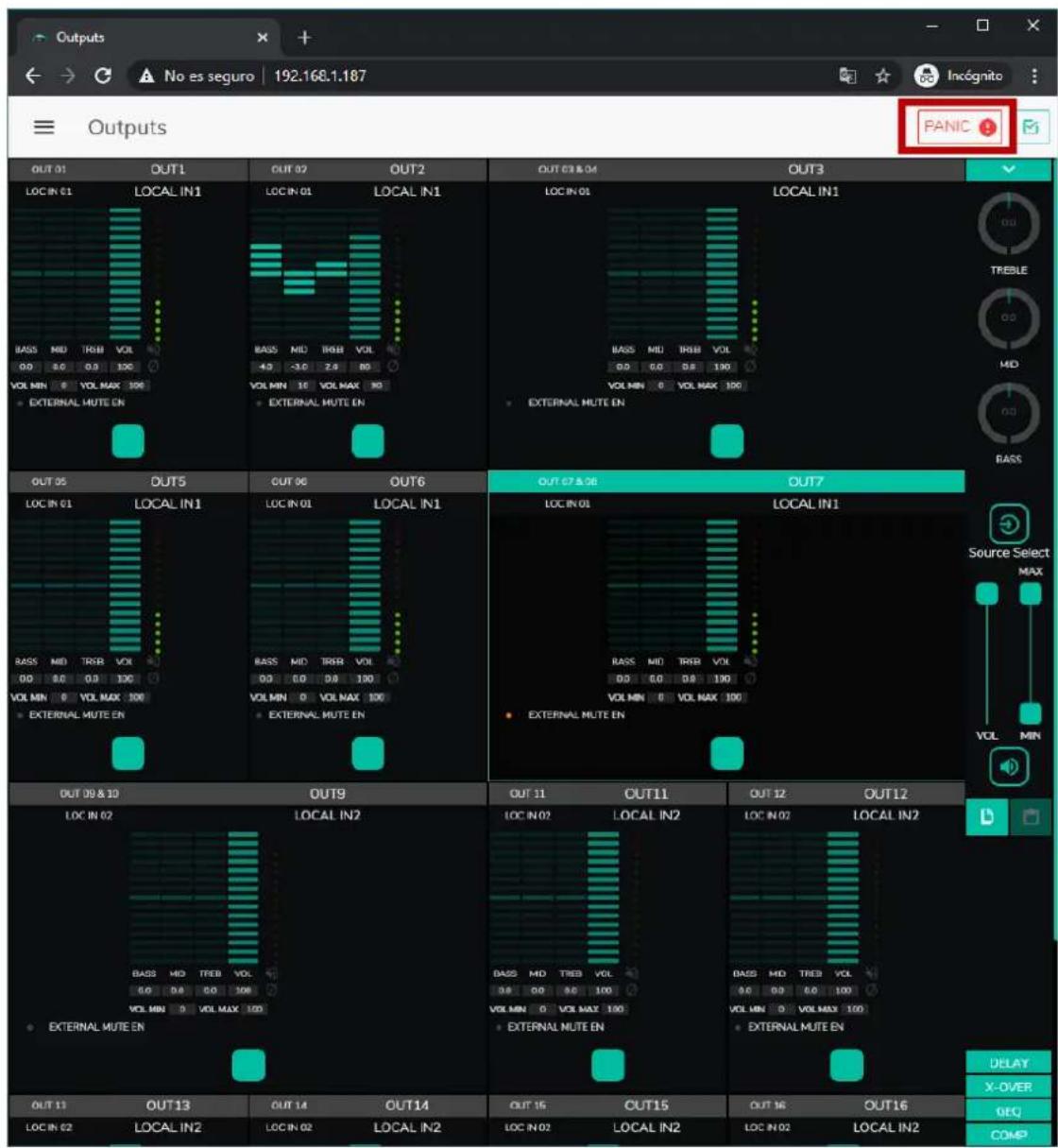
text_image
Outputs No es seguro 192.168.1.187 Incognito ≡ Outputs PANIC OUT 01 OUT1 OUT 02 OUT2 OUT 03 & 04 OUT3 LOC IN 01 LOCAL IN1 LOC IN 01 LOCAL IN1 LOC IN 01 LOCAL IN1 BASS MID TRIB VOL 0.0 5.0 0.0 100 VOL MIN 0 VOL MAX 100 • EXTERNAL MUTE EN BASS MID TRIB VOL 4.0 -3.0 2.0 80 VOL MIN 10 VOL MAX 90 • EXTERNAL MUTE EN BASS MID TRIB VOL 0.0 6.0 0.0 190 VOL MIN 0 VOL MAX 100 • EXTERNAL MUTE EN BASS MID TRIB VOL 0.0 6.0 0.0 190 VOL MIN 0 VOL MAX 100 • EXTERNAL MUTE EN OUT 05 OUT5 OUT 06 OUT6 OUT 07 & 08 OUT7 LOC IN 01 LOCAL IN1 LOC IN 01 LOCAL IN1 BASS MID TRIB VOL 0.0 6.0 0.0 100 VOL MIN 0 VOL MAX 100 • EXTERNAL MUTE EN BASS MID TRIB VOL 0.0 6.0 0.0 190 VOL MIN 0 VOL MAX 100 • EXTERNAL MUTE EN OUT 09 & 10 OUT9 OUT11 OUT11 OUT12 OUT12 LOC IN 02 LOCAL IN2 LOC IN 02 LOCAL IN2 DASS MID TRIB VOL 6.0 6.0 6.0 100 VOL MIN 0 VOL MAX 100 • EXTERNAL MUTE EN BASS MID TRIB VOL 6.0 6.0 6.0 100 VOL MIN 0 VOL MAX 100 • EXTERNAL MUTE EN OUT 13 OUT13 OUT 14 OUT14 OUT 15 OUT15 OUT 16 OUT16 LOC IN 02 LOCAL IN2 LOC IN 02 LOCAL IN2 LOC IN 02 LOCAL IN2 LOC IN 02 LOCAL IN2 Source Select MAX VOL MIN DELAY X-OVER GEC COMPFigure 56 : bouton PANIC pour HUB1616
Enfin, les sorties ont un bouton de panique (PANIC) situé dans le coin supérieur droit de la page OUTPUTS.
Lorsqu'il est activé, tous les canaux de sortie de l'unité HUB sont coupés (silence absolu du système), y compris les modules de priorité. En le désactivant, on rétablit les réglages MUTE ON ou OFF en vigueur avant son activation. L'icône de chaque sortie clignotera après l'activation du bouton PANIC, si la sortie n'était pas déjà coupée.
19. GENERAL VOLUME (Volume général)
Le volume général se configure en page General Volume.
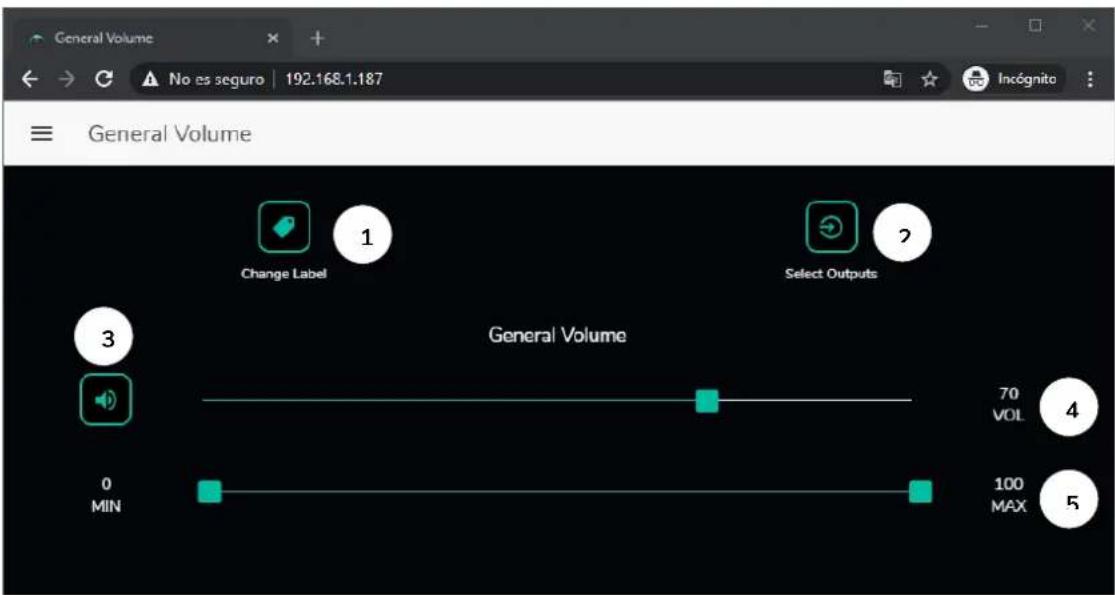
Figure 57 : page de configuration du volume général
Le volume général affecte toutes les sorties assignées à cette commande (par défaut, toutes les sorties). Il s'agit d'une commande de volume proportionnelle aux volumes individuels des différentes sorties, de sorte que si le volume général est fixé à 70, mais qu'une certaine sortie (OUTPUT1 par exemple) a le volume à 100, le volume effectif dans la zone sera de 70. Si une autre zone a le volume réglé à 50 (OUTPUT2 par exemple), le volume de cette zone sera réduit de 30 %, car le volume général est réglé à 70. De même, si le volume général est réglé sur MUTE ou à 0, toutes les sorties affectées à ce volume seront coupées.
Il peut être contrôlé depuis la face avant et depuis les panneaux pilot.
Il dispose des options configurables suivantes :
- CHANGE LABEL : vous permet de modifier le nom de la commande de volume général.
- SELECT OUTPUTS : vous permet de sélectionner les sorties qui seront affectées par le volume général.
- MUTE : coupe le volume général. Presser ce bouton coupe le son dans toutes les zones affectées par le volume général et allume les LED de zone en face avant de l'unité.
- Réglage du volume général.
- Maximum et minimum de volume : vous permettent de définir la plage de volume réglable avec la commande de volume correspondante.
20. PAGERS/DUCKERS
En page PAGERS/DUCKERS, il est possible de configurer jusqu'à 4 modules de priorité, dont deux seulement en mode DUCKER (déclenchement prioritaire automatique par détection de signal audio), et les deux autres en mode PAGER (gestion par console d'appel, type eMPAGE) ou DUCKER.
20.1. DUCKERS
Fonction Ducker (priorité) : une entrée peut être configurée avec une priorité sur une ou plusieurs autres, pour atténuer et remplacer le contenu audio de certaines zones présélectionnées quand elle dépasse le seuil de détection. Cette fonction est vitale dans les systèmes d'urgence/évacuation pour lesquels un message d'alarme et/ou d'évacuation doit être diffusé à la place du programme audio habituel lorsqu'une situation d'urgence est détectée.
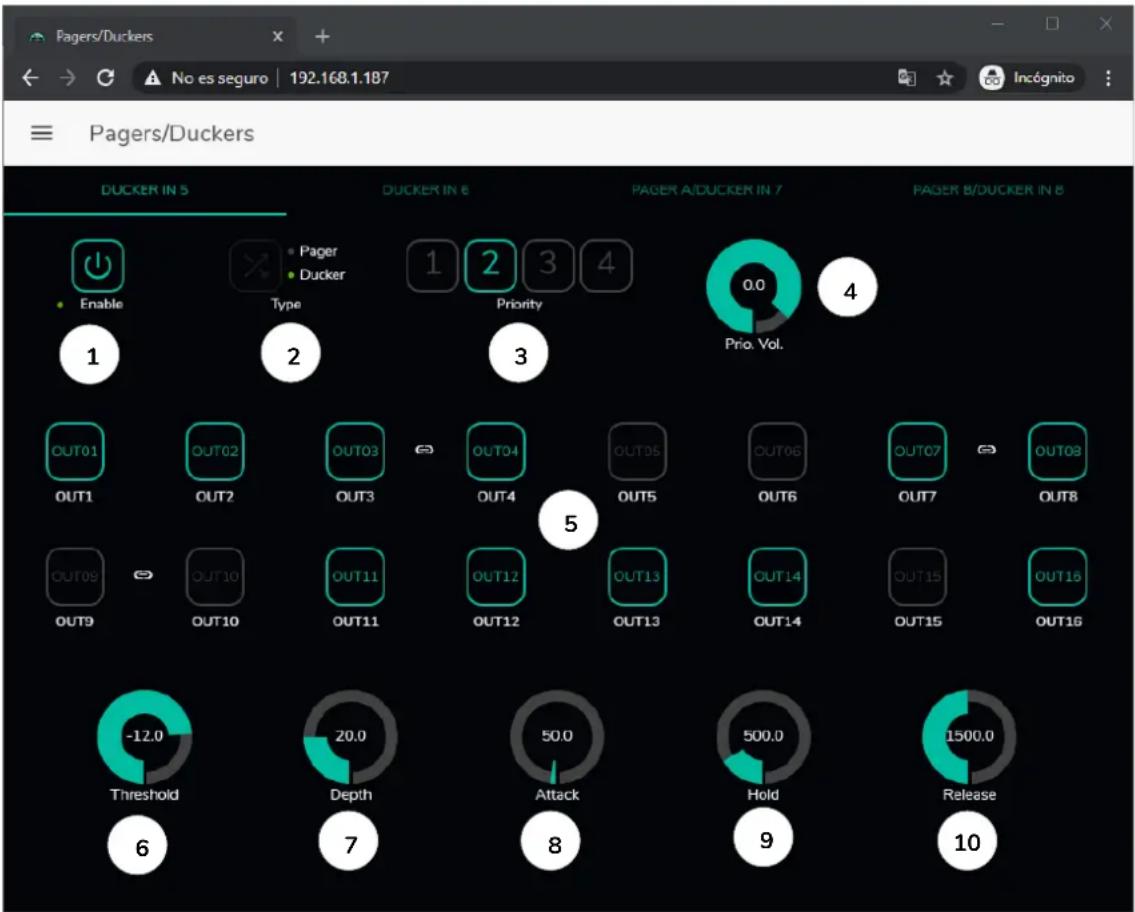
text_image
Pagers/Duckers No es seguro | 192.168.1.187 Pagers/Duckers DUCKER IN 5 DUCKER IN 6 PAGER A/DUCKER IN 7 PAGER B/DUCKER IN 8 Enable Type Pager Ducker Priority 0.0 Prio. Vol. 1 2 3 4 OUT01 OUT02 OUT03 OUT04 OUT05 OUT06 OUT07 OUT08 OUT1 OUT2 OUT3 OUT4 OUT5 OUT6 OUT7 OUT8 OUT09 OUT10 OUT11 OUT12 OUT13 OUT14 OUT15 OUT16 OUT9 OUT10 OUT11 OUT12 OUT13 OUT14 OUT15 OUT16 Threshold Depth Attack 50.0 500.0 Release -12.0 7 8 9 10Figure 58 : page Pagers/Duckers
Les entrées microphone peuvent être configurées pour se comporter comme un Ducker. Dans chaque Ducker, les paramètres suivants peuvent être réglés :
- Enable : active ou désactive la fonction Ducker pour cette entrée.
- Pager/Ducker : uniquement disponible pour les entrées Pager, toutes les autres entrées microphone ont cette fonction désactivée. Fait alterner la fonction entre Pager et Ducker, une LED verte indiquant l'option choisie.
- Priority : il y a 4 niveaux de priorité (Priority), 1 étant le plus élevé et 4 le plus bas.
- Un signal à priorité plus élevée inhibe ceux à priorité plus faible, tant que le module de priorité reste activé.
○ Un signal de priorité plus élevé, s'il apparaît alors que c'est un signal de priorité plus faible qui a déclenché le module de priorité, « l'éjectera » de ce module, prendra le contrôle de celui-ci, et cela tant que le module de priorité reste activé.
Si plusieurs signaux ayant le même niveau de priorité arrivent en même temps, le premier à dépasser le seuil de détection aura priorité, les autres étant ignorés tant que le premier garde le module activé.
- Prio. Vol : volume du module de priorité. Le réglage du volume du module de priorité est indépendant du volume de la zone et du volume général, de sorte que même si le son d'une des zones est coupé (MUTE) ou le volume très faible, les messages vocaux prioritaires seront néanmoins diffusés dans cette zone à un volume approprié. Ce réglage va de -40 dB à +6 dB.
- Boutons de présélection de zone : vous permettent de sélectionner les zones auxquelles les messages prioritaires seront envoyés.
Réglage des paramètres de Ducker :
- THRESHOLD : seuil d'activation. Lorsque le signal d'entrée dépasse ce seuil, la fonction d'atténuation Ducker s'active, envoyant le signal aux zones ciblées (-80 à 12 dB).
- DEPTH : atténuation appliquée à tous les autres signaux envoyés aux zones ciblées tant que la fonction d'atténuation Ducker est activée (0 à 80 dB).
- ATTACK : durée d'attaque. Détermine le temps séparant l'instant de dépassement du seuil de détection et l'entrée en action du Ducker (activation de l'atténuation des signaux dans les zones ciblées). La plage va de 5 ms à 2 secondes.
- HOLD : temps de maintien pendant lequel la fonction Ducker reste active une fois le signal retombé en dessous du seuil de détection. Plage de réglage de 10 ms à 3 secondes.
- RELEASE : détermine le temps nécessaire à l'atténuation pour disparaître une fois terminée la période de maintien déterminée par HOLD. Dans ce cas, la plage va de 50 ms à 3 secondes.
20.2. PAGERS
Dans la même page PAGERS/DUCKERS, deux modules de priorité peuvent être configurés en mode PAGER, A et B (gestion depuis une console d'appel eMPAGE), et sont assignables aux entrées Pager.
Fonction Pager (priorité) : envoi de messages vocaux d'alerte en temps réel vers certaines zones de destination, sélectionnées au moyen d'une console eMPAGE.
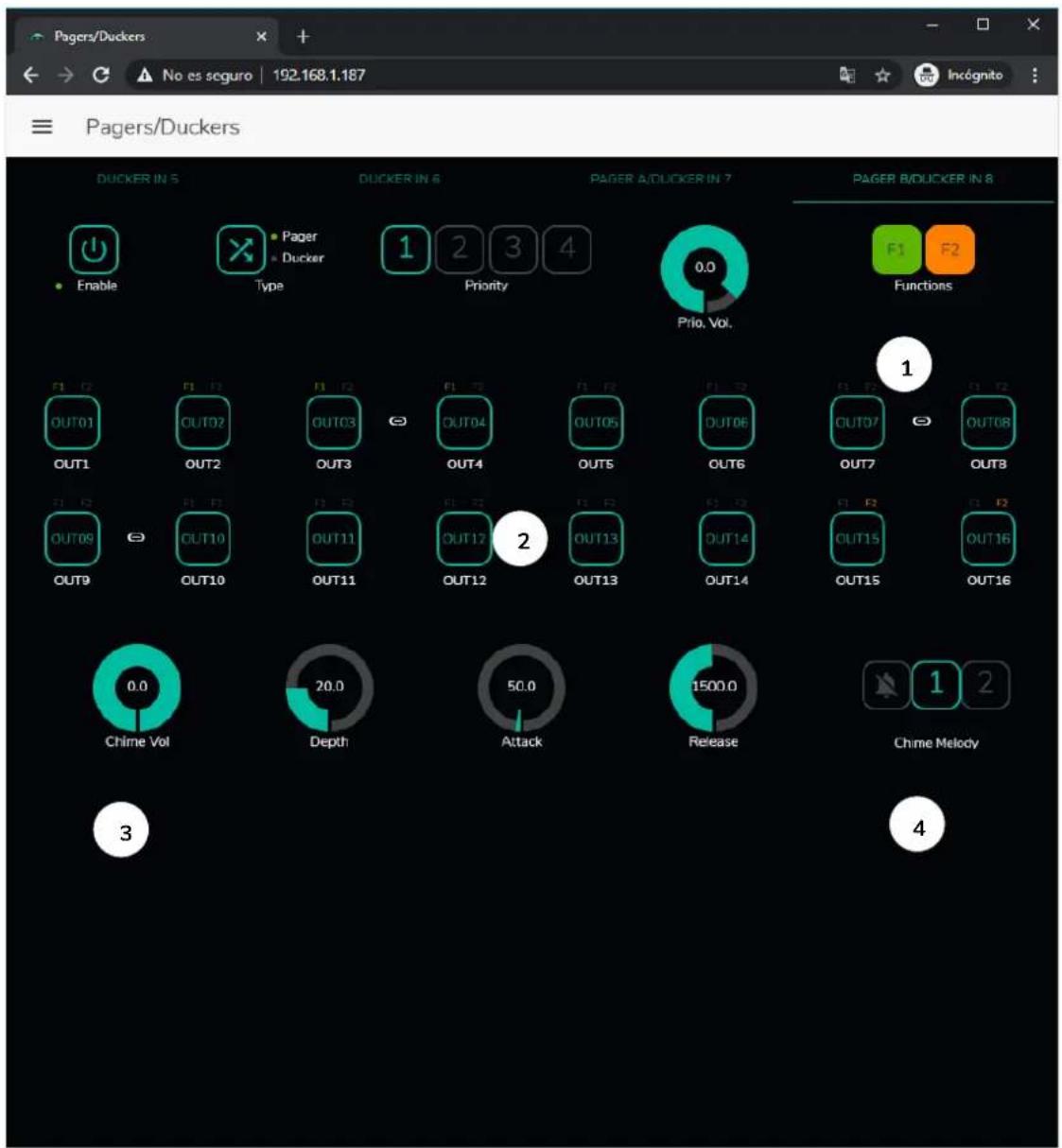
text_image
Pagers/Duckers DUCKER IN 5 DUCKER IN 6 PAGER A/DUCKER IN 7 PAGER B/DUCKER IN 8 Enable Type 1 2 3 4 Priority 0.0 Prio. Vol. Functions 1 OUT01 OUT02 OUT03 OUT04 OUT05 OUT06 OUT07 OUT08 OUT1 OUT2 OUT3 OUT4 OUT5 OUT6 OUT7 OUT8 OUT09 OUT10 OUT11 OUT12 OUT13 OUT14 OUT15 OUT16 OUT9 OUT10 OUT11 OUT12 OUT13 OUT14 OUT15 OUT16 Chime Vol Depth Attack Release Chime Melody 3 4Figure 59 : page de configuration de Pager
Un Pager se configure de la même manière qu'un Ducker, à l'exception de certaines fonctionnalités :
- Boutons de fonction spéciale F1 et F2 : ils permettent de regrouper plusieurs zones, de sorte que lorsqu'on presse l'un de ces boutons sur la console, toutes les zones ainsi regroupées sous ce bouton seront sélectionnées.
Pour sélectionner les zones qui seront groupées quand on appuiera sur le bouton F1 ou F2 de la console, il est nécessaire de cliquer sur leur représentation dans l'application web et de sélectionner les options souhaitées dans le menu déroulant qui apparaîtra.
Une mini-icône F1 / F2 apparaîtra au-dessus de chaque indicateur de zone, signalant les zones regroupées sous l'égide de ces boutons. Dans la Figure 59, le bouton F1 regroupe la sélection des zones 1, 2 et 3-4 (zone stéréo) et le bouton F2 celle des zones 15 et 16.
- Boutons d'activation des zones : vous permettent de choisir les zones qu'une console peut sélectionner comme destination de ses messages. Presser ces boutons les active (en vert) ou les désactive (en gris) pour une sélection ultérieure en face avant de la console.
- Chime Vol : volume de lecture de la mélodie du carillon (-12 à 0 dB). Cette mélodie est mélangée avec le signal de microphone d'une entrée PAGER (RJ-45), son volume effectif étant affecté par le volume général du canal d'entrée.
- Sélecteur de mélodie de carillon : vous permet de choisir entre deux carillons (MÉLODIE 1, MÉLODIE 2) ou aucun. Chaque fois qu'une console commence à envoyer un message au moyen de la touche PAGE, la mélodie sélectionnée est d'abord entendue dans les zones de destination, après quoi l'utilisateur de la console peut diffuser son message vocal.
Note : il n'y a pas de paramètre de maintien (HOLD). Le temps de maintien pour une console eMPAGE correspond au temps durant lequel l'utilisateur maintient la touche PAGE enfoncée.
21. REMOTE PANELS (Panneaux de télécommande)
Les panneaux muraux de télécommande eMCONTROL1, connectés aux ports REMOTE de la face arrière de l'unité HUB, se configurent en page REMOTE PANELS, afin d'être soit complètement désactivés, soit activés pour permettre à l'utilisateur de contrôler une zone de l'installation, y compris tout ou partie des fonctions suivantes :
- Sélection de la source sonore à partir d'une liste personnalisée pour chaque panneau qui inclut des sources locales et/ou la source distante elle-même*.
- Réglage du volume (avec un maximum et un minimum pour la plage de réglage) et commande de coupure du son.
- Réglage de l'égaliseur (EQ) avec 3 commandes de tonalité (BASS-MID-TREBLE).
*Source distante : signal entrant dans un panneau de connexion WPa adjacent et complémentaire d'une télécommande eMCONTROL1, le WPa fournissant un signal audio mono et symétrique (niveau ligne) au panneau eMCONTROL1. Ce signal audio sera transmis par le panneau eMCONTROL1 au port REMOTE de l'unité HUB au travers d'un simple câble CAT5 ou supérieur, parallèlement aux données de contrôle et d'alimentation en courant continu requises. Veuillez consulter le mode d'emploi des unités WPaMIX-T et eMCONTROL1 pour plus d'informations sur la connexion.
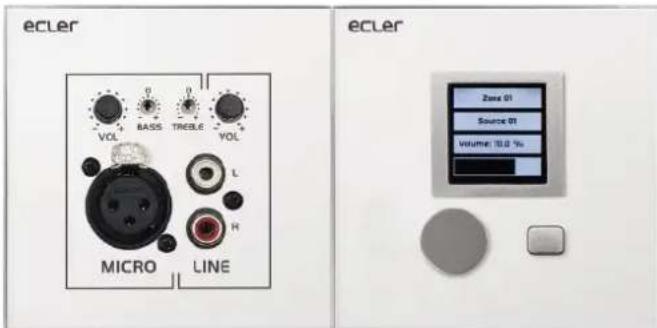
text_image
ecler VOL BASS TREELE VOL L MICRO LINE ecler Zone 01 Source 01 Volume: 10.8 %Figure 60 : WPaMIX-T associé à un eMCONTROL1
La page REMOTE PANELS donne l'état des 8 panneaux qui peuvent être connectés à une unité HUB.
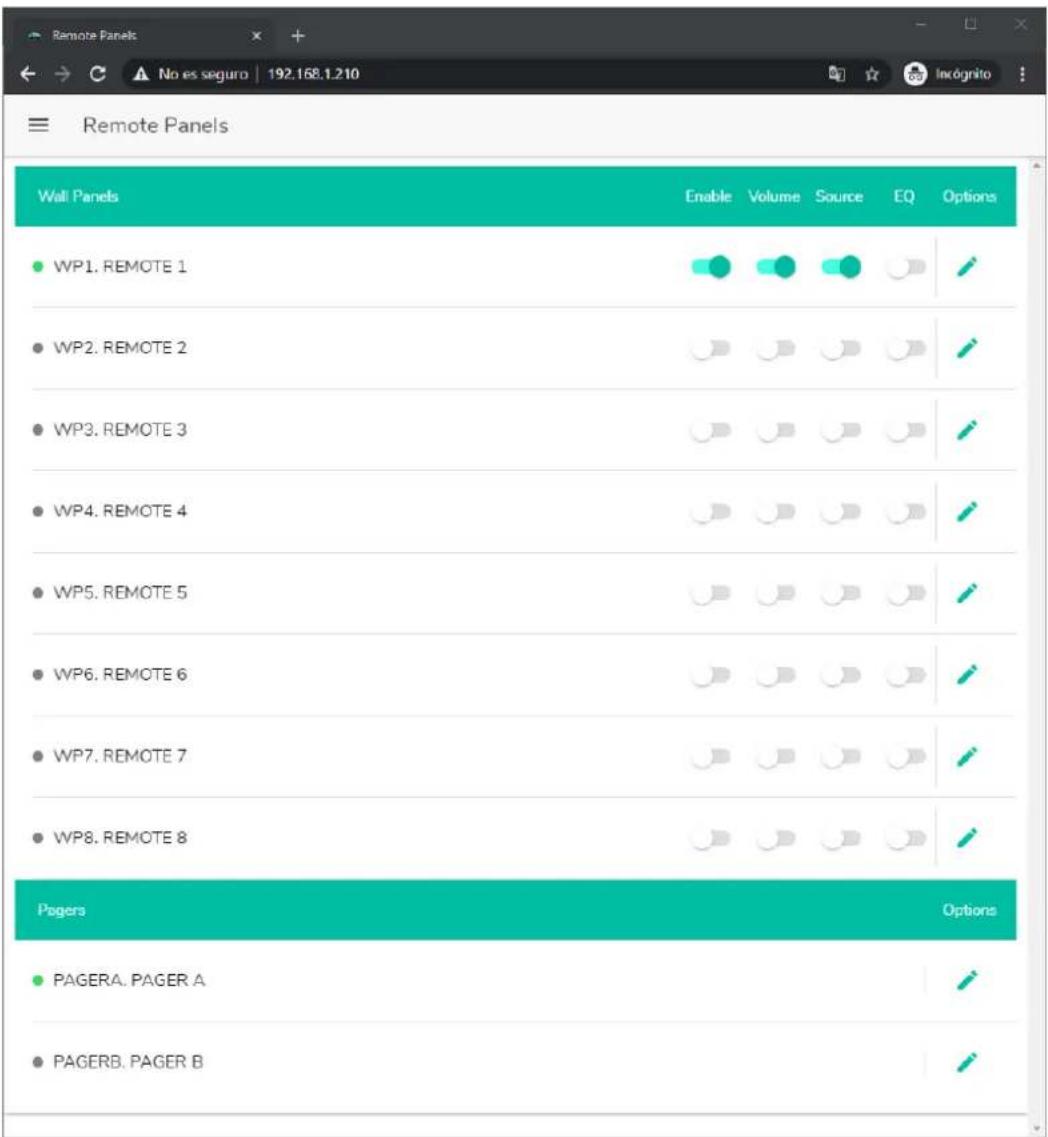
text_image
Remote Panels Wall Panels Enable Volume Source EQ Options WP1. REMOTE 1 ✓ WP2. REMOTE 2 ✓ WP3. REMOTE 3 ✓ WP4. REMOTE 4 ✓ WP5. REMOTE 5 ✓ WP6. REMOTE 6 ✓ WP7. REMOTE 7 ✓ WP8. REMOTE 8 ✓ Pagers Options PAGERA. PAGER A ✓ PAGERB. PAGER B ✓Figure 61 : page de configuration des panneaux muraux de télécommande
L'indicateur circulaire sur le côté gauche du panneau de télécommande donne son état : déconnecté (gris) ou physiquement connecté (vert) à l'unité HUB.
Les télécommandes eMCONTROL1 offrent les options suivantes :
- Enable : état activé ou désactivé de l'unité
• Volume : fonction de réglage du volume activée ou désactivée pour l'unité - Source : fonction de sélection de source activée ou désactivée pour l'unité
- EQ : fonction de réglage de l'égalisation (commande de tonalité), activée ou désactivée pour l'unité
Cliquer sur l'icône de modification (crayon dans la colonne Options) vous donne accès à la fenêtre de configuration suivante.
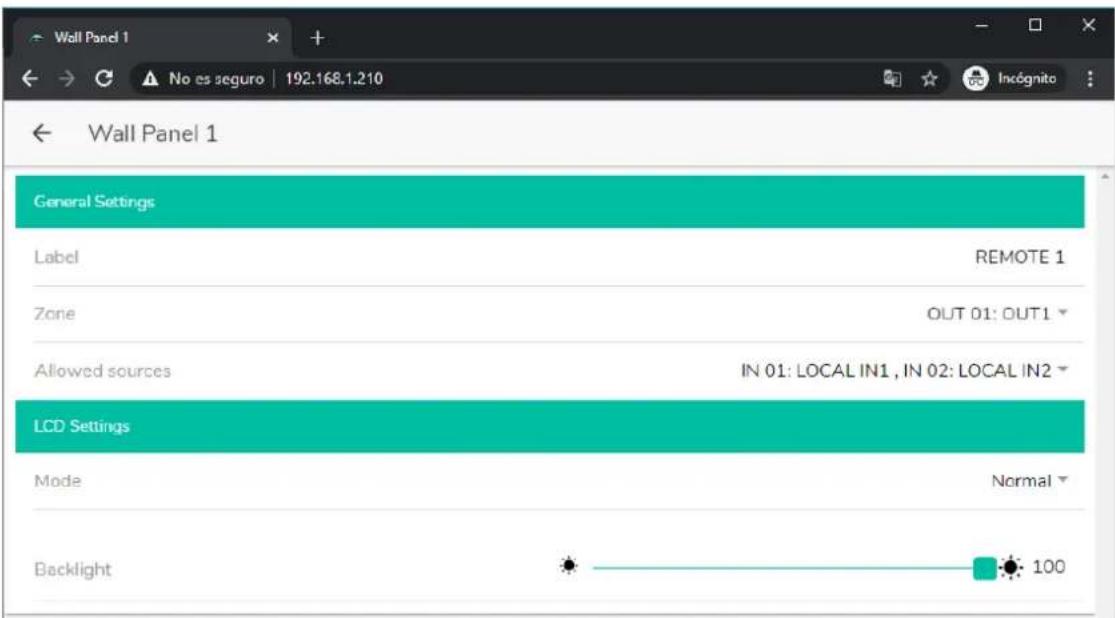
text_image
Wall Panel 1 No es seguro | 192.168.1.210 Incognito Wall Panel 1 General Settings Label REMOTE 1 Zone OUT 01: OUT 1 Allowed sources IN 01: LOCAL IN1, IN 02: LOCAL IN2 LCD Settings Mode Normal Backlight 100Figure 62 : paramètres de réglage d'eMCONTROL1
Les options disponibles dans cette fenêtre pour chaque panneau de télécommande eMCONTROL1 sont les suivantes :
- Label : nom attribué au panneau. Modifiable.
- Zone : zone (sortie de l'unité HUB) sous contrôle du panneau de télécommande. Sélectionnable dans un menu déroulant. Un panneau ne peut gérer qu'une seule zone.
- Allowed sources : liste des sources musicales (entrées de l'unité HUB) qui peuvent être sélectionnées par le panneau de télécommande pour être diffusées dans la zone sous votre contrôle. Sélectionnables dans un menu déroulant. Il est possible de sélectionner plusieurs sources.
- Mode : comportement du rétro-éclairage du panneau de télécommande après une période de 20 secondes sans activité sur ses commandes physiques. Les options sont sélectionnables dans un menu déroulant :
• Normal : reste inchangé. - Dimmed : le rétro-éclairage est atténué.
- Off : le rétro-éclairage est complètement éteint.
- Backlight : intensité du rétro-éclairage du panneau de télécommande pendant l'utilisation. Réglage par curseur de valeur allant de 0 à 100.
Sur la même page, il est possible d'afficher l'état des consoles d'appel eMPAGE connectées (ou non) à l'unité HUB.
L'indicateur circulaire à gauche de chaque console donne son état : déconnectée (gris) ou physiquement connectée (vert) à l'unité HUB.
Cliquer sur l'icône de crayon dans la colonne Options vous donne accès à la fenêtre de configuration de la console, où vous pouvez modifier le nom de chaque console.
22. PILOT PANELS (Panneaux Pilot)
En page PILOT PANELS, l'administrateur configure les écrans de contrôle auxquels les utilisateurs auront accès depuis des périphériques externes en exécutant l'application Ecler pilot (consultez le chapitre ECLER PILOT pour plus d'informations) ou des navigateurs web standard après s'être connectés au moyen de leurs identifiants. 32 panneaux pilot peuvent être créés, chacun avec sa propre configuration.

Figure 63 : page de configuration des panneaux pilot
Un panneau pilot est un ensemble de commandes destinées à une zone (ou sortie audio d'unité HUB) qui peuvent être manipulées par un ou plusieurs utilisateurs. Les commandes accessibles sur un panneau pilot sont: volume, sélection de source et correction tonale (« égalisation »). Chacune de ces 3 commandes peut être activée ou désactivée dans le panneau pilot.
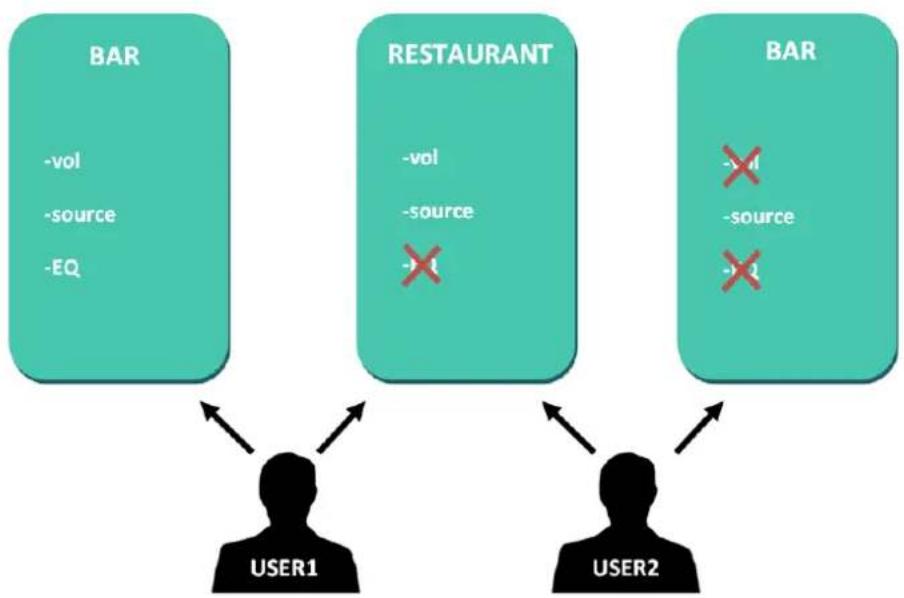
flowchart
graph TD
    A["USER1"] --> B["BAR"]
    B --> C["-vol source EQ"]
    D["USER2"] --> E["RESTAURANT"]
    E --> F["-vol source X"]
    G["User1"] --> H["BAR"]
    H --> I["-vol source X"]
    J["USER2"] --> K["BAR"]
    K --> L["-vol source X"]
    M["User1"] --> N["Bar"]
    N --> O["-vol source EQ"]
    P["User2"] --> Q["Bar"]
    Q --> R["-vol source X"]
Figure 64 : exemple de configuration de panneaux pilot
Ainsi, un même utilisateur peut contrôler différentes zones (ou panneaux pilot), et aura pour chacun d'eux le contrôle des fonctions qui lui ont été attribuées (volume, sélection de source, égaliseur). D'autre part, la même zone peut être contrôlée par des utilisateurs différents, mais ayant des autorisations différentes (deux panneaux pilot) : dans la Figure 64, l'utilisateur 1 (User 1) a accès à toutes les commandes pour le bar tandis que l'utilisateur 2 (User 2) n'a accès qu'à la sélection de la source.
Chaque utilisateur ne visualise sur son application (web/iOS/Android) que les panneaux pilot auxquels il a le droit d'accéder. De même, il ne visualise sur ces panneaux pilot que les commandes qui ont été activées pour lui. Vous pouvez modifier l'ordre d'affichage de la liste des panneaux pilot en les faisant glisser vers la position souhaitée tout en maintenant pressée l'icône à gauche du nom ().
Application Android et iOS pour contrôler les panneaux pilot disponibles : Ecler pilot (voir le chapitre ECLER PILOT pour plus d'informations).
La page PILOT PANELS affiche un récapitulatif des panneaux créés (voir Figure 63). À droite du nom du panneau pilot, les options disponibles sont affichées.
22.1. STATUS (État)
État des options du panneau. Affiche un récapitulatif des réglages du panneau :
- EN : activé (ENabled)/désactivé. Un panneau pilot peut être activé ou désactivé dans sa page de modification.
- PUB : en vert, cela indique que le panneau pilot appartient au profil public, c'est-à-dire que tous les utilisateurs y ont accès (aucune identification requise).
- VOL : en vert, la commande de volume (et de coupure du son MUTE) est activée dans le panneau pilot.
- SRC : en vert, la sélection de la source est activée dans le panneau pilot.
- EQ : en vert, la correction tonale par l'égaliseur est activée dans le panneau pilot.
22.2. OPTIONS
Options de modification d'un panneau déjà créé. Pour créer un nouveau panneau pilot, cliquez sur le bouton ⚙ dans le coin inférieur droit. En page de configuration du panneau pilot, les options suivantes sont disponibles :
• : prévisualisation du panneau pilot.
• : page de modification du panneau pilot.
• : duplique le panneau pilot.
• : supprime le panneau pilot.
Cliquer sur l'icône de modification (crayon) donne accès à la page de configuration du panneau pilot. Elle est également accessible lors de la création initiale.
Une fois le panneau pilot configuré, cliquez sur le bouton SAVE pour enregistrer et appliquer les changements. Sinon, cliquez sur le bouton CANCEL pour annuler toute modification apportée au panneau.
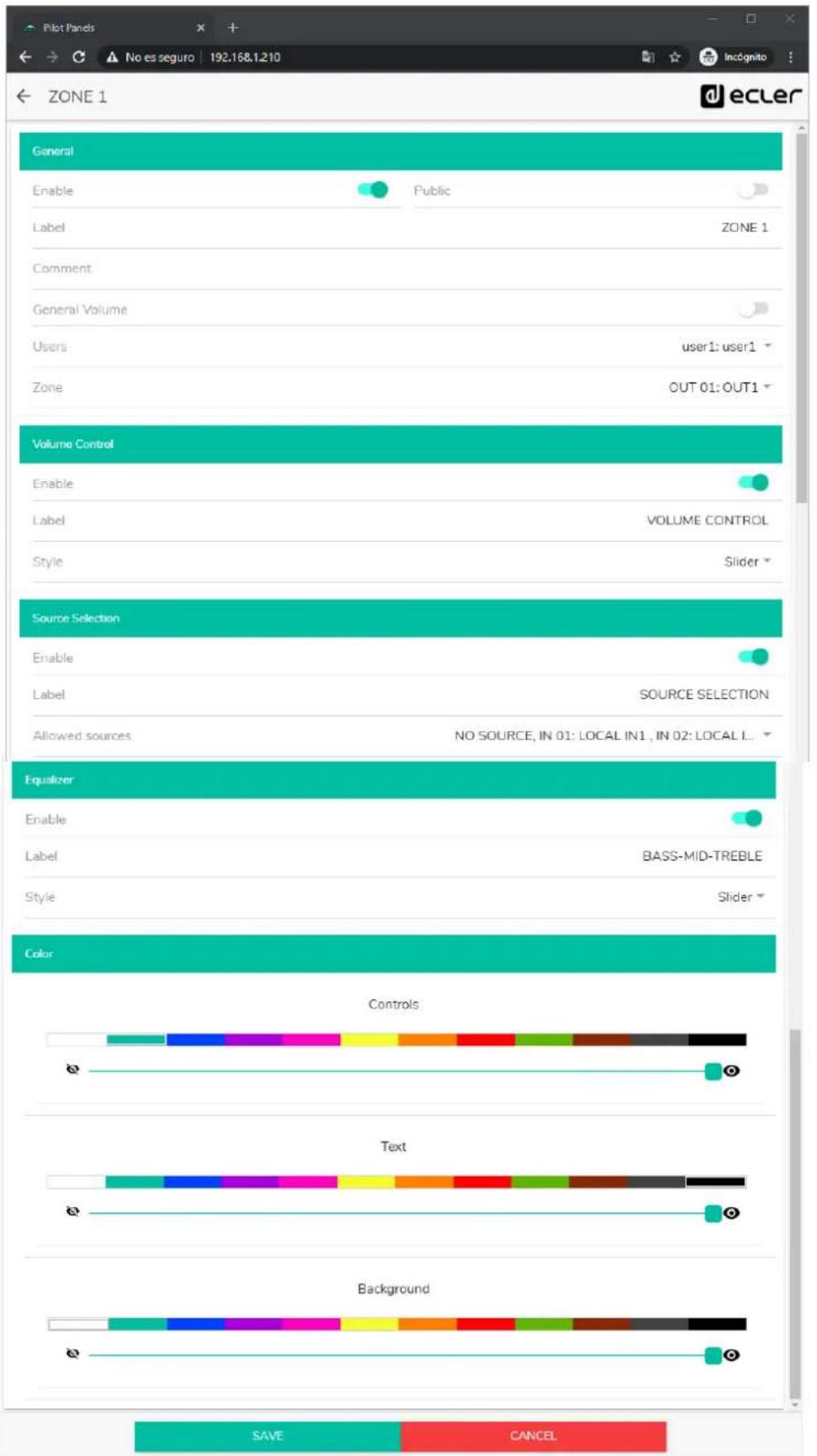
22.3. GENERAL (Paramètres généraux)
- Enable : active/désactive le panneau pilot.
- Public : détermine si le panneau appartient au profil public ou non. S'il fait partie du profil public, tout utilisateur a accès aux panneaux pilot de ce profil (aucun identifiant de connexion requis). Si le profil public est ainsi choisi, l'option de sélection des utilisateurs (Users) est désactivée.
- Label : vous pouvez donner un nom à ce panneau pilot, par exemple le nom de la zone contrôlée.
- Comment : vous permet d'ajouter un commentaire.
- General Volume : vous pouvez créer des panneaux pilot du volume général. Si vous sélectionnez cette option, la sélection de zone, la sélection de source et l'égalisation seront désactivées.
- Users : sélection des utilisateurs ayant accès au panneau pilot. Vous pouvez sélectionner un utilisateur, plusieurs ou tous.
• Zone : zone (sortie audio) sous contrôle.
22.4. VOLUME CONTROL (Contrôle du volume)
- Enable : active/désactive le contrôle du volume pour la zone sélectionnée.
- Label : vous pouvez donner ici un nom à cette commande de volume, qui sera affiché dans le panneau de commande.
- Style : vous pouvez sélectionner ici le type de la commande de volume.
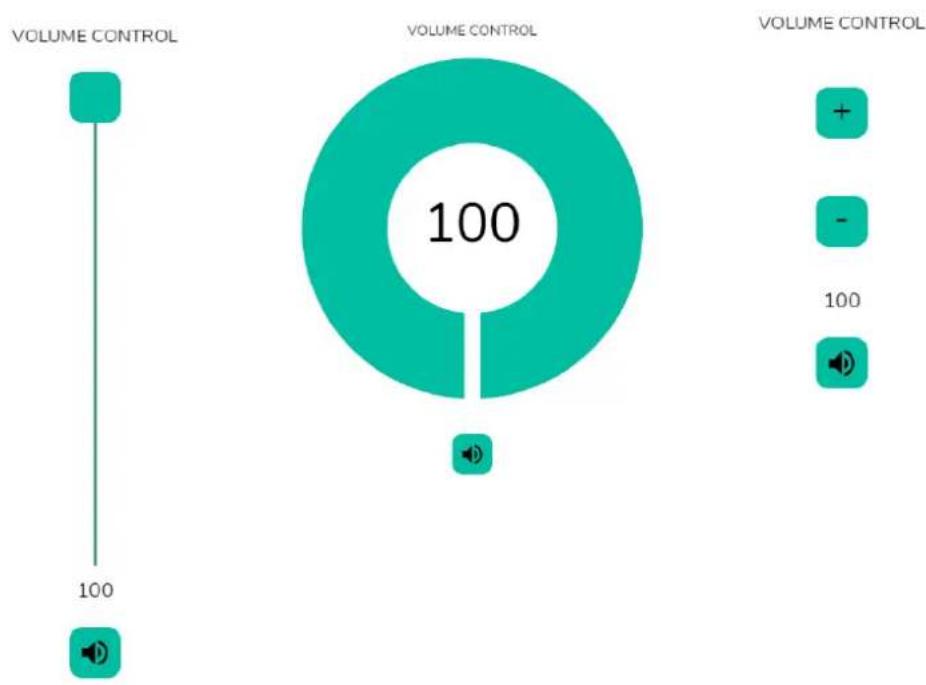
pie
| Category | Value | | ---------------- | ----- | | VOLUME CONTROL | 100 | | VOLUME CONTROL | 100 | | VOLUME CONTROL | 100 | | VOLUME CONTROL | 100 | | VOLUME CONTROL | 100 | | VOLUME CONTROL | 100 | | VOLUME CONTROL | 100 | | VOLUME CONTROL | 100 | | VOLUME CONTROL | 100 | | VOLUMEN CONTROL | 100 | | VOLUMEN CONTROL | 100 | | VOLUMEN CONTROL | 100 | | VOLUMEN CONTROL | 100 | | VOLUMEN CONTROL | 100 | | VOLUMEN CONTROL | 100 | | VOLUMEN CONTROL | 100 | | VOLUMEN CONTROL | 100 | | TOMATO CONTROL | 100 | | TOMATO CONTROL | 100 | | TOMATO CONTROL | 100 | | TOMATO CONTROL | 100 | | TOMATO CONTROL | 100 | | TOMATO CONTROL | 100 | | TOMATO CONTROL | 100 | | TOMATO CONTROL | 100 | | VOLUME CONTROL | 100 | | VOLUME CONTROL | 100 | | VOLUME CONTROL | 100 | | VOLUME CONTROL | 100 | | VOLUME CONTROL | 100 | | VOLUME CONTROL | 100 | | VOLUME CONTROL | 100 | | VOLUME CONTROL | - | | VOLUME CONTROL | - | | VOLUME CONTROL | - | | VOLUME CONTROL | - | | VOLUME CONTROL | - | | VOLUME CONTROL | - | | VOLUME CONTROL | - | | VOLUME CONTROL | - | | VOLUME CONTROL | - | | VOLUME CONTROL | - | | VOLUME CONTROL | - | | VOLUME CONTROL | - |Figure 66 : différents types de commande de volume
22.5. SOURCE SELECTION (Sélection de source)
- Enable : active/désactive la sélection de source pour la zone sélectionnée.
- Label : vous pouvez donner ici un nom à cette commande de sélection de source, qui sera affiché dans le panneau de commande.
- Allowed sources : sources autorisées. Sélectionnez les sources audio qui pourront être appelées dans cette zone. Vous pouvez limiter le nombre de sources disponibles dans une zone ou les laisser toutes accessibles. L'application dessinera automatiquement la commande de sélection de zone.
Note : l'utilisateur final ne peut sélectionner qu'une seule source à la fois dans la liste ci-dessus.
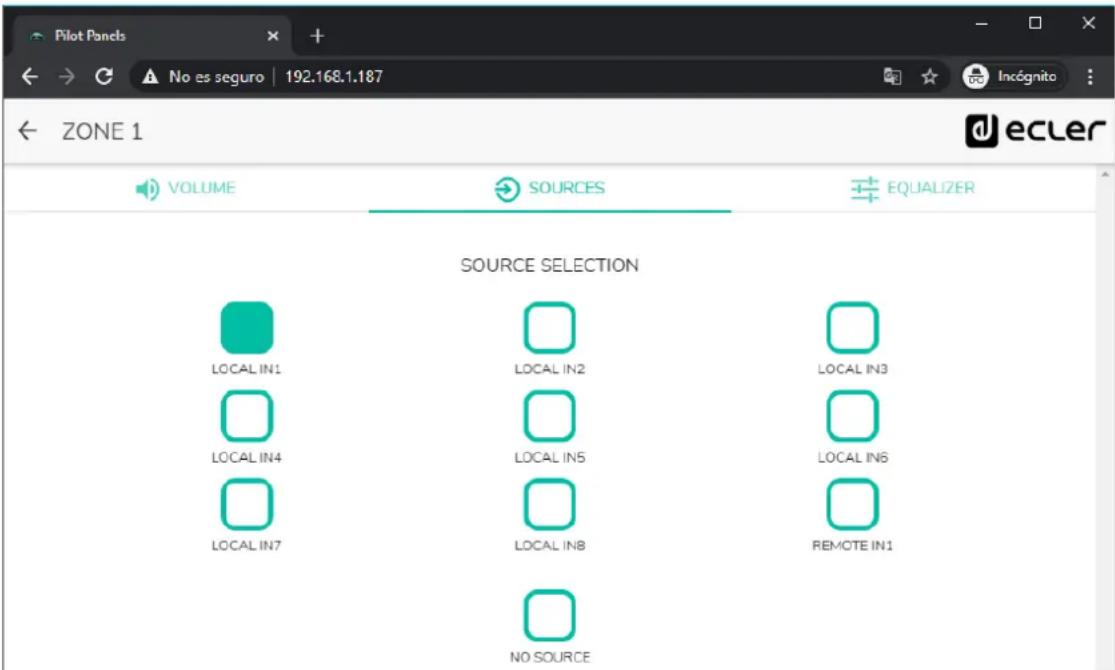
Figure 67 : sélection des sources depuis un panneau pilot
22.6. EQUALIZER (Égaliseur)
- Enable : active/désactive l'égaliseur pour la zone sélectionnée.
- Label : vous pouvez donner ici un nom à cette commande d'égaliseur, qui sera affiché dans le panneau de commande.
- Style : vous pouvez sélectionner ici le type de commande d'égaliseur.
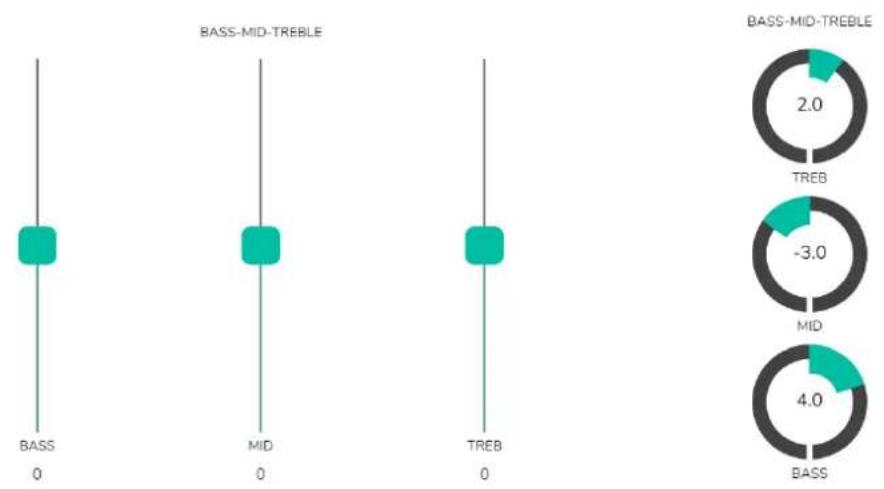
bar
| Category | Value | | -------------- | ----- | | BASS | 0 | | MID | 0 | | TREB | 0 |Figure 68 : différents types de commande de tonalité
22.7. COLOR (Couleur)
Vous pouvez personnaliser les commandes de l'utilisateur en termes de couleur. Dans toute la gamme de couleurs, vous pouvez changer la transparence pour obtenir d'autres nuances.
- Controls : couleur principale des commandes.
• Text : couleur du texte.
• Background : couleur de l'arrière-plan.
22.8. IMAGE
Les panneaux pilot peuvent être personnalisés en ajoutant une petite image ou un logo d'entreprise dans leur coin supérieur droit. Cette image ou ce logo sera identique pour tous les utilisateurs, y compris le profil public.
Pour ce faire, cliquez sur le bouton EDIT IMAGE dans le coin supérieur droit afin d'ouvrir la boîte de dialogue de modification d'image.
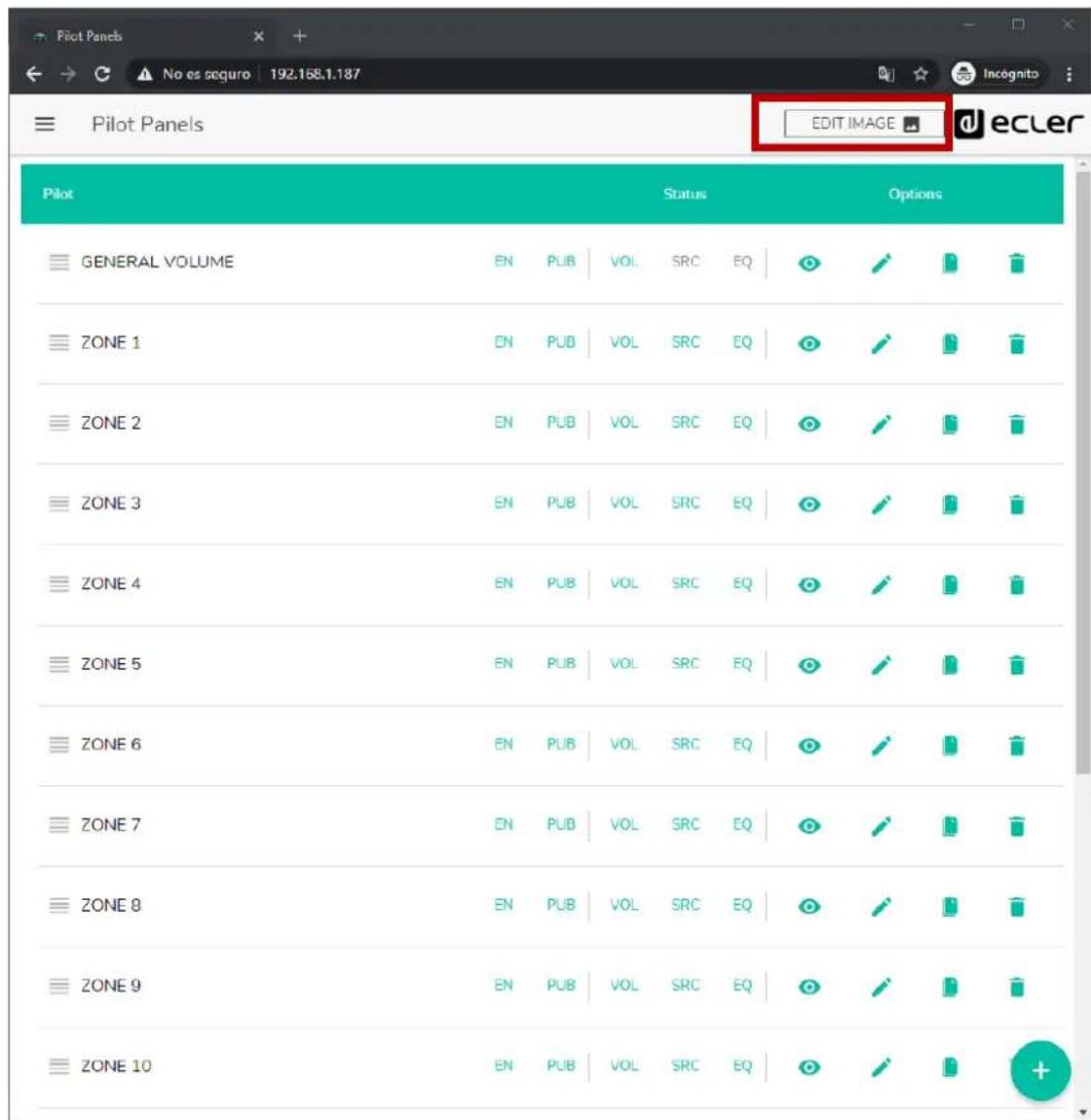
Figure 69 : bouton de modification d'image
Pour modifier l'image, une fois la boîte de dialogue ouverte, cliquez sur le bouton « ajouter » (signe « + » vert) dans le coin supérieur droit. Votre navigateur de fichiers s'ouvrira. Sélectionnez l'image souhaitée et ajustez le masque en conséquence. L'image sélectionnée ne peut pas dépasser 50 Ko. Cliquez sur le bouton SAVE pour appliquer les changements.
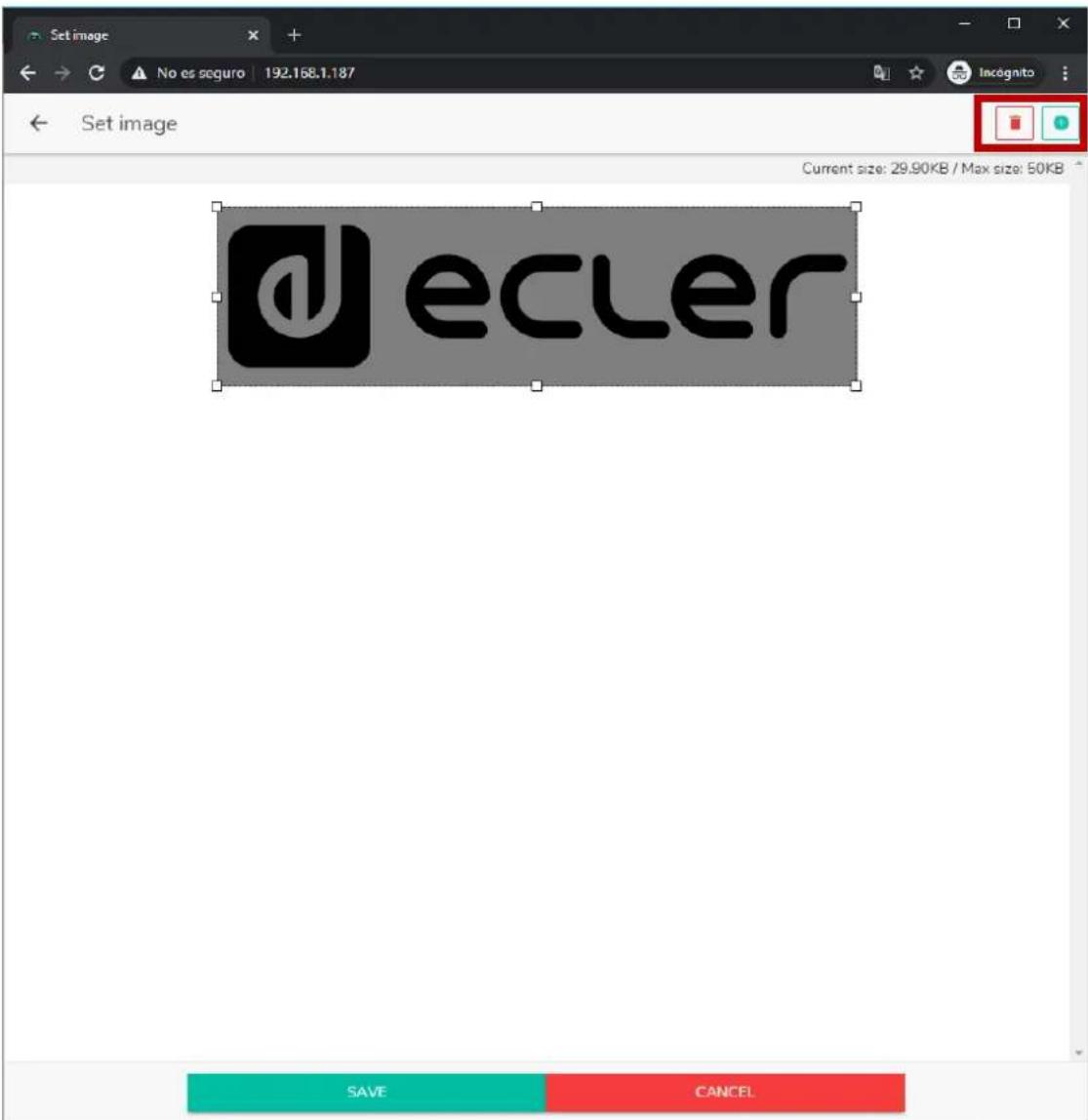
text_image
Set image No es seguro 192.168.1.187 Set image Current size: 29.90KB / Max size: 50KB decler SAVE CANCELFigure 70 : modification d'une image ou d'un logo
Si vous souhaitez supprimer l'image ou le logo (rien ne sera affiché), cliquez sur le bouton représentant une poubelle dans le coin supérieur droit.
Voici quelques exemples de panneaux pilot.
22.9. EXEMPLES DE PANNEAUX PILOT
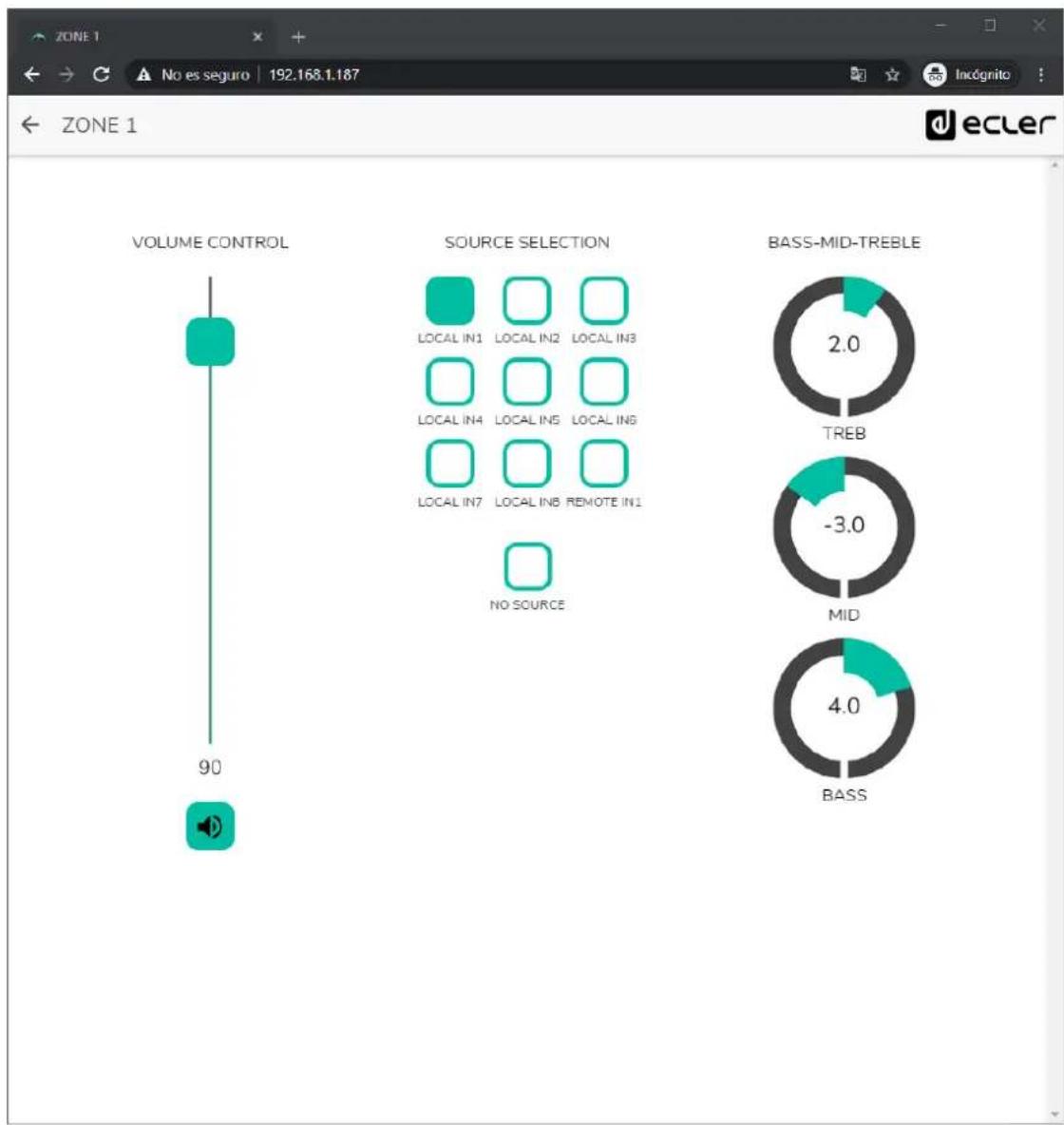
bar
| Category | Value | | -------------------- | ----- | | VOLUME CONTROL | 90 | | SOURCE SELECTION | LOCAL IN1, LOCAL IN2, LOCAL IN3, LOCAL IN4, LOCAL IN5, LOCAL IN6, LOCAL IN7, LOCAL IN8, REMOTE IN1, NO SOURCE | | BASS-MID-TREBLE | 2.0 | | BASS | -3.0 | | BASS | 4.0 |Figure 71 : panneau pilot avec commande de volume, sélecteur de source et commandes de tonalité
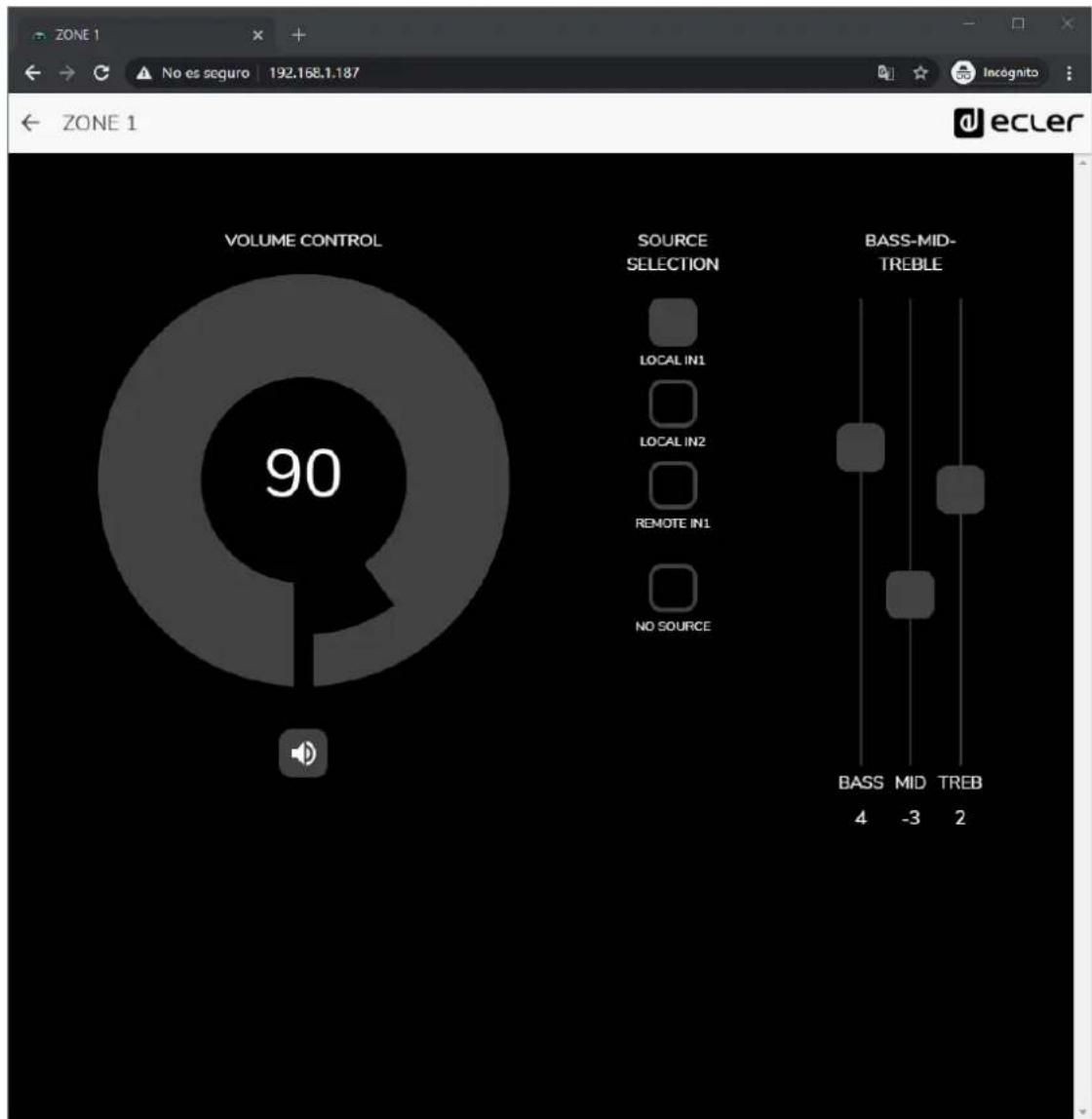
Figure 72 : même panneau pilot avec autres sources disponibles et palette de couleurs différente
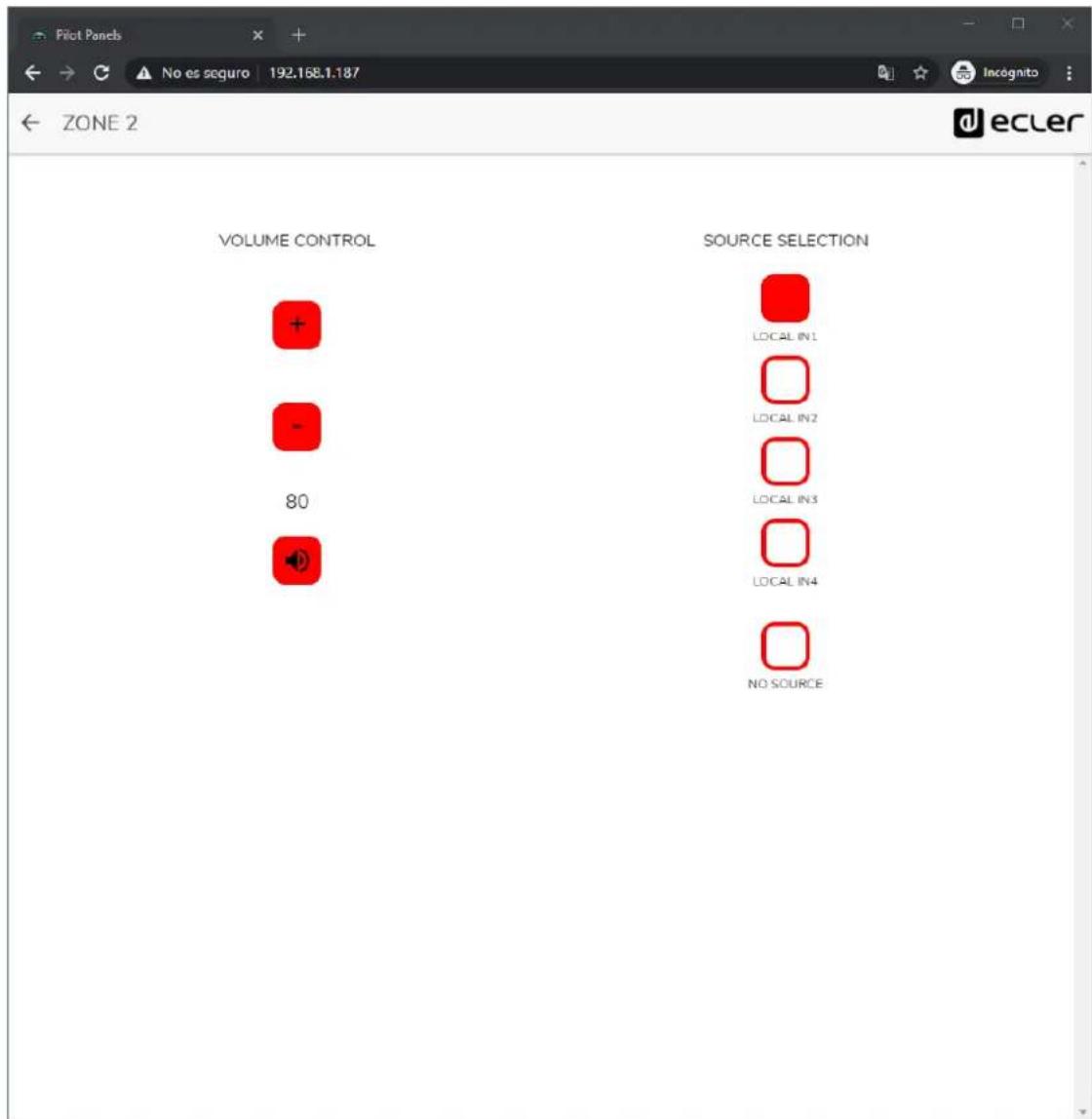
Figure 73 : panneau pilot avec commande de volume et sélecteur de source
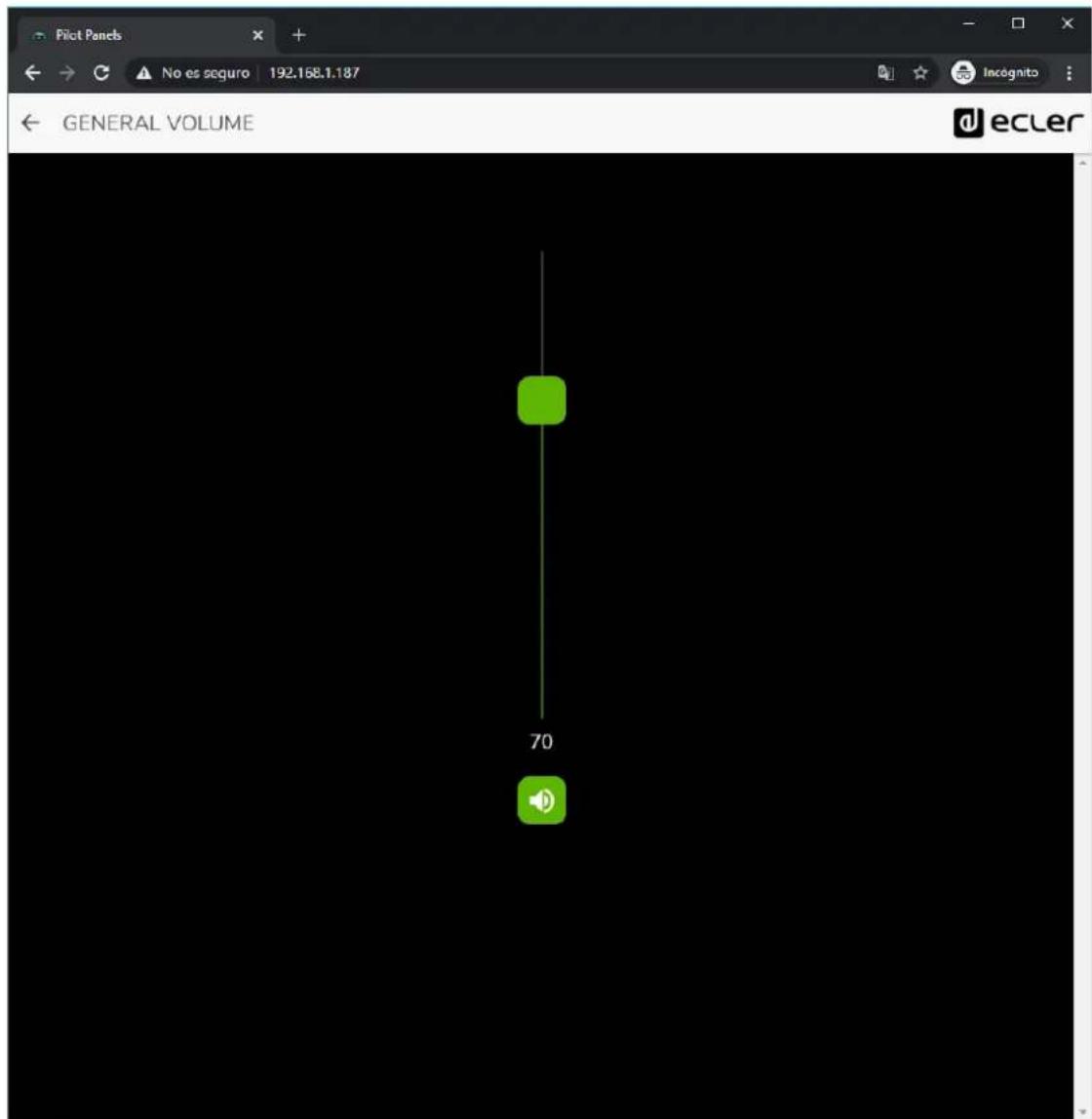
text_image
Pilot Panels No es seguro 192.158.1.187 GENERAL VOLUME 70 eclerFigure 74 : panneau pilot de commande de volume général
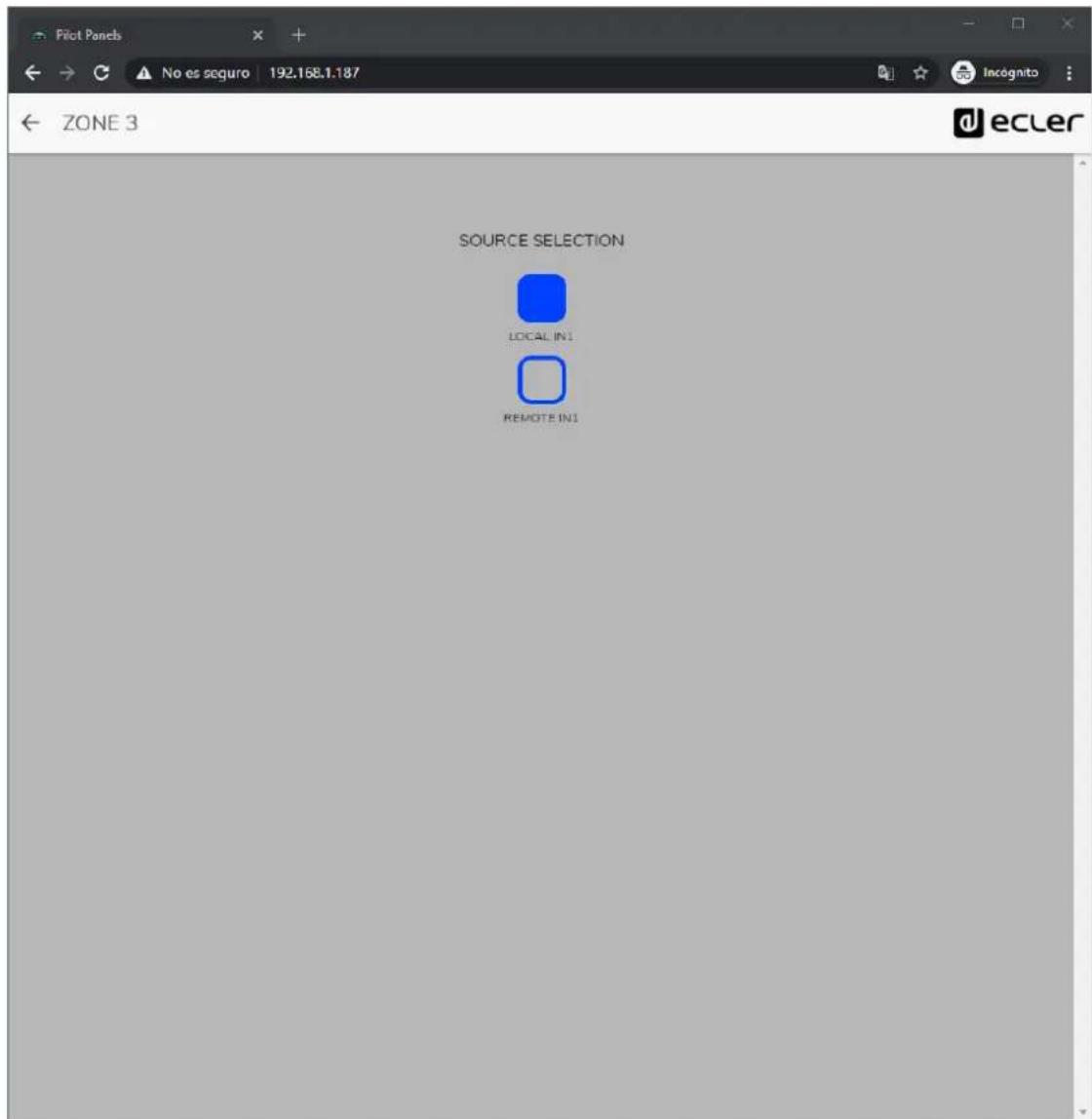
text_image
Pilot Panels No es seguro 192.168.1.187 ZONE 3 SOURCE SELECTION LOCAL IN1 REMOTE IN1 eclerFigure 75 : panneau pilot avec seulement un sélecteur de source locale (HUB) ou de source distante (eMCONTROL + WPaMIX-T)
23. HELP (Aide)
La page d'aide contient des informations utiles sur l'unité HUB et est facilement accessible. Ces informations ne sont accessibles que si l'unité est connectée à internet.
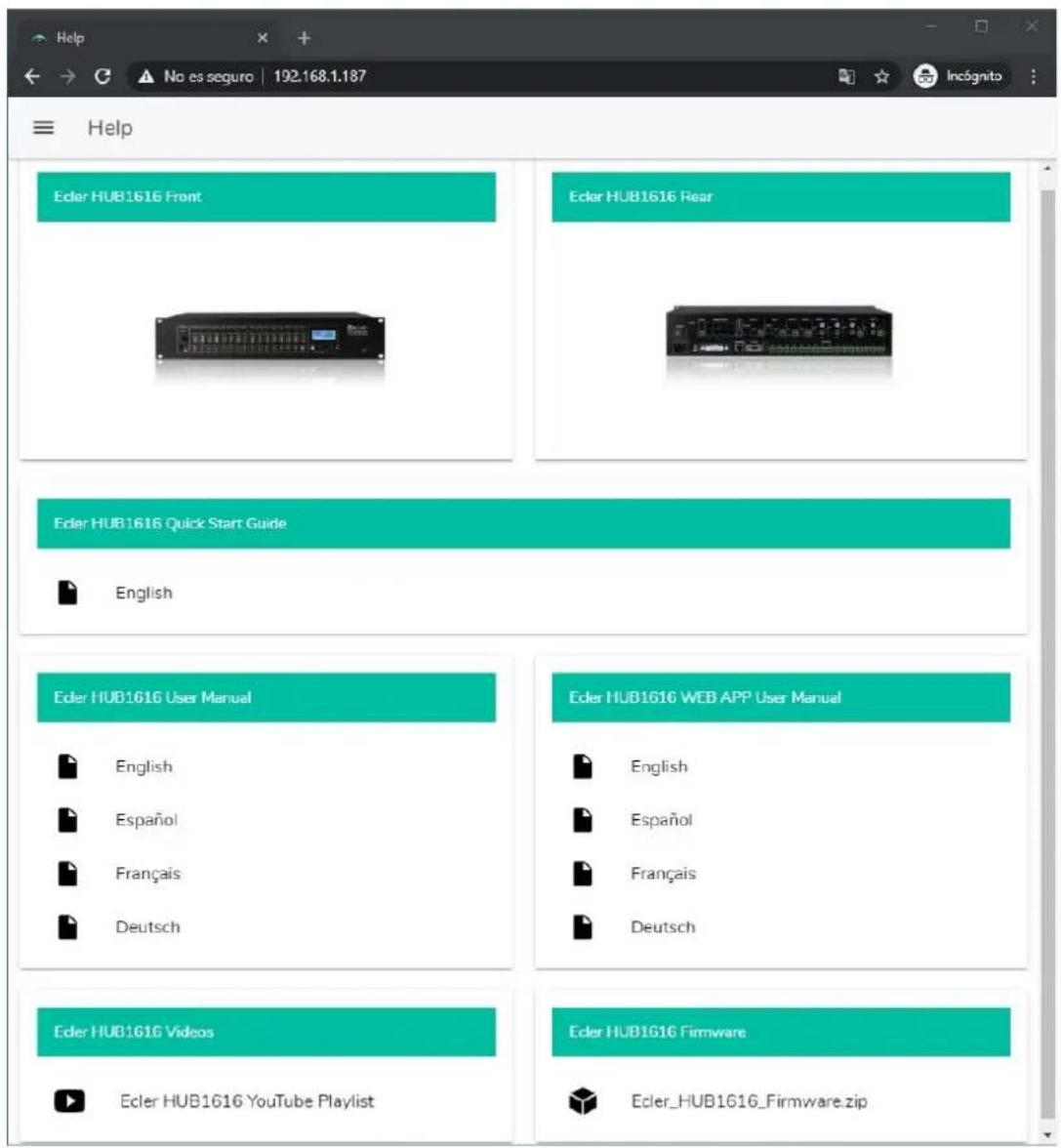
text_image
Eder HUB1616 Front Eder HUB1616 Rear Eder HUB1616 Quick Start Guide English Eder HUB1616 User Manual English Español Français Deutsch Eder HUB1616 WEB APP User Manual English Español Français Deutsch Eder HUB1616 Videos Eder HUB1616 YouTube Playlist Eder HUB1616 Firmware Eder_HUB1616_Firmware.zipFigure 76 : page d'aide/informations
- Ecler HUBXXXX Front et Rear : liens vers des images haute résolution des faces avant et arrière de l'unité
- Quick Start Guide : lien vers le guide de prise en main de l'unité.
- User Manual : liens vers les modes d'emploi de l'unité HUB et de l'application web HANGAR elle-même.
- Videos : liens vers des vidéos relatives aux appareils, telles que des tutoriels vidéo d'installation et de démarrage.
- Firmware : lien vers la dernière version du firmware de l'unité.
24. ACCÈS AUX PANNEAUX PILOT PUBLICS
Un utilisateur peut gérer ses panneaux pilot depuis un appareil intelligent en installant au préalable l'application Ecler pilot disponible sur Google Store et Apple Store (voir le chapitre ECLER PILOT). Mais il est également possible d'accéder à ces panneaux pilot à partir de n'importe quel navigateur Web, en utilisant l'application web HANGAR. Pour cela, il suffit d'ouvrir votre navigateur et de saisir dans la barre de navigation l'adresse IP de l'unité HUB que vous souhaitez contrôler.
Pour accéder au profil public, cliquez sur le bouton PUBLIC PILOT PANELS. Aucun identifiant de connexion n'est requis. Les panneaux pilot créés par l'administrateur et disponibles dans le profil public seront affichés.
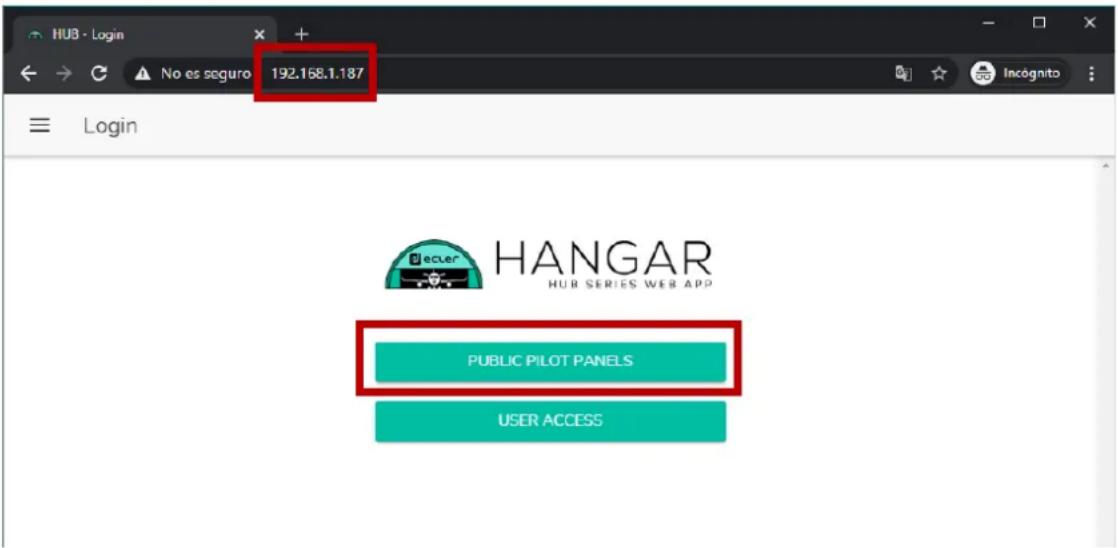
text_image
HUB - Login No es seguro 192.168.1.187 Login PUBLIC PILOT PANELS USER ACCESSFigure 77 : accès au profil public
Note : le périphérique client (ordinateur, tablette, smartphone, etc.) exécutant l'application Ecler pilot (ou le navigateur web) servant à accéder aux panneaux pilot doit être connecté au même réseau local et dans la même plage IP que l'unité HUB visée, qui agit comme un serveur pour les panneaux pilot.
25. ACCÈS À L'APPLICATION WEB COMME UTILISATEUR IDENTIFIÉ
Pour accéder aux panneaux attribués à un utilisateur depuis l'application web HANGAR, ouvrez votre navigateur, saisissez l'adresse IP de l'unité HUB que vous souhaitez contrôler dans la barre de navigation, saisissez vos identifiants d'accès (ils doivent être fournis par l'administrateur) et cliquez sur le bouton de connexion (SIGN IN).
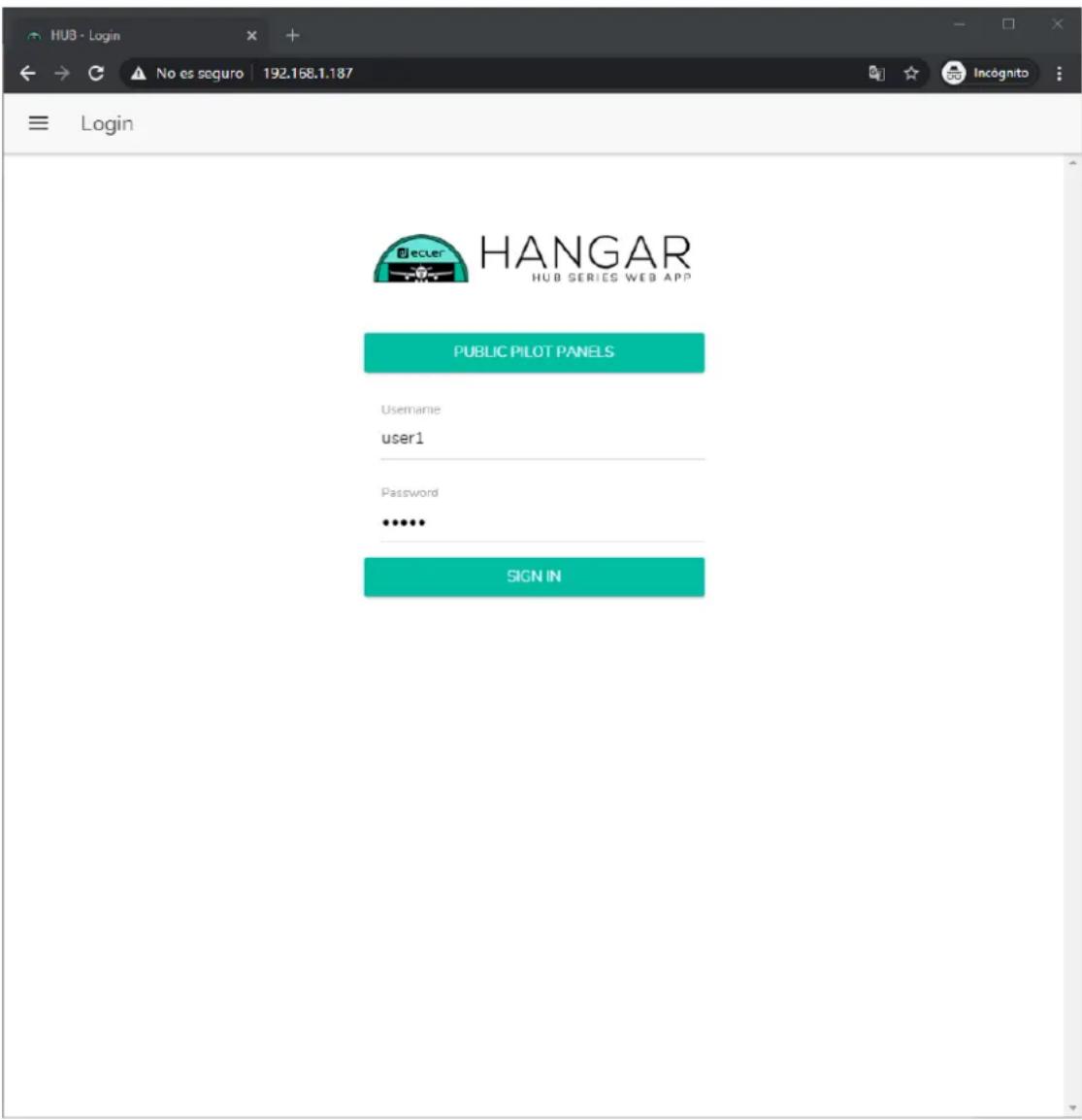
Figure 78 : accès des utilisateurs identifiés
Vous verrez alors s'afficher la liste des panneaux attribués à cet utilisateur.
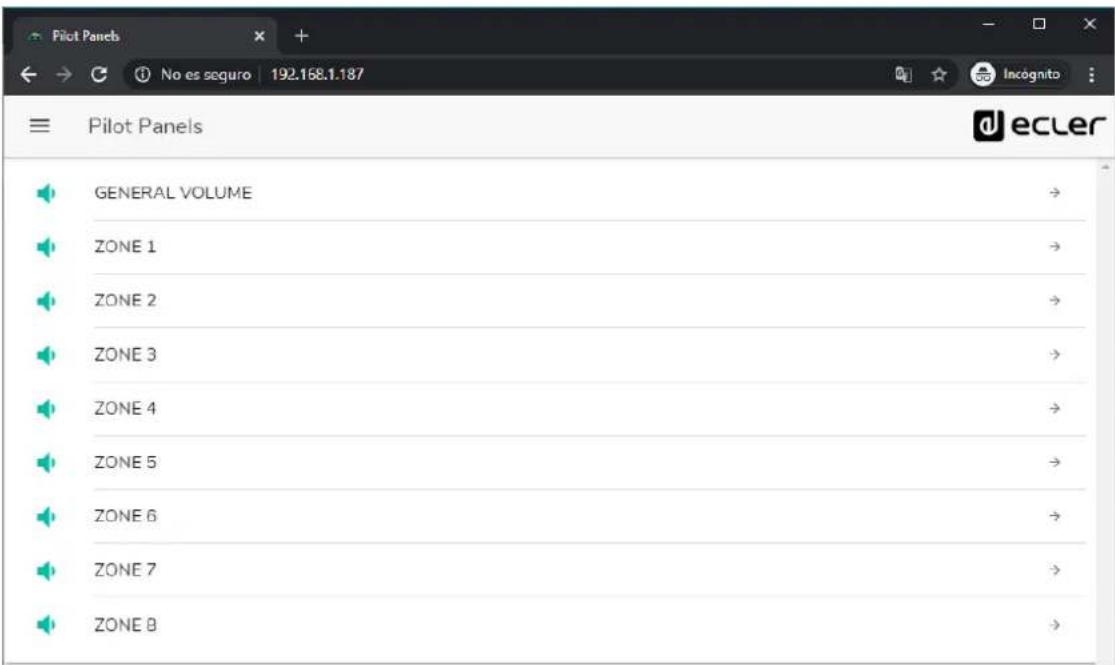
text_image
Pilot Panels GENERAL VOLUME ZONE 1 ZONE 2 ZONE 3 ZONE 4 ZONE 5 ZONE 6 ZONE 7 ZONE 8Figure 79 : liste des panneaux pilot attribués à un utilisateur
Vous pouvez commencer à utiliser votre unité HUB dès maintenant !
26. ECLER PILOT
Ecler pilot est une application de contrôle à distance par l'utilisateur final d'une ou de plusieurs zones d'une installation gérée par une unité HUB. Elle est disponible pour iOS et Android. L'application peut être téléchargée gratuitement sur :

- Logo Ecler pilot pour iOS
Avant d'ouvrir l'application, assurez-vous que l'unité HUB et l'appareil de contrôle (smartphone, tablette, etc.) sont bien sur le même réseau local. Ce réseau doit disposer d'un point d'accès WiFi pour connecter le smartphone ou la tablette.
Note : l'application Ecler pilot remplace l'application eMIMO pilot. La nouvelle application Ecler pilot est également compatible avec les unités Ecler eMIMO1616. Aucune mise à jour du firmware de l'eMIMO1616 n'est nécessaire pour l'utiliser avec l'application.
26.1. AJOUT D'UN APPAREIL
Ouvrez l'application. Si vous l'ouvrez pour la première fois, vous devrez associer une unité HUB à contrôler. Pour ce faire, pressez le bouton « DISCOVER DEVICES » pour rechercher les unités HUB disponibles dans votre réseau local.
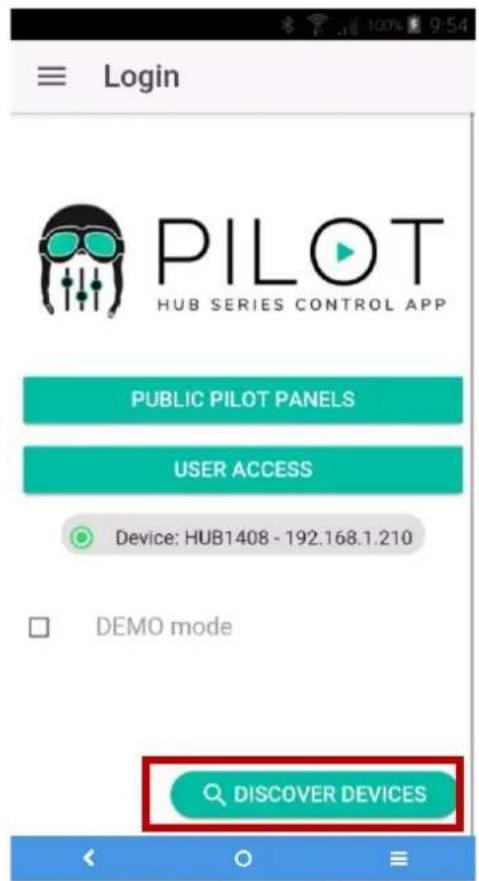
text_image
Login PILOT HUB SERIES CONTROL APP PUBLIC PILOT PANELS USER ACCESS Device: HUB1408 - 192.168.1.210 DEMO mode DISCOVER DEVICESFigure 80 : page de connexion de l'application Ecler pilot
Une liste des unités disponibles (nom et adresse IP) est alors affichée. Une LED verte à gauche du nom de l'unité indique que celle-ci est connectée et prête à l'emploi. Si la LED est grise, il s'agit d'une unité qui a été auparavant connectée mais qui n'est pas actuellement disponible sur le même réseau que l'appareil mobile. Faites défiler la liste vers le bas pour la mettre à jour.
Touchez le nom de l'unité à laquelle vous voulez vous connecter. L'application se souviendra des unités auxquelles vous vous êtes déjà connecté. Ainsi, une fois l'association faite, lorsque vous voudrez y accéder à nouveau depuis l'application, il ne sera pas nécessaire de refaire cette procédure et la connexion à la dernière unité à laquelle vous avez accédé se fera automatiquement.
Vous pouvez supprimer les unités indisponibles en cliquant sur l'icône de poubelle.
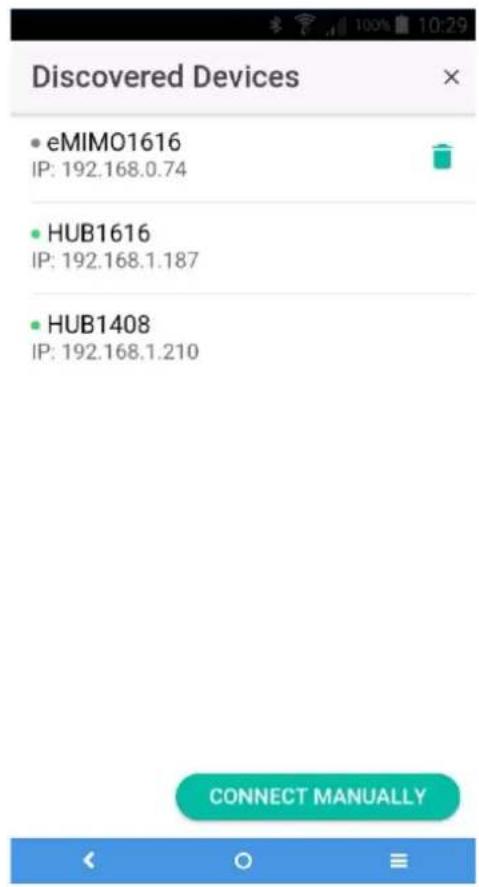
text_image
Discovered Devices • eMIMO1616 IP: 192.168.0.74 • HUB1616 IP: 192.168.1.187 • HUB1408 IP: 192.168.1.210 CONNECT MANUALLYFigure 81 : liste des unités détectées automatiquement
Si l'unité n'est pas répertoriée, une connexion manuelle peut être nécessaire. Utilisez la procédure suivante :
- Pressez le bouton CONNECT MANUALLY.
-
Vérifiez l'adresse IP de l'unité HUB. Vous pouvez le faire en accédant à l'écran de configuration (CONFIG) depuis la face avant, en appuyant simultanément sur la touche CONTROL et sur l'encodeur pendant 3 secondes.
-
Saisissez l'adresse IP de l'unité dans l'application.
Si les problèmes de connexion persistent, vérifiez les paramètres réseau.
Toucher le nom de l'unité à laquelle vous voulez vous connecter vous ramène à la page principale, où l'état de la connexion avec l'unité HUB est indiqué.
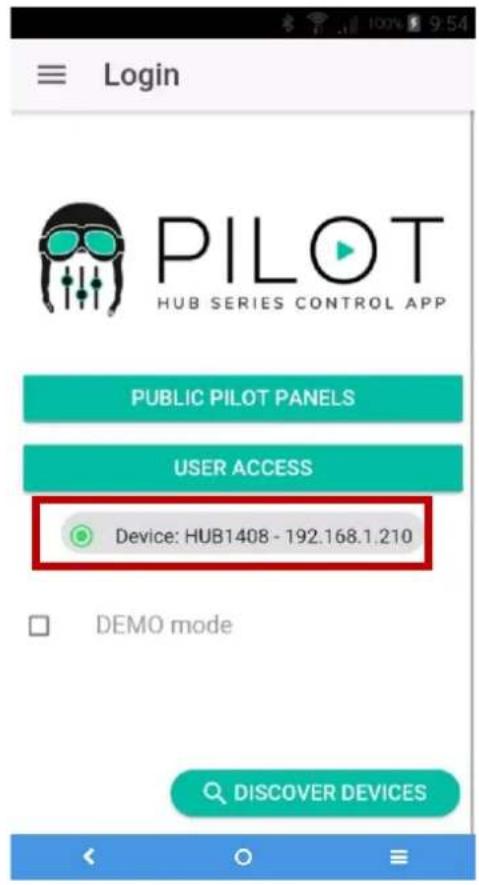
text_image
Login PILOT HUB SERIES CONTROL APP PUBLIC PILOT PANELS USER ACCESS Device: HUB1408 - 192.168.1.210 DEMO mode DISCOVER DEVICESFigure 82 : état de la connexion du unité HUB
Une LED verte à côté du nom de l'unité indique qu'elle est connectée. Si la LED est grise, cela signifie qu'elle n'est pas connectée. Le nom et l'adresse IP de l'unité sont également indiqués.
26.2. ACCÈS AUX PANNEAUX DE COMMANDE
Chaque utilisateur accède aux panneaux de commande qui lui sont attribués avec ses identifiants de compte après avoir touché le bouton USER ACCESS. Les privilèges de ce compte sont préalablement configurés par l'administrateur de l'unité HUB.
Pour accéder au profil public, cliquez sur le bouton PUBLIC PILOT PANELS. Aucun identifiant n'est requis pour cela.
L'utilisateur peut alors commencer à contrôler son unité HUB. Il verra les panneaux pilot qui lui ont été attribués par l'administrateur de l'unité HUB.
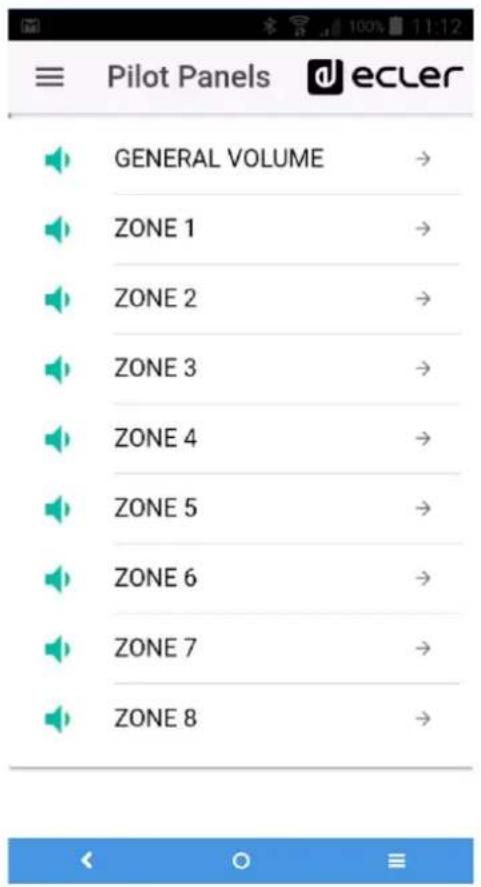
text_image
Pilot Panels ecler GENERAL VOLUME → ZONE 1 → ZONE 2 → ZONE 3 → ZONE 4 → ZONE 5 → ZONE 6 → ZONE 7 → ZONE 8 →Figure 83 : liste des panneaux pilot configurés pour un utilisateur
En cliquant sur n'importe quel panneau pilot dans la liste, vous pouvez utiliser les commandes auxquelles vous avez accès.
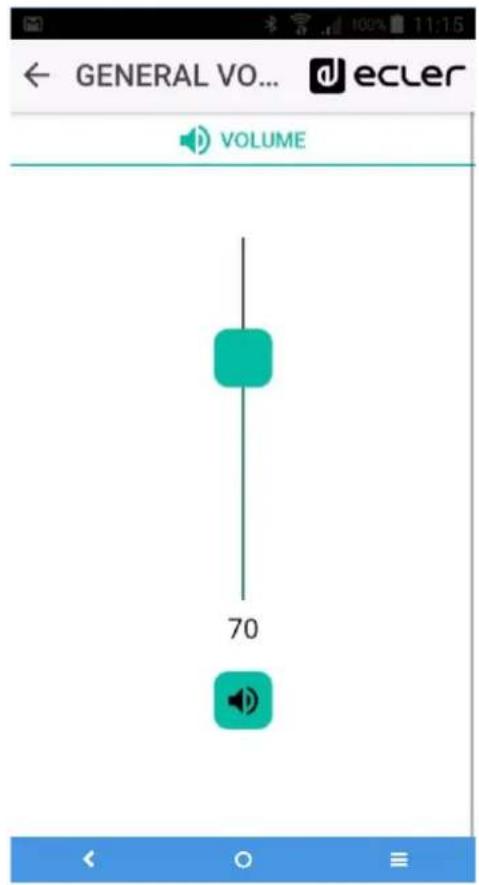
Figure 84 : commande de volume général attribuée à un utilisateur donné
26.3. CHARGEMENT DES RÉGLAGES PAR DÉFAUT
Toucher le bouton de menu dans le coin supérieur gauche ouvre un menu déroulant dans lequel vous pouvez sélectionner le sous-menu Predefined Setups (configurations prédéfinies), à condition que l'administrateur ait autorisé cette option pour le profil public.
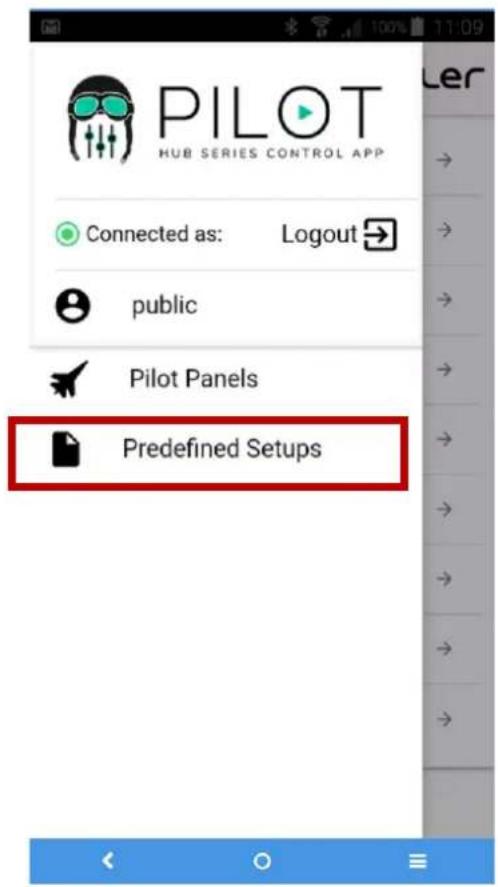
Figure 85 : menu des configurations prédéfinies
Cliquer sur Predefined Setups affiche la liste des configurations disponibles. Cliquer sur l'une d'elles la chargera dans l'unité, écrasant la configuration actuelle, après quoi l'unité redémarrera.
Voir le chapitre ANNEXE pour en savoir plus sur ces réglages par défaut.
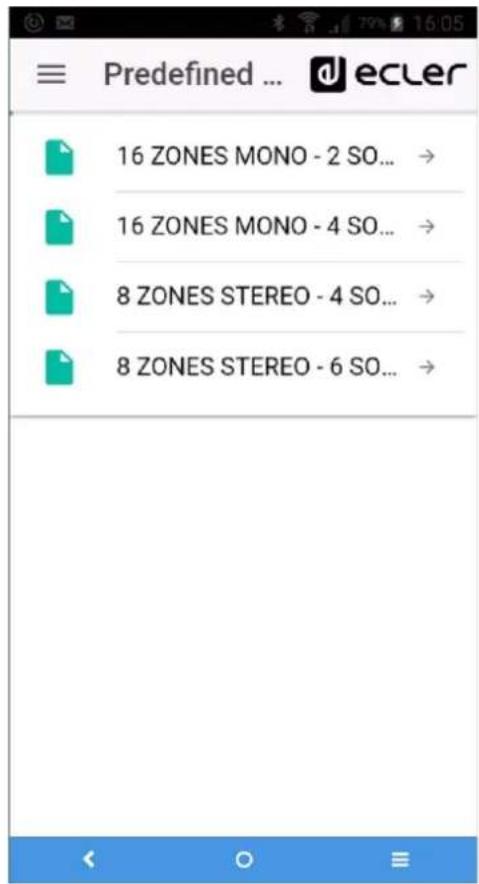
text_image
Predefined ... 16 ZONES MONO - 2 SO... → 16 ZONES MONO - 4 SO... → 8 ZONES STEREO - 4 SO... → 8 ZONES STEREO - 6 SO... →Figure 86 : liste des réglages par défaut pour un utilisateur
26.4. DEMO MODE (Mode de démonstration)
Si vous n'avez pas encore d'unité HUB, vous pouvez commencer votre formation sur pilot en utilisant le mode de démonstration. Il suffit de sélectionner l'option « DEMO mode » en page d'accueil, de choisir l'unité HUB que vous souhaitez piloter et de saisir un nom d'utilisateur (quelconque), ou d'accéder au profil public. Aucune connexion à une unité HUB n'est nécessaire dans ce mode. Un mode de démonstration pour eMIMO1616 est également disponible.
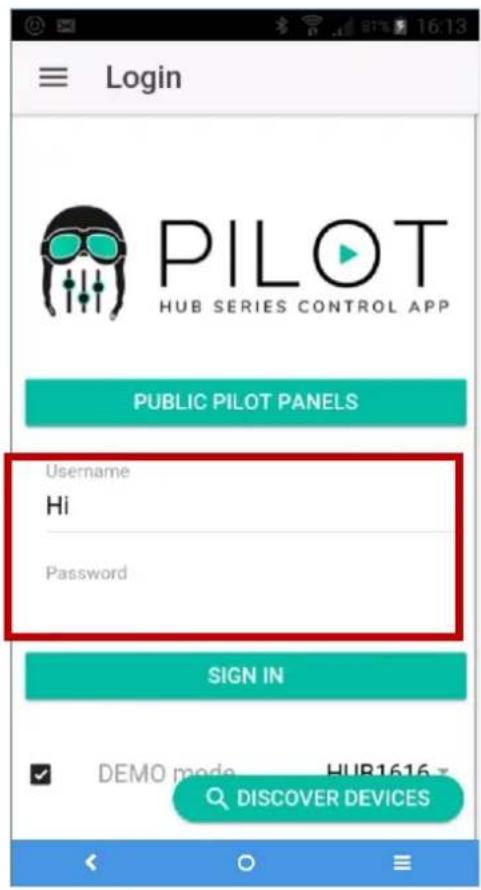
text_image
Login PILOT HUB SERIES CONTROL APP PUBLIC PILOT PANELS Username Hi Password SIGN IN DEMO mode HUB1616 DISCOVER DEVICESFigure 87 : le mode de démonstration ne nécessite pas d'identifiants, il suffit de saisir n'importe quel nom d'utilisateur
27. ANNEXE
27.1. CONFIGURATIONS PRÉDÉFINIES POUR HUB1616
Paramètres généraux :
- Réseau : mode DHCP
- Nom : HUB1616
- Mode de démarrage : Remember status (rappel des réglages en vigueur avant l'extinction)
- Profil public: Allow Loading Predefined Setups (permet le chargement de configurations prédéfinies)
- Utilisateurs : pas d'utilisateurs
- DSP : désactivation de tous les traitements
• Volume général : panneau pilot. Vol = 70% - Pagers / Duckers : désactivés
- Remote panels : pas de panneaux de télécommande
27.1.1. Configuration d'usine / 16 ZONES MONO - 2 SOURCES
| ENTRÉE PRÉSÉLECTIONNÉE | SORTIE PANNEAUX PILOT | ||||
| ZONE | SOURCE | VOL | EQ | ||
| INPUT 1 | OUTPUT 1 | ZONE 1 | OFF / 1/2 | √ | √ |
| INPUT 1 | OUTPUT 2 | ZONE 2 | OFF / 1/2 | √ | √ |
| INPUT 1 | OUTPUT 3 | ZONE 3 | OFF / 1/2 | √ | √ |
| INPUT 1 | OUTPUT 4 | ZONE 4 | OFF / 1/2 | √ | √ |
| INPUT 1 | OUTPUT 5 | ZONE 5 | OFF / 1/2 | √ | √ |
| INPUT 1 | OUTPUT 6 | ZONE 6 | OFF / 1/2 | √ | √ |
| INPUT 1 | OUTPUT 7 | ZONE 7 | OFF / 1/2 | √ | √ |
| INPUT 1 | OUTPUT 8 | ZONE 8 | OFF / 1/2 | √ | √ |
| INPUT 2 | OUTPUT 9 | ZONE 9 | OFF / 1/2 | √ | √ |
| INPUT 2 | OUTPUT 10 | ZONE 10 | OFF / 1/2 | √ | √ |
| INPUT 2 | OUTPUT 11 | ZONE 11 | OFF / 1/2 | √ | √ |
| INPUT 2 | OUTPUT 12 | ZONE 12 | OFF / 1/2 | √ | √ |
| INPUT 2 | OUTPUT 13 | ZONE 13 | OFF / 1/2 | √ | √ |
| INPUT 2 | OUTPUT 14 | ZONE 14 | OFF / 1/2 | √ | √ |
| INPUT 2 | OUTPUT 15 | ZONE 15 | OFF / 1/2 | √ | √ |
| INPUT 2 | OUTPUT 16 | ZONE 16 | OFF / 1/2 | √ | √ |
| PAGERS / DUCKERS | SORTIES PRÉSÉLECTIONNÉES | CONFIGURATION | PRIORITÉ | ||
| INPUT 5 | TOUTES LES SORTIES | LIGNE MONO | 4 | ||
| INPUT 6 | TOUTES LES SORTIES | LIGNE MONO | 3 | ||
| INPUT 7 | TOUTES LES SORTIES | LIGNE MONO | 2 | ||
| INPUT 8 | TOUTES LES SORTIES | MICRO | 1 | ||
27.1.2. 16 ZONES MONO - 4 SOURCES
| ENTRÉE PRÉSÉLECTIONNÉE | SORTIE | PANNEAUX PILOT | |||
| ZONE | SOURCE | VOL | EQ | ||
| INPUT 1 | OUTPUT 1 | ZONE 1 | OFF/1/2/3/4 | √ | √ |
| INPUT 1 | OUTPUT 2 | ZONE 2 | OFF/1/2/3/4 | √ | √ |
| INPUT 1 | OUTPUT 3 | ZONE 3 | OFF/1/2/3/4 | √ | √ |
| INPUT 1 | OUTPUT 4 | ZONE 4 | OFF/1/2/3/4 | √ | √ |
| INPUT 1 | OUTPUT 5 | ZONE 5 | OFF/1/2/3/4 | √ | √ |
| INPUT 1 | OUTPUT 6 | ZONE 6 | OFF/1/2/3/4 | √ | √ |
| INPUT 1 | OUTPUT 7 | ZONE 7 | OFF/1/2/3/4 | √ | √ |
| INPUT 1 | OUTPUT 8 | ZONE 8 | OFF/1/2/3/4 | √ | √ |
| INPUT 1 | OUTPUT 9 | ZONE 9 | OFF/1/2/3/4 | √ | √ |
| INPUT 1 | OUTPUT 10 | ZONE 10 | OFF/1/2/3/4 | √ | √ |
| INPUT 1 | OUTPUT 11 | ZONE 11 | OFF/1/2/3/4 | √ | √ |
| INPUT 1 | OUTPUT 12 | ZONE 12 | OFF/1/2/3/4 | √ | √ |
| INPUT 1 | OUTPUT 13 | ZONE 13 | OFF/1/2/3/4 | √ | √ |
| INPUT 1 | OUTPUT 14 | ZONE 14 | OFF/1/2/3/4 | √ | √ |
| INPUT 1 | OUTPUT 15 | ZONE 15 | OFF/1/2/3/4 | √ | √ |
| INPUT 1 | OUTPUT 16 | ZONE 16 | OFF/1/2/3/4 | √ | √ |
| PAGERS / DUCKERS | SORTIES PRÉSÉLECTIONNÉES | CONFIGURATION | PRIORITÉ | ||
| INPUT 5 | TOUTES LES SORTIES | LIGNE MONO | 4 | ||
| INPUT 6 | TOUTES LES SORTIES | LIGNE MONO | 3 | ||
| INPUT 7 | TOUTES LES SORTIES | LIGNE MONO | 2 | ||
| INPUT 8 | TOUTES LES SORTIES | MICRO | 1 | ||
27.1.3. 8 ZONES STÉRÉO - 4 SOURCES
| ENTRÉE PRÉSÉLECTIONNÉE | SORTIE | PANNEAUX PILOT | |||
| ZONE | SOURCE | VOL | EQ | ||
| INPUT 1 | OUTPUT 1 (G) | ZONE 1 (ST) OFF/ | 1/2/3/4 | √ | √ |
| OUTPUT 2 (D) | |||||
| INPUT 1 | OUTPUT 3 (G) | ZONE 2 (ST) OFF/ | 1/2/3/4 | √ | √ |
| OUTPUT 4 (D) | |||||
| INPUT 2 | OUTPUT 5 (G) | ZONE 3 (ST) OFF/ | 1/2/3/4 | √ | √ |
| OUTPUT 6 (D) | |||||
| INPUT 2 | OUTPUT 7 (G) | ZONE 4 (ST) OFF/ | 1/2/3/4 | √ | √ |
| OUTPUT 8 (D) | |||||
| INPUT 3 | OUTPUT 9 (G) | ZONE 5 (ST) OFF/ | 1/2/3/4 | √ | √ |
| OUTPUT 10 (D) | |||||
| INPUT 3 | OUTPUT 11 (G) | ZONE 6 (ST) OFF/ | 1/2/3/4 | √ | √ |
| OUTPUT 12 (D) | |||||
| INPUT 4 | OUTPUT 13 (G) | ZONE 7 (ST) OFF/ | 1/2/3/4 | √ | √ |
| OUTPUT 14 (D) | |||||
| INPUT 4 | OUTPUT 15 (G) | ZONE 8 (ST) OFF/ | 1/2/3/4 | √ | √ |
| OUTPUT 16 (D) | |||||
| PAGERS / DUCKERS | SORTIES PRÉSÉLECTIONNÉES | CONFIGURATION | PRIORITÉ | ||
| INPUT 5 | TOUTES LES SORTIES | LIGNE MONO | 4 | ||
| INPUT 6 | TOUTES LES SORTIES | LIGNE MONO | 3 | ||
| INPUT 7 | TOUTES LES SORTIES | LIGNE MONO | 2 | ||
| INPUT 8 | TOUTES LES SORTIES | MICRO | 1 | ||
27.1.4. 8 ZONES STÉRÉO - 6 SOURCES
| ENTRÉE PRÉSÉLECTIONNÉE | SORTIE | PANNEAUX PILOT | |||
| ZONE | SOURCE | VOL | EQ | ||
| INPUT 1 | OUTPUT 1 (G) | ZONE 1 (ST) | OFF / 1/2/3/4/5-6 (ST) / 7-8 (ST) | √ | √ |
| OUTPUT 2 (D) | |||||
| INPUT 1 | OUTPUT 3 (G) | ZONE 2 (ST) | OFF / 1/2/3/4/5-6 (ST) / 7-8 (ST) | √ | √ |
| OUTPUT 4 (D) | |||||
| INPUT 1 | OUTPUT 5 (G) | ZONE 3 (ST) | OFF / 1/2/3/4/5-6 (ST) / 7-8 (ST) | √ | √ |
| OUTPUT 6 (D) | |||||
| INPUT 1 | OUTPUT 7 (G) | ZONE 4 (ST) | OFF / 1/2/3/4/5-6 (ST) / 7-8 (ST) | √ | √ |
| OUTPUT 8 (D) | |||||
| INPUT 1 | OUTPUT 9 (G) | ZONE 5 (ST) | OFF / 1/2/3/4/5-6 (ST) / 7-8 (ST) | √ | √ |
| OUTPUT 10 (D) | |||||
| INPUT 1 | OUTPUT 11 (G) | ZONE 6 (ST) | OFF / 1/2/3/4/5-6 (ST) / 7-8 (ST) | √ | √ |
| OUTPUT 12 (D) | |||||
| INPUT 1 | OUTPUT 13 (G) | ZONE 7 (ST) | OFF / 1/2/3/4/5-6 (ST) / 7-8 (ST) | √ | √ |
| OUTPUT 14 (D) | |||||
| INPUT 1 | OUTPUT 15 (G) | ZONE 8 (ST) | OFF / 1/2/3/4/5-6 (ST) / 7-8 (ST) | √ | √ |
| OUTPUT 16 (D) | |||||
| PAGERS / DUCKERS | SORTIES PRÉSÉLECTIONNÉES | CONFIGURATION | PRIORITÉ | ||
| INPUT 5 (G) | TOUTES LES SORTIES | LIGNE STÉRÉO | 2 | ||
| INPUT 6 (D) | TOUTES LES SORTIES | ||||
| INPUT 7 (G) | TOUTES LES SORTIES | LIGNE STÉRÉO | 1 | ||
| INPUT 8 (D) | TOUTES LES SORTIES | ||||
27.2. CONFIGURATIONS PRÉDÉFINIES POUR HUB1408
Paramètres généraux :
- Réseau : mode DHCP
- Nom : HUB1408
- Mode de démarrage : Remember status (rappel des réglages en vigueur avant l'extinction)
- Profil public: Allow Loading Predefined Setups (permet le chargement de configurations prédéfinies)
- Utilisateurs : pas d'utilisateurs
- DSP : désactivation de tous les traitements
• Volume général : panneau pilot. Vol = 70% - Pagers / Duckers : désactivés
- Remote panels : pas de panneaux de télécommande
27.2.1. Configuration d'usine / 8 ZONES MONO - 2 SOURCES
| ENTRÉE PRÉSÉLECTIONNÉE | SORTIE | PANNEAUX PILOT | |||
| ZONE | SOURCE | VOL | EQ | ||
| INPUT 1 | OUTPUT 1 | ZONE 1 | OFF / 1/2 | √ | √ |
| INPUT 1 | OUTPUT 2 | ZONE 2 | OFF / 1/2 | √ | √ |
| INPUT 1 | OUTPUT 3 | ZONE 3 | OFF / 1/2 | √ | √ |
| INPUT 1 | OUTPUT 4 | ZONE 4 | OFF / 1/2 | √ | √ |
| INPUT 2 | OUTPUT 5 | ZONE 5 | OFF / 1/2 | √ | √ |
| INPUT 2 | OUTPUT 6 | ZONE 6 | OFF / 1/2 | √ | √ |
| INPUT 2 | OUTPUT 7 | ZONE 7 | OFF / 1/2 | √ | √ |
| INPUT 2 | OUTPUT 8 | ZONE 8 | OFF / 1/2 | √ | √ |
| PAGERS / DUCKERS | SORTIES PRÉSÉLECTIONNÉES | CONFIGURATION | PRIORITÉ | ||
| INPUT 3 (G) | TOUTES LES SORTIES | LIGNE STÉRÉO 3 | |||
| INPUT 4 (D) | TOUTES LES SORTIES | ||||
| INPUT 5 | TOUTES LES SORTIES | LIGNE MONO | 2 | ||
| INPUT 6 | TOUTES LES SORTIES | MICRO | 1 | ||
27.2.2.8 ZONES MONO - 3 SOURCES
| ENTRÉE PRÉSÉLECTIONNÉE | SORTIE | PANNEAUX PILOT | |||
| ZONE | SOURCE | VOL | EQ | ||
| INPUT 1 | OUTPUT 1 | ZONE 1 | OFF/1/2/3 | √ | √ |
| INPUT 1 | OUTPUT 2 | ZONE 2 | OFF/1/2/3 | √ | √ |
| INPUT 1 | OUTPUT 3 | ZONE 3 | OFF/1/2/3 | √ | √ |
| INPUT 1 | OUTPUT 4 | ZONE 4 | OFF/1/2/3 | √ | √ |
| INPUT 1 | OUTPUT 5 | ZONE 5 | OFF/1/2/3 | √ | √ |
| INPUT 1 | OUTPUT 6 | ZONE 6 | OFF/1/2/3 | √ | √ |
| INPUT 1 | OUTPUT 7 | ZONE 7 | OFF/1/2/3 | √ | √ |
| INPUT 1 | OUTPUT 8 | ZONE 8 | OFF/1/2/3 | √ | √ |
| PAGERS / DUCKERS | SORTIES PRÉSÉLECTIONNÉES | CONFIGURATION | PRIORITÉ | ||
| INPUT 3 (G) | TOUTES LES SORTIES | LIGNE STÉRÉO 3 | |||
| INPUT 4 (D) | TOUTES LES SORTIES | ||||
| INPUT 5 | TOUTES LES SORTIES | LIGNE MONO | 2 | ||
| INPUT 6 | TOUTES LES SORTIES | MICRO | 1 | ||
27.2.3. 8 ZONES MONO - 4 SOURCES
| ENTRÉE PRÉSÉLECTIONNÉE | SORTIE | PANNEAUX PILOT | |||
| ZONE | SOURCE | VOL | EQ | ||
| INPUT 1 | OUTPUT 1 | ZONE 1 | OFF/1/2/3/4 | √ | √ |
| INPUT 1 | OUTPUT 2 | ZONE 2 | OFF/1/2/3/4 | √ | √ |
| INPUT 1 | OUTPUT 3 | ZONE 3 | OFF/1/2/3/4 | √ | √ |
| INPUT 1 | OUTPUT 4 | ZONE 4 | OFF/1/2/3/4 | √ | √ |
| INPUT 2 | OUTPUT 5 | ZONE 5 | OFF/1/2/3/4 | √ | √ |
| INPUT 2 | OUTPUT 6 | ZONE 6 | OFF/1/2/3/4 | √ | √ |
| INPUT 3 | OUTPUT 7 | ZONE 7 | OFF/1/2/3/4 | √ | √ |
| INPUT 4 | OUTPUT 8 | ZONE 8 | OFF/1/2/3/4 | √ | √ |
| PAGERS / DUCKERS | SORTIES PRÉSÉLECTIONNÉES | CONFIGURATION | PRIORITÉ | ||
| INPUT 3 | TOUTES LES SORTIES | LIGNE MONO | 4 | ||
| INPUT 4 | TOUTES LES SORTIES | LIGNE MONO | 3 | ||
| INPUT 5 | TOUTES LES SORTIES | LIGNE MONO | 2 | ||
| INPUT 6 | TOUTES LES SORTIES | MICRO | 1 | ||
27.2.4. 4 ZONES STÉRÉO - 3 SOURCES
| ENTRÉE PRÉSÉLECTIONNÉE | SORTIE | PANNEAUX PILOT | |||
| ZONE | SOURCE | VOL | EQ | ||
| INPUT 1 | OUTPUT 1 (G) | ZONE 1 (ST) | OFF / 1 / 2 / 3-4 (ST) | √ | √ |
| OUTPUT 2 (D) | √ | √ | |||
| INPUT 1 | OUTPUT 3 (G) | ZONE 2 (ST) | OFF / 1 / 2 / 3-4 (ST) | √ | √ |
| OUTPUT 4 (D) | √ | √ | |||
| INPUT 2 | OUTPUT 5 (G) | ZONE 3 (ST) | OFF / 1 / 2 / 3-4 (ST) | √ | √ |
| OUTPUT 6 (D) | √ | √ | |||
| INPUT 3 (G) OUTPUT 7 (G) | ZONE 4 (ST) | OFF / 1 / 2 / 3-4 (ST) | √ | √ | |
| INPUT 4 (D) OUTPUT 8 (D) | √ | √ | |||
| PAGERS / DUCKERS | SORTIES PRÉSÉLECTIONNÉES | CONFIGURATION | PRIORITÉ | ||
| INPUT 3 (G) | TOUTES LES SORTIES | LIGNE STÉRÉO | 3 | ||
| INPUT 4 (D) | TOUTES LES SORTIES | ||||
| INPUT 5 | TOUTES LES SORTIES | LIGNE MONO | 2 | ||
| INPUT 6 | TOUTES LES SORTIES | MICRO | 1 | ||
27.3. RESTAURATION DES RÉGLAGES PAR DÉFAUT
Paramètres généraux :
- Réseau : mode DHCP
- Nom : HUB1616 / HUB1408 (selon le modèle)
- Mode de démarrage : Remember status (rappel des réglages en vigueur avant l'extinction)
- Profil public: Allow Loading Predefined Setups (permet le chargement de configurations prédéfinies)
- Utilisateurs : pas d'utilisateurs
- Entrée 1 présélectionnée pour toutes les sorties
- DSP : désactivation de tous les traitements
• Volume général : Vol = 100% - Pagers / Duckers : désactivés
- Remote panels : pas de panneaux de télécommande
- Panneaux pilot : pas de panneaux pilot
TP-NET PROTOCOL
SOFTWARE
Third-Party NET
USER MANUAL
28. INTRODUCTION : TP-NET PROTOCOL
Toutes les caractéristiques du produit sont susceptibles de varier en raison des tolérances de fabrication. NEEC AUDIO BARCELONA S.L. se réserve le droit d'apporter à la conception ou à la fabrication des modifications ou améliorations qui peuvent affecter les caractéristiques de ce produit.
Pour les questions techniques, veuillez contacter votre fournisseur, votre distributeur ou remplir le formulaire de contact sur notre site web, dans la rubrique Support / Technical requests.
Motors, 166-168 08038 Barcelone - Espagne - (+34) 932238403 | information@ecler.com www.ecler.com