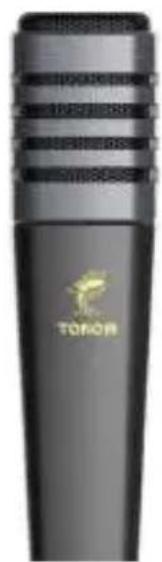
TC30 - Microphone Tonor - Notice d'utilisation et mode d'emploi gratuit
Retrouvez gratuitement la notice de l'appareil TC30 Tonor au format PDF.


| Caractéristiques techniques | Microphone à condensateur cardioïde, réponse en fréquence de 20 Hz à 20 kHz, sensibilité de -38 dB, impédance de 150 Ohms. |
|---|---|
| Utilisation | Idéal pour l'enregistrement vocal, les podcasts, le streaming et les vidéoconférences. |
| Maintenance et réparation | Nettoyer régulièrement la grille avec un chiffon doux, éviter l'exposition à l'humidité et aux températures extrêmes. |
| Sécurité | Ne pas utiliser près de sources d'eau, éviter les chocs physiques pour prévenir les dommages internes. |
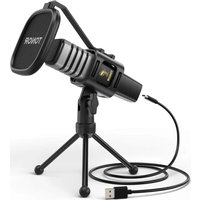
| Informations générales | Connectivité USB, compatible avec Windows et Mac, livré avec un support de microphone et un câble USB. |
FOIRE AUX QUESTIONS - TC30 Tonor
Questions des utilisateurs sur TC30 Tonor
0 question sur cet appareil. Repondez a celles que vous connaissez ou posez la votre.
Poser une nouvelle question sur cet appareil
Téléchargez la notice de votre Microphone au format PDF gratuitement ! Retrouvez votre notice TC30 - Tonor et reprennez votre appareil électronique en main. Sur cette page sont publiés tous les documents nécessaires à l'utilisation de votre appareil TC30 de la marque Tonor.
MODE D'EMPLOI TC30 Tonor
Microphone à Condensateur USB *1
Carte de Service après-vente *1
Directivité: Cardioïde
Taux d'échantillonnage d'entrée: 48kHz
Débit binaire: 16Bit
Réponse en fréquence: 50Hz-20kHz
Sensibilité: -32dB±3dB (0dB=1V/Pa, à 1kHz)
Impédance de sortie: 2,2kΩ
NPA Maximal: 100dB
THD+N: <1%
Rapport S/B: 68dB
Longueur du câble USB: 2m
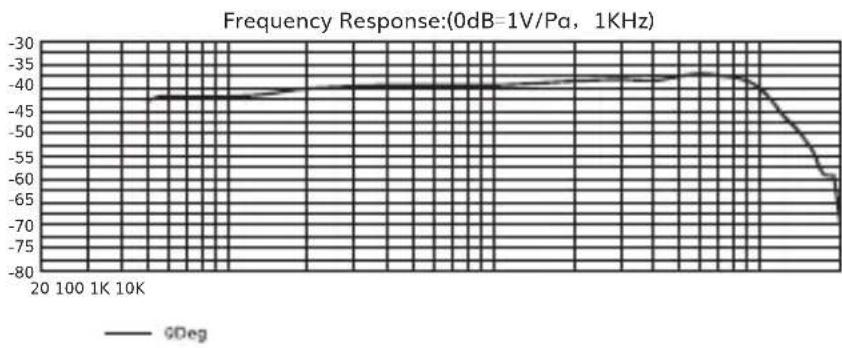
line
| Frequency | Gdeg | | --------- | ---- | | 20 | -45 | | 100 | -45 | | 1K | -45 | | 10K | -45 | | 20 | -40 | | 100 | -40 | | 1K | -40 | | 10K | -40 | | 20 | -35 | | 100 | -35 | | 1K | -35 | | 10K | -35 | | 20 | -65 | | 100 | -65 | | 1K | -65 | | 10K | -65 |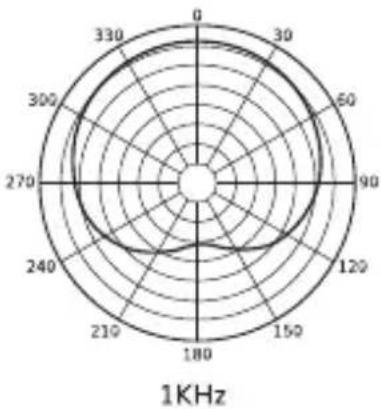
radar
| Angle | Value | |-------|-------| | 0 | 0 | | 30 | 60 | | 60 | 90 | | 90 | 120 | | 120 | 150 | | 150 | 180 | | 180 | 210 | | 210 | 240 | | 240 | 270 | | 270 | 300 | | 300 | 330 | | 330 | 360 |macOS
-
Branchez le micro TC30 sur votre ordinateur. L'ordinateur reconnaîtra automatiquement le périphérique USB et installera un driver.
-
Ouvrez le «System Preferences».
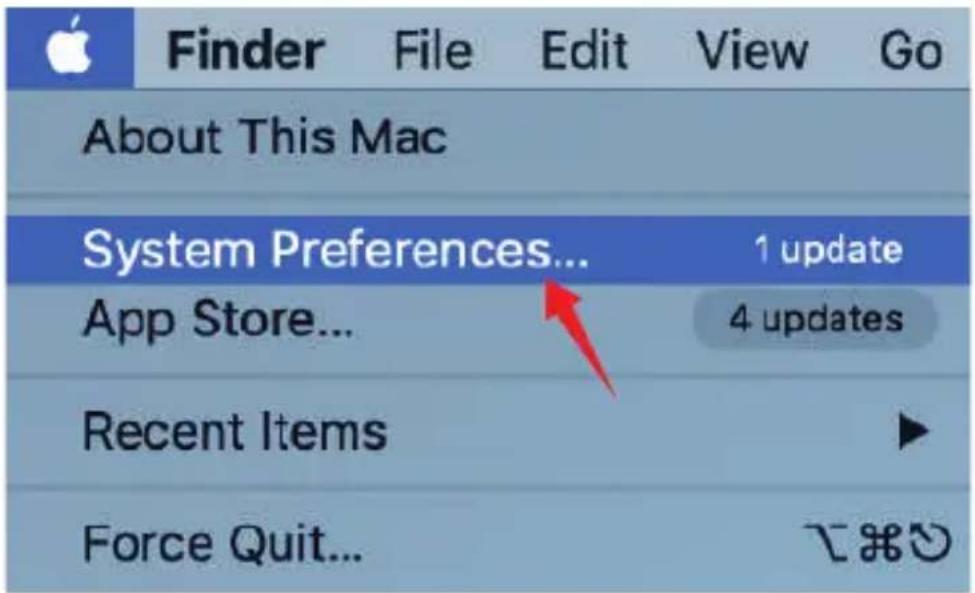
text_image
Finder File Edit View Go About This Mac System Preferences... 1 update App Store... 4 updates Recent Items Force Quit...- Cliquez sur «Sound» pour afficher le volet de préférence de son.
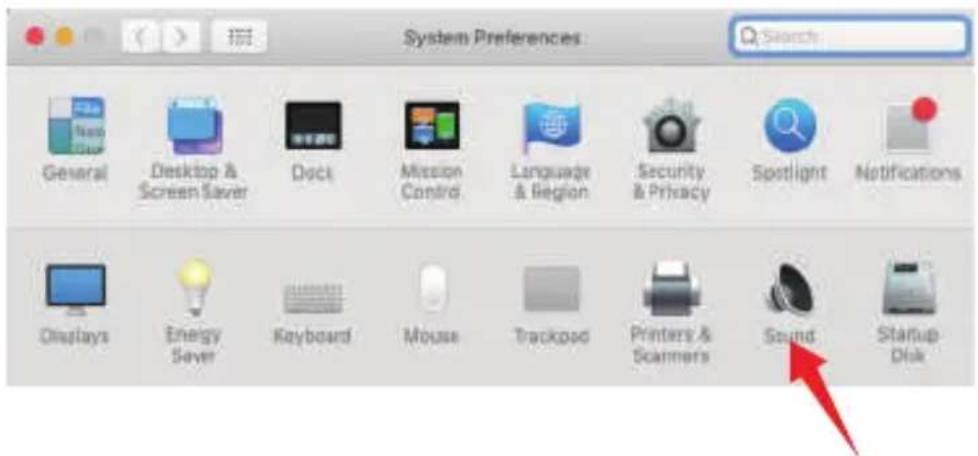
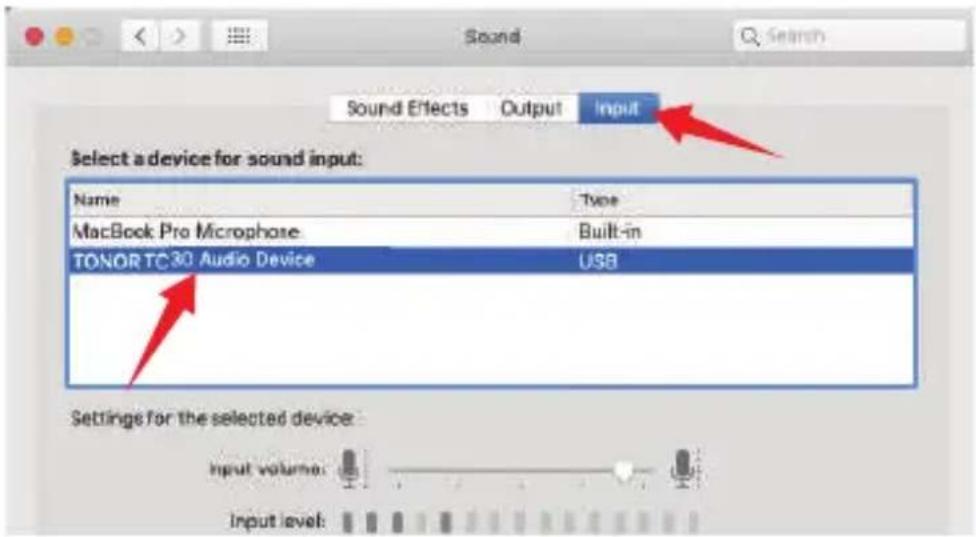
- Cliquez sur l'onglet d'entrée et sélectionnez «TONOR TC30 Audio Device» comme le périphérique d'entrée audio.
- Branchez le micro TC30 sur votre ordinateur. L'ordinateur reconnaîtra automatiquement le périphérique USB et installera un driver.
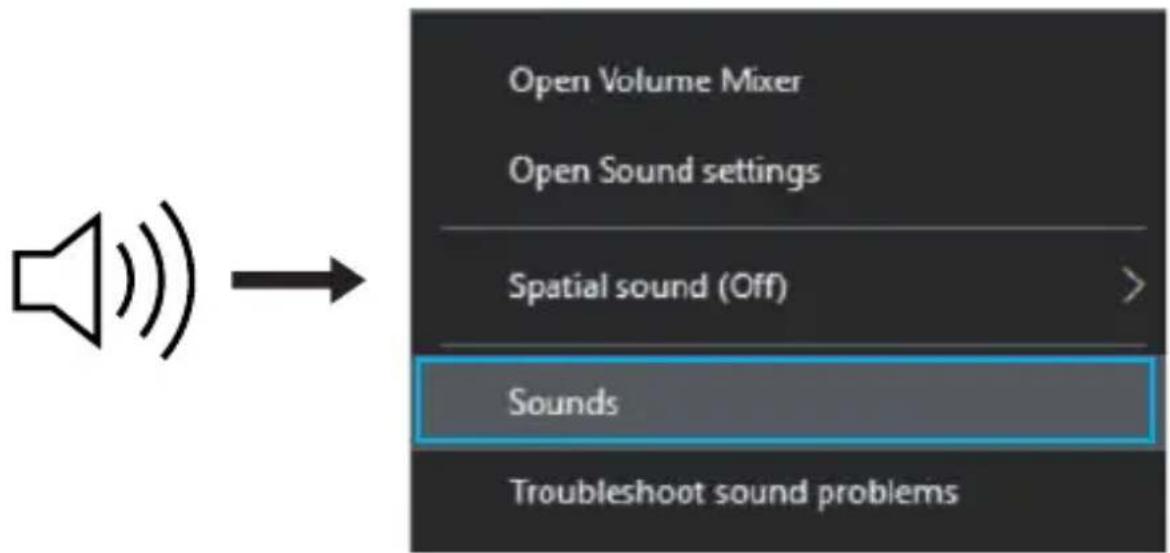
- Cliquez sur le bouton droit sur l'icône du son dans la barre d'état de système et sélectionnez «Sounds».
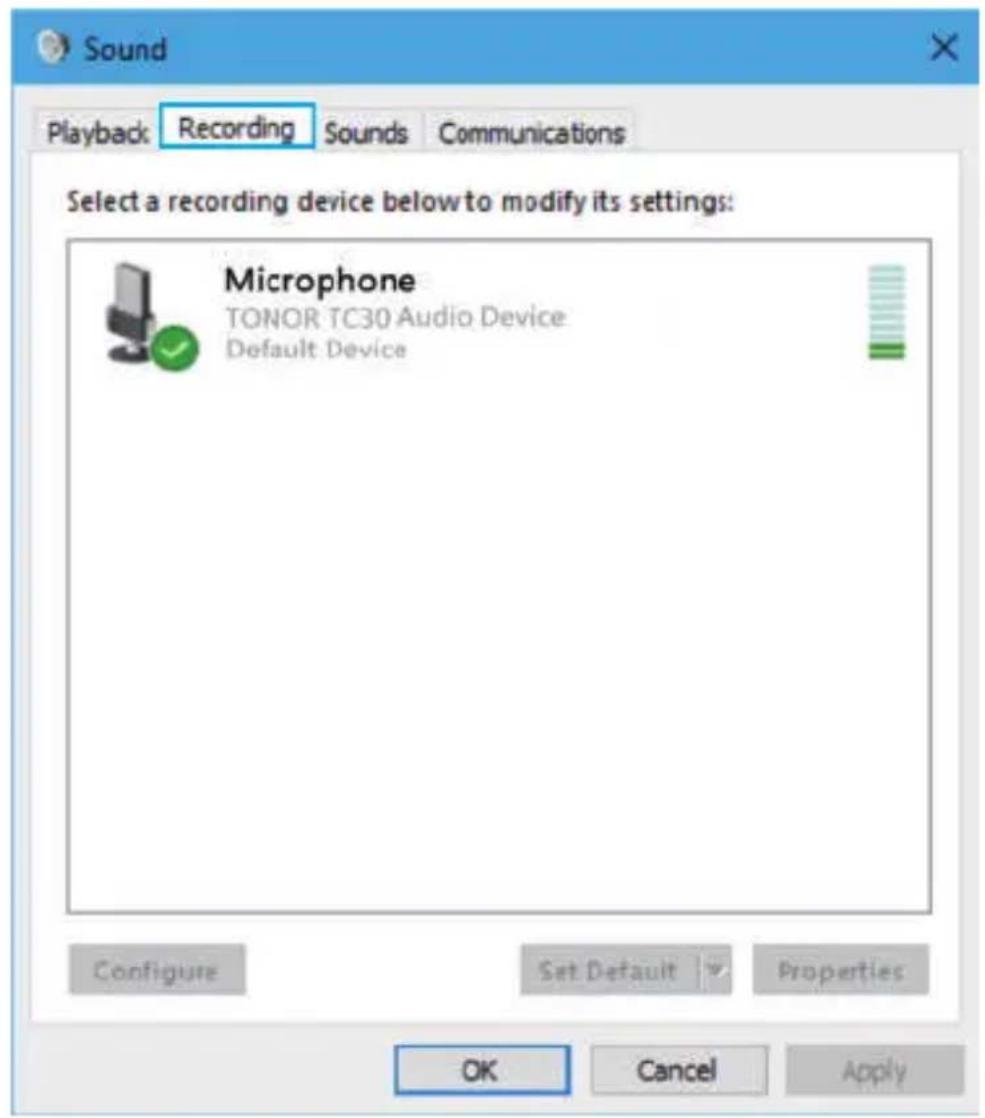
- Cliquez sur l'onglet d'enregistrement et sélectionnez le «TONOR TC30 Audio Device» et cliquez sur le bouton «Set Default».
- Si l'ordinateur ne parvient pas à identifier le périphérique USB, veuillez:
• Rebranchez le microphone sur d'autres ports USB.
• Redémarrer le PC.
• Rebranchez le microphone sur le port USB d'un autre ordinateur.
- Si le microphone est reconnu mais qu'aucun son ne sort:
Système macOS
Veuillez vérifier si le «System Sound» est désactivé et si vous avez réglé le contrôle du volume du microphone au minimum.
Système Windows
Veuillez aller dans paramètres> confidentialité> microphone et cliquez sur les applications autorisées à accéder au microphone sur ON, puis redémarrez.
-
Si un bourdonnement ou un son électrique est détecté:
-
Débranchez-le, puis rebranchez-le. Assurez-vous que toutes les interfaces sont correctement branchées.
- Redémarrez votre ordinateur ou insérez le microphone dans une autre prise USB.
- Enregistrez un échantillon audio pour vérifier s'il est causé par les bruits environnants ou par l'interférence des appareils électroniques.
- Éloignez le microphone des téléphones portables et des tablettes, ne placez pas ces appareils électroniques à proximité.
• Le volume du microphone ne doit pas être trop élevé. Il est recommandé de régler le volume du microphone à 57-70%.
• Utilisez un logiciel d'enregistrement pour réduire le bruit.
GARANTIE
TONOR fournit 2 ans de service après-vente et le remplacement gratuit des produits qui ne sont PAS endommagés par un accident, une modification, une mauvaise utilisation, une négligence ou un abus. Si la politique de retour d'Amazon dépasse 30 jours, vous pouvez toujours nous contacter de deux manières: cliquez sur Demander au vendeur ou TONOR sur votre page de commande; ou via notre Shopify TONORMIC. Nous vous servirons en toute sincérité!
Lien Shopify: https://www.tonormic.com
Courriel: support@tonormic.com