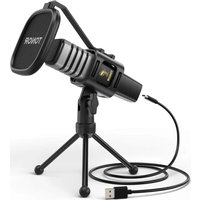
TC30 - Mikrofon Tonor - Kostenlose Bedienungsanleitung
Finden Sie kostenlos die Bedienungsanleitung des Geräts TC30 Tonor als PDF.


Benutzerfragen zu TC30 Tonor
0 Frage zu diesem Gerät. Beantworten Sie die, die Sie kennen, oder stellen Sie Ihre eigene.
Eine neue Frage zu diesem Gerät stellen
Laden Sie die Anleitung für Ihr Mikrofon kostenlos im PDF-Format! Finden Sie Ihr Handbuch TC30 - Tonor und nehmen Sie Ihr elektronisches Gerät wieder in die Hand. Auf dieser Seite sind alle Dokumente veröffentlicht, die für die Verwendung Ihres Geräts notwendig sind. TC30 von der Marke Tonor.
BEDIENUNGSANLEITUNG TC30 Tonor
Kundendienstkarte * 1
Richtcharakteristik: Niere
Eingangsabtastrate: 48 kHz
Bitrate: 16 Bit
Frequenzgang: 50 Hz - 20 kHz
Empfindlichkeit: -32 dB ± 3 dB (0 dB = 1 V / Pa bei 1 kHz)
Ausgangsimpedanz: 2,2 kΩ
Max. Schalldruck: 100 dB
THD + N: <1%
S / N-Verhältnis: 68 dB
USB Kabellänge: 2 m
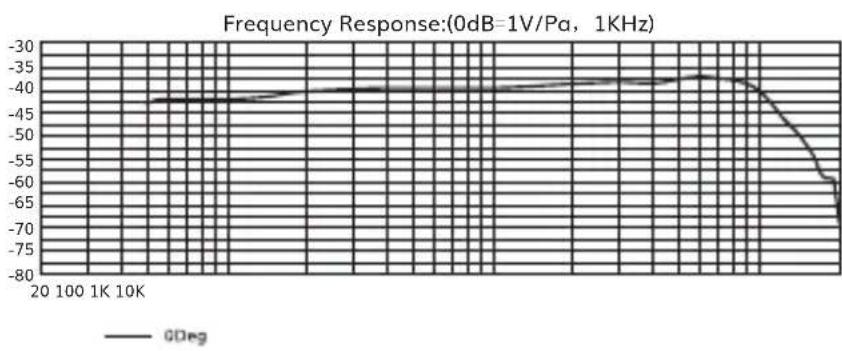
line
| Frequency Response | Value | | ------------------ | ----- | | 20 | -45 | | 100 | -45 | | 1K | -45 | | 10K | -45 | | 2000 | -35 | | 10000 | -65 |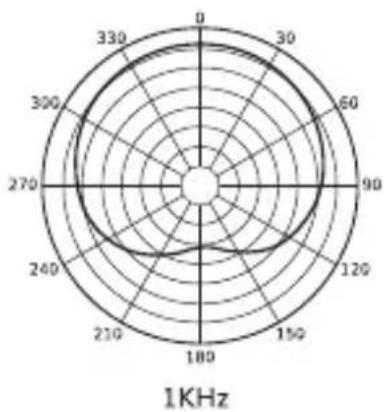
radar
| Angle (°) | Value | | --------- | ----- | | 0 | 0 | | 30 | 60 | | 60 | 90 | | 90 | 120 | | 120 | 150 | | 150 | 180 | | 180 | 210 | | 210 | 240 | | 240 | 270 | | 270 | 300 | | 300 | 330 | | 330 | 360 |Mac OS
-
Schließen Sie das TC30 Mikrofon an Ihren Computer an. Der Computer erkennt das USB Gerät automatisch und installiert einen Treiber.
-
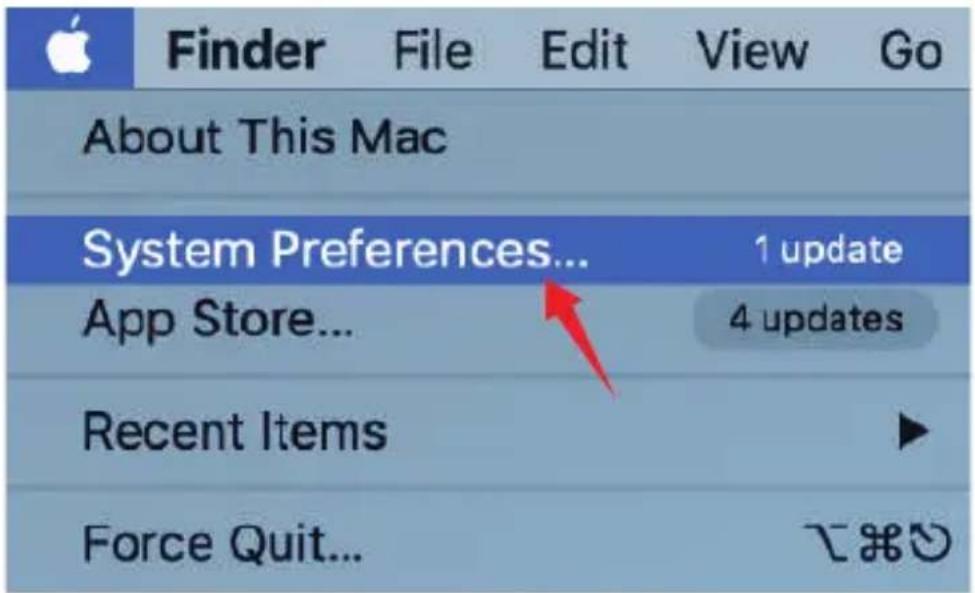
Öffnen Sie Ihre „System Preferences“.
text_image
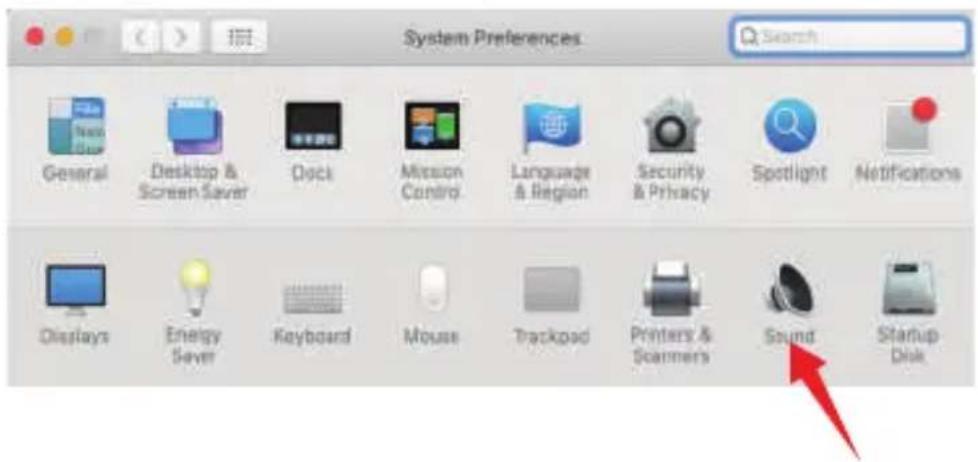
Finder File Edit View Go About This Mac System Preferences... 1 update App Store... 4 updates Recent Items Force Quit...- Klicken Sie auf „Sound“, um den Bereich „Soundeinstellungen“ anzuzeigen.
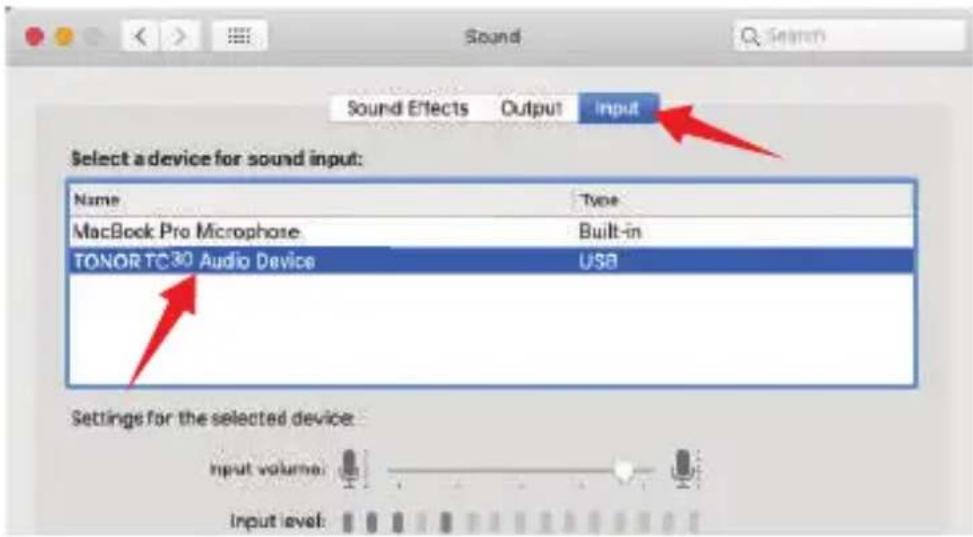
- Klicken Sie auf die Registerkarte Eingang und wählen Sie das „TONOR TC30 Audio Device“ als Gerät für die Audioeingabe.
- Schließen Sie das TC30 Mikrofon an Ihren Computer an. Der Computer erkennt das USB Gerät automatisch und installiert einen Treiber.
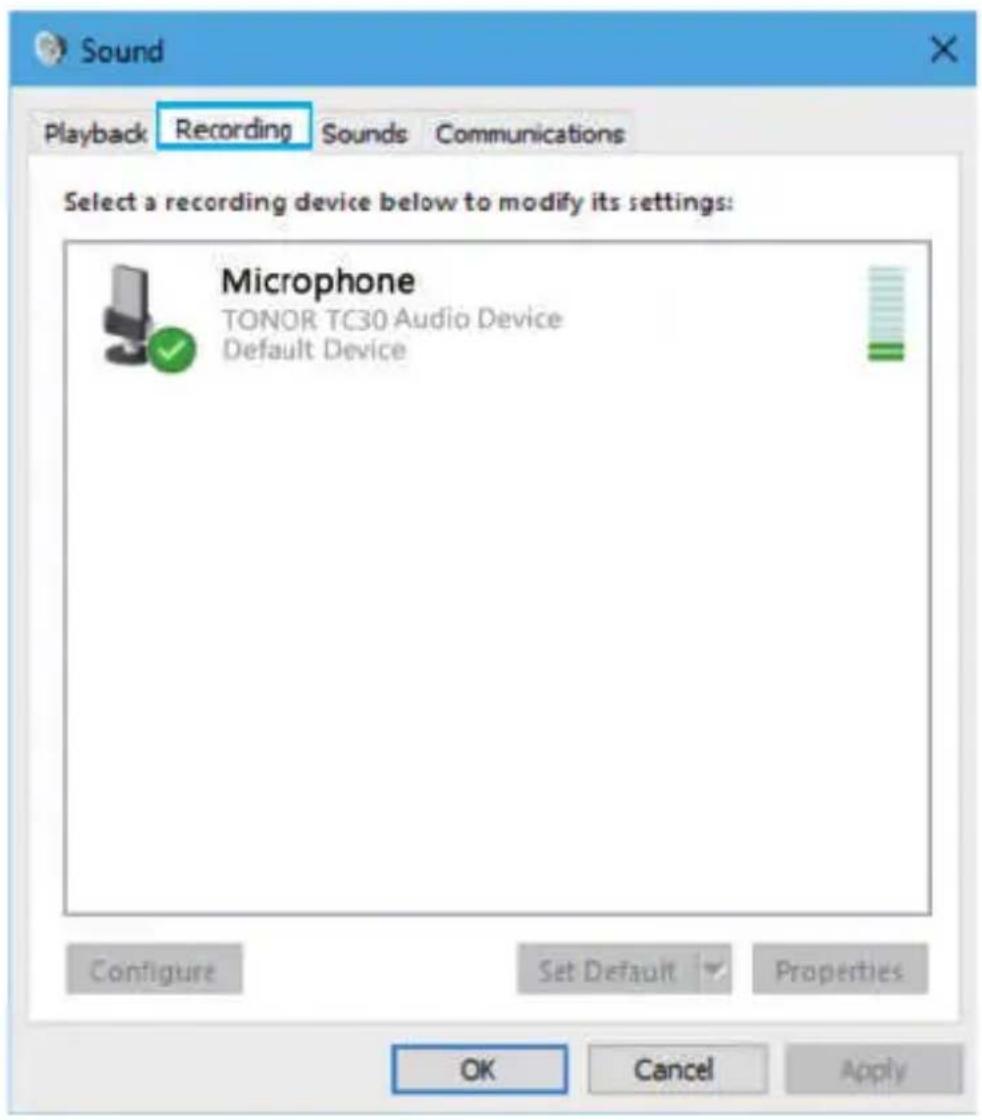
- Klicken Sie mit der rechten Maustaste auf das Sound-Symbol in der Taskleiste und wählen Sie „Sounds“.

- Klicken Sie auf die Registerkarte Aufnahme, wählen Sie das „TONOR TC30 Audio Device“ aus und klicken Sie auf die Schaltfläche „Set Default“.
-
Wenn der Computer USB Geräte nicht identifizieren kann, :
-
Schließen Sie das Mikrofon wieder an andere USB Anschlüsse an.
• Starten den Computer neu. -
Schließen Sie das Mikrofon wieder an den USB Anschluss eines anderen Computers an.
-
Wenn das Mikrofon erkannt wird, aber kein Ton ausgegeben wird: macOS System Bitte überprüfen Sie, ob „System Sound“ stumm geschaltet ist und ob Sie den Lautstärkeregler am Mikrofon auf ein Minimum eingestellt haben.
Windows System
Gehen Sie zu Einstellungen> Datenschutz> Mikrofon und klicken Sie auf Apps zulassen, um auf das Mikrofon zugreifen, und starten Sie es dann neu.
-
Wenn ein Summen oder ein elektrischer Ton gefunden wird:
-
Ziehen Sie den Stecker heraus und schließen Sie ihn wieder an.
Stellen Sie sicher, dass alle Schnittstellen fest angeschlossen sind. - Starten Sie Ihren Computer neu oder stecken Sie das Mikrofon in eine andere USB Buchse.
- Nehmen Sie ein Audio Sample auf, um zu überprüfen, ob es durch die Umgebung oder durch Interferenzen elektronischer Geräte verursacht wird.
- Halten Sie das Mikrofon von Mobiltelefon und Pad fern. Stellen Sie diese elektronischen Geräte nicht darum herum auf.
• Die Mikrofonlautstärke sollte nicht zu hoch sein. Es wird empfohlen, die Mikrofonlautstärke auf 57-70% einzustellen. - Verwenden Sie eine Aufnahmesoftware, um eine Rauschunterdrückung zu erzielen.
GARANTIE
TONOR bietet 2 Jahre Garantie, Rückerstattung oder Umtausch für Produkte, die NICHT durch Unfälle, Änderungen, Fahrlässigkeit oder Missbrauch beschädigt wurden. Wenn Sie mehr als 30 Tage Amazon Rückgaberecht haben, können Sie uns dennoch auf zwei Arten kontaktieren: Klicken Sie auf Ihrer Bestellseite auf Verkäufer fragen oder TONOR, oder über unseren Shopify TONORMIC. Wir werden Ihnen mit voller Aufrichtigkeit dienen!