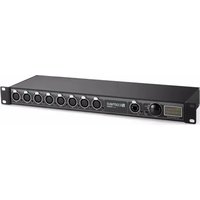
XNODE 8 - Équipement réseau Cameo - Notice d'utilisation et mode d'emploi gratuit
Retrouvez gratuitement la notice de l'appareil XNODE 8 Cameo au format PDF.


| Type de produit | Convertisseur Art-Net / sACN vers DMX |
| Marque | Cameo |
| Modèle | XNODE 8 |
| Dimensions (L x H x P) | 482,6 x 44,5 x 136 mm (19 x 1,75 x 5,35 pouces) |
| Poids | 1,8 kg (4 lb) |
| Alimentation électrique | 100-240 V CA, 50/60 Hz |
| Consommation électrique typique | 10 W |
| Nombre de ports DMX | 8 ports DMX (XLR 5 broches ou 3 broches selon version) |
| Connecteurs réseau | 1 port Ethernet RJ45 Neutrik etherCON, 1 port USB type B (mise à jour firmware) |
| Protocoles réseau | Art-Net 1-4, sACN (ANSI E1.31) |
| Fonctions principales | Conversion Art-Net/sACN vers DMX, configuration indépendante de chaque port (entrée/sortie), écran OLED 128x64 pixels, interface web, isolation optique des ports DMX, prise en charge RDM, fusion HTP/LTP |
| Température de fonctionnement | -30 °C à 55 °C (-22 °F à 131 °F) |
| Sécurité | Mise à la terre obligatoire, protection contre les surcharges, ne pas exposer à l'humidité, utiliser des câbles de sécurité pour montage suspendu |
| Entretien et nettoyage | Débrancher avant toute intervention, confier les réparations non décrites à Cameo, éviter de modifier l'appareil |
| Pièces détachées et réparabilité | Réparations exclusivement par Cameo (Adam Hall GmbH), utiliser des pièces Cameo d'origine |
| Informations générales | Garantie et limitations disponibles sur le site Cameo, conformité CE (R&TTE, basse tension, CEM, RoHS) |
FOIRE AUX QUESTIONS - XNODE 8 Cameo
Questions des utilisateurs sur XNODE 8 Cameo
0 question sur cet appareil. Repondez a celles que vous connaissez ou posez la votre.
Poser une nouvelle question sur cet appareil
Téléchargez la notice de votre Équipement réseau au format PDF gratuitement ! Retrouvez votre notice XNODE 8 - Cameo et reprennez votre appareil électronique en main. Sur cette page sont publiés tous les documents nécessaires à l'utilisation de votre appareil XNODE 8 de la marque Cameo.
MODE D'EMPLOI XNODE 8 Cameo
Cet appareil a été développé et produit selon des normes de qualité très strictes afin de garantir des années de fonctionnement sans problème. Veuillez lire attentivement ces instructions d'utilisation de manière à pouvoir utiliser votre produit Cameo Light rapidement et de manière optimale. Vous trouverez des informations complémentaires au sujet de Cameo Light sur notre site Web WWW.CAMEOLIGHT.COM.
INFORMATIONS SUR LA SÉCURITÉ
Il est essentiel que vous lisiez et compreniez ce manuel avant de faire fonctionner l'appareil et que vous suiviez rigoureusement les instructions données ci-dessous lorsque vous configurez, raccordez et utilisez le XNODE 8. N'utilisez pas l'appareil d'une autre manière ou dans un autre but que ceux décrits dans le présent manuel d'utilisation.
Ce produit est approuvé pour un usage professionnel uniquement ; il n'est pas destiné à un usage domestique. Tenez compte de tous les avertissements figurant dans ce manuel et utilisez cet appareil uniquement dans le respect des lois et règlements applicables.
PRÉCAUTIONS DE SÉCURITÉ
- Débranchez l'appareil de l'alimentation CA avant de retirer tout cache ou toute pièce, y compris des fusibles, même lorsque l'appareil n'est pas utilisé.
- Assurez-vous que l'appareil est raccordé électriquement à la masse (terre).
- Utilisez uniquement une source d'alimentation CA conforme aux règlements électriques et de construction locaux et dotée d'une protection contre les surcharges et d'une protection contre les défauts de masse (défaut de terre).
- Avant d'utiliser l'appareil, vérifiez que l'équipement et les câbles de distribution électrique sont en parfait état et sont adaptés aux courants requis par tous les appareils raccordés.
- Isolez immédiatement l'appareil de l'alimentation électrique si le câble ou les fiches d'alimentation sont endommagés de quelque manière que ce soit, défectueux ou mouillés, ou s'ils présentent des signes de surchauffe.
- N'exposez pas l'appareil à la pluie ou à l'humidité.
- Ne faites pas fonctionner l'appareil si un cache ou un composant est manquant, endommagé ou déformé.
- Confiez toute opération d'entretien non décrite dans ce manuel à Cameo.
- Assurez une circulation de l'air sans entrave autour de l'appareil.
- Ne faites pas fonctionner l'appareil si la température ambiante dépasse 55 °C (131 °F).
- Ne modifiez pas l'appareil d'une quelconque manière non décrite dans ce manuel et n'installez pas de pièces autres que des pièces Cameo d'origine.
- N'essayez pas de contourner un fusible. Remplacez tout fusible défectueux par un fusible du type et du calibre spécifiés uniquement.
- Lors de la suspension de l'appareil, assurez-vous que la structure portante et l'ensemble du matériel utilisé puissent supporter au moins 10 fois le poids de tous les appareils suspendus ensemble.
- Lors de la suspension de l'appareil, installez une fixation secondaire comme un câble de sécurité agréé par un organisme officiel, comme p. ex. TÜV (organisme allemand de contrôle technique), une fixation de sécurité pour le poids total à sécuriser. Le câble de sécurité doit être conforme à la norme EN 60598-2-17 section 17.6.6 et être capable de supporter une charge suspendue statique correspondant à 10 fois le poids de l'appareil.
- Assurez-vous que les caches externes et le matériel d'arrimage sont correctement fixés.
- Prévoyez un dégagement suffisant sous la zone de travail et une plateforme stable lors de l'installation, de l'entretien ou du déplacement d'un appareil au plafond.
- N'utilisez pas l'appareil dans des zones où il serait exposé à la lumière directe du soleil.
- N'utilisez pas l'appareil dans des zones « hautement inflammables ».
ATTENTION ! INFORMATIONS IMPORTANTES AU SUJET DES PRODUITS D'ÉCLAIRAGE !
-
Le produit a été développé pour une utilisation professionnelle dans le domaine de la technique de l'événementiel et ne convient pas comme éclairage domestique.
-
Ne fixez pas directement le faisceau lumineux du regard, même temporairement.
-
Ne regardez pas directement le faisceau avec des instruments optiques comme des loupes.
-
Les effets stroboscopiques peuvent provoquer des crises d'épilepsie chez les personnes sensibles ! Les personnes souffrant d'épilepsie doivent absolument éviter les endroits où des stroboscopes sont utilisés.
-
Ne fixez pas directement le faisceau lumineux du regard, même temporairement.
- Ne regardez pas directement le faisceau avec des instruments optiques comme des loupes.
- Les effets stroboscopiques peuvent provoquer des crises d'épilepsie chez les personnes sensibles ! Les personnes souffrant d'épilepsie doivent absolument éviter les endroits où des stroboscopes sont utilisés.
INTRODUCTION
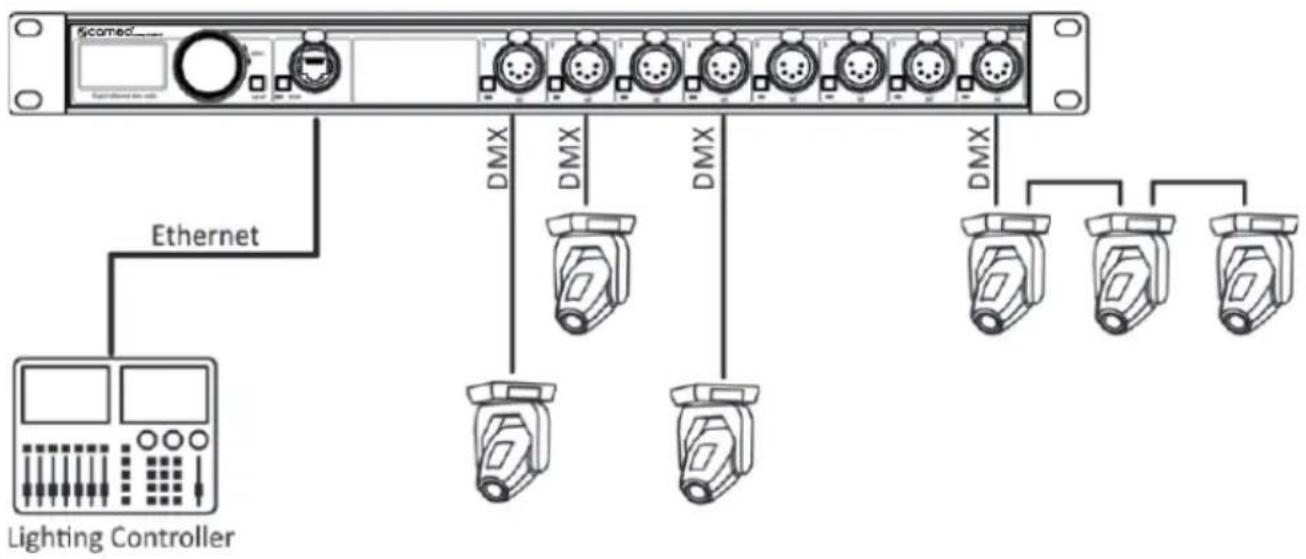
XNODE 8 est un convertisseur convivial Art-Net et sACN vers DMX qui permet de distribuer huit univers DMX via huit ports DMX isolés optiquement, chacun étant configurable indépendamment en entrée ou en sortie. Étant donné que la plupart des consoles d'éclairage majeures sont capables de transmettre des données Art-Net, le XNODE 8 représente tout ce dont vous avez besoin pour profiter de la capacité de mise en réseau de votre console, vous permettant de transmettre un grand nombre d'univers par le biais d'un câble réseau unique. Dans certains cas, les utilisateurs peuvent profiter de l'infrastructure de mise en réseau existante.
En outre, le XNODE 8 convient aussi parfaitement pour envoyer des données DMX à vos éclairages à partir d'un ordinateur ou même d'un appareil mobile. De nombreux programmes de contrôleurs d'éclairages pour PC ou Mac supportent la sortie Art-Net en natif et grâce à la capacité DHCP de XNODE 8, vous pouvez même laisser l'infrastructure réseau de votre lieu de travail faire automatiquement la configuration réseau de votre XNODE 8 pour vous.
Toutefois, avec son écran OLED 128x64 pixels, configurer manuellement le réseau et vos préférences Art-Net ou sACN ne pose aucune difficulté et des informations d'état utiles sont toujours à portée de main.
APPLICATIONS
▶ Éclairage de concert
▶ Événements en direct
▶ Spectacles multimédias
▶ Salles de spectacle
▶ Studios de télévision
▶ Parcs à thème
▶ Éclairage architectural
APPLICATION TYPIQUE
DÉBALLAGE
Le XNODE 8 est emballé dans une boîte en carton. Les éléments suivants sont inclus :
▶ L'appareil.
▶ Ce manuel d'utilisation.
VUE D'ENSEMBLE DE L'APPAREIL
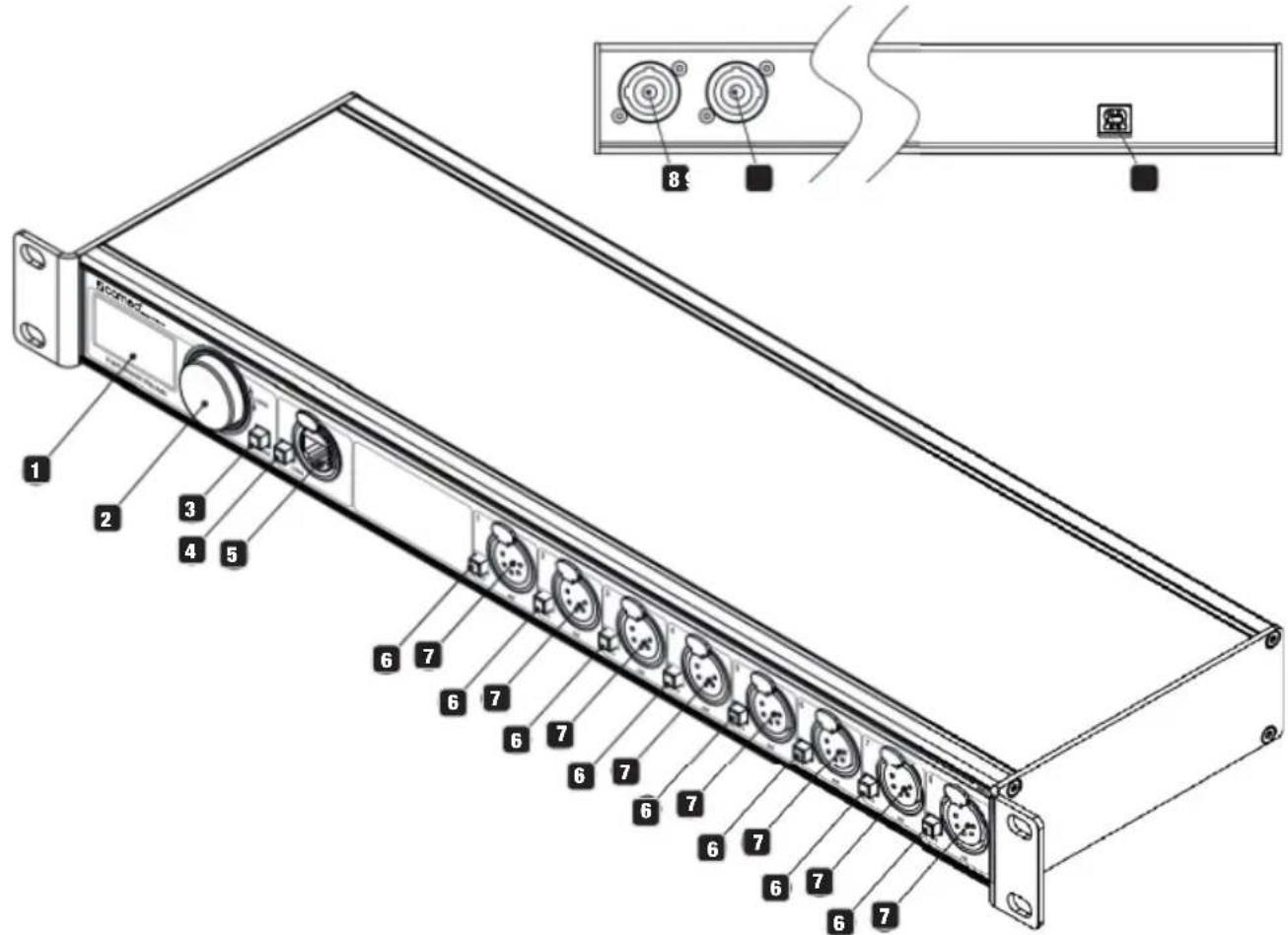
La molette est utilisée principalement pour sélectionner les éléments de menu en tournant le bouton. Elle fonctionne également comme bouton-poussoir. Ce bouton est appelé simplement « bouton [OK] » ou « [OK] » dans ce manuel.
3 BOUTON [CANCEL] (ANNULER)
4 BOUTON DU PORT ETHERNET [E]
5 Port Ethernet
(prise RJ45 Neutrik etherCON)
6 BOUTONS DE PORT [1] - [8]
Ces boutons-poussoirs sont utilisés pour ouvrir le menu Port du port correspondant. Une LED d'état du port, affichant des informations d'état, est située directement sous chacun de ces boutons.
7 SIGNAL
de sortie et d'entrée ports 1 - 8.
8 PRISE D'ENTRÉE NEUTRIK POWERCON.
9 PRISE DE SORTIE NEUTRIK POWERCON.
10 PRISE USB DE TYPE B
pour les mises à jour du firmware.
RACCORDEMENT SECTEUR
L'utilisateur doit prévoir un câble d'alimentation adapté. Ensuite, il peut soit connecter le câble d'alimentation à l'installation électrique du bâtiment en prévoyant un commutateur marche/arrêt facilement accessible à côté de l'appareil, soit installer sur le câble d'alimentation une fiche secteur avec mise à la terre adaptée aux prises électriques locales, conformément aux instructions du fabricant de la fiche d'alimentation. Consultez un électricien qualifié si vous avez des doutes au sujet de l'installation correcte.
Un connecteur bleu Neutrik powerCON NAC3FCA monté sur le câble doit être utilisé pour alimenter la prise d'alimentation du XNODE 8.
Attention ! Pour la protection contre les décharges électriques dangereuses, l'appareil doit être mis à la terre (mis à la masse). La source d'alimentation locale en CA doit être fournie avec une protection contre les surcharges et les défauts par rapport à la terre (earth fault).
Important ! Ne branchez ou retirez un connecteur Neutrik powerCON que lorsqu'il est connecté au secteur pour appliquer ou couper le courant en cas d'urgence, car en agissant ainsi, cela risque de provoquer un arc électrique aux bornes qui endommagerait les connecteurs.
PRISE D'ALIMENTATION
Attention ! Le courant total de tous les appareils connectés à la prise secteur du XNODE 8 ne doit pas dépasser 19,8 ampères.
▶ Un câble d'alimentation conforme aux exigences spécifiées dans la section des instructions de sécurité de ce manuel doit être utilisé pour connecter le XNODE 8 au secteur et pour brancher d'autres appareils à la prise d'alimentation.
▶ Un connecteur gris clair Neutrik powerCON NAC3FCB doit être utilisé pour prélever du courant alternatif de la prise d'alimentation du XNODE 8.
▶ Quelle que soit la tension secteur, le courant consommé par tous les appareils qui tirent du courant CA de la prise d'alimentation d'un XNODE 8 ne doit pas dépasser un total de 19,8 ampères.
RACCORDEMENTS DMX
Selon la version, le XNODE 8 est équipé de connecteurs XLR à 5 broches ou à 3 broches, ou de connecteurs Neutrik etherCON RJ45.
CONNECTEURS XLR
| Broche Connexion | |
| 1 Com | |
| 2 Data - | |
| 3 Data + | |
| 4 Non connecté | |
| 5 Non connecté | |
Chaque port est isolé optiquement de manière individuelle.
RÉGLAGES ET MENU
NAVIGATION GÉNÉRALE
La molette de sélection est le moyen principal pour naviguer à travers les menus. Dans la plupart des menus, les éléments sont disposés verticalement. Dans ces menus, tournez la molette dans le sens des aiguilles d'une montre pour sélectionner l'élément se trouvant sous l'élément actuellement sélectionné ou tournez la molette dans le sens inverse des aiguilles d'une montre pour sélectionner l'élément se trouvant au-dessus de l'élément actuellement sélectionné. Dans les menus où les éléments sont disposés horizontalement (p. ex. les champs de texte), le sens des aiguilles d'une montre signifie « vers la droite » et le sens inverse des aiguilles d'une montre signifie « vers la gauche ».
En dehors de cela, la molette de sélection fonctionne également comme bouton-poussoir. Ce bouton est généralement utilisé pour confirmer une sélection ou naviguer vers un sous-menu sélectionné. Dans le présent manuel, l'action sur la molette de sélection sera également désignée par les termes „pousser [OK]” ou „pousser le bouton [OK]”.
Du côté droit de la molette de sélection se trouve le bouton [Cancel] qui est généralement utilisé pour annuler une sélection ou quitter un menu.
Le fait de maintenir le bouton [Cancel] enfoncé pendant au moins deux secondes permet de revenir à l'écran Home. À partir de l'écran Home, le menu se lance simplement en appuyant sur le bouton [OK].
La notation suivante est utilisée pour décrire les emplacements dans le menu : Home > Menu > Sub menu > ...
Par exemple, le manuel pourrait indiquer « Naviguer jusqu'à Home > Menu > Art-Net ». Cela peut être interprété comme suit :
Maintenez [Cancel] enfoncé pendant 2 secondes pour accéder à l'écran Home.
Ensuite, appuyez sur [OK] pour accéder au menu.
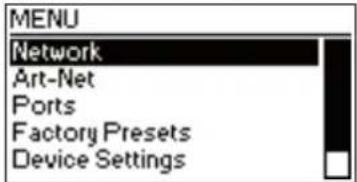
Sélectionnez Art-Net à l'aide de la molette de sélection.
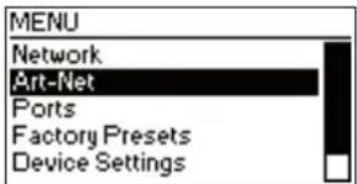
Après avoir appuyé à nouveau sur [OK] pour confirmer la sélection, un choix des deux nœuds Art-Net (virtuels) s'affiche. XNODE 8 possède deux nœuds Art-Net conceptuels lorsque le nœud ne fonctionne pas en mode Art-Net 4. Ceci est dû au fait que le nombre de ports Art-Net par nœud est limité à quatre par les spécifications Art-Net I, II et 3.
ÉCRAN HOME (ACCUEIL)
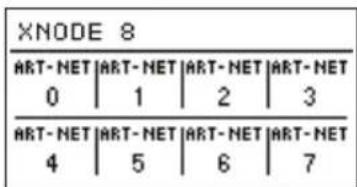
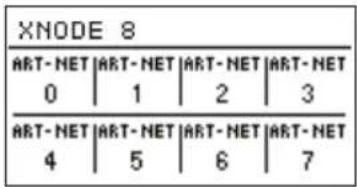
Écran d'accueil d'un XNODE 8 avec tous les ports configurés pour la sortie Art-Net et les informations d'adressage affichées en décimal.
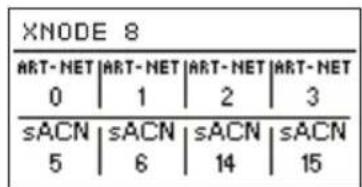
Écran d'accueil XNODE 8 avec les ports 1 à 4 configurés en sortie Art-Net et les ports 5 à 8 en sortie sACN. Adresses univers décimales.
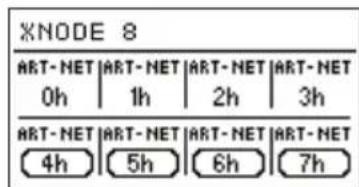
Écran d'accueil XNODE 8 avec les ports 1 à 4 configurés en sortie Art-Net et les ports 5 à 8 en entrée sACN. Adresses univers hexadécimales.
L'écran d'accueil affiche l'adresse de port Art-Net sur 15 bits (un nombre compris entre 0 et 32767) pour chaque port configuré en Art-Net, l'univers sACN (un nombre compris entre 1 et 63999) si le port est configuré en sACN ou „Off" pour un port actuellement désactivé. Le numéro d'univers d'un port d'entrée est entouré d'un rectangle aux coins arrondis. Un rectangle plein autour du numéro d'univers d'un port d'entrée indique la présence d'un signal DMX valide. Les informations d'adressage sont disposées dans un tableau à deux lignes et quatre colonnes. Les informations de la ligne du haut (ligne du bas) se réfèrent aux ports 1-4 (5-8). Chaque cellule du tableau affiche également le texte „ART-NET" („sACN") si le port est configuré pour le protocole Art-Net (sACN).
Pour des informations détaillées relatives à l'adressage des ports Art-Net, voir la section Représentations des adresses de ports Art-Net en annexe.
ÉCRAN PORT
L'écran Port affiche des informations au sujet du port sélectionné. Il est accessible en appuyant sur le bouton de port (bouton [1] – bouton [8]) ou en naviguant jusqu'à Home > Menu > Ports > Port X > Universe. Il existe trois versions de l'écran Port selon le protocole sélectionné et la version Art-Net.
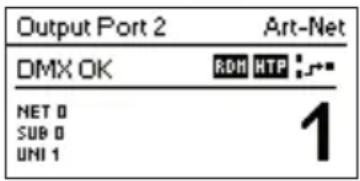
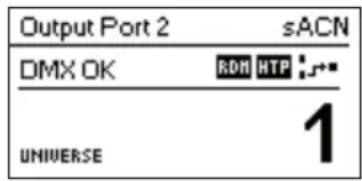
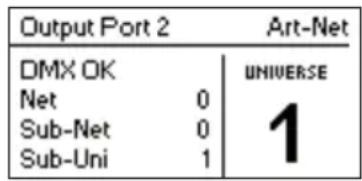
Art-Net 4 sACN Art-Net 3
Cet écran peut être fermé en appuyant sur [Cancel] ou [OK]. Il disparaît de lui-même au bout de 20 secondes. Lorsque vous tournez la molette de sélection, le mode de modification de l'univers est activé.
Selon le mode du port, l'étiquette en haut à gauche indique si le port sélectionné est configuré en tant qu'entrée ou en tant que sortie. Un port désactivé affiche seulement le numéro de port et une vignette « Port Off ».
Une double pression sur le bouton de port ouvre un menu réduit de réglages du port. Cela permet de modifier rapidement les réglages spécifiques à un port. Voir la section Port Settings (Réglages de port) pour plus d'informations.
INDICATION D'ÉTAT
L'écran Port contient plusieurs indicateurs et vignettes pour indiquer le mode de fonctionnement actuel et l'état du port sélectionné. Les vignettes d'état suivantes, affichées en haut à gauche de l'écran Port, indiquent l'état du signal DMX :
| Vignette Mode de port Description | ||
| No DMX | in, out Aucun signal DMX présent. | |
| DMX OK | in, out Un signal DMX valide est détecté. | |
| DMX Hold | out Le port émet une apparence qui a déjà été reçue auparavant, mais aucune mise à jour n'a été reçue depuis au moins 10 secondes ^1 . | |
| DMX Error | in Une erreur est apparue sur le signal DMX | |
Pour afficher des informations supplémentaires sur le port sélectionné, il existe des indicateurs d'état pour la présence de RDM sur les ports de sortie ainsi que le mode et l'état de fusion en haut à droite de l'écran. Ces indicateurs d'état ne sont disponibles qu'avec Art-Net 4 et sACN.
| Indicateur Mode de port Description | |
| :→* | out Réception d'un signal d'une source. |
| :→* | out Réception d'un signal de deux sources. Fusion active. |
| :?* | out Réception d'un signal de plus de deux sources. Voir section Merger Mode (Mode Fusion) |
| :→* | in Envoi d'un signal à une adresse de diffusion ou de multidiffusion. |
| Indicateur Mode de port Description | ||
| ROM | out Art-Net RDM est activé. | |
| HTP | out Le mode de fusion est HTP. Voir section Merger Mode (Mode Fusion) | |
| LTP | out Le mode de fusion est LTP. Voir section Merger Mode (Mode Fusion) | |
NETWORK SETTINGS (RÉGLAGES RÉSEAU)
Comme Art-Net I, II et 3 ne prennent en charge que quatre ports au maximum par nœud et exigent que chaque nœud ait une adresse IP unique, XNODE 8 est modélisé comme deux nœuds Art-Net conceptuels avec deux interfaces de réseau virtuelles distinctes, sauf si la version Art-Net est définie en tant qu'Art-Net 4. Art-Net 4 est le réglage par défaut sur les appareils avec la version de firmware 0.97 et ultérieure. Les versions précédentes de firmware ne supportent pas Art-Net 4.
Matériellement, il n'y a qu'une seule interface réseau. Par conséquent, il est important de veiller à ce que les paramètres des deux interfaces réseau restent compatibles. Cela signifie que les paramètres des deux interfaces doivent être traités comme les paramètres de n'importe quelle autre paire de participants dans le même réseau.
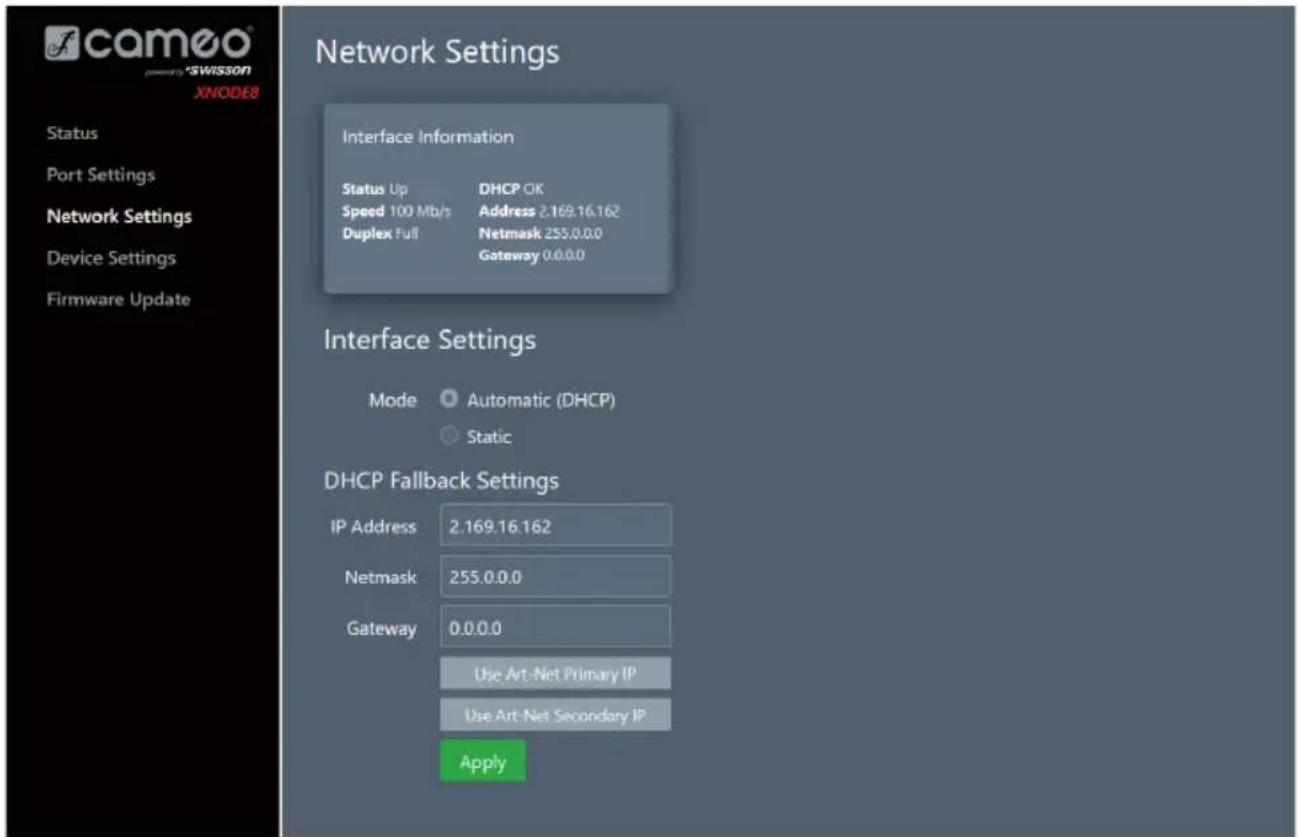
Les paramètres réseau se trouvent sous Home > Menu > Network > Interface 1 et Home > Menu > Network > Interface 2 si l'appareil fonctionne en mode Art-Net 3, ou directement sous Home > Menu > Network si l'appareil fonctionne en mode Art-Net 4 avec une seule interface. Les paramètres réseau peuvent également être atteints par un double clic sur le bouton du port Ethernet.
Tous les réglages suivants peuvent également être modifiés via l'interface Web à la page Network Settings.
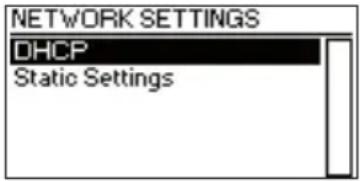
DHCP
Naviguer vers Home > Menu > Network > Interface N > DHCP lorsque la version Art-Net est définie sur Art-Net 3, ou Home > Menu > Network > DHCP sinon, afin d'activer ou de désactiver le DHCP (Dynamic Host Configuration Protocol). Choisissez Enable (Activer) si vous souhaitez que votre réseau soit configuré par un serveur DHCP. Cela serait généralement le cas si vous raccordez le XNODE 8 à un réseau domestique ou de bureau.
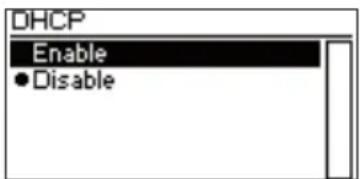
Une puce (gros point) est affichée à côté du paramètre actuellement actif. Utilisez la molette de sélection pour choisir le réglage souhaité et confirmez en appuyant sur [OK] afin de modifier le réglage.
RÉGLAGES STATIQUES (STATIC SETTINGS)
Tous les paramètres sous Home > Menu > Network > Interface N > Static Settings (mode Art-Net 3) ou Home > Menu > Network > Static Settings (mode Art-Net 4) s'appliquent uniquement si le DHCP est désactivé et sont ignorés dans le cas contraire. À partir de ce menu, vous pouvez choisir l'adresse IP, le masque de réseau et l'adresse de passerelle à utiliser lorsque DHCP est désactivé.
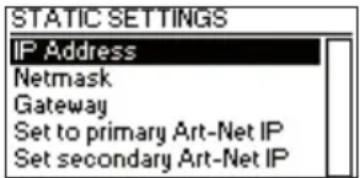
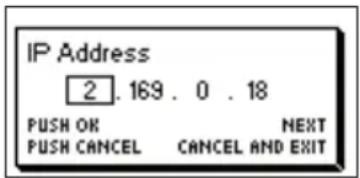
Utilisez cet élément de menu pour configurer l'adresse IP de l'appareil. Lorsque la boîte de dialogue de configuration de l'adresse IP est ouverte, elle est similaire à la boîte de dialogue illustrée à droite. Un rectangle autour du premier numéro indique que le premier numéro est sélectionné. Lorsque le premier numéro (octet) de l'adresse IP est sélectionné, utilisez la molette de sélection pour choisir la valeur souhaitée pour le premier octet de l'adresse, puis appuyez sur [OK] pour confirmer votre sélection. Le numéro suivant est alors sélectionné, vous permettant de configurer le deuxième numéro. Répétez simplement les mêmes étapes pour les numéros restants. Après avoir confirmé la valeur du dernier octet, la boîte de dialogue se ferme et les nouveaux réglages sont appliqués.
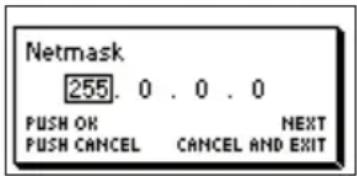
Pour configurer le masque de réseau, utilisez la même procédure que pour configurer l'adresse IP.
Le masque de réseau est utilisé en interne pour calculer l'adresse réseau à partir de l'adresse IP. Pour ce faire, le XNODE 8 calcule le ET bit par bit de chaque octet avec l'octet correspondant de l'adresse IP. Le ET par bit du premier octet de l'adresse IP et du premier octet du masque de réseau correspond au premier octet de l'adresse réseau, et ainsi de suite.
GATEWAY (PASSERELLE)
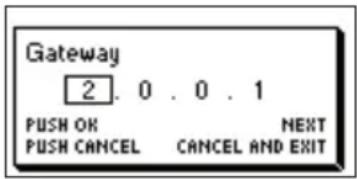
Pour configurer l'adresse de passerelle par défaut, utilisez la même procédure que pour configurer l'adresse IP ou le masque de réseau. Si les données réseau envoyées par le nœud doivent être acheminées, il peut être utile de régler cette adresse sur l'adresse de votre routeur. Cependant, dans la plupart des cas, ce réglage n'a pas d'importance.
SET TO PRIMARY ART-NET IP (RÉGLER SUR L'ADRESSE IP ART-NET PRINCIPALE)
Après avoir navigué jusqu'à l'élément de menu Home > Menu > Network > Interface N > Static Settings > Set to primary Art-Net IP ( mode Art-Net 3) ou Home > Menu > Network > Static Settings > Set to primary Art-Net IP ( mode Art-Net 4), une boîte de dialogue comme celle présentée à droite apparaîtra. Appuyez sur [Cancel] pour annuler ou appuyez sur [OK] pour appliquer les réglages suivants :
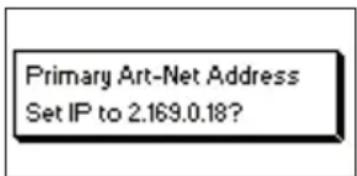
... Static Settings > IP Address est réglé sur l'adresse IP Art-Net principale (2.X.Y.Z). Les valeurs X, Y et Z sont calculées à partir de l'adresse MAC de l'appareil.
... Static Settings > Netmask est réglé sur 255.0.0.0.
SET TO SECONDARY ART-NET IP (RÉGLER SUR L'ADRESSE IP ART-NET SECONDAIRE)
Comme Set to Primary Art-Net IP, mais définit les réglages réseau sur les valeurs suivantes :
... Static Settings > Adresse IP est réglée sur l'adresse IP Art-Net secondaire (10.X.Y.Z).
... Static Settings > Netmask est réglé sur 255.0.0.0.
ART-NET SETTINGS (RÉGLAGES ART-NET)
Les paramètres Art-Net au niveau du nœud peuvent être configurés sous Home > Menu > Art-Net > Node 1 et Home > Menu > Art-Net > Node 2 si la version Art-Net est configurée sur Art-Net 3 ou si la version du firmware est 0.96 ou antérieure.
Dans ce cas, le nœud 1 englobe les ports de sortie 1-4 et l'interface réseau virtuelle 1, tandis que les ports 5-8 et la deuxième interface réseau virtuelle relèvent du nœud 2.
Sinon, si la version du firmware est 0.97 ou ultérieure et que la version Art-Net est définie sur Art-Net 4, tous les ports appartiennent au même nœud conceptuel et tous les paramètres Art-Net au niveau du nœud se trouvent sous Home > Menu > Art-Net.
ART-NET VERSION (VERSION ART-NET)
Cette section s'applique aux versions de firmware 0.97 et ultérieures.
L'option de menu Home > Menu > Art-Net > Art-Net Version propose les choix suivants :
Art-Net 4 : Sélectionnez Art-Net 4 pour profiter des avantages d'Art-Net 4. Il s'agit du réglage recommandé.
▶ Art-Net 3 : Sélectionnez Art-Net 3 pour la rétrocompatibilité.
Une puce (gros point) est affichée à côté du paramètre actuellement actif. Utilisez la molette de sélection pour sélectionner le réglage souhaité et appuyez sur [OK] pour appliquer le réglage.
Lorsque Art-Net 4 est sélectionné, chaque port a, dans la plage de 0 à 32767, une adresse de port indépendante qui est composée d'un numéro de réseau, de sous-réseau et d'univers Art-Net. Cela permet de configurer le nœud sur n'importe quelle combinaison d'univers Art-Net.
Lorsque Art-Net 3 est actif, il y a alors deux nœuds conceptuels avec quatre ports assignés à chacun des nœuds et tous les ports du même nœud conceptuel partagent leurs numéros de réseau et de sous-réseau. Pour plus d'informations sur l'adressage des ports Art-Net, voir la section Représentations des adresses de port Art-Net en annexe.
NET (RÉSEAU)
Ce réglage est disponible uniquement lorsque la version Art-Net est réglée sur Art-Net 3 ou avec les versions de firmware antérieures à la version 0.97.
Pour ajuster le réseau Art-Net du nœud, naviguez vers Home > Menu > Art-Net > Node N > Net et réglez le nombre à l'aide de la molette de sélection. Une fois que le numéro souhaité a été sélectionné, appuyez sur [OK] pour appliquer le nouveau réglage ou appuyez sur [Cancel] pour annuler.
Cette partie de l'adresse Art-Net a été instaurée avec Art-Net 3. Pour travailler avec des contrôleurs Art-Net I et Art-Net II, le réseau Art-Net doit être réglé sur 0.
Notez que la modification de ce réglage quand les univers Art-Net indépendants sont activés affecte encore toutes les adresses de port Art-Net. Pour plus d'informations, voir Independent Universes à la page suivante.
Ce réglage est disponible uniquement lorsque la version Art-Net est réglée sur Art-Net 3 ou avec les versions de firmware antérieures à la version 0.97.
Le sous-réseau est configuré sous Home > Menu > Art-Net > Node N > Sub-Net de la même manière par laquelle le Net est configuré.
Notez que la modification de ce paramètre alors que les univers Art-Net indépendants sont activés affecte toujours toutes les adresses de port Art-Net du nœud Art-Net.
INDEPENDENT UNIVERSES (UNIVERS INDÉPENDANTS)
Ce réglage est disponible uniquement avec les versions de firmware antérieures à la version 0.97. Les versions de firmware plus récentes offrent la même fonctionnalité lorsque la version Art-Net est réglée sur Art-Net 4. Le principal avantage de la prise en charge d'Art-Net 4 par rapport à la fonctionnalité obsolète des univers indépendants est que la prise en charge d'Art-Net 4 permet à un contrôleur compatible Art-Net 4 de comprendre et, si cela est pris en charge par le contrôleur, de configurer correctement l'adresse de chaque port, que les ports partagent une adresse de réseau et de sous-réseau commune ou non.
Les univers Art-Net indépendants peuvent être activés et désactivés sous Home > Menu > Art-Net > Independent Universes. Si les univers Art-Net indépendants sont activés, les ports du nœud Art-Net n'ont pas besoin de partager les mêmes adresses de réseau et de sous-réseau Art-Net.
Les univers Art-Net indépendants peuvent être activés par nœud et désactivés sous Home > Menu > Art-Net > Node N > Independent Universes. Si les univers Art-Net indépendants sont activés, les ports du nœud Art-Net n'ont pas besoin de partager les mêmes adresses de réseau et de sous-réseau Art-Net.
Lorsque cette fonction est activée, chaque port de sortie possède une adresse de port indépendante comprise entre 0 et 32767, calculée à partir des numéros de réseau, de sous-réseau et d'univers Art-Net. Cela permet de configurer le nœud sur n'importe quelle combinaison d'univers Art-Net. Cependant, si les réglages de réseau Art-Net ou de sous-réseau Art-Net sont modifiés (à distance ou dans le menu), chaque adresse de port de sortie est recalculée. Pour plus d'informations sur l'adressage des ports Art-Net, voir la section Représentations des adresses de port Art-Net en annexe.
Malheureusement, en raison des restrictions d'Art-Net, le nœud ne peut plus rapporter correctement les adresses de port de ses sorties à un contrôleur lorsque cette fonction est activée, ce qui pourrait induire un contrôleur en erreur et provoquer des problèmes. Par conséquent, il est recommandé d'éviter d'activer les univers indépendants dans la mesure du possible.
NAME (NOM)
Le nom de l'appareil peut être consulté et édité sous Home > Menu > Settings > Art-Net > Name si la version Art-Net est réglée sur Art-Net 4. Sinon, le nom peut être défini pour chaque instance de nœud conceptuel séparément sous Home > Menu > Settings > Art-Net > Node 1 > Name et Home > Menu > Settings > Art-Net > Node 2 > Name.
SUPPRESSION DE TEXTE
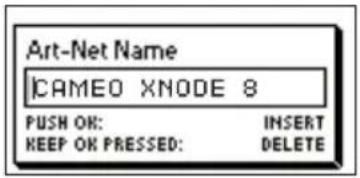
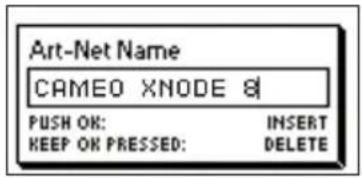
Pour supprimer une ligne de texte ou une partie de celle-ci, placez le curseur immédiatement à gauche du premier caractère que vous souhaitez supprimer.
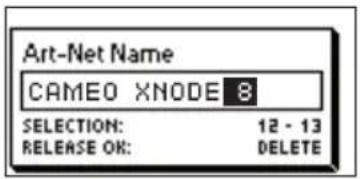
Ensuite, maintenez [OK] enfoncé et tournez la molette de sélection dans le sens des aiguilles d'une montre jusqu'à ce que l'ensemble du texte que vous souhaitez supprimer soit mis en surbrillance.
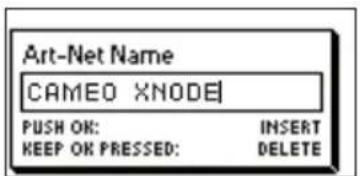
Quand vous relâchez le bouton [OK], le texte mis en surbrillance est supprimé.
INSERTION OU AJOUT DE TEXTE
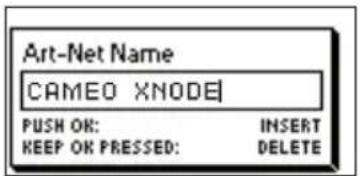
Pour ajouter ou insérer du texte, déplacez le curseur jusqu'à la position à laquelle vous souhaitez ajouter votre texte.
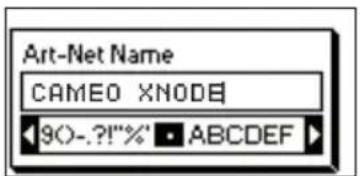
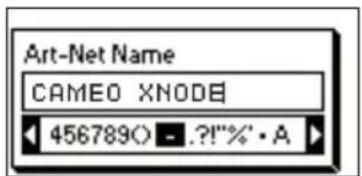
Appuyez ensuite sur le bouton [OK] et sélectionnez un caractère à ajouter.
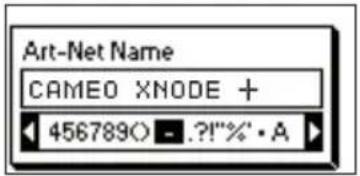
Confirmez votre sélection en appuyant sur [OK].
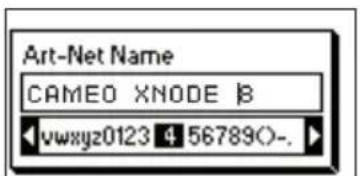
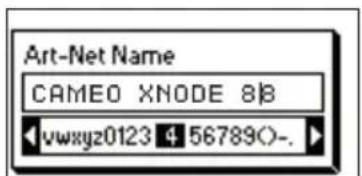
Répétez les étapes ci-dessus pour les caractères restants. Ensuite, appuyez sur [Cancel] pour terminer l'insertion de caractères.
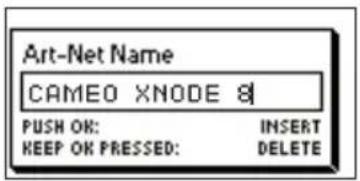
Appuyez à nouveau sur [Cancel] pour quitter l'éditeur.
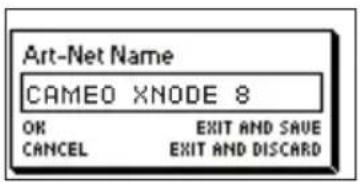
Appuyez sur [OK] pour enregistrer les modifications ou appuyez sur [Cancel] pour annuler toutes les modifications.
SHORT NAME (NOM ABRÉGÉ)
Le nom abrégé peut être consulté et édité sous Home > Menu > Art-Net > Short Name (mode Art-Net 4) ou Home > Menu > Art-Net > Node 1 > Short Name et Menu > Art-Net > Node 2 > Short Name (mode Art-Net 3). La modification du nom abrégé s'effectue de la même manière que pour le nom.
PORT SETTINGS (RÉGLAGES DE PORT)
Pour chaque port, il existe un menu de réglages sous Home > Menu > Ports > Port [1-8]. Par exemple, le menu pour le port 1 se trouve sous Home > Menu > Ports > Port 1. Le menu des réglages de port contient les éléments décrits ci-dessous. Lors de l'ouverture de cet écran par une double pression sur le bouton de port (bouton [1] – bouton [8]), ce menu s'affiche dans une version réduite avec seulement les options requises pour configurer le mode actuel.
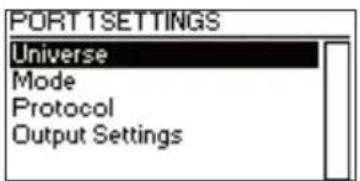
UNIVERSE (UNIVERS)
Pour ajuster l'univers du port X, naviguez jusqu'à Home > Menu > Ports > Port X > Universe. Cet écran est également accessible en appuyant une fois sur le bouton de port correspondant.
Cet écran fournit des informations essentielles sur le port DMX et permet la modification de son univers Art-Net ou sACN. Pour plus d'informations à propos des indicateurs sur cet écran.
Utilisez la molette de sélection pour modifier l'univers du port concerné. Une fois que l'univers souhaité apparaît à l'écran, appuyez sur OK pour utiliser cet univers ou appuyez sur Cancel pour revenir à l'univers précédemment configuré.
ART-NET (VERSION 4)
Cette section décrit l'écran de configuration de l'univers des ports qui sont en mode Art-Net lorsque la version Art-Net est réglée sur Art-Net 4.
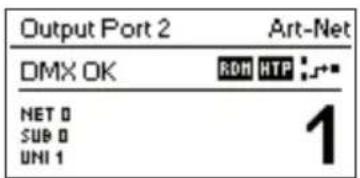
L'adresse de port est le long numéro en bas de l'écran. Lorsqu'il est en cours de modification, un curseur clignotant lentement s'affiche sous le chiffre actuellement modifiable. Utilisez la molette de sélection pour augmenter ou diminuer ce chiffre. Appuyez sur le bouton de port correspondant au port en cours de modification pour modifier le chiffre actuellement modifiable. Les versions de firmware 0.97 et ultérieures affichent également la partie réseau Art-Net, sous-réseau Art-Net et univers Art-Net de l'adresse de port dans la moitié inférieure de l'écran près du bord gauche.
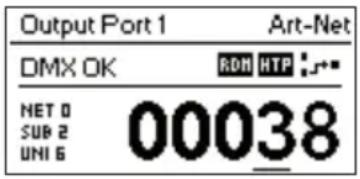
Si un port d'entrée est configuré pour Art-Net 4, les données sont transmises vers l'adresse IP de diffusion demandée (p. ex. 2.255.255.255).
Pour plus d'informations sur l'adressage des ports Art-Net, voir la section Représentations des adresses de port Art-Net en annexe.
ART-NET (VERSION 3)
Cette section décrit l'écran de modification de l'univers d'un port fonctionnant en mode Art-Net lorsque la version Art-Net est réglée sur Art-Net 3.
L'écran est similaire sur les appareils avec un firmware antérieur à la version 0.97 si le port correspondant est en mode Art-Net et si les univers indépendants sont désactivés.
Veuillez noter que lorsque l'univers (long numéro du côté droit de l'écran) est en cours de modification, mais pas encore enregistré, son arrière-plan s'allume et le numéro s'affiche dans sa couleur inversée une fois par seconde environ. Si tel est le cas et si vous souhaitez simplement voir le numéro d'univers configuré, appuyez sur [Cancel].
| Output Port 1 | Art-Net | |
| No DMX | UNIVERSE | |
| Net | 0 | 5 |
| Sub-Net | 0 | |
| Sub-Uni | 5 | |
Sur le côté gauche de l'écran, les informations suivantes sont affichées sur trois lignes sous l'étiquette de statut : Réseau Art-Net, sous-réseau Art-Net et sous-univers Art-Net.
Le sous-univers Art-Net est calculé à partir du sous-réseau et de l'univers d'un port, selon la formule 16 x sous-réseau + univers. Certains contrôleurs adressent l'univers Art-Net en tant que numéro unique compris entre 0 et 255. Le sous-univers correspond à ce numéro.
Si un port d'entrée est configuré pour Art-Net 3, les données sont transmises vers l'adresse IP de diffusion demandée (p. ex. 2.255.255.255).
SACN
Les ports fonctionnant en mode sACN affichent le numéro d'univers sACN et des indicateurs d'état.
Le numéro d'univers sACN peut être compris entre 1 et 63999. Lorsque l'univers (long numéro en bas) est en cours de modification, mais pas encore enregistré, un curseur clignotant lentement s'affiche sous le chiffre actuellement modifiable. Utilisez la molette de sélection pour augmenter ou diminuer ce chiffre. Appuyez sur le bouton de port correspondant au port en cours de modification pour modifier le chiffre actuellement modifiable.
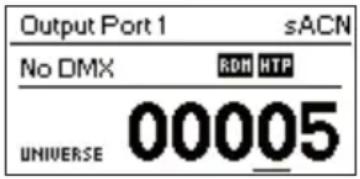
Si un port d'entrée est configuré pour sACN, les données sont transmises vers l'adresse IP de multidiffusion sACN de l'univers concerné (p. ex. 239.255.0.1 pour l'univers 1).
MODE
Sous Mode, une liste de sélection est disponible avec les options suivantes :
▶ Output : Le port émet les données reçues du réseau.
▶ Input ^1 : Le port est configuré en tant qu'entrée DMX et envoie des données au réseau.
▶ Off : Le port est désactivé.
Une puce (gros point) est affichée à côté du paramètre actuellement actif. Utilisez la molette de sélection pour sélectionner le réglage souhaité et appuyez sur [OK] pour appliquer le réglage.
Lorsque vous réglez plusieurs entrées sur le même univers, le nœud émet les données selon le protocole utilisé :
Art-Net : Un seul port envoie des données au réseau car les flux Art-Net sont identifiés par l'adresse IP.
▶ sACN : Toutes les entrées peuvent envoyer des données au réseau car sACN identifie chaque flux avec un ID propre.
PROTOCOL (PROTOCOLE)
Sous Protocol, vous avez le choix entre les deux options suivantes :
▶ Art-Net : Le port utilise le protocole Art-Net pour le mode entrée ou le mode sortie.
▶ sACN : Le port utilise le protocole sACN pour le mode entrée ou le mode sortie.
Une puce (gros point) est affichée à côté du paramètre actuellement actif. Utilisez la molette de sélection pour sélectionner le réglage souhaité et appuyez sur [OK] pour appliquer le réglage.
OUTPUT SETTINGS (RÉGLAGES DE SORTIE)
DMX OUTPUT MODE (MODE DE SORTIE DMX)
Le menu DMX Output Mode permet de choisir le timing DMX. Cet élément de menu a été introduit à partir de la version 0.95 du firmware. Actuellement, les choix suivants sont disponibles :
▶ Max. Frame Rate (44 Hz)
▶ Relaxed (30 Hz)
Lorsque Max. Frame Rate est sélectionné, le signal de sortie DMX a les caractéristiques suivantes :
▶ Taux de rafraîchissement : 44 Hz environ lorsque 512 canaux sont envoyés, selon la quantité de demandes RDM envoyées depuis le contrôleur et encore moins pendant la recherche RDM.
▶ Longueur de Break : 180 μS environ.
▶ MAB (Mark After Break) : 40 μS environ.
Le mode de sortie DMX Relaxed a le comportement suivant :
▶ Taux de rafraîchissement : 30 Hz environ lorsque 512 canaux sont envoyés, selon la quantité de demandes RDM envoyées depuis le contrôleur et encore moins pendant la recherche RDM.
▶ Longueur de Break : 300 μS environ.
▶ MAB (Mark After Break) : 80 μS environ.
▶ Un petit retard d'environ 20 μS est inséré entre les périodes pour réduire le taux de rafraîchissement. Cela peut réduire les problèmes comme le scintillement lorsque des anciens éclairages sont utilisés.
Sous Merge Mode, une liste de sélection est disponible avec les options suivantes :
▶ HTP : La plus élevée prévaut. Si des données ont été reçues de deux sources pour un canal DMX donné, la valeur la plus élevée est utilisée.
▶ LTP : La dernière prévaut. Si des données ont été reçues de deux sources pour un canal DMX donné, la fusion LTP utilise la valeur de la source qui a été la dernière à modifier la valeur qu'elle a envoyée pour le canal en question.
▶ Off : La fusion est désactivée.
La fusion est appliquée lorsque deux contrôleurs Art-Net ou sACN envoient des données pour le même port. Si plus de deux contrôleurs envoient des données pour le même port, les règles suivantes s'appliquent :
Art-Net : Les deux premiers flux de données apparus sont fusionnés. Tous les flux suivants sont rejetés.
▶ sACN : Les deux premiers flux ayant la même priorité sont fusionnés. Les autres flux ayant la même priorité ou une priorité inférieure sont rejetés. Si un flux ayant une priorité supérieure apparaît, les flux de priorité inférieure sont rejetés.
Une puce (gros point) est affichée à côté du paramètre actuellement actif. Utilisez la molette de sélection pour sélectionner le réglage souhaité et appuyez sur [OK] pour appliquer le réglage.
FAILURE BEHAVIOUR (COMPORTEMENT EN CAS DE DÉFAUT)
Sous Failure Behaviour, une liste de sélection est disponible avec les options suivantes :
▶ Off : La sortie arrête l'envoi DMX lorsque aucune mise à jour pour l'univers de la sortie n'a été reçue pendant 10 secondes ^1 .
▶ Hold Last Look : La sortie continue à envoyer la dernière apparence même si aucune mise à jour n'est reçue.
Une puce (gros point) est affichée à côté du paramètre actuellement actif. Utilisez la molette de sélection pour sélectionner le réglage souhaité et appuyez sur [OK] pour appliquer le réglage.
ART-NET RDM
Sous Art-Net RDM, RDM peut être activé ou désactivé pour la sortie. Art-Net RDM peut également être activé pour les ports sACN. XNODE 8 recherche un maximum de 250 appareils par port de sortie.
Tous les réglages décrits précédemment peuvent être modifiés via l'interface Web à la page Port Settings.
FACTORY PRESETS (PRÉRÉGLAGES D'USINE)
Version de firmware 1.00
L'option de menu Factory Presets du menu principal vous permet de charger l'un des préréglages définis en usine suivants sur des appareils de la version de firmware 1.00 ou ultérieure :
Art-Net :
- Art-Net RDM est activé sur tous les ports.
- Tous les ports sont configurés en sortie.
- Les ports 1 à 8 sont configurés sur des univers Art-Net consécutifs (adresses de port). L'utilisateur est invité à choisir un univers de départ.
- L'utilisateur est invité par une boîte de dialogue séparée à choisir d'ajuster ou non les réglages réseau.
S'il choisit de le faire, l'adresse IP est réglée sur l'adresse IP Art-Net principale et le masque de réseau est réglé sur 255.0.0.0.
▶ Art-Net, pas de RDM :
- Comme pour Art-Net, RDM désactivé sur tous les ports.
▶ sACN :
- Tous les ports sont configurés en sortie.
- Les paramètres réseau restent inchangés.
- Art-Net RDM est activé.
- Les ports 1 à 8 sont configurés pour des univers sACN consécutifs. L'utilisateur est invité à choisir un univers de départ.
▶ sACN, no RDM :
- Même que sACN, Art-Net RDM désactivé sur tous les ports.
▶ 1-4 : Art-Net - 5-8: sACN: - Art-Net RDM est activé sur tous les ports.
- Tous les ports sont configurés en sortie.
- Ports 1 à 4 sont configurés pour Art-Net.
- Ports 5 à 8 sont configurés pour sACN.
- Les ports sont configurés pour des univers consécutifs (adresses de port). L'utilisateur est invité à choisir un univers de départ.
- L'utilisateur est invité par une boîte de dialogue séparée à choisir d'ajuster les paramètres du réseau. S'il choisit de le faire, l'adresse IP est réglée sur l'adresse IP Art-Net principale et le masque de réseau est réglé sur 255.0.0.0.
▶ Art-Net, Réseau de bureau :
- Même que Art-Net mais le réseau est configuré via DHCP.
FIRMWARE VERSION 0.96 ET ANTÉRIEURE
L'option de menu Factory Presets (préréglages d'usine) du menu principal vous permet de charger l'un des préréglages définis en usine suivants sur des appareils avec des versions de firmware antérieures à la version 0.97 (version 0.96 et antérieures) :
Art-Net :
- Charge les paramètres réseau par défaut (adresses IP définies comme adresses IP Art-Net primaires).
- Art-Net RDM est activé sur tous les ports.
- Les ports 1 à 8 sont configurés pour les univers Art-Net 0 à 7 (sous-réseau Art-Net : 0, réseau Art-Net : 0).
▶ Art-Net, pas de RDM:
- Comme pour Art-Net, RDM désactivé sur tous les ports.
▶ sACN :
- Le réseau est configuré via DHCP.
- Art-Net RDM est activé.
- Les ports 1 à 8 sont configurés pour les univers sACN 1 à 8.
- Charge les paramètres réseau par défaut (adresses IP définies comme adresses IP Art-Net primaires).
- Art-Net RDM est activé sur tous les ports. Note : n'affecte que les ports 1 à 4, tandis que les ports 5 à 8 sont configurés pour émettre des données du sACN.
- Les ports 1 à 4 sont configurés pour les univers Art-Net 0 à 3 (sous-réseau Art-Net : 0, réseau Art-Net : 0).
- Les ports 5 à 8 sont configurés pour les univers sACN 5 à 8.
Art-Net, Réseau de bureau :
- Même que Art-Net mais le réseau est configuré via DHCP.
Le chargement de n'importe lequel des préréglages désactive les univers indépendants d'Art-Net (Independent Universes).
RÉGLAGES ET INFORMATION CONCERNANT L'APPAREIL
MODE AFFICHAGE DES ADRESSES
Sous Address Display Mode, une liste de sélection vous est présentée avec les options suivantes :
- Décimal : Art-Net net, Art-Net sub-net, Art-Net ou sACN universe et Art-Net sub-uni sont affichés en nombres décimaux.
- Hexadécimal : Art-Net net, Art-Net sub-net, Art-Net ou sACN universe et Art-Net sub-uni sont présentés en nombres hexadécimaux suivi d'un h (p.ex. F3h).
Une puce (gros point) est affichée à côté du paramètre actuellement actif. Utilisez la molette de sélection pour sélectionner le réglage souhaité et appuyez sur [OK] pour appliquer le réglage.
INTERFACE WEB
Sous Web Interface, une liste de sélection vous est présentée avec les options suivantes :
▶ Enable : L'interface web est activée.
▶ Disable : L'interface web est désactivée.
Une puce (gros point) est affichée à côté du paramètre actuellement actif. Utilisez la molette de sélection pour sélectionner le réglage souhaité et appuyez sur [OK] pour appliquer le réglage. Le changement du réglage nécessite un redémarrage du nœud. Une fenêtre contextuelle demandera une confirmation. Appuyez sur [OK] pour redémarrer maintenant ou sur [Cancel] pour annuler.
Cette option des paramètres de l'appareil n'est disponible qu'à partir du firmware version 1.00.
ÉCONOMISEUR D'ÉCRAN
Sous Screen Saver, une liste de sélection vous est présentée avec les options suivantes :
▶ Enable : L'économiseur d'écran est activé
▶ Disable : L'économiseur d'écran est désactivé
Une puce (gros point) est affichée à côté du paramètre actuellement actif. Utilisez la molette de sélection pour sélectionner le réglage souhaité et appuyez sur [OK] pour appliquer le réglage.
Veuillez vous reporter à la section Économiseur d'écran pour plus de détails sur le comportement de l'économiseur d'écran.
ÉTEINDRE LES LEDS
Sous Mute LEDs, une liste de sélection vous est présentée avec les options suivantes :
▶ Mute : Toutes les LEDs d'indication d'état de l'appareil restent éteintes, quel que soit l'état de l'appareil.
▶ Unmute : Les LEDs d'indication d'état se comportent comme décrit dans la section LEDs d'état.
Une puce (gros point) est affichée à côté du paramètre actuellement actif. Utilisez la molette de sélection pour sélectionner le réglage souhaité et appuyez sur [OK] pour appliquer le réglage.
Tous les paramètres de l'appareil énumérés précédemment peuvent être modifiés via l'interface web sur la page Device Settings.
VERROUILLAGE DES SAISIES UTILISATEUR
L'élément de menu User Input Locking vous permet de verrouiller votre appareil à l'aide d'un mot de passe afin de protéger votre appareil contre toute manipulation non autorisée ou accidentelle. Il est également possible de verrouiller l'appareil sans mot de passe afin d'éviter toute manipulation accidentelle.
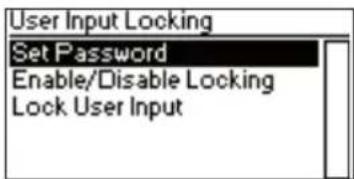
Lorsque l'appareil est verrouillé, l'utilisateur ne peut voir que l'écran d'accueil (voir page 8) et les informations sur l'état du port Ethernet. Comme le menu n'est pas disponible lorsque l'appareil est verrouillé, les informations sur l'état du port Ethernet ne sont accessibles que via le bouton du port Ethernet [E].
En appuyant sur le bouton [OK] de l'écran d'accueil d'un appareil verrouillé, le système demande le mot de passe. S'il est introduit correctement, l'appareil se déverrouille et le menu principal s'affiche. Un symbole de cadenas dans le coin supérieur droit de l'écran d'accueil indique que toute saisie de l'utilisateur est actuellement verrouillée.
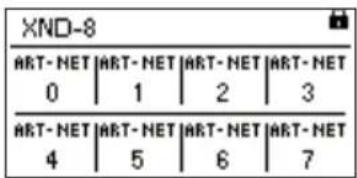
Avant qu'un appareil puisse être verrouillé, un mot de passe doit être défini et le verrouillage doit être activé.
DÉFINIR LE MOT DE PASSE
Choisissez l'entrée de menu Settings > User Input Locking > Set Password pour définir un mot de passe. Une boîte de dialogue apparaîtra pour inviter à saisir un mot de passe. L'édition du mot de passe fonctionne comme l'édition du nom de l'appareil.
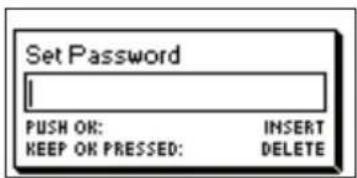
Une fois le mot de passe saisi, XNODE 8 vous invitera à le saisir une seconde fois.
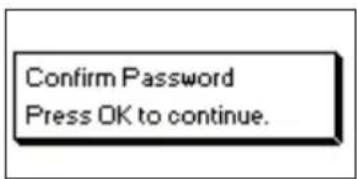
Si les deux textes saisis correspondent, le mot de passe est défini.
Enfin, une fois le mot de passe enregistré avec succès, il sera demandé à l'utilisateur s'il souhaite activer le verrouillage du mot de passe, si celui-ci n'est pas déjà activé.
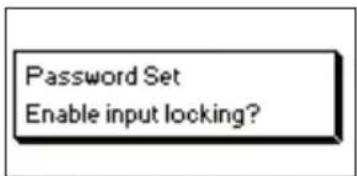
En appuyant sur [OK], le verrouillage par mot de passe est activé. En appuyant sur [Cancel], la boîte de dialogue se ferme et le verrouillage par mot de passe reste désactivé, mais le mot de passe est néanmoins défini.
Pour modifier le mot de passe, il suffit d'ouvrir à nouveau la boîte de dialogue Set Password. Il n'est pas nécessaire de saisir le mot de passe actuel avant de le modifier.
ACTIVER/DÉSACTIVER LE VERROUILLAGE
L'entrée de menu Settings > User Input Locking > Enable/Disable Locking permet à l'utilisateur de choisir si le verrouillage par mot de passe est désactivé ou activé.
VERROUILLAGE PAR MOT DE PASSE
Si l'utilisateur souhaite activer le verrouillage par mot de passe et qu'un mot de passe a déjà été défini, il lui sera demandé d'entrer le mot de passe avant que le verrouillage par mot de passe ne soit activé. Si l'utilisateur souhaite activer le verrouillage par mot de passe alors qu'aucun mot de passe n'a été défini, il sera invité à saisir et à confirmer un mot de passe, avant que le verrouillage par mot de passe ne soit activé.
VERROUILLAGE SIMPLE
Le verrouillage simple peut être activé, qu'un mot de passe ait été ou non défini. Lorsque le verrouillage simple est utilisé, il sera demandé à l'utilisateur d'appuyer trois fois sur [Cancel] dans un délai de 3 secondes lorsqu'il tentera de déverrouiller le dispositif en appuyant sur le bouton [OK] à partir de l'écran d'accueil.
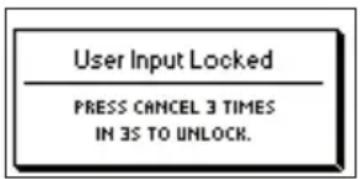
VERROUILLAGE DES SAISIES UTILISATEUR
Une fois que le verrouillage par mot de passe a été activé, l'élément de menu supplémentaire Lock User Input apparaîtra au niveau supérieur du menu et sous Home > Menu > Settings > User Input Locking. Si l'utilisateur active cet élément de menu, il lui sera demandé si l'appareil doit être verrouillé. [OK] verrouillera l'appareil, [Cancel] le maintiendra déverrouillé.
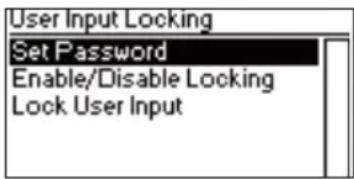
L'appareil sera également verrouillé lorsque l'économiseur d'écran devient actif ou après un cycle d'alimentation si le verrouillage a été activé.
INFORMATIONS RELATIVES À L'APPAREIL
Les informations suivantes relatives à l'appareil sont disponibles sous Home > Menu > Device Settings > Device Information.
MODEL
Le modèle de l'appareil est indiqué comme „XNODE 8” pour toutes les variantes du XNODE 8.
BOOT SOFTWARE
Le numéro de version complet du logiciel de démarrage.
FIRMWARE
Le numéro de version complet du firmware (micrologiciel).
HARDWARE
La révision du matériel.
MAC ADDRESSES
L'adresse MAC de l'interface Ethernet du nœud.
UIDS
Les UIDs (identificateurs uniques) RDM des huit ports de sortie. Ce sont des numéros qui identifient tout appareil RDM de manière non ambiguë. Puisque chaque port de sortie peut agir comme un contrôleur RDM, chaque port de sortie reçoit son propre UID RDM.
RESTAURER LES PARAMÈTRES PAR DÉFAUT
Les paramètres par défaut peuvent être restaurés sous Home > Menu > Restore Default Settings. Dans ce menu, il vous sera demandé si vous souhaitez continuer à restaurer tous les paramètres. Appuyez sur [OK] pour confirmer ou [Cancel] pour annuler.
Les paramètres par défaut peuvent également être restaurés à partir de la page Device Settings de l'interface web.
Cette fonction rétablira tous les paramètres par défaut :
▶ Name (Art-Net node 1 and 2) : Cameo XNODE 8
▶ Short name (Art-Net node 1 and 2) : XNODE 8
▶ Art-Net net (Art-Net node 1 and 2) : 0
▶ Art-Net sub-net (Art-Net node 1 and 2) : 0
▶ Art-Net RDM : Activé sur tous les ports 1
▶ Independent universes : Désactivé (disponible à partir de la version 0.96 du firmware)
Art-Net version : Art-Net 4 (disponible uniquement avec les versions de firmware 0.97 et ultérieures)
▶ All outputs enabled
▶ DMX output mode (all ports) : Relaxé (versions de firmware 0.95 et 0.96 : Max. frame rate)
▶ Art-Net universe output 1-8: 0-7
▶ User input locking : Désactivé, mot de passe pas défini
▶ Web interface : Activée (disponible avec la version 1.00 du firmware)
INFORMATIONS SUR L'ÉTAT DES PORTS ETHERNET
On accède à cet écran en appuyant sur le bouton du port Ethernet [E], qui est situé juste à côté du port Ethernet. Voir Aperçu de l'appareil à la page 6 pour des informations plus précises sur l'emplacement de ce bouton.
Cet écran affiche les informations suivantes sur l'état du port Ethernet sur quatre lignes :
▶ La première ligne sous le titre indique si la liaison est montante ou descendante et quelle est la vitesse de connexion actuelle (10 Mb/s ou 100 Mb/s).
▶ La ligne suivante indique, si une liaison est établie, si celle-ci est full ou half duplex.
Les deux dernières lignes affichent l'adresse IP actuellement configurée et le masque de réseau actuellement configuré.
Lorsque la version d'Art-Net est définie comme étant Art-Net 3 ou si le firmware est de version 0.96 ou antérieure, le nœud dispose de deux interfaces virtuelles. Utilisez la molette de sélection ou appuyez à nouveau sur le bouton du port Ethernet [E] pour changer l'interface virtuelle pour laquelle l'adresse IP et le masque de réseau sont affichés.
Alors que les informations sur les deux premières lignes concernent l'interface physique Ethernet, l'adresse IP et le masque de réseau peuvent différer entre les deux interfaces virtuelles du XNODE 8.
LEDS D'ÉTAT
Toutes les LED peuvent être désactivées, auquel cas elles restent éteintes indépendamment de l'état de l'appareil. Les informations ci-dessous sont applicables lorsque les LEDs ne sont pas désactivées (non coupées). Veuillez vous référer à la section LEDs Mute pour plus d'informations sur la mise en veille et la réactivation des LEDs.
PORT SÉLECTIONNÉ
Lorsqu'un port est sélectionné, la LED d'état du port clignote en blanc pendant 0,1 seconde une fois toutes les 0,2 secondes. Les ports DMX et le port Ethernet peuvent être sélectionnés à l'aide du bouton poussoir situé à côté du port concerné. En outre, les ports DMX peuvent également être sélectionnés via le menu (Home > Menu > Outputs > Output [1-8] > Universe).
PORT DMX NON SÉLECTIONNÉ
Si un port DMX n'est pas sélectionné, la LED d'état du port fournit les informations suivantes. Elle indique l'état du port pendant au moins 0,7 seconde chaque seconde en utilisant le code couleur suivant :
▶ Port de sortie :
- Rouge : Pas de transmission de données DMX, mais le port est activé.
- Jaune : Transmission de la dernière apparence mais n'a pas reçu de mise à jour pendant au moins 10 secondes
- Vert : Transmission de données DMX, réception de mises à jour.
▶ Port d'entrée :
- Bleu clignotant : Aucun signal DMX détecté.
- Bleu continu : Le signal DMX est présent et valide.
- Rouge : Erreur de signal DMX.
▶ Port désactivé :
- Noir : Le port est désactivé / éteint.
La LED s'allume en blanc pendant 0,3 seconde toutes les secondes, si le nœud est défini comme identifié.
PORT ETHERNET (NON SÉLECTIONNÉ)
La LED d'état s'allume pendant 0,3 seconde toutes les secondes, si le nœud est défini comme identifié.
À droite de la LED d'état, il y a également une LED de liaison, qui s'allume en vert si une liaison Ethernet a été établie. Le trafic est indiqué par de courtes interruptions.
IDENTIFIER
Le XNODE 8 peut aider l'utilisateur à localiser l'appareil sous certaines conditions grâce au processus d'identification. Le nœud peut être défini dans un état identifié, par des moyens de communication, comme Art-Net, RDM ou l'interface web. Dans le cas du XNODE 8, l'appareil identifié allumera toutes les LED d'état de port en blanc, pendant 0,3 seconde toutes les secondes, tant que l'appareil est identifié.
ÉCONOMISEUR D'ÉCRAN
Si l'économiseur d'écran est activé, l'écran OLED s'éteint automatiquement lorsqu'aucune entrée de l'utilisateur n'est reçue pendant 40 secondes, afin d'améliorer la durabilité du produit. Une fois que l'écran est éteint, il peut être rallumé en appuyant sur n'importe quel bouton ou en tournant la molette de sélection d'une unité dans n'importe quelle direction.
L'économiseur d'écran peut être activé ou désactivé sous Home > Menu > Device Settings > Screen Saver, comme décrit sous Économiseur d'écran.
MISE À JOUR DU FIRMWARE (MICROLOGICIEL)
Les mises à jour du firmware seront fournies sur la page produit du site web de Cameo. Pour la mise à jour du firmware, un PC avec Windows (Vista ou plus récent) et un câble USB A vers B (câble d'imprimante USB) sont nécessaires. Veuillez vous référer à la documentation séparée également fournie sur la page web du produit pour obtenir des détails sur le processus de mise à jour du firmware du produit.
Les mises à jour des microprogrammes peuvent également être effectuées via l'interface web sur la page de mise à jour du firmware.
INTERFACE WEB
A partir de la version 1.00 du firmware, le XNODE 8 permet l'utilisation d'une interface web hébergée sur l'appareil. Grâce à cette interface, l'état peut être observé, les paramètres peuvent être configurés et les mises à jour du firmware peuvent être effectuées. On accède à l'interface web en tapant l'adresse IP configurée de l'appareil dans le navigateur web d'un ordinateur, qui est connecté au même réseau que le XNODE 8.
PAGE D'ÉTAT
La page d'état est la première à accueillir l'utilisateur après avoir accédé à l'interface web. Elle permet à l'utilisateur d'avoir en un coup d'œil une vue d'ensemble de l'état et de la configuration de chaque port individuel. En plus de la vue d'ensemble, un commutateur peut être activé pour régler l'appareil identifié.
Les ports peuvent afficher cinq messages d'état différents.
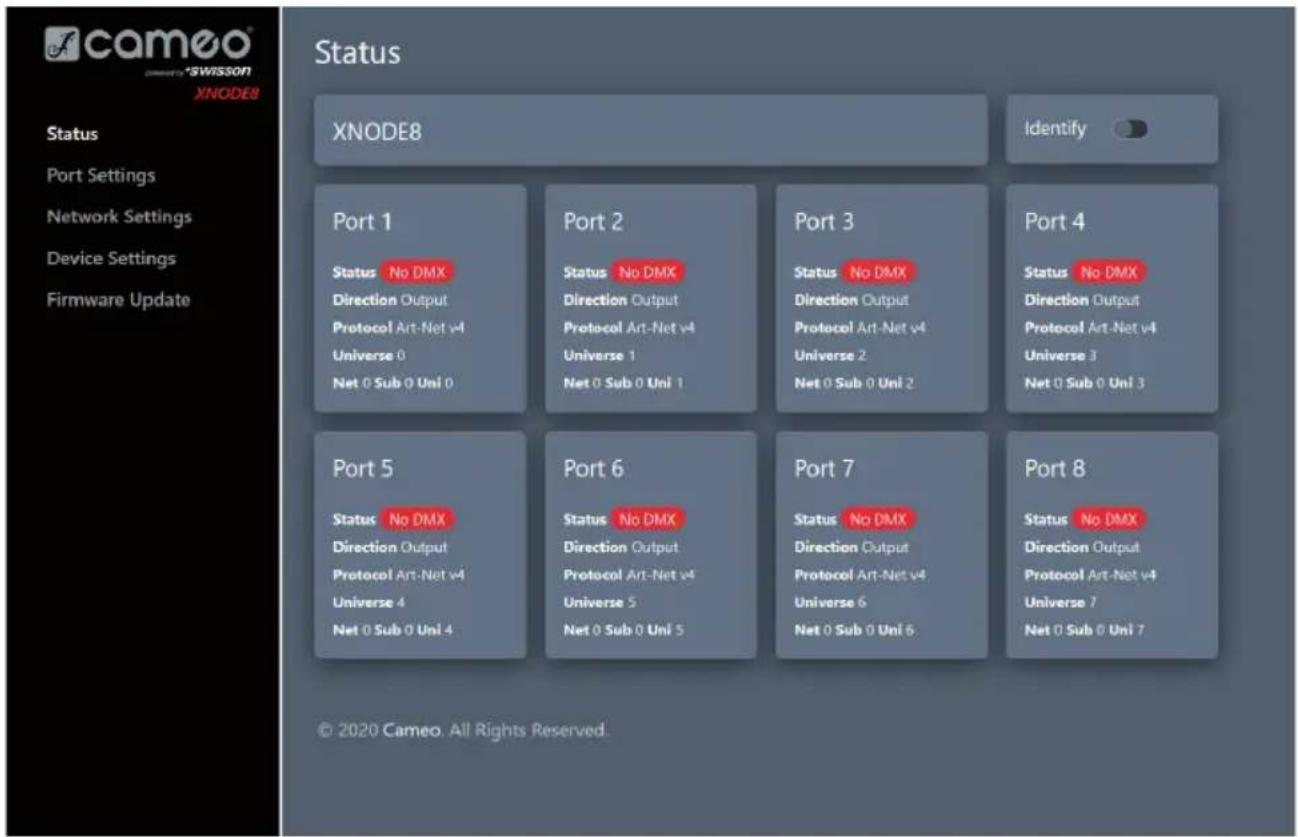
- OK : Le port reçoit/transmet correctement.
- No Update : Ne reçoit aucune mise à jour sur cet univers au cours des 10 dernières secondes.
- Off : Le port est actuellement désactivé par le biais de paramètres définis par l'utilisateur.
- No DMX : Le port ne reçoit/transmet aucun DMX.
- Error : Le port génère des erreurs et nécessite l'intervention de l'utilisateur.
PAGE DES PARAMÈTRES DE PORT
Sur la page des paramètres de port, chaque port peut être configuré individuellement, ou les modifications peuvent être appliquées à plusieurs ports à la fois. Pour configurer les ports séparément, sélectionnez en premier lieu le numéro dans le menu du haut, après quoi vous pourrez modifier les paramètres. Une fois les modifications apportées, elles peuvent être envoyées à l'appareil en appuyant sur le bouton Apply.
Lors de la configuration de plusieurs ports en même temps sous l'onglet Setup, l'utilisateur a la possibilité de sélectionner les ports auxquels les changements doivent être appliqués et de choisir d'auto-incrémenter le numéro d'univers sur les ports qui sont en cours de configuration.
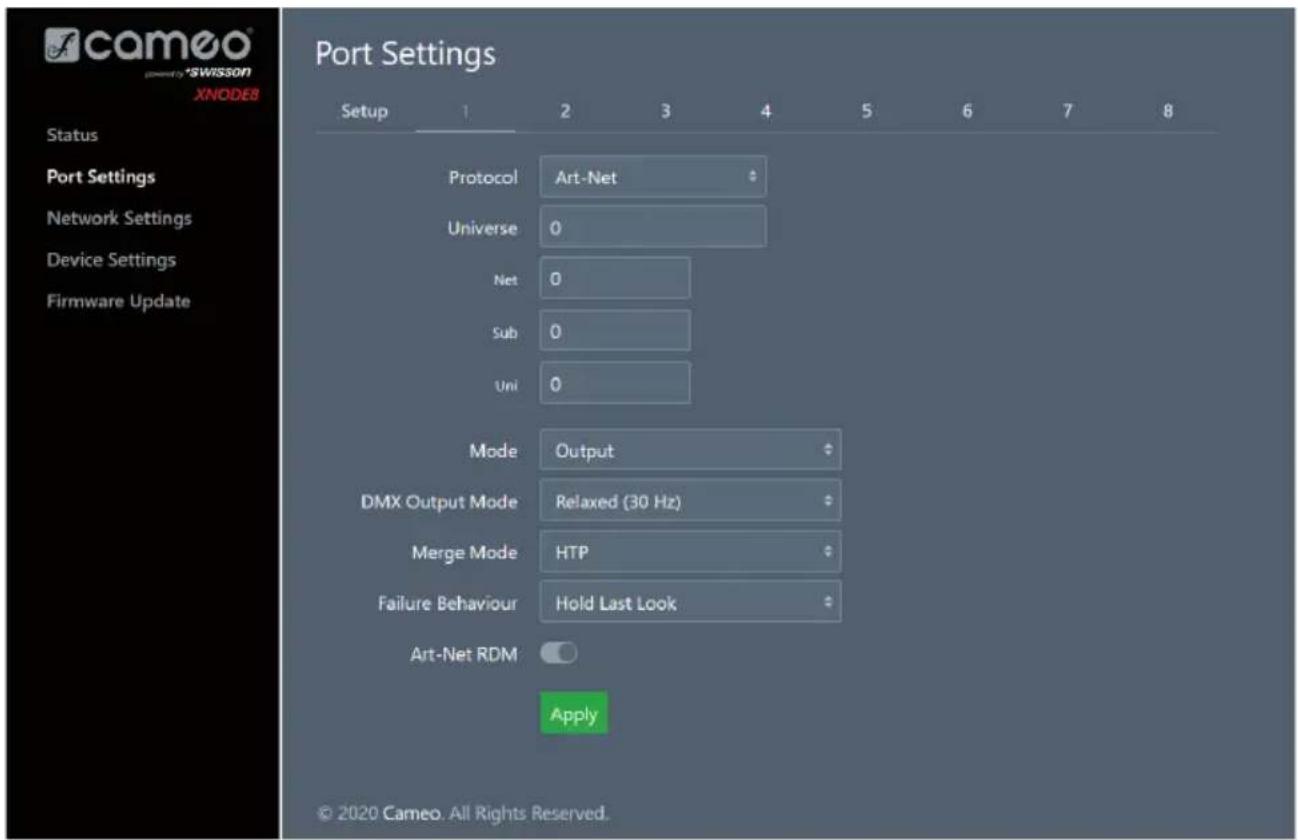
La page des paramètres réseau permet à l'utilisateur de modifier les paramètres réseau et de consulter les informations pertinentes concernant l'état du port Ethernet.
Attention : Toute modification des paramètres réseau pourrait empêcher l'appareil d'être accessible via le réseau ! À utiliser avec précaution !
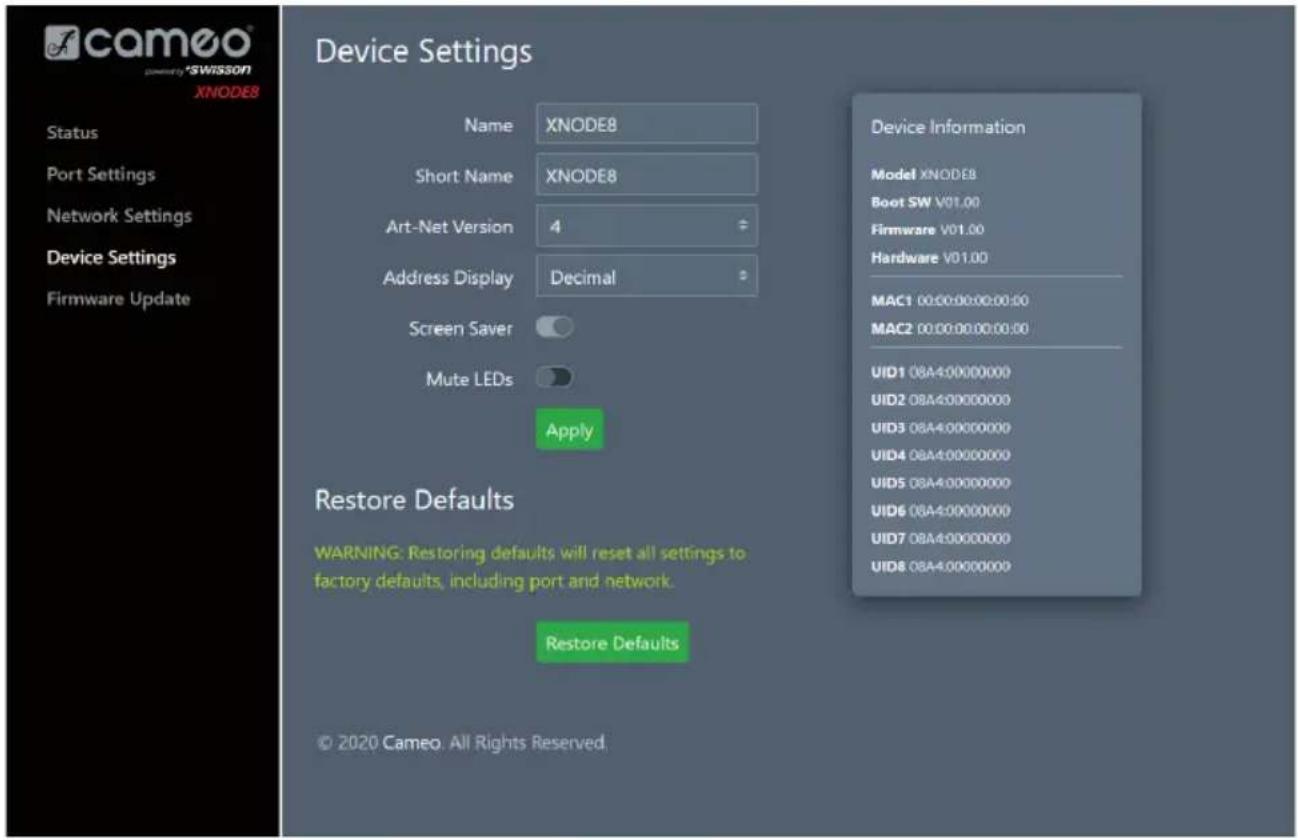
PAGE DES PARAMÈTRES DE L'APPAREIL
Cette page permet à l'utilisateur de consulter et de modifier toute information pertinente relative à l'appareil. De plus, les paramètres d'usine peuvent être restaurés à partir d'ici.
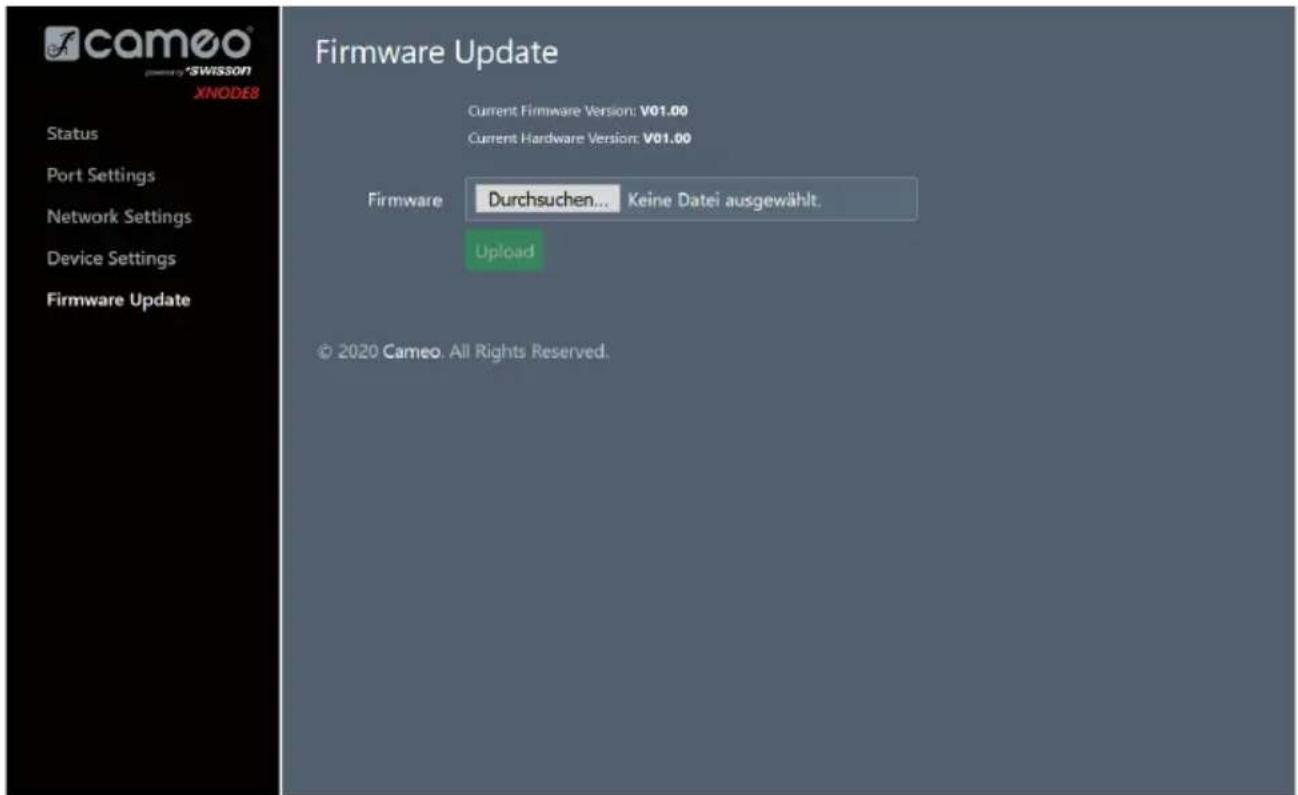
PAGE DE MISE À JOUR DU FIRMWARE
Des mises à jour de firmware peuvent être effectuées à partir de cette page. Pour ce faire, il suffit de sélectionner le fichier de firmware souhaité et de le télécharger. En outre, cette page vous informe à propos du firmware actuellement chargé et de la version du matériel.
L'interface web est compatible avec la plupart des navigateurs web actuels. Pour une liste détaillée des versions de navigateurs prises en charge, veuillez consulter l'annexe.
CARACTÉRISTIQUES TECHNIQUES
Numéro de produit : CLXNODE8
| Température ambiante | -30 °C...55 °C (-22 °F...131 °F) |
| Alimentation CA 100 - 240 V nominal, 50/60 Hz |
| Consommation électrique type 10 W |
| Ethernet 10BASE-T / 100BASE-TX, auto négociation, auto MDI-X |
| Protocoles réseau Art-Net 1-4, sACN (ANSI E1.31), sACN draft version (v0.2) |
| DMX ANSI E1.11 |
| RDM | ANSI | E1.20 |
| Norme électrique des ports de signal EIA-485 |
Dimensions
| Profondeur 136 mm (5.35 in) |
| Largeur 482,6 mm (19 in) |
| Hauteur 44,5 mm (1.75 in) |
| Poids | 1,8 kg (4 lb.) |

Nos conditions actuelles de garantie et de limitation de responsabilité sont disponibles à l'adresse suivante : https://cdn-shop.adamhall.com/media/pdf/MANUFACTURERS-DECLARATIONS_CAMEO.pdf. Pour les réparations, veuillez contacter Adam Hall GmbH,
Adam-Hall-Str. 1, 61267 Neu Anspach / E-Mail Info@adamhall.com / +49 (0)6081 / 9419-0.

TRI ET MISE AUX DÉCHETS CORRECTE DE CE PRODUIT
(Applicable dans l'Union Européenne et les autres pays européens pratiquant le tri des déchets) La présence de ce symbole sur le produit ou sur la documentation correspondante indique qu'en fin de vie, le produit ne doit pas être jeté avec les déchets normaux, afin d'éviter tout dommage à l'environnement ou aux personnes consécutive à une élimination non contrôlée des déchets. Séparez-le des autres types de déchets et recyclez-le, afin de promouvoir la réutilisation durable des ressources naturelles. Nous conseillons aux utilisateurs non professionnels de contacter le revendeur chez qui ils ont acheté le produit, ou un représentant gouvernemental local, pour plus de détails sur le lieu de collecte et la façon de recycler cet appareil dans le meilleur respect de l'environnement possible.. Nous invitons les utilisateurs professionnels à contacter leur fournisseur et à vérifier les termes et conditions de leur contrat d'achat. Ce produit ne doit pas être mélangé à d'autres déchets commerciaux lors de la collecte.
CONFORMITÉ CE
La société Adam Hall GmbH déclare par la présente que ce produit est compatible avec les régulations suivantes (le cas échéant) : R&TTE (1999/5/EG) et RED (2014/53/EU) à partir de juin 2017
Directive basse tension (2014/35/EU)
Directive CEM (2014/30/EU)
RoHS (2011/65/EU)
La Déclaration de Conformité complète est disponible sur le site Web www.adamhall.com.
Pour toute information complémentaire, contactez-nous : info@adamhall.com.
CRÉDITS
LwIP
Ce produit comprend des éléments de lwIP qui sont sous licence BSD :
Tous droits réservés.
La redistribution et l'utilisation sous forme source et binaire, avec ou sans modification, sont autorisées pour autant que les conditions suivantes soient respectées :
- Les redistributions de code source doivent conserver la mention de copyright ci-dessus, la présente liste de conditions et la clause de non-responsabilité suivante.
- Les redistributions sous forme binaire doivent reproduire la mention de copyright ci-dessus, la présente liste de conditions et la clause de non-responsabilité suivante dans la documentation et/ou les autres documents fournis avec la distribution.
- Le nom de l'auteur ne peut être utilisé pour cautionner ou promouvoir des produits dérivés de ce logiciel sans autorisation écrite préalable spécifique.
CE LOGICIEL EST FOURNI PAR L'AUTEUR TEL QUEL ET TOUTES LES GARANTIES EXPRESSES OU IMPLICITES, Y COMPRIS, MAIS SANS S'Y LIMITER, LES GARANTIES IMPLICITES DE VALEUR COMMERCIALE ET D'ADÉQUATION À UN USAGE PARTICULIER SONT REJETÉES. EN AUCUN CAS, L'AUTEUR NE PEUT ÊTRE TENU RESPONSABLE DE QUELQUE DOMMAGE DIRECT, INDIRECT, ACCESSOIRE, SPÉCIAL, EXEMPLAIRE OU CONSÉCUTIF QUE CE SOIT (Y COMPRIS, MAIS SANS S'Y LIMITER, L'ACQUISITION DE BIENS OU DE SERVICES DE SUBSTITUTION, LA PERTE D'UTILISATION, DE DONNÉES OU DE BÉNÉFICES OU L'INTERRUPTION D'ACTIVITÉ), QUELLE QU'EN SOIT LA CAUSE ET QUELLE QUE SOIT LA THÉORIE DE RESPONSABILITÉ, CONTRACTUELLE, STRICTE OU DÉLICTUELLE (Y COMPRIS LA NÉGLIGENCE OU AUTRE), DÉCOULANT DE QUELQUE MANIÈRE QUE CE SOIT DE L'UTILISATION DE CE LOGICIEL, MÊME S'IL A ÉTÉ INFORMÉ DE LA POSSIBILITÉ DE TELS DOMMAGES.
ART-NET
Conformément à la spécification Art-Net 3, l'adresse d'un port Art-Net se compose de trois parties : Le numéro de réseau, sous-réseau et univers d'Art-Net. Les numéros de l'univers et du sous-réseau Art-Net ont tous deux une valeur comprise entre 0 et 15 (4 bits). De nombreux contrôleurs combinent ces valeurs au numéro sub-uni, ce qui donne une valeur comprise entre 0 et 255 (8 bits), la partie sub-net occupant les chiffres les plus significatifs. Ainsi, le sub-uni peut être calculé avec la formule 16 x sub-net + univers = sub-uni.
Le numéro de réseau Art-Net a été ajouté dans Art-Net 3 et a une valeur comprise entre 0 et 127 (7 bits). Ainsi, pour travailler avec des contrôleurs utilisant Art-Net I ou Art-Net II, le réseau Art-Net doit être réglé sur 0.
Le réseau, le sous-réseau et l'univers Art-Net peuvent être combinés à une adresse de port de 15 bits avec des valeurs de 0 à 32767, comme indiqué ci-dessous.
| Chiffre de bit 14 13 12 11 | 10 9 8 7 6 5 4 3 2 1 0 | |
| Représentation subdivisée Réseau | (0 - 127) Sous-réseau (0 - 15) Univers (0 - 15) | |
| Représentation alternative Réseau | (0 - 127) Sub-Uni (0 – 255) | |
| Représentation adresse de port en 15 bits | (0 – 32767) | |
Pour les cas où le numéro de réseau Art-Net est 0, l'adresse de port sur 15 bits est équivalente au sub-uni. Le tableau ci-dessous donne un aperçu de l'ensemble de l'espace d'adressage Art-Net 3 et de la manière dont il est converti en une adresse de port de 15 bits.
| Adresse Art-Net | Adresse de port en 15 bits | ||
| Réseau (0 - 127) Sous-réseau (0 - 15) Univers (0 - 15) | |||
| 0 0 0 0 | |||
| 0 0 1 1 | |||
| 0 0 15 15 | |||
| 0 1 0 16 | |||
| 0 1 1 17 | |||
| 0 1 15 31 | |||
| 0 2 0 32 | |||
| 0 2 1 33 | |||
| 0 15 15 255 | |||
| 1 0 0 256 | |||
| 1 0 1 257 | |||
| 127 15 14 32766 | |||
| 127 15 15 32767 | |||
| z y x | z * 256 + y * 16 + x | ||
NAVIGATEURS COMPATIBLES AVEC L'INTERFACE WEB
L'interface web a été testée avec les navigateurs suivants.
| NAVIGATEUR : VERSION : | |
| Chrome 80.0.3987.132 | |
| Firefox 73.0.1 | |
| Safari 13,1 | |
| Opera 67.0.3575.53 | |
| Edge 44.17763.831.0 | |
| Internet Explorer 11.1039.17763.0 |
Tout ou partie de cette documentation ne peut être reproduite ou transmise sous quelque forme ou par quelque moyen que ce soit, électronique ou mécanique, y compris par photocopie et enregistrement, sans l'autorisation écrite préalable de Cameo AG.
Les informations contenues dans cette documentation sont fournies sans garantie d'aucune sorte, directement ou indirectement, et sont susceptibles d'être modifiées sans notification écrite préalable.
La société Cameo, ses employés ou ses représentants désignés ne seront pas tenus responsables des dommages causés aux logiciels, au matériel ou aux données, résultant directement ou indirectement du ou des produits mentionnés dans le présent document.
15/04/2020
ESPAÑOL

- INFORMATIONS SUR LA SÉCURITÉ
- PRÉCAUTIONS DE SÉCURITÉ
- ATTENTION ! INFORMATIONS IMPORTANTES AU SUJET DES PRODUITS D'ÉCLAIRAGE !
- INTRODUCTION
- APPLICATIONS
- DÉBALLAGE
- VUE D'ENSEMBLE DE L'APPAREIL
- RACCORDEMENT SECTEUR
- PRISE D'ALIMENTATION
- RACCORDEMENTS DMX
- RÉGLAGES ET MENU
- NAVIGATION GÉNÉRALE
- ÉCRAN HOME (ACCUEIL)
- ÉCRAN PORT
- INDICATION D'ÉTAT
- NETWORK SETTINGS (RÉGLAGES RÉSEAU)
- DHCP
- RÉGLAGES STATIQUES (STATIC SETTINGS)
- GATEWAY (PASSERELLE)
- SET TO PRIMARY ART-NET IP (RÉGLER SUR L'ADRESSE IP ART-NET PRINCIPALE)
- SET TO SECONDARY ART-NET IP (RÉGLER SUR L'ADRESSE IP ART-NET SECONDAIRE)
- ART-NET SETTINGS (RÉGLAGES ART-NET)
- ART-NET VERSION (VERSION ART-NET)
- NET (RÉSEAU)
- INDEPENDENT UNIVERSES (UNIVERS INDÉPENDANTS)
- NAME (NOM)
- SUPPRESSION DE TEXTE
- INSERTION OU AJOUT DE TEXTE
- SHORT NAME (NOM ABRÉGÉ)
- PORT SETTINGS (RÉGLAGES DE PORT)
- UNIVERSE (UNIVERS)
- ART-NET (VERSION 4)
- ART-NET (VERSION 3)
- SACN
- MODE
- PROTOCOL (PROTOCOLE)
- OUTPUT SETTINGS (RÉGLAGES DE SORTIE)
- DMX OUTPUT MODE (MODE DE SORTIE DMX)
- FAILURE BEHAVIOUR (COMPORTEMENT EN CAS DE DÉFAUT)
- ART-NET RDM
- FACTORY PRESETS (PRÉRÉGLAGES D'USINE)
- FIRMWARE VERSION 0.96 ET ANTÉRIEURE
- RÉGLAGES ET INFORMATION CONCERNANT L'APPAREIL
- MODE AFFICHAGE DES ADRESSES
- INTERFACE WEB
- ÉCONOMISEUR D'ÉCRAN
- ÉTEINDRE LES LEDS
- VERROUILLAGE DES SAISIES UTILISATEUR
- DÉFINIR LE MOT DE PASSE
- ACTIVER/DÉSACTIVER LE VERROUILLAGE
- VERROUILLAGE PAR MOT DE PASSE
- VERROUILLAGE SIMPLE
- INFORMATIONS RELATIVES À L'APPAREIL
- MODEL
- BOOT SOFTWARE
- FIRMWARE
- HARDWARE
- MAC ADDRESSES
- UIDS
- RESTAURER LES PARAMÈTRES PAR DÉFAUT
- INFORMATIONS SUR L'ÉTAT DES PORTS ETHERNET
- LEDS D'ÉTAT
- PORT SÉLECTIONNÉ
- PORT DMX NON SÉLECTIONNÉ
- PORT ETHERNET (NON SÉLECTIONNÉ)
- IDENTIFIER
- MISE À JOUR DU FIRMWARE (MICROLOGICIEL)
- PAGE D'ÉTAT
- PAGE DES PARAMÈTRES DE PORT
- PAGE DES PARAMÈTRES DE L'APPAREIL
- PAGE DE MISE À JOUR DU FIRMWARE
- CARACTÉRISTIQUES TECHNIQUES
- TRI ET MISE AUX DÉCHETS CORRECTE DE CE PRODUIT
- CONFORMITÉ CE
- CRÉDITS
- ART-NET
- NAVIGATEURS COMPATIBLES AVEC L'INTERFACE WEB
- ESPAÑOL
Marque : Cameo
Modèle : XNODE 8
Catégorie : Équipement réseau