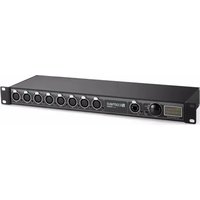
XNODE 8 - Attrezzatura di rete Cameo - Manuale utente e istruzioni gratuiti
Trova gratuitamente il manuale del dispositivo XNODE 8 Cameo in formato PDF.


| Tipo di prodotto | Convertitore Art-Net / sACN verso DMX |
| Marca | Cameo |
| Modello | XNODE 8 |
| Dimensioni (L x A x P) | 482,6 x 44,5 x 136 mm (19 x 1,75 x 5,35 pollici) |
| Peso | 1,8 kg (4 libbre) |
| Alimentazione elettrica | 100-240 V CA, 50/60 Hz |
| Consumo elettrico tipico | 10 W |
| Numero di porte DMX | 8 porte DMX (XLR a 5 pin o 3 pin a seconda della versione) |
| Connettori di rete | 1 porta Ethernet RJ45 Neutrik etherCON, 1 porta USB tipo B (aggiornamento firmware) |
| Protocolli di rete | Art-Net 1-4, sACN (ANSI E1.31) |
| Funzioni principali | Conversione Art-Net/sACN verso DMX, configurazione indipendente di ogni porta (ingresso/uscita), display OLED 128x64 pixel, interfaccia web, isolamento ottico delle porte DMX, supporto RDM, fusione HTP/LTP |
| Temperatura di funzionamento | -30 °C a 55 °C (-22 °F a 131 °F) |
| Sicurezza | Messa a terra obbligatoria, protezione contro i sovraccarichi, non esporre all'umidità, utilizzare cavi di sicurezza per montaggio sospeso |
| Manutenzione e pulizia | Scollegare prima di qualsiasi intervento, affidare le riparazioni non descritte a Cameo, evitare di modificare l'apparecchio |
| Ricambi e riparabilità | Riparazioni esclusivamente da Cameo (Adam Hall GmbH), utilizzare pezzi Cameo originali |
| Informazioni generali | Garanzia e limitazioni disponibili sul sito Cameo, conformità CE (R&TTE, bassa tensione, EMC, RoHS) |
Domande frequenti - XNODE 8 Cameo
Domande degli utenti su XNODE 8 Cameo
0 domanda su questo apparecchio. Rispondi a quelle che conosci o fai la tua.
Fai una nuova domanda su questo apparecchio
Scarica le istruzioni per il tuo Attrezzatura di rete in formato PDF gratuitamente! Trova il tuo manuale XNODE 8 - Cameo e riprendi in mano il tuo dispositivo elettronico. In questa pagina sono pubblicati tutti i documenti necessari per l'utilizzo del tuo dispositivo. XNODE 8 del marchio Cameo.
MANUALE UTENTE XNODE 8 Cameo
59 INFORMAZIONI SULLA SICUREZZA 140
60 INTRODUZIONE 141
71 IMPOSTAZIONI DI USCITA 152
73 IMPOSTAZIONI E INFORMAZIONI SUL DISPOSITIVO 154
75 INFORMAZIONI SUL DISPOSITIVO 156
76 INFORMAZIONI SULLO STATO DELLA PORTA ETHERNET 157
76 LED DI STATO 157
78 INTERFACCIA WEB 159
78 PAGINA DI STATO 159
79 PAGINA DELLE IMPOSTAZIONI DELLE PORTE 160
80 PAGINA DELLE IMPOSTAZIONI DI RETE 161
PAGINA DELLE IMPOSTAZIONI DEL DISPOSITIVO 162
PAGINA DEGLI AGGIORNAMENTI DEL FIRMWARE 162
82 DATI TECNICI 163
83 DICHIARAZIONI DEL PRODUTTORE 164
83 CREDITI 164
84 APPENDICE 165
ENGLISH
YOU HAVE MADE THE RIGHT CHOICE!
Questo dispositivo è stato sviluppato e prodotto secondo i più elevati standard qualitativi che ne garantiscono il regolare funzionamento per molti anni. Leggete attentamente questo manuale d'uso per poter utilizzare al meglio il vostro nuovo prodotto Cameo Light. Per maggiori informazioni su Cameo Light, consultate il nostro sito Web WWW.CAMEOLIGHT.COM.
INFORMAZIONI SULLA SICUREZZA
È essenziale leggere e comprendere il presente manuale prima di mettere in funzione il dispositivo e seguire attentamente le istruzioni riportate di seguito quando si configura, si collega e si utilizza XNODE 8. Non utilizzare il dispositivo in modi o per scopi non descritti in questo manuale d'uso.
Questo prodotto è approvato solo per uso professionale; non è destinato all'uso domestico. Prestare attenzione a tutte le avvertenze riportate in questo manuale e utilizzare il dispositivo solo in conformità con le leggi e le normative vigenti.
MISURE PRECAUZIONALI
- Scollegare il dispositivo dall'alimentatore AC prima di rimuovere qualsiasi copertura o parte, inclusi i fusibili, anche quando non è in uso.
- Assicurarsi che il dispositivo sia collegato elettricamente a terra.
- Utilizzare solo una fonte di alimentazione in corrente alternata conforme alle norme locali in materia di edilizia e di elettricità e con protezione sia da sovraccarico che da guasti a terra.
- Prima di utilizzare il dispositivo, verificare che le apparecchiature di distribuzione dell'energia e i cavi siano in perfette condizioni e che la corrente richiesta da tutti i dispositivi collegati sia adeguata.
- Scollegare immediatamente il dispositivo dall'alimentazione elettrica se il cavo di alimentazione o le spine sono in qualche modo danneggiati, difettosi o bagnati, o se mostrano segni di surriscaldamento.
- Non esporre il dispositivo alla pioggia o all'umidità.
- Non azionare il dispositivo se una copertura o un componente è mancante, danneggiato o deformato.
- Fare riferimento a Cameo per qualsiasi intervento di assistenza non descritto in questo manuale.
- Assicurare un flusso d'aria senza ostacoli intorno al dispositivo.
- Non azionare il dispositivo se la temperatura ambiente supera i 55 °C (131 °F).
- Non apportare al dispositivo modifiche diverse da quelle descritte in questo manuale e non installare parti Cameo diverse da quelle originali.
- Non tentare di bypassare alcun fusibile. Sostituire gli eventuali fusibili difettosi solo con fusibili del tipo e della portata specificati.
- Quando si sospende il dispositivo, assicurarsi che la struttura di supporto e tutti gli accessori utilizzati possano sostenere almeno 10 volte il peso di tutti i dispositivi sospesi insieme.
- Quando si sospende il dispositivo, installare un accessorio secondario come un cavo di sicurezza, approvato da un ente ufficiale come il TÜV (Associazione Tedesca di Controllo Tecnico), per il peso totale che assicura. Il cavo di sicurezza deve essere conforme alla norma EN 60598-2-17 sezione 17.6.6 ed essere in grado di sopportare un carico statico sospeso 10 volte il peso del dispositivo.
- Assicurarsi che qualsiasi copertura esterna e l'attrezzatura per la sospensione siano fissate in modo sicuro.
- Garantire un adeguato spazio libero sotto l'area di lavoro e una piattaforma stabile ogni volta che si installa, si effettua la manutenzione o si sposta un dispositivo sopratesta.
- Non utilizzare il dispositivo in aree esposte alla luce diretta del sole.
- Non utilizzare il dispositivo in aree "altamente infiammabili".
ATTENZIONE! INFORMAZIONI IMPORTANTI SUI PRODOTTI PER L'ILLUMINAZIONE!
- Il prodotto è stato sviluppato per un uso professionale nel campo della tecnologia degli eventi e non è adatto all'illuminazione domestica.
- Non fissare mai direttamente il fascio di luce, nemmeno per brevi istanti.
- Non guardare mai il fascio di luce con strumenti ottici come le lenti di ingrandimento.
- Gli effetti stroboscopici possono causare attacchi epilettici in persone sensibili! Le persone affette da epilessia devono quindi assolutmente evitare luoghi in cui vengono impiegati effetti stroboscopici.
INTRODUZIONE
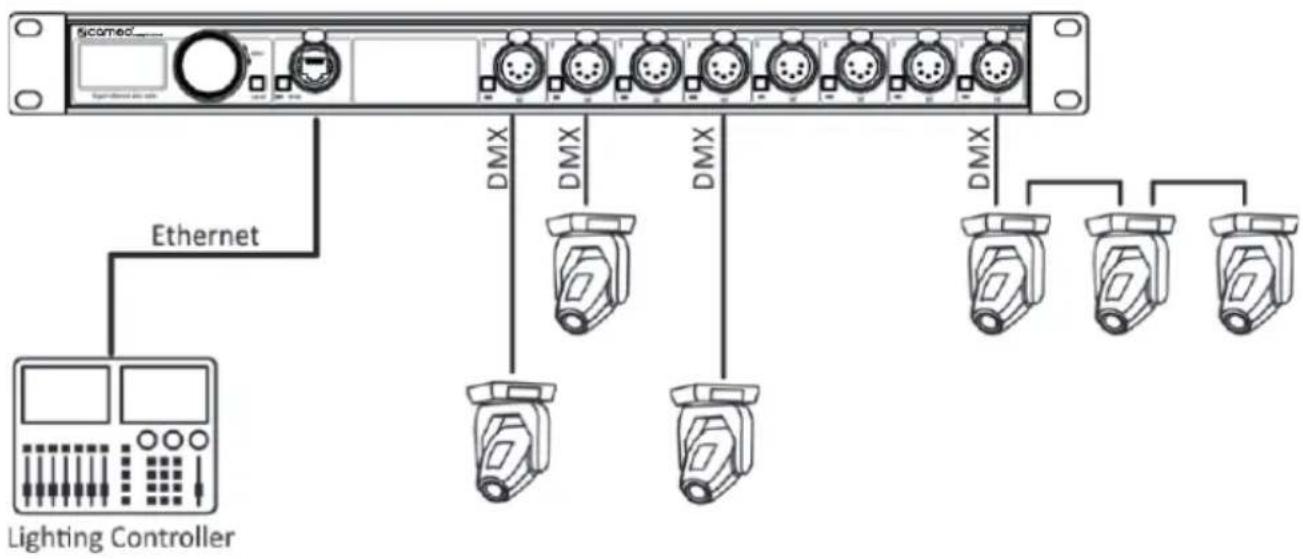
XNODE 8 è un convertitore Art-Net e sACN to DMX facile da usare che supporta la distribuzione di otto universi DMX attraverso otto porte DMX isolate otticamente, ognuna delle quali è configurabile indipendentemente come ingresso o uscita. Poiché la maggior parte delle principali console di illuminazione è in grado di trasmettere dati Art-Net, XNODE 8 è tutto ciò che serve per sfruttare la capacità di networking della console, consentendovi di trasmettere un vasto numero di universi su un unico cavo di rete. In alcuni casi gli utenti possono trarre profitto da infrastrutture di rete già esistenti.
Inoltre, XNODE 8 è anche perfettamente indicato per inviare dati DMX ai vostri apparecchi da un computer o anche da un dispositivo mobile. Molti programmi di controllo dell'illuminazione per PC o Mac supportano l'uscita Art-Net in modo nativo e, con l'aiuto della capacità DHCP di XNODE 8, è anche possibile far eseguire automaticamente la configurazione di rete di XNODE 8 dalla propria infrastruttura di rete sul posto di lavoro.
Grazie al suo display OLED da 128 x 64 pixel, tuttavia, la configurazione della rete e l'impostazione manuale delle preferenze Art-Net o sACN non sono affatto un problema e le informazioni utili sullo stato sono sempre a portata di mano.
APPLICAZIONI
▶ Illuminazione per concerti
▶ Eventi dal vivo
▶ Spettacoli multimediali
Teatri
▶ Studi televisivi
▶ Parchi tematici
▶ Illuminazione architettonica
APPLICAZIONE TIPICA
DISIMBALLAGGIO
XNODE 8 è imballato in una scatola di cartone. Sono inclusi i seguenti articoli:
▶ Dispositivo.
▶ Manuale per l'uso.
1 DISPLAY OLED.
2 RUOTA ENCODER / PULSANTE [OK].
L'encoder viene utilizzato principalmente per selezionare le voci di menu ruotando la manopola. Funziona anche come un pulsante. Nel presente manuale questo pulsante viene indicato semplicemente come pulsante [OK] o [OK].
3 PULSANTE [ANNULLA].
4 PULSANTE PORTAETHERNET
[E]
5 Porta Ethernet
(presa RJ45 Neutrik etherCON)
6 PULSANTI PORTA [1] - [8]
Questi pulsanti servono ad aprire il menu delle porte della porta corrispondente. Un LED di stato della porta che mostra le informazioni di stato si trova direttamente sotto ciascuno di questi pulsanti.
7 USCITA
segnale e porte di ingresso 1 – 8.
8 PRESA D'INGRESSO
Neutrik powerCON.
9 PRESA D'USCITA
Neutrik powerCON.
10 PRESA USB DI TIPO B
per gli aggiornamenti del firmware.
L'utente deve fornire un cavo di alimentazione adeguato. Può quindi cablare il cavo di alimentazione all'impianto elettrico dell'edificio, fornendo un interruttore di accensione/spegnimento facilmente accessibile vicino al dispositivo, oppure installare sul cavo di alimentazione una spina di rete con messa a terra adatta alle prese di corrente locali, seguendo le istruzioni del produttore della spina di alimentazione. In caso di dubbi sulla corretta installazione, consultare un elettricista qualificato.
Per alimentare la presa d'ingresso dell'alimentazione di XNODE 8 utilizzare un connettore Neutrik powerCON NAC3FCA blu montato su cavo.
Avvertenza! Il dispositivo deve essere messo a terra per proteggerlo da pericolose scosse elettriche. La fonte di alimentazione AC locale deve essere fornita sia con protezione da sovraccarico che da guasto a terra. Importante! Fissare o rimuovere un connettore Neutrik powerCON solo quando è collegato alla rete elettrica per fornire o togliere l'alimentazione in caso di emergenza, poiché così facendo si possono creare archi elettrici ai morsetti che potrebbero danneggiare i connettori.
PRESA DI CORRENTE
Avvertenza! Il carico di corrente totale di tutti i dispositivi collegati alla presa di corrente CA di XNODE 8 non deve superare i 19,8 ampere.
▶ Per collegare XNODE 8 alla rete elettrica AC e per collegare altri dispositivi alla presa di corrente è necessario utilizzare un cavo di alimentazione che soddisfi i requisiti specificati nella sezione delle istruzioni di sicurezza di questo manuale.
▶ Per prelevare l'alimentazione di rete AC dalla presa di corrente di XNODE 8 utilizzare un connettore Neutrik powerCON NAC3FCB grigio chiaro montato su cavo.
▶ A prescindere dalla tensione di rete, la corrente assorbita da tutti i dispositivi che prelevano energia dalla presa di corrente di un XNODE 8 non deve superare i 19,8 ampere.
COLLEGAMENTI DMX
A seconda della versione, XNODE 8 è dotato di connettori XLR a 5 o 3 pin o di connettori Neutrik etherCON RJ45.
CONNETTORI XLR
| Pin Collegamento | |
| 1 Com | |
| 2 Dati - | |
| 3 Dati + | |
| 4 Non collegato | |
| 5 Non collegato | |
| Pin Collegamento | |
| 1 Dati + | |
| 2 Dati - | |
| 3 Non collegato | |
| 4 Non collegato | |
| 5 Non collegato | |
| 6 Non collegato | |
| 7 Com | |
| 8 Com | |
| Schermatura Terra | |
Ogni porta è isolata otticamente singolarmente.
IMPOSTAZIONI E MENU
NAVIGAZIONE GENERALE
La ruota encoder è il mezzo principale per navigare nei menu. La maggior parte dei menu dispone le voci in verticale. In questi menu, ruotare l'encoder in senso orario per selezionare la voce sotto quella attualmente selezionata o ruotare l'encoder in senso antiorario per selezionare la voce sopra quella attualmente selezionata. Nei menu che dispongono le voci in orizzontale (ad es. campi di testo), in senso orario significa „a destra” e in senso antiorario „a sinistra”.
Oltre a questo, la ruota encoder funziona anche come un pulsante. Questo pulsante serve generalmente per confermare una selezione o per dirigersi verso un sottomenu selezionato. Nel presente manuale, ci si riferisce alla pressione della manopola dell'encoder anche come „premere [OK]" o „premere il pulsante [OK]”.
Sul lato destro della manopola dell'encoder è presente il pulsante [Annulla], che viene generalmente utilizzato per chiudere una selezione o per uscire da un menu.
Tenendo premuto il tasto [Annulla] per almeno due secondi è sempre possibile dirigersi verso la schermata iniziale. Dalla schermata iniziale, il menu viene avviato semplicemente premendo il pulsante [OK].
La seguente notazione viene utilizzata per descrivere le posizioni nel menu: Home > Menu > Sub menu > ...
Ad esempio, il manuale potrebbe dire „naviga verso Home > Menu > Art-Net”. Si può leggere come segue:
Tenere premuto [Annulla] per 2 secondi per raggiungere la schermata iniziale.
Quindi premere [OK] per accedere al menu.
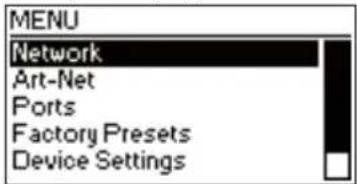
Selezionare Art-Net utilizzando la ruota encoder.
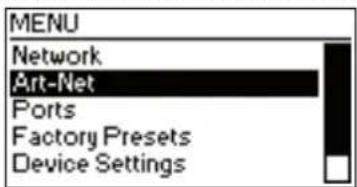
Dopo aver premuto nuovamente [OK] per confermare la selezione viene visualizzata la scelta dei due nodi (virtuali) Art-Net. XNODE 8 ha due nodi concettuali Art-Net quando il nodo non funziona in modalità Art-Net 4. Questo perché il numero di porte Art-Net per nodo è limitato a quattro dalle specifiche Art-Net I, II e 3.
SCHERMATA INIZIALE
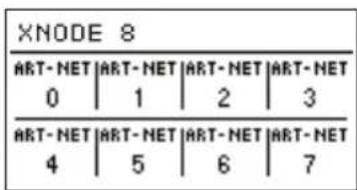
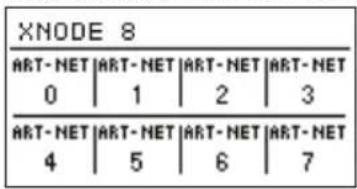
Schermata iniziale di un XNODE 8 con tutte le porte configurate per l'uscita Art-Net e le informazioni di indirizzamento visualizzate in decimale.
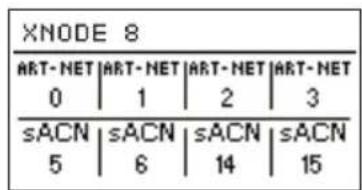
Schermata iniziale di XNODE 8 con porte 1-4 configurate per l'uscita Art-Net e porte 5-8 per l'uscita sACN. Indirizzi decimali dell'universo.
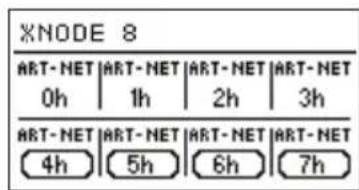
Schermata iniziale di XNODE 8 con porte 1-4 configurate per l'uscita Art-Net e porte 5-8 per gli ingressi Art-Net. Indirizzi esadecimali dell'universo.
La schermata iniziale mostra l'indirizzo della porta Art-Net a 15 bit (un numero compreso tra 0 e 32767) per ogni porta configurata su Art-Net, l'universo sACN (un numero compreso tra 1 e 63999) se la porta è configurata su sACN o „Off” per una porta attualmente disabilitata. Il numero dell'universo di una porta di ingresso è circondato da una casella con angoli arrotondati. Una casella compilata attorno al numero dell'universo di una porta d'ingresso indica la presenza di un segnale DMX valido. Le informazioni di indirizzamento sono disposte in una tabella a due righe e quattro colonne. Le informazioni della riga superiore (riga inferiore) si riferiscono alle porte 1-4 (5-8). Ogni cella della tabella mostra anche il testo „ART-NET” („sACN”) se la porta è configurata per il protocollo Art-Net (sACN).
Per informazioni dettagliate sull'indirizzamento delle porte Art-Net, vedere la sezione Rappresentazioni degli indirizzi delle porte Art-Net nell'appendice.
SCHERMATA DELLE PORTE
La schermata delle porte mostra informazioni sulla porta selezionata. È raggiungibile premendo il pulsante porta (pulsante [1] - pulsante [8], oppure navigando verso Home > Menu > Ports > Port X > Universe. Ci sono tre varianti della schermata delle porte, a seconda del protocollo selezionato e della versione Art-Net.
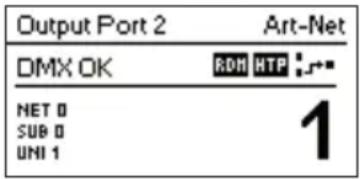
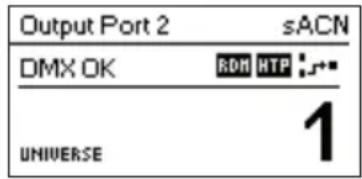
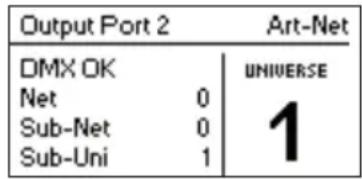
Art-Net 4 sACN Art-Net 3
Questa schermata può essere chiusa premendo [Annulla] o [OK]. Scompare da sola dopo 20 secondi. Ruotando l'encoder viene attivata la modalità di modifica dell'universo.
A seconda della modalità della porta, l'etichetta in alto a sinistra indicherà se la porta selezionata è configurata come ingresso o come uscita. Una porta disattivata mostra solo il numero della porta e l'etichetta „Porta Off”.
Toccando due volte il pulsante della porta si aprirà un menu ridotto delle impostazioni della porta. Ciò consente di modificare rapidamente le impostazioni specifiche della porta. Vedere la sezione Impostazioni della porta per ulteriori informazioni.
INDICAZIONE DI STATO
Ci sono diversi indicatori ed etichette sulla schermata delle porte per mostrare la modalità operativa corrente e lo stato della porta selezionata. Le seguenti etichette di stato visualizzate in alto a sinistra della schermata delle porte mostrano lo stato del segnale DMX:
| Etichetta Modalità | porte Descrizione | |
| No DMX | in, out Nessun | segnale DMX presente. |
| DMX OK | in, out Viene n | ilevato un segnale DMX valido. |
| DMX Hold | out La porta | emette un'immagine ricevuta in precedenza, ma non sono stati ricevuti aggiornamenti per almeno 10 secondi ^1 . |
| DMX Error | in È apparso | un errore sul segnale DMX. |
Per mostrare ulteriori informazioni sulla porta selezionata sono presenti indicatori di stato per la presenza di RDM sulle porte di uscita, così come la modalità unione e lo stato in alto a destra del display. Questi indicatori di stato sono disponibili solo con Art-Net 4 e sACN.
| Indicatore Modalità porte Descrizione | ||
| out Ricezione del segnale da una sola fonte. | ||
| out Ricezione del segnale da due fonti. Unione attiva. | ||
| out Ricezione del segnale da più di due fonti. Vedere la sezione Modalità unione. | ||
| in Invio del segnale di trasmissione o indirizzo multicast. | ||
| Indicatore Modalità porte Descrizione | ||
| RDM | out Art-Net RDM è abilitato. | |
| HTP | out La modalità unione è HTP. Vedere la sezione Modalità unione. | |
| LTP | out La modalità unione è LTP. Vedere la sezione Modalità unione. | |
IMPOSTAZIONI DI RETE
Poiché Art-Net I, II e 3 supportano solo un massimo di quattro porte per nodo e richiedono che ogni nodo abbia un indirizzo IP univoco, XNODE 8 è modellato come due nodi concettuali Art-Net con due interfacce di rete virtuali separate, a meno che la versione Art-Net non sia impostata su Art-Net 4. Art-Net 4 è l'impostazione predefinita sui dispositivi con versione firmware 0.97 e successive. Le versioni precedenti del firmware non supportano Art-Net 4.
Fisicamente esiste una sola interfaccia di rete. Pertanto, è importante garantire che le impostazioni di entrambe le interfacce di rete siano mantenute compatibili. Ciò significa che le impostazioni delle due interfacce devono essere trattate come le impostazioni di qualsiasi altro partecipante della stessa rete.
Le impostazioni di rete si trovano sotto Home > Menu > Network > Interface 1 e Home > Menu > Network > Interface 2 se il dispositivo funziona in modalità Art-Net 3, oppure direttamente sotto Home > Menu > Network se il dispositivo funziona in modalità Art-Net 4 con un'unica interfaccia. Alle impostazioni di rete si può accedere anche toccando due volte il pulsante porta Ethernet.
Tutte le seguenti impostazioni possono essere modificate anche tramite l'interfaccia web nella pagina delle impostazioni di rete.
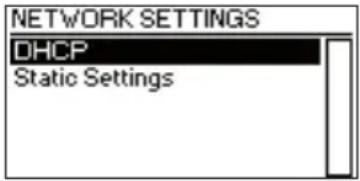
DHCP
Navigare fino a Home > Menu > Network > Interface N > DHCP quando la versione Art-Net è impostata su Art-Net 3 o altrimenti su Home > Menu > Network > DHCP per abilitare o disabilitare il DHCP (Dynamic Host Configuration Protocol). Scegliere Abilita se si desidera che la rete sia configurata da un server DHCP. Questo è il tipico caso se si collega XNODE 8 a una rete domestica o aziendale.
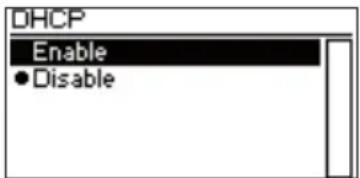
Accanto all'impostazione attualmente attiva viene mostrato un punto di elenco. Utilizzare la ruota encoder per scegliere l'impostazione desiderata e confermare premendo [OK] per modificare l'impostazione.
IMPOSTAZIONI STATICHE
Tutte le impostazioni in Home > Menu > Network > Interface N > Static Settings (Art-Net 3 mode) o Home > Menu > Network > Static Settings (Art-Net 4 mode) si applicano solo se il DHCP è disabilitato, altrimenti vengono ignorate. Da questo menu si può scegliere l'indirizzo IP, la netmask e l'indirizzo del gateway da utilizzare quando il DHCP è disabilitato.
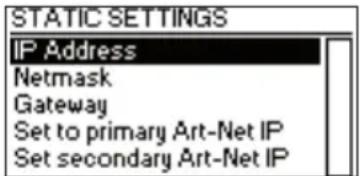
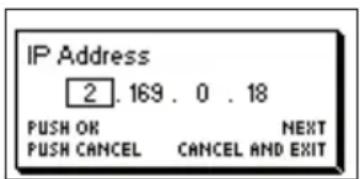
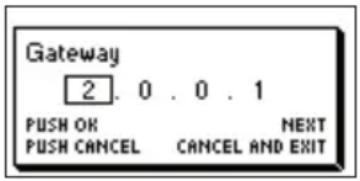
Utilizzare questa voce di menu per configurare l'indirizzo IP del dispositivo. Quando si apre la finestra di dialogo per la configurazione dell'indirizzo IP, essa avrà lo stesso aspetto della finestra di dialogo raffigurata a destra. Una casella che circonda il primo numero indica che è stato selezionato il primo numero. Mentre si seleziona il primo numero (byte) dell'indirizzo IP, utilizzare la ruota encoder per scegliere il valore desiderato per il primo byte dell'indirizzo, quindi premere [OK] per confermare la selezione. Il numero successivo verrà selezionato permettendo di configurare il secondo numero. Ripetere gli stessi passi per i numeri rimanenti. Dopo aver confermato il valore dell'ultimo byte, la finestra di dialogo verrà chiusa e saranno applicate le nuove impostazioni.
NETMASK
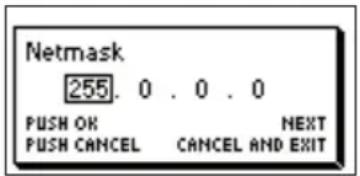
Per configurare la netmask, utilizzare la stessa procedura utilizzata per la configurazione dell'indirizzo IP.
La netmask viene utilizzata internamente per calcolare l'indirizzo di rete dall'indirizzo IP. XNODE 8 lo fa calcolando il bitwise AND di ogni byte con il corrispondente byte dell'indirizzo IP. Il bitwise AND del primo byte dell'indirizzo IP e il primo byte della netmask è il primo byte dell'indirizzo di rete e così via.
GATEWAY
Per configurare l'indirizzo gateway predefinito utilizzare la stessa procedura utilizzata per la configurazione dell'indirizzo IP o della netmask. Se i dati di rete inviati dal nodo devono essere instradati è possibile impostare questo indirizzo sull'indirizzo del router. Nella maggior parte dei casi, tuttavia, questa impostazione non è rilevante.
IMPOSTA SU IP ART-NET PRIMARIO
Dopo aver navigato fino alla voce di menu Home > Menu > Network > Interface N > Static Settings > Set to primary Art-Net IP (Art-Net 3 mode) o Home > Menu > Network > Static Settings > Set to primary Art-Net IP (Art-Net 4 mode), apparirà una finestra di dialogo come mostrato a destra. Premere [Annulla] per interrompere o premere [OK] per applicare le seguenti impostazioni:
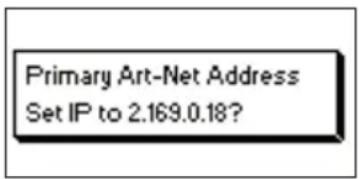
... Static Settings > IP Address è impostato sull'indirizzo IP Art-Net primario (2.X.Y.Z). I valori X, Y e Z vengono calcolati a partire dall'indirizzo MAC del dispositivo.
... Static Settings > Netmask è impostata su 255.0.0.0.
IMPOSTA SU IP ART-NET SECONDARIO
Come Imposta su IP Art-Net primario, ma imposta i parametri di rete sui seguenti valori :
... Static Settings > IP Address è impostato sull'indirizzo IP Art-Net secondario (10.X.Y.Z).
... Static Settings > Netmask è impostata su 255.0.0.0.
IMPOSTAZIONI ART-NET
Le impostazioni di Art-Net a livello di nodo possono essere configurate in Home > Menu > Art-Net > Node 1 e Home > Menu > Art-Net > Node 2 se la versione Art-Net viene configurata su Art-Net 3 o se la versione del firmware è 0.96 o precedente.
In questo caso il nodo 1 comprende le porte di uscita 1-4 e l'interfaccia di rete virtuale 1, mentre le porte 5-8 e la seconda interfaccia di rete virtuale appartengono al nodo 2.
Altrimenti, se la versione del firmware è 0.97 o successiva e la versione Art-Net è impostata su Art-Net 4, tutte le porte appartengono allo stesso nodo concettuale e tutte le impostazioni Art-Net a livello di nodo si trovano sotto Home > Menu > Art-Net.
VERSIONE ART-NET
Questa sezione vale per la versione firmware 0.97 e successive.
La voce di menu Home > Menu > Art-Net > Art-Net Version fornisce la seguente selezione:
Art-Net 4: selezionare Art-Net 4 per sfruttare i vantaggi di Art-Net 4. Questa è l'impostazione consigliata.
Art-Net 3: selezionare Art-Net 3 per la compatibilità a ritroso.
Accanto all'impostazione attualmente attiva viene mostrato un punto di elenco. Utilizzare la ruota encoder per selezionare l'impostazione desiderata e premere [OK] per applicarla.
Quando si seleziona Art-Net 4, ogni porta ha un indirizzo di porta indipendente compreso tra 0 e 32767, composto da un numero di rete, sottorete e universo Art-Net. Questo permette di configurare il nodo su qualsiasi combinazione di universi Art-Net.
Quando Art-Net 3 è attiva ci sono due nodi concettuali con quattro porte assegnate a ciascuno dei nodi e tutte le porte dello stesso nodo concettuale condividono i loro numeri di rete e sottorete. Per ulteriori informazioni sull'indirizzamento delle porte Art-Net, vedere la sezione Rappresentazioni degli indirizzi delle porte Art-Net nell'appendice.
RETE
Questa impostazione è disponibile solo se la versione Art-Net è impostata su Art-Net 3 o con versioni del firmware precedenti alla versione 0.97.
Per regolare la rete Art-Net del nodo, andare su Home > Menu > Art-Net > Node N > Net e regolare il numero utilizzando la ruota encoder. Una volta selezionato il numero desiderato, premere [OK] per applicare la nuova impostazione o premere [Annulla] per interrompere.
Questa parte dell'indirizzo Art-Net è stata introdotta con Art-Net 3. Per poter lavorare con i controller Art-Net I e Art-Net II, la rete Art-Net deve essere impostata su 0.
Tenere presente che la modifica di questa impostazione, mentre gli universi indipendenti di Art-Net sono abilitati, continua a influire su tutti gli indirizzi delle porte Art-Net. Per ulteriori informazioni, vedere Universi indipendenti alla pagina successiva.
SOTTORETE
Questa impostazione è disponibile solo se la versione Art-Net è impostata su Art-Net 3 o con versioni del firmware precedenti alla versione 0.97.
La sottorete è configurata in Home > Menu > Art-Net > Node N > Sub-Net nello stesso modo in cui è configurata la rete.
Tenere presente che la modifica di questa impostazione, mentre gli universi indipendenti di Art-Net sono abilitati, continua a influire su tutti gli indirizzi delle porte Art-Net del nodo Art-Net.
UNIVERSI INDIPENDENTI
Questa impostazione è disponibile solo con versioni del firmware apparse prima della versione 0.97. Le versioni più recenti del firmware forniscono le stesse funzionalità quando la versione Art-Net è impostata su Art-Net 4. Il vantaggio principale del supporto Art-Net 4 rispetto alle obsolete funzionalità degli universi indipendenti è che il supporto Art-Net 4 consente ad un controller Art-Net 4 consapevole di comprendere correttamente e, se supportato dal controller, di configurare l'indirizzo delle porte di ogni porta, sia che le porte condividano o meno un indirizzo di rete e di sottorete comune.
Gli universi indipendenti Art-Net possono essere abilitati e disabilitati sotto Home > Menu > Art-Net > Independent Universes. Se gli universi indipendenti Art-Net sono abilitati, le porte del nodo Art-Net non devono condividere gli stessi indirizzi della rete e sottorete Art-Net.
Gli universi indipendenti Art-Net possono essere abilitati a livello di nodo e disabilitati in Home > Menu > Art-Net > Node N > Independent Universes. Se gli universi indipendenti Art-Net sono abilitati, le porte del nodo Art-Net non devono condividere gli stessi indirizzi della rete e sottorete Art-Net.
Quando questa funzione è abilitata, ogni porta di uscita ha un indirizzo di porta indipendente compreso tra 0 e 32767 che viene calcolato dal numero di rete, sottorete e universo Art-Net. Questo permette di configurare il nodo su qualsiasi combinazione di universi Art-Net. Tuttavia, se le impostazioni della rete o della sottorete Art-Net vengono modificate (a distanza o nel menu), ogni indirizzo della porta di uscita viene ricalcolato. Per ulteriori informazioni sull'indirizzamento delle porte Art-Net, vedere la sezione Rappresentazioni degli indirizzi delle porte Art-Net nell'appendice.
Purtroppo, a causa delle limitazioni di Art-Net, il nodo potrebbe non essere più in grado di segnalare correttamente gli indirizzi delle porte delle sue uscite ad un controller quando questa funzione è abilitata, il che potrebbe confondere un controller e causare problemi. Si racco-manda pertanto di evitare di abilitare universi indipendenti, per quanto possibile.
NOME
Il nome del dispositivo può essere visualizzato e modificato in Home > Menu > Settings > Art-Net > Name se la versione Art-Net è imposta-ta su Art-Net 4. Altrimenti, il nome può essere impostato separatamente per ogni istanza di nodo concettuale sotto Home > Menu > Settings > Art-Net > Node 1 > Name e Home > Menu > Settings > Art-Net > Node 2 > Name.
ELIMINAZIONE DI UN TESTO
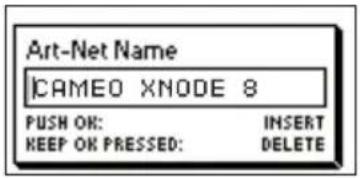
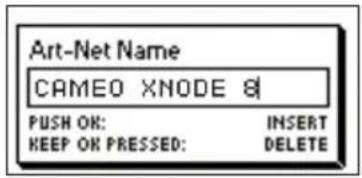
Per eliminare una riga di testo o una parte di essa, posizionare il cursore immediatamente a sinistra del primo carattere che si desidera eliminare.
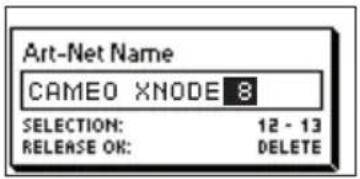
Quindi tenere premuto [OK] e ruotare l'encoder in senso orario fino a quando tutto il testo che si desidera eliminare appare evidenziato.

Rilasciando il pulsante [OK], il testo evidenziato viene rimosso.
INSERIMENTO O AGGIUNTA DI TESTO
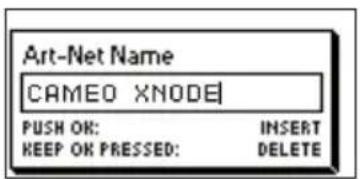
Per aggiungere o inserire un testo, spostare il cursore nella posizione in cui si desidera aggiungere il testo.
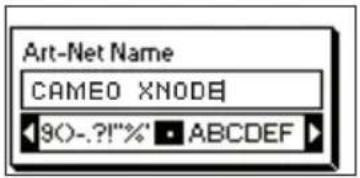
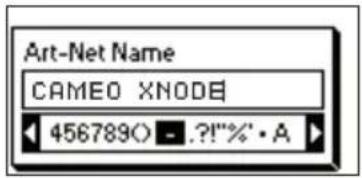
Premere quindi il pulsante [OK] e selezionare un carattere da aggiungere.
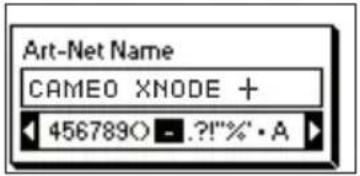
Confermare la selezione premendo [OK].
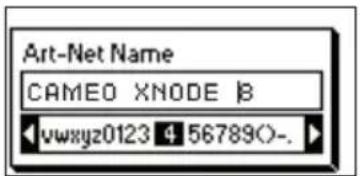
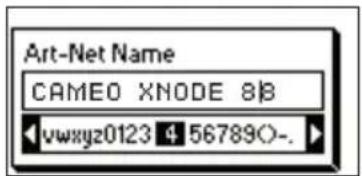
Ripetere i passaggi precedenti per i caratteri rimanenti. Quindi premere [Annulla] per terminare l'inserimento dei caratteri.
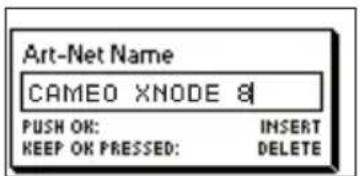
Premere nuovamente [Annulla] per uscire dall'editor.
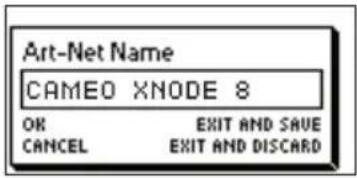
Premere [OK] per memorizzare le modifiche o premere [Annulla] per annullare tutte le modifiche.
NOME BREVE
Il nome breve può essere visualizzato e modificato in Home > Menu > Art-Net > Short Name (Art-Net 4 mode) o Home > Menu > Art-Net > Node 1 > Short Name e Menu > Art-Net > Node 2 > Short Name (Art-Net 3 mode). La modifica del nome breve viene effettuata nello stesso modo in cui viene modificato il nome.
IMPOSTAZIONI DELLE PORTE
Per ogni porta è disponibile un menu di impostazioni sotto Home > Menu > Ports > Port [1-8]. Ad es. il menu della porta 1 è sotto Home > Menu > Ports > Port 1. Il menu di impostazione delle porte contiene le voci descritte di seguito. Quando si apre questa schermata con un doppio tocco sul pulsante porta (pulsante [1] – pulsante [8],) questo menu viene mostrato come una versione ridotta con solo le opzioni necessarie per la configurazione della modalità corrente.
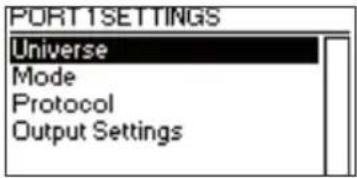
UNIVERSO
Per regolare l'universo della porta X, navigare fino a Home > Menu > Ports > Port X > Universe. Questa schermata è raggiungibile anche premendo una volta il corrispondente pulsante della porta.
Questa schermata fornisce informazioni essenziali sulla porta DMX e permette di modificare il suo universo Art-Net o sACN. Per ulteriori informazioni sugli indicatori di questa schermata, vedere la sezione Schermata delle porte.
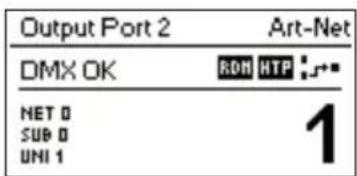
Utilizzare la ruota encoder per modificare l'universo della porta data. Una volta che l'universo desiderato appare sullo schermo, premere OK per utilizzare questo universo o premere annulla per tornare all'universo precedentemente configurato.
ART-NET (VERSIONE 4)
Questa sezione descrive la schermata di configurazione dell'universo delle porte che sono in modalità Art-Net mentre la versione Art-Net è impostata su Art-Net 4.
L'indirizzo della porta è il numero grande nella parte inferiore del display. Durante la modifica viene visualizzato un cursore che lampeggia lentamente sotto la cifra attualmente modificabile. Utilizzare l'encoder per aumentare o diminuire quella cifra. Premere il pulsante della porta corrispondente alla porta che si sta modificando per cambiare la cifra attualmente modificabile. Le versioni firmware 0.97 e successive mostrano anche la rete Art-Net, la sottorete Art-Net e la parte dell'universo Art-Net dell'indirizzo della porta nella metà inferiore del display vicino al bordo sinistro.
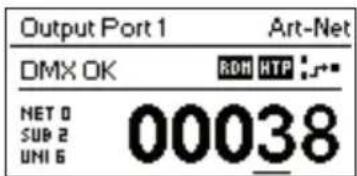
Se una porta d'ingresso è configurata per Art-Net 4, i dati vengono trasmessi all'indirizzo IP di trasmissione diretto (ad es. 2.255.255.255).
Per ulteriori informazioni sull'indirizzamento delle porte Art-Net, vedere la sezione Rappresentazioni degli indirizzi delle porte Art-Net nell'appendice.
ART-NET (VERSIONE 3)
Questa sezione descrive la schermata per la modifica dell'universo di una porta che funziona in modalità Art-Net quando la versione Art-Net è impostata su Art-Net 3.
La schermata appare la stessa sui dispositivi con firmware più vecchio della versione 0.97 se la porta corrispondente è in modalità Art-Net e gli universi indipendenti sono disabilitati.
Tenere presente che durante la modifica dell'universo (numero grande sul lato destro del display), che non è ancora stato salvato, il suo sfondo si illumina e il numero appare nel suo colore invertito circa una volta al secondo. Se questo è il caso e si vuole vedere solo il numero dell'universo configurato basta premere [Annulla].
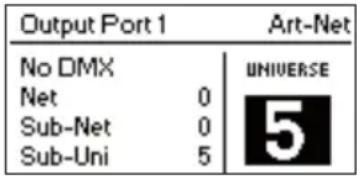
Sul lato sinistro dello schermo, le seguenti informazioni vengono visualizzate su tre righe sotto l'etichetta di stato: rete, sottorete e sottouni-verso Art-Net.
Il sottouniverso Art-Net viene calcolato dalla sottorete e dall'universo di una porta come 16 x sottorete + universo. Alcuni controller si rivolgono all'universo Art-Net come un singolo numero compreso tra 0 e 255. Il sottouniverso corrisponde a quel numero.
Se una porta d'ingresso è configurata per Art-Net 3, i dati vengono trasmessi all'indirizzo IP di trasmissione diretto (ad es. 2.255.255.255).
SACN
Le porte che funzionano in modalità sACN visualizzano il numero dell'universo sACN e gli indicatori di stato.
Il numero dell'universo sACN può essere compreso tra 1 e 63999. Mentre l'universo (numero grande in basso) viene modificato, ma non è ancora stato salvato, viene visualizzato un cursore che lampeggia lentamente sotto la cifra attualmente modificabile. Utilizzare l'encoder per aumentare o diminuire quella cifra. Premere il pulsante della porta corrispondente alla porta che si sta modificando per cambiare la cifra attualmente modificabile.
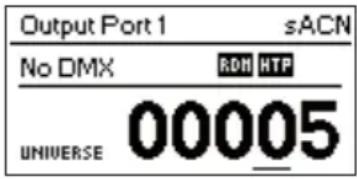
Se una porta di ingresso è configurata per sACN, i dati vengono trasmessi all'indirizzo IP multicast sACN del rispettivo universo (ad es. 239.255.0.1 per l'universo 1).
MODALITÀ
Sotto Modalità viene presentata una lista di selezione con le seguenti opzioni:
▶ Uscita: la porta emette i dati ricevuti dalla rete.
▶ Ingresso 1: la porta è configurata come ingresso DMX e invia i dati alla rete.
▶ Off: la porta è disattivata.
Accanto all'impostazione attualmente attiva viene mostrato un punto di elenco. Utilizzare la ruota encoder per selezionare l'impostazione desiderata e premere [OK] per applicarla.
Quando si impostano più ingressi nello stesso universo, il nodo emetterà i dati in base al protocollo utilizzato:
Art-Net: solo una porta invierà i dati alla rete, perché i flussi Art-Net sono identificati dall'indirizzo IP.
▶ sACN: tutti gli ingressi possono inviare dati alla rete, perché sACN identifica ogni flusso con un proprio ID.
PROTOCOLLO
Sotto Protocollo è possibile scegliere tra le due opzioni seguenti:
Art-Net: la porta utilizza il protocollo Art-Net sia per la modalità di ingresso che per quella di uscita.
▶ sACN: la porta utilizza il protocollo sACN sia per la modalità di ingresso che per quella di uscita.
Accanto all'impostazione attualmente attiva viene mostrato un punto di elenco. Utilizzare la ruota encoder per selezionare l'impostazione desiderata e premere [OK] per applicarla.
IMPOSTAZIONI DI USCITA
Il menu della modalità di uscita DMX permette di scegliere la temporizzazione DMX. Questa voce di menu è stata introdotta con la versione firmware 0.95. Attualmente sono disponibili le seguenti scelte:
▶ Frequenza massima fotogrammi (44 Hz)
▶ Minima (30 Hz)
Quando viene selezionata la frequenza massima dei fotogrammi, il segnale di uscita DMX ha le seguenti proprietà:
▶ Frequenza di aggiornamento: ca. 44 Hz quando vengono inviati 512 canali, a seconda della quantità di richieste RDM inviate dal controller e ulteriormente ridotte durante il rilevamento RDM.
▶ Lunghezza pause: ca. 180 μS.
▶ Indicatore dopo la pausa: ca. 40 μS.
La modalità di uscita DMX Min ha il seguente comportamento:
▶ Frequenza di aggiornamento: ca. 30 Hz quando vengono inviati 512 canali, a seconda della quantità di richieste RDM inviate dal controller e ulteriormente ridotte durante il rilevamento RDM.
▶ Lunghezza pause: ca. 300 μS.
▶ Indicatore dopo la pausa: ca. 80 μS.
▶ Un piccolo ritardo di circa 20 μS viene inserito tra gli intervalli di tempo per ridurre la velocità di aggiornamento. Questo può ridurre problemi come lo sfarfallio quando i dispositivi esistenti sono in uso.
MODALITÀ UNIONE
Sotto Modalità unione viene presentata una lista di selezione con le seguenti opzioni:
▶ HTP: il più alto ha la precedenza. Se per un determinato canale DMX sono stati ricevuti dati da due fonti sarà utilizzato il valore più alto.
▶ LTP: l'ultimo ha la precedenza. Se per un dato canale DMX sono stati ricevuti dati da due fonti, l'unione LTP utilizza il valore dell'ultima fonte per modificare il valore inviato per quel dato canale.
▶ Off: l'unione è disattivata.
L'unione si applica quando due controller Art-Net o sACN inviano dati per la stessa porta. Se più di due controller inviano dati per la stessa porta, si applicano le seguenti regole:
Art-Net: i primi due flussi di dati apparsi vengono uniti. Tutti quelli che seguono vengono scartati.
▶ sACN: i primi due flussi con la stessa priorità vengono uniti. Altri flussi della stessa priorità o di priorità inferiore vengono scartati.
Se appare un flusso con priorità maggiore, quelli con priorità ridotta saranno scartati.
Accanto all'impostazione attualmente attiva viene mostrato un punto di elenco. Utilizzare la ruota encoder per selezionare l'impostazione desiderata e premere [OK] per applicarla.
Sotto Comportamento in caso di errore viene presentata una lista di selezione con le seguenti opzioni:
▶ Off: l'uscita smetterà di inviare segnali DMX dopo che non sono stati ricevuti aggiornamenti dell'universo di uscita per 10 secondi ^1 .
▶ Hold Last Look: l'uscita continuerà ad inviare l'ultima immagine anche se non vengono ricevuti aggiornamenti.
Accanto all'impostazione attualmente attiva viene mostrato un punto di elenco. Utilizzare la ruota encoder per selezionare l'impostazione desiderata e premere [OK] per applicarla.
ART-NET RDM
Sotto Art-Net RDM è possibile abilitare o disabilitare il protocollo RDM per l'uscita. Art-Net RDM può essere abilitato anche per le porte sACN. XNODE 8 scopre un massimo di 250 dispositivi per porta di uscita.
Tutte le impostazioni precedentemente descritte possono essere modificate tramite l'interfaccia web nella pagina delle impostazioni delle porte.
PRESET DI FABBRICA
Versione firmware 1.00
La voce Preset di fabbrica del menu principale permette di caricare uno delle seguenti preset di fabbrica sui dispositivi con versione firmware 1.00 o più recente:
Art-Net:
- Art-Net RDM è abilitato su tutte le porte.
- Tutte le porte sono configurate come uscite.
- Le porte da 1 a 8 sono configurate su universi Art-Net consecutivi (indirizzi delle porte). All'utente viene chiesto di scegliere un universo di partenza.
- L'utente viene invitato da una finestra di dialogo separata a scegliere se regolare le impostazioni di rete. Se sceglie di farlo, l'indirizzo IP è impostato sull'indirizzo IP Art-Net primario e la netmask è impostata su 255.0.0.0.
Art-Net, no RDM:
- Come Art-Net, RDM disabilitato su tutte le porte.
sACN:
- Tutte le porte sono configurate come uscite.
- Le impostazioni di rete rimangono invariate.
- Art-Net RDM è abilitato.
- Le porte da 1 a 8 sono configurate su universi sACN consecutivi. All'utente viene chiesto di scegliere un universo di partenza. sACN, no RDM:
- Come sACN, Art-Net RDM disabilitato su tutte le porte.
1-4: Art-Net - 5-8: sACN:
- Art-Net RDM è abilitato su tutte le porte.
- Tutte le porte sono configurate come uscite.
- Le porte da 1 a 4 sono configurate su Art-Net.
- Le porte da 5 a 8 sono configurate su sACN.
- Le porte sono configurate su universi consecutivi (indirizzi delle porte). All'utente viene chiesto di scegliere un universo di partenza.
• L'utente viene invitato da una finestra di dialogo separata a scegliere se regolare le impostazioni di rete. Se sceglie di farlo, l'indirizzo IP è impostato sull'indirizzo IP Art-Net primario e la netmask è impostata su 255.0.0.0.
Art-Net, rete aziendale:
- Come Art-Net ma la rete è configurata tramite DHCP.
VERSIONE FIRMWARE 0.96 E PRECEDENTI
La voce Preset di fabbrica" del menu principale permette di caricare uno delle seguenti preset di fabbrica sui dispositivi con versioni firmware rilasciate prima della versione 0.97 (versione 0.96 o precedenti):
Art-Net:
- Carica le impostazioni di rete predefinite (indirizzi IP impostati sugli indirizzi IP Art-Net primari).
- Art-Net RDM è abilitato su tutte le porte.
- Le porte da 1 a 8 sono configurate sugli universi Art-Net 0 – 7 (sottorete Art-Net: 0, rete Art-Net: 0).
Art-Net, no RDM:
- Come Art-Net, RDM disabilitato su tutte le porte.
sACN:
- La rete è configurata tramite DHCP.
- Art-Net RDM è abilitato.
- Le porte da 1 a 8 sono configurate sugli universi sACN 1 – 8.
1-4: Art-Net - 5-8: sACN:
- Carica le impostazioni di rete predefinite (indirizzi IP impostati sugli indirizzi IP Art-Net primari).
- Art-Net RDM è abilitato su tutte le porte. Nota: riguarda solo le porte da 1 a 4, mentre le porte da 5 a 8 sono configurate per l'uscita dei dati da sACN.
- Le porte da 1 a 4 sono configurate sull'universo Art-Net 0 – 3 (sottorete Art-Net: 0, rete Art-Net: 0).
- Le porte da 5 a 8 sono configurate sull'universo sACN 5 – 8.
Art-Net, rete aziendale:
- Come Art-Net ma la rete è configurata tramite DHCP.
Caricando uno dei preset si disabilitano gli universi indipendenti Art-Net (Universi indipendenti).
IMPOSTAZIONI E INFORMAZIONI SUL DISPOSITIVO
MODALITÀ DI VISUALIZZAZIONE DELL'INDIRIZZO
Sotto Modalità di visualizzazione dell'indirizzo viene presentata una lista di selezione con le seguenti opzioni:
- Decimale: rete, sottorete Art-Net, universo Art-Net o sACN e sottouniverso Art-Net vengono visualizzati come numeri decimali.
- Esadecimale: rete, sottorete Art-Net, universo Art-Net o sACN e sottouniverso Art-Net vengono presentati come numeri esadecimali una h finale (ad es. F3h).
Accanto all'impostazione attualmente attiva viene mostrato un punto di elenco. Utilizzare la ruota encoder per selezionare l'impostazione desiderata e premere [OK] per applicarla.
INTERFACCIA WEB
Sotto Interfaccia web, viene presentata una lista di selezione con le seguenti opzioni:
▶ Abilita: l'interfaccia web è abilitata.
▶ Disabilita: l'interfaccia web è disabilitata.
Accanto all'impostazione attualmente attiva viene mostrato un punto di elenco. Utilizzare la ruota encoder per selezionare l'impostazione desiderata e premere [OK] per applicarla. La modifica di questa impostazione richiede un riavvio del nodo. Un popup chiederà conferma. Premere [OK] per riavviare ora o [Annulla] per interrompere.
Questa opzione delle impostazioni del dispositivo è disponibile solo a partire dalla versione firmware 1.00.
SCREEN SAVER
Sotto Screen saver viene presentata una lista di selezione con le seguenti opzioni:
▶ Abilita: lo screen saver è abilitato.
▶ Disabilita: lo screen saver è disabilitato.
Accanto all'impostazione attualmente attiva viene mostrato un punto di elenco. Utilizzare la ruota encoder per selezionare l'impostazione desiderata e premere [OK] per applicarla.
Fare riferimento alla sezione Screen saver per maggiori dettagli sul comportamento dello screen saver.
DISATTIVA LED
Sotto Disattiva LED viene presentata una lista di selezione con le seguenti opzioni:
▶ Disattiva: tutti i LED indicatori di stato del dispositivo rimangono spenti indipendentemente dallo stato del dispositivo.
▶ Riattiva: i LED indicatori di stato si comportano come descritto al punto LED di stato.
Accanto all'impostazione attualmente attiva viene mostrato un punto di elenco. Utilizzare la ruota encoder per selezionare l'impostazione desiderata e premere [OK] per applicarla.
Tutte le impostazioni dei dispositivi precedentemente elencate possono essere modificate tramite l'interfaccia web nella pagina delle impostazioni del dispositivo.
BLOCCO DEGLI INGRESSI UTENTE
La voce di menu Blocco degli ingressi utente consente di bloccare il dispositivo con una password per proteggerlo da manipolazioni non autorizzate o accidentali. In alternativa, il dispositivo può anche essere bloccato senza password per evitare manipolazioni accidentali.
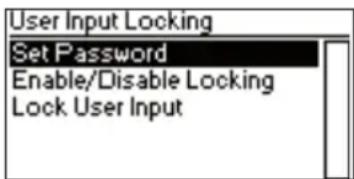
Quando il dispositivo è bloccato, l'utente potrà vedere solo la Schermata iniziale (vedi pagina 8) e le Informazioni sullo stato della porta Ethernet. Poiché il menu non è disponibile mentre il dispositivo è bloccato, le informazioni sullo stato della porta Ethernet sono accessibili solo tramite il pulsante della porta Ethernet [E].
Quando si preme il pulsante [OK] dalla schermata iniziale di un dispositivo bloccato viene richiesta la password. Se la password viene inserita correttamente, il dispositivo si sblocca e viene visualizzato il menu principale. Un simbolo di lucchetto nell'angolo in alto a destra della schermata iniziale indica che l'ingresso dell'utente è attualmente bloccato.
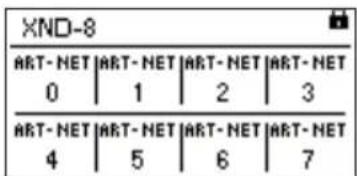
Prima di poter bloccare un dispositivo, è necessario impostare una password e abilitare il blocco.
IMPOSTA PASSWORD
Scegliere la voce di menu Settings > User Input Locking > Set Password per impostare una password. Apparirà una finestra di dialogo che richiede una password. La modifica della password funziona proprio come la modifica del nome del dispositivo.
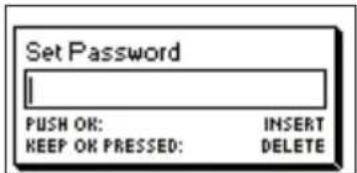
Una volta inserita la password, XNODE 8 chiederà di inserirla una seconda volta.
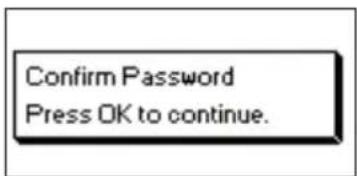
Se i due testi inseriti corrispondono, la password è impostata.
Infine, dopo che la password è stata salvata con successo, all'utente verrà chiesto se vuole abilitare il blocco della password, se non è già abilitato.
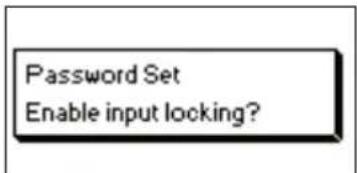
Premendo [OK] si attiva il blocco della password. Premendo [Annulla] si chiude la finestra di dialogo e si mantiene disabilitato il blocco della password, ma la password viene comunque impostata.
Per modificare la password è sufficiente aprire di nuovo la finestra di dialogo Imposta password. Non è necessario inserire la password attuale prima di modificarla.
La voce di menu Settings > User Input Locking > Enable/Disable Locking consente all'utente di scegliere se il blocco della password è disabilitato o abilitato.
BLOCCO DELLA PASSWORD
Se l'utente richiede di abilitare il blocco della password ed è già stata impostata una password, gli verrà chiesto di inserire la password prima di abilitarne il blocco. Se l'utente richiede di abilitare il blocco della password quando non è stata impostata alcuna password, gli verrà richiesto di inserire e confermare una password, prima di abilitarne il blocco.
BLOCCO SEMPLICE
Il blocco semplice può essere abilitato sia che sia stata impostata o meno una password. Quando si utilizza il blocco semplice, all'utente verrà chiesto di premere [Annulla] tre volte entro 3 secondi quando si tenta di sbloccare il dispositivo premendo il pulsante [OK] dalla schermata iniziale.
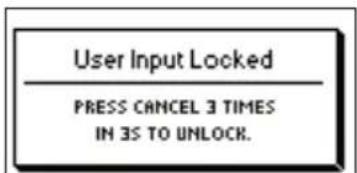
BLOCCA INGRESSO UTENTE
Una volta abilitato il blocco della password, la voce di menu aggiuntiva Blocca ingresso utente apparirà al livello superiore del menu e sotto Home > Menu > Settings > User Input Locking. Se l'utente attiva questa voce di menu, gli verrà chiesto se il dispositivo deve essere bloccato. [OK] bloccherà il dispositivo, [Annulla] lo terrà sbloccato.
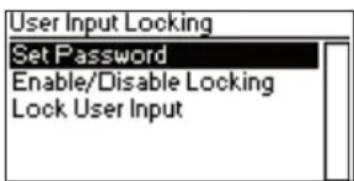
Il dispositivo sarà bloccato anche quando lo screen saver si attiva o dopo un riavvio se il blocco è stato abilitato.
INFORMAZIONI SUL DISPOSITIVO
Le seguenti informazioni sul dispositivo sono disponibili in Home > Menu > Device Settings > Device Information.
MODELLO
Il modello del dispositivo viene segnalato come „XNODE 8” per tutte le varianti di XNODE 8.
SOFTWARE DI AVVIO
Il numero di versione completo del software di avvio.
FIRMWARE
Il numero di versione completo del firmware.
HARDWARE
La revisione dell'hardware.
INDIRIZZI MAC
L'indirizzo MAC delle interfacce Ethernet del nodo.
UID
Gli UID RDM (identificatori univoci) delle otto porte di uscita. Sono numeri che identificano in modo inequivocabile qualsiasi dispositivo RDM. Poiché ogni porta di uscita può agire come controller RDM, ogni porta di uscita ha assegnato il proprio UID RDM.
RIPRISTINA IMPOSTAZIONI PREDEFINITE
Le impostazioni predefinite possono essere ripristinate in Home > Menu > Restore Default Settings. In questo menu, all'utente verrà chiesto se vuole continuare a ripristinare tutte le impostazioni. Premere [OK] per riavviare o [Annulla] per interrompere.
Le impostazioni predefinite possono essere ripristinate anche dalla pagina delle Impostazioni del dispositivo dell'interfaccia web.
Questa funzione ripristinerà tutte le impostazioni predefinite:
▶ Nome (Art-Net nodo 1 e 2): Cameo XNODE 8
▶ Nome breve (Art-Net nodo 1 e 2): XNODE 8
▶ Rete Art-Net (Art-Net nodo 1 e 2): 0
▶ Sottorete Art-Net (Art-Net nodo 1 e 2): 0
▶ Art-Net RDM: abilitato su tutte le porte di uscita 1
▶ Universi indipendenti: disabilitati (disponibili sulla versione firmware 0.96 e precedenti)
▶ Versione Art-Net: Art-Net 4 (disponibile solo con la versione firmware 0.97 e successive)
▶ Tutte le uscite abilitate
▶ Modalità di uscita DMX (tutte le porte): Min (versioni firmware 0.95 e 0.96: frequenza max. fotogrammi)
▶ Uscita universo 1-8 Art-Net: 0-7
▶ Comportamento in caso di errore (tutte le uscite): Hold last look
▶ Modalità unione (tutte le uscite): HTP
▶ Indirizzi IP: 2.X.Y.Z (indirizzi IP Art-Net primari)
▶ Netmask (entrambe le interfacce): 255.0.0.0
▶ Modalità di visualizzazione dell'indirizzo: decimale
▶ LED: riattivati
▶ Screen saver: abilitato
▶ Blocco degli ingressi utente: disabilitato, password non impostata
▶ Interfaccia web: abilitata (disponibile con la versione firmware 1.00)
INFORMAZIONI SULLO STATO DELLA PORTA ETHERNET
Questa schermata si raggiunge premendo il pulsante della porta Ethernet [E], che si trova proprio accanto alla porta Ethernet. Vedi Panoramica del dispositivo a pagina 6 per informazioni più precise sulla posizione di questo pulsante.
Questa schermata mostra le seguenti informazioni sullo stato della porta Ethernet su quattro righe:
▶ La prima riga sotto il titolo indica se il collegamento è in alto o in basso e qual è la velocità di collegamento attuale (10 Mb/s o 100 Mb/s).
▶ La riga successiva informa se il collegamento è completo o half duplex se viene stabilito un collegamento.
▶ Le ultime due righe mostrano l'indirizzo IP e la netmask attualmente configurati.
Quando la versione Art-Net è impostata su Art-Net 3 o se la versione del firmware è 0.96 o inferiore, il nodo ha due interfacce virtuali. Utilizzare la manopola dell'encoder o premere di nuovo il pulsante della porta Ethernet [E] per modificare la porta virtuale per la quale vengono visualizzati l'indirizzo IP e la netmask.
Mentre le informazioni sulle prime due righe riguardano l'interfaccia Ethernet fisica, l'indirizzo IP e la netmask possono differire tra le due interfacce virtuali di XNODE 8.
LED DI STATO
Tutti i LED possono essere disattivati, nel qual caso rimangono spenti indipendentemente dallo stato del dispositivo. Le informazioni riportate di seguito sono valide quando i LED non sono disattivati. Per ulteriori informazioni sulla disattivazione e la riattivazione dei LED, consultare la sezione Disattiva LED.
PORTA SELEZIONATA
Quando si seleziona una porta, il LED di stato della porta lampeggia in bianco per 0,1 secondi una volta ogni 0,2 secondi. Le porte DMX e la porta Ethernet possono essere selezionate con il pulsante accanto alla porta. Inoltre, le porte DMX possono essere selezionate anche tramite il menu (Home > Menu > Outputs > Output [1-8] > Universe).
PORTA DMX NON SELEZIONATA
Se non viene selezionata una porta DMX, il LED di stato della porta fornisce le seguenti informazioni. Mostra lo stato della porta per almeno 0,7 secondi ogni secondo utilizzando la seguente codifica a colori:
▶ Porta di uscita:
- Rosso: non vengono inviati dati DMX, ma la porta è abilitata.
- Giallo: invio dell'ultima immagine, ma nessuna ricezione di aggiornamenti per almeno 10 secondi 1.
- Verde: invio di dati DMX, ricezione di aggiornamenti.
▶ Porta di ingresso
• Lampeggio blu: nessun segnale DMX rilevato.
- Luce fissa blu: il segnale DMX è presente e valido.
- Rosso: errore del segnale DMX.
▶ Porta disabilitata:
- Nero: la porta è disabilitata / spenta.
Il LED si illumina di bianco per 0,3 secondi ogni secondo, se il nodo è impostato su identificato.
PORTA ETHERNET (NON SELEZIONATA)
Il LED di stato si illumina per 0,3 secondi ogni secondo, se il nodo è impostato su identificato.
Sul lato destro del LED di stato è presente anche un LED di collegamento che si illumina in verde, se è stato stabilito un collegamento Ethernet. Il traffico è indicato da brevi interruzioni.
IDENTIFICARE
XNODE 8 può aiutare l'utente a localizzare il dispositivo in determinate condizioni attraverso il processo di identificazione. Il nodo può essere impostato su identificato tramite strumenti di comunicazione, come Art-Net, RDM o l'interfaccia web. Nel caso di XNODE 8, il dispositivo identificato illuminerà tutti i LED di stato delle porte di bianco, per 0,3 secondi ogni secondo, finché il dispositivo rimane impostato su identificato.
SCREEN SAVER
Il display OLED si spegne automaticamente quando non viene ricevuto alcun input dall'utente per 40 secondi al fine di migliorare la durata del prodotto, se lo screen saver è abilitato. Una volta spento, il display può essere riacceso premendo un pulsante qualsiasi o ruotando la ruota encoder di un'unità in qualsiasi direzione.
Lo screen saver può essere attivato o disattivato in Home > Menu > Device Settings > Screen Saver, come descritto in Screen saver.
AGGIORNAMENTI FIRMWARE
Gli aggiornamenti del firmware saranno forniti nella pagina del prodotto sul sito web di Cameo. Per l'aggiornamento del firmware è necessario un PC con Windows (Vista o successivo) e un cavo USB da A a B (cavo stampante USB). Fare riferimento alla documentazione separata fornita anche sulla pagina web del prodotto per i dettagli sul processo di aggiornamento del firmware del prodotto.
In alternativa, gli aggiornamenti del firmware possono essere effettuati tramite l'interfaccia web sulla pagina di Aggiornamento del firmware.
INTERFACCIA WEB
A partire dalla versione firmware 1.00, XNODE 8 permette l'utilizzo di un'interfaccia web ospitata dal dispositivo. Attraverso questa interfaccia è possibile osservare lo stato, regolare le impostazioni e aggiornare il firmware. Si accede all'interfaccia web digitando l'indirizzo IP configurato del dispositivo in un browser web di un computer che è collegato alla stessa rete di XNODE 8.
PAGINA DI STATO
La pagina di stato è la prima ad accogliere l'utente dopo l'accesso all'interfaccia web. Permette all'utente di avere una panoramica dello stato e della configurazione di ogni singola porta con un rapido sguardo. Oltre alla panoramica, è possibile abilitare un interruttore attiva/disattiva per impostare il dispositivo identificato.
Le porte possono visualizzare cinque diversi messaggi di stato.
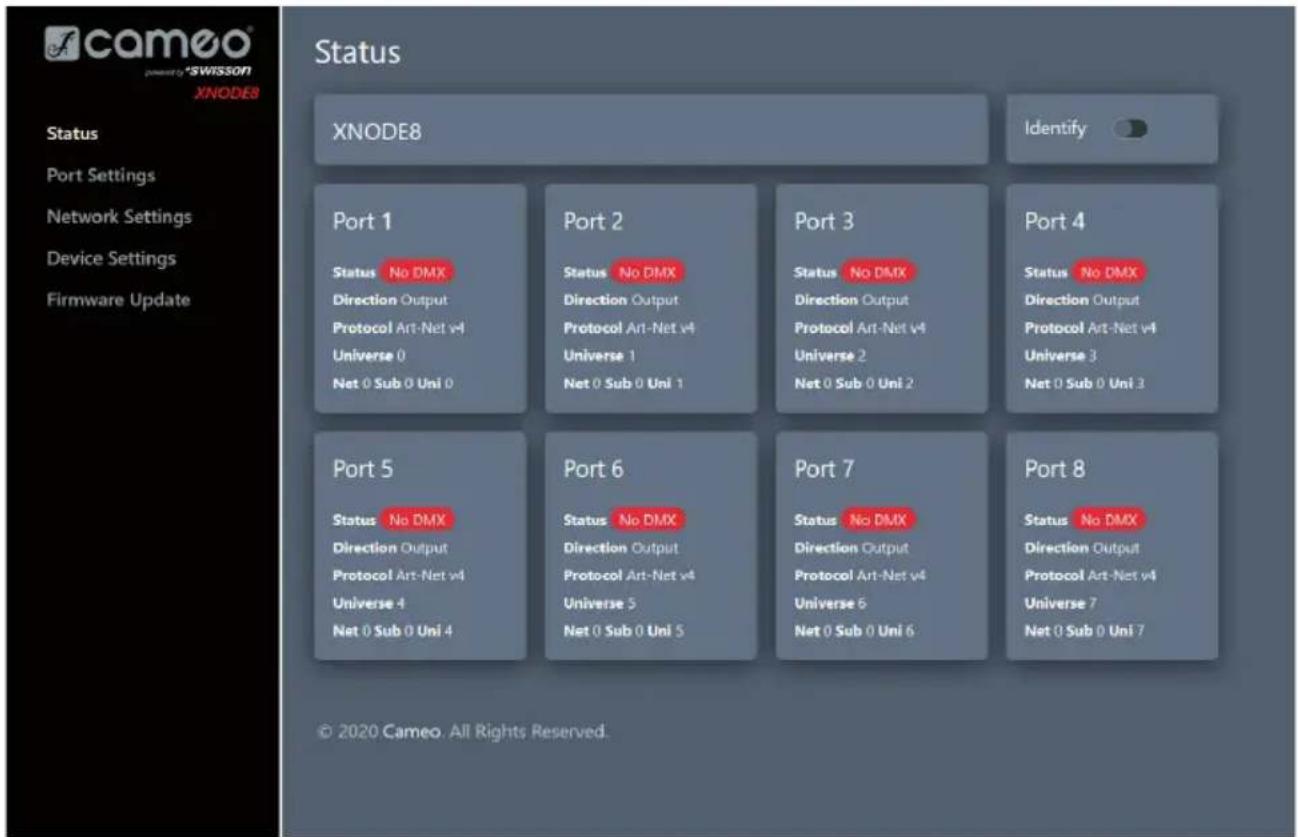
- OK: la porta riceve/trasmette con successo.
- Nessun aggiornamento: nessun aggiornamento ricevuto su questo universo negli ultimi 10 secondi.
- Off: la porta è attualmente disabilitata attraverso le impostazioni effettuate dall'utente.
- Nessun segnale DMX: la porta non riceve/trasmette nessun segnale DMX.
- Errore: la porta genera errori e richiede l'intervento dell'utente.
PAGINA DELLE IMPOSTAZIONI DELLE PORTE
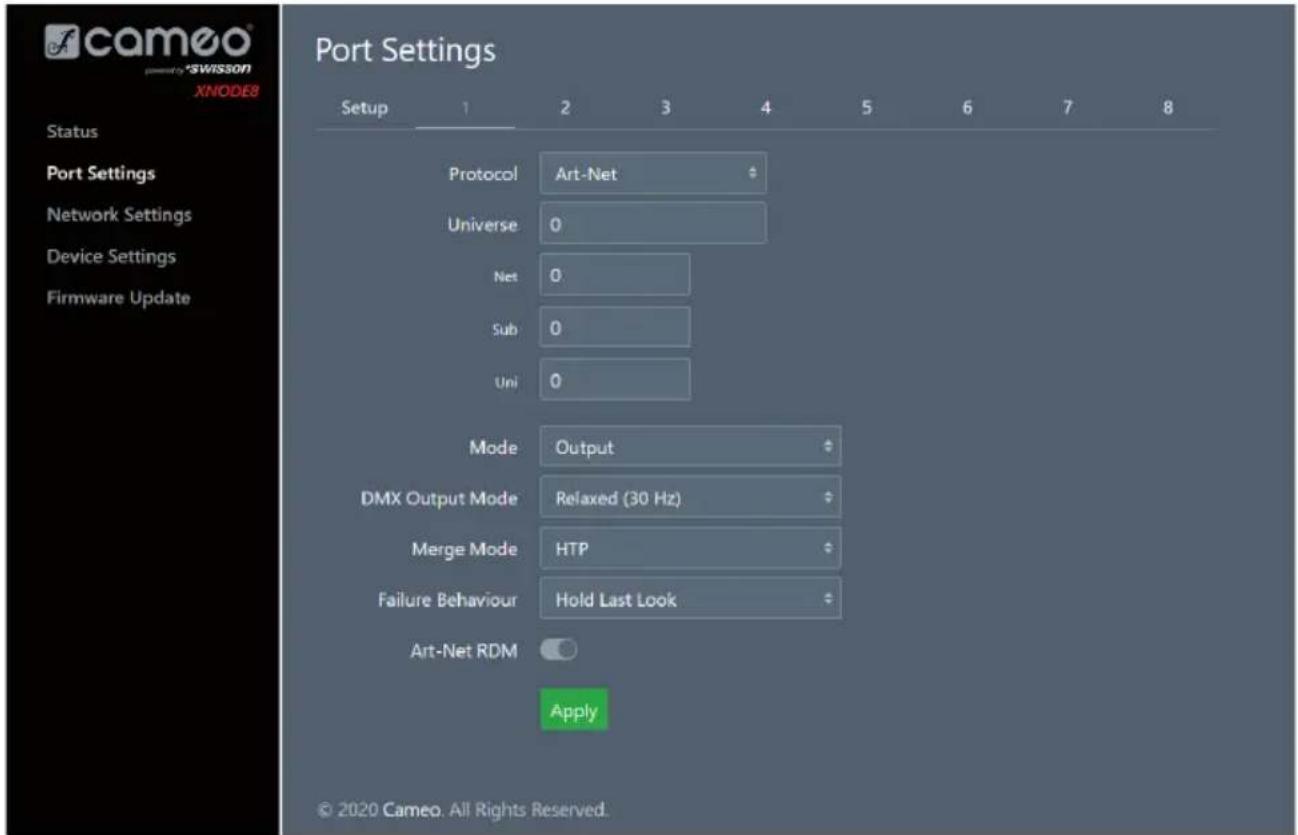
Nella pagina delle impostazioni delle porte ogni porta può essere configurata singolarmente o le modifiche possono essere applicate a più porte contemporaneamente. Per configurare le porte separatamente, selezionare prima il numero nel menu in alto, dopodiché è possibile modificare le impostazioni. Una volta apportate le modifiche, queste possono essere inviate al dispositivo premendo il tasto applica.
Quando si impostano più porte contemporaneamente sotto la scheda Configurazione, l'utente ha la possibilità di selezionare le porte a cui apportare le modifiche e scegliere di incrementare automaticamente il numero dell'universo lungo le porte che si stanno configurando.
PAGINA DELLE IMPOSTAZIONI DI RETE
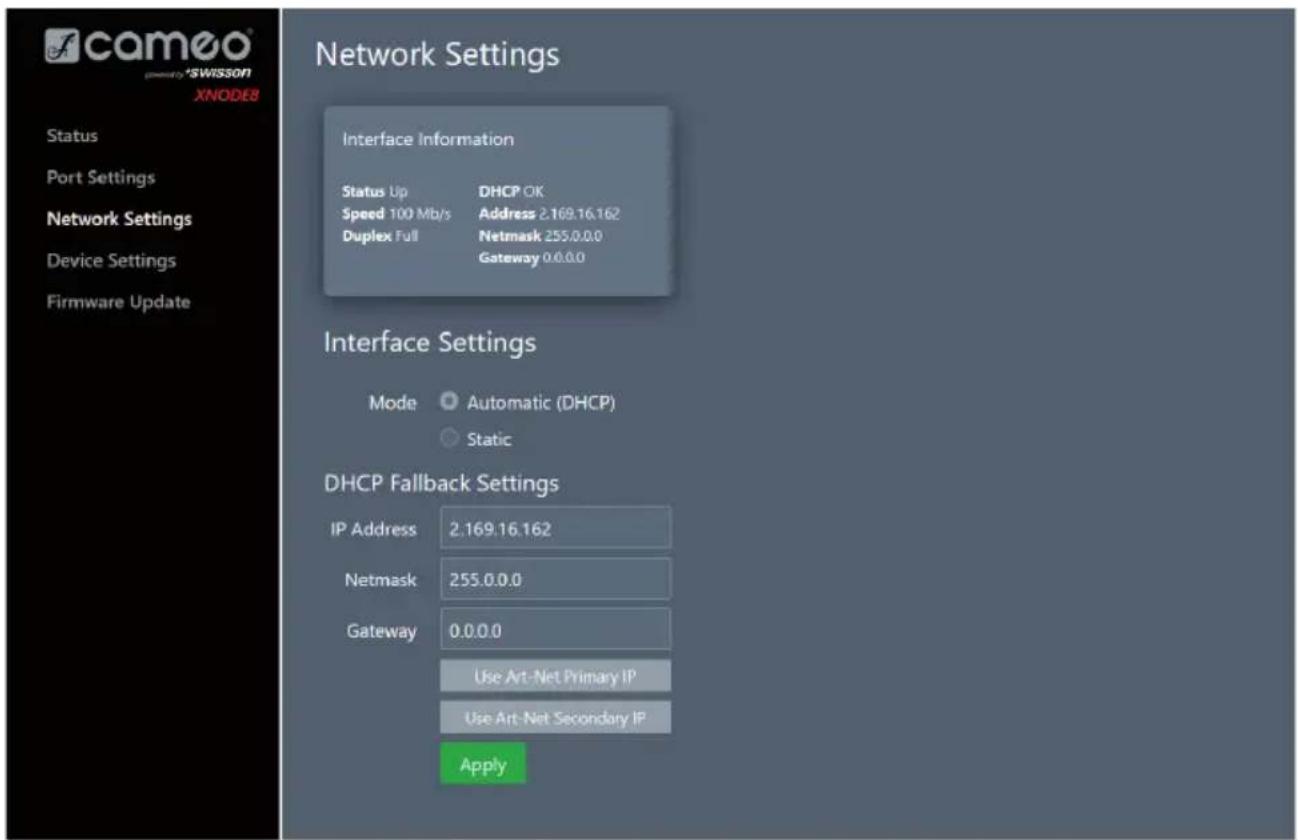
La pagina delle impostazioni di rete consente all'utente di modificare le impostazioni di rete e di vedere le informazioni rilevanti relative allo stato della porta Ethernet.
Attenzione: modificando le impostazioni di rete, il dispositivo potrebbe non essere accessibile via rete! Usare con cautela!
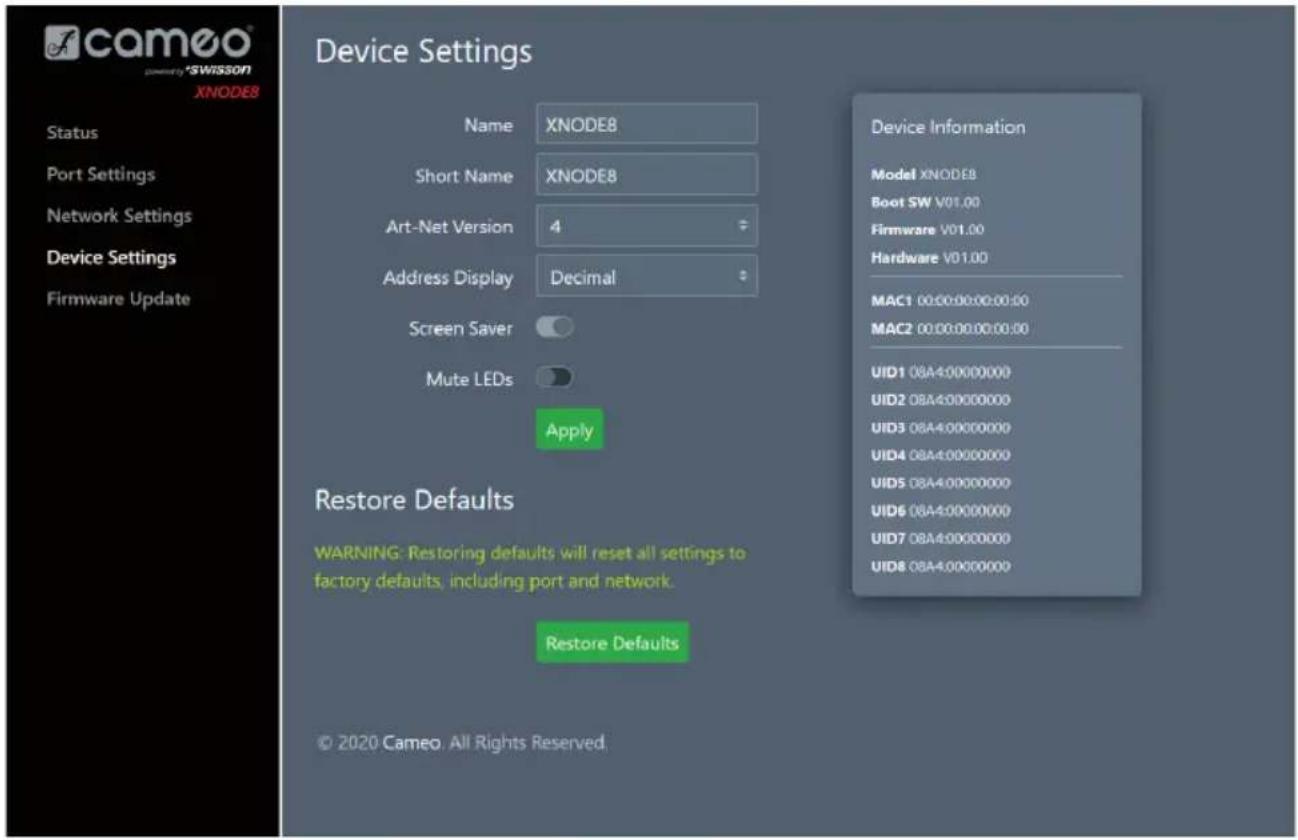
PAGINA DELLE IMPOSTAZIONI DEL DISPOSITIVO
Questa pagina consente all'utente di visualizzare e modificare le informazioni rilevanti del dispositivo. Inoltre, le impostazioni di fabbrica possono essere ripristinate da qui.
PAGINA DEGLI AGGIORNAMENTI DEL FIRMWARE
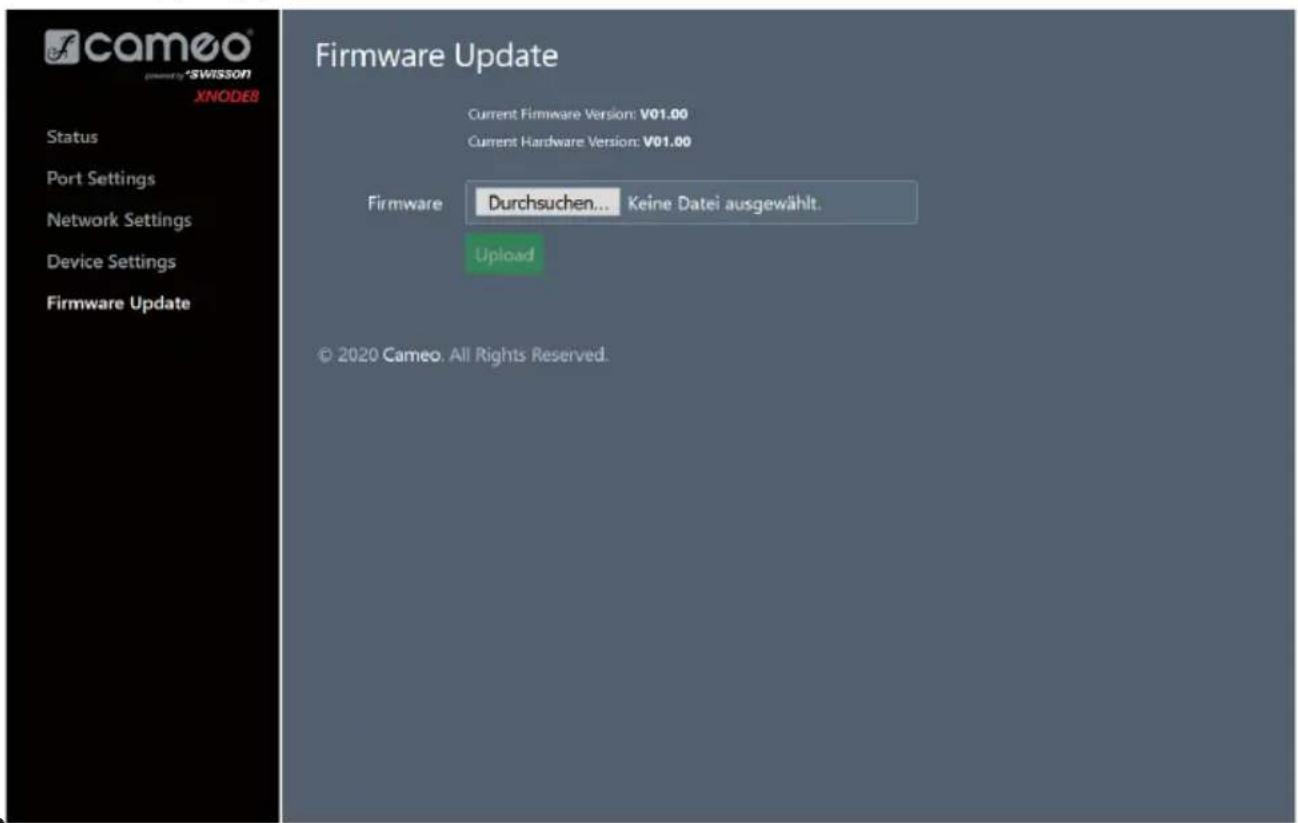
Da questa pagina è possibile eseguire gli aggiornamenti del firmware. Per farlo, è sufficiente selezionare il file del firmware desiderato e poi caricarlo. Inoltre, questa pagina informa sul firmware attualmente caricato e sulla versione hardware.
COMPATIBILITÀ BROWSER
L'interfaccia web è compatibile con la maggior parte dei browser attuali. Per l'elenco dettagliato delle versioni dei browser supportate, consultare l'appendice.
DATI TECNICI
Codice prodotto: CLXNODE8
Temperatura ambiente -30°C...55°C (-22°F...131°F)
| Alimentazione AC 100 - 240 V nominale, 50/60 Hz |
| Consumo energetico tipico 10 W |
| Ethernet 10BASE-T / 100BASE-TX, negoziazione automatica, MDI-X automatico |
| Protocolli di rete Art-Net 1-4, sACN (ANSI E1.31), versione bozza sACN (v0.2) |
| DMX ANSI E1.11 |
| RDM ANSI E1.20 |
| Porte di segnale elettrico standard EIA-485 |
Dimensioni
Profondità 136 mm (5,35")
Larghezza 482,6 mm (19")
Altezza 44,5 mm (1,75")
Peso 1,8 kg (4 lb.)

Le nostre attuali condizioni di garanzia e la limitazione di responsabilità sono consultabili alla pagina: https://cdn-shop.adamhall.com/media/pdf/MANUFACTURERS-DECLARATIONS_CAMEO.pdf. In caso di assistenza, rivolgersi a Adam Hall GmbH, Adam-Hall-Str. 1, 61267 Neu Anspach / E-mail Info@adamhall.com / +49 (0)6081 / 9419-0.

CORRETTO SMALTIMENTO DEL PRODOTTO
(In vigore nell'Unione Europea e in altri Paesi europei in cui si attui la raccolta differenziata) Questo simbolo apposto sul prodotto o sui relativi documenti indica che, per evitare danni all'ambiente e alle persone causati da uno smaltimento incontrollato dei rifiuti, alla fine del suo ciclo di vita l'apparecchio non deve essere smaltito insieme ai normali rifiuti domestici. Il prodotto deve quindi essere smaltito separatamente da altri rifiuti e riciclato nell'ottica dell'incentivazione di cicli economici sostenibili. I clienti privati possono richiedere informazioni sulle possibilità di smaltimento ecosostenibile al rivenditore presso il quale è stato acquistato il prodotto o presso le autorità regionali competenti. I clienti aziendali devono invece contattare il proprio fornitore e controllare le eventuali condizioni contrattuali inerenti allo smaltimento degli apparecchi. Questo prodotto non deve essere smaltito assieme ad altri rifiuti industriali.
CONFORMITÀ CE
Con la presente Adam Hall GmbH dichiara che questo prodotto soddisfa le seguenti direttive (ove pertinente):
Direttiva R&TTE (1999/5/CE) e RED (2014/53/UE) da giugno 2017
Direttiva bassa tensione (2014/35/CE)
Direttiva CEM (2014/30/UE)
RoHS (2011/65/UE)
La dichiarazione di conformità completa è reperibile al sito www.adamhall.com.
Per ulteriori informazioni è inoltre possibile scrivere a info@adamhall.com.
CREDITI
LwIP
Questo prodotto comprende parti di IwIP con licenza BSD:
Tutti i diritti riservati.
La ridistribuzione e l'uso in codice sorgente e in forma binaria, con o senza modifiche, sono consentiti a condizione che siano soddisfatte le seguenti condizioni:
- Le ridistribuzioni del codice sorgente devono conservare la suddetta nota sul copyright, il presente elenco di condizioni e la seguente clausola di esclusione di responsabilità.
- Le ridistribuzioni in forma binaria devono riprodurre la suddetta nota sul copyright, il presente elenco di condizioni e la seguente clausola di esclusione di responsabilità nella documentazione e/o in altri materiali forniti con la distribuzione.
- Il nome dell'autore non può essere utilizzato per sostenere o promuovere prodotti derivati da questo software senza una specifica autorizzazione scritta.
QUESTO SOFTWARE È FORNITO DALL'AUTORE "COSI COM'È" E QUALSIASI GARANZIA ESPRESSA O IMPLICITA, INCLUSE, MA NON LIMITATE A, LE GARANZIE IMPLICITE DI COMMERCIBILITÀ E IDONEITÀ PER UNO SCOPO PARTICOLARE SONO ESCLUSE. L'AUTORE NON SARÀ IN NESSUN CASO RESPONSABILE PER EVENTUALI DANNI DIRETTI, INDIRETTI, INCIDENTALI, SPECIALI, ESEMPLARI O CONSEQUENZIALI (INCLUSA, MA NON LIMITATA A, LA FORNITURA DI BENI O DI SERVIZI SOSTITUTIVI, LA PERDITA DELL'USO, DI DATI O DI PROFITTI O L'INTERRUZIONE DELL'ATTIVITÀ) IN QUALSIASI MODO PRODOTTI E PER RESPONSABILITÀ CONTRATTUALE, OGGETTIVA O PER ILLECITO (INCLUSA LA NEGLIGENZA O ALTRO), IN QUALSIASI MODO DERIVANTI DALL'USO DI QUESTO SOFTWARE, ANCHE SE L'AUTORE È A CONOSCENZA DELLA POSSIBILITÀ DEL VERIFICARSI DI TALI DANNI.
ART-NET
Secondo la specifica Art-Net 3, l'indirizzo di una porta Art-Net è composto da tre parti: il numero di rete, sottorete e universo Art-Net. Il numero dell'universo e della sottorete Art-Net hanno entrambi un valore compreso tra 0 e 15 (4 bit). Molti controller abbinano questi valori al numero del sottouniverso, ottenendo un valore compreso tra 0 e 255 (8 bit), con la parte della sottorete che occupa le cifre più significative. Il sottouniverso può quindi essere calcolato con la formula 16 x sottorete + universo = sottouniverso.
Il numero della rete Art-Net è stato aggiunto in Art-Net 3 e ha un valore compreso tra 0 e 127 (7 bit). Quindi, quando si lavora con controller che utilizzano Art-Net I o Art-Net II, la rete Art-Net deve essere impostata su 0.
La rete, la sottorete e l'universo Art-Net possono essere combinati in un indirizzo di porta a 15 bit con valori da 0 a 32767, come illustrato di seguito.
| Cifra Bit 14 13 12 11 | 10 9 8 7 6 5 4 3 2 1 0 | |
| Rappresentazione suddivisa Rete (0 - 127) Sottorete (0 - 15) Universo (0 - 15) | ||
| Rappresentazione alternativa Rete (0 - 127) Sottouniverso (0 – 255) | ||
| Rapp. Indirizzo porta a 15 bit (0 – 32767) | ||
Nei casi in cui il numero della rete Art-Net è 0, l'indirizzo della porta a 15 bit corrisponde al sottouniverso. La tabella seguente offre una panoramica dell'intero spazio di indirizzi Art-Net 3 e di come viene convertito in un indirizzo di porta a 15 bit.
| Indirizzo Art-Net | Indirizzo porta a bit | ||
| Rete (0 - 127) Sottorete (0 - 15) Universo (0 - 15) | |||
| 0 0 0 0 | |||
| 0 0 1 1 | |||
| 0 0 15 15 | |||
| 0 1 0 16 | |||
| 0 1 1 17 | |||
| 0 1 15 31 | |||
| 0 2 0 32 | |||
| 0 2 1 33 | |||
| 0 15 15 255 | |||
| 1 0 0 256 | |||
| 1 0 1 257 | |||
| 127 15 14 32766 | |||
| 127 15 15 32767 | |||
| z | y | x | z * 256 + y * 16 + x |
BROWSER COMPATIBILI CON L'INTERFACCIA WEB
L'interfaccia web è stata testata con i seguenti browser.
| BROWSER: VERSIONE: | |
| Chrome 80.0.3987.132 | |
| Firefox 73.0.1 | |
| Safari 13.1 | |
| Opera 67.0.3575.53 | |
| Edge 44.17763.831.0 | |
| Internet Explorer 11.1039.17763.0 |
Nessuna parte di questa documentazione può essere riprodotta o trasmessa in qualsiasi forma o con qualsiasi mezzo, elettronico o meccanico, incluse fotocopie e registrazioni, senza il previo consenso scritto di Cameo AG.
Le informazioni contenute in questa documentazione sono fornite senza garanzia di alcun tipo, direttamente o indirettamente, e sono soggette a modifiche senza preavviso scritto.
Cameo, i suoi dipendenti o rappresentanti incaricati non saranno ritenuti responsabili per eventuali danni al software, all'hardware o ai dati derivanti direttamente o indirettamente dai prodotti menzionati nel presente documento.
15.04.2020


- ENGLISH
- YOU HAVE MADE THE RIGHT CHOICE!
- INFORMAZIONI SULLA SICUREZZA
- MISURE PRECAUZIONALI
- ATTENZIONE! INFORMAZIONI IMPORTANTI SUI PRODOTTI PER L'ILLUMINAZIONE!
- INTRODUZIONE
- APPLICAZIONI
- DISIMBALLAGGIO
- PRESA USB DI TIPO B
- PRESA DI CORRENTE
- COLLEGAMENTI DMX
- IMPOSTAZIONI E MENU
- NAVIGAZIONE GENERALE
- SCHERMATA INIZIALE
- SCHERMATA DELLE PORTE
- INDICAZIONE DI STATO
- IMPOSTAZIONI DI RETE
- DHCP
- IMPOSTAZIONI STATICHE
- NETMASK
- GATEWAY
- IMPOSTA SU IP ART-NET PRIMARIO
- IMPOSTA SU IP ART-NET SECONDARIO
- IMPOSTAZIONI ART-NET
- VERSIONE ART-NET
- RETE
- SOTTORETE
- UNIVERSI INDIPENDENTI
- NOME
- ELIMINAZIONE DI UN TESTO
- INSERIMENTO O AGGIUNTA DI TESTO
- NOME BREVE
- IMPOSTAZIONI DELLE PORTE
- UNIVERSO
- ART-NET (VERSIONE 4)
- ART-NET (VERSIONE 3)
- SACN
- MODALITÀ
- PROTOCOLLO
- IMPOSTAZIONI DI USCITA
- MODALITÀ UNIONE
- ART-NET RDM
- PRESET DI FABBRICA
- Art-Net:
- VERSIONE FIRMWARE 0.96 E PRECEDENTI
- IMPOSTAZIONI E INFORMAZIONI SUL DISPOSITIVO
- MODALITÀ DI VISUALIZZAZIONE DELL'INDIRIZZO
- INTERFACCIA WEB
- SCREEN SAVER
- DISATTIVA LED
- BLOCCO DEGLI INGRESSI UTENTE
- IMPOSTA PASSWORD
- BLOCCO DELLA PASSWORD
- BLOCCO SEMPLICE
- BLOCCA INGRESSO UTENTE
- INFORMAZIONI SUL DISPOSITIVO
- MODELLO
- SOFTWARE DI AVVIO
- FIRMWARE
- HARDWARE
- INDIRIZZI MAC
- UID
- RIPRISTINA IMPOSTAZIONI PREDEFINITE
- INFORMAZIONI SULLO STATO DELLA PORTA ETHERNET
- LED DI STATO
- PORTA SELEZIONATA
- PORTA DMX NON SELEZIONATA
- PORTA ETHERNET (NON SELEZIONATA)
- IDENTIFICARE
- AGGIORNAMENTI FIRMWARE
- PAGINA DI STATO
- PAGINA DELLE IMPOSTAZIONI DELLE PORTE
- PAGINA DELLE IMPOSTAZIONI DI RETE
- PAGINA DELLE IMPOSTAZIONI DEL DISPOSITIVO
- PAGINA DEGLI AGGIORNAMENTI DEL FIRMWARE
- COMPATIBILITÀ BROWSER
- DATI TECNICI
- CORRETTO SMALTIMENTO DEL PRODOTTO
- CONFORMITÀ CE
- CREDITI
- ART-NET
- BROWSER COMPATIBILI CON L'INTERFACCIA WEB
Marca : Cameo
Modello : XNODE 8
Categoria : Attrezzatura di rete