XNODE 8 - Equipo de red Cameo - Manual de uso y guía de instrucciones gratis
Encuentra gratis el manual del aparato XNODE 8 Cameo en formato PDF.


| Tipo de producto | Convertidor Art-Net / sACN a DMX |
| Marca | Cameo |
| Modelo | XNODE 8 |
| Dimensiones (An x Al x Pr) | 482,6 x 44,5 x 136 mm (19 x 1,75 x 5,35 pulgadas) |
| Peso | 1,8 kg (4 lb) |
| Alimentación eléctrica | 100-240 V CA, 50/60 Hz |
| Consumo eléctrico típico | 10 W |
| Número de puertos DMX | 8 puertos DMX (XLR de 5 pines o 3 pines según versión) |
| Conectores de red | 1 puerto Ethernet RJ45 Neutrik etherCON, 1 puerto USB tipo B (actualización de firmware) |
| Protocolos de red | Art-Net 1-4, sACN (ANSI E1.31) |
| Funciones principales | Conversión Art-Net/sACN a DMX, configuración independiente de cada puerto (entrada/salida), pantalla OLED 128x64 píxeles, interfaz web, aislamiento óptico de puertos DMX, soporte RDM, fusión HTP/LTP |
| Temperatura de funcionamiento | -30 °C a 55 °C (-22 °F a 131 °F) |
| Seguridad | Conexión a tierra obligatoria, protección contra sobrecargas, no exponer a la humedad, usar cables de seguridad para montaje suspendido |
| Mantenimiento y limpieza | Desconectar antes de cualquier intervención, confiar las reparaciones no descritas a Cameo, evitar modificar el aparato |
| Piezas de repuesto y reparabilidad | Reparaciones exclusivamente por Cameo (Adam Hall GmbH), usar piezas Cameo originales |
| Información general | Garantía y limitaciones disponibles en el sitio web de Cameo, conformidad CE (R&TTE, baja tensión, CEM, RoHS) |
Preguntas frecuentes - XNODE 8 Cameo
Preguntas de los usuarios sobre XNODE 8 Cameo
0 pregunta sobre este aparato. Responde a las que conoces o haz la tuya.
Hacer una nueva pregunta sobre este aparato
Descarga las instrucciones para tu Equipo de red en formato PDF gratis! Encuentra tus instrucciones XNODE 8 - Cameo y toma tu dispositivo electrónico nuevamente en la mano. En esta página están publicados todos los documentos necesarios para el uso de su dispositivo. XNODE 8 de la marca Cameo.
MANUAL DE USUARIO XNODE 8 Cameo
INFORMACIÓN DE SEGURIDAD 86
4 INTRODUCCIÓN 87
DESCRIPCIÓN GENERAL DEL DISPOSITIVO 88
AJUSTES Y MENÚ 90
CONFIGURACIÓN DE SALIDAS 98
CONFIGURACIÓN E INFORMACIÓN DEL DISPOSITIVO 100
INFORMACIÓN DEL DISPOSITIVO 102
INFORMACIÓN SOBRE EL ESTADO DEL PUERTO ETHERNET 103
LUCES LED DE ESTADO 104
INTERFAZ WEB 105
PÁGINA DE ESTADO 105
PÁGINA DE CONFIGURACIÓN DE PUERTOS 106
PÁGINA DE CONFIGURACIÓN DE LA RED 107
PÁGINA DE CONFIGURACIÓN DEL DISPOSITIVO 108
PÁGINA DE ACTUALIZACIÓN DEL FIRMWARE 108
DATOS TÉCNICOS 109
28 DECLARACIÓN DEL FABRICANTE 110
29 CRÉDITOS 110
29 APÉNDICE 111
POLSKI
31 WSKAZÓWKI BEZPIECZEŃSTWA 113
32 WPROWADZENIE 114
61 PANORAMICA DEL DISPOSITIVO 142
63 IMPOSTAZIONI E MENU 144
NETMASK (MASQUE DE RÉSEAU)
MERGE MODE (MODE DE FUSIÓN)
¡HA TOMADO LA DECISIÓN CORRECTA!
Este dispositivo ha sido desarrollado y fabricado conforme a las normas de calidad más rigurosas para asegurar un funcionamiento sin problemas durante muchos años. Lea estas instrucciones de uso detenidamente, de modo que pueda comenzar a utilizar su nuevo producto de Cameo Light con rapidez y de forma óptima. Encontrará más información acerca de Cameo Light en nuestro sitio web WWW.CAMEOLIGHT.COM.
INFORMACIÓN DE SEGURIDAD
Es esencial que lea y comprenda este manual antes de utilizar el dispositivo y que siga atentamente las instrucciones que se indican a continuación al configurar, conectar y utilizar el XNODE 8. No utilice el dispositivo de ninguna manera ni para ningún propósito que no esté descrito en este manual de usuario.
Este producto está aprobado solo para uso profesional; no está destinado al uso doméstico. Preste atención a todas las advertencias que figuran en este manual y utilice este dispositivo únicamente de acuerdo con las leyes y reglamentos aplicables.
PRECAUCIONES DE SEGURIDAD
- Desconecte el dispositivo de la fuente de alimentación de CA antes de retirar cualquier cubierta o pieza, incluidos los fusibles, incluso si el dispositivo está apagado.
- Asegúrese de que el dispositivo esté conectado eléctricamente a tierra.
- Utilice solo una fuente de alimentación de CA que cumpla con las normas locales de construcción y electricidad y que tenga protección contra sobrecargas y fallos a tierra (fallo de tierra).
- Antes de utilizar el dispositivo, compruebe que el equipo de distribución de energía y los cables están en perfectas condiciones y tienen capacidad nominal para la corriente requerida por todos los dispositivos conectados.
- Desconecte inmediatamente el dispositivo de la fuente de alimentación si el cable de alimentación o los enchufes están dañados, defectuosos o húmedos de alguna manera, o si muestran signos de sobrecalentamiento.
- No exponga el dispositivo a la lluvia ni a la humedad.
- No utilice el dispositivo si le falta alguna cubierta o componente, o estos están dañados o deformados.
- Consulte con Cameo respecto a cualquier operación de servicio no descrita en este manual.
- Asegure la libre circulación de aire alrededor del dispositivo.
- No utilice el dispositivo si la temperatura ambiente supera los 55 °C (131 °F).
- No modifique el dispositivo de ninguna manera que no esté descrita en este manual ni lo instale de otra manera que no sea con piezas auténticas de Cameo.
- No intente puentear ningún fusible. Sustituya cualquier fusible defectuoso únicamente por uno que tenga las características técnicas y el tipo especificados.
- Cuando suspenda el dispositivo en el aire, asegúrese de que la estructura de soporte y todas las piezas utilizadas puedan sostener al menos 10 veces el peso de todos los dispositivos suspendidos juntos.
- Cuando suspenda el dispositivo en el aire, instale un accesorio secundario como un cable de seguridad aprobado por un organismo oficial como, por ejemplo, la TÜV (Asociación de Supervisión Técnica Alemana), un accesorio de seguridad para el peso total que se desea asegurar. El cable de seguridad debe cumplir con la norma EN 60598-2-17, sección 17.6.6, y tener capacidad para soportar una carga estática suspendida de un peso 10 veces superior al peso del dispositivo.
- Asegúrese de que cualquier cubierta externa o elemento de montaje estén bien sujetos.
- Deje un espacio libre adecuado debajo del área de trabajo y utilice una plataforma estable siempre para instalar, dar mantenimiento o mover un dispositivo instalado en altura.
- No utilice el dispositivo en áreas donde esté expuesto a la luz solar directa.
- No utilice el dispositivo en áreas que sean «altamente inflamables».
¡CUIDADO! ¡INFORMACIÓN IMPORTANTE SOBRE LOS PRODUCTOS DE ILUMINACIÓN!
-
Este producto ha sido desarrollado para uso profesional en el campo de la tecnología para eventos y no es adecuado como iluminación doméstica.
-
No mire fijamente, ni siquiera por un momento, directamente al haz de luz.
-
No mire el haz de luz directamente con instrumentos ópticos como lupas.
4.¡Los efectos estrobo pueden causar ataques epileépticos en personas sensibles! Las personas con epilepsia deben evitar absolutamente los lugares donde se utilizan estrobos.
INTRODUCCIÓN
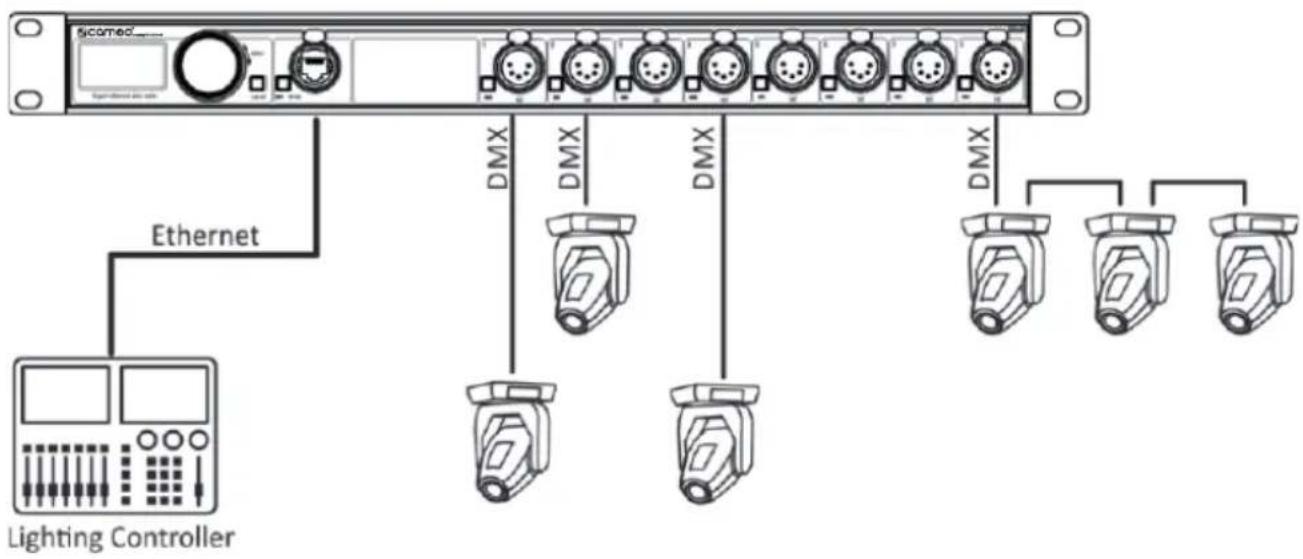
XNODE 8 es un conversor de Art-Net y sACN a DMX de fácil uso que permite la distribución de ocho universos de DMX a través de ocho puertos DMX aislados ópticamente de forma individual, cada uno de los cuales puede configurarse de forma independiente como entrada o salida. Dado que la mayoría de las principales consolas de iluminación pueden transmitir datos Art-Net, el XNODE 8 es todo lo que necesita para aprovechar la capacidad de red de su consola, lo que le permite transmitir un gran número de universos a través de un único cable de red. En algunos casos, los usuarios pueden aprovechar la infraestructura de red ya existente.
Además, el XNODE 8 también es perfectamente adecuado para transmitir datos DMX a sus equipos desde un ordenador o incluso desde un dispositivo móvil. Muchos programas controladores de iluminación para PC o Mac son compatibles con la salida Art-Net de forma nativa y, con la ayuda de la capacidad DHCP del XNODE 8, usted puede incluso dejar que la infraestructura de red de su lugar de trabajo efectúe la configuración de red de su XNODE 8 automáticamente.
Sin embargo, con su pantalla OLED de 128x64 píxeles, la configuración de red y el ajuste manual de sus preferencias para Art-Net o sACN no supone ningún problema en absoluto y siempre se dispone de información útil sobre el estado.
APLICACIONES
▶ Iluminación de conciertos
▶ Eventos en directo
▶ Espectáculos multimedia
▶ Teatros
▶ Platós de TV
Parques temáticos
▶ Iluminación arquitectónica
APLICACIÓN TÍPICA
CONTENIDO DEL EMBALAJE
El XNODE 8 se entrega embalado en una caja de cartón. Se incluyen los siguientes artículos:
▶ El dispositivo.
▶ Este manual de usuario.
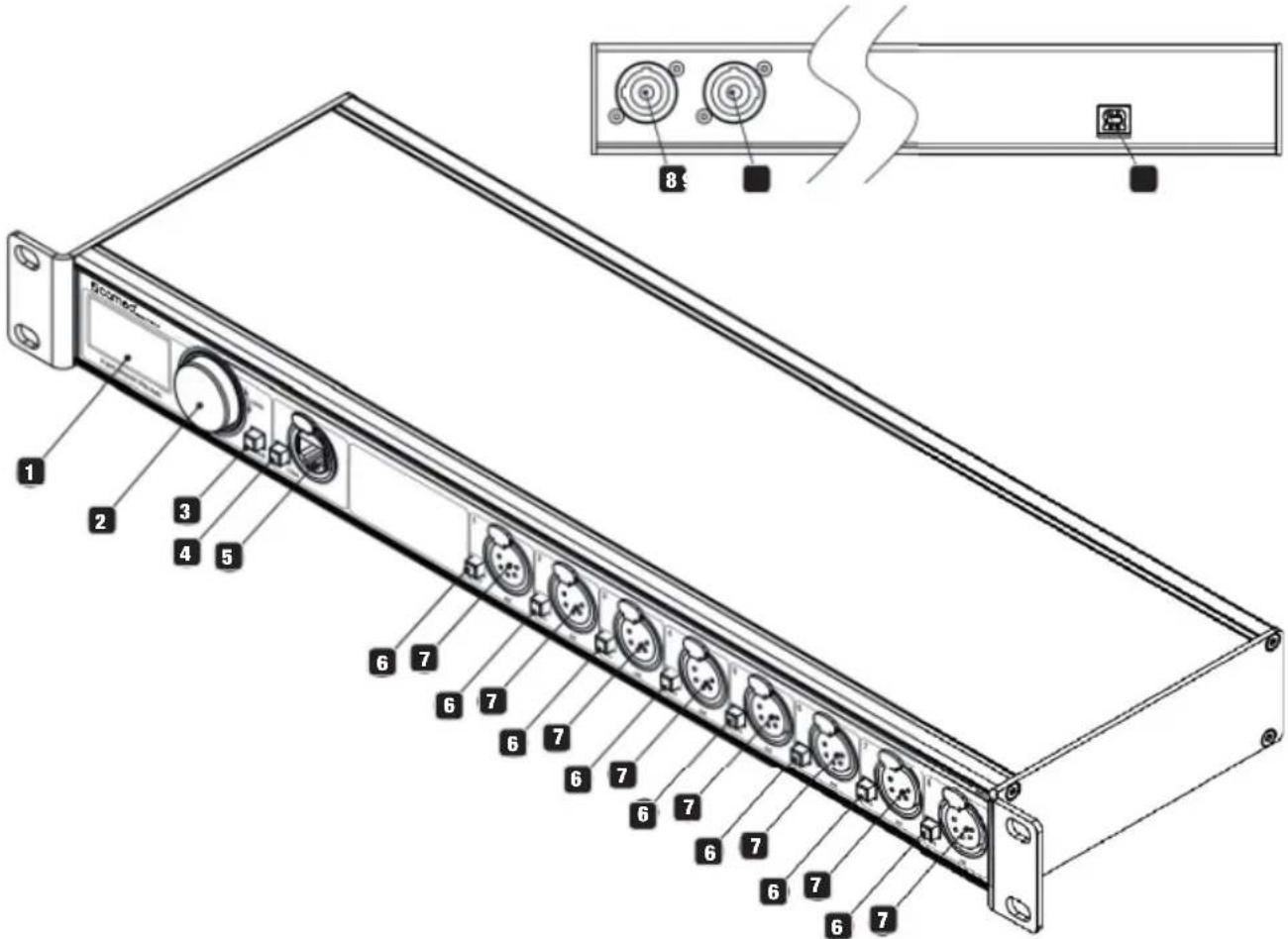
DESCRIPCIÓN GENERAL DEL DISPOSITIVO
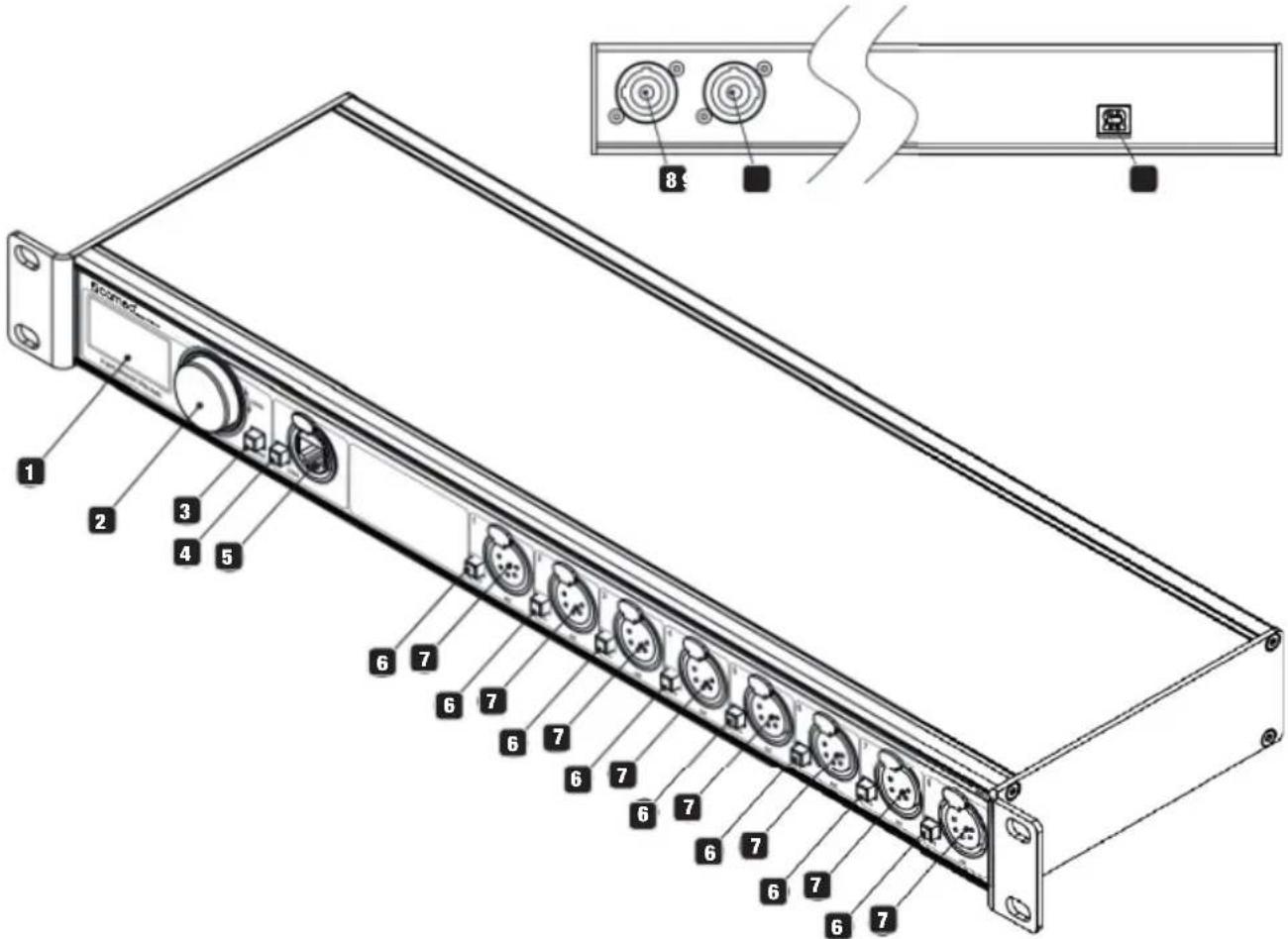
1 PANTALLA OLED
2 MANDO GIRATORIO / BOTÓN [OK]
El mando giratorio se utiliza principalmente para seleccionar opciones de menú girando la perilla. También funciona como un botón pulsador. En este manual se denomina a este botón simplemente botón [OK] u [OK].
3 BOTÓN [CANCEL]
4 BOTÓN DE PUERTO ETHERNET
[E]
5 Puerto Ethernet
(toma RJ45 Neutrik etherCON)
6 BOTONES DE PUERTO [1] - [8]
Estos botones pulsadores se utilizan para abrir el menú del puerto correspondiente. Una luz LED de estado del puerto que muestra la información de estado se encuentra directamente debajo de cada uno de esos botones.
7 SEÑAL
Puertos de salida y entrada 1-8.
8 NEUTRIK
Toma de entrada powerCON.
9 NEUTRIK
Toma de salida powerCON.
10 TOMA USB TIPO B
para las actualizaciones del firmware.
CONEXIÓN A LA RED ELÉCTRICA
El usuario debe suministrar un cable de alimentación adecuado. A continuación, el usuario puede conectar el cable de alimentación a la instalación eléctrica del edificio, proporcionando un interruptor de encendido y apagado fácilmente accesible cerca del dispositivo, o instalar en el cable de alimentación un enchufe de red con conexión a tierra que sea adecuado para las tomas de corriente locales, siguiendo las instrucciones del fabricante del enchufe. Consulte con un electricista cualificado, si tiene alguna duda sobre la instalación adecuada.
Se debe usar un conector azul Neutrik powerCON NAC3FCA con soporte de cable para suministrar energía eléctrica en la toma de entrada del XNODE 8.
¡Advertencia! Para la protección contra descargas eléctricas peligrosas, el dispositivo debe estar conectado a tierra (puesto a tierra). La fuente de alimentación de CA local debe contar con protección contra sobrecargas y fallos a tierra (fuga a tierra).
¡Importante! Solo en situaciones de emergencia inserte o retire un conector Neutrik PowerCON mientras esté conectado a la red eléctrica para aplicar o cortar el suministro de energía, ya que al hacerlo puede causar un arco eléctrico en los terminales que dañará los conectores.
TOMA DE CORRIENTE
¡Advertencia! La carga total de corriente de todos los dispositivos conectados a la toma de corriente CA del XNODE 8 no debe superar los 19,8 amperios.
Para conectar el XNODE 8 a la red eléctrica de CA y conectar otros dispositivos a la toma de corriente, se debe utilizar un cable de alimentación que cumpla con los requisitos especificados en la sección de instrucciones de seguridad de este manual.
Se debe usar un conector Neutrik powerCON NAC3FCB de color gris claro con soporte de cable para obtener alimentación de la red eléctrica de CA a través de la toma de corriente del XNODE 8.
▶ Independientemente de la tensión de la red eléctrica de CA, la corriente consumida por todos los dispositivos que se alimenten de la toma de corriente del XNODE 8 no debe superar un total de 19,8 amperios.
CONEXIONES DMX
Dependiendo de la versión, el XNODE 8 está equipado con conectores XLR de 5 o 3 pines o con conectores Neutrik etherCON RJ45.
CONECTORES XLR
| Pin Conexión | |
| 1 Com | |
| 2 Datos - | |
| 3 Datos + | |
| 4 No conectado | |
| 5 No conectado | |
| Pin Conexión | |
| 1 Datos + | |
| 2 Datos - | |
| 3 No conectado | |
| 4 No conectado | |
| 5 No conectado | |
| 6 No conectado | |
| 7 Com | |
| 8 Com | |
| Shield Earth | |
Cada puerto está aislado ópticamente por separado.
AJUSTES Y MENÚ
NAVEGACIÓN GENERAL
El mando giratorio es el medio principal para navegar por los menús. La mayoría de los menús muestran sus opciones de forma vertical. En esos menús, gire el mando en el sentido de las agujas del reloj para seleccionar la opción situada debajo de la opción que esté seleccionada en ese momento o gire el mando en sentido contrario a las agujas del reloj para seleccionar la opción situada encima de la opción que esté seleccionada en ese momento. En los menús que muestran sus opciones de forma horizontal (por ejemplo, con campos de texto), el sentido de las agujas del reloj significa «a la derecha» y el sentido contrario a las agujas del reloj significa «a la izquierda».
Además, el mando giratorio también funciona como un botón pulsador. Este botón se utiliza generalmente para confirmar una selección o para navegar hasta un submenú seleccionado. En este manual también se hablará de pulsar la perilla del mando como «pulsar [OK]» o «pulsar el botón [OK]».
A la derecha de la perilla del mando se encuentra el botón [Cancel], que se utiliza generalmente para descartar una selección o para salir de un menú.
Si mantiene pulsado el botón [Cancel] durante al menos dos segundos, siempre podrá navegar a la pantalla de inicio. Desde la pantalla de inicio, el menú se abre simplemente pulsando el botón [OK].
Se utiliza la siguiente convención para describir las ubicaciones en el menú: Home > Menu > Sub menu > ... (Inicio > Menú > Submenú > ...)
Por ejemplo, el manual podría indicar «navigate to Home > Menu > Art-Net» (Ir a la pantalla de inicio > Menú > Art-Net). Esto puede interpretarse de este modo:
Mantenga pulsado [Cancel] durante 2 segundos para llegar a la pantalla de inicio.
Luego, pulse [OK] para abrir el menú.
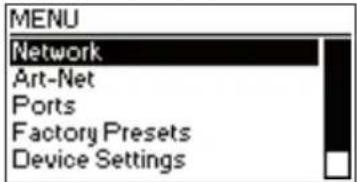
Seleccione Art-Net con el mando giratorio.
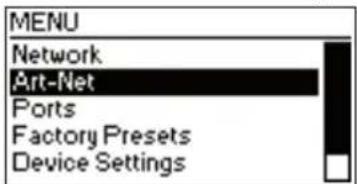
Después de volver a pulsar [OK] para confirmar la selección, se muestra una selección de los dos nodos Art-Net (virtuales). El XNODE 8 tiene dos nodos Art-Net conceptuales cuando el nodo no está funcionando en el modo Art-Net 4. Esto es así porque las especificaciones Art-Net I, II y 3 limitan a cuatro el número de puertos Art-Net por nodo.
PANTALLA DE INICIO
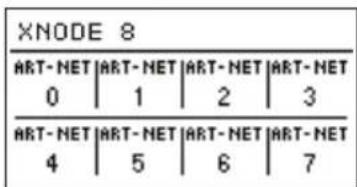
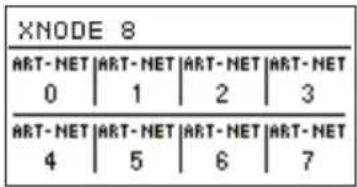
Pantalla de inicio de un XNODE 8 con todos los puertos configurados para la salida Art-Net y la información sobre las direcciones mostrada en decimales.
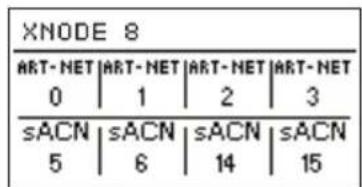
Pantalla de inicio del XNODE 8 con los puertos 1-4 configurados para la salida Art-Net y los puertos 5-8 configurados para la salida sACN. Direcciones decimales de universos.
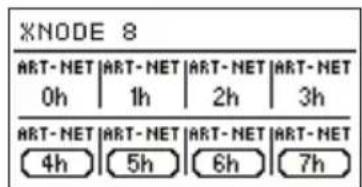
Pantalla de inicio del XNODE 8 con los puertos 1-4 configurados para la salida Art-Net y los puertos 5-8 configurados para la entrada Art-Net. Direcciones hexadecimales de universos.
La pantalla de inicio muestra la dirección del puerto Art-Net de 15 bits (un número entre 0 y 32767) para cada puerto configurado en Art-Net, el universo sACN (un número entre 1 y 63999) si el puerto está configurado en sACN u «Off» si el puerto está desactivado. El número de universo de un puerto de entrada está rodeado por un cuadro de esquinas redondeadas. Un cuadro relleno alrededor del número de universo de un puerto de entrada indica la presencia de una señal DMX válida. La información de las direcciones se muestra en una tabla con dos filas y cuatro columnas. La información de la fila superior (fila inferior) se refiere a los puertos 1-4 (5-8). Cada celda de la tabla también muestra el texto «ART-NET» («sACN») si el puerto está configurado para el protocolo Art-Net (sACN).
Para obtener información detallada sobre las direcciones de los puertos Art-Net, véase la sección «Representaciones de las direcciones de puertos Art-Net» en el apéndice.
PANTALLA DE PUERTO
La pantalla de puerto muestra información sobre el puerto seleccionado. Se puede llegar a ella pulsando el botón de puerto (botón [1] - botón [8]), o siguiendo esta ruta: Home > Menu > Ports > Port X > Universe. Hay tres variaciones de la pantalla de puerto, dependiendo del protocolo seleccionado y de la versión de Art-Net.
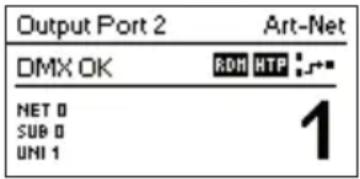
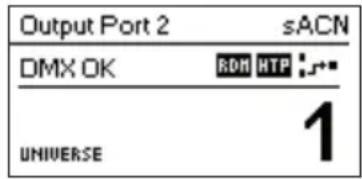
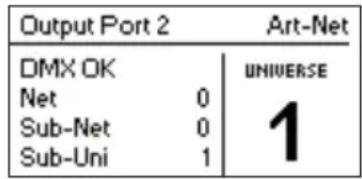
Art-Net 4 sACN Art-Net 3
Esta pantalla se puede cerrar pulsando [Cancel] u [OK]. Desaparecerá automáticamente después de 20 segundos. Al girar el mando, se activa el modo de edición del universo.
Dependiendo del modo del puerto, la etiqueta en la parte superior izquierda mostrará si el puerto seleccionado está configurado como entrada o como salida. Un puerto inhabilitado solo muestra el número de puerto y una etiqueta "Port Off" (Puerto inhabilitado).
Al tocar dos veces el botón de puerto se abrirá un menú reducido de configuración de puerto. Esto permite efectuar cambios rápidos en la configuración específica del puerto. Véase la sección «Configuración de puertos» para obtener más información.
INDICACIÓN DE ESTADO
Hay varios indicadores y etiquetas en la pantalla de puerto que muestran el modo de funcionamiento actual y el estado del puerto seleccionado. Las siguientes etiquetas de estado que aparecen en la parte superior izquierda de la pantalla de puerto indican el estado de la señal DMX:
| Etiqueta Modo de | puerto Descripción | |
| No DMX | entrada, salida No | hay una señal DMX. |
| DMX OK | entrada, salida Se | detecta una señal DMX válida. |
| DMX Hold | salida El puerto | está emitiendo un estado que ha sido recibido antes, pero no se han recibido actualizaciones durante al menos 10 segundos ^1 . |
| DMX Error | entrada Apareció un error en la señal DMX. | |
Para mostrar información adicional sobre el puerto seleccionado, hay indicadores de estado para la presencia de RDM en los puertos de salida, así como el modo de fusión y el estado en la parte superior derecha de la pantalla. Estos indicadores de estado solo están disponibles con Art-Net 4 y sACN.
| Indicador Modo de puerto Descripción | ||
| salida Recibiendo la | señal de una fuente. | |
| salida Recibiendo la | señal de dos fuentes. Fusión activa. | |
| salida Recibiendo la | señal de más de dos fuentes. Véase la sección «Modo de fusión». | |
| entrada Envío de la | señal a la dirección de difusión o multidifusión. | |
| Indicador Modo de puerto Descripción | |
| RDM | salida Art-Net RDM está habilitado. |
| HTP | salida El modo de fusión es HTP. Véase la sección «Modo de fusión». |
| LTP | salida El modo de fusión es LTP. Véase la sección «Modo de fusión». |
• 6 segundos para la versión de firmware 0.93 y anteriores
CONFIGURACIÓN DE RED
Puesto que Art-Net I, II y 3 solo admiten un máximo de cuatro puertos por nodo y cada nodo debe tener una dirección IP única, XNODE 8 está modelado como dos nodos Art-Net conceptuales con dos interfaces de red virtuales independientes, a menos que la versión de Art-Net se ajuste a Art-Net 4. Art-Net 4 es el ajuste predeterminado en dispositivos con la versión de firmware 0.97 y posteriores. La versiones de firmware anteriores no admiten Art-Net 4.
Fisicamente solo hay una interfaz de red. Por lo tanto, es importante que los ajustes de ambas interfaces de red sigan siendo compatibles. Esto significa que los ajustes de las dos interfaces deben tratarse como los ajustes de cualesquiera dos participantes de la misma red.
Los ajustes de red se encuentran en Home > Menu > Network > Interface 1 y Home > Menu > Network > Interface 2 si se utiliza el dispositivo en modo Art-Net 3, o directamente en Home > Menu > Network si se utiliza el dispositivo en modo Art-Net 4 con una sola interfaz. También se puede acceder a los ajustes de red pulsando dos veces el botón del puerto Ethernet.
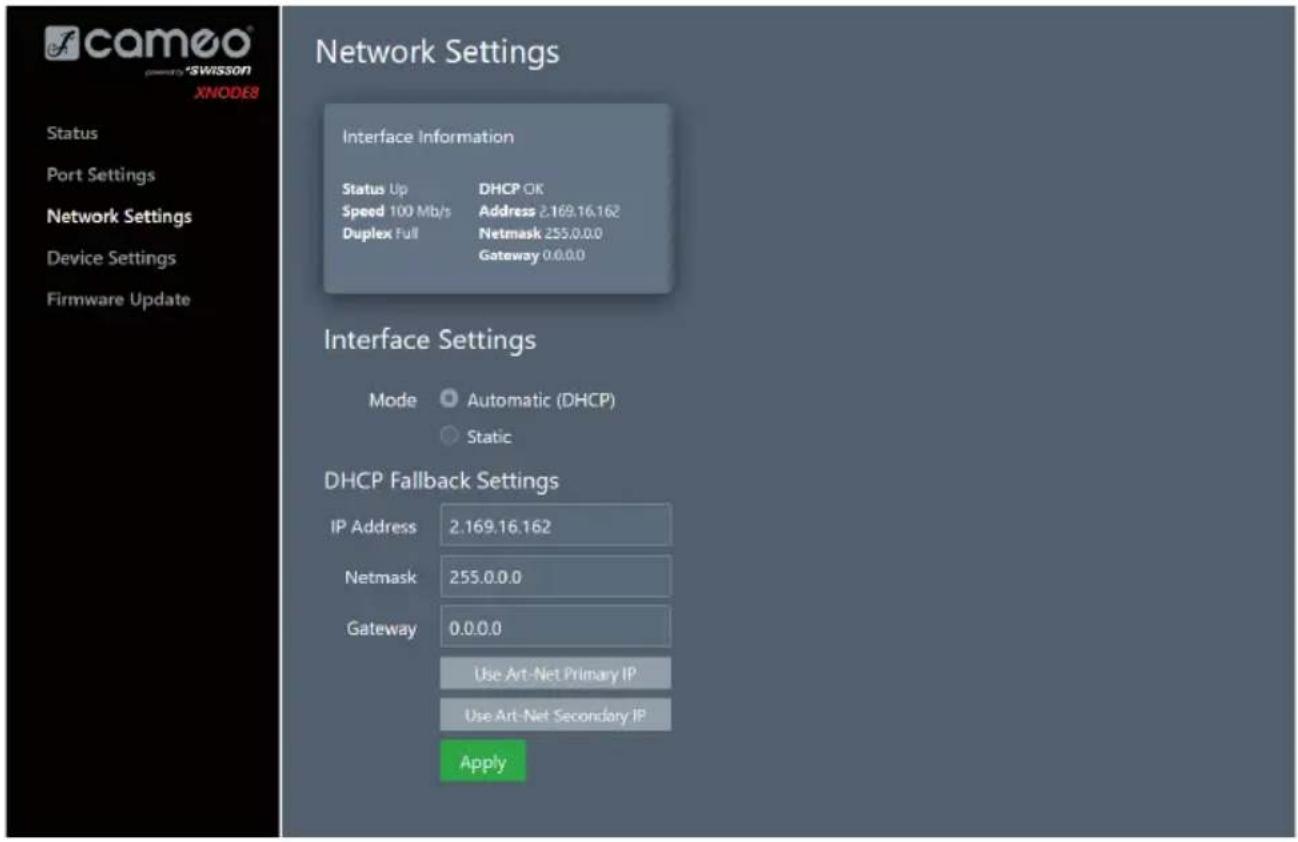
Todos los ajustes siguientes también se pueden cambiar a través de la interfaz web en la página de configuración de red.
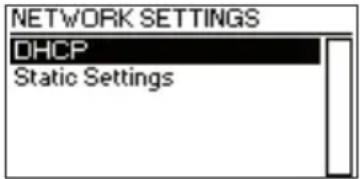
DHCP
Siga la ruta Home > Menu > Network > Interface N > DHCP si la versión de Art-Net está ajustada a Art-Net 3, o, de lo contrario, siga la ruta Home > Menu > Network > DHCP para habilitar o inhabilitar el protocolo DHCP (las siglas de Dynamic Host Configuration Protocol). Seleccione Enable (Habilitar) si quiere que su red sea configurada por un servidor DHCP. Este sería el caso típico si se conecta el XNODE 8 a una red doméstica o de oficina.
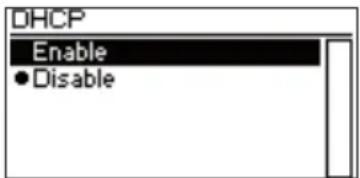
Se muestra un círculo negro a la izquierda del ajuste que esté activo en ese momento. Utilice el mando giratorio para elegir el ajuste deseado y confirme pulsando [OK] para cambiar el ajuste.
AJUSTES ESTÁTICOS
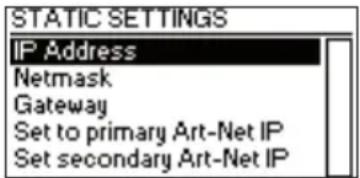
Todos los ajustes efectuados en la ruta Home > Menu > Network > Interface N > Static Settings (modo Art-Net 3) o Home > Menu > Network > Static Settings (modo Art-Net 4) se aplican solo si el protocolo DHCP está inhabilitado y se ignoran en caso contrario. En este menú, puede elegir la dirección IP, la máscara de red y la dirección de la puerta de enlace que se utilizará cuando el protocolo DHCP esté inhabilitado.
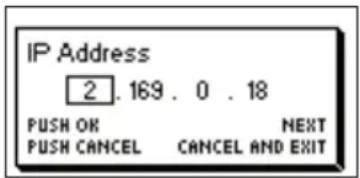
Utilice esta opción del menú para configurar la dirección IP del dispositivo. Cuando se abra el cuadro de diálogo de configuración de la dirección IP, ese cuadro será igual al cuadro de diálogo representado a la derecha. El cuadro alrededor del primer número indica que ese primer número está seleccionado. Mientras el primer número (byte) de la dirección IP está seleccionado, utilice el mando giratorio para elegir el valor deseado para el primer byte de la dirección, y luego pulse [OK] para confirmar su selección. El siguiente número será seleccionado permitiéndole configurar el segundo número. Simplemente repita los mismos pasos para los números restantes. Después de confirmar el valor del último byte, el cuadro de diálogo se cerrará y se aplicarán los nuevos ajustes.
MÁSCARA DE RED
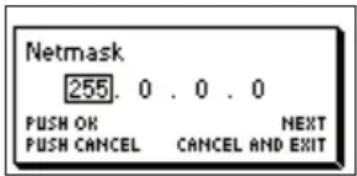
Para configurar la máscara de red, utilice el mismo procedimiento que siguió para configurar la dirección IP.
La máscara de red se utiliza internamente para determinar la dirección de red a partir de la dirección IP. XNODE 8 lo hace determinando el operador AND de cada byte con el correspondiente byte de la dirección IP. El operador AND del primer byte de la dirección IP y el primer byte de la máscara de red es el primer byte de la dirección de red y así sucesivamente.
PUERTA DE ENLACE
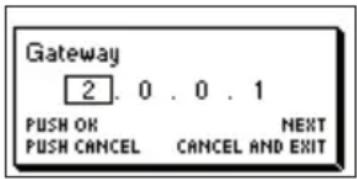
Para configurar la dirección de la puerta de enlace predeterminada, utilice el mismo procedimiento que siguió para configurar la dirección IP o la máscara de red. Si los datos de la red enviados por el nodo deben transmitirse como paquetes de datos, tal vez desee establecer esta dirección, de modo que coincida con la dirección de su router. Sin embargo, en la mayoría de los casos, este ajuste no es relevante.
ESTABLECER LA DIRECCIÓN IP SEGÚN LA IP ART-NET PRIMARIA
Después de navegar hasta la opción de menú siguiendo la ruta Home > Menu > Network > Interface N > Static Settings > Set to primary Art-Net IP (modo Art-Net 3) o Home > Menu > Network > Static Settings > Set to primary Art-Net IP (modo Art-Net 4), aparecerá un cuadro de diálogo como el que se muestra a la derecha. Pulse [Cancel] para cancelar o pulse [OK] para aplicar los siguientes ajustes:
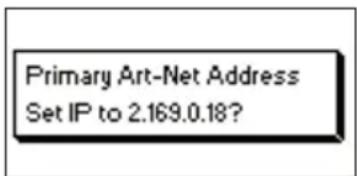
... Static Settings > La dirección IP se establece según la dirección IP Art-Net primaria (2.X.Y.Z). Los valores X, Y y Z se determinan a partir de la dirección MAC del dispositivo.
... Static Settings > la máscara de red se ajusta a 255.0.0.0.
ESTABLECER LA DIRECCIÓN SEGÚN LA IP ART-NET SECUNDARIA
Las mismas instrucciones indicadas para establecer la dirección IP según la IP Art-Net primaria, pero se ajusta la configuración de la red con los siguientes valores:
... Static Settings > La dirección IP se establece según la dirección IP Art-Net secundaria (10.X.Y.Z).
... Static Settings > la máscara de red se ajusta a 255.0.0.0.
AJUSTES DE ART-NET
Es posible hacer ajustes de Art-Net aplicables a todo el nodo yendo a Home > Menu > Art-Net > Node 1 y Home > Menu > Art-Net > Node 2 si la versión de Art-Net está configurada a Art-Net 3 o si la versión de firmware es 0.96 o anterior.
En este caso, el nodo 1 abarca los puertos de salida 1-4 y la interfaz de red virtual 1, mientras que el nodo 2 abarca los puertos 5-8 y la segunda interfaz de red virtual.
A diferencia de ello, si la versión de firmware es 0.97 o posterior y la versión de Art-Net está ajustada a Art-Net 4, todos los puertos pertenecen al mismo nodo conceptual y todos los ajustes de Art-Net aplicables a todo el nodo se encuentran en Home > Menu > Art-Net.
VERSIÓN DE ART-NET
Esta sección se aplica a la versión de firmware 0.97 y versiones posteriores.
La opción de menú a la que se llega siguiendo la ruta Home > Menu > Art-Net > Art-Net Version ofrece la siguiente selección:
Art-Net 4: Seleccione Art-Net 4 para aprovechar las ventajas de Art-Net 4. Este es el ajuste recomendado.
Art-Net 3: Seleccione Art-Net 3 para tener compatibilidad con versiones anteriores.
Se muestra un círculo negro a la izquierda del ajuste que esté activo en ese momento. Utilice el mando giratorio para seleccionar el ajuste deseado y pulse [OK] para aplicar el ajuste.
Si se selecciona Art-Net 4, cada puerto tiene una dirección de puerto independiente en el rango de 0 a 32767, que se compone de un número de red, subred y universo de Art-Net. Esto permite configurar el nodo estableciendo cualquier combinación de universos Art-Net.
Cuando está habilitado Art-Net 3, hay dos nodos conceptuales con cuatro puertos asignados a cada uno de los nodos y todos los puertos del mismo nodo conceptual comparten los mismos números de red y subred. Para más información sobre las direcciones de los puertos Art-Net, véase la sección «Representaciones de las direcciones de puertos Art-Net» en el apéndice.
RED
Este ajuste solo está disponible si la versión de Art-Net está establecida en Art-Net 3 o con versiones de firmware anteriores a la 0.97.
Para ajustar la red Art-Net del nodo, siga la ruta Home > Menu > Art-Net > Node N > Net y ajuste el número con el mando giratorio. Una vez seleccionado el número deseado, pulse [OK] para aplicar el nuevo ajuste o pulse [Cancel] para cancelar.
Esta parte de la dirección de Art-Net se introdujo con Art-Net 3. Para trabajar con los controladores Art-Net I y Art-Net II, la red Art-Net debe ajustarse a 0.
Tenga en cuenta que cambiar esta configuración mientras los universos Art-Net independientes están habilitados sigue afectando a todas las direcciones de puertos Art-Net. Para obtener más información, véase la sección «Universos independientes» en la siguiente página.
SUBRED
Este ajuste solo está disponible si la versión de Art-Net está establecida en Art-Net 3 o con versiones de firmware anteriores a la 0.97.
La subred se configura siguiendo la ruta Home > Menu > Art-Net > Node N > Sub-Net de la misma manera que se configura la red.
Tenga en cuenta que cambiar esta configuración mientras los universos Art-Net independientes están habilitados sigue afectando a todas las direcciones de los puertos Art-Net del nodo Art-Net.
UNIVERSOS INDEPENDIENTES
Esta configuración solo está disponible con versiones de firmware anteriores a la 0.97. Las nuevas versiones de firmware proporcionan la misma funcionalidad si la versión de Art-Net está establecida en Art-Net 4. La principal ventaja del soporte de Art-Net 4 sobre la funcionalidad obsoleta de los universos independientes es que el soporte de Art-Net 4 permite a un controlador que funcione según Art-Net 4 comprender adecuadamente y, si esto es compatible con el controlador, configurar la dirección de puerto de cada puerto, tanto si los puertos comparten una dirección de red y subred común como si no.
Los universos Art-Net independientes pueden habilitarse e inhabilitarse siguiendo esta ruta: Home > Menu > Art-Net > Independent Universes. Si se habilitan universos Art-Net independientes, los puertos del nodo Art-Net no necesitan compartir las mismas direcciones de red y subred Art-Net.
Los universos Art-Net independientes pueden habilitarse por cada nodo e inhabilitarse siguiendo esta ruta: Home > Menu > Art-Net > Node N > Independent Universes. Si se habilitan universos Art-Net independientes, los puertos del nodo Art-Net no necesitan compartir las mismas direcciones de red y subred Art-Net.
Cuando se habilita esta función, cada puerto de salida tiene una dirección de puerto independiente en el rango de 0 a 32767, que se determina a partir del número de red, subred y universo de Art-Net. Esto permite configurar el nodo estableciendo cualquier combinación de universos Art-Net. Sin embargo, si se cambian los ajustes de la red Art-Net o de la subred Art-Net (a distancia o en el menú), se vuelve a determinar cada dirección de puerto de salida. Para más información sobre las direcciones de los puertos Art-Net, véase la sección «Representaciones de las direcciones de puertos Art-Net» en el apéndice.
Lamentablemente, debido a las restricciones de Art-Net, es posible que el nodo ya no informe correctamente de las direcciones de puertos de sus salidas a un controlador cuando esta función esté habilitada, lo que podría confundir a un controlador y provocar problemas. Por lo tanto, se recomienda evitar la habilitación de universos independientes siempre que sea posible.
NOMBRE
El nombre del dispositivo se puede ver y editar siguiendo esta ruta: Home > Menu > Settings > Art-Net > Name si la versión de Art-Net está ajustada a Art-Net 4. De lo contrario, se puede ajustar el nombre de cada nodo conceptual por separado yendo a Home > Menu > Settings > Art-Net > Node 1 > Name y Home > Menu > Settings > Art-Net > Node 2 > Name.
BORRAR TEXTO
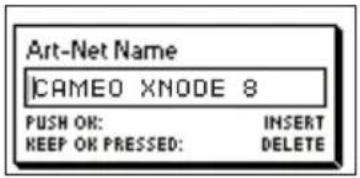
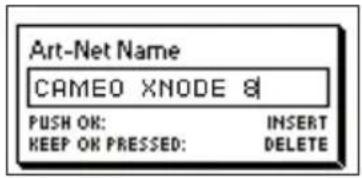
Para borrar una línea de texto o parte de ella, sitúe el cursor inmediatamente a la izquierda del primer carácter que desea borrar.
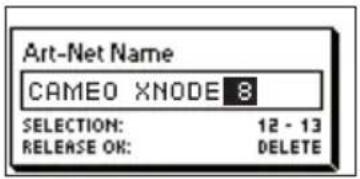
Luego mantenga pulsado [OK] y gire el mando en el sentido de las agujas del reloj hasta que todo el texto que desea borrar aparezca resaltado.
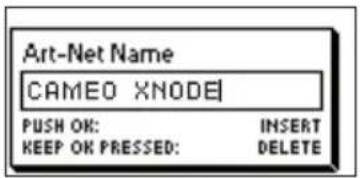
Al soltar el botón [OK], el texto resaltado se elimina.
INSERTAR O AÑADIR TEXTO
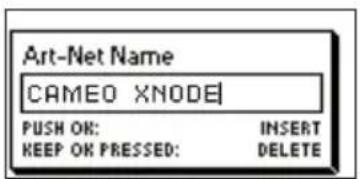
Para añadir o insertar texto, sitúe el cursor en la posición en la que desea añadir el texto.
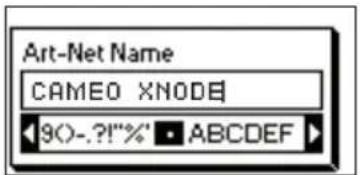
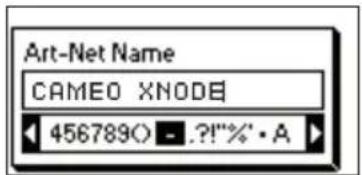
Luego pulse el botón [OK] y seleccione el carácter que desea añadir.
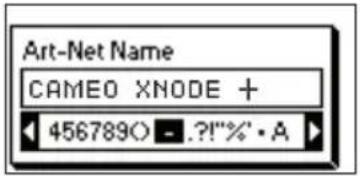
Confirme su selección pulsando [OK].
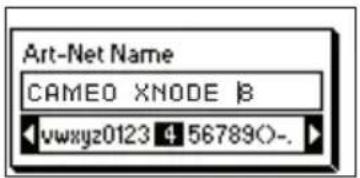
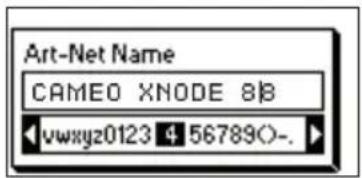
Repita los pasos anteriores para el resto de los caracteres. A continuación, pulse [Cancel] para terminar de insertar caracteres.
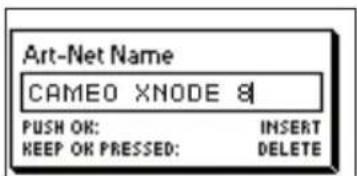
Pulse [Cancel] de nuevo para salir del editor.
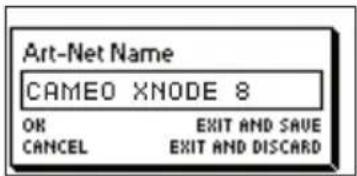
Pulse [OK] para guardar los cambios o pulse [Cancel] para descartar todos los cambios.
NOMBRE CORTO
El nombre corto se puede ver y editar siguiendo la ruta Home > Menu > Art-Net > Short Name (modo Art-Net 4) o Home > Menu > Art-Net > Node 1 > Short Name y Menu > Art-Net > Node 2 > Short Name (modo Art-Net 3). La edición del nombre corto se hace de la misma manera como se edita el nombre.
CONFIGURACIÓN DE PUERTOS
Para cada puerto, hay un menú de configuración al que se llega siguiendo esta ruta: Home > Menu > Ports > Port [1-8]. Por ejemplo, se llega al menú para el puerto 1 siguiendo esta ruta: Home > Menu > Ports > Port 1. El menú de configuración de puertos contiene las opciones que se describen a continuación. Al abrir esta pantalla tocando dos veces el botón de puerto (botón [1] - botón [8]), este menú se muestra como una versión reducida con solo las opciones necesarias para configurar el modo actual.
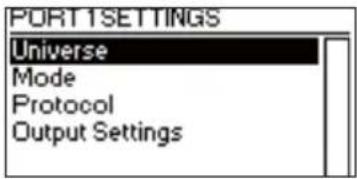
UNIVERSO
Para ajustar el universo del puerto X, siga esta ruta: Home > Menu > Ports > Port X > Universe. También se puede acceder a esta pantalla pulsando una vez el botón de puerto correspondiente.
Esta pantalla proporciona información esencial sobre el puerto DMX y permite cambiar su universo Art-Net o sACN. Para obtener más información sobre los indicadores de esta pantalla, véase la sección «Pantalla de puerto».
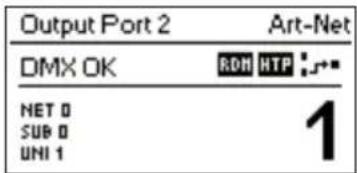
Use el mando giratorio para cambiar el universo del puerto en cuestión. Una vez que el universo deseado aparece en la pantalla, pulse OK para usar este universo o pulse Cancel para volver al universo configurado previamente.
ART-NET (VERSIÓN 4)
Esta sección describe la pantalla de configuración del universo de los puertos que están en modo Art-Net mientras la versión Art-Net está establecida en Art-Net 4.
La dirección del puerto es el número grande que aparece en la parte inferior de la pantalla. Mientras se edita, un cursor que parpadea lentamente se muestra debajo del dígito que puede editarse en ese momento. Use el mando giratorio para aumentar o disminuir ese dígito. Pulse el botón de puerto correspondiente al puerto que se está editando para cambiar el dígito que se puede editar en ese momento. Las versiones de firmware 0.97 y posteriores también muestran la red Art-Net, la subred Art-Net y la parte del universo Art-Net de la dirección del puerto en la mitad inferior de la pantalla, cerca del borde izquierdo.
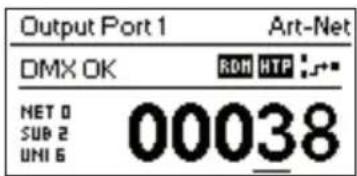
Si se configura un puerto de entrada para Art-Net 4, los datos se transmiten a la dirección IP de difusión dirigida (por ejemplo, 2.255.255.255).
Para más información sobre las direcciones de los puertos Art-Net, véase la sección «Representaciones de direcciones de puertos Art-Net» en el apéndice.
ART-NET (VERSIÓN 3)
Esta sección describe la pantalla para editar el universo de un puerto que opera en modo Art-Net si la versión Art-Net está establecida en Art-Net 3.
La pantalla tiene el mismo aspecto en los dispositivos con un firmware anterior a la versión 0.97 si el puerto correspondiente está en modo Art-Net y los universos independientes están inhabilitados.
Tenga en cuenta que mientras el universo (el número grande en el lado derecho de la pantalla) se está editando, pero aún no ha sido guardado, su fondo se ilumina y el número se muestra en su color de contraste aproximadamente una vez por segundo. Si eso es lo que ocurre y solo quiere ver el número de universo configurado, simplemente pulse [Cancel].
| Output Port 1 | Art-Net | |
| No DMX | UNIVERSE | |
| Net | 0 | 5 |
| Sub-Net | 0 | |
| Sub-Uni | 5 | |
En el lado izquierdo de la pantalla, se muestra la siguiente información en tres líneas debajo de la etiqueta de estado: Red Art-Net, subred Art-Net y sub-uni Art-Net.
El número sub-uni Art-Net se determina a partir de la subred y el universo de un puerto como 16 x subred + universo. Algunos controladores designan la dirección del universo Art-Net como un único número en el rango de 0 a 255. El sub-uni corresponde a ese número.
Si se configura un puerto de entrada para Art-Net 3, los datos se transmiten a la dirección IP de difusión dirigida (por ejemplo, 2.255.255.255).
SACN
Los puertos que operan en modo sACN muestran el número de universo sACN y los indicadores de estado.
El número de universo sACN puede estar en el rango de 1 a 63999. Mientras se está editando el universo (el número grande que aparece en la parte inferior), pero aún no se ha guardado, un cursor que parpadea lentamente se muestra debajo del dígito que puede editarse en ese momento. Use el mando giratorio para aumentar o disminuir ese dígito. Pulse el botón de puerto correspondiente al puerto que se está editando para cambiar el dígito que se puede editar en ese momento.
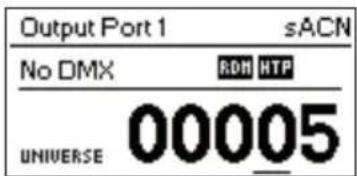
Si se configura un puerto de entrada para sACN, los datos se transmiten a la dirección IP de multidifusión de sACN del respectivo universo (por ejemplo, 239.255.0.1 para el universo 1).
MODO
En Modo, al usuario se le presenta una lista de selección con las siguientes opciones:
▶ Salida: Los datos de las salidas del puerto que se reciben desde la red.
▶ Entrada 1: El puerto está configurado como entrada DMX y envía datos a la red.
▶ Off: El puerto está apagado.
Se muestra un círculo negro a la izquierda del ajuste que esté activo en ese momento. Utilice el mando giratorio para seleccionar el ajuste deseado y pulse [OK] para aplicar el ajuste.
Cuando se establecen múltiples entradas para el mismo universo, el nodo emitirá los datos dependiendo del protocolo utilizado:
Art-Net: Solo un puerto enviará datos a la red, porque los flujos de Art-Net son identificados por la dirección IP.
▶ sACN: Todas las entradas pueden enviar datos a la red, porque sACN asigna a cada flujo una identificación propia.
- 1 6 segundos para la versión de firmware 0.93 y anteriores
PROTOCOLO
En Protocolo, puede elegir entre las dos opciones siguientes:
Art-Net: El puerto utiliza el protocolo Art-Net para el modo de entrada o de salida.
▶ sACN: El puerto utiliza el protocolo sACN para el modo de entrada o de salida.
Se muestra un círculo negro a la izquierda del ajuste que esté activo en ese momento. Utilice el mando giratorio para seleccionar el ajuste deseado y pulse [OK] para aplicar el ajuste.
CONFIGURACIÓN DE SALIDAS
MODO DE SALIDA DMX
El menú del modo de salida DMX permite elegir la sincronización DMX. Esta opción de menú se ha introducido con la versión de firmware 0.95. Actualmente están disponibles las siguientes opciones:
▶ Máx. frecuencia de fotogramas (44 Hz)
▶ Frecuencia relajada (30 Hz)
Cuando se selecciona la máxima frecuencia de fotogramas, la señal de salida DMX tiene las siguientes propiedades:
▶ Frecuencia de refresco: Aproximadamente 44 Hz cuando se envían 512 canales, dependiendo de la cantidad de solicitudes de RDM enviadas desde el controlador y que se reducen aún más durante la función de detección «Discovery» de RDM.
▶ Duración de ruptura: Aproximadamente 180 μS.
▶ Marca después de la ruptura: Aproximadamente 40 μS.
El modo de salida DMX «Relaxed» (Relajado) tiene el siguiente comportamiento:
▶ Frecuencia de refresco: Aproximadamente 30 Hz cuando se envían 512 canales, dependiendo de la cantidad de solicitudes RDM enviadas desde el controlador y que se reducen aún más durante la función de detección «Discovery» de RDM.
▶ Duración de ruptura: Aproximadamente 300 μS.
▶ Marca después de la ruptura: Aproximadamente 80 μS.
▶ Se inserta un pequeño retardo de unos 20 μS entre los intervalos para reducir la velocidad de actualización. Esto puede mitigar problemas como el parpadeo cuando se utilizan equipos anticuados.
MODO DE FUSIÓN
En Modo de fusión, al usuario se le presenta una lista de selección con las siguientes opciones:
▶ HTP: El más alto tiene prioridad. Si para un canal DMX dado se han recibido datos de dos fuentes, se utiliza el valor más alto.
▶ LTP: La última tiene prioridad. Si para un canal DMX dado se han recibido datos de dos fuentes, la fusión LTP utiliza el valor de la fuente que haya sido la última en cambiar el valor que ha enviado para ese canal dado.
▶ Off: La fusión está inhabilitada.
La fusión se aplica cuando dos controladores de Art-Net o sACN envían datos para el mismo puerto. Si más de dos controladores envían datos para el mismo puerto, se aplican las siguientes reglas:
Art-Net: Los dos primeros flujos de datos que aparezcan se fusionan. Todos los flujos siguientes son descartados.
▶ sACN: Se fusionan los dos primeros flujos con la misma prioridad. Se descartan los demás flujos que tengan igual o menor prioridad. Si aparece un flujo de mayor prioridad, los de menor prioridad serán descartados.
Se muestra un círculo negro a la izquierda del ajuste que esté activo en ese momento. Utilice el mando giratorio para seleccionar el ajuste deseado y pulse [OK] para aplicar el ajuste.
COMPORTAMIENTO EN CASO DE FALLO
En la sección «Comportamiento en caso de fallo», al usuario se le presenta una lista de selección con las siguientes opciones:
▶ Off: La salida dejará de enviar DMX después de que no se hayan recibido actualizaciones para el universo de la salida durante 10 segundos ^1 .
▶ Hold Last Look: La salida seguirá enviando el último estado aunque no se reciban actualizaciones.
Se muestra un círculo negro a la izquierda del ajuste que esté activo en ese momento. Utilice el mando giratorio para seleccionar el ajuste deseado y pulse [OK] para aplicar el ajuste.
ART-NET RDM
En Art-Net RDM, se puede habilitar o inhabilitar el protocolo RDM para la salida. Art-Net RDM también puede habilitarse para los puertos sACN. XNODE 8 detecta un máximo de 250 dispositivos por puerto de salida.
Todos los ajustes descritos anteriormente se pueden cambiar a través de la interfaz web en la página de configuración de puertos.
PRESETS DE FÁBRICA
Versión de firmware 1.00
La opción de menú Factory Presets del menú principal le permite cargar uno de los siguientes presets definidos de fábrica en los dispositivos con la versión de firmware 1.00 o más reciente:
Art-Net:
- Art-Net RDM está habilitado en todos los puertos.
- Todos los puertos están configurados como salidas.
- Los puertos 1-8 están configurados para funcionar con universos Art-Net consecutivos (direcciones de puertos). Se le pide al usuario que seleccione un universo inicial.
- Mediante un cuadro de diálogo separado se le pide al usuario elegir si desea ajustar la configuración de la red.
Si elige ajustarla, la dirección IP se establece según la dirección IP Art-Net primaria y la máscara de red se ajusta a 255.0.0.0.
▶ Art-Net, sin RDM:
- Igual que ocurre en Art-Net, el protocolo RDM está inhabilitado en todos los puertos.
▶ sACN:
- Todos los puertos están configurados como salidas.
- La configuración de la red no ha cambiado.
- Art-Net RDM está habilitado.
- Los puertos 1-8 están configurados para funcionar con universos sACN consecutivos. Se le pide al usuario que seleccione un universo inicial.
▶ sACN, no RDM:
- Al igual que sACN, Art-Net RDM está inhabilitado en todos los puertos.
- Art-Net RDM está habilitado en todos los puertos.
- Todos los puertos están configurados como salidas.
- Los puertos 1 a 4 están configurados para funcionar con Art-Net.
- Los puertos 5 y 8 están configurados para funcionar con sACN.
- Los puertos están configurados para funcionar con universos consecutivos (direcciones de puertos). Se le pide al usuario que seleccione un universo inicial.
- Mediante un cuadro de diálogo separado se le pide al usuario elegir si desea ajustar la configuración de la red.
Si elige ajustarla, la dirección IP se establece según la dirección IP Art-Net primaria y la máscara de red se ajusta a 255.0.0.0.
▶ Art-Net, red de oficina:
- Igual que Art-Net, pero la red se configura a través de DHCP.
VERSIÓN DE FIRMWARE 0.96 Y ANTERIORES
La opción de menú Factory Presets del menú principal le permite cargar uno de los siguientes presets definidos de fábrica en dispositivos con versiones de firmware anteriores a la versión 0.97 (versión 0.96 y anteriores):
Art-Net:
- Carga la configuración de red predeterminada (se establecen las direcciones IP según las direcciones IP Art-Net primarias).
- Art-Net RDM está habilitado en todos los puertos.
- Los puertos 1-8 están configurados para funcionar con los universos Art-Net 0-7 (subred Art-Net: 0, red Art-Net: 0).
▶ Art-Net, sin RDM:
- Igual que ocurre en Art-Net, el protocolo RDM está inhabilitado en todos los puertos.
▶ sACN:
- La red se configura a través del DHCP.
- Art-Net RDM está habilitado.
- Los puertos 1-8 están configurados para funcionar con los universos sACN 1-8.
- Carga la configuración de red predeterminada (se establecen las direcciones IP según las direcciones IP Art-Net primarias).
- Art-Net RDM está habilitado en todos los puertos. Nota: Esto afecta solo a los puertos 1 a 4, mientras que los puertos 5 a 8 están configurados para la salida de datos de sACN.
- Los puertos 1-4 están configurados para funcionar con los universos Art-Net 0-3 (subred Art-Net: 0, red Art-Net: 0).
- Los puertos 5-8 están configurados para funcionar con los universos sACN 5-8.
▶ Art-Net, red de oficina:
- Igual que Art-Net, pero la red se configura a través de DHCP.
Cargar cualquiera de los presets inhabilita los universos Art-Net independientes (universos independientes).
CONFIGURACIÓN E INFORMACIÓN DEL DISPOSITIVO
MODO DE VISUALIZACIÓN DE LA DIRECCIÓN
En el modo de visualización de la dirección («Address Display Mode»), al usuario se le presenta una lista de selección con las siguientes opciones:
- Decimal: La red Art-Net, la subred Art-Net, el universo Art-Net o sACN y el sub-uni Art-Net se muestran como números decimales.
- Hexadecimal: La red Art-Net, la subred Art-Net, el universo Art-Net o sACN y el sub-uni Art-Net se muestran como números hexadecimales con una h al final (por ejemplo, F3h).
Se muestra un círculo negro a la izquierda del ajuste que esté activo en ese momento. Utilice el mando giratorio para seleccionar el ajuste deseado y pulse [OK] para aplicar el ajuste.
INTERFAZ WEB
En la sección de interfaz web («Web interface»), al usuario se le presenta una lista de selección con las siguientes opciones:
Se muestra un círculo negro a la izquierda del ajuste que esté activo en ese momento. Utilice el mando giratorio para seleccionar el ajuste deseado y pulse [OK] para aplicar el ajuste. Para cambiar esta configuración se requiere reiniciar el nodo. Aparecerá una ventana emergente en la que se pide confirmación. Pulse [OK] para reiniciar ahora o [Cancel] para cancelar.
Esta opción para la configuración del dispositivo solo está disponible a partir de la versión de firmware 1.00.
SALVAPANTALLAS
En la sección del salvapantallas («Screen Saver»), al usuario se le presenta una lista de selección con las siguientes opciones:
Se muestra un círculo negro a la izquierda del ajuste que esté activo en ese momento. Utilice el mando giratorio para seleccionar el ajuste deseado y pulse [OK] para aplicar el ajuste.
Consulte la sección «Salvapantallas» para obtener más detalles sobre el comportamiento del salvapantallas.
APAGAR LUCES LED
En la sección para apagar las luces LED («Mute LEDs»), al usuario se le presenta una lista de selección con las siguientes opciones:
▶ Mute (apagar): Todas las luces LED indicadoras de estado del dispositivo permanecen apagadas independientemente del estado del dispositivo.
▶ Unmute (inhabilitar apagado): Las luces LED indicadoras de estado se comportan como se describe en la sección «Luces LED de estado».
Se muestra un círculo negro a la izquierda del ajuste que esté activo en ese momento. Utilice el mando giratorio para seleccionar el ajuste deseado y pulse [OK] para aplicar el ajuste.
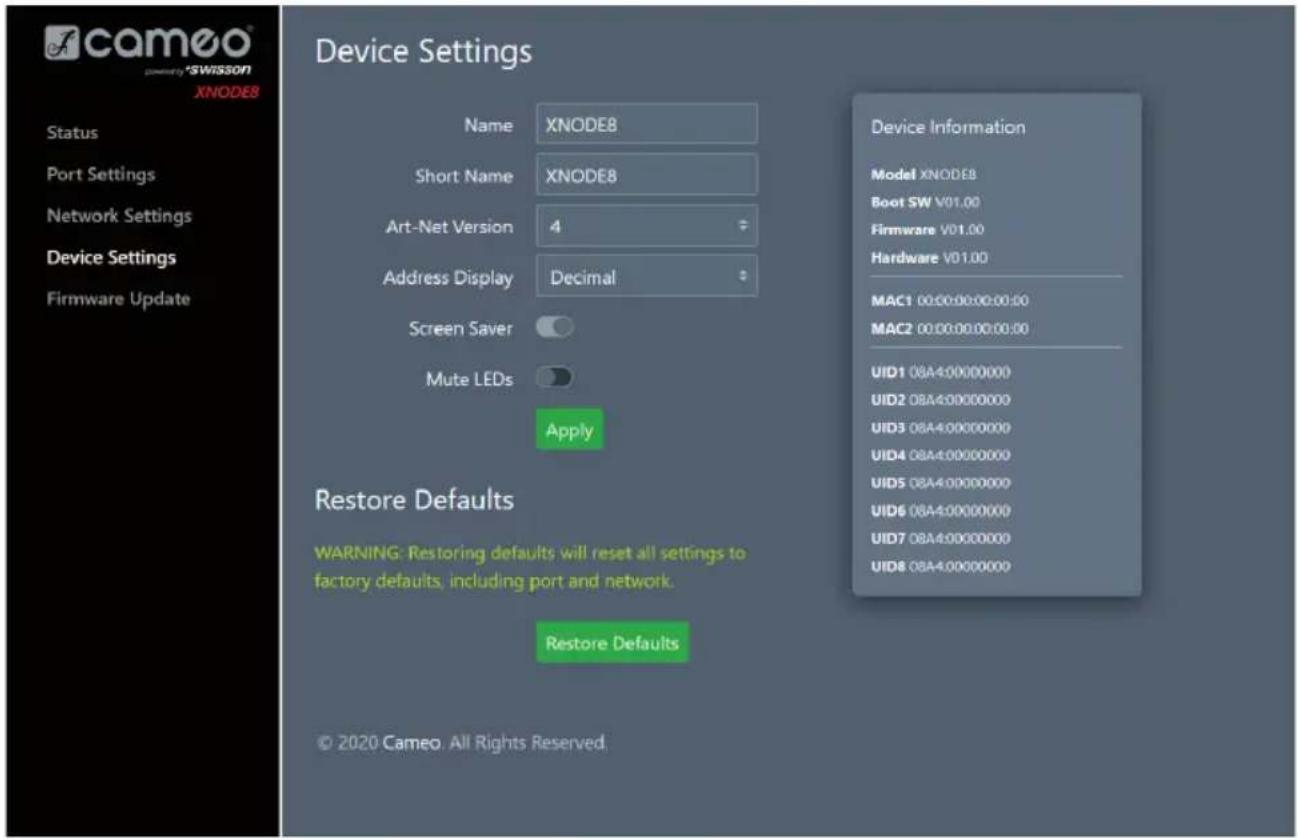
Todos los ajustes del dispositivo mencionados previamente pueden cambiarse a través de la interfaz web en la página de configuración del dispositivo.
BLOQUEO DE ENTRADAS DE USUARIO
La opción de menú de bloqueo de entradas de usuario («User Input Locking») le permite bloquear el dispositivo con una contraseña para protegerlo contra la manipulación no autorizada o accidental. Como alternativa, para evitar únicamente la manipulación accidental, el dispositivo también puede bloquearse sin requerir una contraseña.
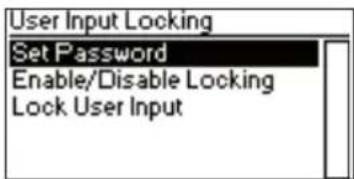
Cuando el dispositivo está bloqueado, el usuario solo puede ver la pantalla de inicio (véase la página 8) y la información de estado del puerto Ethernet. Dado que el menú no está disponible mientras el dispositivo esté bloqueado, solo se puede acceder a la información de estado del puerto Ethernet mediante el botón del puerto Ethernet [E].
Al pulsar el botón [OK] de la pantalla de inicio de un dispositivo bloqueado, se le pide la contraseña. Si se introduce correctamente, el dispositivo se desbloquea y se muestra el menú principal. El icono de candado en la esquina superior derecha de la pantalla de inicio indica que las entradas del usuario están bloqueadas en ese momento.
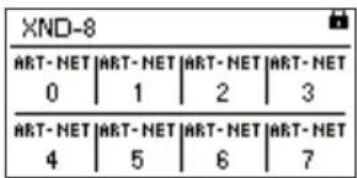
Para poder bloquear un dispositivo, se debe establecer una contraseña y se debe habilitar el bloqueo.
ESTABLECER LA CONTRASEÑA
Para establecer una contraseña, seleccione la opción de menú a la que se llega siguiendo esta ruta: Settings > User Input Locking > Set Password. Aparecerá un cuadro de diálogo pidiéndole una contraseña. La edición de la contraseña funciona igual que la edición del nombre del dispositivo.
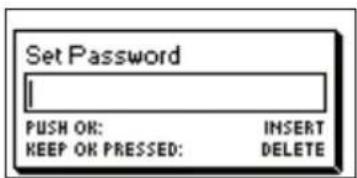
Una vez que la contraseña haya sido introducida, XNODE 8 le pedirá que la introduzca otra vez.
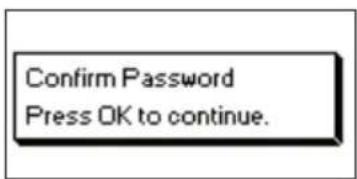
Si las dos contraseña introducidas coinciden, se establece la contraseña.
Por último, después de que la contraseña se haya guardado correctamente, se le preguntará al usuario si quiere habilitar el bloqueo con contraseña, si no lo ha hecho ya.
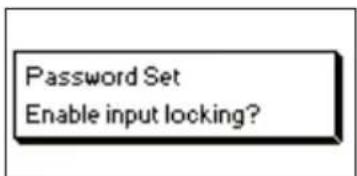
Al pulsar [OK], se habilita el bloqueo con contraseña. Al pulsar [Cancel] se cierra el cuadro de diálogo y se mantiene inhabilitado el bloqueo con contraseña, pero la contraseña queda establecida de todos modos.
Para cambiar la contraseña, simplemente abra de nuevo el cuadro de diálogo «Set Password» (Establecer contraseña). No es necesario introducir la contraseña actual antes de cambiarla.
HABILITAR / INHABILITAR EL BLOQUEO
La opción de menú a la que se llega siguiendo la ruta Settings > User Input Locking > Enable/Disable Locking le permite al usuario elegir si el bloqueo con contraseña está inhabilitado o habilitado.
BLOQUEO CON CONTRASEÑA
Si el usuario solicita que se habilite el bloqueo con contraseña («Password Locking») y ya se ha establecido una contraseña, se le pedirá que la introduzca para poder habilitar el bloqueo con contraseña. Si el usuario solicita que se habilite el bloqueo con contraseña pero no se ha establecido ninguna, se le pedirá que introduzca y confirme una contraseña para poder habilitar el bloqueo con contraseña.
BLOQUEO SIMPLE
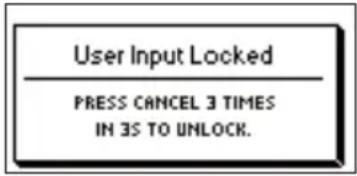
Se puede habilitar el bloqueo simple («Simple Locking») tanto si se ha establecido una contraseña como si no. Si se utiliza el bloqueo simple, se le pedirá al usuario que pulse [Cancel] tres veces en un plazo de 3 segundos cuando intente desbloquear el dispositivo pulsando el botón [OK] de la pantalla de inicio.
BLOQUEO DE ENTRADAS DEL USUARIO
Una vez que se haya habilitado el bloqueo con contraseña, la opción de menú adicional «Lock User Input» (Bloquear entradas de usuario) aparecerá en el nivel superior del menú y se puede llegar a ella siguiendo esta ruta: Home > Menu > Settings > User Input Locking. Si el usuario activa esta opción de menú, se le preguntará si desea bloquear el dispositivo. Pulsando [OK] se bloqueará el dispositivo; pulsando [Cancel] se le mantendrá desbloqueado.
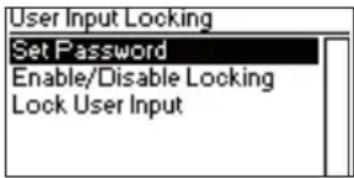
El dispositivo también se bloqueará cuando el salvapantallas se active o después de un ciclo de encendido si se ha habilitado el bloqueo.
INFORMACIÓN DEL DISPOSITIVO
La siguiente información sobre el dispositivo está disponible siguiendo esta ruta: Home > Menu > Device Settings > Device Information.
MODELO («MODEL»)
Se indica que el nombre del modelo del dispositivo es «XNODE 8» para todas las variantes del XNODE 8.
SOFTWARE DE ARRANQUE («BOOT SOFTWARE»)
El número completo de la versión del software de arranque.
FIRMWARE
El número completo de la versión del firmware.
HARDWARE
El número de revisión del hardware.
DIRECCIONES MAC («MAC ADDRESSES»)
La dirección MAC de las interfaces Ethernet del nodo.
UID
Los UID o identificadores únicos RDM de los ocho puertos de salida. Estos son números que identifican inequívocamente cualquier dispositivo RDM. Dado que cada puerto de salida puede actuar como un controlador RDM, cada puerto de salida tiene asignado su propio identificador único RDM.
RESTAURAR LA CONFIGURACIÓN PREDETERMINADA
La configuración predeterminada se puede restaurar siguiendo esta ruta: Home > Menu > Restore Default Settings. En este menú, se le preguntará si desea continuar restaurando todos los ajustes. Pulse [OK] para confirmar o [Cancel] para cancelar.
La configuración predeterminada también se puede restaurar desde la página de configuración del dispositivo de la interfaz web.
Esta función restaurará todos los ajustes a los valores predeterminados:
▶ Nombre (nodos Art-Net 1 y 2): CAMEO XNODE 8
▶ Nombre corto (nodos Art-Net 1 y 2): XNODE 8
▶ Red Art-Net (nodos Art-Net 1 y 2): 0
▶ Subred Art-Net (nodos Art-Net 1 y 2): 0
Art-Net RDM: Habilitado en todos los puertos de salida
▶ Universos independientes: Inhabilitado (disponible en la versión de firmware 0.96 y anteriores)
▶ Versión Art-Net: Art-Net 4 (disponible solo con la versión de firmware 0.97 y posteriores)
▶ Todas las salidas habilitadas
▶ Modo de salida DMX (todos los puertos): Relajado (versiones de firmware 0.95 y 0.96: máx. velocidad de fotogramas)
▶ Salida del universo Art-Net 1-8: 0-7
▶ Comportamiento de fallo (todas las salidas): Hold last look
▶ Modo de fusión (todas las salidas): HTP
▶ Direcciones IP: 2.X.Y.Z (direcciones IP Art-Net primarias)
▶ Máscara de red (ambas interfaces): 255.0.0.0
▶ Modo de visualización de la dirección: Decimal
▶ Bloqueo de entradas de usuario: Inhabilitado, sin contraseña establecida
▶ Interfaz web: Habilitada (disponible con la versión de firmware 1.00)
INFORMACIÓN SOBRE EL ESTADO DEL PUERTO ETHERNET
Se llega a esta pantalla pulsando el botón de puerto Ethernet [E], que se encuentra a la derecha justo al lado del puerto Ethernet. Véase la «Descripción general del dispositivo» en la página 6 para obtener información más precisa sobre la ubicación de este botón.
Esta pantalla muestra la siguiente información sobre el estado del puerto Ethernet en cuatro líneas:
▶ La primera línea debajo del título muestra si la interfaz de comunicación se encuentra en servicio o fuera de servicio y cuál es la velocidad actual de la conexión (10 Mb/s o 100 Mb/s).
▶ La siguiente línea informa si la interfaz de comunicación es full dúplex o semidúplex si se establece una conexión.
Las dos últimas líneas muestran la dirección IP y la máscara de red configuradas actualmente.
Si la versión de Art-Net está ajustada a Art-Net 3 o si la versión del firmware es la 0.96 o anterior, el nodo tiene dos interfaces virtuales. Utilice la perilla del mando o pulse el botón del puerto Ethernet [E] de nuevo para cambiar a cuál de las dos interfaces virtuales corresponde la dirección IP y la máscara de red mostradas.
Mientras que la información de las dos primeras líneas corresponde a la interfaz Ethernet física, la dirección IP y la máscara de red podrían diferir entre las dos interfaces virtuales del XNODE 8.
LUCES LED DE ESTADO
Todas las luces LED pueden desactivarse, en cuyo caso se mantienen apagadas independientemente del estado del dispositivo. La siguiente información se aplica cuando las luces LED están activadas (en funcionamiento). Consulte la sección «Apagar luces LED», donde encontrará más información sobre la activación y desactivación de las luces LED.
PUERTO SELECCIONADO
Cuando se selecciona un puerto, la luz LED de estado del puerto parpadea en blanco durante 0,1 segundos una vez cada 0,2 segundos. Los puertos DMX y el puerto Ethernet se pueden seleccionar con el botón pulsador situado junto al puerto. Además, los puertos DMX también se pueden seleccionar a través del menú (siguiendo esta ruta: Home > Menu > Outputs > Output [1-8] > Universe).
PUERTO DMX NO SELECCIONADO
Si un puerto DMX no está seleccionado, la luz LED de estado del puerto proporciona la siguiente información. Muestra el estado del puerto durante al menos 0,7 segundos cada segundo usando el siguiente código de colores:
Puerto de salida:
- Rojo: No envía datos DMX, pero el puerto está habilitado.
- Amarillo: Envía el último estado, pero no ha recibido una actualización durante al menos 10 segundos ^1 .
- Verde: Envía datos DMX, recibe actualizaciones.
Puerto de entrada
- Azul parpadeante: No se detecta ninguna señal DMX.
- Azul estático: La señal DMX está presente y es válida.
- Rojo: Error de la señal DMX.
Puerto inhabilitado:
- Negro: El puerto está inhabilitado / apagado.
La luz LED se ilumina en blanco durante 0,3 segundos cada segundo, si el nodo tiene el ajuste de «identificado».
PUERTO ETHERNET (NO SELECCIONADO)
La luz LED de estado se ilumina durante 0,3 segundos cada segundo, si el nodo tiene el ajuste de «identificado».
En el lado derecho de la luz LED de estado, también hay una luz LED de conexión, que se ilumina en verde, si se ha establecido una conexión Ethernet. El tráfico se indica mediante breves interrupciones.
IDENTIFICAR
El XNODE 8 puede ayudar al usuario a localizar el dispositivo bajo ciertas condiciones a través del proceso de identificación. El nodo se puede ajustar como identificado por medio de la comunicación, como Art-Net, RDM o la interfaz web. En el caso del XNODE 8 el dispositivo identificado encenderá todas las luces LED de estado del puerto en blanco durante 0,3 segundos cada segundo en tanto el dispositivo tenga el ajuste de «identificado».
SALVAPANTALLAS
Para mejorar la durabilidad del producto, si el salvapantallas está activado, la pantalla OLED se apagará automáticamente cuando no se reciba ninguna entrada del usuario durante 40 segundos. Una vez que se apaga la pantalla, puede volver a encenderse pulsando cualquier botón o girando el mando una unidad en cualquier dirección.
El salvapantallas puede activarse o desactivarse siguiendo la ruta Home > Menu > Device Settings > Screen Saver, como se describe en la sección «Salvapantallas».
ACTUALIZACIONES DEL FIRMWARE
Las actualizaciones del firmware se proporcionarán en la página del producto en el sitio web de Cameo. Para actualizar el firmware, se requiere un PC con Windows (versión Vista de Microsoft Windows o posterior) y un cable USB A a B (cable de impresora USB). Consulte la documentación separada que también se proporciona en la página web del producto para obtener detalles sobre el proceso de actualización del firmware del producto.
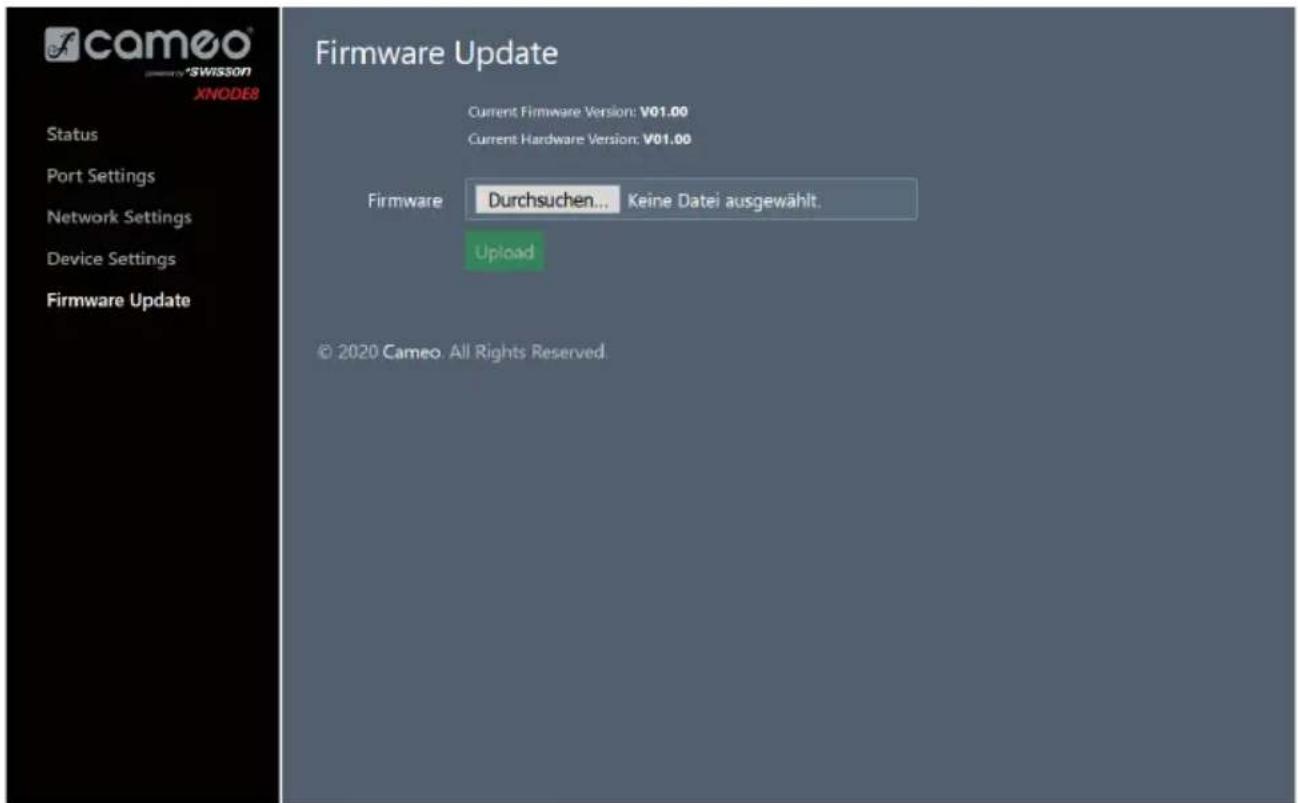
Como alternativa, las actualizaciones del firmware se pueden realizar a través de la interfaz web en la página de actualización del firmware como se.
INTERFAZ WEB
A partir de la versión de firmware 1.00, el XNODE 8 permite el uso de una interfaz web alojada en el dispositivo. A través de esta interfaz se puede observar el estado, se puede ajustar la configuración y se pueden realizar actualizaciones del firmware. Se accede a la interfaz web escribiendo la dirección IP configurada del dispositivo en un navegador web de un ordenador que esté conectado a la misma red que el XNODE 8.
PÁGINA DE ESTADO
La página de estado es la primera que da la bienvenida al usuario después de acceder a la interfaz web. Permite al usuario obtener rápidamente una vista general sobre el estado y la configuración de cada puerto individual. Además de la vista general, se puede habilitar un conmutador para ajustar el dispositivo como «identificado».
Los puertos pueden mostrar cinco mensajes de estado diferentes.
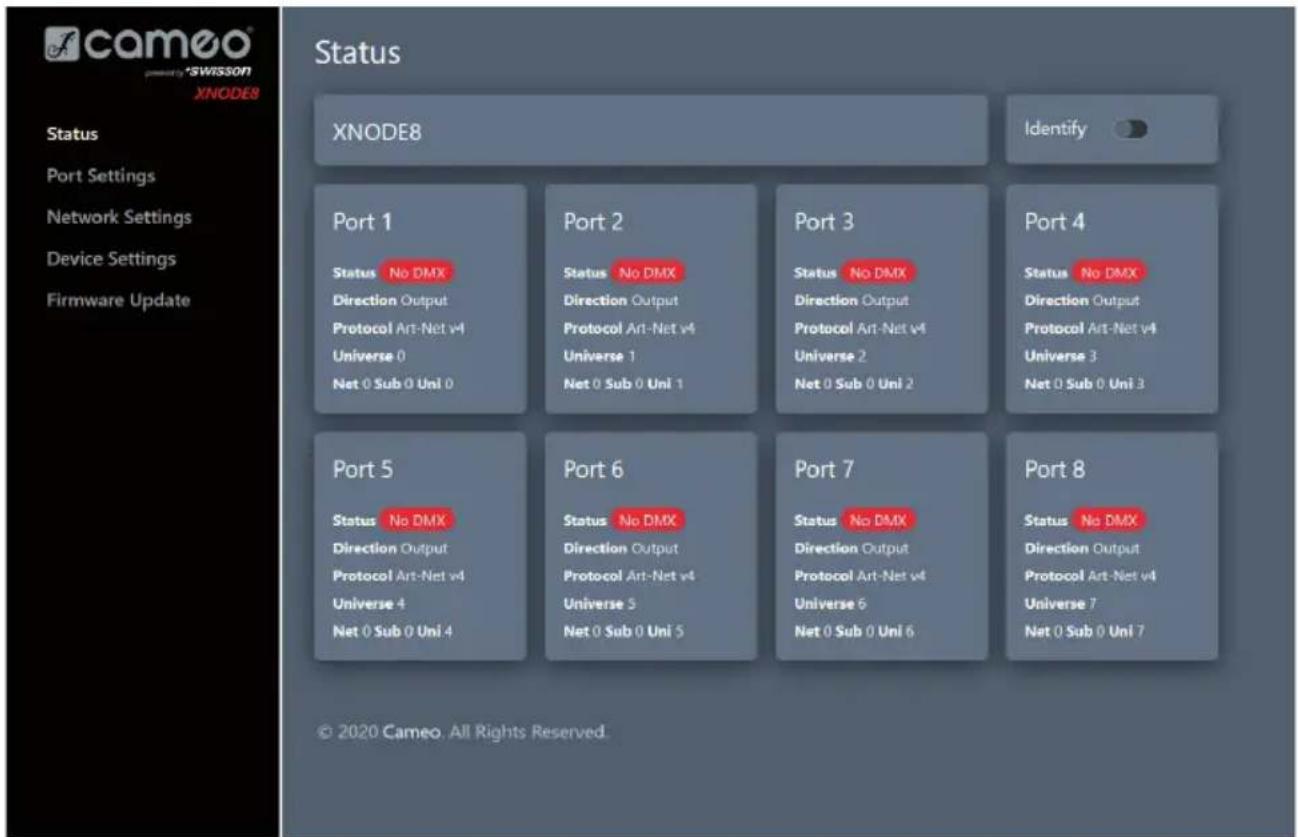
- OK: El puerto está recibiendo y transmitiendo datos correctamente.
- No Update: No ha recibido ninguna actualización de estado de este universo en los últimos 10 segundos.
- Off: El puerto está inhabilitado actualmente por los ajustes realizados por el usuario.
- No DMX: El puerto no recibe ni transmite datos DMX.
- Error: El puerto está produciendo errores y requiere la intervención del usuario.
PÁGINA DE CONFIGURACIÓN DE PUERTOS
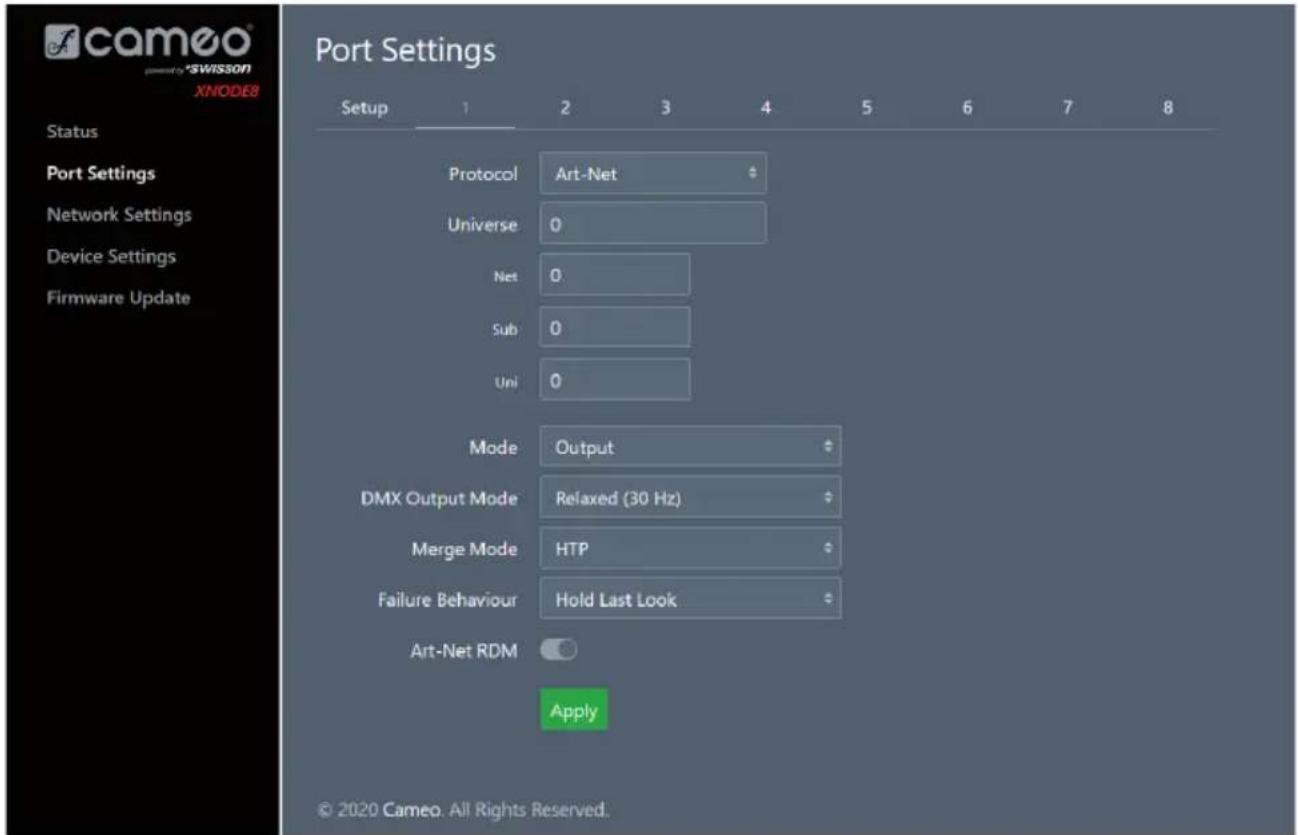
En la página de configuración de puertos, cada puerto puede configurarse individualmente o se pueden aplicar cambios a varios puertos a la vez. Para configurar los puertos por separado, seleccione primero el número en el menú superior, después de lo cual se pueden hacer cambios en los ajustes. Una vez que se han hecho los cambios, estos se pueden enviar al dispositivo pulsando el botón «Apply» (Aplicar).
Cuando se configuran varios puertos al mismo tiempo en la pestaña Configuración, el usuario tiene la opción de seleccionar los puertos a los que se deben aplicar los cambios y elegir el incremento automático del número de universo en los puertos que se están configurando.
PÁGINA DE CONFIGURACIÓN DE LA RED
La página de configuración de red le permite al usuario cambiar la configuración de la red y ver la información relevante sobre el estado del puerto Ethernet.
Atención: ¡Los cambios en la configuración de la red podrían provocar que no se pueda acceder al dispositivo a través de la red! ¡Efectue cualquier cambio con precaución!
PÁGINA DE CONFIGURACIÓN DEL DISPOSITIVO
Esta página permite al usuario ver y efectuar cambios en cualquier información relevante del dispositivo. Además, los valores predeterminados de fábrica pueden restaurarse desde esta página.
PÁGINA DE ACTUALIZACIÓN DEL FIRMWARE
Desde esta página se pueden realizar actualizaciones del firmware. Para ello, simplemente seleccione el archivo de firmware deseado y luego cárguelo. Además, esta página le informa sobre el firmware cargado actualmente y la versión de hardware.
COMPATIBILIDAD DEL NAVEGADOR
La interfaz web es compatible con la mayoría de los navegadores web actuales. Para ver una lista detallada de las versiones de los navegadores compatibles, consulte el apéndice.
DATOS TÉCNICOS
Número de producto: CLXNODE8
| Temperatura ambiente -30 °C - 55 °C (-22 °F - 131 °F) |
| Tensión de CA 100 - 240 V nominal, 50/60 Hz |
| Consumo de energía típico 10 W |
| Ethernet 10BASE-T / 100BASE-TX, con autonegociación, MDI-X automático |
| Protocolos de red Art-Net 1-4, sACN (ANSI E1.31), sACN versión preliminar (v0.2) |
| DMX ANSI E1.11 |
| RDM ANSI E1.20 |
| Puertos de señales eléctricas estándar EIA-485 |
| Dimensiones |
| Profundidad 136 mm (5,35") |
| Ancho 482,6 mm (19") |
| Alto 44,5 mm (1,75") |
| Peso 1,8 kg (4 lb) |

DECLARACIÓN DEL FABRICANTE
GARANTÍA DEL FABRICANTE Y LIMITACIÓN DE RESPONSABILIDAD
Consulte nuestras condiciones de garantía y limitaciones de responsabilidad en: https://cdn-shop.adamhall.com/media/pdf/MANUFACTURERS-DECLARATIONS_CAMEO.pdf. En caso de necesitar servicio técnico, póngase en contacto con Adam Hall GmbH, Adam-Hall-Str. 1, 61267 Neu Anspach (Alemania); correo electrónico Info@adamhall.com; +49 (0)6081 / 9419-0.

ELIMINACIÓN CORRECTA DE ESTE PRODUCTO
(Aplicable en la Unión Europea y en los países europeos que dispongan de un sistema de recogida selectiva) El símbolo que aparece sobre el producto o en la documentación adjunta indica que al final de la vida útil del equipo, no deberá desecharlo con los demás residuos domésticos, con el fin de evitar posibles efectos negativos en el medio ambiente y en la salud humana debidos al vertido incontrolo de desechos. La recogida selectiva ayuda a su posterior reciclaje y fomenta la reutilización sostenible de los componentes de este equipo. Si es un particular, póngase en contacto con el distribuidor donde adquirió este producto, o con el ayuntamiento, para informarse sobre el reciclaje adecuado de este equipo. Si es una empresa, póngase en contacto con su proveedor para informarse sobre los términos y condiciones de su contrato de compra-venta. Este producto no debe mezclarse con otros residuos industriales.
CONFORMIDAD CE
Adam Hall GmbH declara por la presente que este producto es conforme con las siguientes directivas (según sea aplicable):
R&TTE (1999/5/CE) o RED (2014/53/UE) a partir de junio de 2017
Directiva de baja tensión (2014/35/UE)
Directiva EMC (2014/30/UE)
RoHS (2011/65/UE)
Puede consultar la declaración de conformidad completa en www.adamhall.com.
También puede solicitarla a info@adamhall.com.
CRÉDITOS
LwIP
Este producto incluye partes de lwIP que están licenciadas bajo la licencia BSD:
Todos los derechos reservados.
Se permite la redistribución y el uso en forma fuente y en forma binaria, con o sin modificaciones, siempre que se cumplan las siguientes condiciones:
- Las redistribuciones de código fuente deben conservar el aviso de copyright anterior, esta lista de condiciones y la siguiente nota de exención de responsabilidad.
- Las redistribuciones en forma binaria deben reproducir el aviso de copyright anterior, esta lista de condiciones y la siguiente nota de exención de responsabilidad en la documentación y/u otros materiales proporcionados con la distribución.
- No se puede utilizar el nombre del autor para respaldar o promover productos derivados de este software sin un permiso específico previo por escrito.
ESTE SOFTWARE ES PROPORCIONADO POR EL AUTOR "TAL CUAL" Y SE RENUNCIA A CUALQUIER GARANTÍA EXPRESA O IMPLÍCITA, INCLUIDAS, ENTRE OTRAS, LAS GARANTÍAS IMPLÍCITAS DE COMERCIABILIDAD E IDONEIDAD PARA UN PROPÓSITO PARTICULAR. EN NINGÚN CASO EL AUTOR SERÁ RESPONSABLE DE NINGÚN DAÑO DIRECTO, INDIRECTO, INCIDENTAL, ESPECIAL, EJEMPLAR O CONSECUENTE (INCLUIDOS, ENTRE OTROS, LA ADQUISICIÓN DE BIENES O SERVICIOS SUSTITUTIVOS; LA PÉRDIDA DE USO, DATOS O BENEFICIOS; O LA INTERRUPCIÓN DE LA ACTIVIDAD COMERCIAL), INDEPENDIENTEMENTE DE LA CAUSA Y DE CUALQUIER PRINCIPIO DE RESPONSABILIDAD, YA SEA CONTRACTUAL, RESPONSABILIDAD OBJETIVA O RESPONSABILIDAD POR ACTOS TORTICEROS (INCLUIDA LA RESPONSABILIDAD POR NEGLIGENCIA O DE OTRO TIPO) QUE SURJA DE CUALQUIER MANERA DEL USO DE ESTE SOFTWARE, INCLUSO SI SE HA ADVERTIDO DE LA POSIBILIDAD DE TALES DAÑOS.
ART-NET
Art-Net™ Diseñado por y copyright de Artistic Licence Holdings Ltd
APÉNDICE
REPRESENTACIONES DE DIRECCIONES DE PUERTOS ART-NET
Según la especificación de Art-Net 3, la dirección de un puerto Art-Net consta de tres partes: El número de red, subred y universo de Art-Net. El universo Art-Net y el número de subred tienen un valor entre 0 y 15 (4 bits). Muchos controladores combinan estos valores con el número de sub-uni, lo que da como resultado un valor entre 0 y 255 (8 bits), en el que la parte de subred ocupa los dígitos más significativos. Así, el sub-uni puede calcularse con la fórmula 16 x subred + universo = sub-uni.
El número de red Art-Net se añadió en Art-Net 3 y tiene un valor entre 0 y 127 (7 bits). Por lo tanto, cuando se trabaja con controladores que usan Art-Net I o Art-Net II, la red Art-Net debe ponerse a 0.
La red, subred y universo de Art-Net pueden combinarse para obtener una dirección de puerto de 15 bits con valores de 0 a 32767, como se muestra a continuación.
| Dígito bit 14 13 12 11 | 10 9 8 7 6 | 5 4 3 2 1 0 | |
| Representación subdividida Red (0 - 127) Subred (0 - 15) Universo | (0 - 15) | ||
| Representación alternativa Red (0 - 127) Sub-uni (0 - 255) | |||
| Representación de dirección de puerto de 15 bits | (0 - 32767) | ||
En los casos en que el número de red Art-Net es 0, la dirección del puerto de 15 bits equivale al sub-uni. En la siguiente tabla se presenta una vista general de todo el espacio de direcciones Art-Net 3 y cómo se convierte en una dirección de puerto de 15 bits.
| Dirección Art-Net | Dirección de puerto de 15 bits | ||
| Red (0 - 127) Subred | (0 - 15) Universo (0 - 15) | ||
| 0 0 0 0 | |||
| 0 0 1 1 | |||
| 0 0 15 15 | |||
| 0 1 0 16 | |||
| 0 1 1 17 | |||
| 0 1 15 31 | |||
| 0 2 0 32 | |||
| 0 2 1 33 | |||
| 0 15 15 255 | |||
| 1 0 0 256 | |||
| 1 0 1 257 | |||
| 127 15 14 32766 | |||
| 127 15 15 32767 | |||
| z y x | z * 256 + y * 16 + x | ||
NAVEGADORES COMPATIBLES CON LA INTERFAZ WEB
La interfaz web se ha probado en los siguientes navegadores.
| NAVEGADOR: VERSIÓN: | |
| Chrome 80.0.3987.132 | |
| Firefox 73.0.1 | |
| Safari 13.1 | |
| Opera 67.0.3575.53 | |
| Edge 44.17763.831.0 | |
| Internet Explorer 11.1039.17763.0 |
Ninguna parte de esta documentación puede reproducirse o transmitirse de ninguna forma o por ningún medio, electrónico o mecánico, incluidas fotocopias y grabaciones, sin el permiso previo por escrito de Cameo AG.
La información incluida en esta documentación se suministra sin garantía de ningún tipo, ni directa ni indirectamente, y está sujeta a cambios sin previo aviso por escrito.
Cameo, sus empleados o representantes designados no serán responsables de ningún daño al software, hardware o datos, que surja como resultado directo o indirecto del producto (o productos) mencionados en este documento.
15.04.2020
POLSKI
DOKONALI PAŃSTWO DOBREGO WYBORU!
PANORAMICA DEL DISPOSITIVO
ABILITA/DISABILITA BLOCCO


- POLSKI
- NETMASK (MASQUE DE RÉSEAU)
- MERGE MODE (MODE DE FUSIÓN)
- ¡HA TOMADO LA DECISIÓN CORRECTA!
- INFORMACIÓN DE SEGURIDAD
- PRECAUCIONES DE SEGURIDAD
- ¡CUIDADO! ¡INFORMACIÓN IMPORTANTE SOBRE LOS PRODUCTOS DE ILUMINACIÓN!
- INTRODUCCIÓN
- APLICACIONES
- CONTENIDO DEL EMBALAJE
- DESCRIPCIÓN GENERAL DEL DISPOSITIVO
- TOMA USB TIPO B
- CONEXIÓN A LA RED ELÉCTRICA
- TOMA DE CORRIENTE
- CONEXIONES DMX
- AJUSTES Y MENÚ
- NAVEGACIÓN GENERAL
- PANTALLA DE INICIO
- PANTALLA DE PUERTO
- INDICACIÓN DE ESTADO
- CONFIGURACIÓN DE RED
- DHCP
- AJUSTES ESTÁTICOS
- MÁSCARA DE RED
- PUERTA DE ENLACE
- ESTABLECER LA DIRECCIÓN IP SEGÚN LA IP ART-NET PRIMARIA
- ESTABLECER LA DIRECCIÓN SEGÚN LA IP ART-NET SECUNDARIA
- AJUSTES DE ART-NET
- VERSIÓN DE ART-NET
- RED
- SUBRED
- UNIVERSOS INDEPENDIENTES
- NOMBRE
- BORRAR TEXTO
- INSERTAR O AÑADIR TEXTO
- NOMBRE CORTO
- CONFIGURACIÓN DE PUERTOS
- UNIVERSO
- ART-NET (VERSIÓN 4)
- ART-NET (VERSIÓN 3)
- SACN
- MODO
- PROTOCOLO
- CONFIGURACIÓN DE SALIDAS
- MODO DE SALIDA DMX
- MODO DE FUSIÓN
- COMPORTAMIENTO EN CASO DE FALLO
- ART-NET RDM
- PRESETS DE FÁBRICA
- VERSIÓN DE FIRMWARE 0.96 Y ANTERIORES
- CONFIGURACIÓN E INFORMACIÓN DEL DISPOSITIVO
- MODO DE VISUALIZACIÓN DE LA DIRECCIÓN
- INTERFAZ WEB
- SALVAPANTALLAS
- APAGAR LUCES LED
- BLOQUEO DE ENTRADAS DE USUARIO
- ESTABLECER LA CONTRASEÑA
- HABILITAR / INHABILITAR EL BLOQUEO
- BLOQUEO CON CONTRASEÑA
- BLOQUEO SIMPLE
- BLOQUEO DE ENTRADAS DEL USUARIO
- INFORMACIÓN DEL DISPOSITIVO
- MODELO («MODEL»)
- SOFTWARE DE ARRANQUE («BOOT SOFTWARE»)
- FIRMWARE
- HARDWARE
- DIRECCIONES MAC («MAC ADDRESSES»)
- UID
- RESTAURAR LA CONFIGURACIÓN PREDETERMINADA
- INFORMACIÓN SOBRE EL ESTADO DEL PUERTO ETHERNET
- LUCES LED DE ESTADO
- PUERTO SELECCIONADO
- PUERTO DMX NO SELECCIONADO
- PUERTO ETHERNET (NO SELECCIONADO)
- IDENTIFICAR
- ACTUALIZACIONES DEL FIRMWARE
- PÁGINA DE ESTADO
- PÁGINA DE CONFIGURACIÓN DE PUERTOS
- PÁGINA DE CONFIGURACIÓN DE LA RED
- PÁGINA DE CONFIGURACIÓN DEL DISPOSITIVO
- PÁGINA DE ACTUALIZACIÓN DEL FIRMWARE
- COMPATIBILIDAD DEL NAVEGADOR
- DATOS TÉCNICOS
- DECLARACIÓN DEL FABRICANTE
- GARANTÍA DEL FABRICANTE Y LIMITACIÓN DE RESPONSABILIDAD
- ELIMINACIÓN CORRECTA DE ESTE PRODUCTO
- CONFORMIDAD CE
- CRÉDITOS
- ART-NET
- APÉNDICE
- REPRESENTACIONES DE DIRECCIONES DE PUERTOS ART-NET
- NAVEGADORES COMPATIBLES CON LA INTERFAZ WEB
- DOKONALI PAŃSTWO DOBREGO WYBORU!
- ABILITA/DISABILITA BLOCCO
Marca : Cameo
Modelo : XNODE 8
Categoría : Equipo de red