
Tydom Pro - Thermostat connecté DELTA DORE - Notice d'utilisation et mode d'emploi gratuit
Retrouvez gratuitement la notice de l'appareil Tydom Pro DELTA DORE au format PDF.

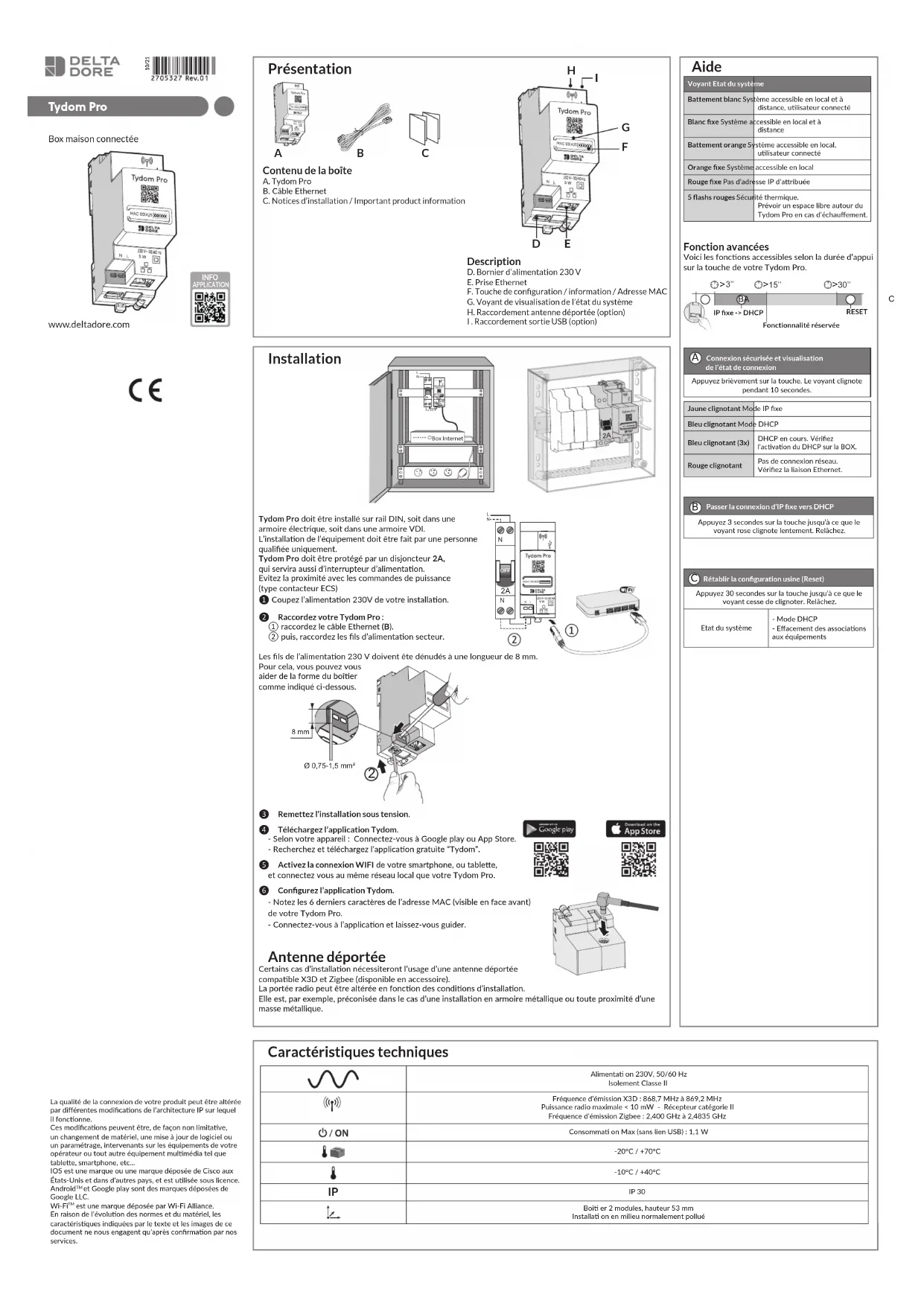
| Type de produit | Box domotique et thermostat connecté |
| Marque | Delta Dore |
| Modèle | Tydom Pro |
| Alimentation | 230 V, 50/60 Hz, protégé par disjoncteur 2A |
| Consommation maximale | 1,1 W (sans connexion USB) |
| Fréquences radio | X3D : 868,7–869,2 MHz ; Zigbee : 2,400–2,4835 GHz |
| Puissance radio max | < 10 mW |
| Dimensions (boîtier) | 2 modules, hauteur 53 mm (Rails DIN) |
| Indice de protection | IP30 |
| Température de fonctionnement | -10 °C à +40 °C |
| Température de stockage | -20 °C à +70 °C |
| Isolement | Classe II |
| Installation | Sur rail DIN, en armoire électrique ou VDI, par un professionnel |
| Connexions | Ethernet (RJ45), alimentation 230 V, antenne déportée (option), USB (option) |
| Affichage | Voyant LED d'état du système (multicolore) |
| Fonctions principales | Pilotage chauffage, hub domotique X3D et Zigbee, accès local et distant via application Tydom |
| Compatibilité | iOS (iPhone/iPad), Android (smartphone/tablette) |
| Entretien et nettoyage | Aucun entretien particulier ; prévoir un espace libre autour de l'appareil pour évacuation thermique |
| Sécurité | Protection thermique intégrée ; nécessite un disjoncteur 2A comme interrupteur |
| Contenu de la boîte | Tydom Pro, câble Ethernet, notices, bornier 230 V, prise Ethernet |
FOIRE AUX QUESTIONS - Tydom Pro DELTA DORE
Questions des utilisateurs sur Tydom Pro DELTA DORE
0 question sur cet appareil. Repondez a celles que vous connaissez ou posez la votre.
Poser une nouvelle question sur cet appareil
Téléchargez la notice de votre Thermostat connecté au format PDF gratuitement ! Retrouvez votre notice Tydom Pro - DELTA DORE et reprennez votre appareil électronique en main. Sur cette page sont publiés tous les documents nécessaires à l'utilisation de votre appareil Tydom Pro de la marque DELTA DORE.
MODE D'EMPLOI Tydom Pro DELTA DORE
Box maison connectée
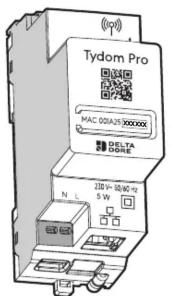
www.deltadore.com

CE
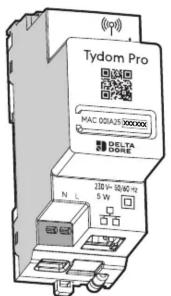
Présentation
A
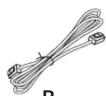
B

Contenu de la boîte
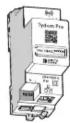
A. Tydom Pro
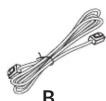
B. Câble Ethernet
C. Notices d'installation / Important product information
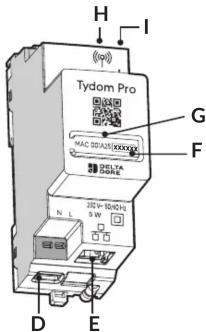
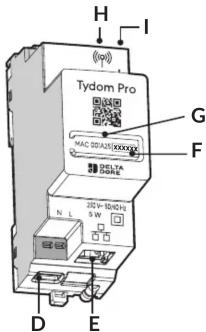
D. Bornier d'alimentation 230 V
E. Prise Ethernet
F. Touche de configuration / information / Adresse MAC
G. Voyant de visualisation de l'état du système
H. Raccordement antenne déportée (option)
I. Raccordement sortie USB (option)
Installation
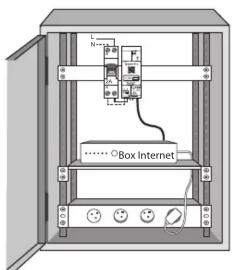
Tydom Pro doit être installé sur rail DIN, soit dans une armoire électrique, soit dans une armoire VDI.
L'installation de l'équipement doit être fait par une personne qualifiée uniquement.
Tydom Pro doit être protégé par un disjoncteur 2A,
qui servira aussi d'interrupteur d'alimentation.
Evitez la proximité avec les commandes de puissance (type contacteur ECS)
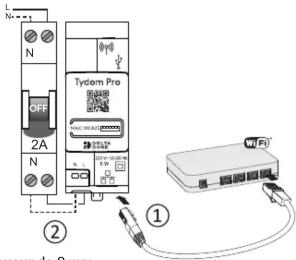
① Coupez l'alimentation 230V de votre installation.
② Raccordez votre Tydom Pro :
① raccordez le câble Ethernet (B).
② puis, raccordez les fils d'alimentation secteur.
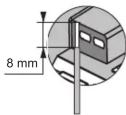
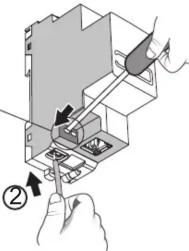
Les fils de l'alimentation 230 V doivent être dénudés à une longueur de 8 mm.
Pour cela, vous pouvez vous
aider de la forme du boîtier
comme indiqué ci-dessous.
∅ 0,75-1,5 mm²
3 Remettez l'installation sous tension.
4 Téléchargez l'application Tydom.
- Selon votre appareil : Connectez-vous à Google play ou App Store.
- Recherchez et téléchargez l'application gratuite "Tydom"
⑤ Activez la connexion WIFI de votre smartphone, ou tablette,
et connectez vous au même réseau local que votre Tydom Pro.
6 Configurez l'application Tydom.
- Notez les 6 derniers caractères de l'adresse MAC (visible en face avant) de votre Tydom Pro.
- Connectez-vous à l'application et laissez-vous guider.
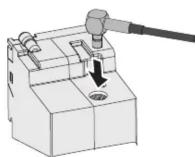
Antenne déportée
Certains cas d'installation nécessiteront l'usage d'une antenne déportée compatible X3D et Zigbee (disponible en accessoire).
La portée radio peut être altérée en fonction des conditions d'installation.
Elle est, par exemple, préconisée dans le cas d'une installation en armoire métallique ou toute proximité d'une masse métallique.




Aide
Voyant Etat du système
| Battement blanc Système accessible en local et à distance, utilisateur connecté | |
| Blanc fixe Système accessible en local et à distance | |
| Battement orange Système accessible en local, utilisateur connecté | |
| Orange fixe Système accessible en local | |
| Rouge fixe Pas d'adresse IP d'attribuée | |
| 5 flashes rouges Sécurité thermique.Prévoir un espace libre autour du Tydom Pro en cas d'échauffement. |
Fonction avancées
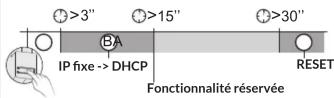
Voici les fonctions accessibles selon la durée d'appui sur la touche de votre Tydom Pro.

Connexion sécurisée et visualisation
de l'état de connexion
Appuyez brièvement sur la touche. Le voyant clignote pendant 10 secondes.
| Jaune clignotant Mode IP fixe | |
| Bleu clignotant Mode | DHCP |
| Bleu clignotant (3x) | DHCP en cours. Vérifiez l'activation du DHCP sur la BOX. |
| Rouge clignotant | Pas de connexion réseau. Vérifiez la liaison Ethernet. |

Passer la connexion d'IP fixe vers DHCP
Appuyez 3 secondes sur la touche jusqu'à ce que le voyant rose clignote lentement. Relâchez.

Rétablir la configuration usine (Reset)
| Appuyez 30 secondes sur la touche jusqu'à ce que le voyant cesse de clignoter. Relâchez. | |
| Etat du système | - Mode DHCP- Effacement des associations aux équipements |
La qualité de la connexion de votre produit peut être altérée par différentes modifications de l'architecture IP sur lequel il fonctionne.
Ces modifications peuvent être, de façon non limitative, un changement de matériel, une mise à jour de logiciel ou un paramétrage, intervenants sur les équipements de votre opérateur ou tout autre équipement multimédia tel que tablette, smartphone, etc...
IOS est une marque ou une marque déposée de Cisco aux États-Unis et dans d'autres pays, et est utilisée sous licence. Android™ et Google play sont des marques déposées de Google LLC.
Wi-Fi™ est une marque déposée par Wi-Fi Alliance. En raison de l'évolution des normes et du matériel, les caractéristiques indiquées par le texte et les images de ce document ne nous engagent qu'après confirmation par nos services.
Caractéristiques techniques
| Alimentati on 230V, 50/60 HzIsolement Classe II | |
| Fréquence d'émission X3D : 868,7 MHz à 869,2 MHzPuissance radio maximale < 10 mW - Récepteur catégorie IIFréquence d'émission Zigbee : 2,400 GHz à 2,4835 GHz | |
| Consommati on Max (sans lien USB) : 1,1 W | |
| -20°C / +70°C | |
| -10°C / +40°C | |
| IP | IP 30 |
| Boîti er 2 modules, hauteur 53 mmInstallati on en milieu normalement pollué |
Tydom Pro
Smart home hub
www.deltadore.com

CE
Presentation
A

Box contents
A. Tydom Pro
B. Ethernet cable
C. Important Product Information

Marque : DELTA DORE
Modèle : Tydom Pro
Catégorie : Thermostat connecté