
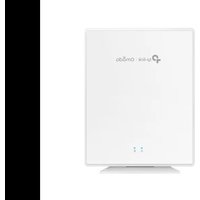
Festa F61-Outdoor - Point d'accès TP-LINK - Notice d'utilisation et mode d'emploi gratuit
Retrouvez gratuitement la notice de l'appareil Festa F61-Outdoor TP-LINK au format PDF.
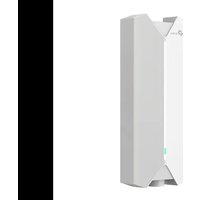


| Type de produit | Point d'accès extérieur (Outdoor) |
| Marque | TP-Link |
| Modèle | Festa F61-Outdoor |
| Normes Wi-Fi | 802.11ac/a/b/g/n |
| Bandes de fréquence | 2.4 GHz (300 Mbps) et 5 GHz (867 Mbps) |
| Débit total maximal | Jusqu'à 1200 Mbps |
| Ports | 1 port Ethernet Gigabit (RJ45) avec PoE |
| Alimentation | PoE 802.3af/at (injecteur PoE requis, non inclus) |
| Consommation électrique | Environ 12 W |
| Indice de protection | IP65 (résistant aux intempéries) |
| Température de fonctionnement | -30°C à 60°C |
| Humidité de fonctionnement | 5% à 95% (sans condensation) |
| Dimensions | 190 x 75 x 35 mm |
| Poids | 350 g |
| Antennes | 2 antennes internes |
| Méthode de gestion | Cloud Festa (interface web ou application mobile) |
| Sécurité sans fil | WPA/WPA2-PSK, WPA3 compatible |
| Fonctions avancées | VLAN, QoS, contrôle de bande passante, portail captif |
| Montage | Mural ou sur poteau (kit fourni) |
| Certifications | CE, RoHS |
FOIRE AUX QUESTIONS - Festa F61-Outdoor TP-LINK
Questions des utilisateurs sur Festa F61-Outdoor TP-LINK
0 question sur cet appareil. Repondez a celles que vous connaissez ou posez la votre.
Poser une nouvelle question sur cet appareil
Téléchargez la notice de votre Point d'accès au format PDF gratuitement ! Retrouvez votre notice Festa F61-Outdoor - TP-LINK et reprennez votre appareil électronique en main. Sur cette page sont publiés tous les documents nécessaires à l'utilisation de votre appareil Festa F61-Outdoor de la marque TP-LINK.
MODE D'EMPLOI Festa F61-Outdoor TP-LINK
Guide d'installation rapide d'une solution Festa
composée d'un Routeur, un switch et d'un point d'accès

Guide d'installation rapide d'une solution Festa
- Paramétrage du contrôleur cloud Festa
- Ajout des Appareils Festa via le cloud Festa
- Ajout des Appareils Festa via l'application Festa App
- Test de connexion Wi-Fi
Topologie Festa
![graph LR A["Festa App"] -->|or| B["Web Browser"] B --> C["Cloud Access"] C --> D["Internet"] D --> E["Festa Gateway"] D --> F["Festa Wall Plate AP"] D --> G["Festa Outdoor AP"] F --> H["Festa PoE Switch"] G --> H style A fill:#fff,stroke:#000 style B fill:#fff,stroke:#000 style C fill:#fff,stroke:#0…](/content/2026/04/715673/images/00d3ded3f71bd4ac843b2428029fe680fae6e8c9cda517fa6ee235e4ba7c2b50.jpg)

- Paramétrage du contrôleur cloud Festa

tp-link
Festa

Étape 1 : Connectez-vous au cloud Festa et créez un identifiant Tplink https://festa.tplinkcloud.com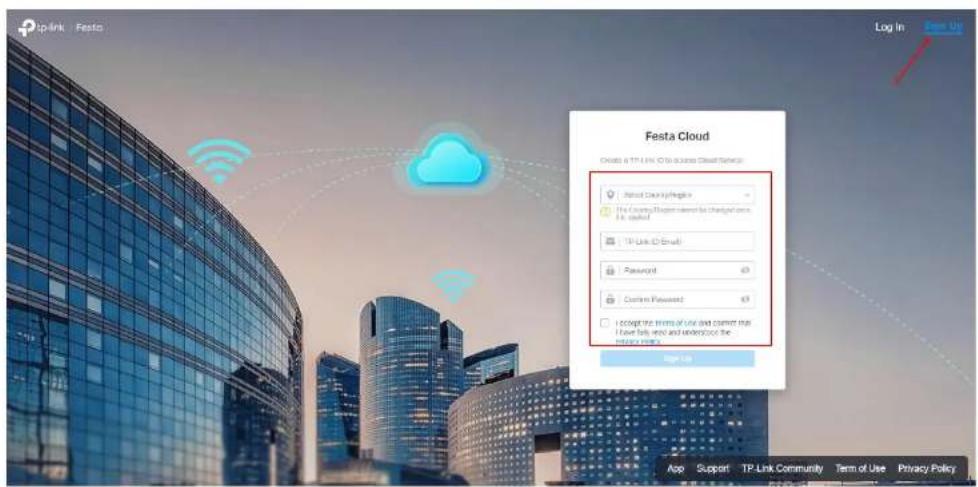
Étape 2 : Connectez-vous au cloud Festa : https://festa.tplinkcloud.com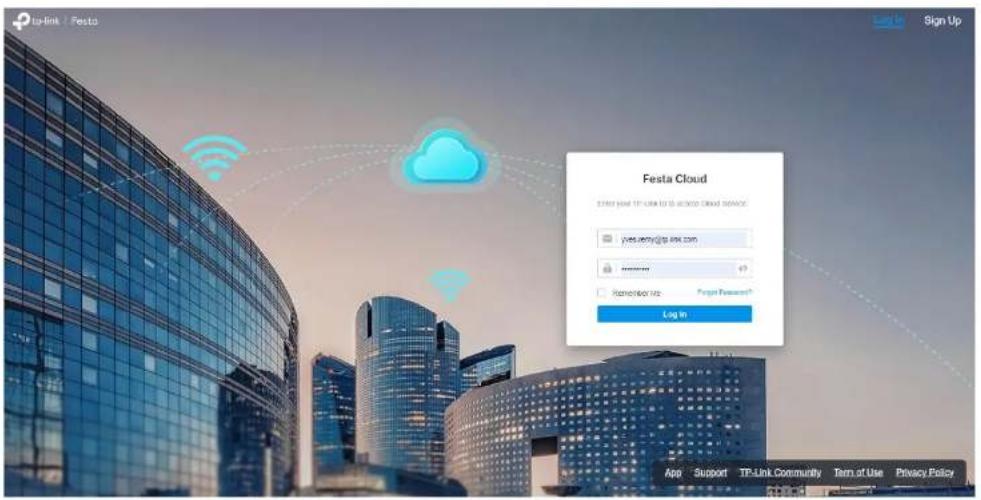

tp-link
Festa
Étape 3 : Ajoutez un contrôleur à votre compte cloud.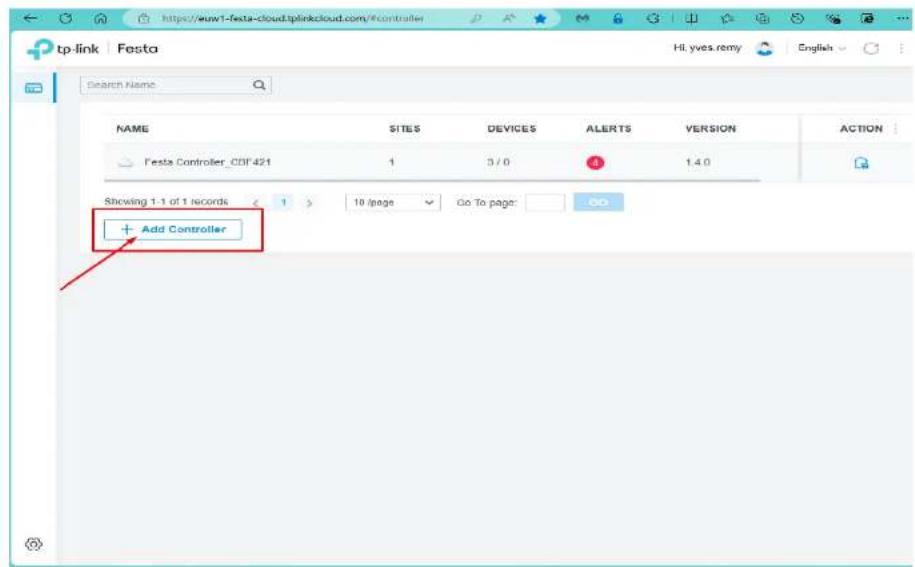

Étape 4 : Ajoutez un contrôleur à votre compte cloud et paramétrez celui-ci.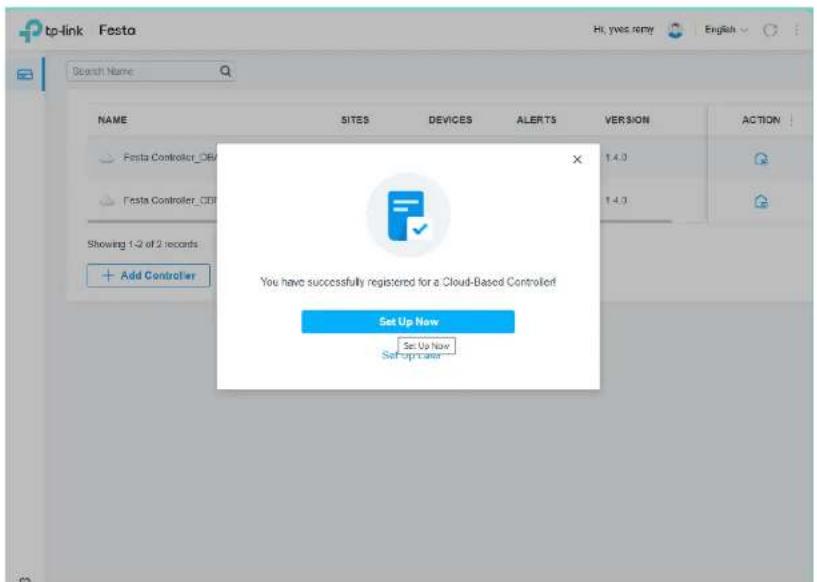
Étape 5 : Choisissez un langage et cliquez sur "Configurer Nouvelle configuration".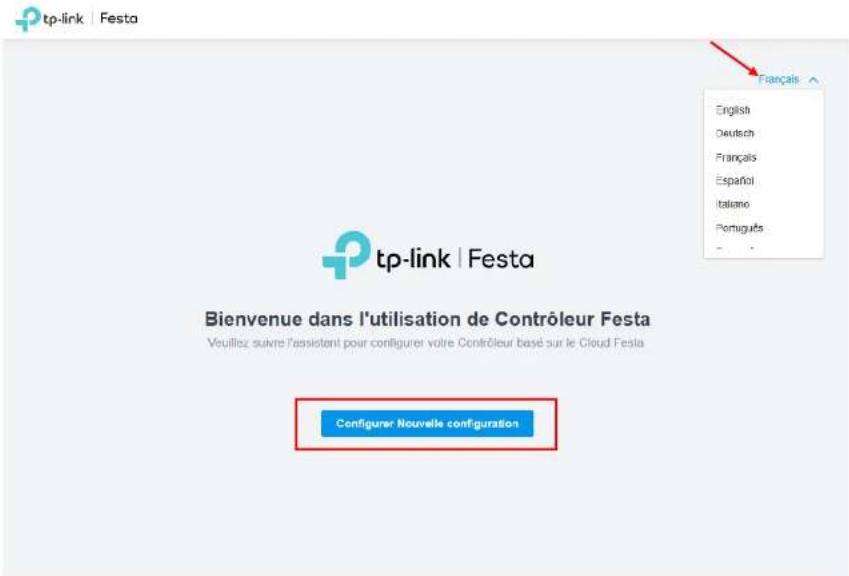


Étape 7 : Renommez le contrôleur, choisissez un pays, précisez le fuseau horaire, acceptez les conditions, puis cliquez sur Suivant.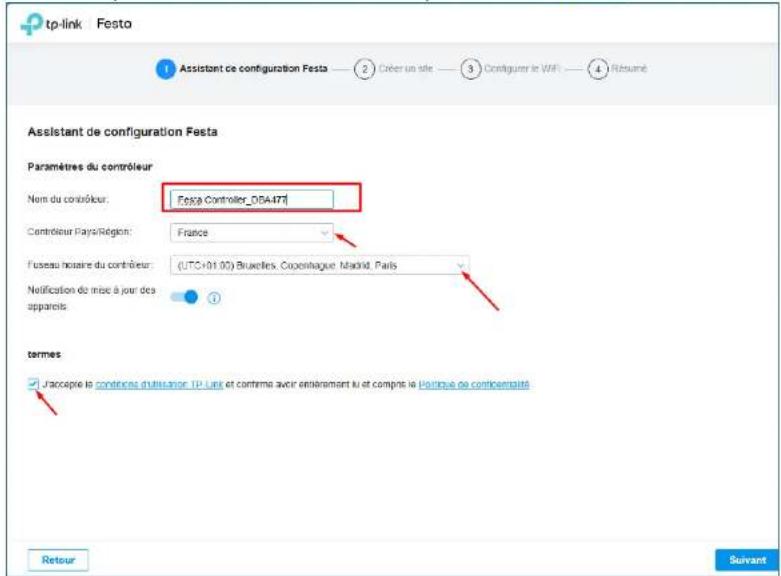

Étape 8 : Pour la création du site, remplissez les champs et surtout définissez un nom d'utilisateur et le mot de passe de connexion locale à chaque appareil Festa, puis cliquez sur Suivant.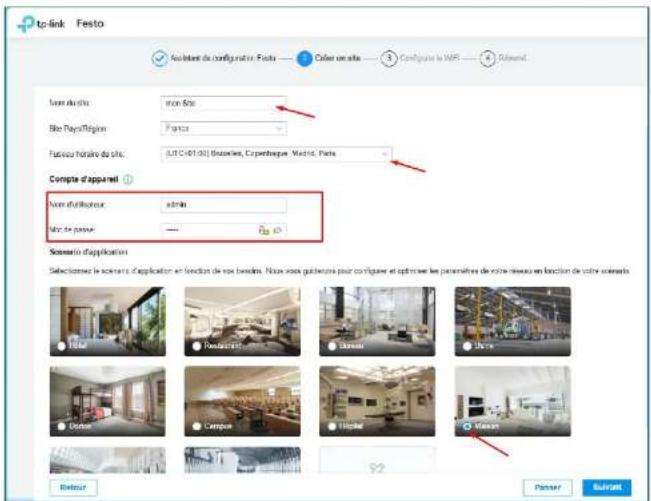

Étape 9 : Paramétrez le réseau Wi-Fi et définissez un mot de passe d'accès, puis cliquez sur Suivant.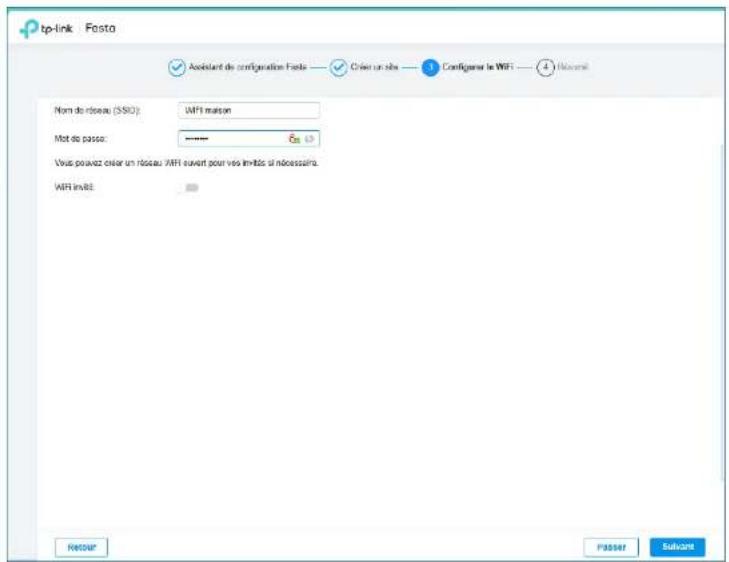


Étape 10 : Le paramétrage du site est terminé. Vérifiez les informations.
→ Si elles vous conviennent, cliquez sur Terminé, sinon sur Retour.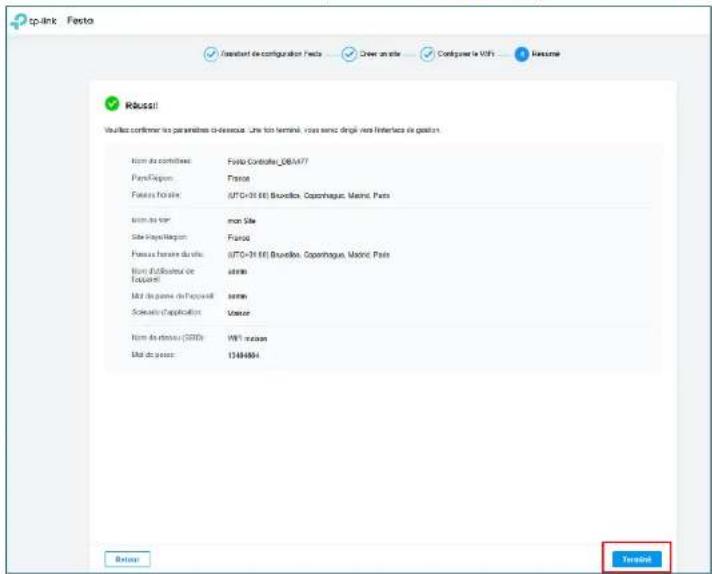


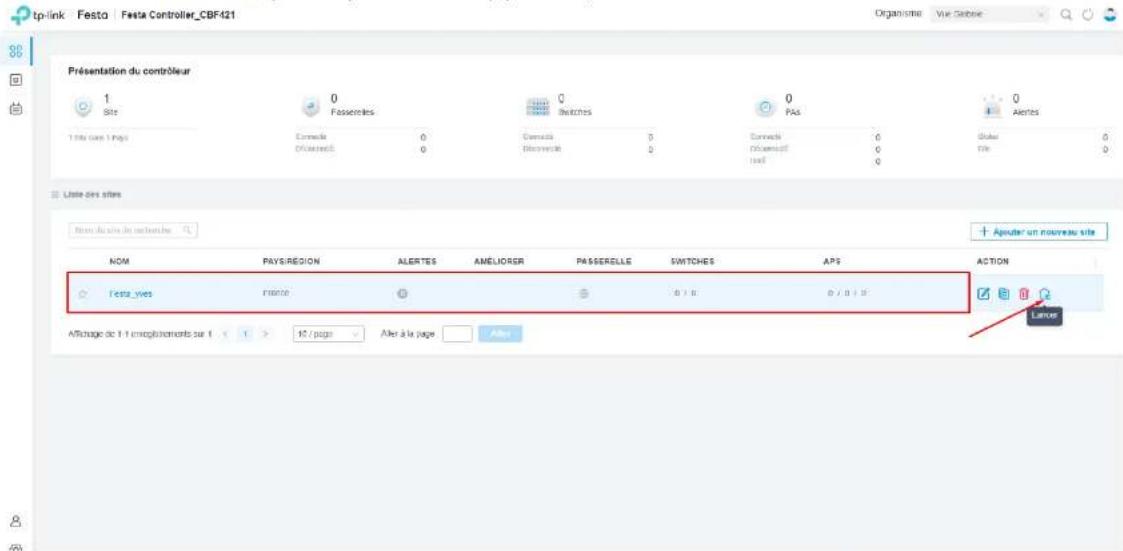
Le site créé s'est ajouté à votre compte cloud. Vous pouvez cliquer sur l'icône Maison pour ajouter les appareils.

2-1 Sélectionnez le site où devront être ajoutés les appareils, puis cliquez sur Appareils.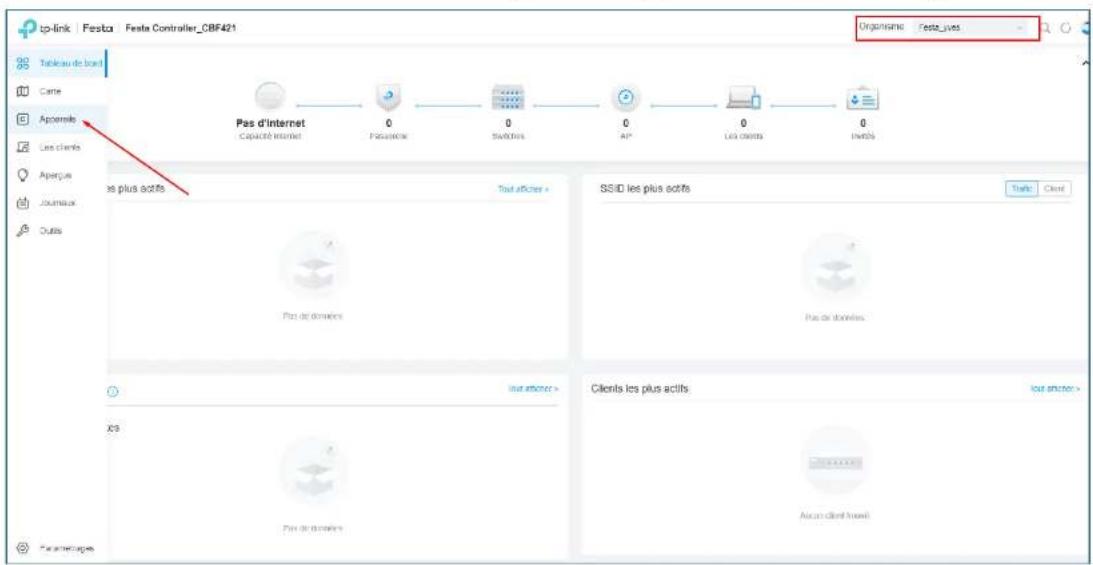
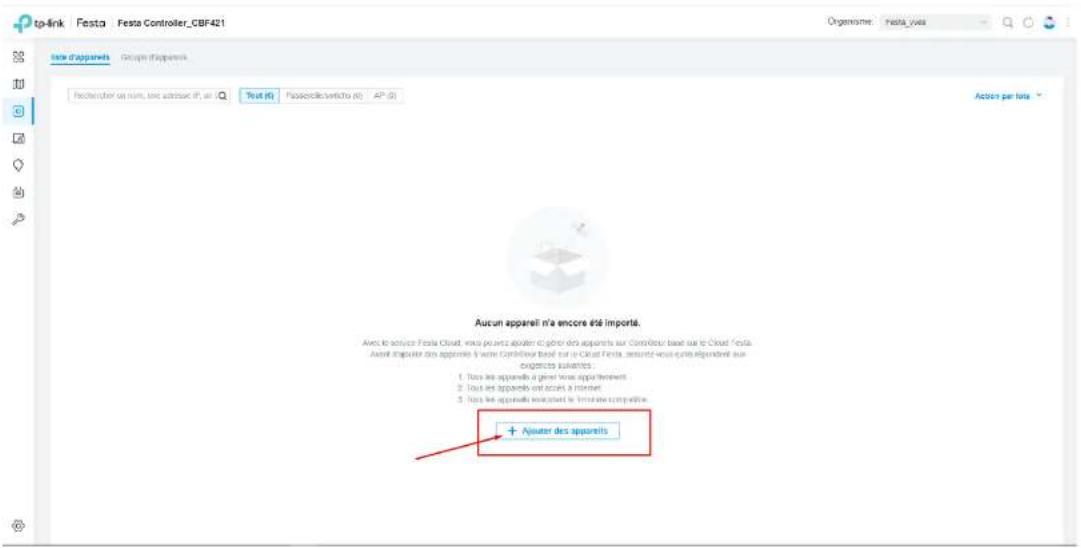
2-2 Cliquez sur « Ajouter des appareils ».

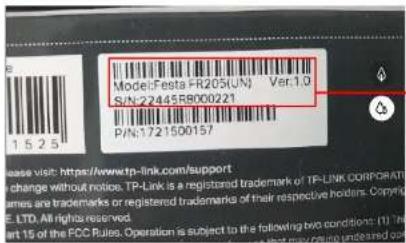
2-3 Dans « Ajouter des appareils », sélectionnez « Ajouter manuellement », renseignez le numéro de série de votre appareil (il se trouve sur l'étiquette de celui-ci), puis cliquez sur « Confirmer ».

tp-link
Festa
2-4 Saisissez le code CAPTCHA affiché et cliquez sur « Confirmer ».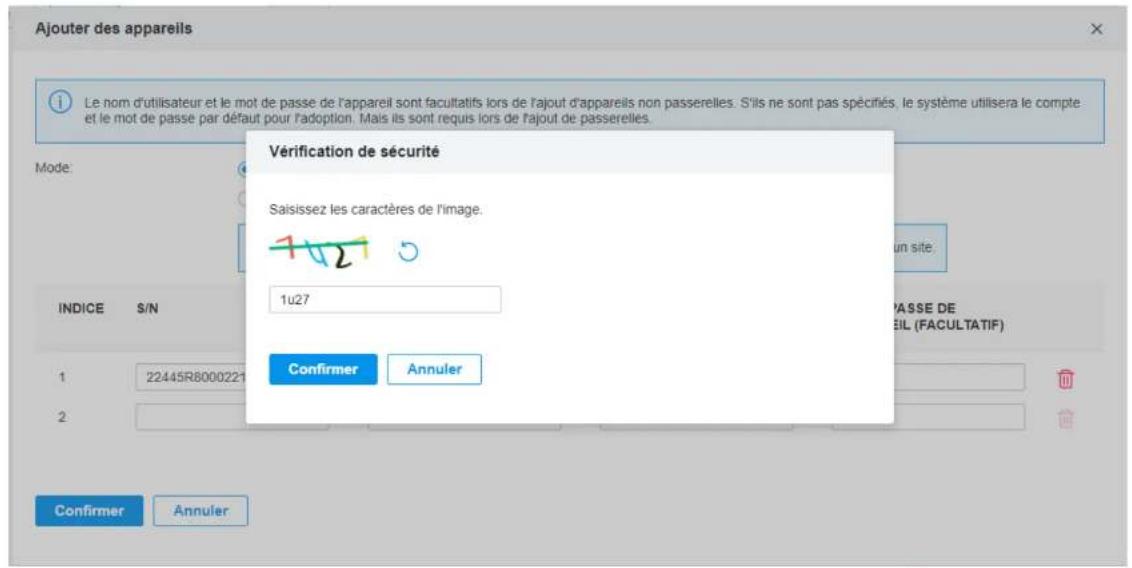
2-5 L'importation de l'appareil va s'effectuer, et c'est terminé !
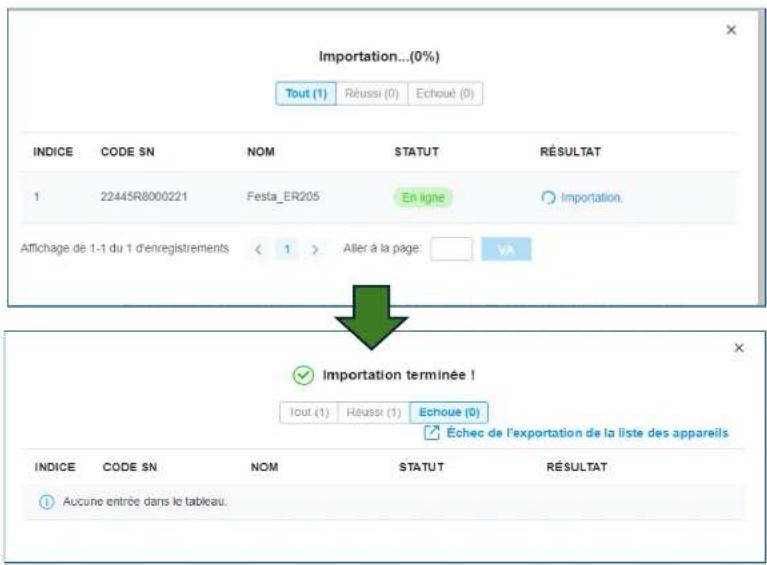

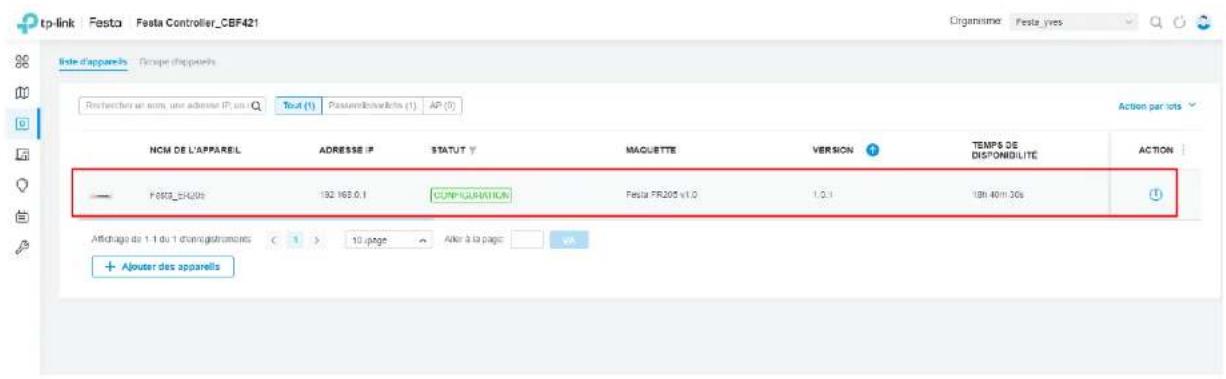
2-6 L'importation est réussie, l'appareil s'affichera dans le menu « Appareil ».

tp-link
Festa

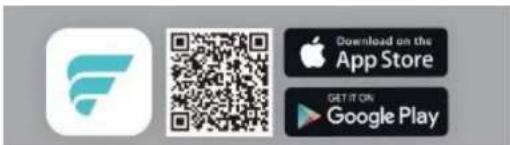
Tout d'abord, installez l'application sur votre smartphone, disponible sur l'App Store et Google Play.
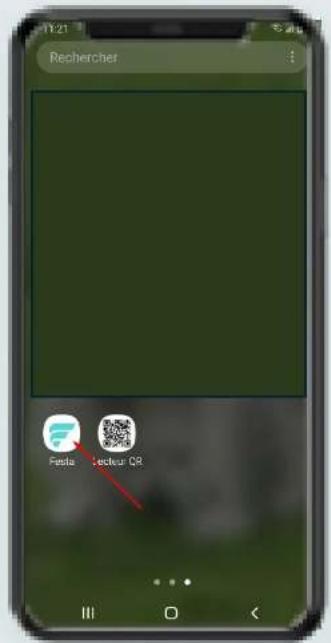
Retrouvez l'application Festa sur votre téléphone et exécutez-la.
- Ouvrez l'application.
- Authentifiez-vous via votre TP-Link ID, retrouvez votre contrôleur et cliquez dessus.
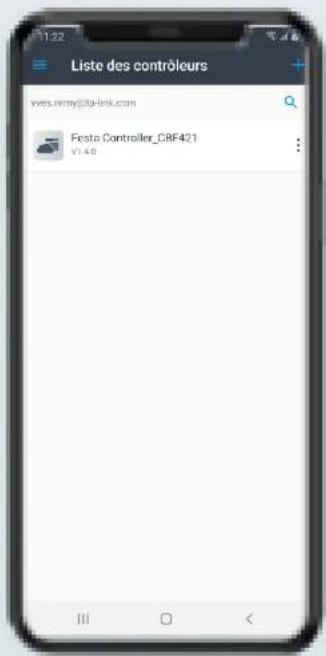
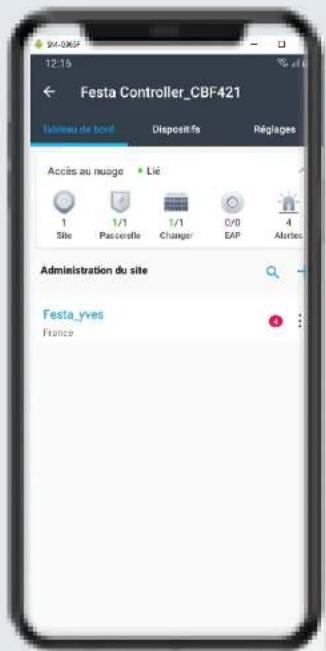
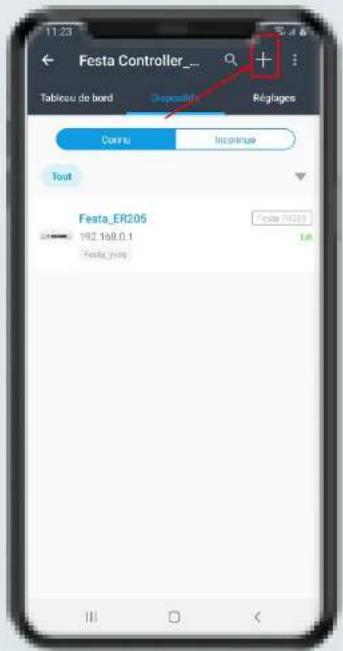
- Allez dans l'onglet « Dispositif » et cliquez sur « + » pour ajouter un appareil.

tp-link Festa
- Scannez le numéro de série affiché sur l'étiquette du produit
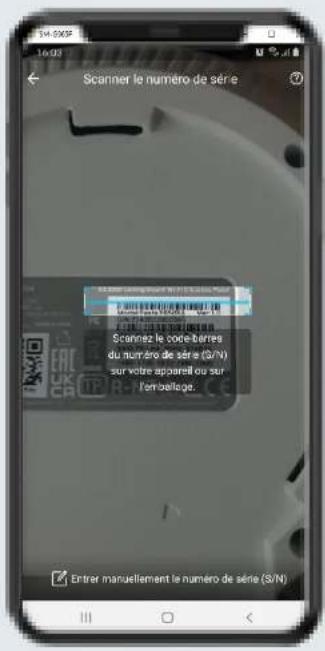
- l'appareil trouvé, cliquez sur « Ajouter cet appareil »
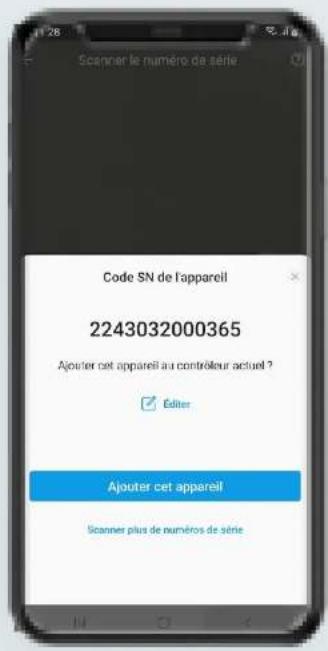
- Sélectionnez le Site pour lequel l'appareil doit être associé
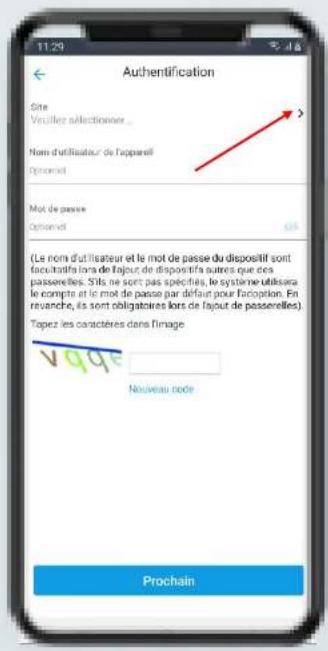
- Sélectionnez le Site, saisissez le code « Capcha » affiché, et cliquez sur Prochain.
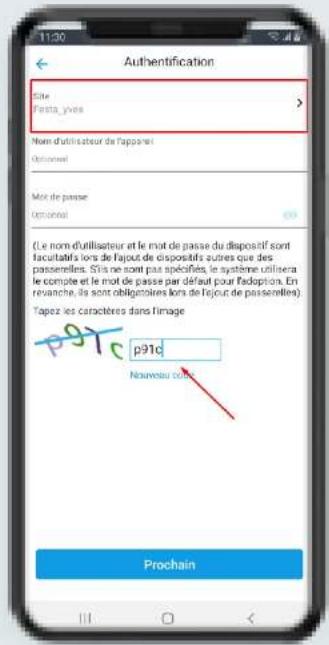

tp-link | Festa
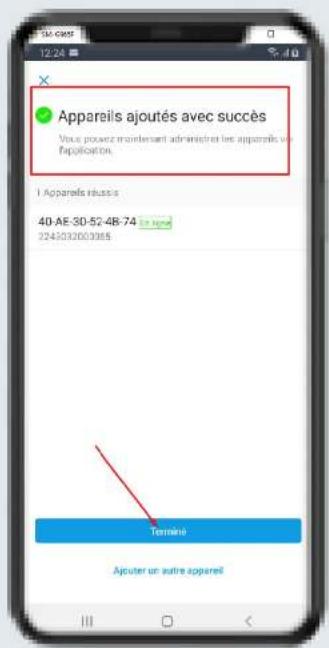
- l'appareil s'ajoute
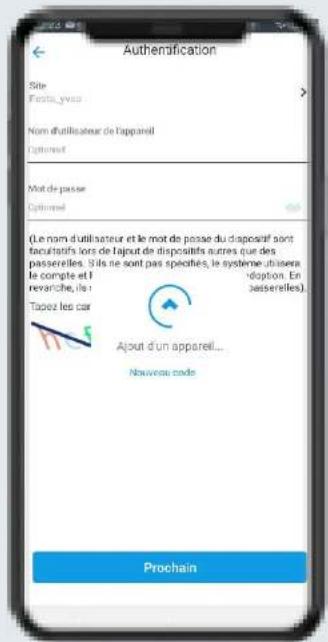
- l'appareil est ajouté, cliquez sur « Terminé »
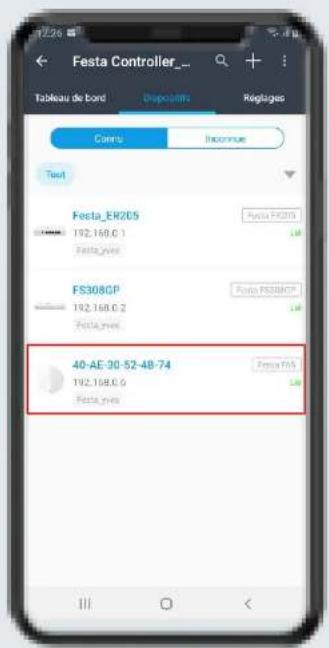
- Retrouvez votre appareil fonctionnel dans le menu « Dispositifs. ».

- Test de connexion Wi-Fi

tp-link
Festa

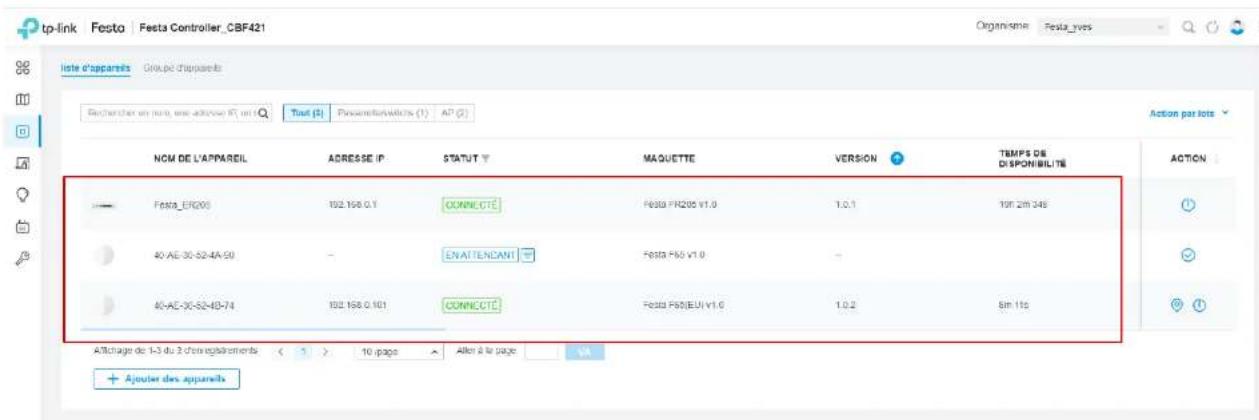
4.1 vérifier dans Appareils que le point d'accès est bien associé et est Connecté

tp-link
Festa


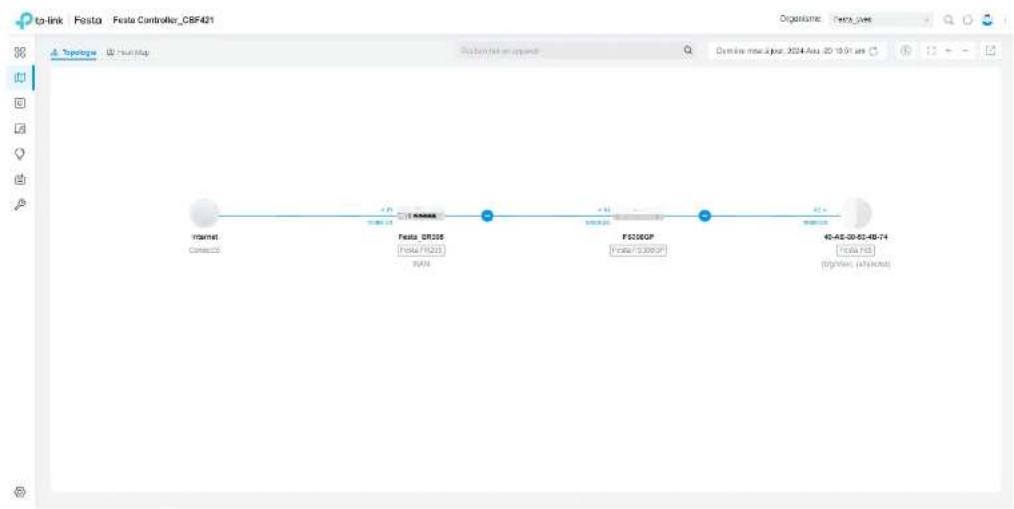
4.2 vérifiez en cliquant sur Carte la topologie de votre réseau

tp-link
Festa
4.3 Pour accéder au menu Wi-Fi, cliquez sur « Paramètres »
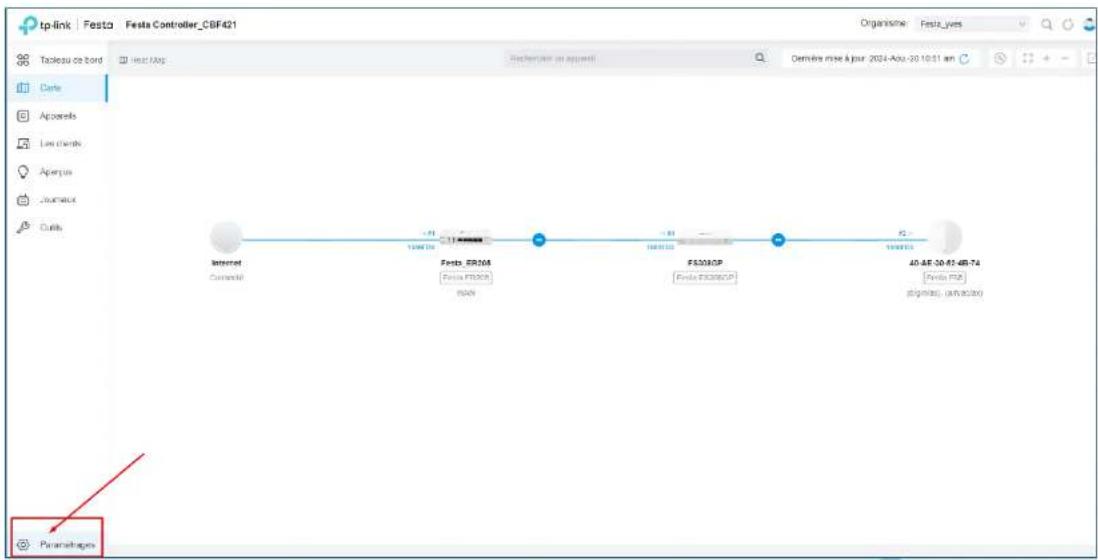
4.3 Sélectionnez « Réseau WiFi » et « WiFi », puis cliquez sur « Créer un nouveau réseau WiFi »
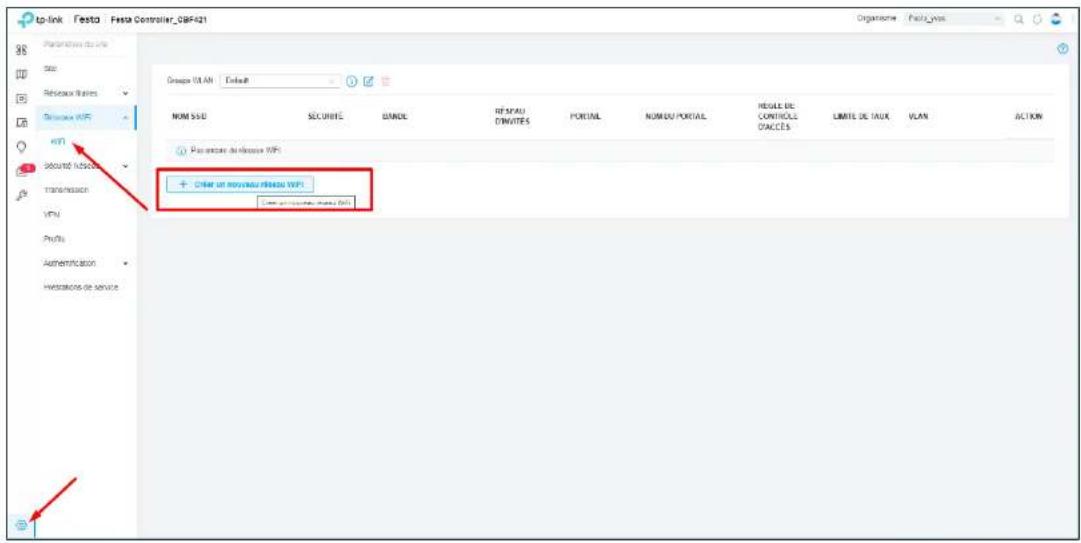
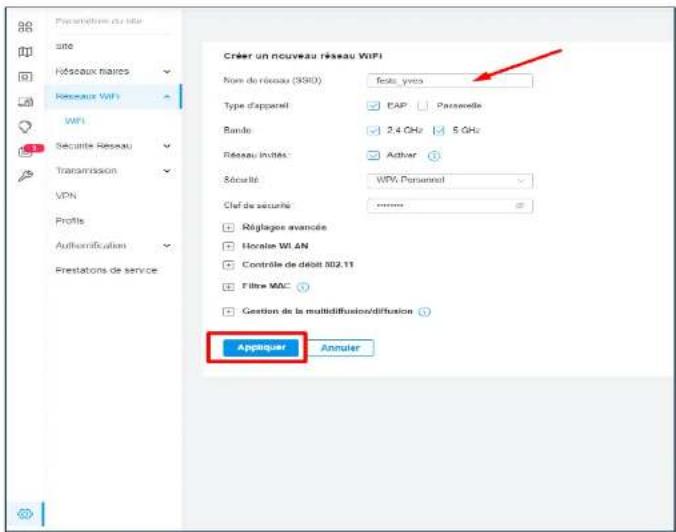
4.4 Définissez un nom SSID, cochez les fréquences WiFi, définissez une clé de sécurité et cliquez sur « Appliquer »
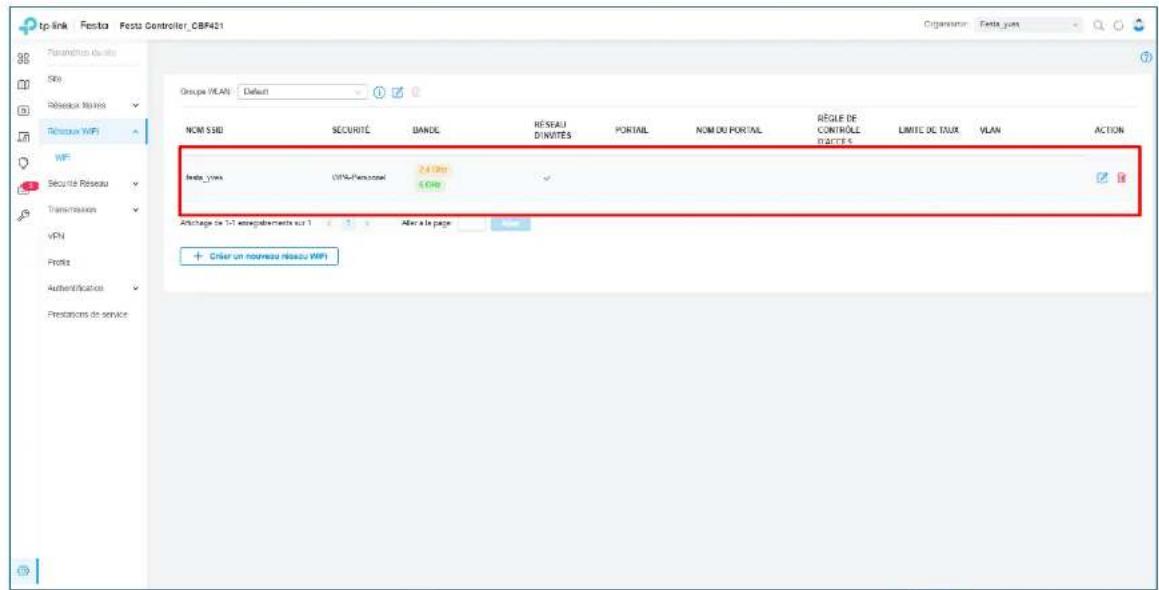
4.5 Vérifiez en cliquant sur « Réseau WiFi » puis « WiFi » que le paramétrage est bien validé
4.6 Faites un test de connexion WiFi depuis votre PC sur le SSID configuré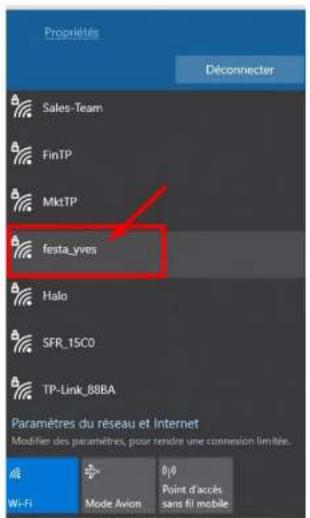
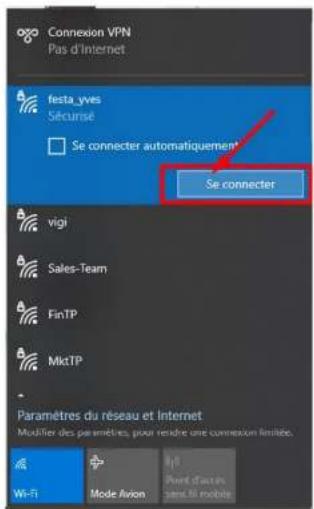
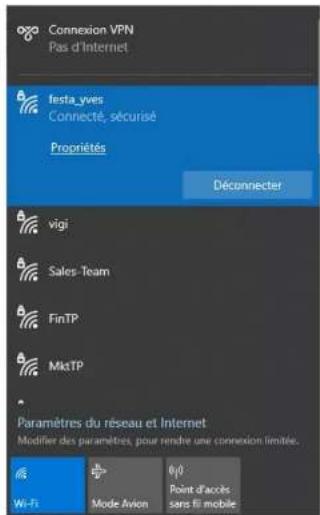

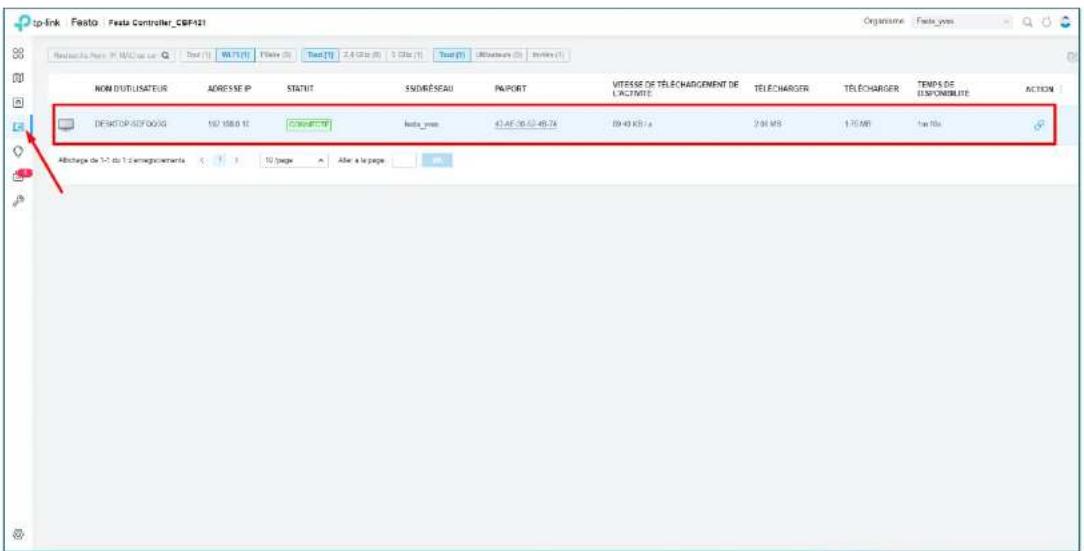
4.6 Vérifiez sur le contrôleur en cliquant sur « Client » que votre PC est bien affiché. Si c'est le cas, tout fonctionne !




- GUIDE D'INSTALLATION RAPIDE D'UNE SOLUTION FESTA
- TOPOLOGIE FESTA
- CLIQUEZ SUR « AJOUTER DES APPAREILS
- L'IMPORTATION DE L'APPAREIL VA S'EFFECTUER, ET C'EST TERMINÉ
- L'IMPORTATION EST RÉUSSIE, L'APPAREIL S'AFFICHERA DANS LE MENU « APPAREIL
- TP-LINK FESTA
- VÉRIFIER DANS APPAREILS QUE LE POINT D'ACCÈS EST BIEN ASSOCIÉ ET EST CONNECTÉ
- VÉRIFIEZ EN CLIQUANT SUR CARTE LA TOPOLOGIE DE VOTRE RÉSEAU
- POUR ACCÉDER AU MENU WI-FI, CLIQUEZ SUR « PARAMÈTRES
- SÉLECTIONNEZ « RÉSEAU WIFI » ET « WIFI », PUIS CLIQUEZ SUR « CRÉER UN NOUVEAU RÉSEAU WIFI
- VÉRIFIEZ EN CLIQUANT SUR « RÉSEAU WIFI » PUIS « WIFI » QUE LE PARAMÉTRAGE EST BIEN VALIDÉ
Marque : TP-LINK
Modèle : Festa F61-Outdoor
Catégorie : Point d'accès