VEO-XWT44E - Convertisseur audio/vidéo Ecler - Notice d'utilisation et mode d'emploi gratuit
Retrouvez gratuitement la notice de l'appareil VEO-XWT44E Ecler au format PDF.


| Type de produit | Convertisseur audio/vidéo – Émetteur HDBaseT sur plaque murale |
| Marque | Ecler |
| Modèle | VEO-XWT44E |
| Dimensions (approx.) | Format EU pour 2 modules (environ 90 x 90 x 30 mm) |
| Poids | Environ 200 g (estimation) |
| Alimentation | DC 24 V, 1,25 A (adaptateur secteur inclus) ; PoC bidirectionnel (12-48 V) |
| Entrées vidéo | 2 x HDMI 2.0 (type A), 1 x USB-C |
| Sortie vidéo | 1 x HDBaseT (RJ45) – 4K@60Hz 4:4:4 jusqu'à 40 m, 1080p jusqu'à 70 m |
| Résolution maximale | 4K@60Hz avec chrominance 4:4:4, HDR10, 18 Gbit/s |
| HDCP | HDCP 2.2 |
| Contrôle | Boutons face avant, RS-232, IR, CEC ; apprentissage IR et programmation RS-232 |
| Fonctions principales | Commutation automatique des sources, gestion EDID, commandes écran (ON/OFF, volume), verrouillage clavier, mise à jour firmware via USB-C |
| Protection | Anti-DES (décharge électrostatique) |
| Entretien et nettoyage | Nettoyer avec un chiffon sec ; ne pas utiliser d'eau ou de liquides |
| Sécurité | Ne pas exposer à la pluie ou à l'humidité ; débrancher en cas d'orage ; confier les réparations à un technicien qualifié |
| Pièces détachées et réparabilité | Adaptateur secteur fourni ; réparation par services techniques agréés Ecler |
| Informations générales | Fabriqué par NEEC AUDIO BARCELONA S.L. ; garantie selon conditions (voir www.ecler.com) |
FOIRE AUX QUESTIONS - VEO-XWT44E Ecler
Questions des utilisateurs sur VEO-XWT44E Ecler
0 question sur cet appareil. Repondez a celles que vous connaissez ou posez la votre.
Poser une nouvelle question sur cet appareil
Téléchargez la notice de votre Convertisseur audio/vidéo au format PDF gratuitement ! Retrouvez votre notice VEO-XWT44E - Ecler et reprennez votre appareil électronique en main. Sur cette page sont publiés tous les documents nécessaires à l'utilisation de votre appareil VEO-XWT44E de la marque Ecler.
MODE D'EMPLOI VEO-XWT44E Ecler
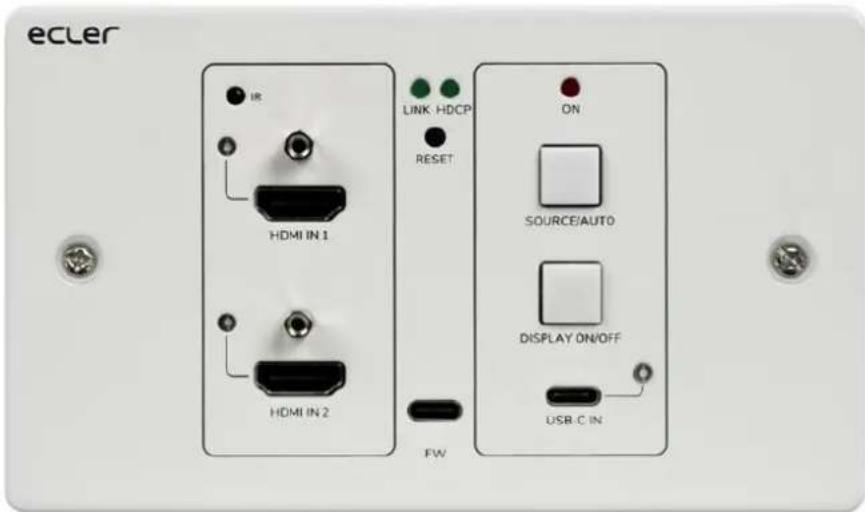
Émetteur HDbaseT sur plaque murale au format EU
MODE D'EMPLOI
SOMMAIRE
- REMARQUE IMPORTANTE .... 3
- INSTRUCTIONS DE SÉCURITÉ IMPORTANTES....3
- NOTE IMPORTANTE ....5
- INTRODUCTION....5
- CONTENU DE L'EMBALLAGE 6
- DESCRIPTIONS DES FACES....7
6.1. Face avant....7
6.2. Face arrière....8
- CONNEXION DU SYSTÈME....9
- CONTRÔLE PAR LES BOUTONS....10
8.1 Changement de source .... 10
8.2 Contrôle de l'écran....10
- Contrôle par RS-232....11
9.1. Connexion RS-232 11
9.2. Contrôle par RS-232....11
- COMMANDES RS-232....12
10.1. Contrôle d'appareil .... 12
10.2. Changement de source....13
10.3. Mode HDCP....13
10.4. Gestion EDID....14
10.5. Contrôle de l'écran....15
10.6. Contrôle des dispositifs tiers .... 16
- PROGRAMMATION DU BOUTON PAR L'UTILISATEUR ....17
11.1. Programmation par apprentissage IR....17
11.2 Programmation de RS-232....18
- CARACTÉRISTIQUES TECHNIQUES ......20
- SCHÉMA AVEC COTES....22
1. REMARQUE IMPORTANTE

WARNING: SHOCK HAZARD - DO NOT OPEN
AVIS: RISQUE DE CHOC ÉLECTRIQUE - NE PAS OUVRIR

Le symbole d'éclair à tête de flèche dans un triangle équilatéral sert à prévenir l'utilisateur de la présence dans l'enceinte du produit d'une « tension dangereuse » non isolée d'une grandeur suffisante pour constituer un risque d'électrocution pour les personnes.

Le point d'exclamation dans un triangle équilatéral sert à prévenir l'utilisateur de la présence d'instructions importantes de fonctionnement et de maintenance (entretien) dans les documents accompagnant l'appareil.
AVERTISSEMENT (le cas échéant) : les bornes marquées du symbole « » peuvent véhiculer un courant d'une grandeur suffisante pour constituer un risque d'électrocution. Le câblage externe branché aux bornes doit être installé par une personne formée à cet effet ou des câbles ou cordons prêts à l'emploi doivent être utilisés.
AVERTISSEMENT : pour réduire le risque d'incendie et de choc électrique, n'exposez pas cet appareil à la pluie ou à l'humidité.
AVERTISSEMENT : un appareil à construction de Classe I doit être branché à une prise secteur avec fiche de terre.
2. INSTRUCTIONS DE SÉCURITÉ IMPORTANTES
-
Lisez ces instructions.
-
Conservez ces instructions.
-
Tenez compte de tous les avertissements.
-
Suivez toutes les instructions
-
N'utilisez pas cet appareil avec de l'eau à proximité.
-
Nettoyez-le uniquement avec un chiffon sec.
-
Ne bloquez aucune ouverture de ventilation. Installez-le conformément aux instructions du fabricant.
-
Ne l'installez pas près de sources de chaleur telles que des radiateurs, bouches de chauffage, poêles ou autres appareils (y compris des amplificateurs) dégageant de la chaleur.
-
Ne neutralisez pas la fonction de sécurité de la fiche polarisée ou de terre. Une fiche polarisée a deux broches, l'une plus large que l'autre. Une fiche de terre a deux broches identiques et une troisième broche pour la mise à la terre. La broche plus large ou la troisième broche servent à votre sécurité. Si la fiche fournie n'entre pas dans votre prise, consultez un électricien pour le remplacement de la prise obsolète.
-
Évitez de marcher sur le cordon d'alimentation et de le pincer, en particulier au niveau des fiches, des prises secteur, et du point de sortie de l'appareil.
-
N'utilisez que des fixations/accessoires spécifiés par le fabricant.
-
Débranchez cet appareil en cas d'orage ou de non-utilisation prolongée.
-
Confiez toute réparation à des techniciens de maintenance qualifiés. Une réparation est nécessaire si l'appareil a été endommagé d'une quelconque façon, par exemple si le cordon ou la fiche d'alimentation est endommagé, si du liquide a été renversé sur l'appareil ou si des objets sont tombés dedans, si l'appareil a été exposé à la pluie ou à l'humidité, s'il ne fonctionne pas normalement, ou s'il est tombé.
-
Déconnexion du secteur : l'interrupteur POWER coupe les fonctions et les voyants de l'appareil, mais la déconnexion électrique totale s'effectue en débranchant le câble d'alimentation de la prise d'entrée secteur. C'est la raison pour laquelle vous devez toujours y avoir facilement accès.
-
L'appareil est relié à une prise de courant avec mise à la terre au moyen d'un cordon d'alimentation.
-
Les informations de marquage se trouvent sous l'appareil.
-
L'appareil ne doit pas être exposé à des ruissellements d'eau ni à des éclaboussures, et aucun objet rempli de liquide tel qu'un vase ne doit être placé sur lui.

AVERTISSEMENT : ce produit ne doit en aucun cas être jeté avec les déchets ménagers non triés. Rapportez-le au centre de traitement des déchets électriques et électroniques le plus proche.
NEEC AUDIO BARCELONA, S.L. décline toute responsabilité pour les dommages qui pourraient être causés aux personnes, animaux ou objets suite au non-respect des avertissements ci-dessus.
NOTE IMPORTANTE
Merci d'avoir choisi notre émetteur mural HDbaseT VEO-XWT44E Ecler !
Il est TRÈS IMPORTANT de lire attentivement ce mode d'emploi et d'en comprendre parfaitement le contenu avant toute connexion afin de maximiser votre utilisation et de tirer les meilleures performances de cet équipement.
Pour garantir un fonctionnement optimal de cet appareil, nous vous recommandons de faire assurer sa maintenance par nos services techniques agréés.
Tous les produits ECLER bénéficient de garantie, veuillez-vous référer sur www.ecler.com ou la carte de garantie incluse avec cet appareil pour la période de validité et ses conditions.
INTRODUCTION
Le VEO-XWT44 Ecler est un émetteur HDbaseT au format de châssis mural européen pour 2 modules. Il permet d'envoyer un signal vidéo 4K à une distance pouvant atteindre 40 m sur un seul câble Cat 5e/6 ou un signal FullHD jusqu'à 70 m lorsqu'il est connecté au VEO-XRT44. Il prend en charge les signaux vidéo en véritable 4K à 60 Hz avec sous-échantillonnage de la chrominance YUV 4:4:4 et HDR 10 à un débit maximal de 18 Gbit/s. Grâce à la fonction PoC (alimentation par câble coaxial) bidirectionnelle, l'émetteur peut être alimenté par le récepteur et vice-versa. Le VEO-XWT44 possède 2 entrées HDMI 2.0 et une entrée USB-C dont la sélection se fait par un bouton de sa face avant, par commutation automatique ou par RS-232. Il permet de retransmettre les commandes d'un signal IR et d'un signal RS-232 bidirectionnel conjointement au signal vidéo. Un deuxième bouton peut être utilisé en face avant pour allumer/éteindre un écran par CEC ou être autrement programmé par apprentissage IR ou RS-232 afin d'envoyer deux commandes RS-232, offrant ainsi une option de contrôle simple et polyvalente.
Caractéristiques :
- Émetteur HDMI 4K sur plaque murale avec 2 entrées HDMI et 1 entrée USB-C
- Prend en charge le HDMI 2.0, 4Kx2K/60 Hz/4:4:4
- Compatible HDCP 2.2
- Commutation automatique de la source vidéo
- Compression vidéo sans perte pour la technologie HDBaseT, transmission jusqu'à 40 m en 4K et 70 m en 1080p sur câble CATx
- Les écrans peuvent être allumés ou éteints par des commandes CEC et RS-232 au moyen du bouton « DISPLAY ON/OFF »
-
Les commandes RS-232 et IR sont retransmises.
-
Apprentissage des commandes IR pour contrôler la mise sous/hors tension de l'écran.
- Retransmission et gestion intelligente d'EDID
- Alimentation PoC bidirectionnelle
- Prise en charge du renvoi de CEC.
- Offre des LED indiquant l'état de fonctionnement actuel.
- Mise à jour du firmware par port micro-USB.
- Protection anti-DES (décharge électrostatique)
5. CONTENU DE L'EMBALLAGE
• 1 émetteur/commutateur VEO-XWT44E
• 1 boîtier EU de montage en saillie
- 2 vis de montage
• 1 connecteur Euroblock à 3 broches
• 3 connecteurs Euroblock à 2 broches
- 1 adaptateur secteur (CC 24 V, 1,25 A) à broches internationales
• 1 guide de prise en main et garantie
6. DESCRIPTIONS DES FACES
6.1. Face avant
flowchart
graph TD
    ecler["ecler"] -->|1| LINK_HDCP["LINK HDCP"]
    ecler -->|2| LINK_HDCP
    ecler -->|3| LINK_HDCP
    ecler -->|4| LINK_HDCP
    ecler -->|5| LINK_HDCP
    ecler -->|6| LINK_HDCP
    ecler -->|7| LINK_HDCP
    ecler -->|8| LINK_HDCP
    ecler -->|9| LINK_HDCP
    ecler -->|10| LINK_HDCP
    ecler -->|11| LINK_HDCP
    ecler -->|12| LINK_HDCP
    ecler -->|13| LINK_HDCP
    ecler -->|14| LINK_HDCP
    ecler -->|15| LINK_HDCP
    ecler -->|16| LINK_HDCP
    ecler -->|17| LINK_HDCP
    ecler -->|18| LINK_HDCP
    ecler -->|19| LINK_HDCP
    ecler -->|20| LINK_HDCP
    ecler -->|21| LINK_HDCP
    ecler -->|22| LINK_HDCP
    ecler -->|23| LINK_HDCP
    ecler -->|24| LINK_HDCP
    ecler -->|25| LINK_HDCP
    ecler -->|26| LINK_HDCP
    ecler -->|27| LINK_HDCP
    ecler -->|28| LINK_HDCP
    ecler -->|29| LINK_HDCP
    ecler -->|30| LINK_HDCP
    ecler -->|31| LINK_HDCP
    ecler -->|32| LINK_HDCP
    ecler -->|33| LINK_HDCP
    ecler -->|34| LINK_HDCP
    ecler -->|35| LINK_HDCP
    ecler -->|36| LINK_HDCP
    ecler -->|37| LINK_HDCP
    ecler -->|38| LINK_HDCP
    ecler -->|39| LINK_HDCP
    ecler -->|40| LINK_HDCP
    ecler -->|41| LINK_HDCP
    ecler -->|42| LINK_HDCP
    ecler -->|43| LINK_HDCP
    ecler -->|44| LINK_HDCP
    ecler -->|45| LINK_HDCP
    ecler -->|46| LINK_HDCP
    ecler -->|47| LINK_HDCP
    ecler -->|48| LINK_HDCP
    ecler -->|49| LINK_HDCP
    ecler -->|50| LINK_HDCP
    ecler -->|51| LINK_HDCP
    ecler -->|52| LINK_HDCP
    ecler -->|53| LINK_HDCP
    ecler -->|54| LINK_HDCP
    ecler -->|55| LINK_HDCP
    ecler -->|56| LINK_HDCP
    ecler -->|57| LINK_HDCP
    ecler -->|58| LINK_HDCP
    ecler -->|59| LINK_HDCP
    ecler -->|60| LINK_HDCP
    ecler -->|61| LINK_HDCP
    ecler -->|62| LINK_HDCP
    ecler -->|63| LINK_HDCP
    ecler -->|64| LINK_HDCP
    ecler -->|65| LINK_HDCP
    ecler -->|66| LINK_HDCP
    ecler -->|67| LINK_HDCP
    ecler -->|68| LINK_HDCP
    ecler -->|69| LINK_HDCP
    ecler -->|70| LINK_HDCP
    ecler -->|71| LINK_HDCP
    ecler -->|72| LINK_HDCP
    ecler -->|73| LINK_HDCP
    ecler -->|74| LINK_HDCP
    ecler -->|75| LINK_HDCP
    ecler -->|76| LINK_HDCP
    ecler -->|77| LINK_HDCP
    ecler -->|78| LINK_HDCP
    ecler -->|79| LINK_HDCP
    ecler -->|80| LINK_HDCP
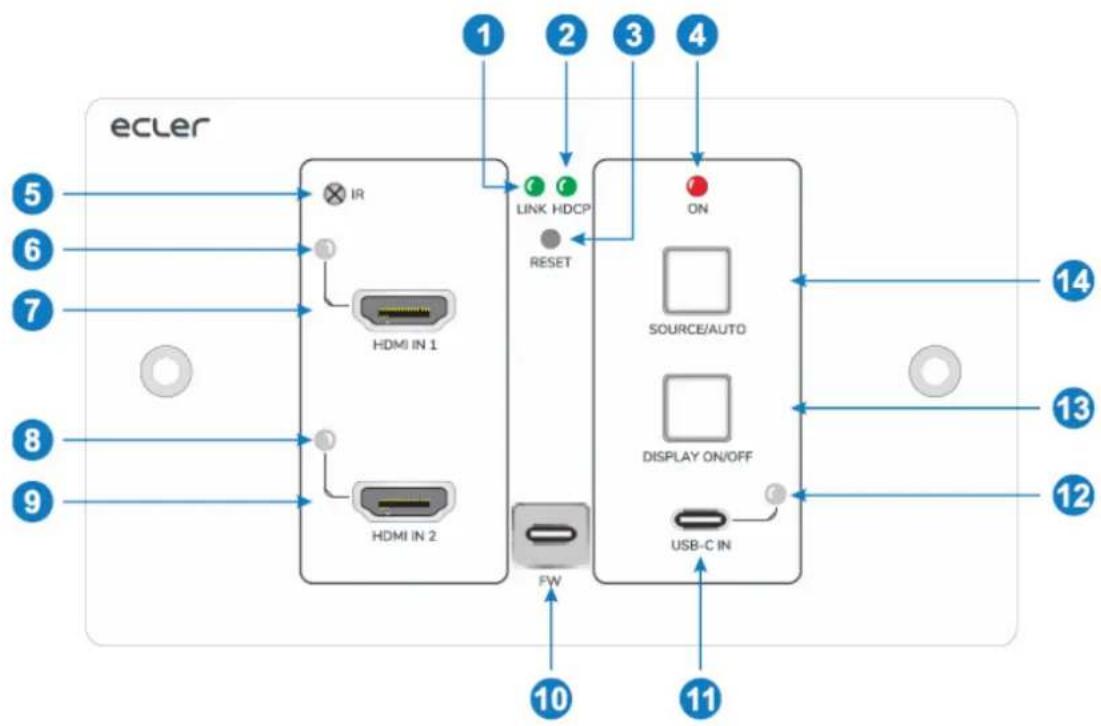
- LED LINK : la LED s'allume en vert lorsque l'émetteur est bien connecté au récepteur par un câble CATx.
- LED HDCP :
a. La LED s'allume en vert lorsque le signal HDMI est transmis avec HDCP.
b. La LED clignote en vert lorsque le signal HDMI est transmis sans HDCP.
c. La LED est éteinte lorsqu'il n'y a pas d'entrée de signal HDMI.
- RESET : appuyez sur ce bouton encastré pour faire redémarrer cette unité.
- LED d'alimentation : la LED s'allume en rouge lorsque l'unité est sous tension.
- IR : capteur IR intégré pour la fonction d'apprentissage IR ou la retransmission de commandes IR.
- LED HDMI IN 1: la LED s'allume en orange lorsque le port HDMI IN 1 est connecté à un appareil source, et en vert si cet appareil est sélectionné comme source d'entrée.
- HDMI IN 1 : port d'entrée HDMI de type A pour brancher une source HDMI.
- LED HDMI IN 2 : la LED s'allume en orange lorsque le port HDMI IN 2 est connecté à un appareil source, et en vert si cet appareil est sélectionné comme source d'entrée.
- HDMI IN 2 : port d'entrée HDMI de type A pour brancher une source HDMI.
- FW (FIRMWARE) : port USB-C pour la mise à jour du firmware.
-
USB-C : port USB de type C pour connecter un MacBook ou autre appareil à sortie USB-C.
-
LED USB-C IN : la LED s'allume en orange lorsque le port USB-C IN est connecté à un appareil source, et en vert si cet appareil est sélectionné comme source d'entrée.
-
DISPLAY ON/OFF: appuyez sur le bouton rétro-éclairé bleu pour allumer/éteindre l'écran en lui envoyant automatiquement une commande CEC et RS-232 (une programmation est requise). Pour plus de détails, veuillez vous référer à la section 8.2 Contrôle de l'écran.
-
SOURCE/AUTO :
- Appuyez sur le bouton rétro-éclairé bleu pour sélectionner la source d'entrée suivante.
o Maintenez le bouton enfoncé pendant au moins 3 secondes pour activer le mode de commutation automatique. Pour plus de détails, veuillez vous référer à la section Changement de source.
6.2. Face arrière
-
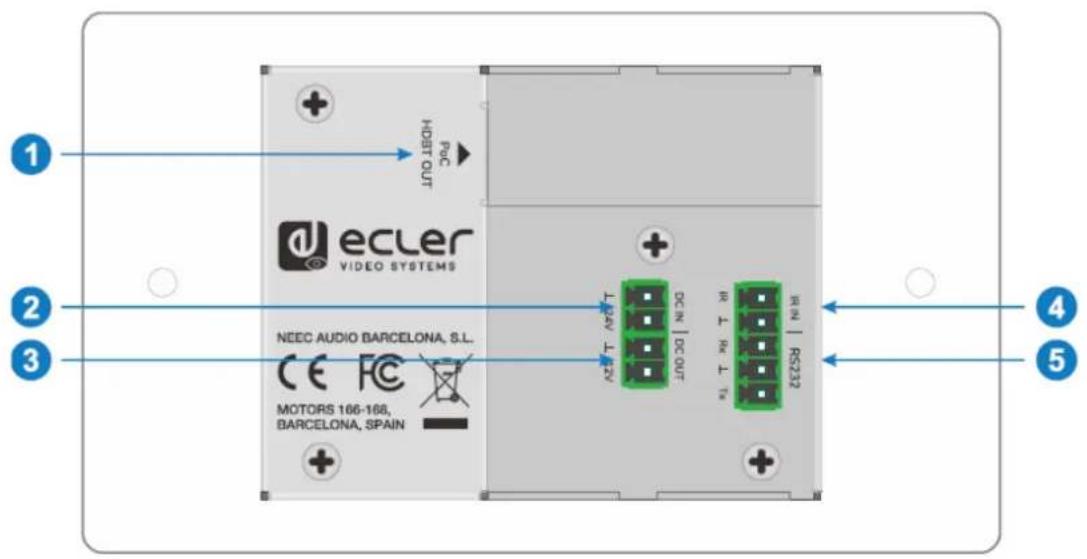
HDBT OUT (POC) : port RJ45 de sortie HDBaseT à raccorder au port d'entrée HDBT IN du récepteur par câble CATx. Il prend en charge la fonction d'alimentation PoC 12 V-48 V permettant au commutateur d'être alimenté par un récepteur compatible.
-
DC IN : port d'entrée d'alimentation pour adaptateur secteur CC 24 V.
-
DC OUT : bornier de sortie à 2 broches pour alimenter l'appareil compatible qui y est connecté.
-
IR IN : bornier d'entrée à 2 broches pour connecter un système de commande tiers.
-
RS-232 : bornier à 3 broches pour connecter un appareil de commande (par exemple un PC) qui enverra des commandes RS-232 servant à contrôler cette
unité, ou pour contrôler un appareil tiers distant. Pour plus de détails, veuillez vous référer au chapitre Contrôle par RS-232.
7. CONNEXION DU SYSTÈME
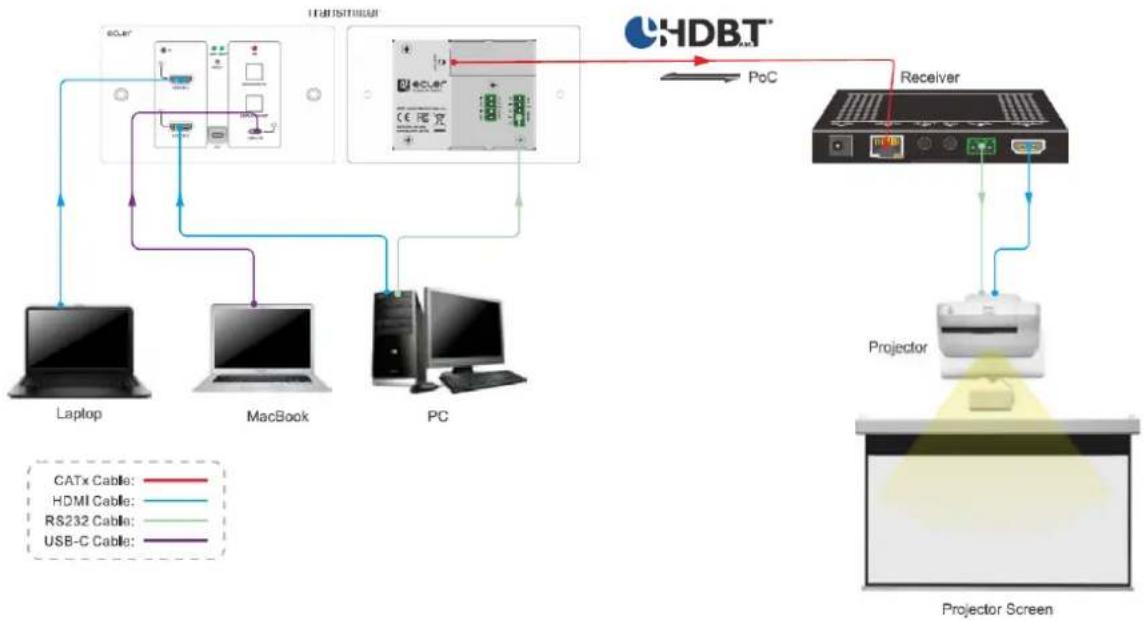
Le schéma ci-dessous illustre les connexions d'entrée et de sortie typiques qui peuvent être utilisées avec le commutateur :
flowchart
graph TD
    A["Laptop"] --> B["PC"]
    C["MacBook"] --> B
    D["PC"] --> E["Projector Screen"]
    B --> F["ChDBT"]
    E --> F
    F --> G["Receiver"]
    style A fill:#f9f,stroke:#333
    style C fill:#f9f,stroke:#333
    style D fill:#f9f,stroke:#333
    style B fill:#ccf,stroke:#333
    style E fill:#ccf,stroke:#333
    style F fill:#cff,stroke:#333
    style G fill:#ffc,stroke:#333
Note : nous recommandons l'utilisation de câbles CATx blindés afin de garantir les performances annoncées dans les spécifications du protocole HDbaseT.
8. CONTRÔLE PAR LES BOUTONS
8.1 Changement de source
1) Appuyez sur le bouton SOURCE/AUTO pour passer à l'appareil source suivant, et la LED d'entrée correspondante s'allumera en vert.
2) Maintenez le bouton SOURCE AUTO enfoncé pendant au moins 3 secondes pour activer le mode de commutation automatique. Pour le mode de commutation automatique, rappelez-vous les règles suivantes :
- Le commutateur bascule sur la première entrée active disponible en suivant l'ordre HDMI IN 1> HDMI IN 2 > USB-C.
- Nouvelle entrée : dès qu'un nouveau signal d'entrée est détecté, le commutateur bascule automatiquement sur ce nouveau signal.
- Déconnexion de source : si une source est supprimée, le commutateur passe sur la première entrée active en commençant par HDMI IN 1.
- Redémarrage : le commutateur peut sauvegarder la dernière configuration avant que l'alimentation ne soit coupée. Si le dernier mode de commutation était le mode automatique, le commutateur passe automatiquement en mode de commutation automatique au redémarrage, puis détecte toutes les entrées et mémorise leur état de connexion pour l'utiliser lors du prochain redémarrage. Si la dernière source d'entrée sélectionnée est encore disponible, le commutateur bascule sur cette entrée. Sinon, il passe sur la première source d'entrée active en commençant par HDMI IN 1.
- Abandon du mode de commutation automatique : maintenir le bouton SOURCE/AUTO pressé pendant 3 secondes permet de sortir du mode AUTO, mais la source d'entrée ne change pas.
8.2 Contrôle de l'écran
1) Appuyez sur le bouton rétro-éclairé bleu DISPLAY ON/OFF pour allumer/éteindre l'écran en lui envoyant automatiquement une commande CEC et RS-232 (une programmation est requise). Lors de l'envoi de la commande d'activation (ON), le bouton devient bleu ; lors de l'envoi de la commande de désactivation (OFF), le bouton est éteint.
2) Le bouton DISPLAY ON/OFF peut également être programmé par la fonction d'apprentissage IR ou une commande RS-232. Pour plus de détails, veuillez vous référer au chapitre Programmation du bouton par l'utilisateur.
9. Contrôle par RS-232
9.1. Connexion RS-232
Selon le mode de contrôle par RS-232, il existe trois types de connexion RS-232 pour différentes applications.
- Pour contrôler localement le commutateur, veuillez connecter un dispositif de commande (par exemple un PC) au port RS-232 du commutateur.
- Pour contrôler le commutateur à distance, veuillez connecter un dispositif de commande (par exemple un PC) au port RS-232 du récepteur distant.
- Pour contrôler l'appareil tiers distant, veuillez connecter le dispositif de commande (par exemple un PC) au port RS-232 du commutateur, puis l'appareil tiers (par exemple un projecteur) au port RS-232 du récepteur distant.
9.2. Contrôle par RS-232
Une fois les appareils connectés conformément au schéma de connexion RS-232, le VEO-XWT44E peut être contrôlé depuis un PC (à l'aide d'un logiciel de terminal série) ou par un système de contrôle tiers.
Veuillez régler le numéro COM correct sur votre PC ou votre système de contrôle ainsi que la vitesse de transmission (débit en bauds), les bits de données, d'arrêt et de parité comme suit :
Débit en bauds : 9600.
Bits de données : 8.
Bit d'arrêt : 1.
Bit de parité : aucun.
Grâce à ces paramètres, il sera possible de communiquer avec l'unité VEO et d'envoyer les commandes indiquées dans le chapitre suivant.
10. COMMANDES RS-232
Le tableau suivant répertorie toutes les commandes disponibles pour le VEO-XWT44E.
Note :
- Fin de la commande :
. - Retour d'erreur : COMMAND ERROR ou OUT OF RANGE.
- Dans le tableau, « [ » et « ] » sont des symboles pour faciliter la lecture et n'ont pas besoin d'être tapés dans la commande.
- Tapez la commande avec soin, elle est sensible à la casse (majuscules et minuscules sont importantes).
10.1. Contrôle d'appareil
| Commande | Description | Exemple de retour d'info |
| #GET_FIRMWARE_VERSION | Obtenir la version du firmware. | @V1.0.0 |
| #FACTORY_RESET | Rétablir les réglages d'usine par défaut. | @FACTORY_RESET |
| #REBOOT | Redémarrage du système. | @REBOOT |
| #HELP | Obtenir la liste de toutes les commandes. | |
| #SET_SIGNAL_DET TMDS | Régler le mode de détection du signal sur TMDS. L'existence du signal est confirmée par détection de TMDS. | @SIGNAL_DET_MODE TMDS |
| #SET_SIGNAL_DET 5V | Régler le mode de détection du signal sur 5 V. L'existence du signal est confirmée par détection de 5 V. | @SIGNAL_DET_MODE 5V |
| #GET_SIGNAL_DET | Obtenir le mode de détection du signal. | @SIGNAL_DET_MODE TMDS |
| @SIGNAL_DET_MODE 5V | ||
| #SET_KEYPAD_LOCK 0 | Déverrouiller les boutons de la face avant. | @KEYPAD_LOCK 0 |
| #SET_KEYPAD_LOCK 1 | Verrouiller les boutons de la face avant. | @KEYPAD_LOCK 1 |
| #GET_KKEYPAD_LOCK | Obtenir l'état de verrouillage des boutons de la face avant. | @KEYPAD_LOCK 0 |
| @KEYPAD_LOCK 1 | ||
| #GET_STATUS | Obtenir le statut de l'appareil. |
10.2. Changement de source
| Commande | Description | Exemple de retour d'info |
| #SET_AV H1 | Basculer sur HDMI 1. | @AV H1 |
| #SET_AV H2 | Basculer sur HDMI 2. | @AV H2 |
| #SET_AV C | Basculer sur USB-C. | @AV C |
| #GET_AV | Obtenir la source d'entrée actuelle. | @AV H1 |
| @AV H2 | ||
| @AV C | ||
| #SET_AUTO_SWITCH 1 | Activer le mode de commutation automatique. | @AUTO_SWITCH 1 |
| #SET_AUTO_SWITCH 0 | Activer le mode de commutation manuel. | @AUTO_SWITCH 0 |
| #GET_AUTO_SWITCH | Obtenir le mode de commutation de la source. | @AUTO_SWITCH 1 |
| @AUTO_SWITCH 0 |
10.3. Mode HDCP
| Commande | Description | Exemple de retour d'info |
| #SET_OUTPUT_HDCP ACTIVE | Activer le mode HDCP pour le port de sortie. | @OUTPUT_HDCP ACTIVE |
| #SET_OUTPUT_HDCP ON | Régler le mode HDCP sur ON pour le port de sortie. | @OUTPUT_HDCP ON |
| #SET_OUTPUT_HDCP OFF | Régler le mode HDCP sur OFF pour le port de sortie. | @OUTPUT_HDCP OFF |
| #GET_OUTPUT_HDCP | Obtenir le mode HDCP du port de sortie. | @OUTPUT_HDCP ACTIVE |
| @OUTPUT_HDCP ON | ||
| @OUTPUT_HDCP OFF |
10.4. Gestion EDID
L'EDID (Extended Display Identification Data) est un ensemble de données utilisé par l'appareil source pour faire correspondre sa résolution vidéo avec celle de l'écran connecté. Par défaut, l'appareil source obtient son EDID de l'écran connecté, mais lorsque la résolution vidéo de l'écran est supérieure à 4K à 30 Hz, la résolution vidéo de l'appareil source plafonne à 4K à 30 Hz.
Néanmoins, comme des écrans de capacités différentes peuvent être connectés au commutateur, les commandes RS-232 suivantes peuvent être utilisées pour régler l'EDID sur une valeur fixe afin d'assurer la compatibilité de la résolution vidéo.
| Commande | Description | Exemple de retour d'info |
| #SET_EDID_MODE 0 | Bypass de l'EDID. | @EDID_MODE 0 |
| #SET_EDID_MODE 1 | 1920X1080 à 60 Hz, stéréo | @EDID_MODE 1 |
| #SET_EDID_MODE 2 | 1920X1080 à 60 Hz, sans perte | @EDID_MODE 2 |
| #SET_EDID_MODE 3 | 3840X2160 à 30 Hz, stéréo (par défaut) | @EDID_MODE 3 |
| #SET_EDID_MODE 4 | 3840X2160 à 30 Hz, sans perte | @EDID_MODE 4 |
| #SET_EDID_MODE 5 | 3840x2160 à 60 Hz, stéréo | @EDID_MODE 5 |
| #SET_EDID_MODE 6 | 3840X2160 à 60 Hz, sans perte | @EDID_MODE 6 |
| #SET_EDID_MODE 7 | 3840X2160 à 60 Hz, HDR, stéréo | @EDID_MODE 7 |
| #SET_EDID_MODE 8 | 3840X2160 à 60 Hz, HDR, sans perte | @EDID_MODE 8 |
| Sélectionner l'EDID défini par l'utilisateur. | ||
| #SET_EDID_MODE 9 | Si l'EDID défini par l'utilisateur n'a pas été envoyé, envoyer cette commande réglera l'EDID sur « 3840x2160 à 30 Hz, stéréo ». | @EDID_MODE 9 |
| @USER_EDID READY | ||
| #UPLOAD_USER_EDID | Envoyer l'EDID défini par l'utilisateur. | PLEASE SEND EDID DATA IN 10S |
| OK/ERROR | ||
| @EDID_MODE 0 | ||
| @EDID_MODE 1 | ||
| @EDID_MODE 2 | ||
| #GET_EDID_MODE | Obtenir l'EDID actuel. | @EDID_MODE 3 |
| @EDID_MODE 4 | ||
| @EDID_MODE 5 | ||
| @EDID_MODE 6 | ||
| @EDID_MODE 7 | ||
| @EDID_MODE 8 | ||
| @EDID_MODE 9 |
10.5. Contrôle de l'écran
| Commande | Description | Exemple de retour d'info |
| #SET_DISPLAY ON | Allumer l'écran (CEC/RS232/IR). | @SET_DISPLAY ON |
| #SET_DISPLAY OFF | Éteindre l'écran (CEC/RS232/IR). | @SET_DISPLAY OFF |
| #SET_VOL + | Augmenter le volume de l'écran. | @VOL + |
| #SET_VOL - | Baisser le volume de l'écran. | @VOL - |
| #SET_VOL MUTE | Couper le son de l'écran. | @VOL MUTE |
| #AUTO_CEC_SET_PANEL_OPEN | Activer la fonction d'allumage/extinction automatique de l'écran. L'écran s'allume automatiquement lorsqu'il détecte une entrée de signal, ou s'éteint automatiquement à l'arrêt du dernier signal entrant. | @OPEN CEC DISPLAY ON/OFF WHEN SIGNAL/NOSIGNAL |
| #AUTO_CEC_SET_PANEL_CLOSE | Désactiver la fonction d'allumage/extinction automatique de l'écran. | @CLOSE CEC DISPLAY ON/OFF WHEN SIGNAL/NOSIGNAL |
| #GET_AUTO_CEC_SET_PANEL | Obtenir le statut de la fonction d'allumage/extinction automatique de l'écran. | @OPEN CEC DISPLAY ON/OFF WHEN SIGNAL/NOSIGNAL |
| #AUTO_CEC_PANEL_TIME [PARAM]: | Régler le délai d'envoi de la commande sur la valeur [PARAM]. À l'arrêt du dernier signal entrant, l'écran s'éteint automatiquement une fois le délai d'attente écoulé.[PARAM] = 0 ~ 10000. | @DELAY TIME TO %d MINUTES,TO TURN OFF THE DISPLAY IF NO SOURCE DETECTED |
| #GET_AUTO_CEC_PANEL_TIME | Obtenir le délai d'envoi de la commande d'extinction de l'écran. | @DELAY TIME TO %d MINUTES,TO TURN OFF THE DISPLAY IF NO SOURCE DETECTED |
10.6. Contrôle des dispositifs tiers
| Commande | Description | Exemple de retour d'info | |
| Envoyer la commande ASCII « xxxx » à l'appareil tiers qui est connecté au récepteur HDBaseT. Le débit en bauds de l'appareil tiers a la valeur [PARAM]. | #SEND_A_01:ABCD123 | ||
| [PARAM] = « 01~07 ». Représente le débit en bauds de l'appareil tiers. | |||
| #SEND_A_[PARAM]: | |||
| xxxx | [PARAM] | Vitesse de transmission (débit en bauds) | @SEND_ASCII_STRING ABCD123 |
| 01 | 115200 | ||
| 02 | 57600 | ||
| 03 | 38400 | ||
| 04 | 19200 | ||
| 05 | 9600 | ||
| 06 | 4800 | ||
| 07 | 2400 | ||
| Envoyer la commande HEX « xxxx » à l'appareil tiers qui est connecté au récepteur HDBaseT. Le débit en bauds de l'appareil tiers a la valeur [PARAM]. | #SEND_H_01:11 22 33 | ||
| [PARAM] = « 01~07 ». Représente le débit en bauds de l'appareil tiers. | |||
| #SEND_H_[PARAM]: | |||
| xxxx | [PARAM] | Vitesse de transmission (débit en bauds) | @SEND_HEX_STRING 11 22 33 |
| 01 | 115200 | ||
| 02 | 57600 | ||
| 03 | 38400 | ||
| 04 | 19200 | ||
| 05 | 9600 | ||
| 06 | 4800 | ||
| 07 | 2400 | ||
11. PROGRAMMATION DU BOUTON PAR L'UTILISATEUR
Presser le bouton DISPLAY ON/OFF permet d'allumer et d'éteindre l'écran par le biais de commandes CEC. Si l'écran n'est pas compatible CEC, le bouton DISPLAY ON/OFF peut être reprogrammé par la fonction d'apprentissage IR ou une commande RS-232.
11.1. Programmation par apprentissage IR
Veuillez suivre les étapes d'apprentissage IR ci-dessous afin de définir les fonctions du bouton DISPLAY ON/OFF :
- Maintenez le bouton DISPLAY ON/OFF enfoncé pendant au moins cinq secondes jusqu'à ce que le bouton SOURCE/AUTO commence à clignoter afin d'activer le mode d'apprentissage IR.
- Appuyez sur le bouton DISPLAY ON/OFF pour choisir la commande IR ON ou OFF à définir :
L'allumage fixe de la LED du bouton indique que le mode DISPLAY ON (allumage) est sélectionné.
Le clignotement de la LED du bouton indique que le mode DISPLAY OFF (extinction) est sélectionné.
- Pointez la télécommande IR vers le capteur IR et appuyez sur le bouton correspondant de la télécommande IR.
- Les boutons SOURCE/AUTO et DISPLAY ON/OFF restent allumés pendant 3 secondes pour indiquer que la commande IR a été apprise : le bouton SOURCE/AUTO continue de clignoter et le bouton DISPLAY ON/OFF s'éteint.
- Maintenez à nouveau le bouton DISPLAY ON/OFF enfoncé pendant cinq secondes pour quitter le mode d'apprentissage IR. Veuillez noter que la fonction d'apprentissage IR s'arrête automatiquement après 30 secondes d'inactivité.
11.2 Programmation de RS-232
Le bouton DISPLAY ON/OFF peut également être programmé pour envoyer des commandes RS-232 grâce aux instructions suivantes :
| Commande | Description | Exemple de retour d'info | |
| #SET_KEY_RS232 ON | Activer l'envoi de la commande RS232 lorsqu'on appuie sur le bouton DISPLAY ON/OFF. | @KEY_RS232_SENDING ON | |
| #SET_KEY_RS232 OFF | Désactiver l'envoi de la commande RS232 lorsqu'on appuie sur le bouton DISPLAY ON/OFF. | @KEY_RS232_SENDING OFF | |
| #GET_KEY_RS232 | Obtenir l'état activé/désactivé de l'envoi de la commande RS232 lorsqu'on appuie sur le bouton DISPLAY ON/OFF. | @KEY_RS232_SENDING ON | |
| @KEY_RS232_SENDING OFF | |||
| #SET_ON_[PARAM1]_[PARAM2]: xxxx | Définir la commande RS232 « xxxx » à envoyer au dispositif tiers lorsqu'on appuie sur le bouton DISPLAY ON.[PARAM1] = A/H :[PARAM1] ChaîneA ASCIIH HEX[PARAM2] = « 01~07 ». Représente le débit en bauds de l'appareil tiers.[PARAM2] Vitesse de transmission (débit en bauds)01 11520002 5760003 3840004 1920005 960006 480007 2400 | #SET_ON_A_01:ABCDEFG@SET_ON_A_01:ABCDEFG | |
| #SET_OF_[PARAM1]_[PARAM2]_[PARAM3]: xxxx | #SET_OF_A_01_01:ABCDEFG | ||
| [PARAM1] | Chaîne |
| A | ASCII |
| H | HEX |
| [PARAM2] | Vitesse de transmission (débit en bauds) |
| 01 | 115200 |
| 02 | 57600 |
| 03 | 38400 |
| 04 | 19200 |
| 05 | 9600 |
| 06 | 4800 |
| 07 | 2400 |
| Commande | Description | Exemple de retour d'info | |
| Définir la commande RS232 «xxxx» à envoyer au dispositif tiers lorsqu'on appuie sur le bouton DISPLAY OFF.·[PARAM1] = A/H : | @SET_OF_A_01_01:ABCDE FG | ||
| [PARAM1] | Chaîne | ||
| A | ASCII | ||
| H | HEX | ||
| ·[PARAM2] = « 01~07 ». Représente le débit en bauds de l'appareil tiers. | |||
| [PARAM2] | Vitesse de transmission (débit en bauds) | ||
| 01 | 115200 | ||
| 02 | 57600 | ||
| 03 | 38400 | ||
| 04 | 19200 | ||
| 05 | 9600 | ||
| 06 | 4800 | ||
| 07 | 2400 | ||
| ·[PARAM3] = « 01~100 ». Représente le délai d'envoi de la commande. | |||
| #SET_KEY_CEC ON | Activer l'envoi de la commande CEC lorsqu'on appuie sur le bouton DISPLAY ON/OFF. | @KEY_CEC_SENDING ON | |
| #SET_KEY_CEC OFF | Désactiver l'envoi de la commande CEC lorsqu'on appuie sur le bouton DISPLAY ON/OFF. | @KEY_CEC_SENDING OFF | |
| #GET_KEY_CEC | Obtenir l'état activé/désactivé de l'envoi de la commande CEC lorsqu'on appuie sur le bouton DISPLAY ON/OFF. | @KEY_CEC_SENDING ON | |
| @KEY_CEC_SENDING OFF | |||
| #SET_KEY_IR ON | Activer l'envoi de données IR lorsqu'on appuie sur le bouton DISPLAY ON/OFF. | @KEY_IR_SENDING ON | |
| #SET_KEY_IR OFF | Désactiver l'envoi de données IR lorsqu'on appuie sur le bouton DISPLAY ON/OFF. | @KEY_IR_SENDING OFF | |
| #GET_KEY_IR | Obtenir l'état activé/désactivé de l'envoi de données IR lorsqu'on appuie sur le bouton DISPLAY ON/OFF. | @KEY_IR_SENDING ON | |
| @KEY_IR_SENDING OFF | |||
12. CARACTÉRISTIQUES TECHNIQUES
Video performances
Toutes les caractéristiques du produit sont susceptibles de varier en raison des tolérances de fabrication.
NEEC AUDIO BARCELONA S.L. se réserve le droit d'apporter à la conception ou à la fabrication des modifications ou améliorations qui peuvent affecter les caractéristiques de ce produit.
Pour les questions techniques, veuillez contacter votre fournisseur, votre distributeur ou remplir le formulaire de contact sur notre site web, dans la rubrique Support / Technical requests.
Motors, 166-168 08038 Barcelone - Espagne - (+34) 932238403 | information@ecler.com www.ecler.com



- MODE D'EMPLOI
- SOMMAIRE
- REMARQUE IMPORTANTE
- INSTRUCTIONS DE SÉCURITÉ IMPORTANTES
- NOTE IMPORTANTE
- INTRODUCTION
- Caractéristiques :
- CONTENU DE L'EMBALLAGE
- DESCRIPTIONS DES FACES
- Face avant
- Face arrière
- CONNEXION DU SYSTÈME
- CONTRÔLE PAR LES BOUTONS
- Changement de source
- Contrôle de l'écran
- Contrôle par RS-232
- Connexion RS-232
- Contrôle par RS-232
- COMMANDES RS-232
- Note :
- Contrôle d'appareil
- Changement de source
- Mode HDCP
- Gestion EDID
- Contrôle de l'écran
- Contrôle des dispositifs tiers
- PROGRAMMATION DU BOUTON PAR L'UTILISATEUR
- Programmation par apprentissage IR
- Programmation de RS-232
- CARACTÉRISTIQUES TECHNIQUES
Marque : Ecler
Modèle : VEO-XWT44E
Catégorie : Convertisseur audio/vidéo