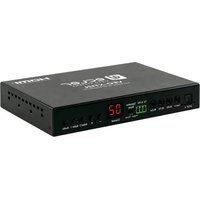
VEO-XTI2L - Convertisseur audio/vidéo Ecler - Notice d'utilisation et mode d'emploi gratuit
Retrouvez gratuitement la notice de l'appareil VEO-XTI2L Ecler au format PDF.


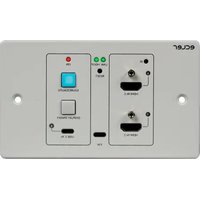
| Type de produit | Prolongateur audio/vidéo sur IP, émetteur (VEO-XTI2L) et récepteur (VEO-XRI2L) |
| Résolution max | 3840x2160 à 30 Hz (entrée jusqu'à 3840x2160 à 60 Hz YUV 4:2:0) |
| Compatibilité HDCP | HDCP 2.2 et HDCP 1.4 |
| Entrées vidéo | 1 x HDMI (émetteur) |
| Sorties vidéo | 1 x HDMI (récepteur) |
| Entrées audio | 1 x Line In (RCA) et 1 x S/PDIF (émetteur) |
| Sorties audio | 1 x Line Out (RCA) et 1 x S/PDIF (récepteur) |
| Connectivité réseau | 1 x RJ45 (Cat.5e/6) Gigabit Ethernet avec PoE, 1 x SFP pour fibre optique |
| USB | 1 x USB Type B (émetteur), 1 x USB Type A (récepteur), USB 2.0 over IP |
| IR | 2 x IR-RX (capteur), 1 x IR-TX (émetteur), bidirectionnel large bande (38-56 kHz) |
| RS-232 | 1 x port full-duplex (Phoenix/Euroblock) |
| Alimentation | PoE (Power over Ethernet) ou adaptateur secteur 5V DC externe (inclus) |
| Distance de transmission | Jusqu'à 120 m sur Cat.5e/6, jusqu'à 60 km sur fibre optique monomode |
| Fonctions principales | Extension 4K sur IP, KVM (clavier, souris, vidéo), mur d'images jusqu'à 8x8, modes unicast/multicast, contrôle via EclerNet Manager, interface Web ou commandes TCP/IP |
| Entretien et nettoyage | Nettoyer avec un chiffon sec. Ne pas utiliser d'eau ou de produits liquides. |
| Sécurité | Ne pas exposer à la pluie ou à l'humidité. Débrancher en cas d'orage. Utiliser uniquement des accessoires spécifiés. |
| Pièces détachées et réparabilité | Confier toute réparation à un technicien qualifié. Contacter le support Ecler pour les pièces. |
| Informations générales | Marque : Ecler, modèle : VEO-XTI2L (émetteur). Poids et dimensions non spécifiés dans la notice. |
FOIRE AUX QUESTIONS - VEO-XTI2L Ecler
Questions des utilisateurs sur VEO-XTI2L Ecler
0 question sur cet appareil. Repondez a celles que vous connaissez ou posez la votre.
Poser une nouvelle question sur cet appareil
Téléchargez la notice de votre Convertisseur audio/vidéo au format PDF gratuitement ! Retrouvez votre notice VEO-XTI2L - Ecler et reprennez votre appareil électronique en main. Sur cette page sont publiés tous les documents nécessaires à l'utilisation de votre appareil VEO-XTI2L de la marque Ecler.
MODE D'EMPLOI VEO-XTI2L Ecler
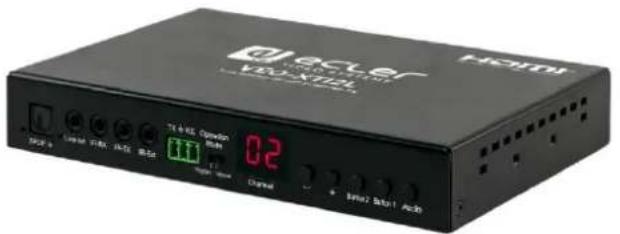
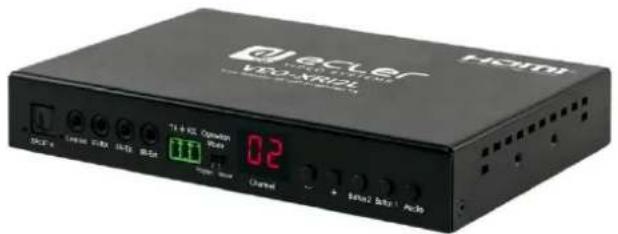
Prolongateurs vidéo 4K sur IP à faible latence
avec fonctions KVM et mur d'images
MODE D'EMPLOI
SOMMAIRE
HARDWARE....6-55
1 REMARQUE IMPORTANTE....6
2 INSTRUCTIONS DE SÉCURITÉ IMPORTANTES ......6
3 NOTE IMPORTANTE....8
4 INTRODUCTION 8
4.1 Caractéristiques....8
5 CONTENU DE L'EMBALLAGE....9
5.1 Ensemble VEO-XTI2L....9
5.2 Ensemble VEO-XRI2L....9
6 DESCRIPTIONS DES FACES ....10
6.1 Émetteur.... 10
6.1.1 Face avant 10
6.1.2 Face arrière.... 11
6.2 Récepteur....12
6.2.1 Face avant 12
6.2.2 Face arrière....13
6.3 Connexions du capteur et de l'émetteur IR.... 13
6.4 Sélection de l'identifiant de groupe avec la télécommande.... 14
6.5 Description des boutons de fonction 15
6.6 Description du bouton de commande Audio....15
7 INSTALLATION ET CONFIGURATION....16
7.1 Démarrage.... 16
7.2 Comment trouver l'adresse IP des appareils.... 16
7.3 Exigences et recommandations pour l'utilisation d'un réseau vidéo IP VEO
18
8 TOPOLOGIE ET CONFIGURATIONS DU SYSTÈME ....19
8.1 Connexion point à point.... 19
8.2 Connexions et fonctionnement point à multipoint 19
8.3 Connexions et fonctionnement multipoint à multipoint 20
8.4 Connexions pour applications interactives 20
8.5 Mode mur d'images 21
9.1 Comment trouver des appareils avec EclerNet Manager.... 22
9.2 Comment ajouter les VEO-XTI2l et VEO-XRI2L à un projet EclerNet Manager.... 24
9.3 Quelles sont les fonctions disponibles lors de l'emploi des appareils avec EclerNet Manager ?...... 27
9.3.1 Fonctions associées à l'émetteur VEO-XTI2L.... 27
9.3.2 Fonctions associées au récepteur VEO-XRI2L 28
9.3.3 Comment ajouter des fonctions de contrôle à un panneau de commande par l'utilisateur (UCP – User Control Panel).... 29
10 CONFIGURATION AVEC VEO XTI2L - XRI2L CONTROL CENTRE ....30
10.1 Comment trouver des appareils avec Control Centre.... 30
10.2 Configuration du mode de diffusion avec Control Centre....31
10.3 Configuration du mode mur d'images avec Control Centre 32
11 CONFIGURATION AVEC L'INTERFACE WEB....34
11.1 Configuration des paramètres du système.... 34
11.1.1 Informations sur le firmware et mise à jour....34
11.1.2 Utilities (Utilitaires)....35
11.1.3 Statistics (Statistiques).... 36
11.2 Configuration du mode mur d'images avec l'interface Web 37
11.2.1 Procédure de configuration de base 37
11.2.2 Bezel and Gap Compensation (compensation des cadres d'écran) :... 38
11.2.3 Wall Size and Position Layout (taille du mur et disposition des écrans) 39
11.2.4 Preferences (Préférences) 40
11.2.5 Apply To (appliquer à) 41
11.2.6 Configuration avancée....42
11.3 Configuration des paramètres réseau 46
11.3.1 Auto IP 46
11.3.2 DHCP (Dynamic Host Configuration Protocol ou « protocole de configuration dynamique des hôtes ») 47
11.3.3 Configuration d'une adresse IP statique 48
11.3.4 Casting Mode (mode de diffusion) 49
11.4 Configuration des fonctions d'exploitation 49
11.4.1 Réglage du mode de sortie vidéo pour le récepteur .... 50
11.4.2 Réglage du mode de sortie scalaire pour l'émetteur .... 52
11.4.3 Renvoi des données USB par IP (« USB over IP »)....52
12 CONNEXION PAR FIBRE OPTIQUE....54
13 RÉINITIALISATION D'USINE ....54
14 CARACTÉRISTIQUES TECHNIQUES....55
SOFTWARE....56-85
\* CONTROL TCP/IP 56-67
15 PROTOCOLE DE CONTRÔLE PAR UNE TIERCE PARTIE: CONNEXION ET IDENTIFICATION....57
16 COMMANDES DE CONTRÔLE....58
16.1 Commande de réglage de canal : 58
16.2 Commande de réglage du canal d'un service spécifique : 58
16.3 Commande de demande du canal d'un service spécifique....59
16.4 Commande d'arrêt de liaison....59
16.5 Commande de reconnexion 60
16.6 Commande d'activation de sortie HDMI 60
16.7 Commande de désactivation de sortie HDMI....60
16.8 Commande de mise en pause du flux vidéo....60
16.9 Commande d'arrêt de pause du flux vidéo....60
16.10 Commande de redémarrage 61
17 COMMANDES POUR MUR D'IMAGES....61
18 COMMENT UTILISER LES VEO-XTI2L et VEO-XRI2L comme convertisseur TCP/RS232....64
19 COMMENT ENVOYER DES COMMANDES DE CONTRÔLE AVEC ECLERNET MANAGER....65
19.1 Syntaxe pour chaînes de caractères Net String dans Ecler Net Manager (ENM)....65
19.2 Exemples de chaînes de caractères Net String dans Ecler Net Manager .. 66
Le symbole d'éclair à tête de flèche dans un triangle équilatéral sert à prévenir l'utilisateur de la présence dans l'enceinte du produit d'une « tension dangereuse » non isolée d'une grandeur suffisante pour constituer un risque d'électrocution pour les personnes.

Le point d'exclamation dans un triangle équilatéral sert à prévenir l'utilisateur de la présence d'instructions importantes de fonctionnement et de maintenance (entretien) dans les documents accompagnant l'appareil.
AVERTISSEMENT (le cas échéant) : les bornes marquées du symbole « 7 » peuvent véhiculer un courant d'une grandeur suffisante pour constituer un risque d'électrocution. Le câblage externe branché aux bornes doit être installé par une personne formée à cet effet ou des câbles ou cordons prêts à l'emploi doivent être utilisés.
AVERTISSEMENT : pour réduire le risque d'incendie et de choc électrique, n'exposez pas cet appareil à la pluie ou à l'humidité.
AVERTISSEMENT : un appareil à construction de Classe I doit être branché à une prise secteur avec fiche de terre.
2 INSTRUCTIONS DE SÉCURITÉ IMPORTANTES
-
Lisez ces instructions.
-
Conservez ces instructions.
-
Tenez compte de tous les avertissements.
-
Suivez toutes les instructions
-
N'utilisez pas cet appareil avec de l'eau à proximité.
-
Nettoyez-le uniquement avec un chiffon sec.
-
Ne bloquez aucune ouverture de ventilation. Installez-le conformément aux instructions du fabricant.
-
Ne l'installez pas près de sources de chaleur telles que des radiateurs, bouches de chauffage, poêles ou autres appareils (y compris des amplificateurs) dégageant de la chaleur.
-
Ne neutralisez pas la fonction de sécurité de la fiche polarisée ou de terre. Une fiche polarisée a deux broches, l'une plus large que l'autre. Une fiche de terre a deux broches identiques et une troisième broche pour la mise à la terre. La broche plus large ou la troisième broche servent à votre sécurité. Si la fiche fournie n'entre pas dans votre prise, consultez un électricien pour le remplacement de la prise obsolète.
-
Évitez de marcher sur le cordon d'alimentation et de le pincer, en particulier au niveau des fiches, des prises secteur, et du point de sortie de l'appareil.
-
N'utilisez que des fixations/accessoires spécifiés par le fabricant.
-
Débranchez cet appareil en cas d'orage ou de non-utilisation prolongée.
-
Confiez toute réparation à des techniciens de maintenance qualifiés. Une réparation est nécessaire si l'appareil a été endommagé d'une quelconque façon, par exemple si le cordon ou la fiche d'alimentation est endommagé, si du liquide a été renversé sur l'appareil ou si des objets sont tombés dedans, si l'appareil a été exposé à la pluie ou à l'humidité, s'il ne fonctionne pas normalement, ou s'il est tombé.
-
Déconnexion du secteur : l'interrupteur POWER coupe les fonctions et les voyants de l'appareil, mais la déconnexion électrique totale s'effectue en débranchant le câble d'alimentation de la prise d'entrée secteur. C'est la raison pour laquelle vous devez toujours y avoir facilement accès.
-
L'appareil est relié à une prise de courant avec mise à la terre au moyen d'un cordon d'alimentation.
-
Les informations de marquage se trouvent sous l'appareil.
-
L'appareil ne doit pas être exposé à des ruissellements d'eau ni à des éclaboussures, et aucun objet rempli de liquide tel qu'un vase ne doit être placé sur lui.

AVERTISSEMENT : ce produit ne doit en aucun cas être jeté avec les déchets ménagers non triés. Rapportez-le au centre de traitement des déchets électriques et électroniques le plus proche.
NEEC AUDIO BARCELONA, S.L. décline toute responsabilité pour les dommages qui pourraient être causés aux personnes, animaux ou objets suite au non-respect des avertissements ci-dessus.
3 NOTE IMPORTANTE
Merci d'avoir choisi nos prolongateurs vidéo 4K sur IP à faible latence VEO-XTI2L et VEO-XRI2L.
Il est TRÈS IMPORTANT de lire attentivement ce mode d'emploi et d'en comprendre parfaitement le contenu avant toute connexion afin d'optimiser votre utilisation et de tirer les meilleures performances de cet équipement.
Pour garantir un fonctionnement optimal de cet appareil, nous vous recommandons de faire assurer sa maintenance par nos services techniques agréés.
Tous les produits ECLER bénéficient de garantie, veuillez-vous référer sur www.ecler.com ou la carte de garantie incluse avec cet appareil pour la période de validité et ses conditions.
4 INTRODUCTION
Les VEO-XTI2L et VEO-XRI2L offrent une solution très polyvalente pour la distribution de signaux vidéo, audio et de contrôle sur un réseau local (LAN). Ils peuvent être utilisés comme prolongateurs sur IP pour vidéo 4K, audio et KVM, dans de multiples configurations, telles que point à point, point à multipoint et multipoint à multipoint, ou comme dispositifs d'assemblage de murs d'images. Ils comprennent également des fonctions de contrôle par renvoi de signal USB, RS232 et IR, et peuvent être facilement configurés et gérés à l'aide d'EclerNet Manager, un logiciel utilitaire pour PC (puisqu'il s'agit de dispositifs compatibles), ou de l'interface Web.
4.1 Caractéristiques
• Prolongateur HDMI UHD 4K sur IP/fibre
• Prolongateur USB2.0 sur IP
- Permet des distances de transmission allant jusqu'à 120 m sur un seul câble Cat. 5e/6
- Permet des rallonges par fibre optique allant jusqu'à 60 km (monomode)
- Accepte les entrées jusqu'à 3840x2160 à 60 Hz, YUV 4:2:0, et la sortie en 3840x2160 à 30 Hz
- Compatible HDCP 2.2 / HDCP1.4
- Prend en charge le renvoi IR large bande bidirectionnel (38 kHz-56 kHz)
- Prend en charge le renvoi des commandes RS-232 et Telnet
- Comprend une télécommande d'infrarouges/façade pour le canal d'identification de groupe, avec un afficheur à LED indiquant le groupe actuellement utilisé
- Prend en charge les formats Dolby True HD et DTS-HD Master Audio
- Prend en charge les formats vidéo 3D
- SPDIF 5.1 incorporé et non incorporé, et stéréo analogique G/D
- Prend en charge l'assemblage de murs d'images (la taille maximale est de 8x8)
- Installation facile sur des réseaux locaux (LAN) conformes aux normes Gigabit et IGMP
- Prend en charge l'alimentation par Ethernet (PoE : Power over Ethernet) ou une alimentation 5 V-18 V externe
5 CONTENU DE L'EMBALLAGE
5.1 Ensemble VEO-XTI2L
• 1 émetteur 4K sur IP
• 1 télécommande IR
• 1 câble d'émission IR
• 2 câbles de réception IR
• 1 connecteur Phoenix (Euroblock) pour l'extrémité du câble RS232
- 4 vis
• 2 équerres de montage amovibles
- 1 adaptateur d'alimentation CC 5 V avec broches internationales
5.2 Ensemble VEO-XRI2L
• 1 récepteur 4K sur IP
• 1 télécommande IR
• 1 câble d'émission IR
• 2 câbles de réception IR
- 1 connecteur Phoenix (Euroblock) pour l'extrémité du câble RS232
- 4 vis
• 2 équerres de montage amovibles
• 1 adaptateur d'alimentation CC 5 V avec broches internationales
6 DESCRIPTIONS DES FACES
6.1 Émetteur
6.1.1 Face avant
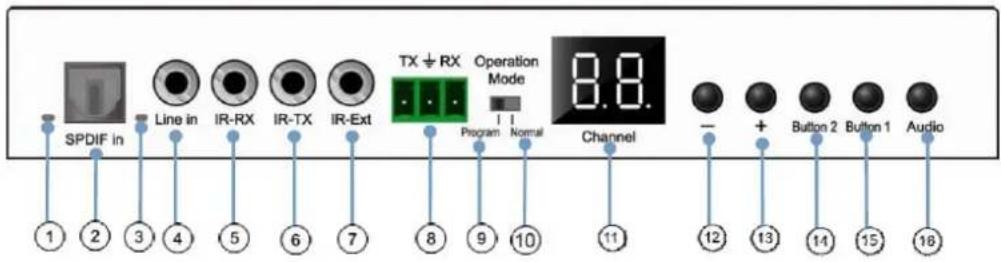
- Non activé
- Non activé
- Voyant d'état audio analogique
- Connecteur d'entrée ligne pour audio analogique
- Connecteur IR-RX pour capteur IR
- Connecteur IR-TX pour émetteur IR
- Capteur IR pour télécommande
- Port RS-232 full-duplex
- Mode Program : dans ce mode, le port RS-232 sert à contrôler l'unité, ce qui désactive le port IR-EXT
- Mode Normal : dans ce mode, le port RS-232 agit comme un prolongateur de renvoi
- Afficheur d'identifiant de groupe à LED
- Bouton de diminution d'identifiant de groupe
- Bouton d'augmentation d'identifiant de groupe
- Bouton de fonction (voir le chapitre Description des boutons de fonction)
- Bouton de fonction (voir le chapitre Description des boutons de fonction)
- Bouton de sélection HDMI, S/PDIF ou audio analogique (la sélection audio par défaut est HDMI).
6.1.2 Face arrière

- Bouton Reset de réinitialisation (pressez-le pendant 1 seconde pour réinitialiser l'appareil)
- Voyant de connexion par fibre optique
- Prise pour fibre optique SFP
- Connecteur Cat. 5e/6
- Port d'entrée HDMI
- Entrée USB (type B)
- Connecteur d'entrée CC 5 V
- LED témoin d'alimentation
6.2 Récepteur
6.2.1 Face avant
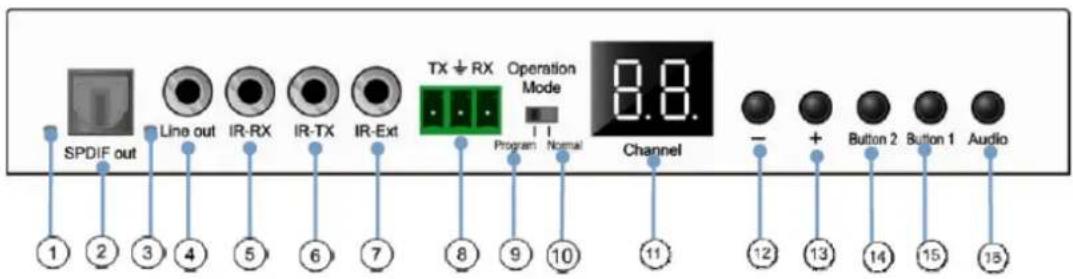
- Voyant d'état S/PDIF
- Connecteur S/PDIF de sortie audio
- Voyant d'état audio analogique
- Connecteur de sortie ligne audio analogique
- Connecteur IR-RX pour capteur IR
- Connecteur IR-TX pour émetteur IR
- Capteur IR pour télécommande
- Port RS-232 full-duplex
- Program Mode : dans ce mode, le port RS-232 sert à contrôler l'unité, ce qui désactive le port IR-EXT
- Mode Normal : dans ce mode, le port RS-232 agit comme un prolongateur de renvoi
- Afficheur d'identifiant de groupe à LED
- Bouton de diminution d'identifiant de groupe
- Bouton d'augmentation d'identifiant de groupe
- Bouton de fonction (voir le chapitre Description des boutons de fonction)
- Bouton de fonction (voir le chapitre Description des boutons de fonction)
- Bouton de sélection HDMI, S/PDIF ou audio analogique (la sélection audio par défaut est HDMI).
6.2.2 Face arrière
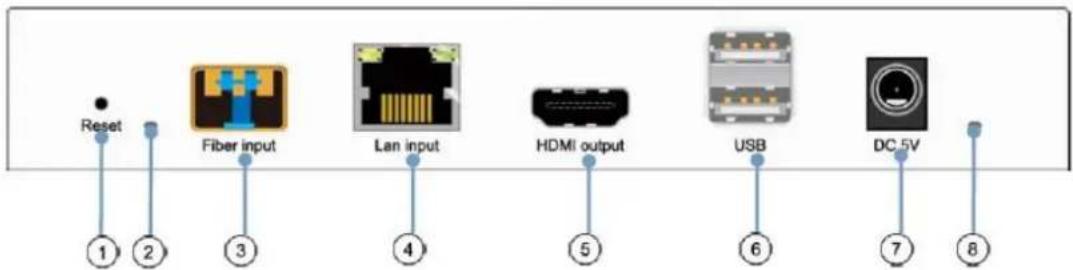
- Bouton Reset de réinitialisation (pressez-le pendant 1 seconde pour réinitialiser l'appareil)
- Voyant de connexion par fibre optique
- Prise pour fibre optique SFP
- Connecteur Cat. 5e/6
- Port de sortie HDMI
- Entrée USB (type A)
- Connecteur d'entrée CC 5 V
- LED témoin d'alimentation
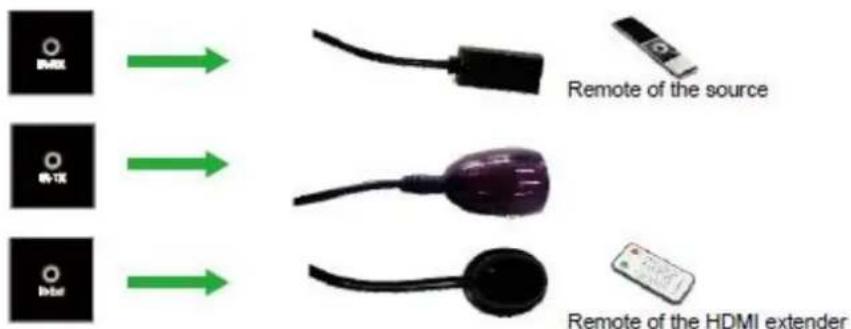
6.3 Connexions du capteur et de l'émetteur IR
6.4 Sélection de l'identifiant de groupe avec la télécommande
L'identifiant de groupe (ou Group ID) peut être sélectionné à l'aide de la télécommande IR fournie. Vous devez vous assurer que le capteur IR-Ext est connecté (voir le chapitre « Contenu de l'emballage »). La télécommande peut être utilisée pour changer l'identifiant de groupe, comme expliqué ci-dessous.
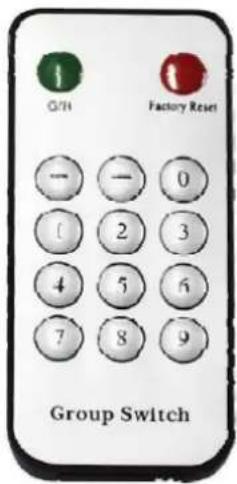
- Une fois le numéro de groupe à deux chiffres affiché, appuyez sur « + » ou « - » pour sélectionner l'identifiant de groupe précédent ou suivant.
- Utilisez les touches numériques pour directement sélectionner l'identifiant de groupe souhaité. Par exemple, si vous devez sélectionner 01, appuyez sur « 0 », puis sur « 1 ».
Exemple :
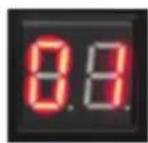
TX 1
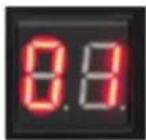
RX 1
6.5 Description des boutons de fonction
| Émetteur | Récepteur | ||
| Bouton un (Button 1) | Bouton deux (Button 2) | Bouton un (Button 1) | Bouton deux (Button 2) |
| Liaison ON/OFF | Mode vidéo/graphique | Liaison ON/OFF | Mode vidéo/graphique |
| Caractéristique | Description |
| Liaison | En appuyant sur ce bouton, vous pouvez activer ou désactiver le streaming vidéo. Lorsque le signal vidéo est désactivé, l'écran de veille indiquant l'état actuel réapparaît sur le moniteur de destination, jusqu'à ce que la transmission ne soit plus activée. |
| Mode vidéo/graphique | L'utilisateur peut sélectionner le mode vidéo ou le mode graphique en appuyant sur ce bouton :Mode vidéo: la stabilité de la vidéo sera privilégiée par rapport à la bande passante et à la résolution, afin de garantir une lecture fluideMode graphique: la meilleure expérience de visualisation sera assurée pour les flux à dominante graphique/textuelleLorsque vous appuyez sur le bouton pour passer d'un mode à l'autre, un texte apparaît au centre du moniteur de destination, en vert, indiquant le mode actif (« Graphic Mode » ou « Video mode »). |
Note : le réglage des boutons est conservé dans la mémoire flash interne et rappelé après redémarrage.
6.6 Description du bouton de commande Audio
Émetteur
Le bouton « Audio » de l'émetteur VEO-XTI2L permet de sélectionner l'entrée ligne (« Line in »). Le signal audio externe sera incorporé au flux vidéo de l'entrée HDMI, écrasant tout signal audio pouvant originellement exister.
Récepteur
Le bouton « Audio » du récepteur VEO-XRI2L permet de choisir entre les sorties « Line out » et « SPDIF out », par lesquelles une copie du signal audio reçu de l'émetteur sera extraite. Dans les deux cas, le son du signal vidéo HDMI sera toujours présent dans le flux vidéo.
7 INSTALLATION ET CONFIGURATION
7.1 Démarrage
- Vérifiez que l'alimentation électrique est débranchée.
- À l'aide de câbles HDMI, connectez l'émetteur à la source vidéo et le récepteur à un moniteur ou à un écran.
- Connectez les câbles USB entre l'émetteur et l'ordinateur et connectez les périphériques USB supplémentaires tels que souris USB, clavier USB et clé USB au récepteur.
- Connectez l'émetteur et le récepteur au commutateur (« switch ») Ethernet à l'aide d'un câble réseau.
- Allumez et activez tous les appareils connectés.
- Allumez l'émetteur, le récepteur ou le commutateur à PoE.
- Connectez le câble de rallonge IR à l'émetteur et le câble du récepteur IR au récepteur, pour la commande à distance.
7.2 Comment trouver l'adresse IP des appareils
Les VEO-XTI2L et VEO-XRI2L ont la fonction « Auto IP » activée par défaut. Auto IP permet l'attribution automatique d'adresses IP lorsque plusieurs appareils sont connectés au même réseau. Le sous-réseau IP est par défaut 169.254.x.y.
Pour connaître l'adresse IP de chaque appareil, il est recommandé de consulter les chapitres « Comment trouver des appareils avec EclerNet Manager » et « Comment trouver des appareils avec Control Centre ».
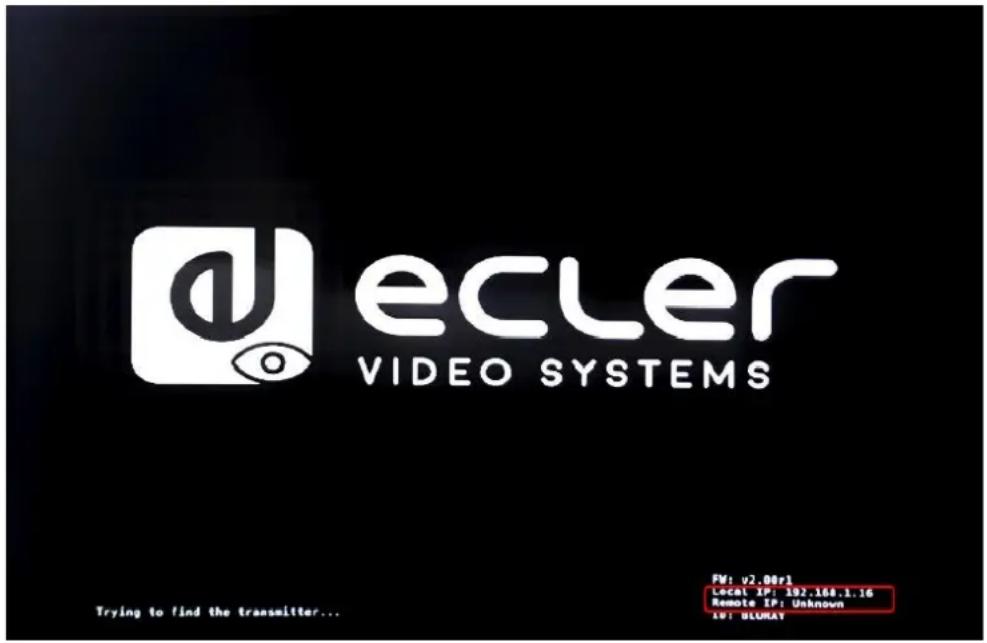
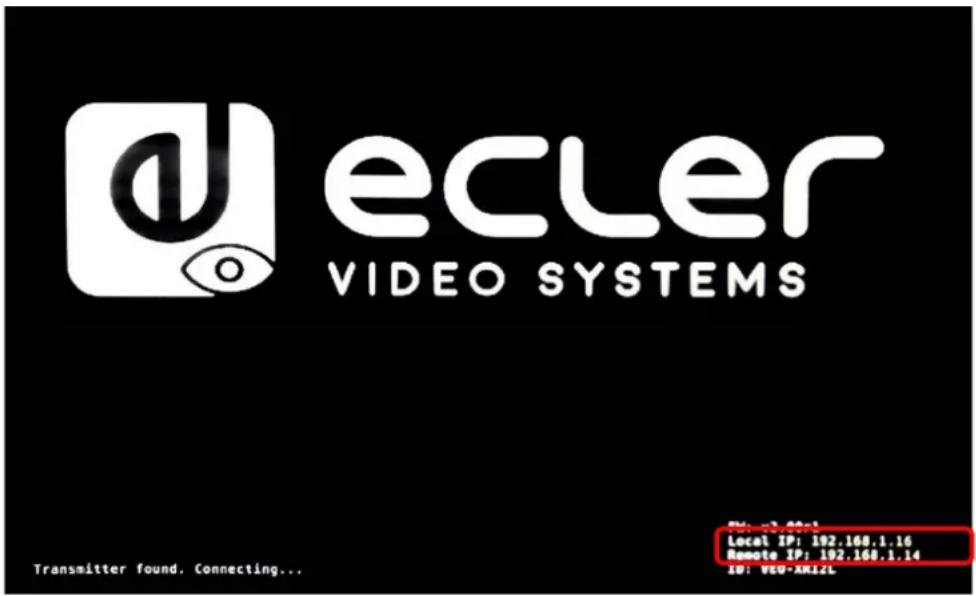
Si vous n'avez pas de PC, il est également possible de trouver l'adresse IP grâce à la procédure suivante :
Récepteur
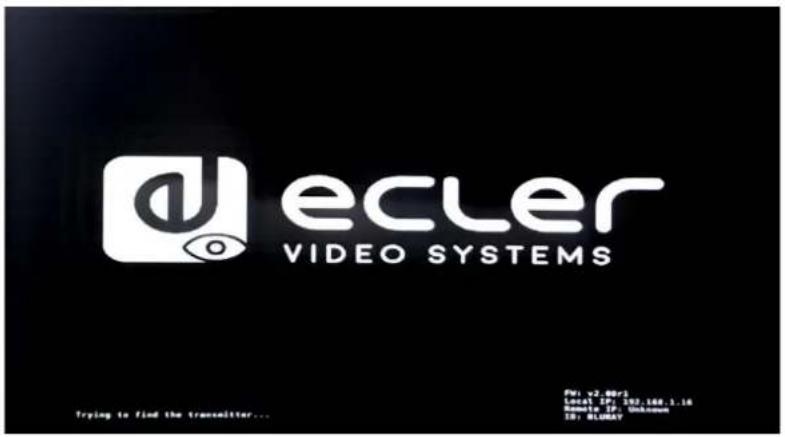
- Connectez la sortie HDMI du récepteur à un écran. Le récepteur affichera les informations d'adresse IP dans le coin inférieur droit du moniteur. L'adresse IP locale (« Local IP ») est l'adresse du récepteur.
Émetteur
- Connectez l'émetteur au récepteur, sans aucune source branchée à l'entrée HDMI. Puis, avec le récepteur connecté à un écran par sa sortie HDMI, sélectionnez le même identifiant de groupe pour les deux appareils à l'aide des boutons de face avant. Les informations d'adresse IP pour les deux appareils seront affichées dans le coin inférieur droit du moniteur. L'adresse IP locale (« Local IP ») est l'adresse du récepteur et l'adresse IP distante (« Remote IP ») est l'adresse de l'émetteur.
7.3 Exigences et recommandations pour l'utilisation d'un réseau vidéo IP VEO
Il est nécessaire d'utiliser des commutateurs gigabit prenant en charge les trames géantes (« jumbo frames ») (ou, à défaut, de pouvoir étendre la taille du paquet IP) et l'IGMP. Cela créera les conditions les plus appropriées à la fois pour les réseaux vidéo IP autonomes et pour les systèmes vidéo IP partageant le réseau avec d'autres flux de données.
Le débit de transmission typique généré par ces appareils est d'environ 300 Mbit/s, c'est pourquoi l'utilisation de réseaux dédiés ou VLAN est fortement recommandée. Vous devez vous assurer que la capacité de traitement du commutateur gigabit est supérieure à celle requise par le système VEO.
La bande passante mesurée montre le trafic vidéo dans une installation typique, fournissant à la fois la valeur moyenne et les variations de performance entre minimum et maximum (Mbit/s) dans le tableau ci-dessous :
| Résolution vidéo | Niveau de qualité | Fréquence d'images maximale | Bande passante moyenne du réseau (Mbit/s) |
| 3840x2160(2160p30) | Auto | 30 | 218 (146~268) |
| 1920x1080 (1080p) | Auto | 60 | 133 (80~210) |
| 1280x720 (720p) | Auto | 60 | 147 (112~177) |
| 1600x1200 (UXGA) | Auto | 60 | 81 (57~105) |
| 1280x1024 (SXGA) | Auto | 60 | 113 (79~150) |
| 1024x768 (XGA) | Auto | 60 | 81 (72~120) |
| 800x600 (SVGA) | Auto | 60 | 66 (49~82) |
| 640x480 (VGA) | Auto | 60 | 43 (29~56) |
8 TOPOLOGIE ET CONFIGURATIONS DU SYSTÈME
Note : la connexion ou la déconnexion de câbles HDMI alors que les appareils VEO sont allumés peut entraîner des pertes de signal vidéo le temps qu'une connexion stable soit rétablie.
8.1 Connexion point à point
flowchart
graph LR
    A["VIDEO SOURCE"] --> B["TRANSMITTER"]
    B --> C["RECEIVER"]
    C --> D["HDTV DISPLAY"]
    B --> E["AUDIO SOURCE"]
    B --> F["RS-232 CONTROL"]
    B --> G["ECLER AUDIO SYSTEM"]
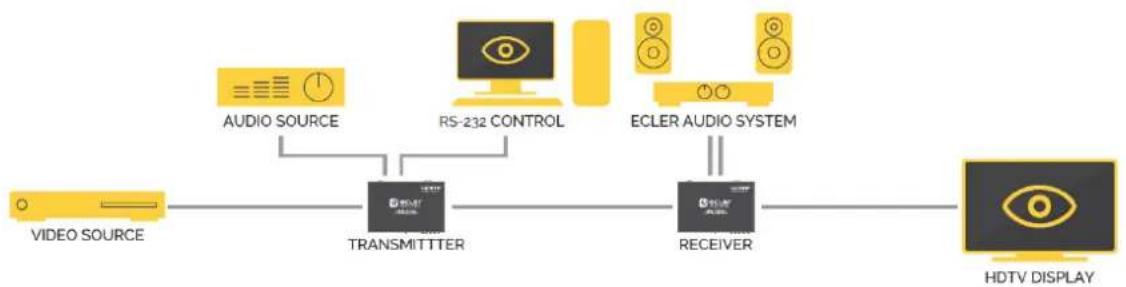
Quand le VEO-XTI2L et le VEO-XRI2L sont connectés comme simple rallonge dans une topologie point à point, aucune configuration n'est nécessaire. Les appareils ont un réglage « Auto IP » (169.254.x.x) par défaut et chaque émetteur envoie un flux vidéo unicast au récepteur correspondant quand le même identifiant de groupe est sélectionné. La connexion point à point est la connexion par défaut.
8.2 Connexions et fonctionnement point à multipoint
flowchart
graph LR
    A["VIDEO SOURCE"] --> B["TRANSMITTER"]
    B --> C["GIGA ETHERNET SWITCH (WITH IGMP AND JUMBO FRAME)"]
    C --> D["RECEIVER"]
    C --> E["RECEIVER"]
    C --> F["RECEIVER"]
    C --> G["RECEIVER"]
    D --> H["HDTV DISPLAY"]
    E --> I["HDTV DISPLAY"]
    F --> J["HDTV DISPLAY"]
    G --> K["HDTV DISPLAY"]
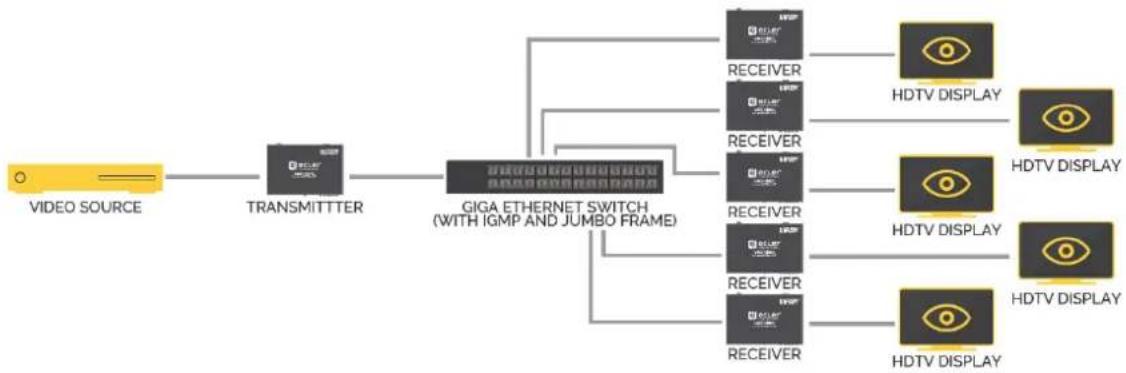
Lorsque le VEO-XTI2L et le VEO-XRI2L sont connectés en tant que système de distribution dans le cadre d'une connexion point à multipoint, les émetteurs et les récepteurs doivent être configurés en mode multicast (voir les chapitres « Quelles sont les fonctions disponibles lors de l'emploi des appareils avec EclerNet Manager », « Configuration du mode de diffusion avec Control Centre » et « Casting Mode (Mode de diffusion) » de ce manuel). Chaque récepteur doit être réglé sur le même identifiant de groupe que l'émetteur.
8.3 Connexions et fonctionnement multipoint à multipoint
flowchart
graph TD
    A["VIDEO SOURCE 1"] --> B["TRANSMITTER"]
    C["VIDEO SOURCE 2"] --> D["TRANSMITTER"]
    B --> E["GIGA ETHERNET SWITCH (WITH IGMP AND JUMBO FRAME)"]
    D --> E
    E --> F["RECEIVER"]
    E --> G["HDTV DISPLAY"]
    E --> H["HDTV DISPLAY"]
    E --> I["HDTV DISPLAY"]
    E --> J["HDTV DISPLAY"]
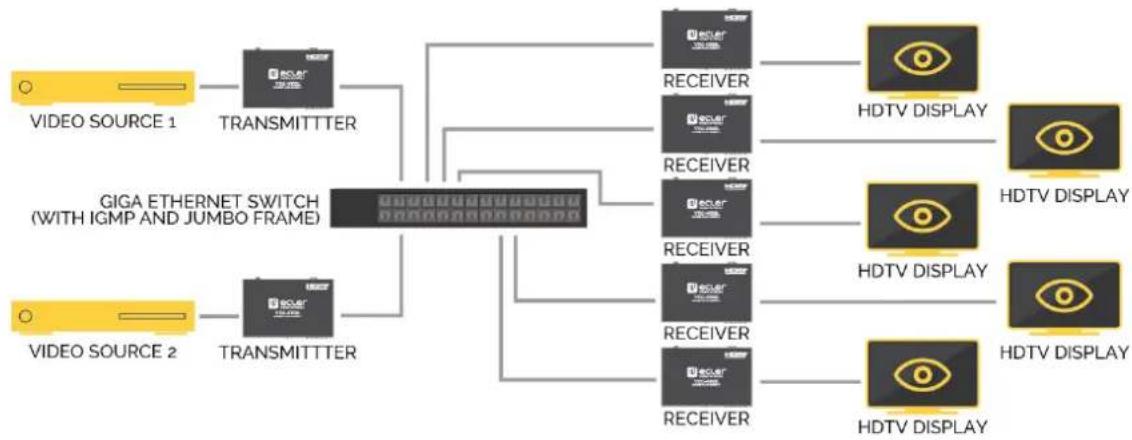
Quand le VEO-XTI2L et le VEO-XRI2L sont connectés en tant que système matriciel sur IP dans une configuration multipoint à multipoint, les émetteurs et les récepteurs doivent être configurés en mode multicast. Chaque récepteur peut décoder le flux correspondant à l'identifiant de groupe de l'émetteur souhaité.
8.4 Connexions pour applications interactives
flowchart
graph LR
    A["VIDEO SOURCE 1"] --> B["TRANSMITTER"]
    C["VIDEO SOURCE 2"] --> D["TRANSMITTER"]
    E["VIDEO SOURCE 3"] --> F["TRANSMITTER"]
    B --> G["RECEIVER"]
    D --> H["RECEIVER"]
    F --> I["RECEIVER"]
    G --> J["GIGA ETHERNET SWITCH (WITH IGMP AND JUMBO FRAME)"]
    H --> J
    I --> J
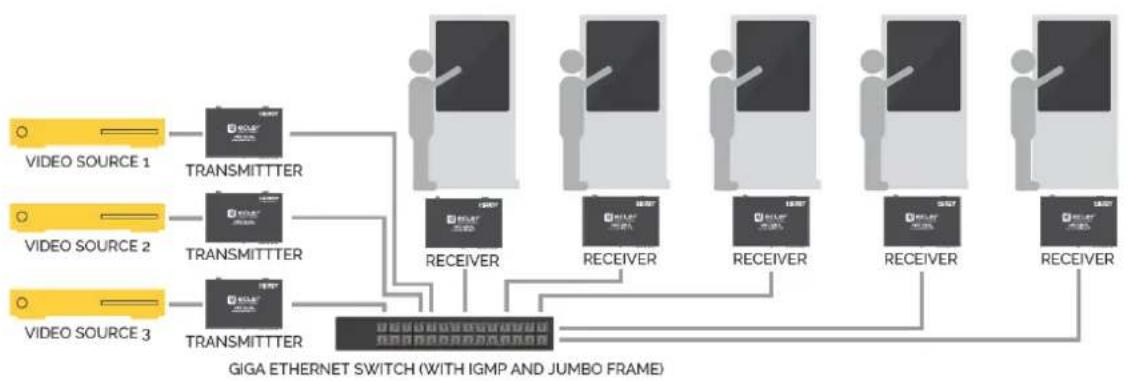
Lorsqu'il est nécessaire de contrôler des contenus vidéo interactifs au moyen d'écrans tactiles, ou d'avoir des extensions KVM (clavier, souris, vidéo), les signaux USB doivent être prolongés, en plus des signaux vidéo. Reportez-vous au chapitre « Renvoi des données USB par IP » de ce manuel pour de plus amples instructions.
8.5 Mode mur d'images
flowchart
graph LR
    A["VIDEO SOURCE 1"] --> B["TRANSMITTER"]
    C["VIDEO SOURCE 2"] --> D["TRANSMITTER"]
    B --> E["RECEIVER"]
    D --> F["RECEIVER"]
    E --> G["800V"]
    F --> H["800V"]
    G --> I["800V"]
    H --> J["800V"]
    I --> K["800V"]
    J --> L["800V"]
    K --> M["800V"]
    L --> N["800V"]
    M --> O["800V"]
    N --> P["800V"]
    O --> Q["800V"]
    P --> R["800V"]
    Q --> S["800V"]
    R --> T["800V"]
    S --> U["800V"]
    T --> V["800V"]
    U --> W["800V"]
    V --> X["800V"]
    W --> Y["800V"]
    X --> Z["800V"]
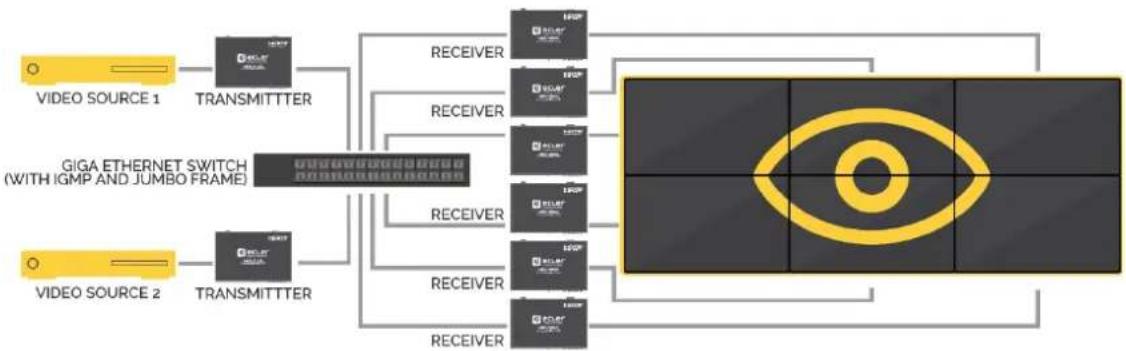
Quand le VEO-XTI2L et le VEO-XRI2L sont utilisés en mode mur d'images, les émetteurs et les récepteurs doivent être configurés en mode multicast. Chaque récepteur doit être réglé sur le même identifiant de groupe que l'émetteur, en suivant les instructions fournies dans les chapitres « Configuration du mode mur d'images avec Control Centre » et « Configuration du mode mur d'images avec l'interface Web » de ce manuel.
Dans une structure de type mur d'images, les configurations ne doivent pas dépasser les limites suivantes :
• Plus de 253 émetteurs
• Plus de 64 récepteurs (dimensions 8x8, 64x1, etc.)
Note : dans un réseau de classe C, le nombre total d'appareils VEO (émetteurs et récepteurs) ne peut pas dépasser 65000.
9 CONFIGURATION AVEC ECLERNET MANAGER
Les VEO-XTI2L et VEO-XRI2L sont des appareils compatibles avec EclerNet Manager. Pour pouvoir commencer à travailler avec eux dans un projet, il suffit de disposer des dernières versions du logiciel de gestion et du firmware (micrologiciel interne) de ces appareils (à partir de la version v2.00r0). Une fois ceux-ci connectés au réseau de votre installation, comme décrit dans le chapitre « Installation et configuration », vous pouvez commencer le processus de configuration.
9.1 Comment trouver des appareils avec EclerNet Manager
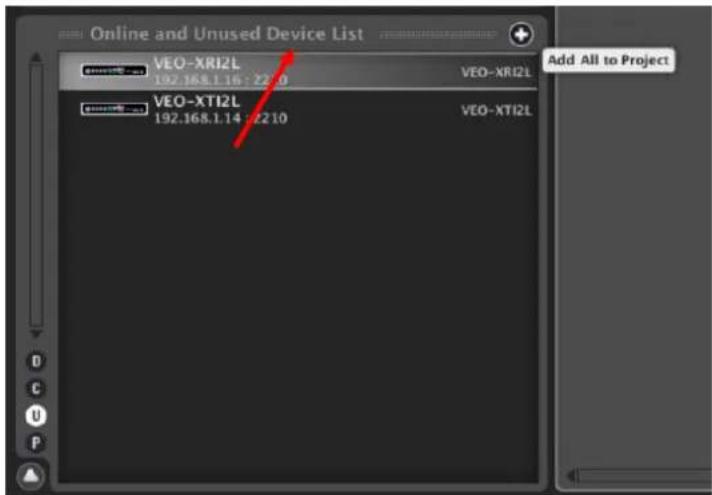
Lancez le logiciel EclerNet Manager et sélectionnez la carte réseau correspondante. Ensuite, ouvrez l'onglet « Online and Unused Device List » (liste des appareils en ligne et inutilisés). Le logiciel va automatiquement détecter tous les appareils VEO-XTI2L et VEO-XRI2L présents sur le réseau et les répertorier dans la fenêtre en question.
Note : seuls les éléments qui n'appartiennent pas à un projet existant apparaîtront.
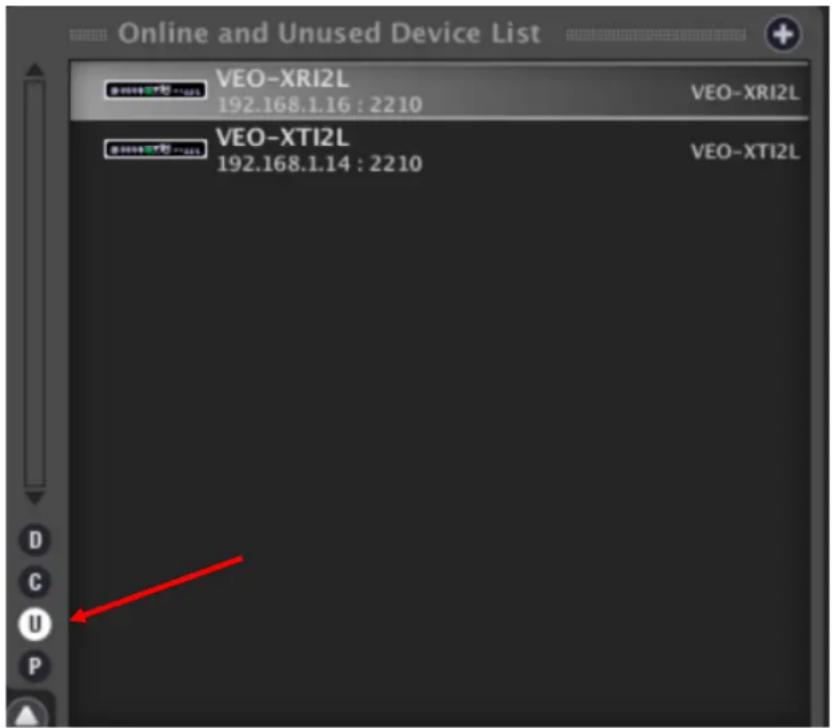
De cette façon, vous pouvez facilement découvrir l'adresse IP de à chaque équipement. Il est important de se rappeler que le processus de détection montrera tous les appareils connectés au réseau, qu'ils soient ou non dans la même plage de visibilité que l'ordinateur contrôleur. Toutefois, pour pouvoir les configurer et/ou les utiliser, il est essentiel que la carte réseau sélectionnée et ces appareils appartiennent au même domaine réseau.
Si vous devez modifier l'un des paramètres réseau des équipements détectés, il suffit de cliquer avec le bouton droit de la souris sur l'élément sélectionné pour afficher le menu des actions et de choisir l'option « Network Configuration » (configuration du réseau), avec laquelle vous pouvez modifier les informations relatives à l'identifiant réseau.
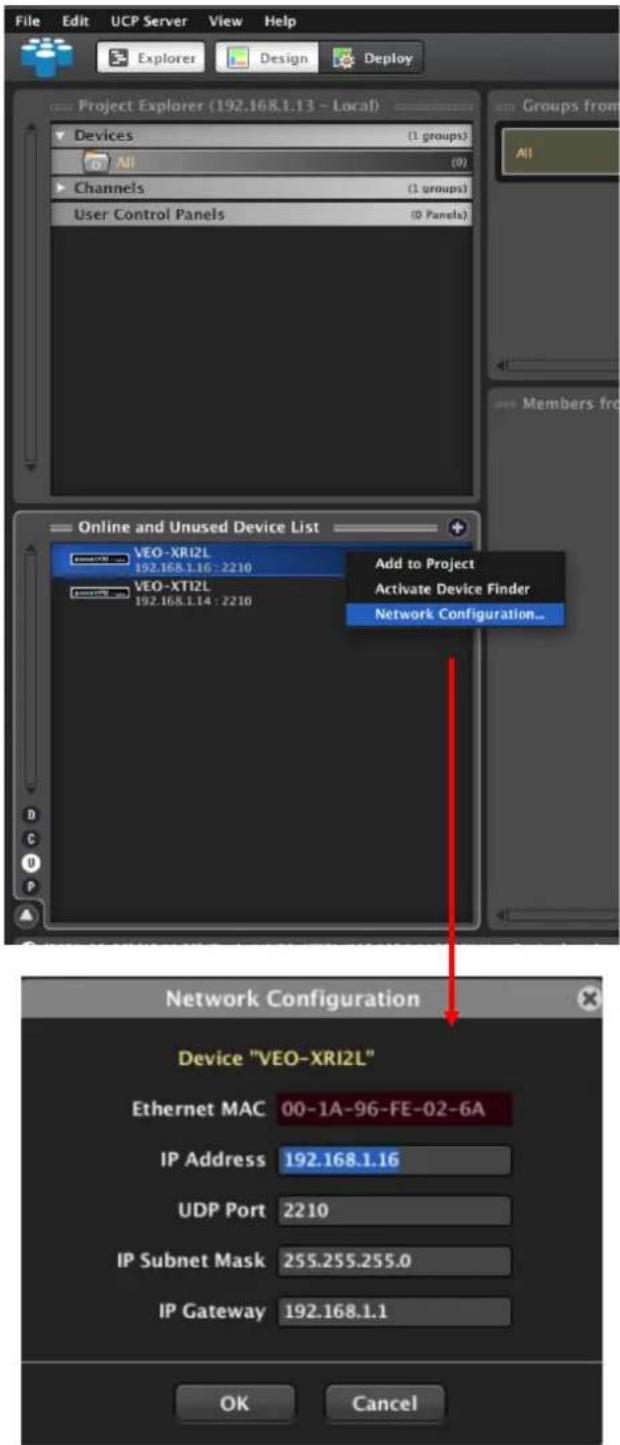
Si l'un des équipements n'appartient pas au réseau, l'ordinateur contrôleur doit être configuré dans la plage réseau de l'appareil en question, et le processus doit être répété afin de ramener l'adresse IP de l'équipement dans la plage souhaitée.
9.2 Comment ajouter les VEO-XTI2l et VEO-XRI2L à un projet EclerNet Manager
Une fois que tous les appareils ont été détectés, ils peuvent être incorporés dans un projet EclerNet Manager en faisant simplement glisser chaque élément individuel dans l'une des zones de travail du logiciel, indiquées par un cadre vert.
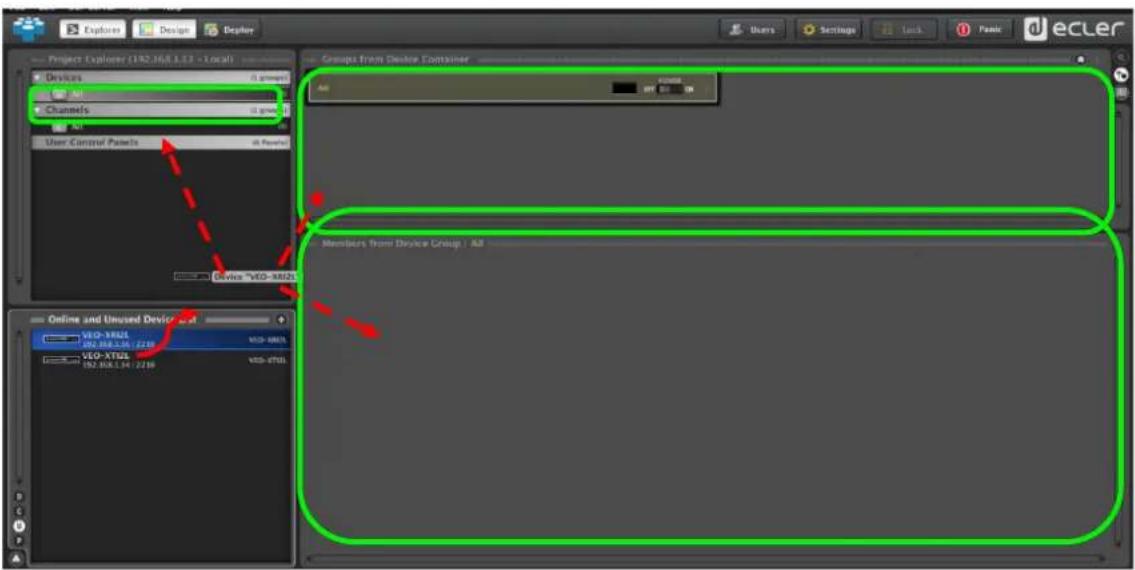
Pour ajouter tous les éléments en une seule fois, utilisez la fonction « Add All to Project » (tout ajouter au projet).
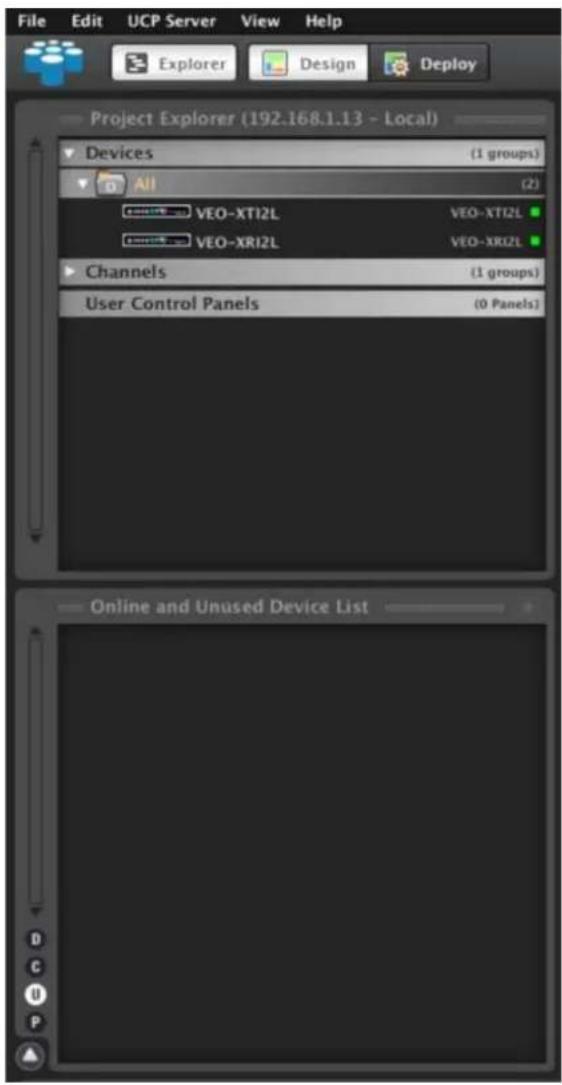
Dès que ce processus est terminé, les appareils ajoutés apparaissent dans la fenêtre « Devices » (appareils) et disparaissent de la liste des appareils en ligne et inutilisés (« Online and Unused Device List »). Un indicateur vert apparaît si ces éléments sont prêts à être configurés et/ou utilisés.
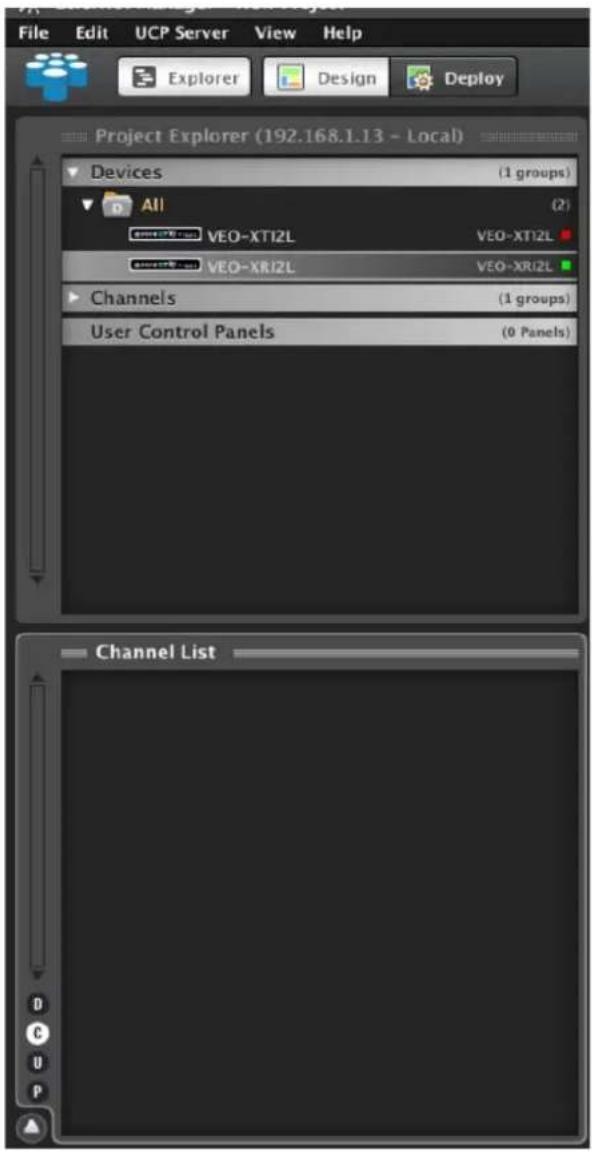
Si l'indicateur est rouge, vous devez en chercher la raison. La raison la plus probable est que cet équipement ne se trouve pas dans la même plage de réseau que l'ordinateur contrôleur.
9.3 Quelles sont les fonctions disponibles lors de l'emploi des appareils avec EclerNet Manager ?
Les appareils VEO-XTI2L et VEO-XRI2L permettent de contrôler différentes fonctions associées aux caractéristiques internes de chacun des équipements à contrôler :
9.3.1 Fonctions associées à l'émetteur VEO-XTI2L
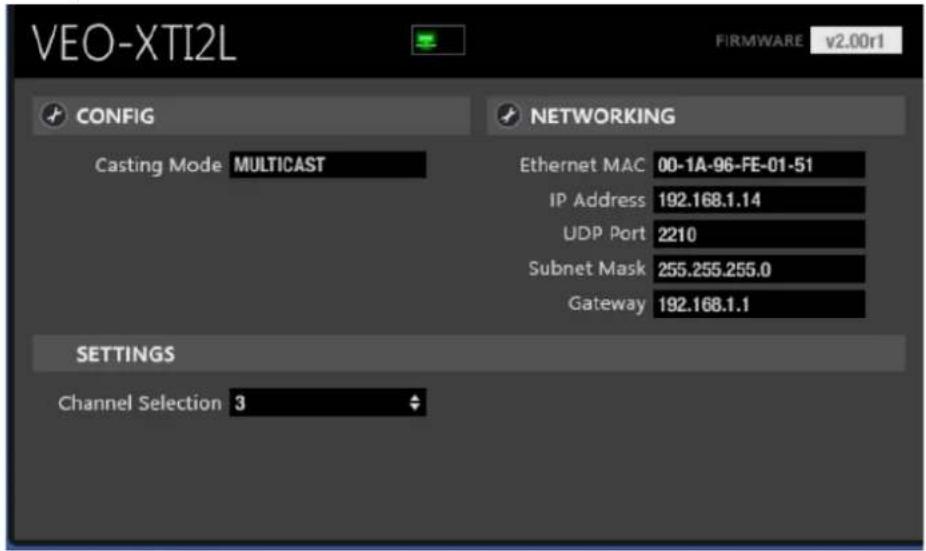
Vous pourrez contrôler les paramètres suivants pour l'émetteur VEO-XTI2L :
- CONFIG : cette section vous permet de sélectionner le mode de transmission « Unicast » ou « Multicast ».
- NETWORKING : cette section ouvre la boîte de dialogue qui vous permet de modifier les informations réseau de l'appareil.
- SETTINGS : cette section vous permet de sélectionner le canal de transmission sur lequel fonctionnera l'émetteur.
9.3.2 Fonctions associées au récepteur VEO-XRI2L
Vous pourrez contrôler les paramètres suivants pour le récepteur VEO-XRI2L :
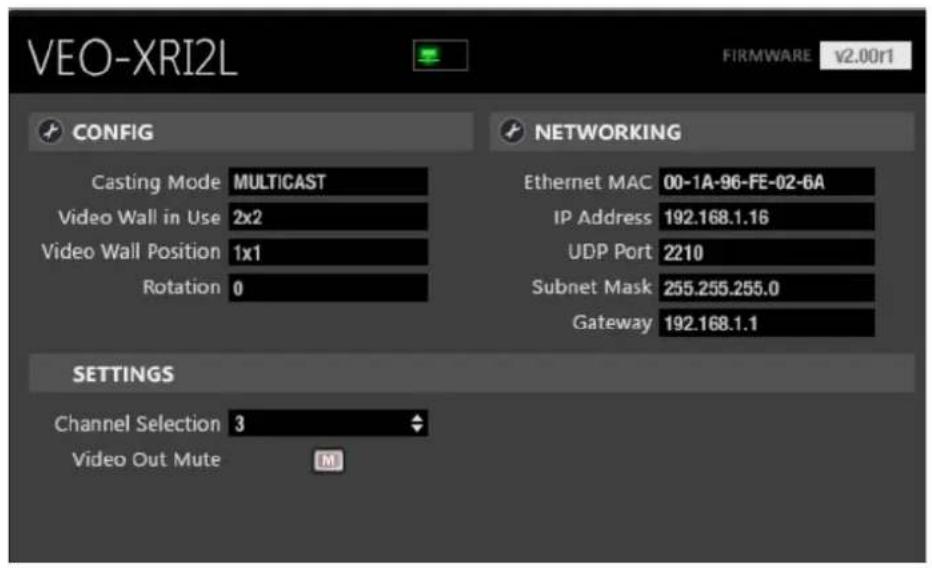
- CONFIG : cette section vous permet de sélectionner le mode de transmission « Unicast » ou « Multicast » d'une part, et le mode de fonctionnement « Videowall » (mur d'images) d'autre part. En outre, vous pouvez définir et ajuster les dimensions et la disposition d'une image après activation.
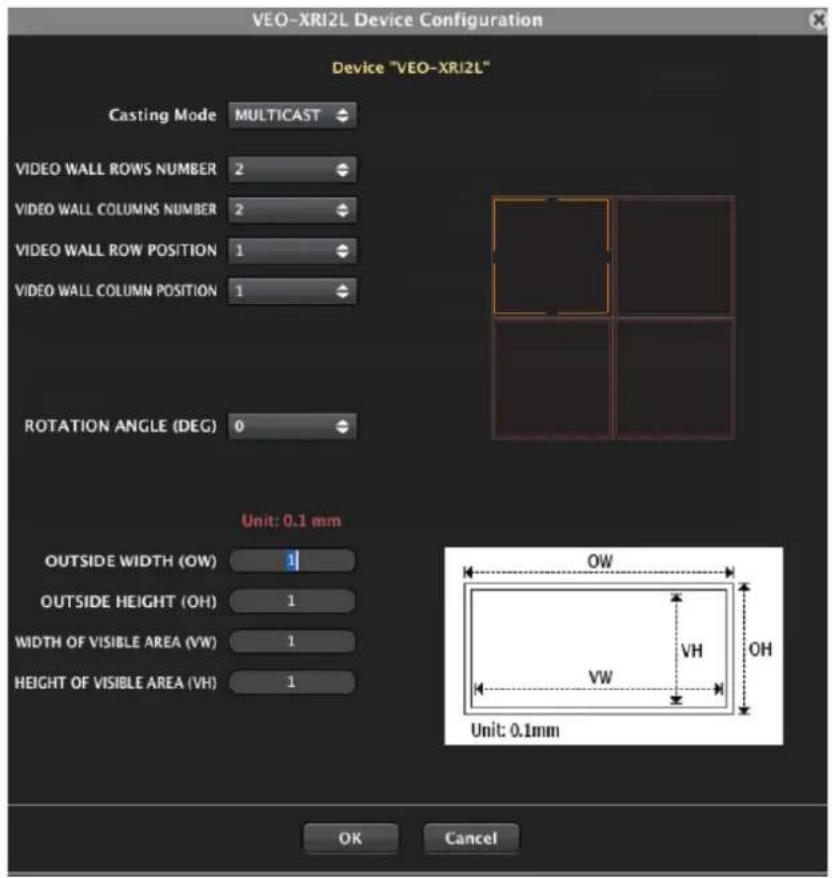
- NETWORKING : cette section ouvre la boîte de dialogue qui vous permet de modifier les informations réseau de l'appareil.
- SETTINGS :
○ Channel Selection : ce paramètre vous permet de sélectionner le canal de transmission sur lequel le récepteur fonctionnera.
Video Out Mute : cette fonction vous permet d'activer/désactiver le signal vidéo de sortie sur le récepteur.
9.3.3 Comment ajouter des fonctions de contrôle à un panneau de commande par l'utilisateur (UCP – User Control Panel)
Ces fonctions peuvent être intégrées aux panneaux de commande par l'utilisateur (UCP). Vous devez d'abord créer ou importer un panneau. Après ajout des boutons pertinents, double-cliquez pour afficher la boîte de dialogue où chaque fonction peut être assignée.
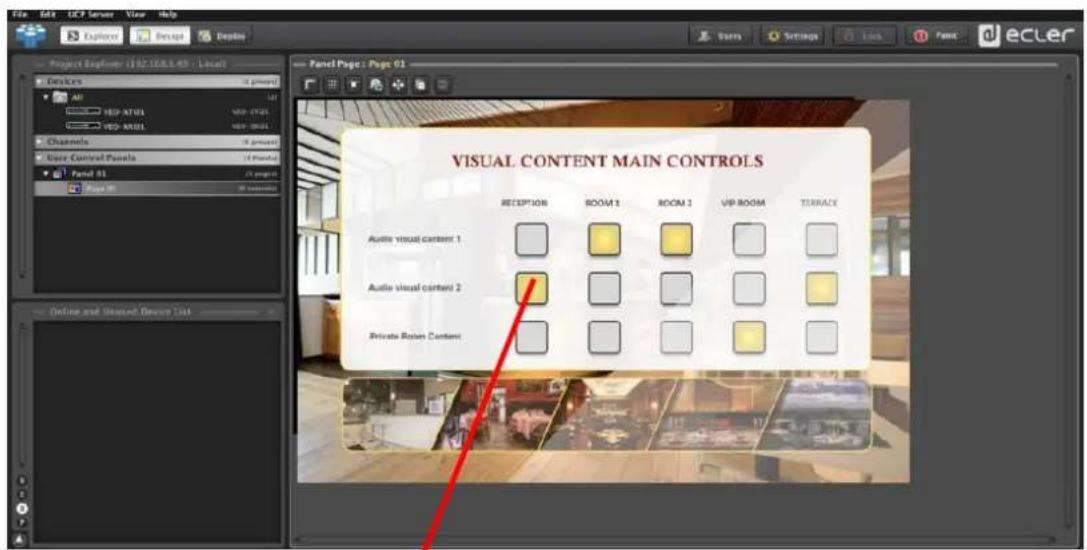
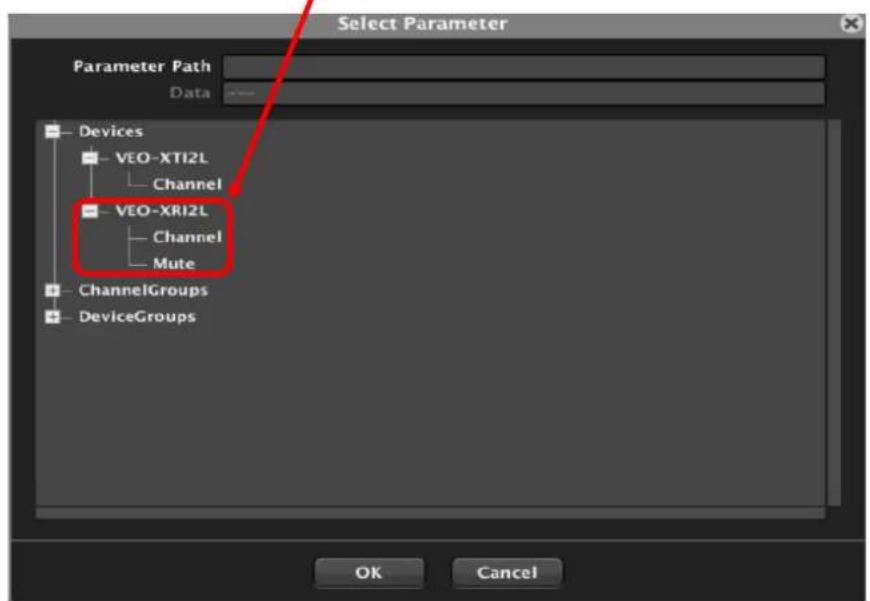
Il est également possible d'ajouter des boutons Net String, afin de faire fonctionner ces appareils à l'aide de commandes de contrôle. Cette opération est décrite dans le document manuel de contrôle par TCP-IP des VEO-XTI2L et VEO-XRI2L Ecler, associé à ce mode d'emploi.
10 CONFIGURATION AVEC VEO XTI2L - XRI2L CONTROL CENTRE
Si le firmware d'un des appareils est antérieur à la version 2.00r0, il n'est pas compatible avec EclerNet Manager. Dans ce cas, le seul moyen existant pour gérer l'équipement sera le logiciel utilitaire VEO-XTI2L - XRI2L Control Centre pour PC. Une fois le logiciel installé, assurez-vous que le PC et les appareils VEO sont dans le même domaine réseau. Pour vérifier l'adresse IP des appareils, reportez-vous au chapitre « Comment trouver l'adresse IP des appareils ».
10.1 Comment trouver des appareils avec Control Centre
Lancez le logiciel et la page de détection d'appareil s'affichera. Cliquez sur le bouton « Scan » pour lancer la recherche des appareils actifs sur le réseau, et trouver leur adresse IP. Par défaut, les émetteurs et les récepteurs sont configurés en mode « Unicast » et « Auto IP ».
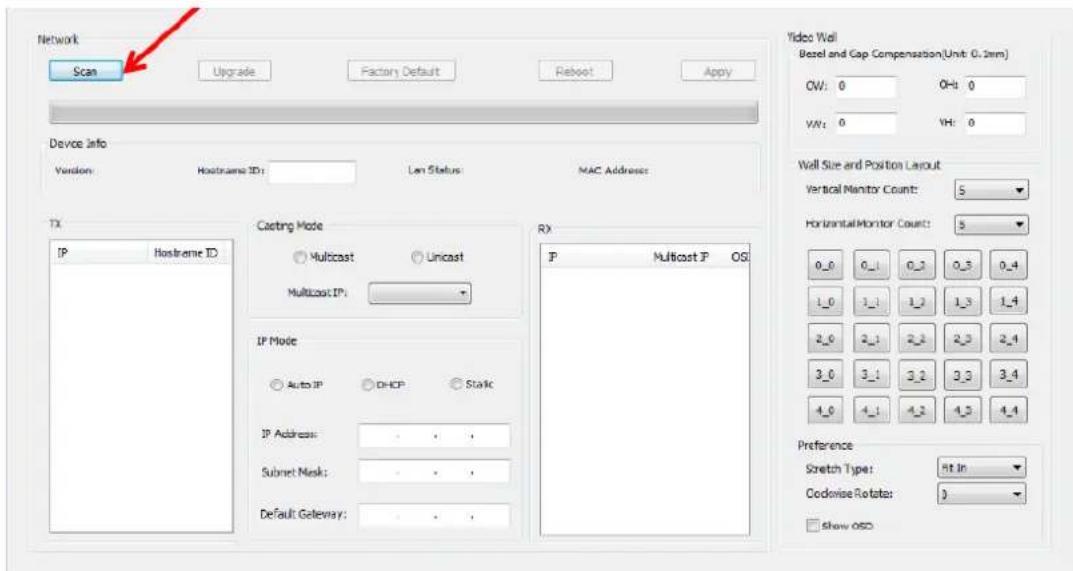
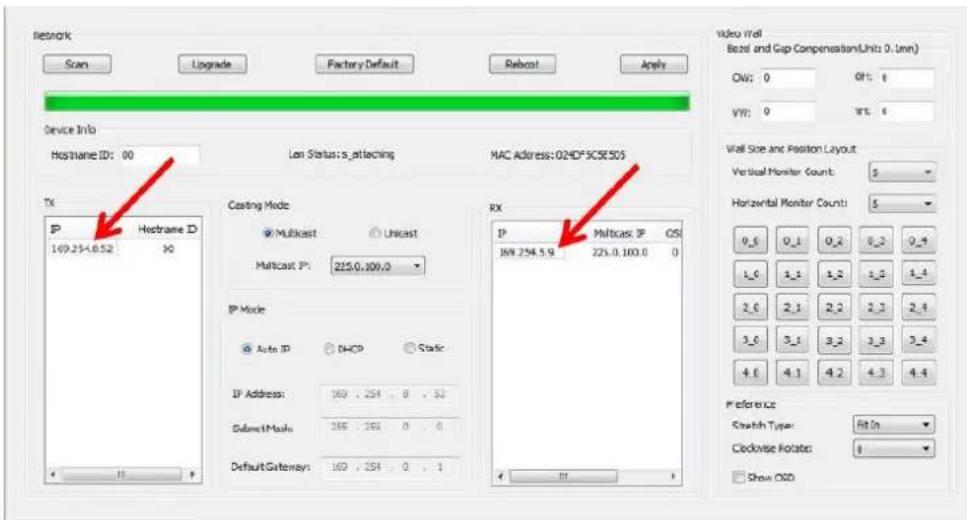
Pour modifier les paramètres, tels que l'adresse IP, l'identifiant d'hôte, le mode de diffusion ou le mode IP, il suffit de sélectionner l'appareil à configurer et de saisir les données requises. Cette page vous permet également de faire redémarrer (« Reboot ») l'appareil sélectionné ou de rétablir ses réglages d'usine à distance (« Factory Default »).
Vous devez cliquer sur « Apply » (appliquer) après avoir effectué les modifications.
10.2 Configuration du mode de diffusion avec Control Centre
Pour composer un mur d'images, les émetteurs et les récepteurs doivent être configurés avec le même identifiant de groupe (IP multicast).
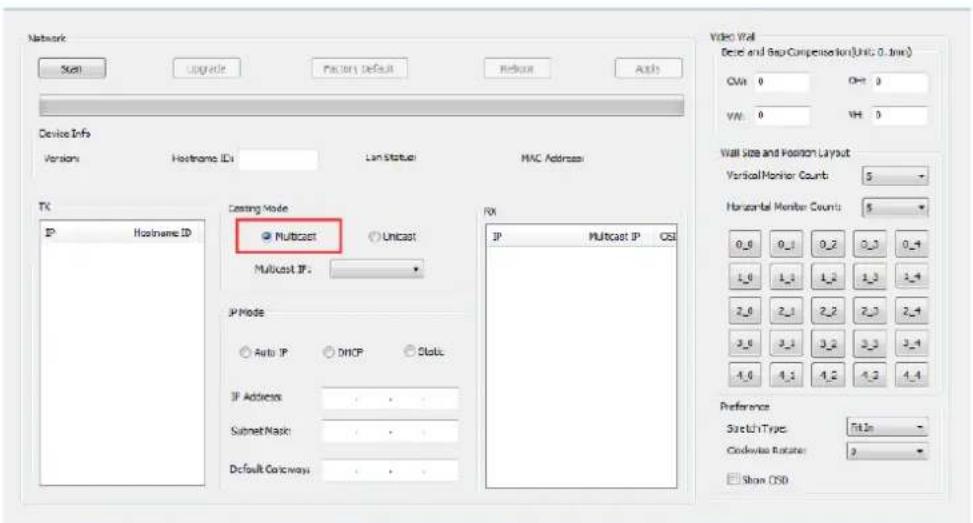
Dans une configuration multipoint à multipoint, matricielle ou mur d'images, les émetteurs et les récepteurs doivent être réglés en mode multicast. Vous devez changer le mode de diffusion de unicast en multicast, comme représenté ci-dessous, et cliquer sur « Apply » (appliquer) pour valider la nouvelle configuration.
10.3 Configuration du mode mur d'images avec Control Centre
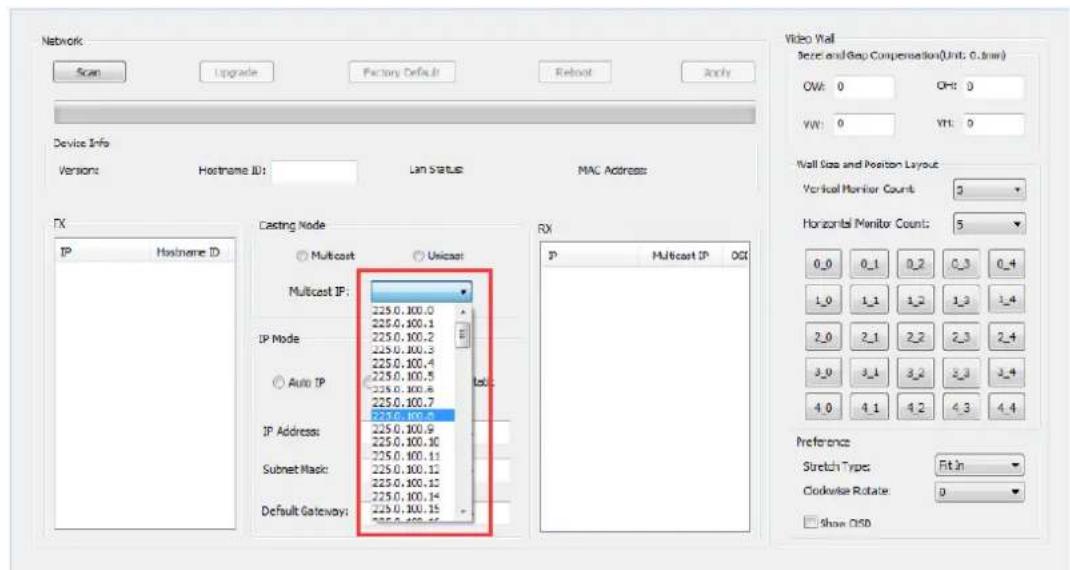
Pour composer un mur d'images, les émetteurs et les récepteurs doivent être configurés avec le même identifiant de groupe (IP multicast).
L'identifiant de groupe de chaque appareil peut être sélectionné par logiciel. Chacun correspond à une adresse IP multicast, comme représenté ci-dessous.
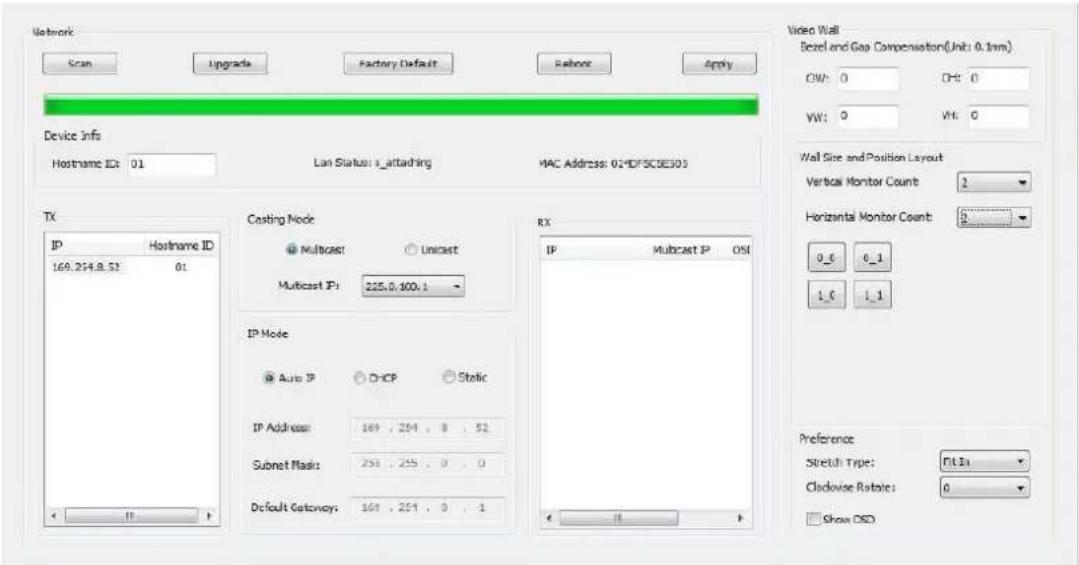
Le nombre de moniteurs verticaux (« Vertical Monitor Count ») et le nombre de moniteurs horizontaux (« Horizontal Monitor Count ») doivent être modifiés en fonction de la taille de mur d'images souhaitée.
Exemple : pour un mur vidéo 2x2, les deux premiers champs de « Wall size and Position Layout » (taille du mur et position des écrans) seront réglés sur « 2 », comme ci-dessous :
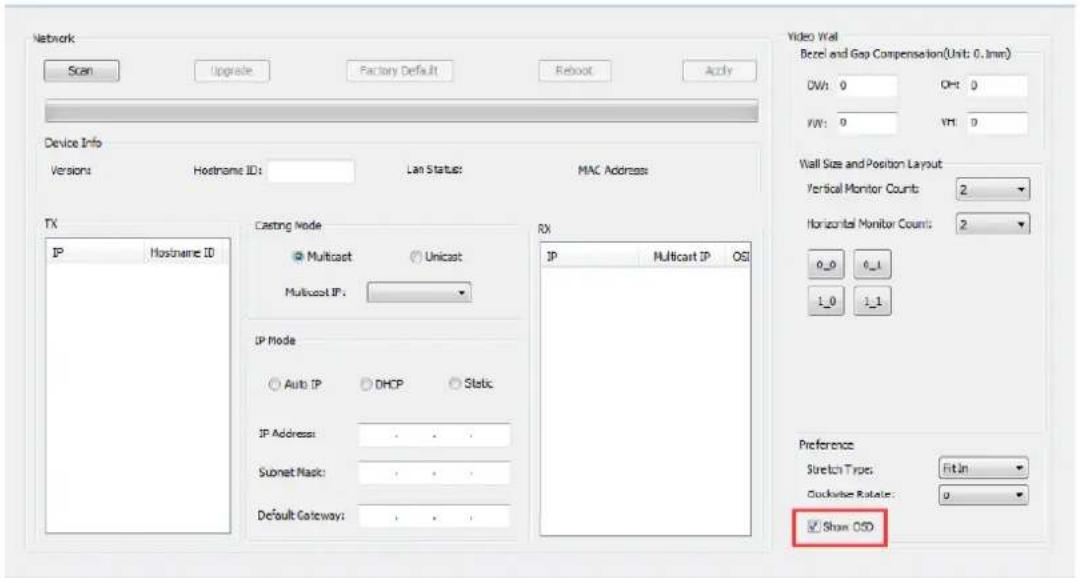
Activer la fonction d'affichage à l'écran en cochant « Show OSD » permet d'attribuer un numéro OSD à chaque écran et de l'y afficher. C'est une fonction utile pour identifier chaque récepteur et moniteur.
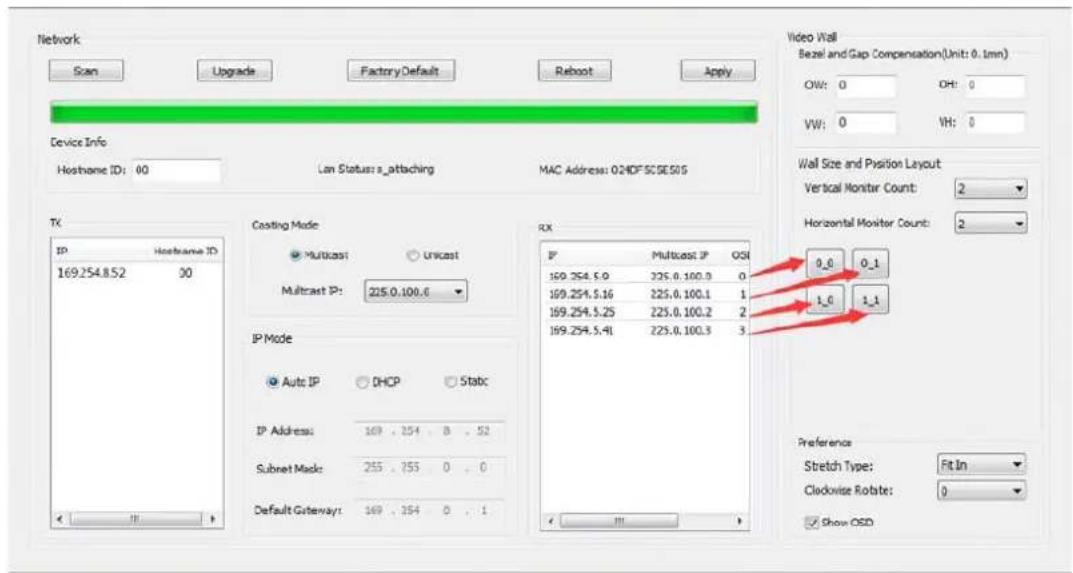
Vous devez faire glisser et déposer le numéro d'OSD reçu sur la position correspondante dans le mur d'images, comme indiqué ci-dessous :
Pressez « Apply » (appliquer) pour valider.
11 CONFIGURATION AVEC L'INTERFACE WEB
Les appareils VEO peuvent également être configurés au moyen de leur propre interface Web intégrée, en saisissant simplement l'adresse IP de l'appareil dans un navigateur Web (Google Chrome recommandé).
Reportez-vous au chapitre « Comment trouver l'adresse IP des appareils » pour trouver l'adresse IP de l'appareil, et assurez-vous que la carte réseau de votre PC est configurée dans le même domaine réseau que les appareils VEO.
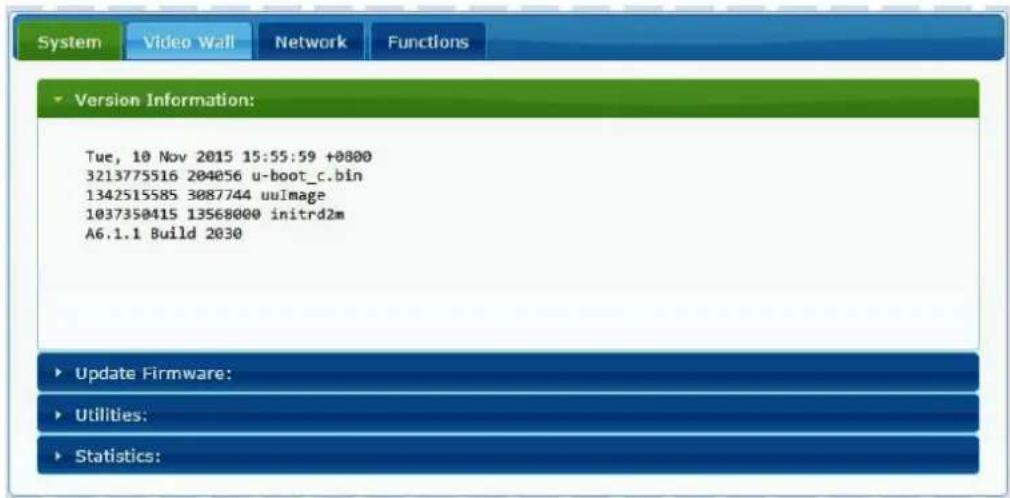
Une fois que vous avez ouvert la page Web, elle affiche 4 onglets de configuration : System (système), Video Wall (mur d'images), Network (réseau) et Functions (fonctions).
11.1 Configuration des paramètres du système
11.1.1 Informations sur le firmware et mise à jour
L'onglet « System » comprend la section « Version Information » qui affiche la version du firmware ainsi que des informations relatives au produit. Si vous avez besoin d'une mise à jour du firmware, veuillez contacter l'assistance technique d'Ecler.
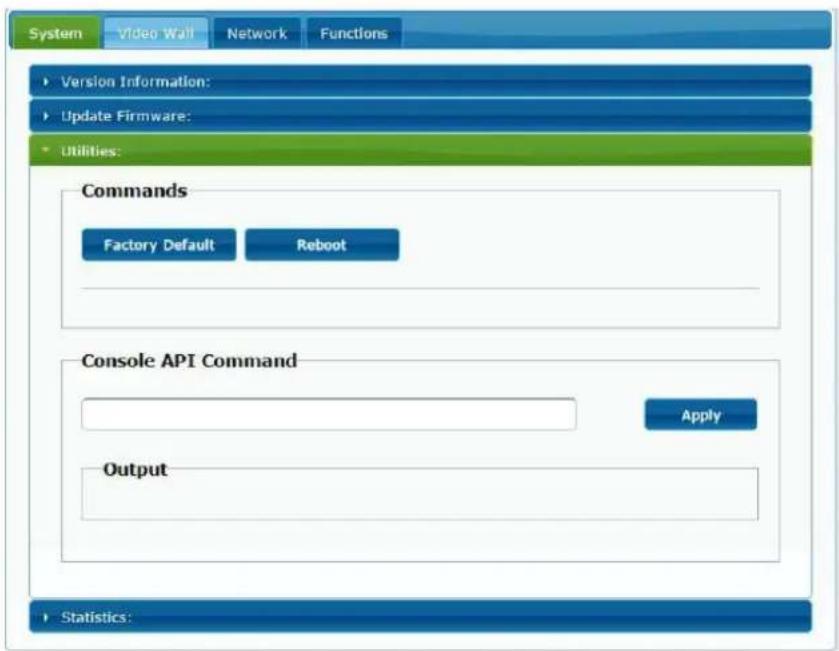
11.1.2 Utilities (Utilitaires)
L'onglet « Utilities » vous permet de restaurer les réglages d'usine par défaut (« Factory Default ») de l'appareil ou de le faire redémarrer (« Reboot ») à distance. Il est également possible d'y tester les commandes API grâce à la console pour ligne de commande API (« Console API Command »).
11.1.3 Statistics (Statistiques)
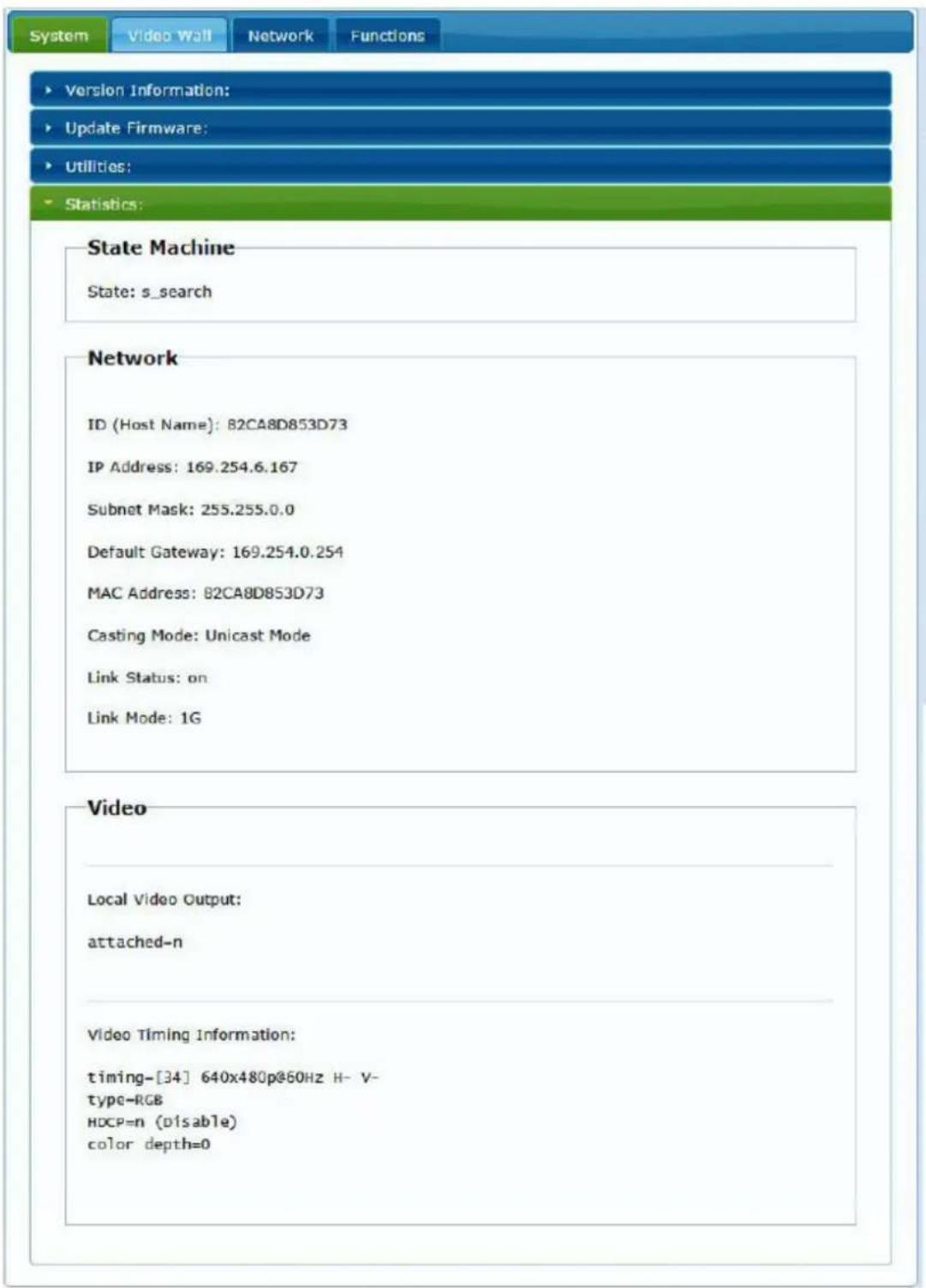
Cet onglet affiche plus d'informations, telles que l'état de l'équipement, les paramètres réseau et des informations concernant la résolution et la synchronisation vidéo.
11.2 Configuration du mode mur d'images avec l'interface Web
11.2.1 Procédure de configuration de base
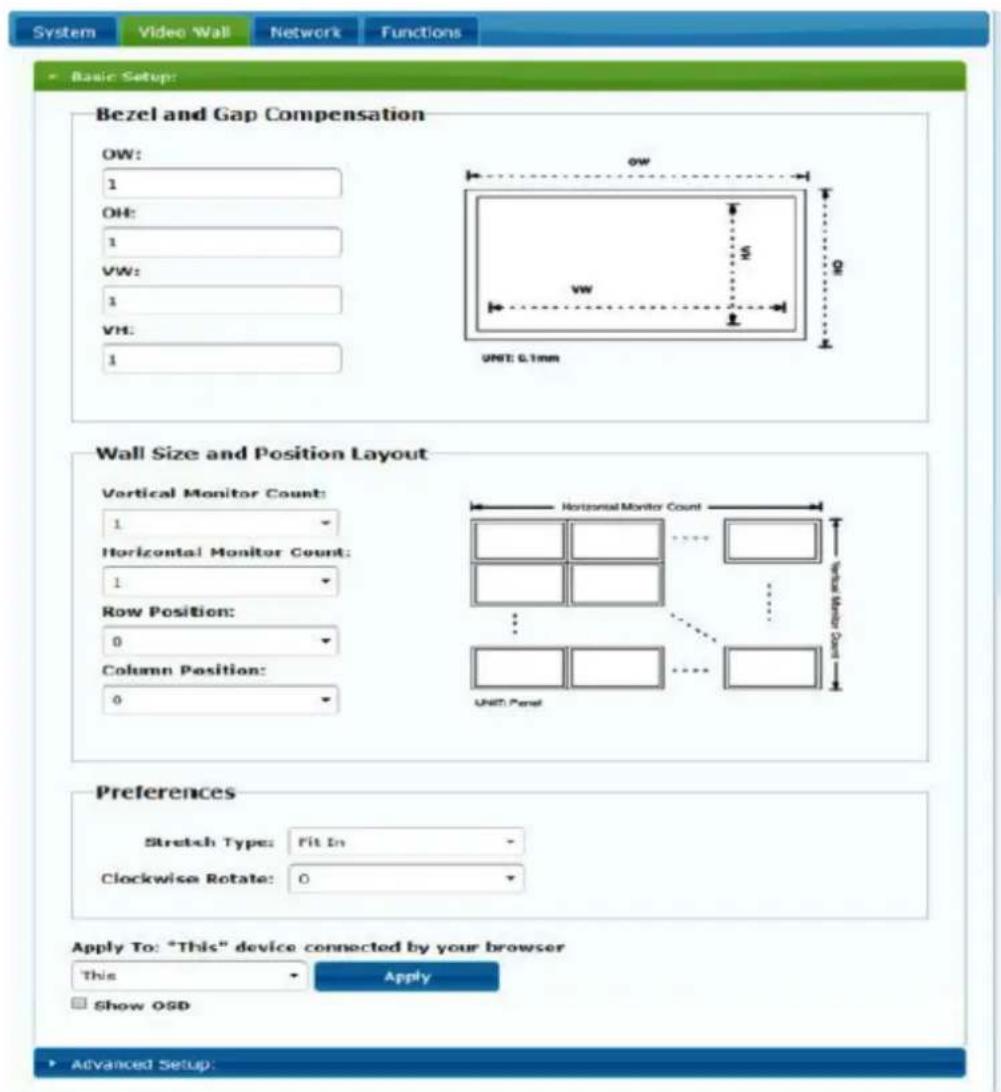
La configuration du mur d'images se divise en « Basic Setup » (configuration de base) et « Advanced Setup » (configuration avancée). Dans « Basic Setup », vous trouverez les principaux paramètres de configuration du mur d'images. Cette page permet de régler la taille du mur d'images (l'émetteur et le récepteur doivent être réglés sur la même taille), la position des écrans, la compensation des cadres d'écran et la rotation ou l'étirement de l'image.
Vous devez sélectionner « This » au bas de la page pour que vos réglages affectent l'appareil actuel. Il est possible de contrôler plusieurs appareils à partir d'une même page en sélectionnant l'adresse OSD/IP correspondante comme expliqué ci-dessous.
11.2.2 Bezel and Gap Compensation (compensation des cadres d'écran) :
Dimensions de l'écran (largeur et hauteur intérieures et extérieures)
• OW : largeur extérieure
• OH : hauteur extérieure
• VW : largeur d'affichage
• VH : hauteur d'affichage
- La largeur d'affichage doit être inférieure à la largeur extérieure et la hauteur d'affichage doit être inférieure à la hauteur extérieure.
- Si l'installateur n'a pas besoin d'utiliser ces paramètres, toutes les valeurs peuvent simplement être réglées sur 1.
- L'unité est de 0,1 mm et la valeur doit être un nombre entier.
11.2.3 Wall Size and Position Layout (taille du mur et disposition des écrans)
Vous devez sélectionner le nombre de moniteurs verticaux et/ou horizontaux, la position des lignes et la position des colonnes. Le nombre de moniteurs horizontaux et verticaux doit être indiqué, et il doit être compris entre 1 et 8.
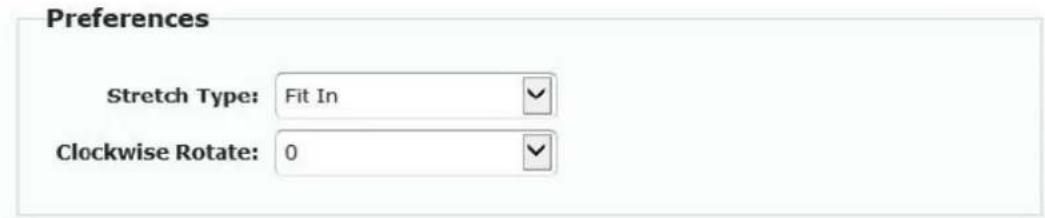
11.2.4 Preferences (Préférences)
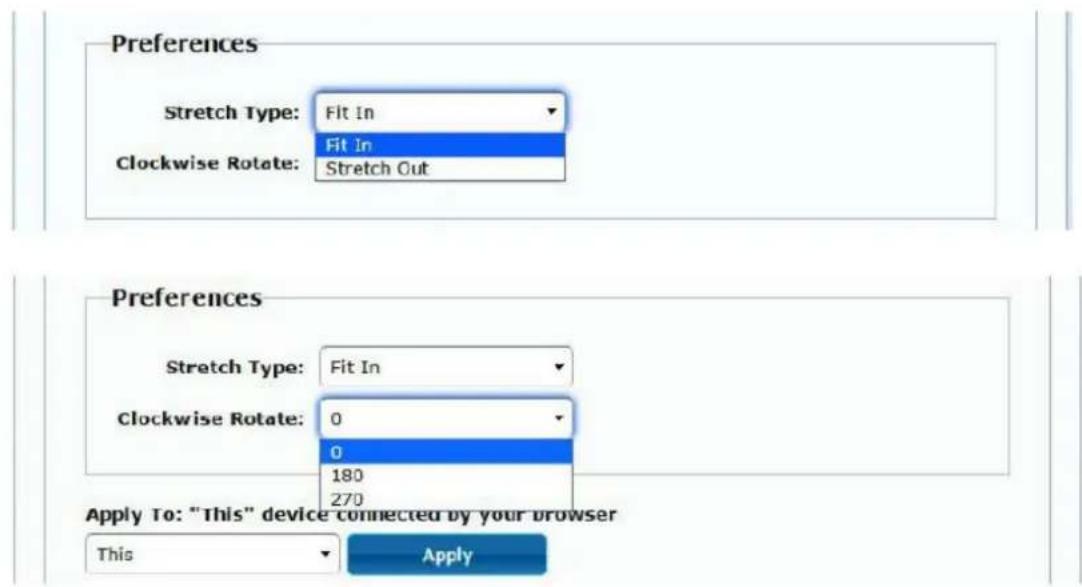
Sélectionnez l'option d'étirement vidéo (Stretch Type) et de rotation dans le sens horaire (Clockwise Rotate). L'image peut tenir dans l'écran (« Fit In »), ou être étirée (« Stretch Out ») et tournée de 180 ou 270 degrés.
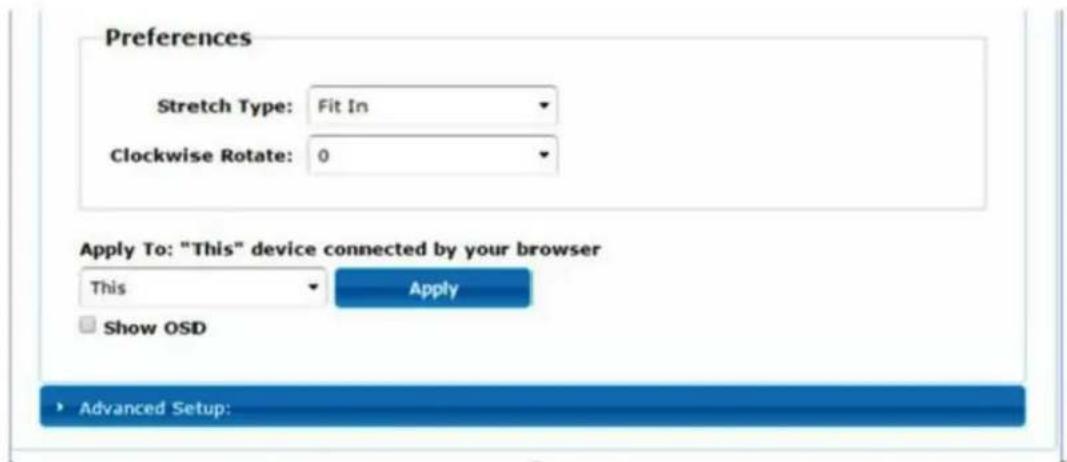
- All (tous) : configure tous les émetteurs et récepteurs du même groupe IP.
- This (local) : configure l'appareil actuel (dont l'adresse IP est indiquée dans le navigateur Web).
- Hosts ou Clients (hôtes ou clients) : sélectionne l'émetteur ou le récepteur que vous souhaitez configurer à partir de la page Web utilisée.
• Show OSD (afficher les menus à l'écran) :
Cochez cette case pour afficher en temps réel le numéro OSD spécifique du récepteur sur l'écran connecté.
Cette section permet d'effectuer d'autres ajustements fins. Avant d'accéder à la configuration avancée (« Advanced Setup »), effectuez la configuration de base (« Basic Setup »), en définissant et en confirmant la disposition et la taille du mur d'images.
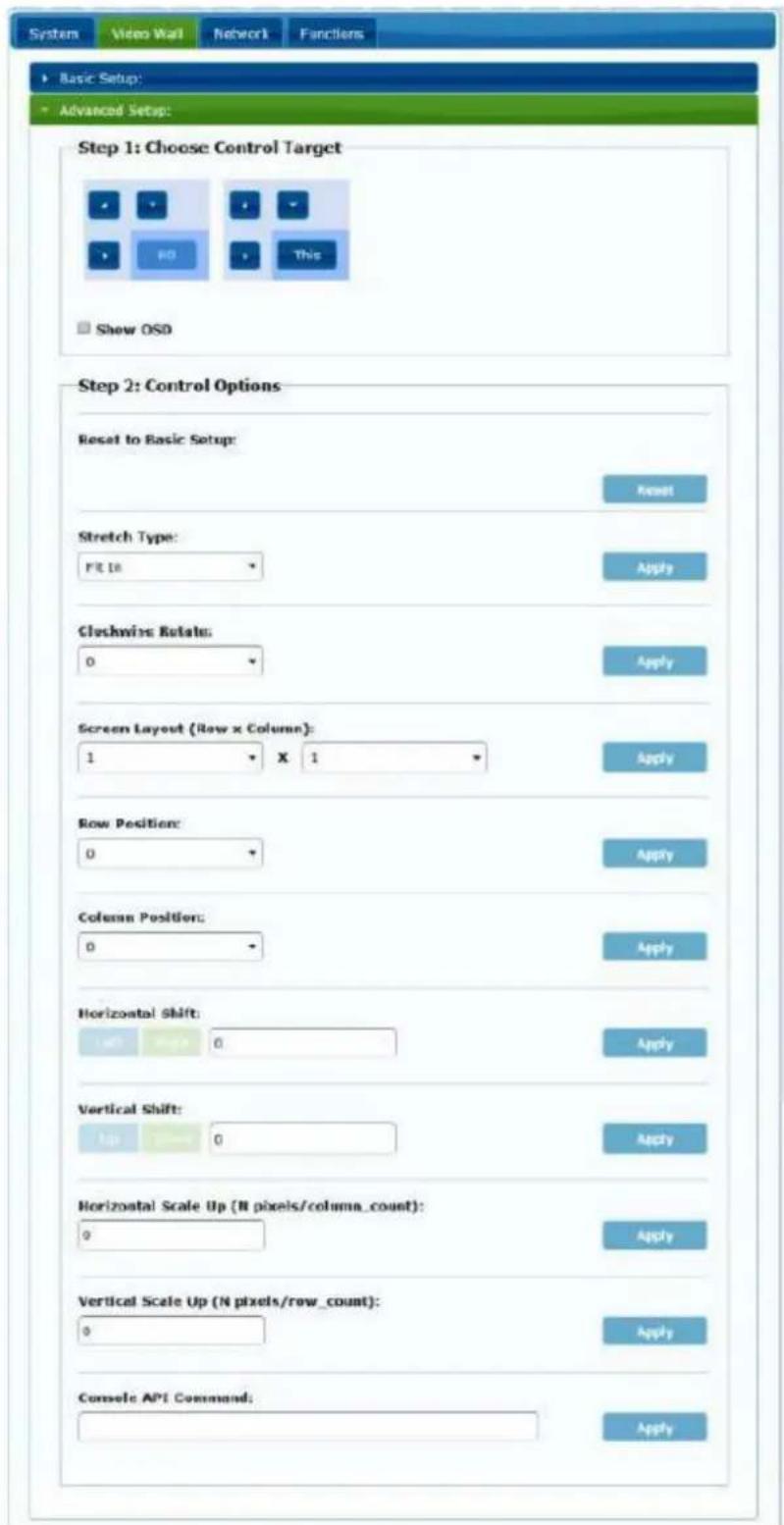
Si par exemple un mur d'images 3x5 est nécessaire, une fois la configuration de base appliquée, la configuration avancée aura d'abord l'aspect ci-dessous. Vous pouvez apporter des modifications à un groupe d'écrans en sélectionnant simplement les appareils concernés.
En cas d'erreur dans les réglages, le bouton « Reset » ramène tous les paramètres avancés à leur valeur par défaut.
Le décalage et la mise à l'échelle de la vidéo peuvent être réglés à l'aide des paramètres suivants :
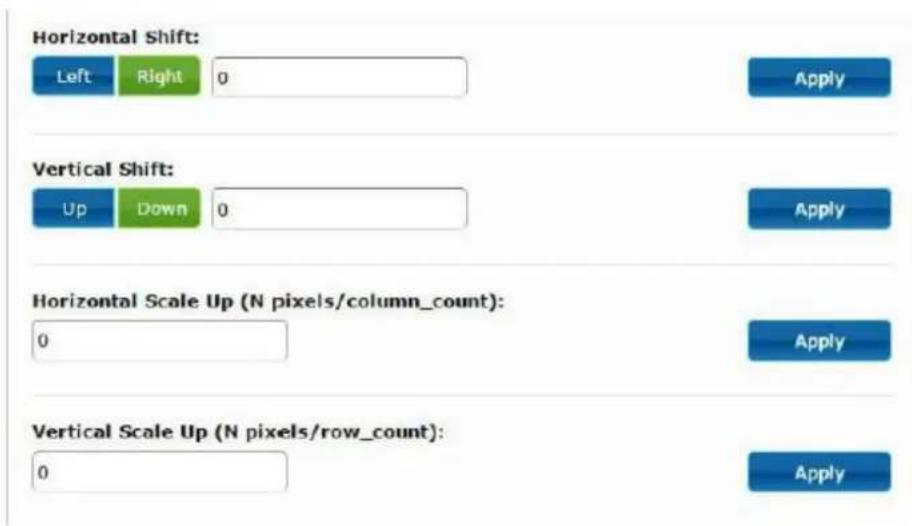
Horizontal Shift (décalage horizontal) : règle le décalage horizontal de la vidéo, à gauche (Left) ou à droite (Right).
Vertical Shift (décalage vertical) : règle le décalage vertical de la vidéo, en haut (Up) ou en bas (Down).
Horizontal Scale Up (mise à l'échelle horizontale) : agrandissement horizontal de la vidéo.
Vertical Scale Up (mise à l'échelle verticale) : agrandissement vertical de la vidéo.
11.3 Configuration des paramètres réseau
La page « Network » (réseau) permet de régler les paramètres réseau et le mode de diffusion (« Casting Mode ») pour chaque appareil.
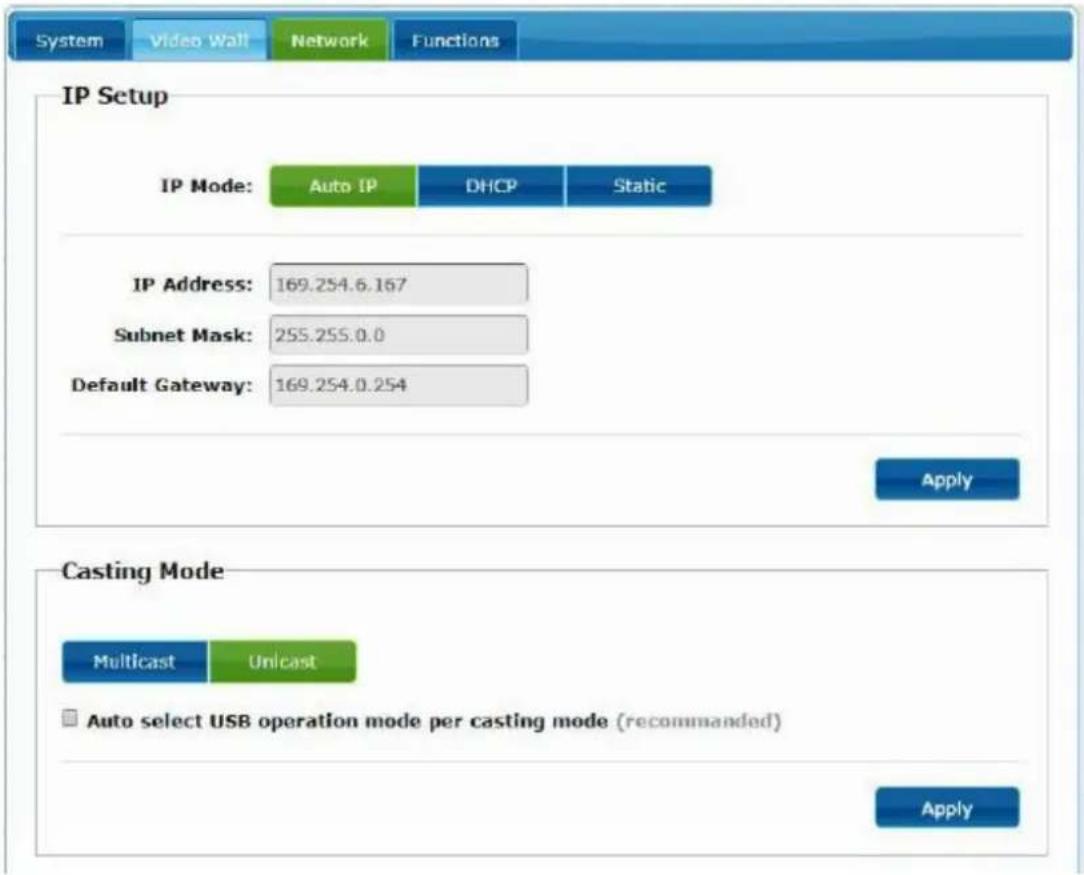
Auto IP (réglé par défaut) attribue automatiquement des adresses IP si plusieurs appareils sont connectés au même réseau. Le sous-réseau IP est réglé par défaut sur 169.254.x.y. Les deux derniers numéros sont générés aléatoirement dans la plage prédéfinie.
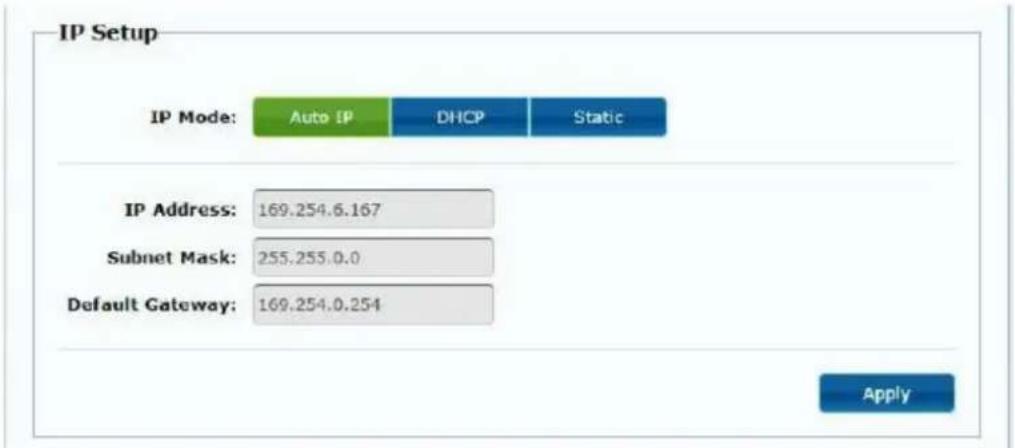
11.3.2 DHCP (Dynamic Host Configuration Protocol ou « protocole de configuration dynamique des hôtes »)
Si vous utilisez un commutateur réseau ou un réseau local (LAN) sur lequel un serveur DHCP est activé, il attribuera automatiquement une adresse IP unique à chaque appareil.
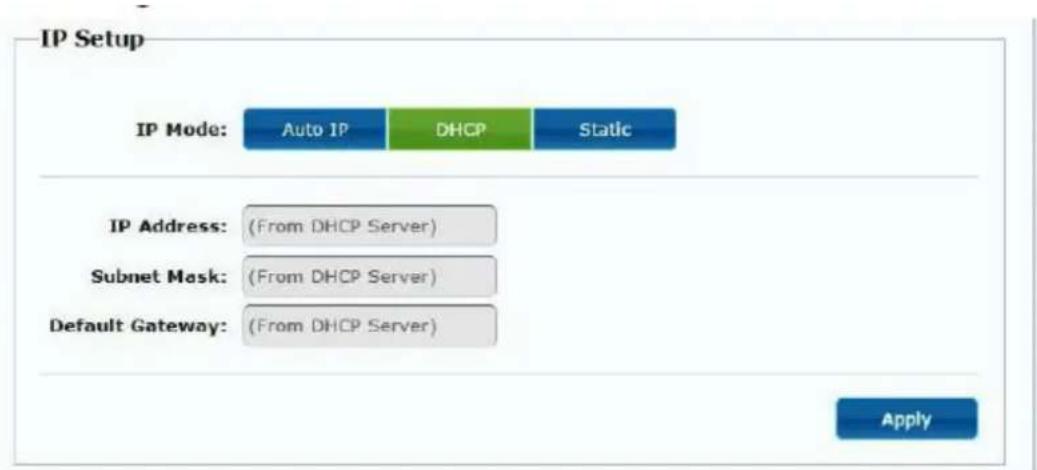
Reportez-vous aux instructions du chapitre « Comment trouver l'adresse IP des appareils » pour trouver l'adresse IP attribuée à chaque appareil.
11.3.3 Configuration d'une adresse IP statique
Lorsque des adresses IP statiques sont nécessaires, vous devez établir manuellement l'adresse IP de chaque appareil. Une fois l'adresse fournie par « Auto IP » trouvée, vous pouvez accéder à la page Web de configuration en tapant simplement l'adresse de l'appareil dans un navigateur Web. Le PC contrôleur doit se trouver dans le même domaine réseau que les produits VEO.
La configuration IP peut être modifiée à l'aide de la page Web intégrée :
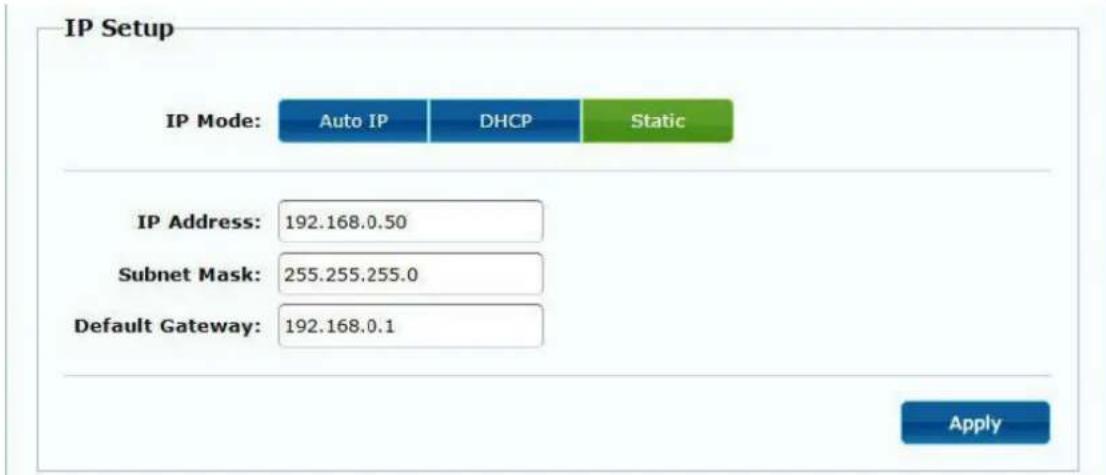
Après avoir modifié les paramètres Ethernet par défaut, cliquez sur le bouton « Apply » (appliquer).
Sélectionnez le mode de diffusion en fonction de l'application pour laquelle le prolongateur est utilisé :
- Multicast : requis pour les applications de diffusion, les structures matricielles ou les murs d'images point à multipoint et multipoint à multipoint
- Unicast : requis pour les applications de prolongation point à point
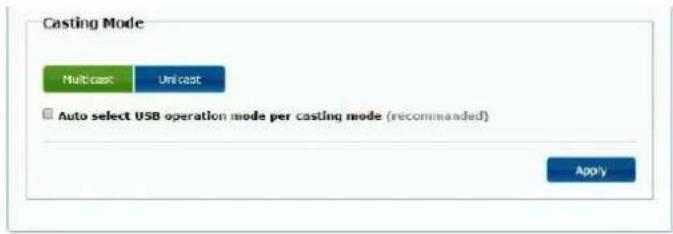
« Auto select USB operation mode per casting mode » (sélection automatique du mode de fonctionnement USB par mode de diffusion) permet que le comportement du renvoi USB change en fonction du mode de diffusion sélectionné.
11.4 Configuration des fonctions d'exploitation
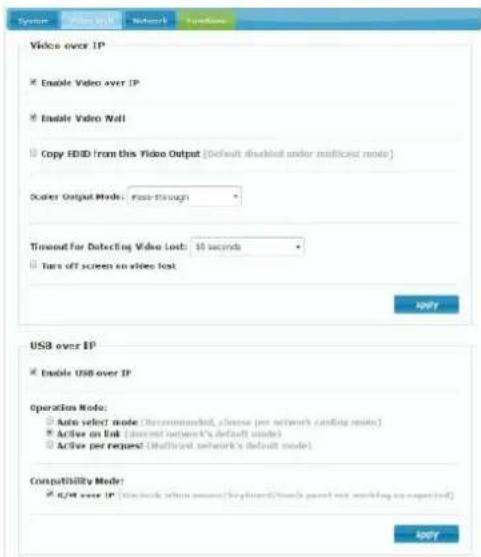
La page « Functions » (fonctions) vous permet de configurer la sortie vidéo, le mode de prolongation USB et la transmission de commandes série par IP (« Serial over IP »), tant pour l'émetteur que pour le récepteur.
La page du récepteur ressemblera à ceci :
11.4.1 Réglage du mode de sortie vidéo pour le récepteur
- Enable Video over IP : cochez cette case pour activer la prolongation vidéo sur IP.
- Enable Video Wall : cochez cette option pour activer la fonction d'assemblage d'un mur d'images.
- Copy EDID from this Video Output : cette fonction vous permet de copier les données EDID de sortie et de les transmettre à l'émetteur. Elle est limitée au mode unicast.
- Scaler Output Mode : sélectionne le mode de sortie pour la mise à l'échelle souhaitée. Sélectionnez « Customize » (personnaliser) et saisissez 8 valeurs hexadécimales pour un plus grand choix de résolutions de sortie vidéo et de fréquences de rafraîchissement.
Par exemple :
- 80000004: HD 720p60
- 81000061: WXGA 1366x768 à 60 Hz
- 81000040 : WXGA+ 1440x900 à 60 Hz
- 81000051: WUXGA 1920x1200 à 60 Hz
- 8100003C : SXGA+ 1400x1050 à 60 Hz etc.
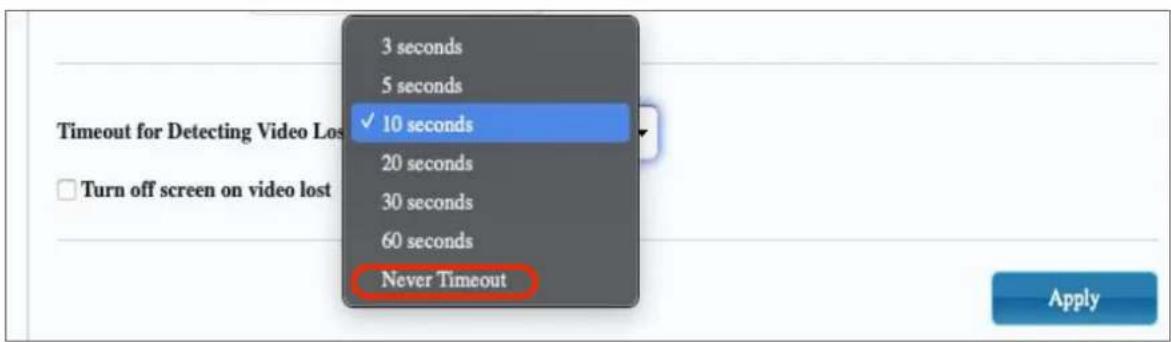
Timeout for Detecting Video Lost : définissez la temporisation de l'arrêt de la vidéo en sortie une fois la perte du signal HDMI de l'émetteur détectée. La détection de la perte du signal vidéo dépendra tout d'abord de l'activation ou non de la fonction « Turn off screen on video lost » (éteindre l'écran en cas de perte de la vidéo). Les modes de fonctionnement sont les suivants :
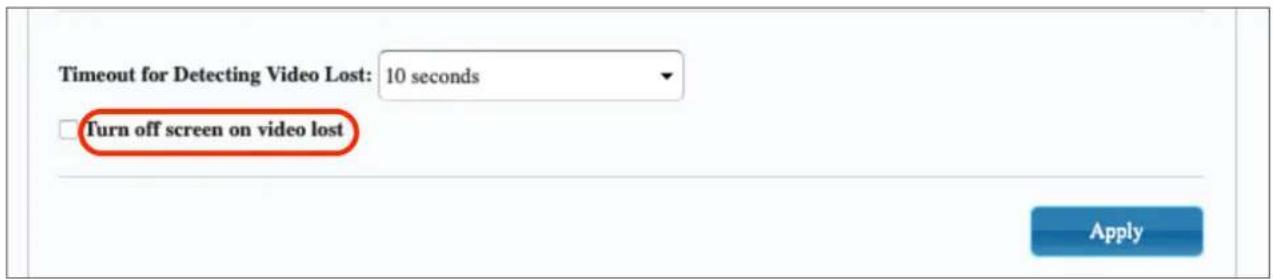
- Non activée : si cette case n'est pas cochée, la temporisation saisie pour le paramètre « Timeout for Detecting Video Lost » définira l'intervalle de temps séparant le moment où la vidéo n'est plus détectée et celui où l'écran d'information du VEO-XRI2L apparaît.
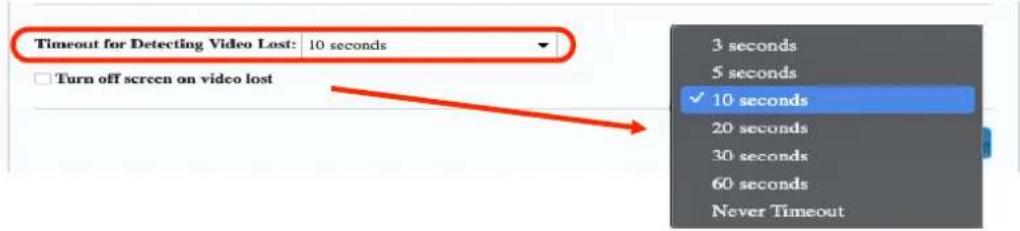
- Activée : si cette case est cochée, la temporisation saisie pour le paramètre « Timeout for Detecting Video Lost » se comportera comme dans la situation précédente. Toutefois, dans ce cas, l'écran d'information du récepteur ne reviendra pas, mais un avertissement indiquant qu'aucun signal n'est détecté apparaîtra sur chaque écran.
En cas de réglage sur « Never Timeout », la dernière image vidéo avant la perte du signal vidéo sera conservée indéfiniment, jusqu'à ce qu'un autre flux vidéo soit détecté ou que l'on fasse redémarrer l'émetteur.
11.4.2 Réglage du mode de sortie scalaire pour l'émetteur
En page « Functions » de l'émetteur, vous pouvez sélectionner la vitesse de transmission maximale pour la transmission générée.
Il est possible de régler la vitesse de transmission sur une valeur comprise entre 10 et 200 Mbit/s avec une option « Best Effort » qui optimise la vitesse de transmission en fonction de l'entrée vidéo.
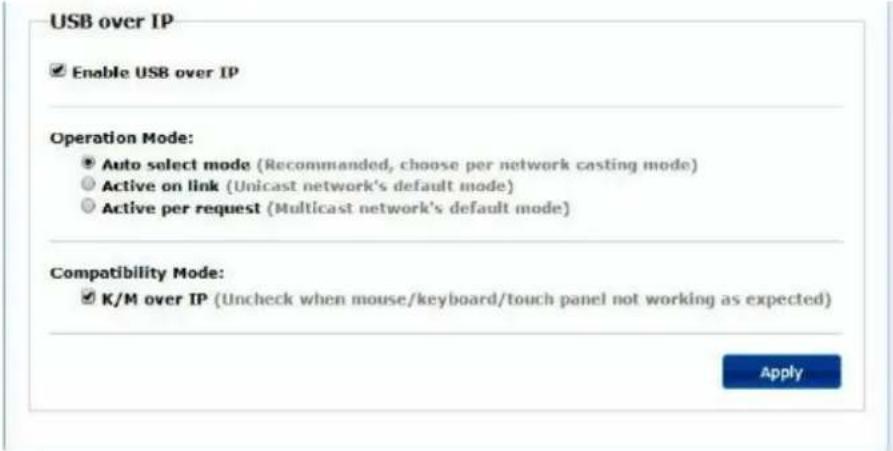
11.4.3 Renvoi des données USB par IP (« USB over IP »)
Cette section vous permet de sélectionner les options de renvoi USB.
- Enable USB over IP : cochez cette option pour activer le mode de renvoi USB par IP.
• Operation Mode (mode de fonctionnement) :
○ Auto select mode : sélectionne automatiquement « Active on link » ou « Active per request » en fonction du mode de diffusion.
○ Active on link: transmission USB de l'émetteur au récepteur. Recommandé pour les configurations unicast.
Active per request : si plusieurs terminaux KVM contrôlent un ordinateur, la liaison USB sera activée sur demande (« per request »). Recommandé pour les configurations multicast.
- Compatibility Mode (mode de compatibilité) : cochez cette option afin d'activer les optimisations pour clavier et souris USB.
- Serial over IP (transmission de commandes série par IP)
Type 2 : vous permet de prolonger une communication RS-232 full-duplex entre l'émetteur et le récepteur lorsque le sélecteur RS-232 des appareils est réglé sur Normal. D'autres options sont réservées. Une fois l'option Type 2 sélectionnée, il sera possible de régler les paramètres typiques de communication série tels que la vitesse de transmission, les bits de données, de parité et d'arrêt.
Type 2 guest mode : permet aux VEO-XTI2L et VEOXRI2L de servir de traducteurs pour les communications TCP/IP et RS-232. Pour ce faire, vous devez créer une connexion TCP/IP en utilisant l'adresse IP de l'appareil et le port 6752. Une fois la connexion établie, les commandes envoyées par TCP/IP sont transmises de façon transparente par le port série de l'appareil VEO.
Serial over IP
Lorsque des distances de prolongation supérieures aux 100 m auxquels se limite l'Ethernet standard sont nécessaires, une liaison par fibre optique peut remplacer la liaison par fils de cuivre Cat. 5e/6. La liaison par fibre optique permet d'atteindre des distances allant jusqu'à 2 km ou 60 km, selon le mode de fibre employé (multimode ou monomode). Pour ce faire, les appareils VEO prennent en charge les modules émetteurs-récepteurs SFP standard de 3,125 Gbit/s (non fournis).
Il suffit d'insérer le module émetteur-récepteur SFP dans la prise SFP pour que l'appareil VEO soit prêt à la connexion par fibre optique. Une fois la fibre optique connectée et la liaison active, la LED de connexion correspondante clignote pour indiquer son bon fonctionnement.
Note : les connexions par fibre optique et fils de cuivre peuvent être activées en même temps, mais une seule fonctionne à la fois. Le mode de connexion qui a été activé en premier a priorité. En cas de déconnexion de la source primaire, la source secondaire prend immédiatement le relais comme liaison primaire du réseau, sans que cela n'affecte la transmission.
13 RÉINITIALISATION D'USINE
Pour ces appareils VEO, vous pouvez effectuer une réinitialisation d'usine en utilisant VEO-XTI2L-XRI2L Control Centre (voir le chapitre « Configuration avec VEO-XTI2L-XRI2L Control Centre ») ou la page Web (voir le chapitre « Configuration avec l'interface Web »).
Si l'adresse IP est inconnue, basculez le sélecteur de mode de fonctionnement sur Program, connectez une interface RS-232 (115200, 8 N 1) et envoyez la commande suivante :
/ # lmparam g MY_IP
suivie des caractères CR et LF.
Note : après une réinitialisation d'usine, le réglage d'adresse IP revient sur « Auto IP ». L'adresse IP reviendra dans la plage « 169.254.x.y ».
14 CARACTÉRISTIQUES TECHNIQUES
Resolution 3840X2160@30HZ
3840X2160@60Hz (4:2:0) supported and
Les VEO-XTI2L et VEO-XRI2L peuvent être contrôlés depuis des dispositifs ou systèmes de contrôle tiers par TCP/IP.
Par défaut, les émetteurs et les récepteurs sont livrés avec des réglages « Auto IP » qui permettent l'attribution automatique d'adresses IP lorsque plusieurs appareils sont connectés au même réseau. Le sous-réseau IP est par défaut 169.254.x.y.
Veuillez consulter le mode d'emploi des VEO-XTI2L et VEO-XRI2L pour savoir comment détecter les appareils connectés à votre réseau local (LAN) et changer l'adresse IP en fonction de votre réseau.
Une fois l'adresse IP statique définie, ouvrez une connexion TCP/IP sur le port 24 en utilisant l'adresse IP de l'appareil ; les appareils enverront un message de bienvenue du type suivant :
Après l'envoi du « message de bienvenue », vous pouvez vous connecter en utilisant root comme nom d'utilisateur (pas besoin de mot de passe).
Une fois l'invite de commande « / # » affichée, l'appareil est prêt à recevoir des commandes de contrôle.
Après chaque commande, un caractère de retour chariot (CR) est nécessaire (0x0D en hexadécimal).
16 COMMANDES DE CONTRÔLE
Dans une installation typique où plusieurs émetteurs et récepteurs sont connectés au réseau, chaque émetteur crée un flux vidéo multicast sur un canal prédéfini (affiché sur l'écran de la face avant). N'oubliez pas de régler le mode de diffusion sur multicast (il est par défaut réglé sur unicast).
Chaque émetteur doit être réglé sur son propre canal et les récepteurs peuvent recevoir un des flux en sélectionnant simplement le canal correspondant. Les commandes suivantes sont toutes destinées aux récepteurs VEO-XRI2L.
16.1 Commande de réglage de canal :
- e e_reconnect::0002
Cette commande, envoyée à un récepteur, permet de sélectionner un canal de streaming (dans ce cas le 02). Tous les services actifs dans l'émetteur réglé sur le canal 02 sont étendus au récepteur.
16.2 Commande de réglage du canal d'un service spécifique :
En utilisant les commandes suivantes, il est possible de créer des routages propres aux différents services. Par exemple, un récepteur peut recevoir un flux vidéo de l'émetteur réglé sur le canal 01 et un flux audio de l'émetteur réglé sur le canal 02.
- e e_reconnect::0001::v
- e e_reconnect::0002::a
Chaque service peut être spécifié comme suit :
• a : audio sur IP
• v : vidéo sur IP
• s : série sur IP
- r: IR sur IP
- u : USB sur IP
e e_reconnect::0001 fait redémarrer tous les services d'un même émetteur (dans ce cas sur le canal 01).
NOTE : l'indication affichée en face avant des récepteurs correspond au canal sélectionné pour le service vidéo.
16.3 Commande de demande du canal d'un service spécifique
- Imparam g CH_SELECT_S
Cette commande permet d'obtenir le numéro de canal d'un service spécifique (RS-232 dans cet exemple). Les services peuvent être spécifiés comme suit :
• A: audio sur IP
• V : vidéo sur IP
• S : RS-232 sur IP
• R : IR sur IP
• U : USB sur IP
Après avoir envoyé e e_reconnect::0002 sans spécifier aucun service, tous les services répondront 0002.
16.4 Commande d'arrêt de liaison
- e e_stop_link
Cette commande permet d'arrêter tous les services sur un récepteur. Il est possible d'arrêter un service spécifique en choisissant une des options suivantes :
- a: audio sur IP
• v : vidéo sur IP
• s : RS-232 sur IP - r: IR sur IP
- u: USB sur IP
Par exemple :
- e e_stop_link::ru
Cela arrête les services IR et USB sur le récepteur.
16.5 Commande de reconnexion
- e e_reconnect
Cette commande permet de faire redémarrer tous les services sur un récepteur. Il est possible de faire redémarrer un service spécifique en choisissant une des options suivantes :
- a: audio sur IP
• v : vidéo sur IP
• s : RS-232 sur IP - r: IR sur IP
- u : USB sur IP
Par exemple :
- e e_reconnect::0010::ru
Cela fait redémarrer les services IR et USB de l'émetteur 10 sur un récepteur.
16.6 Commande d'activation de sortie HDMI
Cela active la sortie HDMI.
16.7 Commande de désactivation de sortie HDMI
Cela désactive la sortie HDMI.
16.8 Commande de mise en pause du flux vidéo
- echo 1 > /sys/devices/platform/videoip/pause
Cela permet de figer le flux vidéo sur la dernière image affichée avant l'envoi de la commande.
16.9 Commande d'arrêt de pause du flux vidéo
- echo 0 > /sys/devices/platform/videoip/pause
Cela permet de rétablir la réception normale du flux vidéo.
16.10 Commande de redémarrage
- reboot
Cela permet de faire redémarrer les appareils à distance. Cette commande peut être utilisée aussi bien pour les émetteurs que pour les récepteurs.
17 COMMANDES POUR MUR D'IMAGES
L'ensemble de commandes suivant permet de créer et de gérer un système de mur d'images. Chaque écran qui compose un mur d'images doit être connecté à un VEO-XRI2L.
Chaque récepteur doit être réglé en mode « multicast » avant d'envoyer les commandes suivantes (veuillez consulter Connexions et fonctionnement multipoint à multipoint du mode d'emploi du VEO-XTI2L VEO-XRI2L).
Les écrans sont numérotés sous la forme rangée_colonne de 0 à N-1, où N est le nombre total d'écrans par rangée et par colonne (max. 8x8). Cet exemple montre les commandes à envoyer à chaque récepteur pour créer un mur d'images 2x2 :
| ee_reconnect::0001ee_vw_enable_1_1_0_00_0 | ee_reconnect::0001ee_vw_enable_1_1_0_10_1 |
| ee_reconnect::0001ee_vw_enable_1_1_1_01_0 | ee_reconnect::0001ee_vw_enable_1_1_1_11_1 |
Cette commande informe le récepteur de la taille du mur vidéo (1_1 correspond à 2x2) et de sa propre position (0_0).
Il est également possible de gérer chaque écran individuellement, afin de créer des compositions personnalisées. L'exemple suivant montre comment obtenir une image dans l'image en utilisant l'écran en haut à droite. Dans ce cas, ce moniteur ne fait plus partie du mur d'images et fonctionne comme un écran indépendant recevant un autre canal (0002).
Cette commande permet de passer du mode mur d'images au mode écran simple.
Pour revenir aux conditions antérieures (mur d'images), envoyez simplement la commande précédente.
| e e_reconnect::0001 e e_vw_enable_1_1_0_1 0_1 | |
- e e_vw_rotate_5
Cette commande fait pivoter l'image de 90 degrés dans le sens horaire. L'image sera automatiquement mise à l'échelle à la nouvelle résolution (mode portrait).
- e e_vw_rotate_6
Cette commande permet de faire pivoter l'image de 90 degrés dans le sens anti-horaire. L'image sera automatiquement mise à l'échelle à la nouvelle résolution (mode portrait).
- e e_vw_rotate_3
Cette commande permet de faire pivoter l'image de 180 degrés.
- e e_vw_rotate_0
Cette commande permet d'orienter l'image en position normale.
18 COMMENT UTILISER LES VEO-XTI2L et VEO-XRI2L comme convertisseur TCP/RS232
Le port RS-232 des VEO-XTI2L et VEO-XRI2L est configuré par défaut pour servir de prolongation RS-232 bidirectionnelle entre émetteurs et récepteurs.
Il est cependant possible d'utiliser le port RS-232 des prolongateurs VEO-XTI2L et VEOXRI2L comme port de contrôle d'appareils tiers, en envoyant simplement la commande souhaitée par TCP/IP et en utilisant les appareils VEO comme convertisseurs de protocole.
Pour activer cette fonction, il est nécessaire de modifier les réglages par défaut du port série dans la page Web de contrôle du périphérique VEO.
Une fois l'adresse IP de l'appareil détectée (voir chapitre Comment trouver l'adresse IP des appareils du mode d'emploi), ouvrez la page Functions (fonctions) et dans « Serial over IP » (série par IP), changez l'option « Operation mode » (mode de fonctionnement) de « Type 2 » en « Type 2 guest mode ».
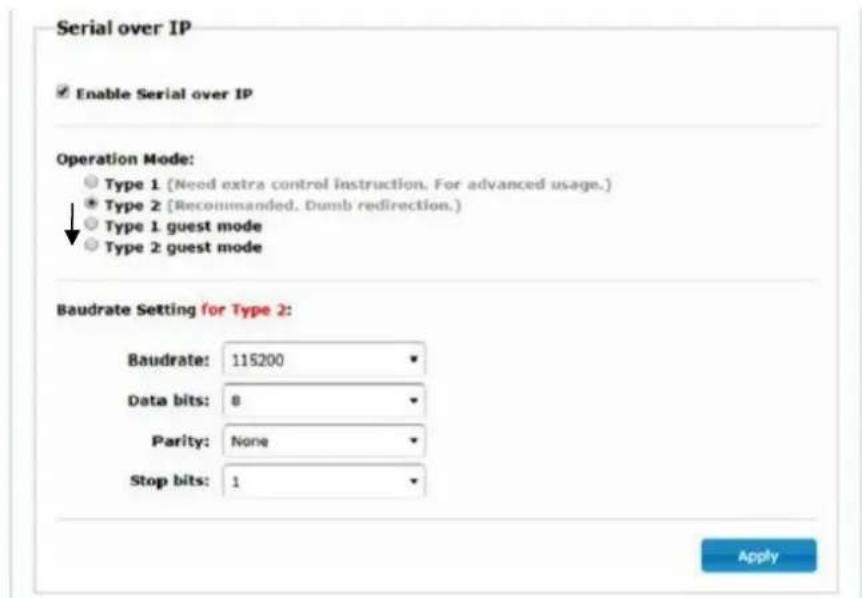
Après avoir appuyé sur le bouton « Apply » (appliquer) et fait redémarrer l'appareil, il est nécessaire de créer une connexion TCP/IP en utilisant l'adresse IP de l'appareil et le port 6752.
Une fois la connexion établie, les commandes envoyées par TCP/IP sont transmises en mode transparent via le port série du périphérique VEO.
19 COMMENT ENVOYER DES COMMANDES DE CONTRÔLE AVEC ECLERNET MANAGER
Toutes les commandes décrites ci-dessus peuvent être envoyées par des systèmes de contrôle tiers ou en utilisant des panneaux de contrôle utilisateur (UCP) dans Ecler Net Manager.
Les différentes options de contrôle qui comprennent des écrans tactiles et des appareils mobiles permettent de créer un système de contrôle à la fois très convivial et économique.
Vous trouverez ci-dessous quelques exemples de la façon d'envoyer des commandes de contrôle à des récepteurs VEO-XRI2L à l'aide de boutons Net Strings dans Ecler Net Manager.
19.1 Syntaxe pour chaînes de caractères Net String dans Ecler Net Manager (ENM)
Lorsqu'un bouton Net String est utilisé dans ENM, la commande TCP typique est structurée comme suit :
|tcp|192.168.1.19|24|\d1root\re e_reconnect::0002\r\d1|
|tcp|: indique le type de communication. Les deux options disponibles sont tcp et udp : les appareils VEO n'acceptent que les connexions TCP.
|192.168.1.19| : indique l'adresse IP de l'appareil à contrôler (serveur TCP).
|24| : indique le port TCP ou le port UDP.
\D1 : sert à introduire un retard multiple de 100 ms dans les séquences de commandes. Dans ce cas, il est nécessaire d'introduire un retard avant la connexion afin d'attendre la fin du « message de bienvenue ». Il est également nécessaire avant la fermeture de la connexion pour s'assurer que toutes les commandes ont bien été reçues.
\d1=\D1=100 ms
\d9=\D9=900 ms
\d9\d3=\D9\D3=1200 ms
Root : identifiant de connexion. Nom d'utilisateur spécifique pour les VEO-XRI2L (aucun mot de passe requis).
\r : CR : Carriage Return (retour de chariot) ; correspond à \x0D en hexadécimal.
e e_reconnect::0002 commande pour régler le canal de réception du VEO-XRI2L (02).
Les autres caractères utiles sont :
\n LF : Line Feed (saut de ligne) qui correspond à \x0A en hexadécimal.
\0 NUL : caractère nul qui correspond à \x00 en hexadécimal.
\xHH=\XHH la séquence \x permet d'envoyer des commandes en code hexadécimal. HH sont deux chiffres hexadécimaux.
| Envoyer cette séquence équivaut à envoyer un caractère .
Espace Caractère STX : Start of text (début du texte) ; \x02 en hexadécimal.
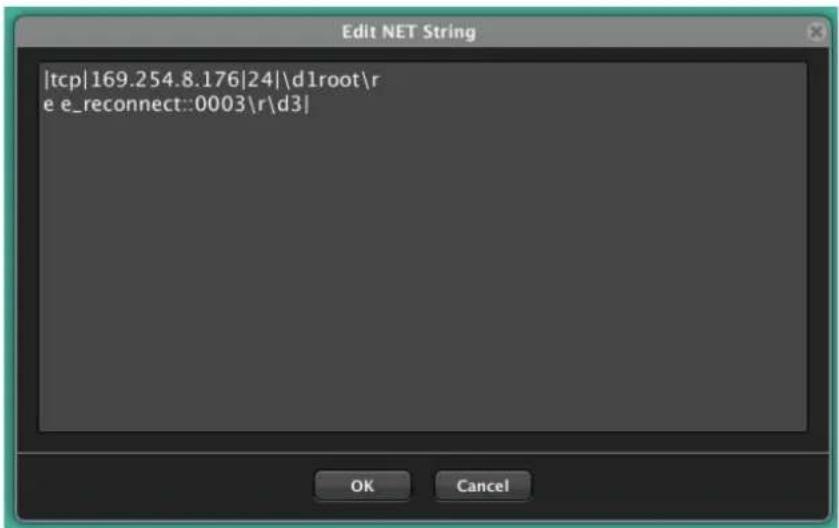
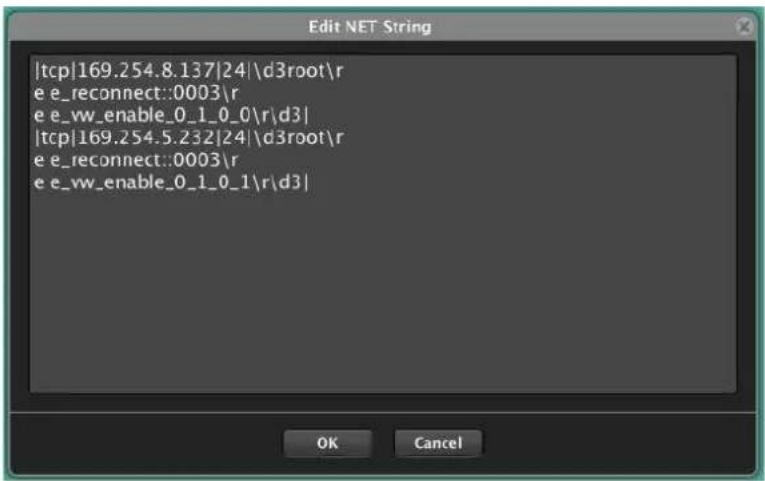
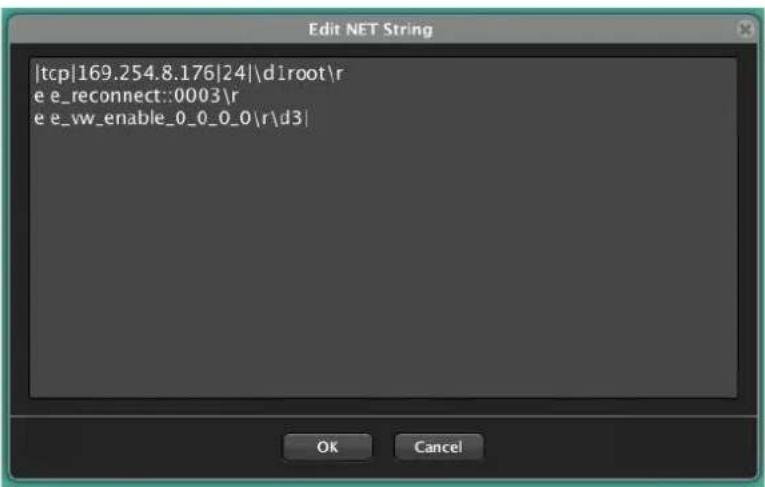
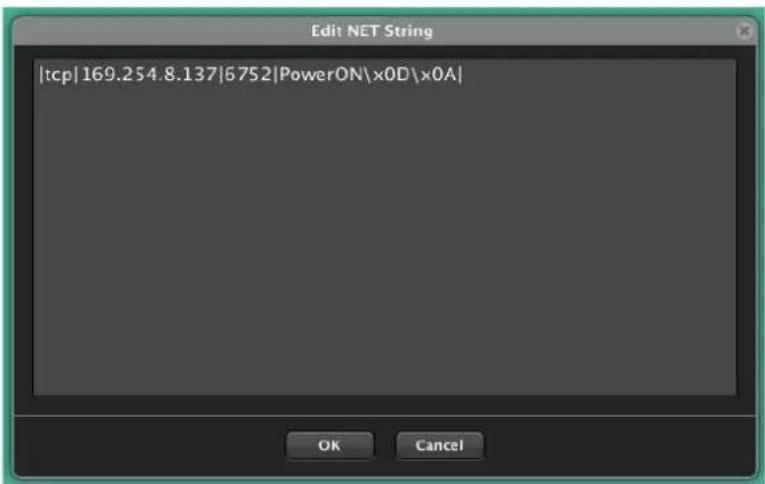
19.2 Exemples de chaînes de caractères Net String dans Ecler Net Manager
• Régler le canal de réception sur 03 :
- Créer un mur d'images 1x2 recevant le canal source 03 :
- Redonner à l'un des écrans le statut d'écran indépendant recevant le canal 03 :
- Envoyer une commande RS-232 « PowerON » suivie des commandes de retour de chariot (CR) et de saut de ligne (LF) à un appareil tiers par le port RS-232 du récepteur :
Toutes les caractéristiques du produit sont susceptibles de varier en raison des tolérances de fabrication.
NEEC AUDIO BARCELONA S.L. se réserve le droit d'apporter à la conception ou à la fabrication des modifications ou améliorations qui peuvent affecter les caractéristiques de ce produit.
Pour des questions techniques, contactez votre fournisseur, distributeur ou remplissez le formulaire de contact sur notre site Internet, dans Support / Technical requests.
Motors, 166-168 08038 Barcelone - Espagne - (+34) 932238403 | information@ecler.com www.ecler.com



- MODE D'EMPLOI
- SOMMAIRE
- HARDWARE....6-55
- CONFIGURATION AVEC VEO XTI2L - XRI2L CONTROL CENTRE ....30
- CONFIGURATION AVEC L'INTERFACE WEB....34
- Configuration des paramètres réseau 46
- Configuration des fonctions d'exploitation 49
- CONNEXION PAR FIBRE OPTIQUE....54
- RÉINITIALISATION D'USINE ....54
- CARACTÉRISTIQUES TECHNIQUES....55
- SOFTWARE....56-85
- \* CONTROL TCP/IP 56-67
- PROTOCOLE DE CONTRÔLE PAR UNE TIERCE PARTIE: CONNEXION ET IDENTIFICATION....57
- COMMANDES DE CONTRÔLE....58
- COMMANDES POUR MUR D'IMAGES....61
- COMMENT UTILISER LES VEO-XTI2L et VEO-XRI2L comme convertisseur TCP/RS232....64
- INSTRUCTIONS DE SÉCURITÉ IMPORTANTES
- NOTE IMPORTANTE
- INTRODUCTION
- Caractéristiques
- CONTENU DE L'EMBALLAGE
- Ensemble VEO-XTI2L
- Ensemble VEO-XRI2L
- DESCRIPTIONS DES FACES
- Émetteur
- Face avant
- Face arrière
- Récepteur
- Face avant
- Face arrière
- Connexions du capteur et de l'émetteur IR
- Sélection de l'identifiant de groupe avec la télécommande
- Exemple :
- Description des boutons de fonction
- Description du bouton de commande Audio
- Émetteur
- Récepteur
- INSTALLATION ET CONFIGURATION
- Démarrage
- Comment trouver l'adresse IP des appareils
- Exigences et recommandations pour l'utilisation d'un réseau vidéo IP VEO
- TOPOLOGIE ET CONFIGURATIONS DU SYSTÈME
- Connexion point à point
- Connexions et fonctionnement point à multipoint
- Connexions et fonctionnement multipoint à multipoint
- Connexions pour applications interactives
- Mode mur d'images
- CONFIGURATION AVEC ECLERNET MANAGER
- Comment trouver des appareils avec EclerNet Manager
- Comment ajouter les VEO-XTI2l et VEO-XRI2L à un projet EclerNet Manager
- Quelles sont les fonctions disponibles lors de l'emploi des appareils avec EclerNet Manager ?
- Fonctions associées à l'émetteur VEO-XTI2L
- Fonctions associées au récepteur VEO-XRI2L
- Comment ajouter des fonctions de contrôle à un panneau de commande par l'utilisateur (UCP – User Control Panel)
- CONFIGURATION AVEC VEO XTI2L - XRI2L CONTROL CENTRE
- Comment trouver des appareils avec Control Centre
- Configuration du mode de diffusion avec Control Centre
- Configuration du mode mur d'images avec Control Centre
- CONFIGURATION AVEC L'INTERFACE WEB
- Configuration des paramètres du système
- Informations sur le firmware et mise à jour
- Utilities (Utilitaires)
- Statistics (Statistiques)
- Configuration du mode mur d'images avec l'interface Web
- Procédure de configuration de base
- Bezel and Gap Compensation (compensation des cadres d'écran) :
- Wall Size and Position Layout (taille du mur et disposition des écrans)
- Preferences (Préférences)
- Configuration des paramètres réseau
- DHCP (Dynamic Host Configuration Protocol ou « protocole de configuration dynamique des hôtes »)
- Configuration d'une adresse IP statique
- Configuration des fonctions d'exploitation
- Réglage du mode de sortie vidéo pour le récepteur
- Par exemple :
- Réglage du mode de sortie scalaire pour l'émetteur
- Renvoi des données USB par IP (« USB over IP »)
- - Serial over IP (transmission de commandes série par IP)
- Serial over IP
- RÉINITIALISATION D'USINE
- CARACTÉRISTIQUES TECHNIQUES
- COMMANDES DE CONTRÔLE
- Commande de réglage de canal :
- Commande de réglage du canal d'un service spécifique :
- Commande de demande du canal d'un service spécifique
- Commande d'arrêt de liaison
- Commande de reconnexion
- Commande d'activation de sortie HDMI
- Commande de désactivation de sortie HDMI
- Commande de mise en pause du flux vidéo
- Commande d'arrêt de pause du flux vidéo
- Commande de redémarrage
- COMMANDES POUR MUR D'IMAGES
- COMMENT UTILISER LES VEO-XTI2L et VEO-XRI2L comme convertisseur TCP/RS232
- COMMENT ENVOYER DES COMMANDES DE CONTRÔLE AVEC ECLERNET MANAGER
- Syntaxe pour chaînes de caractères Net String dans Ecler Net Manager (ENM)
- Les autres caractères utiles sont :
- Exemples de chaînes de caractères Net String dans Ecler Net Manager
Marque : Ecler
Modèle : VEO-XTI2L
Catégorie : Convertisseur audio/vidéo