H2 Essential - Enregistreur de voix ZOOM - Notice d'utilisation et mode d'emploi gratuit
Retrouvez gratuitement la notice de l'appareil H2 Essential ZOOM au format PDF.


| Type de produit | Enregistreur de voix numérique |
| Marque | Zoom |
| Modèle | H2 Essential |
| Dimensions (L × P × H) | 60 × 44 × 97 mm |
| Poids (avec piles) | 170 g |
| Alimentation | 2 piles AA (alcalines, lithium ou NiMH) ou adaptateur secteur AD-17 (5V/1A) ou bus USB |
| Autonomie (piles alcalines, enregistrement FRONT stéréo 48 kHz) | Environ 11 heures |
| Support d'enregistrement | Carte mémoire microSDHC ou microSDXC |
| Format d'enregistrement | WAV 44,1 / 48 / 96 kHz, 32 bits à virgule flottante |
| Microphones intégrés | 3 capsules (Mid avant/arrière + Side), directivités hypercardioïde et stéréo MS (90°/120°) |
| Sensibilité micro Mid | -37 dB/Pa à 1 kHz |
| Pression acoustique max micro Mid | 120 dB SPL |
| Sensibilité micro Side | -39 dB/Pa à 1 kHz |
| Pression acoustique max micro Side | 122 dB SPL |
| Entrée micro/ligne (MIC/LINE IN) | Mini-jack stéréo, impédance 2 kΩ, niveau max -7 dBu, alimentation plug-in 3,3 V |
| Sortie casque/ligne (PHONES/LINE OUT) | Mini-jack stéréo, niveau max 20 mW + 20 mW sous 32 Ω |
| Haut-parleur intégré | Dynamique elliptique 20 × 30 mm, puissance max 250 mW |
| Écran | LCD couleur 3,3 cm (240 × 240 pixels) |
| Connectivité | USB Type-C (interface audio, transfert de fichiers, alimentation) |
| Fonctions spéciales | Pré-enregistrement, enregistrement automatique, retardateur, filtre coupe-bas (80/160/240 Hz), enregistrement MS RAW, guide sonore d'accessibilité, contrôle sans fil via adaptateur BTA-1 |
| Entretien et nettoyage | Nettoyer l'extérieur avec un chiffon doux et sec. Éviter l'humidité et les chocs. |
| Sécurité | Ne pas exposer à l'humidité, aux températures extrêmes ou aux chocs. Utiliser uniquement les piles et accessoires recommandés. |
| Pièces détachées et réparabilité | Piles remplaçables par l'utilisateur. Pour toute autre réparation, contacter le service après-vente Zoom. |
FOIRE AUX QUESTIONS - H2 Essential ZOOM
Questions des utilisateurs sur H2 Essential ZOOM
0 question sur cet appareil. Repondez a celles que vous connaissez ou posez la votre.
Poser une nouvelle question sur cet appareil
Téléchargez la notice de votre Enregistreur de voix au format PDF gratuitement ! Retrouvez votre notice H2 Essential - ZOOM et reprennez votre appareil électronique en main. Sur cette page sont publiés tous les documents nécessaires à l'utilisation de votre appareil H2 Essential de la marque ZOOM.
MODE D'EMPLOI H2 Essential ZOOM
Vous devez lire les Précautions de sécurité et d'emploi avant toute utilisation.
©2024 ZOOM CORPORATION
La copie et la reproduction partielles ou totales de ce document sans permission sont interdites.
Les noms de produit, marques déposées et noms de société mentionnés dans ce document sont la propriété de leurs détenteurs respectifs. Toutes les marques de commerce et déposées citées dans ce document n'ont qu'un but indicatif et ne sont pas destinées à enfreindre les droits de leurs détenteurs respectifs.
Une visualisation correcte n'est pas possible sur des appareils avec affichage en niveaux de gris.
Remarques concernant ce mode d'emploi
Vous pouvez avoir besoin de ce mode d'emploi dans le futur. Gardez-le en un lieu vous permettant d'y accéder facilement.
Le contenu de ce document et les caractéristiques de ce produit sont sujets à modifications sans préavis.
- Microsoft et Windows sont des marques de commerce du groupe de sociétés Microsoft.
• Mac, macOS, iPhone, iPad et Lightning sont des marques de commerce d'Apple Inc. - La marque iPhone est utilisée sous licence d'Aiphone Co, Ltd.
- App Store est une marque de service d'Apple Inc.
- La marque verbale et le logo Bluetooth ^® sont des marques déposées de Bluetooth SIG, Inc., et ces marques sont utilisées sous licence par ZOOM CORPORATION.
- Le logo microSDXC est une marque de commerce de SD-3C LLC.
- USB Type-C est une marque de commerce de l'USB Implementers Forum.
- L'enregistrement de sources soumises à droits d'auteur dont des CD, disques, bandes, prestations live, œuvres vidéo et émissions sans la permission du détenteur des droits dans tout autre but qu'un usage personnel est interdit par la loi. ZOOM CORPORATION n'assumera aucune responsabilité quant aux infractions à la loi sur les droits d'auteur.
Table des matières
Remarques concernant ce mode d'emploi....2
Présentation du H2essential....6
Présentation des modes d'enregistrement....6
Exemples d'enregistrement....10
Obtenir une qualité audio élevée à l'enregistrement et en post-production....14
Fonctions des parties....16
Présentation des écrans qui s'affichent....22
Processus d'enregistrement....30
Préparations....31
Insertion de cartes microSD....31
Fourniture de l'alimentation....33
Connexion d'appareils sources.... 35
Mise sous/hors tension....36
Réglage du guide sonore (première mise sous tension).... 38
Réglage de la langue d'affichage (première mise sous tension)....40
Réglage du format de date (première mise sous tension)....41
Réglage de la date et de l'heure (première mise sous tension)...... 42
Réglage du type des piles utilisées (première mise sous tension)......44
Prévention des erreurs de manipulation (fonction HOLD)....45
Réglages d'entrée....46
Réglage de direction de l'enregistrement et de directivité des micros.... 46
Emploi de l'alimentation par la prise (plug-in)....47
Réduction du bruit (Coupe-bas)....49
Changement du réglage stéréo/mono pour les micros connectés à l'entrée micro/LINE IN....50
Réglages de sortie....52
Modification du mode de réglage du niveau de sortie....53
Réglage du niveau de sortie en cas de réglage fixe du volume....55
Enregistrement....57
Écoute de contrôle des sons entrants....57
Réglage du mixage d'écoute de contrôle des entrées micro....59
Réglages d'enregistrement.... 61
Enregistrement....84
Ajout de marqueurs pendant l'enregistrement.... 86
Déplacement du fichier en cours d'enregistrement dans le dossier TRASH.... 87
Lecture des enregistrements.... 88
Lancement et arrêt de la lecture....88
Réglage des niveaux des micros....90
Sélection des fichiers à lire (écran Liste des fichiers)....92
Changement de format de fichier et exportation de fichiers....93
Ajout/suppression de marqueurs dans les fichiers enregistrés....97
Lecture en boucle d'un intervalle (répétition A-B)....100
Changement de la vitesse de lecture (Vitesse).... 102
Déplacement du fichier lu dans le dossier TRASH....103
Réglage de la répétition ou lecture en boucle (mode lecture).... 104
Gestion des fichiers....106
Structure des dossiers et fichiers du H2essential....106
Emploi comme interface audio....109
Installation du pilote pour ordinateurs Windows....109
Connexion à des ordinateurs, smartphones et tablettes....109
Réglages d'entrée et du mixage d'écoute de contrôle.... 113
Réglages de sortie....114
Réglages d'interface audio....114
Déconnexion d'ordinateurs, de smartphones et de tablettes....120
Transfert de fichiers vers des ordinateurs et d'autres appareils.... 121
Connexion à des ordinateurs, smartphones et tablettes....121
Déconnexion d'ordinateurs, de smartphones et de tablettes....124
Gestion des cartes microSD....125
Formatage des cartes microSD....125
Test des cartes microSD.... 127
Suppression des fichiers du dossier TRASH....131
Réglages divers....133
Réglage de la langue d'affichage.... 133
Réglage de la date et de l'heure.... 135
Réglage du format de date.... 138
Réglage de la luminosité d'écran.... 140
Réglage de la luminosité des LED....142
Indication du type des piles utilisées.... 144
Réglage d'économie d'énergie de l'écran....146
Réglage de la temporisation d'extinction automatique....148
Utilisation du guide sonore pour l'accessibilité.... 150
Réglage du guide sonore (accessibilité)....150
Réglage de volume du guide sonore....153
Vérification des informations sur le guide sonore.... 155
Activation/désactivation du guide sonore avec un raccourci.... 157
Installation des guides sonores....157
Restauration de l'état par défaut en sortie d'usine.... 158
Gestion du firmware....160
Vérification des versions de firmware....160
Mise à jour du firmware....161
Contrôle du H2essential par smartphone/tablette.... 162
Déconnexion de smartphones et de tablettes....163
Consultation des dernières informations concernant le H2essential....164
Annexe....165
Guide de dépannage.... 165
Liste des métadonnées du H2essential.... 168
Schémas synoptiques du mélangeur....172
Caractéristiques techniques....173
Présentation des modes d'enregistrement
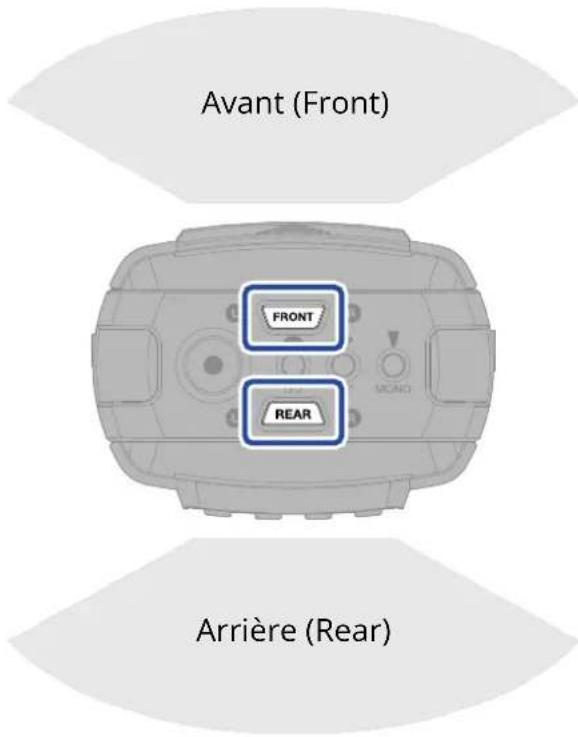
Avec le H2essential, les directions d'enregistrement et la directivité des micros peuvent être réglés en fonction des besoins.
■ Enregistrement par l'avant (FRONT)

Ce réglage permet d'enregistrer ce qui vient de l'avant du H2essential. Utilisez-le pour enregistrer avec le H2essential face à la source sonore.
■ Enregistrement par l'arrière (REAR)

Ce réglage permet d'enregistrer ce qui vient de l'arrière du H2essential. L'écran peut ainsi être visualisé pendant que vous enregistrez par exemple votre propre chant tout en jouant d'un instrument.
Enregistrement par l'avant et par l'arrière (FRONT+REAR)
Ce réglage permet d'enregistrer ce qui vient de l'avant et de l'arrière du H2essential. Utilisez-le pour enregistrer les sources sonores qui vous entourent.
Outre des fichiers d'enregistrement FRONT et REAR séparés, il est possible d'enregistrer simultanément un mélange des prises de son FRONT et REAR.

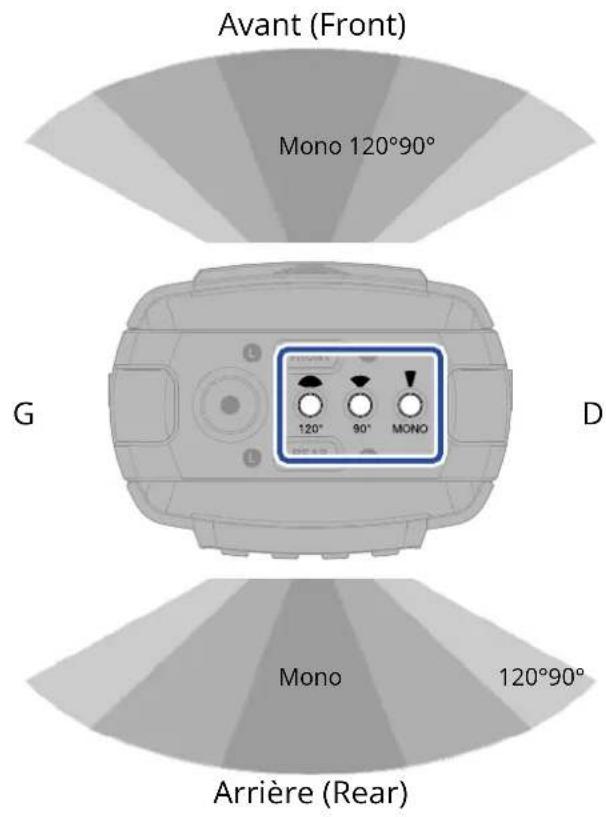
■ Directivité mono

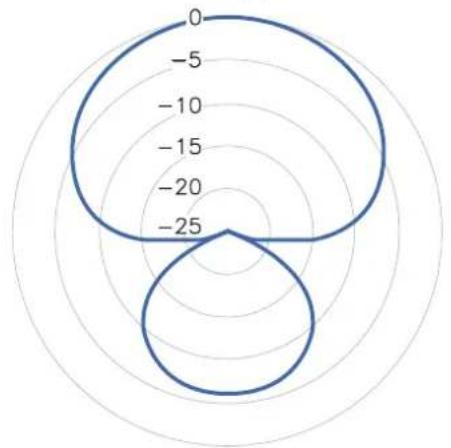
Lorsque le H2essential enregistre en mono, une directivité hypercardioïde est utilisée. Cela permet d'enregistrer le son visé directement devant tout en supprimant le son provenant des côtés.
radar
| Angle | Value | |-------|-------| | 0 | 0 | | 30 | -5 | | 60 | -10 | | 90 | -15 | | 120 | -20 | | 150 | -25 | | 180 | -20 | | 210 | -15 | | 240 | -10 | | 270 | -5 | | 300 | 0 |■ Directivité 90°/120° (stéréo)
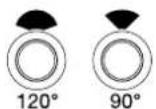
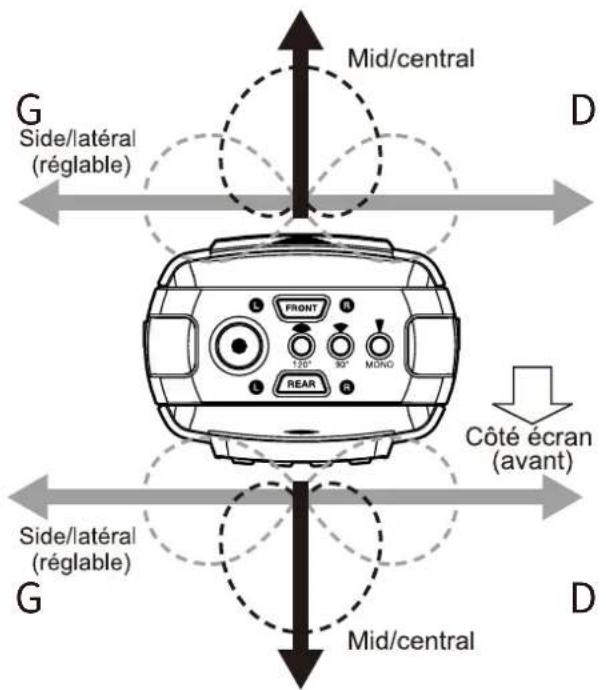
Le H2essential utilise la méthode Mid-Side (MS) pour l'enregistrement stéréo.
La méthode MS utilise un micro central (« Mid ») pour capter le son venant directement de l'avant et un micro latéral (« Side ») pour capter le son provenant de la gauche et de la droite, et elle convertit ces signaux en stéréo lors de l'enregistrement.
De plus, en activant l'enregistrement brut (MS RAW), les sons venant du centre et des côtés peuvent être enregistrés tels quels, ce qui permettra d'ajuster la largeur stéréo par la suite. (→ Enregistrement au format brut MS RAW)
Exemples d'enregistrement
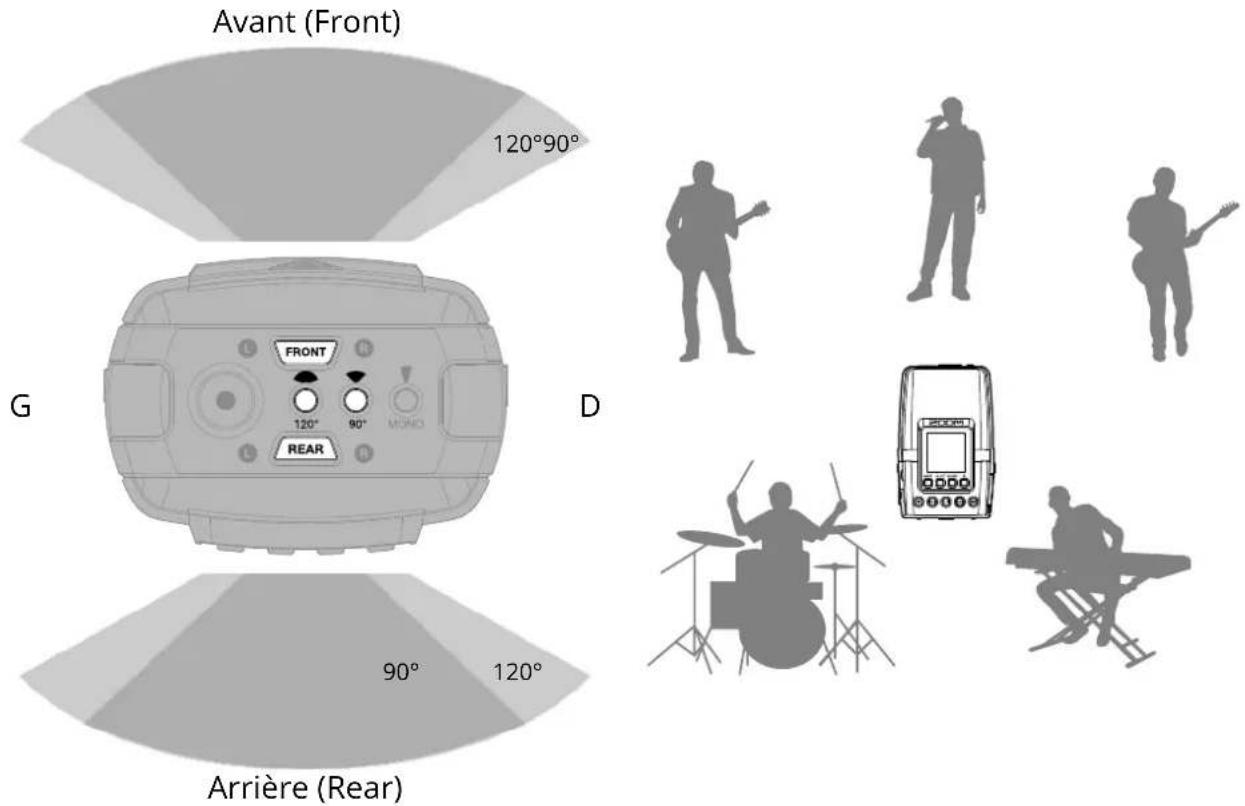
Exemple 1 : enregistrer en studio
Lors de la répétition d'un groupe, placez le H2essential au centre et enregistrez avec un réglage stéréo FRONT+REAR pour capturer facilement le son sans vous soucier du placement du micro.
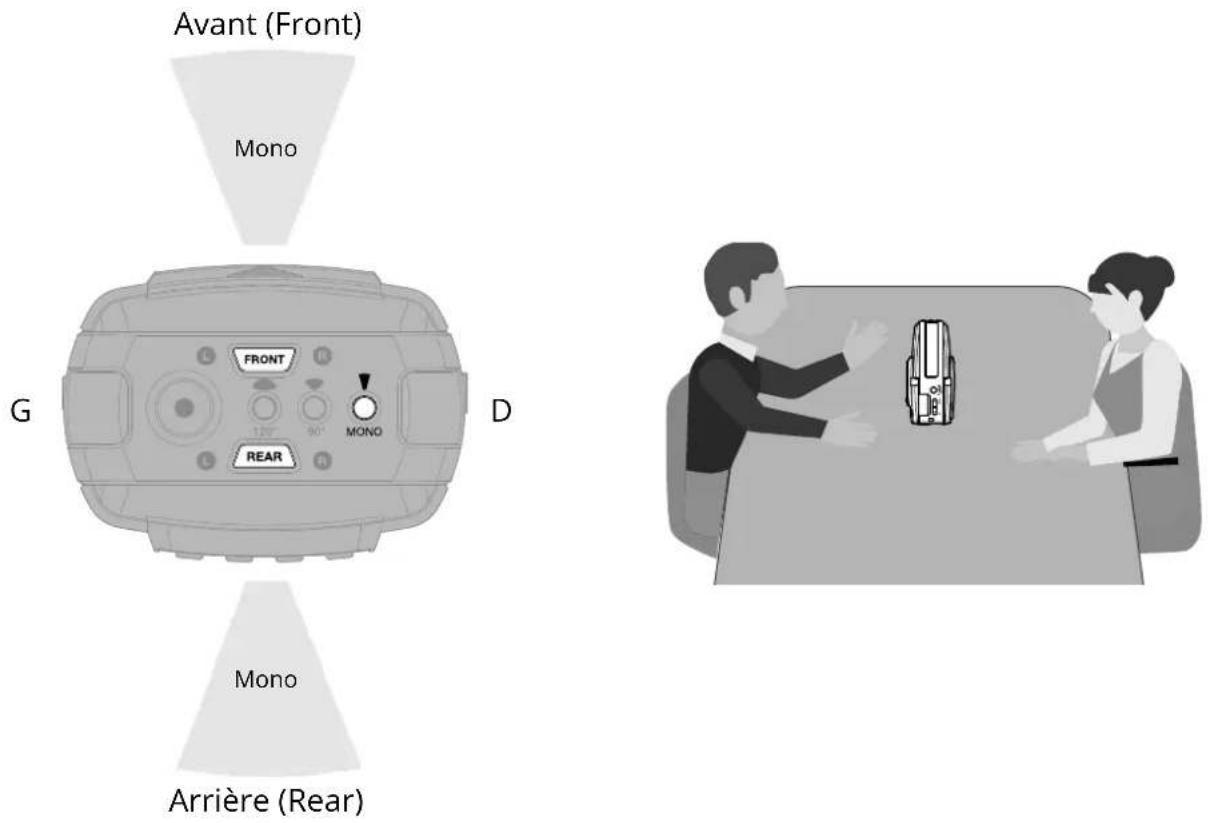
Exemple 2 : enregistrer un podcast en face à face
Pour enregistrer un podcast en face à face, placez le H2essential au milieu et choisissez un réglage mono FRONT+REAR.
Outre les deux fichiers d'enregistrement FRONT et REAR ciblant les voix individuelles, un fichier contenant un mélange clair des deux voix sera également enregistré.
Dans ce cas, le son du fichier mixé sera enregistré de manière bidirectionnelle.
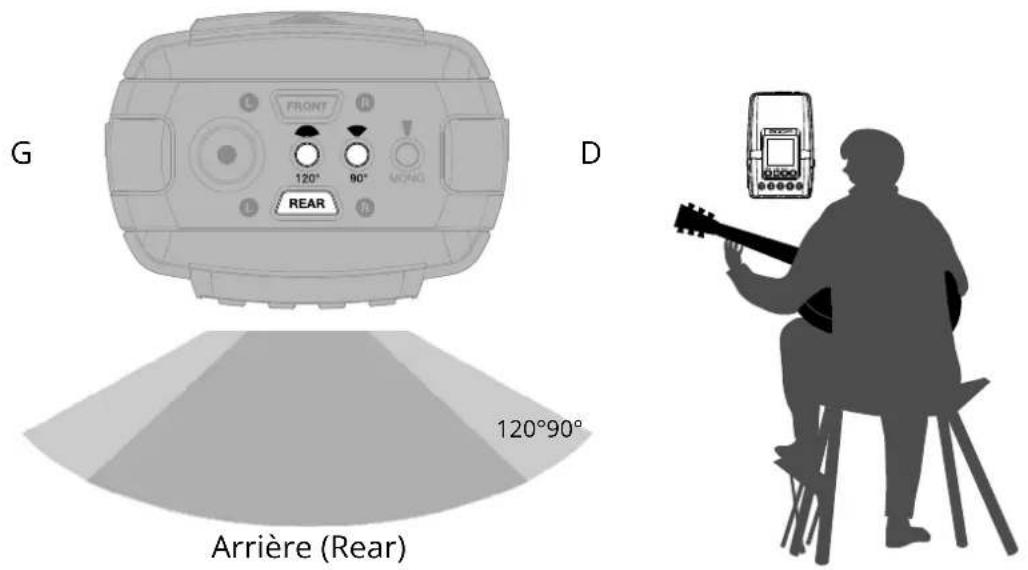
Exemple 3 : enregistrer en jouant et en chantant
Pour vous enregistrer en train de jouer et de chanter, placez le H2essential face à vous et choisissez un réglage stéréo REAR. Cela vous permettra de vérifier la forme d'onde à l'écran pendant que vous vous enregistrez en train de jouer et de chanter.
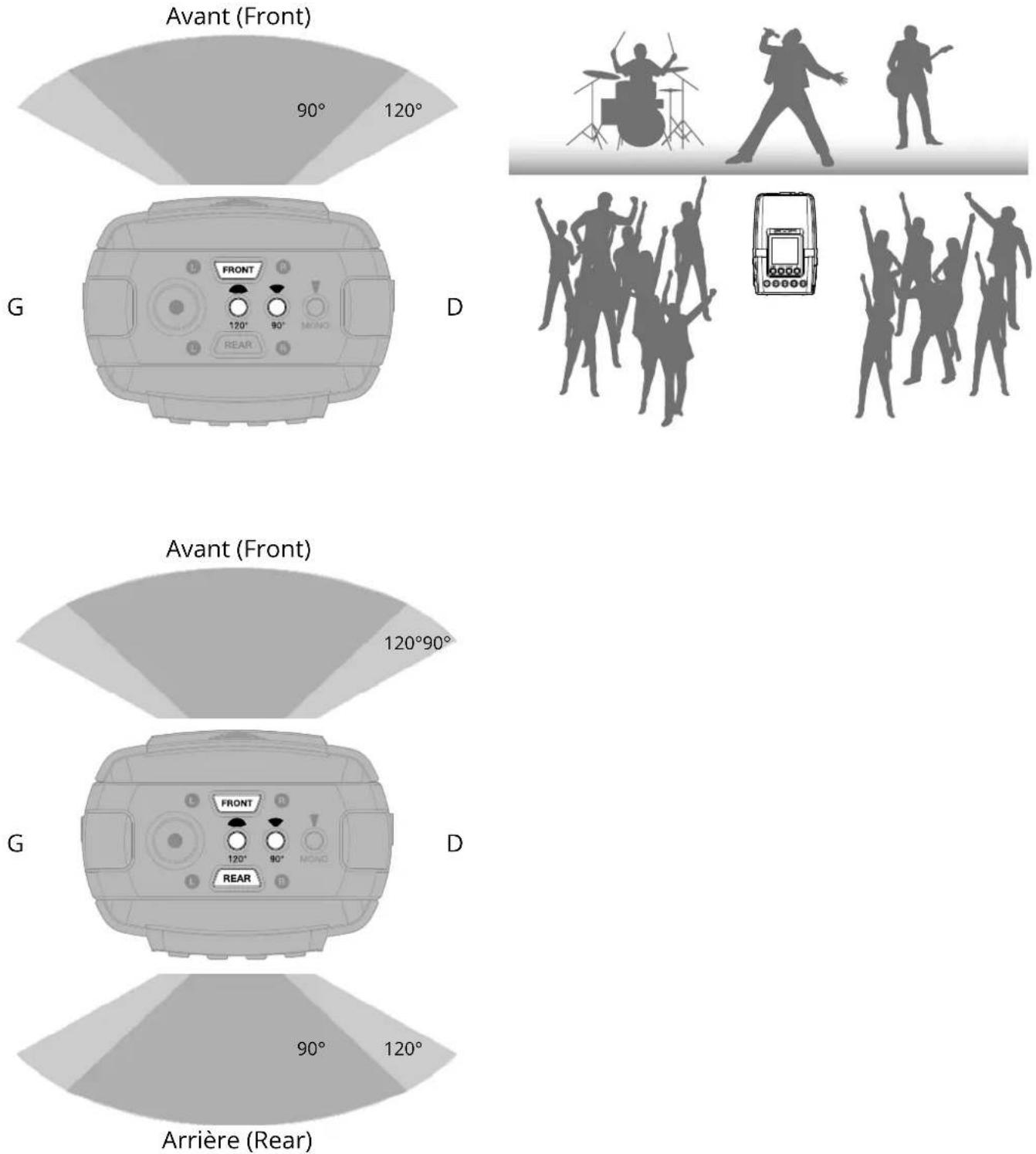
Exemple 4 : enregistrer un spectacle
Pour enregistrer face à une scène, placez le H2essential devant la scène et choisissez un réglage stéréo FRONT. Cela permet de capturer le son avec une grande largeur stéréo.
Dans ce cas, en activant également l'enregistrement par l'arrière (REAR), il est possible d'obtenir un son donnant encore plus l'impression d'être sur place en capturant également l'ambiance de l'espace.
Obtenir une qualité audio élevée à l'enregistrement et en post-production
Avec la prise en charge des fichiers WAV 32 bit à virgule flottante, le H2essential préserve la plus haute qualité audio, de l'enregistrement à l'édition dans une DAW ou un autre logiciel.
Présentation des fichiers WAV 32 bit à virgule flottante
Les fichiers WAV 32 bit à virgule flottante offrent les avantages suivants par rapport aux fichiers WAV 16/24 bit conventionnels.
Grâce à ces avantages, la qualité audio de l'enregistrement peut être préservée lors de l'édition ultérieure dans une station de travail numérique (DAW) ou un autre logiciel.
Avantage en termes de résolution
Les fichiers WAV 32 bit à virgule flottante ont l'avantage de pouvoir maintenir une haute résolution même à faible volume. Par conséquent, les sons doux peuvent être rendus plus forts en édition après l'enregistrement sans pour autant dégrader leur qualité.
■ WAV 16/24 bit

■ WAV 32 bit à virgule flottante

Avantage en termes d'écrêtage
Si une forme d'onde a été écrêtée lors de sa sortie duH2essential6 ou dans une station de travail audio numérique (DAW), son volume peut être réduit après l'enregistrement pour lui faire retrouver une forme non écrêtée car les données contenues par le fichier WAV 32 bit à virgule flottante ne souffrent pas elles-mêmes de l'écrêtage.
■ WAV 16/24 bit
Enregistrement écrêté Toujours écrêté
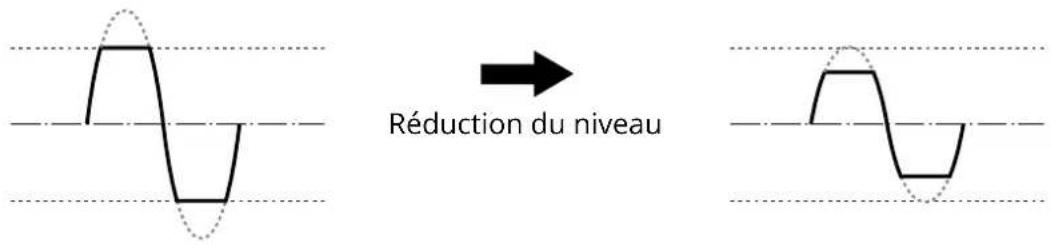
■ WAV 32 bit à virgule flottante
Enregistrement écrêté Pas d'écrêtage
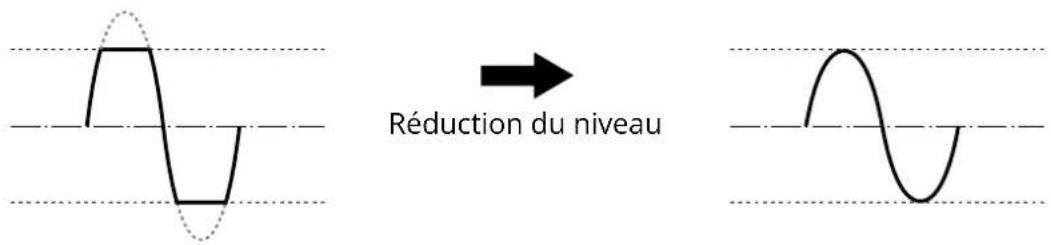
Fonctions des parties
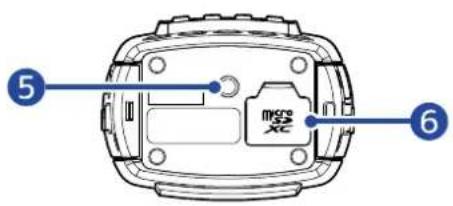
Faces supérieure et inférieure
■ Face supérieure ■ Face inférieure
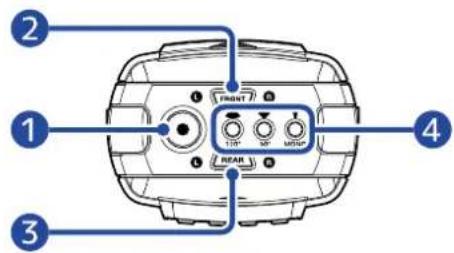
1 Touche REC (enregistrement)
Lance et arrête l'enregistrement.
La touche REC s'allume pendant l'enregistrement.
2 Touche FRONT (avant)
Appuyez sur cette touche pour activer l'enregistrement par l'avant. La touche FRONT s'allume lorsqu'il est activé.
3 Touche REAR (arrière)
Appuyez sur cette touche pour activer l'enregistrement par l'arrière. La touche REAR s'allume lorsqu'il est activé.
Lorsqu'un micro externe est connecté à la prise micro/LINE IN, l'enregistrement par l'arrière (REAR) ne peut pas être activé.
4 Touches de sélection de directivité des micros
Elles déterminent si les pistes sont enregistrées en mono ou en stéréo, et la largeur de la stéréo. Choisissez l'une des options suivantes. La touche sélectionnée s'allumera.
• MONO : mono (directivité hypercardioïde)
• 90° : stéréo (stéréo MS sur 90°)
• 120° : stéréo (stéréo MS sur 120°)
5 Filetage de montage sur trépied
Permet par exemple de fixer le H2essential sur un trépied.
6 Lecteur de carte microSD
Insérez ici une carte microSD.
■ Arrière (côté écran) ■ Avant (côté piles)
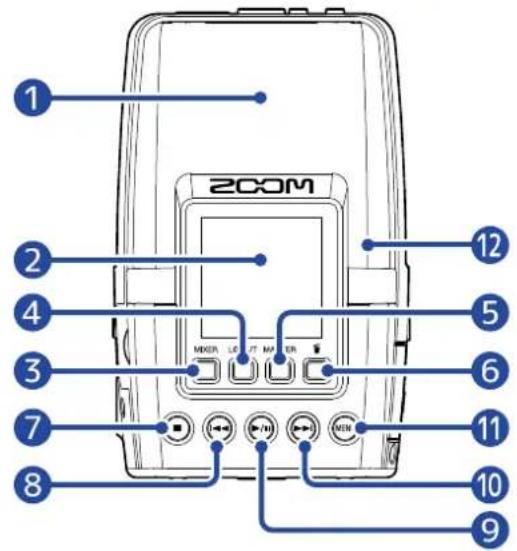
Grâce à ses trois capsules, ce micro peut obtenir des directivités hypercardioïde et stéréo MS (90°/120°) à l'avant et à l'arrière.
2 Écran
Affiche divers types d'informations.
3 Touche MIXER (touche de fonction 1)
Lorsque l'Écran d'accueil est ouvert, elle ouvre l'Écran Mixer.
Lorsqu'un autre écran est ouvert, elle a la fonction de l'icône correspondante affichée en bas de l'écran. (→ Utilisation des touches de fonction 1-4)
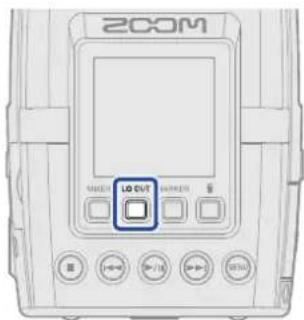
4 Touche LO CUT (touche de fonction 2)
Lorsque l'Écran d'accueil est ouvert, elle permet de modifier le réglage du filtre coupe-bas (LO CUT). Lorsqu'un autre écran est ouvert, elle a la fonction de l'icône correspondante affichée en bas de l'écran. (→ Utilisation des touches de fonction 1–4)
5 Touche MARKER (touche de fonction 3)
Lorsque l'Écran d'accueil est ouvert, elle permet d'ajouter un marqueur à l'enregistrement. Lorsqu'un autre écran est ouvert, elle a la fonction de l'icône correspondante affichée en bas de l'écran. (→ Utilisation des touches de fonction 1–4)
6 Touche Corbeille (touche de fonction 4)
Lorsque l'Écran d'accueil est ouvert, elle permet de mettre à la corbeille le fichier enregistré. Lorsque l'Écran Lecture est ouvert, elle permet de mettre à la corbeille le fichier actuellement lu. Lorsqu'un autre écran que l'écran d'accueil ou l'écran Lecture est ouvert, elle a la fonction de l'icône correspondante affichée en bas de l'écran. (→ Utilisation des touches de fonction 1–4)
7 Touche STOP
En enregistrement, cette touche arrête l'enregistrement.
Lorsque l'Écran Lecture est ouvert, elle permet d'arrêter la lecture. Appuyer à nouveau sur cette touche à l'arrêt vous ramène à l'Écran d'accueil (depuis la plupart des écrans).
8 Touche de recul rapide
Appuyez sur cette touche en cours de lecture ou en pause pour passer au fichier précédent, au début du fichier ou au marqueur précédent.
Maintenez cette touche pressée pour une recherche vers l'arrière.
9 Touche PLAY/PAUSE (lecture/pause)
10 Touche d'avance rapide
Appuyez sur cette touche en cours de lecture ou en pause pour passer au fichier suivant ou au marqueur suivant.
Maintenez cette touche pressée pour une recherche vers l'avant.
11 Touche MENU
Appuyez sur cette touche pour ouvrir l'Écran Menu.
Lorsqu'un écran autre que l'écran Menu ou l'Écran Options de lecture est ouvert, cela ramène à l'Écran d'accueil.
Lorsque l'Écran Options de lecture est ouvert, cette touche permet de revenir à l'Écran Lecture.
12 Haut-parleur
Durant la lecture de fichier, le son est produit ici.
Si un casque est connecté à la prise casque/LINE OUT, le son ne sera pas produit par le haut-parleur.
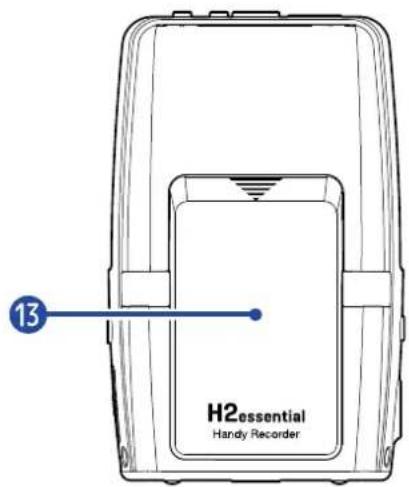
13 Capot du compartiment des piles
Ouvrez-le pour installer ou retirer les piles AA. (→ Installation des piles)
■Utilisation des touches de fonction 1-4
Lorsque des icônes de fonction apparaissent au bas d'un écran comme l'Écran Menu, l'Écran Lecture ou l'Écran Options de lecture, appuyez sur les touches de fonction situées directement sous celles-ci pour sélectionner ou confirmer ce qui est affiché à l'écran.
■ Exemple de l'écran Menu
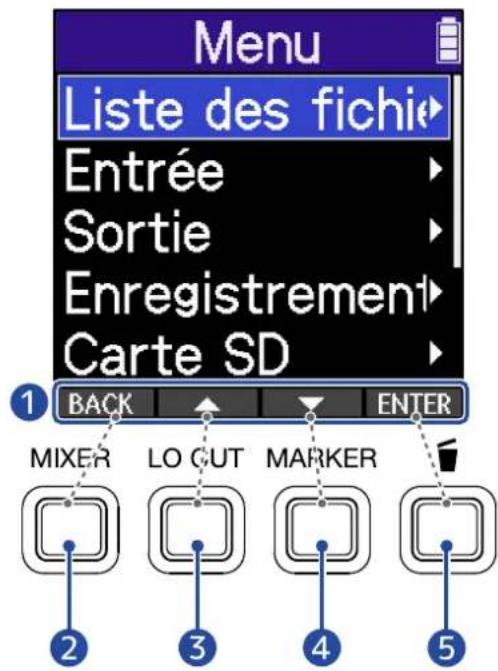
1 Icônes de fonction affichées à l'écran
Les icônes affichées dépendent de l'écran.
2 Touche de fonction 1 (BACK R)
Ramène à l'écran précédent.
3 Touche de fonction 2 ( [L & UT] Sélectionne l'élément au-dessus.
4 Touche de fonction 3 (WIKER)
Sélectionne l'élément au-dessous.
5 Touche de fonction 4 ( ENTEille)
Confirme la sélection de l'élément.
D'autres icônes de fonction s'afficheront. Elles sont expliquées dans les procédures relatives à chaque élément.
Note sur les abréviations des procédures dans ce mode d'emploi
Dans ce mode d'emploi, les procédures qui consistent à appuyer sur les touches de fonction pour effectuer des opérations utilisent des icônes et sont abrégées comme suit.
Exemple : utilisez les touches de fonction correspondant à (sélection de l'élément au-dessus) et (sélection de l'élément au-dessous) pour sélectionner « Enregistrement » (réglages d'enregistrement). Ensuite, utilisez la touche de fonction qui correspond à (ENIER) pour valider l'élément sélectionné.
Cela devient : « Utilisez (touche de fonction 2) et (touche de fonction 3) pour sélectionner "Enregistrement" (réglages d'enregistrement), et appuyez sur (touche de fonction 4) pour confirmer. »
Côté gauche
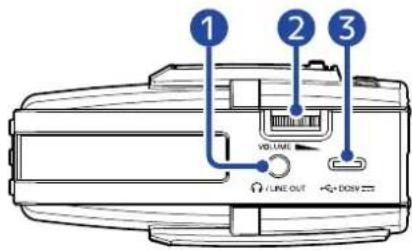
Côté droit
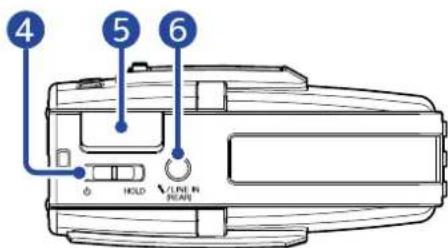
1 Prise casque/LINE OUT
Utilisez ce mini-jack stéréo pour produire le son à destination d'un casque d'écoute ou d'un appareil connecté.
2 VOLUME
Permet de régler le niveau de sortie par le haut-parleur intégré, le casque et l'appareil connecté.
3 Port USB (Type-C)
Connectez-le à un ordinateur, un smartphone ou une tablette pour utiliser les fonctions de transfert de fichiers et employer le H2essential comme interface audio.
L'alimentation par le bus USB est possible.
4 Commutateur d'alimentation/verrouillage (HOLD)
Sert à mettre sous/hors tension et à désactiver les touches.
5 Connecteur REMOTE (télécommande)
Branchez-y un BTA-1 ZOOM ou un autre adaptateur sans fil dédié.
Cela permet d'utiliser l'appli ZOOM Handy Control & Sync pour smartphones et tablettes afin de contrôler le H2essential sans fil.
6 Prise micro/LINE IN (permettant l'alimentation par la prise)
Il est possible d'utiliser un micro connecté ici pour enregistrer.
Les micros nécessitant une alimentation par la prise peuvent être employés avec cette prise.
Lorsqu'un micro externe est connecté à la prise micro/LINE IN, l'enregistrement par l'arrière (REAR) est désactivé.
Présentation des écrans qui s'affichent
Dans cette section, nous expliquons les écrans affichés par le H2essential.
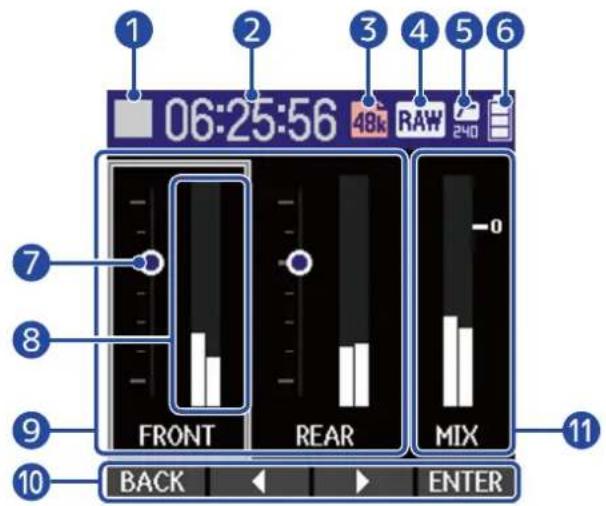
Écran d'accueil
Cet écran s'affiche quand on met le H2essential sous tension. Il indique l'état du H2essential, notamment ses conditions d'enregistrement et les formes d'onde des signaux entrants.
Lorsque l'enregistrement commence, le nom du fichier en cours d'enregistrement s'affiche en haut de l'écran.
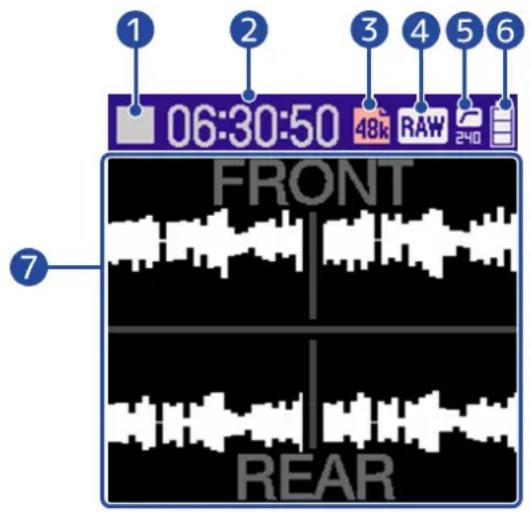
1 Icône d'état
L'état de l'enregistrement est indiqué par une icône.
- Arrêt
- Enregistrement
2 Temps d'enregistrement disponible / Durée de l'enregistrement
Affiche le temps d'enregistrement disponible quand l'enregistrement est en pause, et le temps d'enregistrement écoulé quand l'enregistrement est en cours.
3 Fréquence d'échantillonnage
Affiche le réglage actuel de la fréquence d'échantillonnage. (→ Réglage de la fréquence d'échantillonnage)
4 Indicateur d'enregistrement au format brut MS RAW
Affiche l'état actuel de l'enregistrement au format brut MS RAW. (→ Enregistrement au format brut MS RAW)
5 Indicateur LO CUT (coupe-bas)
Affiche le réglage du filtre coupe-bas. Rien ne s'affiche lorsqu'il est désactivé (OFF). (→ Réduction du bruit (Coupe-bas))
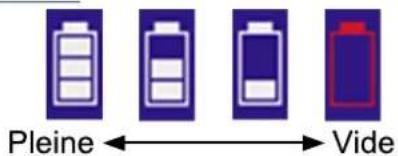
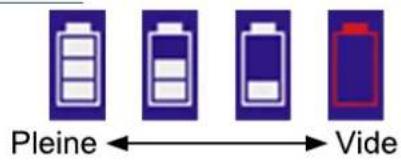
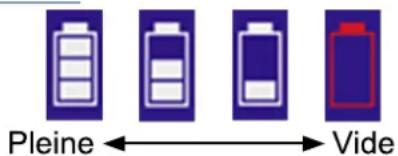
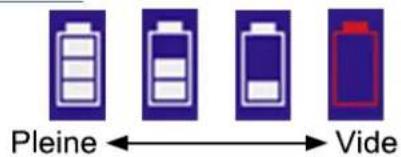
6 Indicateur de charge des piles
S'affiche lorsque l'appareil fonctionne sur piles. Lorsque la charge des piles devient faible, remplacez-les (→ Installation des piles) ou connectez un adaptateur secteur (→ Connexion d'un adaptateur secteur) ou une batterie portable (→ Emploi d'autres sources d'alimentation).

Pleine ←→ Vide
7 Affichage de la forme d'onde (FRONT/REAR)
Affiche la forme d'onde des signaux entrant dans le H2essential. Les formes d'onde actuellement enregistrées sont en rouge.
Les formes d'onde sont affichées pour les entrées micro sélectionnées à l'aide des touches FRONT et REAR.
À savoir
Lorsqu'un écran autre que l'écran d'accueil est ouvert, appuyer sur la touche nannène à l'écran
d'accueil. Cette fonction est utile quand vous souhaitez revenir rapidement à l'écran d'accueil depuis divers écrans de réglage. (Quelques écrans ne permettent pas de revenir directement à l'écran d'accueil.)
Lorsque l'Écran d'accueil est ouvert, appuyer sur la touche cet écran.
(PLAY#PAUSE) pour lancer la lecture ouvrira
Il affiche les conditions de lecture du fichier sélectionné, notamment le temps de lecture et la forme d'onde.
Lorsque la lecture commence, le nom du fichier lu s'affiche en haut de l'écran.
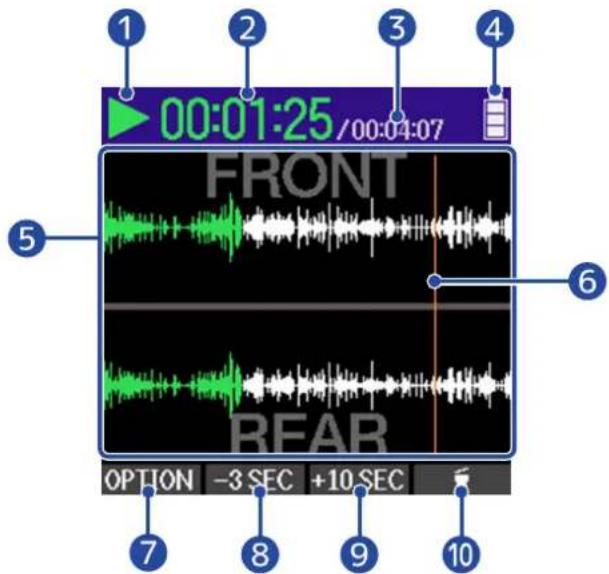
L'état de la lecture est indiqué par une icône.
- Lecture
- Pause
- Recherche en arrière
- Recherche en avant
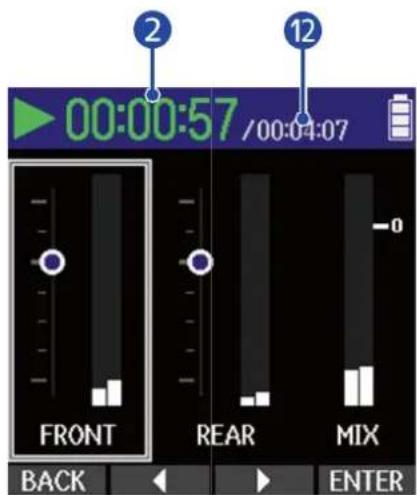
2 Temps de lecture
Affiche le temps écoulé depuis le début de la lecture.
3 Durée du fichier
Affiche la longueur (durée) du fichier lu.
4 Indicateur de charge des piles
S'affiche lorsque l'appareil fonctionne sur piles. Lorsque la charge des piles devient faible, remplacez-les (→ Installation des piles) ou connectez un adaptateur secteur (→ Connexion d'un adaptateur secteur) ou une batterie portable (→ Emploi d'autres sources d'alimentation).
⑤ Affichage de la forme d'onde (FRONT/REAR)
Affiche la forme d'onde des fichiers lus. Les parties de formes d'onde qui ont déjà été lues sont en vert. Les positions des marqueurs peuvent également être vérifiées. (→ Ajout de marqueurs pendant l'enregistrement, Ajout/suppression de marqueurs dans les fichiers enregistrés)
6 Barre de marqueur
Indique un marqueur ajouté au fichier lu.
7 OPTION (touche de fonction 1)
Ouvre l'Écran Options de lecture dans lequel peuvent être faits les réglages suivants.
- Réglage des niveaux des micros
- Sélection des fichiers à lire (écran Liste des fichiers)
- Changement de la vitesse de lecture (Vitesse)
- Réglage de la répétition ou lecture en boucle (mode lecture)
- Ajout/suppression de marqueurs dans les fichiers enregistrés
- Lecture en boucle d'un intervalle (répétition A-B)
- Changement de format de fichier et exportation de fichiers
8 -3 SEC (touche de fonction 2)
Permet de faire reculer de 3 secondes la position de lecture du fichier.
9 +10 SEC (touche de fonction 3)
Permet d'avancer de 10 secondes la position de lecture du fichier.
10 (touche de fonction 4)
Permet de mettre le fichier lu à la corbeille (dans le dossier TRASH). (→ Déplacement du fichier lu dans le dossier TRASH)
À savoir
Appuyez sur la touche (STOP) quand la lecture est à l'arrêt pour revenir à l'Écran d'accueil.
Écran Options de lecture
Cet écran permet d'effectuer des réglages relatifs à la lecture.
Quand l'Écran Lecture est ouvert, appuyez sur
(OPTION) (trouche de fonction 1) pour ouvrir cet écran.
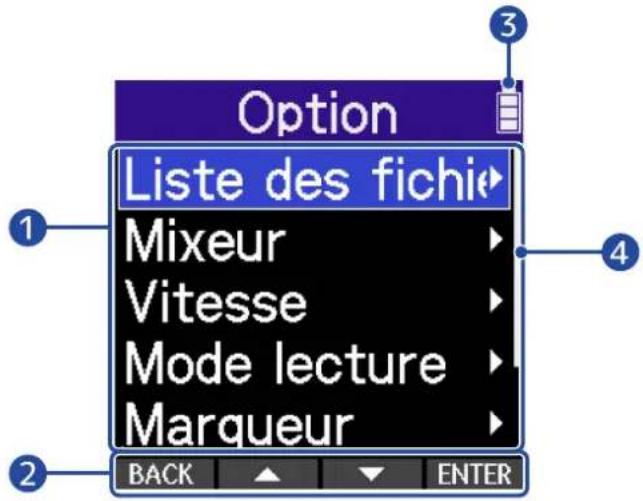
1 Options de lecture
Indiquent par exemple les paramètres de réglage et les valeurs de réglage.
2 Icônes de fonction
Appuyez sous l'écran sur les touches de fonction qui correspondent à ces icônes pour sélectionner des options et confirmer leur sélection. (→ Utilisation des touches de fonction 1–4)
3 Indicateur de charge des piles
S'affiche lorsque l'appareil fonctionne sur piles. Lorsque la charge des piles devient faible, remplacez-les (→ Installation des piles) ou connectez un adaptateur secteur (→ Connexion d'un adaptateur secteur) ou une batterie portable (→ Emploi d'autres sources d'alimentation).
4 Barre de défilement
Elle apparaît lorsqu'une liste a plus d'éléments à afficher que ne peut en contenir l'écran.
À savoir
Appuyez sur la touche pour revenir à l'Écran Lecture.
Appuyez sur la touche MIXER pour l'ouvrir.
Utilisez-le pour régler les niveaux des pistes.
Écran pendant la lecture
1 Icône d'état
L'état de la lecture est indiqué par une icône.
- Enregistrement
- Enregistrement en pause
- Lecture
- Lecture en pause
- Recherche en arrière
- Recherche en avant
2 Temps écoulé en enregistrement / lecture
Durant l'enregistrement, affiche la durée actuelle de l'enregistrement.
Durant la lecture, affiche le temps écoulé depuis le début de la lecture.
3 Fréquence d'échantillonnage
Affiche le réglage actuel de la fréquence d'échantillonnage. (→ Réglage de la fréquence d'échantillonnage)
4 Indicateur d'enregistrement au format brut MS RAW
Affiche l'état actuel de l'enregistrement au format brut MS RAW. (→ Enregistrement au format brut MS RAW)
5 Indicateur LO CUT (coupe-bas)
Affiche le réglage du filtre coupe-bas. Rien ne s'affiche lorsqu'il est désactivé (OFF). (→ Réduction du bruit (Coupe-bas))
6 Indicateur de charge des piles
S'affiche lorsque l'appareil fonctionne sur piles. Lorsque la charge des piles devient faible, remplacez-les (→ Installation des piles) ou connectez un adaptateur secteur (→ Connexion d'un adaptateur secteur) ou une batterie portable (→ Emploi d'autres sources d'alimentation).
7 Indicateurs de réglage de niveau
Indiquent le réglage de niveau pour chaque piste.
8 Indicateurs de niveau
Les indicateurs de niveau affichent les niveaux d'écoute de contrôle pour chaque piste.
9 États des pistes
Indiquent les noms et les états des pistes.
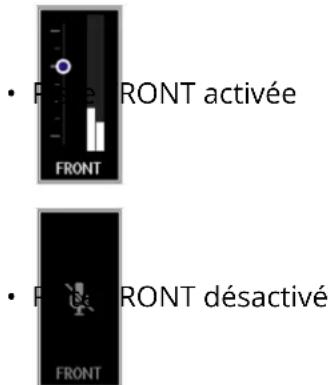
Une icône de son coupé s'affiche dans la zone de l'indicateur de niveau lorsqu'une piste est désactivée.
10 Icônes de fonction
Appuyez sous l'écran sur les touches de fonction qui correspondent à ces icônes pour sélectionner des options et confirmer leur sélection. (→ Utilisation des touches de fonction 1–4)
11 Piste de mixage stéréo
Ces indicateurs de niveau affichent les niveaux d'écoute de contrôle du mixage stéréo.
12 Durée du fichier
Affiche la longueur (durée) du fichier lu.
Écran Menu
Cet écran permet d'effectuer les réglages d'enregistrement, d'entrée, de sortie et de système, ainsi que d'utiliser les fonctions USB et Bluetooth et de gérer les cartes SD.
Quand l'Écran d'accueil est ouvert, appuyez sur la touche pour ouvrir cet écran.
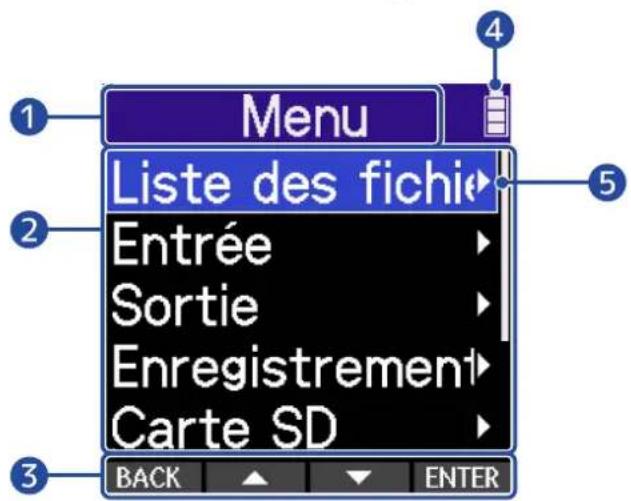
1 Titre du menu
2 Éléments de menu
Indiquent par exemple les paramètres de réglage et les valeurs de réglage.
3 Icônes de fonction
Appuyez sous l'écran sur les touches de fonction qui correspondent à ces icônes pour sélectionner des éléments du menu et confirmer leur sélection. (→ Utilisation des touches de fonction 1–4)
4 Indicateur de charge des piles
S'affiche lorsque l'appareil fonctionne sur piles. Lorsque la charge des piles devient faible, remplacez-les (→ Installation des piles) ou connectez un adaptateur secteur (→ Connexion d'un adaptateur secteur) ou une batterie portable (→ Emploi d'autres sources d'alimentation).
5 Barre de défilement
Elle apparaît lorsqu'une liste a plus d'éléments à afficher que ne peut en contenir l'écran.
À savoir
Lorsque l'écran Menu est ouvert, appuyez sur la touche pour revenir à l'écran d'accueil. Cette fonction est utile quand vous souhaitez revenir rapidement à l'écran d'accueil depuis divers écrans de réglage. (Quelques écrans ne permettent pas de revenir directement à l'écran d'accueil.)
Processus d'enregistrement
L'enregistrement suit le processus représenté ci-dessous.
Préparation avant l'enregistrement
- Chargez une carte microSD. (→ Insertion de cartes microSD)
- Préparez l'alimentation. (→ Installation des piles, Connexion d'un adaptateur secteur)
- Mettez sous tension. (→ Mise sous tension)
- Effectuez les réglages relatifs à l'entrée. (→ Réglages d'entrée)
- Effectuez les réglages relatifs à l'enregistrement. (→ Réglages d'enregistrement)
Enregistrement
- Appuyez sur la touche d'enregistrement pour lancer
l'enregistrement et sur cette même touche d'enregistrement sur la touche ⓄTOP) pour l'arrêter. (→ Enregistrement)

Lecture et vérification
- Appuyez sur la touche (PLAY/ PAUSE) pour lancer la lecture et sur
la touche ■ (STOP) pour l'arrêter. (→ Lecture des enregistrements)
Insertion de cartes microSD
- L'appareil étant éteint, ouvrez le cache du lecteur de carte microSD. Insérez ensuite une carte microSD à fond dans le lecteur avec son logo tourné vers le bas.
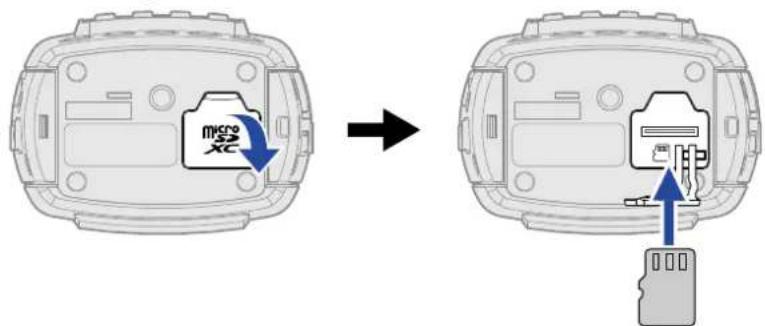
Pour retirer une carte microSD, poussez-la un peu plus dans la fente afin de la faire ressortir puis retirez-la.
- Fermez le cache du lecteur de carte microSD.
NOTE
- Assurez-vous toujours que l'alimentation est coupée quand vous insérez ou retirez une carte microSD. Insérer ou retirer une carte avec l'appareil sous tension peut entraîner une perte de données.
- Quand vous insérez une carte microSD, veillez à le faire par le bon côté avec la face supérieure vers le haut.
- L'enregistrement et la lecture ne sont pas possibles s'il n'y a pas de carte microSD chargée dans le H2essential.
- Formatez toujours les cartes microSD afin d'optimiser leurs performances après les avoir achetées neuves ou les avoir utilisées avec un autre appareil. (→ Formatage des cartes microSD)
- Un message s'affiche lorsqu'une carte qui n'a jamais été utilisée avec le H2essential est chargée dans celui-ci.
Lorsque l'écran Test de carte SD s'ouvre, testez la carte SD. (→ Test des cartes microSD)
- Les types de supports d'enregistrement suivants sont pris en charge.
- Cartes mémoires microSDHC
- Cartes mémoires microSDXC
Voir le site web de ZOOM (zoomcorp.com/help/h2essential) pour plus d'informations sur les cartes microSD dont le fonctionnement a été confirmé avec cet appareil.
Fourniture de l'alimentation
Le H2essential peut fonctionner sur piles ou au moyen d'une alimentation connectée à son port USB (adaptateur secteur, alimentation par le bus USB ou batterie portable).
Une alimentation connectée au port USB aura priorité sur les piles.
Installation des piles
Utilisez 2 piles AA pour faire fonctionner le H2essential sur ce type d'alimentation.
- Quand l'appareil est éteint, ouvrez le capot du compartiment des piles en le faisant glisser vers le bas tout en appuyant dessus.
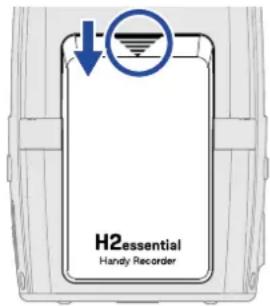
- Refermez le compartiment des piles.
NOTE
- N'utilisez qu'un seul type de piles (alcalines, NiMH ou lithium) à la fois.
- Indiquez bien le type des piles utilisées pour un affichage fidèle de la charge restante. (→ Indication du type des piles utilisées)
- Quand les piles sont déchargées, éteignez immédiatement l'appareil et installez-en de nouvelles. La charge des piles est toujours indiquée lorsque l'appareil utilise ce type d'alimentation.
Connexion d'un adaptateur secteur
Branchez le câble d'un adaptateur secteur dédié (AD-17) au port USB (Type-C) et branchez l'adaptateur secteur à une prise de courant.

Emploi d'autres sources d'alimentation
En connectant le port USB (Type-C) à un ordinateur, le H2essential peut être alimenté par le bus USB. Il peut également être alimenté par une batterie portable de 5 V (du commerce).
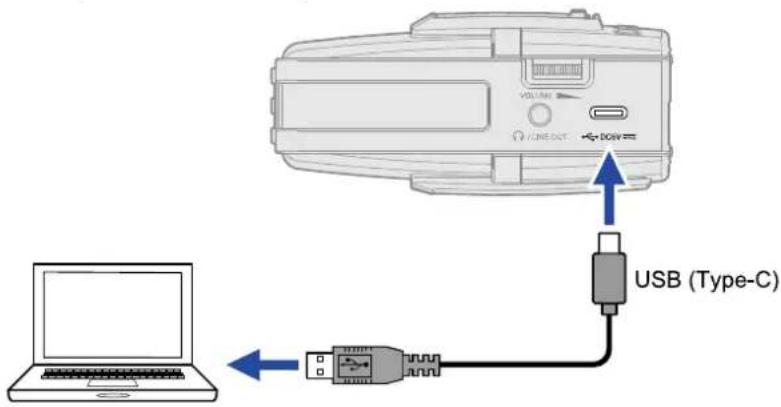
Connexion d'appareils sources
Emploi des microphones intégrés
Le H2essential dispose de trois capsules de micro et est capable d'enregistrer à la fois à l'avant et à l'arrière avec des directivités hypercardioïdes et en stéréo Mid-Side.
Grâce à des micros unidirectionnels indépendants à l'avant et à l'arrière et à un micro bidirectionnel sur les côtés, il est possible d'enregistrer non seulement en mono, mais aussi en stéréo Mid-Side, avec un choix de la largeur stéréo entre 120° et 90°.
Connexion par exemple d'un micro-cravate à la prise micro/LINE IN
Le H2essential a une prise d'entrée micro/LINE IN qui peut servir à brancher un micro externe ou un appareil de niveau ligne.
Cette prise peut également fournir une alimentation de type plug-in aux micros qui l'utilisent.
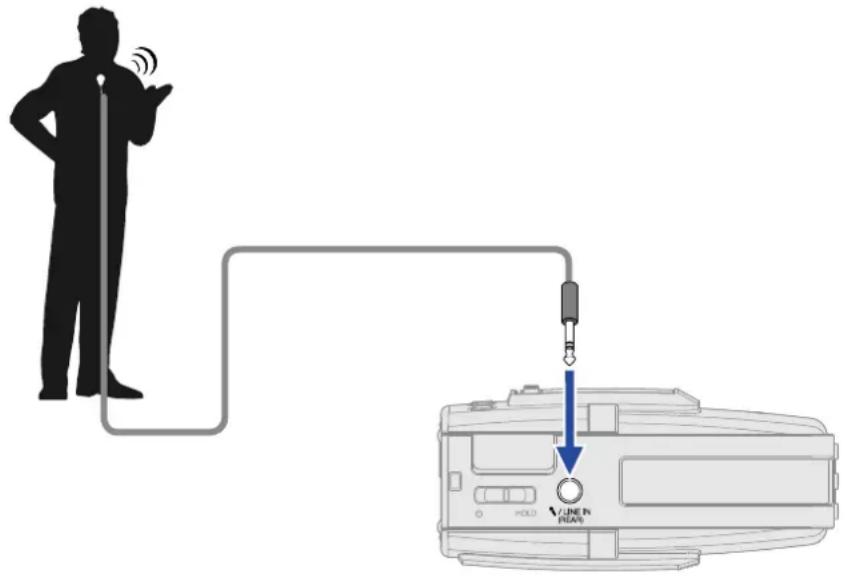
- En cas d'utilisation d'un micro à alimentation par la prise (plug-in). (→ Emploi de l'alimentation par la prise (plug-in))
- Lorsque vous utilisez la prise micro/LINE IN, le micro arrière (REAR) ne peut pas être utilisé.
Mise sous tension
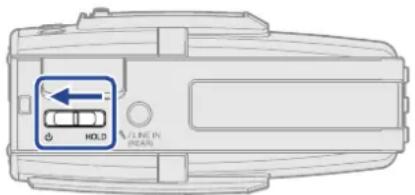
- Faites coulisser le commutateur ⏻ HOLD vers ⏻ (vers le bas de l'unité) jusqu'à ce que l'écran s'active.
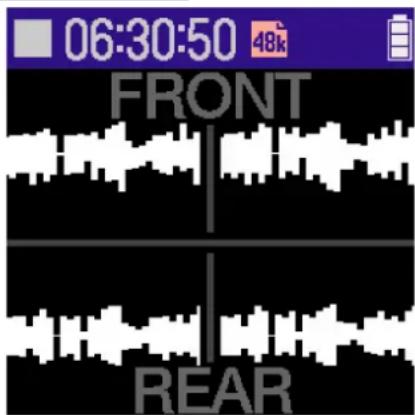
Après l'écran de démarrage, c'est l'Écran d'accueil qui s'affiche.
La première fois que vous mettez l'appareil sous tension après son achat, ainsi qu'après rétablissement des paramètres d'usine par défaut du H2essential, des écrans de réglage apparaissent pour le guide sonore, la langue d'affichage ainsi que la date et l'heure. Faites ces réglages. (→ Réglage du guide sonore (première mise sous tension), Réglage de la langue d'affichage (première mise sous tension), Réglage du format de date (première mise sous tension), Réglage de la date et de l'heure (première mise sous tension), Réglage du type des piles utilisées (première mise sous tension))
NOTE
- Le H2essential peut être réglé pour s'éteindre automatiquement après un certain temps sans utilisation. (→ Réglage de la temporisation d'extinction automatique)
- Si « No SD Card! » (Pas de carte SD !) s'affiche, vérifiez qu'une carte microSD est correctement insérée. (→ Insertion de cartes microSD)
- Si « Invalid SD Card! » (Carte SD invalide !) s'affiche, c'est que la carte n'est pas correctement formatée. Formatez la carte microSD ou utilisez une autre carte microSD. (→ Formatage des cartes microSD, Insertion de cartes microSD)
■Mise hors tension
- Faites coulisser le commutateur ⏻ HOLD (vers ⏻ (vers le bas de l'unité) jusqu'à ce que le message « Please wait. Saving data... » (Veuillez patienter. Sauvegarde de données...) apparaisse à l'écran. L'écran s'obscurcira et l'alimentation se coupera.
NOTE
- « Please wait. Saving data... » s'affiche le temps que les réglages actuels du H2essential soient sauvegardés. Tant que « Please wait. Saving data... » reste affiché, ne débranchez pas l'adaptateur secteur et ne retirez pas les piles.
- L'alimentation ne doit pas être coupée pendant l'enregistrement. Éteignez l'appareil après l'arrêt de l'enregistrement.
Réglage du guide sonore (première mise sous tension)
Lors de la première mise sous tension après l'achat, ainsi qu'après rétablissement des paramètres d'usine par défaut du H2essential, réglez le guide sonore quand son écran de réglage s'affiche.
- Utilisez ▲ (touche de fonction 2) et ▼ (touche de fonction 3) pour sélectionner un réglage, et appuyez sur (touche de fonction 4) pour le confirmer.
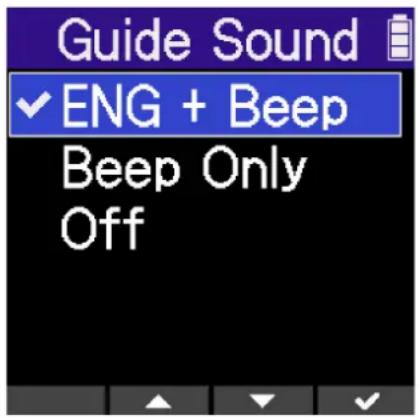
Réglage Explication
| ABC + Beep(où « ABC » indique la langue installée.) | Les paramètres de réglage sont lus à haute voix dans la langue installée. Un bip sonore signale par exemple l'apparition de messages d'erreur, le lancement/l'arrêt de l'enregistrement et le réglage du volume.L'anglais (ENG) est installé d'origine, mais d'autres langues comme le français (FRA) peuvent être installées et utilisées pour cette lecture.(→Installation des guides sonores) |
| Beep Only Un bip sonore signale par exemple l'apparition de messages d'erreur,le lancement/l'arrêt de l'enregistrement et les changements de volume. Rien ne sera lu à haute voix. | |
Off Désactive le guide sonore.
Une fois le réglage du guide sonore confirmé, choisissez la langue d'affichage lorsque son écran de réglage s'ouvre. (→ Réglage de la langue d'affichage (première mise sous tension))
NOTE
Le volume du guide sonore peut être réglé. (→ Réglage de volume du guide sonore)
À savoir
- Le réglage de guide sonore peut également être changé ultérieurement depuis l'écran Menu. (→ Réglage du guide sonore (accessibilité))
- Le guide sonore peut être activé/désactivé immédiatement en appuyant sur la touche et en la maintenant enfoncée quand l'écran d'accueil est ouvert. (→ Activation/désactivation du guide sonore avec un raccourci)
Réglage de la langue d'affichage (première mise sous tension)
Après le réglage du guide sonore lors de la première mise sous tension après l'achat, ainsi qu'après rétablissement des paramètres d'usine par défaut du H2essential, réglez la langue d'affichage quand son écran de réglage s'affiche.
- Utilisez ▲ (touche de fonction 2) et ▼ (touche de fonction 3) pour sélectionner la langue affichée, et appuyez sur (touche de fonction 4) pour confirmer.
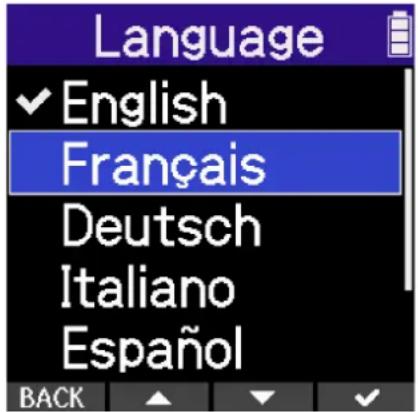
Une fois le choix de la langue d'affichage confirmé, réglez le format de la date quand son écran de réglage s'affiche. (→ Réglage du format de date (première mise sous tension))
À savoir
- Le réglage de la langue peut également être changé ultérieurement depuis l'écran Menu. (→ Réglage de la langue d'affichage)
- Sélectionnez (BAChé de fonction 1) pour revenir à l'écran de réglages précédent.
Réglage du format de date (première mise sous tension)
Après le réglage de la langue d'affichage lors de la première mise sous tension après l'achat, ainsi qu'après rétablissement des paramètres d'usine par défaut du H2essential, réglez le format de date quand son écran de réglage s'affiche.
La date inscrite dans les fichiers enregistrés utilisera le format sélectionné ici.
- Utilisez ▲ (touche de fonction 2) et ▼ (touche de fonction 3) pour sélectionner « Format de date », et appuyez sur (touche de fonction 4) pour confirmer.
À titre d'exemple spécifique, la date actuelle sera affichée au bas de l'écran avec le format de date choisi.
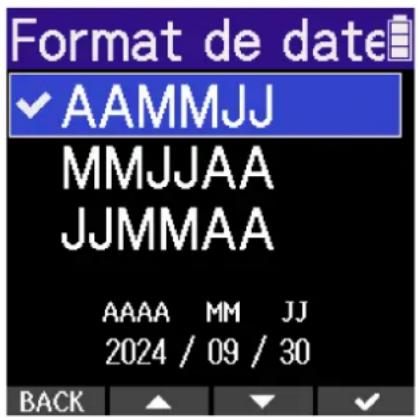
Réglage Explication
AAMMJJ La date est affichée dans l'ordre année, mois, jour.
MMJJAA La date est affichée dans l'ordre mois, jour, année.
JJMMAA La date est affichée dans l'ordre jour, mois, année.
Une fois le choix du format de date confirmé, réglez la date et l'heure quand leur écran de réglage s'affiche. (→ Réglage de la date et de l'heure (première mise sous tension))
À savoir
- Le format de date peut également être changé ultérieurement depuis l'écran Menu. (→ Réglage du format de date)
- Sélectionnez (BACK) de fonction 1) pour revenir à l'écran de réglages précédent.
Réglage de la date et de l'heure (première mise sous tension)
Après le réglage du format de date lors de la première mise sous tension après l'achat, ainsi qu'après rétablissement des paramètres d'usine par défaut du H2essential, réglez la date et l'heure quand leur écran de réglage s'affiche. La date et l'heure sont inscrits dans les fichiers d'enregistrement.
- Utilisez (touche de fonction 2) et (touche de fonction 3) pour sélectionner la valeur à régler, et appuyez sur (touche de fonction 4) pour confirmer.
![Rég.Date/Heur AAAA MM JJ [2024] 01 01 00 : 00 OK BACK ENTER](/content/2026/04/711782/images/c2e6d63032e600f5502c2ea8da6ac7119b2256dc337305164b5f2f09c0abe145.jpg)
- Utilisez — (touche de fonction 2) et + (touche de fonction 3) pour modifier la valeur, et appuyez sur (touche de fonction 4) pour la confirmer.
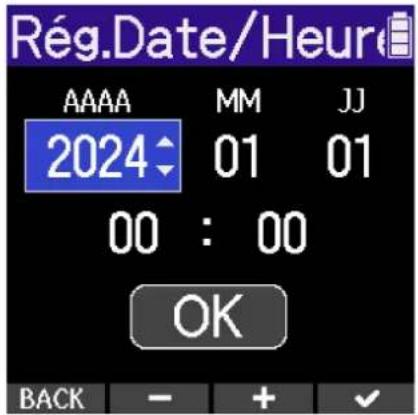
-
Répétez les étapes 1-2 pour régler la date et l'heure.
-
Après avoir réglé tous les éléments, utilisez (touche de fonction 2) et (touche de fonction 3) pour sélectionner le bouton à l'écran, et appuyez sur (touche de fonction 4) pour les confirmer.
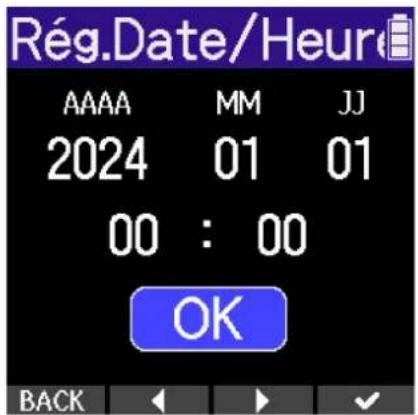
Une fois le réglage de la date et de l'heure confirmé, réglez le type des piles lorsque son écran de réglage s'affiche. (→ Réglage du type des piles utilisées (première mise sous tension))
NOTE
Si l'appareil reste hors tension durant une longue période, ses valeurs de date et d'heure sont réinitialisées. Si l'écran Rég. Date/Heure (réglages de date/heure) apparaît au démarrage, refaites ces réglages.
À savoir
- Les réglages de date et d'heure peuvent également être modifiés ultérieurement depuis l'écran Menu. (→ Réglage de la date et de l'heure)
- Sélectionnez (BACRE de fonction 1) pour revenir à l'écran de réglages précédent.
Réglage du type des piles utilisées (première mise sous tension)
Après le réglage de la date et de l'heure lors de la première mise sous tension après l'achat, ainsi qu'après rétablissement des paramètres d'usine par défaut du H2essential, indiquez le type des piles utilisées quand son écran de réglage s'affiche. Cette opération est nécessaire pour que l'écran affiche avec précision la charge restante.
- Utilisez ▲ (touche de fonction 2) et ▼ (touche de fonction 3) pour sélectionner le type des piles utilisées, et appuyez sur (touche de fonction 4) pour confirmer.
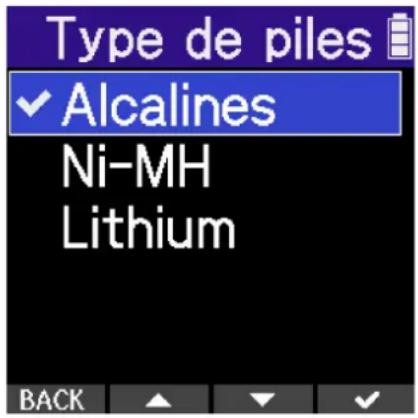
Réglage Explication
Alcalines Piles alcalines
Ni-MH Batteries nickel-hydrure métallique
Lithium Piles au lithium
Une fois les réglages initiaux terminés, l'Écran d'accueil s'ouvre.
À savoir
- Le réglage du type des piles peut être changé ultérieurement depuis l'écran Menu. (→ Indication du type des piles utilisées)
- Sélectionnez (BAChé de fonction 1) pour revenir à l'écran de réglages précédent.
Prévention des erreurs de manipulation (fonction HOLD)
Pour éviter toute mauvaise manipulation, la fonction Hold permet de désactiver les touches du H2essential.
1. Faites coulisser le commutateur vers « HOLD » (vers le haut de l'unité).
Cela enclenche la fonction HOLD de verrouillage des touches, les rendant inopérantes.

Pour désactiver la fonction HOLD, faites coulisser le commutateur pour le ramener en position centrale.
Réglage de direction de l'enregistrement et de directivité des micros.
Activation des directions d'enregistrement
L'enregistrement peut être dirigé vers l'avant (FRONT) et vers l'arrière (REAR).
- Appuyez sur la touche FRONT pour activer l'enregistrement à l'avant et sur la touche REAR pour activer l'enregistrement à l'arrière.
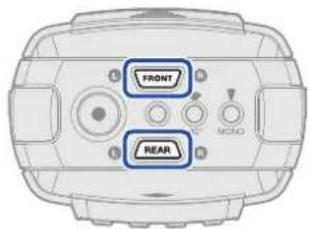
Appuyer sur ces touches permet de les activer (touche allumée) ou de les désactiver (touche éteinte).
NOTE
Lorsque la prise micro/LINE IN est utilisée, l'enregistrement par l'arrière (REAR) ne peut pas être activé.
Sélection des directivités des micros
Il est possible de choisir d'enregistrer les pistes en mono ou en stéréo, ainsi que la largeur de la stéréo. Sélectionnez l'une des directivités suivantes.
Réglage Explication
120° Enregistrement stéréo (stéréo MS sur 120°)
90° Enregistrement stéréo (stéréo MS sur 90°)
MONO Enregistrement MONO (directivité hypercardioïde)
- Appuyez sur une touche de directivité afin de sélectionner la directivité utilisée pour l'enregistrement.
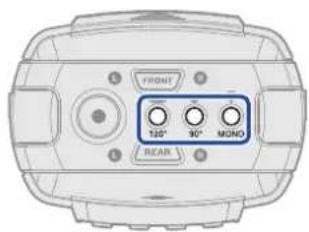
Appuyer sur ces touches permet de les activer (touche allumée) ou de les désactiver (touche éteinte).
Emploi de l'alimentation par la prise (plug-in)
Faites le réglage suivant quand un micro compatible avec l'alimentation par la prise (plug-in) est connecté à la prise d'entrée micro/LINE IN.
- Appuyez sur la touche MENU quand l'Écran d'accueil est ouvert.
Cela ouvre l'Écran Menu.
- Utilisez ▲ (touche de fonction 2) et ▼ (touche de fonction 3) pour sélectionner « Entrée », et appuyez sur (touche de fonction 4) pour confirmer.
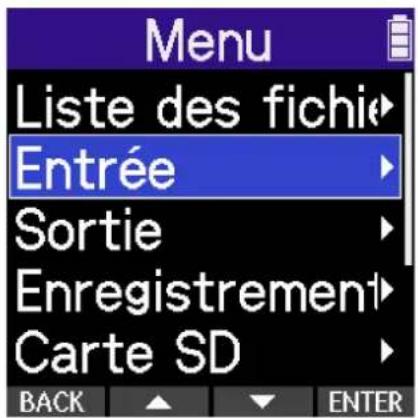
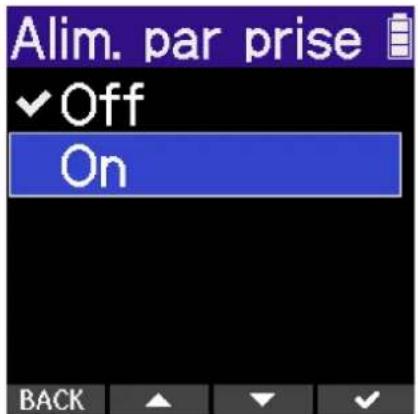
- Utilisez ▲ (touche de fonction 2) et ▼ (touche de fonction 3) pour sélectionner « Alim. par prise », et appuyez sur (touche de fonction 4) pour confirmer.
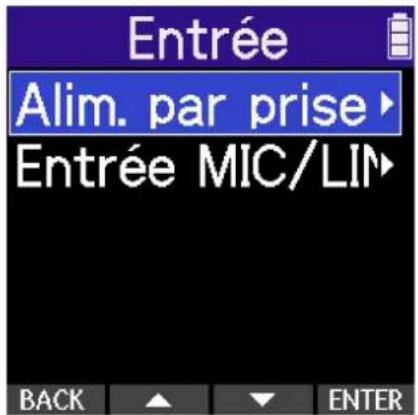
- Utilisez (touche de fonction 2) et (touche de fonction 3) pour sélectionner « On » (activée), et appuyez sur (touche de fonction 4) pour confirmer.
Réduction du bruit (Coupe-bas)
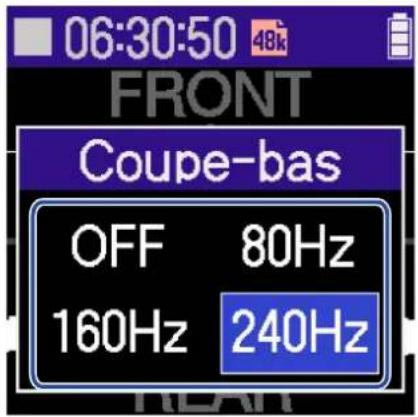
Les basses fréquences peuvent être coupées pour réduire par exemple le bruit du vent et les plosives vocales.
- Quand l'Écran d'accueil est ouvert, appuyez le nombre de fois nécessaire sur la touche CUT pour sélectionner la fréquence de coupure.
Le filtre coupe-bas peut être réglé sur OFF, 80 Hz, 160 Hz ou 240 Hz.
Changement du réglage stéréo/mono pour les micros connectés à l'entrée micro/LINE IN
Il est possible de sélectionner le format de canal utilisé pour l'enregistrement audio avec un micro connecté à la prise d'entrée micro/LINE IN.
Les canaux L (gauche) et R (droit) seront enregistrés ensemble en tant que signaux audio stéréo avec le réglage « Stéréo ». Les canaux L et R subiront une sommation en un seul canal et seront enregistrés en mono avec le réglage « Mixage mono ».
- Appuyez sur la touche quand l'Écran d'accueil est ouvert.
Cela ouvre l'Écran Menu.
-
Utilisez (touche de fonction 2) et (touche de fonction 3) pour sélectionner « Entrée », et appuyez sur (touche de fonction 4) pour confirmer.
-
Utilisez (touche de fonction 2) et (touche de fonction 3) pour sélectionner « Entreeé MIC/LINE » et appuyez sur (touche de fonction 4) pour confirmer.
4. Utilisez
(touche de fonction 2) et
(touche de fonction 3) pour sélectionner « Stéréo »
ou « Mixage mono », et appuyez sur (touche de fonction 4) pour confirmer.
NOTE
Cette même sélection peut s'appliquer au son sortant par la prise casque/LINE OUT et à celui obtenu par l'emploi du micro USB.
Réglages de sortie
Des réglages peuvent être effectués pour la sortie vers le casque et les appareils connectés. Lorsque vous connectez un autre appareil, minimisez son gain d'entrée et utilisez un câble audio pour relier sa prise micro externe à la prise casque/LINE OUT du H2essential.
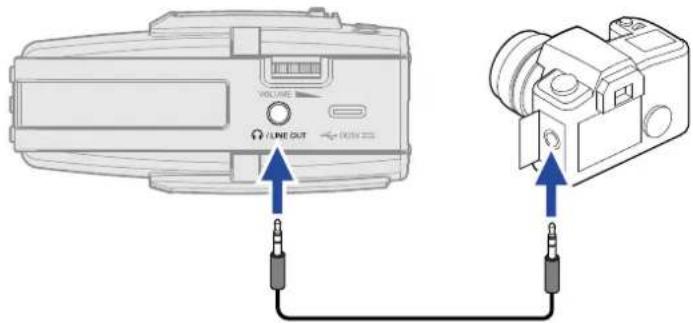
Lorsque la sortie vers un appareil externe n'est pas nécessaire, débrancher le câble de la prise casque/LINE OUT peut augmenter l'autonomie en cas d'alimentation par piles.
Modification du mode de réglage du niveau de sortie
Il est possible de modifier la façon dont le niveau est réglé pour la sortie par la prise casque/LINE OUT vers d'autres appareils.
Lors de la connexion d'un autre appareil, par exemple, sélectionnez « Fixe » si vous ne souhaitez pas
utiliser la commande voumm modifier le volume. Le son sera alors émis au niveau réglé comme
expliqué dans la section « Réglage du niveau de sortie en cas de réglage fixe du volume ».
- Appuyez sur la touche MENU quand l'Écran d'accueil est ouvert.
Cela ouvre l'Écran Menu.
- Utilisez ▲ (touche de fonction 2) et ▼ (touche de fonction 3) pour sélectionner « Sortie », et appuyez sur ▲ (touche de fonction 4) pour confirmer.

- Utilisez (touche de fonction 2) et (touche de fonction 3) pour sélectionner « Commande de volume », et appuyez sur (touche de fonction 4) pour confirmer.
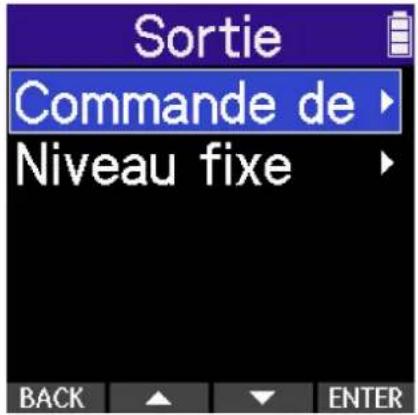
- Utilisez ▲ (touche de fonction 2) et ▼ (touche de fonction 3) pour sélectionner le mode de réglage du niveau de sortie, et appuyez sur (touche de fonction 4) pour confirmer.
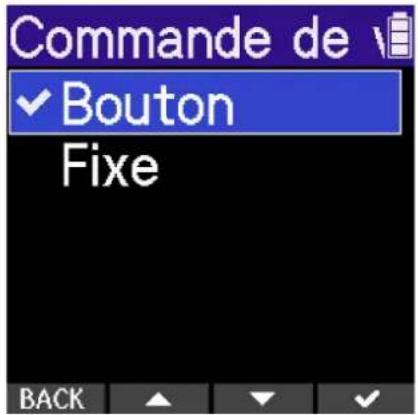
| Réglage Explication | |
| Bouton | Utilisez la molette pour régler le niveau de sortie. |
| Fixe | Le réglage de la molette vauf un effet.Le niveau de sortie peut se régler comme expliqué dans « Réglage du niveau de sortie en cas de réglage fixe du volume ». |
NOTE
Le volume du haut-parleur peut être réglé avec la molette

Réglage du niveau de sortie en cas de réglage fixe du volume
Il est possible de régler le niveau de sortie lorsque le paramètre « Commande de volume » est réglé sur « Fixe ». (→ Modification du mode de réglage du niveau de sortie)
- Appuyez sur la touche MENU quand l'Écran d'accueil est ouvert.
Cela ouvre l'Écran Menu.
- Utilisez ▲ (touche de fonction 2) et ▼ (touche de fonction 3) pour sélectionner « Sortie », et appuyez sur (touche de fonction 4) pour confirmer.
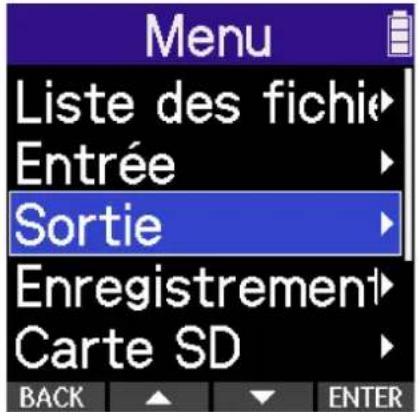
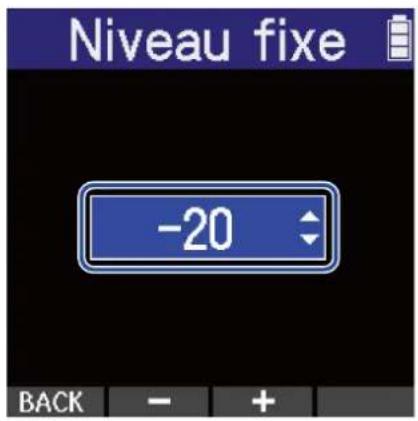
- Utilisez ▲ (touche de fonction 2) et ▼ (touche de fonction 3) pour sélectionner « Niveau fixe », et appuyez sur (touche de fonction 4) pour confirmer.
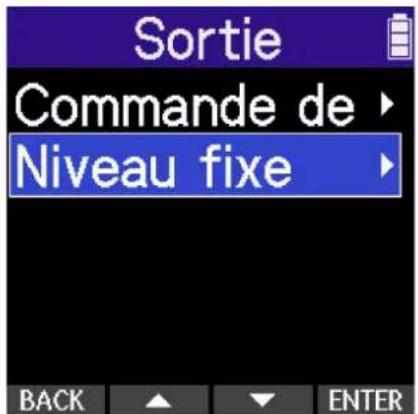
- Utilisez — (touche de fonction 2) et + (touche de fonction 3) pour régler le niveau fixe, et appuyez sur (touche de fonction 4) pour confirmer. La valeur de réglage est affichée à l'écran.
À savoir
- Ce paramètre peut être réglé pour que le son soit coupé (« Mute ») ou de -40 à +40.
- Sélectionner « Mute » coupe le son de la sortie casque/LINE OUT.
NOTE
- Voir le mode d'emploi de l'appareil connecté pour des informations sur son fonctionnement.
- Si la fonction de contrôle de gain automatique est activée sur l'autre appareil, désactivez-la.
- Le niveau réglé ici n'affecte pas le son enregistré ni le niveau audio en sortie de la prise casque.
Lors de l'enregistrement avec le H2essential, chaque piste sélectionnée est enregistrée séparément. En outre, tous les signaux sont mixés et enregistrés simultanément dans un fichier stéréo.
Le fichier stéréo est enregistré conformément au mixage des signaux fait en Écran Mixer. (→ Réglage du mixage d'écoute de contrôle des entrées micro)
NOTE
- L'enregistreur peut être réglé pour ne pas enregistrer de fichier stéréo mixé. (→ Enregistrement ou non des fichiers de mixage)
- Pour plus de détails sur les fichiers enregistrés, voir « Structure des dossiers et fichiers du H2essential ».
Écoute de contrôle des sons entrants
Utilisez par exemple un casque pour écouter les sons entrants et régler leur volume.
- Branchez par exemple un casque à la prise casque/LINE OUT.
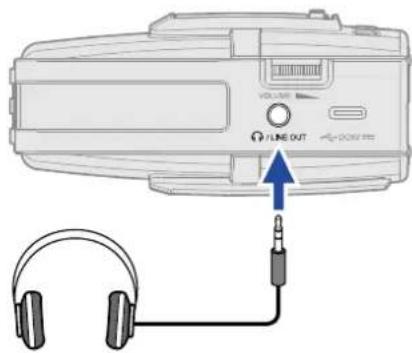
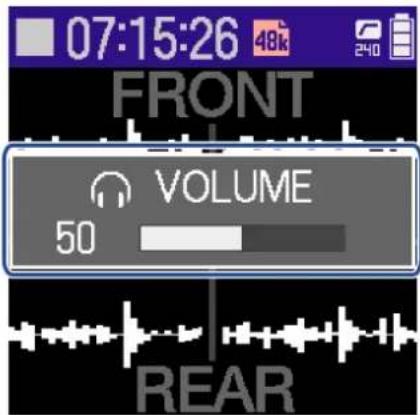
- Réglez le volume avec la molette VOLUME
Le volume s'affiche pendant qu'on le règle.
NOTE
- Le volume de sortie par la prise casque/LINE OUT est également affecté par les réglages de volume effectués dans l'Écran Mixer. (→ Réglage du mixage d'écoute de contrôle des entrées micro)
- Lorsque rien n'est connecté à la prise casque/LINE OUT, l'utilisation de la molette le volume du haut-parleur.

- Le haut-parleur intégré ne peut pas être utilisé pour l'écoute de contrôle pendant l'enregistrement.
- Lorsque le paramètre « Commande de volume » est réglé sur « Fixe », la molette
pas servir à régler le volume. Pour ajuster le volume avec la molette vœgliez « commande de volume » sur « Bouton ». (→ Réglages de sortie)
À savoir
- Lorsque l'écoute de contrôle au casque n'est pas nécessaire, débrancher le casque de la prise casque/LINE OUT peut augmenter l'autonomie en cas d'alimentation par piles.
- Le niveau de chaque entrée peut aussi être réglé séparément. (→ Réglage du mixage d'écoute de contrôle des entrées micro)
Réglage du mixage d'écoute de contrôle des entrées micro
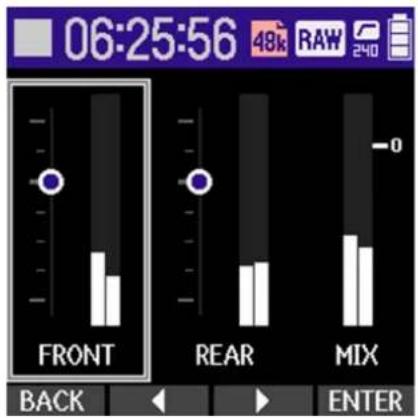
Dans l'Écran Mixer du H2essential, le mixage d'écoute de contrôle de tous les micros d'entrée peut être réglé. De plus, les niveaux des sons des entrées micro et de leur signal mixé en stéréo peuvent être vérifiés sur les indicateurs de niveau.
- Appuyez sur la touche MIXER quand l'Écran d'accueil est ouvert.
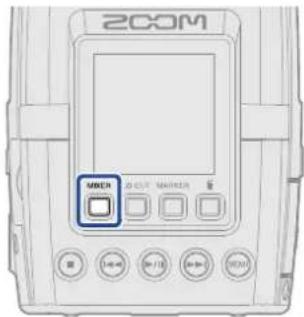
Cela ouvre l'Écran Mixer.
- Utilisez ◀ (touche de fonction 2) et ▶ (touche de fonction 3) pour sélectionner l'entrée dont vous désirez régler le niveau, et appuyez sur (touche de fonction 4) pour confirmer.
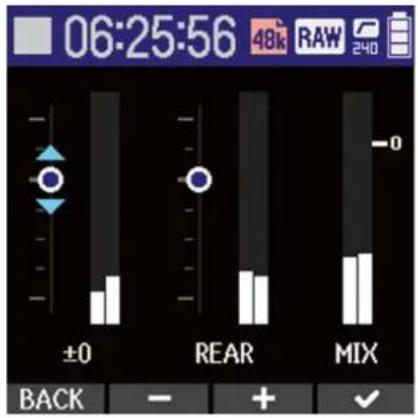
- Utilisez — (touche de fonction 2) et + (touche de fonction 3) pour régler le niveau, et appuyez sur (touche de fonction 4) pour confirmer. Cela confirme le niveau réglé.
- Répétez les étapes 2-3 pour faire la balance générale des niveaux.
Une fois les réglages faits, appuyez sur pour revenir à l'Écran d'accueil.
NOTE
- Dans l'Écran Mixer, la touche d'enregistrement l'Écran d'accueil.

permet de lancer l'enregistrement comme dans
- Les réglages de niveau de l'Écran Mixer n'affectent pas les signaux enregistrés à partir de chaque entrée.
À savoir
Chaque entrée peut être réglée pour que le son soit coupé (« Mute ») ou de -80 à +40.
Réglages d'enregistrement
Réglage de la fréquence d'échantillonnage
La fréquence d'échantillonnage utilisée pour enregistrer les fichiers peut être réglée.
-
Appuyez sur la touche quand l'Écran d'accueil est ouvert. Cela ouvre l'Écran Menu.
-
Utilisez (touche de fonction 2) et (touche de fonction 3) pour sélectionner « Enregistrement », et appuyez sur (touche de fonction 4) pour confirmer.
-
Utilisez (touche de fonction 2) et (touche de fonction 3) pour sélectionner « Fréq. échant. » (fréquence d'échantillonnage), et appuyez sur (touche de fonction 4) pour confirmer.
-
Utilisez (touche de fonction 2) et (touche de fonction 3) pour sélectionner la fréquence d'échantillonnage, et appuyez sur (touche de fonction 4) pour confirmer.
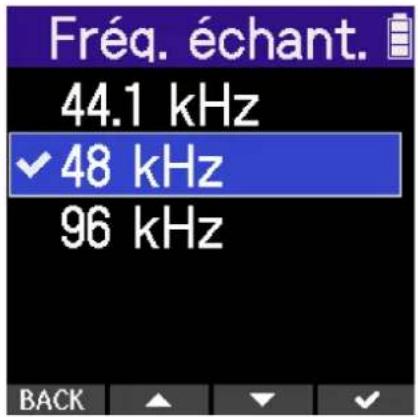
Les fréquences d'échantillonnage suivantes peuvent être sélectionnées. 44,1 kHz, 48 kHz, 96 kHz
NOTE
- La seule résolution binaire utilisable pour l'enregistrement est de 32 bit à virgule flottante.
- Pour enregistrer avec le H2essential tout en l'utilisateur comme interface audio, réglez la fréquence d'échantillonnage sur 44,1 kHz ou 48 kHz. (→ Emploi comme interface audio)
Enregistrement au format brut MS RAW
Le H2essential permet l'enregistrement stéréo Mid-Side.
Lorsque « Format stéréo » est réglé sur « MS RAW », le son capturé à l'avant et au centre par le micro central (Mid) est enregistré sur le canal L et le son de gauche et de droite capturé par le micro latéral (SIde) est enregistré sur le canal R. La largeur stéréo peut être ajustée lors de la post-production.
- Appuyez sur la touche Ⓜ quand l'Écran d'accueil est ouvert.
Cela ouvre l'Écran Menu.
- Utilisez (touche de fonction 2) et (touche de fonction 3) pour sélectionner « Enregistrement », et appuyez sur (touche de fonction 4) pour confirmer.
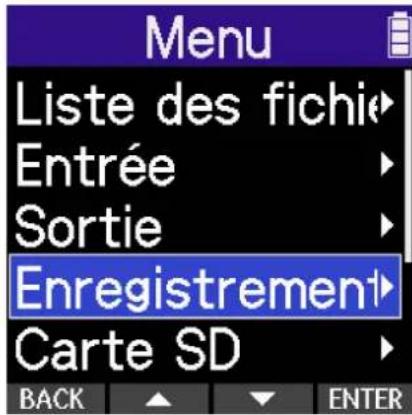
- Utilisez ▲ (touche de fonction 2) et ▼ (touche de fonction 3) pour sélectionner « Format stéréo », et appuyez sur touche de fonction 4) pour confirmer.
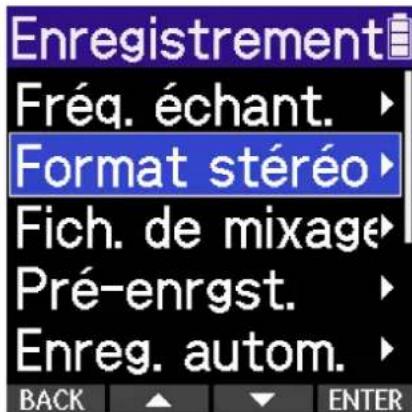
- Utilisez ▲ (touche de fonction 2) et ▼ (touche de fonction 3) pour sélectionner le format stéréo, et appuyez sur (touche de fonction 4) pour confirmer.
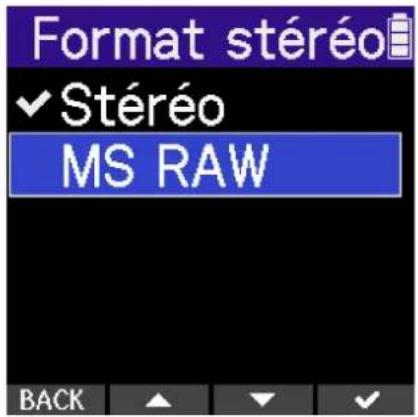
Réglage Explication
Stéréo Les canaux L et R seront enregistrés en tant que signal audio stéréo.
MS RAW Le signal central sera enregistré sur le canal gauche (L) et le signal latéral sur le canal droit (R) du fichier stéréo.
NOTE
- Lors de l'enregistrement en MS RAW, utilisez une touche de directivité pour sélectionner 120° ou 90°.
- Les fichiers enregistrés au format MS RAW auront le suffixe « _RAW » ajouté à la fin de leur nom.
- Le format MS RAW n'est pas pris en charge pour l'enregistrement par des micros connectés à la prise micro/LINE IN. Dans ce cas, l'enregistrement se fera en stéréo normale même si « MS RAW » est sélectionné.
Enregistrement ou non des fichiers de mixage
Lorsque les deux entrées sont activées, le H2essential enregistre simultanément un mixage stéréo de ces deux entrées. L'enregistrement des fichiers de mixage peut toutefois être désactivé afin de conserver de l'espace sur la carte SD.
-
Appuyez sur la touche Ⓜ quand l'Écran d'accueil est ouvert. Cela ouvre l'Écran Menu.
-
Utilisez (touche de fonction 2) et (touche de fonction 3) pour sélectionner « Enregistrement », et appuyez sur (touche de fonction 4) pour confirmer.
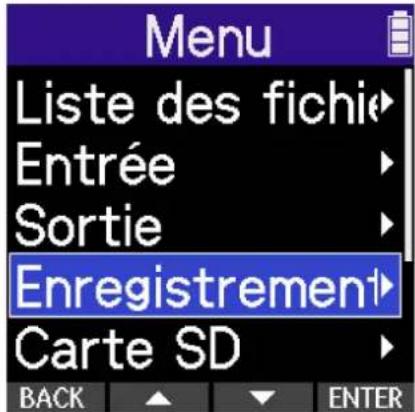
- Utilisez ▲ (touche de fonction 2) et ▼ (touche de fonction 3) pour sélectionner « Fich. de mixage » (fichier de mixage), et appuyez sur (touche de fonction 4) pour confirmer.
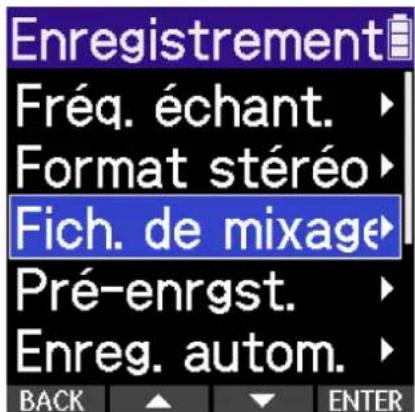
- Utilisez (touche de fonction 2) et (touche de fonction 3) pour sélectionner « Off » (désactivé), et appuyez sur (touche de fonction 4) pour confirmer.
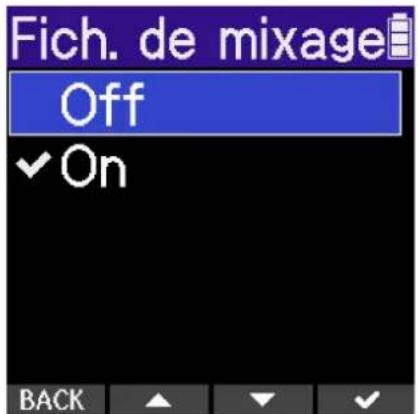
Cela désactive l'enregistrement des fichiers de mixage.
Capture du son avant le lancement de l'enregistrement (pré-enregistrement)
Le signal entrant est constamment conservé en mémoire tampon durant un laps de temps défini, afin qu'une plage maximale de 2 secondes de signal précédant le moment où l'on appuie sur la touche d'enregistrement pour lancer l'enregistrement puisse être capturée (pré-enregistrée).
C'est utile si par exemple vous appuyez trop tard sur la touche d'enregistrement
-
Appuyez sur la touche MENU quand l'Écran d'accueil est ouvert. Cela ouvre l'Écran Menu.
-
Utilisez (touche de fonction 2) et (touche de fonction 3) pour sélectionner « Enregistrement », et appuyez sur (touche de fonction 4) pour confirmer.
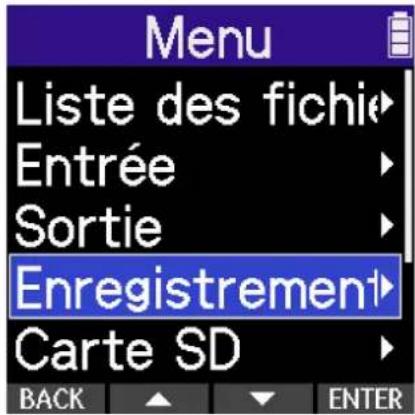
- Utilisez ▲ (touche de fonction 2) et ▼ (touche de fonction 3) pour sélectionner « Pré-enrgst. » (pré-enregistrement) et appuyez sur touche de fonction 4) pour confirmer.
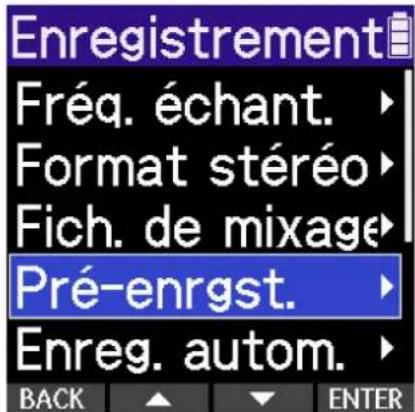
- Utilisez (touche de fonction 2) et (touche de fonction 3) pour sélectionner « On » (activé), et appuyez sur (touche de fonction 4) pour confirmer.
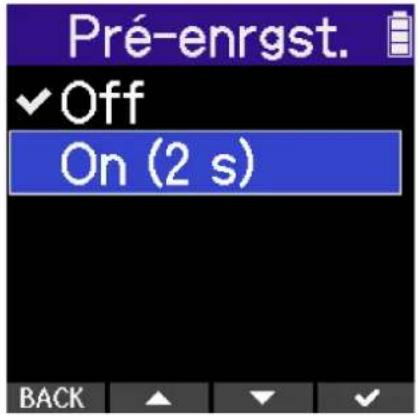
La durée du pré-enregistrement lorsqu'il est réglé sur « On » dépend de la fréquence d'échantillonnage. (→ Réglage de la fréquence d'échantillonnage).
| Fréquence d'échantillonnage | Durée de pré-enregistrement |
| 44,1 kHz 2 secondes | |
| 48 kHz 2 secondes | |
| 96 kHz 1 seconde |
Enregistrement automatique (Enreg. autom.)
L'enregistrement peut démarrer automatiquement quand le signal entrant dépasse un niveau seuil fixé.
-
Appuyez sur la touche Ⓜ quand l'Écran d'accueil est ouvert. Cela ouvre l'Écran Menu.
-
Utilisez (touche de fonction 2) et (touche de fonction 3) pour sélectionner « Enregistrement », et appuyez sur (touche de fonction 4) pour confirmer.
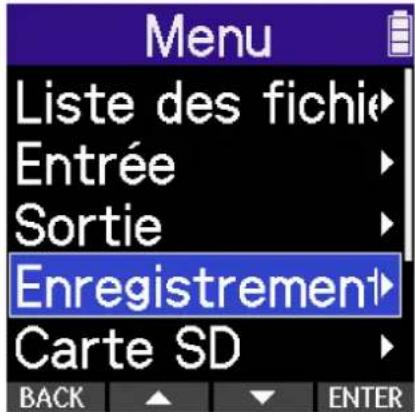
- Utilisez ▲ (touche de fonction 2) et ▼ (touche de fonction 3) pour sélectionner « Enreg. autom. » (enregistrement automatique) et appuyez sur (touche de fonction 4) pour confirmer.
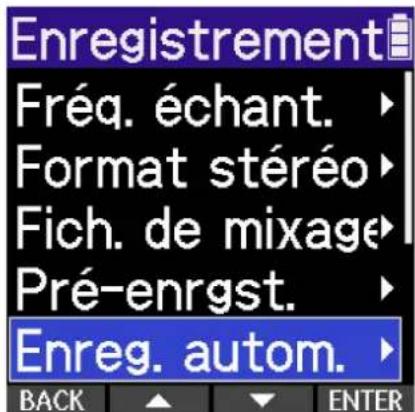
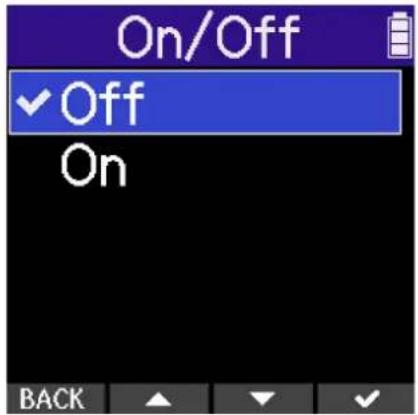
- Utilisez ▲ (touche de fonction 2) et ▼ (touche de fonction 3) pour sélectionner « On/Off » (activé/désactivé), et appuyez sur EOLÈche de fonction 4) pour confirmer.
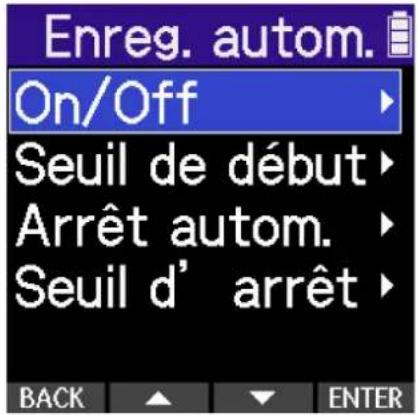
- Utilisez (touche de fonction 2) et (touche de fonction 3) pour sélectionner « On » (activé), et appuyez sur ÉQTEh de fonction 4) pour confirmer.
-
Utilise BACK (fuche de fonction 1) pour revenir à l'écran précédent.
-
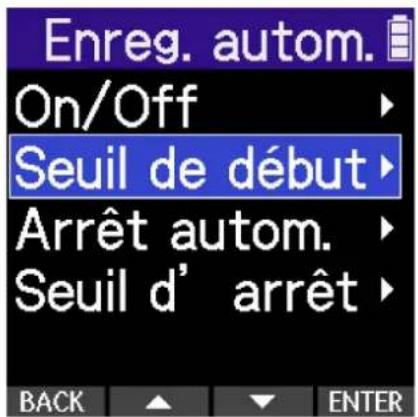
Utilisez ▲ (touche de fonction 2) et ▼ (touche de fonction 3) pour sélectionner « Seuil de début », et appuyez sur 📊 (touche de fonction 4) pour confirmer.
-
Utilisez (touche de fonction 2) et déclenchant l'enregistrement (), et appuyez sur (touche de fonction 3) pour régler le niveau seuil (touche de fonction 4) pour confirmer.
-
Appuyez sur la touche. Cela ouvre l'écran d'attente d'enregistrement.
-
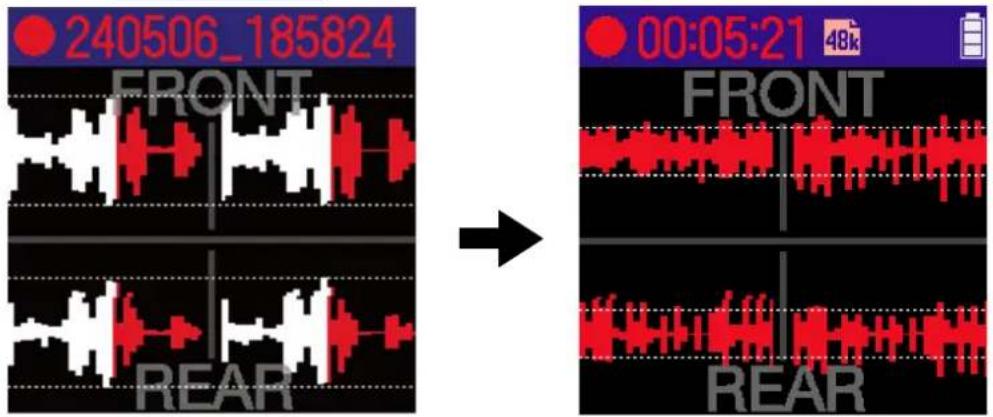
Appuyez sur la touche d'enregistrement dans l'écran d'attente d'enregistrement. L'attente de l'enregistrement automatique commencera et le voyant d'enregistrement s'allumera en rouge.
L'enregistrement démarrera automatiquement quand le signal entrant dépassera le niveau seuil fixé à l'étape 8. L'écran d'enregistrement s'affichera après apparition du nom du fichier en cours d'enregistrement. (→ Enregistrement)
NOTE
Appuyer sur la touche d'enregistrement quand l'écran d'attente d'enregistrement est ouvert lance l'enregistrement quel que soit le niveau d'entrée.
Arrêt automatique de l'enregistrement (Arrêt autom.)
- Appuyez sur la touche Ⓜ quand l'Écran d'accueil est ouvert.
Cela ouvre l'Écran Menu.
- Utilisez (touche de fonction 2) et (touche de fonction 3) pour sélectionner « Enregistrement », et appuyez sur (touche de fonction 4) pour confirmer.
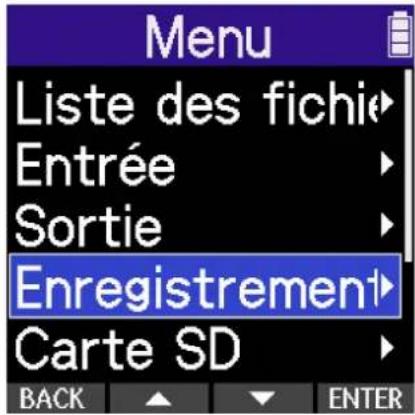
- Utilisez ▲ (touche de fonction 2) et ▼ (touche de fonction 3) pour sélectionner « Enreg. autom. » (enregistrement automatique) et appuyez sur (toûche de fonction 4) pour confirmer.
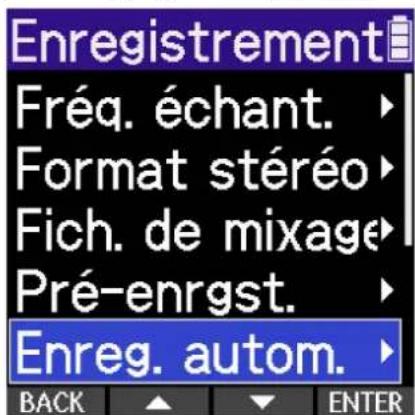
- Utilisez ▲ (touche de fonction 2) et ▼ (touche de fonction 3) pour sélectionner « Arrêt autom. » (arrêt automatique), et appuyez sur (touche de fonction 4) pour confirmer.
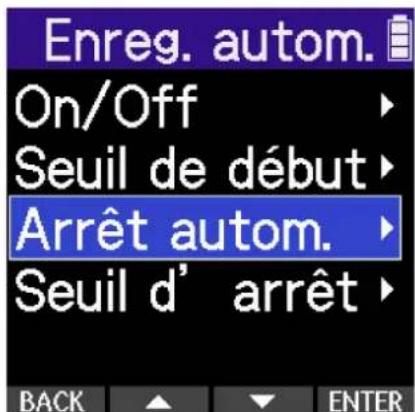
- Utilisez ▲ (touche de fonction 2) et ▼ (touche de fonction 3) pour sélectionner le temps nécessaire à l'arrêt automatique, et appuyez sur (touche de fonction 4) pour confirmer.
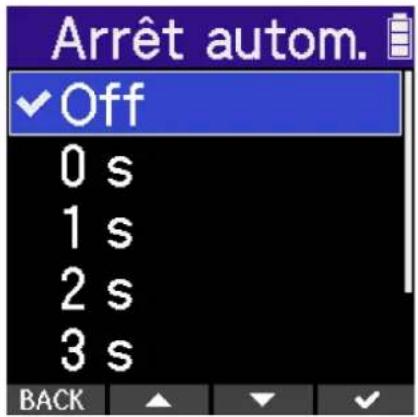
Le réglage peut être désactivé (OFF) ou compris entre 0 et 5 secondes.
-
Utilisé BACK (che de fonction 1) pour revenir à l'écran précédent.
-
Utilisez ▲ (touche de fonction 2) et ▼ (touche de fonction 3) pour sélectionner « Seuil d'arrêt », et appuyez sur (touche de fonction 4) pour confirmer.
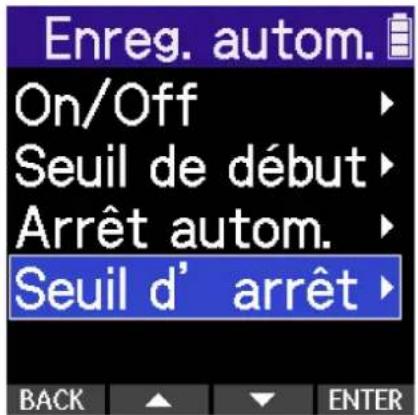
- Utilisez — (touche de fonction 2) et + (touche de fonction 3) pour régler le niveau seuil d'arrêt de l'enregistrement (1), et appuyez sur (touche de fonction 4) pour confirmer.
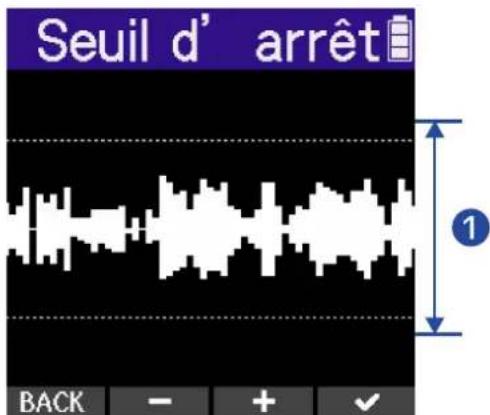
L'enregistrement s'arrêtera automatiquement si le signal entrant reste sous le niveau seuil réglé ici durant le temps défini à l'étape 5.
Activation de la tonalité de début d'enregistrement
Des tonalités d'une demi-seconde (tonalités de début d'enregistrement) peuvent être émises par la prise de sortie casque/LINE OUT lorsque l'enregistrement commence.
Comme ces signaux sont également enregistrés dans les fichiers, quand on enregistre du son pour la vidéo avec le H2essential, envoyer le signal ainsi produit à l'entrée de la caméra peut faciliter la synchronisation du son et de l'image.
- Appuyez sur la touche MENU quand l'Écran d'accueil est ouvert.
Cela ouvre l'Écran Menu.
- Utilisez (touche de fonction 2) et (touche de fonction 3) pour sélectionner « Enregistrement », et appuyez sur (touche de fonction 4) pour confirmer.
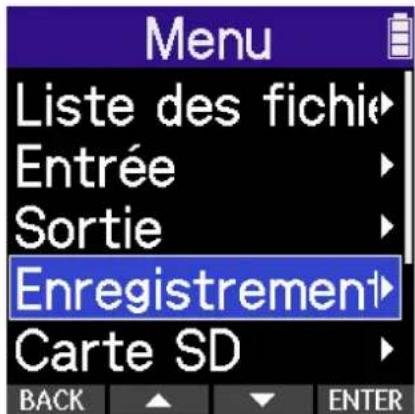
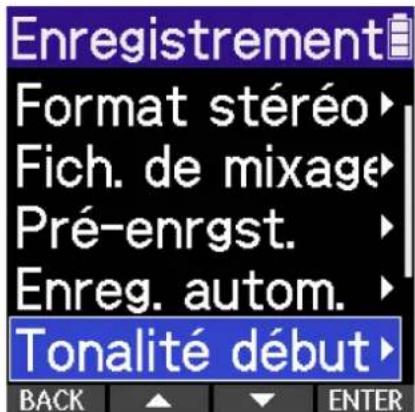
- Utilisez ▲ (touche de fonction 2) et ▼ (touche de fonction 3) pour sélectionner « Tonalité début enreg. » (tonalité de début d'enregistrement), et appuyez sur touche de fonction 4) pour confirmer.
- Utilisez (touche de fonction 2) et (touche de fonction 3) pour sélectionner le volume de la tonalité de début d'enregistrement, et appuyez sur (touche de fonction 4) pour confirmer.
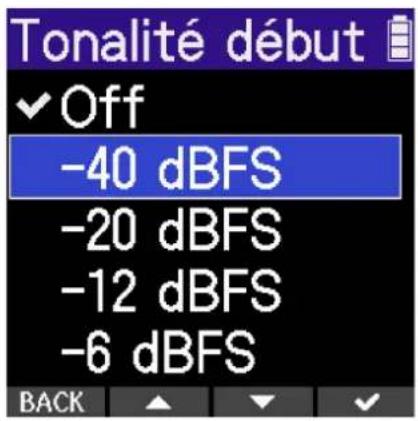
Les volumes suivants peuvent être sélectionnés.
Aucune tonalité de début d'enregistrement ne sera émise si « OFF » est sélectionné.
- Utilisez un câble mini-jack stéréo pour connecter la prise d'entrée de la caméra à la prise casque/LINE OUT du H2essential.
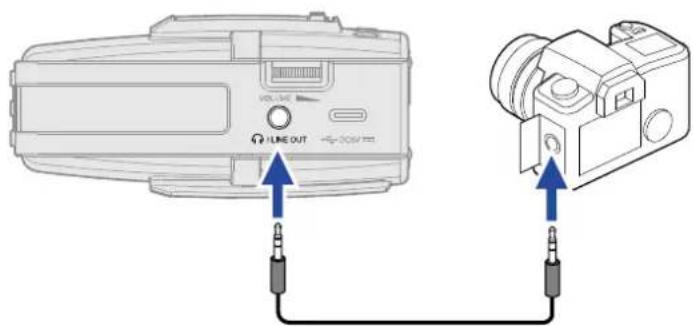
NOTE Faites attention au volume si vous contrôlez le son d'entrée avec par exemple un casque branché à la caméra.
Réglage du retardateur
Après avoir appuyé sur la touche d'enregistrement, l'enregistrement démarrera automatiquement une fois le temps réglé écoulé.
-
Appuyez sur la touche Ⓜ quand l'Écran d'accueil est ouvert. Cela ouvre l'Écran Menu.
-
Utilisez (touche de fonction 2) et (touche de fonction 3) pour sélectionner « Enregistrement », et appuyez sur ÉtUChe de fonction 4) pour confirmer.
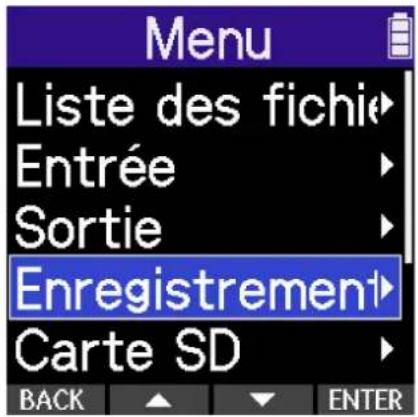
- Utilisez (touche de fonction 2) et (touche de fonction 3) pour sélectionner « Retardateur », et appuyez sur (touche de fonction 4) pour confirmer.
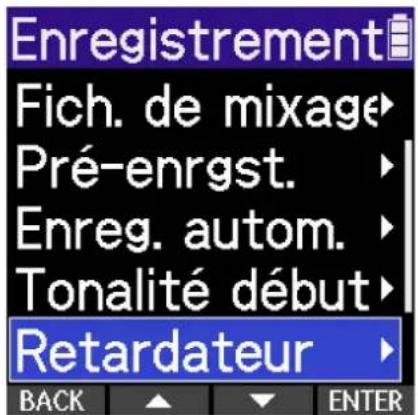
- Utilisez ▲ (touche de fonction 2) et ▼ (touche de fonction 3) pour régler le temps au bout duquel l'enregistrement démarre, et appuyez sur (touche de fonction 4) pour confirmer.
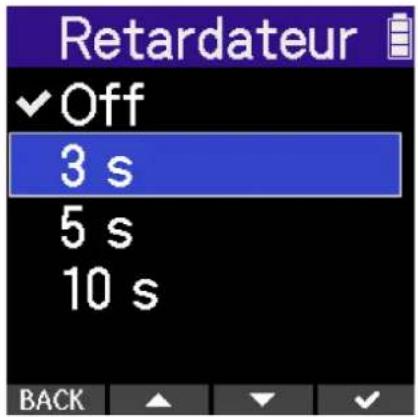
Les temporisations suivantes peuvent être sélectionnées. Off (désactivé), 3 s, 5 s, 10 s
- Appuyez sur la touch Cela ouvre l'Écran d'accueil.
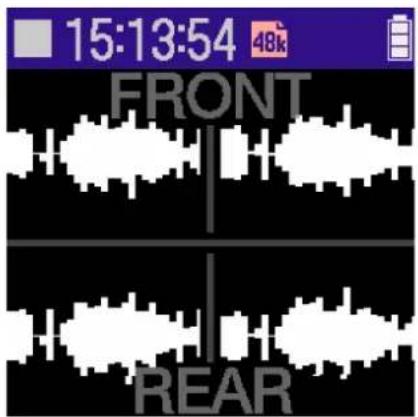
- Appuyez sur la touche d'enregistremente. Cela déclenche un compte à rebours.

1 Compte à rebours (en secondes)
L'enregistrement démarrera automatiquement après l'écoulement du temps défini à l'étape 4. L'écran d'enregistrement s'affichera après apparition du nom du fichier en cours d'enregistrement.
(→ Enregistrement)
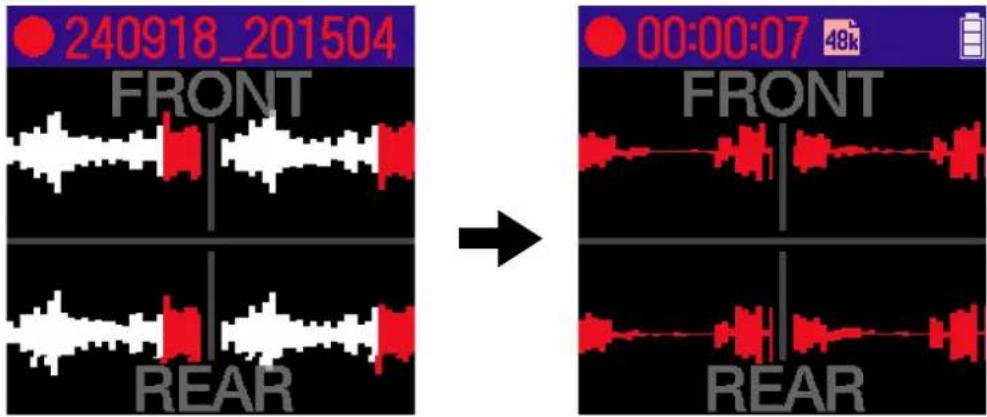
NOTE
Cette fonction ne peut pas être utilisée en même temps que l'enregistrement automatique. Lorsque le retardateur est activé, l'enregistrement automatique (Enreg. autom.) est désactivé. (→ Enregistrement automatique (Enreg. autom.))
À savoir
- Pendant le compte à rebours, vous pouvez appuyer sur la touche d'enregistrement pour lancer immédiatement l'enregistrement.

- Pendant le compte à rebours, vous pouvez appuyer sur la touche (STOP) pour nulier l'enregistrement.
Réglage de l'affichage de durée d'enregistrement
Il est possible de choisir d'afficher durant l'enregistrement le temps d'enregistrement écoulé ou celui encore possible.
- Appuyez sur la touche Ⓜ quand l'Écran d'accueil est ouvert.
Cela ouvre l'Écran Menu.
- Utilisez (touche de fonction 2) et (touche de fonction 3) pour sélectionner « Enregistrement », et appuyez sur (touche de fonction 4) pour confirmer.
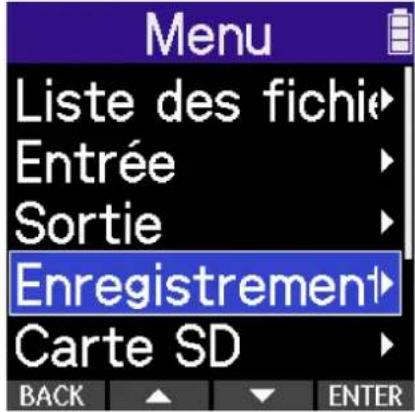
- Utilisez (touche de fonction 2) et (touche de fonction 3) pour sélectionner « Compteur enrg. » (compteur d'enregistrement), et appuyez sur (touche de fonction 4) pour confirmer.
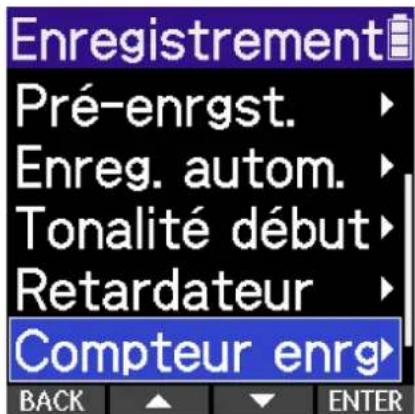
4.
Utilisez ▲ (touche de fonction 2) et ▼ (touche de fonction 3) pour sélectionner le temps à afficher, et appuyez sur (touche de fonction 4) pour confirmer.
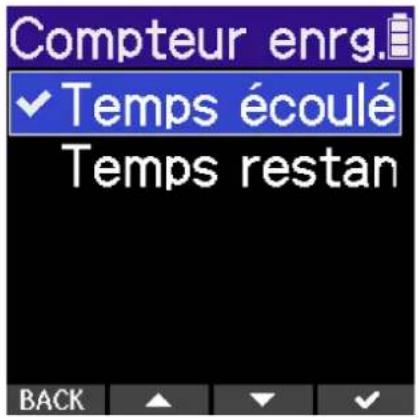
Réglage Explication
Temps écoulé La durée de l'enregistrement fait s'affichera.
Temps restant Le temps d'enregistrement encore disponible s'affichera.
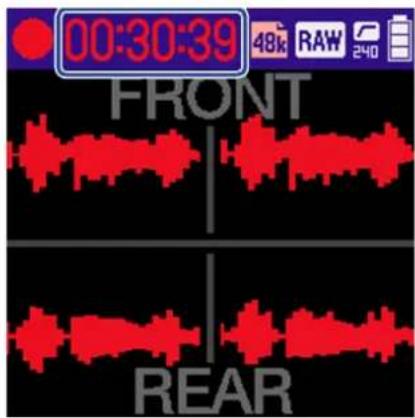
Le temps écoulé/restant s'affiche en haut de l'écran lors de l'enregistrement.
Écriture de métadonnées (blocs iXML) dans les fichiers d'enregistrement
Diverses informations connexes (métadonnées) stockées dans des blocs iXML peuvent être écrites dans les fichiers enregistrés. (→ Métadonnées contenues dans les blocs iXML de fichiers WAV)
- Appuyez sur la touche MENU quand l'Écran d'accueil est ouvert.
Cela ouvre l'Écran Menu.
- Utilisez (touche de fonction 2) et (touche de fonction 3) pour sélectionner « Enregistrement », et appuyez sur (touche de fonction 4) pour confirmer.
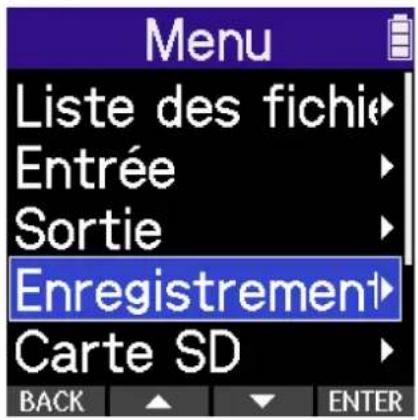
- Utilisez (touche de fonction 2) et (touche de fonction 3) pour sélectionner « Métadonnées (iXML) », puis appuyez sur (touche de fonction 4) pour confirmer.
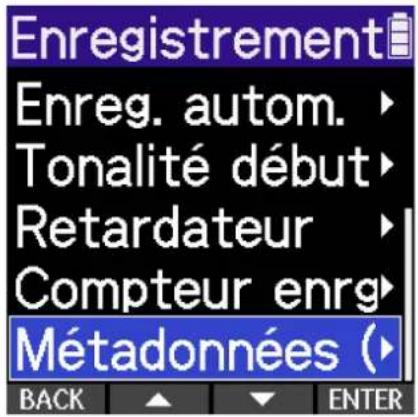
- Utilisez ▲ (touche de fonction 2) et ▼ (touche de fonction 3) pour sélectionner un réglage, et appuyez sur (touche de fonction 4) pour le confirmer.
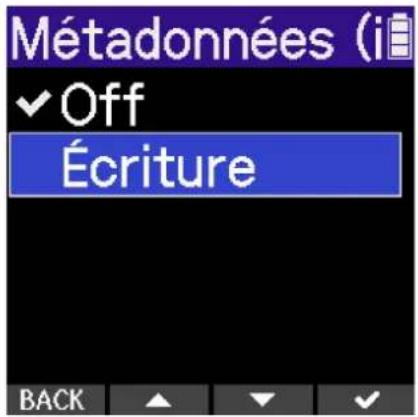
Réglage Explication
Off Les métadonnées (blocs iXML) ne seront pas ajoutées aux fichiers d'enregistrement.
Écriture Des métadonnées (blocs iXML) seront ajoutées aux fichiers d'enregistrement.
NOTE
Certaines applications peuvent ne pas être compatibles avec les fichiers incorporant ces données. Si des problèmes surviennent avec des fichiers lors de l'utilisation d'une application, la désactivation de l'écriture des métadonnées peut les résoudre.
Enregistrement
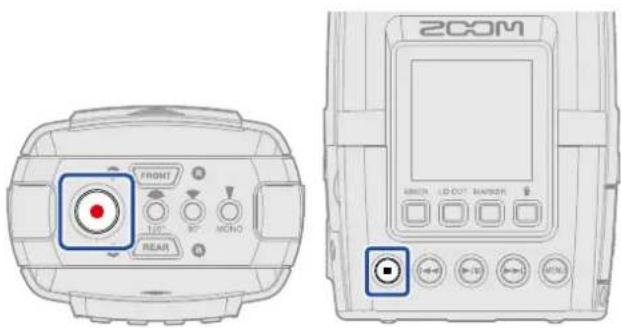
1. Appuyez sur la touche d'enregistrement
quand l'écran d'accueil est ouvert.
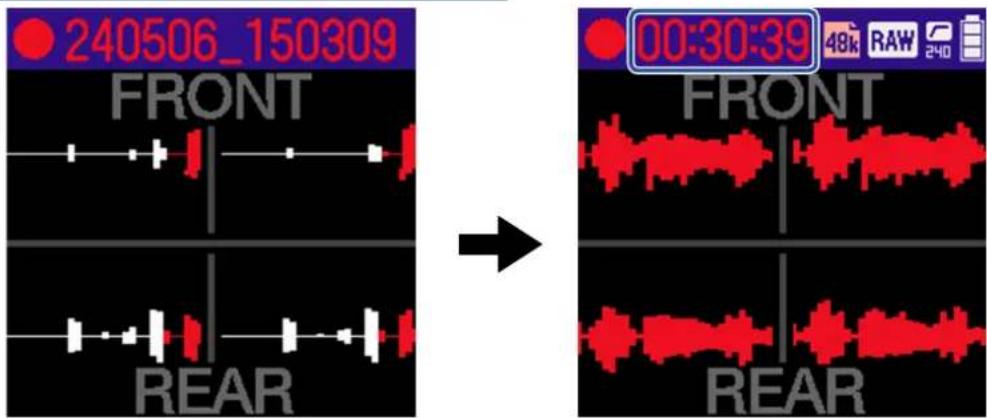
Le voyant d'enregistrement s'allume en rouge, le nom du fichier d'enregistrement apparaît à l'écran, et l'enregistrement commence.
Durant l'enregistrement, le temps d'enregistrement affiché est celui écoulé ou celui encore possible.
(→ Réglage de l'affichage de durée d'enregistrement)
NOTE
Le nom du fichier est constitué de la date suivie de l'heure, de la minute et de la seconde correspondant à la date et à l'heure réglées (Réglage de la date et de l'heure). La date se présente sous forme de chiffres rangés dans l'ordre défini (Réglage du format de date).
Pour plus de détails sur les noms de fichiers, voir « Noms des fichiers d'enregistrement ».
2. Pour arrêter, appuyez sur la touche d'enregistrement ou sur la touche (STOP).

Faites coulisser le commutateur vers « HOLD » (vers le haut de l'unité) pour empêcher toute erreur de manipulation pendant l'enregistrement. (→ Prévention des erreurs de manipulation (fonction HOLD))
NOTE
Si la taille du fichier dépasse 2 Go durant l'enregistrement, un nouveau fichier est automatiquement créé mais l'enregistrement se poursuit sans pause. Quand cela arrive, il n'y a aucun blanc dans le son entre les deux fichiers.
À savoir
- Les fichiers sont automatiquement sauvegardés à intervalles réguliers pendant l'enregistrement. Si l'alimentation est interrompue ou si un autre problème survient pendant l'enregistrement, un fichier impacté peut être récupéré en rétablissant l'alimentation.
- L'enregistrement peut être mis en pause en appuyant sur la touche (PLAY/PAUSE). Appuyez à nouveau sur la touche (PLAY/PAUSE) pour reprendre l'enregistrement. La mise en pause ajoute automatiquement un marqueur à cet endroit.
Ajout de marqueurs pendant l'enregistrement
Des marqueurs peuvent être ajoutés aux fichiers pendant leur enregistrement.
Les marqueurs ajoutés sont affichés dans l'Écran Lecture, et les touches (recul rapide) et (avance rapide) permettent d'amener la position de lecture sur ces marqueurs.
En outre, les logiciels qui prennent en charge les marqueurs dans les fichiers d'enregistrement peuvent également utiliser ces marqueurs ajoutés.
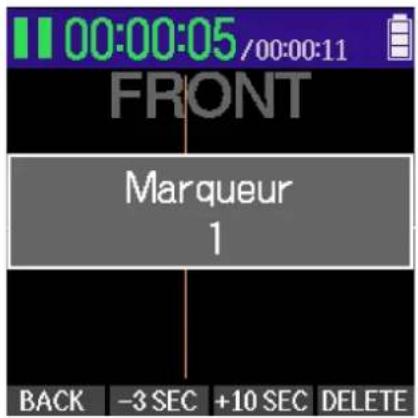
- Appuyez sur la touche pendant l'enregistrement.
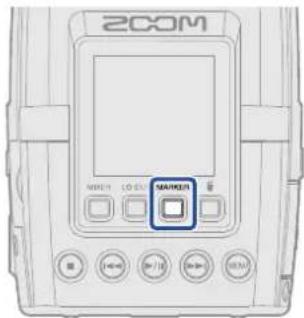
Cela ajoutera un marqueur à l'endroit correspondant au temps d'enregistrement écoulé.
NOTE
- Un même fichier peut contenir un maximum de 99 marqueurs.
- Utilisez l'écran Lecture pour supprimer des marqueurs. (→ Suppression de marqueurs)
Déplacement du fichier en cours d'enregistrement dans le dossier TRASH
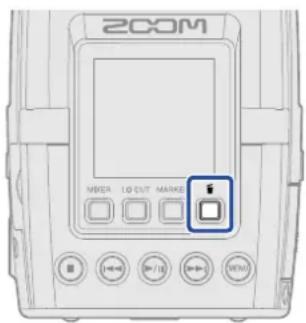
Le fichier en cours d'enregistrement peut être mis à la corbeille (dossier TRASH). C'est pratique lorsque, par exemple, un enregistrement n'a pas été bon.
- Appuyez sur la touche (corbeille) pendant l'enregistrement.
- Utilisez (touche de fonction 2) et (touche de fonction 3) pour sélectionner « Exécuter », et appuyez sur (touche de fonction 4) pour confirmer.
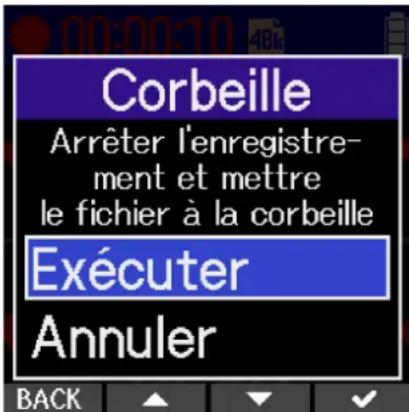
Cela interrompra l'enregistrement et placera le fichier dans la corbeille (dossier TRASH). (→ Structure des dossiers et fichiers du H2essential)
Sélectionnez « Annuler » et appuyez sur (touche de fonction 4) pour annuler l'opération et au contraire poursuivre l'enregistrement.
NOTE
- Les fichiers mis à la corbeille sont sauvegardés dans le dossier TRASH créé sur la carte SD, mais leurs informations ne peuvent pas y être vérifiées et ils ne peuvent pas y être lus par le H2essential. Pour les contrôler ou les lire, connectez et utilisez un ordinateur, un smartphone ou une tablette. (→ Transfert de fichiers vers des ordinateurs et d'autres appareils)
- Les fichiers mis à la corbeille peuvent tous être supprimés d'un coup. (→ Suppression des fichiers du dossier TRASH)
Lecture des enregistrements
Lancement et arrêt de la lecture
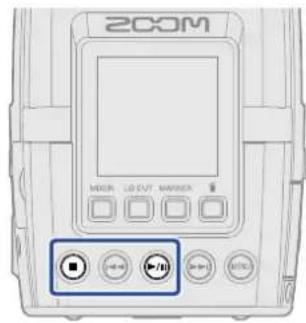
- Appuyez sur la touche ▶/III (PLAY/PAUSE) quand l'Écran d'accueil est ouvert. Cela affiche l'Écran Lecture et lance la lecture du dernier fichier enregistré.
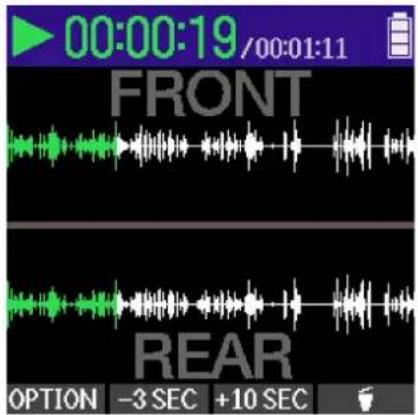
Utilisez la molette pour écler le volume du casque ou du haut-parleur. Les niveaux
peuvent également être réglés séparément pour chacune des pistes. (→ Réglage des niveaux des micros)
Les fichiers peuvent être sélectionnés dans l'écran Liste des fichiers pour être lus. (→ Sélection des fichiers à lire (écran Liste des fichiers))
NOTE
Lorsque le paramètre « Commande de volume » est réglé sur « Fixe », la molette
pas servir à régler le volume du casque. Pour ajuster le volume avec la molette
« Commande de volume » sur « Bouton ». (→ Modification du mode de réglage du niveau de sortie)
- Appuyez sur la touche STOP).
Cela arrête la lecture et ramène au début du fichier.
Appuyez à nouveau sur la touche (STO) pour revenir à l'Écran d'accueil.
Appuyer sur la touche rouveraussi l'Écran d'accueil.
NOTE
- Les touches FRONT et REAR permettent d'activer/désactiver la lecture de ces pistes. Les pistes dont les touches sont allumées seront lues. Cette opération n'est possible que pour les pistes qui ont été enregistrées.
- La largeur stéréo des fichiers enregistrés au format MS RAW peut être modifiée en appuyant sur les touches 90° et 120° pendant la lecture.
- Ces réglages sont également appliqués lors de l'exportation.
Réglage des niveaux des micros
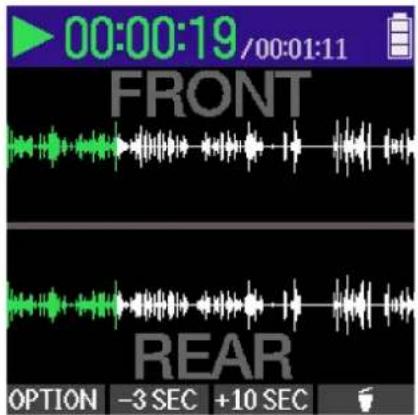
1. Appuyez sur OPTION (touche de fonction 1) dans l'Écran Lecture.
2. Utilisez ▲ (touche de fonction 2) et ▼ (touche de fonction 3) pour sélectionner « Mixeur », et appuyez sur touche de fonction 4) pour confirmer.
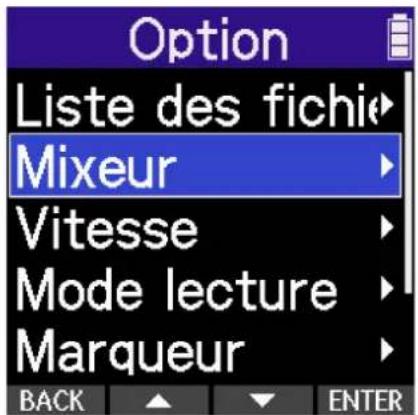
Cela ouvre l'Écran Mixer.
3. Utilisez (touche de fonction 2) et (touche de fonction 3) pour sélectionner la dont le niveau doit être réglé, et appuyez sur (touche de fonction 4) pour confirmer.
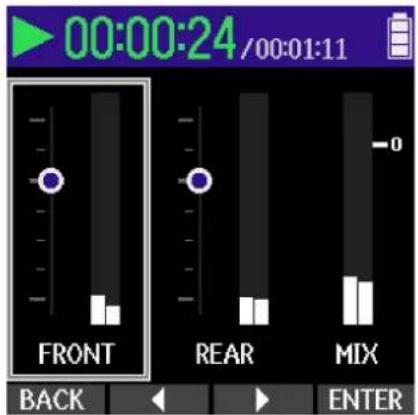
- Utilisez — (touche de fonction 2) et + (touche de fonction 3) pour régler le niveau, et appuyez sur (touche de fonction 4) pour confirmer. Cela confirme le niveau réglé.
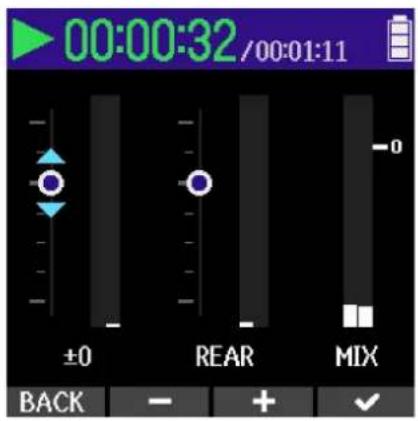
- Répétez les étapes 2-3 pour faire la balance générale des niveaux.
NOTE
Les réglages de volume effectués dans l'Écran Mixer peuvent être appliqués aux fichiers créés lors de l'exportation. (→ Changement de format de fichier et exportation de fichiers)
Sélection des fichiers à lire (écran Liste des fichiers)
Il est possible d'ouvrir l'écran Liste des fichiers et d'y sélectionner les fichiers à lire.
-
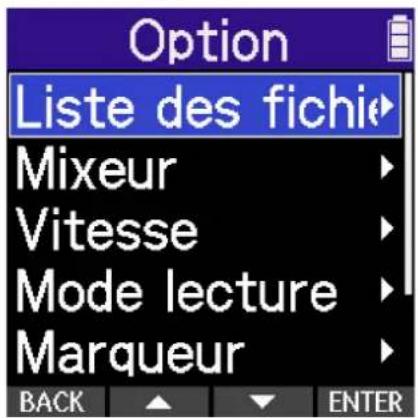
Appuyez sur OPTION (touche de fonction 1) dans l'Écran Lecture du fichier que vous souhaitez voir dans une liste. Cela ouvre l'Écran Options de lecture.
-
Utilisez ▲ (touche de fonction 2) et ▼ (touche de fonction 3) pour sélectionner « Liste des fichiers », et appuyez sur (touche de fonction 4) pour confirmer.
- Utilisez ▲ (touche de fonction 2) et ▼ (touche de fonction 3) pour sélectionner un fichier, et appuyez sur touche de fonction 4) pour confirmer.
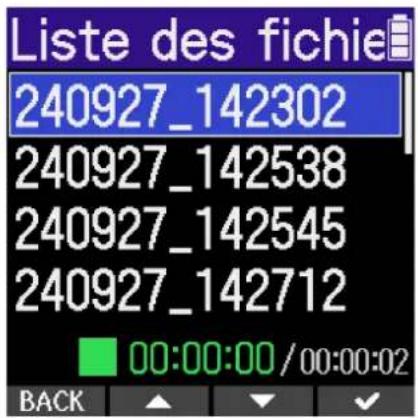
Cela ouvre l'Écran Lecture et lance la lecture du fichier sélectionné.
À savoir
Les touches (recul rapide) et (avance rapide) peuvent également être utilisés pour sélectionner des fichiers.
Changement de format de fichier et exportation de fichiers
Le H2essential ne peut enregistrer qu'au format 32 bit à virgule flottante, mais les fichiers enregistrés peuvent être convertis dans d'autres formats et exportés.
C'est pratique pour par exemple charger les fichiers enregistrés par le H2essential dans un ordinateur, smartphone ou tablette lorsque l'application utilisée par ce dernier ne prend pas en charge le format 32 bit à virgule flottante.
En outre, les pistes exportées peuvent être normalisées afin d'optimiser le volume des fichiers enregistrés.
- Appuyez sur OPTION (touche de fonction 1) dans l'Écran Lecture du fichier que vous souhaitez exporter.
Cela ouvre l'Écran Options de lecture.
- Utilisez (touche de fonction 2) et (touche de fonction 3) pour sélectionner « Exporter », et appuyez sur (touche de fonction 4) pour confirmer.
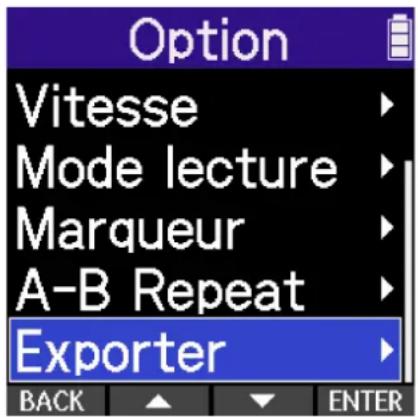
- Utilisez (touche de fonction 2) et (touche de fonction 3) pour sélectionner la résolution binaire, et appuyez sur ÉoTÉche de fonction 4) pour confirmer.
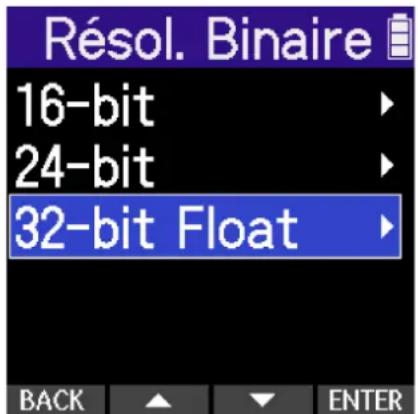
Les formats suivants peuvent être sélectionnés.
16 bit, 24 bit, 32 bit à virgule flottante
- Utilisez (touche de fonction 2) et (touche de fonction 3) pour sélectionner les pistes à exporter, et appuyez sur (touche de fonction 4) pour confirmer.
Les options suivantes peuvent être sélectionnées.
Réglage Explication
2Mix Permet d'exporter un fichier stéréo qui utilise le mixage réglé dans
l'écran Mixer. (→ Réglage du mixage d'écoute de contrôle des entrées micro)
All Permet d'exporter toutes les pistes séparément.
- Utilisez (touche de fonction 2) et (touche de fonction 3) pour sélectionner « Plage », et appuyez sur (touche de fonction 4) pour confirmer.
Les options suivantes peuvent être sélectionnées.
A-B, All
- Utilisez ▲ (touche de fonction 2) et ▼ (touche de fonction 3) pour sélectionner un réglage de normalisation, et appuyez sur foute de fonction 4) pour confirmer.
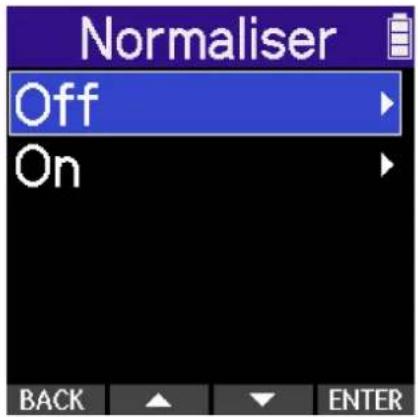
Si « On » (activé) est sélectionné, le fichier sera normalisé lors de l'exportation.
NOTE
La normalisation est une fonction qui repère le volume maximal des données audio pour augmenter le niveau général sans provoquer de distorsion. Le volume est réglé au maximum possible sans provoquer de distorsion du son le plus fort (crête) des données.
- Utilisez (touche de fonction 2) et (touche de fonction 3) pour sélectionner « Exécuter », et appuyez sur (touche de fonction 4) pour confirmer.
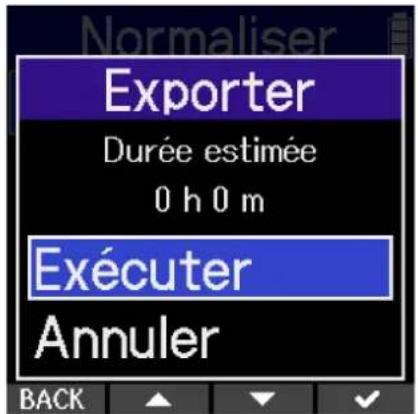
Sélectionnez « Annuler » et appuyez sur (touche de fonction 4) pour annuler l'opération. Pour annuler durant une exportation, appuyez sur (touche de fonction 1).
8. Lorsque « Done » (terminé) apparaît à la fin de l'exportation, appuyez sur BACK (touche de fonction 1).
Cela rouvre l'écran Lecture.
NOTE
- Le nom des fichiers exportés sauvegardés dans le dossier Export suit ce format : FF_BB_NN.WAV.
- FF : nom du fichier d'origine qui est exporté
- BB : résolution binaire (« 16 » lorsque 16 bit est sélectionné, « 24 » lorsque 24 bit est sélectionné)
- NN : réglage de normalisation (« NORM » si elle a été activée, sinon rien)
- Le H2essential ne peut pas lire les fichiers contenus dans le dossier Export.
- Lors de l'exportation d'un fichier d'enregistrement qui a dépassé 2 Go, l'exportation se fera pour tous les fichiers séparés.
- Dans ce cas, la normalisation sera appliquée à tous les fichiers séparés ensemble et utilisera le niveau global le plus élevé comme niveau de référence.
Ajout/suppression de marqueurs dans les fichiers enregistrés
Des marqueurs peuvent être ajoutés aux fichiers enregistrés.
Les marqueurs ajoutés sont affichés dans l'écran Lecture, et les touches (recul rapide) et (avance rapide) permettent d'amener la position de lecture sur ces marqueurs.
Ajout de marqueurs
- Appuyez sur OPTION (touche de fonction 1) dans l'Écran Lecture du fichier auquel vous souhaitez ajouter des marqueurs.
Cela ouvre l'Écran Options de lecture.
- Utilisez (touche de fonction 2) et (touche de fonction 3) pour sélectionner
« Marqueur », et appuyez sur (touche de fonction 4) pour confirmer.
Cela ouvre l'écran des opérations sur les marqueurs.

- Utilisez les touches ▶/n (PLAY/PAUSE), ▶/l (avance rapide), ◀◀ (recul rapide), -3 SEC (touche de fonction 2) et 🔊-10 SEC de fonction 3) pour déplacer la position de lecture à l'endroit où vous souhaitez ajouter un marqueur, et appuyez sur 🔊-10 SEC de fonction 4) pour confirmer.
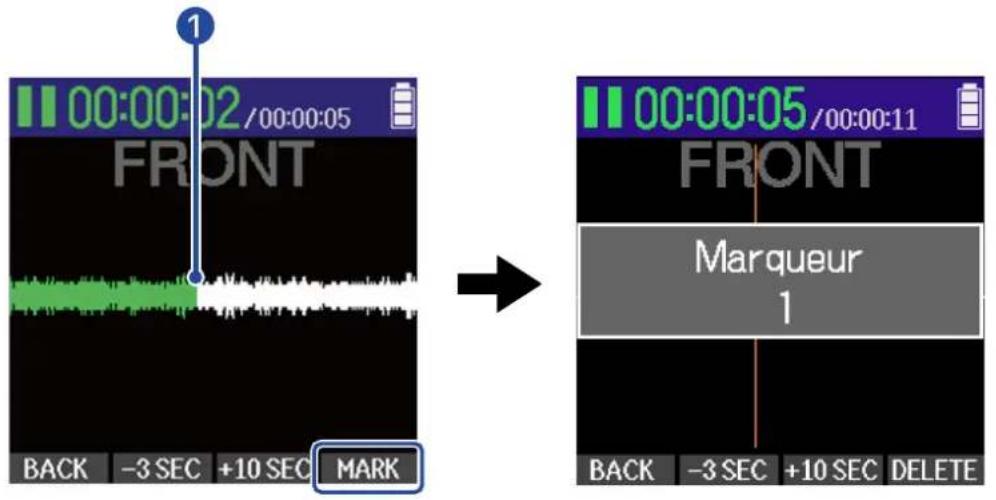
1 Position de lecture actuelle.
Un marqueur sera ajouté à la position de lecture actuelle.
- Appuyez sur échne de fonction 1). Cela rouvre l'écran Options de lecture.
NOTE
Un même fichier peut contenir un maximum de 99 marqueurs.
À savoir
À l'étape 3, (télè) de fonction 4) peut être sélectionné pendant la lecture pour ajouter des marqueurs sans interrompre la lecture.
Suppression de marqueurs
- Appuyez sur OPTION (touche de fonction 1) dans l'Écran Lecture du fichier dans lequel vous souhaitez supprimer des marqueurs.
Cela ouvre l'Écran Options de lecture.
- Utilisez (touche de fonction 2) et (touche de fonction 3) pour sélectionner « Marqueur », et appuyez sur (touche de fonction 4) pour confirmer.
Cela ouvre l'écran des opérations sur les marqueurs.
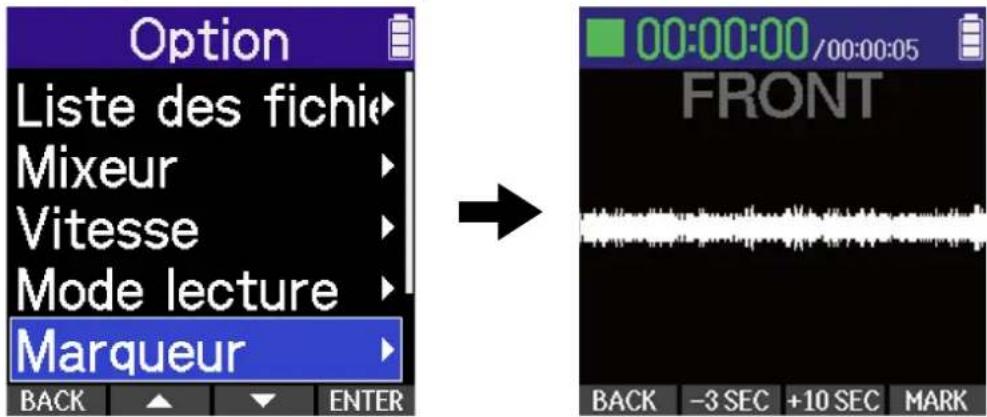
- Utilisez ⬤ et ⬺ pour déplacer la position de lecture sur le marqueur que vous souhaitez supprimer, et appuyez sur (touca) de fonction 4) pour confirmer.
Lorsque la position de lecture est sur un marqueur, (pour le de fonction 4) se transforme en DELETE (supprimer).
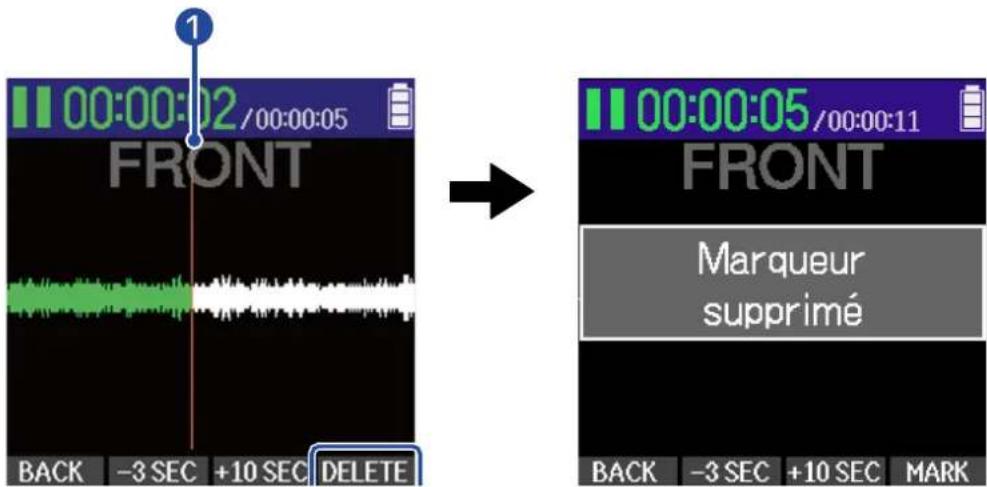
1 Position du marqueur à supprimer
- Appuyez sur BACUche de fonction 1). Cela rouvre l'écran Options de lecture.
Lecture en boucle d'un intervalle (répétition A-B)
La lecture peut se faire en boucle (répétition) entre deux points donnés.
-
Appuyez sur OPTION (touche de fonction 1) dans l'Écran Lecture du fichier dans lequel vous souhaitez établir une lecture en boucle (répétition). Cela ouvre l'Écran Options de lecture.
-
Utilisez ▲ (touche de fonction 2) et ▼ (touche de fonction 3) pour sélectionner « A-B Repeat » (lecture en boucle (répétition) A-B), et appuyez sur 🔊 e de fonction 4) pour confirmer. Cela ouvre l'écran de répétition (lecture en boucle) A-B.
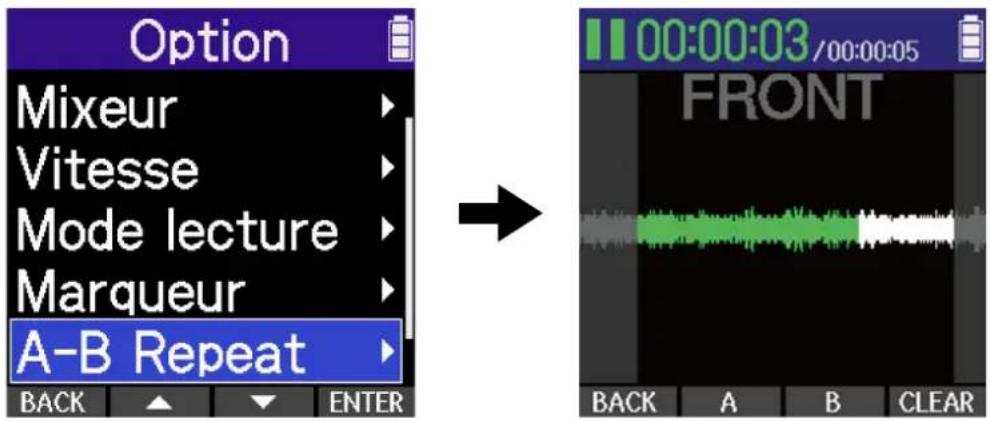
- Appuyez sur la touche ▶/m (PLAY/PAUSE) pour lancer la lecture ou maintenez pressée la touche (recul rapide) ou (avance rapide) afin de vous déplacer jusqu'à la position de départ (point A) souhaitée pour la zone à lire en boucle. Ensuite, appuyez sur (touche de fonction 2) pour confirmer.
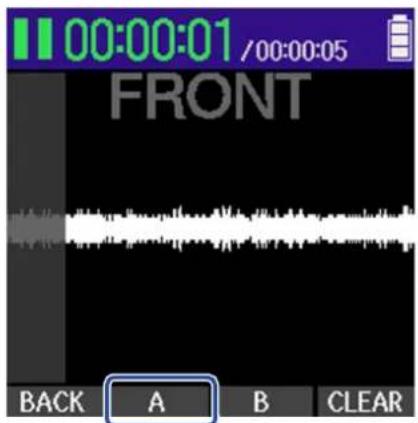
La section précédant le point marqué apparaît en gris.
- Appuyez sur ▶ pour lancer la lecture ou maintenez pressée la touche ◀ (recul rapide) ou ▶ (avance rapide) pour vous déplacer jusqu'à la position de fin (point B) souhaitée pour la zone à lire en boucle. Ensuite, appuyez sur (touche de fonction 3) pour confirmer.
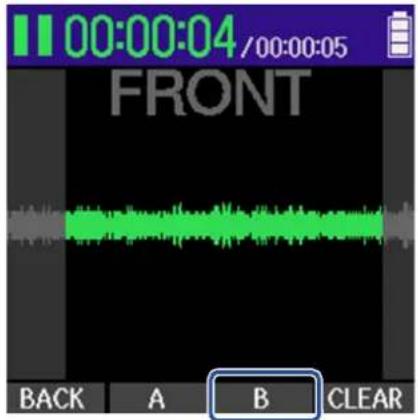
La section située après le point marqué apparaît en gris. L'intervalle A-B apparaît en vert et la lecture en boucle de l'intervalle A-B commence.
- Appuyez sur (to che de fonction 1) lorsque le réglage est terminé. Cela rouvre l'écran Options de lecture.
NOTE
Pour annuler ou modifier les réglages de répétition A-B, appuyez sur (ouvrage de fonction 4) afin de réinitialiser les réglages.
À savoir
Comme le déplacement des points A (début de la lecture en boucle) et B (fin de la lecture en boucle) durant la lecture permet de vérifier leur position en temps réel, ces points peuvent être réglés pendant que l'on écoute le son lu.
Changement de la vitesse de lecture (Vitesse)
La vitesse de lecture peut être changée.
-
Appuyez sur OPTION (touche de fonction 1) dans l'Écran Lecture du fichier dont vous souhaitez régler la vitesse de lecture. Cela ouvre l'Écran Options de lecture.
-
Utilisez ▲ (touche de fonction 2) et ▼ (touche de fonction 3) pour sélectionner « Vitesse », et appuyez sur touche de fonction 4) pour confirmer. Cela ouvre l'écran Vitesse.
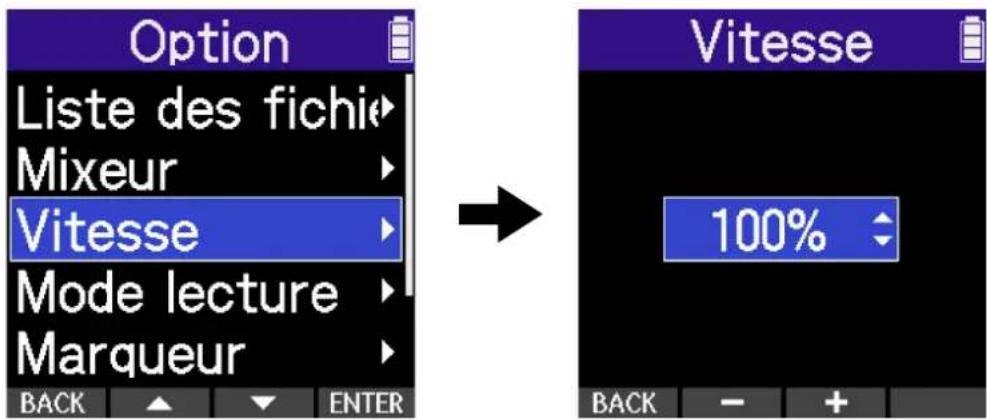
- Utilisez — (touche de fonction 2) et + (touche de fonction 3) pour régler la vitesse de lecture.
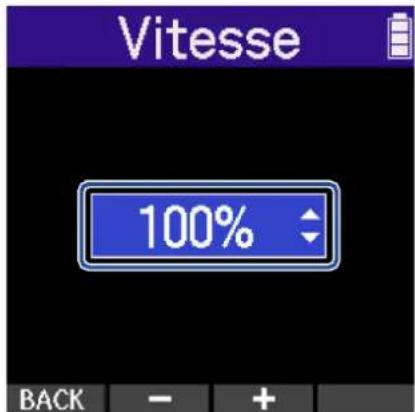
Les vitesses suivantes peuvent être sélectionnées. 50% (demi-vitesse) – 200% (double vitesse)
- Appuyez su BA(###che de fonction 1) lorsque le réglage est terminé. Cela rouvre l'écran Options de lecture.
Déplacement du fichier lu dans le dossier TRASH
Le fichier actuellement lu peut être déplacé dans le dossier TRASH (et donc mis à la corbeille).
- Appuyez sur à la corbeille
(touche de fonction 4) dans l'Écran Lecture du fichier que vous souhaitez mettre
- Utilisez (touche de fonction 2) et (touche de fonction 3) pour sélectionner
« Exécuter », et appuyez sur (touche de fonction 4) pour confirmer.
Cela place le fichier lu dans la corbeille (dossier Trash). (→ Structure des dossiers et fichiers du H2essential)
Une fois le fichier déplacé dans la corbeille, « Terminé » apparaît et l'écran Lecture s'ouvre à nouveau. Sélectionnez « Annuler » et appuyez sur (touche de fonction 4) pour annuler l'opération.
NOTE
- Les fichiers mis à la corbeille sont sauvegardés dans le dossier TRASH créé sur la carte SD, mais leurs informations ne peuvent pas y être vérifiées et ils ne peuvent pas y être lus par le H2essential. Pour les contrôler ou les lire, connectez et utilisez un ordinateur, un smartphone ou une tablette. (→ Transfert de fichiers vers des ordinateurs et d'autres appareils)
- Les fichiers mis à la corbeille peuvent tous être supprimés d'un coup. (→ Suppression des fichiers du dossier TRASH)
Réglage de la répétition ou lecture en boucle (mode lecture)
La lecture peut être réglée de telle sorte qu'une fois un fichier lu, le fichier suivant le soit à son tour sans interruption.
-
Appuyez sur OPTION (touche de fonction 1) dans l'Écran Lecture du fichier dont vous souhaitez régler le mode de lecture. Cela ouvre l'Écran Options de lecture.
-
Utilisez ▲ (touche de fonction 2) et ▼ (touche de fonction 3) pour sélectionner « Mode lecture », et appuyez sur (touche de fonction 4) pour confirmer.
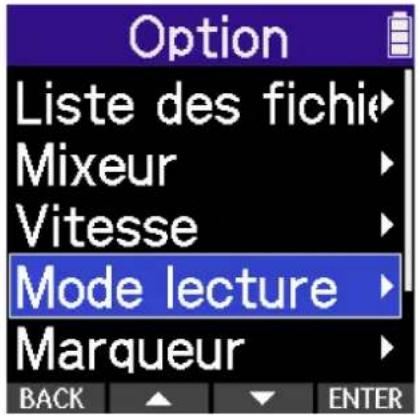
- Utilisez (touche de fonction 2) et (touche de fonction 3) pour régler le mode de lecture, et appuyez sur (touche de fonction 4) pour confirmer.
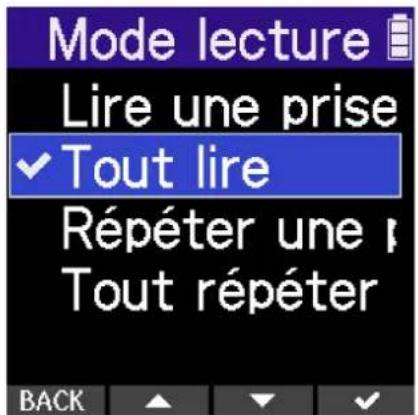
| Réglage Explication |
| Lire une prise La lecture s'arrête après la fin de la lecture d'un fichier. |
| Tout lire Après lecture d'un fichier, la lecture du suivant démarre sans pause.Les fichiers sont lus dans l'ordre alphabétique. La lecture s'arrête une fois le dernier fichier terminé. |
| Répéter une prise Après lecture d'un fichier, le même fichier est lu en boucle. |
| Tout répéter Après lecture d'un fichier, la lecture du suivant démarre sans pause.Les fichiers sont lus dans l'ordre alphabétique. Une fois le dernier fichier terminé, la lecture reprend à partir du premier fichier. |
Les fichiers créés avec le H2essential sont sauvegardés sur la carte microSD.
Les fichiers d'enregistrement présents sur la carte microSD peuvent être vérifiés et supprimés.
Structure des dossiers et fichiers du H2essential
Structure des dossiers et fichiers
Quand vous enregistrez avec le H2essential, des fichiers sont créés sur les cartes microSD de la façon suivante.
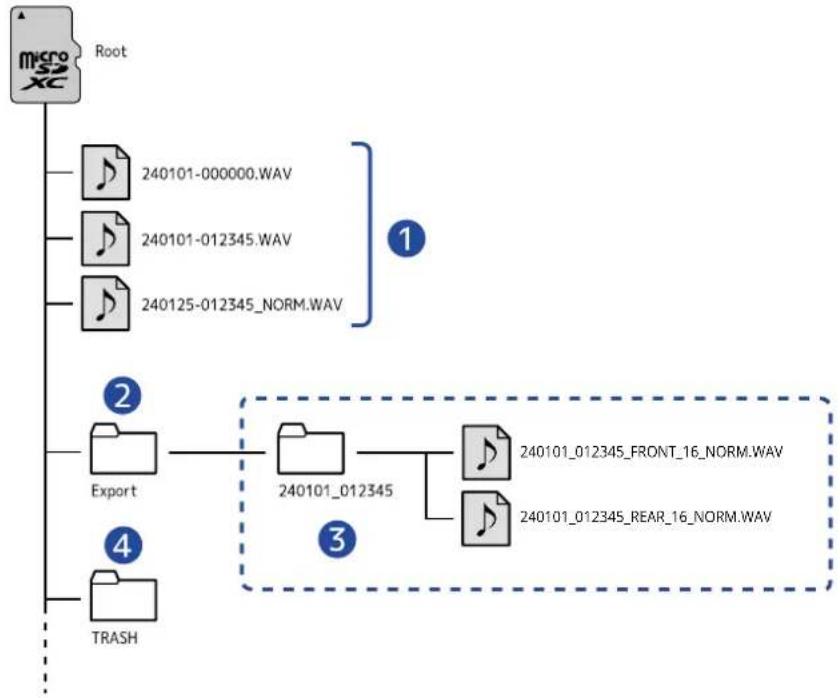
flowchart
graph TD
    A["Root"] --> B["240101-000000.WAV"]
    A --> C["240101-012345.WAV"]
    A --> D["240125-012345_NORM.WAV"]
    B --> E["①"]
    C --> E
    D --> E
    E --> F["②"]
    F --> G["Export"]
    G --> H["240101_012345"]
    H --> I["③"]
    I --> J["240101_012345_FRONT_16_NORM.WAV"]
    I --> K["240101_012345_REAR_16_NORM.WAV"]
    L["TRASH"] --> M["④"]
1 Fichiers d'enregistrement
Les fichiers enregistrés avec le H2essential sont sauvegardés sur la carte microSD.
Pour plus de détails sur les noms des fichiers d'enregistrement, voir « Noms des fichiers d'enregistrement ».
2 Dossier Export
Il est créé lorsque des fichiers sont exportés. Les fichiers créés par l'exportation sont sauvegardés dans le dossier Export. (→ Changement de format de fichier et exportation de fichiers)
3 Fichiers exportés
Ils sont créés lorsque des fichiers sont exportés. Les fichiers créés par l'exportation sont sauvegardés dans le dossier Export. (→ Changement de format de fichier et exportation de fichiers)
4 Dossier TRASH
Le dossier TRASH (corbeille) est créé automatiquement lorsqu'une carte SD est chargée dans
le H2essential. Les fichiers mis à la corbeille sont sauvegardés à l'intérieur du dossier TRASH.
(→ Déplacement du fichier en cours d'enregistrement dans le dossier TRASH, Déplacement du fichier lu dans le dossier TRASH)
Les fichiers du dossier TRASH peuvent tous être supprimés d'un coup. (→ Suppression des fichiers du dossier TRASH)
Noms des fichiers d'enregistrement
Les fichiers sont nommés conformément au format suivant.
Exemple de nom de fichier Explication
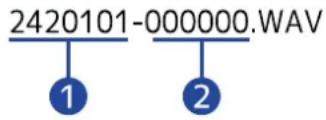
1 Date
La date d'enregistrement est indiquée numériquement. Les chiffres suivent l'ordre établi (Réglage du format de date).
2 Heure
Heures, minutes et secondes sont indiquées numériquement.
NOTE
Si la taille du fichier dépasse 2 Go, un nouveau fichier est automatiquement créé mais l'enregistrement se poursuit sans pause. Les nouveaux fichiers créés de cette manière seront nommés en ajoutant « _001 » à la fin du nom du fichier original.
Emploi comme interface audio
Les signaux entrant dans le H2essential peuvent être envoyés à un ordinateur, un smartphone ou une tablette, et les signaux lus par ces appareils peuvent sortir par le H2essential.
De plus, le H2essential peut enregistrer même lorsqu'il est utilisé comme interface audio.
Aucun pilote n'est nécessaire pour l'utilisation avec des smartphones, des tablettes ou des ordinateurs Mac.
Un pilote est nécessaire pour l'emploi avec des ordinateurs Windows.
Installation du pilote pour ordinateurs Windows
- Téléchargez dans l'ordinateur le pilote H2essential Driver depuis zoomcorp.com/help/h2essential.
NOTE
Vous pouvez télécharger le dernier pilote H2essential Driver depuis le site web ci-dessus.
- Lancez le programme d'installation et suivez ses instructions pour installer le pilote H2essential Driver.
NOTE
Voir le Guide d'installation inclus avec le pilote pour les détails de la procédure d'installation.
Connexion à des ordinateurs, smartphones et tablettes
- Utilisez un câble USB (Type-C) pour raccorder le H2essential à un ordinateur, à un smartphone ou à une tablette.
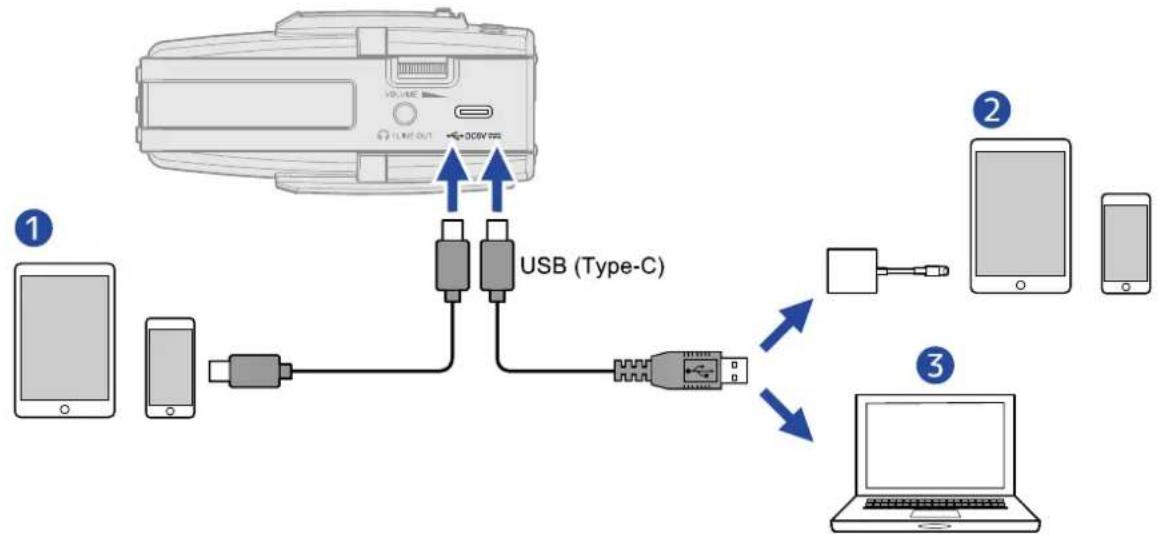
flowchart
graph TD
    A["Device 1"] --> B["USB (Type-C)"]
    C["Device 2"] --> D["Laptop"]
    E["Device 3"] --> F["Laptop"]
1 Smartphone/tablette (USB Type-C)
2 Smartphone/tablette (Lightning)
3 Ordinateur (Windows/Mac)
NOTE
- Utilisez un câble USB permettant le transfert de données.
- Un adaptateur pour appareil photo de type Lightning vers USB 3 est nécessaire pour brancher un iPhone/iPad à connecteur Lightning.
-
La connexion n'est pas possible en utilisant un câble Type-C vers Lightning.
-
Appuyez sur la touche Ⓜ quand l'Écran d'accueil est ouvert.
Cela ouvre l'Écran Menu.
- Utilisez ▲ (touche de fonction 2) et ▼ (touche de fonction 3) pour sélectionner « USB », et appuyez sur 📊 🐎 🐎 🐎 🐎 🐎 🐎 🐎 🐎 🐎 🐎 🐎 🐎 🐎 🐎 🐎 🐎 🐎 🐎 🐎 🐎 🐎 🐎 🐎 🐎 🐎 🐎 🐎 🐎 🐎 🐎 🐎 🐎 🐎 🐎
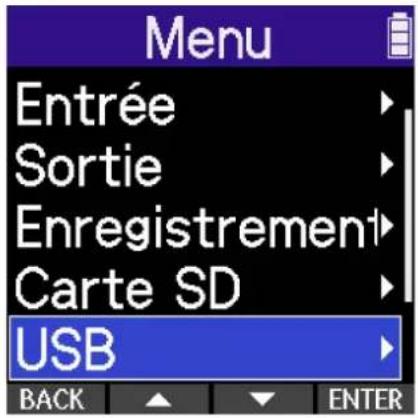
- Utilisez ▲ (touche de fonction 2) et ▼ (touche de fonction 3) pour sélectionner « Interf. Audio » (interface audio), et appuyez sur touche de fonction 4) pour confirmer.
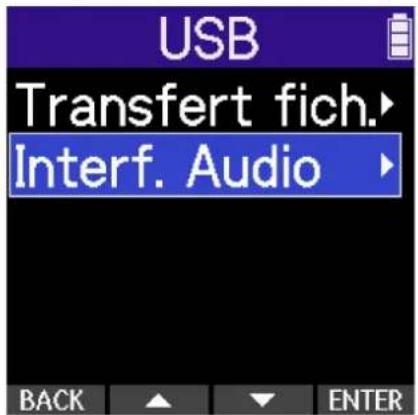
- Utilisez ▲ (touche de fonction 2) et ▼ (touche de fonction 3) pour sélectionner les canaux à envoyer à l'ordinateur, smartphone ou tablette, et appuyez sur touche de fonction 4) pour confirmer.

Réglage Explication
Stereo mix Permet de réaliser un mixage stéréo de toutes les entrées avec les réglages de volume de l'Écran Mixer et d'envoyer deux canaux à l'ordinateur, au smartphone ou à la tablette. (→ Réglage du mixage d'écoute de contrôle des entrées micro)
Multi Track Envoie séparément 4 canaux correspondant aux différentes entrées vers l'ordinateur, le smartphone ou la tablette.
- Utilisez (touche de fonction 2) et (touche de fonction 3) pour choisir ou non d'enregistrer simultanément sur le H2essential, et appuyez sur (touche de fonction 4) pour confirmer.

Réglage Explication
Interf. audio + Enregist. Le H2essential peut enregistrer et lire même lorsqu'il est utilisé comme interface audio.
Interf. audio seule Le H2essential n'enregistrera pas et ne lira pas s'il est utilisé comme interface audio.
NOTE
- « Interf. audio + Enregist. » ne peut être sélectionné que si la fréquence d'échantillonnage est réglée sur 44,1 kHz ou 48 kHz. (→ Réglage de la fréquence d'échantillonnage)
- Toutes les options de fréquence d'échantillonnage peuvent être utilisées lorsque le mode « Interf. audio seule » est sélectionné. La fréquence d'échantillonnage, qui peut être réglée à partir de l'ordinateur, du smartphone ou de la tablette, offre comme options 44,1 kHz, 48 kHz et 96 kHz.
À savoir
En mode « Interf. audio + Enregist. », le réglage de la fréquence d'échantillonnage du H2essential ne peut pas être modifié depuis l'ordinateur, le smartphone ou la tablette. Pour régler la fréquence d'échantillonnage depuis un ordinateur, un smartphone ou une tablette, utilisez le mode « Interf. audio seule ».
- Utilisez ▲ (touche de fonction 2) et ▼ (touche de fonction 3) pour sélectionner la source d'alimentation, et appuyez sur touche de fonction 4) pour confirmer.
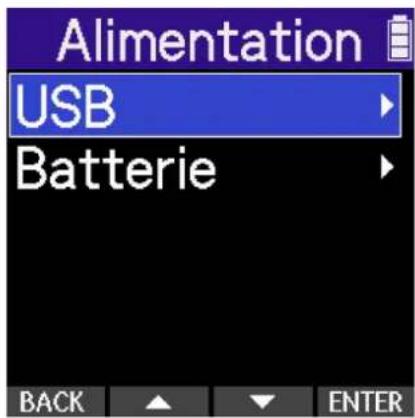
Réglage Explication
USB L'alimentation sera fournie par le bus USB.
Batterie Les piles de l'appareil seront utilisées.
NOTE
- Si « USB » est sélectionné, l'alimentation est assurée par l'ordinateur au travers du câble USB. L'alimentation par le bus peut ne pas être possible si la capacité d'alimentation du bus USB de l'ordinateur est insuffisante. Dans ce cas, sélectionnez « Batterie » et utilisez des piles lors de la connexion.
-
Si l'option « Batterie » est sélectionnée, l'alimentation n'est pas fournie par l'autre appareil. Le H2essential utilisera les piles qu'il contient.
-
Lancez une application sur l'ordinateur, le smartphone ou la tablette, et sélectionnez « H2essential » comme périphérique ou interface « audio » ou « d'entrée/sortie ».
NOTE
- Si « H2essential » ne peut pas être sélectionné dans les paramètres « Son » de l'ordinateur, il peut néanmoins être utilisé comme interface audio 32 bit à virgule flottante en sélectionnant « H2essential » comme périphérique « audio » ou « d'entrée/sortie » dans une application qui prend en charge le format 32 bit à virgule flottante.
- Voir les manuels d'utilisation des applications pour plus d'informations sur leur fonctionnement.
Réglages d'entrée et du mixage d'écoute de contrôle
Lorsque le H2essential est utilisé comme interface audio, les réglages d'entrée et d'écoute de contrôle peuvent être effectués comme lorsqu'il est utilisé comme enregistreur.
Consultez les objectifs ci-dessous et effectuez les réglages d'entrée et d'écoute de contrôle en conséquence.
| Objectif Explication | |
| Emploi de l'alimentation par la prise(plug-in) | Faites ce réglage quand un micro compatible avec l'alimentation par la prise (plug-in) est connecté à la prise d'entrée MIC/LINE IN. |
| Réduction du bruit (Coupe-bas) Les basses fréquences peuvent être coupées pour réduire par exemple le bruit du vent et les plosives vocales. | |
| Écoute de contrôle des sons entrants Utilisez par exemple un casque pour écouter les sons entrants et régler leur volume. | |
| Réglage du mixage d'écoute de contrôle des entrées micro | Dans l'Écran Mixer, le mixage d'écoute de contrôle de tous les sons entrants peut être réglé. De plus, les volumes des sons entrants et de leur signal mixé en stéréo peuvent être vérifiés sur les indicateurs de niveau. |
Réglages de sortie
Réglage du niveau de sortie
Le niveau de sortie ligne par la prise casque/LINE OUT vers un casque ou d'autres appareils peut être réglé lors de l'utilisation comme interface audio.
Pour plus de détails sur le fonctionnement, voir « Réglages de sortie ».
NOTE
Il n'affecte pas le son enregistré ni les niveaux audio en sortie du port USB.
Réglages d'interface audio
Activation de la fonction Loopback
Cette fonction de renvoi permet aux sons lus depuis un ordinateur, un smartphone ou une tablette d'être mixés avec les entrées du H2essential et renvoyés vers l'ordinateur, le smartphone ou la tablette.
Vous pouvez l'utiliser par exemple pour ajouter une voix off à la musique lue depuis l'ordinateur et enregistrer le mixage des deux ou le diffuser depuis cet ordinateur.
-
En mode interface audio, appuyez sur la touche MENU dans l'Écran d'accueil.
Cela ouvre l'Écran Menu. -
Utilisez ▲ (touche de fonction 2) et ▼ (touche de fonction 3) pour sélectionner « Interf. Audio » (interface audio), et appuyez sur (touche de fonction 4) pour confirmer.
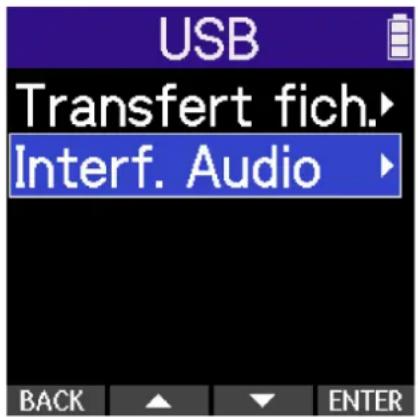
3. Utilisez
( touche de fonction 2) et ( touche de fonction 3) pour sélectionner « Renvoi et appuyez sur (tochede fonction 4) pour confirmer.
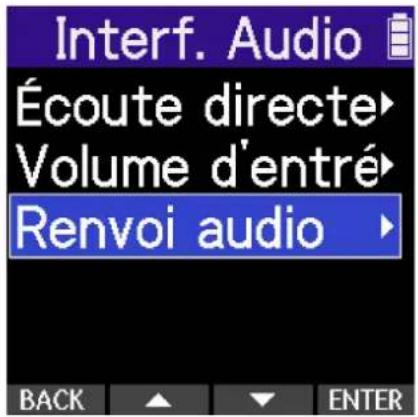
- Utilisez (touche de fonction 2) et (touche de fonction 3) pour sélectionner « Off » (désactivé), et appuyez sur (touche de fonction 4) pour confirmer. Sélectionner « On » active la fonction de renvoi.
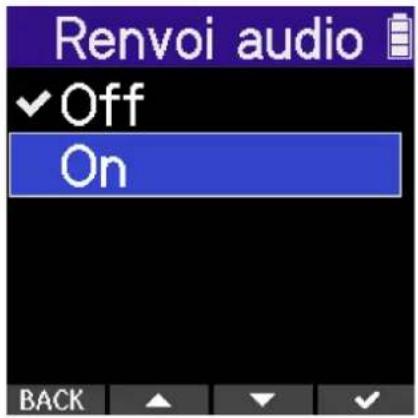
Activation de l'écoute directe
Le son entrant dans le H2essential peut être directement restitué avant d'être envoyé à l'ordinateur, au smartphone ou à la tablette. Cela permet une écoute de contrôle sans latence (fonction de monitoring direct).
- En mode interface audio, appuyez sur la touche dans l'Écran d'accueil.
Cela ouvre l'Écran Menu. -
Utilisez (touche de fonction 2) et (touche de fonction 3) pour sélectionner « Interf.
Audio » (interface audio), et appuyez sur (touche de fonction 4) pour confirmer. -
Utilisez (touche de fonction 2) et (touche de fonction 3) pour sélectionner « Écoute directe », et appuyez sur (touche de fonction 4) pour confirmer.
-
Utilisez (touche de fonction 2) et (touche de fonction 3) pour sélectionner « On » (activée), et appuyez sur (touche de fonction 4) pour confirmer.
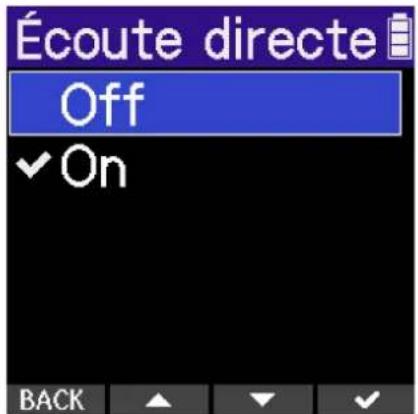
Réglage du niveau d'entrée USB
Si le son de l'ordinateur est par exemple trop fort, le réglage du niveau d'entrée peut être modifié pour mieux l'adapter.
- En mode interface audio, appuyez sur la touche MENU dans l'Écran d'accueil.
Cela ouvre l'Écran Menu.
- Utilisez ▲ (touche de fonction 2) et ▼ (touche de fonction 3) pour sélectionner « Interf. Audio » (interface audio), et appuyez sur touche de fonction 4) pour confirmer.
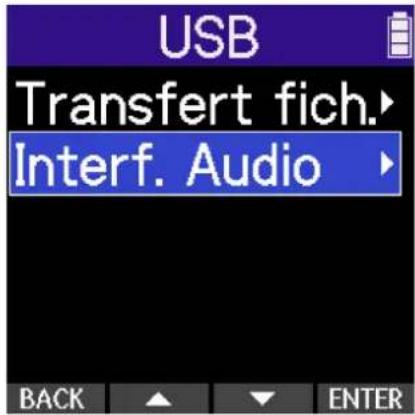
- Utilisez ▲ (touche de fonction 2) et ▼ (touche de fonction 3) pour sélectionner « Volume d'entrée », et appuyez sur touche de fonction 4) pour confirmer.
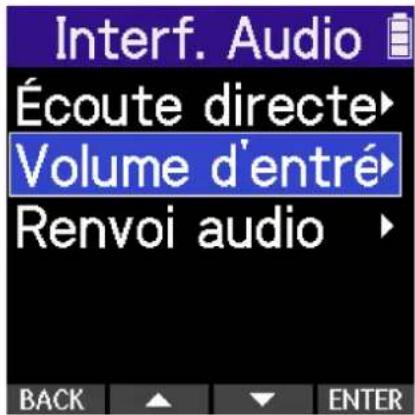
- Utilisez (touche de fonction 2) et (touche de fonction 3) pour régler le niveau d'entrée USB, et appuyez sur (touche de fonction 4) pour confirmer.
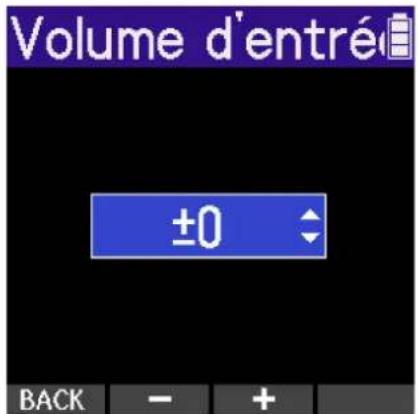
Ce paramètre peut être réglé sur Mute pour que le son soit coupé ou de -40 à +40 dB.
Déconnexion d'ordinateurs, de smartphones et de tablettes
-
En mode interface audio, appuyez sur la touche MENU dans l'Écran d'accueil. Cela ouvre l'Écran Menu.
-
Utilisez ▲ (touche de fonction 2) et ▼ (touche de fonction 3) pour sélectionner « Quitter », et appuyez sur (touche de fonction 4) pour confirmer.
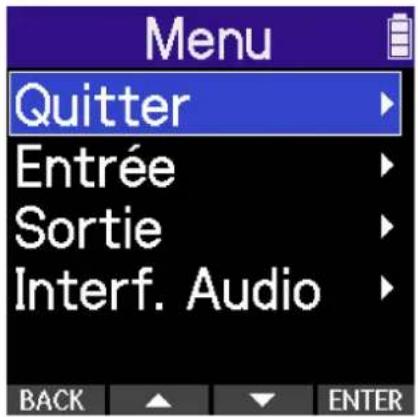
- Utilisez ▲ (touche de fonction 2) et ▼ (touche de fonction 3) pour sélectionner « Quitter », et appuyez sur (touche de fonction 4) pour confirmer.
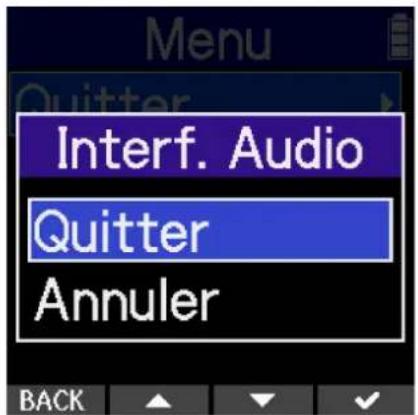
Transfert de fichiers vers des ordinateurs et d'autres appareils
Connector le H2essential à un ordinateur, smartphone ou tablette permet de vérifier et de déplacer les fichiers de la carte microSD.
Connexion à des ordinateurs, smartphones et tablettes
-
Appuyez sur la touche Ⓜ quand l'Écran d'accueil est ouvert. Cela ouvre l'Écran Menu.
-
Utilisez ▲ (touche de fonction 2) et ▼ (touche de fonction 3) pour sélectionner « USB », et appuyez sur (touche de fonction 4) pour confirmer.
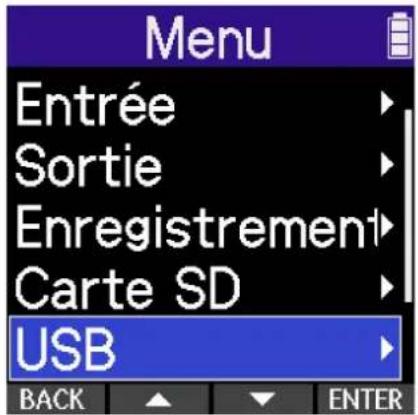
- Utilisez ▲ (touche de fonction 2) et ▼ (touche de fonction 3) pour sélectionner « Transfer. fich. » (transfert de fichiers), et appuyez sur touche de fonction 4) pour confirmer.
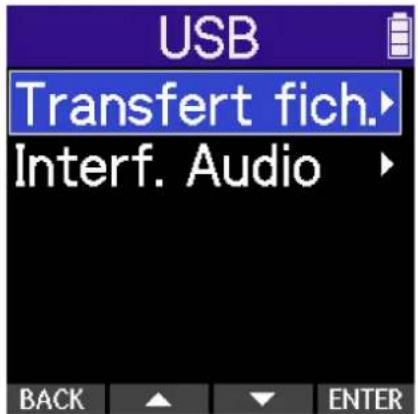
- Utilisez ▲ (touche de fonction 2) et ▼ (touche de fonction 3) pour sélectionner la source d'alimentation, et appuyez sur 🔒 🔒 🔒 e de fonction 4) pour confirmer.
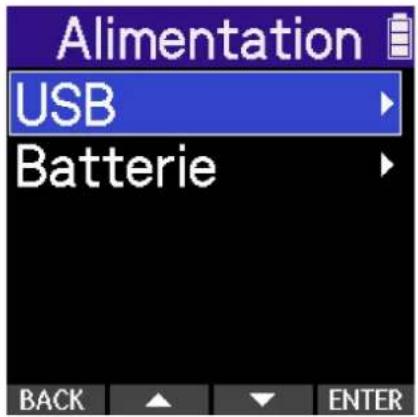
Réglage Explication
USB L'alimentation sera fournie par le bus USB. Sélectionnez cette option pour la connexion à un ordinateur.
Batterie Les piles de l'appareil seront utilisées. Sélectionnez cette option pour la connexion à un smartphone ou une tablette.
L'écran Transfer. fich. (transfert de fichiers) s'ouvrira.
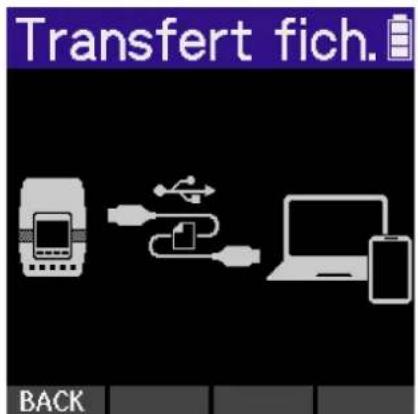
NOTE
- Si « USB » est sélectionné, l'alimentation est assurée par l'ordinateur au travers du câble USB. L'alimentation par le bus peut ne pas être possible si la capacité d'alimentation du bus USB de l'ordinateur est insuffisante. Dans ce cas, sélectionnez « Batterie » et utilisez des piles lors de la connexion.
-
Si l'option « Batterie » est sélectionnée, l'alimentation n'est pas fournie par l'autre appareil. Le H2essential utilisera les piles qu'il contient.
-
Utilisez un câble USB (Type-C) pour raccorder le H2essential à un ordinateur, à un smartphone ou à une tablette.
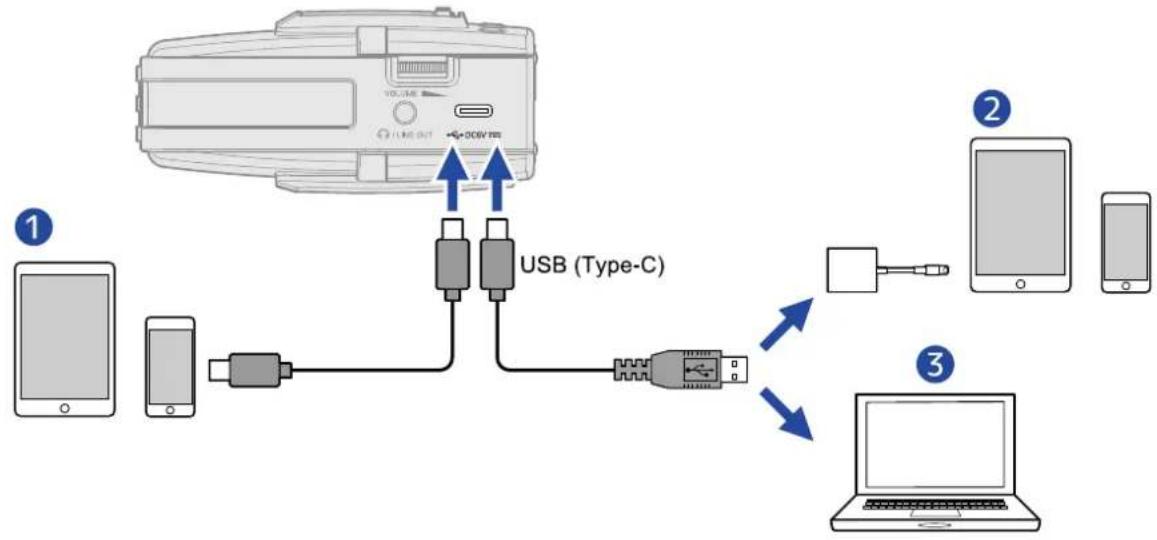
flowchart
graph TD
    A["Device ①"] --> B["Mobile Device"]
    C["Device ②"] --> D["Laptop"]
    E["Device ③"] --> F["Laptop"]
    B <--> G["USB (Type-C)"]
    D <--> G
    F <--> G
1 Smartphone/tablette (USB Type-C)
2 Smartphone/tablette (Lightning)
3 Ordinateur (Windows/Mac)
NOTE
- Utilisez un câble USB permettant le transfert de données.
-
Un adaptateur pour appareil photo de type Lightning vers USB 3 est nécessaire pour brancher un iPhone/iPad à connecteur Lightning.
-
Utilisez l'ordinateur, le smartphone ou la tablette pour agir sur les fichiers sauvegardés dans la carte microSD.
Déconnexion d'ordinateurs, de smartphones et de tablettes
-
Suivez la procédure de déconnexion sur l'ordinateur, le smartphone ou la tablette.
-
Windows :
Sélectionnez le H2essential dans « Retirer le périphérique en toute sécurité ». - macOS :
Faites glisser l'icône du H2essential et déposez-la sur la corbeille. -
Smartphone/tablette :
Consultez le mode d'emploi de l'appareil. -
Appuyez sur BACK touche de fonction 1).
Cela ouvre un écran de confirmation.
- Utilisez ▲ (touche de fonction 2) et ▼ (touche de fonction 3) pour sélectionner « Quitter », et appuyez sur (touche de fonction 4) pour confirmer.
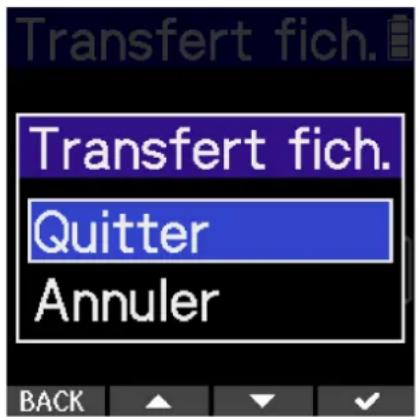
L'Écran d'accueil réapparaîtra.
Formatage des cartes microSD
Pour maximiser les performances d'une carte microSD, formatez-la avec le H2essential.
-
Appuyez sur la touche MENU quand l'Écran d'accueil est ouvert. Cela ouvre l'Écran Menu.
-
Utilisez (touche de fonction 2) et (touche de fonction 3) pour sélectionner « Carte SD », et appuyez sur (touche de fonction 4) pour confirmer.
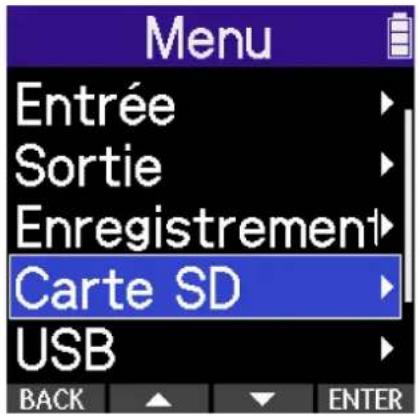
- Utilisez (touche de fonction 2) et (touche de fonction 3) pour sélectionner « Formatage », et appuyez sur (touche de fonction 4) pour confirmer.
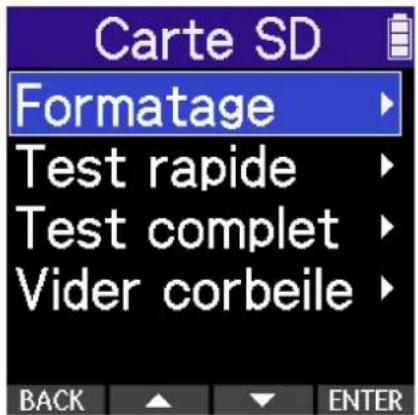
- Utilisez (touche de fonction 2) et (touche de fonction 3) pour sélectionner « Exécuter », et appuyez sur (touche de fonction 4) pour confirmer.
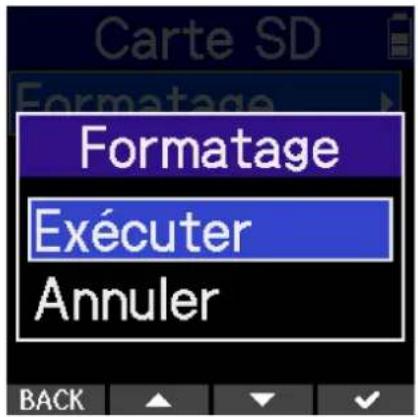
Cela formate la carte microSD.
NOTE
• L'écran de formatage de la carte microSD peut également s'ouvrir en appuyant sur la touche d'enregistrement tout en mettant l'appareil sous tension.
- Formatez toujours les cartes microSD afin d'optimiser leurs performances après les avoir achetées neuves ou les avoir utilisées avec un autre appareil.
- Sachez que toutes les données présentes sur la carte microSD seront supprimées lors du formatage.
Test des cartes microSD
La vitesse d'écriture des cartes microSD peut être testée pour s'assurer que les performances seront suffisantes lors de la sauvegarde des données enregistrées par le H2essential.
Un test rapide peut se faire en peu de temps, tandis qu'un test complet examine la totalité de la carte microSD.
Test rapide
- Appuyez sur la touche Ⓜ quand l'Écran d'accueil est ouvert.
Cela ouvre l'Écran Menu.
- Utilisez (touche de fonction 2) et (touche de fonction 3) pour sélectionner « Carte SD », et appuyez sur (touche de fonction 4) pour confirmer.

- Utilisez ▲ (touche de fonction 2) et ▼ (touche de fonction 3) pour sélectionner « Test rapide », et appuyez sur (touche de fonction 4) pour confirmer.
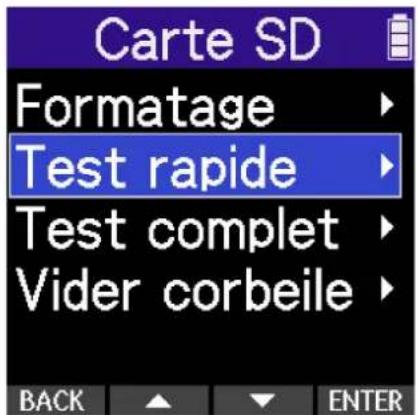
- Utilisez (touche de fonction 2) et (touche de fonction 3) pour sélectionner « Exécuter », et appuyez sur (touche de fonction 4) pour confirmer. Le test de performances de la carte démarrera.
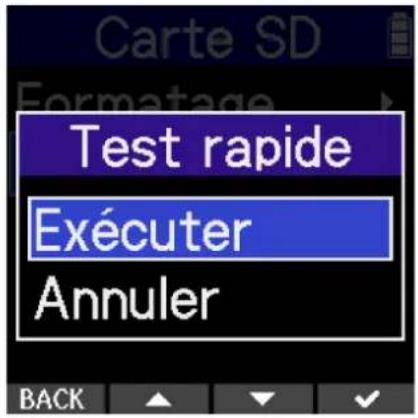
Le résultat du test s'affichera une fois le test terminé.
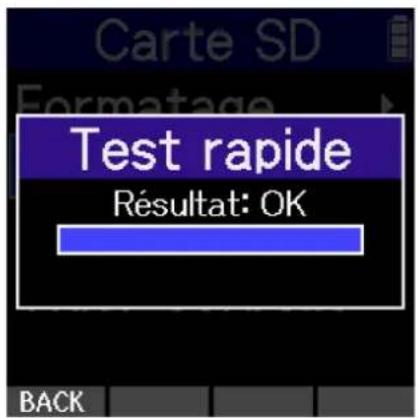
NOTE Même si le résultat d'un test de performances est bon (« OK »), cela ne garantit pas qu'il n'y aura pas d'erreurs d'écriture. Cette information n'est qu'indicative.
À savoir Le test en cours peut être interrompu en appuyant sur (bouche de fonction 1).
Test complet
- Appuyez sur la touche Ⓜ quand l'Écran d'accueil est ouvert.
Cela ouvre l'Écran Menu.
- Utilisez (touche de fonction 2) et (touche de fonction 3) pour sélectionner « Carte SD », et appuyez sur (touche de fonction 4) pour confirmer.
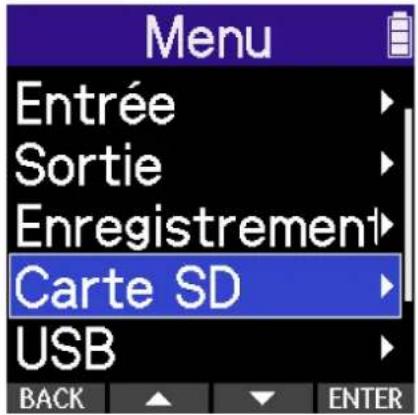
- Utilisez ▲ (touche de fonction 2) et ▼ (touche de fonction 3) pour sélectionner « Test complet », et appuyez sur (touche de fonction 4) pour confirmer.
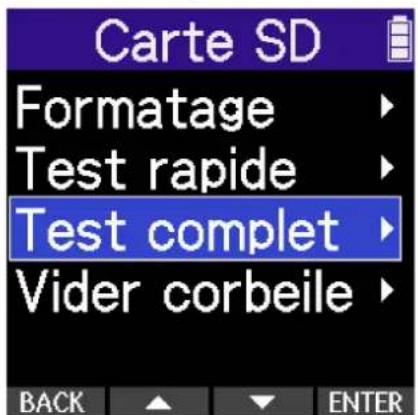
Le temps nécessaire au test complet s'affichera.
- Utilisez (touche de fonction 2) et (touche de fonction 3) pour sélectionner « Exécuter », et appuyez sur (touche de fonction 4) pour confirmer. Le test de performances de la carte démarrera.
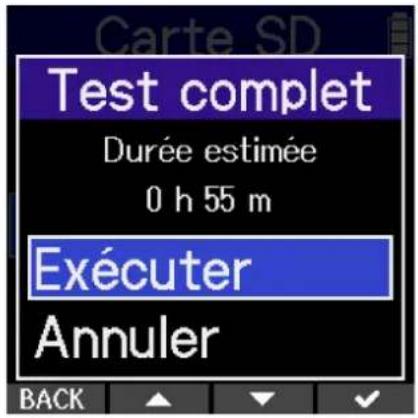
Le résultat du test s'affichera une fois le test terminé.
Si le taux d'accès (Access Rate) Max. atteint 100 %, la carte échoue au test (NG).
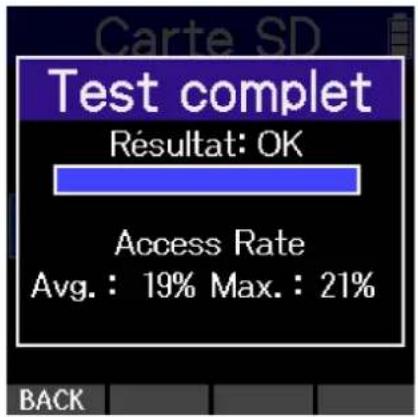
NOTE
Même si le résultat d'un test de performances est bon (« OK »), cela ne garantit pas qu'il n'y aura pas d'erreurs d'écriture. Cette information n'est qu'indicative.
À savoir
Pendant un test, utilisez (pourche de fonction 1) pour y mettre fin.
Suppression des fichiers du dossier TRASH
Les fichiers mis à la corbeille (en fait, dans le dossier TRASH) peuvent être supprimés pour vider la corbeille et augmenter l'espace disponible sur la carte SD.
-
Appuyez sur la touche quand l'Écran d'accueil est ouvert.
Cela ouvre l'Écran Menu. -
Utilisez (touche de fonction 2) et (touche de fonction 3) pour sélectionner « Carte SD », et appuyez sur (touche de fonction 4) pour confirmer.
-
Utilisez (touche de fonction 2) et (touche de fonction 3) pour sélectionner « Vider corbeille », et appuyez sur (touche de fonction 4) pour confirmer.
-
Utilisez (touche de fonction 2) et (touche de fonction 3) pour sélectionner « Exécuter », et appuyez sur (touche de fonction 4) pour confirmer.
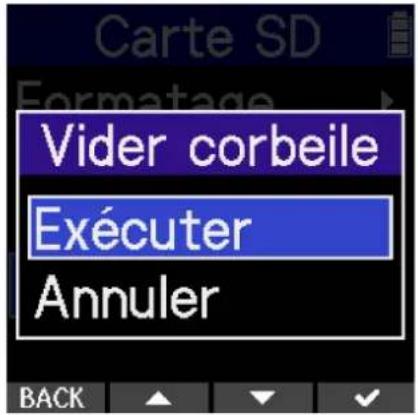
Cela supprime tous les fichiers de la corbeille.
NOTE
Cette opération ne peut être annulée. Soyez donc sûr de vous.
Réglage de la langue d'affichage
La langue utilisée dans les écrans du H2essential peut être changée.
-
Appuyez sur la touche MENU quand l'Écran d'accueil est ouvert. Cela ouvre l'Écran Menu.
-
Utilisez (touche de fonction 2) et (touche de fonction 3) pour sélectionner « Système », et appuyez sur (touche de fonction 4) pour confirmer.
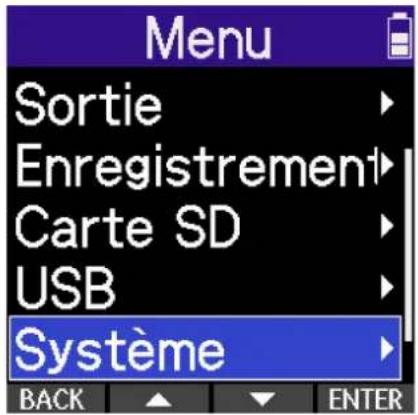
- Utilisez ▲ (touche de fonction 2) et ▼ (touche de fonction 3) pour sélectionner « Langue » et appuyez sur touche de fonction 4) pour confirmer.
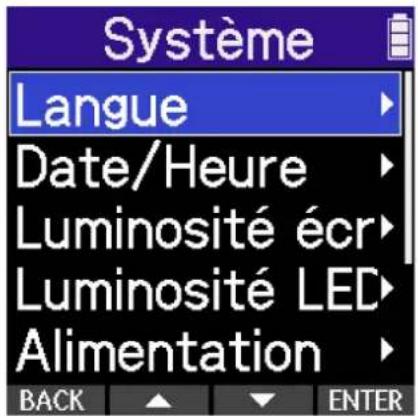
- Utilisez ▲ (touche de fonction 2) et ▼ (touche de fonction 3) pour sélectionner la langue à utiliser dans les écrans, et appuyez sur (touche de fonction 4) pour confirmer la sélection.
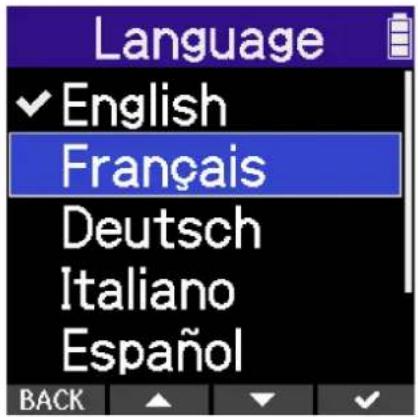
À savoir
À la première mise sous tension après l'achat ou suite à la restauration des réglages par défaut, cet écran s'ouvre automatiquement après le réglage du guide sonore.
Réglage de la date et de l'heure
La date utilisée pour les noms de fichiers ainsi que la date et l'heure ajoutées comme données aux fichiers d'enregistrement peuvent être réglées.
- Appuyez sur la touche MENU quand l'Écran d'accueil est ouvert.
Cela ouvre l'Écran Menu.
- Utiliséz (touche de fonction 2) et (touche de fonction 3) pour sélectionner « Système », et appuyez sur (touche de fonction 4) pour confirmer.
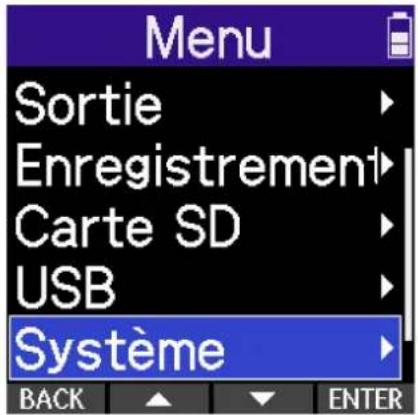
- Utilisez ▲ (touche de fonction 2) et ▼ (touche de fonction 3) pour sélectionner « Date/Heure », et appuyez sur (touche de fonction 4) pour confirmer.
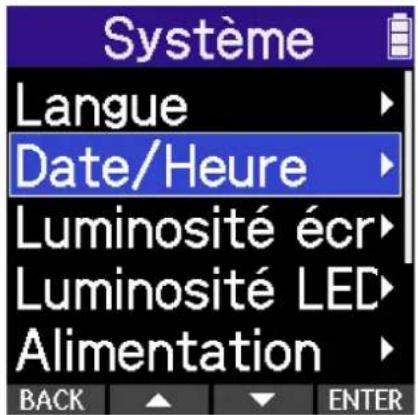
- Utilisez ▲ (touche de fonction 2) et ▼ (touche de fonction 3) pour sélectionner « Rég. Date/Heure » (régler la date et l'heure) et appuyez sur (touche de fonction 4) pour confirmer.
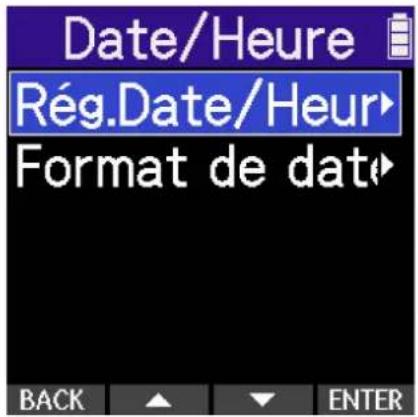
- Utilisez (touche de fonction 2) et (touche de fonction 3) pour sélectionner la valeur à régler, et appuyez sur (toucher fonction 4) pour confirmer.
![Rég.Date/Heur AAAA MM JJ 2024 09 10 [14]: 17 OK BACK ENTER](/content/2026/04/711782/images/1152bce96e6c1f349a966000e606adfa7e3c3b2c0681d52fd973a3d117d56bb9.jpg)
- Utilisez — (touche de fonction 2) et + (touche de fonction 3) pour modifier la valeur, et appuyez sur (touche de fonction 4) pour la confirmer.
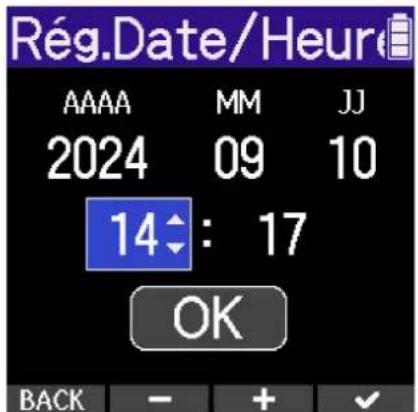
-
Répétez les étapes 5–6 pour régler la date et l'heure.
-
Après avoir réglé tous les éléments, utilisez (touche de fonction 2) et (touche de fonction 3) pour sélectionner le bouton à l'écran, et appuyez sur (touche de fonction 4) pour les confirmer.
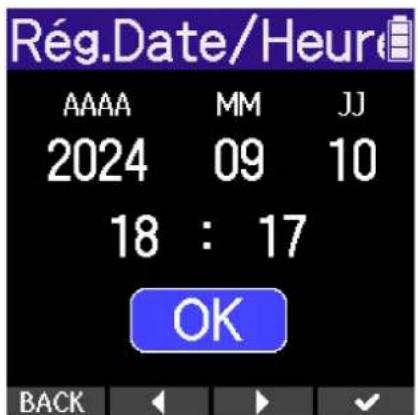
À savoir
À la première mise sous tension après l'achat ou suite à la restauration des réglages par défaut, cet écran s'ouvre automatiquement après le réglage du format de date.
Réglage du format de date
Le format de la date peut être modifié. Ce format de date est utilisé pour les noms de fichiers et les données ajoutées aux fichiers d'enregistrement.
- Appuyez sur la touche MENU quand l'Écran d'accueil est ouvert.
Cela ouvre l'Écran Menu.
- Utiliséz (touche de fonction 2) et (touche de fonction 3) pour sélectionner « Système », et appuyez sur (touche de fonction 4) pour confirmer.

- Utilisez ▲ (touche de fonction 2) et ▼ (touche de fonction 3) pour sélectionner « Date/Heure », et appuyez sur (touche de fonction 4) pour confirmer.
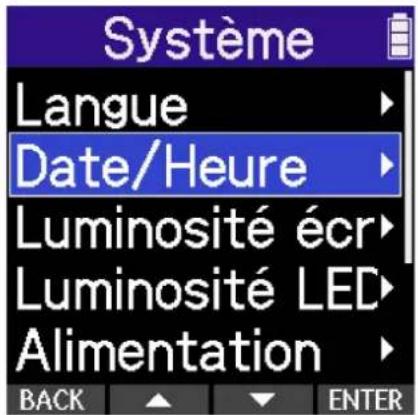
- Utilisez ▲ (touche de fonction 2) et ▼ (touche de fonction 3) pour sélectionner « Format de date », et appuyez sur (touche de fonction 4) pour confirmer.
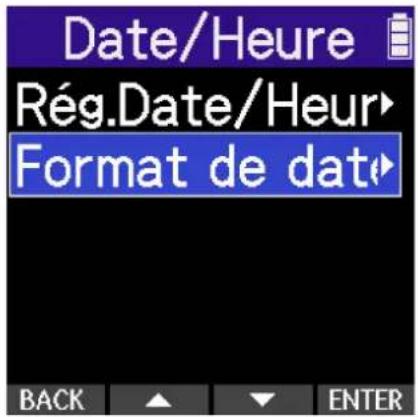
- Utilisez ▲ (touche de fonction 2) et ▼ (touche de fonction 3) pour sélectionner le format de la date, et appuyez sur (touche de fonction 4) pour confirmer.
À titre d'exemple spécifique, la date actuelle sera affichée au bas de l'écran avec le format de date choisi.
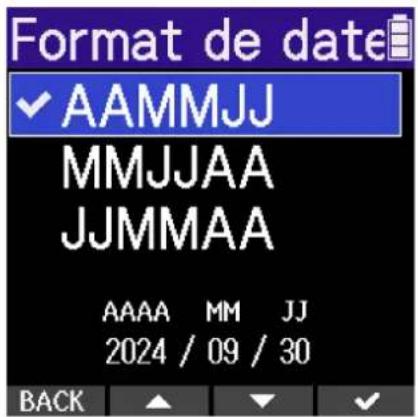
Réglage Explication
AAMMJJ La date est affichée dans l'ordre année, mois, jour.
MMJJAA La date est affichée dans l'ordre mois, jour, année.
JJMMAA La date est affichée dans l'ordre jour, mois, année.
À savoir
À la première mise sous tension après l'achat ou après restauration des réglages par défaut, cet écran s'ouvre automatiquement suite au réglage de la langue d'affichage.
Réglage de la luminosité d'écran
La luminosité de l'écran peut être réglée si ce dernier est difficile à lire pour cause de luminosité trop faible ou trop intense.
- Appuyez sur la touche MENU quand l'Écran d'accueil est ouvert.
Cela ouvre l'Écran Menu.
- Utilisez (touche de fonction 2) et (touche de fonction 3) pour sélectionner « Système », et appuyez sur (touche de fonction 4) pour confirmer.
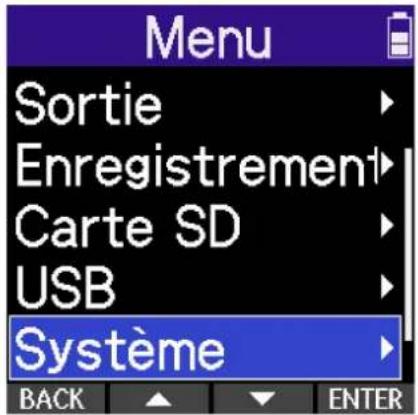
- Utilisez (touche de fonction 2) et (touche de fonction 3) pour sélectionner « Luminosité écran », et appuyez sur (touche de fonction 4) pour confirmer.
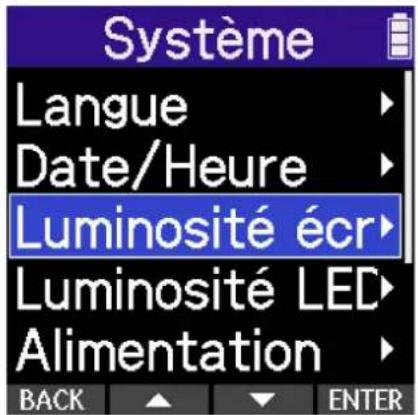
- Utilisez ▲ (touche de fonction 2) et ▼ (touche de fonction 3) pour régler la luminosité de l'écran, et appuyez sur (touche de fonction 4) pour confirmer.
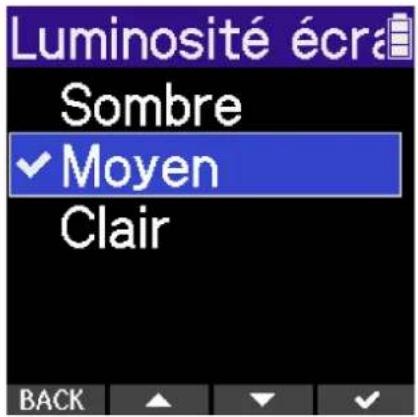
Réglage Explication
Sombre Le rétroéclairage d'écran reste toujours sombre.
Moyen La luminosité de l'écran est normale.
Clair L'écran est encore plus lumineux.
Réglage de la luminosité des LED
Si la luminosité des LED est trop élevée, attirant l'attention sur le H2essential, il est possible de l'atténuer pour que ce dernier se fasse moins remarquer.
-
Appuyez sur la touche quand l'Écran d'accueil est ouvert.
Cela ouvre l'Écran Menu. -
Utilisez (touche de fonction 2) et (touche de fonction 3) pour sélectionner « Système », et appuyez sur (touche de fonction 4) pour confirmer.
-
Utilisez (touche de fonction 2) et (touche de fonction 3) pour sélectionner « Luminosité LED », et appuyez sur (touche de fonction 4) pour confirmer.

Utilisez ▲ (touche de fonction 2) et ▼ (touche de fonction 3) pour régler la luminosité des LED, et appuyez sur (touche de fonction 4) pour confirmer.
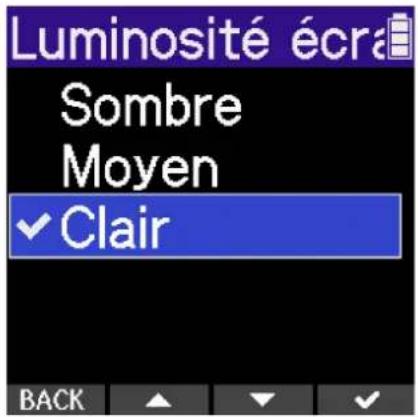
Réglage Explication
Sombre La luminosité des LED est la plus faible.
Moyen La luminosité des LED est moyenne.
Clair C'est la luminosité par défaut.
Indication du type des piles utilisées
Indiquez le type des piles utilisées par le H2essential pour obtenir un affichage fidèle de la charge restante.
- Appuyez sur la touche Ⓜ quand l'Écran d'accueil est ouvert.
Cela ouvre l'Écran Menu.
- Utilisez (touche de fonction 2) et (touche de fonction 3) pour sélectionner « Système », et appuyez sur (touche de fonction 4) pour confirmer.
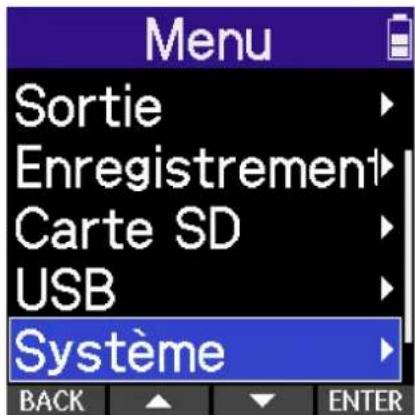
- Utilisez (touche de fonction 2) et (touche de fonction 3) pour sélectionner « Alimentation », et appuyez sur (touche de fonction 4) pour confirmer.
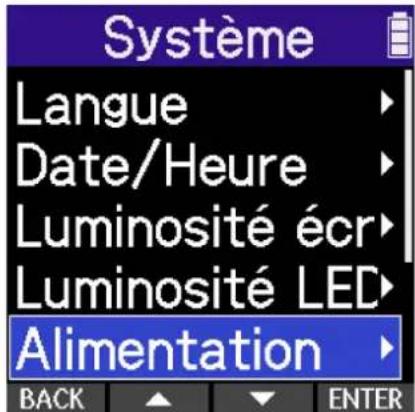
- Utilisez ▲ (touche de fonction 2) et ▼ (touche de fonction 3) pour sélectionner « Type de piles », et appuyez sur EOUTHE de fonction 4) pour confirmer.

- Utilisez ▲ (touche de fonction 2) et ▼ (touche de fonction 3) pour sélectionner le type des piles utilisées, et appuyez sur (touche de fonction 4) pour confirmer.
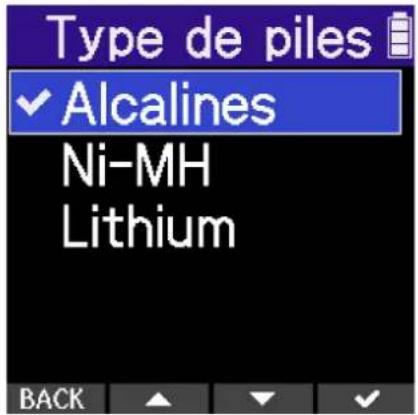
Réglage Explication
Alcalines Piles alcalines
Ni-MH Batteries nickel-hydrure métallique
Lithium Piles au lithium
À savoir
À la première mise sous tension après l'achat ou suite à la restauration des réglages par défaut, l'écran d'indication du type des piles s'affiche automatiquement après le réglage de la date et de l'heure.
Réglage d'économie d'énergie de l'écran
Afin d'économiser l'énergie, le rétroéclairage de l'écran peut être réglé pour s'atténuer au bout d'un temps donné sans utilisation.
- Appuyez sur la touche MENU quand l'Écran d'accueil est ouvert.
Cela ouvre l'Écran Menu.
- Utiliséz (touche de fonction 2) et (touche de fonction 3) pour sélectionner « Système », et appuyez sur (touche de fonction 4) pour confirmer.
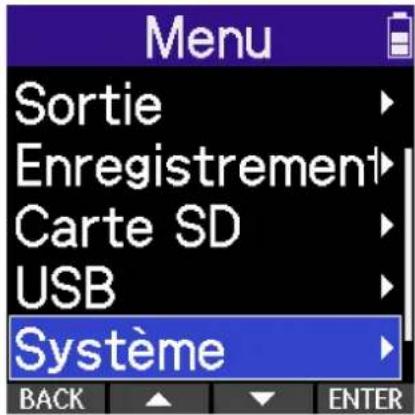
- Utilisez (touche de fonction 2) et (touche de fonction 3) pour sélectionner « Alimentation », et appuyez sur (touche de fonction 4) pour confirmer.
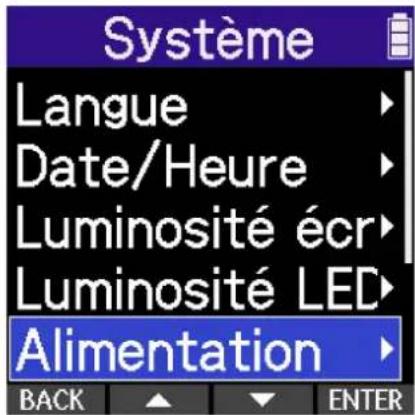
- Utilisez (touche de fonction 2) et (touche de fonction 3) pour sélectionner « Économie d'énergie » et appuyez sur (TOUTHE de fonction 4) pour confirmer.
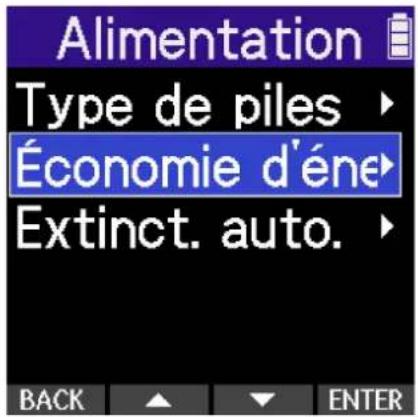
- Utilisez ▲ (touche de fonction 2) et ▼ (touche de fonction 3) pour sélectionner le délai avant extinction du rétroéclairage de l'écran, et appuyez sur (touche de fonction 4) pour confirmer.
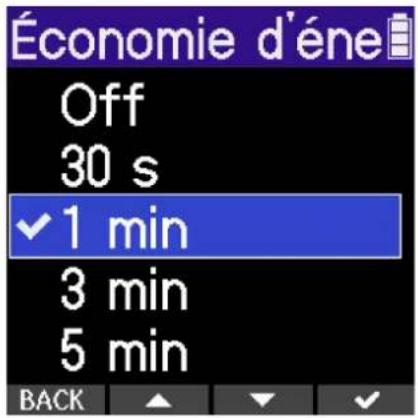
Réglage Explication
30 s, 1 min, 3 min, 5 min Le rétroéclairage de l'écran s'assombrit après le temps sans utilisation défini ici.
Off Le rétroéclairage d'écran reste toujours allumé.
Réglage de la temporisation d'extinction automatique
Le H2essential peut être réglé pour s'éteindre automatiquement après un certain temps sans utilisation. Si vous souhaitez que l'appareil reste toujours sous tension, désactivez le réglage d'économie automatique d'énergie.
- Appuyez sur la touche Ⓜ quand l'Écran d'accueil est ouvert.
Cela ouvre l'Écran Menu.
- Utilisez (touche de fonction 2) et (touche de fonction 3) pour sélectionner « Système », et appuyez sur (touche de fonction 4) pour confirmer.
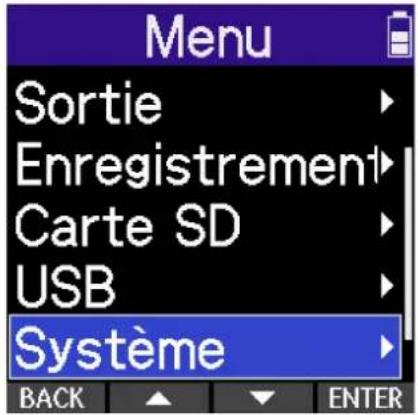
- Utilisez (touche de fonction 2) et (touche de fonction 3) pour sélectionner « Alimentation », et appuyez sur (touche de fonction 4) pour confirmer.
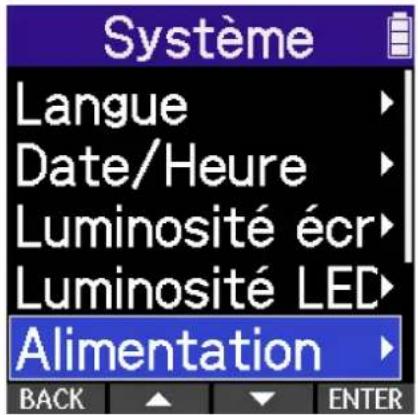
- Utilisez ▲ (touche de fonction 2) et ▼ (touche de fonction 3) pour sélectionner « Extinct. auto. » (extinction automatique), et appuyez sur ⒻTChe de fonction 4) pour confirmer.
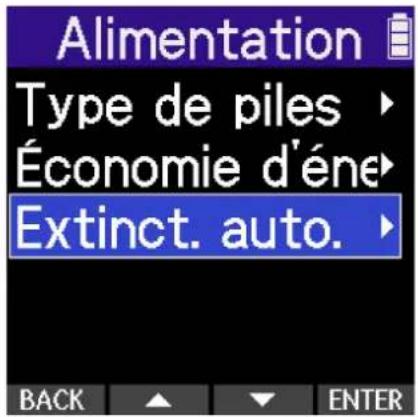
- Utilisez ▲ (touche de fonction 2) et ▼ (touche de fonction 3) pour sélectionner le délai avant extinction, et appuyez sur (touche de fonction 4) pour confirmer.
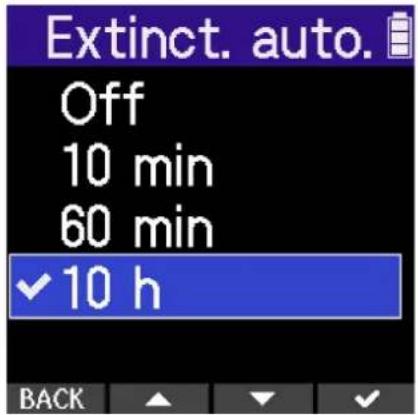
Réglage Explication
Off L'alimentation ne se coupera pas automatiquement.
10 min, 60 min, 10 h L'alimentation se coupera automatiquement après le temps sans utilisation défini ici.
NOTE
Dans les conditions suivantes, l'appareil ne s'éteint pas automatiquement, quel que soit le réglage de l'extinction automatique.
- Durant l'enregistrement ou la lecture
- Quand le H2essential fonctionne comme interface audio
- Quand la fonction de transfert de fichiers du H2essential est en service
• Durant les tests de carte
• Durant l'exécution des mises à jour de firmware
Utilisation du guide sonore pour l'accessibilité
Réglage du guide sonore (accessibilité)
Cette fonction permet de lire à haute voix le nom des paramètres de réglage sélectionnés et d'émettre un bip sonore pour signaler par exemple l'apparition de messages d'erreur, le lancement/l'arrêt de l'enregistrement et le réglage du volume.
-
Appuyez sur la touche Ⓜ quand l'Écran d'accueil est ouvert. Cela ouvre l'Écran Menu.
-
Utilisez (touche de fonction 2) et (touche de fonction 3) pour sélectionner « Système », et appuyez sur (touche de fonction 4) pour confirmer.
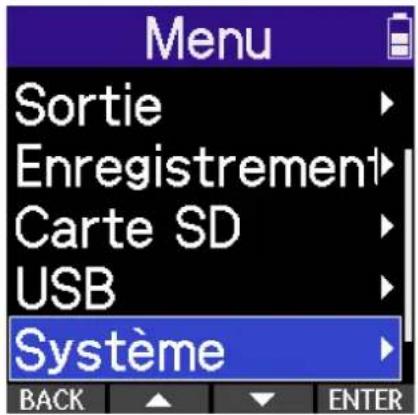
- Utilisez (touche de fonction 2) et (touche de fonction 3) pour sélectionner « Accessibilité », et appuyez sur (touche de fonction 4) pour confirmer.
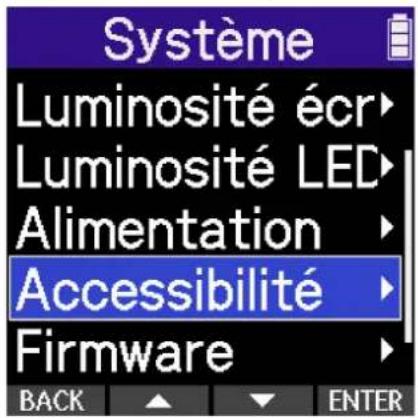
- Utilisez ▲ (touche de fonction 2) et ▼ (touche de fonction 3) pour sélectionner « Son du guide », et appuyez sur (touche de fonction 4) pour confirmer.
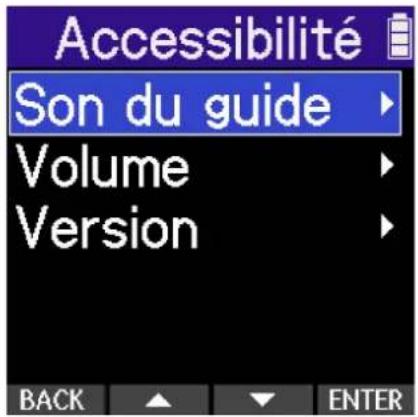
- Utilisez ▲ (touche de fonction 2) et ▼ (touche de fonction 3) pour sélectionner un réglage, et appuyez sur (touche de fonction 4) pour le confirmer.
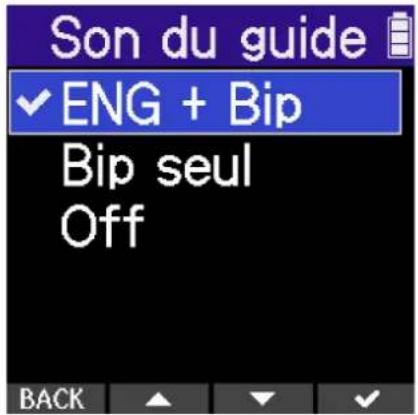
| Réglage Explication | |
| ABC + Bip(où « ABC » indique la langue installée.) | Les paramètres de réglage sont lus à haute voix dans la langue installée. Un bip sonore signale par exemple l'apparition de messages d'erreur, le lancement/l'arrêt de l'enregistrement et le réglage du volume.L'anglais (ENG) est installé d'origine, mais d'autres langues comme le français (FRA) peuvent être installées et utilisées pour cette lecture.(→Installation des guides sonores) |
| Bip seul Un bip sonore signale | par exemple l'apparition de messages d'erreur,le lancement/l'arrêt de l'enregistrement et les changements de volume. Rien ne sera lu à haute voix. |
| Off Désactive le guide sonore. | |
NOTE
- Le volume de la voix de lecture et des bips sonores peut également être réglé. (→ Réglage de volume du guide sonore)
- La langue et la version utilisées pour le guide sonore peuvent être vérifiées dans l'écran Version. (→ Vérification des informations sur le guide sonore)
À savoir
- À la première mise sous tension après l'achat, cet écran s'ouvre automatiquement.
- Le guide sonore peut être activé/désactivé immédiatement en appuyant sur la touche en la maintenant enfoncée quand l'écran d'accueil est ouvert. (→ Activation/désactivation du guide sonore avec un raccourci)
Réglage de volume du guide sonore
Le volume de la voix de lecture et des bips sonores peut être réglé.
- Appuyez sur la touche Ⓜ quand l'Écran d'accueil est ouvert.
Cela ouvre l'Écran Menu.
- Utilisez (touche de fonction 2) et (touche de fonction 3) pour sélectionner « Système », et appuyez sur (touche de fonction 4) pour confirmer.
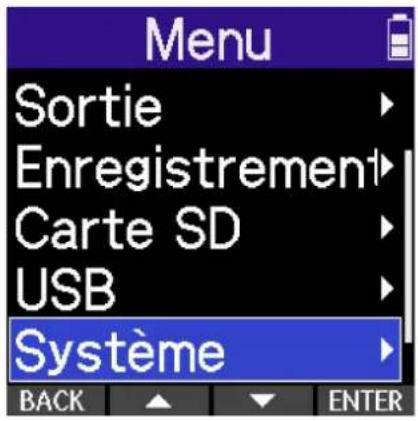
- Utilisez (touche de fonction 2) et (touche de fonction 3) pour sélectionner « Accessibilité », et appuyez sur (touche de fonction 4) pour confirmer.
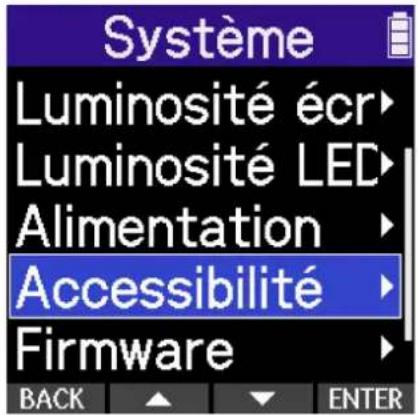
- Utilisez (touche de fonction 2) et (touche de fonction 3) pour sélectionner « Volume », et appuyez sur (touche de fonction 4) pour confirmer.
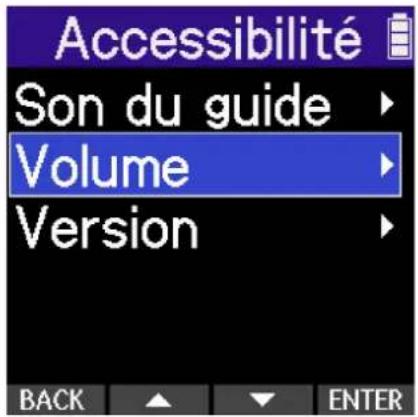
- Utilisez ▲ (touche de fonction 2) et ▼ (touche de fonction 3) pour sélectionner le volume, et appuyez sur (touche de fonction 4) pour confirmer.

Le volume peut être réglé sur Faible, Moyen ou Fort.
NOTE
Le volume déterminé ici est également affecté avant la sortie par les réglages effectués avec la molette

effectuez ce réglage.
Vérification des informations sur le guide sonore
La langue et la version utilisées pour le guide sonore d'accessibilité peuvent être vérifiées.
- Appuyez sur la touche Ⓜ quand l'Écran d'accueil est ouvert.
Cela ouvre l'Écran Menu.
- Utilisez (touche de fonction 2) et (touche de fonction 3) pour sélectionner « Système », et appuyez sur (touche de fonction 4) pour confirmer.
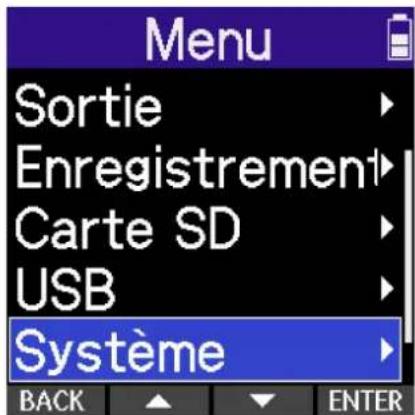
- Utilisez (touche de fonction 2) et (touche de fonction 3) pour sélectionner « Accessibilité », et appuyez sur (touche de fonction 4) pour confirmer.

4.
Utiliséz (touche de fonction 2) et (touche de fonction 3) pour sélectionner
« Version », et appuyez sur (touche de fonction 4) pour confirmer.
L'écran Version s'ouvre et permet de vérifier la langue et la version utilisées pour le guide sonore d'accessibilité.
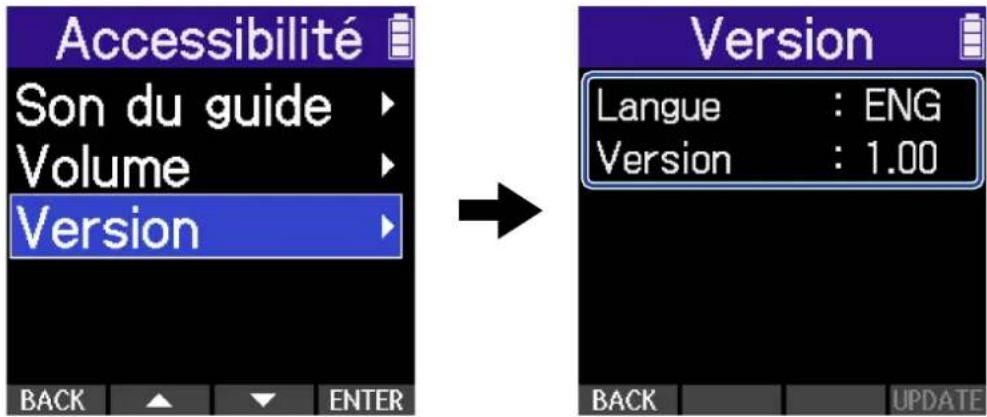
Activation/désactivation du guide sonore avec un raccourci
Cette fonction permet à tout moment d'activer ou de désactiver le guide sonore pour s'adapter à la situation d'utilisation.
- Quand l'Écran d'accueil est ouvert, appuyez sur la touche Ⓜ et maintenez-la pressée.
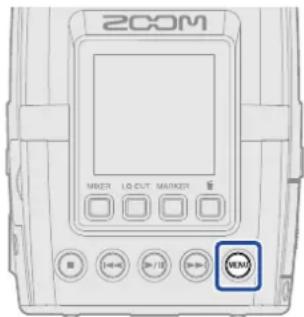
Cela active/désactive le guide sonore.
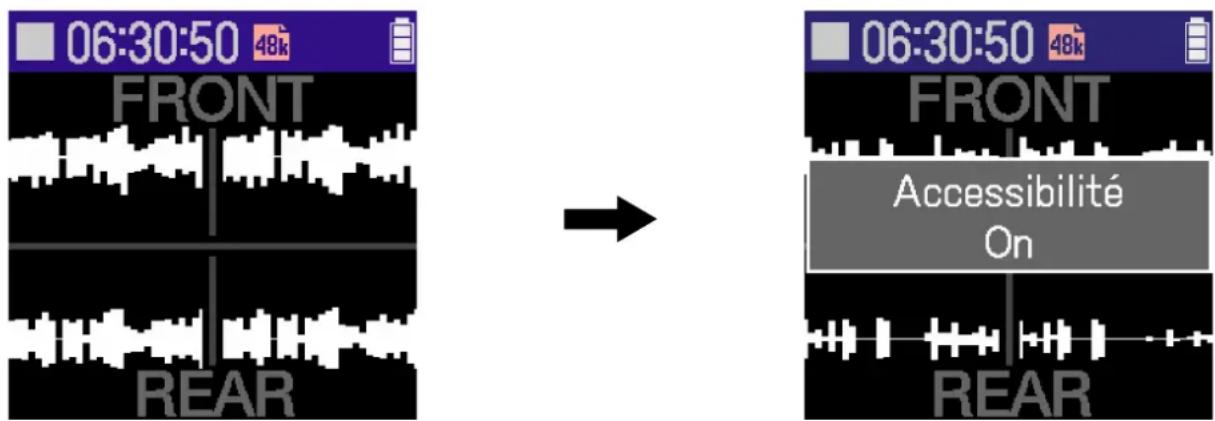
Écran d'accueil Une notification concernant le
changement sera affichée (et annoncée par le guide sonore).
Installation des guides sonores
Le guide sonore est en anglais au moment de l'achat.
Il est possible d'installer un guide sonore pour changer la langue et mettre à jour la fonction.
Téléchargez le fichier d'installation du guide sonore nécessaire le plus récent sur le site web de ZOOM (zoomcorp.com/help/h2essential).
Suivez les instructions du « H2essential Accessibility Installation Guide » (Guide d'installation pour l'accessibilité du H2essential) sur la page de téléchargement du H2essential.
Restauration de l'état par défaut en sortie d'usine
Le H2essential peut retrouver son état par défaut tel qu'en sortie d'usine.
-
Appuyez sur la touche Ⓜ quand l'Écran d'accueil est ouvert. Cela ouvre l'Écran Menu.
-
Utilisez (touche de fonction 2) et (touche de fonction 3) pour sélectionner « Système », et appuyez sur (touche de fonction 4) pour confirmer.
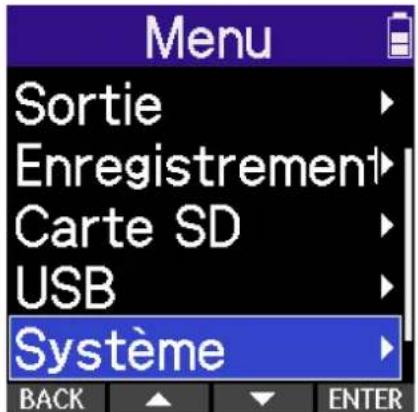
- Utilisez ▲ (touche de fonction 2) et ▼ (touche de fonction 3) pour sélectionner « Tout réinitialiser », et appuyez sur touche de fonction 4) pour confirmer.
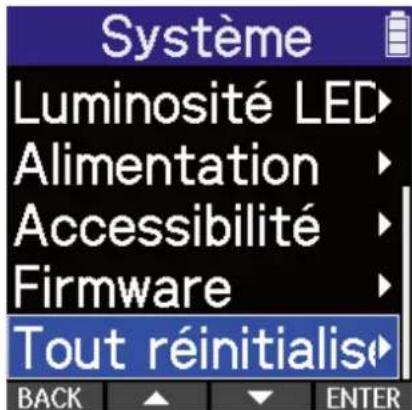
- Utilisez (touche de fonction 2) et (touche de fonction 3) pour sélectionner « Exécuter », et appuyez sur (touche de fonction 4) pour confirmer.
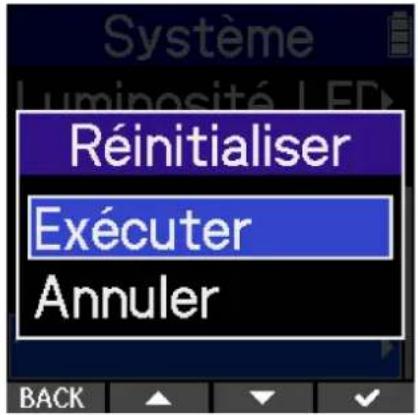
Cela rétablira les réglages d'usine par défaut du H2essential avant de l'éteindre.
NOTE
L'initialisation des réglages les remplacera par leurs valeurs d'usine. Soyez donc sûr de vous avant d'utiliser cette fonction.
Vérification des versions de firmware
Les versions de firmware utilisées par le H2essential peuvent être vérifiées.
-
Appuyez sur la touche Ⓜ quand l'Écran d'accueil est ouvert. Cela ouvre l'Écran Menu.
-
Utilisez (touche de fonction 2) et (touche de fonction 3) pour sélectionner « Système », et appuyez sur (touche de fonction 4) pour confirmer.
- Utilisez (touche de fonction 2) et (touche de fonction 3) pour sélectionner « Firmware », et appuyez sur (touche de fonction 4) pour confirmer.
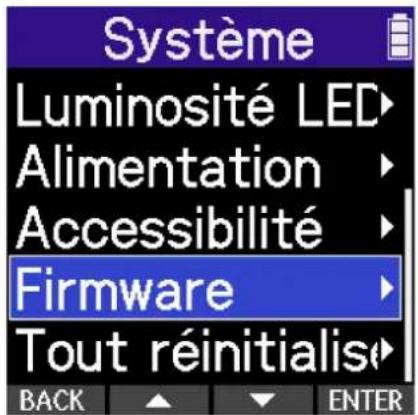
Cela affiche la version de firmware.
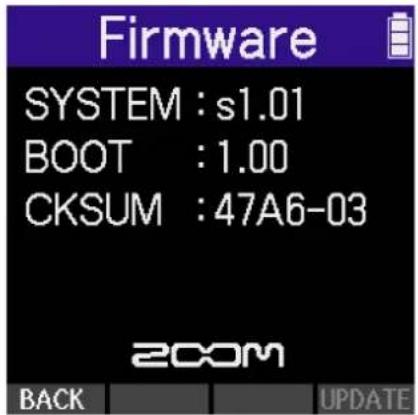
Mise à jour du firmware
Le firmware du H2essential peut être mis à jour avec les dernières versions.
Les fichiers de mise à jour pour les firmwares les plus récents peuvent être téléchargés sur le site web de ZOOM (zoomcorp.com/help/h2essential).
Suivez les instructions du « H2essential Firmware Update Guide » (Guide de mise à jour du firmware du H2essential) sur la page de téléchargement du H2essential.
Contrôle du H2essential par smartphone/tablette
Le H2essential peut être contrôlé sans fil depuis un smartphone ou une tablette en connectant un BTA-1 ou un autre adaptateur sans fil dédié et en utilisant l'appli dédiée ZOOM Handy Control & Sync.
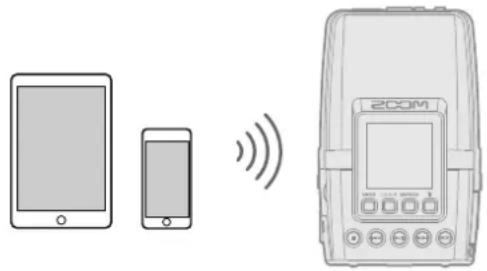
- L'appli ZOOM Handy Control & Sync dédiée doit être installée au préalable sur le smartphone ou la tablette. L'appli ZOOM Handy Control & Sync peut être téléchargée depuis l'App Store. Reportez-vous au manuel de l'appli ZOOM Handy Control & Sync pour plus de détails sur ses réglages et sur les procédures d'utilisation.
-
Lorsque le contrôle à distance depuis l'appli n'est pas nécessaire, débrancher le BTA-1 peut augmenter la durée d'utilisation des piles.
-
Le H2essential étant hors tension, retirez le cache du connecteur REMOTE de son côté droit. Connectez-lui alors le BTA-1 ou un autre adaptateur sans fil dédié.
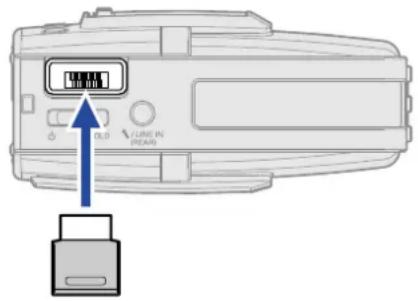
- Faites coulisser le commutateur ⏻ HOLD vers ⏻ (vers le bas de l'unité) pour mettre l'unité sous tension.
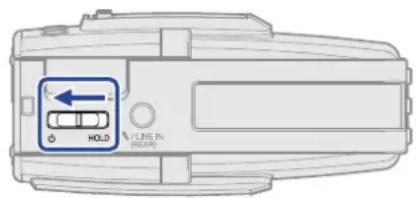
Le H2essential sera alors prêt à être connecté.
3. Lancez l'appli ZOOM Handy Control & Sync sur le smartphone ou la tablette. Suivez ensuite les procédures de connexion depuis l'appli.
Une fois la connexion établie, « Control App connecté ! » (appli de contrôle connectée) apparaît sur l'écran.
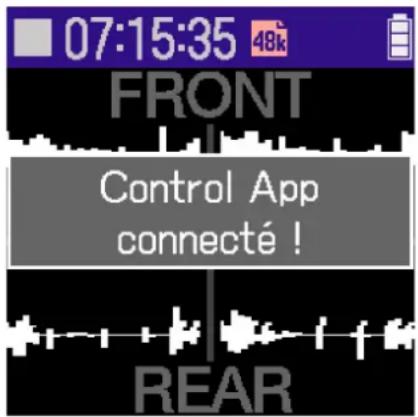
Reportez-vous au manuel de l'appli ZOOM Handy Control & Sync pour plus de détails sur ses réglages et sur les procédures d'utilisation.
Déconnexion de smartphones et de tablettes
La déconnexion est possible en quittant l'appli sur le smartphone ou la tablette.
Retirer le BTA-1 du H2essential le déconnectera également de ZOOM Handy Control & Sync.
Consultation des dernières informations concernant le H2essential
Un code 2D donnant accès à l'aide concernant le H2essential peut être affiché sur son écran.
- Appuyez sur la touche MENU quand l'Écran d'accueil est ouvert.
Cela ouvre l'Écran Menu.
- Utilisez ▲ (touche de fonction 2) et ▼ (touche de fonction 3) pour sélectionner « Aide », et appuyez sur 🔊 (touche de fonction 4) pour confirmer.

- Utilisez par exemple un smartphone ou une tablette pour scanner le code 2D affiché dans l'écran Aide.
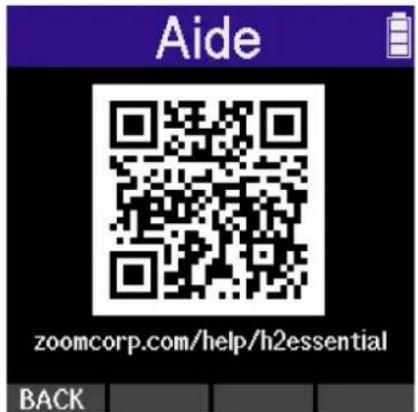
Si vous trouvez que le H2essential fonctionne étrangement, vérifiez d'abord les points suivants.
Problème d'enregistrement/lecture
Pas de son ou son très faible
- Vérifiez l'orientation du micro ou les réglages de volume de l'équipement connecté.
- Vérifiez que le volume du casque et le niveau de sortie ligne ne sont pas réglés trop bas. (→ Écoute de contrôle des sons entrants, Réglage du niveau de sortie en cas de réglage fixe du volume)
- Une alimentation doit être fournie par la prise si le micro connecté à la prise micro/LINE IN la nécessite. (→ Emploi de l'alimentation par la prise (plug-in))
- Vérifiez le volume dans l'Écran Mixer. (→ Réglage du mixage d'écoute de contrôle des entrées micro, Réglage des niveaux des micros)
Le son des équipements connectés ou des entrées est inaudible ou très faible
• Vérifiez le volume du casque.
- Si un lecteur de CD ou autre appareil est branché à la prise d'entrée, montez le niveau de sortie de cet appareil.
• Vérifiez les réglages d'écoute de contrôle du signal entrant. (→ Écoute de contrôle des sons entrants)
Distorsion du son de l'écoute de contrôle
- Réglez le volume avec la molette .VOLUME
L'enregistrement est impossible
- Vérifiez que la touche d'enregistrement est allumée en rouge. (→ Enregistrement)
- Vérifiez qu'il reste de l'espace libre sur la carte microSD. Le temps d'enregistrement encore disponible peut être vérifié à l'écran lorsque l'enregistrement est en pause. (→ Écran d'accueil)
- Vérifiez qu'il y a bien une carte microSD correctement chargée dans le lecteur de carte. (→ Insertion de cartes microSD)
• Vérifiez le volume dans l'Écran Mixer. (→ Réglage du mixage d'écoute de contrôle des entrées micro)
« MIC INPUT OVERLOAD! » s'affiche
- Le son entrant est trop fort. Éloignez le micro de la source sonore.
- Le vent peut aussi provoquer l'entrée de bruits forts. Nous recommandons d'utiliser le filtre coupe-bas (Lo Cut) pour réduire le bruit si de l'air souffle directement sur le micro, par exemple lors d'un enregistrement en extérieur ou quand le micro est proche de la bouche d'un orateur. (→ Réduction du bruit (Coupe-bas))
Le volume de sortie ne peut pas être réglé
- Vérifiez le réglage du paramètre « Commande de volume » du menu Sortie. Pour pouvoir ajuster le
volume de sortie avec la molette yoglez ne paramètre sur « Bouton ». S'il est réglé sur
« Fixe », réglez le volume avec le paramètre « Niveau fixe ». (→ Réglages de sortie)
Autres problèmes
L'enregistreur n'est pas reconnu par l'ordinateur, smartphone ou tablette, même connecté par le port USB
- Utilisez un câble USB permettant le transfert de données.
- Le mode de fonctionnement adéquat doit être sélectionné sur le H2essential pour permettre à l'ordinateur, au smartphone ou à la tablette de le reconnaître. (→ Emploi comme interface audio, Transfert de fichiers vers des ordinateurs et d'autres appareils)
- Vérifiez que l'ordinateur, le smartphone ou la tablette et l'application utilisée sont compatibles avec le format 32 bit à virgule flottante.
- Même si « H2essential » ne peut pas être sélectionné dans les paramètres « Son » de l'ordinateur, il peut néanmoins être utilisé comme interface audio 32 bit à virgule flottante en sélectionnant « H2essential » comme périphérique « audio » ou « d'entrée/sortie » dans une application qui prend en charge le format 32 bit à virgule flottante.
- Un pilote est nécessaire pour utiliser le format 32 bit à virgule flottante avec Windows. Le pilote peut être téléchargé depuis le site web de ZOOM (zoomcorp.com/help/h2essential).
L'autonomie sur piles est courte
Faire les réglages suivants peut augmenter la durée de fonctionnement des piles.
- Indiquez correctement le type des piles utilisées. (→ Indication du type des piles utilisées)
- Réduisez la luminosité de l'écran. (→ Réglage de la luminosité d'écran)
- Réglez l'écran pour qu'il s'atténue après le temps donné sans utilisation. (→ Réglage d'économie d'énergie de l'écran)
- Réduisez la fréquence d'échantillonnage utilisée pour enregistrer les fichiers. (→ Réglage de la fréquence d'échantillonnage)
- Débranchez tout câble inutile de la prise de sortie casque/LINE OUT.
- En raison de leurs caractéristiques, les batteries nickel-hydrure métallique (surtout celles à haute capacité) ou les piles au lithium procurent une plus grande autonomie que les piles alcalines quand la consommation est élevée.
Une mise à jour de l'accessibilité est recommandée
- Utilisez le dernier fichier d'installation du guide sonore pour effectuer la mise à jour. (→ Installation des guides sonores)
Liste des métadonnées du H2essential
Métadonnées contenues dans les blocs BEXT de fichiers WAV
| Balise Explication Remarques | |
| zSPEED= Fréquence d'image | |
| zTAKE= Numéro de prise | |
| zUBITS= Bits utilisateur | |
| zSCENE= Nom de scène Système >Date/Heure | |
| zTAPE= | |
| zCIRCLED= | |
| zTRKn= Nom de piste | |
| zNOTE= | |
Métadonnées contenues dans les blocs iXML de fichiers WAV
Balise iXML Sous-balise iXML Écrite Lue Remarques
Balise iXML Sous-balise iXML Écrite Lue Remarques
| ○× | ||||
| ○× | ||||
| ○× | ||||
| ○× | ||||
| ○ | ○ | Enregistrement > Fréq. échant. | ||
| ○× | ||||
| ○ | × | Enregistrement > Fréq. échant. | ||
| ○ | × | |||
| ○ | × | |||
| ○ | × | Enregistrement > Fréq. échant. |
| Balise iXML Sous-balise iXML Écrite Lue Remarques | |
| × × | |
| × × | |
| × × | |
| × × | |
| × × | |
| × × | |
| Balise iXML Sous-balise iXML Écrite Lue Remarques | ||
| ○ × | ||
| × × | ||
| × × | ||
| Balise iXML Sous-balise iXML Écrite Lue Remarques | ||
| ○ × | ||
| ○ × | ||
| × × | ||
| × × | ||
| × × | ||
| × × | ||
| ○ × | ||
| Balise iXML Sous-balise iXML Écrite Lue Remarques | |
Schémas synoptiques du mélangeur
Enregistrement/armement d'enregistrement
Lecture
Caractéristiques techniques
| Entrées | Micro intégré (Mid) (FRONT/REAR) | Directivité Unidirectionnel | |
| Sensibilité -37 dB/Pa à 1 kHz | |||
| Pression acoustique max. en entrée | 120 dB SPL | ||
| Micro intégré (Side) | Directivité Bidirectionnel | ||
| Sensibilité -39 dB/Pa à 1 kHz | |||
| Pression acoustique max. en entrée | 122 dB SPL | ||
| Prise micro/LINE IN (entrée micro/ligne) | Connecteur Mini-jack stéréo | ||
| Impédance d'entrée 2 kΩ | |||
| Niveau d'entrée maximal -7 dBu | |||
| Alimentation plug-in par la prise | 3,3 V | ||
| Sortie | Prise casque/LINE OUT | Connecteur Mini-jack stéréo | |
| Niveau de sortie maximal 20 mW + 20 mW (sous charge de 32 Ω) | |||
| Impédance de sortie 10 Ω ou moins | |||
| Haut-parleur intégré | Type Haut-parleur dynamique elliptique de 20 mm × 30 mm | ||
| Puissance maximale effective | 250 mW | ||
| Enregistreur | Format d'enregistrement WAV44,1, 48 ou 96 kHz / 32 bit à virgule flottanteStéréo/monoFormats BWF et iXML pris en charge | ||
| Support d'enregistrement Cartes mémoires microSDHCCartes mémoires microSDXCVoir le site web de ZOOM(zoomcorp.com/help/h2essential)pour plus d'informations sur les cartes microSD dont le fonctionnement a été confirmé avec cet appareil. | |||
| Écran LCD couleur 3,3 cm (240 x 240) | |||
| USB Connecteur USB Type-C | • Utilisez un câble USB permettant le transfert de données. Alimentation possible par le bus USB. | ||
| Interface audio | USB 2.0 High Speed | |
| Canaux d'entrée et de sortie | 4 entrées / 2 sorties (multi)2 entrées / 2 sorties (stéréo) | |
| Fréquences d'échantillonnage | 44,1/48/96 kHz (interface audio uniquement)44,1/48 kHz (interface audio + enregistrement interne) | |
| Résolutions binaires 24 bit, 32 bit à virgule flottante | ||
| Transfert de fichiers USB 2.0 High Speed | ||
| Alimentation 2 piles AA (alcalines, lithium, ou | batteries rechargeables NiMH)Adaptateur secteur (AD-17 ZOOM) : CC 5 V/1 A• Alimentation possible par le bus USB. | |
| Durée estimée de fonctionnement en continu sur piles• Ces valeurs sont approximatives.• Les autonomies des piles en continu ont été déterminées au moyen de méthodes de tests établies en interne. Elles varieront grandement en fonction des conditions d'utilisation. | Enregistrement stéréo par l'avant (FRONT) à 48 kHz/32 bit à virgule flottante, pas de casque ni de télécommande, temporisation d'économie d'énergie réglée sur 1 minute | Piles alcalines : environ 11 heuresBatteries NiMH (1900 mAh) : environ 9 heuresPiles au lithium : environ 20,5 heures |
| Enregistrement stéréo par l'avant et l'arrière (FRONT +REAR) à 48 kHz/32 bit à virgule flottante, pas de casque ni de télécommande, temporisation d'économie d'énergie réglée sur 1 minute | Piles alcalines : environ 8 heuresBatteries NiMH (1900 mAh) : environ 8 heuresPiles au lithium : environ 17,5 heures | |
| Enregistrement stéréo par l'avant (FRONT) + micro externe à 96 kHz/32 bit à virgule flottante avec casque (charge de 33 Ω) et télécommande, temporisation d'économie d'énergie désactivée (Off) | Piles alcalines : environ 4 heuresBatteries NiMH (1900 mAh) : environ 4,5 heuresPiles au lithium : environ 9,5 heures | |
| Consommation électrique 3 W maximum | ||
| Dimensions 60 mm (L) × 44 mm (P) × 97 mm (H) | ||
| Poids (avec les piles) 170 g | ||
Note : 0 dBu = 0,775 Vrms
- Remarques concernant ce mode d'emploi
- Table des matières
- Remarques concernant ce mode d'emploi....2
- Présentation du H2essential....6
- Processus d'enregistrement....30
- Préparations....31
- Réglages d'entrée....46
- Réglages de sortie....52
- Enregistrement....57
- Lecture des enregistrements.... 88
- Présentation des modes d'enregistrement
- ■ Directivité mono
- ■ Directivité 90°/120° (stéréo)
- Exemples d'enregistrement
- Exemple 1 : enregistrer en studio
- Exemple 2 : enregistrer un podcast en face à face
- Exemple 3 : enregistrer en jouant et en chantant
- Exemple 4 : enregistrer un spectacle
- Obtenir une qualité audio élevée à l'enregistrement et en post-production
- Présentation des fichiers WAV 32 bit à virgule flottante
- Avantage en termes de résolution
- Avantage en termes d'écrêtage
- ■ WAV 16/24 bit
- ■ WAV 32 bit à virgule flottante
- Fonctions des parties
- Faces supérieure et inférieure
- ■ Face supérieure ■ Face inférieure
- Touche REC (enregistrement)
- Touche FRONT (avant)
- Touche REAR (arrière)
- Touches de sélection de directivité des micros
- Filetage de montage sur trépied
- Lecteur de carte microSD
- Touche de recul rapide
- Touche PLAY/PAUSE (lecture/pause)
- Touche d'avance rapide
- Touche MENU
- Haut-parleur
- Capot du compartiment des piles
- ■Utilisation des touches de fonction 1-4
- ■ Exemple de l'écran Menu
- Note sur les abréviations des procédures dans ce mode d'emploi
- Présentation des écrans qui s'affichent
- Écran d'accueil
- Indicateur de charge des piles
- Affichage de la forme d'onde (FRONT/REAR)
- À savoir
- Écran Options de lecture
- Indicateurs de réglage de niveau
- Indicateurs de niveau
- États des pistes
- Icônes de fonction
- Piste de mixage stéréo
- Durée du fichier
- Écran Menu
- Processus d'enregistrement
- Insertion de cartes microSD
- NOTE
- Fourniture de l'alimentation
- Installation des piles
- Connexion d'un adaptateur secteur
- Emploi d'autres sources d'alimentation
- Connexion d'appareils sources
- Emploi des microphones intégrés
- Connexion par exemple d'un micro-cravate à la prise micro/LINE IN
- Mise sous tension
- ■Mise hors tension
- Réglage du guide sonore (première mise sous tension)
- Réglage de la langue d'affichage (première mise sous tension)
- Réglage du format de date (première mise sous tension)
- Réglage Explication
- Réglage de la date et de l'heure (première mise sous tension)
- Réglage du type des piles utilisées (première mise sous tension)
- Prévention des erreurs de manipulation (fonction HOLD)
- Faites coulisser le commutateur vers « HOLD » (vers le haut de l'unité).
- Réglage de direction de l'enregistrement et de directivité des micros.
- Activation des directions d'enregistrement
- Sélection des directivités des micros
- Emploi de l'alimentation par la prise (plug-in)
- Réduction du bruit (Coupe-bas)
- Changement du réglage stéréo/mono pour les micros connectés à l'entrée micro/LINE IN
- Utilisez
- Réglages de sortie
- Modification du mode de réglage du niveau de sortie
- Réglage du niveau de sortie en cas de réglage fixe du volume
- Écoute de contrôle des sons entrants
- Réglage du mixage d'écoute de contrôle des entrées micro
- Réglages d'enregistrement
- Réglage de la fréquence d'échantillonnage
- Enregistrement au format brut MS RAW
- Enregistrement ou non des fichiers de mixage
- Capture du son avant le lancement de l'enregistrement (pré-enregistrement)
- Enregistrement automatique (Enreg. autom.)
- Arrêt automatique de l'enregistrement (Arrêt autom.)
- Activation de la tonalité de début d'enregistrement
- Réglage du retardateur
- Réglage de l'affichage de durée d'enregistrement
- 4.
- Écriture de métadonnées (blocs iXML) dans les fichiers d'enregistrement
- Enregistrement
- Appuyez sur la touche d'enregistrement
- Pour arrêter, appuyez sur la touche d'enregistrement ou sur la touche (STOP).
- Ajout de marqueurs pendant l'enregistrement
- Déplacement du fichier en cours d'enregistrement dans le dossier TRASH
- Lecture des enregistrements
- Lancement et arrêt de la lecture
- Réglage des niveaux des micros
- Appuyez sur OPTION (touche de fonction 1) dans l'Écran Lecture.
- Utilisez ▲ (touche de fonction 2) et ▼ (touche de fonction 3) pour sélectionner « Mixeur », et appuyez sur touche de fonction 4) pour confirmer.
- Utilisez (touche de fonction 2) et (touche de fonction 3) pour sélectionner la dont le niveau doit être réglé, et appuyez sur (touche de fonction 4) pour confirmer.
- Sélection des fichiers à lire (écran Liste des fichiers)
- Changement de format de fichier et exportation de fichiers
- Lorsque « Done » (terminé) apparaît à la fin de l'exportation, appuyez sur BACK (touche de fonction 1).
- Ajout/suppression de marqueurs dans les fichiers enregistrés
- Ajout de marqueurs
- Suppression de marqueurs
- Lecture en boucle d'un intervalle (répétition A-B)
- Changement de la vitesse de lecture (Vitesse)
- Déplacement du fichier lu dans le dossier TRASH
- Réglage de la répétition ou lecture en boucle (mode lecture)
- Structure des dossiers et fichiers du H2essential
- Structure des dossiers et fichiers
- Fichiers d'enregistrement
- Dossier Export
- Fichiers exportés
- Dossier TRASH
- Noms des fichiers d'enregistrement
- Exemple de nom de fichier Explication
- Date
- Heure
- Emploi comme interface audio
- Installation du pilote pour ordinateurs Windows
- Connexion à des ordinateurs, smartphones et tablettes
- Réglages d'entrée et du mixage d'écoute de contrôle
- Réglage du niveau de sortie
- Réglages d'interface audio
- Activation de la fonction Loopback
- Utilisez
- Activation de l'écoute directe
- Réglage du niveau d'entrée USB
- Déconnexion d'ordinateurs, de smartphones et de tablettes
- Transfert de fichiers vers des ordinateurs et d'autres appareils
- Formatage des cartes microSD
- Test des cartes microSD
- Test rapide
- Test complet
- Suppression des fichiers du dossier TRASH
- Réglage de la langue d'affichage
- Réglage de la date et de l'heure
- Réglage du format de date
- Réglage de la luminosité d'écran
- Réglage de la luminosité des LED
- Indication du type des piles utilisées
- Réglage d'économie d'énergie de l'écran
- Réglage de la temporisation d'extinction automatique
- Utilisation du guide sonore pour l'accessibilité
- Réglage du guide sonore (accessibilité)
- Réglage de volume du guide sonore
- Vérification des informations sur le guide sonore
- Activation/désactivation du guide sonore avec un raccourci
- Installation des guides sonores
- Restauration de l'état par défaut en sortie d'usine
- Vérification des versions de firmware
- Mise à jour du firmware
- Contrôle du H2essential par smartphone/tablette
- Lancez l'appli ZOOM Handy Control & Sync sur le smartphone ou la tablette. Suivez ensuite les procédures de connexion depuis l'appli.
- Déconnexion de smartphones et de tablettes
- Consultation des dernières informations concernant le H2essential
- Problème d'enregistrement/lecture
- Pas de son ou son très faible
- Le son des équipements connectés ou des entrées est inaudible ou très faible
- Distorsion du son de l'écoute de contrôle
- L'enregistrement est impossible
- « MIC INPUT OVERLOAD! » s'affiche
- Le volume de sortie ne peut pas être réglé
- Autres problèmes
- L'enregistreur n'est pas reconnu par l'ordinateur, smartphone ou tablette, même connecté par le port USB
- L'autonomie sur piles est courte
- Une mise à jour de l'accessibilité est recommandée
- Liste des métadonnées du H2essential
- Métadonnées contenues dans les blocs iXML de fichiers WAV
- Schémas synoptiques du mélangeur
- Enregistrement/armement d'enregistrement
- Caractéristiques techniques
Marque : ZOOM
Modèle : H2 Essential
Catégorie : Enregistreur de voix