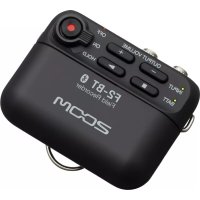
F2BT - Enregistreur de voix ZOOM - Notice d'utilisation et mode d'emploi gratuit
Retrouvez gratuitement la notice de l'appareil F2BT ZOOM au format PDF.


| Marque | Zoom |
| Modèle | F2BT |
| Type de produit | Enregistreur de voix stéréo portable |
| Convertisseur analogique-numérique | Double circuit avec gains d'entrée indépendants |
| Format d'enregistrement | WAV 32 bit à virgule flottante |
| Support de stockage | Carte microSD (non fournie) |
| Alimentation | 2 piles AA (alcalines, NiMH ou lithium) ou adaptateur secteur AD-17 (optionnel) |
| Connectivité | USB Type-C (transfert de fichiers et alimentation), Bluetooth (pour télécommande via F2 Control) |
| Entrée audio | Prise INPUT pour micro-cravate (alimentation 2,5 V) |
| Sortie audio | Prise OUTPUT pour casque |
| Contrôles | Touches : Enregistrement, Lecture, Stop, Volume ; fonction HOLD pour verrouillage ; télécommande via smartphone/tablette (F2 Control) |
| Fonctions principales | Enregistrement sans réglage de gain, lecture, transfert de fichiers vers ordinateur, réglages via logiciel F2 Editor (PC) ou F2 Control (mobile) |
| Affichage | LED : BATT (charge piles), INPUT (niveau d'entrée), Enregistrement/Lecture (état) |
| Accessoires inclus | Micro-cravate avec bonnette et pince, câble USB, piles de démarrage |
| Entretien et nettoyage | Nettoyer avec un chiffon doux et sec. Éviter l'humidité et les températures extrêmes. |
| Sécurité | Respecter les précautions de sécurité indiquées dans la notice. Fonction HOLD pour éviter les manipulations accidentelles. |
FOIRE AUX QUESTIONS - F2BT ZOOM
Questions des utilisateurs sur F2BT ZOOM
0 question sur cet appareil. Repondez a celles que vous connaissez ou posez la votre.
Poser une nouvelle question sur cet appareil
Téléchargez la notice de votre Enregistreur de voix au format PDF gratuitement ! Retrouvez votre notice F2BT - ZOOM et reprennez votre appareil électronique en main. Sur cette page sont publiés tous les documents nécessaires à l'utilisation de votre appareil F2BT de la marque ZOOM.
MODE D'EMPLOI F2BT ZOOM
Vous nevez dire les Précautions de sécurité et d'emploi avant toute utilisation.
Le mode d'emploi peut etre telecharge dedus le site web de ZOOM (www.zoom.jp/docs/f2_f2-bt).
Cette page contient des fichiers aux formats PDF et HTML.
Le format de fichier PDF est adapté à l'impression sur papier et à la lecture sur ordinateur.
Le format HTML peut etre lu avec des navigateurs web et est concu pour etre consulte sur des smartphones et des tablettes.
Sommaire
3
Experiments d'utilisation 3
Fonctions des parties 4
Preparation à l'utilisation 5
Mise sous tension 6
Branchement du micro-cravate 6
Enregistrement 7
Lecture des enregistrements 7
Transfert de fichiers vers des ordinateurs 8
Utilisation d'un ordinateur pour changer les réglages 9
Connexion à un smartphone/tablette et utilisation de F2 Control comme télécommande (F2-BT uniquement) 9
10
Guide de dépannage 11
Caracteristiques du F2/F2-BT
Avec un double circuit convertisseur A/N et la prise en charge des fichiers WAV 32 bit à virgule flottante, un enregistrement de la plus haute qualité audio est possible.
Double circuit convertisseur A/N
Le circuit d'entrée possède deux convertisseurs A/N ayant leurs propres gains d'entrée. Il est possible d'enregistrer avec une haute qualité audio sans avoir à régler le gain, que le son entrant soit fort ou faible.
Fichiers WAV 32 bit à virgule flottante
L'enregistrement au format de fichier WAV 32 bit à virgule flottante permet de conserver la qualité audio lors du traitement du son.
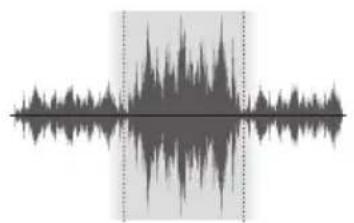
- Plage dynamique étendue
- Niveau d'enregistrement tousjours optimal
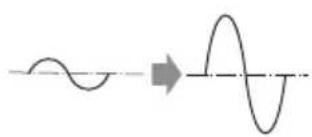
Haute résolution même pour lessons faibles
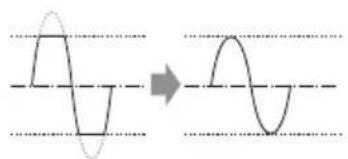
- Les formes d'onde peuvent etre restaurées sans écretage
Examples d'utilisation
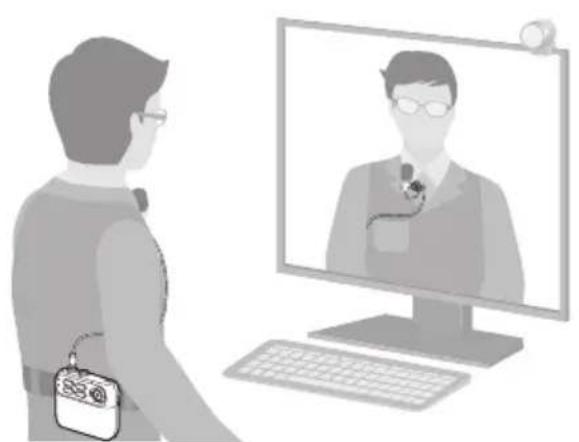
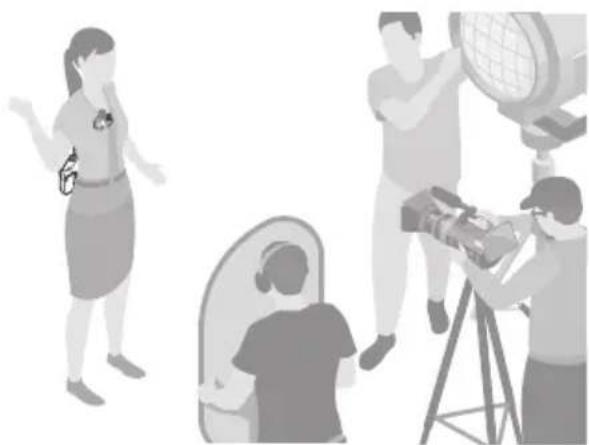
Comme il n'est pas nécessaire de régler le gain d'entrée, il suffit pour lancer l'enregistrement de presser un seul bouton après avoir mis le micro en marche.
Fonctions des parties
Face avant
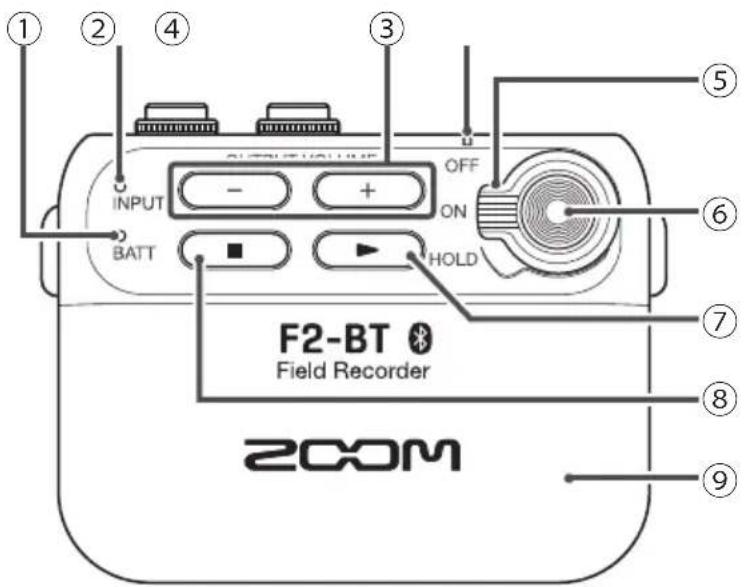
① LED BATT
Sa couleur change en fonction de la charge des piles.
② LED INPUT
Elle s'allume en fonction du niveau d'entrée par la prise INPUT.
Servent à régler le volume de sortie. Si vous augmentez trop le volume, le son entendu peut souffrir de distorsion, mais cela n'affectora pas les données enregistrées.
④ LED Enregistrement/Lecture
Ellesallume durant I'enregistrement et la lecture.
⑤ Interrupteur d'alimentation
Sert à mesure sous/hors tension et à désactiver les touches.
⑥ Touche Enregistrement
Sert à lancer/arrêté l'enregistrement.
⑦ Touche Lecture
Sert à litre les fichiers enregistrés.
⑧ Touche Stop
Presse-la pour arreter la lecture des fichiers enregistrres.
Capot du compartment des piles
Retirez-le pour installer ou retarder des piles.
Face arrière
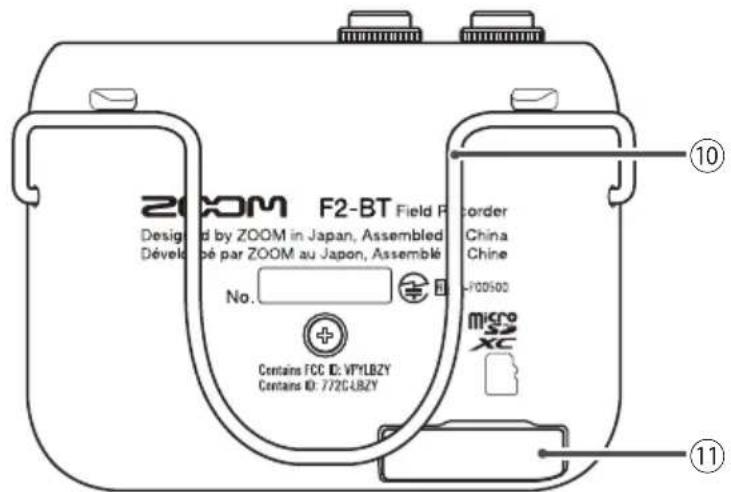
10Pince de ceinture
Fente pour carte microSD
Insérez ici une carte microSD.
Face supérieure
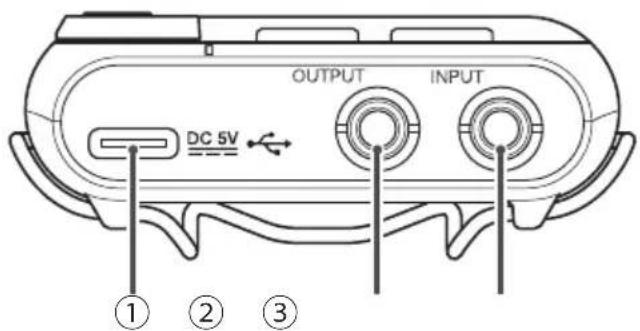
① Connecteur DC 5V (USB Type-C)
- Un adaptateur secteur dédié (AD-17 ZOOM) peut également être connecté ici pour utiliser une alimentation secteur.
- Ce connecteur permet également le branchement pour une utilisation avec un ordinateur. Les fichiers peuvent être déplacés, et les réglages du F2/F2-BT peuvent être faits au moyen de l'appli F2 Editor.
② Prise OUTPUT (sortie)
Branchez-y par exemple un casque.
③ Prise INPUT (entree)
Branchez-y un micro-cravate.
Préparation à l'utilisation
Pour pouvoir utiliser un F2/F2-BT, une application doit être installée sur un ordinateur afin d'y effectuer les réglages initiaux. Voir page 9 pour des détails sur l'installation de l'application.
■ Alimentation
Après avoir étéint l'unité, ouvrez le couvercle du compartment des piles et installez les piles. Lorsque l'unité est sous tension, la charge des piles peut être contrôle gréce à la LED BATT.
| LED BATT Charge des piles | |
| Allumée en vert | Pleine |
| Allumée en orange | Vide |
| Clignotant en orange | |
| Clignotant en rouge | |
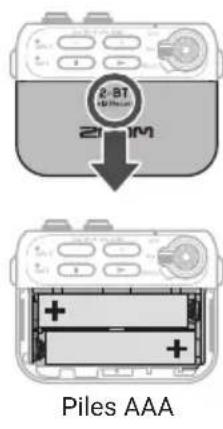
A SAVOIR
Un adaptateur secteur AD-17 ZOOM peut aussi être utilisé.
NOTE
- N'utilisez qu'un seul type de piles (alcalines, NiMH ou lithium) à la fois.
- Si la LED BATT ne s'allume pas après la mise sous tension, mettez l'appareil hors tension et installez de nouvelles piles.
- Àprous avoir installé les piles, indiquez leur type. Utilisez pour cela F2 Editor ou F2 Control (F2-BT uniquement).
Insertion d'une carte microSD
Après avoir mis hors tension, ouvrez le cache de la fente pour carte microSD et insérez une carte.
Pour-retirer une carte microSD, poussez-la plus dans la fente puis tirez-la en dehors.
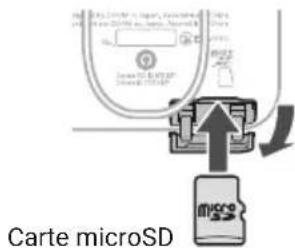
NOTE
Assurez-vous toujours que l'alimentation est coupée quand vous insérez ou retirez une carte microSD. Le faire avec l'appareil sous tension peut entrainer une perte de données.
- Quand vous insérez une carte microSD, veilsz à le faire par le bon côté avec la face supérieure vers le haut comme représenté.
L'enregistrement et le lecture ne sont pas possibles s'il n'y a pas de carte microSD chargée.
- Utilisez F2 Editor pour formater des cartes microSD.
Mise sous tension
-
Réglez sur ON.
-
Pourmettre hors tension,reglez sur OFF
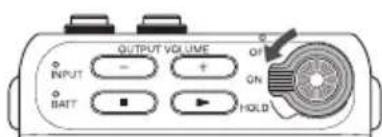
À SAVOIR
Régler sur HOLD (verrouillage) désactive les touches.
Branchement du micro-cravate
- Montez la bonnette et la pince sur le micro-cravate.
- Branchez le micro-cravate à la prise d'entrée INPUT, et serrez la bague de verrouillage.
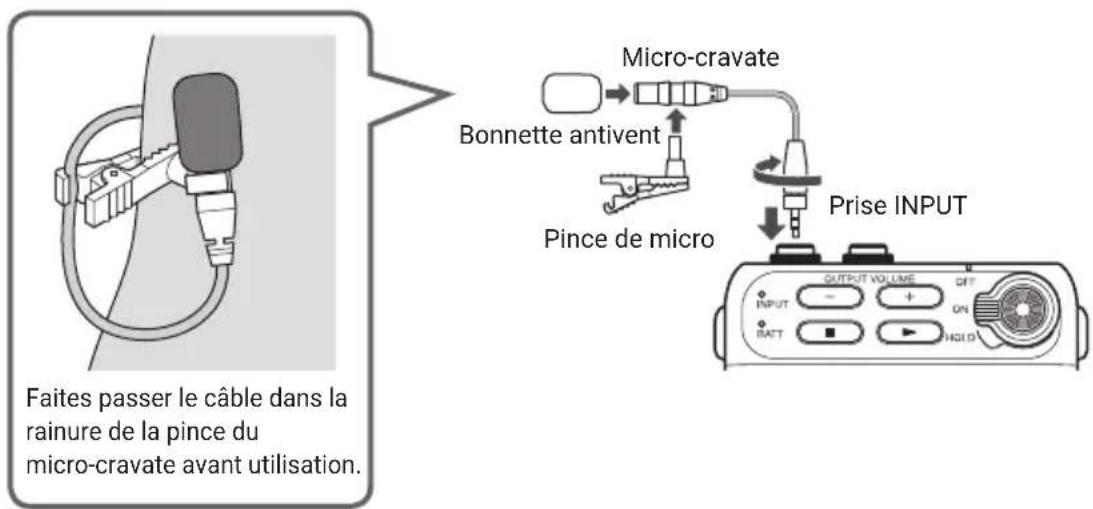
À SAVOIR
- Des micros sans vis de verrouillage peuvent également être branchés.
- La LED INPUT s'allume en vert quand le niveau d'entrée est normal. Si le niveau d'entrée est trop élevé, elle clignote en rouge.
NOTE
- La prise INPUT fournit toujours une alimentation électrique (2,5V)
- Avant d'utiliser un micro d'une autre marque, vérifie ses caractéristiques d'alimentation.
- Ne connectez pas d'appareil n'acceptant pas d'alimentation electrique par la prise.
Enregistrement
- Pressez
- Pressez à nouveau pour arreter l'enregistrement.
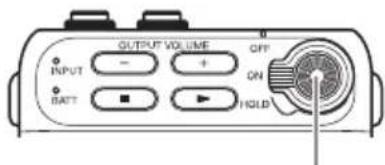
Touche Enregistrement
NOTE
Pendant l'enregistrement, la LED Enregistrement/Lecture s'allume en rouge.
Lecture des enregistrements
- Branchez par exemple un casque à la prise de sortie OUTPUT.
- Pressez
- Pressez pour arreter la lecture.
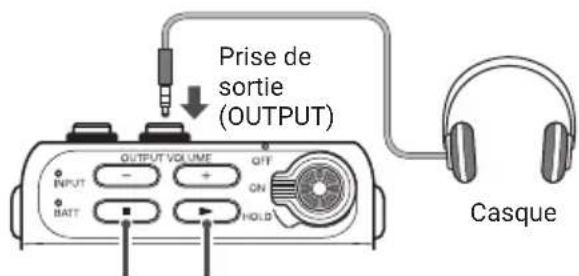
Touche Stop Touche Lecture
À SAVOIR
OUTPUT VOLUME
Avec,reglez le volume de sortie.
- Pendant la lecture, la LED Enregistrement/Lecture s'allume en vert.
Transfert de fichiers vers des ordinateurs
- Mettez le F2/F2-BT sous tension.
- Utilisez un cable USB pour brancher le F2/F2-BT à l'ordinateur.
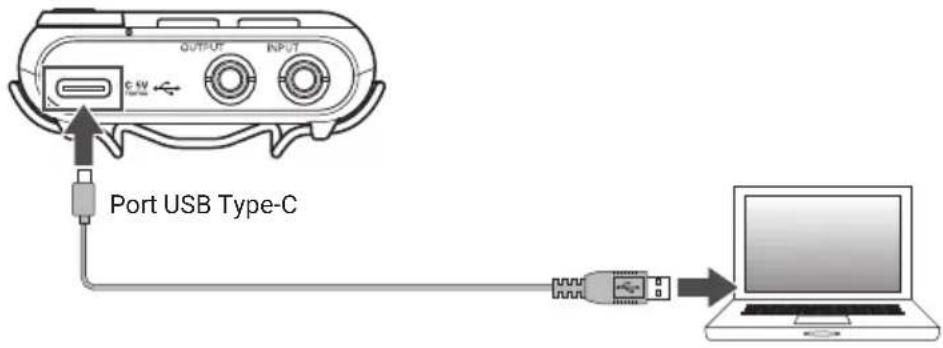
- Utilisez l'ordinateur pour transférer les fichiers nécessaires.
- Pourmettre fin à la connexion USB avec le F2/F2-BT,utilisez la procedure adequate sur l'ordinateur.
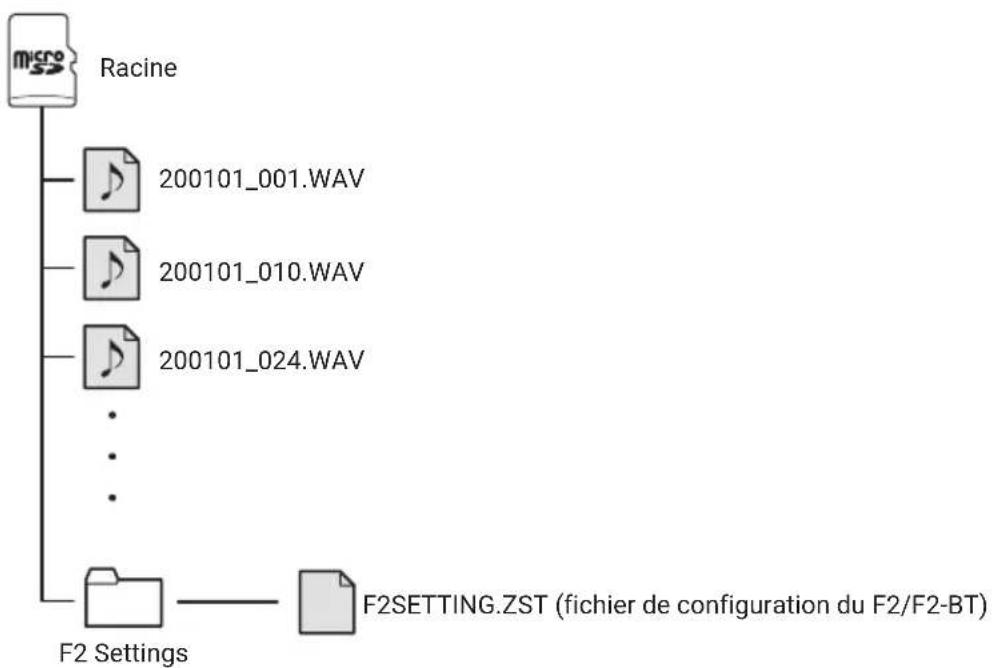
Structure des dossiers et fichiers du F2/F2-BT
Lors de l'enregistrement avec un F2/F2-BT, des dossiers et des fichiers sont créé sur les cartes microSD de la façon suivante.
Utilisation d'un ordinateur pour changer les réglages
- Installez F2 Editor sur l'ordinateur.
Il peut etre telecharge dedepuis le site web de ZOOM (zoomcorp.com).
- Mettez le F2/F2-BT sous tension.
- Utilisez un cable USB pour brancher le F2/F2-BT à l'ordinateur.
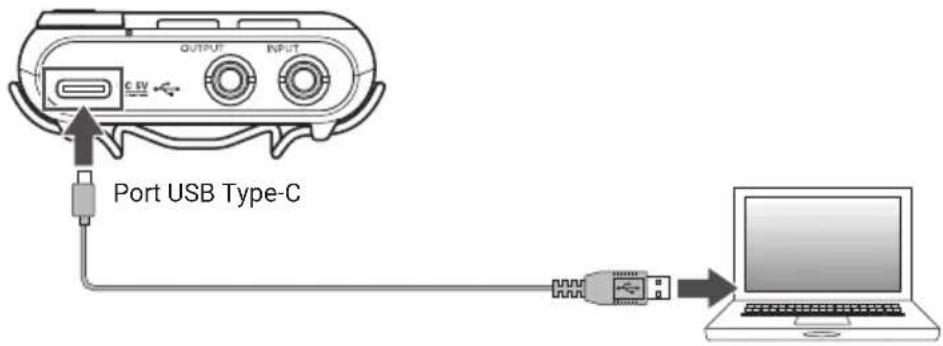
- Lancez F2 Editor et changez les réglages du F2/F2-BT.
NOTE
La connexion à un ordinateur n'est pas possible pendant l'enregistrement ou la lecture.
Connexion à un smartphone/tablette et utilisation de F2 Control comme télécommande (F2-BT uniquement)
- Depuis l'App Store ou Google Play, installez l'appli F2 Control sur le smartphone/tablette.
- Mettez le F2-BT sous tension.
- Lancez F2 Control sur le smartphone/tablette.
Quand F2 Control s'ouvre, une liste de périhériques Bluetooth apparait. Touchez le nom/ identifiant du F2-BT pour le connecter.
La LED Enregistrement/Lecture s'allume en orange sur le F2-BT quand il est connecté à F2 Control.
- Utilisez F2 Control pour régler et faire fonctionner le F2-BT.
NOTE
La connexion avec F2 Control n'est pas possible si un ordinateur est connecté.
Liste des fonctions de F2 Editor/F2 Control
| Fonction Explication | tion F2 Editor F2 Control | ||
| Enregistrement/lecture/ arrêt | Contrôler l'enregistrement, la lecture, l'arrêt et d'autres opérations | ✓ | |
| Affichage de la charge des piles | Vérifier la charge des piles | ✓ | |
| Affichage du nom de fichier d'enregistrement/lecture | Vérifier le nom du fichier enregistré/lu | ✓ | |
| Affichage du temps d'enregistrement écoulé | Vérifier le temps d'enregistrement écoulé | ✓ | |
| Affichage du temps d'enregistrement restant | Vérifier le temps d'enregistrement restant | ✓ | |
| Affichage de niveau Vérifier | le niveau d'entrée (sur l'indicateur de niveau) | ✓ | |
| Affichage d'erreur Vérifier le | contenu d'une erreur | ✓ | |
| Lo Cut Régler la fonction de filtrage coupe-bas | ✓ | ✓ | |
| Output Volume Régler le volumme de sortie | ✓ | ✓ | |
| Rec Format Sélectionner le format d'enregistrement | ✓ | ✓ | |
| Rec File Name Nommer le fischier d'enregistrement | ✓ | ✓ | |
| User Defined Name Modifier | le nom de fischier | ✓ | ✓ |
| Rec File Note | Modifier les notes associées au fichier d'enregistrement | ✓ | |
| Date/Time Régler la date et l'heure ajoutées aux fichiers d'enregistrement | ✓ | ✓ | |
| Battery Type Sélectionner le type des piles | ✓ | ✓ | |
| Bluetooth Function Sélectionner la fonction à utiliser par Bluetooth | ✓ | ||
| Forget Device Mettre fin à l'appairage avec l'appareil de synchronisation par时间为 | ✓ | ||
| Auto Power Off Régler la temporisation d'extinction automatique | ✓ | ✓ | |
| Factory Reset Revenir aux réglages d'usine par défaut | ✓ | ||
| SD Card Format Formater la carte microSD pour l'utilisation | ✓ | ✓* | |
| Finder | Vérifier les fichiers sur la carte microSD | ✓ | |
| Rename | Changer le nom des fichiers enregistrés | ✓ | |
| Note | Modifier les notes associées aux fichiers enregistrés | ✓ | |
| Version | Vérifier la version | ✓ | ✓ |
*Cette fonction est activée à partir de la version 1.2 du firmware du F2-BT.
Guide de dépannage
■ Enregistrement et lecture
L'enregistrement n'est pas possible
Vérifiez que la LED Enregistrement/Lecture est allumée en rouge.
Vérifiez qu'il reste de l'espace libre sur la carte microSD.
Si la fonction HOLD est activée, les touches ne fonctionnent plus. Désactivez la fonction HOLD.
Le son enregistré est inaudible ou très faible
Vérifiez que la LED Enregistrement/Lecture est allumée en vert durant la lecture.
Pas de son ou son très faible
Vérifiez que la LED Enregistrement/Lecture est allumée en vert durant la lecture.
Vérifiez les connexions avec le système d'écoute et le réglage de volume de celui-ci.
Vérifiez que le volume du F2/F2-BT n'est pas trop bas.
Autres problèmes
L'unité n'est pas reconnaue par un ordinateur connecté au moyen d'un cable USB
Vérifiez que le système d'exploitation est compatible.
Impossible de se connecter à un apparéil Bluetooth
Utilisez F2 Editor pour vérifier le réglage de la fonction Bluetooth.
L'autonomie sur piles est courte
Faire les réglages suivants peut augmenter la durée de fonctionnement des piles.
- Utilisez F2 Editor pour correctement régler l'alimentation utilisée.
- Déconnectez toute fiche inutil, par exemple en prise de sortie OUTPUT.
Impossible d'ajouter la date et l'heure correctes aux fichiers d'enregistrement
Utilisez F2 Editor ou F2 Control (F2-BT uniquement) pour regler correctement la date et l'heure.
Si l'appareil reste sans alimentation pendant une longue période, les données de date et d'heure qu'il conserve sont réinitialisées. Reglez-les à nouveau.
iPadOS est une marque de commerce ou déposée d'Apple Inc.
App Store est une marque de service d'Apple Inc
iOS est une marque de commerce ou déposée aux USA et dans d'autres pays de Cisco Systems, Inc., utilisée sous licence.
Android et Google Play sont des marques de commerce de Google LLC.
La marque verbale et le logo Bluetooth® sont des marques déposées de Bluetooth SIG, Inc., et ces marques sont utilisées sous
Licence par Zoom Corporation. Les autres marques et noms commerciaux sont la propriété de leurs sociétés respectives.
L'enregistrement de sources soumises à droits d'auteur dont des CD, disques, bandes, prestations live, œuvres video et émissions sans la permission du détenteur des droits dans tout autre but qu'un usage personnel est interdit par la loi. Zoom
Corporation n'assumera aucune responsabilité quant aux infractions à la loi sur les droits d'auteur.
2com®
ZOOM CORPORATION
4-4-3 Kanda-surugadai, Chiyoda-ku, Tokyo 101-0062 Japon
zoomcorp.com
- Sommaire
- Caracteristiques du F2/F2-BT
- Double circuit convertisseur A/N
- Fichiers WAV 32 bit à virgule flottante
- Examples d'utilisation
- Fonctions des parties
- Face avant
- Face arrière
- Face supérieure
- ① Connecteur DC 5V (USB Type-C)
- ② Prise OUTPUT (sortie)
- ③ Prise INPUT (entree)
- Préparation à l'utilisation
- ■ Alimentation
- A SAVOIR
- NOTE
- Insertion d'une carte microSD
- Mise sous tension
- À SAVOIR
- Branchement du micro-cravate
- Enregistrement
- Lecture des enregistrements
- Transfert de fichiers vers des ordinateurs
- Structure des dossiers et fichiers du F2/F2-BT
- Utilisation d'un ordinateur pour changer les réglages
- Connexion à un smartphone/tablette et utilisation de F2 Control comme télécommande (F2-BT uniquement)
- Guide de dépannage
- ■ Enregistrement et lecture
- L'enregistrement n'est pas possible
- Le son enregistré est inaudible ou très faible
- Pas de son ou son très faible
- Autres problèmes
- L'unité n'est pas reconnaue par un ordinateur connecté au moyen d'un cable USB
- L'autonomie sur piles est courte
- Impossible d'ajouter la date et l'heure correctes aux fichiers d'enregistrement
Marque : ZOOM
Modèle : F2BT
Catégorie : Enregistreur de voix