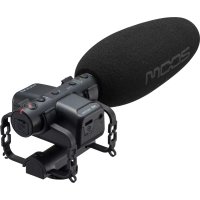
M3 MicTrak - Enregistreur de voix ZOOM - Notice d'utilisation et mode d'emploi gratuit
Retrouvez gratuitement la notice de l'appareil M3 MicTrak ZOOM au format PDF.

| Type de produit | Enregistreur de voix stéréo avec micro canon Mid-Side |
| Dimensions | 71,6 mm (L) x 201,3 mm (P) x 38 mm (H) |
| Poids | 135 g (avec piles) |
| Alimentation | 2 piles AA (alcalines, NiMH ou lithium) ou USB bus power (5V/1A) |
| Autonomie sur piles | Environ 12 heures (alcalines), 11 heures (NiMH), 21 heures (lithium) |
| Microphone intégré | Micro canon supercardioïde (MID) et micro latéral bidirectionnel (SIDE) |
| Format d'enregistrement | WAV stéréo 48 kHz, 32 bits à virgule flottante + fichiers M/S RAW |
| Support d'enregistrement | Carte microSDHC (4-32 Go) ou microSDXC (64 Go - 1 To) |
| Double convertisseur A/N | Circuit à double convertisseur A/N pour enregistrement sans réglage de gain |
| Plage dynamique | Étendue, jusqu'à 133 dB SPL (micro MID) et 119 dB SPL (micro SIDE) |
| Fonction coupe-bas | Coupe des basses fréquences (LO CUT) à 120 Hz |
| Réglage largeur stéréo | OFF, 90°, 120° via touche STEREO |
| Sortie ligne | Mini-jack 3,5 mm stéréo, niveau max +1,2 dBu |
| Sortie casque | Mini-jack 3,5 mm stéréo, niveau max 20 mW + 20 mW |
| Port USB | USB Type-C, compatible USB 2.0 High Speed (transfert fichiers et micro USB) |
| Application dédiée | M3 Edit & Play (réglages, lecture, export M/S RAW) |
| Entretien et nettoyage | Nettoyer avec un chiffon sec, éviter l'humidité et les chocs |
| Sécurité | Utiliser uniquement l'adaptateur secteur AD-17, ne pas exposer à l'eau |
| Pièces détachées et réparabilité | Piles AA standard, suspension antichoc fournie, réparation par centre agréé |
| Informations générales | Marque Zoom, modèle M3 MicTrak, notice disponible en PDF |
FOIRE AUX QUESTIONS - M3 MicTrak ZOOM
Questions des utilisateurs sur M3 MicTrak ZOOM
0 question sur cet appareil. Repondez a celles que vous connaissez ou posez la votre.
Poser une nouvelle question sur cet appareil
Téléchargez la notice de votre Enregistreur de voix au format PDF gratuitement ! Retrouvez votre notice M3 MicTrak - ZOOM et reprennez votre appareil électronique en main. Sur cette page sont publiés tous les documents nécessaires à l'utilisation de votre appareil M3 MicTrak de la marque ZOOM.
MODE D'EMPLOI M3 MicTrak ZOOM
Vous devez lire les Précautions de sécurité et d'emploi avant toute utilisation.
La copie et la reproduction partielles ou totales de ce document sans permission sont interdites.
Les noms de produit, marques déposées et noms de société mentionnés dans ce document sont la propriété de leurs détenteurs respectifs. Toutes les marques de commerce et déposées citées dans ce document n'ont qu'un but indicatif et ne sont pas destinées à enfreindre les droits de leurs détenteurs respectifs. Une visualisation correcte n'est pas possible sur des appareils avec affichage en niveaux de gris.
Remarques concernant ce mode d'emploi
Vous pouvez avoir besoin de ce mode d'emploi dans le futur. Gardez-le en un lieu vous permettant d'y accéder facilement.
Le contenu de ce document et les caractéristiques de ce produit sont sujets à modifications sans préavis.
- Windows® est une marque de commerce ou déposée de Microsoft® Corporation.
- Mac, macOS et iPad sont des marques déposées d'Apple Inc. aux USA et dans d'autres pays.
- iOS est une marque de commerce ou déposée de Cisco Systems, Inc. aux USA et dans d'autres pays, et elle est utilisée sous licence.
- Android est une marque de commerce de Google LLC.
- Le logo microSDXC est une marque de commerce de SD-3C LLC.
- L'enregistrement de sources soumises à droits d'auteur dont des CD, disques, bandes, prestations live, œuvres vidéo et émissions sans la permission du détenteur des droits dans tout autre but qu'un usage personnel est interdit par la loi. ZOOM CORPORATION n'assumera aucune responsabilité quant aux infractions à la loi sur les droits d'auteur.
Table des matières
Remarques concernant ce mode d'emploi....2
Présentation du M3....5
Obtenir une qualité audio élevée à l'enregistrement et en post-production....5
Obtention d'une super directivité.... 10
Système de prise de son au format Mid-Side....10
Fonctions des parties....11
Processus d'enregistrement....15
Préparations....16
Fourniture de l'alimentation....16
Insertion de cartes microSD....18
Formatage de la carte microSD au démarrage....19
Démarrage sans formatage de la carte microSD....21
Mise hors tension....21
Montage sur un appareil photo....22
Réglages du matériel....23
Réglages d'entrée....24
Réglage de la largeur stéréo....24
Réduction du bruit (coupure des basses fréquences)....25
Enregistrement.... 26
Écoute de contrôle des sons entrants....26
Enregistrement....27
Lecture des enregistrements.... 28
Gestion des fichiers....29
Structure des dossiers et fichiers du M3....29
Transfert de fichiers vers des ordinateurs....31
Emploi comme micro USB....33
Connexion d'ordinateurs, de smartphones et de tablettes....33
Gestion du firmware....35
Vérification de la version du firmware.... 35
Mise à jour du firmware....35
Utilisation de M3 Edit & Play.... 36
Présentation de l'écran de M3 Edit & Play.... 36
Installation de M3 Edit & Play....38
Réglage et vérification de divers paramètres du M3.... 39
Sélection de fichiers....41
Lecture de fichiers....42
Emploi de la fonction d'exportation....45
Menu de l'application M3 Edit & Play....47
Annexe....48
Guide de dépannage.... 48
Caractéristiques techniques....50
Obtenir une qualité audio élevée à l'enregistrement et en post-production
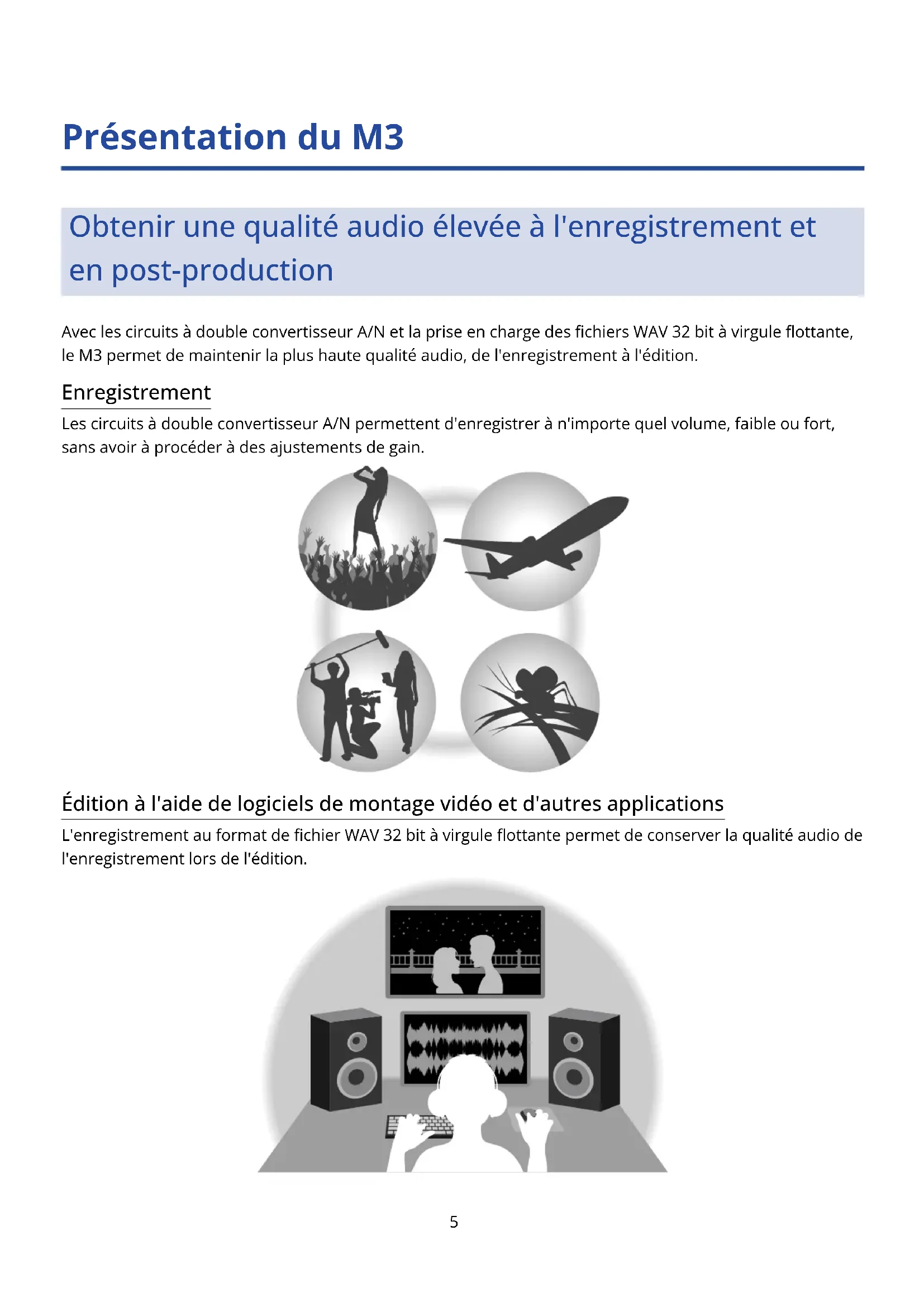
Avec les circuits à double convertisseur A/N et la prise en charge des fichiers WAV 32 bit à virgule flottante, le M3 permet de maintenir la plus haute qualité audio, de l'enregistrement à l'édition.
Enregistrement
Les circuits à double convertisseur A/N permettent d'enregistrer à n'importe quel volume, faible ou fort, sans avoir à procéder à des ajustements de gain.

Édition à l'aide de logiciels de montage vidéo et d'autres applications
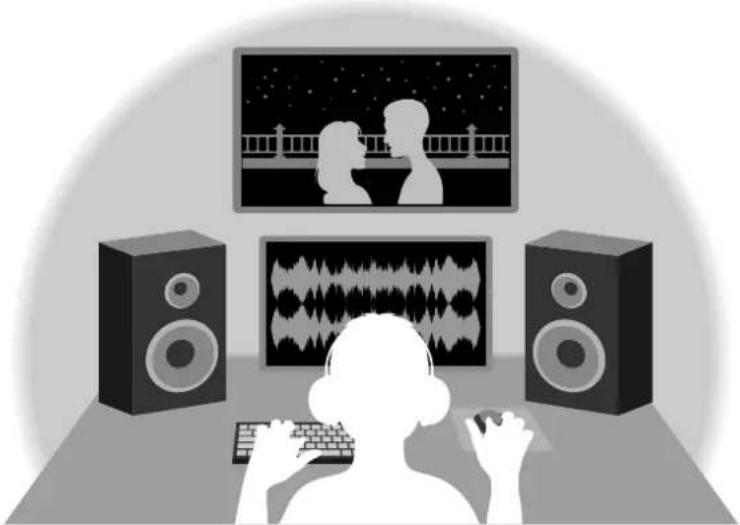
L'enregistrement au format de fichier WAV 32 bit à virgule flottante permet de conserver la qualité audio de l'enregistrement lors de l'édition.
Présentation du circuit à double convertisseur A/N
Pour chaque circuit d'entrée, le M3 possède deux convertisseurs A/N ayant leurs propres gains d'entrée. Cette conception permet un enregistrement audio de haute qualité sans avoir à régler le gain, une étape qui était normalement indispensable.
Une plage dynamique étonnante
La combinaison de deux convertisseurs A/N permet d'obtenir une plage dynamique étendue inaccessible avec un seul convertisseur A/N.
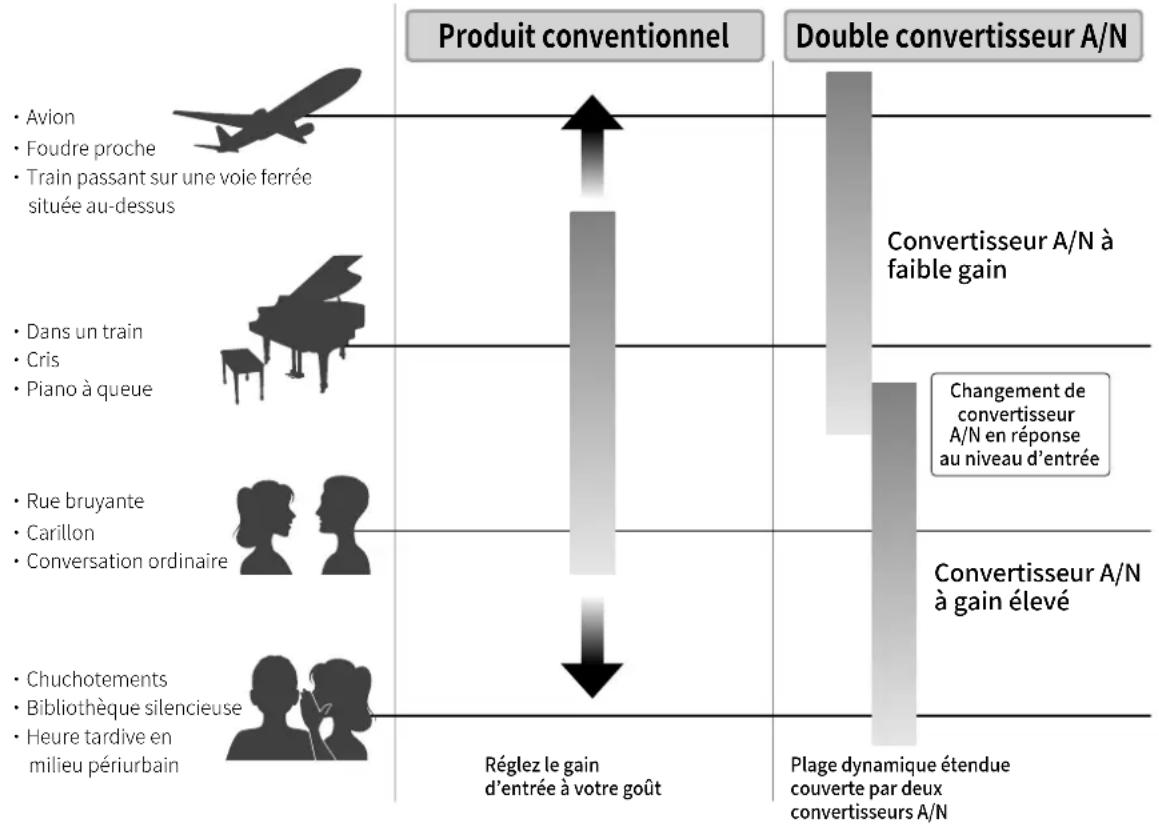
flowchart
graph TD
    A["Produit conventionnel"] --> B["Double convertisseur A/N"]
    A --> C["Réglez le gain d'entrée à votre goût"]
    A --> D["Plage dynamique étendue couverte par deux convertisseurs A/N"]
    E["Avion"] --> F["Airplane"]
    G["Foudre proche"] --> H["Train passant sur une voie ferrée située au-dessus"]
    I["Dans un train"] --> J["Piano à queue"]
    K["Rue bruyante"] --> L["Carillon"]
    M["Conversation ordinaire"] --> N["Chuchotements"]
    O["Bibliothèque silencieuse"] --> P["Heure tardive en milieu périurbain"]
    Q["Chinque de la production"] --> R["Chinque de la production"]
    S["Convertisseur A/N à faible gain"] --> T["Convertisseur A/N à faible gain"]
    U["Changement de convertisseur A/N en réponse au niveau d'entrée"] --> V["Changement de convertisseur A/N en réponse au niveau d'entrée"]
Commutation entre les deux convertisseurs A/N
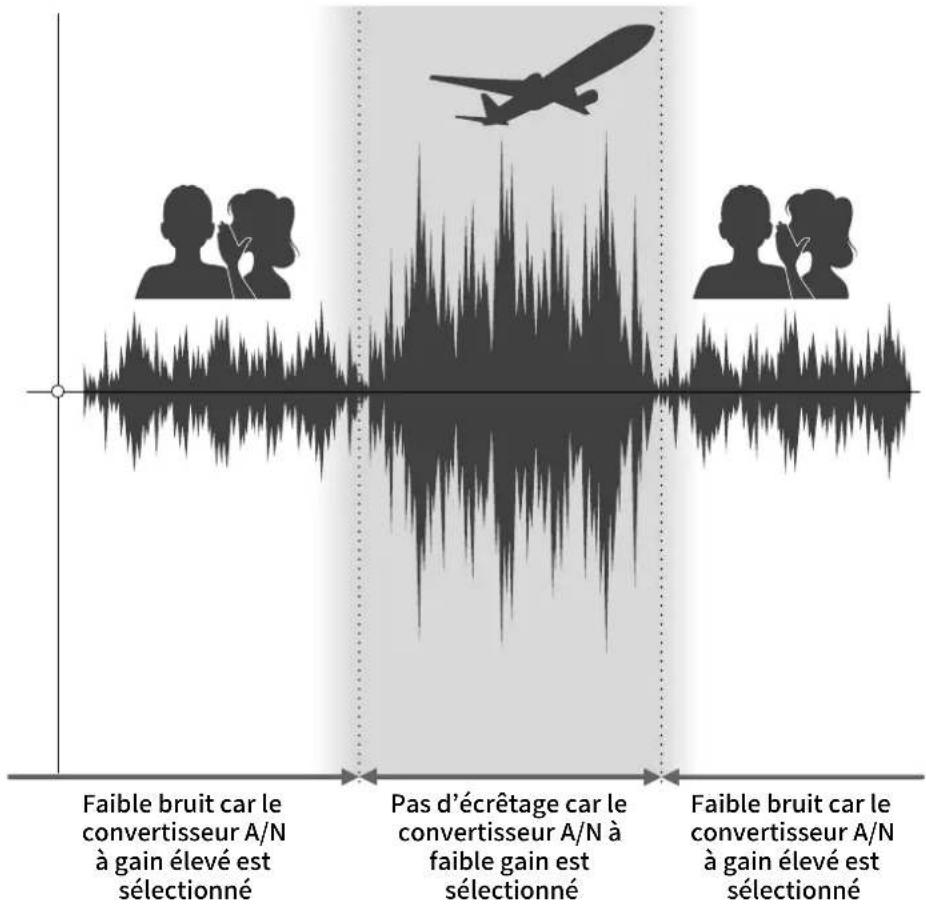
Le M3 surveille constamment les données des deux convertisseurs A/N et sélectionne automatiquement celui qui donne les meilleurs résultats d'enregistrement.
text_image
Faible bruit car le convertisseur A/N à gain élevé est sélectionné Pas d'écritage car le convertisseur A/N à faible gain est sélectionné Faible bruit car le convertisseur A/N à gain élevé est sélectionnéLes fichiers WAV 32 bit à virgule flottante offrent les avantages suivants par rapport aux fichiers WAV 16/24 bit conventionnels.
Ces caractéristiques permettent de maintenir la qualité du son durant l'enregistrement et même au cours de l'édition ultérieure.
Avantage en termes de résolution
Les fichiers WAV 32 bit à virgule flottante ont l'avantage de pouvoir maintenir une haute résolution même à faible volume. Par conséquent, les sons doux peuvent être rendus plus forts en édition après l'enregistrement sans pour autant dégrader leur qualité.
■ WAV 16/24 bit
text_image
Augmentation du volume Résolution faible■ WAV 32 bit à virgule flottante
text_image
Augmentation du volume Résolution élevéeAvantage en termes d'écrêtage
Si une forme d'onde a été écrêtée par exemple lors de sa sortie du M3 ou dans un logiciel d'édition, elle peut être modifiée après l'enregistrement pour réduire son volume et retrouver une forme d'onde non écrêtée car les données contenues par le fichier WAV 32 bit à virgule flottante ne souffrent pas elles-mêmes de l'écrêtage.
■ WAV 16/24 bit
Enregistrement écrêté
■ WAV 32 bit à virgule flottante
Enregistrement écrêté
Obtention d'une super directivité
Avec une seule capsule de micro et une structure originale de tube acoustique, un rapport signal/bruit élevé et une super directivité ont pu être obtenus. C'est idéal pour l'emploi comme micro monté sur un appareil photo reflex numérique.
Système de prise de son au format Mid-Side
Le format Mid-Side est utilisé pour capturer un signal audio stéréo au moyen d'un micro central et d'un micro latéral. Le micro central capte le son central venant de devant tandis que le micro latéral capte le son venant de la gauche et de la droite. Le tout est converti en stéréo et enregistré. La largeur de la stéréo peut être modifiée à ce moment-là en ajustant le niveau d'enregistrement du micro latéral.
En outre, en plus du fichier stéréo normal, des fichiers séparés (au format M/S RAW) pour les signaux des deux microphones, central et latéral, sont enregistrés sur la carte microSD, ce qui permettra d'ajuster ultérieurement la largeur stéréo.
Cela ouvre tout un éventail de types d'enregistrement, du mono super-directif, qui est fréquemment utilisé, au stéréo qui nécessiterait normalement la préparation de micros séparés.
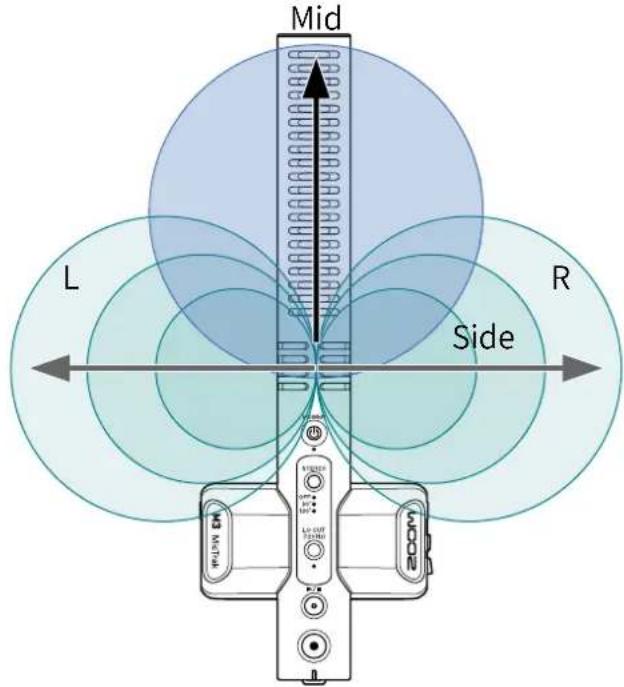
Face supérieure
text_image
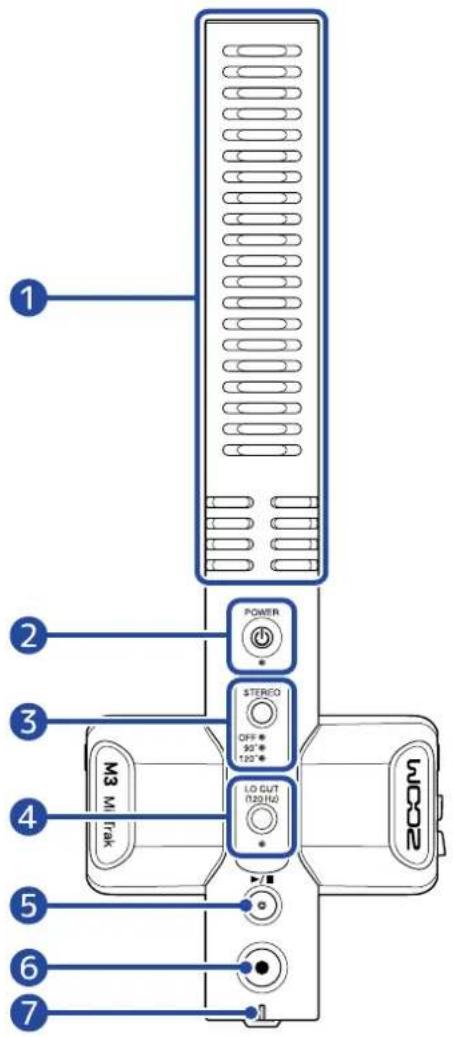
1 2 3 4 5 6 7 POWER STERCO OFF 92° 120° LO CUT (120Hz) M3 Mi Trak W2021 Micro canon intégré (format mid-side)
Il s'agit d'un micro canon super-directionnel. L'inclusion d'un micro latéral permet d'enregistrer en stéréo.
2 Touche/voyant d'alimentation POWER
Met l'unité sous/hors tension.
Lorsque l'unité est sous tension, le voyant POWER s'allume comme suit.
- Allumé en vert : piles/batteries suffisamment chargées ou une alimentation externe est connectée
- Clignotant (lentement) en orange : piles/batteries faiblement chargées
- Clignotant (rapidement) en orange : piles/batteries très faiblement chargées
3 Touche/voyants STEREO
Elle permet de régler la largeur de la stéréo. Appuyez sur cette touche pour faire défiler les réglages, qui sont indiqués par les voyants.
Sur OFF, le micro peut être utilisé comme micro canon mono.
4 Touche/voyant LO CUT (coupe-bas)
Les basses fréquences peuvent être coupées pour réduire par exemple le bruit du vent et les plosives. Le voyant LO CUT s'allume lorsque la fonction coupe-bas est activée.
5 Touche LECTURE/STOP
Lance et arrête la lecture du dernier fichier enregistré.
6 Touche REC (enregistrement)
Lance et arrête l'enregistrement.
En appuyant sur cette touche et en la maintenant enfoncée lorsque vous commencez à enregistrer, vous activez le mode de maintien de l'enregistrement, qui désactive toutes les autres opérations jusqu'à la fin de l'enregistrement. Pressez et maintenez à nouveau cette touche REC pour arrêter l'enregistrement.
7 Voyant REC/PLAY (enregistrement/lecture)
Indique l'état d'enregistrement/lecture.
- Enregistrement : allumé en rouge.
- Lecture : clignotant en vert.
L'état de l'alimentation est indiqué de la même manière qu'avec le voyant POWER.
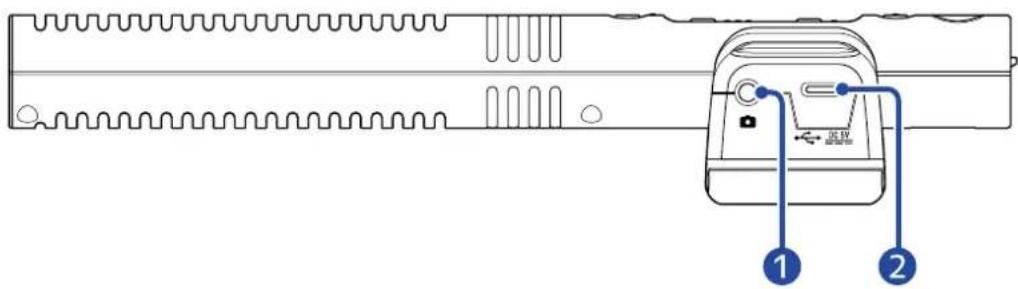
1 Prise de sortie de niveau ligne
Ce mini-jack stéréo peut être utilisé pour produire le signal audio. Connectez-lui l'entrée externe d'un appareil photo reflex numérique ou d'un autre appareil.
② Port USB (Type-C)
Il permet de recevoir l'alimentation venant d'une source externe, de se connecter à un ordinateur pour l'emploi comme micro USB et d'effectuer des réglages avec l'application dédiée. L'alimentation par le bus USB est possible.
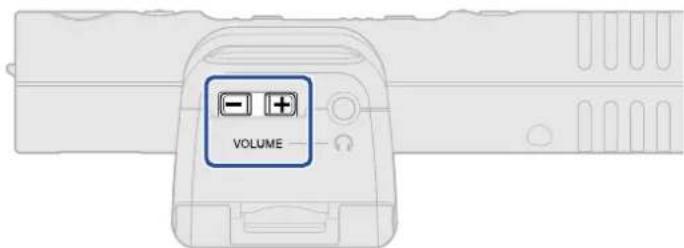
3 Touches VOLUME du casque
Règlent le volume d'écoute au casque.
4 Prise de sortie casque
Utilisez-la pour fournir le son à un casque.
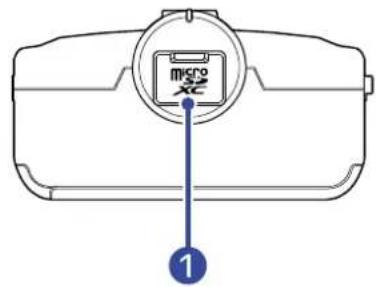
■ Face avant ■ Face inférieure
text_image
micro XC 1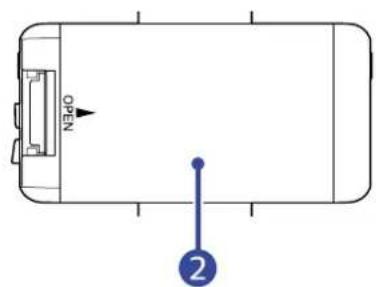
text_image
OPEN ②1 Lecteur de carte microSD Insérez ici une carte microSD.
2 Capot du compartiment des piles Ouvrez-le pour installer ou retirer les piles AA. (→ Installation des piles)
Processus d'enregistrement
L'enregistrement suit le processus représenté ci-dessous.
Préparation avant l'enregistrement
- Insérez une carte microSD (→ Insertion de cartes microSD)
- Fournissez une alimentation électrique (→ Installation des piles, → Connexion d'un adaptateur secteur)
- Mettez sous tension (→ Formatage de la carte microSD au démarrage, → Démarrage sans formatage de la carte microSD)
- Connectez par exemple un appareil photo reflex numérique (→ Montage sur un appareil photo)
- Effectuez les réglages du matériel (→ Réglages du matériel)
- Effectuez les réglages relatifs à l'entrée (→ Réglages d'entrée)
Enregistrement
- Lancez l'enregistrement avec pour ( Enregistrement)
Lecture et vérification
- Lisez et vérifiez l'enregistrement sur le M3 ou sur un ordinateur (→ Lecture des enregistrements, Utilisation de M3 Edit & Play)
Fourniture de l'alimentation
Le M3 peut fonctionner sur piles ou au moyen d'une alimentation connectée à son port USB (adaptateur secteur, alimentation par le bus USB ou batterie portable).
Si une alimentation est connectée au port USB, elle aura priorité sur les piles.
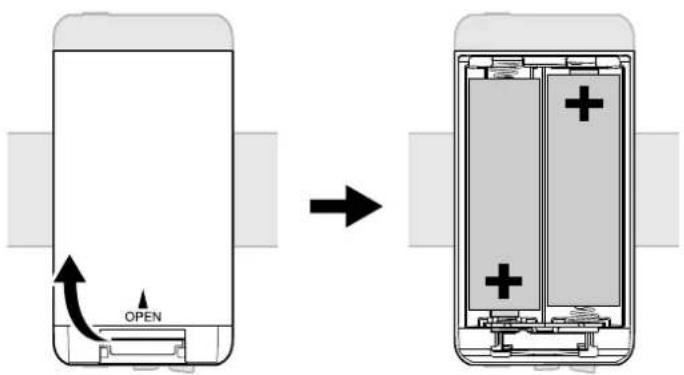
Installation des piles
Pour alimenter le M3 avec des piles, ouvrez le couvercle des piles en appuyant dessus et installez deux piles AA.
text_image
OPENNote:
- N'utilisez qu'un seul type de piles (alcalines, NiMH ou lithium) à la fois.
- Utilisez l'application M3 Edit & Play pour indiquer le type des piles/batteries utilisées afin d'obtenir un affichage fidèle de la charge restante. (→ Indication du type des piles/batteries utilisées)
- Quand le témoin indique que la charge des piles faiblit, coupez immédiatement l'alimentation et installez de nouvelles piles. La charge des piles peut être vérifiée à l'aide des voyants POWER et REC/PLAY. (→ Face supérieure)
Connexion d'un adaptateur secteur
Branchez le câble de l'adaptateur secteur dédié (AD-17) au port USB (Type-C) et branchez l'adaptateur secteur à une prise de courant.
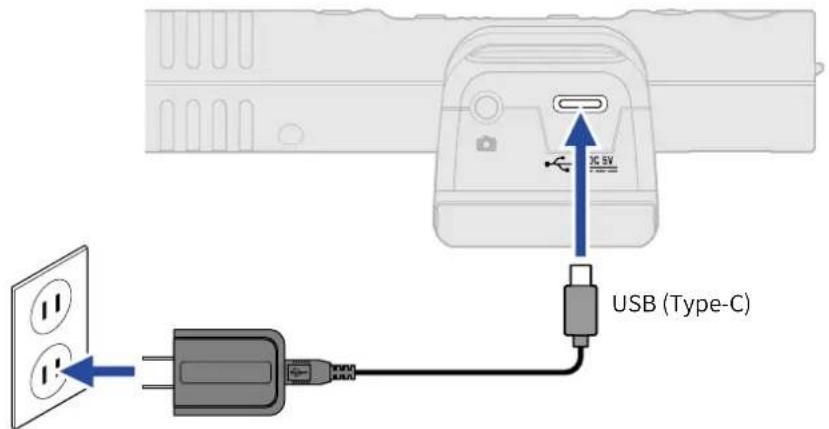
text_image
DC 5V USB (Type-C)Emploi d'autres sources d'alimentation
En connectant le port USB (Type-C) à un ordinateur, le M3 peut être alimenté par le bus USB. En outre, une batterie portable de 5 V (disponible dans le commerce) peut également servir d'alimentation.
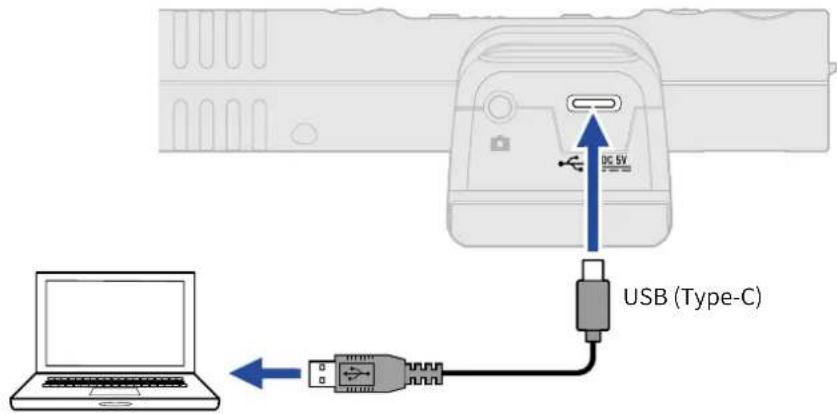
text_image
DC 5V USB (Type-C)Insertion de cartes microSD
- Quand l'appareil est éteint, ouvrez le cache du lecteur de carte microSD et insérez une carte microSD à fond dans la fente avec ses contacts tournés vers le haut.
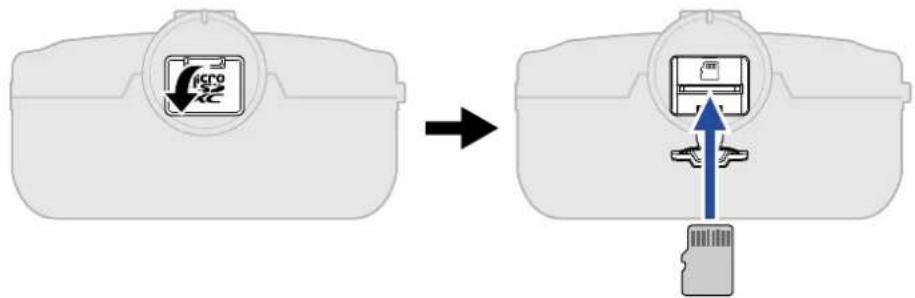
text_image
iCRO XC → ↓Pour retirer une carte microSD, poussez-la un peu plus dans la fente afin de la faire ressortir puis tirez-la en dehors.
- Fermez le cache du lecteur de carte microSD.
Note:
- Assurez-vous toujours que l'alimentation est coupée quand vous insérez ou retirez une carte microSD. Insérer ou retirer une carte avec l'appareil sous tension peut entraîner une perte de données.
- Quand vous insérez une carte microSD, veillez à le faire par la bonne extrémité et avec sa face tournée du bon côté.
- L'enregistrement et la lecture ne sont pas possibles s'il n'y a pas de carte microSD chargée dans le M3.
Formatage de la carte microSD au démarrage
Avant d'utiliser une carte microSD pour la première fois avec le M3, il faut toujours la formater pour optimiser ses performances.
L'utilisation d'une carte microSD qui n'a pas été formatée par le M3 peut provoquer des interruptions lors de l'enregistrement, voire l'échec de l'enregistrement.
- Lorsque l'appareil est éteint, tout en maintenant la touche Ⓞ pressée, faites de même avec la touche POWER
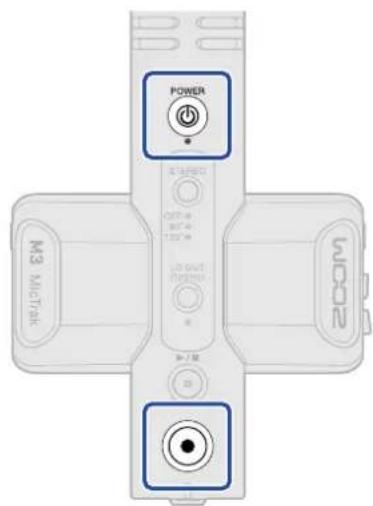
text_image
POWER M3 Microtek WDO2Le démarrage se fait dans un mode préparé au formatage de la carte microSD (les voyants POWER, STEREO et LO CUT sont allumés et le voyant REC/PLAY clignote).
2. Pressez pour lancer le formatage.
Tous les voyants clignotent et la carte microSD est formatée.
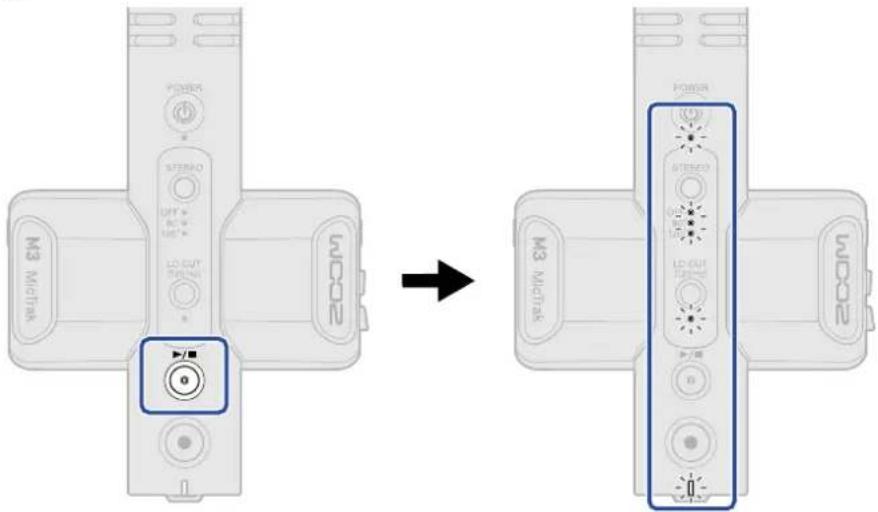
text_image
M3 Microtek POWER OFF ASTENO OFF DC LED OUT Control WBO2 POWER OFF ASTENO OFF LED OUT Control WBO2Pressez au contraire n'importe quelle touche autre que pour ne pas formater.
Note:
- Formatez toujours les cartes microSD afin d'optimiser leurs performances après les avoir achetées neuves ou les avoir utilisées avec un autre appareil.
- Sachez que toutes les données présentes sur la carte microSD seront supprimées lors du formatage.
1. Pressez et maintenez POWER
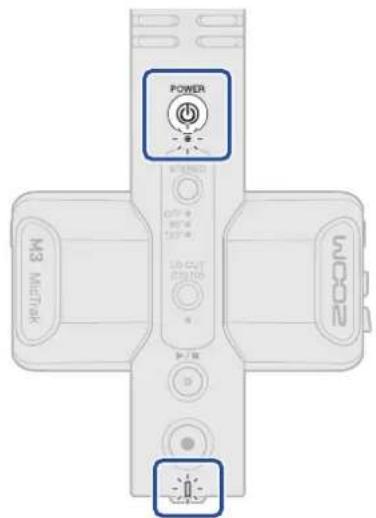
text_image
POWER M3 Multitek 1.0 GHz 2.0 GHz 5002Le M3 s'allume, et les voyants POWER et REC/PLAY s'allument.
Note:
- Lors de la mise hors tension, les réglages en vigueur à cet instant sont sauvegardés dans le M3.
- Ne coupez pas l'alimentation durant un enregistrement.
Montage sur un appareil photo
Utilisez la suspension antichoc incluse pour monter le M3, par exemple sur un appareil photo reflex numérique. La suspension antichoc peut réduire les vibrations et autres bruits lorsqu'elle est montée par exemple sur un appareil photo reflex numérique.
- Fixez le M3 à la suspension antichoc.
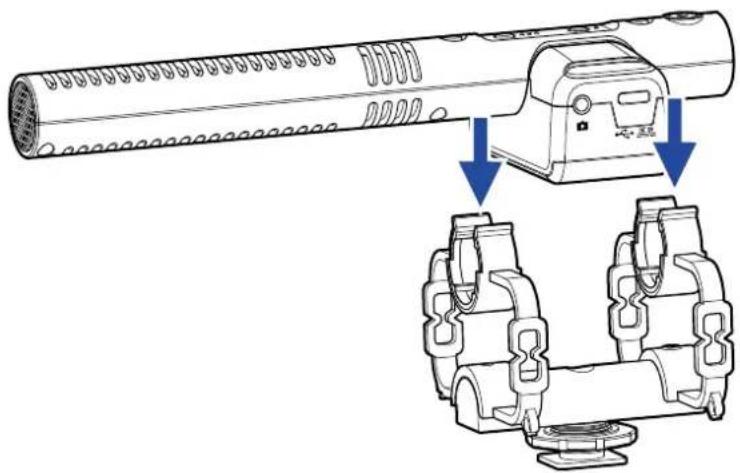
- Faites glisser la suspension anti-choc sur la griffe porte-accessoire de la caméra et serrez la molette pour la bloquer.
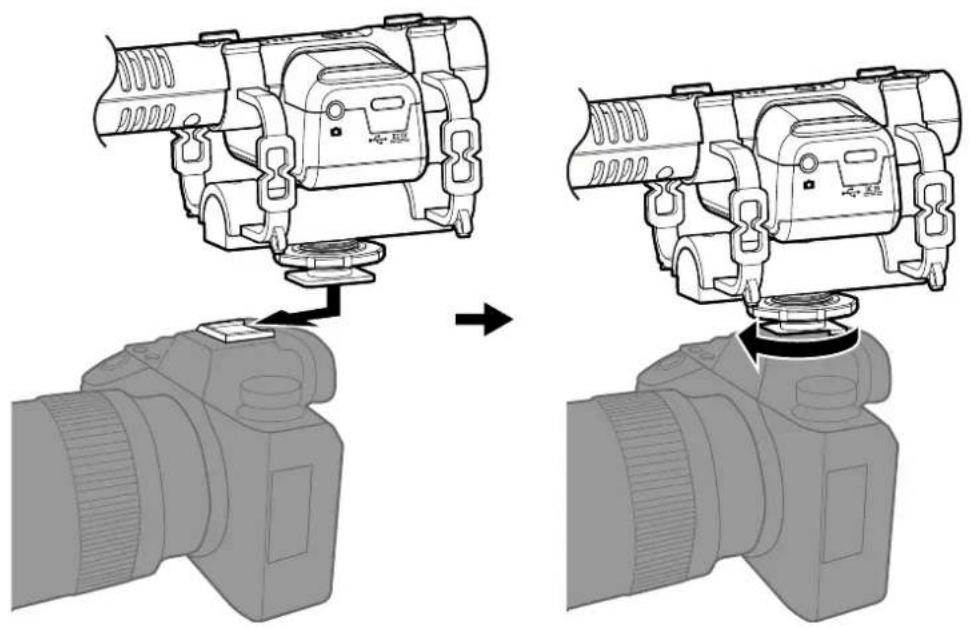
3. Utilisez le câble de connexion fourni pour relier la prise de sortie ligne du M3 à la prise d'entrée externe de la caméra.
Cela permet de faire entrer le son sortant du M3 dans la caméra.
En enregistrant également le son du M3 dans la caméra, la synchronisation avec la vidéo de la caméra sera plus facile lors du montage.
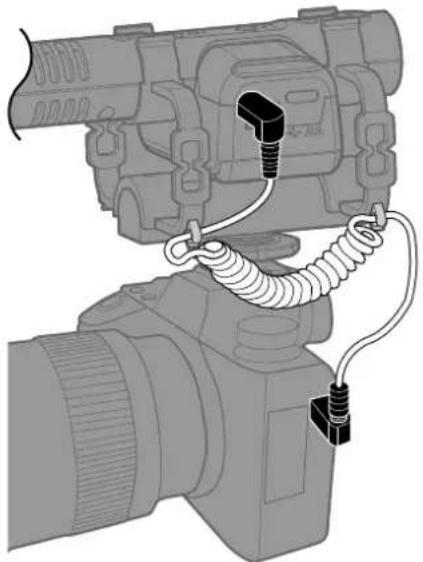
- Pour éviter que les vibrations ne soient transmises au M3 par le câble de connexion, fixez le câble à la suspension antichoc.
- Réglez le niveau d'enregistrement de manière à ce que le son ne souffre pas de distorsion sur la caméra.
Réglages du matériel
Utilisez le logiciel M3 Edit & Play pour effectuer les réglages du M3. (→ Utilisation de M3 Edit & Play)
Réglage de la largeur stéréo
La largeur stéréo peut être réglée en changeant le niveau du micro latéral. Ce réglage n'affecte pas les fichiers d'enregistrement au format M/S RAW.
1. Pressez pour régler la largeur de la stéréo.
Appuyez sur cette touche pour faire défiler les réglages, qui sont indiqués par les voyants.
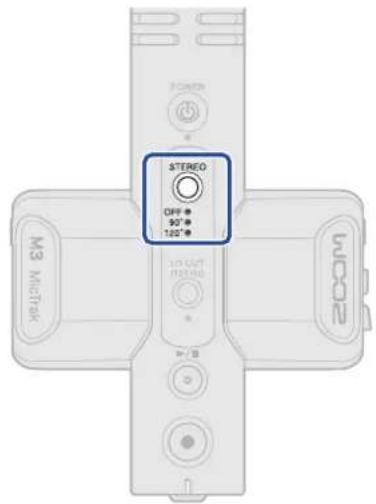
text_image
STREEO OFF 90° 120° M3 MiCtek CD-ROM MO2| Réglage Explication | |
| OFF Cela désactive le micro latéral, ce qui permet l'emploi comme micro canon mono. C'est une bonne solution lorsque l'on souhaite ne capturer qu'une source sonore spécifique. | |
| 90° C'est une bonne solution lorsque l'on souhaite également capturer des sons ambiants. | |
| 120° C'est une bonne solution lorsque l'on souhaite capturer tous les sons ambiants. | |
Réduction du bruit (coupure des basses fréquences)
Les basses fréquences peuvent être coupées pour réduire par exemple le bruit du vent et les plosives.
- Pressez pour allumer son voyant.
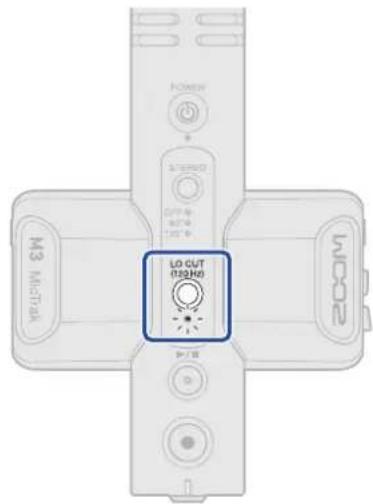
text_image
M3 Microtek LO CUT 0.004ns MC02Enregistrement
Lorsque vous enregistrez avec le M3, en plus des fichiers d'enregistrement qui mélangent les signaux du micro latéral pour capturer la stéréo, des fichiers au format d'enregistrement brut (« RAW ») qui capturent tels quels les signaux des micros central et latéral sont également enregistrés sur la carte microSD. La largeur stéréo peut être ajustée ultérieurement grâce aux fichiers au format M/S RAW.
Écoute de contrôle des sons entrants
Les sons entrants peuvent être écoutés par exemple au casque, et leur volume d'écoute de contrôle peut être réglé.
- Branchez par exemple un casque à la prise prévue à cet effet.
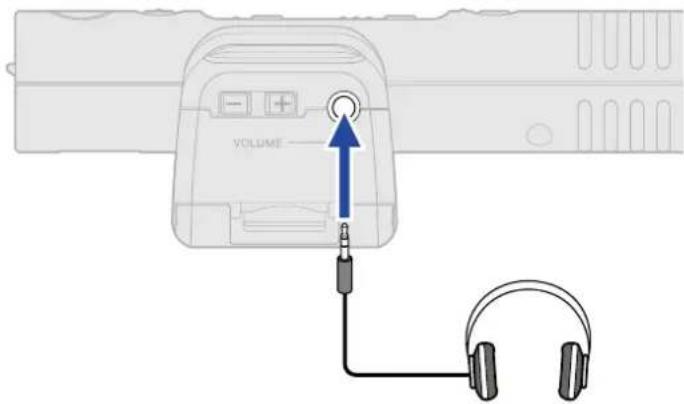
text_image
VOLUME- Avec Téglez le volume. VOLUME
text_image
VOLUMENote:
Le réglage du volume du casque n'affecte pas le niveau d'enregistrement.
Le M3 est un micro à directivité ciblée. Nous recommandons de contrôler le son au casque pour garantir la précision de la prise de son.
1. Pressez
Le voyant REC/PLAY s'allume en rouge et l'enregistrement commence.
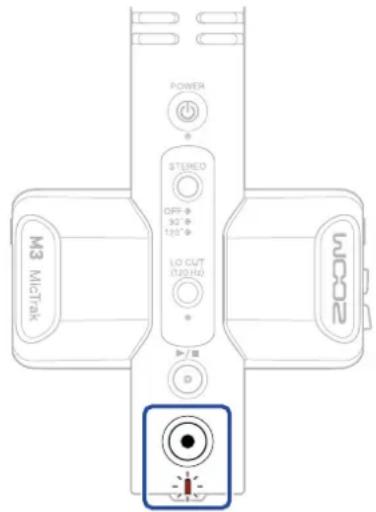
NOTE : Si la charge des piles devient insuffisante pendant l'enregistrement, le voyant REC/PLAY clignote en orange.
2. Pressez pour arrêter.
En pressant et en maintenant la touche Ⓐ début de l'enregistrement, toutes les autres opérations sont désactivées pendant l'enregistrement (fonction REC HOLD de maintien d'enregistrement). Cela peut éviter les erreurs de manipulation pendant l'enregistrement, notamment la modification accidentelle des réglages ou l'arrêt involontaire de l'enregistrement.
Lorsque la fonction REC HOLD est active, pressez et maintenez à nouveau pour la désactiver et arrêter l'enregistrement.
Lecture des enregistrements
Le dernier fichier enregistré peut être lu.
- Branchez par exemple un casque à la prise prévue à cet effet.
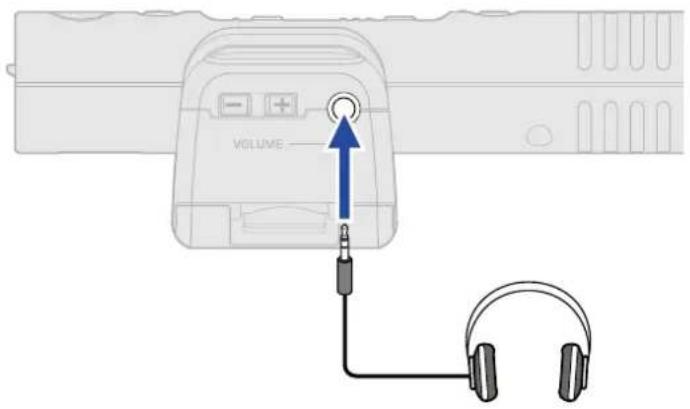
text_image
VOLUME- Pressez
Le voyant REC/PLAY clignote en vert et la lecture commence.
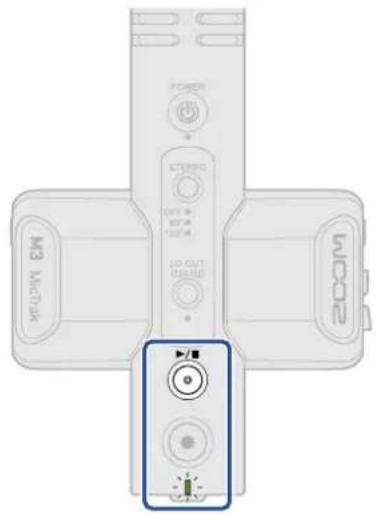
- Pressez pour arrêter la lecture.
Avec l'application M3 Edit & Play, la largeur stéréo des fichiers d'enregistrement au format M/S RAW peut être ajustée avec précision lors de leur lecture et de leur exportation en tant que fichiers stéréo.
(→ Utilisation de M3 Edit & Play)
Les fichiers créés par le M3 sont sauvegardés sur la carte microSD.
Structure des dossiers et fichiers
Quand vous enregistrez avec le M3, des fichiers sont créés sur les cartes microSD de la façon suivante.
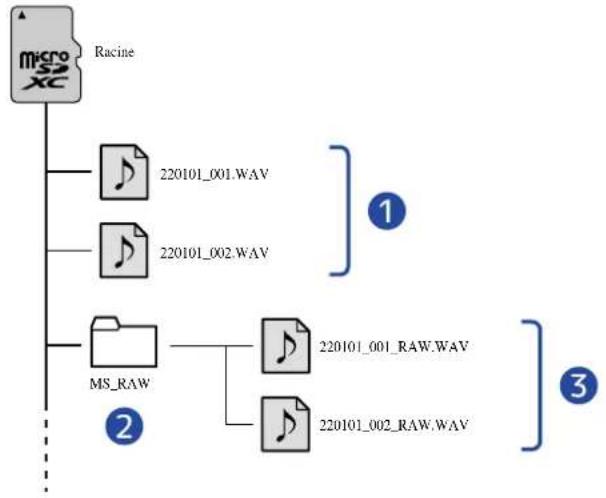
flowchart
graph TD
    A["Macroc"] --> B["Racine"]
    B --> C["220101_001.WAV"]
    B --> D["220101_002.WAV"]
    B --> E["MS_RAW"]
    E --> F["220101_001_RAW.WAV"]
    E --> G["220101_002_RAW.WAV"]
1 Fichiers stéréo
Les fichiers stéréo normaux sont créés en utilisant la largeur stéréo définie dans le dossier racine de la carte microSD.
Lorsque la largeur stéréo est réglée sur OFF, le même signal est enregistré dans les canaux gauche et droit. (→ Réglage de la largeur stéréo)
2 Dossier MS_RAW
Les fichiers au format RAW M/S sont créés ici.
3 Fichiers M/S RAW
Les fichiers au format M/S RAW sont créés avec le signal du micro central sur la piste 1 et celui du micro latéral sur la piste 2.
La largeur stéréo peut être ajustée ultérieurement à l'aide de l'application M3 Edit & Play. (→ Utilisation de M3 Edit & Play)
Appellation des fichiers d'enregistrement
Les fichiers sont nommés conformément au format suivant.
| Exemple de nom de fichier Explication | |
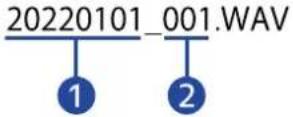 | 1 DateLa date réglée est utilisée.2 Numéro de priseCe numéro augmente d'une unité chaque fois que l'on recommence l'enregistrement. |
Transfert de fichiers vers des ordinateurs
Connector le M3 à un ordinateur permet de vérifier et de déplacer les fichiers de la carte microSD. Faites démarrer le M3 en mode Transfert de fichiers pour le connecter à un ordinateur.
- Utilisez un câble USB (Type-C) pour raccorder le M3 à l'ordinateur.
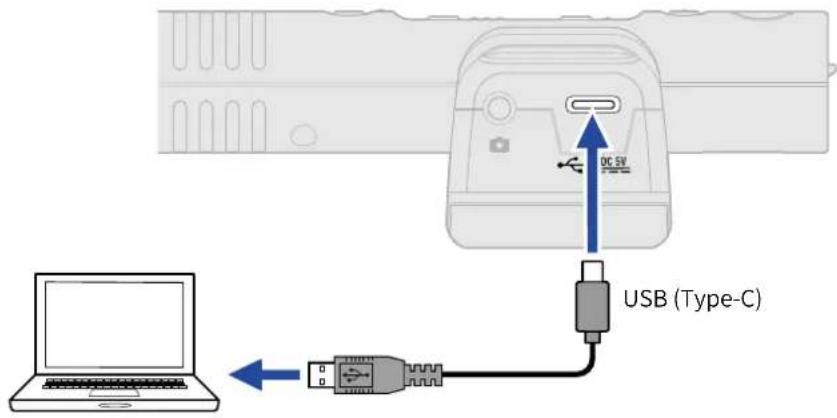
text_image
DC 5V USB (Type-C)Note:
Utilisez un câble USB permettant le transfert de données.
- Lorsque l'appareil est éteint, tout en maintenant la touche STEREO pressée, faites de même avec la touche POWER Le voyant REC/PLAY s'allume en orange et le M3 démarre en mode Transfert de fichiers.
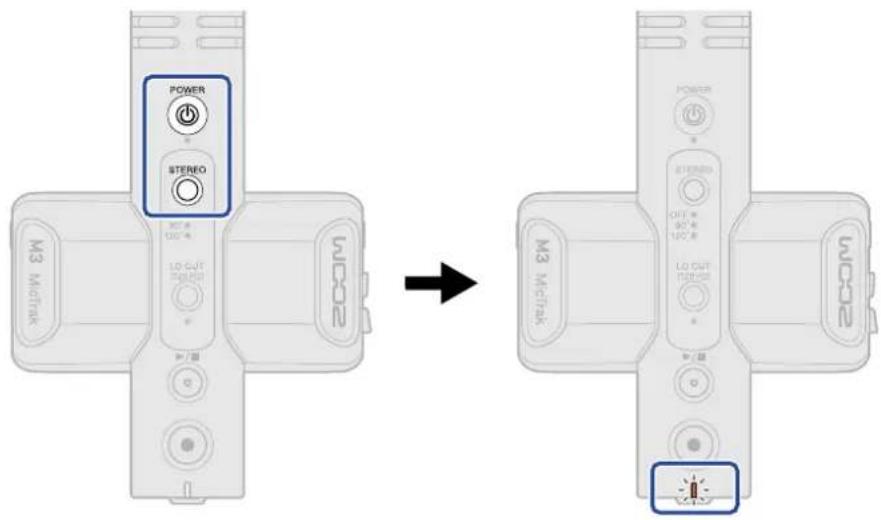
text_image
POWER STEREO M3 Microtek LO OUT Pulse 120 °C M3 Microtek POWER STEREO LO OUT Pulse 120 °C M3 Microtek LO OUT PulseNote:
En mode Transfert de fichiers, les fonctions normales, y compris l'entrée/sortie du son, l'enregistrement et la lecture, ne peuvent pas être employées.
- Utilisez l'ordinateur, le smartphone ou la tablette pour agir sur les fichiers sauvegardés dans la carte microSD.
- Déconnectez depuis l'ordinateur.
- Windows : Sélectionnez le M3 dans « Retirer le périphérique en toute sécurité et éjecter le média ».
- macOS : Faites glisser l'icône du M3 et déposez-la sur la corbeille.
- Débranchez le câble USB reliant le M3 à l'ordinateur.
NOTE :
Suivez toujours l'étape 1 avant de débrancher le câble USB.
- Coupez l'alimentation du M3.
Les signaux entrant dans le M3 peuvent être envoyés à des ordinateurs, smartphones ou tablettes, et les signaux lus par ces appareils peuvent sortir par le M3.
De plus, le M3 peut également enregistrer du son tout en étant utilisé comme un micro USB.
Connexion d'ordinateurs, de smartphones et de tablettes
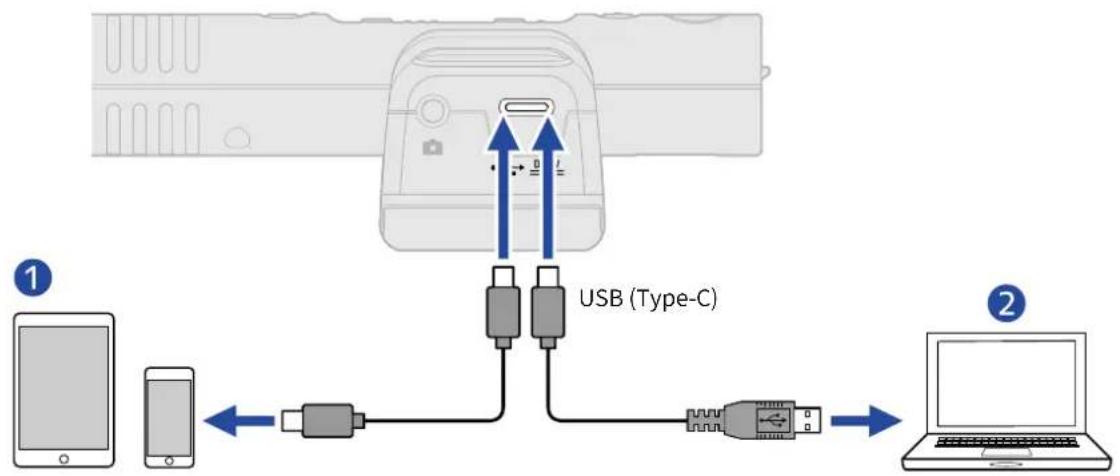
- Utilisez un câble USB (Type-C) pour raccorder le M3 à un ordinateur, à un smartphone ou à une tablette.
Si vous connectez un iPhone, reportez-vous à « Connexion à un iPhone » ci-dessous.
flowchart
graph TD
    A["Device ①"] --> B["Device ②"]
    B --> C["Device ②"]
    D["Device ②"] --> E["Device ②"]
    F["Device ②"] --> G["Device ②"]
    H["Device ②"] --> I["Device ②"]
    J["Device ②"] --> K["Device ②"]
    L["Device ②"] --> M["Device ②"]
    N["Device ②"] --> O["Device ②"]
    P["Device ②"] --> Q["Device ②"]
    R["Device ②"] --> S["Device ②"]
    T["Device ②"] --> U["Device ②"]
    V["Device ②"] --> W["Device ②"]
    X["Device ②"] --> Y["Device ②"]
    Z["Device ②"] --> AA["Device ②"]
    AB["Device ②"] --> AC["Device ②"]
    AD["Device ②"] --> AE["Device ②"]
    AF["Device ②"] --> AG["Device ②"]
    AH["Device ②"] --> AI["Device ②"]
    AJ["Device ②"] --> AK["Device ②"]
    AL["Device ②"] --> AM["Device ②"]
    AN["Device ②"] --> AO["Device ②"]
    AP["Device ②"] --> AQ["Device ②"]
    AR["Device ②"] --> AS["Device ②"]
    AT["Device ②"] --> AU["Device ②"]
    AV["Device ②"] --> AW["Device ②"]
    AX["Device ②"] --> AY["Device ②"]
    AZ["Device ②"] --> BA["Device ②"]
    BB["Device ②"] --> BC["Device ②"]
    BD["Device ②"] --> BE["Device ②"]
    BF["Device ②"] --> BG["Device ②"]
    BH["Device ②"] --> BI["Device ②"]
    BJ["Device ②"] --> BK["Device ②"]
    BL["Device ②"] --> BM["Device ②"]
    BN["Device ②"] --> BO["Device ②"]
    BP["Device ②"] --> BQ["Device ②"]
    BR["Device ②"] --> BS["Device ②"]
    BT["Device ②"] --> BU["Device ②"]
    BV["Device ②"] --> BW["Device ②"]
    BX["Device ②"] --> BY["Device ②"]
    BZ["Device ②"] --> CA["Device ②"]
    CB["Device ②"] --> CC["Device ②"]
    DD["Device ②"] --> DE["Device ②"]
    EF["Device ②"] --> EG["Device ②"]
    EH["Device ②"] --> EI["Device ②"]
1 Smartphone/tablette (Android, iPad à connecteur Type-C) 2 Ordinateur (Windows/Mac)
Note:
- Utilisez un câble USB permettant le transfert de données.
- Le fonctionnement sera fixement réglé sur 48 kHz/24 bit.
- La connexion est possible avec les appareils pouvant fournir une alimentation de 5 V/1 A, notamment les appareils Android et les iPads à connecteur Type-C.
Connexion à un iPhone :
Suivez la procédure ci-dessous pour connecter un iPhone.
- Alimentez le M3 avec des piles/batteries.
- Utilisez un adaptateur pour appareil photo de type Lightning vers USB pour brancher le M3 à l'iPhone.
USB (Type-C)
Note
- N'enregistrez pas et ne lisez pas de fichiers lorsque vous utilisez l'appareil connecté à un iPhone. Cela pourrait entraîner une défaillance de l'alimentation du M3 et l'interruption de la connexion avec l'iPhone.
- Lorsque vous utilisez un adaptateur pour appareil photo de type Lightning vers USB 3, utilisez un bloc d'alimentation externe.
Lors de l'utilisation comme micro USB, la largeur stéréo peut être réglée (→ Réglage de la largeur stéréo) et les bruits de basse fréquence coupés (→ Réduction du bruit (coupure des basses fréquences)).
Vérification de la version du firmware
Utilisez l'application M3 Edit & Play pour vérifier la version du firmware. (→ Utilisation de M3 Edit & Play)
Mise à jour du firmware
Le firmware du M3 peut être mis à jour avec la toute dernière version.
Les fichiers de mise à jour pour les firmwares les plus récents peuvent être téléchargés sur le site web de ZOOM (zoomcorp. com).
Suivez les instructions du « M3 Firmware Update Guide » (Guide de mise à jour du firmware du M3) sur la page de téléchargement du M3.
Utilisation de M3 edit & play
M3 Edit & Play est une application informatique qui peut être utilisée, par exemple, pour effectuer des réglages du M3 ainsi que pour ajuster le volume et la largeur stéréo des fichiers au format M/S RAW enregistrés par le M3 et les exporter comme des fichiers stéréo ordinaires.
Présentation de l'écran de M3 edit & play
Au lancement de M3 Edit & Play, l'écran ci-dessous apparaît.
Voir les liens de référence pour plus de détails sur chaque fonction.
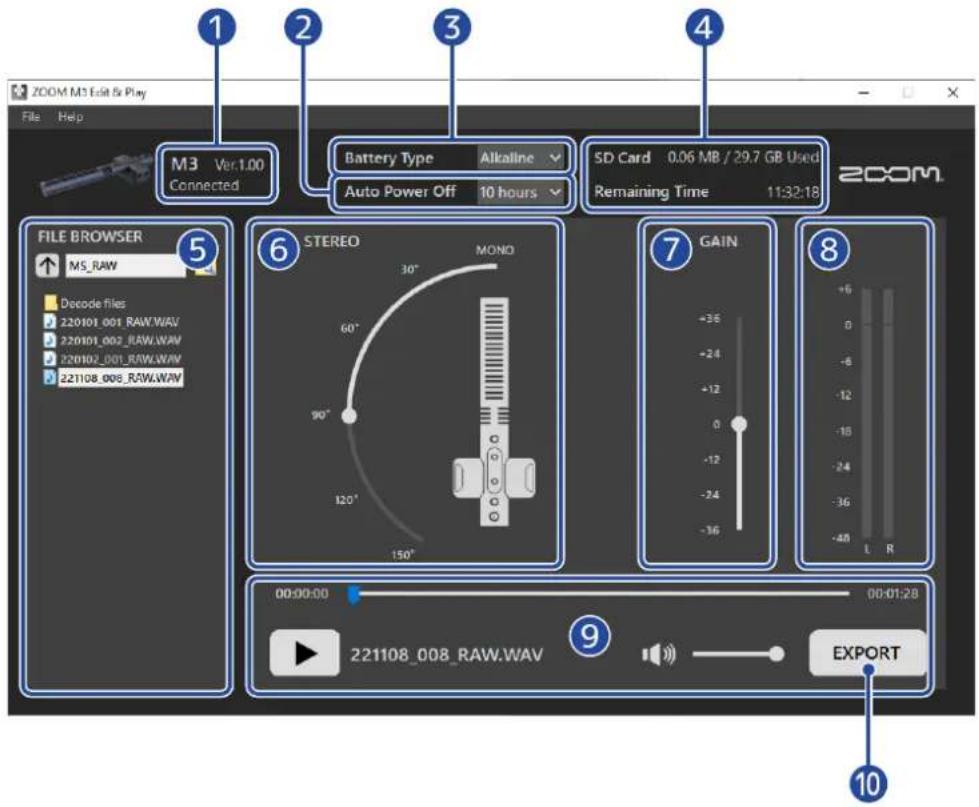
text_image
ZOOM M3 Edit & Play File Help M3 Ver1.00 Connected Battery Type Alkaline Auto Power Off 10 hours SD Card 0.06 MB / 29.7 GB Used Remaining Time 11:32:18 200M FILE BROWSER MS_RAW 5 6 STEREO MONO 30° 60° 90° 120° 150° 7 GAIN +35 +24 +12 0 -12 -24 -36 -48 L R 8 00:00:00 00:01:28 221108_008_RAW.WAV EXPORT 9 101 État de la connexion
Affiche l'état de la connexion du M3. La version de firmware utilisée par le M3 peut être vérifiée quand il est connecté. (→ Vérification de la version du firmware)
2 Auto Power Off (extinction automatique)
Utilisez cette option pour définir le temps sans utilisation au bout duquel l'alimentation du M3 se coupe automatiquement. (→ Réglage de la temporisation d'extinction automatique)
Indiquez le type des piles/batteries utilisées dans le M3. (→ Indication du type des piles/batteries utilisées)
Affiche l'espace libre et le temps d'enregistrement restant sur la carte microSD chargée dans le M3. (→ Vérification de l'espace restant sur la carte microSD)
5 File browser (navigateur de fichiers)
Utilisez-le pour parcourir les fichiers WAV sur l'ordinateur et sélectionner les fichiers à régler dans M3 Edit & Play. (→ Sélection de fichiers)
6 Réglage de largeur stéréo
Sert à régler la largeur stéréo des fichiers enregistrés au format M/S RAW par le M3. (→ Réglage de la largeur stéréo)
7 Réglage du gain
Sert à régler le volume des données d'enregistrement. (→ Réglage du gain)
8 Indicateurs de niveau
Servent à vérifier le volume pendant la lecture. (→ Vérification des niveaux)
9 Zone de lecture
Contrôlez la lecture depuis cette zone. (→ Lecture de fichiers)
10 Bouton Export
Sert à exporter des fichiers stéréo ordinaires conformément aux réglages de largeur stéréo et de gain faits dans M3 Edit & Play. (→ Emploi de la fonction d'exportation)
Installation de M3 edit & play
- Téléchargez M3 Edit & Play dans l'ordinateur depuis zoomcorp. com.
NOTE :
Vous pouvez télécharger la dernière version de M3 Edit & Play depuis le site web ci-dessus.
- Installation de M3 Edit & Play sur l'ordinateur
Suivez les instructions du guide d'installation pour effectuer l'installation.
Réglage et vérification de divers paramètres du M3
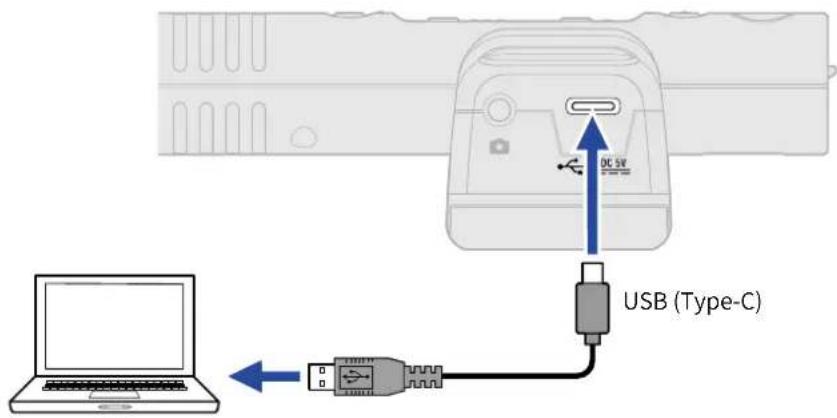
Connectez le M3 à un ordinateur pour régler et vérifier divers paramètres du M3.
- Mettez le M3 sous tension (→ Formatage de la carte microSD au démarrage, → Démarrage sans formatage de la carte microSD).
- Utilisez un câble USB (Type-C) pour raccorder le M3 à l'ordinateur.
text_image
DC 5V USB (Type-C)NOTE:
Utilisez un câble USB permettant le transfert de données.
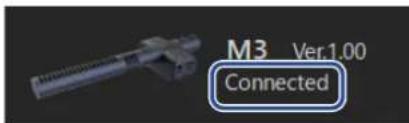
- Lancez M3 Edit & Play, et vérifiez que « Connected » apparaît.
text_image
M3 Ver.1.00 ConnectedRéglage de la date et de l'heure
Lorsqu'il est connecté à un ordinateur, le M3 est automatiquement réglé sur la date et l'heure utilisées par l'ordinateur.
La date est inscrite dans les fichiers d'enregistrement.
Indication du type des piles/batteries utilisées
Indiquez le type des piles/batteries utilisées pour obtenir du M3 un affichage fidèle de la charge restante.
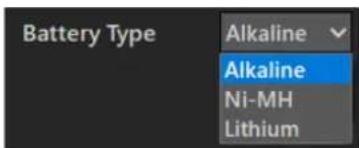
| Réglage Explication | |
| Alkaline Piles alcalines | |
| Ni-MH Batteries nickel-hydrure | métallique |
| Lithium Piles au lithium |
Réglage de la temporisation d'extinction automatique
Le M3 peut être réglé pour s'éteindre automatiquement après un certain temps sans utilisation.
Pour le garder constamment sous tension, réglez la fonction d'extinction automatique (Auto Power Off) sur Never (« jamais »).
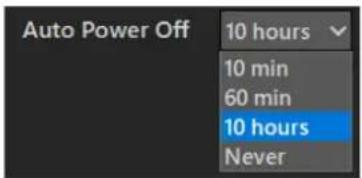
text_image
Auto Power Off 10 hours 10 min 60 min 10 hours Never| Réglage Explication | |
| 10 min L'alimentation se coupe | automatiquement après 10 minutes sans utilisation. |
| 60 min L'alimentation se coupe | automatiquement après 60 minutes sans utilisation. |
| 10 heures L'alimentation se coupe | automatiquement après 10 heures sans utilisation. |
| Never L'alimentation ne se coupera jamais automatiquement. | |
Vérification de l'espace restant sur la carte microSD
L'espace et le temps d'enregistrement restants sur la carte microSD peuvent être vérifiés.
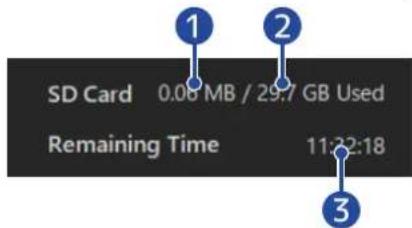
text_image
SD Card 0.06 MB / 29.7 GB Used Remaining Time 11:32:181 Espace utilisé sur la carte microSD 2 Capacité de la carte microSD 3 Durée d'enregistrement possible
Vérification de la version du firmware
La version de firmware utilisée par le M3 peut être vérifiée.
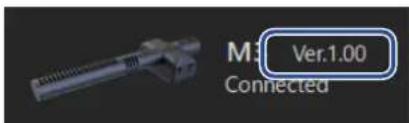
text_image
M1 Ver.1.00 ConnectedSélection de fichiers
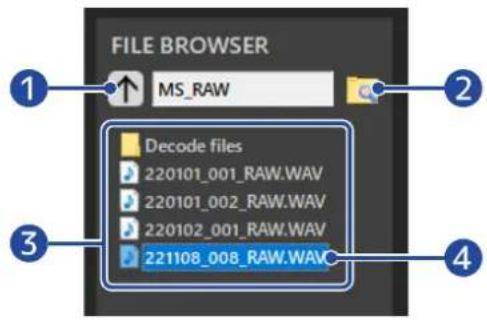
Le navigateur de fichiers (File Browser) peut être utilisé pour parcourir les fichiers WAV sur l'ordinateur et pour sélectionner les fichiers à lire et à régler. Les fichiers enregistrés par d'autres appareils que le M3 ne peuvent pas être sélectionnés.
text_image
FILE BROWSER MS_RAW Decode files 220101_001_RAW.WAV 220101_002_RAW.WAV 220102_001_RAW.WAV 221108_008_RAW.WAVRemonter au dossier de niveau supérieur Cliquez sur ce bouton pour passer au dossier situé un niveau au-dessus. 2 Sélectionner le dossier Cliquez sur l'icône de dossier pour sélectionner le dossier à ouvrir. 3 Fichiers WAV et dossiers à l'intérieur du dossier actuellement affiché Double-cliquez sur l'un d'eux pour l'ouvrir. 4 Fichier sélectionné Le fichier sélectionné est surligné.
Lecture de fichiers
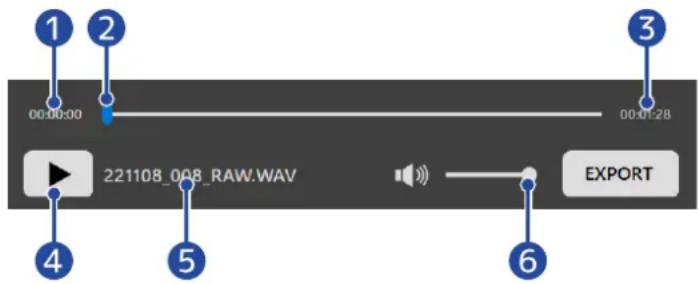
Utilisez la zone de lecture pour lire les fichiers. (→ Présentation de l'écran de M3 Edit & Play)
Utilisez le navigateur de fichiers pour sélectionner le fichier que vous souhaitez lire. (→ Sélection de fichiers)
La largeur stéréo et le gain peuvent être ajustés pendant la lecture du fichier.
text_image
1 00:00:00 2 00:01:28 3 221108_008_RAW.WAV EXPORT 4 5 61 Temps correspondant à la position de lecture 2 Position de lecture
La position de lecture peut être modifiée en cliquant sur la barre ou en tirant le curseur.
3 Longueur du fichier 4 Bouton lecture/pause
Cliquez dessus pour lancer/mettre en pause la lecture.
5 Nom du fichier actuellement lu 6 Volume de lecture
Le volume de lecture peut être réglé en cliquant sur la barre ou en tirant le curseur. Il n'affecte pas le volume des fichiers exportés. (Voir « Réglage du gain » pour régler le volume des fichiers exportés.)
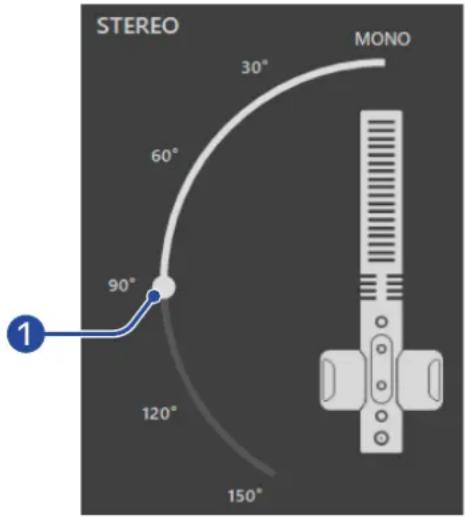
Sert à régler la largeur stéréo des fichiers enregistrés au format M/S RAW par le M3. Ce réglage ne concerne pas les fichiers stéréo ordinaires.
text_image
STEREO MONO 30° 60° 90° 120° 150°1 Largeur stéréo
Faites glisser le curseur pour la régler. L'augmentation de l'angle renforce le son stéréo.
il est possible de cliquer sur les chiffres bordant le curseur (par exemple 90°) pour amener le curseur à cette position.
Réglage du gain
Le volume des fichiers enregistrés par le M3 peut être modifié.
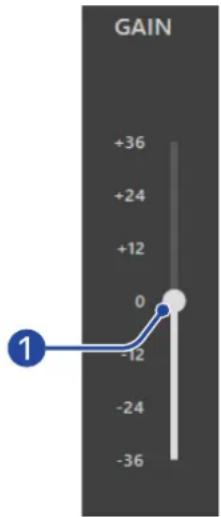
Tirez le curseur pour régler le volume.
il est possible de cliquer sur les chiffres bordant le curseur (par exemple +12) pour amener le curseur à cette position.
Double-cliquez sur le curseur pour le ramener sur la position 0.
Le volume peut être contrôlé en temps réel pendant la lecture.
Le niveau change en fonction des réglages de largeur stéréo et de gain.
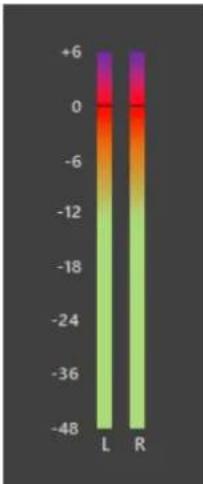
bar
| Category | Value | |---|---| | L | -6 | | R | -6 | | L | -12 | | R | -12 | | L | -24 | | R | -24 | | L | -36 | | R | -36 | | L | -48 | | R | -48 |Note:
Si sa valeur dépasse 0 dB, l'exportation au format 24 bit linéaire entraînera un écrêtage. (→ Emploi de la fonction d'exportation)
Emploi de la fonction d'exportation
Des fichiers stéréo ordinaires peuvent être exportés après avoir réglé la largeur stéréo et le volume des fichiers enregistrés avec le M3.
- Sélectionnez le fichier à exporter (→ Sélection de fichiers).
- Réglez la largeur stéréo et le volume pendant la lecture (→ Lecture de fichiers).
- Cliquez sur le bouton EXPORT.

text_image
00:00:00 00:01:28 221108_008_RAW.WAV EXPORT- Faites les réglages d'exportation.
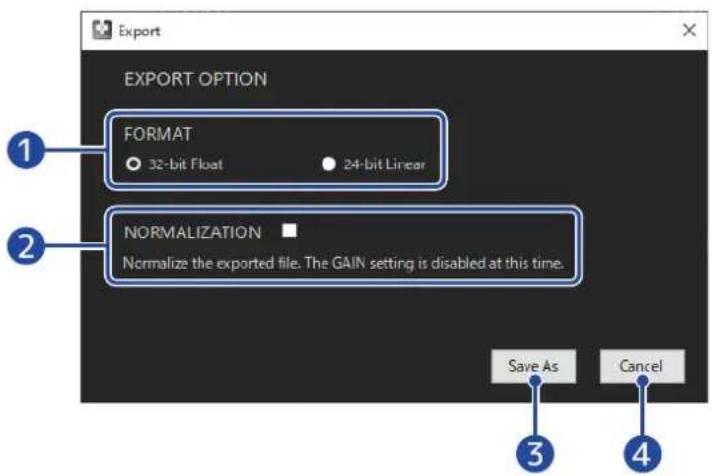
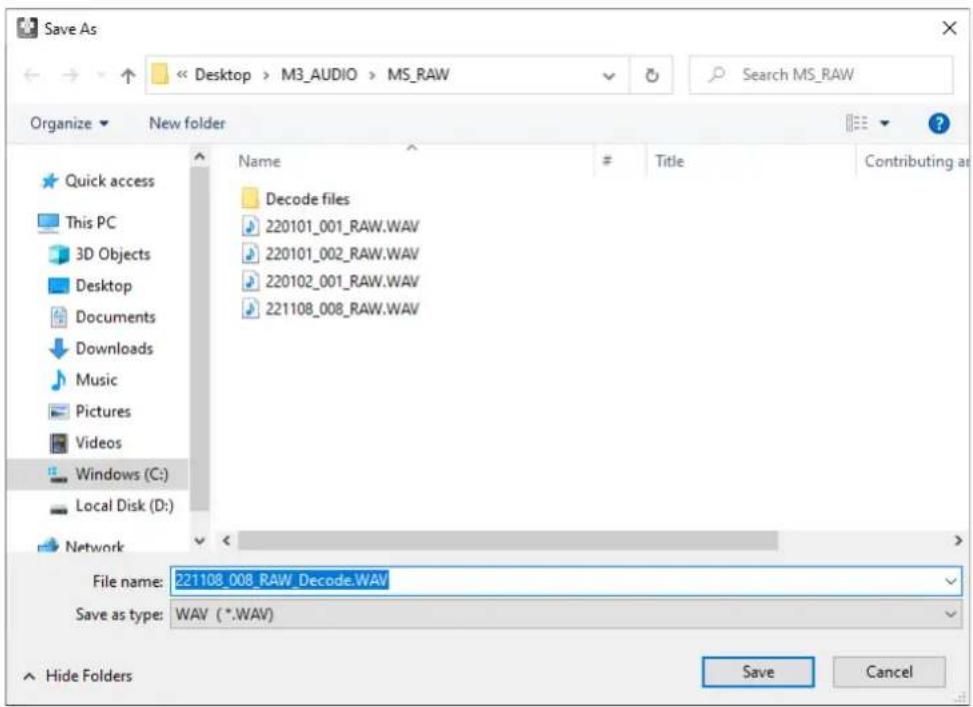
1 Format d'exportation Choisissez d'exporter au format 32 bit à virgule flottante (« 32-bit float ») ou 24 bit linéaire (« 24-bit linear »). 2 Réglage de normalisation Ce réglage active la fonction de normalisation lors de l'exportation. Cochez cette case pour activer la normalisation et désactiver le réglage de gain. La normalisation ajuste le volume pour que les données culminent à 0 dB.
3 Bouton de sauvegarde
Pressez-le pour passer à l'étape 5 et sauvegarder le fichier.
4 Annuler
Interrompt la procédure de sauvegarde et ramène à l'écran précédent.
Menu de l'application M3 edit & play
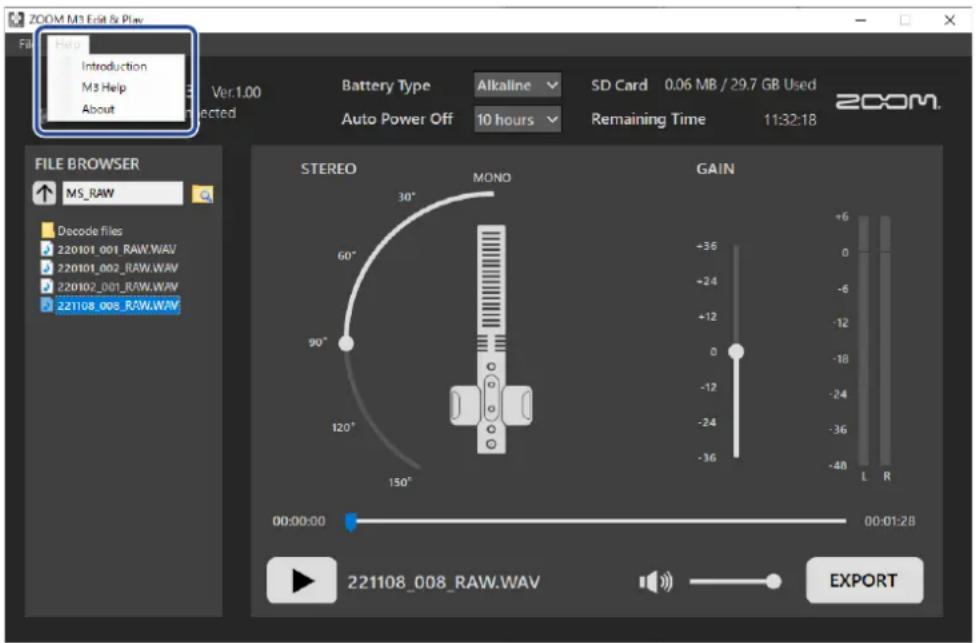
Le menu de l'application, en haut à gauche, peut être utilisé pour afficher des informations sur l'application et accéder à son mode d'emploi.
text_image
ZOOM M3 Edit & Play Introduction M3 Help About Ver.1.00 Battery Type Alkaline SD Card 0.06 MB / 29.7 GB Used Auto Power Off 10 hours Remaining Time 11:32:18 FILE BROWSER MS_RAW Decode files 220101_001_RAW.WAV 220101_002_RAW.WAV 220102_001_RAW.WAV 221108_008_RAW.WAV STEREO MONO 30° 60° 90° 120° 150° GAIN -36 +24 +12 0 -18 -24 -36 -48 L R 00:00:00 00:01:28 221108_008_RAW.WAV EXPORTInformations sur M3 edit & play
Des informations sur l'application peuvent être consultées.
Sous Windows, sélectionnez Help (aide) > About (à propos).
Sur Mac, sélectionnez ZOOM M3 Edit & Play > About ZOOM M3 Edit & Play (à propos de ZOOM M3 Edit & Play).
Help (aide)
Les documents se rapportant au M3 peuvent être consultés sur Internet.
Sélectionnez Help > M3 Help.
Guide de dépannage
Si vous trouvez que le M3 fonctionne étrangement, vérifiez d'abord les points suivants.
L'appareil ne s'allume pas
• Vérifiez l'alimentation électrique. (→ Fourniture de l'alimentation)
Pas de son ou son très faible
• Vérifiez l'orientation du micro. • Vérifiez les connexions. (→ Montage sur un appareil photo) - Vérifiez le volume du casque. (→ Écoute de contrôle des sons entrants)
L'enregistrement est impossible ou le son s'interrompt
- Vérifiez que le voyant REC/PLAY est allumé en rouge. (→ Enregistrement)
- Vérifiez qu'il reste de l'espace libre sur la carte microSD. M3 Edit & Play peut être utilisé pour vérifier le temps d'enregistrement encore disponible. (→ Vérification de l'espace restant sur la carte microSD)
- Vérifiez qu'il y a bien une carte microSD correctement chargée dans le lecteur de carte. (→ Insertion de cartes microSD)
- Utilisez le M3 pour formater la carte microSD. (→ Formatage de la carte microSD au démarrage)
Impossible d'arrêter l'enregistrement
- Presser et maintenir pour lancer l'enregistrement active le mode REC HOLD qui désactive l'utilisation des autres touches. Pressez et maintenez pour arrêter l'enregistrement. (→ Enregistrement)
L'enregistreur n'est pas reconnu par un ordinateur, un smartphone ou une tablette alors que son port USB y est connecté.
- Utilisez un câble USB permettant le transfert de données.
- Vérifiez les réglages de l'interface d'entrée et de sortie audio.
L'autonomie sur piles est courte
Faire les réglages suivants peut augmenter la durée de fonctionnement des piles.
- Indiquez correctement le type des piles/batteries utilisées. (→ Indication du type des piles/batteries utilisées)
- Débranchez les câbles inutiles des prises de sortie casque et ligne.
- En raison de leurs caractéristiques, les batteries nickel-hydrure métallique (surtout celles à haute capacité) ou les piles au lithium procurent une plus grande autonomie que les piles alcalines quand la consommation est élevée.
Caractéristiques techniques
| Entrées | Micro central (MID)(canon mono) | Directivité Supercardioïde | |
| Gain d'entrée Réglage inutile (un circuit à double convertisseur A/N est utilisé) | |||
| Pression acoustique max.en entrée | 133 dB SPL | ||
| Micro latéral (SIDE) | Directivité Bidirectionnel | ||
| Gain d'entrée Réglage inutile (un circuit à double convertisseur A/N est utilisé) | |||
| Pression acoustique max.en entrée | 119 dB SPL | ||
| Sorties | Sortie ligne | Connecteur Mini-jack 3,5 mm stéréo | |
| Niveau de sortie maximal +1,2 dBu (sous charge de 2 kΩ) | |||
| Impédance de sortie 100 Ω | |||
| Sortie casque | Connecteur Mini-jack 3,5 mm stéréo | ||
| Niveau de sortie maximal 20 mW + 20 mW (sous charge de 32 Ω) | |||
| Impédance de sortie 10 Ω | |||
| Enregistreur | Nombre maximal depistes simultanément enregistrables | 4 | |
| Nombre maximal de pistes simultanément lisibles | 2 | ||
| Format d'enregistrement WAVstéréo, 48 kHz, 32 bit à virgule flottantePrise en charge du format BWF | |||
| Support d'enregistrement Cartes 4 - 32 Go compatibles microSDHCCartes 64 Go - 1 To compatibles microSDXC | |||
| USB | Connecteur USB Type-C | • Utilisez un câble USB permettant le transfert de données. Alimentation possible par le bus USB | |
| Micro USB USB 2.0 High Speed | 48 kHz, 24 bit2 entrées/2 sorties | ||
| Transfert de fichiers USB 2.0 High Speed | |||
| Alimentation 2 piles AA (alcalines, lithium, ou batteries rechargeables NiMH)Adaptateur secteur (AD-17 ZOOM):CC 5 V/1 A• Alimentation possible par le bus USB. | |||
| Durée estimée de fonctionnement en continu sur piles• Ces valeurs sont approximatives.• L'autonomie des piles en continu a été déterminée au moyen de méthodes de tests établies en interne. Elles varieront grandement en fonction des conditions d'utilisation.• Il s'agit du temps s'écoulant avant que le voyant POWER ne clignote en orange (rapidement). | Aucun casque d'écoute connecté,sortie ligne connectée à la caméra | Piles alcalines : environ 12 heuresBatteries NiMH (1900 mAh) : environ11 heuresPiles au lithium : environ 21 heures | |
| Piles 234 mA Courant nominal | |||
| Alimentation par bus USB / alimentation CC 5 V | 186 mA | ||
| Consommation électrique 1,5 W maximum | |||
| Dimensions 71,6 mm (L) × 201,3 mm (P) × 38 mm (H) | |||
| Poids (avec les piles) 135 g | |||
Note : 0 dBu = 0,775 Vrms