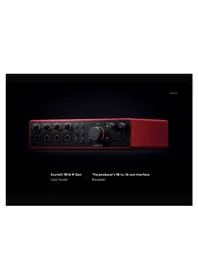
Scarlett 18i20 4th Gen - Equipement DJ FOCUSRITE - Notice d'utilisation et mode d'emploi gratuit
Retrouvez gratuitement la notice de l'appareil Scarlett 18i20 4th Gen FOCUSRITE au format PDF.


| Caractéristique | Détails |
|---|---|
| Type de produit | Interface audio USB |
| Entrées | 18 entrées (8 préamplis micro, 10 entrées ligne) |
| Sorties | 20 sorties (10 sorties ligne, 2 sorties casque) |
| Résolution audio | 24 bits / 192 kHz |
| Connectivité | USB-C, MIDI In/Out, ADAT, S/PDIF |
| Alimentation | Alimentation externe |
| Dimensions | 482 mm x 44 mm x 200 mm |
| Poids | 2.2 kg |
| Utilisation recommandée | Enregistrement en studio, production musicale, performances live |
| Maintenance | Nettoyage régulier, mise à jour des pilotes |
| Sécurité | Ne pas exposer à l'humidité, utiliser avec une alimentation appropriée |
| Accessoires inclus | Câble USB-C, alimentation externe, logiciel de production |
FOIRE AUX QUESTIONS - Scarlett 18i20 4th Gen FOCUSRITE
Questions des utilisateurs sur Scarlett 18i20 4th Gen FOCUSRITE
0 question sur cet appareil. Repondez a celles que vous connaissez ou posez la votre.
Poser une nouvelle question sur cet appareil
Téléchargez la notice de votre Equipement DJ au format PDF gratuitement ! Retrouvez votre notice Scarlett 18i20 4th Gen - FOCUSRITE et reprennez votre appareil électronique en main. Sur cette page sont publiés tous les documents nécessaires à l'utilisation de votre appareil Scarlett 18i20 4th Gen de la marque FOCUSRITE.
MODE D'EMPLOI Scarlett 18i20 4th Gen FOCUSRITE
Introduction 4
Que contient la boite ? 4
Configuration requise pour le logiciel 4
Prise en main de votre Scarlett 18i20
Allumez voire Scarlett 5
Montage en rack de votre Scarlett 18i20 5
Easy Start 5
WINDOWS
Touslesutilisateurs 7
Qu'est-ce que Focusrite Control 2 ? 8
Installer Focusrite Control 2 8
- Instrument manual 93
Desactivation maniere de Easy Start 57
Fonctionnalités du matériel 10
La faucade de vous Scarlett 18i20 en details 12
Réglage du gain de préampli d'entrée 12
Boutons Select (1-9) 13
Bouton 48 V (Alimentation fantöme) 15
Bouton Inst (instrument) et entrées de niveau de ligne 15
Gain automatique 17
Gain automatique multicanal 19
BoutonClip Sate 20
21
Basculement des haut-parleurs (Alt) 22
Bouton Dim 23
Bouton de sortie 23
Bouton Mute 23
Controle de sortie et indicateurs de niveau 24
Statut de synchronisation et utilisationYOURScatlett avec ADAT et S/PDIF 27
Bouton Talkback 32
Sortiescasque 33
Le panneau arrirée de votes Scarlett 18120 en détails 34
Connexion USB 34
S/PDFIO 34
Sortie de l'horloge Word 34
Connexions optiques 34
MIDI 34
Sorties des haut-parleurs 35
Sorties Ligne 35
Entres Microphones 35
Configuration de votre STAN (logiciel d'enregistrement) avec votre Scarlett 18i20 36
Utilisation de vote Scarlett 18i20 47
Enregistrement d'une bande avec voire Scarlett 18i20 47
Enregistrement du kit de batterie 48
Enregistrement d'une configuration matérielle de musique electronique 49
Enregistrement d'une session acoustique 50
Mode Autonome 50
Utilisation de la fonction Loopback de votre Scarlett 18/20 51
Utiliser Focusrite Control 2 avec votre Scarlett 18120 52
Console de mixage de Focusrite Control 2 52
Mixages 53
Utilisation des canaux de la console de mixage 54
Utilisation de Ionglet Focusrite Control 2 Routage 55
Faire des sorties mono dans Focusrite Control 2 55
Loopback
Utilisation des prêrglages dans Focusrite Control 2 56
Enregister un prereglage
Chargement d'un prereglage
Renommer un prêéglage
Prefences de Focusrite Control 2 58
Onglet Frquence d'echantillonnage & horloge 58
Onglet Appareil
Onglet Application 59
Peripheriques a distance - Installation de I'application mobile Focusnite Control 2 . 60
Mise a jour de Focusrite Control 2 et de votre Scarlett 18i20 61
Mise à jour de Focusrite Control 2 61
Mise à jour de votre Scarlett 18120 62
Caracteristiques du Scarlett 18120 63
Charactéristiques Performance
Caracteristiques physiques et electriques 63
Orde canal d'entree Scarlett 18i20 65
Monobande-44.1 kHz et 48 kHz 65
Double bande - 88,2 kHz et 96 kHz 65
Quadribande - 176,4 kHz et 192 kHz 65
Avis 66
Dépannage 66
Copyright & mentions legales 66
Remerciements 67
Scarlett 18i20 Présentation
Bienvenu dans le guide d'utilisation de votre Scarlett 18i20.
Introduction
Bienvenue à la 4e génération de Scarlett 18i20.
Nous avons unconce lScarlett 18120 en pensant au studio qui n'arreste jamais de creer. Obtenez un son de qualité studio où que vous soyez avec la derniere génération de Scarlett:
Tirez le meilleur parte de n'importequel micro ou guitare grâce à +69dB de gain à chaque entree.
- Réglez vos niveaux en quelques secondes et ne perdez plus jamais de bonne prise avec le Gain automatique et Clip Safe.
Le mode Air a ete repensé avec Presence et Distorsion harmonique.
- Contrôle à distance vos préamplis à l'aide de notre logiciel Focusrite Control 2.
- Enregistrez directement avec Easy Start et une gamme complète de logiciels studio inclus.
Développèz facilement votre configuration avec huit canaux ADAT
- Créez deux mixages pour casques complètement indépendants à partir de Focusrite Control 2.
Il s'agit de la version 3.0 du guide d'utilisation Scarlett 18120.
Que contient la boite?
La boite de vous Scarlett 18i20 comprend :
Scarlett 18i20
USB-C to C cable
- Adaplateur USB-A (maile) vers C (femelle)
Cable CEI spccifique a un pays
Supports de casque 19" amovibles
- Informations de prise en main (imprimées à l'intérieur du couvercle de la boite)
Fiche de consignes de sécurité importantes
Configuration système requise
La façon la plus simple de vérifier si le système d'exploitation (OS) de votre ordinateur est compatible avec cette Scarlett 18120 est de recourir à nos articles sur la compatibilité dans notre Centre de assistance :
Centre d'assistance Focusrite : compatibilite
Au fur et a mesure que de nouvelles versions du système d'exploitation sont disponibles, vous pouverez vérifier si des informations supplémentaires sur la compatibilité sont disponibles en consultant notre Centre d'assistance à l'adresse suivante :
support.focusrite.com
Configuration requise pour le logiciel
Pour vérifier que Focusrite Control 2 est compatible avec votre système d'exploitation (OS), utilisez les articles sur la compatibilité dans notre Centre d'assistance :
Centre d'assistance Focusrite : compatibilite
Au fer et a mesure que de nouvelles versions de Focussrite Control 2 ou du systeme d'exploitation sont disponibles, vous pouvez vérifier les informations de compatibilité en consultant notre Centre d'assistance à l'adresse suivante:
Prise en main de votre Scarlett 18i20
Allumez contre Scarlett
Pour allumer votre Scarlett 18l20 en utilisant l'allimentation secteur :
- Branchez le bloc d'alimentation à la prise de courant de votes Scarlett 18i20.
- Connectez le cable USB de votre Scarlett 18i20 à votre ordinateur.
- Mettez l'interrupteur d'alimentation en position de marche.
Votre Scarlett est maintainant sous tension et prêt à être utilisé.

Attention
Allumez toujours vos haut-parleurs en demier.
Les sorties haut-parlieures de notre Scarlett sont dotées d'une technologie anti-coupé, ce qui réduit les risques d'intendre des parasitaïes dans vos haut-parlieures lorsqu'vous mettez VOI cinterace sous tension. Cependat, il peut préférent d'allumeros vos haut-parlieures après avoir allumné tous les autres éléments de votre système d'enregistrement.
Si vous n'allumez pas vos haut-parleurs en dernier, des bruits de coup peuvent
endommager vos haut-parteurs ou, pirc, votre ouie.
Montage en rack de votre Scarlett 18i20
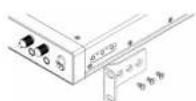
Vou pousse monter en rack yours scarlett 1820 sur un rack standard de 19^ a laide des pattes de fixation optionnelles.
Pour fixer les pattes du rack à votre Scarlett 18i20 :
- Retirez les inserts en caoutchouc × Focusrite des deux cotes de votre Scarlett 18i20.
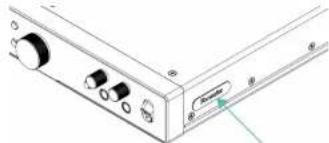
- Alignez les pattes de fixation du rack sur les cotés de votre Scarlett 18i20.
- Visse les patte de fixation du rack des deux cotés du Scarlett 1620 à l'aide des six vis M4 à très faissée (trois de chaque coté) inclusés:
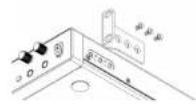

Note
Si vous avouez perduv vos pattes de fixation ou vis de rack, envoyez un e-mail à l'ADDRESS SPARES@focusite.com.
Pour refere,les vis sont des vis a tete cylindrique bombee Pozi M4 x 8 mm.
Easy Start
Easy Start vous guide étape par usage configurer toute scartlet et create des tutoriels personnalisés basés sur chaque utilisation de la scartlet. Cet outil en ligne vous guide également dans le processus d'enregistrement de chaque scartlet et dans l'accès à l'ensemble des géciels.
Sur les ordinateurs Windows et Mac,對於 vous branchez cette Scarlett à un ordinateur, il apparait d'abord comme un périphérique de stockage, tout comme une clé USB. Ouvrez le lecteur et double-clique sur « Cliquer ici pour démarrer url », Cliquer sur « Prise en main » pour ouvir Easy Start dans votre navigateur Web.
Après avoir ouvert Easy Start, suivez le guide etape par etape, pour installer et utiliser votre Scarlett.
Windows
Après avoir connectéocyte Scarlett 18210 à VOYTE ORINATEUR, un périhérique approuvait dans l'explorateur de fichiers appelé Scarlett 18214e Gen, qui vous permet d'acceder à Easy Start.
Pour acceder à Easy Start :
- Ouvrez l'explorateur de fichiers.
2.Cliquez sur Scarlett 18i204e Gen [D] La lettre peut etre differente.
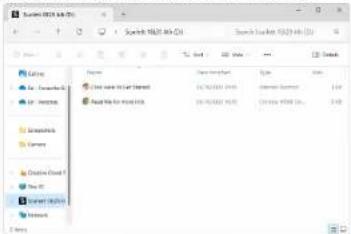
- Double-cliquez sur Cliquez ici pour démarrer . Cela vous redirige vers le Site Web de Focusrite, où vous neuromandons d'enégrifier cette apparée !
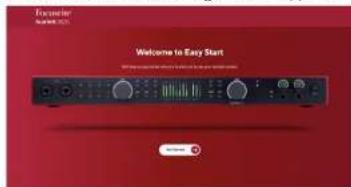
- Cliquez sur Prise en main, et nous vous guidemens pas a pas dans l'installation de votre Scarlett selon l'utilisation que vous saufahietez en faire.
Dans Easy Start, vous installerez Focusrite Control 2. ÀpRES avoir installé et ouvert Focusrite Control 2, Cliquez sur « Mettre à jour Scarlett 18120 », Ne débranchez pas votre Scarlett pendant que Focusrite 2 le met à jour. Une fois la mise à jour de Focusrite Control 2 terminée, le Scarlett n'apparait plus comme péniñérique de stockage sur leur ordinateur.
Votre syste d'exploitation doit change les entrees et sorties audio par defaut de l'ordinateur pour le Scarlett.
Pour le vérifier,ciesque avec le bouton droit de la souris sur I'ocne du haut-parleur dans la barre des tâches de Windows, et assurez-vous que Scarlett est bien la sortie sonore.
Mac
Après avoir connecté votre Scarlett 18120 à votre ordreur, une icône Scarlett apparait sur le bureau ou, si vous utilisez Chrome, vous verrez une fenêtre pop-up:

Google Chrome - now
L'Oricone Scantéls Effy Start : clôbut-clérique et commerciez à partir de l'échéance à l'écousus.
Fenêtre pop-up Chrome: clétries et commercium à partir de l'églée 2 chinois.
Pour acceder à Easy Start :
- Double-cliquez sur I'icone pour ouvrir la fenetre du Finder illustrste ci-dessous:
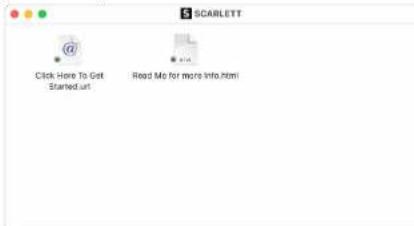
- Double-cliquez sur Cliquez ici pour démarrer. Cela vous redirige vers le site Web de Focussire, où vous neuromandommards d'enregistre votre appearel:

- Clique sur Prise en main, et nous vous guiderons pas à pas dans l'installation develle Scarlett selon l'utilisation que vous souhaitén en faire.
Dans Easy Start, vous installez Focusrite Control 2. ÀpRES avoir installé et ouvert Focusrite Control 2,clinsez sur « Mettre à jour Scarlett 18i20» .Ne débranche pas votre Scarlett pendant que Focusrite Control 2 le met à jour. Une fois la mise à jour de Focusrite Control 2 terminée, le Scarlett n'apparait plus comme périsphérique de stockage sur votre ordinateur.
Vôte système d'exploitation doit changer les entreés et sorties audio par défaut de l'ordinateur pour le Scarlett.
Pour le vérifier, allez dans Paramètres du système > Son, et assurez-vous que l'entrée et la sortie sont régles sur Scarlett 18120.
Tous les utilisateurs
Le deuxième fjichier « Plus d'infos et FAQ » est également disponible pendant la procédure d'installation. Ce fjichier contient quelques informations supplémentaires sur Easy Start, qui pourrait être utiles si vous rencontre des problèmes lors de l'installation.
Une fois enregistré, vous obtenez un accès immédiat aux ressources suivantes :
Focusrite Control 2 (versions Mac et Windows disposibles)-voir note ci-dessous.
- Guides d'utilisation multilingues - également disponibles sur downloadsFocusedrome.com
- Codes de licence et liens pour lesologiels optionnels regroupés sur votre compte Focusrite. Pour savoir qui sont lesologiels fournis avec Scarlett 18i20, consultez notre site Web: focusrite.com/scarlett.
Qu'est-ce que Focusrite Control 2 ?
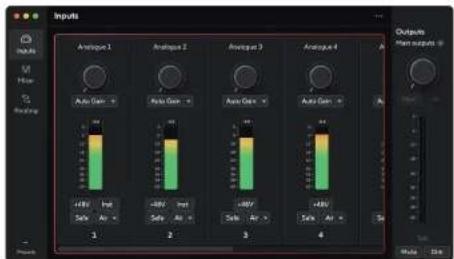
Facusrite Control 2 est l'application logicière que vous utilisez pour contrcler vaitre interface Scarlett.

L'icoc Fecusrite Controll
Nous mettons occasionnellement à jour le micrologiciel de votre Scarlett 1820 avec de nouvelles fonctions et améliorations, pour que vous puissez tirer le meilleur parti de votre Scarlett. Le micrologiciel de votre Focusrite Control 2 est mis à jour par Scarlett 1820.
Selon cette modèle, Focusedr control 2 vous permet de contrcler divers fonctions de.
vte Scarlett a partir de sua ordinaire.

Note
Focussire Control 2 est compatible avec la plupart des logiciels de lecture d'écram les plus courants, ce qui vous permet de controier les fonctions de votre Scarlett.
Installer Focusrite Control 2
Vou pouvez installer Focussrite Control 2 sur Windows et Mac, Pour télécharger et installer Focussrite Control 2:
- Allez sur le site de telechargement de Focusrite:
focusrite.com/downloads https://downloadsocusrite.com/focusrite - Trouvez votre Scarlett sur le site Web des téléchargesments.
- Telechargez les Focusrite Control 2 pour votre système d'exploitation (Windows ou Mac).
- Ouvrez le dossier Téléchargements de votre ordreur et double-cliquez sur le programme d'installation Focusrite Control 2.
- Suivez les instructions à l'écran pour installer Focusrite Control 2.
- Si ce n'est pas déjà fait, connectez votre interface Scarlett à votre ordinateur à l'aide du cable USB.
- Ouvrez Focusrite Control 2 et il détectora automatiquement vous Scarlett.

Note
Sous Windows, l'installation de Focalritic Control 2 installe égaillé le piloc. Vous pouvez télécharger Focalritic Control 2 à tout moment, même sans vous énergissérer à partir de downloads.focalris.com. Sur macOS, vous n'avez pas besoin de piloc, il vous suffit d'installer Focalritic Control 2.
Enregistrement manuel
Si vous decide d'en registrar cette Scarlett ultérieurement, vous pouce le faire à l'adresse suivante: customer_focusrite.com/register.
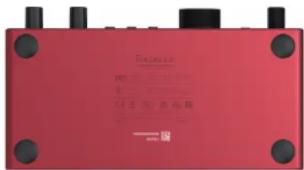
Vouvescever le nombre de série manuellement :vous te trouvez sur la base de l'interface (le nombre blanc ci-dessous) ou sur l'étiquette du code-barres sur la foible.

Important
Assurez-vous de télécharger et d'installer Focalrite Control 2. L'ouverture de Focalrite Control 2 désactive Easy Start, met à jour le firmware de votre Scarlett 18120et dérivouille l'ensemble des fonctionnalités de cette Scarlett 18120.
En mode Easy Start, l'interface fonctionne à une fréquence d'échantillonnage allant jusqu'à 48 kHz; une fois que vous auré ajusté Fixeurite Control 2, vous pourez travailler à des fréquences d'échantillonnage allant jusqu'à 192 kHz.
L'entree et la sortie MIDI sont egalement desactivees lorsque le mode Easy Start est activé.
Si vous n'installé pas Focalsource Control 2 directement, vous pouvez le télécharger à tout moment sur: downloads.focalsource.com https://download.focalsource.com/focalsource
Déactivation manuelle de Easy Start
Une fois que vous ave parscouru Easy Start, instalé et ouvert Focusrite Control 2, votre Scarlett n'est plus en mode Easy Start.
Si notre Scarlett 18120 est tout jours en mode Easy Start, ou si vous avechioi de ne pas installer Focusedire Control 2 pour déactivé le mode Easy Start :
- ÉteignezVote Scarlett 18i20.
- Appuyez sur le bouton 48 V et maintenez-le enfoncé.
- En maintainant le bouton 48 Venonce, allumez votre Scarlett 18l20.
- Attende que la façade s'allume, puis relâchéz le bouton 48 V.
- Redemarrez (eteignez et rallumez) donne Scarlett 18i20.
Votre Scarlett s'allume alors que I'option Easy Start est desactivee.
Fonctionnalités du matériel
Façade

- Entrez 1 Connecteur Neutrik® Combo XLR et jack 6,35 mm (1/4") Accepte les entrez micro XLR ou les cables jack mono asymétriques (TS) et mono symétriques (TRS) 1 / 4 au niveau Ligne ou Instrument.
- Talkback - l'emplacement du microphone de return.
- Entretes 2 Connecteur Neutrik® Combo XLR et jack 6,35 mm (1/4") . Accepte les entretres micro XLR ou les cables jack mono asymétriques (TS) et mono symétriques (TRS) 1 / 4^ au niveau Ligne ou Instrument.
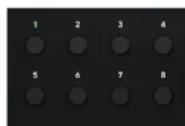
- Sélectionné les boutons 1 - 8 - Appuyez pour sélectionner l'un des huit préamplis pour contrôler ses paramètres de préampli et le gain d'entrée. Le numéro du canal actuellément sélectionné est vert.
- Contrôle de gain d'entrée - Le contrôle du gain définit le niveau d'entrée pour le préampli sélectionné.
- Bouton Liaison - Appuyez pour creer une paire stéreo de canaux d'entrée. (Voir Liaison). [14] [14]
- Bouton Auto: appuyez sur ce bouton pour lancer la fonction de gain automatique (voir Gain automatique). [17] [17]
- Bouton 48 V: appuyezce sur ce bouton pour activer l'alimentation fantome 48 V à l'entree micro XLR afin d'alimenter les microphones a condensateur. Pouvouvez regier 48 V Independamment pour chaque canal de preampil.
- Bouton Safe: appuyez sur ce bouton pour activer la fonction Clip Safe pour votre entrée (voir Safe). [20] [20]
- Bouton Inst: appuyez sur ce bouton pour faire basculer l'entree 6,35 mm (1/4") sélectionné entre le niveau de ligne et le niveau instrument.
-
Bouton Air: appuyez sur ce bouton pour activer le mode AIR (voir AIR). [21] [21]
-
Vumetre 1 - 8 - huit vumêtres montrent les niveaux de signal des huit entrentes ou sorties analogiques. Les vumêtres s'alignent avec l'échelle à l'extreme croîte, de -42 à 0 dBFS. Appuyez sur le bouton Sortie pour changer les vumêtres de l'entrée à la sortie.
En mode Entrée, si un vémure s/allume en rouge, il a atteint 0 dBSF, et vous devriez réduire le gain d'entrée sur ce canal pour éviter la saturation. - Vumêtres G et D - deux vumêtres pour monrer le niveau envoyé hors des sorties de l'enceinte de monitoring.
- Bouton Alt - Appuyez sur le bouton Alt pour acheminer le signal allant vers la première paire de sortie d'enceintes de monitoring (1 et 2) et la deuxième paire de sortie d'enceintes de monitoring (3 et 4). Pour utiliser deux paires de moniteurs et basculer entre eux, voir Alt.[22][22]
- Bouton Sortie - Change les vumêtres 1-8 pour afficher les paramétrés de sortie pour les sorties 3-10 (les sorties 1 et 2 apparaissent toujours sur les boutons G et D).
- Bouton Dim -Réduit le niveau de sortie envoyé à vos sorties de 18 dB.
- Bouton Mute - Coupe le signal envoyé à vos sorties.
- Contrôle de la sortie du haut-parleur principal et indicateur du niveau de sortie - Par défaut, contrôlez le niveau allant aux Sorties 1 et 2. Le vumdère montre où votre contrôle de sortie est définit. Vous pouvez configurer Sortie pour contrôler plus de sorties.
- Icônes de statut

.
- Talk - maintenance Talk pour activer le micro de return. Lorsqu'Il est actif, Talk s'allume en vert, et les itinéraires de micro de return vers diverses sorties, par exemple un casque pour parler à vos musiciens.
Panneau arrête
21.
- Interrupteur d'alimentation - O'est la positlon etelnte, I'est la positlon allumuee.

- Entree d'alimentation - Une entree d'alimentation standard CEI.
- USB: connecteur USB-C pour connecter votre Scarlett à votre ordinateur.
- Sortie et Entrée S/PDIF - Deux prises RCA coaxiales pour les signaux audio numériques S/PDIF à deux canaux entrants et sortants. Reportez-vous à Statut de synchronisation et utilisefaction cette Scarlett avec ADAT et S/PDIF [27] pour plus d'informations sur la façon de configurer cette Scarlett 18120 avec un périphérique S/PDIF.
- Sortie horologe Word - Connecteur BNC transportant un signal horologe Word pour synchroniser d'autres équipements audio numériques.
- Sortie optique 1 - 2 et Entre 1 - 2: quatre connecteurs TOSLINK pour huit canaux d'entrée et de sortie audio numériques, au format ADAT
-
Sortie et Entre MIDI - Prises DIN standard à 5 broches pour équipements MIDI externes. Le Scarlett 18120 agit comme une interface MIDI, permettant aux données MIDI vers/ depuis将其 ordinateur.
-
Sortie Ligne 1-10-Prise jack Neutrik 1 / 4^ TS ou TRS) pour connecter voire Scarlett aux entrées de niveau de ligne sur des peripheriques tels que les enceintes de monitoring, amplifieurs, consoles de mixage ou proceseurs externes. Utilisez des cables jack TRS 1/4' pour des connexions symétriques dans la mesure du possible.
- Ligne Sortie A (1/2) et B (3/4) - Deux paires de prises Neutrik® 1/4" (TS ou TRS) concues pour connecter votre Scarlett à deux paires d'enceintes de monitoring (paire A et paire B) afin que vous puissiez basculer entre les ensembles à l'aide du bouton Alt sur la façade.
- Entres 1-8: connecteur Neutrik® Combo XLR et jack 6,35 mm (1/4"). Elles acceptent les entres micro XLR ou les cables Jack mono asymétriques (TS) et mono symétriques (TRS) 1/4" au niveau Ligne. Remarque Les entres 1/2 sont dupliquées au cours, tout ce qui est connecté aux entres de la façade 1 et 2 prendra la priorité sur les entres du panneau arrirée.
La façade de votre Scarlett 18i20 en détails
Cette section couche toutes les fonctions de la façon de votre Scarlett 18120, que ce elles font, comment vous pouvez les utiliser et comment elles fonctionnent dans Focusrite Control 2.
Réglage du gain de préampli d'entrée
Le gain d'entrée du préampli contrôle la quantité de signal envoyé à votre ordinateur et à votre calculicul d'enregistrement.
Il est essentiel de régler un bon niveau pour le gain d'entrée du préampli afin d'obrir laffective qualité d'enregistrement possible. Si le gain d'entries de préamplificateur est trop faible, le signal sera tro picait et lorsque vous essaisserez d'augmenter son niveau plus tard, vous pourrez entendre du bruit dans l'enregistrement; si le gain d'entries de préamplificateur est trop élevé, vous risquez de « saturer » l'entrée et d'entendre une distorsion discordante dans l'enregistrement.
Pour ajuster le gain de préampli d'entée sur toute Scarlett 18120 vous nevez d'abord selectionner le préampli que vous souhaitez ajuster. Appuyez sur le bouton de selection correspondant (1-8). Le contrôle de gain d'entée controle maintainer le préampli que vous nevez selectionné.
Pour augmenter le gain d'entrée, déplacez le contrôle de gain dans le sens des aiguilles d'une montre. Au fur et à mesure, le halo de gain s'allume progressivement dans le sens des aiguilles d'une montre pour indiquer le niveau de gain. Ce diagramme présente le gain à différents niveaux:
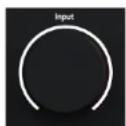
- Pas de gain d'entrée
2.25% de gain d'entree
3.50% de gain d'entrée
4.75% de gain d'entrée
5.100% de gain d'entree
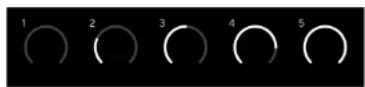
Contrôle du gain logiciel
Voupez auu contrer le gain du preamli distance en utilisant Focusrite Control 2.
Pour regier le gain du préampli dans Focusrite Control 2:
- Cliques sur le bouton virtuel du canal que vous souhaitez regler ou utilisez la touche de tabulation pour selectionner le contrôle du gain du préampli.
- Déplacez la souris de haut en bas ou utilisez les touches fléchées pour augmenter ou diminuer le gain (par incréments de ± 1 dB).
Les images suivantes montrent le gain du préampli au niveau minimum, moyen et maximum.
Pas de gain d'emre 50 % de gain 103 % de gain
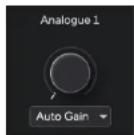
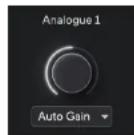
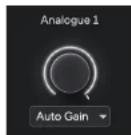
Mesure d'entree
Les vumêtes 1-8 montrent le niveau d'entrée de chacun des canaux d'entrée de cette Scarlett 18120.
Au fur et à mesure que vous augmentez le gain de préamplifier pour un canal, ou lorsque la source augmente, les vumêtes montront plus de niveau dans notre ordinateur.
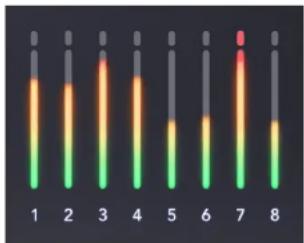
Tout a droite des vumertes, il y a une échelle de -42 dBFS à 0 dBFS. Quand vous enregistrez, l'idéal c'est d'avoir un niveau de signal au titre de -18 dBFS avec les parties les plus fortes du signal attengnant -12 dBFS.

Astuce
Si le signat sature, l'indicateur de saturation en haut d'allume en rouge. Si cela se produit,的选择néce ce canal et réduisez le gain.
Boutons Select (1-8)
De nombreuses commandes de la façade de votre Scarlett 18:20 sont partagées entre les entrées de préamplis. Les boutons de selection, étiquêtes 1 à 8 déplacent les contrôleles de prépilin vers différentes entrées.
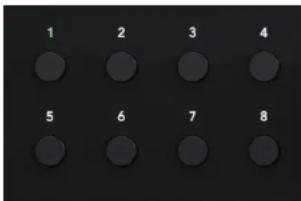
Au moins un préampli est toujours sélectionné, pour modifier quels préamplis sont affectés par les contrôles, appuyez sur l'un des boutons éiquetés 1 à 8. Lorsque vous faites cela, le nombre du préampli nouvellement sélectionné s'allume en vert et les voyants de régiage du préampli changent pour correspondre au nouveau préamplis.
Lorsque vous allumez que�� Scarlett 18120 le dernier préampli sélectionné avant de l'ésteindre, resté le préampli sélectionné.

Note
Lorsque vous lieu deux entretes, le bouton Select les traitsie comme une seule entrée. En appuyant sur Select, vous passerez à l'entrée suivant où la paire liée.
Lier des préamplis
Lier les préamplis permet de contrôler deux préamplis simultanément à l'aide d'un seul jeu de contrôtres de préampli. Vous pouvez faire correspondre les contrôtres du gain de deux préamplis et activer d'autres contrôtes de préampli. Ceci est utilise pour l'enregistrement stéreo, par exemple, d'une paire de microphones, d'un synthetésur stéeo ou d'un clavier.

Note
Vou ne pouvez lier que des préamplis adjacents dont le canal gauche est défini comme canal d'entrée impair, par ex. vous pouvez lier les canaux d'entrée 1 et 2, ou 3 et 4, mais pas 2 et 3.
Pour lier les préamplis :
- Appuyez sur le bouton Select (1-8) pour désir un côté de la paire.
- Appuyez sur le bouton Llaison pour lier les préamplis.

Quand you avez lie des preamplis:
- Les deux numeros de préamplis s'allument en vert lorsque vous selectionnez cette paire.
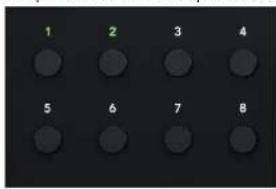
- Le niveau de gain du préampli est défini à la valeur la plus BASSE de la paire nouvellement liée.
- Les paramétres de préampli sont hérétés du préampli actuellément sélectionné, par ex. le préampli 1 est sélectionné, le préampli 2 hérète donc des réglages, Air, Safe et Inst à partir de Préampli 1.
La modification de tout parametre de préampli modifie l'etat des deux préamplis.
Ajuster le contrôle de gain de l'un ou l'autre modifier le niveau de gain pour les deux prémplis et est affiché sur les deux halos de gain. - 48V est désactifé pour les deux préamplis.
Délier les préamplis
Pour délier les préamplis
- Appuyez sur le bouton Select (1-8) pour cholsir un cote de la palre.
- Appuyez sur le bouton Liaison pour délier les préamplis.
Lier les préamplis dans Focusrite Control 2 - prochainement
Lier les préamplis
Pour lier les préamplis depuis Focusrite Control 2, cliquez sur l'icone de lien en haut de la bande de canaux
Lorsque vous liez deux préamplis, l'icone de laison s'allume en vert
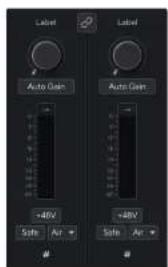
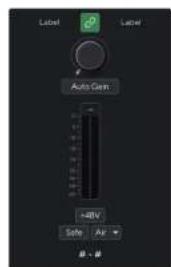
Deux canaux non liés. Canaux liés avec des contrôles de préamplifi fusionnés.
Délier les préamplis
Pour délier les préamplis de Focusrite Control 2 et les contrôle de façon indépendante, cliquez sur l'icone de liaison allumée en vert
Lorsque you defiez deux preamplis, l'icone de liaison s'eteint/redevient blanche
Lorsque you defiez les preamphis :
Le premier préampli de la paire precedement liée devient selectionné et s'allume en vert.
- Les niveaux de gain et les paramétres du pré ampli restent les mêmes, mais vous pouvez désormais les modifier independamentment.
Bouton 48 V (Alimentation fantôme)
48 V, aussi communément appelé « Allimentation fantôme», envèle 48 volts du connecteur XLR de votre interface aux apparells qui ont besoin d'être allentements pour fonctionner. L'utilisation la plus courante est l'alimentation des microphones à condensateur, mais vous pouvè également avoir besoin du 48 V pour les préamplis de micro en ligne, les microphones dynamiques actifs et les boîtes de direct actives.
Pour activier le 48 V:
- Connectez-vous microphone, ou tout autre approuil alimenté, à une entree XLR de toute interface à l'aide d'un cable XLR. Le 48 V n'est pas envoyé aux entrees jack 6,35 mm (1/4").
- Sélectionnéz le bon canal d'entree.
- Appuyez sur le bouton 48 V (ou sur le bouton correspondant du logiciel).
L'icone 48 V s'allume en vert pour Indiquer qu'elle est activée.
L'alimentation fantôme 48 V est maintainant envoyée à l'entrée XLR sélectionnée et à tous les apparciels connectés à l'entrée XLR.

Note
Si vous activé 48 V pour les entrées 1 ou 2, puis branchez un jack de 6,35 mm (1/4") dans l'entrée de niveau ligne ou instrument sur la facade, votre Scarlett 18120 désvACTIVE automatique: 48 V pour l'entrée de microphone arrêtée correspondante.
48 V (Allmentation fantôme) Contrôle du logiciel
Pour activer le 48 V (Alimentation fantôme) à partir de Focusrite Control 2, cliquez sur le bouton +48V. Cela revient à appuyer sur le bouton 48 V sur le matériel Scarlett 18120.
Si vous en envoyez accidentellement l'alimentation fantôme 48 V à la mauvaise entrée, la plupart des microphones modernes d'autres types, par exemple dynamiques ou à ruban, ne seront pas endommages, mais certains microphones plus anciens peuvent l'être. Si vous n'étés pas sur, vérifie le guide d'utilisation de cette microphone pour vous assurer qu'il peut être utilisé en toute sécurité avec l'alimentation fantôme 48 V.
Bouton Inst (instrument) et entrees de niveau de ligne
Inst, ou Instrument, modifier l'impédance et le niveau d'entrée des entreés jack 6,35 mm (1/4") de votre Scarlett afin que les enttres donnent le meilleur son possible pour une source de niveau instrument ou de niveau ligne. Les valeurs d'impédance d'entrée sont indiquées dans la section Spécifications. Si vous n'activez pas l'inst et que vous connectez une gultare électrique, le son obtenu peut être brouillette et silencieux par rapport à l'inst activé. [63] [63]
Le bouton Inst (Instrument) n'affecte que l'entrée ligne 6,35 mm (1 / 4^m) du canal selectionné, soit l'entrée 1 soit l'entrée 2. Il la fait passer d'une entree adaptee aux apparilés de niveau ligne a une entree更低 adapee aux apparilés de niveau instrument.
Pour activer ou désactiver le mode Instrument pour l'entrée jack 6,35 mm (1/4") , appuyez une fois sur le bouton Inst . Le vert indique que inst est activé , et le blanc indique que Inst est désactivié. Lorsque vous activez Inst et connectez un jack à votre Scarlett, le gain minimum de l'entrée passée à +7 dB.

Note
Lorsque le voyant Inst s'allume en blanc, l'entreee jack 6,35 mm est au niveau ligne.
Lorsque Inst est activé (vert), vous pouvez connecter des appareils de niveau instrumentaux entre 1 / 4" ; tels que, mais sans s'y limiter :
- Guitaires électriques ou électro-acoustiques directement et par l'intériminaire de pédales d'effets.
Basses electriques
Instruments acoustiques avec micros tels que violons, contrrebasses, etc.
Lorsqueinst est désactifé (blanc),vous pouvez connecter des apparèlles de niveau ligne aux entresc,63mm (1 / 4^n) ,tes que, mais sans s'y limitier,les apparèlles suivants:
Synthétiseurs
Clayiers
Boites a rythmes
- Préamplis micro externes

Note
Les entretres XLR et jack 1 et 2 de 6,35mm (1/4^+) sur la facie de notrescarlet 18120 ont la priorite sur les entretres micro/ligne correspondantes sur le panneau arrirée.
Si aucen signal ne proviend d'un élément connecté aux entrées arrêté 1 et 2, vérifie si un élément est connecté aux entrées ayant 1 et 2.
Guide d'utilisation du Scarlett 18i204eme Gen
Si vous activé 48 V pour les entrées 1 ou 2, puis branché un jack de 6,35 mm (1/4") dans l'entrée de niveau ligne ou instrument sur la façade,Vote 5Scarlett 16120 désactive automatiquement 48 V pour l'entrée de microphone arrirée correspondante.
Contrôle du logiciel Ligne/Inst.
Pour changer les entrentés 1 ou 2 entre l'instrument et la ligne à partir de Focusrite Control 2, cliquez sur le bouton inst une seule fols.

Ugac Instrument

Note LorsqueyoupassedeinstaLine,legainrastueauquenudernierreglage.
Gain automatique
La fonction de gain automatique permet d'envoyer un signal dans votre Scarlett 18120 (par exemple enchantant ou en jouant d'un instrument) pendant 10 secondes et de laisser le Scarlett régler un bon niveau pour vos préampilés. Si vous trouvez que les niveaux ne sont pas bios, vous pouvez régler les contrôles du gain manuellement pour accorder les niveaux avant l'enregistrement.
Pourutiliserlegainautomatique:
- Appuyez sur le bouton Select pour placer les contrôtres de votre préamplificateur sur le bon préampli.
- Appuyez sur le bouton blanc Auto de votre Scarlett, ou sur le bouton correspondant du calculié.
L'icone Auto s'allume en vert pendant dix secondes. - Parlez ou chanter dans le micro, ou jouez de toute instrument pendant le compte à rebours automatique. Procédez comme vous le fériez pendant l'enregistrement pour vous assuerrer que le gain automatique regle le niveau correctement.
Si le gain automatique a réssi, le halo de gain s'allume en vert avant que la valeur du gain ne s'affiche sur le halo de gain pendant une seconde. Le gain est maintainant régé au bon niveau pour votre enregistrement.
Sliegainatmatiqueéchoue,lehalodagainlumeuroge.VouspucezconsultarlesectionLehalodegaindevenuropourplusd'informations.[18][18]

Note
La fonction Gain automatique du Scarlett veille a ce que les niveaux soient régles correctement, non seulement en utilisant le signal d'entree, mais aussi en tenant compte des autres facteurs :
Le plancher de bruit du préamplificateur.
Le silence numérique.
La diaphonie entre les canaux.
Les coups ou des chocs indesirables sur vos microphones.
Contrôle logiciel du gain automatique
Pour utiliser le gain automatique dans Focusrite Control 2 :
- Cliquez sur le bouton Gain automatique dans Focusrite Control 2.
Auto Gain
- Parlez ou chantez dans le micro, ou jouez de votre instrument pendant le compte à rebours automatique. Procedez comme vous le ferez pendant l'enregistrement pour vous assurer que le gain automatique regle le niveau correctement. Le processus de gain automatique démarre et le halo de gain logiciel se transforme en un compte à rebours.
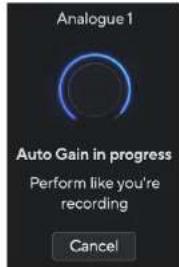
Si le gain automatique a résuivi, le halo de gain s'allume en vert avant que la valeur du gain ne s'affiche sur le halo de gain pendant une seconde. Le gain est maintainant régé au bon niveau pour votre enregistrement.
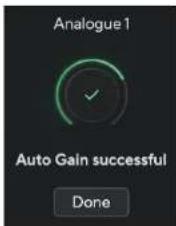
Le gain automatique et le halo de gain sont devenus rouges
Si le signal d'entrée ne convient pas au gain automatique (par exemple, aucun signal détecté), après dix secondes, le gain automatique s'arrête et le halo du gain s'allume en rougependant une seconde. Le gain revenirait a la valeur définie avant de lancer le gain automatique.
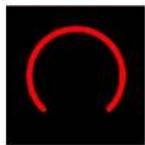
Halode gain matierifocusrite Contrat 2 Echec du gain automatique

Avant de relancer le gain automatique, assurez-vous que l'entree est correctement connectee, que you utilise un microphone a condensateur, que le 48 V est activé et que you produise du son lors de l'execution du gain automatique.

Note
Pour annuler le gain automatique, appuyez à nouveau sur la touche de gain automatique à tout moment pendant le processus. Le gain revient à la valeur définie avant d'ancier le gain automatique.
Gain automatique multicanal
La fonction de gain automatique permet d'envoyer un signal dans votre Scarlett 18120 (par exemple enchantant ou en jouant d'un instrument) pendant 10 secondes et de laisser le Scarlett régier un bon niveau pour vos préampilis. Si vous trouvez que les niveaux ne sont pasbons, vous pouvez régier les contrôles du gain manuellement pour accorder les niveaux avant l'enregistrement.
Vou pouvrez utiliser le gain automatique sur autant de canaux que vous le souhaitez sur votre Scarlett 18120.
Pour utiliser le gain automatique multicanal
- Maintenez le bouton Auto pendant une seconde.
Lorsque you re en mode multicanal de gain automatique, tous les boutons Select clignent en vert. - Appuyez sur les boutons Select pour les canaux pour lesquels vous pouvez exécuter le gain automatique.
- Lorsque you estes pret, apuyez a nouveau sur Auto pour demarrer le processus de gain automatique sur les canaux selectionnés.

Note
Pour annuler le gain automatique, appuyez à nouveau sur la touche de gain automatique à tout moment pendant le processus. Le gain revient à la valeur définie avant de lancer le gain automatique.
Gain automatique multicanal dans Focusrite Control 2
Vou pouze égallement exécuter le gain automatique multican à partir de Focusrite Control 2. Pour cela:
- Ouvrez Focusrite Control 2 et allez à l'onglet Entrees.
- Cliques sur la flèché déroulante à droite du bouton habituel Gain automatique.
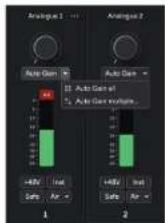
- Choisissez
Gain automatique pour tous
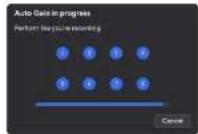
-
Gain automatique multiple vous permet deCHOISIR les canaux pour lesquels vous voulze exécuter le gain automatique.
-
Si vous avrez cliquè sur Gain automatique multiple, cochez les canaux pour lesquels vous voulez exécuter le gain automatique.
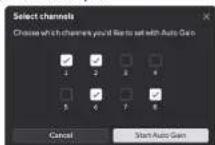
- Cliques sur Demarrer le gain automatique
Une fois que le gain automatique est terminé, Focussrite Control 2 affiche les canaux qui ont été définis et leurs nouveaux niveaux de gain:

Toules canaux
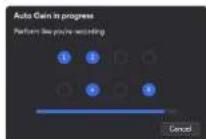
Canaux multiples
Le gain automatique multicanal a échoué
Le gain automatique multicanal peut échoucher pendant le processus pour un, plusieurs ou tous les canaux. Si cela se produit, vous verrez un de ces deux messages:
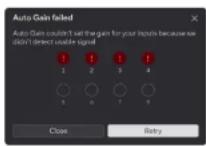
Si le gain automatique échoue pour tous les canaux, vous verré le message d'échéuc du gain automatique.
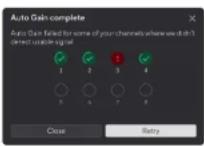
Sile gain automatique échēque pour un au plusieurs canaux, vous verrez de message complèt du gain automatique, mais avec l'utilisation de Rééssayer le gain automatique sur tous les canaux.
Vous pouvez soit
- Cliquez sur Réessayez et tous les gains automatiques s'exécutent à nouveau pour tous les canaux pour lesquels vous avez utilisé le gain automatique, même les canaux résussons.
- Cliques sur Fermer et exécuter le gain automatique pour tous les canaux qui ont échéoué.
- Cliquez sur Fermer et ajustez manuellement le gain pour tous les canaux qui ont échoué.
Bouton Clip Safe
Le bouton Safe s'applique à la fonction Clip Safe qui ajuste automatiquement le gain de chaque pré amplificateur en cas de saturation.
La saturation se produit lorsque le gain est regie trop haut pour le son enregistré et que I'entree surcharge le preampli. La distorsion du preampli est un signe de saturation, c'est souvent désagreable et elle peut ruiner un enregistrrement. Clip Safe permet d'eviter cela: si I'entree est proche de la saturation, Clip Safe reduit le gain du preampli, ce qui evite d'avoir a reenregistrer la prise.

Note
Clip Safe n'est disponible que jusqu'à 96 kHz. Vous ne pouce pas l'utiliser à des fréquences d'échéantillionnage quadribandes (176,4 kHz et 192 kHz). Le voyageant Safe s'allume en rouge pour indiquer qu'il n'est pas disponible.
Pour activer Clip Safe:
- Appuyez sur le bouton Select pour placer les contrôles de votre préamplificateur sur le bon préprié.
- Appuyez sur le bouton Safe de l'interface ou le bouton correspondant du logiciel.
Lorsque vous activez Safe, l'icone Safe's allume en vert.
Lorsque deux entrées sont sélectionnées à l'aide du Preamp Link, Safe s'applique aux deux préamplis.

Astuce
Lorsque vous activé Clamp Safe, votre Scarlett contrôle en permanence les signaux d'entre, jusqu'à 96 000 fois par seconde, et grâce à une combinaison de réglée de préampli un analogue et de DSP, Clip Safe réduit considérable le risque de saturation.
Clip Safe Focusrite Control 2.
Pour activer le Clip Safe à partir de Focusrite Control 2, cliquez sur le bouton Safe :
Safe desactive
Salé activé
Modes Air
Le mode Air permit de modifier le son du pré amplificateur de votre Scarlett grâce à deux modes différents : Préstance Air ou Préstance Air et Distorsion harmonique. Le mode Air affecte les entrées micro, ligne et instrument.
Air affecte les entrées micro, ligne et instrument.
Pour activer le mode Air, sélectionnez l'entrée, appuyez sur le bouton Air une fois pour Présence Air, une deuxième fois pour Présence Air et Distorsion harmonique et une troisième fois pour l'éteinte. Le voyant Air change de coulier pour indiquer le mode sélectionné:
Mode Description LED AIR Remarques
| Déactualité Le préamplificateur est clair | Blanc | ||
| Présence Air-Un circuit analogique | Vert | ||
| augmente la présence aux sources. | |||
| Présence Air et distorsion harmonique | Aiguées des harmoniques, en plus du circuit analogique Air. | Ambre Uniquement disponible jusqu'à 90 kHz | |
Contrôle du logiciel Air
Pour activer AlR à partir de Focusrite Control 2, cliquez sur le bouton Air. Cela revient a appuyer sur le bouton Air sur le matériel Scarlett 18120.
Air deacotive
Présence Air selectionne Présence Air at Distanion
selectiones
Lorsque you cliquez sur le bouton Air de Focussrite Control 2,le dernier mode Air selectionne est activé. Pour changer le mode Air selectionné (Présence ou Présence et Distorsion), cliquez sur la fièche pour acc/herer le menu dérivant.

Présence Airsfactionnée
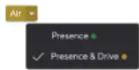
Présence Air at Dis torsion selections

Note
Présence Air & Distorsion n'est disponible que jusqu'à 96 kHz, vous ne pouvrez pas l'utiliser avec des fréquences d'échéntillation quadrifiabres (176,4 kHz et 132 kHz).
Basculement des haut-parleurs (Alt)
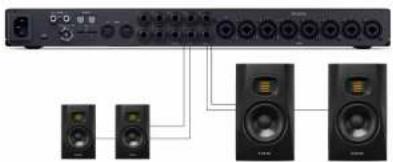
Le bouton Alt (Alternate) du Scarlett 18120 vous permet d'alterner entre deux yeux de haut-parleurs de monitoring. Cette fonction est utile pour referrer vos enregistements sur un autre ensemble de haut-parleurs.
Pour configurer les haut-parleurs pour le basculement des haut-parleurs:
- Connectez vos haut-parleurs principaux pour contrrole les sorties 1-2.
- Connectez vos haut-parleurs altematifs pour contrôle les sorties 3-4.
- Aliez dans l'onglet Routage de Focussrite Control 2.
- Cliquez sur le bouton pour activer le basculement des haut-parleurs au-dessus de la liste des sorties.
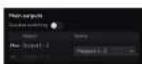
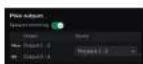
- Choisissez la Source pour les sortles.
Si vous vérifie des mixages, il est probable qu'il s'agisse des lectures 1 et 2 car la source estendant la sorte de votre STAN.
Après la configuration de vos enceints de monitoring, vous pouvez basculer entre vos enceintes de monitoring principales (Sorties 1-2) et Alt (Sorties 3-4) soit en appuyant sur le bouton Alt sur la façade soit en cliquant sur le bouton Alt dans Focussire Control 2.
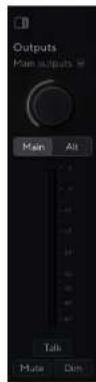
Lorsque Alt est actif, la source définié pour les principaux et les alternatifs est envoyé aux sorties Alt au lieu des sorties principales, et Alt s'allume en vert.

Note
Lorsque Ih haut-parleur est allumc, le contrate de sortie possede deux parametres de volume,Iun pour vos haut-parleurs principaux et Iautre pour vos haut-parleurs Alt.
Chaque contrate est independant.
Lorsque vous changez entre Principal et Alt, le niveau saute au dernier réglage pour ce haut parre, vous pouze définiér le niveau en utilisant le contrôle de sortie pour chaque ensemble de haut-parleurs pour correspondir à leur volumme.
Lorsqueyoudésactiveré etréactivélesbasculémenthautpailleur,ouredémamereyeutiveFocultireControl2,lincouvdcorticallscroinitaliac-d48cBFS.
Bouton Dim
Le bouton Dim diminue le niveau de sortie envoy à vos sorties de 18 db. Quand Il est activé, Dim s'allume en vert.
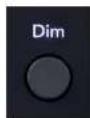
Dim desactive (blank)
Din active (yes)
Le bouton Dim est utilisé pour faciliter les conversations ou faire des essais dans la salle sans arrreter la lecture.
Par défaut, Dim affecte les sorties de l'enceinte de monitoring principale 1 et 2, mais dans FOCUSrite Control 2 vous pouvez modifier ceci pour contréler vos sorties Alt.
Contrôle du logiciel Dim
Pour activer/desactiver Dim dans Focusrite Control 2 cliquez sur le bouton Dim dans la section Sorties à droite, [23] [23]
Le bouton Dim fonctionne de la même manière que le bouton Dim sur la façade de votre Scarlett 18i20 et réduit le niveau de sortie envoyé à vos sorties de 18 dB. Quand il est activé, Dim s'allume en vert.

Pim desactive Pinnactive

Bouton de sortie
Le bouton de sortie change les vumêtres 1-8 des entrées qu'ils mesurent à des vumêtres pré-fade pour les sorties correspondantes. Pré-fade signifie que les vumêtres ne sont pas affectés par la molette de contrôle de la même manière que les vumêtres G et D sont affectés par la molette de contrôle Sortie.
Lorsqu'elle est active, la Sortie s'allume en vert.
Par exemple, platot que les vumetes montrant les niveaux des entretes analogiques 1-8, quand la sortie est active, les vumetes montrent les niveaux pour les sorties analogiques 1-8.
Sortie disacvive (blanc),meure des entres. Sartie activve (vert),meure des parties.

Astuce
Pour attribuer des signaux aux différences-sorties, voir la section Utilisation de l'angélic Focussure Control 2 Rusage [55].
Bouton Mute
Le bouton Mute réduit le signal envoyé à vosORTIles. Lorsqu'il est actif, le bouton Mute s'allume en vert.
Mute deactive (blanc). Mute activé (ver).
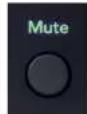
Par défaut, Mute affecte les sorties de l'enceinte de monitoring principale 1 et 2, mais dans Focusiré Control 2 vous pouvèz le modifier pour contrêter vos sorties Ait.
Contrôle du logiciel Mute
Pour activer/desactiver Mute dans Focusrite Controi 2 cliquez sur le bouton Mute dans la section Sorties d'a droite. [23; [23]]
Le bouton Mute fonction de la même manière que le bouton Mute sur la façon de cette Scarlett 18120. Quand il est activé, Mute s'allume en vert.
Contrôle de sortie et indicateurs de niveau
Le contrôle Sortie et les vumêtes de sortie sont liés aux signaux allant aux Sorties au dos de votre Scarlett 18120. Les compteurs indiquent le niveau de sortie de leur enceinte de monitoring sélectionné, solt 1-2 ou 3-4 lorsque Alte est allumé.
Le halo autour du contrôle de l'excène de monitoring de votre Scarlett 18120 s'allume en blanc pour montré où s'applique le réglage.
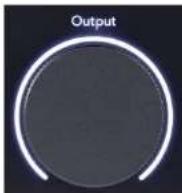
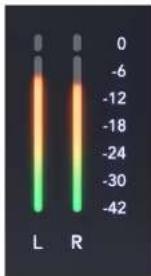
Les vumêtres de sortie G et D sont des vumêtres pré-fade (ils ne sont pas affectés par la position du contrôle de sortie) vous montrant le niveau de signal venant de votre ordinateur allant à Sorties 1 et 2.
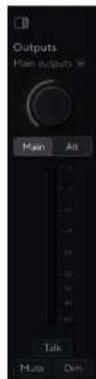
Focusrite Control 2 Section de sortie
Le côté droit de Focusrite Control 2 la section Sortie est une représentation visuelle du contrôle de sortie et des vumêtes.
Selection du contrôle de sortie
En haut de la section Sortie, vous pouvez utiliser le menu dérivant pour modifier les sorties que vous contrôlez.


Main outputs
Headphones 1
Headphones 2
Numérotaion du contrôle de sortie

Le cadran en Focussrite Control 2 est une représentation logicielle du contrôle Sortie sur la façade de cette Scarlett 18120. Lorsque vous changez le contrôle du matériel, le calculé se met à jour, lorsque vous déplacez le contrôle sur la façade, la numération dans Focussrite Control 2 est mise à jour.
Contrôle logiciel de basculement des haut-parleurs (Alt)
La section Sortie vous permet de contröler la fonction Alt, ou le basculément des haut-parlieurs. Cliquez sur Principal ou Alt pour basculer entre vos haut-parkeurs principaux ou alternés.
Pour plus d'informations, voir Basculement des haut-parleurs [Alt] [22].
Vumêtres de sortie
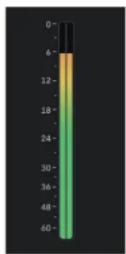
Les vumêtres de sortie reflèmented les vumêtres de la façade et sont des vumêtres pré-fade (ils ne sont pas affectés par la position du contrôle de sortie) vous montré le niveau de signal provenant de votre ordinateur allant aux Sorties 1 et 2 (ou 3 et 4 si vous activé Alt).
Mute, Dimet Talk
Voir les sections Mute, Dim et Talk. [32] [32] [23] [23] [23]
Statut de synchronisation et utilisationYOUR scarlett avec ADAT et S/ PDIF
L'icone Statut de la synchronisation
L'indicateur Statut de synchronisation est plus utile lorsque vous essayez d'établir le nombre de canaux en utilisant votre Scarlett 18120 avec d'autres équipements connectés aux entrenées ou sorties numériques de chaque Scarlett 18120; les E/S ADAT ou S/PDIF.

Important
Pour transmettre l'audio, ilindicateur de statut de synchronisation doit s allumer en vert. Pour ce faire, vous deveze connecter voire Scarlett 18120 horologie leader (horologie interne) ou horologie follover (horologie ADAT ou S/PDIF) à une horologie leader vaide.

Lorsque vous utilisez les entree numerieques,voire Scarlett 18120 et les autres peripheriques audio doit etre synchronises avec leurs horloges, en utilisant des signaux dhorloge,donue leur audio est enregistré en meme temps.
Selon le type d'apparéil numérique que vous connectez à votre Scarlett 18120 (ADAT, coaxial S/P PDF ou optique S/PDIF), vous doivent assurer que le mode E/S numérique est correctement définir; pour plus d'informationnels, reportez-vous à Réglage des modes d'E/S numériques - prochnament [58].

Astuce
Sisvosperipheires audio numerais ne sont pas correctement synchronisés,vousentendrez des parasitiquesaudibles,oule son ne passora sdup tout.
Il y a quelques principes à respecter lorsqu vous essayez de synchroniser plusieurs péphèresiques audio numériques :
- Le signal d'horloge peut être intégré dans le signal audio, via les mêmes câbles (par exemple, S/PDIF, ou ADAT).
- Les signaux d'horloge sont tousjous a sens unique, vous ne pouez pas envoyer et recevoir de signaux d'horloge en utilisant un cable ADAT ou S/PDIF.
-
Il y a des horloges leader et des horloges follower. Les apparéels « suivant » les signaux d'horloge des autres apparéels. Un apparéil dans cette configuration doit être l'horloge leader, les autres apparéels doivent être followers et recevoir le signal de l'horloge leader.
-
Chaque'article avec E/S numérique aura une horologie interne et devrait avoir la capacité d'être une horologie leader ou follower.

Astuce
Dans ces exemple, nous avons utilisé des produits Focussrite pour démontré l'expansion numérique ADAT et S/PODI, mais n'obliquee que pas ADAT et S/PODI sont des standards universels. Àsinsi, tout pourrait ayant des sorties numériques ADAT ou S/PODI fonctionner avec les entrées numériques de notre Scarlett.
Configuration 1 - Scarlett 18i20 en tant qu'horloge follower
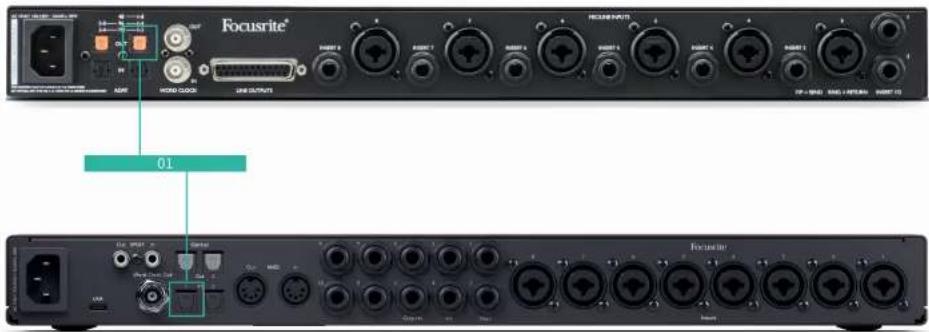
Ceci est la configuration la plus basique et implique un apparéel d'extension, augmentant le nombre de canaux deayar Scarlett 18120.
Nous avons décrit les étapes pour un dispositif d'extension ADAT, mais la même théorie s'applique aux péphériques d'extension S/PDIF. Selon le type S/PDIF que vous utilisés (coaxial ou optique), vous devrez peut-être modifier vos paramétres de mode E/S numérique dans Focussrite Control 2. Pour plus d'information, reportez-vous à Réglage des modes d'E/S numériques - prachainement [58].
Équipement:
- Un préampli ADAT externe - comme un Clarett+ OctoPre.
- Un cable TOSLINK (egalement appelé cable ADAT).
Configuration:
- Connectez le cable TOSLINK du port ADAT Sortie du pré amplificateur ADAT au port ADAT Entrée du Scartlett 18120.
- Régle l'horloge de préampli ADAT sur Internet et la fréquence d'échéantillonnage que vous avez choise.
-
Dans Focussrite Control, 2, réglez l'horloge Scarlett 18120 sur ADAT et associez la fréquence d'échéantillonage au pré ampli ADAT.
-
Dans votre STAN, réglez vos canaux sur les entrées 13-20, ce sont les huit entrées ADAT.

Note
Le Scarlett 1520 dispose de deux port d'entrez ADAT. Avec ADAT, lorsque vous augmentez une bande de fréquence d'échéantillonnage, par exemple de 44,1 kHz à 88,2 kHz, le nombre de canaux que le cable peut envoyer est divisé par deux. Cela signifie qu'à avec le Scarlett 1520 vous pouvez utiliser deux câbles pour obliteration huit canaux à 88,2 et 96 kHz.
Pour utiliser deux cables ADAT pour haut canaux à des fréquences d'échéantillonnage à double bande, réglez cette mode ADAT sur Double dans Preférences dans Focussrite Control 2. Pour plus d'informations, reportez-vous à Réglage des modes d'E/S numériques - prochainement [58]
Configuration 2 - Scarlett 18i20 en tant qu'horloge leader
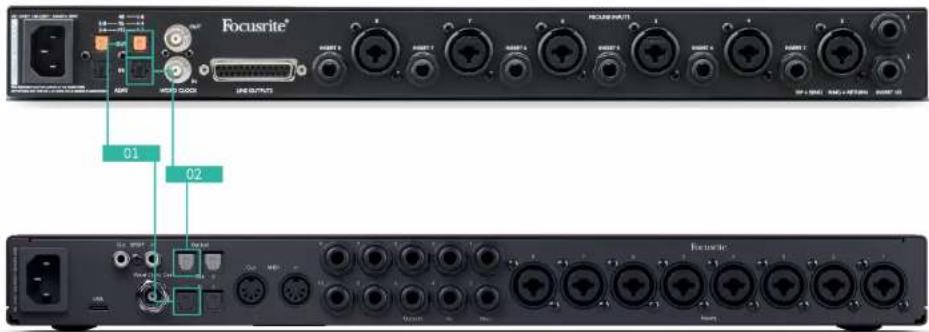
Ceci est similaire à la configuration 1 ; cependant, cela implique plus de cables. Elle est utile si vous n'utilise cette apparéel d'extension qu'occasionnellement, donc vous préférez garderVote Scarlett 18120 comme horloge leader.
Nous avons décrit les étapes pour un dispositif d'extension ADAT, mais la même théorie s'applique aux périmètries d'extension S/PDIF. Selon le type S/PDIF que vous utilisez (coaxial ou optique), vous déverze peu-à-tre modifier vos paramétres de mode E/S numérique dans Focussrite Control 2. Pour plus d'informations, reportez-vous à Réglage des modes d'E/S numérières - prochnancement [58].
Equiplement:
- Un préampli ADAT externe - comme un Clarett+ OctoPre.
- Deux câbles TOSLINK (également appellés câbles ADAT).
Configuration:
- Connectez le cable TOSLINK du port ADAT Sortie du préamplificateur ADAT au port ADAT Entrez du Scartlett 18120.
- Connectez un second cable TOSLINK de la vente ADAT vers Scarlett 18120 l'entrée ADAT du preamplificateur ADAT.
Ce cable sert juste a envoy des données d'horloge, mais si vous préampli ADAT possede des sorties, vous pouvez également envoy des signaux a partir de leur ordinaire pour obrirer des sorties analogiques supplémentaires.
- Réglez l'horlogu du préampli ADAT sur ADAT et sur la fréquence d'échantillonnage ainsi.
- Dans Focussrite Contral 2, réglez l'horloge Scarlett 18120 sur Internet et faibles passer la fréquence d'échéantillation ne par arippi dil ADAT.
- Dans votre STAN, reglez vos canaux sur les entrées 13-20, ce sont les huit entrées ADAT.

Note
Le Scarlett 15120 dispose de deux port d'entree ADAT. Avec ADAT, lorsque vous augmentez une bande de fréquence d'échéantillonnage, par exemple de 44,1kHz à 88,2 kHz, le nombre de canaux que le cable peut envoyer est divisé par deux. Ce signifie qu'avec le Scarlett 15120 vous pouvez utiliser deux câbles pour obrir nuit canaux à 88,2 et 96 kHz.
Pour utiliser deux cables ADAT pour huit canaux à des fréquences d'échantillonnage à double banne, réçez ceux mode ADAT sur Double dans Préférences dans Focusrite Control 2. Pour plus d'informations, reportez-vous à Réglage des modes d'E/S numériques - prochnamentement [58].
Configuration 3 - Utilisation de plus d'un périphérique d'extension
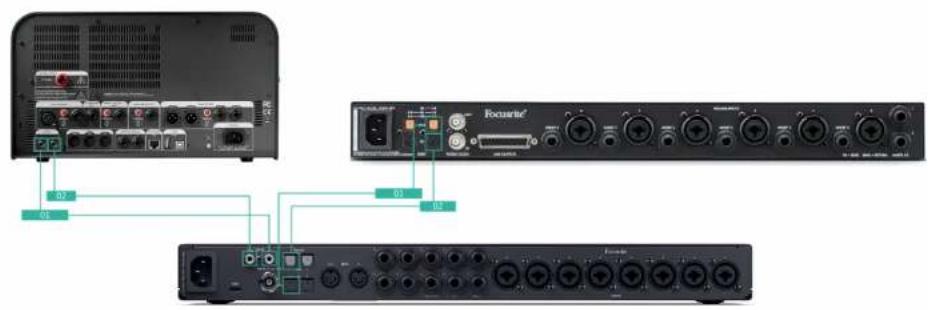
Dans cette configuration, nous utilisons deux périhériques d'extension: un périhérique ADAT et un périhérique S/PDIF. Pour l'ADAT, vous pouvez utiliser un préampli comme un OctoPre ou un préampli micro. Pour S/PDIF, vous pouvez connecter une autre interface en mode autonome ou un modele d' amplification de guitare.
L'utilisation du Scarlett 18120 comme horloge leader est utilise si vous n'utilise vos périphériques d'extension qu'occasionnellement et que vous n'vez donc pas besoin de les allumer à chaque fois que vous utilisez cette Scarlett 18120.
Équipement:
- Un préampli ADAT exterme - comme un Clarett+ OctoPre.
- Un périphérique S/PDIF - comme un ampli de guitare.
- Deux câbles ADAT.
Deux cables S/PDIF
Configuration:
-
Connectez le cable TOSLINK du port ADAT Sortie du préamplificateur ADAT au port ADAT Entree du Scardlett 18120. Connectez le cable S/PDIF du périhérique S/PDIF à la Sortie S/PDIF à l'Entree S/PDIF du Scardlett 18120.
-
Connectez un second cable TOSLINK de la sortie ADAT vers Scarlett 18i20 l'entrée ADAT du pré amplificateur ADAT. Connectez un second cable S/PDIF entre la Scarlett 18i20 Sortie du et l'Entrée S/PDIF du périphérique S/PDIF.
- Réglez l'horloge de préampli S/PDIF sur s/PDIF et sur la fréquence d'échantillonnage可以选择. Certains périques S/PDIF ne vous permettant pas de modifier ces paramétres, si c'est le cas, consultez ...
- Réglez l'horde de Scarlett 18120sur interne et faibles correspondre la fréquence d'échébillonnage.
- Reglez le pré amplificateur ADAT sur l'horige ADAT et faites correspondre la fréquence d'échantillonnage (il recoit son horige du Scarlett 18120 via le second cable ADAT).

Note
Aux réquences d'échéantonnage à double bande (88,2 kHz et 96 kHz), il est seulement possible d'obtenir les configurations suivantes en utilisant deux approfils:
- Deux canaux coaxiaux S/PDF et qualrc canaux ADAT
- Deux canaux optiques S/PDIF et quatre canaux ADAT
Huit canaux ADAT
A toutes les fréquences d'échéantilonnage, il n'est pas possible d'utiliser
simultanément les ports S/PDIF coaxiaux et les deux ports ADAT. Reportez-vous
a Ordre canal d'entrez Scarlett 18120 [63] pour plus d'informations sur les combinaisons d'entres possibles.
Bouton Talkback
Appuyez et maintenze le bouton Talk pour activer le talkback. Lorsqu'il est actif, Talk s'allume en vert, et le microphone de retour est achemné vers les sortles de votre choix. Par défaut, le talkback se dirige vers les deux sortibles du casque.
Lorsque you activez Taik, les autres sorties du mixage s'attenuent de 25 dB pour faciliter I'écoute du microphone de return.
Vouspuvez Change l'acheminement de Talkback dans Focusrite Control 2 pour alimenter n'importe que toute combinaison de mixages.
Par défaut, le bouton Talk est « temporaire » - Talkback n'est actif que lorsque vous maintenez le bouton enforcé. Vous pouvez change le bouton Talkback pour qu'il soit temporaire ou verrouillé depuis Focusrite Control 2.
Contrôle logiciel de Talkback
Le bouton Talkback du logiciel peut etre temporaire ou verrouille.
Cliquez et maintenance le bouton Talk pour activer le return temporaire. Cliquez sur le bouton Talk pour verrouillon.
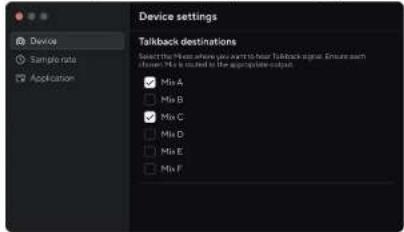
Routage de l'entrée Talkback
En utilisant Focusrite Control 2 vous pouvezCHOIR àquel mixage vous envoyez-vous entireTalkback.
Pour changer le mixage auquel vous envoyez votre micro de return:
- Ouvrez la page des paramétres Focusrite Control 2 depuis les trois points
- Allez dans Ionglet Periphérique.
- Cliquez sur la case à cocher pour activer Talkback pour les mixages que vous poulez.
Sorties casque
Votte Scarlett 1820 dispose de deux sorties casque. Celles-ci sont complètement indépendantes des autres sorties analogiques, donc elles peuvent avoir leur propre mixage dédié.
Les sortifs casque sont des prises TRS de 6,35 mm (14^) . De nombreux casques ont une prise de 3,5 mm TRS, pour les connecter à votre Scarlett 18i20 vous nevez utiliser un adaptateur TRS de 6,35 mm à 3,5 mm.
Les contrôles au-dessus des sorties casque contrôlent le niveau acheminé au casque.
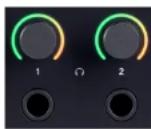
Autour des contrôles de la casque se trouvent des halos quiProgressent dans le sens des aiguilles d'une montre, du vert à l'ombre, pour montrer le niveau de sortie de votre casque. Les vumêtes sont pré-fade, ce qui signifie qu'il ne sont pas affectés par le réglaje du contrôle du casque.
Les contrôles de sortie Casque sont des encodeurs qui vous permettent de contrôle le niveau soit à partir du cadran, soit dans Focusitaire Control 2.

Note
Cercais casques et adaptateurs de prise peuvent avoir des connecteurs TS ou TRRS, souvent en raison des micros ou des contrôles de volume. Si vous rencontrez des problèmes, utilisez un casque et un adaptorateur de prise avec des connecteurs TRS.
Routage de sortie casque
Vou pouvez assigner n'importe qu'elle source à votre casque, soit en utilisant un Mix pour une combinaison indépendante d'entrées matérielles (monitoring direct) et de canaux de lecture logiciels, ou routage direct d'une source, par exemple Software Playback 1-2.
Pour configurer le routage de votre casque :
- Ouvrez Focusrite Control 2
- Allez à l'onglet Routage.
- Trouvez la sortie de votre casque dans la liste de sortie.
- Cliquez sur la liste déroulante correspondante de la Source et choisisse la source ou le mixage que vous souhaitez envoyer à votre casque.
Le mixage que vous avez créé est maintainant envoyé à la sortie du casque que vous avez seLECTIONné. Vous pouvez contrôler le niveau global en utilisant le contrôle du casque sur le Scarlett ou dans le logiciel. Vous pouvez contröler différentes parties du mixage en utilisant le Mixage dans Focusrite Control 2.
Le panneau arrêté de votre Scarlett 18i20 en détails
Cette section présente toutes les fonctions du panneau arrirée de votre Scarlett 18i20, que ces autres font, comment vous pouvez les utiliser et comment elles fonctionnent dans Focusrite Control 2.
Connexion USB
Le port USB Type-C nomme USB sort a connecter vous Scarlett à votre ordinateur.
Utilisez le cable USB-C inclus pour vous connecter à un port USB-C sur toute ordinateur ou utilisez l'adaptateur USB-C à pour connecter à un port USB-A de cette ordinateur.
S/PDIF IO
Les portes S/PIDF vousdonnent deux canaux d'E/S numériques pour vous connecter à d'autres equipments audio avec les E/S S/PIDF comme les amplis de guitare, préamplis micro ou tout périmétrie avec une sortie S/PIDF.

Note
Les portes S/PDF sont des RCA coaxiales et nous vous recommendans d'utiliser les cabledes de 75 Ω. C节能环保, les cabledes RCA normaux devraient fonctionner.
Il existe de nombreuses façon de connecter et de synchroniser votre Scarlett 18120 lorsque vous utilisez un apparell externe connecté via S/PDF. Pour plus d'informations sur l'horloge et la configuration des E/S numériques, youillez consulter la section Idicateur Statut de synchronisation. [27] [27]
L'indicateur de statut de synchronisation de votre Scarlett 18i20 devait etre allumene en vert.
Lorsque vousenvoyezde laudioepuis leperiphériqueexterne avoitscarlett 18i20voudevriez voir les canaux S/PDIF entrant sur les canaux 11-12.
Sortie del l'horloge Word
La sortie d'horloge Word du Scarlett L8120 permet d'envoyer des signaux d'horloge à des
appareils externes connectés via ADAT ou S/PDIF. Vous pouvez utiliser cette sortie principalement
sivos appears ADAT ou S/PDIF externes ne disponible pas des options d'horloge appropriées,
mais qu'ilts ont une entree Horloge Word.
La sortie de l'hortoge mot ne contient pas d'audio, elle n'envoie que des signaux d'hortoge.
Le Scarlett 18120 a seulement une sortie d'horloge Word, donc elle ne peut pas receivevoir l'horloge Word. Vous devez vous connecter à l'entrée d'horloge Word sur n'imprime que peripheralique externe.
Connexions optiques
Les connexions optiques à l'arrière de votre Scarlett 18120 vous permettent de connecter des péripériques externes numérique pour étendre le nombre de canaux de votre Scarlett 18120.

Note
Vous Scarelet 18120 decaste les entres et sordles optiques aux frequences d'echantillantonne du quadrandes [176,4/192 kHz]
MIDI
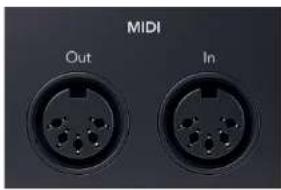
Les port s MIDI d'entree et de sortie de Scarlett 18120 yous permectd dutiliser yote Scarlett comme interface MIDI USB. L'entree MIDI recoit les signaux MIDI des claviers ou des controleurs ; la sortie MIDI envoie les informations MIDI aux synthetiseurs, aux boites a rythmes ou a I'equipement controlable par MIDI.

Important
Lorsque vous receivez cette Scarlett 18120 pour la première fois, le MIDI est desactive parce qu'il est en mode Easy Start. Pour activer le MIDI, installiez et ouvrez Focusrite Control 2.
L'entrée et la sortie MIDI ne nécessitant aucune configuration pour que pouvoir utiliser votre Scarlett 18120 comme interface MIDI USB. Les portes MIDI du Scarlett 18120 apparaissent dans cette logiciel compatible MIDI et vous pouverez envoyer au receiveur des données MIDI entre toute ordinateure et le matériel MIDI VIA les portes MIDI DIN à 5 broches du Scarlett.

Note
Le port de sortir MIDI de votre Scariet 1820 ne peut pas fonctionner comme un port MIDI thru.
Sorties des haut-parleurs
Les sorties 1 et 2 sont des sorties de niveau liège pour connecter votre Scarlett 18120 à un amplificateur ou à deux haut-parleurs de contrôle actifs. Les sorties sont des sorties Jack TRS 1/4^th symétriques, vous pouvez les utiliser avec des cables jack TS asymétriques ou TRS symétriques et les connecter à des haut-parleurs dotés d'entrées jack 1/4^th , RCA ou XLR.
La Scarlett 18120 molette de la façade de votre sortie contrôle le niveau envoy aux sorties 1 et 2.

Note
Il est possible d'utiliser des connexions asymétriques, comme des prises TS de 6,35 mm ou des jack RCA - mais nous ne le recommendons pas. En utilisant des connexions asymétriques, vous pourrez entendre des interférences à travers vos enceintes de monitoring.
Si vous entendez des parasites, des grésillements ou tout autre bruit dans vos enceintes de monitoring, même lorsque lessons ne sont pas joués, assurez-vous que vous utilisez des connexions symétriques dans la mesure du possible.
Principal et Alt
Votre Scarlett 1820 dispose de deux ensembles de sorties d'enceintes de monitoring, étiquetées Principal, 1 et 2, et Alt, 3 et 4.
Ceux-ci sont concous pour vous permettre d'utiliser deux ensembles d'enceinte des monitoring et de basculer entre elles d'une simple pression sur le bouton Alt.
SortlesLigne
Les sorties ligne 5-10 ont des caractéristiques électriques identiques des sorties ligne 1 à 2 des enceints de monitoring
Voupezégler les signaux disponibles sur ces sorties à l'aide de Focusrite Control 2, et utiliser les sorties pour alimenter des enceintes supplémentaires dans un système de monitoring multicanal, comme un caisson de basse, ou pour envoyer des signaux à des processeurs d'effets externes.
Entres Microphones
L'Entrée des connecteurs XLR à 3 broches sont conçues pour accepter des signaux de niveau microphone.
Vous pouvez contrcler le niveau de votre microphone à l'aide du contrôle du gain d'entree correspondant sur la façace. L'alimentation fantôme 48 V est également disponible si vous utilisez un microphone a condensateur, vous pouvez activer I'alimentation fantôme à l'aide du bouton 48 V sur la façace.
Vous pouvez activer l'alimentation fantome 48 V pour chaque canal.
Configuration de votre STAN (logiciel d'enregistrement) avec votre Scarlett 18i20
Le Scarlett est compatible avec toutes les stations de travail audionumériques (STAN)
compatibles avec ASIO sous Windows et avec Core Audio sous macOS. Il est également
compatible avec les applications non ASIO, mais le nombre de canaux peut etre limite.
Pour vous aider à démarrer, nous avons rassemblé les étapes pour configurer notre interfac
et commencer à enregistrer dans les STAN les plus courants. Si vous avez besoin de plus
d'informations, consultez le guide d'utilisation de votre STAN.
Si vous n'avoz pas déjà installe un STAN sur votre ordinateur pour vous aider à démarrer, le
Scarlett est livre avec Ableton Live Lite et une version de Pro Tools. Vous pouvez y acceder dans
Easy Start, ou à partir de votre compte Focusrite. [5] [5]

Astuce
Qu'est-ce qu'un STAN?
STAN est l'abreviation de × station de travail audionumérique et est le terme donné à
tout logiciel utilise pour enregistrer, arranger ou produit de la musique.

Pourconfigurer Ableton Live, suivez ces étapes:
Windows
- Ouvrez Ableton Live sur votre ordinateur.
- Cliquez sur Options et Preférences...
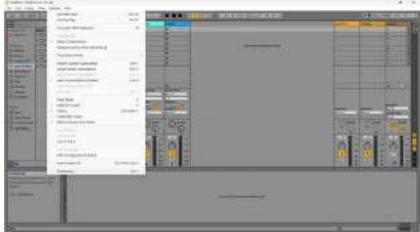
- Aliez sur l'onglet Audio sur le cote gauche de la fenetre des préférences.
- Reglez le Driver Type sur ASIO, et Audio Device sur Focusrite USB ASIO
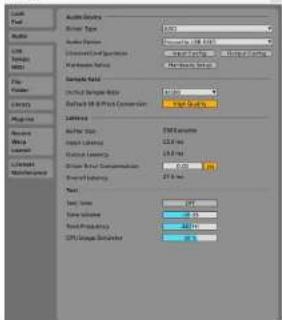
5.Cliquez sur Config. Entree
L'étape suivant soit a faitre en sorte que toutes les entretres de votre périmètre apparaissant comme des options d'entrée dans Ableton.
- Cliquez pourmetre en evidence chancequejeusEntréesMono et Stéreo pourvous assurer qu'ellesapparaisante comme sélectionnables dansLive.
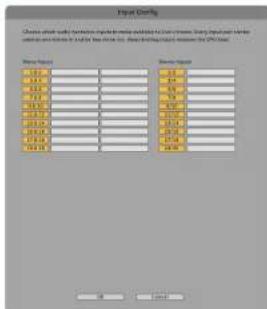
-
Cliquez sur OK.
-
Faites de même pour la Config. Sortie, si vous utilisez plusieurs sorties sur leur Scarlett 18120.
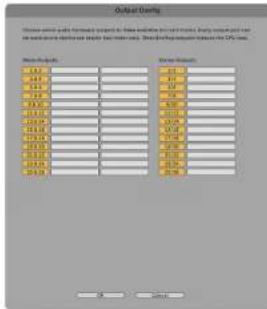
- Femez la fenetre Préferences.
Mac
- Ouvrez Ableton Live sur voite ordinateur.
- Cliques sur Live dans la barre de menu supérieur.
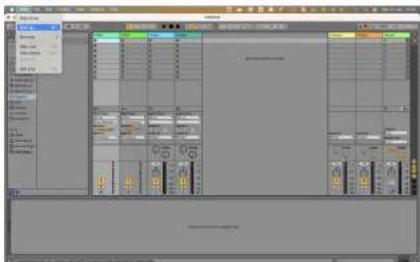
3. Cliques sur Paramétres
4. Alles sur l'onglet Audio sur le cote gauche de la fenetre des préférences.
5. Réglez le Péréphérique d'entrée audio et le Péréphérique de sortie audio sur Scarlett 18120 4e Gen.
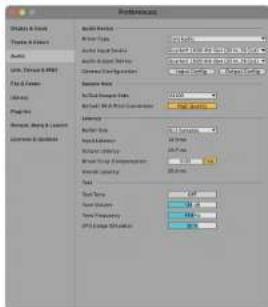
6. Cliques sur Config. Entree.
L'été suivant compte à faire enSORT que toutes les entrées de votre périsphérique apparaissant comme des options d'entrée dans Ableton.
7. Cliquez pourmettre en surbrilance chaquejuedes entréesMono et Stereopour vous assurer qu'elles apparaissent comme selectionnables dans Live.Vous pourrez voirJusqu'a20caux.
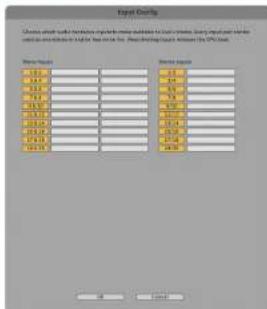
8.Cliquez sur OK.
9. Faites de même pour la Config. Sortie, si vous utilisez plusieurs sorties sur leur Scarlett 18120.
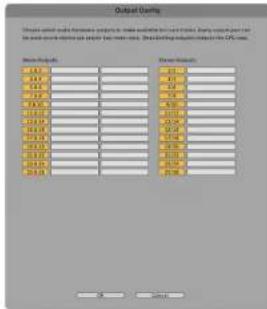
10. Fermez la fenetre Prefrences.
Integrez dessons dans Ableton
- Cliquez pourmettre en surbrillance la piste Audio dans la fenetre principale de Live. Live avait deux vues (Session et Arrangement),donc selon la vue dans laquelle vous youvrouze,vouverrez les captures d'écran suilvanantes.
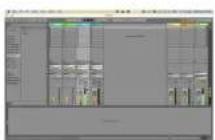
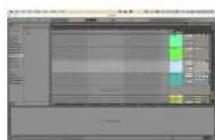
- Régles le champ Audio From sur Ext. In et le menu dérounant Entrée sur l'entrée de l'Interface utilisé, par exemple 1.
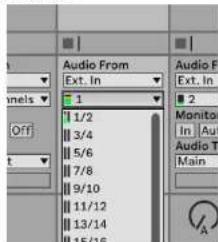
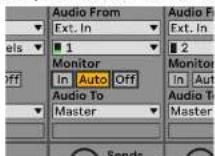
- Réglez 1' enceinte de monitoring sur Auto.
Cela peut d'entendre le son provenant de l'entrée de votre Scarlett.
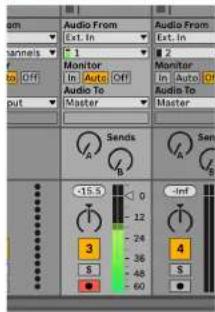
- Cliquez sur le bouton Record arm situated sous la piste. Il s'allume en rouge lorsque l'enregistrement est activé.
Envoyez un signal à l'entrée de votre Scarlett et vous devriez voir le vumètre bouger dans Ableton.
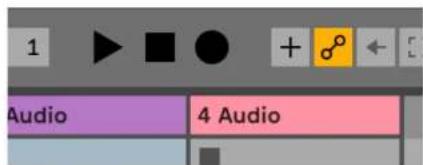
- Lorsque you estes pre a enregistrer, cliquez sur le bouton d'enregistrement ● dans la barde de transport d'Ableton.

Pour configurer Logic Pro et GarageBand, suivez ces étapes :
Instructions étape par étape :
- Ouvrez Logic Pro ou GarageBand sur leur ordinaire (vous serez peut-être invite à Choisir un projet, vous pouvezCHAIR un Projekt viierge ou utiliser un modele).
- Sélectionner Audio dans la fenêtre Choisir un type de piste
- Réglez l'entrée Audio sur Entree 1. Si vous ne voiriez aucune entree, assurez-vous que le Periphérique: est regle su voitre Scarlett 18120.
a. Cliques sur la flèche à droite de la section Periphénique.
b. Dans la finête des préférences, régies les paramétres Sortie péripérisque et Entrée péripérisque sur Scarlett 18124e Gen.
Logic ProX GarageBand
c. Cliques sur Appliquer (Logic Pro uniquement).
d. Fermez la fenetre Prefrences ou Parametes.
- Logic Pro : cochez Contrôle des entrées et Activer l'enregistrement. GarageBand : cochez Je veux entendre mon instrument lorsque je joue et enregistre. Cela permet d'entendre le son provenant de l'entrée de votre Scarlett,
5.Cliquez sur Creer.
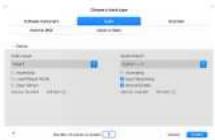
Logic Pro
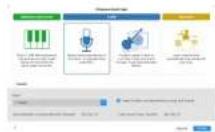
GarageBand

Pour installer Pro Tools, suivez les étapes suivantes:
Instructions étape par étape pour Windows et macOS
- Ouvrez Pro Tools sur votre ordinateur.
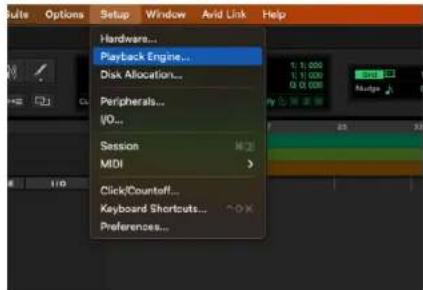
- Cliques sur Configuration > Playback Engine dans la barre de menu supérieure.
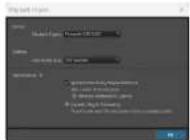
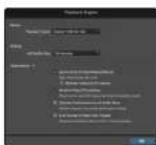
- Sélectionnéz Focusrite USB ASIO{Windows} ou Scarlett 18i204e Gen dans le menu déroulant PSG Engine.
Windows Mac
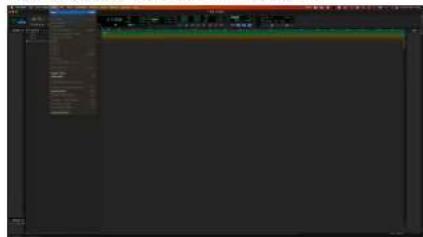
- Cliques sur Piste > Nouvelle dans la barre de menu supérieure.
- Reglez le nombre de pistes dont vous aze besoin et reglez le type sur Piste audio .

- Cliques sur Creer.
- Clique sur le bouton Record arm
Cela peut d'entendre le son provenant de l'entrée de vous Scarlett. - Cliques sur le bouton principal Enregistrement activé
9.Cliquez sur le bouton de lecture

Pour installer Reaper, suivez les étapes suivantes:
Windows
- Ouvrez Reaper surVote ordinateur.
- Si une fenetre pop-up s'affiche demandant de sélectionner le pilote de votre péphérique audio, cliquez sur Oui
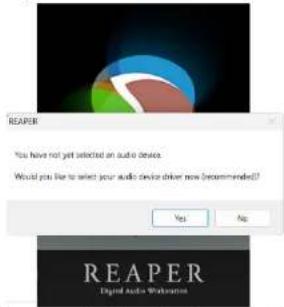
S'il n'y a pas de fenêtre pop-up, allez dans Options (menu supérieur) > Préférences > Periphérique.
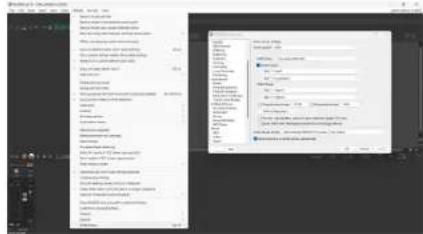
- Dans les Paramètres du périphérique audio.
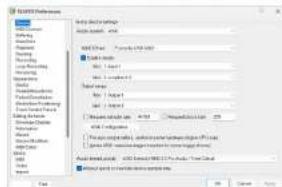
a. Sélectionnez ASIO dans le menu dérouulant Systeme audio.
b. Sélectionnez Focusrite USB ASIO dans le menu dérounant Pilote ASIO:
c. Définissez la valeur de la première et dernière entrée et la plage de sortie correspondra au nombre d'entretues que vous souhaïtiez utiliser.
4.Cliquez sur OK.
- Cliques sur Pliste (menu supérieur) > Insérer nouvelle pliste.
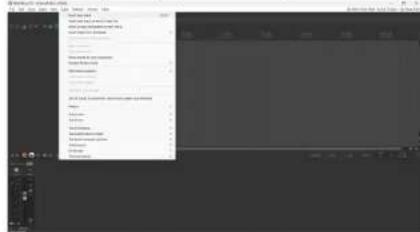
- Cliquez sur le bouton rouge Enregistrement activé
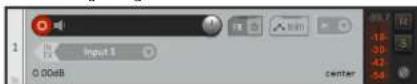
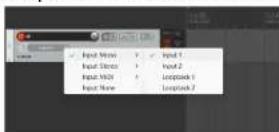
- Cliquez sur la case Entre 1 pour selectionner l'entree sur voite Scarlett 18i20.
- Lorsque you etes prea enregrister, cliquez sur le bouton Record dans la partie inférieure de Reaper.
Mac
- Ouvrez Reaper sur voite ordinateur.
- Si une fénité pop-up s'affiche demandant de sélectionner le pilère de vos périsphérique audio, cléquez en OUI
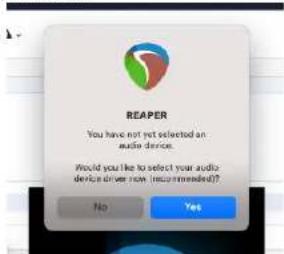
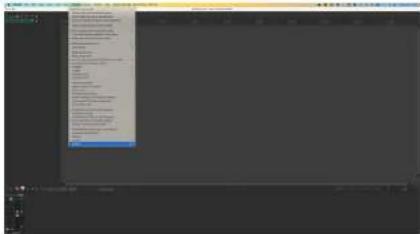
S'il n'y a pas de fenêtre pop-up, allez dans Options (menu supérieur) > Paramétres > Periphérique
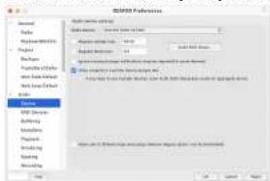
3. Choisissez Scarlett 18120 dans le menu déroulan Periphérique audio .
4.Cliquez sur OK.
5. Cliquez sur Piste (menu supérieur) > Insérer nouvelle piste.
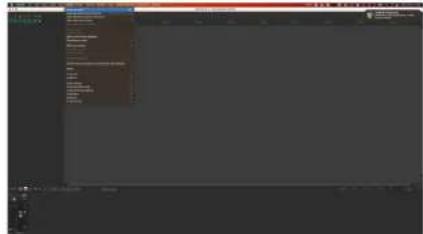
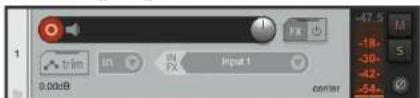
6. Cliquez sur le bouton rouge Enregistrement activé.
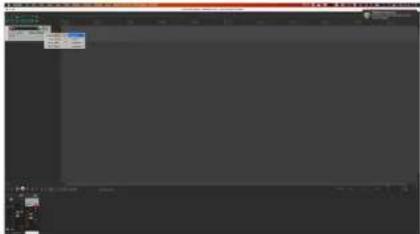
7. Cliquez sur la case Entre 1 pour selectionner l'entree sur voite Scarlett 18120.
8. Lorsque you est pre à enregistrer, cliquez sur le brunon Record dans la partie inférieure de Reaper.

Pour configurer FL Studio, suivez ces étapes :
Instructions étape par étape pour Windows et macOS
- Ouvrez FL Studio sur votre ordinaire.
- Allez dans Options > Paramêtres audio.
- Réglez le périhérique sur Scarlett 18120 4e Gen (ou Focusrite USB ASO sur Windows) dans la section Entrée/Sortle.
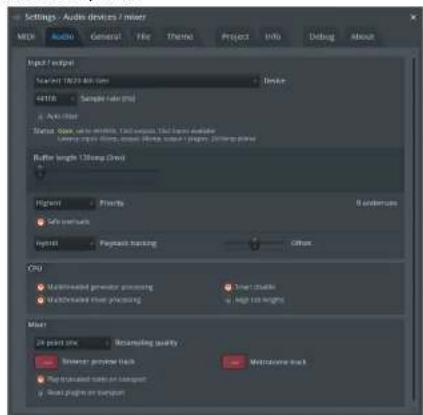
- Fermez la fenetre des parametes.
- Dans la console de mixage, cliquez sur l'Insert dans lequel vous pouvez enégrérer.
- Réglez la liste déroulante de l'entrée externe de (aucune) à l'entrée de l'interface utilisée, par ex. Entre 1 pour l'entrée mono, ou Entre 1 - Entre 2 pour les deux entrentres 1 et 2 en stéro.
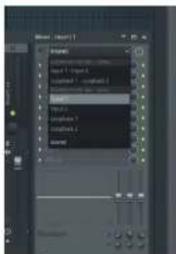
- Cliquez sur le bouton d'enregistrement principal dans la section transport.
- Choisissez une option dans la fenetre Que souhaitez-vous enreglistre?
Si sous n'estas pas sur del option a besoin, consultez les fichiers d'aide de FL Studio.
- Lorsque you est pret a enregistrer, appuyez sur le bouton de lecture dans la section de transport.

Windows
- Ouvrez Cubase sur voitre ordinateur.
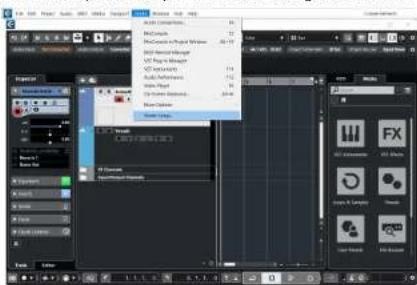
- Dans la barre de menu supérieure, cliquez sur Studio et Configuration Studio...
- Cliques sur Systeme audio à gauche.
- Reglezle ASIO Driver sur Focusrite USB ASIO
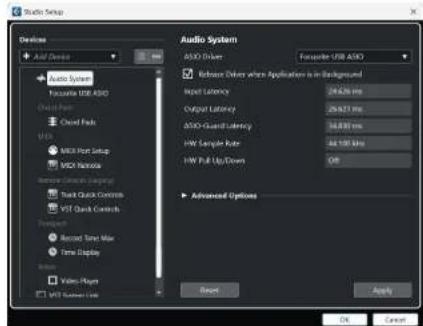
5.Cliquez sur OK.
6. Cliquez avec le bouton droit de la souris dans la console de mixage.
7. Cliques sur Ajouter une piste audio .
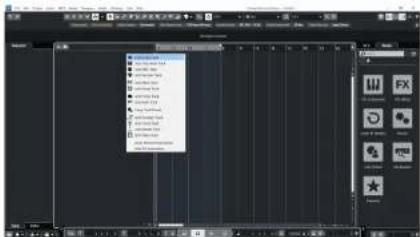
8. Configurez le type de piste comme Audio et reglez l'Entrée audio sur le canal utilisé sur toute interface.
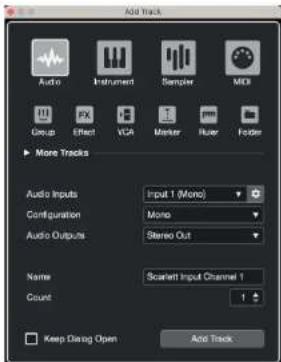
- Cliques sur Ajouter une piste
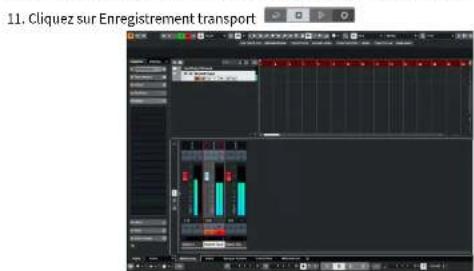
- Cliquez sur les boutons Enregistrement activé et Encentes de monitoring
- Cliquez sur Enregistrement transport
Mac
- Ouvrez Cubase suruve ordinateur.
- Dans la barre de menu supérieure, cliquez sur Studio et Configuration Studio...
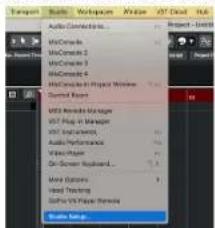
- Changez le Pilote ASIO pour Scarlett 18i20 4e Gen.
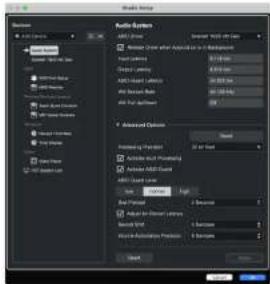
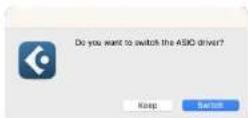
4.Cliquez sur Switch.
5.Cliquez sur OK.
6. Cliquez avec le bouton droit de la souris dans la console de mixage.
7. Cliques sur Ajouter une piste.
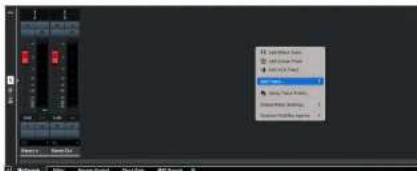
- Configurez le type de piste comme Audio et reglez! Entrée audio sur le canal utilisé sur toute interface.
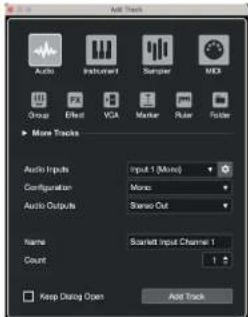
-
Cliques sur Ajouter une piste
-
Cliques sur les boutons Enregistrement activé et Enceintes de monitoring
Utilisation de votre Scarlett 18i20
Cette section couvreetCERTains cas d'utilisation courants pour le Scarlett 1820.Souvent,votecasd'utilisation est une variante de ceix et la facon dont vous utilisez-vous Scarlett 1820 repondprobablement certains principles.
Enregistrement d'une bande avec votre Scarlett 18i20
Votte Scarlett 18120 dispose de huit entretes analogiques, vous permettant d'enregistrer des groupes complets en une seule fois.
L'enregistrement d'un groupe en direct permé de capturer l'énergie et la connexion que les musiciens ressentant lorsquils répertêt ou se produit. Àprouv à avoir enregistré les pistes principales, vous pouvez réenregistrer des éléments tels que les voix, les solos de guitare ou les instruments en double piste pour que le mixage final soit plus compléct.
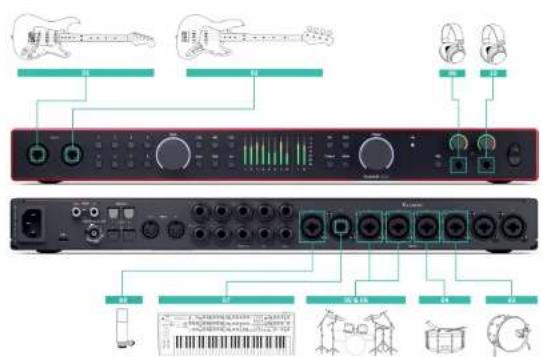
Le diagramme montre la configuration d'enregistrement d'un groupe avec un guitariste, un bassiste, un batteur, un claviéiste et un chanteur. Bien que les configurations de groupe puisent varier, les principes restent les mêmes.
Voici une liste de l'équipment dont vous aurassez besoin pour enregistrer le « groupe » affiché dans le schema ci-dessus.
Guitare - un cable jack TS de 6,35 mm (1/4") de 6,35 mm.
Guitare basse - un cable jack TS de 6,35 mm (1/4") de 6,35 mm.
Kit de batterie - quatre microphones et quatre cables XLR.
Clavier ou synthetiseur-un cable jack TRS de 6,35 mm (1/4").
- Un microphone et un cable XLR, pour le chantour.
Des casques.
Configuration
- Guitare - Nous avons connecté une guitare à l'entrée 1 en utilisant l'entrée Inst. Vous pouvez également utiliser un ampli de guitare avec un microphone pour un son différent.
- Basse - Nous avons connexe une guitare basse à l'entrée 2 en utilisant l'entree Inst, comme si vous utilisez une boite de direct pour I'enregistrement. Vous pouvez également utiliser un ampli de basse avec un microphone ou la sortie de direct de I' ampli pour obtenir un son different.
- Grosse caisse - Nous avons connecté un microphone à l'entrée 3 pour la grossse caisse. L'enregistrement de la grossse caisse sur son propre canal vous permet d'appliquer la compression et l'EQ sans affecter le reste du kit de batterie.
- Caisse claire - Encore une fois, en utilisant un microphone juste pour la propre claire, connectée à l'entrée 4. L'enregistrement de la calisse claire sur son propre canal vous permet d'aupliquer la compression et l'EQ sans affecter le reste du kit de batterie.
- Micros overheads gauches - Lorsque vous enregistrez un kit de batterie avec des canaux limités une fois que vous avez les éléments les plus importantes couverts, la grossse caisse et la caisse claire, vous pouze utiliser deux micros pour capturer le reste du kit.
- Micros overheads droits
- Clavier - Dans ce cas, nous avons un clavier connecté à une entree de ligne à l'arriere du Scarlett 18120, mais si vous n'vez pas de clavieriste, vous pouvez utiliser cette entree pour un autre instrument.
- Microphone vocal - Ce microphone est destiné au chanteur. Si le chanteur est dans la même pièce que le groupe, utilisez un microphone dynamique pour很好地 réjeuter les autres instruments. Si le chanteur est séparé ou enregistré ultérieurement, utilisez un microphone à condensateur pour plus de détails.
- Casques -Vou pouze envoyer un mixage au casque pour un musicien ou vous-meme pour le contrôle. Si vous n'avoz pas asseze de sorties de casque, donnez-en un a tous qui en ont besoin, comme le chanteur ou le batteur, et utilisez la sortie d'sde casquene ou secondaire pour envoyer un mélange an a amplificateur d'écouteurs.
- Casque secondaire.
Enregistrement du kit de batterie
Dans cette section, nous expliqueren ons comment vous pouvez utiliser les préamplis micro huit de votre Scarlett 18i20 pour enregistrer un kit de batterie. Nous enterons également dans les détails pour savoir comment tirer le meilleur parti des entrées dont vous disposez.
Ce diagramme montre quelles percussions vous pourniez vouloir enregistrer sur chaque des entres de votre Scarlett 1820:
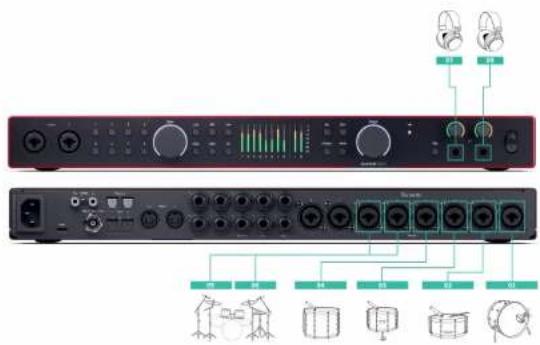
- Grosse caisse
2.Caisse claire - Tom 1
- Tom 2
- Micro overhead gauche
- Micro overhead droit
- Casque del ingénieur
- Casque du batteur

Note
Assurez-vous que votre premier micro Overhead se trouve dans un canal impair fin de pouvoir relier les canaux. Cette permet de s'assurer que ses réglages des deux micro Overhead sontidentiques.Pourplus d'informations,voirLier des preampils [14].
Vous remarquere que vous avez deux canaux supplémentaires. Si vous souhaitez avoir plus de contrôle sur votre kit de batterie dans le mixage, vous pouvez enrayer d'autres éléments, vous pouvez meme ajouter un preampli micro via ADAT pour oblirer jusqu'a 16 entrées micro. Vouys pouvez également utiliser des micros sur d'autres éléments du kit;
- Une paire de microphones d'ambiance si vous pièce à une bonne acoustique.
- Un micro sur les charlestons, si vous batteur utilise beaucoup les charlestons.
- Un spot-mic sur la/les cymbaleis) du batteur.
- Micro(s) supplémentaire(s) si vous battruer a beaucoup de toms.
- Deux micros sur la calisse claire, par exemple le haut et le bas (mais n'oubliez pas d'inverser la polarite de l'un des micros!)
- Deux micros sur la grossse caisse.

Astuce
Lorsque you enregistrez un kit de batterie, il existe de nombreuses façon de placer vos microphonics qui都可以 différer styles de musique.
Dans la plupart des enregistements modernes, nous utilisiers une configuration micro stéreo, mais pour un son plus vintage/rétro/compact, vous pouvez utiliser un scul microphone mono overhead.
Si vous souhaïez en savoir plus, nous为您提供 de consulter les techniques de microphones overhead pour batterie suivantes :
Paire espacé (A/B).
PaireXY.
Paire presque simultanee.
La methode Glyn Johns.
Enregistrement d'une configuration matérielle de musiquelectronique
En utilisant les entreses ligne de leur Scarlett 18120, vous pouvez en faire le centre d'enregistrement d'une configuration de musiquelectronique. La plupart des apparéels de musiquelectronique (synthérisseurs, hoites à rythmes, grouve boxes, consoles de mixage et effets) utilise des sordes ligne. Avec des cables jack 6,35 mm (1/4"), vous pouvez enregistrer et jour simulantément avec l'ensemble de votre configuration.
Le diagramme suivant montre une configuration de musiquelectronique avec quelsques synthes mono et stéreo, et une boite à rhytmes. Voitre configuration peut sembler un peu différente, mais les propriés restent les mêmes.
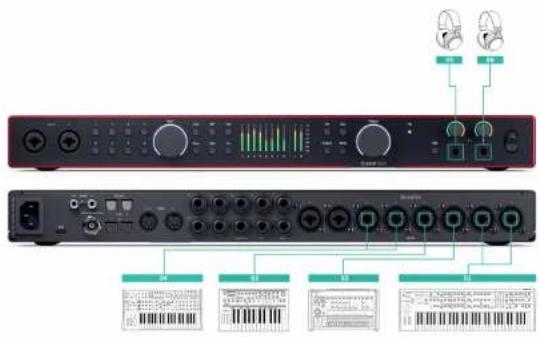
- Un synthé stérisé connecté à l'aide de deux cables jack TRS de 6,35 mm (1/4").
- Une boite a rythmes connectee a laide de deux cables TRS de 6,35 mm (1/4").
- Un synthé mono connecté à l'afide de deux câbles jack TRS de 6,35 mm (1/4").
- Un second synthé mono connecté à l'aide de deux cables jack TRS de 6,35 mm (1/4").
- Un casque pour que vous puisiez écouter vot performance.
- Un deuxieme ensemble de casques si你们 en ave besoin, ou你们 pouvè utiliser cette deuxieme sortie de casque pour l'énergieimetrement, voir le conseil ci-dessous.

Astuce
Voir Mode Autonome [50].
Enregistrement d'une session acoustique
Dans cette section, nous abdrons la façon dont nous pourriez enregistrer une session acoustique, une performance épurée ou une session en direct avec des instruments acoustiques.
Ce diagramme montre le type d'instruments que vous pourriqu'voilou enregistrer dans ce type de scenario et comment vous pouvez utiliser les entres de votre Scarlett 18120.
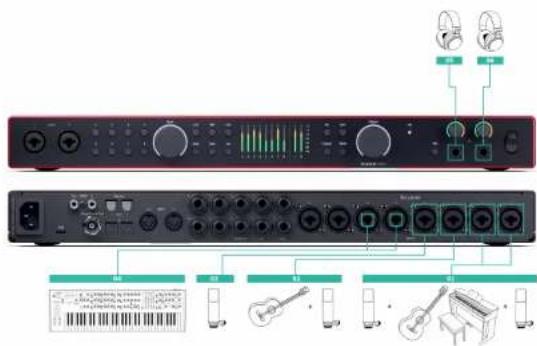
-
Configuration du micro stéreo - Lorsque vous enregistrez une session plus intime pour creer une impression d'espace, vous pouvez partager par une configuration de microphone stéreo, par exemple:
-
Microphones stereo sur la guitare d'un auteur-compositeur.
- Microphones stereo sur un piano.
-
Microphones stéreo devant l'ensemble du groupe.
-
Microphone d'Instrument individuel - Vous pouvez l'utiliser pour enregistrer un instrument, une voix ou un amplificateur.
-
Microphones vocaux - Un microphone pour votre chanteur principal.
- Entres de ligne - Utilisez les entres de ligne pour tous les autres instruments qui ne sont pas strictement acoustiques, comme une « sortie de ligne » d'un ampli de basse ou des sorties de ligne d'un clavier électrique.
- Casque de l'ingenieur - Utilisez ce casque pour controller ce que vous enregistrez.
- Casque des artistes - Souvent, si le groupe se produit en direct, vous n'aurez pas besoin de leur donner de casque. Cependant, si qu'ilqu'un veut jouer sur une piste d'accompagnement, de métronome, ou a besoin de contrôle, vous pouvez utiliser la deuxieme sortie casque pour l'artiste.
Mode Autonome
Le Scarlett 1812 dispose d'un mode autonome; ce mode permet àyer interface de transmettre l'audio lorsqu'elle n'est pas connecté à un ordinaire. Cele peut être utilisée pour:
-
Augmenter le nombre de préamplis sur une autre interface ou console de mixage qui manque de préamplis micro, par exemple:
Utiliser toutes les entrées ligne de rechange sur l'autre interfac.
Par exemple, en acheminant les entrées du microphone du Scarlettvers ses sorties ligne.
Utiliser les entrées/sorties S/PDIF
Utiliser vos entrées ADAT -
Pour utiliser cette configuration de studio sans avoir vos ordinaire allumé ou branché, par exemple, pour utiliser votre guitar à travers vos haut-parleurs ou tout équipement de musique électronique connecté.
Pour configurer le mode autonome :
- Branchez la prise d'alimentation de votre Scarlett à l'alimentation secteur.
- Connectez vous Scarlett 18120 à un ordinaire alluméFocusrite Control 2. Sur la page de la console de mixage Focusrite Control 2, achemiez les entrees des Scarlett 18120 vers les sorties que vous souhaitez utiliser. Reportez-vous à Console de mixage de Focusrite Control 2 [52].
Par exemple, vous pouvez acheminer vos entrez microphone vers vos sorties ADAT pour utiliser notre Scarlett 1B120 comme préampli de microphone autonome pour étedre une autre interface avec les entrez ADAT.
- Déconnectezocyte Scarlett 1820 devoire ordinateur et il continuera a transmettre I'audio en mode autonome.
- Connectez vos entrez et sorties à votre interface comme d'habitude (voir Exemples d'utilisation).
Utilisation de la fonction Loopback de votre Scarlett 18i20
La fonction Loopback de votre Scarlett 18120 vous permet d'envoyer le son produit par votre ordinateur et de la renvoyer vers cette Scarlett pour l'enregistrement ou le streaming, sans utiliser cables physiques. Ce peut être particulièrement utile dans divers scenarios, telis que l'échantillonnage, le podcasting, la diffusion en direct ou l'enregistrement de tutoriériels sur écran :
- Echantillonage : vous pouvez réenRegistrar dessons dans votre logiciel pour les utilisés comme échantillons dans votre musique.
- Podcast : vous pouvez utiliser le Loopback pour enregistrer des interviews ou des discussions en ligne, dans lesquelles vous souhaitez capturer à la fois votre voix et celle des participants à distance.
- Streaming en direct: il est utile pour diffuser du contentu agconné de l'audio depuis votre ordinateur, comme pour un jeu, des presentations ou des tutoriels.
Enregistrement d'écran : lors de la création de tutoriels video ou de screncasts, Loopback vous permet de inclure le son produit par VOE ordinateur avec cette narration.
Pour utiliser Loopback, avec votre Scarlett:
- Ouvrez votre STAN ou votre logiciel d'enregistrement.
- Créez un nouveau canal d'enregistrement dans votre STAN et coupez le son ou réglez la sortie sur « aucun » pour ce canal. Il est important de procéder ainsi afin de ne pas provoquer de feedback.
- Réglez-vous entree d'enregistrement du canal mis sur Mute sur les canaux Loopback de suaive Scarlett 18120, canaux 9-10.
- Commencer l'enregistrement.
Les canaux de votre logiciel d'enregistrement reçoivent la sortie de votre Scarlett. Vous pouvez utiliser d'autres canaux dans votre logiciel d'enregistrement pour enregistrer tout ce qui est connecté aux entrieles de votre Scarlett en même temps que le signal de Loopback.
Vou pouvez aussi utiliser Loopback pour creer un mixage de toutes les sources audio de votre Scarlett, des instruments connectés aux préamplis ou de l'audio provenant de leur ordinateur. Avec Loopback, vous pouvez mixer des instruments et des pistes d'accompagnement pour vos concerts en ligne ou synchrémenter cette micro et l'audio du jeu pour votre diffusion en direct. Voir Console de mixage de Focusrite Control 2 [52].

Important
Lorsque vous utiliseze Loopback, mettez les canaux sur Mute dans votre logiciel d'enregistrement pour ne pas provoquer de feedback.
Utiliser Focusrite Control 2 avec votre Scarlett 18i20
Focusrite Control 2 est le logiciel dont vous avez besoin pour gérer votre interface Scarlett. Focusrite Control 2 gere toute routage, toute contrôle, vos parametres de mixage et les mises à jour du micrologiciel.
Console de mixage de Focusrite Control 2
Votre Scarlett 18120 contient une console de mixage contrétable à partir de la page Console de mixage dans Focusrite Control 2. Vous pouvez utiliser cette console de mixage pour combiner et envoyer des sources d'entrée aux sorties physiques de votre Scarlett 18120 à l'aide de l'onglet Routage. [55] [55]
Les sources d'entree de la console de mixage sont les suivantes:
-
Entrées physiques
-
Entrées analogiques (entrées Instrument, Microphone ou Ligne)
-
Entrées numériques (ADAT ou S/PDIF)
-
Entrées de lecture
-
Canaux de sortie de votre logiciel STAN
Lecture de logiciels a partir d'autres logiciels informatiques.
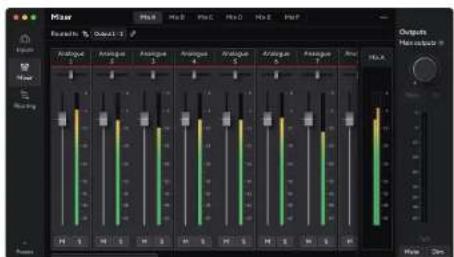
Une fois le mixage d'entreprises créé, vous pouvè l'emloyer aux sorties physiques de votre Scarlett 18120 pour développer un mixage personnelé pour vos haut parleurs, ou pour le casque d'un artiste.
Mixages
En haut de la console de mixage de Focussrite Control 2, vous peuvent voir les différents mixages disponibles, listedes comme Mix A, Mix B, etc.

Chaque mixage permet de melanger différentes entres et d'envoyer les mixages vers des sorties pour différents besoin. Par exemple, vous pouvez souhaiter utiliser le Mix A pour écouter de l'audio sur des haut-parleurs, et utiliser le Mix B pour le mixage au casque d'un chanteur. Il peut que le chanteur veillement entend restadge sa propre voix dans son casque; vous pouvez donc augmenter le volume pour le Mix B uniquement.

Astuce
Vousspuvezavoirplusieurs mixagesactifsa lafois dans FocusriteControl2.
Chaque mixage fonctionne independantment, donc par exemple, vous pouvaccacheminer mixage A vers vos enceintes et Mixage B vers un casque, sans afferect lesuns aux autres. Attention, une seule sortie ne peut recevoir qu'un seul mixage à la fois—si vous attribuée un nouveau mixage à une sortie déjil utilisée, il écrasera le routagencpréciert.
Cliquez en un mixage pour le sélectionner. Vous pouvez maintainant l'acheminer vers la ou les sorties de votrechioir. Pour ce faire :
- Cliquez sur une sortie existante ou l'icone en forme de crayon
- Cochez les destinations auxquelles vous foulez envoyer ce mixage.
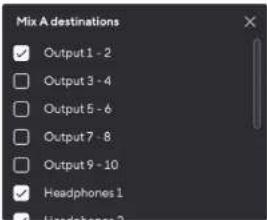
Par exemple, vous pouvez envoyer le mixage A aux sorties 1-2, où vous ave peut-être branché vos enceintes de monitoring, ainsi qu'un casque. Vous pourrez alors entendre le même mixage dans vos casque et vos enceintes de monitoring.
- Cliques sur

Au-dessus des canaux de la console de mixage, vous pouvez voir vers quelles sorties votre mixage est acheminé. Si vous n'avez pas acheminé un mixage vers une sortie, vous verrez apparaitre Aucune sortie attribuée.


Note
Chaque sortir ne peut être alimentée que par un seul mixage. Par exemple, votre casque ne peut pas été alimenté simultanément par le Mix A et le Mix B. Lorsque vous choisissez des destinations de mixage, Focusric Control 2 indicate si une sortie est déjà alimentée par un autre mixage. Si vous acheminez le mixage actuel vers une sortie sur laquelle un mixage est déjà acheminee, il désce FAchéement vers cette sortie.
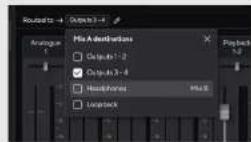

Note
Vou pouvez également modifier les sorties vers lesquelles vos mixages seront envoyés dans l'onglet Routage de Focussrite Control 2, voir Utilisation de l'onglet Focussrite Control 2 Routage [55] pour plus d'informations.
Destination de Loopback
Si vous sauhaitez enregistrer la combinaison spécifique d'entries que vous avez réalisée, seLECTIONnez Loopback comme destination du mixage. Voir Loopback.
Utilisation des canaux de la console de mixage
Chaque canal de la console de mixage a un certain nombre de fonctions.
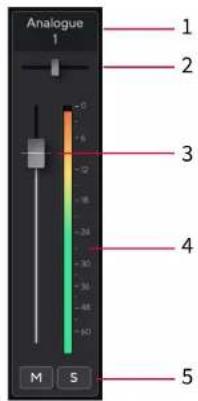
1. Nom du canal de mixage
Cecil indique le nom de I'eurée de la console de mixage.
2.Pan
Déplacez la position d'un canal mnn dans l'imagé stéreo de gauche à droite ou modifies la balance d'un canal stéreo de gauche à droite. La valeur par défaut est le centre. Alt, option 一 ^ 一 ou double-clic pour réinitialiser.
3. Fader
Le Fader ajuste le niveau qui va vers la destination de leur mixage. Alt, option « nui double-clic pour réinitialiser.
Les faders n'ont aucun effet sur les sources en cours d'enregistrement.
4. Vumetre
Ceci inclique le niveau du canal, en dBFS. Le verit indique un niveau correct et l'orange
signifie que le niveau est très élevé
Vous observerez deux vumetes pour les canaux stereo, un pour chaque coté gauche
et drot
Le vumetre indique le niveau post-fader : le reglage du fader affectera le vumetre.
5. Mute et solo
Mute - Cliquez sur
Solo - Cliquez sur le bouton Solu
Si vous actiez à la fnis Mute et Solo, la derniere option activée est prioritaire.
Utilisation de l'onglet Focusrite Control 2 Routage
L'longlet routage dans Focusuisse Control 2 vous permet d'organiser les entretes et les mixages que vous envoyez aux sortifs de votre Scarlett.
Lorsque you ouvre l'onglet Routage, vous verrez une liste de Sources et Sorties :
- La liste de Sortie fait-reference à chacune des sorties de votre Scarlett et est divisée en sorties-analogiques (sortles de ligne, casques) et les sorties numériques (S/PDIF, ADAT, Loopback).
- La liste de Source estmodifiable et vous permet de désirir une source audio à envoyer à la sortie correspondante. Les sources peuvent être des entrez, des canaux de lecture STAN (software) ou une combinaison des deux que vous avez créé comme un mixage dans le Focusrite Control 2 de votre Console de mixage de Focusrite Control 2 [52].
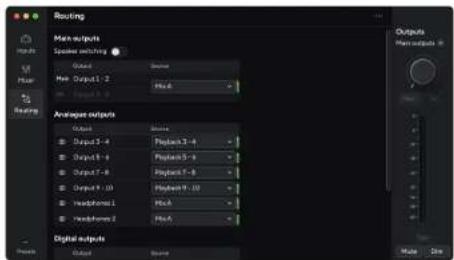
L'onglet Routage dans Focusrite Control 2.
Pour attribuer une source à une sortie, trouvez la sortie que vous souhaïez utiliser dans la liste de sortie et cliquez sur le menu dérounant Source correspondant. Cliquez sur une source dans la liste pour commencer à envoyer cet audio à la sortie. Les vumétres à droite de la rangée montrent ce que vous envoyez à la sortie.
Chaque soit ne peut être allémentée que par un seul mixage. Par exemple, votre casque ne peut pas été allémenté simultanément par le Mix A et le Mix B. Lorsque vous choisissez des destinations de mixage, Focusrite Control 2 indicate si une sortie est déjà allémentée par un autre mixage. Si vous acheminez le mixage actuel vers une sortie sur laquelle un mixage est déjà achemie, il désarce l'acheminent vers cette sortie.
Faire des sorties mono dans Focusrite Control 2
Dans l'onglet Routage, vous pouvez séparer les sorties stéreo pour faire deux sorties mono, de sorte que vous pouvez leur envoyer des sources complètement indépendantes. Vous pouvez l'utiliser si vous envoyez des canaux mono à des équipements externes, ou si vous ave un mono haut-parleur pour tester vos mixages.
Pour faire une paire de sorte de deux canaux mono, cliquez sur le symbole stéreo dans la boite à gauche de la paire stéreo.
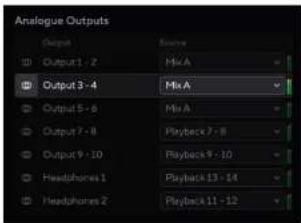
La sortie stéreo unique s'endet à deux sorties mono et chaque sortie possée sa propre liste déroulante indépendante.
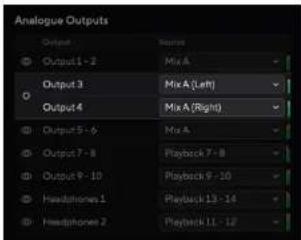
Pour revenir à une paire stéreo, cliquez sur le symbole mono dans la case à gauche.

Loopback
Si vous souhaitez enregistrer la combinaison spécifique d'entretres que vous avez réalisée, seLECTIONnez Loopback comme destination du mixage. Voir Loopback.
Utilisation des prêrglages dans Focusrite Control 2
Les prééglages vous permettent de restaurer rapidement les paramètres de votre Scarlett. Vous pouvez modifier les paramètres en fonction d'une session particulière ou les configurer et les enregistrer sous forme de prééglage personnelisable. La prochaine fois que vous aurez besoin de rappeler ces paramètres, vous pourrez charger le prééglage.
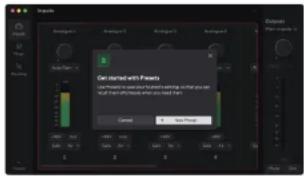
Les preréglages contiennent les paramètres suivants :
- Paramètres d'entree par canal :
Gain d'entree
·+48V
Inst
Mode Safe
ModeAir
Liaison des Canaux.
-
Paramétres de la console de mixage
-
Destination du mixage (achemie vers )
Pan et balance
Niveaux des faders
-États Mute et Solo.

Note
Focusrite Control 2 enregistrée les prêégliées sur l'ordinaire que vous utilisez lorsquyou les enregistréz. Cependant,voire Scarlett conserve ses paramétres pour uneutilisation avec un autre ordinaire ou en mode autonome.
Enregister un prééglage
La première étape de l'utilisation des prééglages dans Focusrite Control 2 modify certains paramétres. Une fois que vous ave accouéré Focusrite Control 2 avec certains paramétres que vous souhaitez rappeler à l'avenir, vous pouce enregistrer un prééglage. Il existe deux manières d'enregistrer un prééglage : enregistrer un nouveau prééglage ou écraser un prééglage existant.
Enregistrer un nouveau prênéglage
- Ajustez les paramétres de votre Scarlett dans Focusrite Control 2.
- Cliquez sur le bouton Prééglages en bas à gauche de Focusrite Control 2.
- Cliques sur le bouton Nouveau preréglage.
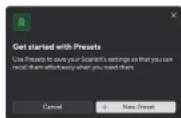
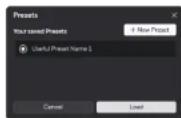
- Tapez le nom de chaque prégrégade dans le champ Nom du prégrégé. Assurez-vous que le nom est utile afin de pouvoir le retrouver et le réalisier plus tard.
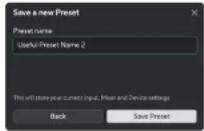
- Cliques sur Enregistrer le préréglage.
Une fois que vous avrez enregistré le prépréglage, le nom du prépréglage s'affiche dans le coin inférieur gauche de Focusrite Control 2. Si vous modifiez un paramètre alors que vous étés dans ce prépréglage, le nom affiche un astérisque *.
Lorsque le nom affiche un astérisque*, vous pouvez soit créé un nouveau prépréglage en suivant les étapes ci-dessus, soit écraser le prépréglage avec les nouvelles modifications.
Écraser un prépréglage
- Ajustez les paramètres d'un prépréglage existant pour qu'un astérisque " apparaisse à côte du nom du prépréglage.
- Cliquez sur le bouton Prééglages en bas à gauche de Focusrite Control 2.
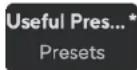
- Passez votre souris sur un prééglage existant et cliquez sur les trois points
4.Cliquez sur Ecraser
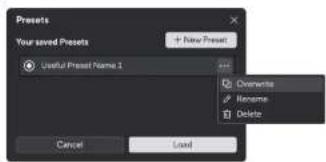
- Avant d'écraser un prééglage, lisze la fenêtre pop-up d'advertissement et cliquez sur le bouton Écraser pour confirmer l'écrasement du prééglage existant.

Attention
L'échéancement d'un prénégrage remplace les parametres du prénégrage enregistré avec vos paramètres actuels. You ne pouce pas annulier ce changement.
Chargement d'un préRéglage
Le chargement d'un prééglage rappelle un ensemble de paramètres que vous avez enregistrés précédemment.
- Cliques sur le bouton Prééglages en bas à gauche de FOCUSRITE Control 2.
- Cliquez sur le prérglage que vous souhaitez charger.
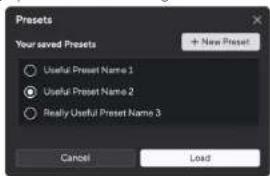
- Cliques sur le bouton Charger.
Renommer un préréglage
Renommer vous permet de changer le nom d'un prépréglage sans modifier aucun de ses paramétres.
- Cliques sur le bouton Preréglages en bas à gauche de Focusrite Control 2.
- Passez vous souris sur un prépréglage existant et cliquez sur les trois points
- Cliques sur Renommer.
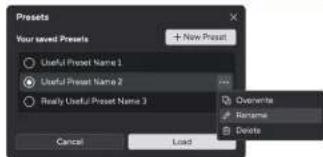
- Tapez le nouveau nom du prééglage dans le champ Nom du prééglage.
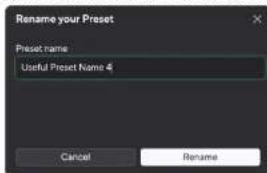
- Cliques sur Renommer le preréglage.
Supprimer un prééglage

Attention
La suppression d'un prééglage supprime le prééglage de Focussite Control 2. Vous ne pouv que pas le recoupcer et vous ne pouv que pas annulcer cette action. La suppression d'un prééglage ne modifiera pas les parametres de votre interface.
- Cliques sur le bouton Prééglages en bas à gauche de Focusrite Control 2.
- Passez votre souris sur un prééglage existant et cliquez sur les trois points
- Cliquez sur Supprimer.
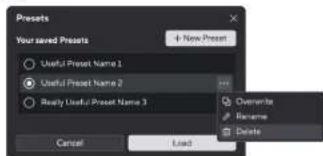
- Avant de supprimer un prééglage, lique la fenêtre pop-up d'avoitissement et cliquez sur le bouton Supprimer pour confirmer la suppression du prééglage.
Preférences de Focusrite Control 2
Cliquez sur les trois points de
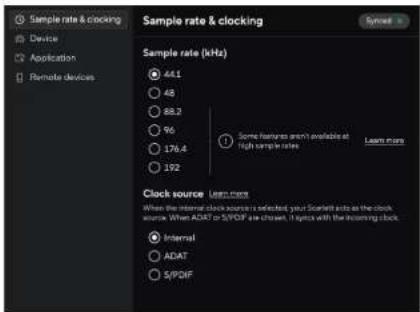
Dans la page Préférences, vous trouvez les angelets suivants:
- Fréquence d'échantillonnage & horloge
Appareil
Application
Péripériques à distance
Onglet Fréquence d'échantillonnage & horloge
Fréquence d'échantillonnage (kHz)
La fréquence d'échantillonnage fait réference aux échantillons enregistrés par seconde par votre ordinaireur. Plus la valeur est élevée, plus la qualité est élevé; cependant, plus la valeur est élevée, plus vos enregistements occuptené de l'espace sur le disque dur.

Note
Certaines fonctions, énumérées ci-dessus, ne sont pas disponibles aux fréquences d'échéantonnage quadribandes (176.4 et 192 kHz).
Air Presence et Drive (Air Presence fonctionne tousjours)
-Clip Sale
- Sources mixtes
Coaxial S/PDIF
Optique S/P01F
- Canaux ADAT
Source d'horloge
La source de l'horloge définit la façon dont vous Scarlett se synchronise dans votre configuration. La plupart du temps, vous le reglieze sur Interne, mais si vous utilisez un autre apparériel connecté aux entretres ADAT ou S/PDIF de votre Scarlett vous devrez peut-être changer la source de l'horloge. Pour plus d'informations, voir Statut de synchronisation et utilisation libre Scarlett avec ADAT et S/PDIF [27].
Les sources d'horloge disponibles sont:
Réglage des modes d'E/S numériques - prochainement
Pour plus d'informations sur le contrôle des canaux et les canaux que vous pouvie utiliser simultanément avec cette Scarlett, consultez la section Caracteristiques du Scarlett 1820 [63].
Mode S/PDIF
Vouppouvez modifier le port optique de votre Scarlett pour pouvoir recevoir des signaux ADAT ou S/PDIOTiques.
Les deux options disponibles sont :
- RCA (Coaxlal) mode S/PDIF : utilisez cette option pour utiliser les coaxlaux avec des péphérierques S/PDIF coaxlaux.
- À des fréquences d'échantillonnage mono, l'entrée/sortie optique 1 peut revoir/envoyer huit canaux ADAT lorsque vous utiliserez une connexion S/PDIF coaxiale.
- Aux féquences d'échantillonnage à double bande, l'entrée/sortie optique 1 peut recevoir/envoyer quatre canaux ADAT pendant que vous utilisez le S/PDIF coaxial, l'entrée optique 2 est désactivée.
- A des fréquences d'échéantillongue quadribande, les portes optiques sont désectifs. L'entrée S/PDIF coaxiale est également désective.
- Mode S/PDIF optique : utiliseze cette option pour utiliser l'entree/sortie optique 2 commeportsS/PDIFoptiques.
- à des fréquences d'échantillonnage mono, l'entrée/sortie optique 1 peut recevoir/envoyer huit canaux ADAT tandis que vous utilisez l'entrée/sortie optique 2 pour le S/PDIF optique.
- À des fréquences d'échantillonnage double bande, l'entrée/sortie optique 1 peut recevoir/envoyer quatre canaux ADAT tandis que vous utilisez l'entrée/sortie optique 2 pour le S/PDF optique.
- À des fréquences d'échantillonnage quadribande, les portes optiques sont déactivés. L'entrée S/PDIF coaxiale est également déactivée.
Mode ADAT
Aux férences d'échéantonnage à double bande (88,2 kHz et 96 kHz), vous pouvrai modifier le mode ADAT pourmettre à l'entrée/sortie optique 2 de receivevoir/envoyer des canaux ADAT.
- Réglez le mode ADAT sur Double bande pour Obtien huit canaux d'E/S ADAT à des férences d'échantillonnage à double bande. Quatre canaux utilisant l'optique 1 et quatre canaux utilisant l'optique 2.
- En mode ADAT, le S/PDIF double bande est désactivé (à la fois coaxial et optique S/PDIF).
- En mode ADAT mono, il n'est possible d'acceder qu'à quatre canaux d'E/S ADAT à des fréquences d'échéattonnage à double bandes.
- En mode ADAT mono, il est possible d'utiliser le RCA (Coaxial) ou le S/PDF optique.

Note
Ce paramètre n'a été pas les portes optiques aux fréquences d'échantillonnage monobande ou quadriabande.
- À des fréquences d'échéantiornage mono, vous pouce receivevoir envoy les huit canaux ADAT en utilisant les portes d'entrée/sortie optique 1.
-
À des fréquences d'échéantillonnage quadrilbare, les portes optiques sont déactivés.
-
Cliquez sur Reinitialiser les parametes par défaut.
- Lize la fénette pop-up « Étes-vous sür ? » pour vous assurer que vous souhaitez réinitialiser votre Scarlett.
- Cliques sur Reinitialiser.

Note
Lorsque you reinitiaisez un periphenique, vos préregliages ne sont pas suprimés.
Ainsi, après avoir reinitiaiséVote apparérite, vous rechargez tous les paramétres precedents que vous avez enregistrées en tant que prépréglage.
Onglet Application
Partagez des données d'utilisation avec Focusrite
Utilisez cette case à cocher pour accepter les analyses d'utilisation qui nous aident à nous améliorer Focusrite Control 2. Veuliez consulter notre Politique de confidentialité pour plus d'informations.
Onglet Apparel
Pour utiliser le microphone de retour vous devèz indiquer à votre Scarlett où vous pouvez envoyer vos microphone Talkback. Pour cela :
- Cliquez sur les cases à cocher à côté des Mixages auxquels vous souhaitez envoyer le microphone de return.
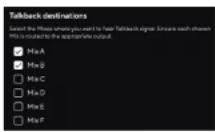
- Dans Fonglet Routage, attribué les Mixages comme Source aux sorties vers lesquilles vous voulez les envoyer. Par exemple, envoyez Mixage A et Mixage B aux casques 1 et 2, afin que vos artistes pulsistant entendre le Talkback.
Pour plus d'informations, voir Utilisation de l'onglet Focusrite Control 2 Routage [55].
Réinitialisation de l'appareil
La réinitialisation de l'appareil renvoie vous Scarlett à ses paramétres d'usine par défaut. Une réinitialisation cace tous les paramétres actuels d'entrée, de mixage et de fréquence d'échantillonnage.
Pour e ecteur une réinitialisation de l'appareil:
Periphériques à distance - Installation de l'application mobile Focusrite
Control 2
Pour accompagner Focusrite Control 2 nous avons creé l'application mobile Focusrite Control 2.
L'application mobile vous permet de connecter des appellés mobiles sur le même réseau Wi-Fi que votre ordinateur pour contrôler et afficher Focusrite Control 2.
L'onglet Periphériques à distance vous permet de:gérer tous les téléphones ou tablettes queyou've precedemment connectés à FOCUSRITE Control 2.
L'application mobile Focusrite Control 2 fonctionne sur Android et iOS, et vous pouvez la télécharger depuis le Google Play Store ou l'Apple App Store enclinquent sur ce lien ou en scannant le code QR sur votre apparemil mobile :
fc2Focusedrome/comobile/download https://fc2Focusedrome/comobile/download?source userguide


Note
L'application mobile Focalrisite Control 2 ne peut contrier le Focalrisite Control 2 que s'il est en cours d'exécution sur son ordinateur.
Il n'est pas possible d'utiliser l'application mobile pour contrôler directement votre Scarlett.
Mise à jour de Focusrite Control 2 et de votre Scarlett 18j20
Mise à jour de Focusrite Control 2
Nous mettons régulément Focusrite Contro 2 à jour avec de nouvelles fonctionnalités et des améliorations pour nous assurer que vous tirez le meilleur part de votre Scarlett 18120.
Il y a deux facons de s'assurer que vous disposez de la derniere version de Focusrite Control 2 :
-
Utilisez l'outil de mise à jour de Focusrite Control 2:
-
Ouvrez Focusrite Control 2
- Il y a deux options dans Focusrite Control 2.
a. Si une mise à jour est disponible, une fenêtre de dialogue apparait automatiquement. Cliquez sur Installer la mise à jour pour lancer la mise à jour.
Windows macOS
b. Pour vérifier que vous disposez de la dernière version, cliquez sur les trois points
- Cliquez sur Installer la mise a jour (Windows) ou installer et relancer dans l'invitation qui apparait apree les telechargement de la mise a jour. Sous macOS Focusrite Control 2 redemarre, et se met a jour. Pour Windows, veiliez consulter les etapes suivantes.
- Clique sur Oui lorsqu'il vous est demandé, « Voulez-vous autoriser cette application à apporter des modifications à vous approuver »?
- Suivez les instructions dans la fenetre d'installation Focusrite Control 2.
-
Cliquez sur Terminer à la fin de l'installation. Focusrite Control 2 réapparait, et il est maintainant à jour.
-
Installéz Focusrite Control 2 à partir de notre page de téléchargement:
-
Allez sur le site de téléchargement de Focusrite:
focusrite.com/downloads https://downloads.Focusrite.com/focusrite - Trouvez votre Scarlett sur le site Web des téléchangements.
- Telechargez les Focussrite Control 2 pour votre système d'exploitation (Windows ou Mac).
- Ouvrez le dossier Téchéagements de chaque ordinateur et double-cliquez sur le programme d'installation Focusrite Control 2.
- Suivez les instructions à l'écran pour installer Focusrite Control 2.
- Si cie n'est pas déjà fait, connectez Your interface Scarlett à votre ordinateur à l'aide du cable USB.
- Ouvrez Focusrite Control 2 et il détectera automatiquementVote Scarlett.
Mise à jour de votre Scarlett 18i20
Nous mettons occasionnellement à jour le micrologiciel de votre Scarlett 18i20 avec de nouvelles fonctions et améliorations, pour que vous puisiez tirer le meilleur parti de votre Scarlett. Le micrologiciel de votre Focusrite Control 2 est mis à jour par Scarlett 18i20.
PourmettreàjourvotrevScartlett:
- Ouvrez Focusrite Control 2
Si une mise a jour est disponible, Focusrite Control 2 vous l'indique lorsque vous l'ouvre.
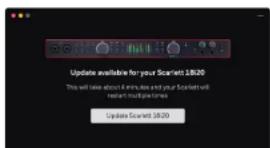
- Cliques sur Mettre à jour Scarlett 18i20.
Focusrite Control 2 commence la mise à jour, ne débranchez pas votre Scarlett 18120 pendant que la mise à jour est en cours.
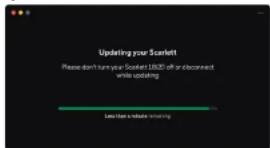
3.Cliquez sur Continuer une fois la mise a jour terminée.
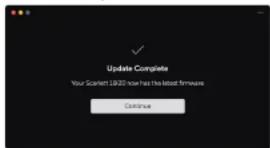
Votre Scarlett 18i20 est maintainant a jour et vous pouvez reprendre votre utilisation normale.
Charactéristiques du Scarlett 18i20
Ces caractéristiques permettent de comparer yourself Scarlett 18120 avec d'autres apparciels et de vous assurer qu'illes fonctionneront ensemble. Si vous ne connaissiez pas ces caractéristiques, ne vous inquièez pas, vous n'vez pas besoin de connaître ces informations pour utiliser votre Scarlett 18120 avec la plupart des périphériques.
\section*{Caracteristiques Performance}
Dans la mesure du possible, nous mesurons tous les chiffres de performance en suivant AFS17.
Frequencias deanchantionnage prises en
change
Profondeur des bits 24 bits
44.1 kHz:48 kHz;88.2 kHz:96 kHz;176.4 kHz:152 kHz
Entrées Microphone
Réponse en fréquences 201x-20 klx+0,05 dt
Ppgeynamique (pondfe on 1168
1ID+N-100dPgainde#
BruiF FIN pordenE on Al-127.4B
Nivssd'entreee maxmum'au gain
minimum
Plage de gain 69dB
Impedance d'entree 310
Entree Ligne
Réponse en fréquences 20 Hz - 20 kHz ± 0,05 dB
Plage dynamique (pondere en A) 115,5OB
Nivou d'entret maximum au gain 22dBi
Minimum
Plage de gain 69dB
Impesance d entres 2640
Entres Instruments
Réponse en fréquences 20 Hz - 20 kHz ± 0,05 dB
Plage dynamique (pondere en A113 d8
Sortles de ligne (symétriques)
Response en fréquences 20 Hz - 20 kHz + 0,32 dB
Sorties deligne (symétriques)
Plage dynamique (pondedre en A) 122 dB
T+D+N-11265
Niveau de sortie maximal 16 dBu
Impedance de sortie 200Ω
Sortles Casque
Réponse en fréquences 201z-20 kHz ± 0,1 dBi @ 33Ω / 300Ω
Plage dynamique (pondere en A) 112 dB @ 330
1150@300
10D+N-100db(32Ω[minimum]
110db@300G(minimum)
Niveau de sortie maximal 5 dBa a 330
11dbu 360Ω
Puisance de sortie maximale 57 mW a 33 G
2TmW300D
Impedance de sortie 110
\section*{Caracteristiques physiques et électriques}
Entres Analogiques
Cnneceurs Huit panneaux arriere Neutrik4 Camba XLR/8,35 mm (1/4") entires de
prisepack183
Doux entrees de pris jxck de 5,35 mm (1.4) sur la fapece
Basculement MicroLigne Automatique
Ailiratian fantane 148 Y laon ou inetureeur 48 V (Alimentation fantiomei de la facade
Dans le logiciel
Basculement Ligna/Instrument Bouton au interrupteur inst de la faconde dans le logiciel
Gain automatique
Bauton ou interrupteur Auto de la façade dans le logiciel
Clip Safe
Bauton Safe de la focade
function AIB
Bauton ou interrupteur Air de la façade dans le logiciel
Sorties analogiques
Sorties symétriques Dix sorties jack symétriques de 6,35 mm (1/4")
Quathehaut-parleurs(deuxprincipaux,deuxalternes)
Six sarties de ligne
Sorties du casque
Deux prises jack TRS de 6,35 mm (1,4") sur la façade
Contrôle du niveau de la sortie principale
Encodeur contralé numérique
Cantrole du niveau du casque
Contrôle analogique de la façade
Autres Entrées/Sorties
USB Consignatry USH-5
ADAT Huit canaux 44,1/49kHz
Huit canaux 68,2/96 kHz
Désacté à 176,4;192kHz
SfPDIF Deux canaux do
Jusqu'05kHz
Horloge Word Une sortie de connecteur BNC
Indicateurs de la faconde
Selection du canal LED blanchefverte pour les canaux 1 et 2
Bautan Select LCD Select blanche/verte
48VLED 48Vblanche/verte (en fonction du canal selectionne)
Inst LED Inst blanche/verte [en fonction du canal selectionnel]
Auto LED Auto blanche pour activer le gain automatique
Clip Safe LLD Safe blanche/verte (en fonction du canal selectionné)
Mode Air LED Air blanche/verte (en fonction du canal selectionné)
Vumére de sortie Anneau LED tricolore autour du contrôle d
USB
LED vorte
Poids et dimensions
Poids 3,3 kg;7,29 lb
Hauteur 47 mm [1,83°]
Largeur 442 mm;17.4°
Profondeur 260 mm (10,23")
Environnement
Température de fonctionnement Température ambiente maxima de fonctionnement de 40°C
Ordre canal d'entrée Scarlett 18i20
Monobande - 44,1 kHz et 48 kHz
Entree STAN Entree
1 MicroLigne/Inst 1
2 Micro/Ligno/Inst 2
3 Micro/Ligne 3
4 Micro/Ligna 4
5 Micro/Ligne 5
6 Micro/Ligne 6
i Micro/Ligne 7
Micro/Ligne 8
9 Loopback 1
10 Loopback 2
11SPDFG
12 S/PDIF D
Caxial ou optique, selon le mode S.1DIF.[58][58]
Coaxial ou optique, selon le mode S/PDFI.[58][58]
13ADAT1
14ADAT2
15 ADAT 3
16ADAT4
17ADAT5
18AD4T6
19 ADAT7
20ADATB
Double bande - 88,2 kHz et 96 kHz
Entree STAN Entree materiel
mode ADAT: simple mode ADAT: double
1 MicroLigne/Inst 1 MicroLignc/inst 1
2 Micro/Ligne/Inst 2 Micro/Ligne/Inst 2
3 Micro/Ligne 3 Micro/Ligne 3
4 Micro/Ligne 4 Micro/Ligne 4
5 Micro/Ligna 5 Micro/Ligno 5
6 Micro, Ligne 6 Micro, Ligne 6
7 Micro/Ligne 7 Micro/Ligne 7
B Micro/Ligne 8 Micro/Ligne B
9 Loopback1 Loopback1
10 Loopback 2 Loopback 2
11SP01G
Caxial ou optique, solan le mode Sj
PDIF.[50][50]
ADAT1.1
12 S/PDIF0
Caxial ou optique, sclon le mode Sj
PDF.[58][58]
13ADAT1ADAT1.3
14ADAT2ADAT1.4
15ADAT3ADAT2.1
16ADAT4ADAT2.2
17ADAT2.3
18ADAT2.4
Quadribande - 176,4 kHz et 192 kHz
Entree STAN Entree materiel
1 Micro/Ligne/Inst 1
2 Micro/Ligne/Inst 2
3 Micro/Ligne 3
4 Micro/Ligne 4
5 Micro/Ligne 5
6 Micro/Ligne 6
7 Micro/Tigne 7
Micro/Ligne 8
1 loopback 1
10 Loopback 2
Avis
Dépannage
Pour toutes les questions de dépannage, veuilliez consulter le Centre d'aide Focusrite à l'adresse support.focusrite.com.
Copyright & mentions légales
Focusrite est une marque déposée et Scarlett est une marque commerciale de Focusrite Group PLC.
Tous les autres noms commerciaux et marques commerciales sont la propriété de leurs détentereurs respectifs.
2025 © Focusrite Audio Engineering Limited. Tous droits réservés.
Remerciements
Focussrite saouhite remecrier les membres suivants de l'equipe Scarlett 4e Gen pour leur travail achaméafin de vous proposer ce produit :