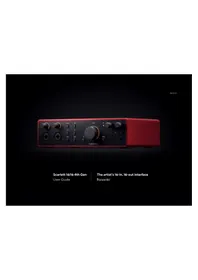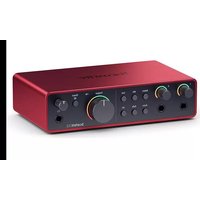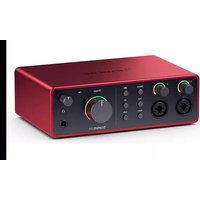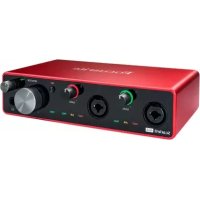
Scarlett 4i4 - Equipement DJ FOCUSRITE - Notice d'utilisation et mode d'emploi gratuit
Retrouvez gratuitement la notice de l'appareil Scarlett 4i4 FOCUSRITE au format PDF.

| Caractéristiques | Détails |
|---|---|
| Type de produit | Interface audio USB |
| Entrées | 4 entrées combo XLR/TRS |
| Sorties | 4 sorties TRS équilibrées |
| Alimentation | Alimentation par USB |
| Résolution audio | 24 bits / 192 kHz |
| Latence | Faible latence, optimisée pour le monitoring |
| Compatibilité | Compatible avec Windows et macOS |
| Logiciel inclus | Focusrite Control, Ableton Live Lite |
| Dimensions | 240 x 150 x 50 mm |
| Poids | 1,2 kg |
| Utilisation | Idéal pour les enregistrements en studio et les performances live |
| Maintenance | Nettoyer avec un chiffon doux, éviter l'humidité |
| Sécurité | Utiliser dans un environnement sec, éviter les chocs |
| Informations générales | Vérifier la compatibilité avec votre système avant l'achat |
FOIRE AUX QUESTIONS - Scarlett 4i4 FOCUSRITE
Questions des utilisateurs sur Scarlett 4i4 FOCUSRITE
0 question sur cet appareil. Repondez a celles que vous connaissez ou posez la votre.
Poser une nouvelle question sur cet appareil
Téléchargez la notice de votre Equipement DJ au format PDF gratuitement ! Retrouvez votre notice Scarlett 4i4 - FOCUSRITE et reprennez votre appareil électronique en main. Sur cette page sont publiés tous les documents nécessaires à l'utilisation de votre appareil Scarlett 4i4 de la marque FOCUSRITE.
MODE D'EMPLOI Scarlett 4i4 FOCUSRITE
Mode d'emploi (édition Scarlett 3e génération)
Focusrite
www.Focusrite.com
TABLE DES MATIÈRES
INTRODUCTION 3
Configurations requires 4
Installation des logiciels 4
Le mélangeur de la Scarlett - Principes de base 5
PAGE MIXAGE ET ROUTAGE 6
Configuration et contrôle du mélangeur 7
La section de sortie 8
La section mélangeur 10
Entrées physiques disponibles sur les interfaces Scarlett. 13
Emploi des Presets de sortie 15
Routage direct [Direct Routing] 15
Analogue 2 canaux (2 Channel Analogue). 19
Analogique 8 canaux (8 Channel Analogue). 20
Numérique (Digital) 21
Vide (Empty) 21
Examples d'utilisation. 22
Enregistrement et prises multipistes 22
Mélangeur autonome (interfaces 8i6, 18i8 et 18i20 uniquement) 23
Emploi de la fonction de renvoi (Loopback) 24
Snapshots (instantanés) 25
Parametres d'entrée (Input Settings). 27
Inst/Line 27
Attenuateur [PAD] 28
AIR. 28
Parametres de l'interface (Device Settings) 29
Commandes d'écoute de contrôle [Monitor Controls] 29
Changement de moniteurs (Speaker Switching) 30
Fréquence d'échantillonnage (Sample Rate) 30
Source d'horloge (Clock Source). 31
Entrées numériques 31
GUIDE DE DEPANNAGE 32
COPYRIGHT ET MENTIONS LÉGALES 32
INTRODUCTION
Ceci est le mode d'emploi de Focusrite Control, le historiel spécifique concu pour l'emploi avec la gamme d'interfaces audio USB Scarlett de troisieme generation de Focusrite.
Si vous venez juste d'acquerir une interface Scarlett de troisième génération, vous aurez besoin à la fois de ce mode d'emploi et du mode d'emploi de votre matériel. Vous pouvez télécharger le mode d'emploi du matériel sur http://uk.Focusrite.com/downloads.
L'association des excellentes performances audio et de la qualité de fabrication professionnelle de la Scarlett avec l'interface simple et intuitive de Focusrite Control yous fournit, en conjunction avec voitre station de travail audio numérique (DAW) préferée, un système d'enregistrement informatique extrémement polyvalent.
Bien que nous avons concu Focusrite Control pour etre aussi intuitif et orienté production que possible, tous les utilisateurs auront interet à dire la totalite de ce mode d'emploi car une comprhension complete des fonctionnalités du logiciel ne peut etre obtenue que dans le cadre de son association avec le matériel connecté.
IMPORTANT
La gamme d'interfaces Scarlett est composée de plusieurs modèles différents qui utilisent tous Focusrite Control. La différence fondamentale entre ces modèles tient au nombre d'entrées et de sorties qu'ils offrent, et aux fonctionnalités qui peuvent être directement contrôlées depuis Focusrite Control.
Focusrite Control reconnaître l'interface Scarlett à laquelle vous ordinateur est connecté et se configurer en conséquence. Vous ne verrez donc à l'écran que les entrées et sorties que prend veritablement en charge votre interface.
En raison de cette configuration automatique, ce mode d'emploi s'applique à tous les modèles de la gamme Scarlett, bien que son application principale concerne les modèles plus grands de cette dernière, c'est-à-dire Scarlett 4i4 et au-dessus (voir aussi la NOTE ci-dessous). Nous avons estimé qu'illustrer ce mode d'emploi avec des copies d'écran de plusieurs modèles nuirait à la lisibilité, aussi avons-nous choisi d'utiliser la Scarlett 18i20 comme modèle « de référence ». Si votre Scarlett est une 18i20, les copies d'écran de ce mode d'emploi correspondent exactement à ce que vous Voyez sur votre écran. Si vous avez un modele différent, les seules différences significatives dans les écrans tiennent au nombre d'entrées et de sorties ainsi qu'aux fonctions contrôleés par logiciel.
NOTE : utiliseurs de Scarlett 2i2 et Solo seulement
Bien que le contrôle par logiciel soit limite dans ces modetes, l'installation de Focusrite Control est always necessary pour exploitier toutes les fonctionnalités de l'interface à des fréquences d'échantillonnage supérieures à 48 kHz, ainsi que pour permettre les mises à jour du firmware. Cependant, en utilisation courante, vous n'avez pas besoin d'executer Focusrite Control sur toute ordinateur pour utiliser l'interface. Notez que d'autres fonctions contrôlées par logiciel seront disponibles à l'avoir.
Veuillez utiliser le lien suivant pour acceder à des informations actualisées sur la compatibilité des ordinateurs et systèmes d'exploitation avec Focusrite Control et tous les produits Scarlett : wwwfocusedrite.com/downloads/os
Installation des logiciels
Tous les logiciels requis par la Scarlett - ainsi que plusieurs suppléments performants et utiles - sont disponibles au téléchargement sur le site web Focusrite (www.Focusrite.com/register et www.Focusrite.com/downloads). Focusrite Control peut être télécharge dans le cadre du processus interactif de configuration en ligne, mais il est également disponible sur la page de téléchargement (Downloads) si vous choisissez de ne pas utiliser le processus de configuration en ligne.
Installation au cours du processus de configuration en ligne
Lors de la première connexion de votre Scarlett ( comme détaillé dans son propre mode d'emploi), celle-ci est initialement en mode MSD et vous âtes guidé tout du long du processus de configuration en ligne.
- Double-cliquez sur le periphérique « Scarlett » qui s'affiche quand vous connectez votre Scarlett à votre ordinateur, et selectionnxClick here to get started (Cliqueur ici pour commencer).
- VousCOMMERCERZ alors le processus interactif de configuration en ligne.
- En page Ok, Let's install the essential software (OK, installons les logiciels essentiels), you trouburez un lien pour télécharger Focusrite Control.
- Télechargez et installez la version de Focusrite Control (Mac ou Windows) adaptée à votre ordinateur. Suívez toutes les instructions à l'écran pour installer le logiciel.
- Si vous estes sous Windows, faites redemarrer suaive ordinateur après l'installation.
- Ensuite, vous doivent voir le message ci-dessous apparaitre :
Ce message indique que vous Scarlett est actuellment en mode MSD et qu'il faut cliquer sur OK pour la faire redémarrer et terminer le processus de configuration en ligne. Le mode MSD sera abandonné et le firmware mis à jour si nécessaire.
- Une fois de return dans la page web de configuration en ligne, veuillez terminer la procEDURE de configuration de la Scarlett.
Installation independante du processus de configuration en ligne
- Allez sur focusrite.com/downloads.
- De la, selectionnez votre produit dans la liste déroulante (toutes les Scarlettte de 3e génération utilisent Focusrite Control).
-
Telechargez et installez la version de Focusrite Control (Mac ou Windows) adaptée à votre ordinateur. Suivez toutes les instructions à l'écran pour installer le logiciel.
-
Une fois que vous ordinateur a redémarré, Focusrite Control doit correctement identifierer cette méthode de Scarlett, vous permettant de contrôler ses paramètres internes.
Ces informations sont exactes en date de juin 2019, mais comme nous nous efforçons constamment d'améliorer l'expérience de nos clients, ce processus peut être améné à changer. Si celui que chose semble avoir changé, veuillesz vous référer à www.Focusrite.com/get-started pour obtenir les informations les plus récentes.
Le mélangeur de la Scarlett - Principes de base
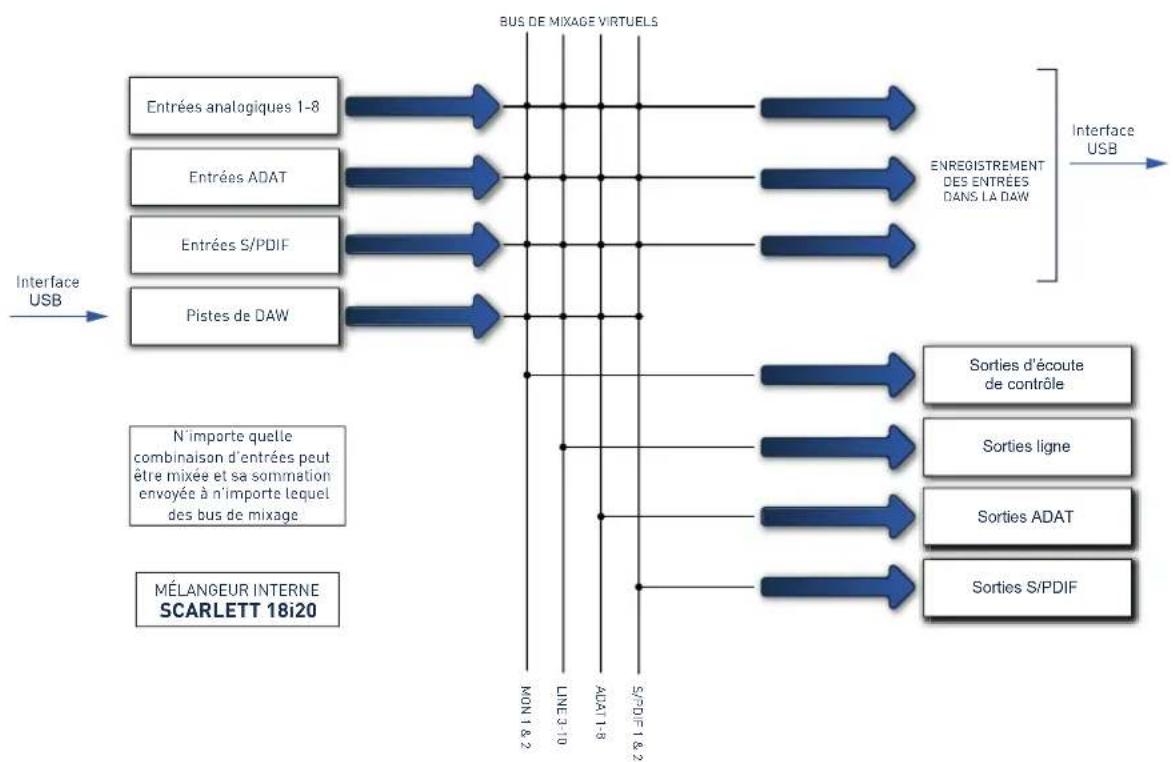
Votre interface Scarlett contient un mélangeur audio interne qui vous permet de creer un ou plusieurs mixages des diverses sources audio de votre système, et de les envoyer aux sorties physiques de votre interface. Ces sources comprehennent les pistes que vous avez enregistrées sur votre DAW ainsi que les sources connectées aux diverses entrées physiques de la Scarlett. Avant de commencer à utiliser Focusrite Control, il est préférible d'avoir bien compris les principes de base de ce mélangeur.
IMPORTANT
La capacité maximale de mixage simultané pour la Scarlett 18i20 est de : 24 entrées vers 12 sorties.
NOTE : cette capacité de mixage autorise un maximum de 6 mixages personnalisés en mono ou en stéreo
PAGE MIXAGE ET ROUTAGE

L'installation de Focusrite Control sur votre ordinateur placera une icône FC sur le bureau (Windows) ou dans le dossier Applications (macOS).
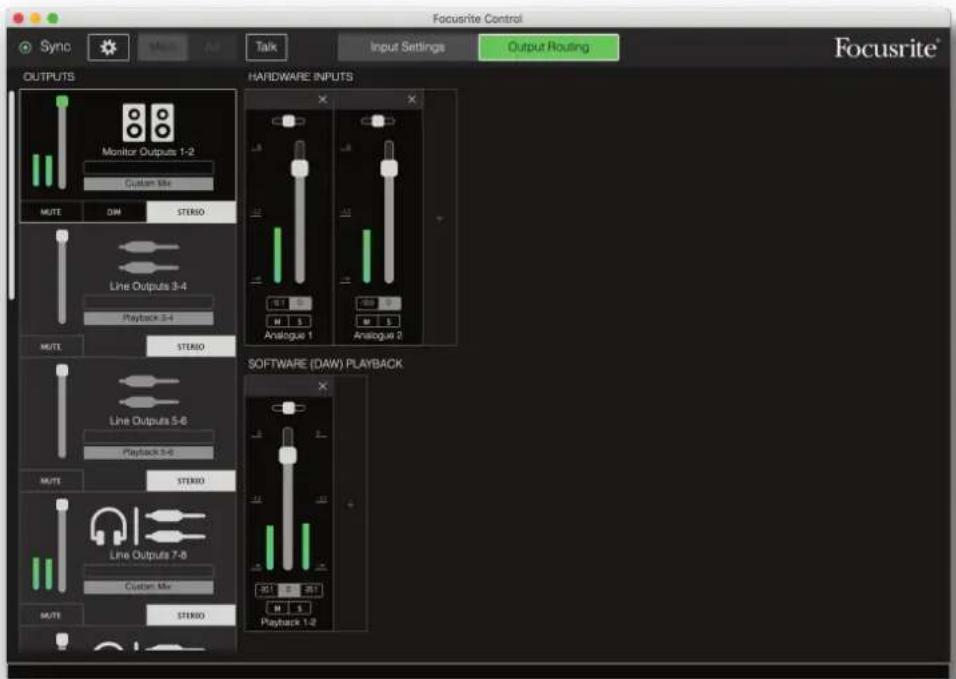
Cliquez sur l'icone pour lancer Focusrite Control. Vous devriez voir un écran similaire à celui ci-dessous :
NOTE
Si à la place vous obtenez un message d'advertissement disant No Hardware Connected (pas d'interface connectée), cela signifie que l'ordinateur n'a pas pu étabir de communication avec l'interface Scarlett.
Dans ce cas, veuillez vérifier :
- que le cable USB est correctement branché aux deux extrémités, et que le cable ou les connecteurs ne sont en aucune façon endommages.
- que l'interface Scarlett est allumée.
Le voyant Sync vert doit être allumé en haut à gauche de l'écran ; cela confirme que l'interface Scarlett est verrouillée sur une source d'horloge valide. Voir page 31 pour plus d'informations.
Configuration et contrôle du mélangeur
NOTE
Pour vous aider à utiliser efficacement le logiciel, Focusrite Control dispose d'un jeu complet d'infobulles qui font apparaitre dans la barre de statut en bas de la fenêtre une description de la commande que vous surv兴业 actuellement avec le curseur.
Cliquez sur File > Presets > Empty (Fichier Préroglages Vide). Il y a d'autres Presets (préroglages) disponibles chargeant des configurations de mélangeur préconfiguées - qui sont souvent des points de départ utiles pour la tâche que vous doiventaccomplir. Mai Empty charge un modele « vierge » sans aucun canal d'entrée visible.
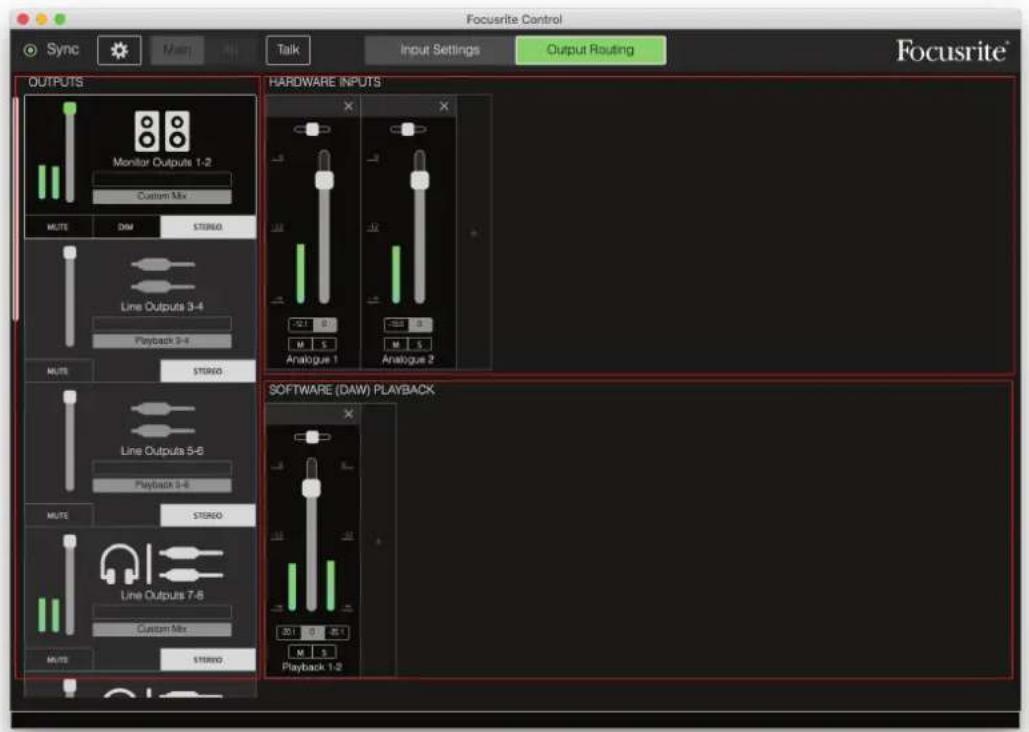
Focusrite Control n'a que deux pages - Input Settings (paramètres d'entrée) et Output Routing (routage de sortie). Celles-ci se scélectionnent à l'aide des onglet situés en haut de la fenêtre. Il y a également un panneau Device Settings (paramètres de l'interface) qui s'ouvre lorsque vous cliquez sur l'icone de roue dentée » en haut de la fenêtre - cela sera abordé plus loin dans le mode d'emploi.
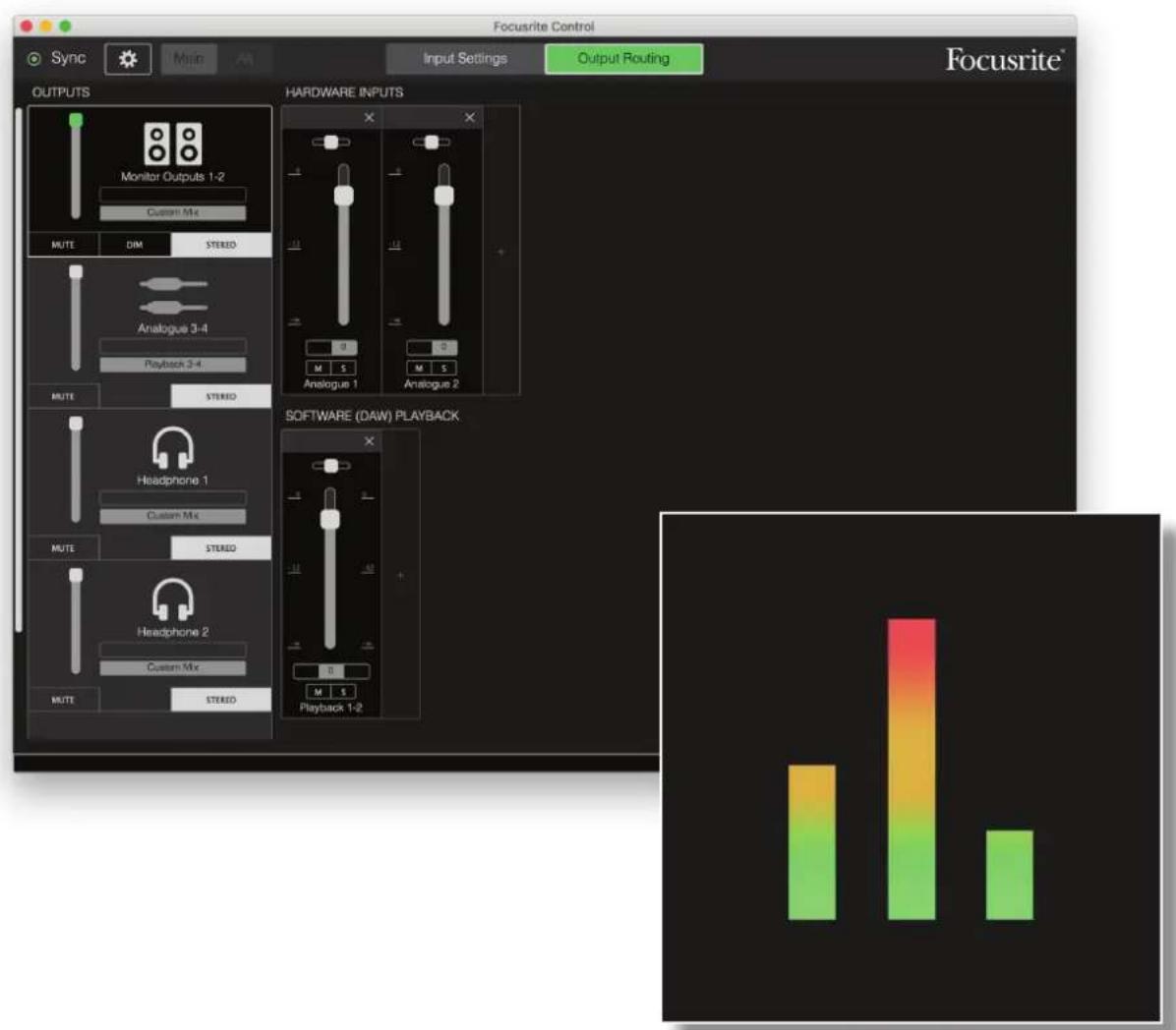
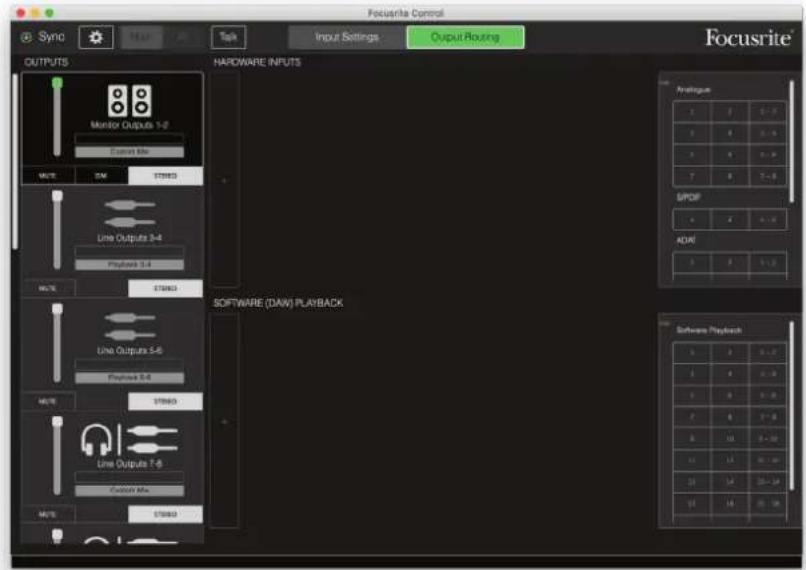
La page Output Routing est divisée en trois zones :
- OUTPUTS (sorties), disposée verticalément sur la gauche.
- HARDWARE INPUTS (entreses de l'interface) sur la droite, occuptant la moitié haute de la page.
- SOFTWARE (DAW) PLAYBACK (lecture du logiciel [DAW]) sur la droite, occuant la moitié basse de la page.
La section de sortie
Voyons d'abord la section de sortie (Outputs), puisqu'elle est toujours entièrement visible quand la page Output Routing est selectionnée.
OUTPUTS a une barre de défilament verticale qui permet, si votre interface a plus de sorties que l'écran ne peut en afficher, de les faire défilier pour voir le reste. Chaque sortie (ou paire de sorties en mode stéréo) a son propre onglet, chacun avec les fonctionnalités suivantes :
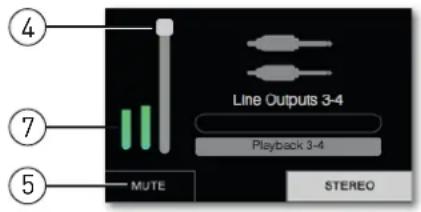
Sortie stereo Sorties mono
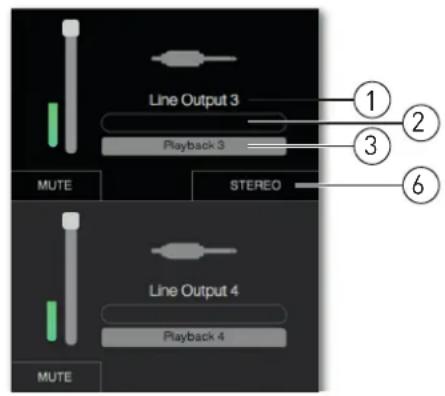
- Nom (par exemple Line Outputs 3-4) et icone de sortie - en plus du nom de la sortie, les icones seront à facilititer l'identification : vous remarquerez des symboles de haut-parleur et de casque ainsi que de fiche jack, de fiche cinch et de connecteur TOSlink.
- Nom personnelisé – vous pouvez cliquer sur ce champ et saisir un nom allant jusqu'à 11 caractères.
-
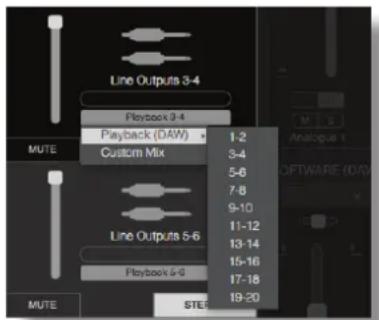
Source actuelle - ce champ affiche le nom du signal actuellement envoyé à la sortie. Dans de nombreuses configurations, particulièrement si vous utilisez les Presets de Focusrite Control, ce ne sera par default qu'une entrée ou une paire stéreo d'entrées. Cliquer sur le champ où un menu dérounant vous permettant de désir :
-
Playback (DAW) (lecture de la DAW) – vous permet d'envoyer à la sortie n'importe qu'elle piste de la DAW (par paires si la sortie est stéreo). Playback (DAW) 1-2 sera la sortie principale de la plupart des DAW et applications logicielles, par exemple votre navigateur Web et vos applications multimédias.
-
Custom Mix (mixage personnelisé) – vous permet de creatorer votre propre mixage de toutes les entrées disponibles (à la fois sur l'interface et en provenance de la DAW) à destination de la sortie sélectionnée. Notez que si tous vos mixages personalisés ont déjà été assignés, cette option n'est plus disponible.
-
Hardware Input (entree physique) - vous permet deCHOISIR une entree physique a envoyer directement vers cette sortie.
- Custom Mix + Talkback (Scarlett 18i20 seulement) - c'est la même chose que Custom Mix, mais en plus le signal capte par le micro interne de l'unité est envoyé à cette sortie lorsque TALKBACK est activé.
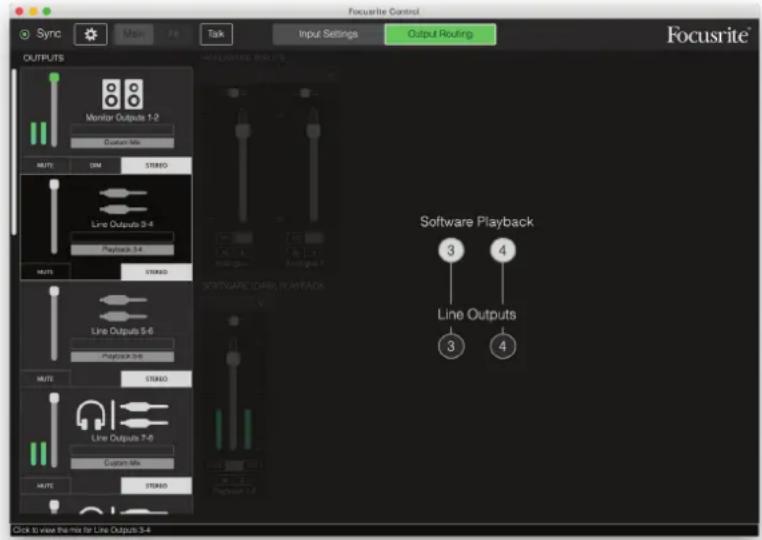
Vouverrez sur le cote croit de la fenetre s'afficher une representation graphique du routage quand vous changez la source d'une sortie. Pour un routage à correspondance directe, la représentation graphique ressemble à ceci :
- Fader - utilisez-le pour régler le niveau du signal à la sortie. Notez que tous les niveaux de sortie sont par défaut régés au maximum (gain unitaire). Si la « poignée » du fader est verte, cela signifie que le contrôle du niveau de cette sortie est assigné à la commande physique MONITOR de la face avant de la Scarlett. Cette assignation se fait en page Device Settings (paramétres d'interface), voir page 29. Notez que les sorties numériques n'ont pas de faders.
- MUTE - cliquez sur ce bouton pour couper/retenblir le son de la sortie.
- STEREO - commute la sortie en sortie mono individuelle ou en paire stéreo. En mode stéreo, toutes les fonctions de la sortie s'appliquent aux deux sorties formant la paire stéreo.
- Indicateurs de niveau - un bargraph [deux en cas de configuration pour un fonctionnement en stéroid] indique le niveau audio de la sortie. Une icône de saturation audio apparait lorsque la sortie écrête. Cette icône peut être effacée en cliquant n'importe où sur l'indicateur de niveau.
En plus de toutes les fonctions ci-dessus, les sorties d'écoute (Monitor Outputs) disposent d'une commande supplémentaire, un bouton DIM - celui-ci n'agit que sur les sorties affectées à la commande Monitor des 18i8 et 18i20. Ce bouton n'est disponible que si la commande des sorties d'écoute (Monitor Outputs) est affectée aux commandes physiques de la face avant dans Device Settings. Lorsqu'il est activé, Dim réduit le niveau dans les moniteurs (l'ampleur de la réduction est déterminée par l'interface Scarlett connectée).
La section mélangeur
La section d'entrée est divisée en deux : HARDWARE INPUTS (entrées de l'interface) et SOFTWARE (DAW) PLAYBACK (lecture du logiciel DAW). Les deux moitiés de la section d'entrée sont les endroits où vous contrôle les entrées de votre mixage pour la sortie sélectionnée.
Il est important de se rappeler que vous pouze创建工作 un mixage différent pour chaque sortie et que vous pouze avoir autant de mixages que l'autorise le mélangeur interne de votre Scarlett. C'est incroyablement utile pour enregistrer un groupe de musiciens, car cela signifie que chaque musique peut avoir son propre mixage, personnelisé selon ses besoin (à condition bien sur d'avoir suffisamment de casques et d'amplis casque pour cela!). Le mélangeur dont les canaux d'entrée sont affichés se sélectionne enclinquant n'importe où dans l'onglet de sortie lui correspondant.
IMPORTANT
Les mélangeurs associés aux différentes sorties ne peuvent pas être composés à partir de produits d'entretues différents. Le jeu de canaux d'entrée utilisé est « global», c'est-à-dire qu'il s'applique à toutes les sorties de l'unité Scarlett. Par contre, il est possible de composer des mixages individuels avec des niveaux individuels tout comme de couper les canaux indésirables.
Dans certains cas, le routage à correspondance directe simple proposé par Focusrite Control ( comme dans l'exemple précédent) conviendra. Avec lui, les sorties de votre DAW sont directement adressées aux sorties physiques correspondantes de votre interface Scarlett ( sans mixage interne dans l'unité). Mais souvent, vous voudrez configurer le mixage vous-même. Pour creer un nouveau mixage, cliquez d'abord sur le bouton de source actuelle dans l'onglet de la sortie à laquelle vous souhaitez envoyer le mixage et Sélectionné Custom Mix (mixage personnelisé). Cela effacera le routage fixe actuel de cette sortie et affichera la zone de mixage des entrées ( cette zone sera vide si le Preset Empty a été sélectionné comme précédent dans ce mode d'emploi):
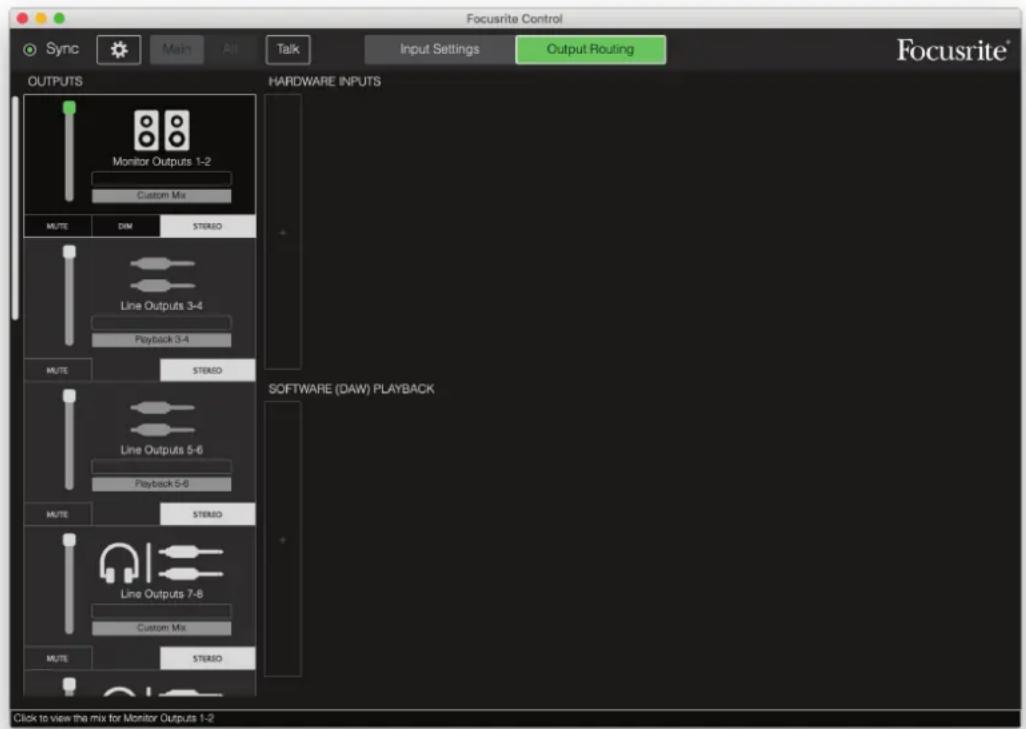
Vous pouvez désormais « élaborer » le mixage qui sera envoyé à la source sélectionnée en cliquant sur les deux onglets « + ». Chacun ouvrira un panneau de selection : la moitié HARDWARE INPUTS de la zone affichera une liste de toutes les entrées physiques de la Scarlett (voir page 13 pour des détails sur les entrées physiques disponibles sur votre interface Scarlett), tandis que dans la zone SOFTWARE (DAW) PLAYBACK, le panneau de selection affichera les pistes de DAW disponibles. Vous pouvez repeter cette opération autant de fois que vous le souhaitez, en ajoutant autant de canaux que le permet votre interface Scarlett. Notez que vous pouvez avoir à redimensionner la fenêtre ou à utiliser la barre de défilament horizontal quand le nombre de canaux commence à dépasser la taille de la fenêtre.
Notez que dans les deux zones de selection, chaque entrée apparait deux fois : en tant qu'entrée individuelle (mono) et au sein d'une paire stéreo. Sélectionner une paire d'entrées create un canal d'entrée stéreo.
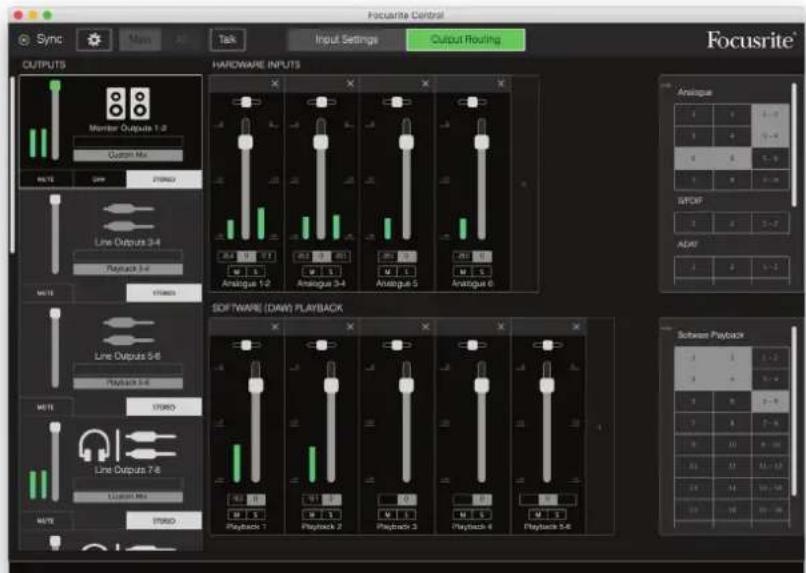
Dans l'exemple ci-dessus, nous allons enregistrer des pistes supplémentaires (OverDub) : plusieurs pistes ont déjà été enregistrées dans la DAW, deux pistes supplémentaires vont être enregistrées et nous souhaitons créé un mixage de retard stéreo pour un des musiciens.
Chaque canal d'entrée dispose des fonctionnalités suivantes :
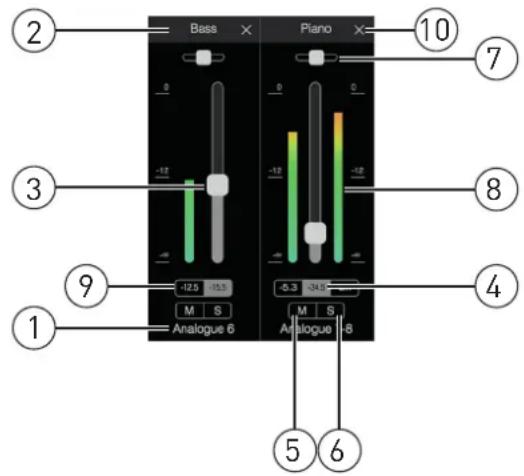
- Nom de l'entrée - c'est l'entrée physique réelle dans le canal.
- Nom personnelé - vous pouvez cliquer sur ce champ et saisir un nom allant jusqu'à 11 caractères, comme par exemple celui de l'instrument en question.
- Fader - utilisez-le pour régler le niveau du signal dans le mixage. Notez que par défaut, tous les faders sont régles à 0 dB, le « maximum du fader » étant à +6 dB. Double-cliquer sur la « glissière » du fader le ramène à 0 dB.
- Valeur du fader - indication numérique de la position actuelle du fader.
- M - bouton Mute. Cliquez sur ce bouton pour couper/ rétablir le son du canal.
- s - bouton Solo. Cliquer sur ce bouton vous permettra de n'entendre que ce canal en remplacement du mixage. C'est une fonction très utile durant l'enregistrement car elle permet à l'ingénieur du son de contrôle l'instrument enregistré sans être géné par les autres pistes. La fonction Solo ne change aucun autre routage de signal et n'interrrompt pas l'enregistrement du signal dans la DAW.
- Curseur de panoramicique. Cette commande n'est disponible que quand le mixage est envoyé à une sortie stéreo. Il est par défaut en position centrale et le signal du canal est alors envoyé au même niveau aux deux sorties de la paire stéreo. Déplacer le curseur dans un sens ou dans l'autre envoie un niveau de signal plus élevé à une sortie qu'à l'autre, rendant ainsi possible le « positionnement » d'instruments individuels à un endroit particulier dans l'image stéreo. Double-cliquer sur la glissière du curseur ramène cette commande en position centrale.
- Indicateur de niveau de signal. Affiche le niveau du signal entrant dans le canal, c'est-à-dire mesure avant le fader (pré-fader). Il est gradué en unités dB FS, avec 0 dB FS en haut de l'échelle de mesure. 0 dB FS correspond à l'écritage numérique, dont le son est très désagréable; les niveaux doivent toujours être régles de façon à éviter cette situation. Les canaux stéreo ont deux indicateurs de niveau, un de chaque côté du fader.
- Affichage du niveau crete - indication numérique du niveau maximal de signal atteint. Les canaux stéreo en ont deux. Si un signal atteint le niveau de saturationCLIP (écrétable) s'affiche en rouge ; vous pouvez l'effacer en cliquant dessus ou en Sélectionnant Clear all meters (réinitialiser tous les indicateurs de niveau) dans le menu File (fichier).
- Fermer - cliquez sur la croix pour retirer le signal du mixage et le canal de l'écran.
Entrées physiques disponibles sur les interfaces Scarlett
Votre interace Scarlett offre un large eventail d'entrees audio, mais le nombre d'entres disponibles depend toutefois de la frquence d'échantillonnage sur laquelle elle est reglee (voir page 30 pour plus de details). Doubler la frquece d'échantillonnage divise par deux le nombre de canaux ADAT disponibles. Les tableaux ci-dessous détaillant les entres dont vous disposez aux différentes fréquences d'échantillonnage.
| 44,1 kHz et 48 kHz | ||||
| Entrée | Scarlett 18i20 Scarlett | 18i8 Scarlett 8i6 Scarlett | lett 4i4 | |
| 1 Entrée 1 Entrée 1 Entrée | 1 Entrée 1 | |||
| 2 Entrée 2 Entrée 2 Entrée | 2 Entrée 2 | |||
| 3 Entrée 3 Entrée 3 Entrée | 3 Entrée 3 | |||
| 4 Entrée 4 Entrée 4 Entrée | 4 Entrée 4 | |||
| 5 Entrée 5 Entrée 5 Entrée | 5 Loopback (renvoi) 1 | |||
| 6 Entrée 6 Entrée 6 Entrée | 6 Loopback (renvoi) 2 | |||
| 7 Entrée 7 Entrée 7 Entrée | S/PDIF 1 | |||
| 8 Entrée 8 Entrée 8 Entrée | S/PDIF 2 | |||
| 9 Loopback (renvoi) 1 Entrée S/PDIF 1 Loopback | (renvoi) 1 | |||
| 10 Loopback (renvoi) 2 Entrée S/PDIF 2 Loopback | (renvoi) 2 | |||
| 11 Entrée S/PDIF 1 Loopback (renvoi) 1 | ||||
| 12 Entrée S/PDIF 2 Loopback (renvoi) 2 | ||||
| 13 Entrée ADAT 1.1 | Entrée ADAT 1.1 | |||
| 14 Entrée ADAT 1.2 | Entrée ADAT 1.2 | |||
| 15 Entrée ADAT 1.3 | Entrée ADAT 1.3 | |||
| 16 Entrée ADAT 1.4 | Entrée ADAT 1.4 | |||
| 17 Entrée ADAT 1.5 | Entrée ADAT 1.5 | |||
| 18 Entrée ADAT 1.6 | Entrée ADAT 1.6 | |||
| 19 Entrée ADAT 1.7 | Entrée ADAT 1.7 | |||
| 20 Entrée ADAT 1.8 | Entrée ADAT 1.8 | |||
| 88,2 kHz - 96 kHz | ||||
| Entrée | Scarlett 18i20 Scarlett 18i8 | Scarlett 8i6 Scarlett 4 | 4 | |
| Mode ADAT Mode | S/PDIF | |||
| 1 Entrée 1 Entrée 1 Entrée | 1 Entrée 1 Entrée 1 | |||
| 2 Entrée 2 Entrée 2 Entrée | 2 Entrée 2 Entrée 2 | |||
| 3 Entrée 3 Entrée 3 Entrée | 3 Entrée 3 Entrée 3 | |||
| 4 Entrée 4 Entrée 4 Entrée | 4 Entrée 4 Entrée 4 | |||
| 5 Entrée 5 Entrée 5 Entrée | 5 Entrée 5 Loopback | (renvoi) 1 | ||
| 6 Entrée 6 Entrée 6 Entrée | 6 Entrée 6 Loopback | (renvoi) 2 | ||
| 7 Entrée 7 Entrée 7 Entrée | 7 Entrée S/PDIF 1 | |||
| 8 Entrée 8 Entrée 8 Entrée | 8 Entrée S/PDIF 2 | |||
| 9 Loopback (renvoi) 1 Loopback (renvoi) 1 Entrée | back (renvoi) 1 Entrée | S/PDIF 1 Loopback | (renvoi) 1 | |
| 10 Loopback (renvoi) 2 Loopback (renvoi) 2 Entrée | back (renvoi) 2 Entrée | S/PDIF 2 Loopback | (renvoi) 2 | |
| 11 Entrée ADAT 1.1 Entrée | S/PDIF 1 Loopback (renvoi) 1 | |||
| 12 Entrée ADAT 1.2 Entrée | S/PDIF 2 Loopback (renvoi) 2 | |||
| 13 Entrée ADAT 1.3 Entrée | ADAT 1.1 Entrée ADAT 1.1 | |||
| 14 Entrée ADAT 1.4 Entrée | ADAT 1.2 Entrée ADAT 1.2 | |||
| 15 Entrée ADAT 2.1 Entrée | ADAT 1.3 Entrée ADAT 1.3 | |||
| 16 Entrée ADAT 2.2 Entrée | ADAT 1.4 Entrée ADAT 1.4 | |||
| 17 Entrée ADAT 2.3 | ||||
| 18 Entrée ADAT 2.4 | ||||
| 176,4 kHz - 192 kHz | ||||
| Entrée | Scarlett 18i20 | Scarlett 18i8 | Scarlett 8i6 | Scarlett 4i4 |
| 1 | Entrée 1 | Entrée 1 | Entrée 1 | Entrée 1 |
| 2 | Entrée 2 | Entrée 2 | Entrée 2 | Entrée 2 |
| 3 | Entrée 3 | Entrée 3 | Entrée 3 | Entrée 3 |
| 4 | Entrée 4 | Entrée 4 | Entrée 4 | Entrée 4 |
| 5 | Entrée 5 | Entrée 5 | Entrée 5 | |
| 6 | Entrée 6 | Entrée 6 | Entrée 6 | |
| 7 | Entrée 7 | Entrée 7 | Entrée S/PDIF 1 | |
| 8 | Entrée 8 | Entrée 8 | Entrée S/PDIF 2 | |
| 9 | Entrée S/PDIF 1 | Entrée S/PDIF 1 | ||
| 10 | Entrée S/PDIF 2 | Entrée S/PDIF 2 | ||
Emploi des Presets de sortie
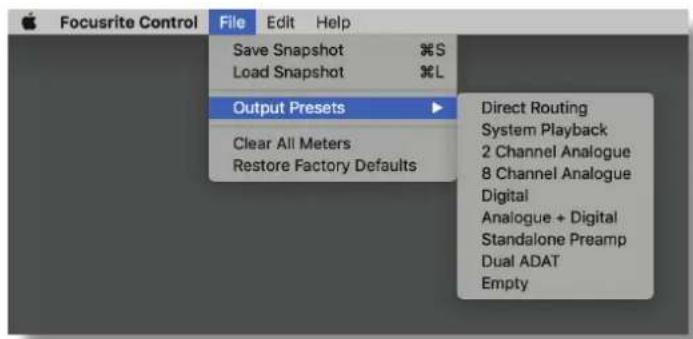
Focusrite Control est fourni avec quelques Presets de sortie utiles qui ont ete concus pour vous permettre de demarrer aussi rapidement que possible une tache d'enregistrement. Selectionner un Preset de sortie configure automatiquement le routage de sortie et le melangeur pour vous, mettant en place diverses combinaisons utiles de canaux d'entree.
Les Presets de sortie se selectionnent depuis le menu File (fichier) ; selectionnez Output Presets (Presets de sortie) dans le menu déroulant. Les Presets de sortie disponibles avec la Scarlett 18j20 sont représentés ci-dessous :
Dans les sessions de mixage complexes, il est parfois préféráble d'effectuer le mixage final dans une console de mixage physique distincte. Le Preset de sortie Direct Routing configure la Scarlett dans ce but, puisqu'il envoie les pistes lues par la DAW à toutes les sorties disponibles de la Scarlett selon leur ordre numérique.
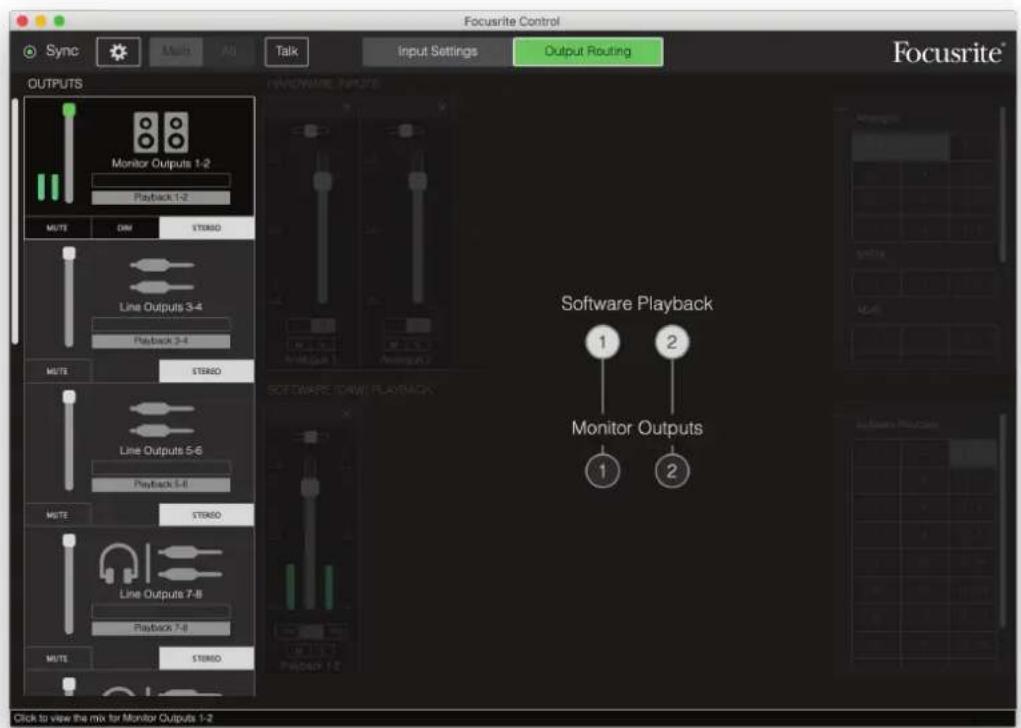
Les connexions de Direct routing pour la gamme Scarlett sont les suivantes :
| 44,1 kHz - 48 kHz | ||||||
| Piste de DAW | Scarlett 18i20 | Scarlett 18i8 S | Scarlett 8i6 Scarlett 4i4 | |||
| S/PDIF S/P | DIF optique | Double ADAT (« Dual ADAT ») | ||||
| 1 Sortie 1 Sortie 1 Sortie 1 | Sortie 1 (S/PDIF G) | Sortie 1 (casque 1G) | Sortie 1 | |||
| 2 Sortie 2 Sortie 2 Sortie 2 | Sortie 2 (S/PDIF D) | Sortie 2 (casque 1D) | Sortie 2 | |||
| 3 Sortie 3 Sortie 3 Sortie 3 | Sortie 3 (casque 2G) | Sortie 3 (casque G) | ||||
| 4 Sortie 4 Sortie 4 Sortie 4 | Sortie 4 (casque 2D) | Sortie 4 (casque D) | ||||
| 5 Sortie 5 Sortie 5 Sortie 5 Casque 1G Sortie 5 Casque 1 | ||||||
| 6 Sortie 6 Sortie 6 Sortie 6 Casque 1D Sortie S/PDIF 2 | ||||||
| 7 Sortie 7 Sortie 7 Sortie 7 Casque 2G | ||||||
| 8 Sortie 8 Sortie 8 Sortie 8 Casque 2D | ||||||
| 9 Sortie 9 Sortie 9 Sortie 9 | ||||||
| 10 Sortie 10 Sortie 10 Sortie 10 | ||||||
| 11 Sortie S/PDIF 1 Sortie S/PDIF 1* Sortie S/PDIF 1 | ||||||
| 12 Sortie S/PDIF 2 Sortie S/PDIF 2* Sortie S/PDIF 2 | ||||||
| 13 Sortie ADAT 1.1 | Sortie ADAT 1.1 | Sortie ADAT 1.1 | Sortie ADAT 1.1 | |||
| 14 Sortie ADAT 1.2 | Sortie ADAT 1.2 | Sortie ADAT 1.2 | Sortie ADAT 1.2 | |||
| 15 Sortie ADAT 1.3 | Sortie ADAT 1.3 | Sortie ADAT 1.3 | Sortie ADAT 1.3 | |||
| 16 Sortie ADAT 1.4 | Sortie ADAT 1.4 | Sortie ADAT 1.4 | Sortie ADAT 1.4 | |||
| 17 Sortie ADAT 1.5 | Sortie ADAT 1.5 | Sortie ADAT 1.5 | Sortie ADAT 1.5 | |||
| 18 Sortie ADAT 1.6 | Sortie ADAT 1.6 | Sortie ADAT 1.6 | Sortie ADAT 1.6 | |||
| 19 Sortie ADAT 1.7 | Sortie ADAT 1.7 | Sortie ADAT 1.7 | Sortie ADAT 1.7 | |||
| 20 Sortie ADAT 1.8 | Sortie ADAT 1.8 | Sortie ADAT 1.8 | Sortie ADAT 1.8 | |||
*RCA et optique
| 88,2 kHz - 96 kHz | |||||||
| Piste de DAW | Scarlett 18i20 | Scarlett 18i8 | Scarlett 8i6 | Scarlett 4i4 | |||
| S/PDIF | S/PDIF optique | Double ADAT (« Dual ADAT ») | Preset de sortie Dual ADAT | ||||
| 1 Sorie 1 Sortie 1 Sortie 1 Sortie 1 | Sortie 1 (S/PDIF G) | Sortie 1 (casque 1G) | Sortie 1 | ||||
| 2 Sorie 2 Sortie 2 Sortie 2 Sortie 2 | Sortie 2 (S/PDIF D) | Sortie 2 (casque 1D) | Sortie 2 | ||||
| 3 Sorie 3 Sortie 3 Sortie 3 Sortie 3 Sortie 3 | Sortie 3 (casque 2G) | Sortie 3 (casque G) | |||||
| 4 Sorie 4 Sortie 4 Sortie 4 Sortie 4 Sortie 4 | Sortie 4 (casque 2D) | Sortie 4 (casque D) | |||||
| 5 Sorie 5 Sortie 5 Sortie 5 Sortie 5 Casque 1G | Sortie S/PDIF 1 | ||||||
| 6 Sorie 6 Sortie 6 Sortie 6 Sortie 6 Casque 1D | Sortie S/PDIF 2 | ||||||
| 7 Sorie 7 Sortie 7 Sortie 7 Sortie 7 Casque 2G | |||||||
| 8 Sorie 8 Sortie 8 Sortie 8 Sortie 8 Casque 2D | |||||||
| 9 Sorie 9 Sortie 9 Sortie 9 Sortie 9 | |||||||
| 10 Sorie 10 Sortie 10 Sortie 10 | |||||||
| 11 Sorie S/PDIF 1 Sortie S/PDIF 1* Sortie S/PDIF 1 Sortie ADAT 1.1 | |||||||
| 12 Sorie S/PDIF 2 Sortie S/PDIF 2* Sortie S/PDIF 2 Sortie ADAT 1.2 | |||||||
| 13 Sorie ADAT 1.1 Sortie ADAT 1.1 Sortie ADAT 1.1 Sortie ADAT 1.3 | |||||||
| 14 Sorie ADAT 1.2 Sortie ADAT 1.2 Sortie ADAT 1.2 Sortie ADAT 1.4 | |||||||
| 15 Sorie ADAT 1.3 Sortie ADAT 1.3 Sortie ADAT 1.3 Sortie ADAT 2.1 | |||||||
| 16 Sorie ADAT 1.4 Sortie ADAT 1.4 Sortie ADAT 1.4 Sortie ADAT 2.2 | |||||||
| 17 Sorie ADAT 2.1 Sortie ADAT 2.3 | |||||||
| 18 Sorie ADAT 2.2 Sortie ADAT 2.4 | |||||||
*RCA et optique
| 176,4 kHz - 192 kHz | ||||||
| Piste de DAW | Scarlett 18i20 | Scarlett 18i8 S | Scarlett 8i6 Scarlett 4i4 | |||
| S/PDIF | S/PDIF optique | Double ADAT (« Dual ADAT ») | ||||
| 1 Sortie 1 | Sortie 1 Sortie 1 | Sortie 1 (S/PDIF G) | Sortie 1 (casque 1G) | Sortie 1 | ||
| 2 Sortie 2 | Sortie 2 Sortie 2 | Sortie 2 (S/PDIF D) | Sortie 2 (casque 1D) | Sortie 2 | ||
| 3 Sortie 3 | Sortie 3 Sortie 3 | Sortie 3 | Sortie 3 (casque 2G) | Sortie 3 (casque G) | ||
| 4 Sortie 4 | Sortie 4 Sortie 4 | Sortie 4 | Sortie 4 (casque 2D) | Sortie 4 (casque D) | ||
| 5 Sortie 5 | Sortie 5 Sortie 5 | Casque 1G Sortie 1 | Casque S/PDIF 1 | |||
| 6 Sortie 6 | Sortie 6 Sortie 6 | Casque 1D Sortie S/PDIF 2 | ||||
| 7 Sortie 7 | Sortie 7 Sortie 7 | Casque 2G | ||||
| 8 Sortie 8 | Sortie 8 Sortie 8 | Casque 2D | ||||
| 9 Sortie 9 | Sortie 9 Sortie 9 | |||||
| 10 Sortie 10 | Sortie 10 Sortie 10 | |||||
Pour exploiter au maximum le Preset de sortie avec une console analogue traditionnelle, il vous faudra un convertisseur N/A compatible ADAT adapté ainsi qu'un convertisseur N/A 2 canaux avec une entrée S/PDIF. Toutefois, de nombreuses consoles de mixage numériques modernes peuvent accepter directement les signaux ADAT et S/PDIF ainsi qu'analogiques.
Analogue 2 canaux (2 Channel Analogue)
C'est le Preset de sortie à utiliser quand la Scarlett vous sert de « frontal » pour l'enregistrement analogique. Le Preset configure le routage de la Scarlett avec les entrées analogiques 1 et 2 disponibles dans HARDWARE INPUTS et les pistes 1 et 2 de la DAW disponibles comme canal stéreo dans la section SOFTWARE (DAW) PLAYBACK.
Par exemple, sur la Scarlett 18i20, la sommation de sortie de ces canaux d'entrée est envoyée aux sorties moniteurs 1 et 2, ainsi qu'aux sorties ligne 7 et 8 et 9 et 10, dans tous les cas sous forme de paire stéreo. Sur ce modulole, les sorties casque 1 et 2 se comportent respectivement comme les sorties ligne 7/8 et 9/10, avec néanmoins leurs propres commandes de niveau casque en face avant. Cette configuration est idéale pour enregistrer par exemple un guitariste et un chanteur par dessus une piste de boîte à rythmes, car elle permet à chacun d'avoir son propre mixage de la batterie et de l'autre instrumentiste.

Si d'autres pistes sont enregistrées, ajoutez simplement au mixage les pistes supplémentaires lues depuis la DAW.
Toutes les autres sorties de la Scarlett prennet directement leur source des pistes correspondantes lues dans la DAW, comme indiqué dans le tableau de Direct Routing en page 16.
Analogue 8 canaux (8 Channel Analogue)
Utilisez ce Preset de sortie comme point de départ pour enregistrer un groupe. Sur la Scarlett 18i20, ce Preset active huit canaux de mixage, un pour chacune des entrées analogiques de l'interface. Les pistes 1 et 2 de la DAW sont également activées comme canal stéreo.
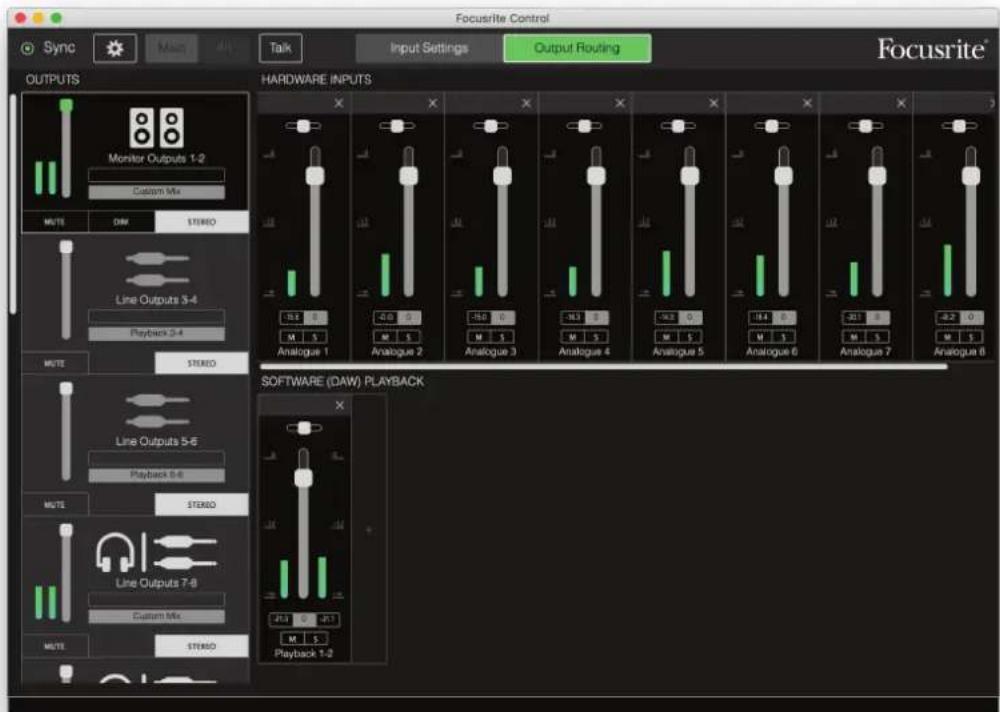
Comme avec le Preset 2 Channel Analogue, la sommation de sortie du mélangeur est envoyée aux sorties moniteurs 1 et 2 et aux sorties ligne 7 à 10 sous forme de paire stéreo.
Toutes les autres sorties de la Scarlett prennet directement leur source des pistes correspondantes lues dans la DAW, comme indiqué dans le tableau de Direct Routing en page 16.
Numérique (Digital)
Ce Preset de sortie est un point de départ pratique quand on utilise un préamplificateur de microphone compatible ADAT séparé comme le Scarlett Octopre de Focusrite. Lorsqu'il est utilisé avec la Scarlett 18i20, il apporte dix canaux d'entrée numérique, huit venant du port d'entrée ADAT et deux de l'entrée S/PDIF. Les pistes 1 et 2 de la DAW sont également activées comme canal stéreo. La somme des entrées est envoyée aux mêmes paires de sorties qu'avac les Presets analogiques décrits ci-dessus.
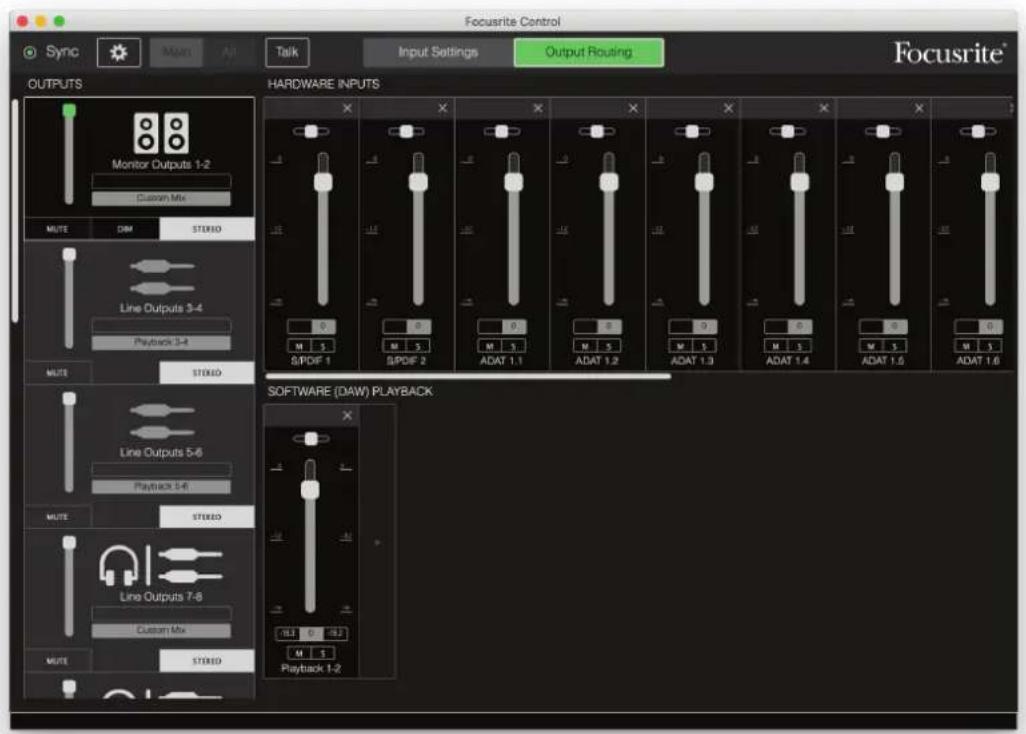
Toutes les autres sorties de la Scarlett prennet directement leur source des pistes correspondantes lues dans la DAW, comme indiqué dans le tableau de Direct Routing en page 16.
Vide [Empty]
C'est souvent le Preset de sortie le plus pratique puisqu'il efface toute configuration existante afin de permettre à l'utilisateur de composer la sienne en fonction de ses besoin.
Sur la Scarlett 18i20, les sorties moniteurs 1 et 2 et ligne 7 à 10 (en parallèle avec les sorties casque) sont régées pour receivevoir un mixage personnelisé ; toutes les autres sorties reçoivent les pistes individuelles de la DAW, comme dans les autres Presets.
Exemples d'utilisation
Enregistrement et prises multipistes
Que vous enregistriez un groupe ou juste vous-même, le processus est essentièlement le même en ce qui concerne Focusrite Control – la seule différence tient au nombre de canaux de mixage que vous avez à l'écran.
Branchez à l'interface Scarlett les instruments que vous doivent enregistrer, soit directement à l'aide des entrées INST ou LINE, soit avec des microphones connectés aux entrées MIC pour les instruments acquistiques et les voix. Chaque instrument ou microphone sera envoyé à votre DAW au travers du cable USB et y sera enregistré, par défaut sur la piste dont le nombre correspond à celui de l'entrée physique. Réglez les niveaux d'enregistrement avec les commandes de gain en face avant de la Scarlett. Notre DAW vous permettra si vous le désirez de modifier l'assignation des pistes.
Focusrite Control you permit de creer un mixage de retour de tout ce qui va etre enregistré. Le mixage que you entendez dans vos moniteurs ou au casque peut etre celui que you voulez, et it est complètement independant des niveaux des signaux enregistrés.
Tous les canaux de Focusrite Control démarrent avec leur fader en position 0, donc vous entendrez un premier mixage brut des que tout sera connecté. Vous pourrez ensuite modifier le mixage en fonction de vos besoin.
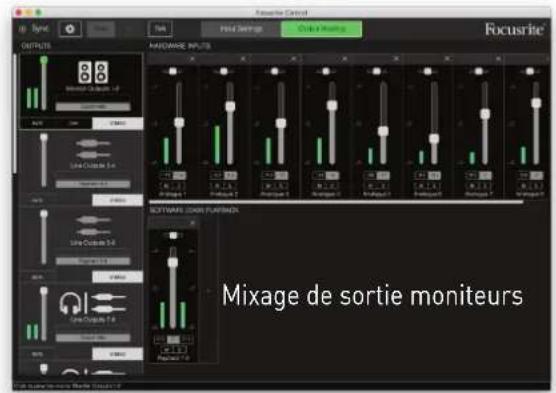
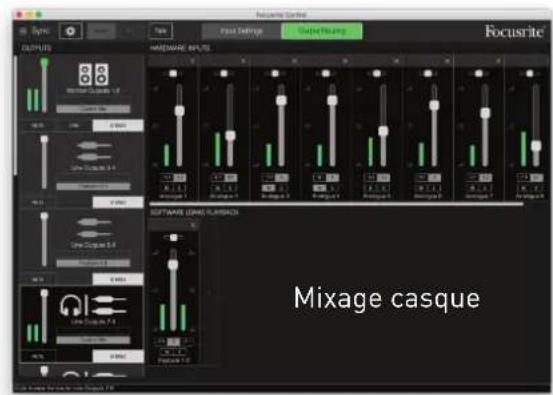
Lorsque vous chargez un Preset de sortie autre que Direct Routing, le mixage disponible sur vos sorties casque est d'abord identique à celui de vos moniteurs. Cependant, ils sont indépendants et contrôlés séparément. Par exemple, si vous pouze utiliser un casque pour le retour d'un musicien, vous configuruez probablement un mixage différent. Sélectionnez simplement l'onglet des sorties pour casque (Line Out 7-8 dans l'exemple représenté avec la Scarlett 18i20) et changez le mixage. Selon le même principe, vous pouze creator d'autres mixages propres aux différents musiciens en utilisant les autres onglets Line Out et en selectionnant Custom Mix (mixage personnelisé) (ou Custom Mix + Talkback dans le cas de la Scarlett 18i20).
Mélangeur autonome (interfaces 8i6, 18i8 et 18i20 uniquement)
Une fois que le mélangeur interne de la Scarlett a été configuré par Focusrite Control, cette configuration est conservée par l'interface même après le retrait du cable USB et l'extinction de l'unité. Cela signifie que vous pouvez utiliser les excellentes performances analogiques de la Scarlett en live, sans avoir nécessairement à brancher un ordinateur.
L'emploi comme mélangeur de claviers sur scene est un bon exemple de cette application. Plusieurs claviers peuvent être branchés aux entrées de la Scarlett et mixés ensemble à destination des sorties moniteurs. Les niveaux relatifs des différents claviers peuvent être réglos depuis la face avant.
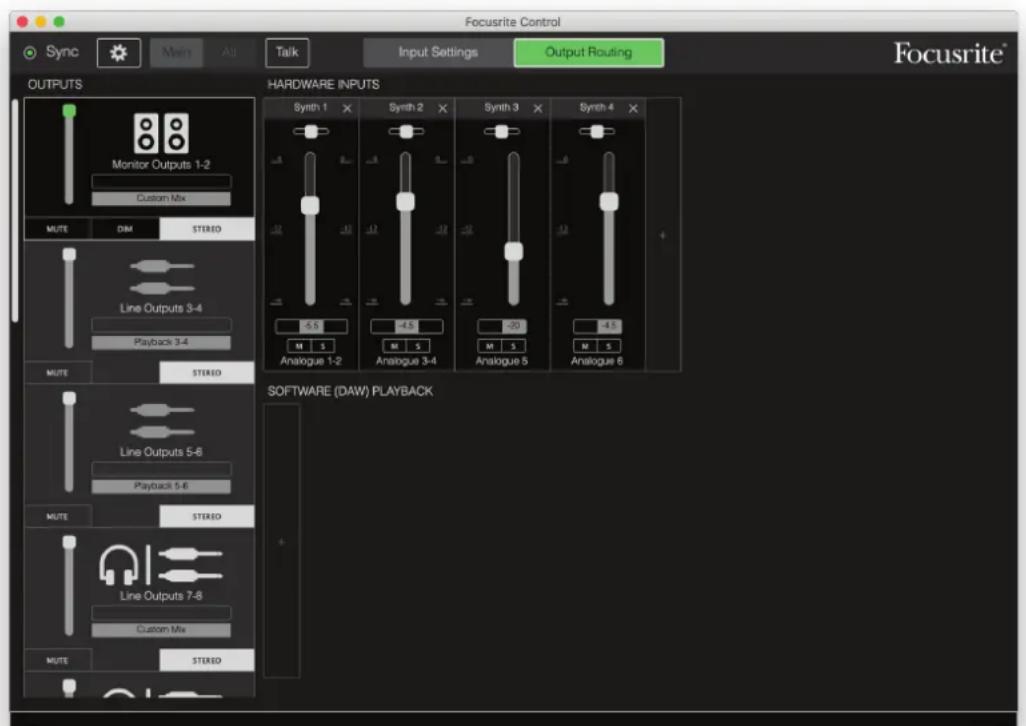
Le paramétrage ci-dessus configurerait le mélangeur de la façon décrite, et comme la Scarlett conserve en mémoire sa derniere configuration, elle peut être éteinte et utilisée sur site comme unité autonome.
Emploi de la fonction de renvoi (Loopback)
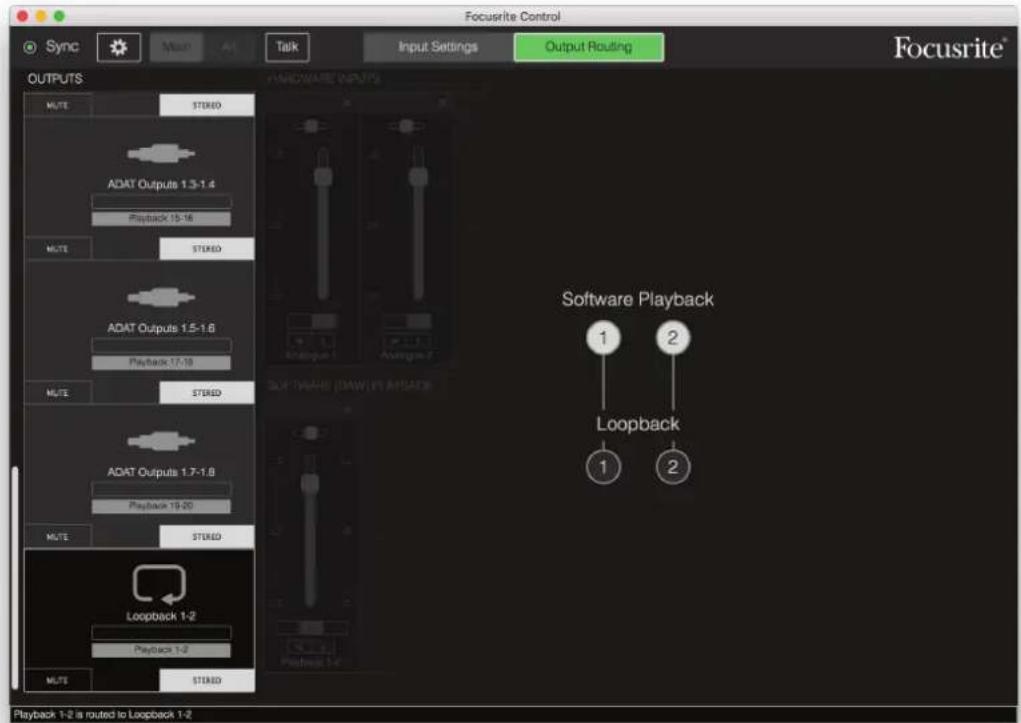
La fonction de renvoi de Focusrite Control vous permet d'enregistrer d'autres sources audio venant de votre ordinateur (par exemple la sortie audio d'un navigateur web). Ce renvoi utilise les entrées « virtuelles » de la Scarlett qui n'ont pas de connecteurs physiques sur l'interface elle-même, mais peuvent être sélectionnées dans la DAW comme sources de signal pour être enregistrées comme n'importe celle autre.
Ainsi, en selectionnant la sortie Loopback comme source d'enregistrement sur une piste mono ou stéreo de la DAW, vous pouvez enregistrer dans votre DAW ce qui sort d'une autre application logicielle. Notez que votre ordinateur assignera DAW1 et DAW 2 comme canaux de sortie de son par défaut.
Voici un exemple de configuration de Loopback dans Focusrite Control :
-
Dans l'onglet de sortie Loopback, Sélectionnez la source audio que vous souhaitez renvoyer à votre DAW. L'option par défaut est Playback 1-2.
-
Dans votre DAW, assurez-vous que les pistes de rengoient activerées pour l'enregistrement
-
Créez une nouvelle piste audio.
-
Important! - COUPEZ (MUTE) LE CANAL DE LA DAW. Si vous routez la sortie du canal que vous enregistrez vers DAW 1 et 2, vous creez une boucle de réinjection risquant d'endommager vos enceintes ou, pire encore, vos oreilles.
-
Vérifiez que la sortie Loopback n'est pas coupée.
-
Armez le canal de la DAW pour l'enregistrement.
-
Maintenant, tout signal audio produit par votre ordinateur venant par exemple d'un programme de reproduction audio distinct ou d'un navigateur Internet sera renvoyé à votre DAW armée pour l'enregistrement. Déclenchez l'enregistrement dans votre DAW pour capturer le son.
Le mélangeur de votre interface Scarlett conserve toujours les derniers réglages faits dans Focusrite Control. Toutefois, vous pouze souhaiter sauvégarder les réglages d'une session afin de pouvoir les retrouver ultérieurement, évientuèlement si vous travailliez sur un projet similaire ou avec une autre interface compatible.
Focusrite Control possède à cet égard une fonctionnalité Snapshot qui fait ce que son nom anglais indique, à savoir qu'elle prend un instantané de la totalité du mélangeur et vous permet de le sauvegarder dans votre ordinateur pour un rappel ultérieur. Le tableau ci-dessous résumé les paramètres enregistrés dans un instantané (Snapshot):
| Nom personnelisé | Nom du mixage | Couplage stéréo des sorties | Coupure des moniteurs | Réglages des commandes de l'interface |
| Activation/désactivation d'AIR | Gain de mixage | Source de sortie | Réduction du niveau des moniteurs | Source S/PDIF |
| Activation/désactivation de l'atténuateur (Pad) | Panoramaique de MIXAGE | Coupure de sortie | Mode des entrées/sorties numériques | |
| Sélection ligne/instrument | Coupure du mixage | Nom de sortie | ||
| Solo de mixage | Gain de sortie |
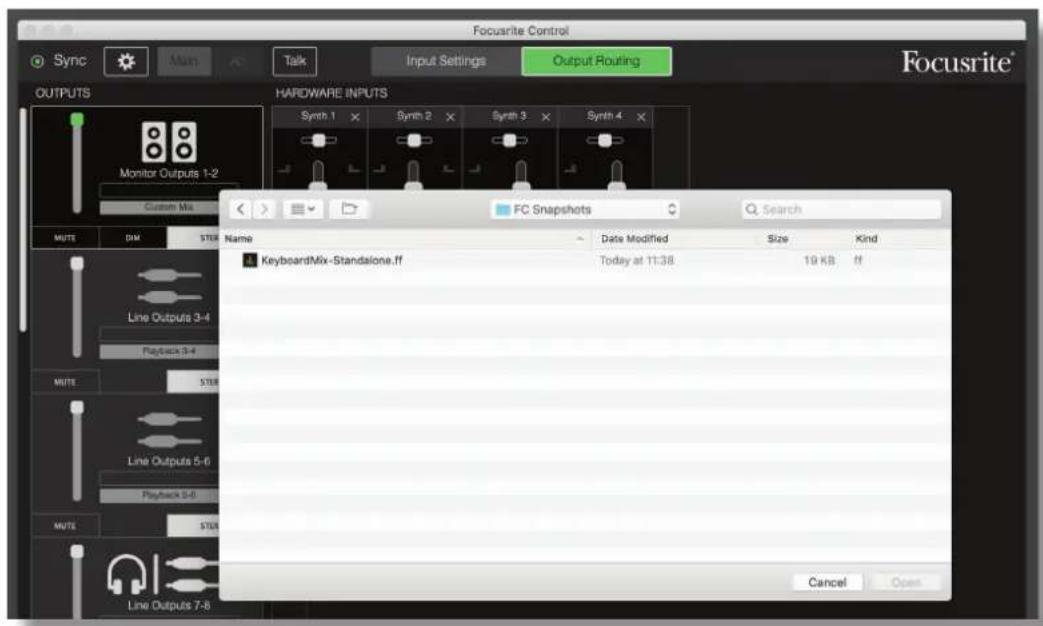
Pour sauvegarder les réglages actuels du mélangeur, cliquez sur File > Save Snapshot (Fichier Sauvegarder un instantané).
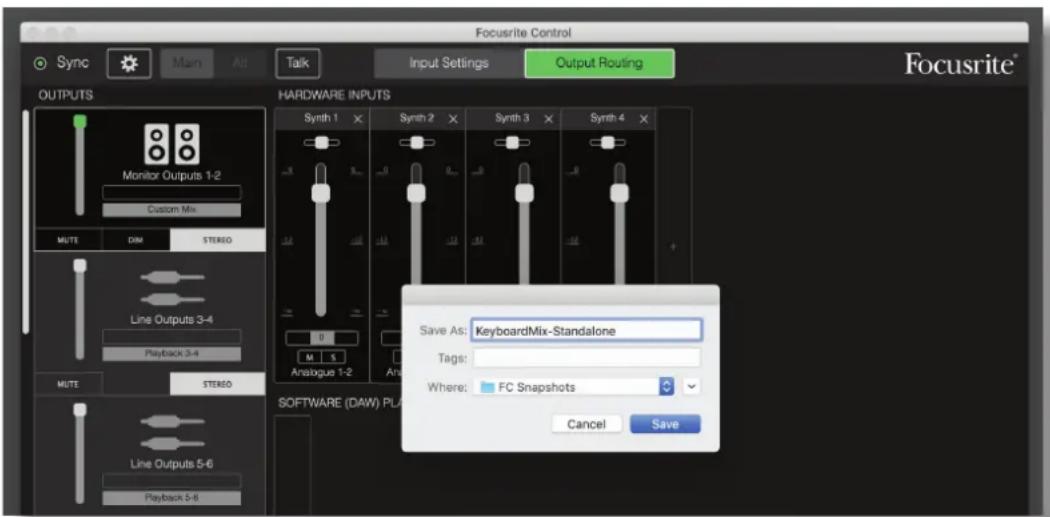
Le fichier de la session est sauvégardié avec l'extension de fichier *.ff. Pour rappeler la session, cliquez sur -1745,22File Load Snapshot (Fichier Charger un instantané), ce qui ouvre une fenêtre standard d'ouverture de fichier; naviguez jusqu'à l'endroit où vous ave sauvégardié le fichier et ouvre-le de la façon habituelle.
Paramètres d'entrée (Input Settings)
Les interfaces Scarlett ont diverses fonctions matérielles pilotées depuis Focusrite Control只不过 because par des commandes physiques générées sur l'unité elle-même.
La page Input Settings you donne acces a ces fonctions. La page de la Scarlett 18i20 ressemble à ceci :
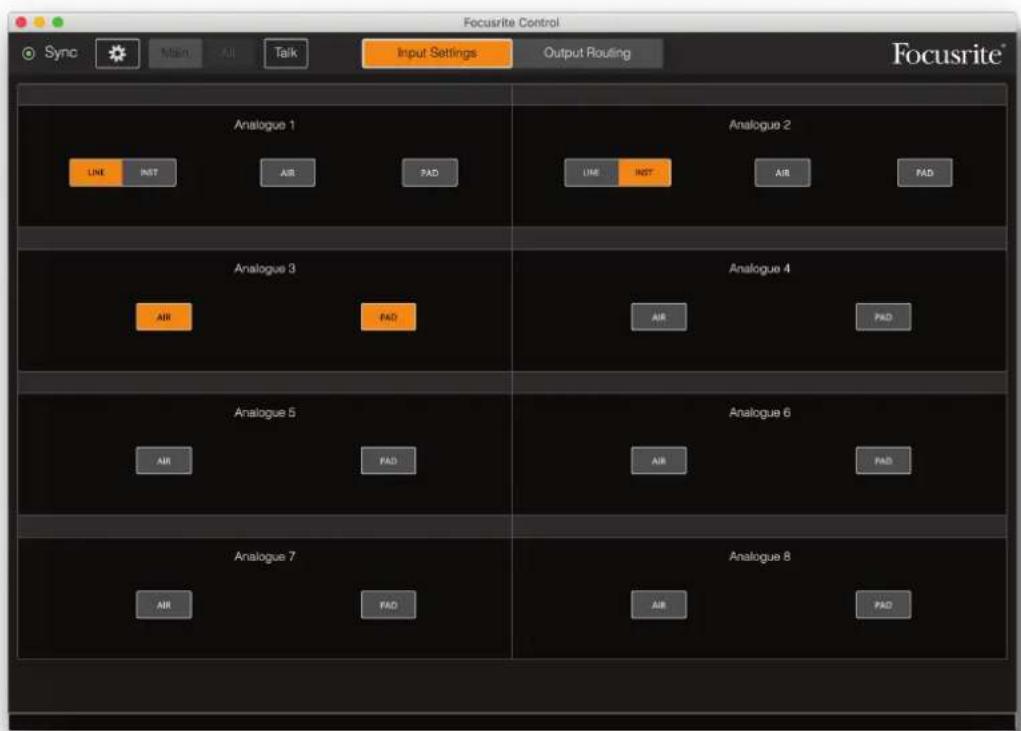
Si vous avez un autre modèle de Scarlett, la plupart des fonctionnalités resteront les mêmes, mais moins de commutateurs peuvent être visibles car votre interface possède des canaux dont les réglages font appel au logiciel, par ex. les Scarlett 4i4, 8i6, 18i8 et 18i20 utilisent le logiciel pour faire alterner les entrées entre ligne et instrument, ainsi que pour activer les atténuatesurs et le mode AIR. Ici, la copie d'écran illustré cette avec la page Device Settings de la 18i8.
Inst/Line
Certain canaux de votre interface seront configurable comme entrées dédiées aux instruments pour la connexion directe de guitares et basses électriques. Sélectionner INST pour ces canaux transforme les contacts de la prise jack 6,35 mm de l'entrée en entrée asymétrique à haute impédance adaptée à la connexion directe des guitares/basses électriques. La sélection du mode INST est confirmée par une LED rouge en face avant de l'unité. Selon le modele de Scarlett dont vous disposez, vous pouvez également avoir un sélecteur INST ou LINE en face avant de l'interface.
L'autre position du commutateur pour ces canaux est LINE; dans ce mode, les entrées sont adaptées à la réception d'un signal symétrique de niveau ligne standard.
Utilisez une fiche jack 6,35 mm 2 points (TS) pour vous servir des entrées en mode INST (instrument), et une fiche jack 6,35 mm 3 points (TRS) pour vous en servir en mode LINE (ligne) avec une source symétrique.
Tous les canaux de votre interface peuvent accepter des microphones dynamiques ou electrostatiques (à condensateur). Les connecteurs mixtes déetect si le branchement se fait par fiche XLR ou jack et reconfigurent automatiquement le préamplificateur pour un fonctionnement au niveau micro ou ligne. Les canaux qui ont en plus la fonction INST utilisent le même connecteur. Si vous branchez un microphone avec un connecteur XLR, le selectiveur INST/LINE n'aura plus d'effet.
Attenuateur (PAD)
Certain canaux de votre interface Scarlett (selon le modele) peuvent avoir une fonction PAD (attenuateur): lorsqu'elle est selectionnée, le niveau du signal envoyé à votre DAW est réduit de 10 dB. Vous trouvez cette utile si le niveau de sortie de votre source est particulièrement élevé, au cas où vous remarqueriez un écrêtage ou l'allumage en rouge de la diode circulaire de gain, même avec le gain au minimum. Sur la Scarlett 18i20, vous pouvez également selectionner PAD en face avant. Chaque canal avec fonction PAD possède une LED PAD verte qui s'allume lorsque le PAD est actif.
AIR
Fonctionnalité importante de toutes les interfaces Scarlett de 3e génération, la fonction AIR est une exclusivité de Focusrite. Sélectionnable individuellement sur tous les canaux d'entrée micro, AIR modifie subtilement la réponse en fréquence du préampli pour modéliser les caractéristiques sonores de nos célibres préamplis de microphone ISA à transformateur. Si vous enregistrez avec des microphones de bonne qualité, vous remarquerez une clarté et une définition accrues dans l'importante plage des médiums aux aigus, juste là où les voix et de nombreux instruments acoustiques en ont le plus besoin.
Sur certains modèles de Scarlett, vous pouvez également sélectionner AIR en face avant de l'interface. Chaque canal doté de la fonction AIR possède une LED AIR jaune en face avant pour indiquer quand la fonction AIR est sélectionnée.
Paramètres de l'interface (Device Settings)
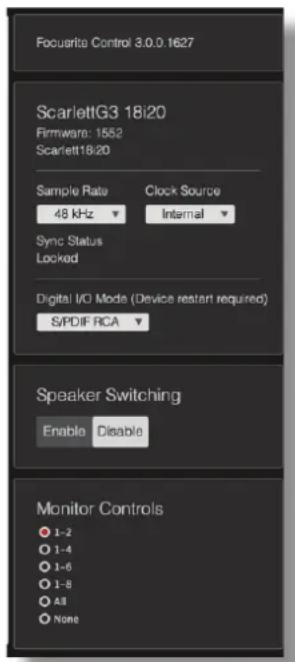
Cliquez sur l'icone de roue dentée sur ouvrir le panneau Device Settings, qui glisse depuis la gauche de l'écran; cliquez à nouveau sur l'icone pour le fermer. Le panneau Device Settings vous permet d'effectuer divers réglages globaux concernant l'interface physique, qui resteront en vigueur tant que vous ne les modifiez pas. Le panneau de la Scarlett 18i20 est représenté ci-dessous:
Commandes d'écoute de contrôle (Monitor Controls)
Il est très pratique (et habituel!) de régler votre volume général d'écoute au moyen d'une commande rotative conventionnelle. Les interfaces Scarlett ont pour cela une commande MONITOR en face avant. Cependant, d'autres configurations de cette commande sont disponibles pour les 18i20 et 18i8 en utilisant Focusrite Control.
Normalement (c'est-à-dire, par défaut), la commande MONITOR règle le niveau des sorties d'écoute 1 et 2 tout en assurant aussi la gestion de la coupure (Mute) et de l'atténuation (Dim) du son. Si vous utilisez d'autres sorties de la Scarlett pour des enceintes auxiliaires - généralement des enceintes de proximé, mais également dans des configurations LCR ou surround - vous pouvez assigner la commande rotative ainsi que les commutateurs Mute et Dim pour qu'ils affectent également ces sorties. Notez que sur la Scarlett 18i20, l'interface dispose également de commutateurs Mute et DIM en face avant.
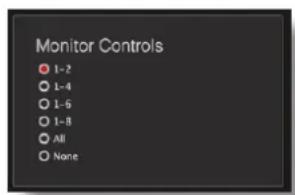
Les options sont :
- 1-2 - Sorties d'écoute 1 et 2 (réglage par défaut)
- 1-4 - Sorties d'écoute 1 et 2 et sorties ligne 3 et 4
1-6 - Sorties d'écoute 1 à 4 et sorties ligne 5 et 6 - Scarlett 18i20 seulement
1-8-Sorties d'ecoute 1 a 4 et sorties ligne 5 a 8 - Scarlett 18i20 seulement - All - Sorties d'écoute 1 à 4 et sorties ligne 5 à 10 - Scarlett 18i20 seulement
- None - La commande rotative est désactivée ; les niveaux de sortie peuvent toujours être contrôlés par les faders du logiciel.
NOTE: assigner les sorties 7-8 et 9-10 à la commande Monitor affectera le niveau des sorties casqu'il puisqu'il est commun.
Dans les onglets de sortie de la page Output Routing, la « poignée » du fader sera verte pour les sorties assignées à la commande rotative de l'interface. Cela signifie que le fader à l'écran n'a pas d'action et que vous doivent regardier le niveau de ces sorties depuis la face avant. Par contre, l'affichage à l'écran de la position du fader et du statut des commutateurs Mute et Dim reflète ce qui est fait sur les commandes de l'interface.
Changement de moniteurs (Speaker Switching)
Les Scarlett 18i8 et 18i20 prennt en charge le changement de moniteurs, qui vous permit de passer très facilement d'une paires de moniteurs à l'autre.
Pour utiliser le changement de moniteurs, cliquez d'abord sur Speaker Switching > Enable, puis sélectionnez MAIN ou ALT en haut de la page principale. Sur la Scarlett 18i20, vous pouvez également utiliser le bouton ALT en face avant de l'interface. La LED ALT s'allume quand ALT (deuxieme jeu de moniteurs) est sélectionné. Lorsque MAIN est sélectionné, les sorties ALT sont coupées, et vice-versa. Notez qu'en désactivant le changement de moniteurs, les sorties MAIN et ALT sont toutes les deux coupées : de même toutes les sorties supplémentaires qui ont été affectées à la commande rotative MONITOR sont également coupées. C'est une fonction de sécurité et les sorties devront être reactivées (dans les onglets de sortie Outputs) au fur et à mesure des besoin.
Fréquence d'échantillonnage (Sample Rate)
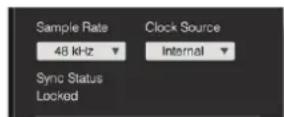
Votre interface Scarlett peut fonctionner à six fréquences d'échantillonnage différentes : 44,1 kHz, 48 kHz, 88,2 kHz, 96 kHz, 176,4 kHz et 192 kHz. La fréquence d'échantillonnage par défaut est de 48 kHz. Sélectionnez une autre fréquence d'échantillonnage si nécessaire. Les fréquences d'échantillonnage plus élevées réduisent généralement le nombre total de canaux disponibles - consultez le mode d'emploi de votre interface pour plus d'informations.
IMPORTANT
Notez que l'entrée optique est désactivée quand des fréquences d'échantillonnage de 176,4/192 kHz sont employées. Les mixages personnalisés sont également désactivés à ces fréquences d'échantillonnage.
Source d'horloge (Clock Source)
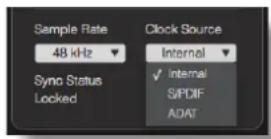
Tous les apparèils audio numériques interconnectés doivent toujours utiliser la même source d'horloge de ↔reference. Notre interface Scarlett peut se synchroniser sur trois sources :
- Internal - l'horloge de referencia généree en interne. C'est la selection par défaut.
S/PDIF - le signal d'horloge incorpore au signal reçu par le connecteur S/PDIF IN. (Notez que le signal S/PDIF peut être reçu par le connecteur RCA ou par un port optique sur la Scarlett 18i8 ou 18i20. Si vous utilisez le port optique pour recevoir le signal S/PDIF, assurez-vous que l'appareil connecté y intègue bien une horloge.)
ADAT - le signal d'horloge incorpore au signal reçu par le connecteur OPTICAL IN.
Quelle que soit la source selectionnée, le signal d'horloge est disponible par la prise BNC WORD CLOCK OUT de la face arrêté de la Scarlett pour permettre la synchronisation d'un autre apparéil numérique.
Entrées numériques
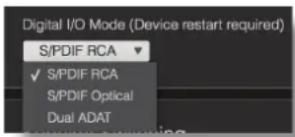
Les modeles Scarlett 18i8 et 18i20 disposent d'un selecteur supplémentaire pour déterminer l'utilisation des modes S/PDIF et/ou ADAT.
IMPORTANT
Il faudra faire redémarrer votre interface (c'est-à-dire l'éteindre puis la rallumer) après avoir modifié le réglage des entrées numériques pour que la reconfiguration des entrées puisse avoir lieu.
18i8 uniquely - S/PDIF Source : ce modèle accepte un signal S/PDIF par le connecteur RCA ou le port d'entrée ADAT optique. Notez que lorsque le port optique est utilisé pour l'entrée S/PDIF, il ne peut pas être utilisé pour les entrées ADAT. Sachez également que les ports optiques sont désactivés aux fréquences d'échantillonnage de 176,4 et 192 kHz.
18i20 uniquement - Digital I/O Mode : ce modele prend en charge trois modes pour les entrées/ sorties numériques, qui déterminent la façon dont fonctionnent l'entrée et la sortie S/PDIF de l'interface, ainsi que ses quatre ports optiques. Le mode à utiliser seLECTIONne dans le menu déroulant Digital I/O Mode. Les trois modes sont :
S/PDIF RCA - c'est le mode par défaut : la 18i20 envoie et recoit les signaux S/PDIF par ses connecteurs coaxiaux.
- S/PDIF Optical - utilisez ce mode si vous avez besoin que la 18i20 envoie ou recoive les signaux S/PDIF par connexion optique. Si vous avez selectionné S/PDIF comme source d'horloge (voir ci-dessus), la 18i20 utilisera comme source d'horloge un signal S/PDIF reçu par liaison optique à un port ADAT.
- Dual ADAT - ce mode vous permet d'envoyer et de receivevoir huit canaux audio par les ports ADAT à une fréquence d'échantillonnage de 88,2 ou 96 kHz. Notez que dans ce mode, les entrée/sorting S/PDIF sont désactivées à toutes les fréquences d'échantillonnage et ne seront disponibles ni par le connecteur RCA ni par un port optique.
Voutrouvez de plus amples informations dans la section « Modes des entrées/sorties numériques » du mode d'emploi de la Scarlett 18i20.
GUIDE DE DÉPANNAGE
Pour toutes les questions de dépannage, veuillez visiter le centre d'aide Focusrite où se trouvent des articles couvrant de nombreux exemples de résolution de problèmes sur: support.Focusrite.com/.
COPYRIGHT ET MENTIONS LÉGALES
Focusrite est une marque déposée. Focusrite Control et Scarlett sont des marques déposées de Focusrite Audio Engineering Limited.
Tous les autres noms commerciaux et marques de commerce sont la propriété de leurs détenteurs respectifs.
2019 © Focusrite Audio Engineering Limited. Tous droits réservés.