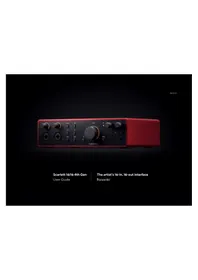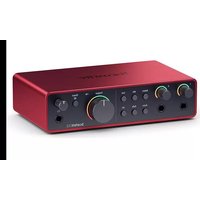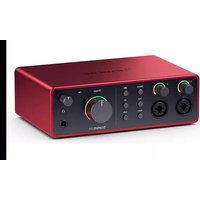
Scarlett 4i4 4th Gen - Equipement DJ FOCUSRITE - Notice d'utilisation et mode d'emploi gratuit
Retrouvez gratuitement la notice de l'appareil Scarlett 4i4 4th Gen FOCUSRITE au format PDF.


| Caractéristiques techniques | Interface audio USB 4 entrées / 4 sorties, préamplis micro Scarlett de 4ème génération, conversion A/N 24 bits/192 kHz. |
|---|---|
| Utilisation | Idéale pour les musiciens, producteurs et DJs, compatible avec les logiciels de production audio. |
| Maintenance et réparation | Nettoyer régulièrement les ports et les connexions, mise à jour du firmware via le site de Focusrite. |
| Sécurité | Utiliser uniquement avec l'alimentation fournie, éviter l'exposition à l'humidité et aux températures extrêmes. |
| Informations générales | Connectivité USB-C, compatible avec Windows et macOS, dimensions compactes pour un transport facile. |
FOIRE AUX QUESTIONS - Scarlett 4i4 4th Gen FOCUSRITE
Questions des utilisateurs sur Scarlett 4i4 4th Gen FOCUSRITE
0 question sur cet appareil. Repondez a celles que vous connaissez ou posez la votre.
Poser une nouvelle question sur cet appareil
Téléchargez la notice de votre Equipement DJ au format PDF gratuitement ! Retrouvez votre notice Scarlett 4i4 4th Gen - FOCUSRITE et reprennez votre appareil électronique en main. Sur cette page sont publiés tous les documents nécessaires à l'utilisation de votre appareil Scarlett 4i4 4th Gen de la marque FOCUSRITE.
MODE D'EMPLOI Scarlett 4i4 4th Gen FOCUSRITE
Scarlett 4i4 de 4 ^e génération
Mode d'emploi
L'interface de 4 entrées et 4 sorties des créateurs(trices) de musique
Focusrite
Table des matières
Scarlett 4i4 Présentation 4
Introduction 4
Que contient la boîte ? 4
Configuration système requise .... 4
Configuration requise pour le logiciel .... 4
Prise en main de votre Scarlett 4i4 5
Allumez votre Scarlett 5
Easy Start 5
Windows 5
Mac 6
Tous les utilisateurs .... 6
Qui est-ce que Focusrite Control 2 ?
Enregistrement manuel 8
Désactivation manuelle de Easy Start 8
Caractéristiques matérielles du 4i4 9
La façade de votre Scarlett 4i4 en détails ....11
Réglage du gain d'entrée du préampli de votre Scarlett 4i4 ....11
Entrées Microphones 13
Bouton de sélection 13
Bouton 48 V (Alimentation fantôme) 15
Bouton Inst (instrument) et entrées de niveau de ligne 15
Gain automatique 17
Gain automatique multicanal 19
Bouton Clip Safe 20
Modes Air 21
Contrôle de sortie et Vumètre 22
Sortie casque 22
Le panneau arrière de votre Scarlett 4i4 en détails ....23
Connexions USB 23
MIDI 23
Sorties des haut-parleurs 24
Sorties Ligne 24
Configuration de votre STAN (logiciel d'enregistrement) avec votre Scarlett 4i4 ....25
26
29
30
31
13
6
24
Utilisation de votre Scarlett 4i4 .... 36
Connexion des entrées et des sorties 36
Utilisation de l'équipement externe 37
Scarlett 4i4 4e Gen. Guide d'utilisation
Utilisation de la fonction Loopback de votre Scarlett 4i4....38
Mode Autonome 38
Utiliser Focusrite Control 2 avec votre Scarlett 4i4 .... 40
Console de mixage de Focusrite Control 2 40
Mixages 41
Utilisation des canaux de la console de mixage 42
Utilisation de l'onglet Focusrite Control 2 Routage 43
Faire des sorties mono dans Focusrite Control 2 .... 43
Loopback 43
Utilisation des préréglages dans Focusrite Control 2 44
Enregistrer un préréglage 44
Chargement d'un préréglage 45
Renommer un préréglage 45
Préférences de Focusrite Control 2 .... 46
Onglet Fréquence d'échantillonnage & horloge 46
Onglet Apparel 46
Onglet Application 46
Périphériques à distance - Installation de l'application mobile Focusrite Control 2 ....47
Mise à jour de Focusrite Control 2 et de votre Scarlett 4i4 .... 48
Mise à jour de Focusrite Control 2 ....48
Mise à jour de votre Scarlett 4i4 .... 49
Caractéristiques du Scarlett 4i4 .... 50
Performances 50
Caractéristiques physiques et électriques 51
Ordre des canaux 4i4 51
Scarlett 4i4 canaux d'entrée 51
Scarlett 4i4 canaux de sortie ....51
Avis 52
Dépannage 52
Copyright & mentions légales 52
Remerciements 53
Scarlett 4i4 Présentation
Bienvenue dans le guide d'utilisation de votre Scarlett 4i4.
Introduction
Bienvenue à la 4e génération de Scarlett 4i4.
Nous avons conçu le Scarlett 4i4 pour tout artiste en perpétuelle création. Obtenez un son de qualité studio où que vous soyez avec la demière génération de Scarlett :
- Tirez le meilleur parti de n'importe quel micro ou guitare grâce à +69dB de gain à chaque entrée.
- Réglez vos niveaux en quelques secondes et ne perdez plus jamais de bonne prise avec le Gain automatique et Clip Safe.
- Le mode Air a été repensé avec Présence et Distorsion harmonique.
- Contrôlez à distance vos préamplis à l'aide de notre logiciel Focusrite Control 2.
- Enregistrez directement avec Easy Start et une gamme complète de logiciels studio inclus.
- Travaillez en toute transparence avec vos contrôleurs et vos synthétiseurs grâce à l'E/S MIDI DIN 5 fiches.
Il s'agit de la version 5.0 du guide d'utilisation Scarlett 4i4.
Que contient la boîte ?
La boîte de votre Scarlett 4i4 comprend :
- Scarlett 4i4
- USB-C to C cable
- Adaptateur électrique (USB-C, 5V, 3A, 15W)
- Informations de prise en main (imprimées à l'intérieur du couvercle de la boîte)
• Fiche de consignes de sécurité importantes
Configuration système requise
La façon la plus simple de vérifier si le système d'exploitation (OS) de votre ordinateur est compatible avec votre Scarlett 4i4 est de recourir à nos articles sur la compatibilité dans notre Centre d'assistance :
Centre d'assistance Focusrite : compatibilité
Au fur et à mesure que de nouvelles versions du système d'exploitation sont disponibles, vous pouvez vérifier si des informations supplémentaires sur la compatibilité sont disponibles en consultant notre Centre d'assistance à l'adresse suivante :
support.focusrite.com
Configuration requise pour le logiciel
Pour vérifier que Focusrite Control 2 est compatible avec votre système d'exploitation (OS), utilisez les articles sur la compatibilité dans notre Centre d'assistance :
Centre d'assistance Focusrite : compatibilité
Au fur et à mesure que de nouvelles versions de Focusrite Control 2 ou du système d'exploitation sont disponibles, vous pouvez vérifier les informations de compatibilité en consultant notre Centre d'assistance à l'adresse suivante :
support.focusrite.com
Prise en main de votre Scarlett 4i4
Allumez votre Scarlett
Pour allumer votre Scarlett 4i4 en utilisant l'alimentation secteur :
-
Branchez le bloc d'alimentation à la prise de courant de votre Scarlett 4i4.
-
Connectez le câble USB de votre Scarlett 4i4 à votre ordinateur.
Votre Scarlett est maintenant sous tension et prêt à être utilisé.

Attention
Allumez toujours vos haut-parleurs en demier.
Les sorties haut-parleurs de votre Scarlett sont dotées d'une technologie anti-coups, ce qui réduit les risques d'entendre des parasites dans vos haut-parleurs lorsque vous mettez votre interface sous tension. Cependant, il est préférable d'allumer vos haut-parleurs après avoir allumé tous les autres éléments de votre système d'enregistrement.
Si vous n'allumez pas vos haut-parleurs en dernier, des bruits de coup peuvent endommager vos haut-parleurs ou, pire, votre ouïe.
Easy Start
Easy Start vous guide étape par étape pour configurer votre Scarlett> et crée des tutoriels personnalisés basés sur votre utilisation du Scarlett. Cet outil en ligne vous guide également dans le processus d'enregistrement de votre Scarlett et dans l'accès à l'ensemble des logiciels.
Sur les ordinateurs Windows et Mac, lorsque vous branchez votre Scarlett à un ordinateur, il apparaît d'abord comme un périphérique de stockage, tout comme une clé USB. Ouvrez le lecteur et double-clique sur « Cliquez ici pour démarrer.url ». Cliquez sur « Prise en main » pour ouvrir Easy Start dans votre navigateur Web.
Après avoir ouvert Easy Start, suivez le guide étape par étape, pour installer et utiliser votre Scarlett.
Windows
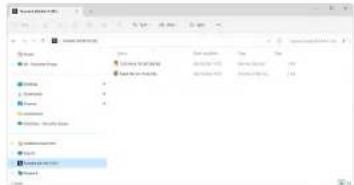
Après avoir connecté votre Scarlett 4i4 à votre ordinateur, un périphérique apparaît dans l'explorateur de fichiers appelé Scarlett 4i44e Gen, qui vous permet d'accéder à Easy Start.
Pour accéder à Easy Start :
-
Ouvrez l'explorateur de fichiers.
-
Cliquez sur Scarlett 4i4 4e Gen (D :). La lettre peut être différente.
text_image
Name Name name Name name Name name Name name Name name Name name Name name Name name Name name Name name Name name Name name Name name Name name Name name Name name Name name Name name Name name Name name Name name Name name Name name Name name Name name Name name Name name Name name Name name Name name Name name Name name Name name Name name- Double-cliquez sur Cliquez ici pour démarrer. Cela vous redirige vers le site Web de Focusrite, où nous vous recommandons d'enregistrer votre appareil :

- Cliquez sur Prise en main, et nous vous guiderons pas à pas dans l'installation de votre Scarlett selon l'utilisation que vous souhaitez en faire.
Dans Easy Start, vous installerez Focusrite Control 2. Après avoir installé et ouvert Focusrite Control 2, cliquez sur « Mettre à jour Scarlett 4i4 ». Ne débranchez pas votre Scarlett pendant que Focusrite Control 2 le met à jour. Une fois la mise à jour de Focusrite Control 2 terminée, le Scarlett n'apparaît plus comme périphérique de stockage sur votre ordinateur.
Votre système d'exploitation doit changer les entrées et sorties audio par défaut de l'ordinateur pour le Scarlett.
Pour le vérifier, cliquez avec le bouton droit de la souris sur l'icône du haut-parleur dans la barre des tâches de Windows, et assurez-vous que Scarlett est bien la sortie sonore.
Mac
Après avoir connecté votre Scarlett 4i4 à votre ordinateur, une icône Scarlett apparaît sur le bureau ou, si vous utilisez Chrome, vous verrez une fenêtre pop-up :

L'incône Scarlett Easy Start : double-cliquez et commencez à partir de l'étape 1 ci-dessous.
Google Chrome · now
Fenêtre pop-up Chrome : cliquez et commencez à partir de l'étape 2 ci-dessous.
Pour accéder à Easy Start :
- Double-cliquez sur l'icône pour ouvrir la fenêtre du Finder illustrée ci-dessous :

text_image
SCARLETT Click Here To Get Started URL Read Me for more info.html- Double-cliquez sur Cliquez ici pour démarrer. Cela vous redirige vers le site Web de Focusrite, où nous vous recommandons d'enregistrer votre appareil :

text_image
Rocciette Rocciette 10 Welcome to Easy Start OK OK! OK OK!- Cliquez sur Prise en main, et nous vous guiderons pas à pas dans l'installation de votre Scarlett selon l'utilisation que vous souhaitez en faire.
Dans Easy Start, vous installerez Focusrite Control 2. Après avoir installé et ouvert Focusrite Control 2, cliquez sur « Mettre à jour Scarlett 414 ». Ne débranchez pas votre Scarlett pendant que Focusrite Control 2 le met à jour. Une fois la mise à jour de Focusrite Control 2 terminée, le Scarlett n'apparaît plus comme périphérique de stockage sur votre ordinateur.
Votre système d'exploitation doit changer les entrées et sorties audio par défaut de l'ordinateur pour le Scarlett.
Pour le vérifier, allez dans Paramètres du système > Son, et assurez-vous que l'entrée et la sortie sont réglées sur Scarlett 4i4.
Tous les utilisateurs
Le deuxième fichier « Plus d'infos et FAQ » est également disponible pendant la procédure d'installation. Ce fichier contient quelques informations supplémentaires sur Easy Start, qui pourront être utiles si vous rencontrez des problèmes lors de l'installation.
Une fois enregistré, vous obtenez un accès immédiat aux ressources suivantes :
- Focusrite Control 2 (versions Mac et Windows disponibles) - voir note ci-dessous.
• Guides d'utilisation multilingues - également disponibles sur downloads.focusrite.com. - Codes de licence et liens pour les logiciels optionnels regroupés sur votre compte Focusrite. Pour savoir quels sont les logiciels fournis avec Scarlett 4i4, consultez notre site Web : focusrite.com/scarlett.
Qu'est-ce que Focusrite Control 2 ?
Focusrite Control 2 est l'application logicielle que vous utilisez pour contrôler votre interface Scarlett.

L'icône Focusrite Control 2
Nous mettons occasionnellement à jour le micrologiciel de votre Scarlett 4i4 avec de nouvelles fonctions et améliorations, pour que vous puissiez tirer le meilleur parti de votre Scarlett. Le micrologiciel de votre Focusrite Control 2 est mis à jour par Scarlett 4i4.
Selon votre modèle, Focusrite Control 2 vous permet de contrôler diverses fonctions de votre Scarlett à partir de votre ordinateur.

text_image
Inputs Inputs Hanger Routing Analoges 1 Auto Gain Analoges 2 Auto Gain Analoges 3 Auto Gain Analoges 4 +6V 0V Sat Air 1 2 3 4
Note
Focusrite Control 2 est compatible avec la plupart des logiciels de lecture d'écran les plus courants, ce qui vous permet de contrôler les fonctions de votre Scarlett.
Installer Focusrite Control 2
Vous pouvez installer Focusrite Control 2 sur Windows et Mac. Pour télécharger et installer Focusrite Control 2 :
- Allez sur le site de téléchargement de Focusrite :
focusrite.com/downloads https://downloads.focusrite.com/focusrite - Trouvez votre Scarlett sur le site Web des téléchargements.
- Téléchargez les Focusrite Control 2 pour votre système d'exploitation (Windows ou Mac).
- Ouvrez le dossier Téléchargements de votre ordinateur et double-cliquez sur le programme d'installation Focusrite Control 2.
- Suivez les instructions à l'écran pour installer Focusrite Control 2.
- Si ce n'est pas déjà fait, connectez votre interface Scarlett à votre ordinateur à l'aide du câble USB.
- Ouvrez Focusrile Control 2 et il délectera automatiquement votre Scarlett.

Note
Sous Windows, l'installation de Focusrite Control 2 installe également le pilote. Vous pouvez télécharger Focusrite Control 2 à tout moment, même sans vous enregistrer à partir de downloads.focusrite.com. Sur macOS, vous n'avez pas besoin de pilote, il vous suffit d'installer Focusrite Control 2.
Enregistrement manuel
Si vous décidez d'enregistrer votre Scarlett ultérieurement, vous pouvez le faire à l'adresse suivante : customer.focusrite.com/register.
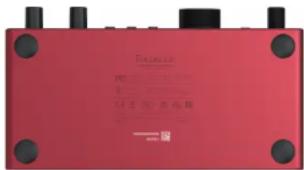
Vous devez entrer le numéro de série manuellement : vous le trouverez sur la base de l'interface (le numéro blanc ci-dessous) ou sur l'étiquette du code-barres sur la boîte.
text_image
FACOS P0 8 CE 20.0 / 16.0 dB
Important
Assurez-vous de télécharger et d'installer Focusrite Control 2. L'ouverture de Focusrite Control 2 désactive Easy Start, met à jour le firmware de votre Scarlett 414 et déverrouille l'ensemble des fonctionnalités de votre Scarlett 414.
En mode Easy Start, l'interface fonctionne à une fréquence d'échantillonnage allant jusqu'à 48 kHz ; une fois que vous aurez installé Focusrite Control 2, vous pourrez travailler à des fréquences d'échantillonnage allant jusqu'à 192 kHz.
Si vous n'installez pas Focusrite Control 2 directement, vous pouvez le télécharger à tout moment sur : downloads.focusrite.com https://downloads.focusrite.com/focusrite
Désactivation manuelle de Easy Start
Une fois que vous avez parcouru Easy Start, installé et ouvert Focusrite Control 2, votre Scarlett n'est plus en mode Easy Start.
Si votre Scarlett 4i4 est toujours en mode Easy Start, ou si vous avez choisi de ne pas installer Focusrite Control 2 pour désactiver le mode Easy Start :
- Éteignez votre Scarlett 4i4.
- Appuyez sur le bouton 48 V et maintenez-le enfoncé.
- En maintenant le bouton 48 V enfoncé, allumez votre Scarlett 4i4.
- Attendez que la façade s'allume, puis relâchez le bouton 48 V.
- Redémarrez (éteignez et rallumez) votre Scarlett 4i4.
Votre Scarlett s'allume alors que l'option Easy Start est désactivée.
Caractéristiques matérielles du 4i4
Façade
text_image
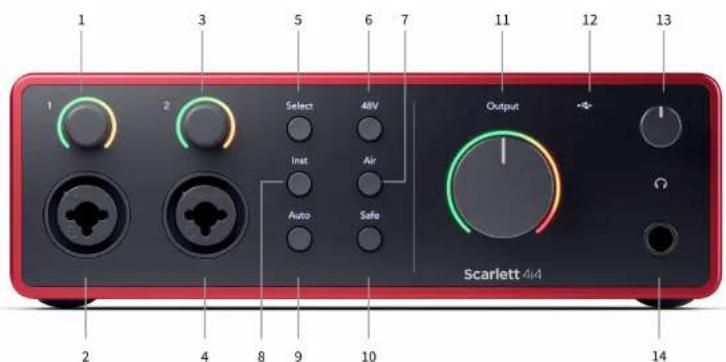
1 3 5 6 7 11 12 13 1 2 Select 48V Output + - Scarlett 44 Inst Air Auto Safe Ω 2 4 8 9 10 14- Entrées 1 Contrôles de gain et halos de gain : le contrôle de gain définit le niveau d'entrée et le halo de gain vous montre les niveaux de gain d'entrée et de préampli pour l'entrée jack ou XLR Mic 1.
- Entrées 1 Connecteur Neutrik® Combo XLR et jack 6,35 mm (1/4"). Accepte les entrées micro XLR ou les câbles jack mono asymétriques (TS) et mono symétriques (TRS) 1/4" au niveau Ligne ou Instrument.
- Entrées 2 Contrôles de gain et halos de gain : le contrôle de gain définit le niveau d'entrée et le halo de gain vous montre les niveaux de gain d'entrée et de préampli pour l'entrée jack ou XLR Mic 2.
- Entrées 2 Connecteur Neutrik® Combo XLR et Jack 6,35 mm (1/4"). Accepte les entrées micro XLR ou les câbles jack mono asymétriques (TS) et mono symétriques (TRS) 1/4" au niveau Ligne ou Instrument.
- Bouton Select : appuyez pour déplacer la sélection vers le préampil suivant. Les autres boutons changent pour contrôler l'entrée que vous sélectionnez. Le numéro du canal actuellement sélectionné s'allume en vert.
- Bouton 48 V : appuyez sur ce bouton pour activer l'alimentation fantôme 48 V à l'entrée micro XLR afin d'alimenter les microphones à condensateur.
Vous pouvez régler 48 V indépendamment pour chaque canal de préampli.
- Bouton Air : appuyez sur ce bouton pour activer le mode AIR (voir AIR). [21] [21]
- Bouton Inst : appuyez sur ce bouton pour faire basculer l'entrée 6,35 mm (1/4") sélectionnée entre le niveau de ligne et le niveau instrument.
- Bouton Auto : appuyez sur ce bouton pour lancer la fonction de gain automatique (voir Gain automatique). [17] [17]
- Bouton Safe : appuyez sur ce bouton pour activer la fonction Clip Safe pour votre entrée (voir Safe). [20] [20]
- Commande de Sortie des enceintes principales et indicateur de niveau de sortie : contrôle le niveau allant aux Sorties 1 et 2. L'indicateur montre le niveau envoyé.
- Contrôle du niveau du casque : contrôle le niveau envoyé à votre casque.
- Priée de sortie du casque : connectez ici votre casque à l'aide d'un connecteur jack TRS 6,35 mm (1/4");
Panneau arrière
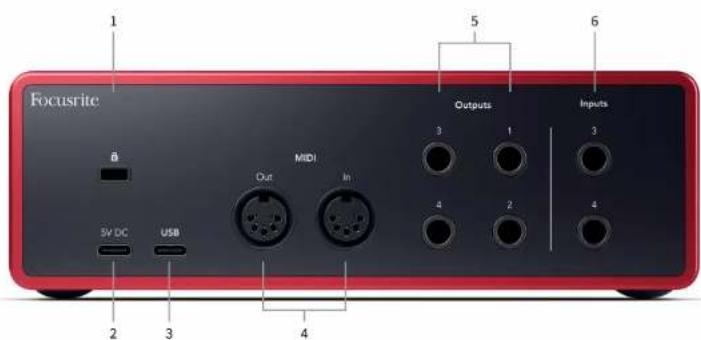
text_image
Focusrite 1 5 6 B MIDI 3 1 3 Out In 4 2 4 SV DC USB 2 3 4- 5V CC : un connecteur USB-C optionnel pour alimenter votre Scarlett 4i4 si votre ordinateur ne peut pas fournir une alimentation USB-C de 1,5A à votre Scarlett 4i4.
- USB : connecteur USB-C pour connecter votre Scarlett à votre ordinateur.
- Sortie et Entrée MIDI - Prises DIN standard à 5 broches pour équipements MIDI externes. Le Scarlett 4i4 agit comme une interface MIDI, permettant aux données MIDI vers/depuis votre ordinateur.
- Sorties ligne 1,2,3 & 4 - Prises jack 1/4" (TS ou TRS) pour connecter votre Scarlett à des entrées de niveau ligne sur des appareils tels que des enceintes de monitoring, des amplificateurs, des consoles de mixage ou des processeurs externes. Utilise des câbles jack 1/4" TRS pour les connexions symétriques lorsque cela possible.
- Entrées 3 et 4 - Prises jack Neutrik® 6,35 mm (1/4"); Accepte les câbles jack 1/4" mono (TS) et mono (TRS) asymétriques au niveau de la ligne.
La façade de votre Scarlett 4i4 en détails
Cette section couvre toutes les fonctions de la façade de votre Scarlett 4i4, ce qu'elles font, comment vous pouvez les utiliser et comment elles fonctionnent dans Focusrite Control 2.
Réglage du gain d'entrée du préampli de votre Scarlett 4i4
Le gain d'entrée du préampli contrôle la quantité de signal envoyé à votre ordinateur et à votre logiciel d'enregistrement.
Il est essentiel de régler un bon niveau pour le gain d'entrée du préampli afin d'obtenir la meilleure qualité d'enregistrement possible. Si le gain d'entrée du préamplificateur est trop faible, le signal sera trop faible et lorsque vous essairez d'augmenter son niveau plus tard, vous pourrez entendre du bruit dans l'enregistrement ; si le gain d'entrée du préamplificateur est trop élevé, vous risquez de « saturer » l'entrée et d'entendre une distorsion discordante dans l'enregistrement.
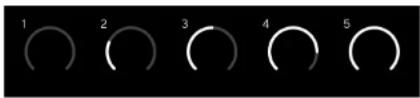
Pour augmenter le gain d'entrée, déplacez le contrôle de gain dans le sens des aiguilles d'une montre. Au fur et à mesure, le halo de gain s'allume progressivement dans le sens des aiguilles d'une montre pour indiquer le niveau de gain. Ce diagramme présente le gain à différents niveaux :
- Pas de gain d'entrée
- 25 % de gain d'entrée
- 50 % de gain d'entrée
- 75 % de gain d'entrée
- 100 % de gain d'entrée
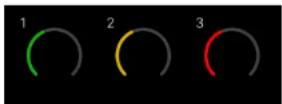
Lorsque vous réglez votre gain d'entrée pendant que vous envoyez un signal dans votre préampli, la bague s'allume de la même manière que ci-dessus, mais une couleur, verte, orange ou rouge, indique le niveau qui entre dans votre ordinateur. Peu de temps après avoir cessé le réglage du gain, les vumètres reviennent aux vumètres d'entrée (voir Mesure d'entrée).
- Gain à 40 %, signal bon.
- Gain à 40 %, signal proche écrêtage.
- Gain à 40 %, écrêtage du signal.
-
Le vert indique que votre niveau de signal est bon.
-
L'orange indique que votre signal est proche de l'écrêtage. Si le signal est plus élevé, vous risquez d'écrêter l'entrée.
- Le rouge indique que votre signal est écrêté, vous devez réduire le gain.
Contrôle du gain logiciel
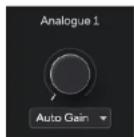
Vous pouvez aussi contrôler le gain du préampli à distance en utilisant Focusrite Control 2.
Pour régler le gain du préampli dans Focusrite Control 2 :
- Cliquez sur le bouton virtuel du canal que vous souhaitez régler ou utilisez la touche de tabulation pour sélectionner le contrôle du gain du préampli.
- Déplacez la souris de haut en bas ou utilisez les touches fléchées pour augmenter ou diminuer le gain (par incréments de ±1 dB).
Les images suivantes montrent le gain du préampli au niveau minimum, moyen et maximum.
Pas de gain d'entrée 50 % de gain 100 % de gain
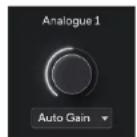
Mesure d'entrée
Lorsque vous ne déplacez pas le contrôle du gain d'entrée, la mesure d'entrée utilise l'intégralité du halo de gain. Au fur et à mesure que le signal entrant devient plus fort (par exemple avec un réglage de gain d'entrée plus élevé), les lumières du halo de gain passe du vert au orange avant que l'ensemble du halo de gain clignote en rouge pour vous montrer que l'entrée a été écrêtée.
Ce diagramme montre les vumètres à différents niveaux pour montrer le niveau du signal d'entrée :
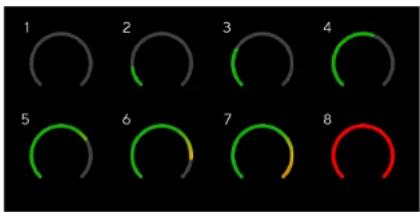
gauge
| Category | Value | | -------- | ----- | | 1 | 1 | | 2 | 2 | | 3 | 3 | | 4 | 4 | | 5 | 5 | | 6 | 6 | | 7 | 7 | | 8 | 8 |- Aucun signal d'entrée
- -42 dBFS
- -36 dBFS
4.-24 dBFS - -18 dBFS
- -12 dBFS
7.-6 dBFS - 0 dBFS, écrêtage : réduisez le gain d'entrée pour éviter la distorsion et l'écrêtage.

Astuce
Si le signal sature, l'indicateur de saturation en haut s'allume en rouge. Si cela se produit, sélectionnez ce canal et réduisez le gain.
Vumètre du logiciel
De la même manière que les vumètres d'entrée sur la façade de votre Scarlett 4i4, vous pouvez voir le signal entrant sur les vumètres dans Focusrite Control 2 pour régler le gain correct du préampli.
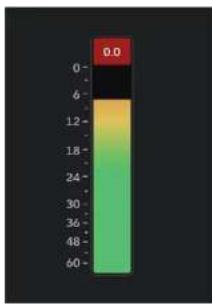
Au fur et à mesure que le signal devient plus fort, le vumètre dans Focusrite Control 2 s'allume du vert à l'orange (pré-écrêtage).
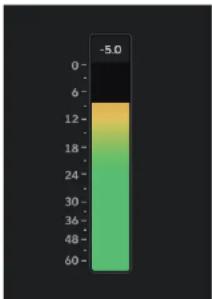
bar
| Value | |---| | -5.0 |L'indicateur au-dessus du vumètre vous indique le niveau d'écrétage (en -dBFS), le niveau le plus élevé sur cette piste depuis que vous avez commencé à surveiller l'entrée. Lorsque vous survolez le vumètre d'écrétage, vous pouvez cliquer sur Réinitialiser la valeur.

Astuce
Lorsque vous enregistrez, il est conseillé de viser un niveau d'écrétage de -12dBFS. Vous disposerez ainsi d'une marge de manœuvre suffisante lorsque vous aurez enregistré toutes vos pistes.
En attente d'un signal d'entrée. Le signal d'entrée a atteint -18 dB. Cliquez pour Réinitialiser le vumètre
de Peak.

bar
| Category | Value | |---|---| | -∞ | -∞ | | -18.4 | -18.4 | | -18.1 | -18.1 |Lorsque vous surchargez le préampli avec un signal d'entrée trop important ou en ajoutant trop de gain, le vumètre d'écrétage s'allume en rouge. Passez le curseur sur le vumètre d'écrétage et cliquez sur Réinitialiser la valeur.
L'entrée a été coupée. Cliquez pour Réinitialiser le vumètre de Peak après
bar
| Value | |---| | 0.0 |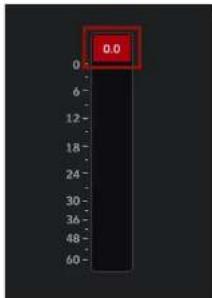
text_image
0.0 6 12 18 24 30 36 48 60Entrées Microphones
Vous pouvez contrôler le niveau de votre microphone à l'aide du contrôle du gain d'entrée correspondant sur la façade. L'alimentation fantôme 48 V est également disponible si vous utilisez un microphone à condensateur, vous pouvez activer l'alimentation fantôme à l'aide du bouton 48 V sur la façade.
Bouton de sélection
De nombreuses commandes de la façade de votre Scarlett 4i4 sont partagées entre les entrées des préamplis. Le bouton Select permet de déplacer les contrôles de préamplis vers les différentes entrées.
Au moins un préampli est toujours sélectionné, pour modifier quels préampli(s) affectés par les contrôles, appuyez sur le bouton Select. Lorsque vous faites cela, le numéro du préampli nouvellement sélectionné s'allume en vert et les voyants de réglage du préampli changent pour correspondre au nouveau préampli.
Lorsque vous allumez votre Scarlett 4i4, le dernier préampli sélectionné avant de l'éteindre reste sélectionné.
Lier les préamplis
Lier les préamplis permet de contrôler deux préamplis simultanément à l'aide d'un seul jeu de contrôles de préampli. Vous pouvez faire correspondre les contrôles du gain de deux préamplis et activer d'autres contrôles de préampli. Ceci est utile pour l'enregistrement stéréo, par exemple, d'une paire de microphones, d'un synthétiseur stéréo ou d'un clavier.
Pour lier les préamplis :
- Maintenez enfoncé le bouton Select pendant une seconde.
Quand vous avez lié les préamplis :
- Les deux numéros de préampli s'allument en vert et les halos de gain s'allument temporairement à leur niveau de préampli.

- Le niveau de gain du préampli est défini à la valeur la plus basse de la paire nouvellement liée.
- Les paramètres de préampli sont hérités du préampli actuellement sélectionné, par ex. le préampli 1 est sélectionné, donc le préampli 2 hérite des réglages Air, Safe et Inst à partir de préampli 1.
- La modification de tout paramètre d'un préampli modifie l'état des deux préamplis.
- Ajuster le contrôle de gain de l'un ou l'autre modifie le niveau de gain pour les deux préamplis et est affiché sur les deux halos de gain.
• 48V est désactivé pour les deux préamplis.
Délier les préamplis
Pour dissocier les préamplis, maintenez le bouton Select pendant une seconde. Lorsque vous dissociez une paire :
- Le premier préampli de la paire précédemment liée devient sélectionné et s'allume en vert.
- Les niveaux de gain et les paramètres du préampli restent les mêmes, mais vous pouvez désormais les modifier indépendamment.
Lier les préamplis dans Focusrite Control 2 - prochainement
Lier les préamplis
Pour lier les préamplis depuis Focusrite Control 2, cliquez sur l'icône de lien en haut de la bande de canaux
Lorsque vous liez deux préamplis, l'icône de liaison s'allume en vert
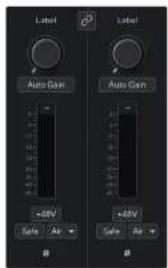
Deux canaux non liés. Canaux liés avec des contrôles de préamplifusionnés.
Délier les préamplis
Pour délier les préamplis de Focusrite Control 2 et les contrôler de façon indépendante, cliquez sur l'icône de liaison allumée en vert
Lorsque vous déliez deux préamplis, l'icône de liaison s'éteint/redevient blanche
Lorsque vous déliez les préamplis :
- Le premier préampli de la paire précédemment liée devient sélectionné et s'allume en vert.
- Les niveaux de gain et les paramètres du préampli restent les mêmes, mais vous pouvez désormais les modifier indépendamment.
Bouton 48 V (Alimentation fantôme)
48 V, aussi communément appelé « Allimentation fantôme », envole 48 volts du connecteur XLR de votre Interface aux appareils qui ont besoin d'être alimentés pour fonctionner. L'utilisation la plus courante est l'alimentation des microphones à condensateur, mais vous pouvez également avoir besoin du 48 V pour les préamplis de micro en ligne, les microphones dynamiques actifs et les boîtes de direct actives.
Pour activer le 48 V :
- Connectez votre microphone, ou tout autre appareil alimenté, à une entrée XLR de votre interface à l'aide d'un câble XLR. Le 48 V n'est pas envoyé aux entrées jack 6,35 mm (1/4").
- Sélectionnez le bon canal d'entrée.
- Appuyez sur le bouton 48 V (ou sur le bouton correspondant du logiciel).
L'icône 48 V s'allume en vert pour indiquer qu'elle est activée.
L'alimentation fantôme 48 V est maintenant envoyée à l'entrée XLR sélectionnée et à tous les appareils connectés à l'entrée XLR.
48 V (Alimentation fantôme) Contrôle du logiciel
Pour activer le 48 V (Alimentation fantôme) à partir de Focusrite Control 2, cliquez sur le bouton +48V. Cela revient à appuyer sur le bouton 48 V sur le matériel Scarlett 4i4.

+18 V Alimentation fantôme désactivée +18 V Alimentation fantôme activée

Important
Si vous envoyez accidentellement l'alimentation fantôme 48 V à la mauvaise entrée, la plupart des microphones modernes d'autres types, par exemple dynamiques ou à ruban, ne seront pas endommagés, mais certains microphones plus anciens peuvent l'être. Si vous n'êtes pas sûr, vérifiez le guide d'utilisation de votre microphone pour vous assurer qu'il peut être utilisé en toute sécurité avec l'alimentation fantôme 48 V.
Bouton Inst (instrument) et entrées de niveau de ligne
Inst, ou instrument, modifie l'impédance et le niveau d'entrée des entrées jack 6,35 mm (1/4") de votre Scarlett afin que les entrées donnent le meilleur son possible pour une source de niveau instrument ou de niveau ligne. Les valeurs d'impédance d'entrée sont indiquées dans la section Spécifications. Si vous n'activez pas l'Inst et que vous connectez une guitare électrique, le son obtenu peut être brouillé et silencieux par rapport à l'Inst activé. [50] [50]
Le bouton Inst (Instrument) n'affecte que l'entrée ligne 6,35 mm (1/4") du canal sélectionné, soit l'entrée 1 soit l'entrée 2. Il la fait passer d'une entrée adaptée aux appareils de niveau ligne à une entrée mieux adaptée aux appareils de niveau instrument.
Pour activer ou désactiver le mode Instrument pour l'entrée jack 6,35 mm (1/4"), appuyez une fois sur le bouton Inst. Le vert indique que Inst est activé, et le blanc indique que Inst est désactivé. Lorsque vous activez Inst et connectez un jack à votre Scarlett, le gain minimum de l'entrée passe à +7 dB.

Note
Lorsque le voyant Inst s'allume en blanc, l'entrée jack 6,35 mm est au niveau ligne.
Lorsque Inst est activé (vert), vous pouvez connecter des appareils de niveau instrument aux entrées 1/4"; tels que, mais sans s'y limiter :
- Guitares électriques ou électro-acoustiques directement et par l'intermédiaire de pédales d'effets.
• Basses électriques - Instruments acoustiques avec micros tels que violons, contrebasses, etc.
Lorsque Inst est désactivé (blanc), vous pouvez connecter des appareils de niveau ligne aux entrées 6,35 mm (1/4"), tels que, mais sans s'y limiter, les appareils suivants :
• Synthétiseurs
- Claviers
• Boîtes à rythmes
- Préamplis micro externes

Note
Les entrées XLR et jack 1 et 2 de 6,35 mm (1/4") sur la façade de votre Scarlett 4i4 ont la priorité sur les entrées micro/ligne correspondantes sur le panneau arrière.
Si aucun signal ne provient d'un élément connecté aux entrées arrière 1 et 2, vérifiez si un élément est connecté aux entrées avant 1 et 2.
Scarlett 4i4 4e Gen. Guide d'utilisation
Si vous activez 48 V pour les entrées 1 ou 2, puis branchez un jack de 6,35 mm (1/4") dans l'entrée de niveau ligne ou instrument sur la façade, votre Scarlett 414 désactive automatiquement 48 V pour l'entrée de microphone arrière correspondante.
Contrôle du logiciel Ligne/Inst.
Pour changer les entrées 1 ou 2 entre l'instrument et la ligne à partir de Focusrite Control 2, cliquez sur le bouton Inst une seule fois.

Ligne Instrument

Note
Lorsque vous passez de Inst à Line, le gain reste au niveau du dernier réglage.
Gain automatique
La fonction de gain automatique permet d'envoyer un signal dans votre Scarlett 4i4 (par exemple en chantant ou en jouant d'un instrument) pendant 10 secondes et de laisser le Scarlett régler un bon niveau pour vos préamplis. Si vous trouvez que les niveaux ne sont pas bons, vous pouvez régler les contrôles du gain manuellement pour accorder les niveaux avant l'enregistrement.
Pour utiliser le gain automatique :
- Appuyez sur le bouton Select pour placer les contrôles de votre préamplificateur sur le bon préampli.
- Appuyez sur le bouton blanc Auto de votre Scarlett, ou sur le bouton correspondant du logiciel.
L'icône Auto s'allume en vert pendant dix secondes. Le halo de gain correspondant se transforme en un compte à rebours de dix secondes.
- Parlez ou chantez dans le micro, ou jouez de votre instrument pendant le compte à rebours automatique. Procédez comme vous le feriez pendant l'enregistrement pour vous assurer que le gain automatique règle le niveau correctement.
Si le gain automatique a réussi, le halo de gain s'allume en vert avant que la valeur du gain ne s'affiche sur le halo de gain pendant une seconde. Le gain est maintenant réglé au bon niveau pour votre enregistrement.
Si le gain automatique échoue, le halo de gain s'allume en rouge. Vous pouvez consulter la section Le halo de gain est devenu rouge pour plus d'informations. [18] [18]

Note
La fonction Gain automatique du Scarlett veille à ce que les niveaux soient réglés correctement, non seulement en utilisant le signal d'entrée, mais aussi en tenant compte des autres facteurs :
• Le plancher de bruit du préamplificateur.
• Le silence numérique.
• La diaphonie entre les canaux.
- Les coups ou des chocs indésirables sur vos microphones.
Contrôle logiciel du gain automatique
Pour utiliser le gain automatique dans Focusrite Control 2 :
- Cliquez sur le bouton Gain automatique dans Focusrite Control 2.
Auto Gain
- Parlez ou chantez dans le micro, ou jouez de votre instrument pendant le compte à rebours automatique. Procédez comme vous le feriez pendant l'enregistrement pour vous assurer que le gain automatique règle le niveau correctement. Le processus de gain automatique démarre et le halo de gain logiciel se transforme en un compte à rebours.
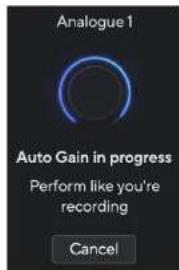
Si le gain automatique a réussi, le halo de gain s'allume en vert avant que la valeur du gain ne s'affiche sur le halo de gain pendant une seconde. Le gain est maintenant réglé au bon niveau pour votre enregistrement.

Le gain automatique et le halo de gain sont devenus rouges
Si le signal d'entrée ne convient pas au gain automatique (par exemple, aucun signal détecté), après dix secondes, le gain automatique s'arrête et le halo du gain s'allume en rouge pendant une seconde. Le gain revient à la valeur définie avant de lancer le gain automatique.

Halo de gain matériel Focusrite Control 2 Échec du gain automatique

Avant de relancer le gain automatique, assurez-vous que l'entrée est correctement connectée, que vous utilisez un microphone à condensateur, que le 48 V est activé et que vous produisez du son lors de l'exécution du gain automatique.

Note
Pour annuler le gain automatique, appuyez à nouveau sur la touche de gain automatique à tout moment pendant le processus. Le gain revient à la valeur définie avant de lancer le gain automatique.
Gain automatique multicanal
La fonction de gain automatique permet d'envoyer un signal dans votre Scarlett 4i4 (par exemple en chantant ou en jouant d'un instrument) pendant 10 secondes et de laisser le Scarlett régler un bon niveau pour vos préamplis. Si vous trouvez que les niveaux ne sont pas bons, vous pouvez régler les contrôles du gain manuellement pour accorder les niveaux avant l'enregistrement.
Le gain automatique multicanal démarre le processus de gain automatique pour tous les canaux des préamplis de votre interface. Ceci est particulièrement utile pour définir rapidement des niveaux pour les situations où vous utilisez plusieurs canaux simultanément, par exemple :
- Définir des niveaux si vous jouez de la guitare et chantez simultanément.
- Régler les niveaux pour un batteur lorsque plusieurs microphones sont installés sur la batterie.
- Réglage des niveaux pour un groupe enregistrant ensemble « en direct ».
Pour démarrer le processus de gain automatique multicanal :
- Maintenez le bouton Auto enfoncé pendant deux secondes.
L'icône Auto passe de ételint à vert pendant dix secondes, et les halos de gain pour tous les canaux se transforment en compte à rebours de dix secondes. - Parlez ou chantez dans le micro, ou jouez de votre instrument pendant le compte à rebours automatique. Procédez comme vous le feriez pendant l'enregistrement pour vous assurer que le gain automatique règle le niveau correctement.
Si le gain automatique a réussi, les halos de gain s'allument en vert avant que la valeur du gain ne s'affiche pendant une seconde. Le gain est maintenant réglé à un niveau approprié pour votre enregistrement.

Note
Pour annuler le gain automatique, appuyez à nouveau sur la touche de gain automatique à tout moment pendant le processus. Le gain revient à la valeur définie avant de lancer le gain automatique.
Gain automatique multicanal dans Focusrite Control 2
Vous pouvez également exécuter le gain automatique multicanal à partir de Focusrite Control 2. Pour cela :
- Ouvrez Focusrite Control 2 et allez à l'onglet Entrées.
- Cliquez sur la flèche déroulante à droite du bouton habituel Gain automatique.
- Choisissez Gain automatique aux deux
Une fois que le gain automatique est terminé, Focusrite Control 2 affiche les canaux qui ont été définis et leurs nouveaux niveaux de gain :
Le gain automatique multicanal a échoué
Le gain automatique multicanal peut échouer pendant le processus pour un, plusieurs ou tous les canaux.
Vous pouvez soit :
- Cliquez sur Réessayez et tous les gains automatiques s'exécutent à nouveau pour tous les canaux pour lesquels vous avez utilisé le gain automatique, même les canaux réussis.
- Cliquez sur Fermer et exécuter le gain automatique pour tous les canaux qui ont échoué.
- Cliquez sur Fermer et ajustez manuellement le gain pour tous les canaux qui ont échoué.
Bouton Clip Safe
Le bouton Safe s'applique à la fonction Clip Safe qui ajuste automatiquement le gain de votre préamplificateur en cas de saturation.
La saturation se produit lorsque le gain est réglé trop haut pour le son enregistré et que l'entrée surcharge le préampli. La distorsion du préampli est un signe de saturation, c'est souvent désagréable et elle peut ruiner un enregistrement. Clip Safe permet d'éviter cela : si l'entrée est proche de la saturation, Clip Safe réduit le gain du préampli, ce qui évite d'avoir à réenregistrer la prise.

Note
Clip Safe n'est disponible que jusqu'à 96 kHz. Vous ne pouvez pas l'utiliser à des fréquences d'échantillonnage quadribandes (176,4 kHz et 192 kHz). Le voyant Safe s'allume en rouge pour indiquer qu'il n'est pas disponible.
Pour activer Clip Safe :
- Appuyez sur le bouton Select pour placer les contrôles de votre préamplificateur sur le bon préampli.
- Appuyez sur le bouton Safe de l'interface ou le bouton correspondant du logiciel.
Lorsque vous activez Safe, l'icône Safe s'allume en vert.
Lorsque deux entrées sont sélectionnées à l'aide du Preamp Link, Safe s'applique aux deux préamplis.

Astuce
Lorsque vous activez Clip Safe, votre Scarlett contrôle en permanence les signaux d'entrée, jusqu'à 96 000 fois par seconde, et grâce à une combinaison de réglage de préampli analogique et de DSP, Clip Safe réduit considérablement le risque de saturation.
Clip Safe Focusrite Control 2.
Pour activer le Clip Safe à partir de Focusrite Control 2, cliquez sur le bouton Safe :

Safe désactivé
Safe active
Modes Air
Le mode Air permet de modifier le son du préamplificateur de votre Scarlett grâce à deux modes différents : Présence Air ou Présence Air et Distorsion harmonique. Le mode Air affecte les entrées micro, ligne et instrument.
Pour activer le mode Air, sélectionnez l'entrée, appuyez sur le bouton Air une fois pour Présence Air, une deuxième fois pour Présence Air et Distorsion harmonique et une troisième fois pour l'éteindre. Le voyant Air change de couleur pour indiquer le mode sélectionné :
Mode Description LED AIR Remarques
| Désactivé Le préamplificateur est clair | Blanc |
| Présence Air Un circuit analogiqueaugmente la présenceaux sources. |
| Présence Air et distorsion | Ajoutez des |
| harmonique | harmoniques, en plus du circuit analogique Air. |
Vert
Ambre Uniquement disponible
jusqu'à 96 kHz
Contrôle du logiciel Air
Pour activer AIR à partir de Focusrite Control 2, cliquez sur le bouton Air. Cela revient à appuyer sur le bouton Air sur le matériel Scarlett 4i4.
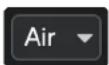
Air désactivé
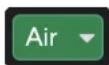
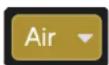
Présence Air sélectionnée Présence Air et Distorsion
ion
sélectionnés
Lorsque vous cliquez sur le bouton Air de Focusrite Control 2, le dernier mode Air sélectionné est activé. Pour changer le mode Air sélectionné (Présence ou Présence et Distorsion), cliquez sur la flèche pour afficher le menu déroulant.
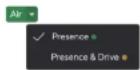
Présence Air sélectionnée
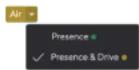
Présence Air et Distorsion sélectionnés

Note
Présence Air & Distorsion n'est disponible que jusqu'à 96 kHz, vous ne pouvez pas l'utiliser avec des fréquences d'échantillonnage quadribandes (176,4 kHz et 192 kHz).
Contrôle de sortie et Vumètre
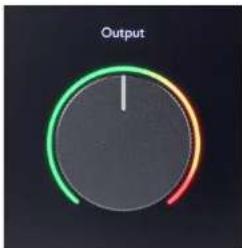
Le contrôle Sortie et le vumètre de sortie sont liés aux signaux allant aux Sorties 1 et 2 à l'arrière de votre Scarlett 414, les sorties que vous connectez le plus souvent aux enceinte de monitoring.
text_image
OutputLe contrôle Sortie définit le niveau aux sorties de zéro (entièrement tourné dans le sens inverse des aiguilles d'une montre) à la sortie maximale (entièrement tourné dans le sens des aiguilles d'une montre).
Le vumètre de sortie autour du contrôle de niveau de sortie est un vumètre pré-fade (il n'est pas affecté par la position du contrôle) qui vous indique le niveau du signal provenant de votre ordinateur.
Sortie casque
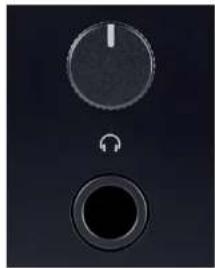
La sortie casque est une prise jack TRS de 6,35 mm (¼":). De nombreux casques ont une prise jack TRS de 3,5 mm, pour les connecter à votre Scarlett 4i4, vous devez utiliser un adaptateur TRS 6,35 mm vers 3,5 mm.
La commande située au-dessus de la sortie casque permet de contrôler le niveau allant au casque.
Certains casques à plus haute impédance peuvent être silencieux en les utilisant avec un Scarlett 4i4, nous recommandons d'utiliser des casques avec une impédance jusqu'à 300 Ω.

Note
Certains casques et adaptateurs jack peuvent avoir des connecteurs TS ou TRRS, par exemple, s'ils ont un microphone ou un contrôle de volume intégré au câble. Il est peu probable que ces casques fonctionnent correctement. Si vous avez des problèmes, utilisez un casque et un adaptateur de jack avec des connecteurs jack TRS.
https://www.youtube.com/embed/GycUxWKbiV4
Routing des sorties haut-parleurs, ligne et casque
La sortie casque peut se voir attribuer une combinaison d'entrées matérielles (monitoring direct) et de canaux de lecture de logiciels.
Pour plus d'informations sur la création d'un mixage pour votre sortie casque, voir Console de mixage de Focusrite Control 2 [40].
La sortie casque de Scarlett 4i4 est indépendante des sorties ligne 1/2 et 3/4, ce qui vous permet d'avoir un mixage casque complètement indépendant.
Le panneau arrière de votre Scarlett 4i4 en détails
Cette section présente toutes les fonctions du panneau arrière de votre Scarlett 4i4, ce qu'elles font, comment vous pouvez les utiliser et comment elles fonctionnent dans Focusrite Control 2.
Connexions USB
Port USB
Le port USB Type-C nommé USB sert à connecter votre Scarlett à votre ordinateur.
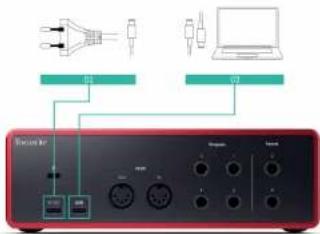
La connexion à votre ordinateur fournit une alimentation USB, une communication audio bidirectionnelle et une connexion à Focusrite Control 2.
5V CC Port
Le Scarlett 4i4 consomme beaucoup d'énergie. Dans certaines situations de forte puissance, comme la lecture d'un casque à un volume élevé, les ports USB de certains ordinateurs peuvent ne pas être en mesure de fournir suffisamment d'énergie et ton Scarlett 4i4 peut se déconnecter ou l'icône USB • ignote en rouge.
Si vous rencontrez ce phénomène, nous vous recommandons d'utiliser un PSU pour alimenter votre Scarlett via le port 5V CC.

L'icône USB Clignote En Rouge.
Si l'icône USB clignote en rouge, cela signifie que l'alimentation de votre Scarlett 4i4 est insuffisante.
Pour résoudre ce problème :
- Débranchez les deux câbles USB. Dans cet ordre : connectez l'alimentation au port USB d'alimentation puis connectez le câble USB au port USB du Scarlett.
- Assurez-vous d'utiliser l'alimentation USB d'origine.
- Testez un autre port USB sur votre ordinateur, assurez-vous de vous connecter directement à votre ordinateur et non via un concentrateur USB.
MIDI
Les ports MIDI d'entrée et de sortie de Scarlett 4i4 vous permettent d'utiliser votre Scarlett comme interface MIDI USB. L'entrée MIDI reçoit les signaux MIDI des claviers ou des contrôleurs ; la sortie MIDI envoie les informations MIDI aux synthétiseurs, aux boîtes à rythmes ou à l'équipement contrôlable par MIDI.
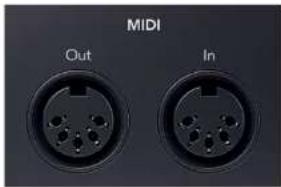
text_image
MIDI Out In
Important
Lorsque vous recevez votre Scarlett 4i4 pour la première fois, le MIDI est désactivé parce qu'il est en mode Easy Start. Pour activer le MIDI, installez et ouvrez Focusrite Control 2.
L'entrée et la sortie MIDI ne nécessitent aucune configuration pour que pouvoir utiliser votre Scarlett 4i4 comme interface MIDI USB. Les ports MIDI du Scarlett 4i4 apparaissent dans votre logiciel compatible MIDI et vous pouvez envoyer ou recevoir des données MIDI entre votre ordinateur et le matériel MIDI via les ports MIDI DIN à 5 broches du Scarlett.

Note
Le port de sortie MIDI de votre Scarlett 4i4 ne peut pas fonctionner comme un port MIDI Thru.
Sorties des haut-parleurs
Les sortles 1 et 2 sont des sortles de niveau ligne pour connecter votre Scarlett 4/4 à un amplificateur ou à des haut-parleurs de contrôle actifs. Les sortles sont des sortles Jack TRS 1/4" symétriques, vous pouvez les utiliser avec des câbles Jack TS asymétriques ou TRS symétriques et les connecter à des haut-parleurs dotés d'entrées jack 1/4", RCA ou XLR.
La Scarlett 4i4 molette de la façade de votre sortie contrôle le niveau envoyé aux sorties 1 et 2.

Note
Il est possible d'utiliser des connexions asymétriques, comme des prises TS de 6,35 mm ou des jack RCA – mais nous ne le recommandons pas. En utilisant des connexions asymétriques, vous pourrez entendre des interférences à travers vos enceintes de monitoring.
Si vous entendez des parasites, des grésillements ou tout autre bruit dans vos enceintes de monitoring, même lorsque les sons ne sont pas joués, assurez-vous que vous utilisez des connexions symétriques dans la mesure du possible.
Sorties Ligne
Les sorties ligne 3-4 ont des caractéristiques électriques identiques des sorties ligne 1 à 2 des enceintes de monitoring
Vous pouvez régler les signaux disponibles sur ces sorties à l'aide de Focusrite Control 2, et utiliser les sorties pour alimenter des enceintes supplémentaires dans un système de monitoring multicanal, comme un caisson de basse, ou pour envoyer des signaux à des processeurs d'effets externes.
Configuration de votre STAN (logiciel d'enregistrement) avec votre Scarlett 4i4
Le Scarlett est compatible avec toutes les stations de travail audionumériques (STAN) compatibles avec ASIO sous Windows et avec Core Audio sous macOS. Il est également compatible avec les applications non ASIO, mais le nombre de canaux peut être limité.
Pour vous aider à démarrer, nous avons rassemblé les étapes pour configurer votre interface et commencer à enregistrer dans les STAN les plus courants. Si vous avez besoin de plus d'informations, consultez le guide d'utilisation de votre STAN.
Si vous n'avez pas déjà installé un STAN sur votre ordinateur pour vous aider à démarrer, le Scarlett est livré avec Ableton Live Lite et une version de Pro Tools. Vous pouvez y accéder dans Easy Start, ou à partir de votre compte Focusrite. [5] [5]

Astuce Qu'est-ce qu'un STAN ?
STAN est l'abréviation de « station de travail audionumérique » et est le terme donné à tout logiciel utilisé pour enregistrer, arranger ou produire de la musique.
■■
Pourconfigurer Ableton Live, suivez ces étapes :
Windows
- Ouvrez Ableton Live sur votre ordinateur.
- Cliquez sur Options et Préférences...
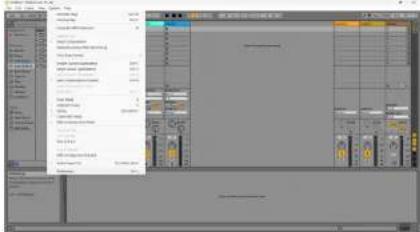
- Allez sur l'onglet Audio sur le côté gauche de la fenêtre des préférences.
- Réglez le Driver Type sur ASIO, et Audio Device sur Focusrite USB ASIO.
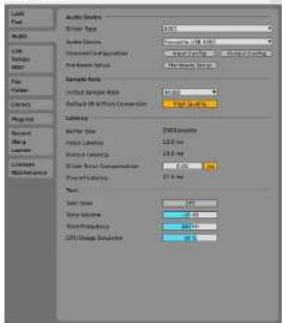
text_image
Audio Settings Audio Type: 1.00 Audio Settings: 1.00 (RGB) Audio Format: JPEG Audio Format: JPEG Audio Format: JPEG Sample Rate Audio Signal Rate: 1.00 Audio Signal Rate: 1.00 (RGB) Audio Signal Rate: 1.00 (RGB) Audio Signal Rate: 1.00 (RGB) Audio Signal Rate: 1.00 (RGB) Audio Signal Rate: 1.00 (RGB) Audio Signal Rate: 1.00 (RGB) Audio Signal Rate: 1.00 (RGB) Audio Signal Rate: 1.00 (RGB) Audio Signal Rate: 1.00 (RGB) Audio Signal Rate: Audio Signal Rate: 1.00 Audio Signal Rate: 1.00 (RGB) Audio Signal Rate: 1.00 (RGB) Audio Signal Rate: 1.00 (RGB) Audio Signal Rate: 1.00 (RGB) Audio Signal Rate: 1.00 (RGB) Audio Signal Rate: 1.00 (RGB) Audio Signal Rate: 1.00 (RGB) Audio Signal Rate: 2.00 Audio Signal Rate: 2.00 (RGB) Audio Signal Rate: 2.00 (RGB) Audio Signal Rate: 2.00 (RGB) Audio Signal Rate: 2.00 (RGB) Audio Signal Rate: 2.00 (RGB) Audio Signal Rate: 2.00 (RGB) Audio Signal Rate: 2.00 (RGB) Audio Signal Rate: 2.00 (RGB) Audio Signal Rate: 2.00 (RGB) Audio Signal Rate: Audio Signal Rate: 1.00 Audio Signal Rate: 1.00 (RGB) Audio Signal Rate: 1.00 (RGB) Audio Signal Rate: 1.00 (RGB) Audio Signal Rate: 1.00 (RGB) Audio Signal Rate: 1.00 (RGB) Audio Signal Rate: 1.00 (RGB) Audio Signal Rate: 1.50 Audio Signal Rate: 1.50 (RGB) Audio Signal Rate: 1.50 (RGB) Audio Signal Rate: 1.50 (RGB) Audio Signal Rate: 1.50 (RGB) Audio Signal Rate: 1.50 (RGB) Audio Signal Rate: 1.50 (RGB) Audio Signal Rate: 1.50 (RGB) Audio Signal Rate: 1.50 (RGB) Audio Signal Rate: 1.50 (RGB) Audio Signal Rate: Audio Signal Rate: 1.50 Audio Signal Rate: 1.50 (RGB) Audio Signal Rate: 1.50 (RGB) Audio Signal Rate: 1.50 (RGB) Audio Signal Rate: 1.50 (RGB) Audio Signal Rate: 1.50 (RGB) Audio Signal Rate: 1.50 (RGB) Audio Signal Rate: 1.50 (RGB) Audio Signal Rate: 2.50 Audio Signal Rate: 2.50 (RGB) Audio Signal Rate: 2.50 (RGB) Audio Signal Rate: 2.50 (RGB) Audio Signal Rate: 2.50 (RGB) Audio Signal Rate: 2.50 (RGB) Audio Signal Rate: 2.50 (RGB) Audio Signal Rate: 2.50 (RGB) Audio Signal Rate: 2.50 (RGB) Audio Signal Rate: 2.50 (RGB) Audio Signal Rate: Audio Signal Rate: Audio Signal Rate: Audio Signal Rate: Audio Signal Rate: Audio Signal Rate: Audio Signal Rate: Audio Signal Rate: Audio Signal Rate: Audio Signal Rate: Audio Signal Rate: Audio Signal Rate: Audio Signal Rate: Audio Signal Rate: Audio Signal Rate: Audio Signal Rate: Audio Signal Rate: Audio Signal Rate: Audio Signal Rate: Audio Signal Rate: Audio Signal Rate: Audio Signal Rate: Audio Signal Rate: Audio Signal Rate: Audio Signal Rate: Audio Signal Rate:- Cliquez sur Config. Entrée.
L'étape suivante consiste à faire en sorte que toutes les entrées de votre périphérique apparaissent comme des options d'entrée dans Ableton.
- Cliquez pour mettre en évidence chaque jeu des Entrées Mono et Stéréo pour vous assurer qu'elles apparaissent comme sélectionnables dans Live.
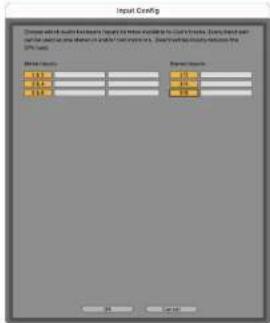
- Cliquez sur OK.
- Faites de même pour la Config. Sortie, si vous utilisez plusieurs sorties sur votre Scarlett 4i4.
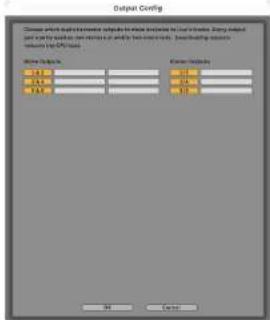
text_image
Output Config Show effect parameters inputs to include the 'C#100000000000000000000000000000000000000000000000000000000000000000000000000000000000 Data Inputs Output Settings 144 244 344 444 544 644 744 844 944 1044 1144 1244 1344 1444 1544 1644 1744 1844 1944 2044 2144 2244 2344 2444 2544 2644 2744 2844 2944 3044 3144 3244 3344 3444 3544 3644 3744 3844 3944 4044 4144 4244 4344 4444 4544 4644 4744 4844 4944 5044 5144 5244 5344 5444 5544 5644 5744 5844 5944 6044 6144 6244 6344 6444 6544 6644 6744 6844 6944 7044 7144 7244 7344 7444 7544 7644 7744 7844 7944 8044 8144 8244 8344 8444 8544 8644 8744 8844 8944 9044 9144 9244 9344 94 95 96 97 98 99 100 101 102 103 105 106 107 108 109 110 111 112 113 115 116 117 118 119 120 121 122 123 125 126 127 128 129 130 131 132 133 135 136 137 138 139 13A 13B 13C 13D 13E 13F 13G 13H 13I 13J 13K 13L 13M 13N 13O 13P 13Q 13R 13S 13T 13U 13V 13W 13X 13Y 13Z 13A 13B 13C 13D 13E 13F 13G 13H 13I 13J 13K 13L 13M 13O 13P 13Y 13Z 13A 13B 13C 13D 13E 13F 13I 13J 13K 13L 13M 13Y 13Z 13A 13B 13C 13D 13E 13F 13I 13J 13K 13L 13M 13O 13P 13Y 13Z 13A 13B 13C 13D 13E 13F 13I 13J 13K 13L 13M 13O 13P 13Y 13Z 13A 13B 13C 13D 13E nan nan nan nan nan nan nan nan nan nan nan nan nan nan nan nan nan nan nan nan nan nan nan nan nan nan nan nan nan nan nan nan nan nan nan nan nan nan nan nan nan nan nan nan nan nan nan nan nan nan nan- Fermez la fenêtre Préférences.
Mac
- Ouvrez Ableton Live sur votre ordinateur.
- Cliquez sur Live dans la barre de menu supérieure.
Scarlett 4i4 4e Gen. Guide d'utilisation
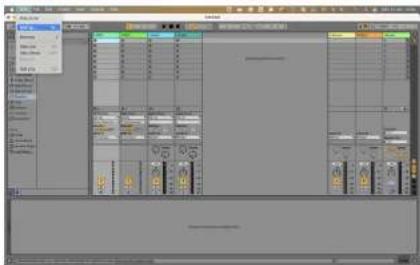
- Cliquez sur Paramètres.
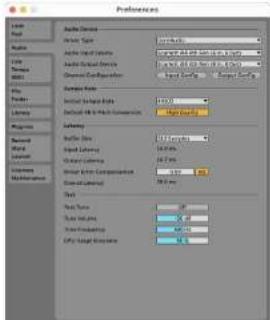
- Allez sur l'onglet Audio sur le côté gauche de la fenêtre des préférences.
- Réglez le Périlphérique d'entrée audio et le Périlphérique de sortie audio sur Scarlett 4i4 4e Gen.
text_image
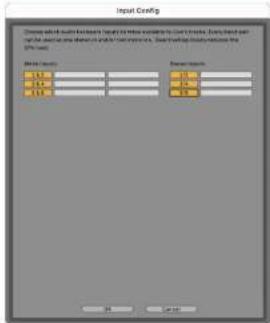
Preferences Audio Format Audio Color Audio Audio Audio Sound Audio Mask Audio Format Tools Audio Format Display Audio Format Display Audio Format Display Audio Format Display Audio Format Display Audio Format Display Audio Format Display Audio Format Display Audio Format Display Audio Format Display Audio Format Display Audio Format Display Audio Format Display Audio Format Display Audio Format Display Audio Format Display Audio Format Display Audio Format Display Audio Format Display Audio Format Display Audio Format Display Audio Format Display Audio Format Display Audio Format Display Audio Format Display Audio Format display Audio Format display Audio Format display Audio Format display Audio Format display Audio Format display Audio Format display Audio Format display Audio Format display Audio Format display Audio Format display Audio Format display Audio Format display Audio Format display Audio Format display Audio Format display Audio Format display Audio Format display Audio Format display Audio Format display Audio Format display Audio Format display Audio Format display Audio Format display Audio Format display Audio Format displays Audio Format displays Audio Format displays Audio Format displays Audio Format displays Audio Format displays Audio Format displays Audio Format displays Audio Format displays Audio Format displays Audio Format displays Audio Format displays Audio Format displays Audio Format displays Audio Format displays Audio Format displays Audio Format displays Audio Format displays Audio Format displays Audio Format displays Audio Format displays Audio Format displays Audio Format displays Audio Format displays Audio Format displays Audio Format display Audio Format display Audio Format display Audio Format display Audio Format display Audio Format display Audio Format display Audio Format display Audio Format display Audio Format display Audio Format display Audio Format display Audio Format display Audio Format display Audio Format display Audio Format display Audio Format display Audio Format display Audio Format display Audio Format display Audio Format display Audio Format display Audio Format display Audio Format display Audio Format displaying- Cliquez sur Config. Entrée.
L'étape suivante consiste à faire en sorte que toutes les entrées de votre périphérique apparaissent comme des options d'entrée dans Ableton.
- Cliquez pour mettre en surbrillance chaque jeu des entrées Mono et Stereo pour vous assurer qu'elles apparaissent comme sélectionnables dans Live. Vous pourrez voir jusqu'à six canaux.
- Cliquez sur OK.
- Faites de même pour la Config. Sortie, si vous utilisez plusieurs sorties sur votre Scarlett 4i4.
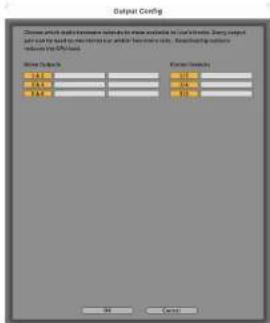
- Fermez la fenêtre Préférences.
Intégrer des sons dans Ableton
- Cliquez pour mettre en surbrillance la piste Audio dans la fenêtre principale de Live. Live avait deux vues (Session et Arrangement), donc selon la vue dans laquelle vous vous trouvez, vous verrez les captures d'écran suivantes.

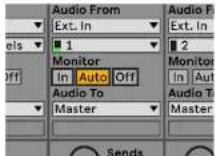
- Réglez le champ Audio From sur Ext. In et le menu déroulant Entrée sur l'entrée de l'Interface utilisée, par exemple 1.

text_image
Audio From Ext. In 1/2 3/4 5/6 1 2 3 4 5 6 Configure... MIDI From All Ins Monitor In Auto MIDI To No Output- Réglez l'encelnte de monitoring sur Auto. Cela permet d'entendre le son provenant de l'entrée de votre Scarlett.
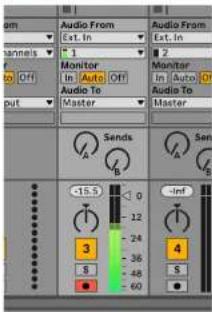
- Cliquez sur le bouton Record arm situé sous la piste. Il s'allume en rouge lorsque l'enregistrement est activé. Envoyez un signal à l'entrée de votre Scarlett et vous devriez voir le vumètre bouger dans Ableton.
- Lorsque vous êtes prêt à enregistrer, cliquez sur le bouton d'enregistrement ● dans la barre de transport d'Ableton.
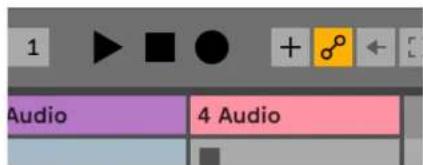
text_image
1 Audio 4 Audio
Pour configurer Logic Pro et GarageBand, suivez ces étapes :
Instructions étape par étape :
- Ouvrez Logic Pro ou GarageBand sur votre ordinateur (vous serez peut être invité à Choisir un projet, vous pouvez choisir un Projet vierge ou utiliser un modèle).
- Sélectionnez Audio dans la fenêtre Choisir un type de piste.
- Réglez l' entrée Audio sur Entrée 1. Si vous ne voyez aucune entrée, assurez-vous que le Périphérique : est réglé su votre Scarlett 4i4.
a. Cliquez sur la flèche à droite de la section Périphérique.
b. Dans la fenêtre des préférences, réglez les paramètres Sortie périphérique et Entrée périphérique sur Scarlett 4i4 4e Gen.
c. Cliquez sur Appliquer (Logic Pro uniquement).
d. Fermez la fenêtre Préférences ou Paramètres.
- Logic Pro : cochez Contrôle des entrées et Activer l'enregistrement. GarageBand : cochez Je veux entendre mon instrument lorsque je joue et enregistre.
Cela permet d'entendre le son provenant de l'entrée de votre Scarlett.
- Cliquez sur Créer.
Logic Pro
GarageBand
- Lorsque vous êtes prêt à enregistrer, cliquez sur le bouton Record en haut de Logic/GarageBand.


Pour installer Pro Tools, suivez les étapes suivantes :
Instructions étape par étape pour Windows et macOS
- Ouvrez Pro Tools sur votre ordinateur.
- Cliquez sur Configuration > Playback Engine dans la barre de menu supérieure.
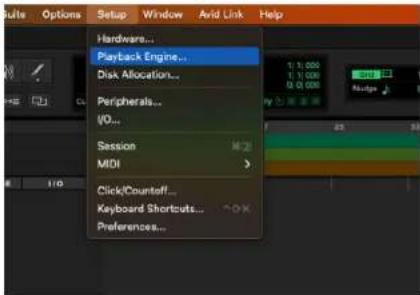
text_image
Hardware... Playback Engine... Disk Allocation... Peripherals... I/O... Session MIDI Click/Countoff... Keyboard Shortcuts... Preferences...- Sélectionnez Focusrite USB ASIO (Windows) ou Scarlett 4i44e Gen dans le menu déroulant Playback Engine.
Windows Mac
- Cliquez sur Piste > Nouvelle dans la barre de menu supérieure.
- Réglez le nombre de pistes dont vous avez besoin et réglez le type sur Piste audio.

- Cliquez sur Créer.
- Cliquez sur le bouton Record arm Cela permet d'entendre le son provenant de l'entrée de votre Scarlett.
- Cliquez sur le bouton principal Enregistrement activé
- Cliquez sur le bouton de lecture

Pour installer Reaper, suivez les étapes suivantes :
Windows
- Ouvrez Reaper sur votre ordinateur.
- Si une fenêtre pop-up s'affiche demandant de sélectionner le pilote de votre périphérique audio, cliquez sur Oui
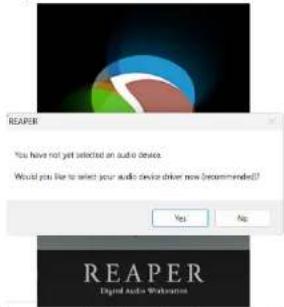
S'il n'y a pas de fenêtre pop-up, allez dans Options (menu supérieur) > Préférences > Périphérique.
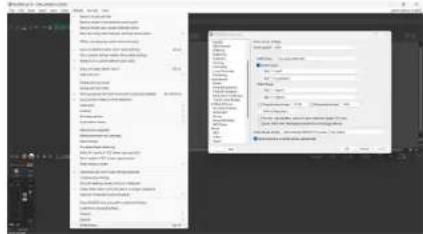
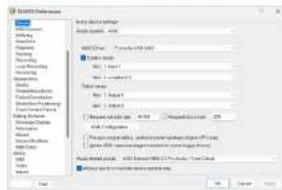
- Dans les Paramètres du périphérique audio.
text_image
USE CNTS Preferences File Edit Options Apply format: All ■ Edit Format ■ Add to Web ■ Add to Web ■ Add to Web ■ Add to Web ■ Add to Web ■ Add to Web ■ Add to Web ■ Add to Web ■ Add to Web ■ Add to Web ■ Add to Web ■ Add to Web ■ Add to Web ■ Add to Web ■ Add to Web ■ Add to Web ■ Add to Web ■ Add to Web ■ Add to Web ■ Add to Web ■ Add toWeb ■ Add to Web ■ Add to Web ■ Add to Web ■ Add to Web ■ Add to Web ■ Add to Web ■ Add to Web ■ Add to Web ■ Add to Web ■ Add to Web ■ Add to Web ■ Add to Web ■ Add to Web ■ Add to Web ■ Add to Web ■ Add to Web ■ Add to Web ■ Add to Web ■ Add to Web ■ Add to Wnt ■ Add to Web ■ Add to Web ■ Add to Web ■ Add to Web ■ Add to Web ■ Add to Web ■ Add to Web ■ Add to Web ■ Add to Web ■ Add to Web ■ Add to Web ■ Add to Web ■ Add to Web ■ Add to Web ■ Add to Web ■ Add to Web ■ Add to Web ■ Add to Web ■ Add to Web ■ Add to Wert ■ Add to Wert ■ Add to Wert ■ Add to Wert ■ Add to Wert ■ Add to Wert ■ Add to Wert ■ Add to Wert ■ Add to Wert ■ Add to Wert ■ Add to Wert ■ Add to Wert ■ Add to Wert ■ Add to Werta. Sélectionnez ASIO dans le menu déroulant Système audio.
b. Sélectionnez Focusrite USB ASIO dans le menu déroulant Pilote ASIO : .
c. Définissez la valeur de la première et dernière entrée et la plage de sortie correspondra au nombre d'entrées que vous souhaitez utiliser.
-
Cliquez sur OK.
-
Cliquez sur Piste (menu supérieur) > Insérer nouvelle piste.
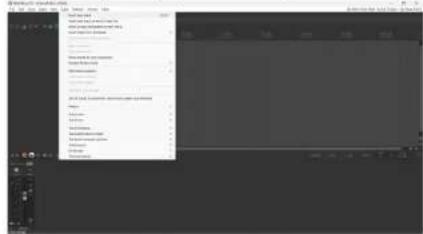
- Cliquez sur le bouton rouge Enregistrement activé.

- Cliquez sur la case Entrée 1 pour sélectionner l'entrée sur votre Scarlett 4i4.
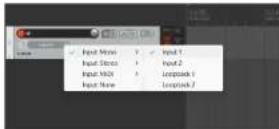
- Lorsque vous êtes prêt à enregistrer, cliquez sur le bouton Record dans la partie inférieure de Reaper.
Mac
- Ouvrez Reaper sur votre ordinateur.
- Si une fenêtre pop-up s'affiche demandant de sélectionner le pilote de votre périphérique audio, cliquez sur Oui
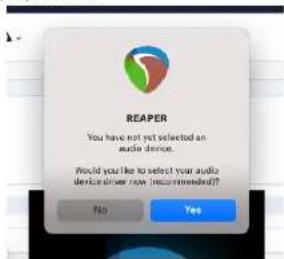
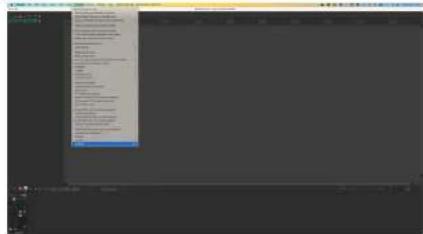
S'il n'y a pas de fenêtre pop-up, allez dans Options (menu supérieur) > Paramètres > Périphérique
- Choisissez Scarlett 4i4 dans le menu déroulant Périphérique audio.
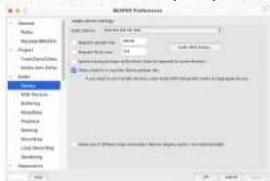
text_image
SAMS Professional Standard settings Name: Siemens Professional Project: Siemens 2016 Project Name: Siemens 2016 File Type: Normal File Type: Normal File Path: Normal File Path: Normal File Path: Normal File Path: Normal File Path: Normal File Path: Normal File Path: Normal File Path: Normal File Path: Normal File Path: Normal File Path: Normal File Path: Normal File Path: Normal File Path: Normal File Path: Normal File Path: Normal File Path: Normal File Path: Normal File Path: Normal File Path: Normal FilePath Path: Normal FilePath Path: Normal FilePath Path: Normal FilePath Path: Normal FilePath Path: Normal FilePath Path: Normal FilePath Path: Normal FilePath Path: Normal FilePath Path: Normal FilePath Path: Normal FilePath Path: Normal FilePath Path: Normal FilePath Path: Normal FilePath Path: Normal FilePath Path: Normal FilePath Path: Normal FilePath Path: Normal- Cliquez sur OK.
- Cliquez sur Piste (menu supérieur) > Insérer nouvelle piste .
- Cliquez sur le bouton rouge Enregistrement activé.
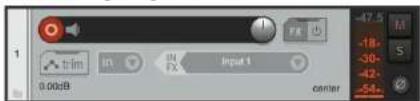
text_image
1 0.00dB in FX input 1 center -47.5 -18- -30- -42- -54- Cliquez sur la case Entrée 1 pour sélectionner l'entrée sur votre Scarlett 4i4.
- Lorsque vous êtes prêt à enregistrer, cliquez sur le bouton Record dans la partie inférieure de Reaper.

Pour configurer FL Studio, suivez ces étapes :
Instructions étape par étape pour Windows et macOS
- Ouvrez FL Studio sur votre ordinateur.
- Allez dans Options > Paramètres audio.
- Réglez le périphérique sur Scarlett 4i4 4e Gen (ou Focusrite USB ASIO sur Windows) dans la section Entrée/Sortie.
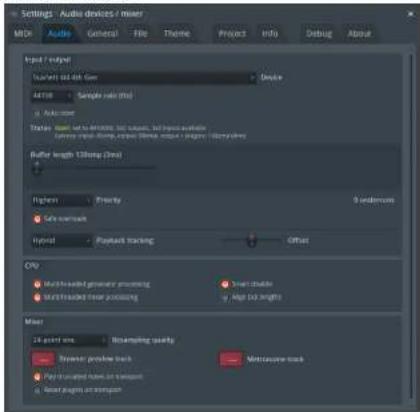
- Fermez la fenêtre des paramètres.
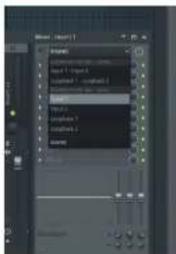
- Dans la console de mixage, cliquez sur l'insert dans lequel vous voulez enregistrer.
- Réglez la liste déroulante de l'entrée externe de (aucune) à l'entrée de l'Interface utilisée, par ex. Entrée 1 pour l'entrée mono, ou Entrée 1 - Entrée 2 pour les deux entrées 1 et 2 en stéréo.
text_image
Movie Play Action Play1 Play2 Action1 Action2 Action3 Action4 Action5 Action6 Action7 Action8 Action9 Action10 Action11 Action12 Action13 Action14 Action15 Action16 Action17 Action18 Action19 Action20 Action21 Action22 Action23 Action24 Action25 Action26 Action27 Action28 Action29 Action30 Action31 Action32 Action33 Action34 Action35 Action36 Action37 Action38 Action39 Action40 Action41 Action42 Action43 Action44 Action45 Action46 Action47 Action48 Action49 Action50 Action51 Action52 Action53 Action54 Action55 Action56 Action57 Action58 Action59 Action60 Action61 Action62 Action63 Action64 Action65 Action66 Action67 Action68 Action69 Action70 Action71 Action72 Action73 Action74 Action75 Action76 Action77 Action78 Action79 Action80- Cliquez sur le bouton d'enregistrement principal dans la section transport.

- Choisissez une option dans la fenêtre Que souhaitez-vous enregistrer ? .
Si vous n'êtes pas sûr de l'option à choisir, consultez les fichiers d'aide de FL Studio.
B. Lorsque vous êtes prêt à enregistrer, appuyez sur le bouton de lecture dans la section de transport.

Windows
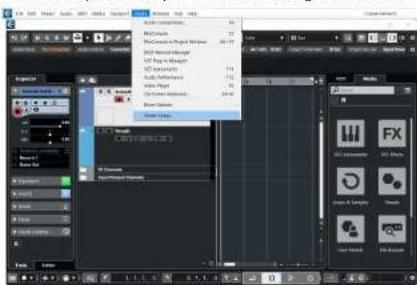
- Ouvrez Cubase sur votre ordinateur.
- Dans la barre de menu supérieure, cliquez sur Studio et Configuration Studio...
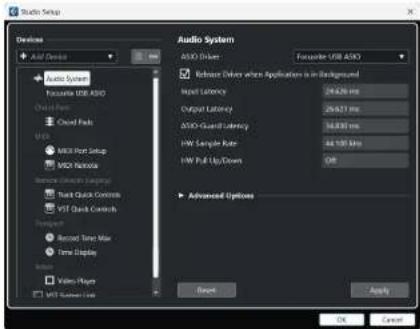
- Cliquez sur Système audio à gauche.
- Réglez le ASIO Driver sur Focusrite USB ASIO.
- Cliquez sur OK.
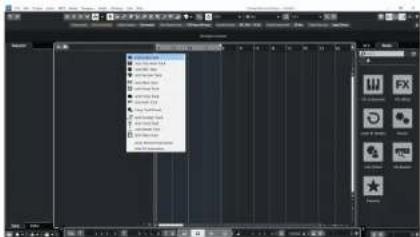
- Cliquez avec le bouton droit de la souris dans la console de mixage.
- Cliquez sur Ajouter une piste audio,
- Configurez le type de piste comme Audio et réglez l' Entrée audio sur le canal utilisé sur votre interface.
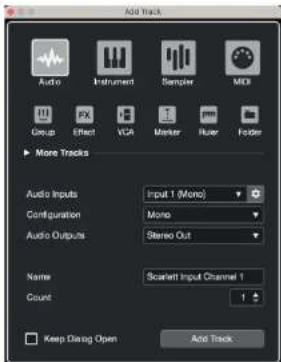
- Cliquez sur Ajouter une piste
- Cliquez sur les boutons Enregistrement activé et Enceintes de monitoring
- Cliquez sur Enregistrement transport
Mac
- Ouvrez Cubase sur votre ordinateur.
- Dans la barre de menu supérieure, cliquez sur Studio et Configuration Studio...

- Changez le Pilote ASIO pour Scarlett 4i4 4e Gen.
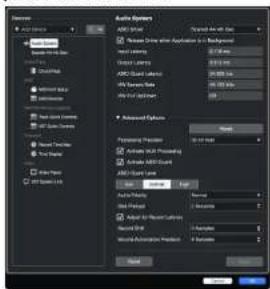
- Cliquez sur OK
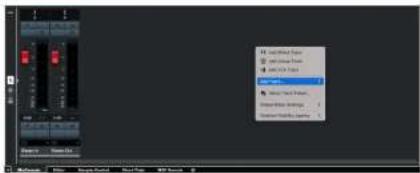
- Cliquez avec le bouton droit de la souris dans la console de mixage.
- Cliquez sur Ajouter une piste,
text_image
Audio Effect Audio Effect Audio Effect Audio Effect Audio Effect Audio Effect- Configurez le type de piste comme Audio et réglez l' Entrée audio sur le canal utilisé sur votre interface.
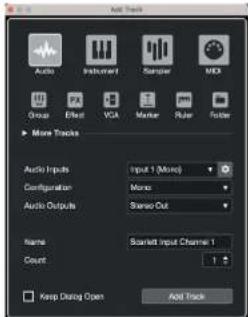
text_image
Add Tracks Audio Instrument Sampler MDD Group Effect VGA Marker Ruler Folder More Tracks Audio Inputs Input 1 (Mono) Configuration Mono Audio Outputs Senset Out Name Scarlett Input Channel 1 Count 1 Keep Dialog Open Add Track-
Cliquez sur Ajouter une piste.
-
Cliquez sur les boutons Enregistrement activé et Enceintes de monitoring
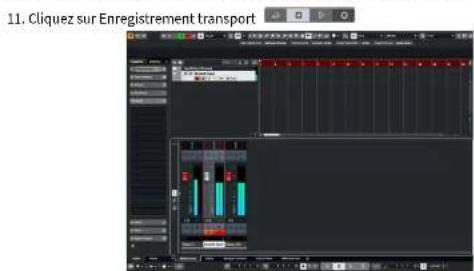
text_image
11. Cliquez sur Enregistrement transportUtilisation de votre Scarlett 4i4
Cette section couvre certains cas d'utilisation courants pour le Scarlett 4i4. Souvent, votre cas d'utilisation est une variante de ceux-ci et la façon dont vous utilisez votre Scarlett 4i4 reprend probablement certains principes.
Connexion des entrées et des sorties
Le schéma suivant montre comment connecter une série d'entrées et de sorties au Scarlett 4i4.
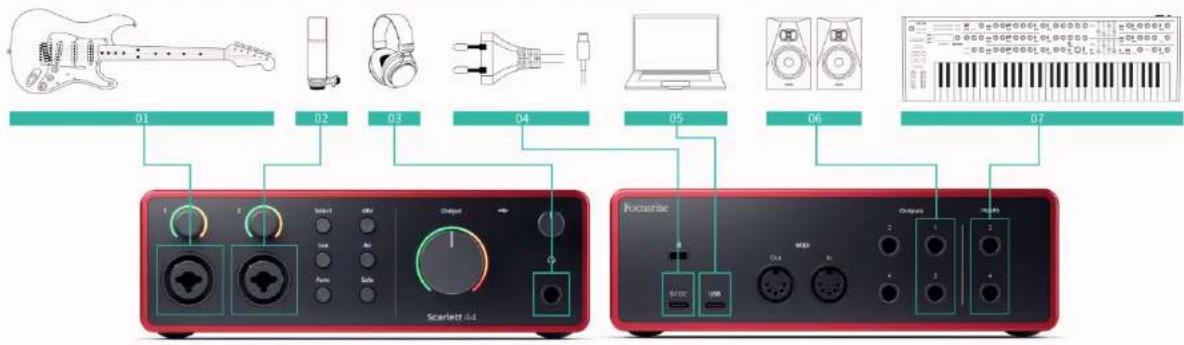
text_image
01 02 03 04 05 06 07 Scarlett 04 Foccurie Output 1 2 3 4 5 6 7- Branchez des instruments tels que des guitares, des basses, des guitares électroacoustiques et d'autres instruments avec des micros à l'entrée 1 ou 2 l'entrée jack 6,35 mm sur la façade. Lorsque vous connectez un instrument, utilisez un câble mono jack 6,35 mm à 6,35 mm TS et réglez l'entrée sur « instrument » à l'aide du bouton Inst .
- Connectez un microphone (par exemple le CM25 MkIII) à l'entrée 1 ou à l'entrée 2 à l'aide d'un câble XLR à XLR. Vous devez connecter un microphone via un câble XLR, les autres microphones risquent de ne pas fonctionner, ou vous risquez d'avoir des problèmes. Activez le 48V si nécessaire pour votre microphone.
- Branchez votre casque (par exemple le casque Scarlett SH-450) via une prise jack 6,35 mm à la sortie du casque. Vous devez utiliser un connecteur jack 6,35 mm TRS pour brancher votre casque. Si le connecteur de votre prise casque est plus petit, vous aurez besoin d'un adaptateur de jack pour casque.
- Branchez votre Scarlett à une prise murale en utilisant le bloc d'alimentation fourni.
- Connectez le Scarlett à votre ordinateur à l'aide d'un câble USB.
- Connectez les enceintes de monitoring aux sorties D et G (droite et gauche). Utilisez des câbles jack TRS équilibrés de 6,35 mm pour connecter les enceintes de
monitoring. Si les enceintes de monitoring ont des connexions différentes, consultez le guide d'utilisation des enceintes de monitoring.
- Connectez les appareils de niveau ligne, tels que les synthétisseurs, les claviers, les préâmplis de micro, etc. aux entrées ligne à niveau fixe 3 et 4. Pour une connexion symétrique, utilisez un connecteur jack TRS de 6,35 mm. Vous pouvez utiliser un connecteur jack TS mais la connexion sera asymétrique. Vous pouvez aussi connecter des appareils de niveau ligne à l'entrée 1 ou 2, où vous pouvez utiliser le contrôle de gain pour augmenter le signal de vos appareils de niveau ligne dans votre logiciel d'enregistrement. Veillez à désactiver Inst si vous connectez des appareils de niveau ligne à l'entrée 1 ou 2.

Note
Vous ne pouvez pas brancher des guitares ou des microphones directement sur les entrées 3 et 4.
Utilisation de l'équipement externe
Votre Scarlett 4i4 a suffisamment de sorties et d'entrées pour que vous puissiez utiliser du matériel externe dans vos mixages. Par matériel ou équipement externe, nous faisons référence aux effets que vous pouvez vouloir inclure dans le processus de mixage, par exemple, les égaliseurs (EQ), les compresseurs, la réverbération, le délai, etc.
Il y a deux façons de mélanger avec des effets externes, soit en tant qu'effets d'insert (souvent des égaliseurs ou des compresseurs), soit en tant qu'effets d'envoi et de retour (plus courants pour la réverbération et le délai).
- Inserts - l'effet est placé sur le trajet du signal, de sorte que l'ensemble du signal est affecté par le matériel externe.
- Envoi et retour - vous envoyez le signal « non traité » à l'effet externe et vous renvoyez le signal « traité », ou affecté, à votre STAN, souvent sur un canal différent. Vous pouvez ensuite mélanger une combinaison du signal non traité d'origine et du signal traité affecté.

Astuce
Il n'y a pas de règles strictes pour l'utilisation des effets en tant qu'inserts ou effets d'envoi et de restour. Une technique intéressante consiste à utiliser un comprisseur comme effet d'envoi, communément appelé compression parallèle ou compression new-yorkaise. Cette technique peut être très efficace pour donner plus de poids à certaines parties de votre mixage.
L'installation ci-dessous montre comment vous pouvez connecter votre matériel externe à votre Scarlett 4i4 et utiliser la console de mixage du Focusrite Control 2 pour acheminer le signal. Pour faire sortir le signal de votre STAN, la plupart des logiciels STAN auront un guide pour l'utilisation d'un processeur externe comme insert ou comme effet d'envoi et de retour. Utilisez ce guide en combinaison avec le guide d'utilisation de votre STAN.
Connexions matérielles
Pour configurer le matériel, nous allons connecter les équipements dans l'ordre du flux des signaux.
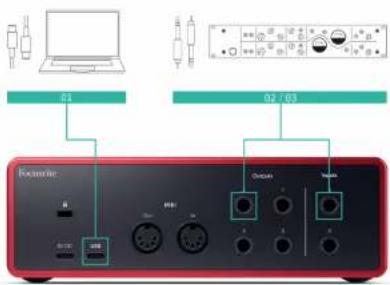
text_image
01 02 / 03 Examiner Control- Connectez un câble jack 6,35 mm symétrique à l'une des sorties ligne de réserve de votre interface (par ex. pas les sorties 1-2 qui sont généralement réservées aux enceintes de monitoring).
- Branchez l'autre extrémité du câble à l'entrée de votre processeur d'effet externe. Il peut s'agir d'une entrée jack 6,35 mm, mais aussi d'une entrée XLR. S'il s'agit d'un XLR, assurez-vous que l'entrée est adaptée aux signaux d'entrée de niveau ligne.
- Connectez la sortie de votre processeur d'effets externe à une entrée jack 6,35 mm libre sur votre Scarlett 4i4. Le signal de sortie des processeurs d'effets externes est probablement un signal de niveau ligne, vous devez donc le connecter à une entrée jack sur votre Scarlett 4i4.
Routing logiciel
Les étapes suivantes offrent une vue d'ensemble du routing dans le logiciel. Les étapes peuvent varier d'un STAN à l'autre.
- Ajoutez un insert ou un envoi à la piste dans un STAN à affecter. Prenez note de la sortie logicielle de votre insert ou de votre envoi, par ex. Sortie 3.
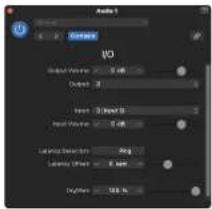
Le plugin d'insert E/S de Logic Pro - pour les effets Envoi et Retour, utilisez ce plugin sur un canal Envoi, ou Bus.
- Dans Scarlett 4i4, assurez-vous que la sortie du logiciel de votre insert ou de votre envoi, par ex. la sortie 3 est acheminée vers la sortie que vous avez connectée de votre Scarlett à votre matériel externe. Pour plus d'informations sur le routing, voir Focusrite Control Mixer [40].
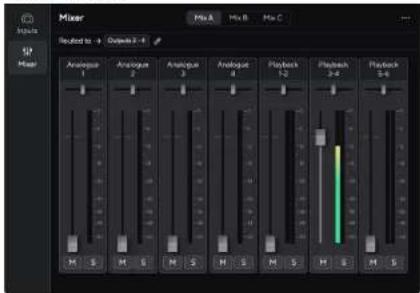
- Dans votre STAN, assurez-vous que l'entrée de votre insert, ou le retour de votre envoi, est réglée sur l'entrée de votre Scarlett 4i4 que vous avez connectée à la sortie de votre matériel externe.
Après avoir suivi ces étapes, lorsque vous jouez votre session STAN, vous devriez entendre le signal affecté qui revient de votre matériel externe, soit inséré dans la chaîne d'effets du canal, soit en écoutant le retour de l'effet.

Astuce
Vous pouvez utiliser le même procédé pour amplifier vos signaux de guitare D1. Remplacez l'unité d'effets externes par une boîte de rehaussement et un ampli de guitare.
Utilisation de la fonction Loopback de votre Scarlett 4i4
La fonction Loopback de votre Scarlett 414 vous permet d'envoyer le son produit par votre ordinateur et de le renvoyer vers votre Scarlett pour l'enregistrement ou le streaming, sans utiliser de câbles physiques. Cela peut être particulièrement utile dans divers scénarios, tels que l'échantillonnage, le podcasting, la diffusion en direct ou l'enregistrement de tutoriels sur écran :
- Échantillonnage : vous pouvez réenregistrer des sons dans votre logiciel pour les utiliser comme échantillons dans votre musique.
- Podcast : vous pouvez utiliser le Loopback pour enregistrer des interviews ou des discussions en ligne, dans lesquelles vous souhaitez capturer à la fois votre voix et celle des participants à distance.
- Streaming en direct : il est utile pour diffuser du contenu accompagné de l'audio depuis votre ordinateur, comme pour un jeu, des présentations ou des tutoriels.
- Enregistrement d'écran : lors de la création de tutoriels vidéo ou de screencasts, Loopback vous permet d'inclure le son produit par votre ordinateur avec votre narration.
Pour utiliser Loopback, avec votre Scarlett :
- Ouvrez votre STAN ou votre logiciel d'enregistrement.
- Créez un nouveau canal d'enregistrement dans votre STAN et coupez le son ou réglez la sortie sur « aucun » pour ce canal. Il est important de procéder ainsi afin de ne pas provoquer de feedback.
- Réglez votre entrée d'enregistrement du canal mis sur Mute sur les canaux Loopback de votre Scarlett 4i4, canaux 5-6.
- Commencer l'enregistrement.
Les canaux de votre logiciel d'enregistrement reçoivent la sortie de votre Scarlett. Vous pouvez utiliser d'autres canaux dans votre logiciel d'enregistrement pour enregistrer tout ce qui est connecté aux entrées de votre Scarlett en même temps que le signal de Loopback.

Important
Lorsque vous utilisez Loopback, mettez les canaux sur Mute dans votre logiciel d'enregistrement pour ne pas provoquer de feedback.
Mode Autonome
Le Scarlett 4i4 dispose d'un mode autonome ; ce mode permet à votre interface de transmettre l'audio lorsqu'elle n'est pas connectée à un ordinateur. Cela peut être utile pour :
- Augmenter le nombre de préamplis sur une autre interface ou console de mixage qui manque de préamplis micro, par exemple :
- Utiliser toutes les entrées ligne de rechange sur l'autre interface. Par exemple, en acheminant les entrées du microphone du Scarlettvers ses sorties ligne.
- Pour utiliser votre configuration de studio sans avoir votre ordinateur allumé ou branché, par exemple, pour utiliser votre guitare à travers vos haut-parleurs ou tout équipement de musique électronique connecté.
Pour configurer le mode autonome :
- Branchez la prise d'alimentation de votre Scarlett à l'alimentation secteur.
- Connectez votre Scarlett 4i4 à un ordinateur allumé Focusrite Control 2. Sur la page de la console de mixage Focusrite Control 2, acheminez les entrées des Scarlett 4i4 vers les sorties que vous souhaitez utiliser. Reportez-vous à Console de mixage de Focusrite Control 2 [40].
- Déconnectez votre Scarlett 4i4 de votre ordinateur et il continuera à transmettre l'audio en mode autonome.
- Connectez vos entrées et sorties à votre interface comme d'habitude (voir Exemples d'utilisation).
Utiliser Focusrite Control 2 avec votre Scarlett 4i4
Focusrite Control 2 est le logiciel dont vous avez besoin pour gérer votre interface Scarlett. Focusrite Control 2 gère votre routage, votre contrôle, vos paramètres de mixage et les mises à jour du micrologiciel.
Console de mixage de Focusrite Control 2
Votre Scarlett 4i4 contient une console de mixage contrôlable à partir de la page Console de mixage dans Focusrite Control 2. Vous pouvez utiliser cette console de mixage pour combiner et envoyer des sources d'entrée aux sorties physiques de votre Scarlett 4i4 à l'aide de l'onglet Routage. [43] [43]
Les sources d'entrée de la console de mixage sont les suivantes :
- Entrées physiques
- Entrées analogiques (entrées Instrument, Microphone ou Ligne)
- Entrées de lecture
• Canaux de sortie de votre logiciel STAN - Lecture de logiciels à partir d'autres logiciels informatiques.
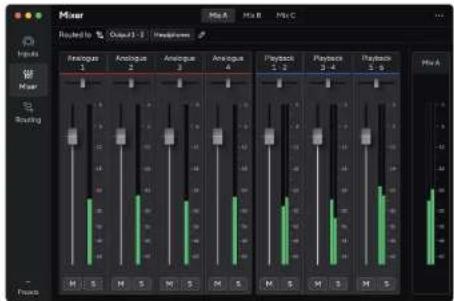
Une fois le mixage d'entrées créé, vous pouvez l'envoyer aux sorties physiques de votre Scarlett 4i4 pour créer un mixage personnalisé pour vos haut-parleurs, ou pour le casque d'un artiste.
Mixages
En haut de la console de mixage de Focusrite Control 2, vous pouvez voir les différents mixages disponibles, listés comme Mix A, Mix B, etc.
Mix A
Mix B
Mix C
Chaque mixage permet de mélanger différentes entrées et d'envoyer les mixages vers des sorties pour différents besoins. Par exemple, vous pouvez souhaiter utiliser le Mix A pour écouter de l'audio sur des haut-parleurs, et utiliser le Mix B pour le mixage au casque d'un chanteur. Il se peut que le chanteur veuille entendre davantage sa propre voix dans son casque ; vous pouvez donc augmenter le volume pour le Mix B uniquement.

Astuce
Vous pouvez avoir plusieurs mixages actifs à la fois dans Focusrite Control 2.
Chaque mixage fonctionne indépendamment, donc par exemple, vous pouvez acheminer Mixage A vers vos enceintes et Mixage B vers un casque, sans affecter les uns aux autres. Attention, une seule sortie ne peut recevoir qu'un seul mixage à la fois — si vous attribuez un nouveau mixage à une sortie déjà utilisée, il écrasera le routage précédent.
Cliquez sur un mixage pour le sélectionner. Vous pouvez maintenant l'acheminer vers la ou les sorties de votre choix. Pour ce faire :
- Cliquez sur une sortie existante ou l'icône en forme de crayon

- Cochez les destinations auxquelles vous voulez envoyer ce mixage.
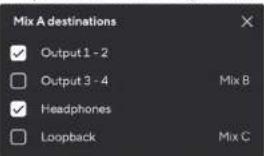
text_image
Mix A destinations ✓ Output 1 - 2 ☐ Output 3 - 4 ✓ Headphones ☐ Loopback Mix B Mix CPar exemple, vous pouvez envoyer le mixage A aux sorties 1-2, où vous avez peut-être branché vos enceintes de monitoring, ainsi qu'un casque. Vous pourrez alors entendre le même mixage dans votre casque et vos enceintes de monitoring.
- Cliquez sur

Au-dessus des canaux de la console de mixage, vous pouvez voir vers quelles sorties votre mixage est acheminé. Si vous n'avez pas acheminé un mixage vers une sortie, vous verrez apparaître Aucune sortie attribuée.


Note
Chaque sortie ne peut être alimentée que par un seul mixage. Par exemple, votre casque ne peut pas être alimenté simultanément par le Mix A et le Mix B. Lorsque vous choisissez des destinations de mixage, Focusrite Control 2 indique si une sortie est déjà alimentée par un autre mixage. Si vous acheminez le mixage actuel vers une sortie sur laquelle un mixage est déjà acheminé, il écrase l'acheminement vers cette sortie.


Note
Vous pouvez également modifier les sorties vers lesquelles vos mixages vont être envoyés dans l'onglet Routage de Focusrite Control 2, voirutilisation de l'onglet Focusrite Control 2 Routage [43] pour plus d'informations.
Destination de Loopback
Si vous souhaitez enregistrer la combinaison spécifique d'entrées que vous avez réalisée, sélectionnez Loopback comme destination du mixage. Voir Loopback.
Utilisation des canaux de la console de mixage
Chaque canal de la console de mixage a un certain nombre de fonctions.
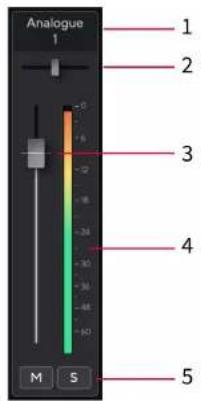
text_image
Analogue 1 -0 6 -2 -8 -24 -30 -36 -48 -60 M S 1 2 3 4 51. Nom du canal de mixage
Ceci indique le nom de l'entrée de la console de mixage.
2. Pan
Déplacez la position d'un canal mono dans l'image stéréo de gauche à droite ou modifiez la balance d'un canal stéréo de gauche à droite. La valeur par défaut est le centre. Alt, option ٦٠ ou double-clic pour réinitialiser.
3. Fader
Le Fader ajuste le niveau qui va vers la destination de votre mixage. Alt, option √ ou double-clic pour réinitialiser.
Les faders n'ont aucun effet sur les sources en cours d'enregistrement.
4. Vumètre
Ceci indique le niveau du canal, en dBFS. Le vert indique un niveau correct et l'orange signifie que le niveau est très élevé.
Vous observerez deux vumètres pour les canaux stéréo, un pour chaque côté gauche et droit.
Le vumètre indique le niveau post-fader ; le réglage du fader affectera le vumètre.
5. Mute et solo
Mute - Cliquez sur M
Solo - Cliquez sur le bouton Solo
Si vous activez à la fois Mute et Solo, la dernière option activée est prioritaire.
Utilisation de l'onglet Focusrite Control 2 Routage
L'onglet routage dans Focusrite Control 2 vous permet d'organiser les entrées et les mixages que vous envoyez aux sorties de votre Scarlett.
Lorsque vous ouvrez l'onglet Routage, vous verrez une liste de Sources et Sorties :
- La liste de Sortie fait référence à chacune des sorties de votre Scarlett et est divisée en sorties analogiques (sorties de ligne, casques) et les sorties numériques (
- La liste de Source est modifiable et vous permet de choisir une source audio à envoyer à la sortie correspondante. Les sources peuvent être des entrées, des canaux de lecture STAN (software) ou une combinaison des deux que vous avez créés comme un mixage dans le Focusrite Control 2 de votre Console de mixage de Focusrite Control 2 [40].
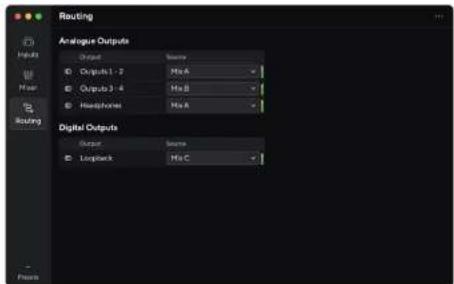
text_image
Routing Analogou Outputs Output Output 1 - 2 Output 3 - 4 Output Output Digital Outputs Output Longblock Source Mia A Mia B Mia CL'onglet Routage dans Focusrite Control 2.
Pour attribuer une source à une sortie, trouvez la sortie que vous souhaitez utiliser dans la liste de sortie et cliquez sur le menu déroulant Source correspondant. Cliquez sur une source dans la liste pour commencer à envoyer cet audio à la sortie. Les vumètres à droite de la rangée montrent ce que vous envoyez à la sortie.
Chaque sortie ne peut être alimentée que par un seul mixage. Par exemple, votre casque ne peut pas être alimenté simultanément par le Mix A et le Mix B. Lorsque vous choisissez des destinations de mixage, Focusrite Control 2 indique si une sortie est déjà alimentée par un autre mixage. Si vous acheminez le mixage actuel vers une sortie sur laquelle un mixage est déjà acheminé, il écrase l'acheminement vers cette sortie.
Faire des sorties mono dans Focusrite Control 2
Dans l'onglet Routage, vous pouvez séparer les sorties stéréo pour faire deux sorties mono, de sorte que vous pouvez leur envoyer des sources complètement indépendantes. Vous pouvez l'utiliser si vous envoyez des canaux mono à des équipements externes, ou si vous avez un mono haut-parleur pour tester vos mixages.
Pour faire une paire de sortie de deux canaux mono, cliquez sur le symbole stéréo dans la boîte à gauche de la paire stéréo.
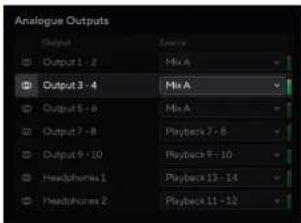
text_image
Analogue Outputs Output Output 1 - 2 Output 3 - 4 Output 5 - 6 Output 7 - 8 Output 9 - 10 Headphones 1 Headphones 2 Source Mix A Mix A Playback 7 - 8 Playback 9 - 10 Playback 13 - 14 Playback 11 - 12La sortie stéréo unique s'étend à deux sorties mono et chaque sortie possède sa propre liste déroulante indépendante.
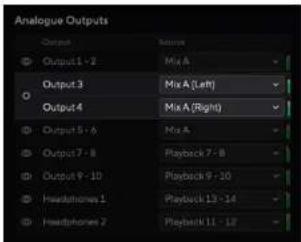
text_image
Analogue Outputs Output Output 1 - 2 Output 3 Output 4 Output 5 - 6 Output 7 - 8 Output 9 - 10 Headphones 1 Headphones 2 Source Mix A Mix A (Left) Mix A (Right) Mix A Playback 7 - 8 Playback 9 - 10 Playback 13 - 14 Playback 11 - 17Pour revenir à une paire stéréo, cliquez sur le symbole mono dans la case à gauche.

Loopback
Si vous souhaitez enregistrer la combinaison spécifique d'entrées que vous avez réalisée, sélectionnez Loopback comme destination du mixage. Voir Loopback.
Utilisation des préréglages dans Focusrite Control 2
Les préréglages vous permettent de restaurer rapidement les paramètres de votre Scarlett. Vous pouvez modifier les paramètres en fonction d'une session particulière ou les configurer et les enregistrer sous forme de préréglage personnalisable. La prochaine fois que vous aurez besoin de rappeler ces paramètres, vous pourrez charger le préréglage.
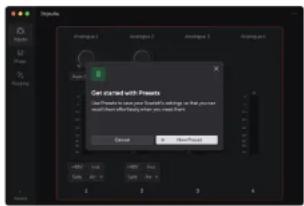
Les préréglages contiennent les paramètres suivants :
- Paramètres d'entrée par canal :
• +48 V
- Inst
- Mode Air

Note
Focusrite Control 2 enregistre les préréglages sur l'ordinateur que vous utilisez lorsque vous les enregistrez. Cependant, votre Scarlett conserve ses paramètres pour une utilisation avec un autre ordinateur ou en mode autonome.
Enregistrer un préréglage
La première étape de l'utilisation des préréglages dans Focusrite Control 2 modifie certains paramètres. Une fois que vous avez configuré Focusrite Control 2 avec certains paramètres que vous souhaitez rappeler à l'avenir, vous pouvez enregistrer un préréglage. Il existe deux manières d'enregistrer un préréglage : enregistrer un nouveau préréglage ou écraser un préréglage existant.
Enregistrer un nouveau préréglage
- Ajustez les paramètres de votre Scarlett dans Focusrite Control 2.
- Cliquez sur le bouton Préréglages en bas à gauche de Focusrite Control 2.
- Cliquez sur le bouton Nouveau préréglage.

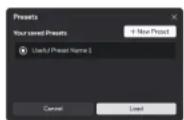
- Tapez le nom de votre préréglage dans le champ Nom du préréglage. Assurez-vous que le nom est utile afin de pouvoir le retrouver et le réutiliser plus tard.
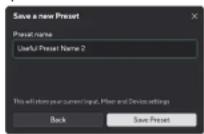
- Cliquez sur Enregistrer le préréglage.
Une fois que vous avez enregistré le préréglage, le nom du préréglage s'affiche dans le coin inférieur gauche de Focusrite Control 2. Si vous modifiez un paramètre alors que vous êtes dans ce préréglage, le nom affiche un astérisque *.
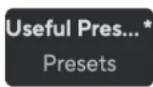
Lorsque le nom affiche un astérisque *, vous pouvez soit créer un nouveau préréglage en suivant les étapes ci-dessus, soit écraser le préréglage avec les nouvelles modifications.
Écraser un préréglage
- Ajustez les paramètres d'un préréglage existant pour qu'un astérisque * apparaisse à côté du nom du préréglage.
- Cliquez sur le bouton Préréglages en bas à gauche de Focusrite Control 2.
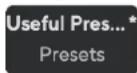
- Passez votre souris sur un préréglage existant et cliquez sur les trois points
- Cliquez sur Écraser.
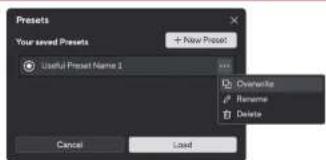
- Avant d'écraser un préréglage, lisez la fenêtre pop-up d'avertissement et cliquez sur le bouton Écraser pour confirmer l'écrasement du préréglage existant.

Attention
L'écrasement d'un préréglage remplace les paramètres du préréglage enregistré avec vos paramètres actuels. Vous ne pouvez pas annuler ce changement.
Chargement d'un préréglage
Le chargement d'un préréglage rappelle un ensemble de paramètres que vous avez enregistrés précédemment.
- Cliquez sur le bouton Préréglages en bas à gauche de Focusrite Control 2.
- Cliquez sur le préréglage que vous souhaitez charger.
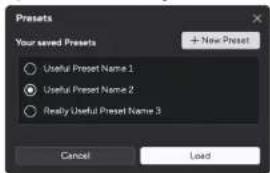
text_image
Presets Your saved Presets + New Preset Useful Preset Name 1 Useful Preset Name 2 Really Useful Preset Name 3 Cancel Load- Cliquez sur le bouton Charger.
Renommer un préréglage
Renommer vous permet de changer le nom d'un préréglage sans modifier aucun de ses paramètres.
- Cliquez sur le bouton Préréglages en bas à gauche de Focusrite Control 2.
- Passez votre souris sur un préréglage existant et cliquez sur les trois points
- Cliquez sur Renommer.

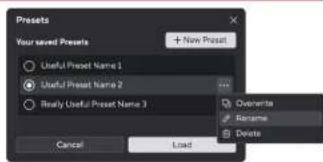
text_image
Presets Your saved Presets + New Preset Useful Preset Name 1 Useful Preset Name 2 Really Useful Preset Name 3 Cancel Load Overdrafts Rename Delete- Tapez le nouveau nom du préréglage dans le champ Nom du préréglage.
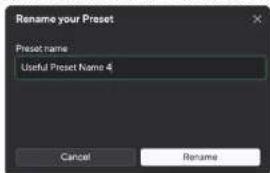
text_image
Rename your Preset Preset name Useful Preset Name 4 Cancel Rename- Cliquez sur Renommer le préréglage.
Supprimer un préréglage

Attention
La suppression d'un préréglage supprime le préréglage de Focusrite Control 2. Vous ne pouvez pas le récupérer et vous ne pouvez pas annuler cette action. La suppression d'un préréglage ne modifiera pas les paramètres de votre interface.
- Cliquez sur le bouton Préréglages en bas à gauche de Focusrite Control 2.
- Passez votre souris sur un préréglage existant et cliquez sur les trois points
- Cliquez sur Supprimer.
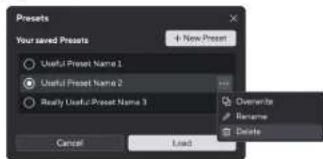
text_image
Presets Your saved Presets + New Present Useful Preset Name 1 Useful Preset Name 2 Beau Useful Preset Name 3 Overwrite Rename Delete Cancel Load- Avant de supprimer un préréglage, lisez la fenêtre pop-up d'avertissement et cliquez sur le bouton Supprimer pour confirmer la suppression du préréglage.
Préférences de Focusrite Control 2
Cliquez sur les trois points de
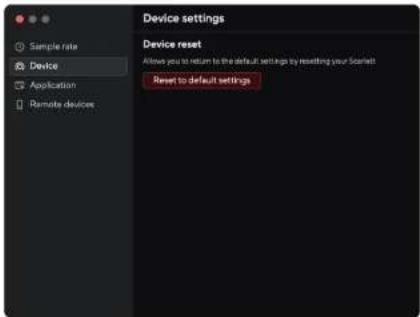
Dans la page Préférences, vous trouverez les onglets suivants :
• Fréquence d'échantillonnage
• Appareil
• Application
• Périphériques à distance
Onglet Fréquence d'échantillonnage & horloge
Fréquence d'échantillonnage (kHz)
La fréquence d'échantillonnage fait référence aux échantillons enregistrés par seconde par votre ordinateur. Plus la valeur est élevée, plus la qualité est élevée ; cependant, plus la valeur est élevée, plus vos enregistrements occupent de l'espace sur le disque dur.

Note
Certaines fonctions, énumérées ci-dessous, ne sont pas disponibles aux fréquences d'échantillonnage quadribandes (176,4 et 192 kHz).
• Air Presence et Drive (Air Presence fonctionne toujours)
- Clip Safe
- Sources mixtes
• Coaxial 5/PDIF
• Optique S/PDIF
• Canaux ADAT
Onglet Appareil
Réinitialisation de l'appareil
Pour effectuer une réinitialisation de l'appareil :
- Cliquez sur Réinitialiser les paramètres par défaut.
- Lisez la fenêtre pop-up « Étes-vous sûr ? » pour vous assurer que vous souhaitez réinitialiser votre Scarlett.
- Cliquez sur Réinitialiser.

Note
Lorsque vous réinitialisez un périphérique, vos préréglages ne sont pas supprimés. Ainsi, après avoir réinitialisé votre appareil, vous rechargez tous les paramètres précédents que vous avez enregistrés en tant que préréglage.
Onglet Application
Partagez des données d'utilisation avec Focusrite
Utilisez cette case à cocher pour accepter les analyses d'utilisation qui nous aident à nous améliorer Focusrite Control 2. Veuillez consulter notre Politique de confidentialité pour plus d'informations.
Périphériques à distance - Installation de l'application mobile Focusrite Control 2
Pour accompagner Focusrite Control 2 nous avons créé l'application mobile Focusrite Control 2.
L'application mobile vous permet de connecter des appareils mobiles sur le même réseau Wi-Fi que votre ordinateur pour contrôler et afficher Focusrite Control 2.
L'onglet Périphériques à distance vous permet de gérer tous les téléphones ou tablettes que vous avez précédemment connectés à Focusrite Control 2.
L'application mobile Focusrite Control 2 fonctionne sur Android et iOS, et vous pouvez la télécharger depuis le Google Play Store ou l'Apple App Store en cliquant sur ce lien ou en scannant le code QR sur votre appareil mobile :
fc2.focusrite.com/mobile/download https://fc2.focusrite.com/mobile/download?source=user-guide


Note
L'application mobile Focusrite Control 2 ne peut contrôler le Focusrite Control 2 que s'il est en cours d'exécution sur votre ordinateur.
Il n'est pas possible d'utiliser l'application mobile pour contrôler directement votre Scarlett.
Mise à jour de Focusrite Control 2 et de votre Scarlett 4i4
Mise à jour de Focusrite Control 2
Nous mettons régulièrement Focusrite Control 2 à jour avec de nouvelles fonctionnalités et des améliorations pour nous assurer que vous tirez le meilleur parti de votre Scarlett 4i4.
Il y a deux façons de s'assurer que vous disposez de la dernière version de Focusrite Control 2 :
-
Utilisez l'outil de mise à jour de Focusrite Control 2 :
-
Ouvrez Focusrite Control 2
-
Il y a deux options dans Focusrite Control 2.
a. Si une mise à jour est disponible, une fenêtre de dialogue apparaît automatiquement. Cliquez sur Installer la mise à jour pour lancer la mise à jour.
Windows macOS
b. Pour vérifier que vous disposez de la dernière version, cliquez sur les trois points...
- Cliquez sur installer la mise à jour (Windows) ou installer et relancer dans l'invite qui apparaît après le téléchargement de la mise à jour. Sous macOS Focusrite Control 2 redémarre, et se met à jour. Pour Windows, veuillez consulter les étapes suivantes.
- Cliquez sur Oui lorsqu'il vous est demandé,« Voulez-vous autoriser cette application à apporter des modifications à votre appareil ? ».
- Suivez les instructions dans la fenêtre d'installation Focusrite Control 2.
-
Cliquez sur Terminer à la fin de l'installation. Focusrite Control 2 réapparaît, et il est maintenant à jour.
-
Installez Focusrite Control 2 à partir de notre page de téléchargement :
-
Allez sur le site de téléchargement de Focusrite : focusrite.com/downloads https://downloads.focusrite.com/focusrite
- Trouvez votre Scarlett sur le site Web des téléchargements.
- Téléchargez les Focusrite Control 2 pour votre système d'exploitation (Windows ou Mac).
- Ouvrez le dossier Téléchargements de votre ordinateur et double-cliquez sur le programme d'installation Focusrite Control 2.
- Suivez les instructions à l'écran pour installer Focusrite Control 2.
- Si ce n'est pas déjà fait, connectez votre interface Scarlett à votre ordinateur à l'aide du câble USB.
- Ouvrez Focusrite Control 2 et il détectera automatiquement votre Scarlett.
Mise à jour de votre Scarlett 4i4
Nous mettons occasionnellement à jour le micrologiciel de votre Scarlett 4i4 avec de nouvelles fonctions et améliorations, pour que vous puissiez tirer le meilleur parti de votre Scarlett. Le micrologiciel de votre Focusrite Control 2 est mis à jour par Scarlett 4i4.
Pour mettre à jour votre Scarlett :
- Ouvrez Focusrite Control 2
Si une mise à jour est disponible, Focusrite Control 2 vous l'indique lorsque vous l'ouvrez.
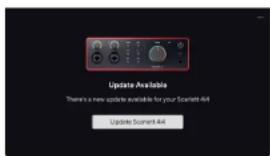
- Cliquez sur Mettre à jour Scarlett 4i4
Focusrite Control 2 commence la mise à jour, ne débranchez pas votre Scarlett 4i4 pendant que la mise à jour est en cours.
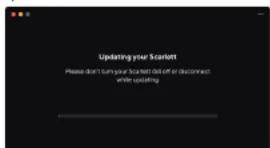
- Cliquez sur Continuer une fois la mise à jour terminée.
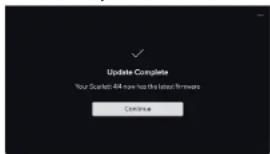
Votre Scarlett 4i4 est maintenant à jour et vous pouvez reprendre votre utilisation normale.
Caractéristiques du Scarlett 4i4
Ces caractéristiques permettent de comparer votre Scarlett 4i4 avec d'autres appareils et de vous assurer qu'ils fonctionneront ensemble. Si vous ne connaissez pas ces caractéristiques, ne vous inquiétez pas, vous n'avez pas besoin de connaître ces informations pour utiliser votre Scarlett 4i4 avec la plupart des périphériques.
Performances
Dans la mesure du possible, nous mesurons tous les chiffres de performance en suivant AES17.
Fréquences
d'échantillonnage prises
en charge
Profondeur des bits 24 bits
Entrãos Microphone
| Réponse en fréquences 20 Hz | 20 kHz + 0,06 dB |
| Plage dynamique(pondéré en A) | 116 dB |
| THD + N-100 dB (Minimum @8 dB Cain) | |
| Bruit EIU (pondéré en A) - 127 dBu | |
| Niveau d'entréemaximum tau gainminimum) | +16 dBu |
| Plage de gain 69 dB | |
| Impédance d'entrée 3 kΩ | |
Entrées lignevariables
| Réponse en fréquences 20 Hz | 20 kHz + 0,05 dB |
| Plage dynamique(pondérée en A) | 115,5 dB |
| THD = N 100 dB (Minimum @8 dB Gain) | |
| Niveau d'entrée | +22 dBu |
| maximum (au gainminimum) | |
| Plage de gain 69 dB | |
| Impédance d'entrée 60 kΩ | |
Entrées ligne fixe
| Réponse en fréquences 20 Hz - 20 kHz ± 0,02 dB | |
| Plage dynamique (pondérée en A) | 115,5 dB |
| THD + N-105 dB (Minimum d's dB Gain) | |
| Niveau d'entrée maximum (au gain minimum) | 22 dBu |
Entrées ligne fixe
Impédance d'entrée 60 kΩ
Entrées Instruments
| Réponse en fréquences 20 Hz - 20 kHz +0,15 dB | |
| Plage dynamique (pondérée en A) | 113 dB |
| THD + N - 80 dB (Minimum @ 8 dB Gain) | |
| Niveau d'entrée maximum (au gain minimum) | +12 dBu |
| Plage de gain 62 dB | |
| Impédance d'entrée 1 MΩ | |
Sorties ligne (symétriques)
| Réponse en fréquences 20 Hz - 20 kHz + 0,02 dB | |
| Plage dynamique (pondérée en A) | 120 dB |
| THD + N - 112 dB | |
| Niveau de sortie maximal +16 dBu | |
| Impédance de sortie 100 Ω | |
Sorties Casque
| Réponse en fréquences 20 Hz - 20 kHz 1,0,1 dB @ 33 Ω/300 Ω | |
| Plaque dynamique(pondérée en Λ) | 112 dB @ 33 Ω |
| 115 dB @300 Ω | |
| TIHD = N-99 dB @33 Ω (Minimum) | |
| -108 dB @300 Ω (Minimum) | |
| Niveau de sortie maximal 5 dbu à 33 Ω | |
| 11 dbu à 300 Ω | |
| Niveau maximal de sortie 57 mW à 33 Ω | |
| 27 mW à 300 Ω | |
| Impédance de sortie 11 Ω | |
Caractéristiques physiques et électriques
Entrées Analogiques
Connecteurs Deux connecteurs combo Neutrik® XLR sur la façade
Deux prises jack Neutrik® 6,35 mm [1/4"] sur la panneau arrière
Basculement MicroLigne Automatique
Alimentation fantôme Bouton ou interrupteur 48 V (Alimentation fantôme) de la façade dans le logiciel
(45.8)
Basculement Ligne! Bouton ou interrupteur Inst de la façade dans le logiciel
Instrument
Gain automatique Bouton du interrupteur Auto de la façade dans le logiciel
Clip Safe Bouton Safe de la façade
fonction AIR Bouton ou interrupteur Air de la façade dans le logiciel
Sorties analogiques
Sorties symétriques Quatre panneaux arrière Neutrik® 6,25 mm (1.4") Prises jock TRS
Sortie Casque Prise TRS de 6,35 mm (L4") façade
Contrôle du niveau de la Contrôle analogique sur la façade avec vumètre du niveau de sortie avant fondu
sortie principale
Contrôle du niveau du Contrôle analogique de la façade
casqu
Autres Entrées/Sorties
USB Un connecteur USB 2.0 Type-C pour les données et l'alimentation -
1.5 A
Un connecteur d'alimentation USB Type-C - 5V CC
7.5 W
Indicateurs de la façade
Sélection du canal LED blanche/verte pour les canaux 1 et 2
Bouton Select LED Select blanche/verte
48 V LED 48 V blanche/verte (en fonction du canal sélectionné)
Inst LED Inst blanche/verte (en fonction du canal sélectionné)
Auto LED Auto blanche pour activer le gain automatique
Clip Safe LED Safe blanche/verte (en fonction du canal sélectionné)
Mode Air LED Air blanche/verte (en fonction du canal sélectionné)
Vumètre de sortie Anneau LED tricolore autour du contrôle de Sortie.
USB LED verte
Poids et dimensions
Hauteur 60 mm (2,35")
Largeur 180 mm [7.09]
Profondeur 130 mm (5,12")
Environnement
Température de
fonctionnement
40°C / 104°F Température ambiante maximale de fonctionnement
Ordre des canaux 4i4
Scarlett 4i4 canaux d'entrée
| Entrée | Channel |
| 1 | Entrée 1 (Mic/Line/Inst) |
| 2 | Entrée 2 (Mic/Line/Inst) |
| 3 | Entrée 3 (Figure) |
| 4 | Entrée 4 (Figure) |
| 5 | Loopback 1 |
| 6 | Loopback 2 |
Scarlett 4i4 canaux de sortie
| Sortie | Channel |
| 1 | Sortie gauche |
| 2 | Sortie droite |
| 3 | Sortie ligne 3 |
| 4 | Sortie ligne 4 |
| 5 | Casque gauche |
| 6 | Casque droit |
Scarlett 4i4 4e Gen. Guide d'utilisation
Avis
Dépannage
Pour toutes les questions de dépannage, veuillez consulter le Centre d'aide Focusrite à l'adresse support.focusrite.com.
Copyright & mentions légales
Focusrite est une marque déposée et Scarlett est une marque commerciale de Focusrite Group PLC.
Tous les autres noms commerciaux et marques commerciales sont la propriété de leurs détenteurs respectifs.
2025 © Focusrite Audio Engineering Limited. Tous droits réservés.
Remerciements
Focusrite souhaite remercier les membres suivants de l'équipe Scarlett 4e Gen pour leur travail achaté afin de vous proposer ce produit :