F500 - Moniteur Neewer - Notice d'utilisation et mode d'emploi gratuit
Retrouvez gratuitement la notice de l'appareil F500 Neewer au format PDF.

| Type de produit | Moniteur de terrain portable avec écran tactile |
| Marque | Neewer |
| Modèle | F500 |
| Résolution | 1920 x 1080 pixels |
| Pas de masque | 0,069 mm (H) x 0,069 mm (V) |
| Rapport d'affichage | 16:9 |
| Luminosité | 410 nits ±10% |
| Rapport de contraste | 1000:1 |
| Angle de vision | 80°/80° (L/R), 80°/80° (U/D) |
| Entrée vidéo | HDMI |
| Sortie vidéo | HDMI |
| Sortie audio | Prise casque 3,5 mm |
| Entrée d'alimentation | DC 12V 2A ou USB-C 5V 2A |
| Sortie d'alimentation | DC 8,4 V (OD 4,0 mm, ID 1,3 mm) pour appareil photo |
| Consommation électrique | ≤ 8 W (sans sortie DC) |
| Dimensions (L x H x P) | 141 x 94 x 24 mm |
| Température de fonctionnement | -10 °C à 55 °C |
| Température de stockage | -30 °C à 65 °C |
| Formats HDMI pris en charge | 480i/p, 576i/p, 720p, 1080i/p, 4K UHD (3840x2160 jusqu'à 30p) |
| Fonctions principales | Écran tactile, importation LUT 3D (format Cube), marqueurs de sécurité, faux couleurs, histogramme, zoom, image fixe, monochrome |
| Alimentation | Adaptateur 12 V (non inclus) ou batterie NP-F (non incluse) ou USB-C 5V/2A |
| Entretien et nettoyage | Utiliser un chiffon doux et sec. Éviter l'humidité et les chocs. Ne pas démonter. |
| Sécurité | Ne pas utiliser sous la pluie. Éviter les chutes. Utiliser un support fixe. |
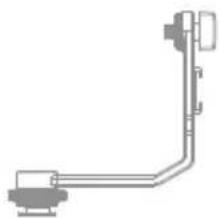
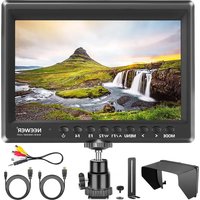
| Contenu de l'emballage | Moniteur, cadre de fixation de casquette, casquette, support en L, chiffon de nettoyage, câble HDMI standard vers Mini HDMI, câble HDMI standard vers Micro HDMI, câble HDMI standard vers HDMI standard |
FOIRE AUX QUESTIONS - F500 Neewer
Questions des utilisateurs sur F500 Neewer
0 question sur cet appareil. Repondez a celles que vous connaissez ou posez la votre.
Poser une nouvelle question sur cet appareil
Téléchargez la notice de votre Moniteur au format PDF gratuitement ! Retrouvez votre notice F500 - Neewer et reprennez votre appareil électronique en main. Sur cette page sont publiés tous les documents nécessaires à l'utilisation de votre appareil F500 de la marque Neewer.
MODE D'EMPLOI F500 Neewer
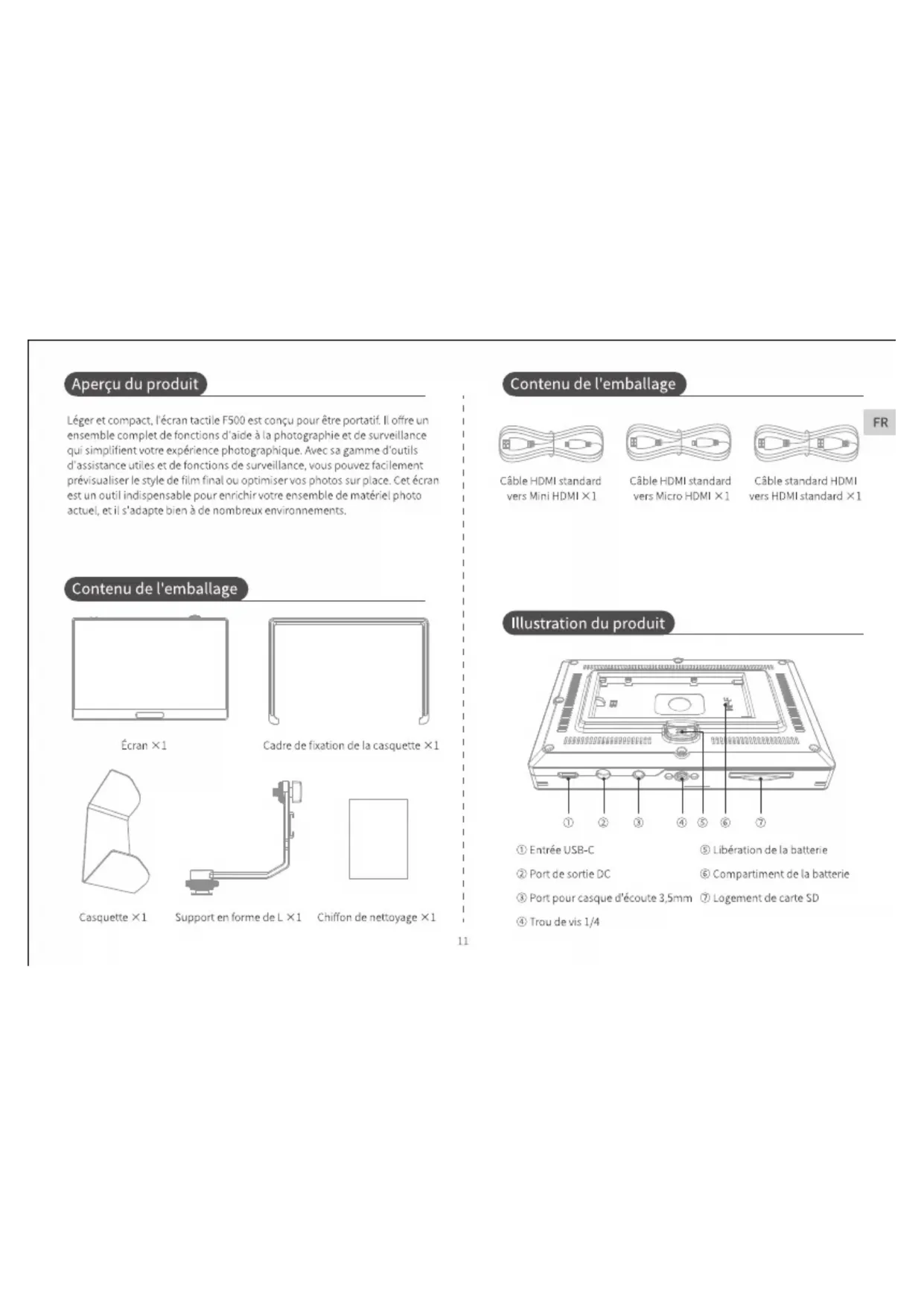
Léger et compact, l'écran tactile F500 est conçu pour être portatif. Il offre un ensemble complet de fonctions d'aide à la photographie et de surveillance qui simplifient votre expérience photographique. Avec sa gamme d'outils d'assistance utiles et de fonctions de surveillance, vous pouvez facilement prévisualiser le style de film final ou optimiser vos photos sur place. Cet écran est un outil indispensable pour enrichir votre ensemble de matériel photo actuel, et il s'adapte bien à de nombreux environnements.
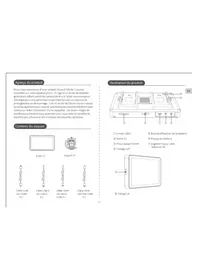
Contenu de l'emballage
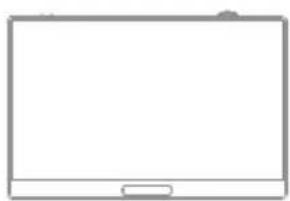
Cadre de fixation de la casquette ×1
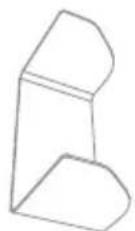
Casquette ×1
natural_image
Pure mechanical linkage diagram without any text, numbers, or symbolsSupport en forme de L × 1
Chiffon de nettoyage ×1
Contenu de l'emballage
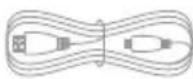
Câble HDMI standard
vers Mini HDMI ×1

Câble HDMI standard vers Micro HDMI ×1
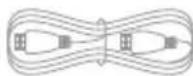
Câble standard HDMI vers HDMI standard ×1
Illustration du produit
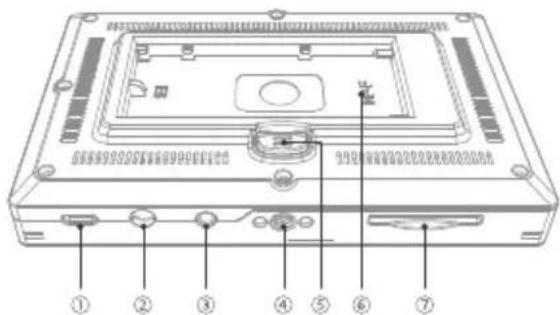
① Entrée USB-C
⑤ Libération de la batterie
② Port de sortie DC
⑥ Compartiment de la batterie
③ Port pour casque d'écoute 3,5mm
⑦ Logement de carte SD
④ Trou de vis 1/4
Illustration du produit
FR
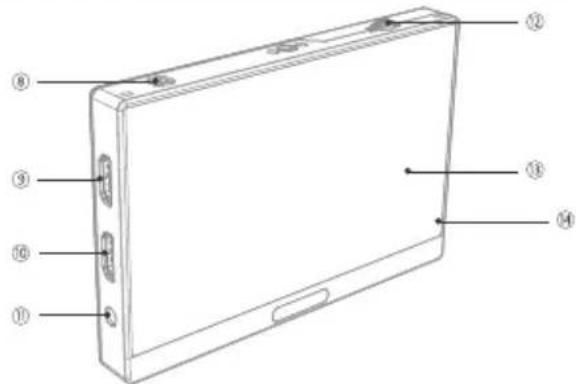
⑧ Touche "⏻": Appui long - Marche/Arrêt ; Appui court - Activation / désactivation de l'écran tactile
⑨ Sortie HDMI
⑩ Entrée HDMI
⑪ Entrée DC
⑫ Bouton MENU ; Mode non-menu : Appui long pour accéder au menu principal ; appui court pour accéder aux raccourcis ; défilement pour régler la luminosité du rétroéclairage ou le niveau sonore.
Mode menu principal : Appui court pour accéder aux options des sous-menus ; Défilement pour parcourir les sous-menus.
Mode sous-menu : Une pression courte permet d'accéder aux paramètres, tandis que le défilement permet de parcourir les options disponibles et d'effectuer les réglages nécessaires.
⑬ Écran
⑭ Voyant LED : Rouge - alimentation connectée, hors tension ; Orange - sous tension, pas de connexion à un signal vidéo ; Vert - alimentation sous tension, accès au signal vidéo
Étapes d'installation
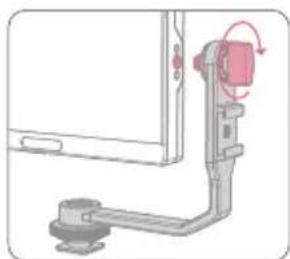
① Pour garantir une fixation sécurisée, veillez à fixer fermement le support en forme de L sur le côté du moniteur en l'alignant sur les trous de vis 1/4 et en serrant la molette.
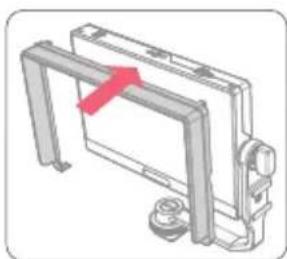
② Fixez solidement le cadre de fixation de la casquette à l'appareil à l'aide des clips fournis.
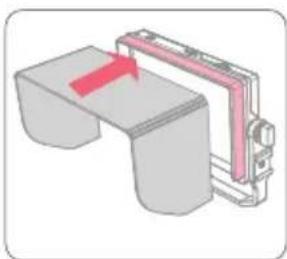
③ Attachez la caquette au cadre grâce au système de fixation à boucles et crochets (hook&loop).
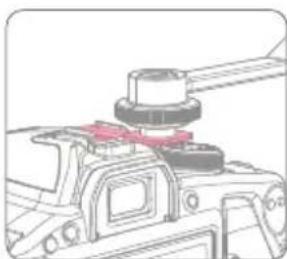
④ Fixez solidement la base de type 'Cold Shoe' du support en forme de L à la griffe de l'appareil photo et assurez-vous de la fixer en tournant la molette de serrage
Alimentation
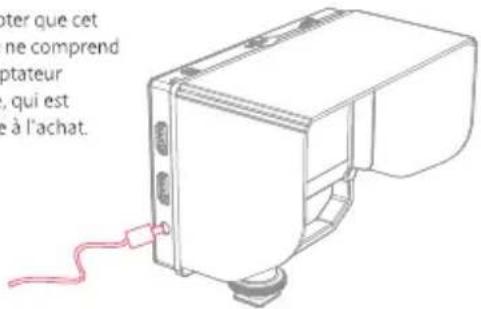
- Bloc d'alimentation avec adaptateur 12V :
※ Veuillez noter que cet ensemble ne comprend pas d'adaptateur électrique, qui est disponible à l'achat.
- Alimentation par batterie :
Installez la batterie dans le compartiment de l'appareil.
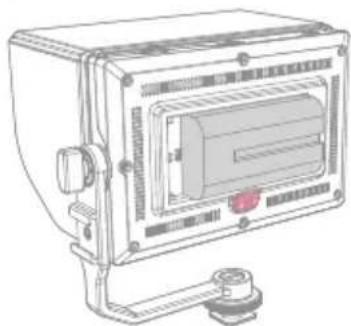
※ Les piles ne sont pas incluses dans ce kit et doivent être achetées séparément.
※ Pour retirer la batterie, appuyez sur le bouton en rose (voir figure) pour libérer la batterie.
Alimentation
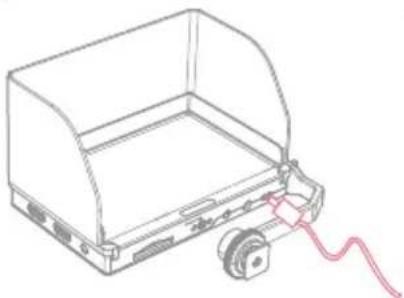
- Alimentation grâce au bloc d'alimentation de type C 5V/2A :
- Repère de coupe: Off, 16:9, 16:10, 4:3, 1.85:1, 2.35:1 Il permet de configurer les paramètres de superposition d'écran.
- Transparence de recadr: 0%, 25%, 50%, 75% Réglage de la transparence de l'affichage de la superposition d'écran.
- Couleur de marquage: Red, Green, Blue, White, Black, Yellow Réglage de la couleur du marqueur de sécurité, du marqueur central et du marqueur de superposition d'écran.
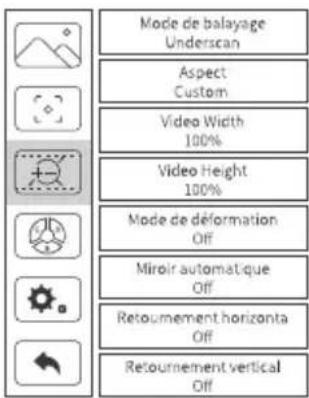
- Mode de balayage: Overscan, UnderScan Compatible avec le rapport d'affichage de l'image de sortie de l'appareil photo.
Fonctions
- Aspect: Custom, Auto, 16:9, 16:10, 4:3, 5:4, 1.85:1, 2.35:1, and Stretch, Réglage du rapport d'aspect de l'image affichée à l'écran.
- Video width: 100% (largeur originale) à 200% (2 x fois la largeur). Réglage de la largeur de l'image affichée à l'écran.
- Video height: 100% (hauteur originale) à 200% (2 x fois la hauteur). Réglage de la hauteur de l'image affichée à l'écran.
- Mode de déformation: Off, 1.25x, 1.33x, 1.5x, 2.0x, and 2.0x mag Réglage du zoom ou de l'étirement de l'image.
- Miroir automatique: Off, On Pour activer la fonction de mise en miroir de l'image.
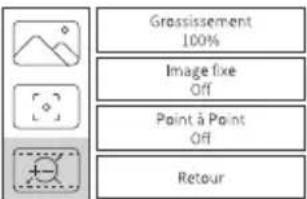
- Grossissement: 100%, 110%, 120%, ..... 280%, 290%, 300% Réglage de niveau d'agrandissement intégré à l'image.
- Image fixe: Off, On Il permet de capturer l'image fixe actuelle.
- Point à Point: Off, On Il permet de visualiser la source d'image d'entrée avec un rapport de 1:1, ce qui est essentiel pour capturer les moindres détails.
Fonctions
FR
| HDROff | |
| Interrupteur LUTOn | |
| Paramétrage de la LUTCustom | |
| Import Lut (SD)default.cube | |
| Couleur 3dutRGB | |
| Température de couleurCustom | |
| Rouge129 | |
| Vert129 |
| Bleu128 | |
| Rétroéclairage50 | |
| Luminosité50 | |
| Balance des contrastes50 | |
| Saturation50 | |
| Teinte50 | |
| Netteté50 | |
| Retour |
- HDR:OFF,HLG-2020,HLG-709,HLG-P3 Réglage LUT
- Interrupteur LUT: Off, On Après une importation réussie d'un fichier LUT 3D, le nom ou l'identifiant de la LUT importée sera ajouté aux options de LUT disponibles pour la sélection.
- Paramétrage de la LUT: Custom, V-LOG-1, S-LOG-1, DJI-LOG-1, RED-LOG-1 Définissez le format de la LUT.
- Import Lut (SD) Importer des fichiers LUT au format Cube à partir d'une carte SD.
- Couleur 3dlut: RGB BGR Définir la couleur de la LUT.
Fonctions
- Température de couleur: Custom, 9300K, 6500K, 5600K Réglage de la chaleur ou de la froideur des couleurs de l'écran.
- Rouge: 0-255 Réglage de l'intensité du canal de couleur rouge
- Vert: 0-255 Réglage de l'intensité du canal de couleur vert.
- Bleu: 0-255 Réglage de l'intensité du canal de couleur bleu.
- Rétroéclairage: 0-100 Réglage de la luminosité de l'écran.
- Luminosité: 0-100
Réglage de la luminosité de l'image.
• Balance des contrastes: 0-100 Réglage du contraste de l'image. - Saturation: 0-100 Réglage de la saturation de l'image.
- Teinte: 0-100 Réglage de la teinte de l'image.
- Netteté: 0-100 Réglage de la netteté de l'image.
Fonctions
| MoletteVolume |
| LanguageFrançais |
| Transparence de 1'OSDoff |
| Durée de 1'OSDPerpetual |
| Volume68 |
| RéinitialisationOff |
| Mise à jour du microproOff |
| Retour |
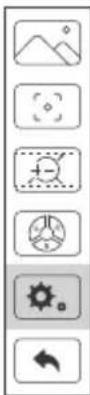
• Molette: Volume or Rétroéclairage
Il détermine la fonction du bouton MENU lorsque celui-ci n'est pas en mode menu.
● Languages: Chinese, English, Deutsch, Français, Italiano, Español, Русский, Nederlands, and Japanese.
Sélection de la langue d'affichage
Réglage de la transparence de l'affichage du menu.
- OSD Duration: Perpetual, 5 s, 10 s, 15 s, 20 s, and 25 s.
Réglage de la durée pendant laquelle le menu reste affiché.
• Volume: 0-100
Réglage du niveau sonore
Fonctions
• Réinitialisation: Off, On
Restauration des paramètres d'usine.
• Mise à jour du micropro: Off, On
Cette option met à jour le logiciel du système.
Mode d'emploi
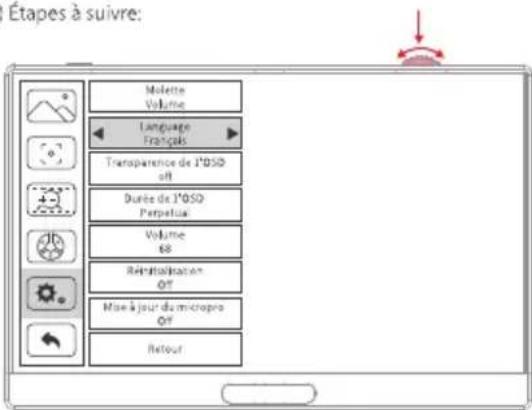
1. Réglage de la langue
Nous prenons comme exemple ici le réglage de la langue. Voici les étapes à suivre.
1) Étapes à suivre:
Mode d'emploi
FR
① Appuyez sur le bouton "MENU" et maintenez-le enfoncé pour accéder au menu principal.
② Faites tourner le bouton "MENU" pour sélectionner "💡".
③ Appuyez brièvement sur le bouton "MENU" pour accéder au sous-menu.
④ Faites tourner le bouton "MENU" pour sélectionner la barre de langue.
⑤ Appuyez brièvement sur le bouton "MENU" pour accéder à l'option de sélection de la langue.
© Faites tourner le bouton "MENU" pour sélectionner la langue souhaitée.
⑦ Appuyez brièvement sur le bouton "MENU" pour valider la sélection que vous avez faite.
2) Opération tactile:
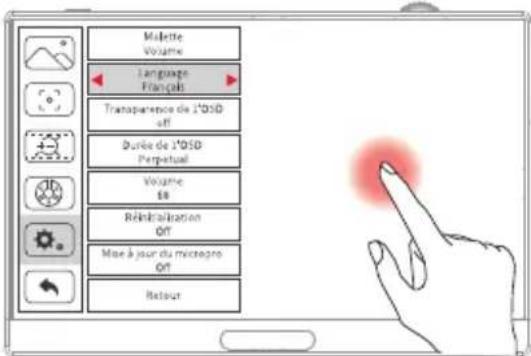
① Touchez deux fois l'écran pour accéder au menu principal.
② Touchez "💡" pour ouvrir le sous-menu.
Mode d'emploi
③ Touchez la barre de langue, puis "◀▶" pour sélectionner une langue spécifique.
④ Appuyez sur la zone vidéo pour quitter le menu.
2. Menu rapide:
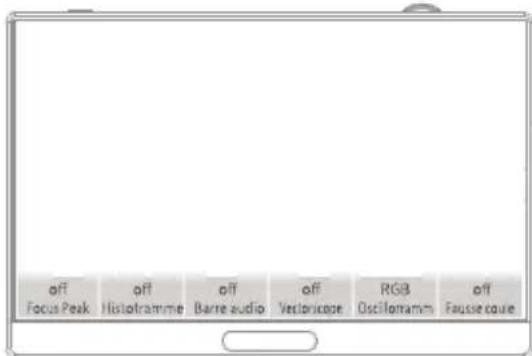
① Appuyez brièvement sur "MENU" ou faites glisser le bas de l'écran pour ouvrir le menu des raccourcis.
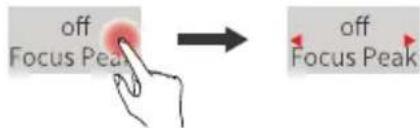
② Appuyez sur l'élément du menu des raccourcis souhaité pour régler rapidement le réglage en question.
③ Vous pouvez personnaliser le menu des raccourcis en appuyant deux fois sur la zone vide de chaque côté.
- Balayez vers le haut ou vers le bas sur la droite de l'écran pour régler la luminosité de l'écran ; balayez vers le haut ou vers le bas sur la gauche de l'écran pour régler le niveau sonore.
- Connexion de l'appareil photo :
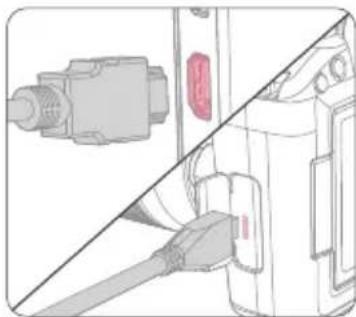
① Connectez le moniteur à l'appareil photo grâce au câble HDMI.
② Il est fortement recommandé de vérifier que la sortie HDMI des paramètres de l'appareil photo est activée.
- Importation de la LUT :
Insérez la carte SD dans la fente prévue à cet effet située sur le côté du moniteur. Le moniteur lit automatiquement les dossiers et les fichiers cube présents sur la carte SD. Renommez les fichiers .cube souhaités dans le même répertoire.
Appuyez sur l'icône "Importer" dans le coin inférieur droit pour importer les fichiers sélectionnés. (L'appareil prend en charge un maximum de 25 groupes pour l'importation de fichiers LUT. Si vous dépassez cette limite, les groupes supplémentaires seront automatiquement écrasés).
Mise à niveau du firmware
Pour télécharger la dernière version du micrologiciel destiné au F500 sur la carte SD, consultez la page "https://neewer.com/pages/download-product-firmware". Il y a deux méthodes possibles pour mettre à jour votre micrologiciel que nous avons évoqué ci-après
- Méthode 1:
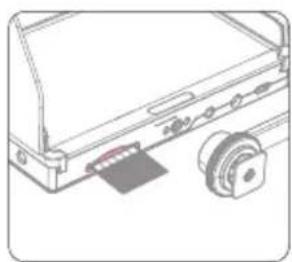
① Mettez le moniteur sous tension et insérez la carte SD dans le logement prévu à cet effet.
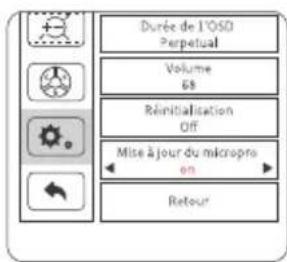
② Accédez au menu du moniteur, trouvez l'option de mise à jour du micrologiciel et lancez la mise à jour en appuyant brièvement sur le bouton "MENU".
- Méthode 2 :
① Insérez la carte SD dans le logement pour carte SD du moniteur alors qu'il est éteint.
② Mettez le moniteur sous tension. La LED (Power) du F500 clignotera pendant la mise à niveau. Lorsqu'elle devient rouge, cela signifie que la mise à niveau est terminée. À ce stade, il vous suffit de retirer la carte SD et de redémarrer l'appareil.
Dépannage
FR
- Réglage des images en noir et blanc ou monochromes :
① Pour la correction des couleurs, assurez-vous de vérifier les niveaux de saturation, de luminosité et de contraste pour déterminer s'ils sont correctement réglés.
② Vérifiez si le moniteur est réglé sur le mode "Monochrome" ou s'il affiche des images en noir et blanc.
- Pas d'image après la mise sous tension de l'appareil :
③ Assurez-vous que le câble de connexion du signal est bien branché.
② Vérifiez bien que le moniteur est connecté à l'adaptateur d'alimentation approprié. Si l'appareil est alimenté par une batterie de type NP, vérifiez que le niveau de charge de la batterie est suffisant.
- Pas d'affichage d'image après la connexion de l'appareil photo :
Vérifiez que la sortie HDMI de l'appareil photo est activée. Assurez-vous que la résolution HDMI de l'appareil photo correspond à celle du moniteur.
- La carte SD ne peut pas être lue :
① Assurez-vous que le
② Assurez-vous que la carte SD est formatée en
③ Lorsque vous utilisez la fonction LUT 3D, veuillez utiliser des piles 12 V/1 A ou NP-F550/F750/F970 comme sources d'alimentation.
Notes
- Évitez d'utiliser l'appareil dans des environnements pluvieux ou humides pour prévenir tout dommage causé par l'eau.
- Prenez des précautions pour éviter les chutes ou les chocs susceptibles d'endommager l'appareil.
- Le démontage ou la modification non autorisés de l'appareil sont strictement interdits et annuleront toute réclamation éventuelle au titre de la garantie.
- Assurez-vous toujours que le support ou le trépied est solidement fixé pour éviter toute chute accidentelle de l'appareil.
- Il est recommandé de se servir d'un chiffon doux et sec pour nettoyer l'écran.
- Lorsque l'appareil n'est pas utilisé pendant de longues périodes, rangez-le dans un endroit sec et bien ventilé afin de le conserver dans les meilleures conditions.
Caractéristiques techniques
| Modèle | F500 |
| Résolution | 1920*1080 pixels |
| Pas de masque | 0.069(H)×0.069 (V) mm |
| Rapport d'affichage | 16 : 9 |
| Luminosité | 410nit±10% |
| Rapport de contraste | 1000 : 1 |
| Angle de vision | 80°/80° (L/R) 80°/80°(U/D) |
| Entrée | HDMI |
| Sortie | HDMI, sortie casque 3,5 mm |
| Entrée d'alimentation | DC IN 12V 2A , 5V 2A |
| Sortie d'alimentation | DC OUT 8,4V (OD 4.0, ID 1.3mm ;Source d'alimentation pour DSLR ou Micro SLR.) |
| Prise en charge du format d'entrée HDMI | 480i/480p/576i/576p/720p(60/59.94/50/30/29/25/24/23.98)1080i(60/59.94/50)1080p(60/59.94/50/30/29.97/25/24/24sF/23.98/23.98sf/4K UHD 3840X2160p(30/29.97/25/24/23.98) |
| Consommation électrique | ≤8W (sans sortie DC 8,4V) |
| Dimensions de l'appareil | 141*94*24mm |
| Température de fonctionnement | -10°C-55°C |
| Température de stockage | -30°C-65°C |
Marque : Neewer
Modèle : F500
Catégorie : Moniteur